Rispondo oggi ad una richiesta di Francyne su un effetto di cui mi aveva fornito l’immagine in un commento. Forse sbaglio, ma mi pare che entrambi gli effetti del titolo siano uguali o così simili da poterlo dire, l’unica differenza che trovo è che nell’effetto 8 mm, cioè il film vecchio e mal conservato, la righina è nera, mentre nell’effetto con Paint Pro Shop la riga è bianca… Così, per spiegare a Francyne come fare l’animation shop 3 io, semplificando, ho detto che era l’effetto 8 mm, ma penso si possa scusare la mia faciloneria vero? 🙂 … Ho fatto le maschere e spero le usiate per ciò che più vi piaccia, sapendo appunto che potete usarle in un modo o nell’altro… Avendo già fatto altri tutorials con maschera, questo vi sarà veramente facile da fare, perciò non mi dilungherò molto… 🙂
Per fare questo effetto vi serve…
- Unfreez, per animare le gifs e che abbiamo già usato ma che se non avete trovate qua
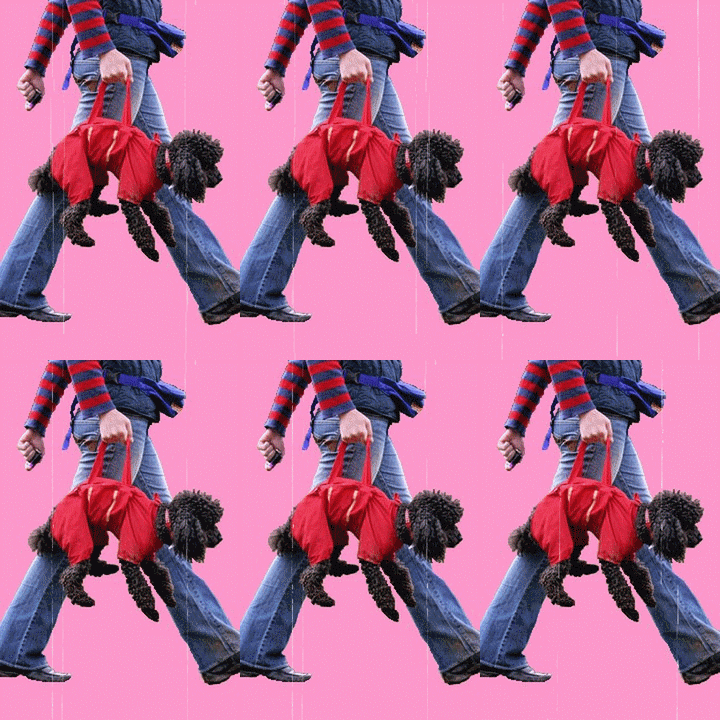
- Un’immagine sulla quale applicherete l’effetto. Io userò questa oggi….
- Le maschere che dovrete applicare che trovate qua di seguito e che dovrete sistemare nella cartellina delle maschere di Photofiltre seguendo questo percorso : Risorse del computer/disco C/programmi/Photofiltre/maschere (cliccate sulle maschere dopo averle aperte per salvare)
maschera 1
maschera 2
maschera 3
maschera 4
maschera 5
maschera 6
maschera 7
maschera 8
Come sempre prima d’incominciare, se avete qualche dubbio, non siete sicuri di qualcosa, o cercate materiale, o altre informazioni, date uno sguardo sotto all’elenco dei tutorials in “Tutorials per caso” e a tutte le spiegazioni ed informazioni su Photofiltre, Unfreez e siti utili…e se potete, leggete anche i vari commenti dove si trovano anche domande e risposte che forse vi possono essere utili.
Si procede così …
1. Aprite la vostra immagine in Photofiltre: File – Apri (FILE – OPEN) (imm.1)
2. Dovete duplicare la vostra immagine tante volte quante sono le maschere che usate, perciò dovrete cliccare su Immagine – Duplica (IMAGE – DUPLICATE) fino ad avere in tutto 8 immagini uguali.
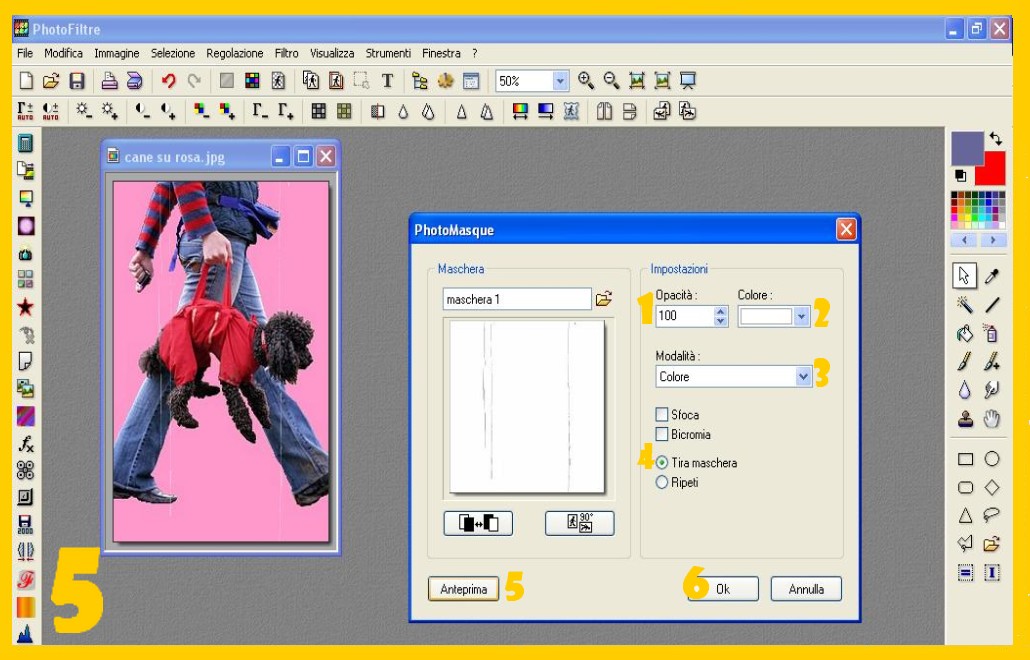
3. Riducete ad icona tutte le immagini tranne la prima a cui state per applicare la maschera. Le altre le aprirete man mano, appena avrete finito e salvato l’immagine precedente. Cliccate nel Menù in alto sull’Icona delle Maschere. Vi si aprirà una finestra ed in questa dovrete cliccare sulla cartellina gialla in alto (imm.3) e sfogliando cercare la maschera che dovete applicare, ovviamente inizierete dalla numero 1 (imm.4). 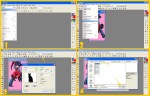
4. Una volta che avete la vostra maschera aperta, con Opacità 100 (OPACITY), e Colore Bianco (se fate l’effetto animation shop 3) o nera (se state facendo l’effetto 8 mm), Modalità Colore (MODE – COLOR) e selezionando Tira Maschera ( STRETCH MASK) controllate sull’anteprima… Se vi sembra tutto a posto, confermate con Ok. (imm.5) 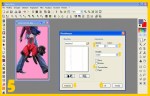
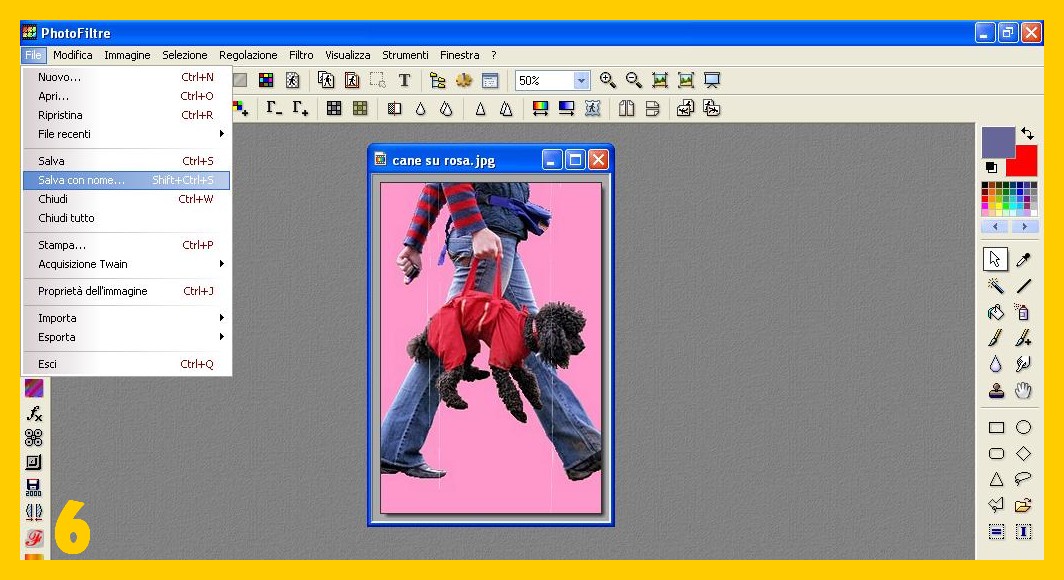
5. La vostra prima immagine è finita. Ora procedete a salvarla cliccando su File – Salva con nome (FILE – SAVE AS) salvandola col numero 1 e come gif. (imm.6) 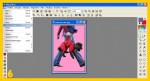
6. Procedete così con tutte le vostre immagini a cui applicherete ogni volta la maschera successiva e salverete.
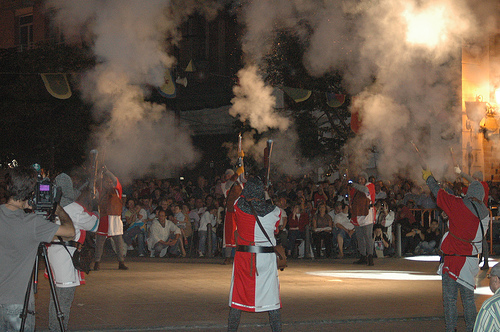
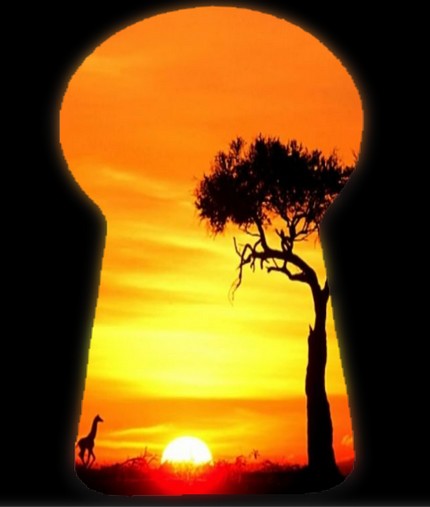
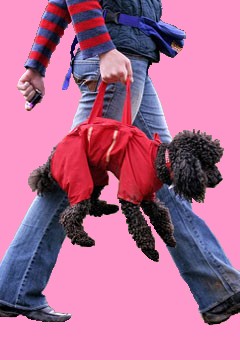
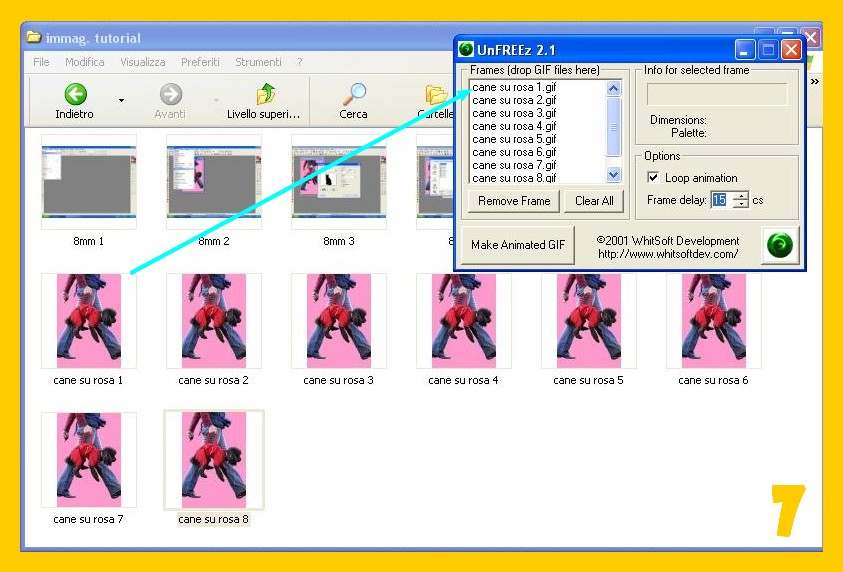
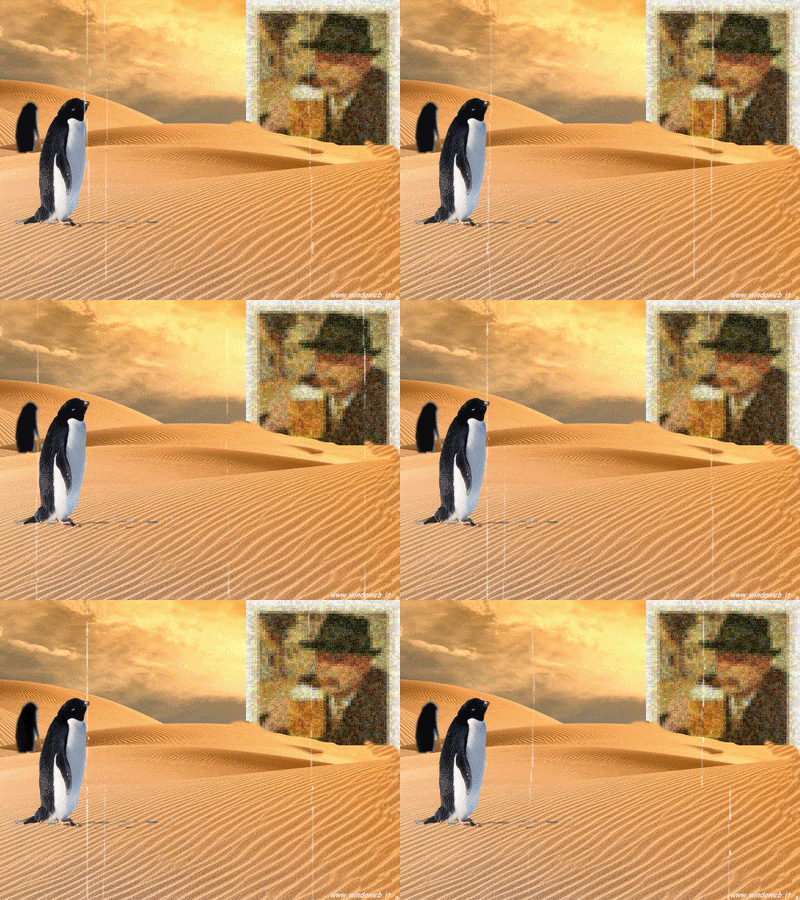
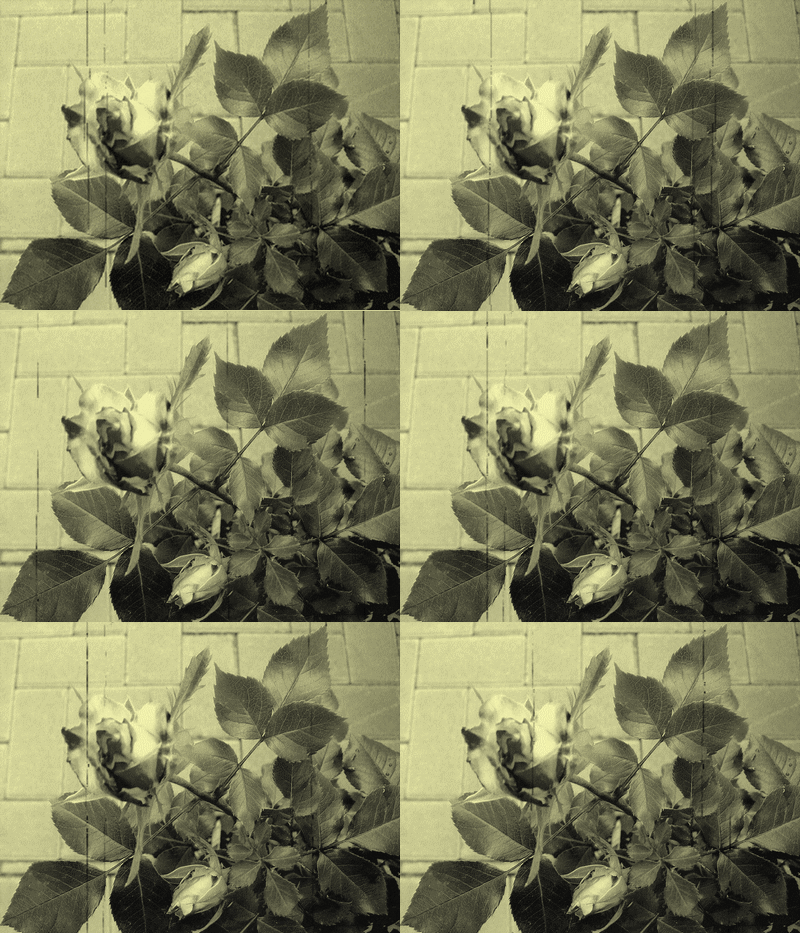
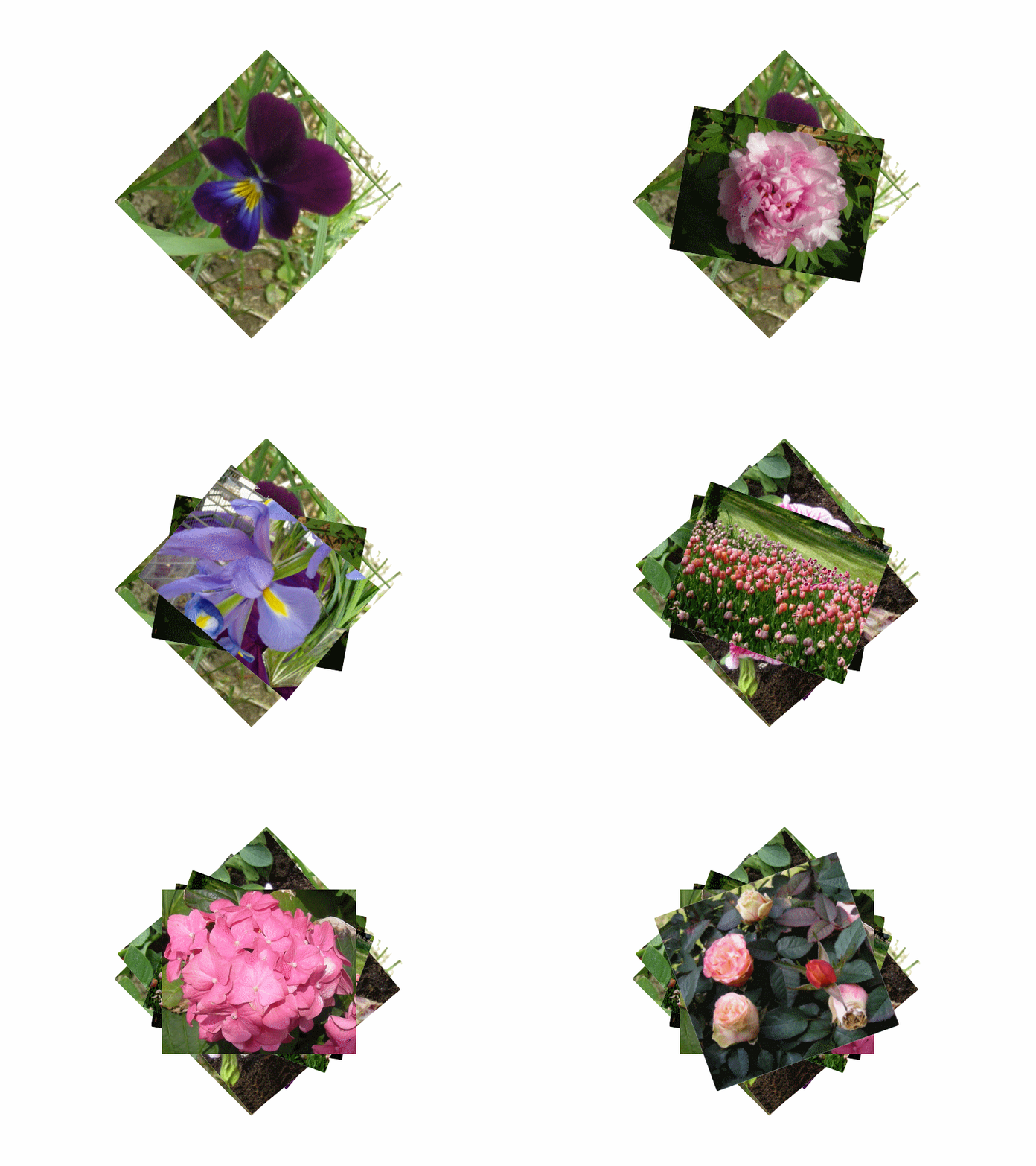
7. Aprite Unfreez e fate scivolare dentro in ordine numerico le 8 immagini con le maschere e con 15 come Velocità fate la vostra gif animata (imm.7). 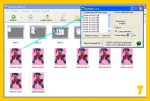 La vostra animazione è finita. 🙂 Ecco qua il risultato finale ed altri esempi, sia di questo effetto che di 8 mm…
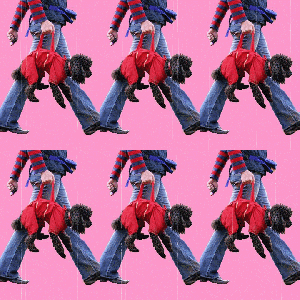
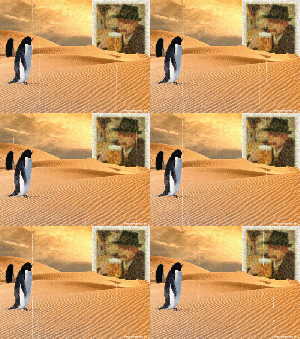
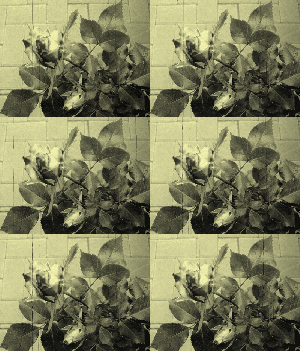
Per oggi è tutto e non mi rimane che invitarvi ad andare alle nostre Gallery per trovare altri spunti o consultare altri tutorials dell’elenco aggiornato settimanalmente. … 🙂




 BRICIOLE DI TUTTO...UN PO'.
Devi effettuare l'accesso per postare un commento.