Non c’è speranza senza paura, né paura senza speranza.
Carol Wojtyla
.
Per stare insieme…e divertirsi…e imparare sempre cose nuove.
Non c’è speranza senza paura, né paura senza speranza.
Carol Wojtyla
.
Adoro Paulo Coelho… sicuramente molti avranno letto “Sono come il fiume che scorre” e conosceranno questo bellissimo racconto… 🙂
.
.
Il bambino guardava la nonna che stava scrivendo una lettera. A un certo punto, le domandò:”Stai scrivendo una storia che è capitata a noi? E che magari parla di me.”
La nonna interruppe la scrittura, sorrise e disse al nipote:
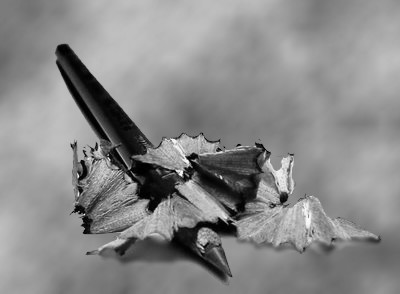
“E’ vero, sto scrivendo qualcosa di te. Tuttavia, più importante delle parole, è la matita con la quale scrivo. Vorrei che la usassi tu, quando sarai cresciuto.”
Incuriosito il bambino guardò la matita, senza trovare alcunché di speciale.
“Ma è uguale a tutte le altre matite che ho visto nella mia vita!”
“Dipende tutto dal modo in cui guardi le cose. Questa matita possiede cinque qualità: se riuscirai a trasporle nell’esistenza, sarai sempre una persona in pace con il mondo.
“Prima qualità: puoi fare grandi cose, ma non devi mai dimenticare che esiste una Mano che guida i tuoi passi. “Dio”: ecco come chiamiamo questa mano! Egli deve condurti sempre verso la Sua volontà.
“Seconda qualità: di tanto in tanto, devo interrompere la scrittura e usare il temperino. E’ un’azione che provoca una certa sofferenza alla matita ma, alla fine, essa risulta più appuntita. Ecco perché devi imparare a sopportare alcuni dolori: ti faranno diventare un uomo migliore.
“Terza qualità: il tratto della matita ci permette di usare una gomma per cancellare ciò che è sbagliato. Correggere un’azione o un comportamento non è necessariamente qualcosa di negativo: anzi, è importante per riuscire a mantenere la retta via della giustizia.
“Quarta qualità: ciò che è realmente importante della matita non è il legno o la sua forma esteriore, bensì la grafite della mina racchiusa in essa. Dunque, presta sempre attenzione a quello che accade dentro di te.
“Ecco la quinta qualità della matita: essa lascia sempre un segno. Allo stesso modo, tutto ciò che farai nella vita lascerà una traccia: di conseguenza, impegnati per avere piena coscienza di ogni tua azione.”
.
(Paulo Coelho: “Sono come il fiume che scorre”)
Le condizioni metereologiche come si sa influiscono notevolmente sulla nostra vita e questa estate un po’ bizzarra ne è la dimostrazione costante: al gran caldo che regna sovrano un po’ ovunque si alternano temporali e persino trombe d’aria più proprie da paesi tropicali che dal nostro. Ma passati questi le temperature tornano a salire e di nuovo c’è il caldo…quel gran caldo di questa estate…
Quel caldo che come si sa fiacca le forze, ci costringe a riposi forzati in attesa di quel fresco che ci ridarà le forze e la voglia di intraprendere le nostre attività…
Ci si rifugia volentieri in una “siesta” rigeneratrice… 🙂

…ogni attività sembra una meta irragiungibile… ci si sente un vero straccio… 😦
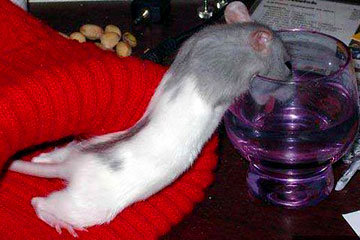
…sudati, appiccicosi, sembra di essere in un sacchetto di plastica…

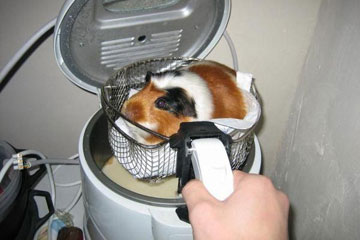
…o di stare in una friggitrice calda e pronta all’uso… 😮
…la lingua sembra felpata e bollente…
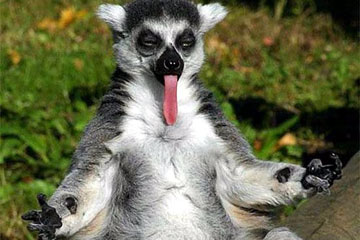
…si è costretti a controllare la pressione che man mano che il caldo aumenta cala e cala…

Scappare lontano, evadere dal caldo, diventa un sogno ad occhi aperti…
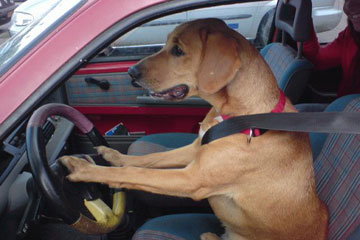
…raggiungere mete innevate è il nostro maggior desiderio….
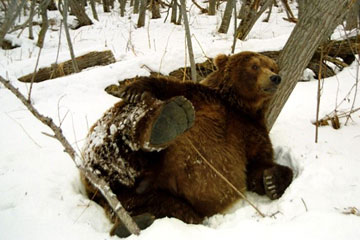
…ma anche luoghi “improbabili” purchè più freschi…
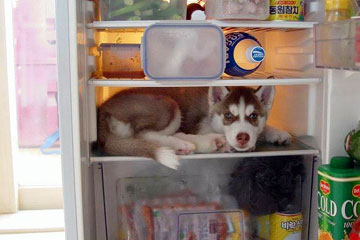

…andare a trovare gli amici fortunati con l’aria condizionata potrebbe essere la mossa giusta…
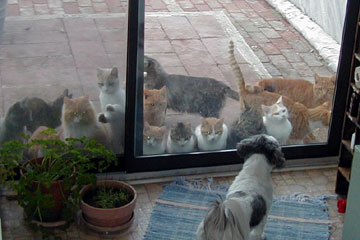
…tanto a nulla servono ormai le “vecchie” buone abitudini…
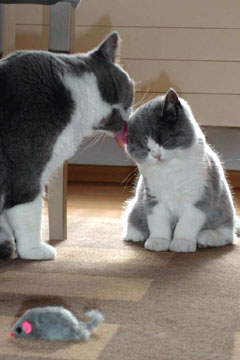
…il caldo ha l’avvento su di noi: s’inizia a pensare di diventare persino un altro…
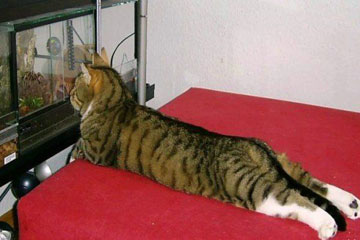
…di affrontare con gioia il nostro “incubo peggiore”… 😮
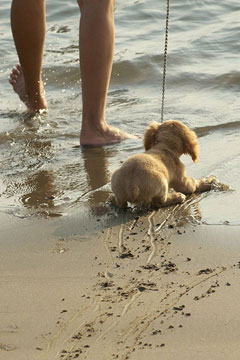

…persino di affrontare una dieta non “appetibile” ma “rinfrescante”…
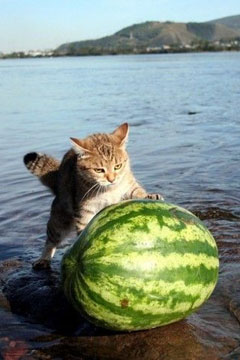
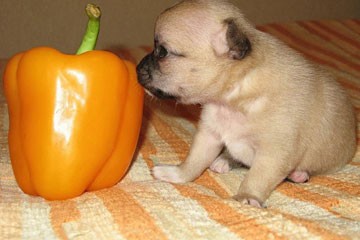

…si controlla la posizione del sole prima di avventurarsi ad uscire…
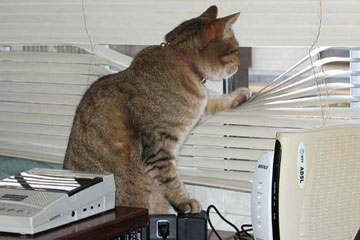
…si è disposto persino a frugare nei frigo altrui alla ricerca di quel qualcosa di fresco da “requisire”… 🙂
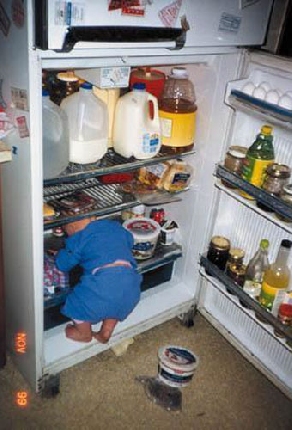
…ma ormai la nostra lingua è diventata un caldo panno di lana…
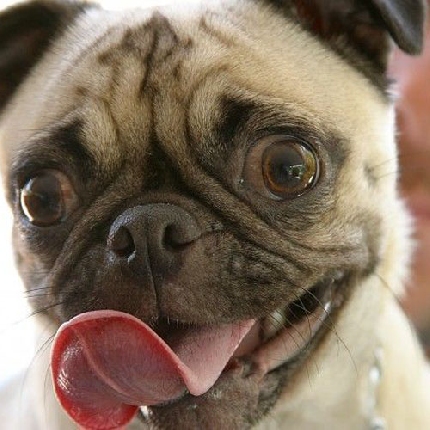
…ogni cosa diventa lecita pur di placare sete ed arsura…

…si supplica… 🙂
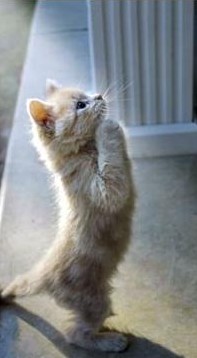
…si prega… 😀
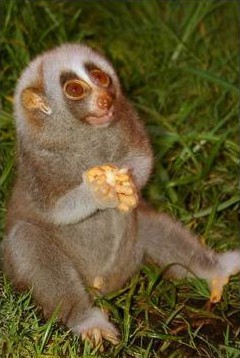
…si minaccia 😮
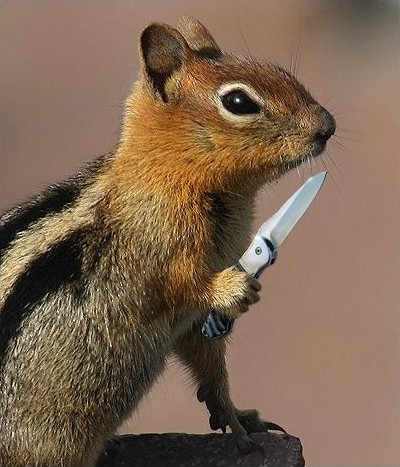
…c’è chi arriverebbe persino a rubare!! 😮
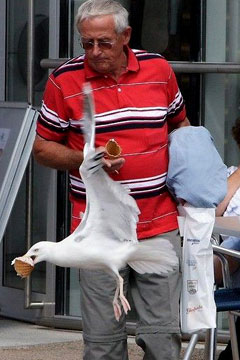
…o al estremo sacrificio… rinunciare all’amata chioma pur di non sciogliersi nel sudore!! 😮

.
Sperando che non dobbiamo diventare altri, snaturare le nostre abitudini e diete, arrivare ai gesti più estremi, e meno che mai sacrificare la nostra amata chioma 😀 auguro a tutti noi un weekend fresco ma senza eccessi temporaleschi… 🙂
(foto Tiscali)
Ahhhh…Sol, che aria bellissimaaaa… 🙂
Appena ho visto questi tuoi ventagli, ho saltato gli altri “compiti” 😮 , ma come potevo non sventolarmi ? 
Qui sono 30 gradiiiii…!!!!! 
.
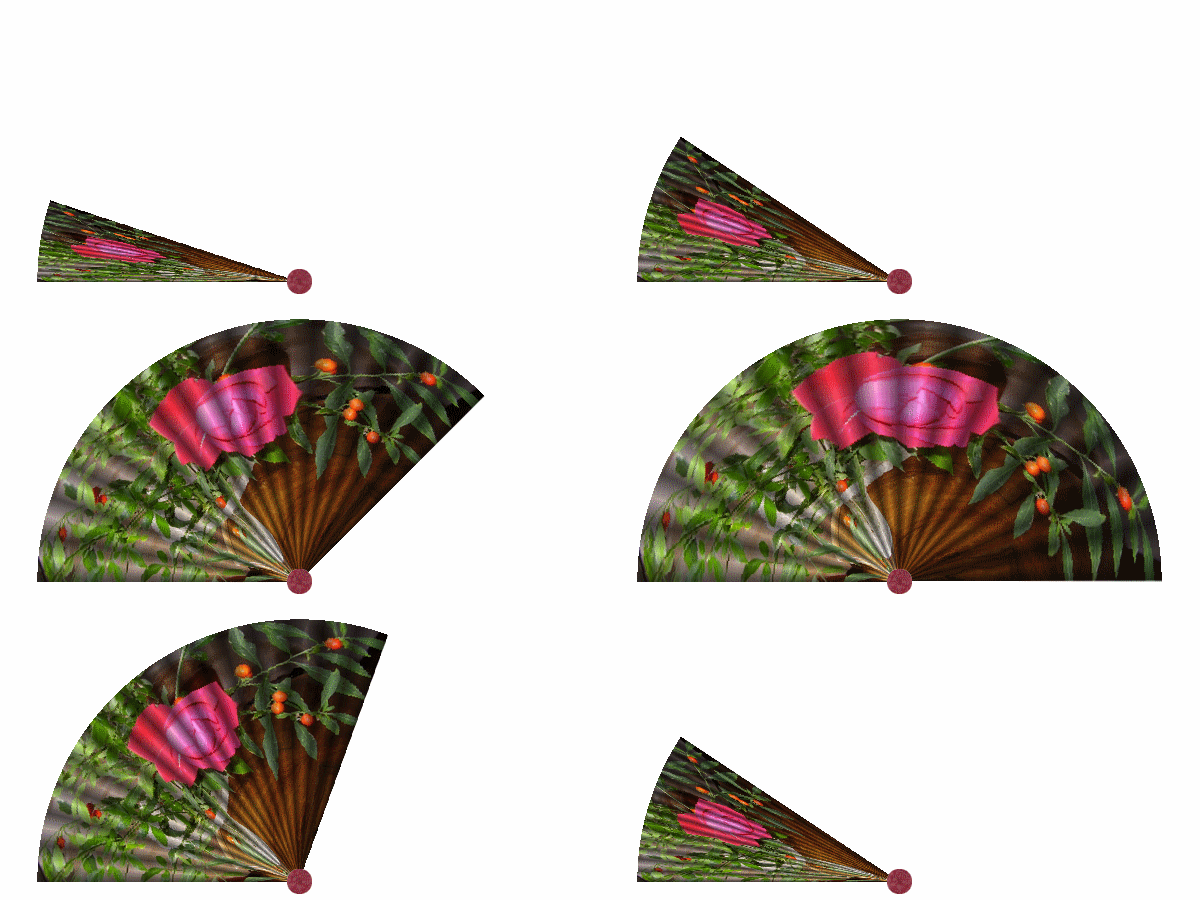

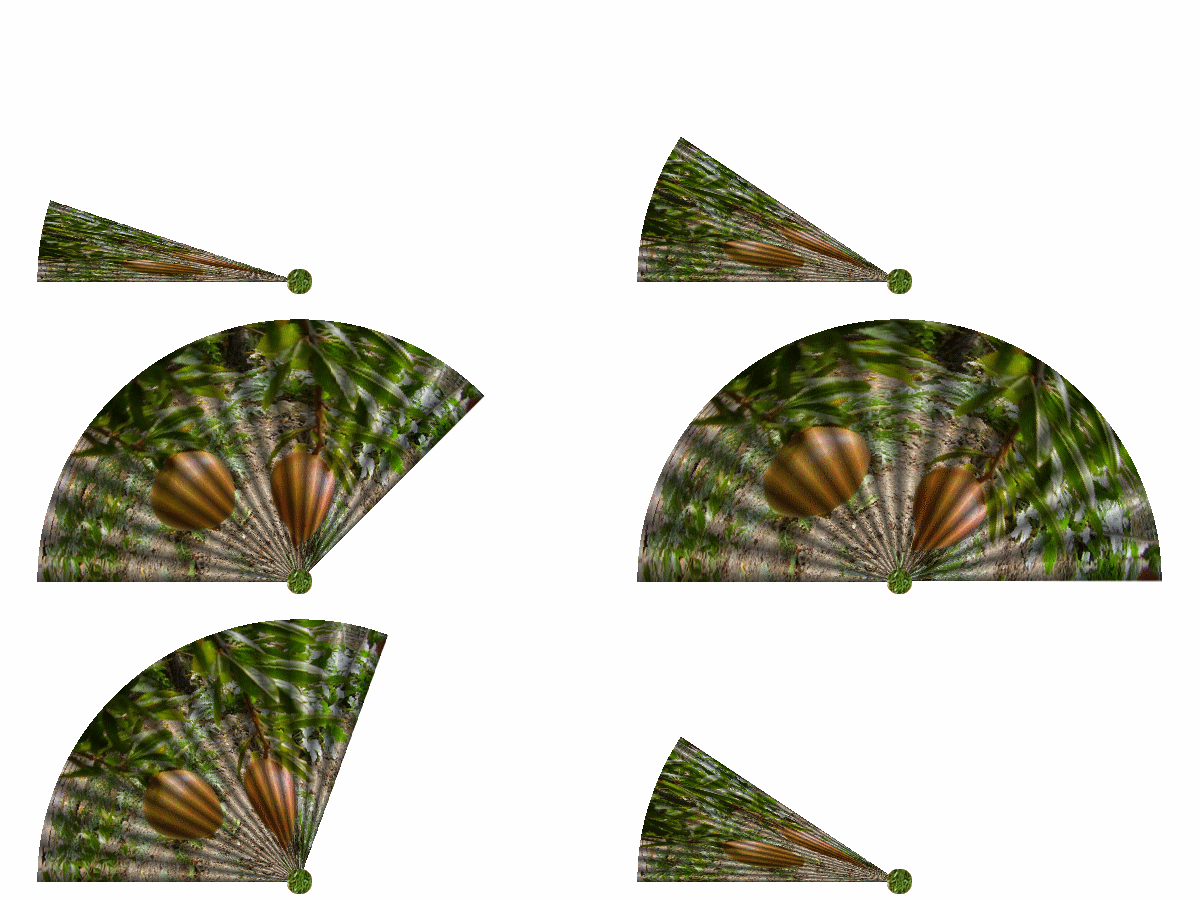
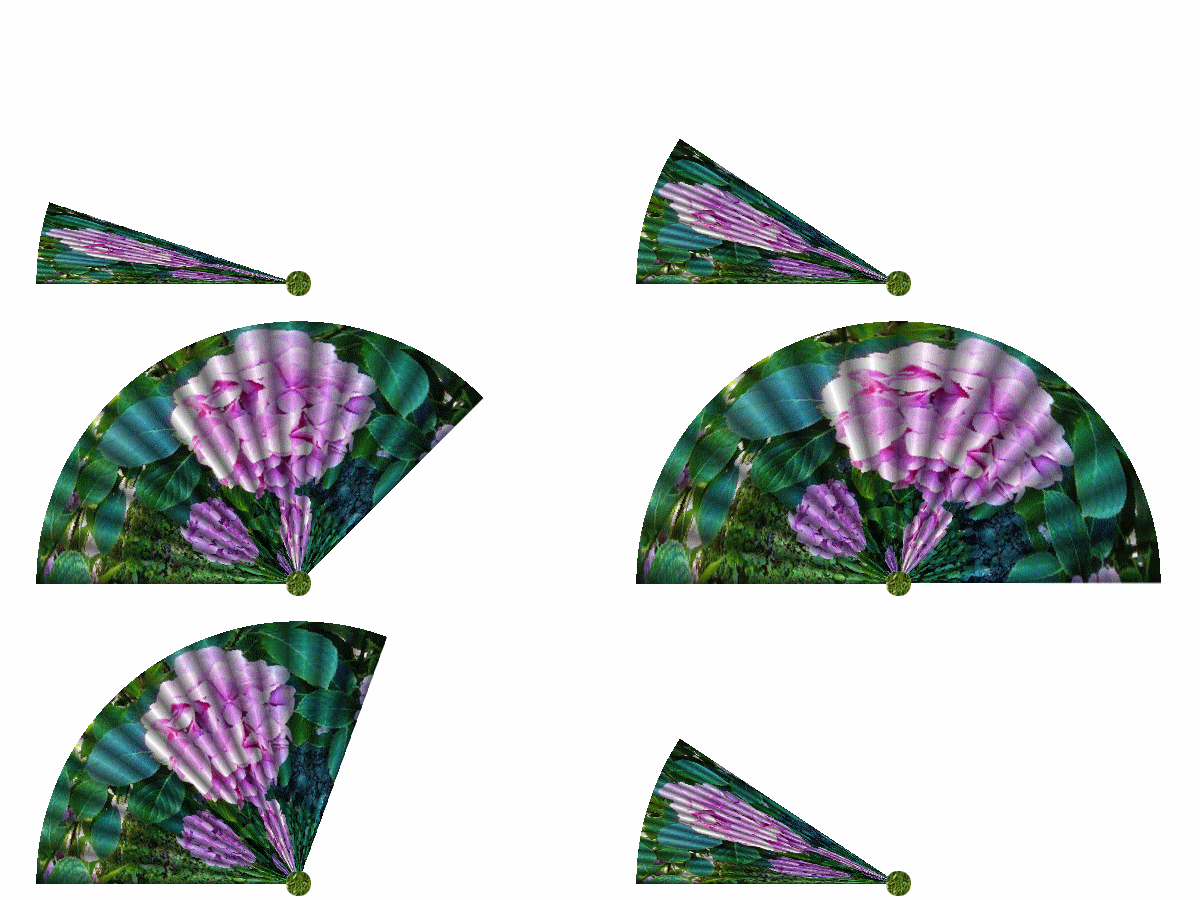
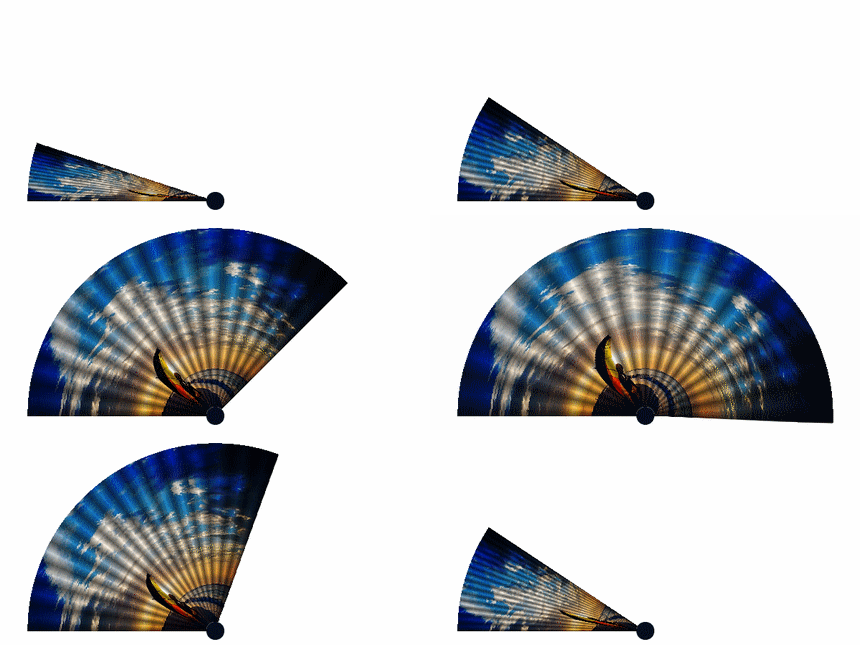
Come promesso a Virginia mi occupo oggi dell’animazione del ventaglio, il primo tutorial di questo blog. Avrei potuto continuare di seguito in quello stesso tutorial con l’animazione, ma ho scelto di fare un tutorial diverso per rendere il più facile possibile la realizzazione dell’animazione. I primi 5 punti però sono comuni in entrambi e non sto qua a ripeterli ma vi rimando col link all’altro tutorial in modo da trovare così il tempo necessario che altrimenti mi mancherebbe 🙂
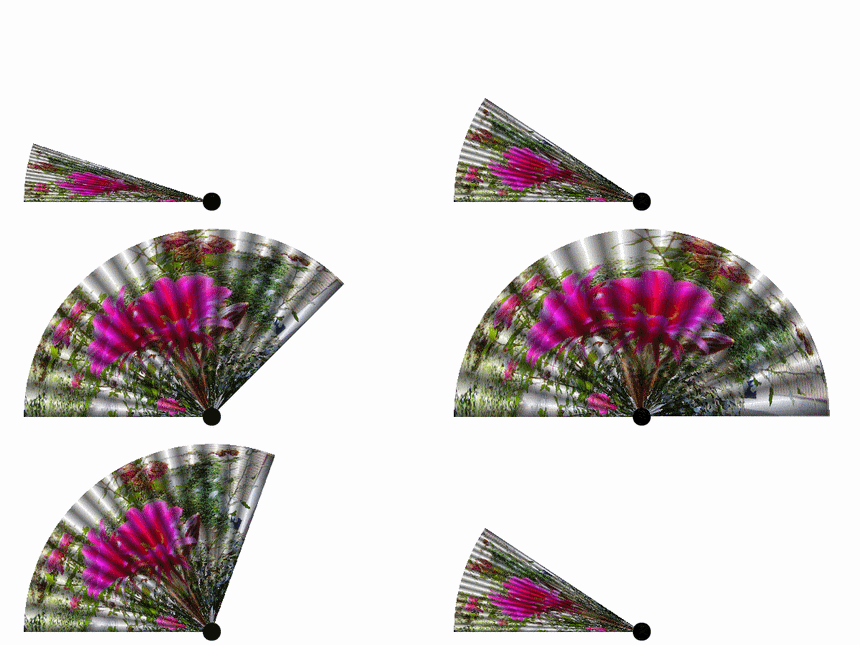
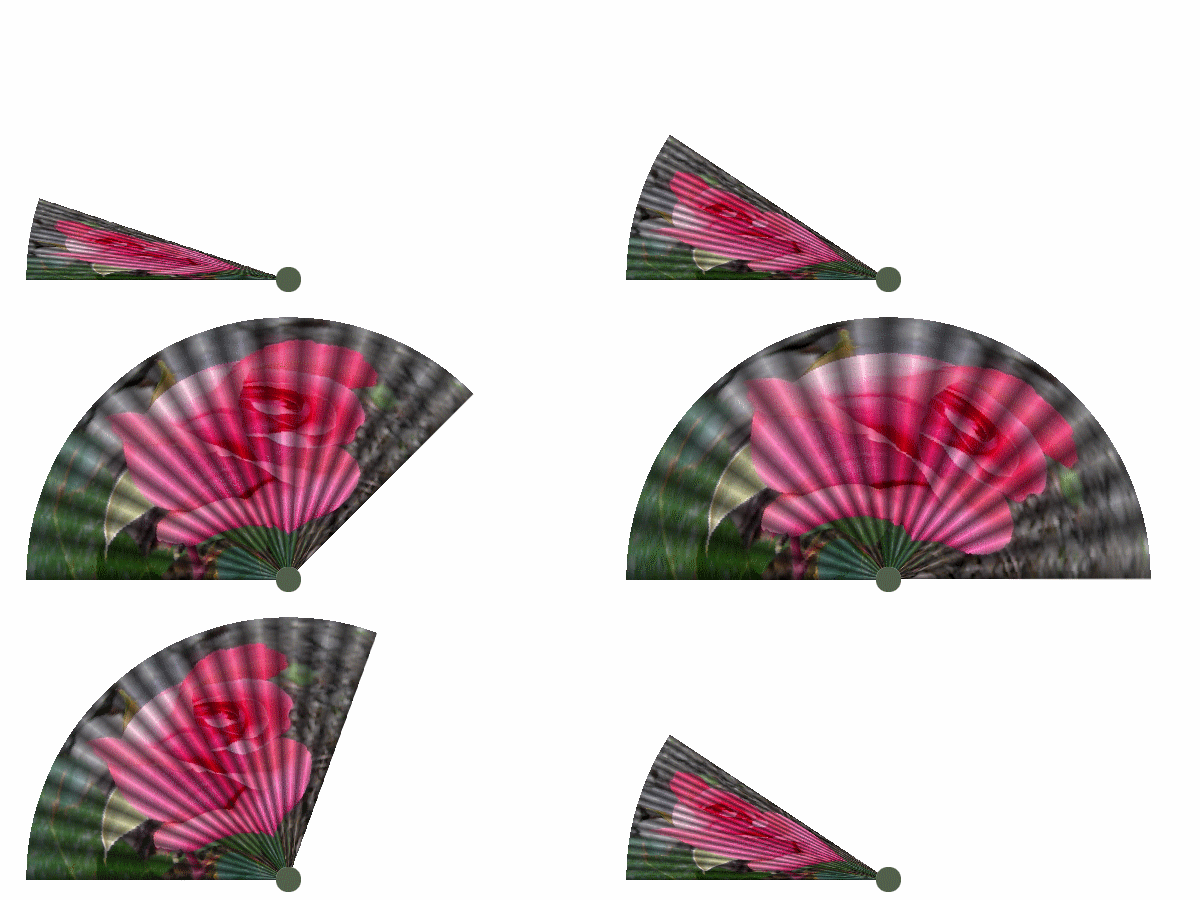
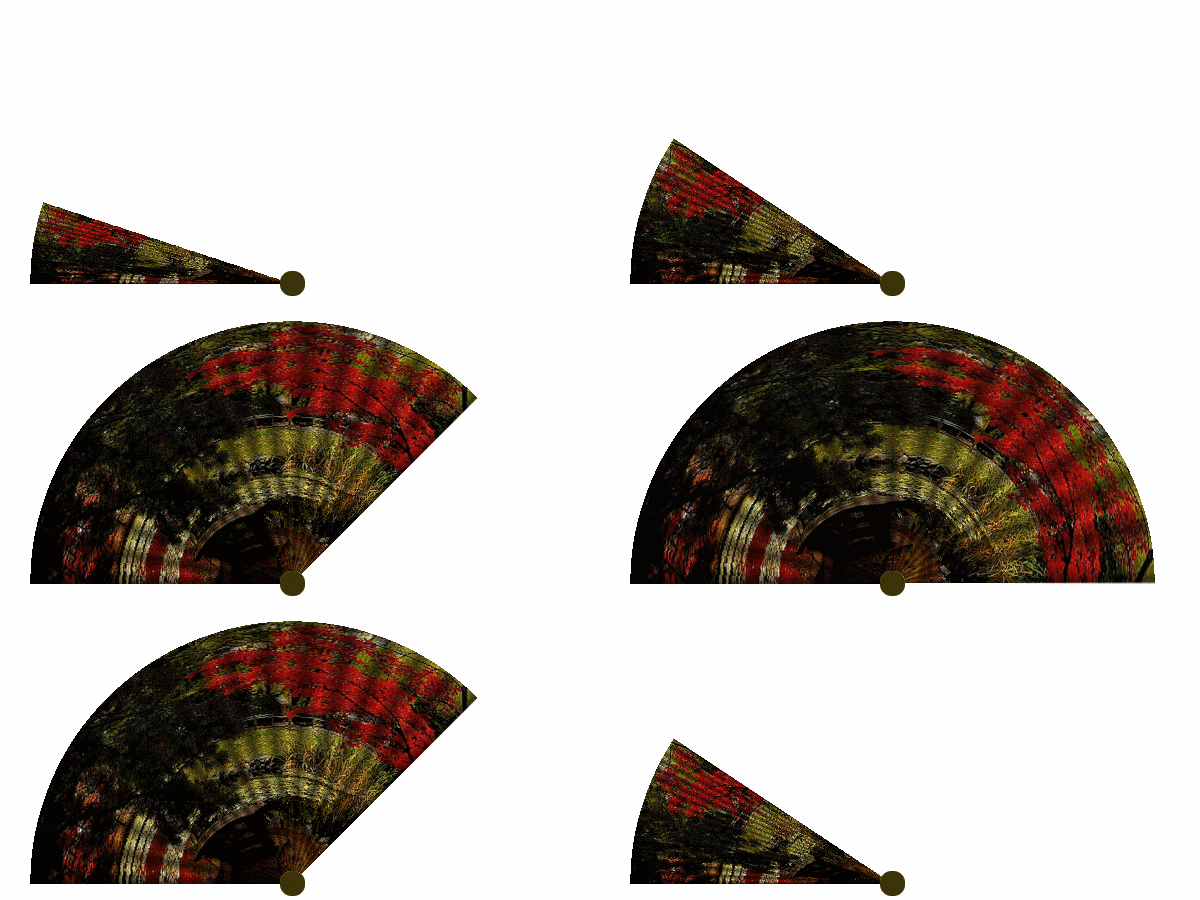
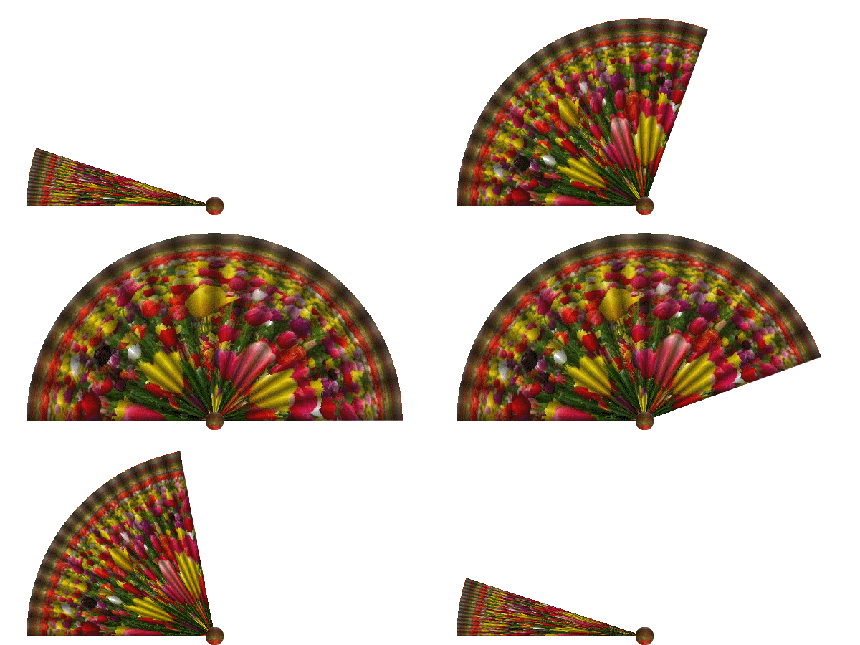
Userò la stessa immagine di quel primo tutorial per farvi vedere le immagini di questo nuovo tutorial, aggiungendo alla fine altri ventagli fatti sempre con lo stesso sistema in modo che possiate vedere quanto la scelta giusta dell’immagine sia importante in un tutorial come questo…
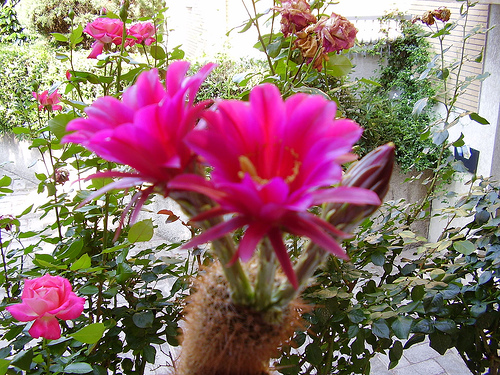
Ecco l’immagine che ho usato, un bellissimo cactus che Luna amorevolmente è riuscita a far fiorire nel suo giardino… 🙂
Inoltre per fare questo tutorial vi servirà:
Come detto sopra, per poter realizzare il nostro ventaglio animato potremmo anche partire dall’immagine finale del tutorial del ventaglio ma, data la poca difficoltà che comporta fare il ventaglio, si può partire dal punto 5 del precedente tutorial e ciò renderà ancora più semplice realizzare l’animazione. Perciò, una volta aperta la nostra immagine e fatti tutti i passaggi del tutorial che trovate qua ,compreso il punto 5, ci troviamo con la nostra piccola selezione rotonda nel mezzo del nostro documento bianco che sposteremo centralmente ed in basso.
Procederemo ora a riempire il nostro cerchio col colore o il pattern che ci sembra più adatto cliccando su Modifica – Contorno e Riempimento (EDIT – STROKE AND FILL) (imm.1) e nella finestra successiva deselezioniamo Tratto (STROKE), selezioniamo Riempimento (FILL) e Riempimento con la Trama (FILL PATTERNS), scegliamo la trama che ci pare più adatta per il bottone, opacità 100 e controllando l’anteprima confermiamo con Ok (imm.2).
Ora dovremo procedere a fare tutte le immagini che compongono la nostra animazione del ventaglio e non solo quella finale. Per questo motivo abbiamo riempito ora il nostro cerchietto che potremo usare così com’è per fare tutte le nostre immagini. Mantenete sempre attiva questa piccola selezione per poter fare tutte le immagini con questa pallina già colorata.
Torniamo all’immagine che vorremmo sul nostro ventaglio ormai con le pieghe, la tocchiamo attivandola (la riga sopra diventa blu molto evidente) e poi clicchiamo su Modifica – Copia (EDIT- COPY) (imm.3).
Ora inizieremo dall’immagine del ventaglio che abbiamo fatto prima, l’ ultima… e si procederà come nell’altro tutorial: Tornate all’immagine vergine con la piccola selezione, e cliccate su FILTRO – PLUG-IN – PASTE INSIDE (imm.4) 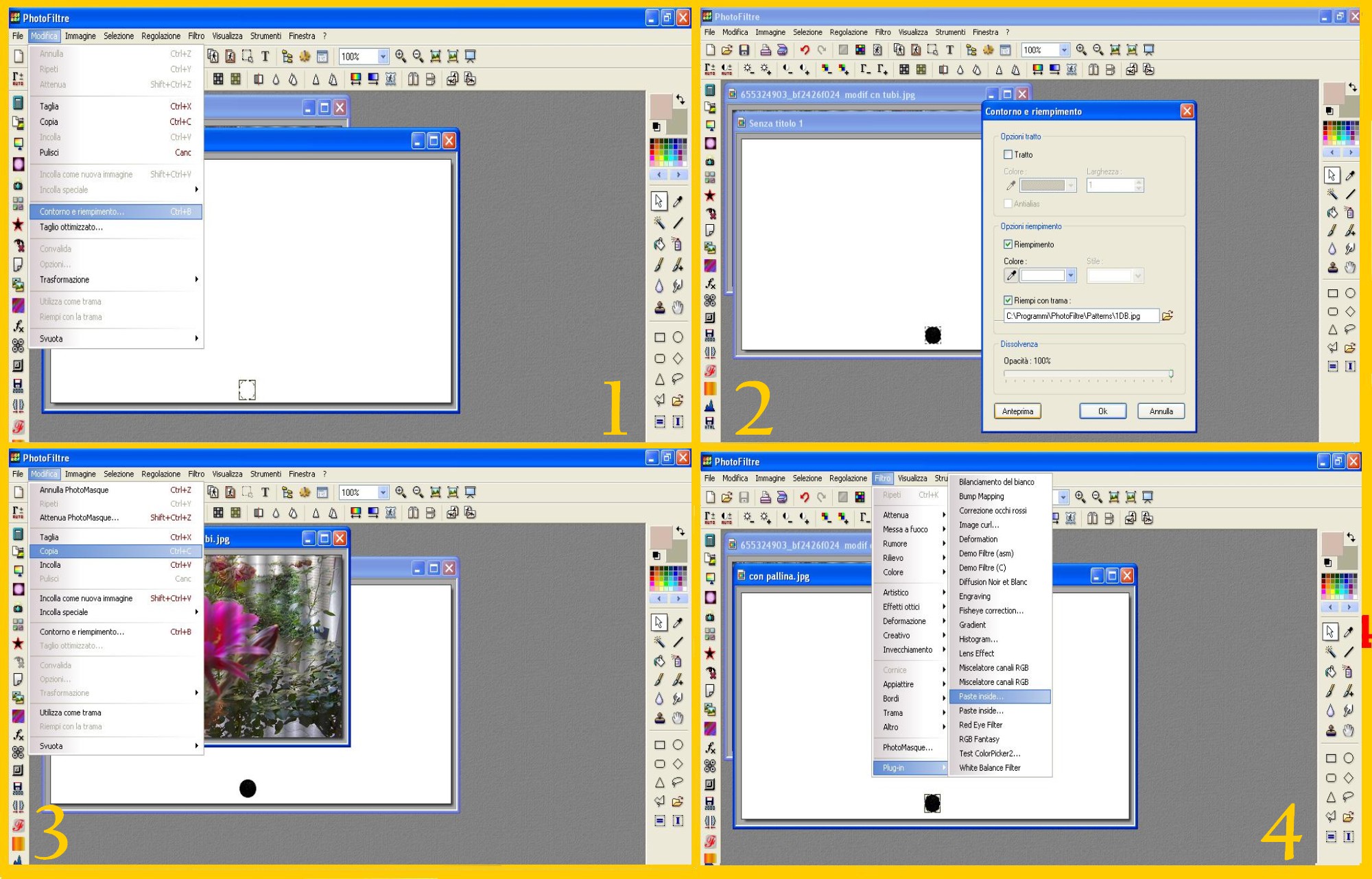 e nella finestra che appare selezionare ARROUND nell’Adattamento (Wrap), selezionate tutte e 3 le casselline di Antialiasing e sotto: Peso 250, Lunghezza 900, Distanza e Offset 0, nella Trasparenza colore bianco, e 100% di Opacità. (imm.5)
Controllate l’anteprima e quando apparirà, se vi piace e vi sembra giusto, confermate con Ok. Dopo un po’ di attesa in cui dovete pazientare senza far nulla, scomparirà la finestra e vedrete bene il ventaglio. (immag. 6)
Ora che avete la vostra ultima immagine potete salvarla come gif, col numero 8 e con un nome in cui possiate riconoscerla (imm.7).
Andate al Menù in Alto e cliccate una sola volta sulla freccia rossa che guarda a sinistra, il ventaglio scomparirà (imm.8 ) 
Sempre con la selezione attorno alla vostra pallina colorata cliccate di nuovo in alto su Filtro – Plugin – Paste Inside e procedete come nel punto 9 tranne che nella lunghezza. Questa volta al posto di 900 dovrete mettere 1000 come lunghezza (imm.9). Cliccando sull’anteprima vi apparirà il ventaglio leggermente chiuso a destra. Confermate con Ok. (imm. 9) 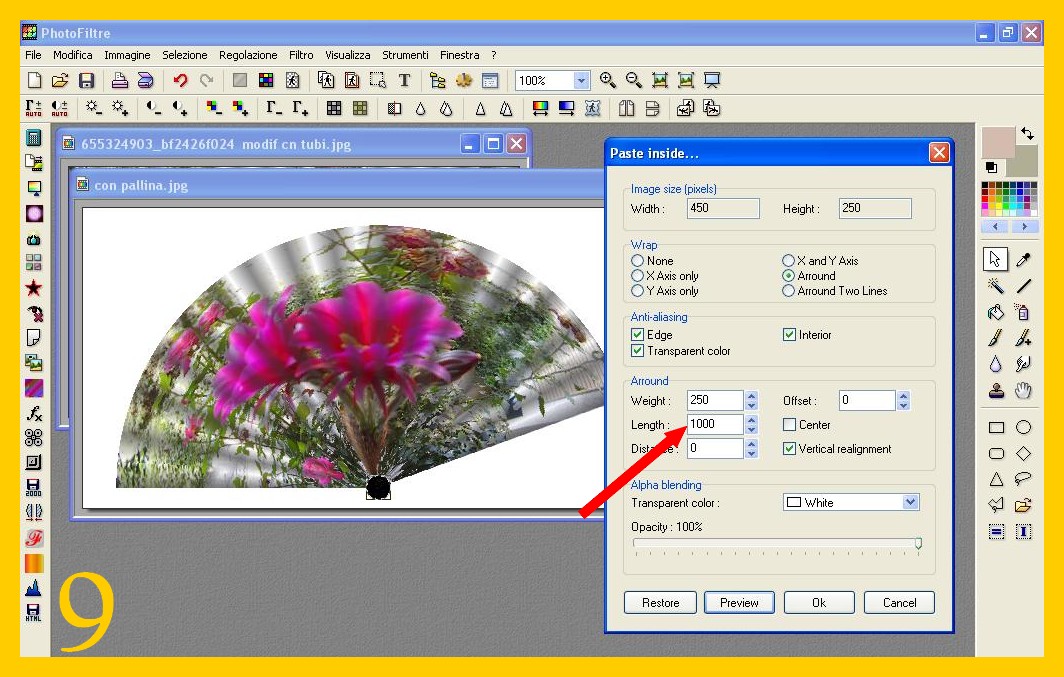 e salvate come gif questa volta col numero 7.
Se per caso vi dovesse scomparire la selezione attorno al vostro cerchio cliccate su Selezione – Mostra Selezione e di nuovo vi apparirà. Dovete tenere sempre attiva questa selezione come vi ho detto o non potrete continuare con le altre immagini, per cui se per caso per qualche errore non riusciste più a farla apparire, potrete ancora ricorrere ad un altro sistema senza dover ripetere il tutto.. Ingrandite il vostro documento con la pallina cliccando sulla Lente d’Ingrandimento in alto in modo da poter vedere al meglio i contorni del cerchio. Cliccate sul Menù di Destra sulla Freccia di Selezione e poi in basso, sul Rettangolo di Selezione. Tornate al vostro documento e fate una Selezione Quadrata che tocchi perfettamente i lati del piccolo ovale. Tornate al Menù di Destra e cliccate nel Cerchio di Selezione. La selezione attorno alla vostra pallina ricomparirà. Sistematela al meglio e quando sarà a posto, riducete di nuovo alla normale grandezza il vostro documento cliccando in alto sulla Lente d’Ingrandimento di destra per poter continuare come prima.
Ora di nuovo andate sul Menù in Alto e fate solo un click sulla freccia rossa che guarda a sinistra. Di nuovo il ventaglio scomparirà e potete ricominciare dal punto 13. Dovrete soltanto cambiare la lunghezza di nuovo, questa serà di 1200 ora, nella vostra immagine 6 che salverete, una volta ottenuta, come gif.
Procedete nello stesso modo cambiando solo le lunghezze che saranno: 1500 per l’immagine 5, 2000 per l’immagine 4, 3000 per la 3, 5000 per la 2 e 10000 per la vostra prima immagine. Logicamente ogni volta il ventaglio apparirà più chiuso, fino all’immagine 1.
Una volta che avete tutte le vostre immagini salvate (tutte come gif mi raccomando o non funzionerebbe l’animazione) procederete a farle scivolare in Unfreez con il seguente ordine e quantità:
Immagine 1
Immagine 1
Immagine 1
Immagine 2
Immagine 3
Immagine 4
Immagine 5
Immagine 6
Immagine 7
Immagine 8
Immagine 8
Immagine 8
Immagine 7
Immagine 6
Immagine 5
Immagine 4
Immagine 3
Immagine 2
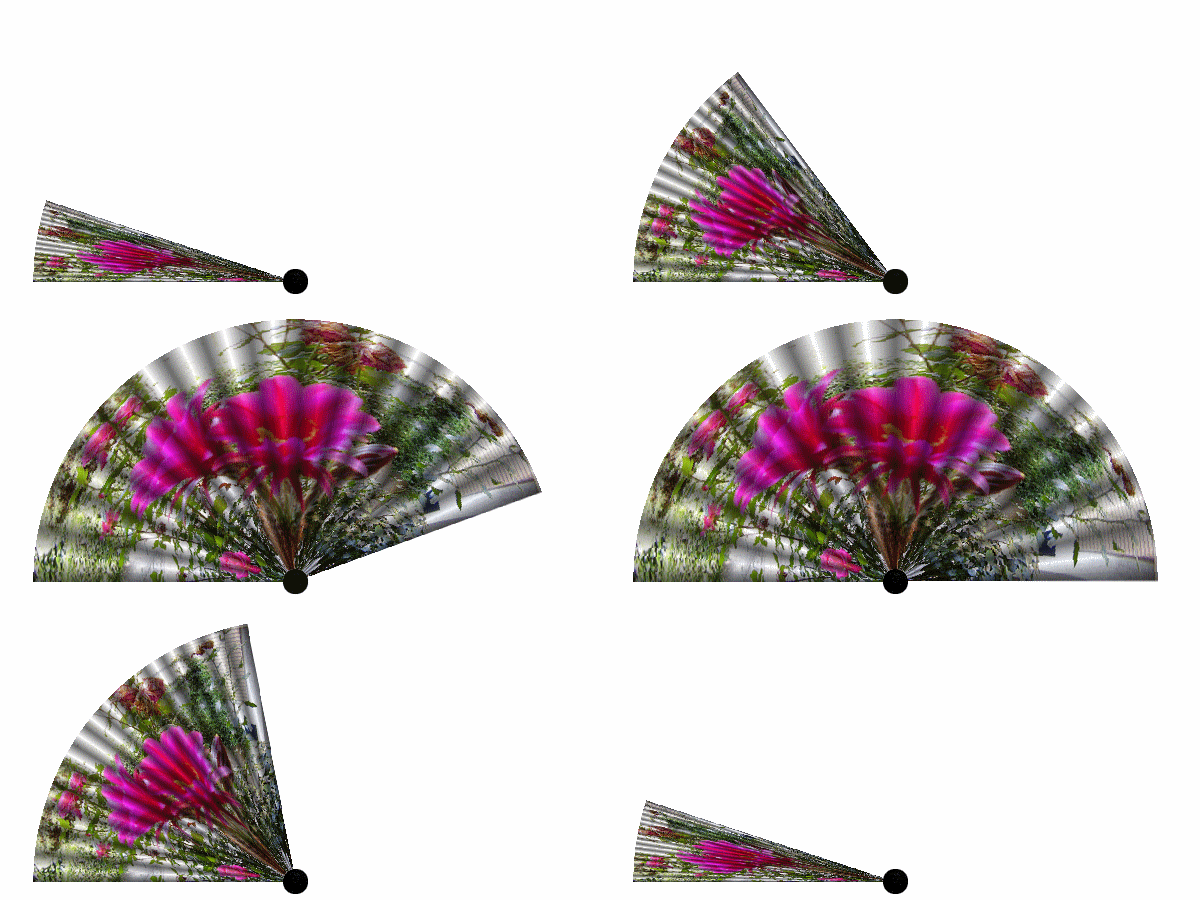
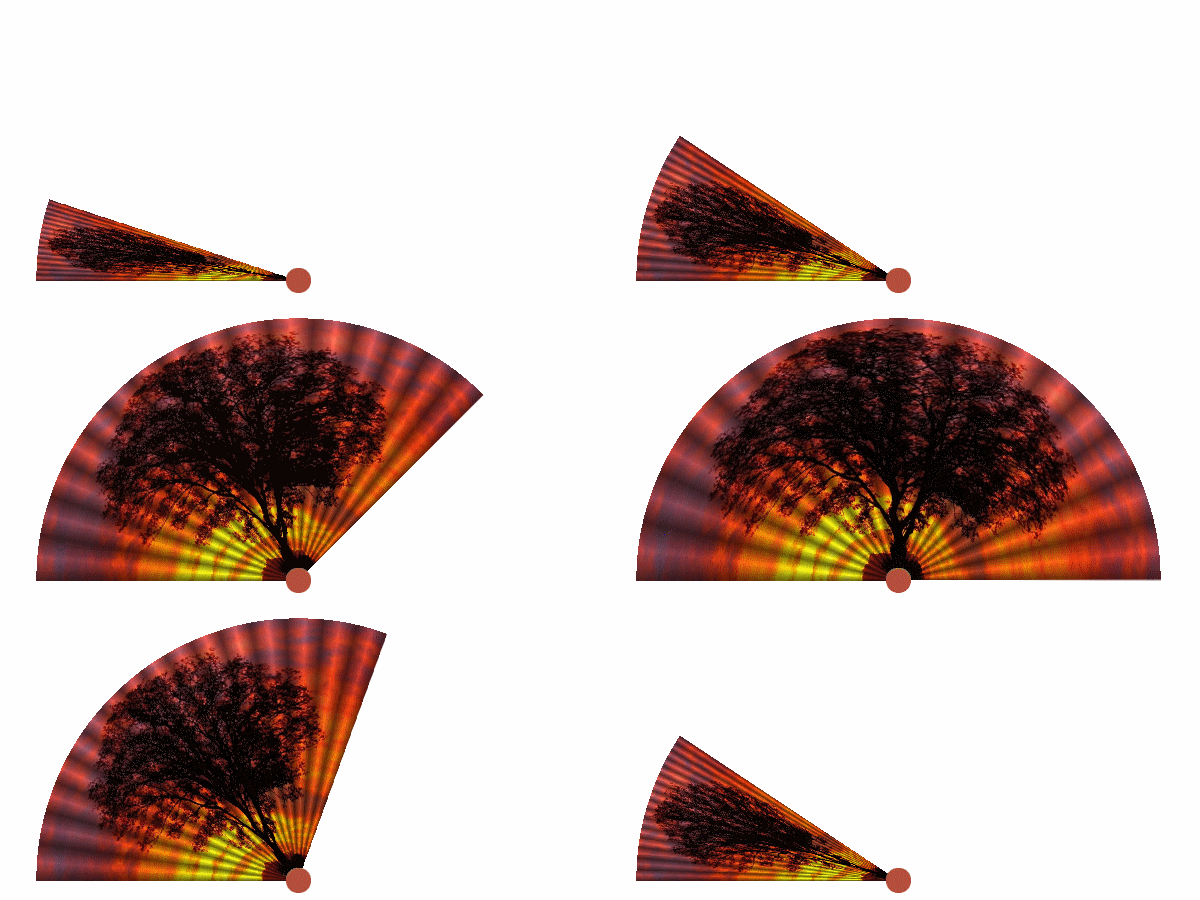
In totale avrete 18 immagini in Unfreez, mettete come Velocità 30 e potete fare la vostra gif animata (imm10) 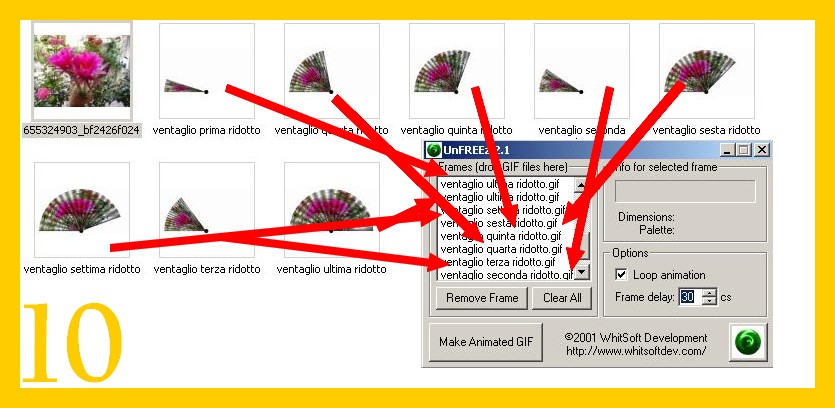 … Il ventaglio ora si aprirà e si chiuderà così come potete vedere con il nostro qui e negli altri esempi che seguono.
Ora possiamo finalmente farci aria col nostro ventaglio finito 🙂 . Per oggi è tutto, vi ricordo, come sempre, di dare uno sguardo se avete qualche dubbio a TUTORIALS PER CASO. Nell’introduzione e sotto l’elenco dei tutorials trovate tante spiegazioni utili per usare al meglio Photofiltre, così come il modo di scaricare e installare plugins, unfreez, caratteri nuovi e tante altre cose che vi possono aiutare per la realizzazione dei tutorials…. Trovate altre ventagli fermi o animati nelle nostre Gallery 4 e 6.

 BRICIOLE DI TUTTO...UN PO'.


Devi effettuare l'accesso per postare un commento.