EFFETTO SCOTCH NEGLI ANGOLI (i brushes in Photofiltre)
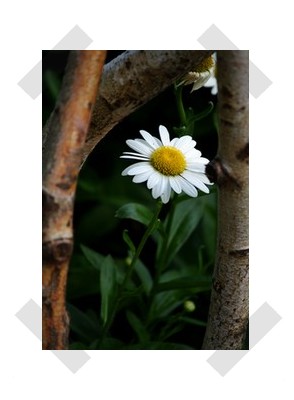
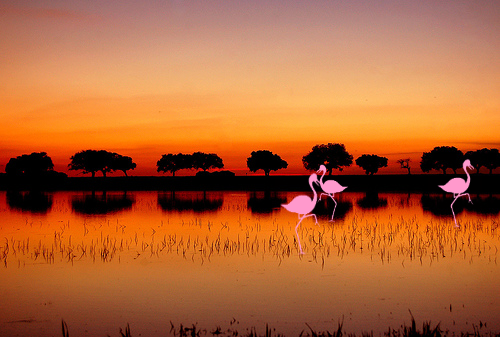
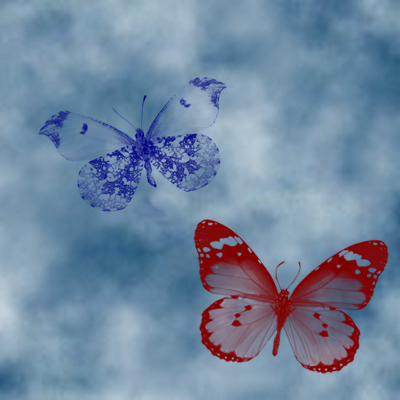
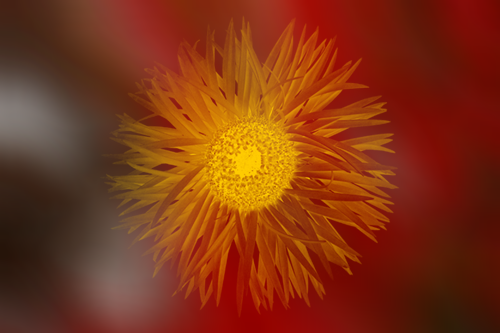
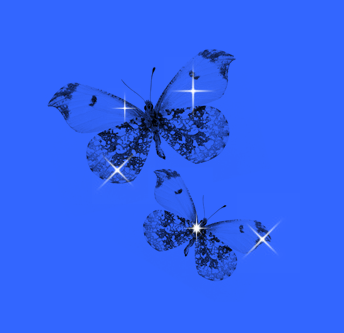
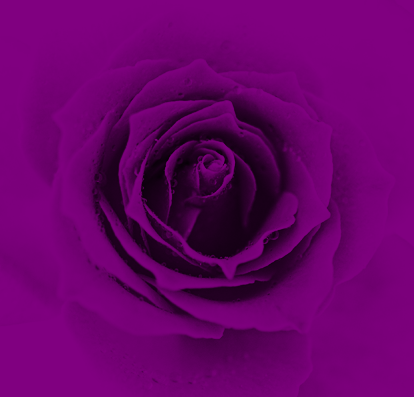
Continuando con la serie di effetti che si possono fare con Photofiltre, oggi vediamo come fare per “mettere dello scotch sugli angoli” di un’immagine. Ma questo è anche il metodo da seguire per inserire qualunque “brush” nelle immagini con Photofiltre, per cui può servire per fare tante altre cose… per esempio riempire di bellissime ed eteree farfalle una foto del nostro giardino o inserire in uno sfondo un bel fiore come questo … 🙂

Per fare questo tutorial serve:
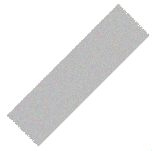
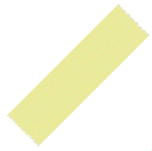
Ma ora, per far felice Francyne, 🙂 parliamo dello scotch negli angoli. Non sapendo dove reperire in giro i pezzetti di scotch ed avendo poco tempo a disposizione, ho deciso di crearne dei miei. Ho provato con diversi colori e superfici lisce o ruvide a seconda del mio gusto, 🙂 qua ve ne ho messi 4…

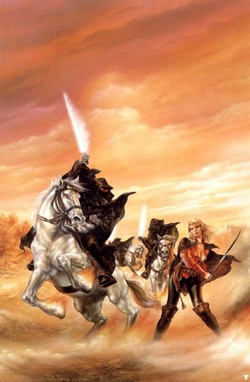
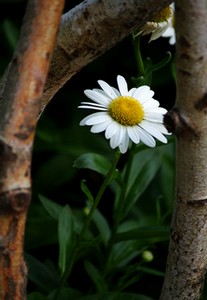
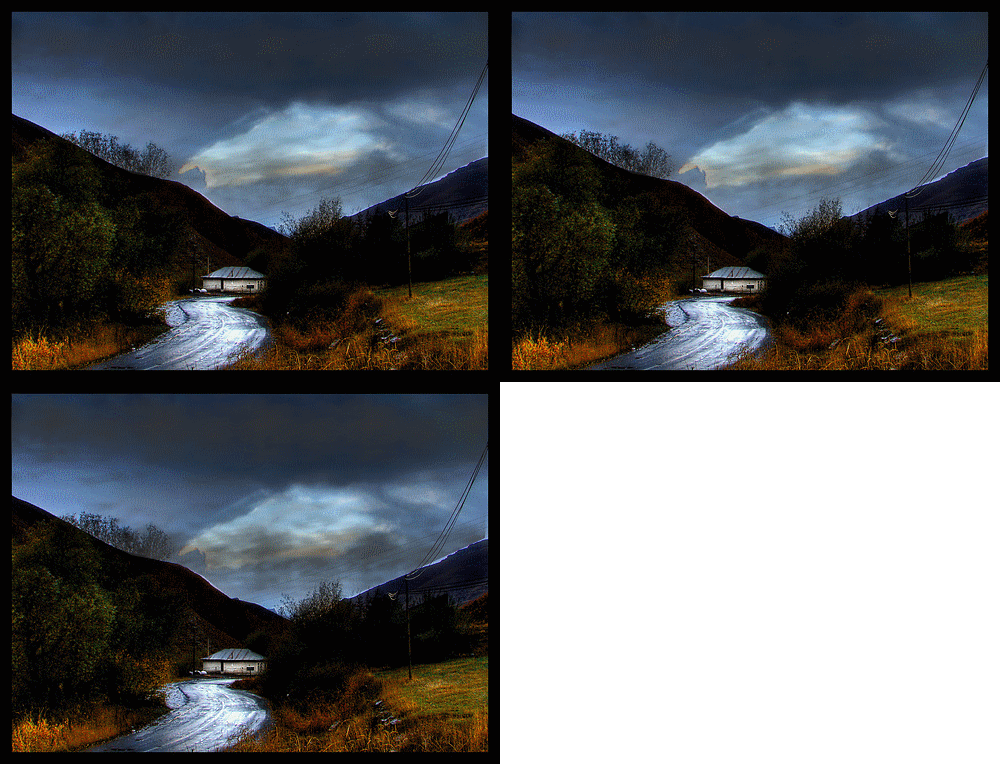
Per fare questo tutorial ho usato quest’ immagine

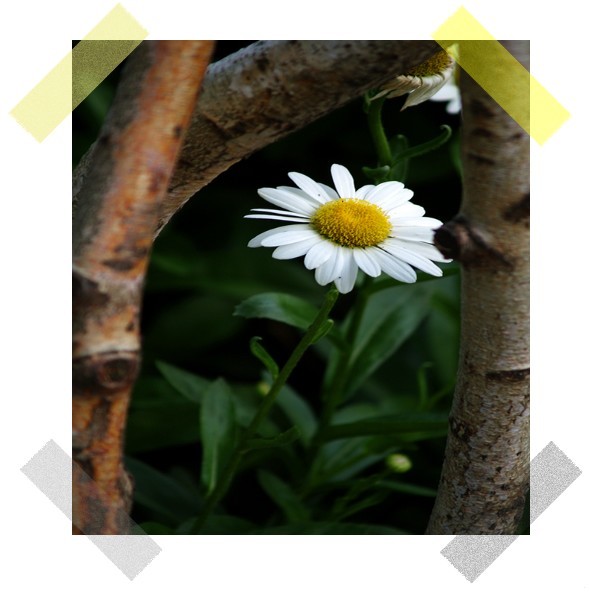
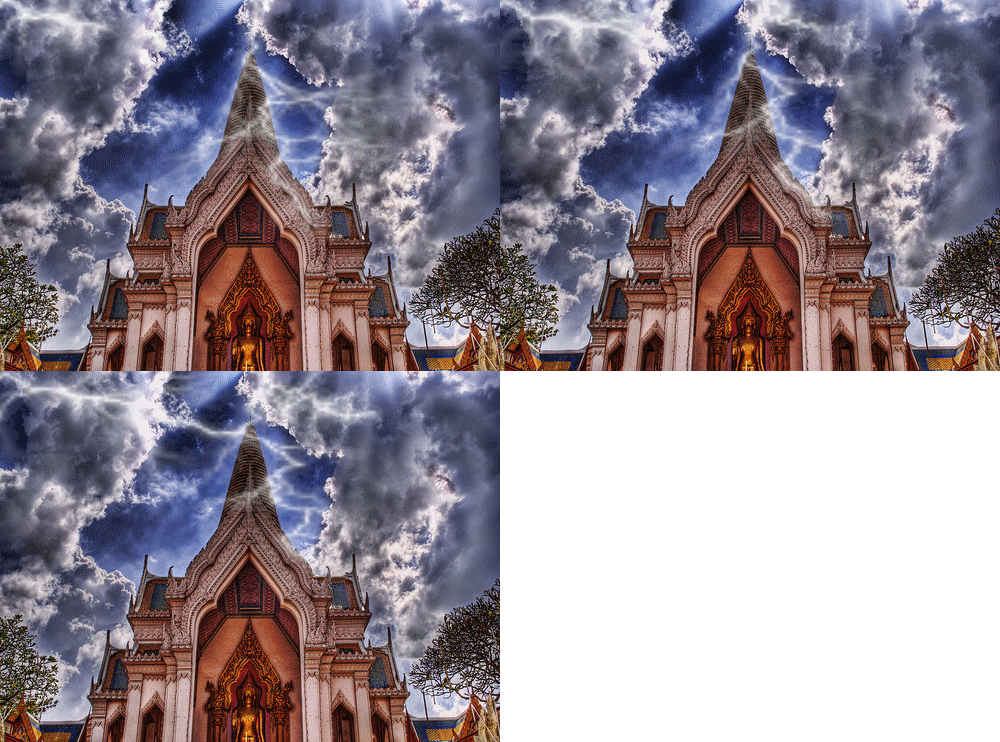
Come vedete, l’immagine che ho usato è piccola e lo scotch risulta troppo grande; logicamente potete ingrandirla o rimpicciolire lo scotch. Io l’ho fatta così per problemi a postare l’immagine finale qua non ridotta a miniatura, ma come vedrete qua sotto nella miniatura con scotch di diversi colori con un’immagine un po’ più grande viene meglio… 🙂

Ed ora procederemo così:
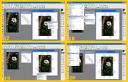
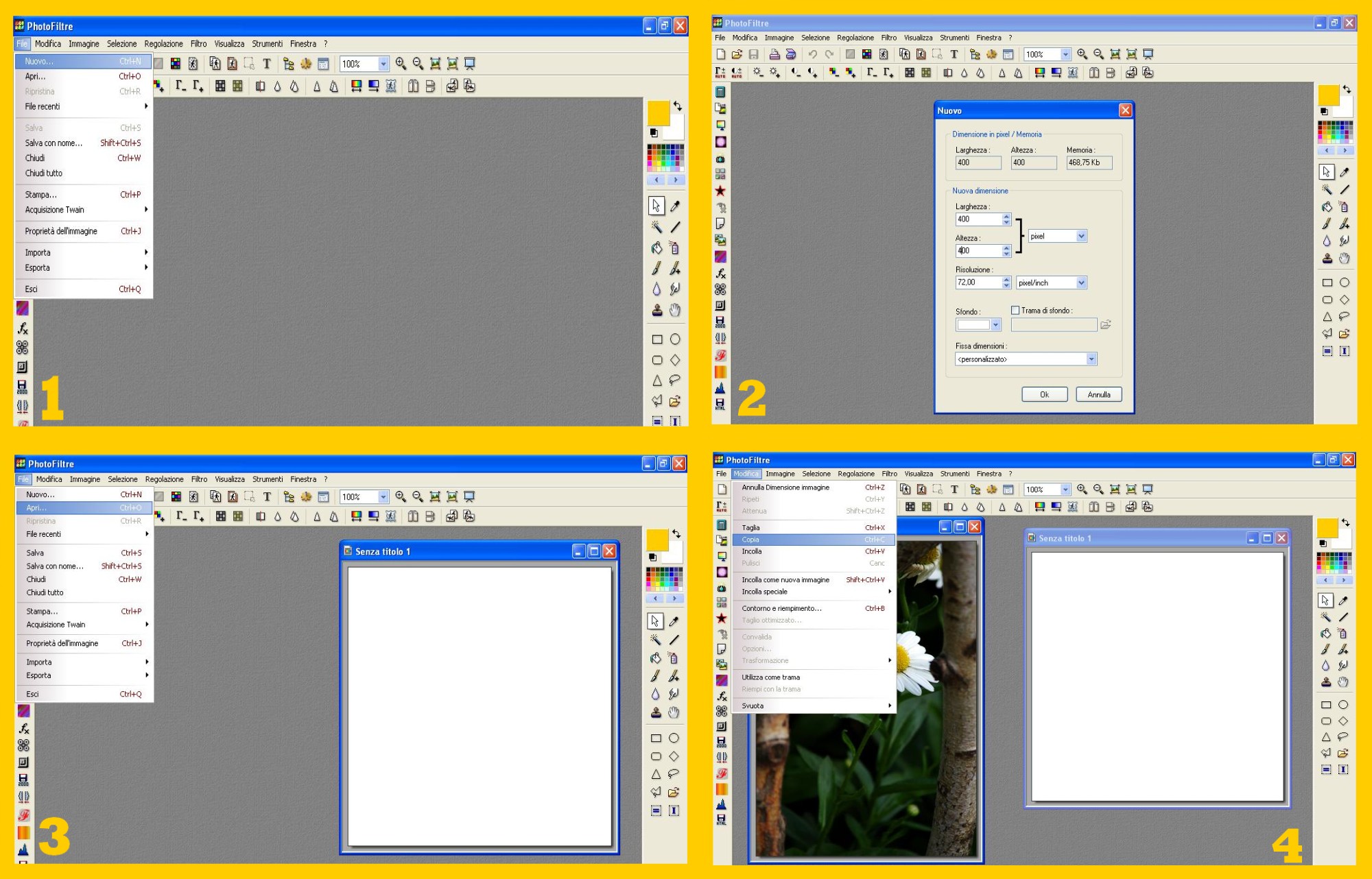
- Aprite un documento nuovo in Photofiltre un pò più grande dell’immagine che volete “incollare con lo scotch” dato che dovrà contenere anche il nastro adesivo che fuoriesce dagli angoli. Cliccate su File e Nuovo per aprirlo (FILE – NEW) (imm.1)
- Mettete le misure di questo documento. Io qua ho usato 400 x 400 dato che l’immagine che volevo attaccare con lo scotch era piccola (imm.2)
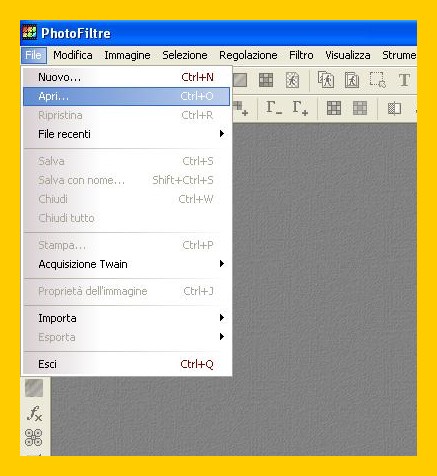
- Aprite ora l’immagine che dovrete incollare con lo scotch: File – Apri (FILE – OPEN) (imm.3)
- Con la vostra immagine attiva (la fascia in alto è di un bel azzurro intenso) andate in alto al Menù degli Strumenti e clicchiamo su Modifica – Copia (EDIT – COPY) (imm. 4)
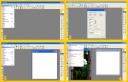
- Toccando per attivare il documento nuovo (bianco) cliccate nel menù in alto su Selezione – Incolla (SELECTION – PASTE) (imm.5)
- Ora avete l’immagine sul documento. La sistemate, se è il caso, e procedete a confermare l’incollatura con un invio o mettendo la freccia del mouse nella selezione e cliccando col tasto destro del mouse e poi cliccando su Convalida e Incolla (VALIDATE PASTE) (imm.6)
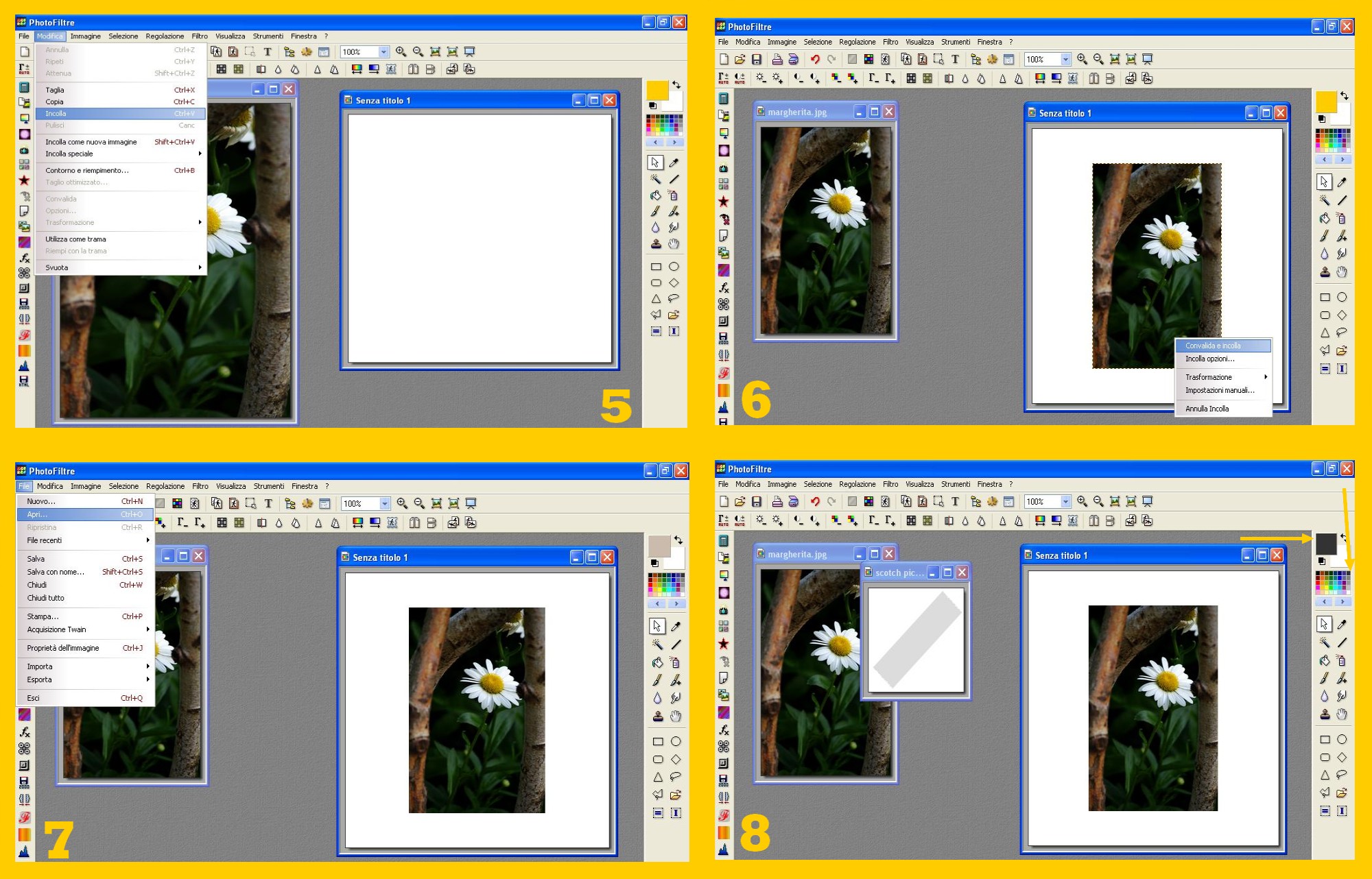
- Ora aprite in Photofiltre il pezzo di scotch che volete mettere sugli angoli: File – Apri (FILE – OPEN) (imm. 7)
- Ora, andando al Menù di Destra in Alto, mettete un tono più scuro del colore in cui vorrete vedere lo scotch…Mi spiego, anche se vedete colorati i pezzettini di scotch è solo a fini diciamo “estetici” in questo caso, dato che li faremo con l’effetto trasparenza come i veri scotch e non ci apparirà il colore che hanno bensì una versione più chiara e trasparente del colore che noi mettiamo nella Cartella di Colori in alto (indicata con la freccia gialla nell’immagine 8 ). In questo caso io ho scelto il grigio più scuro, il primo nella riga in alto a destra. Se avessi preso il beige, avrei scelto come colore il marrone perché si vedesse un colore simile al beige nei pezzetti di scotch messi da me all’inizio del tutorial.
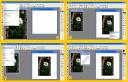
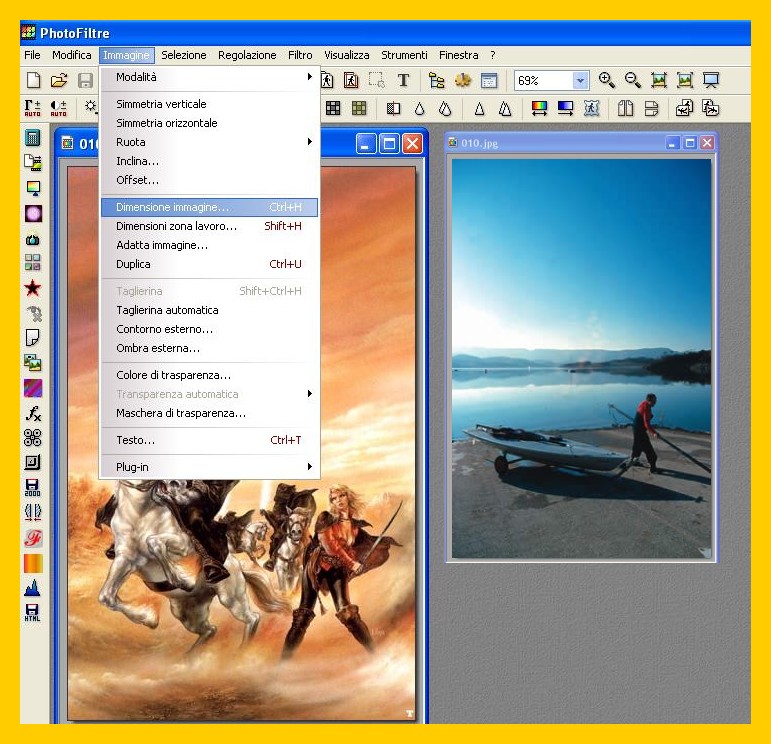
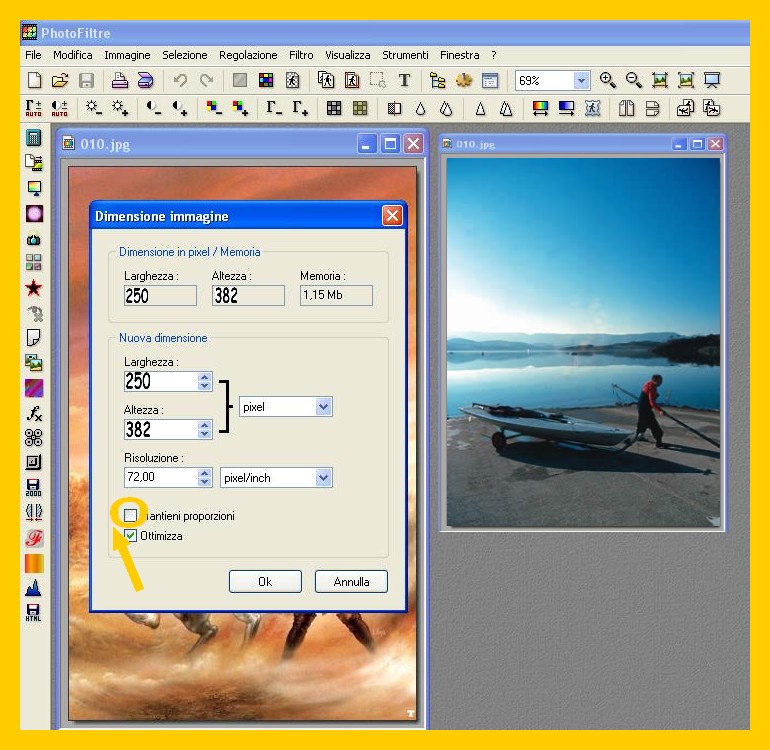
- Ora, avendo io scelto un’immagine piccola, devo ridurre lo scotch altrimenti verrebbe troppo grande per la foto. Se voi non dovete ridurlo ovviamente saltate questo passaggio.
- Per ridurlo cliccate su Immagine – Dimensione Immagine (IMAGE – IMAGE SIZE) e mettete una misura che vi sembri giusta.
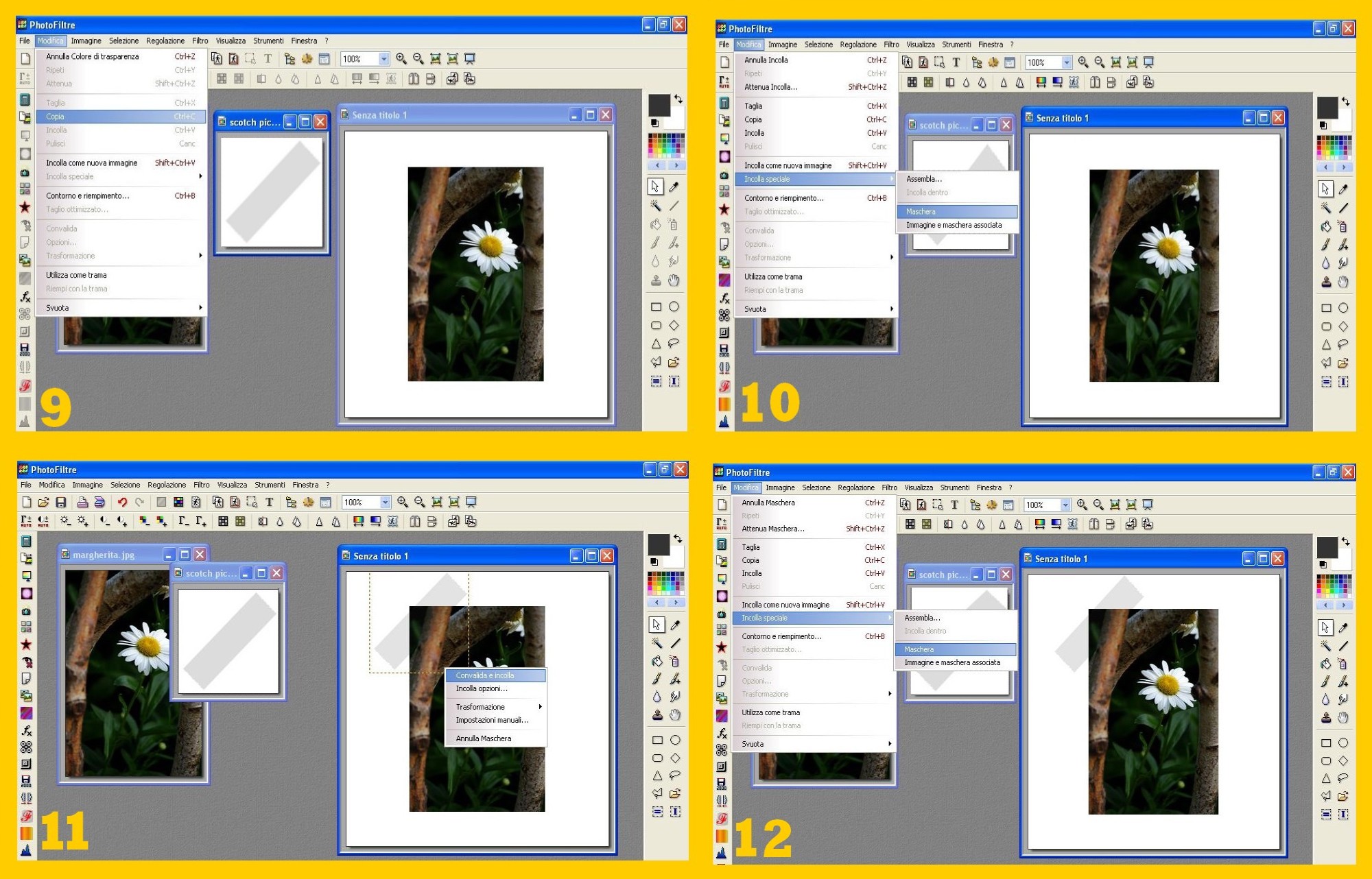
- Ora cliccate nel menù in alto su Modifica e Copia (EDIT – COPY) (imm. 9). Come vedrete non renderete lo sfondo trasparente perchè questa volta non ci serve dato che incolleremo con un sistema mai usato finora.
- Toccate per attivare il vostro documento con l’immagine incollata (diventa azzurra la fascia in alto) e poi di nuovo nel Menù in alto su Modifica e poi Incolla Speciale – Maschera (EDIT – PASTE SPECIAL – MASK). (imm. 10) In questo modo il vostro scotch diventerà trasparente sull’immagine, ed assumerà un colore più chiaro di quello che noi abbiamo impostato nel punto 8.
- Lo scotch vi apparirà appena visibile al centro della vostra immagine. Lo vedrete soprattutto grazie alla selezione attorno. Procederete a spostarlo sistemandolo nell’angolo superiore sinistro per poi confermare quando sia sistemato o con un semplice invio o puntando dentro la selezione col cursore, cliccando sul tasto destro del mouse e su Convalida ed incolla poi. (VALIDATE PASTE). (imm.11)
- Dato che lo scotch in questa stessa posizione ci serve anche per l’angolo inferiore destro cliccherete di nuovo su Modifica – Incolla Speciale – Maschera (EDIT- PASTE SPECIAL – MASK) (imm. 12)
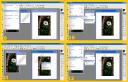
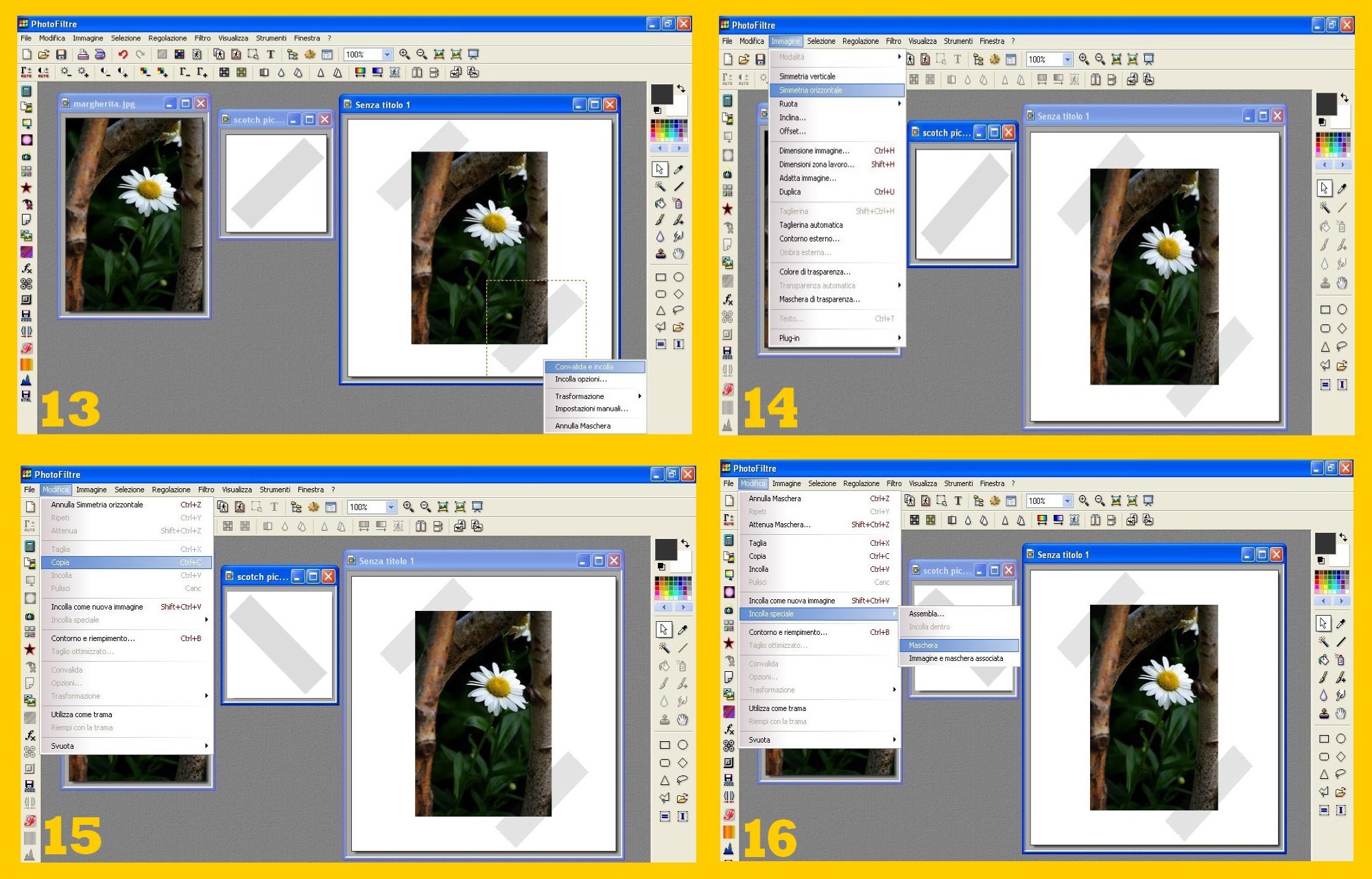
- Ora, dal centro dove vi appare, lo sposterete all’angolo inferiore destro ed una volta sistemato confermerete come nel punto 13. (imm.13)
- Ora dovrete cambiare la posizione dello scotch per incollarlo negli altri due angoli. Toccate lo scotch per attivarlo ed andate al Menù degli Strumenti in alto su Immagine – Simmetria Orizzontale (IMAGE – FLIP HORIZONTAL) (imm. 14)
- Cliccate ora in alto su Modifica – Copia (EDIT – COPY) (imm. 15)
- Toccate il vostro documento per attivarlo e tornate a cliccare su Modifica – Incolla Speciale _ Maschera (EDIT – PASTE SPECIAL – MASK) (imm. 16)
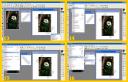
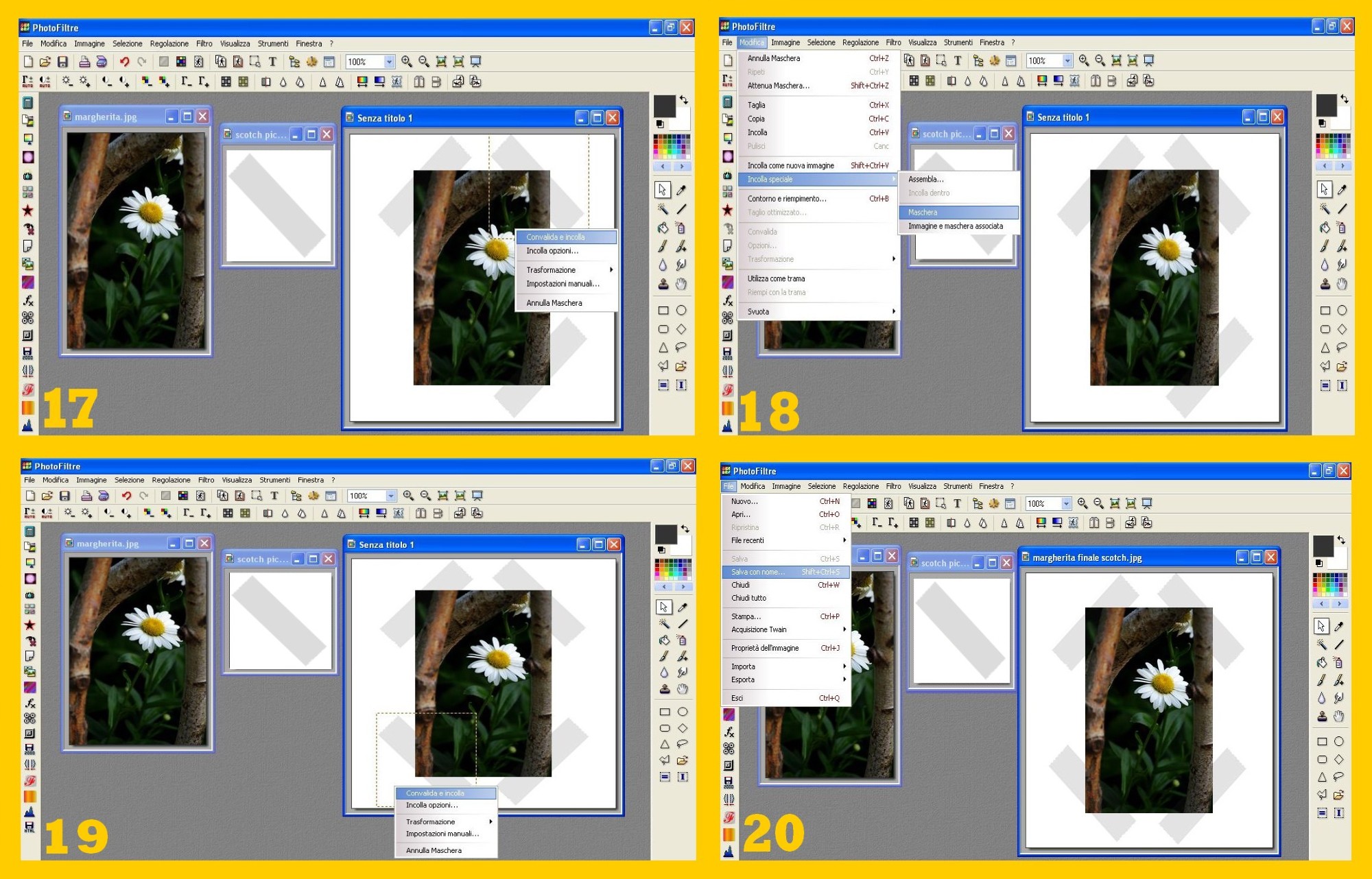
- Come sempre lo scotch vi appare al centro. Lo spostate nell’angolo superiore destro e quando è sistemato confermate come nei punti 13 e 15 (imm. 17)
- Ora tornate a cliccare su Modifica – Incolla Speciale – Maschera (EDIT – PASTE SPECIAL – MASK) (imm. 18)
- Sistemate nell’angolo inferiore sinistro il vostro scotch e confermate come prima (imm.19)
- La vostra foto “incollata” con lo scotch è finita. Potete ora salvarla: File – Salva con nome (FILE – SAVE AS) (imm.20)
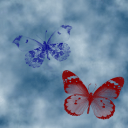
Ed ora vi faccio vedere qualche esempio diverso e più carino di inserimento di brushes…





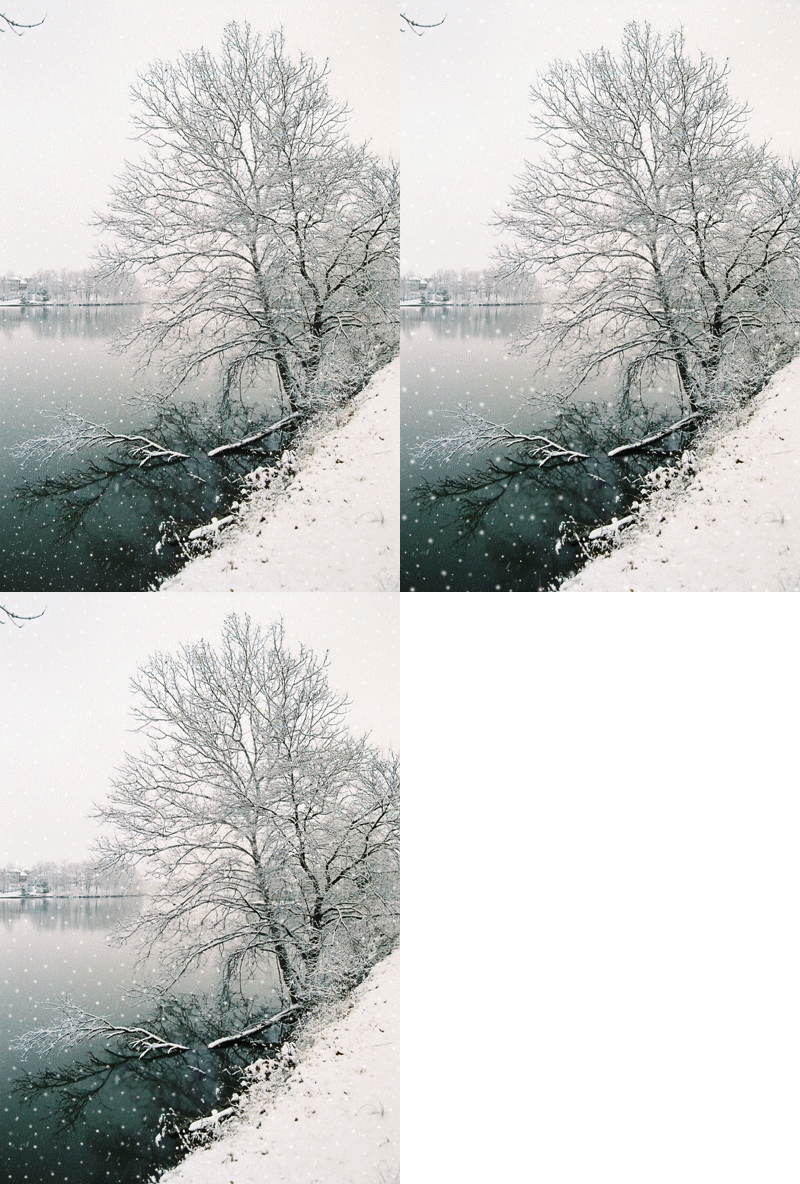
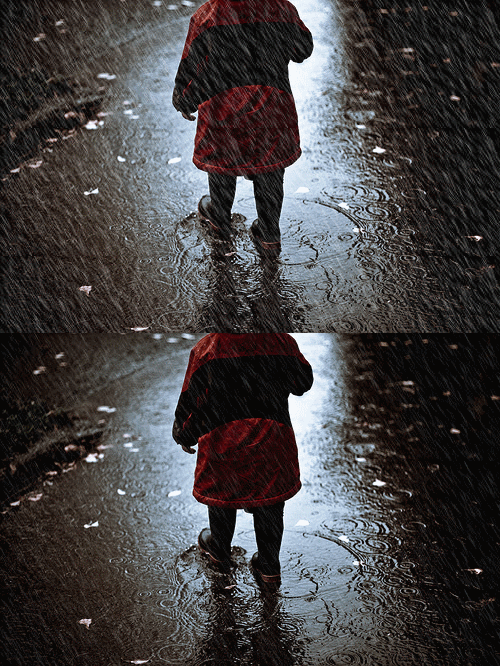
Per questa volta è tutto, la prossima volta vi farò vedere altri effetti come per esempio lo scorrere dell’acqua in un fiume, o il passaggio dal mattino, al tramonto ed alla notte in un’immagine.
Come sempre, per ogni dubbio guardate in TUTORIALS PER CASO. Nell’introduzione e sotto l’elenco dei tutorials trovate tante spiegazioni utili per usare al meglio Photofiltre, così come il modo di scaricare e installare plugins, unfreez, caratteri nuovi e tante altre cose che vi possono aiutare per la realizzazione dei tutorials…. e se volete altri spunti per le vostre creazioni guardate le nostre Gallery.






 BRICIOLE DI TUTTO...UN PO'.
Devi effettuare l'accesso per postare un commento.