Ecco…per il compito sullo “scotch” 😮 ho pensato di… scotch…are un pò il tuttooo… 😀
.

Per stare insieme…e divertirsi…e imparare sempre cose nuove.
Piccoli lavoretti
Ecco…per il compito sullo “scotch” 😮 ho pensato di… scotch…are un pò il tuttooo… 😀
.
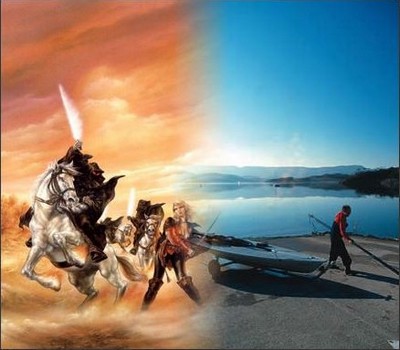
Rispondo qua ad una domanda di Gianni sull’uso del plugin aritmetico in modo che possa servire a chiunque volesse sapere al riguardo….Per spiegare meglio vi farò un esempio…. un piccolo tutorialino che vi farà capire come funziona questo plugin…
.
.
Per fare questo tutorial vi servirà dunque…
Io ho usato queste per il primo esempio…
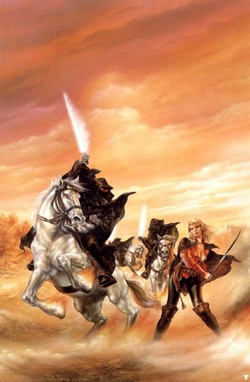
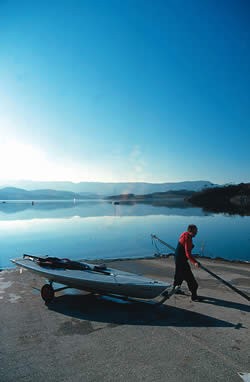
Supponiamo che queste immagini le vogliate “fondere orizzontalmente”. A proprosito del termine che uso, fondere, spero sia giusto ma non so trovarne uno migliore nel mio “buon italiano da straniera”… 🙂
Ma prima d’iniziare, questa volta, dovrete andare a Tutorials per caso e leggere e controllare di aver fatto tutto quello che lì c’è scritto di fare per istallare il plugin aritmetico e come farlo apparire su Photofiltre per aprirlo. Trovate tutto sotto l’elenco dei tutorials, nel settimo capitolo delle spiegazioni.
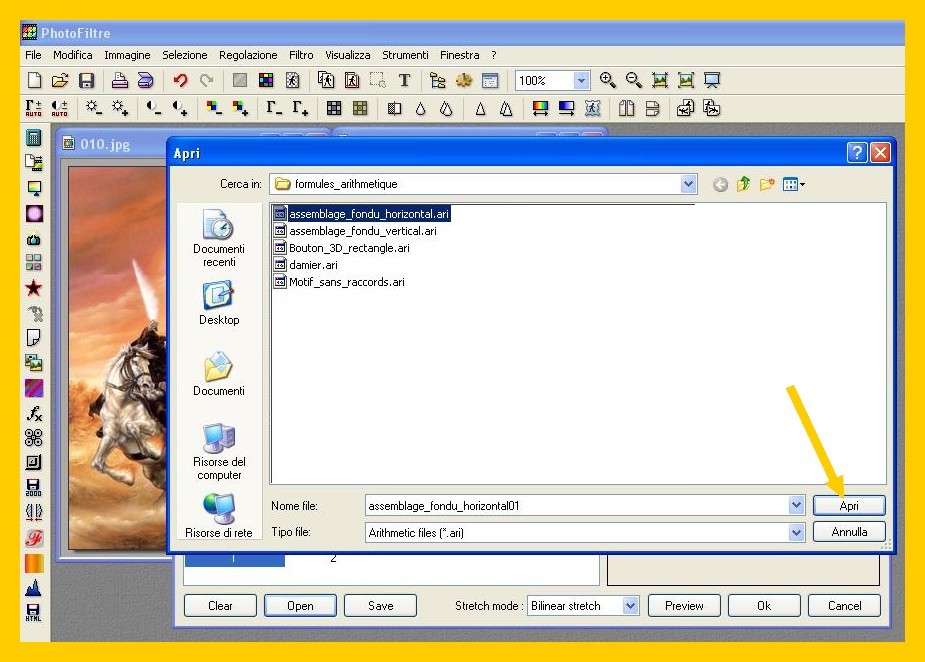
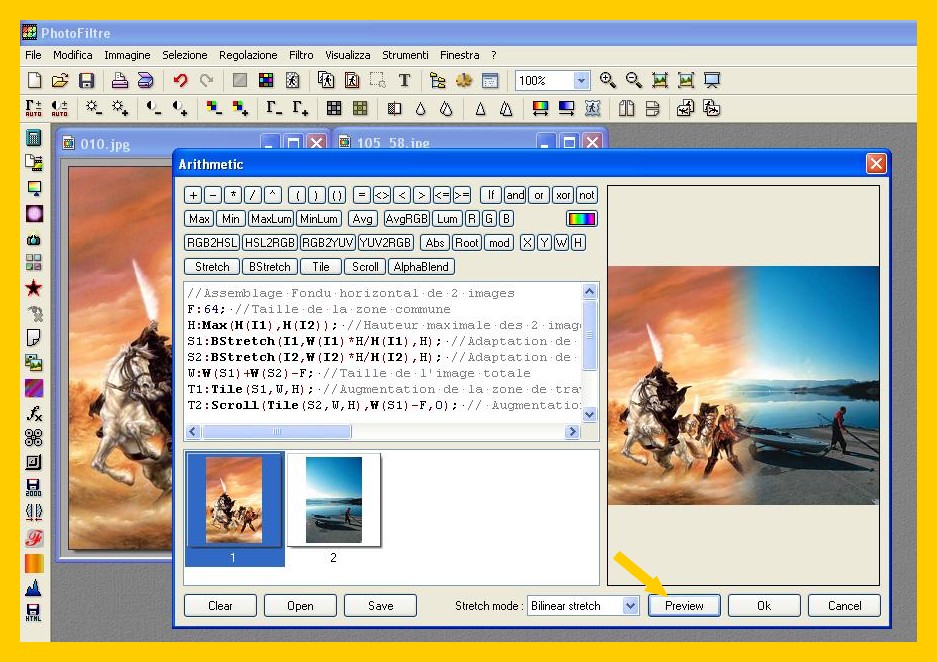
Ora vediamo come si procede…
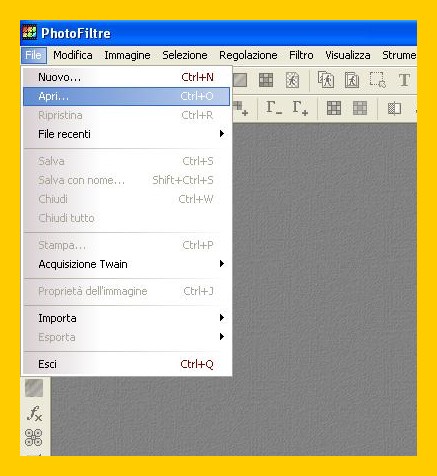
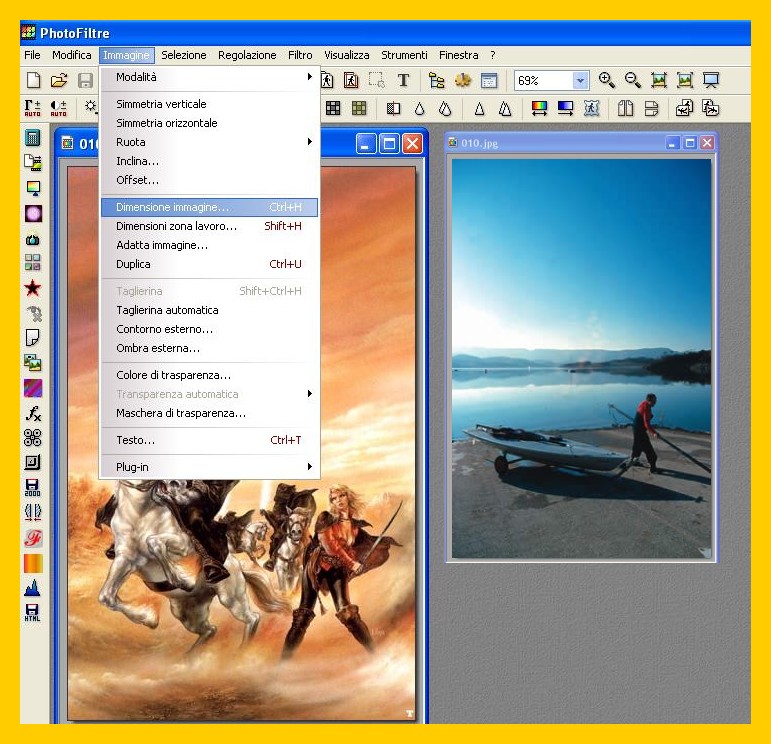 e deselezionando nella finestra succesiva Mantieni Proporzioni (PRESERVE ASPECT RATIO) mettete le misure uguali all’altra immagine.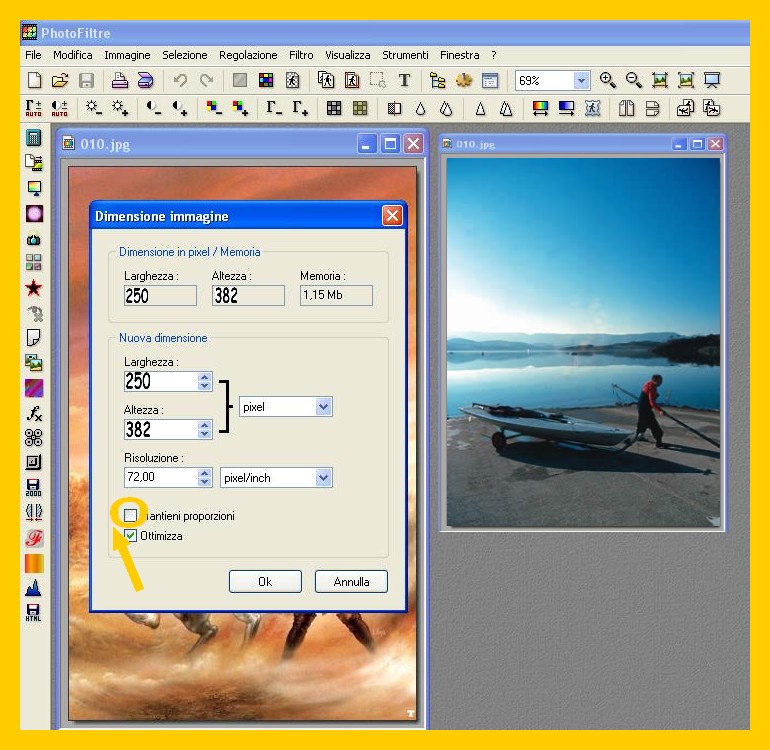
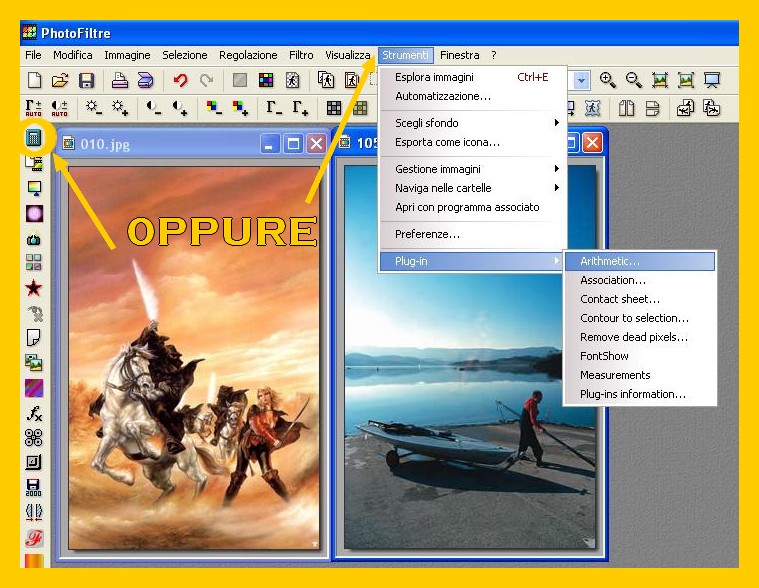
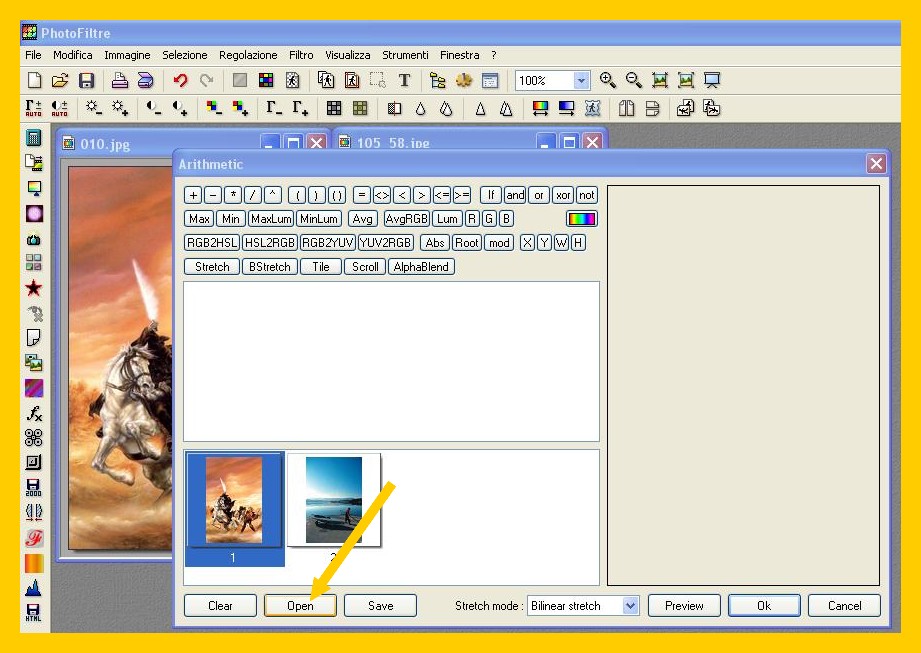
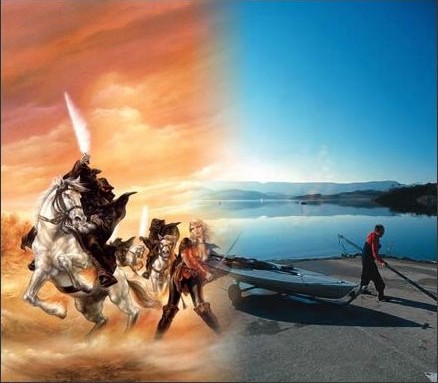
E qua di seguito altri esempi fatti nello stesso modo….

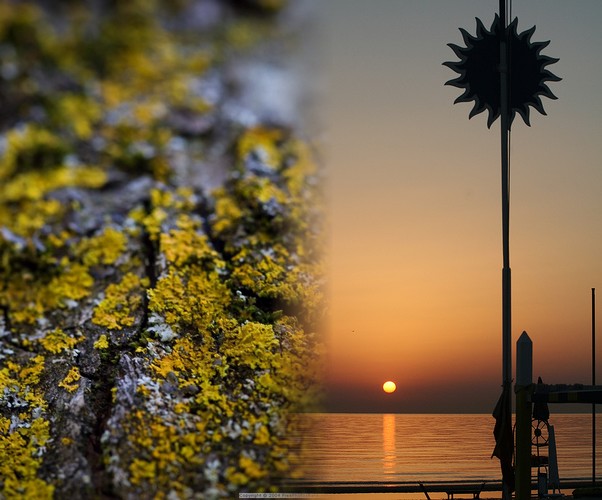

Nel caso in cui si volesse fare la fusione in verticale, o altro, si dovrà aprire la formula giusta, quella per “fondere in verticale” per esempio, il resto è tutto uguale a questo tutorial. 🙂
Per ora ho finito. Se volete altri tutorials, li trovate nell’Elenco dei Tutorials, in Tutorials per castante informazioni su come istallare plugins, Unfreez ed altro, come usarli ed una serie di siti dove trovare quanto vi occorre per fare i vostri lavori. E per altri spunti, come al solito, se volete ci sono le nostre ormai numerose Gallery 🙂
EFFETTO SCOTCH NEGLI ANGOLI (i brushes in Photofiltre)
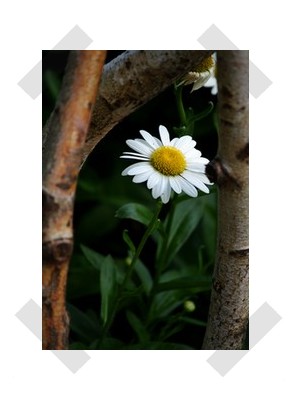
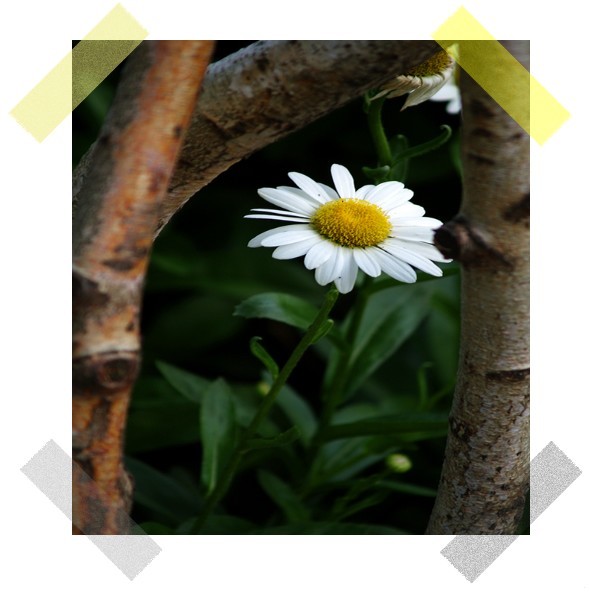
Continuando con la serie di effetti che si possono fare con Photofiltre, oggi vediamo come fare per “mettere dello scotch sugli angoli” di un’immagine. Ma questo è anche il metodo da seguire per inserire qualunque “brush” nelle immagini con Photofiltre, per cui può servire per fare tante altre cose… per esempio riempire di bellissime ed eteree farfalle una foto del nostro giardino o inserire in uno sfondo un bel fiore come questo … 🙂
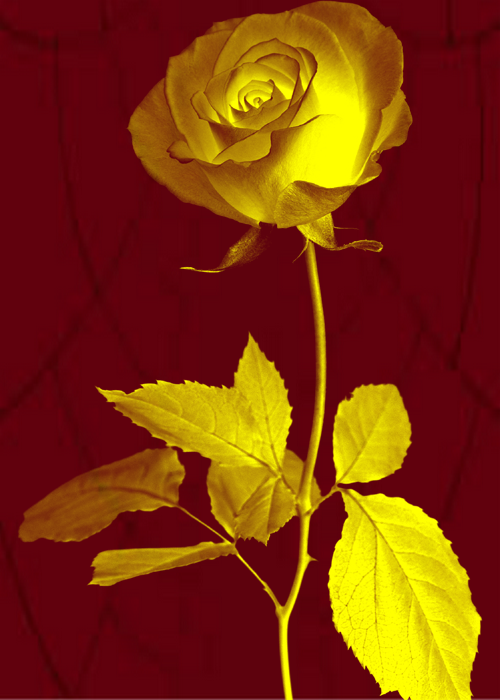
Per fare questo tutorial serve:
Ma ora, per far felice Francyne, 🙂 parliamo dello scotch negli angoli. Non sapendo dove reperire in giro i pezzetti di scotch ed avendo poco tempo a disposizione, ho deciso di crearne dei miei. Ho provato con diversi colori e superfici lisce o ruvide a seconda del mio gusto, 🙂 qua ve ne ho messi 4…


Per fare questo tutorial ho usato quest’ immagine
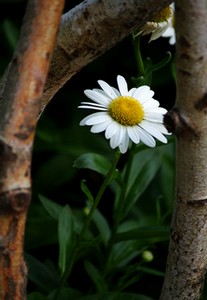
Come vedete, l’immagine che ho usato è piccola e lo scotch risulta troppo grande; logicamente potete ingrandirla o rimpicciolire lo scotch. Io l’ho fatta così per problemi a postare l’immagine finale qua non ridotta a miniatura, ma come vedrete qua sotto nella miniatura con scotch di diversi colori con un’immagine un po’ più grande viene meglio… 🙂
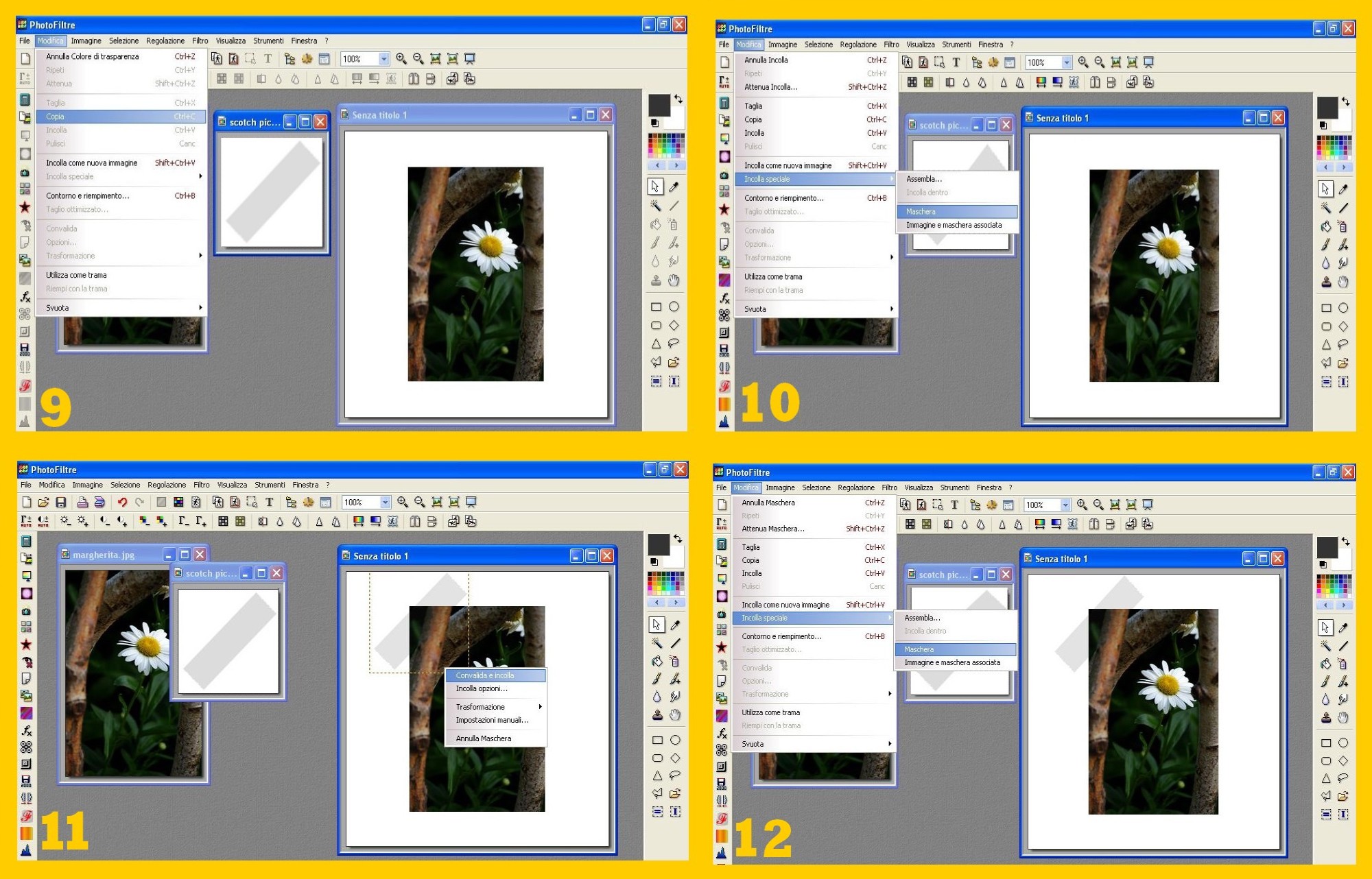
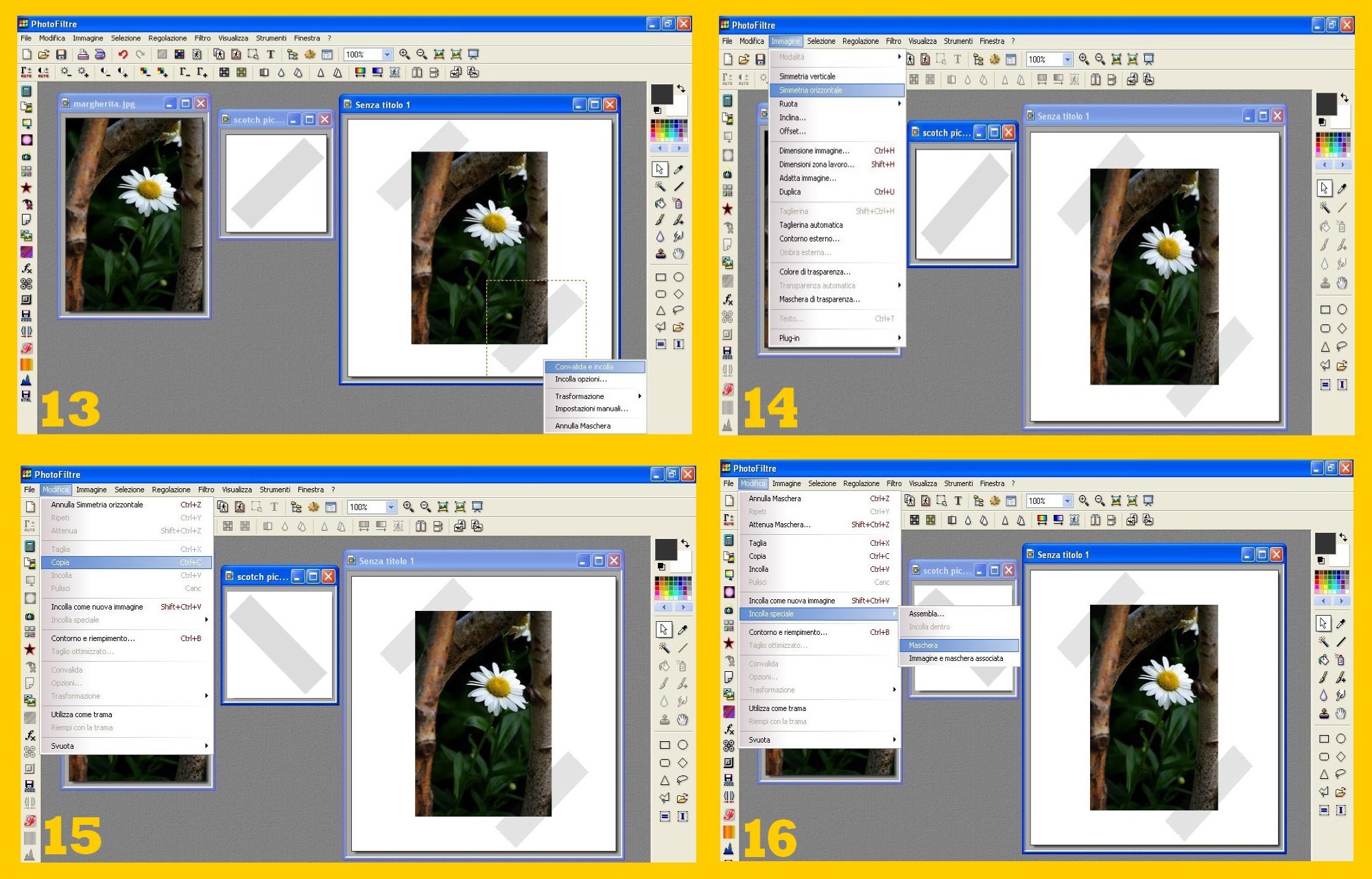
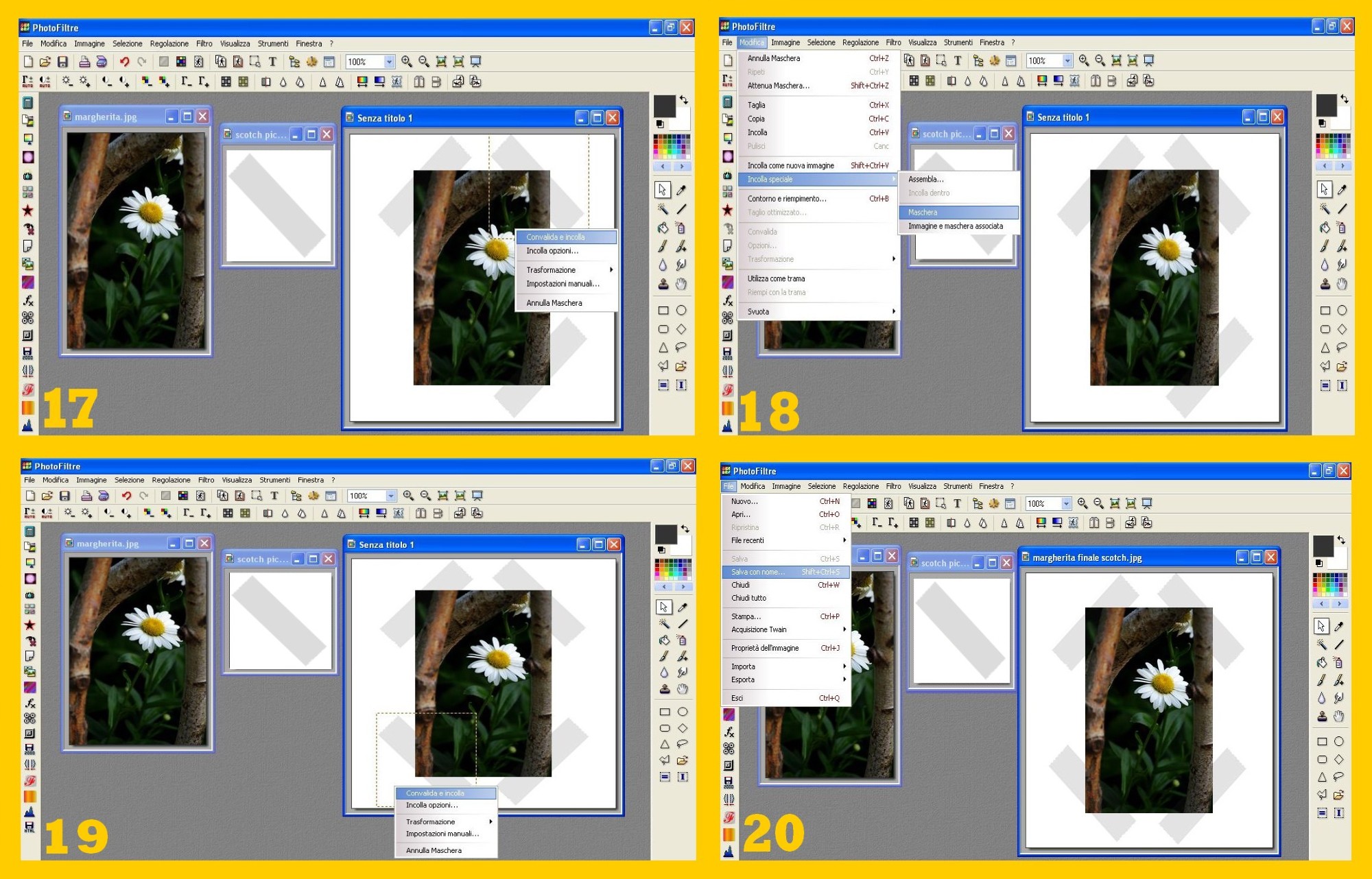
Ed ora procederemo così:
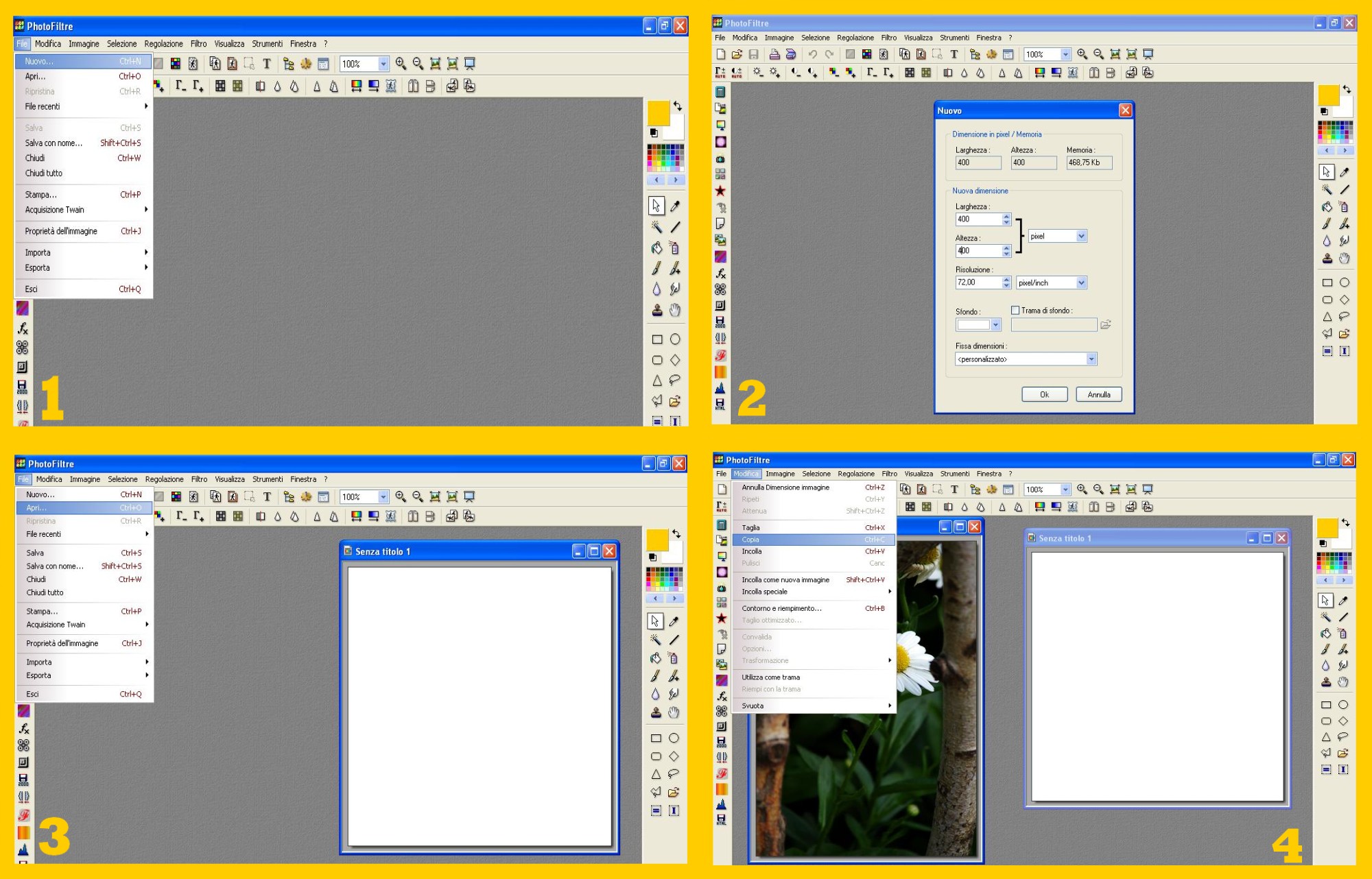
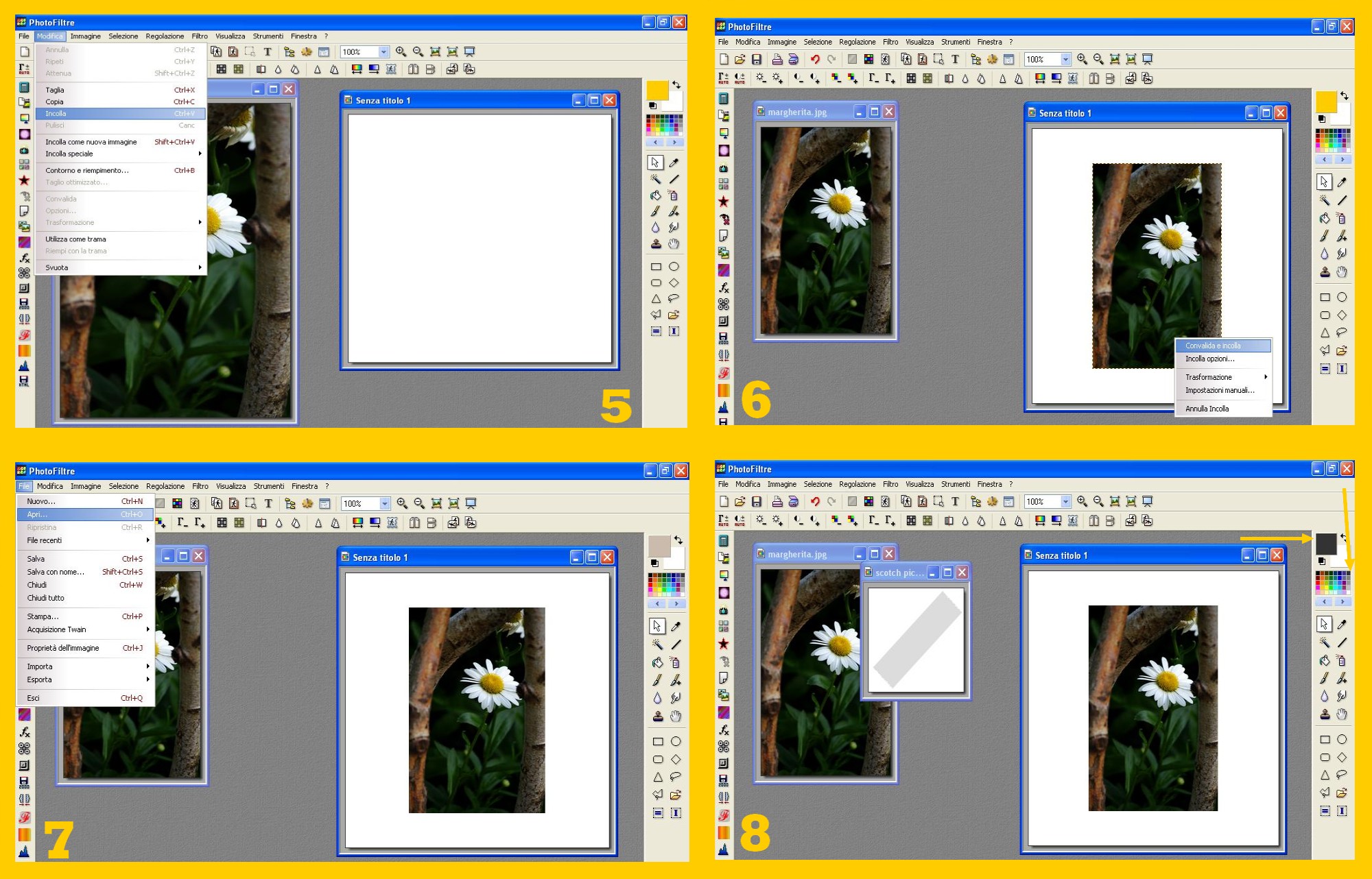
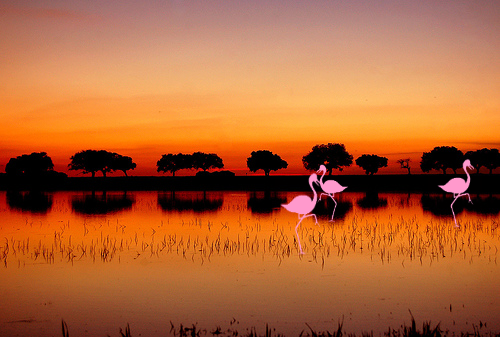
Ed ora vi faccio vedere qualche esempio diverso e più carino di inserimento di brushes…
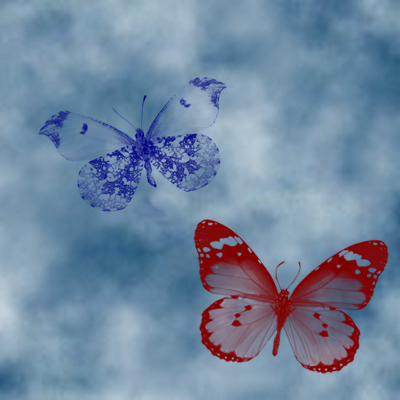
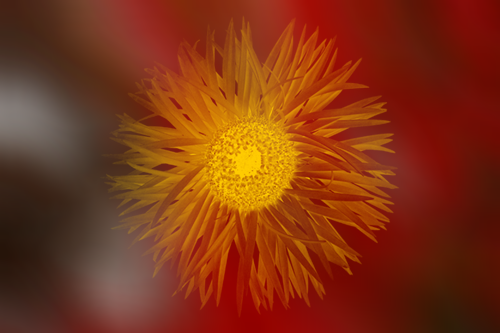
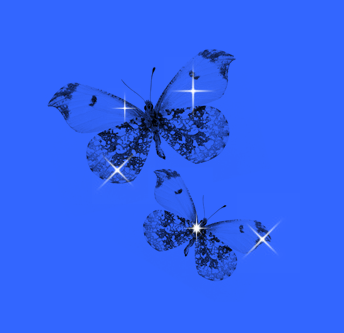

Per questa volta è tutto, la prossima volta vi farò vedere altri effetti come per esempio lo scorrere dell’acqua in un fiume, o il passaggio dal mattino, al tramonto ed alla notte in un’immagine.
Come sempre, per ogni dubbio guardate in TUTORIALS PER CASO. Nell’introduzione e sotto l’elenco dei tutorials trovate tante spiegazioni utili per usare al meglio Photofiltre, così come il modo di scaricare e installare plugins, unfreez, caratteri nuovi e tante altre cose che vi possono aiutare per la realizzazione dei tutorials…. e se volete altri spunti per le vostre creazioni guardate le nostre Gallery.
Beh… Sol, questa volta per fare i soliti compiti di grafica seguendo il tuo ultimo tutorial …mi hai fatto camminare parecchio…sotto la pioggia, i fulmini, la neveee.. 😮 ma alla fine, ce l’ho fattaaaa…! 😉
Eccooo..tutto è iniziato con nuvoloni neri…
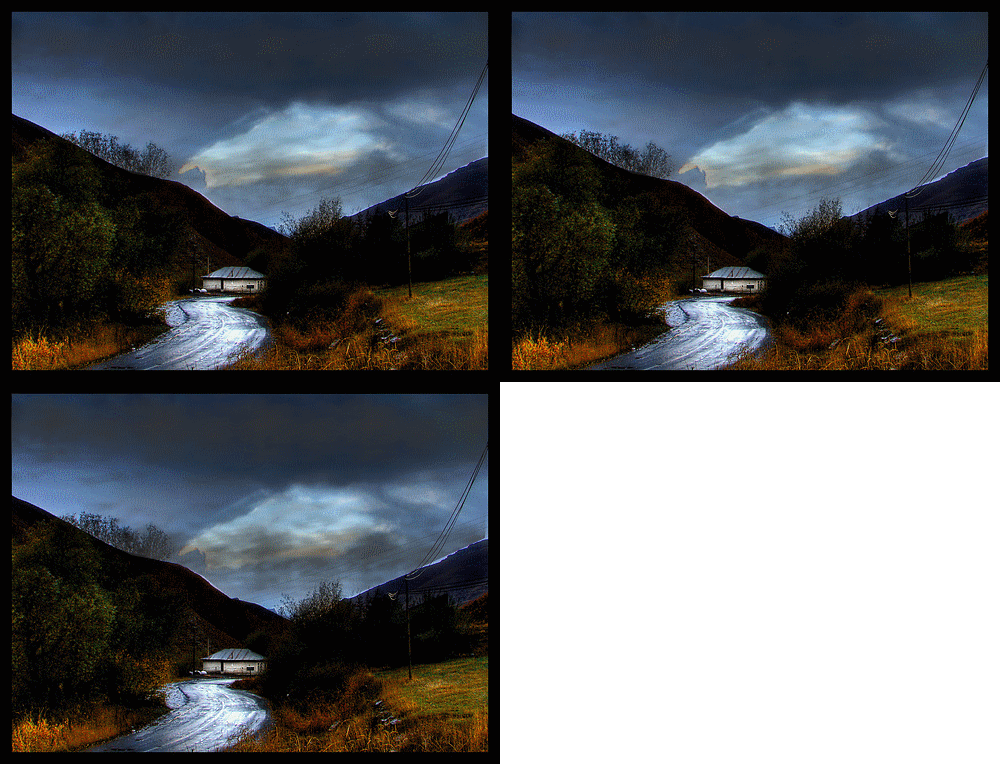
.
Poi improvvisamente…tuoni e fulmini… 😮 e per fortuna che le divinità mi hanno protettooo…

.
E poi anche una fitta nevicataaa…
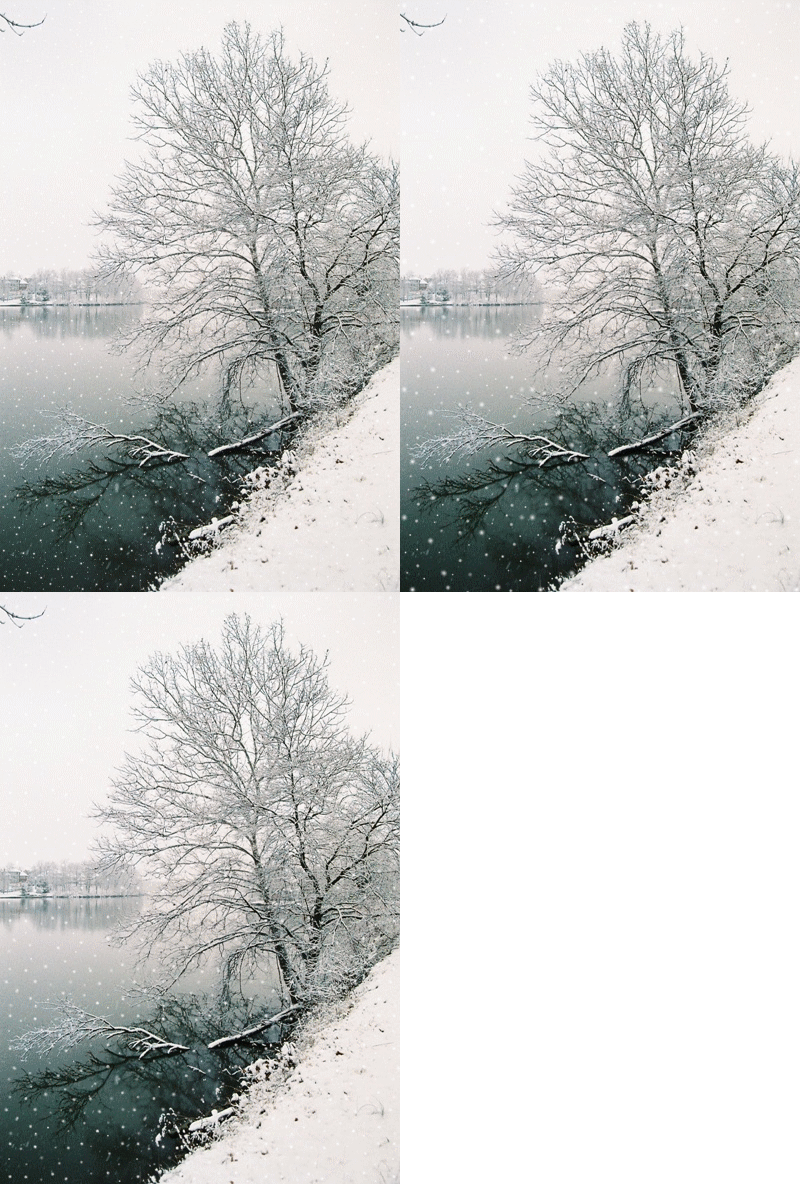
.
Così…ho deciso di scendere subito in città…dove almeno era più facile cantare… sotto la pioggiaaaa…. “Singing in the rain” (song) 😀
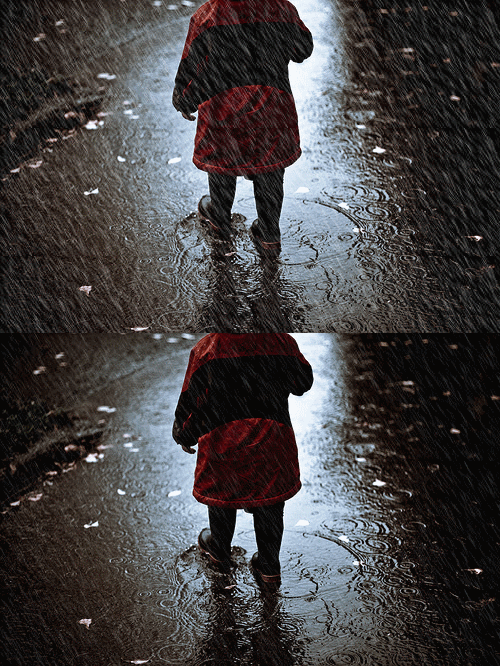
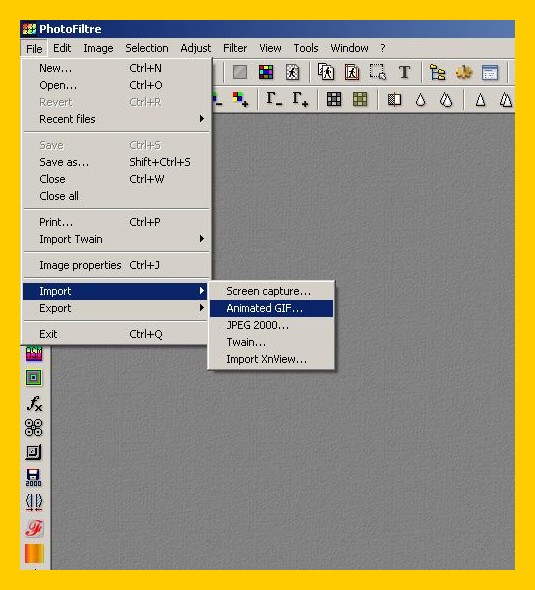
IMPORTANTE : SE QUALCHE PARTICOLARE DELLA VOSTRA GIF SCOMPARE INCOLLANDOLA….
Se una volta incollata la vostra gif vi capita di vedere che qualche particolare di essa scompare non vi preoccupate, capita a volte con qualche gif. Potete vedere qua sotto 3 esempi di gifs, ma succede sovente… Ho tolto la trasparenza della gif perchè la vediate bene e così se guardate, una volta incollate non vengono complete, infatti nei palloncini non si vedono i cordini sotto, il bimbo non ha i suoi bellissimi capelli sulla testa 😀 e il pupazzo di neve ha perso la parte superiore della testa e le braccia…
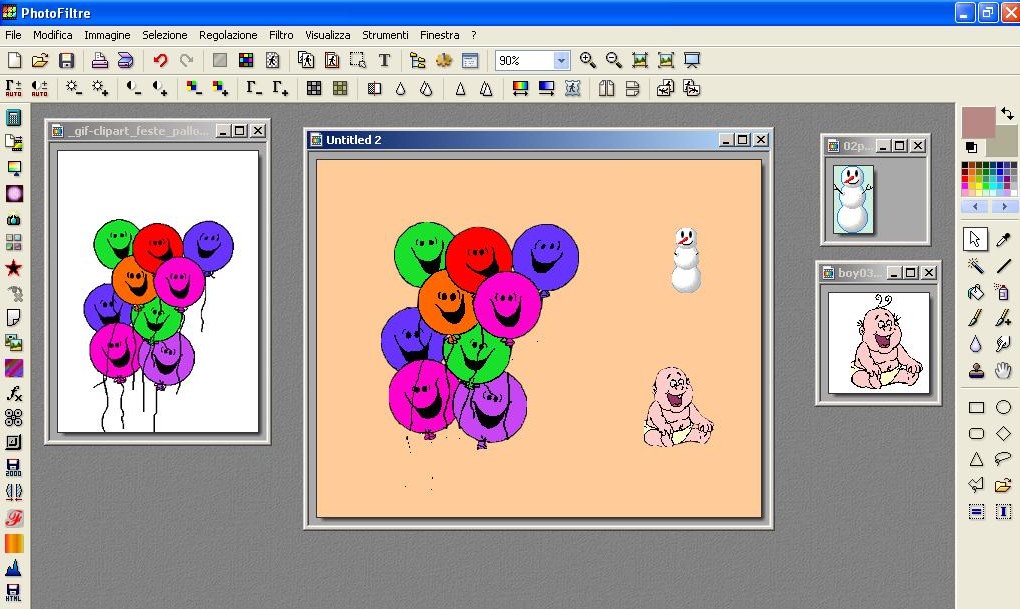
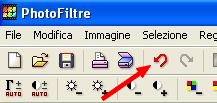
Vi dico come fare per farle apparire ora… Dato che la gif è già incollata quando vedete che non si vede qualche particolare, con la Freccia Rossa che guarda a Sinistra nel Menù in Alto fate un click indietro e scomparirà la gif incollata.
Reincollatela di nuovo ma non convalidate…. Sistematela nel posto dove la volete, con la selezione ancora attiva portate il puntatore del mouse dentro la selezione e cliccate sul tasto destro del mouse. Nella finestrina che vi appare cliccate su Incolla Opzioni e nella finestra successiva deselezionate la casellina Antialiasing Automatico confermando poi con ok.
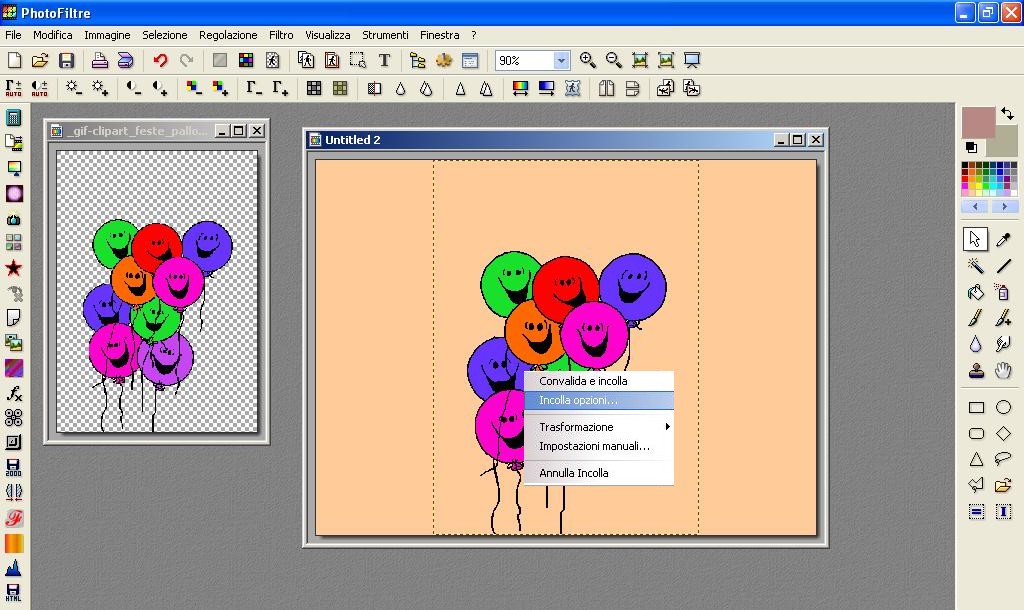

Ora potete convalidare l’incollatura e le vostre gifs dovrebbero apparire complete finalmente. Potete vedere nell’immagine qua sotto la differenza fra prima (a destra) e dopo aver deselezionato la “temibile casellina” 🙂

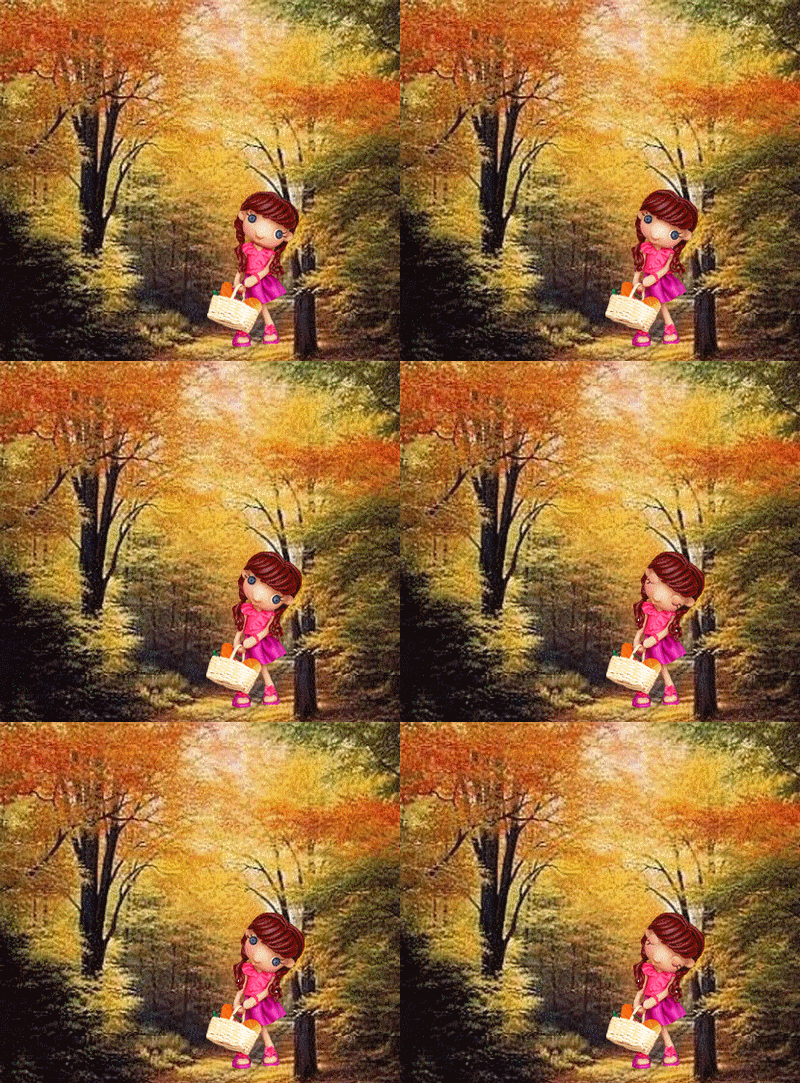
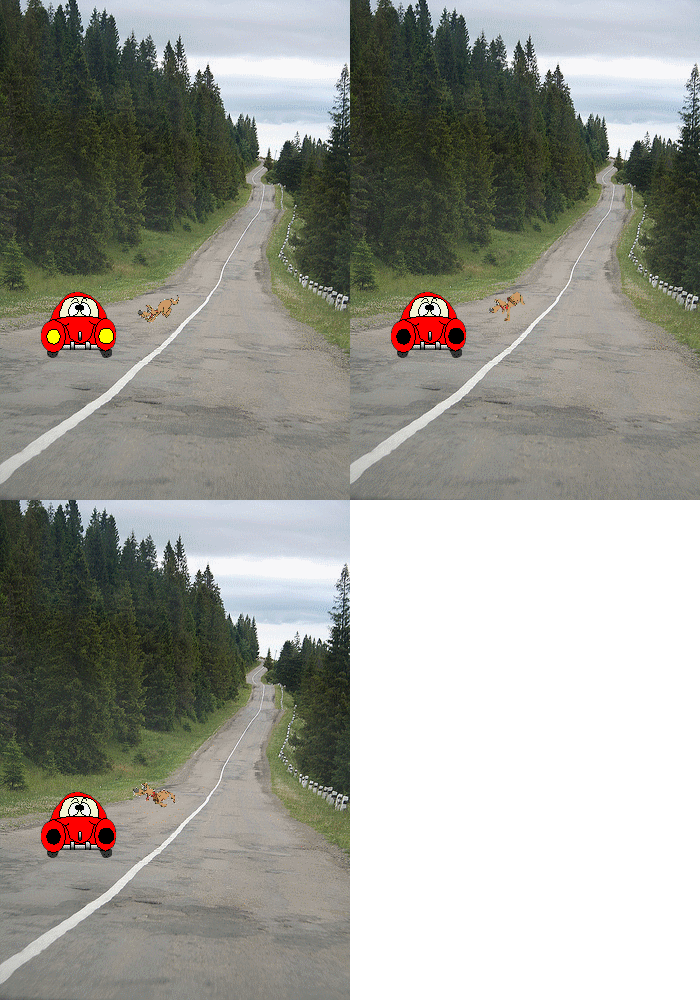
Ed ora qualche esempio del nostro tutorial…


Devi effettuare l'accesso per postare un commento.