Una settimana fa, comperando una vaschetta di ottimo gelato da portare a casa per rinfrescare in qualche modo un caldo pomeriggio, ho letto un cartello che annunciava il giro in carrozza nel Bosco del Gerbasso… L’idea di provarci mi ha subito conquistata e così domenica…si è fatto un giro del Gerbasso in carrozza!!
.
Si parte dalla Cascina Bricco, una gran bella Cascina con un bar-negozio dove fra tutte le altre solite cose si possono comperare i buoni formaggi della loro produzione o mangiarli in un tagliere con marmellate varie, salame e acciughe con bagnetto verde e deliziarsi con i loro buonissimi gelati.

Nella cascina ci sono percorsi educativi per bambini e ragazzi, giochi, e tante attività poco consuete ormai per la maggior parte di loro: ci sono gli animali tipici della zona, l’orto coltivato , la peschiera e la zona umida dove crescono piante così come quella dove, come tradizione a Carmagnola, si macerava la canapa usata poi per fare le corde, le stalle con cavalli e mucche, gli asini su cui fare un giro e tante cose da vedere e conoscere sui prodotti, animali e coltivazioni tradizionali del territorio…
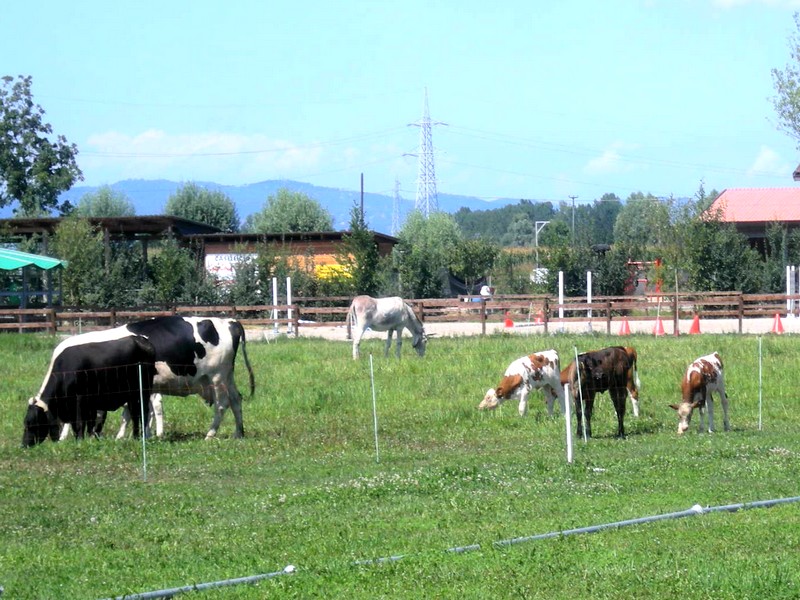
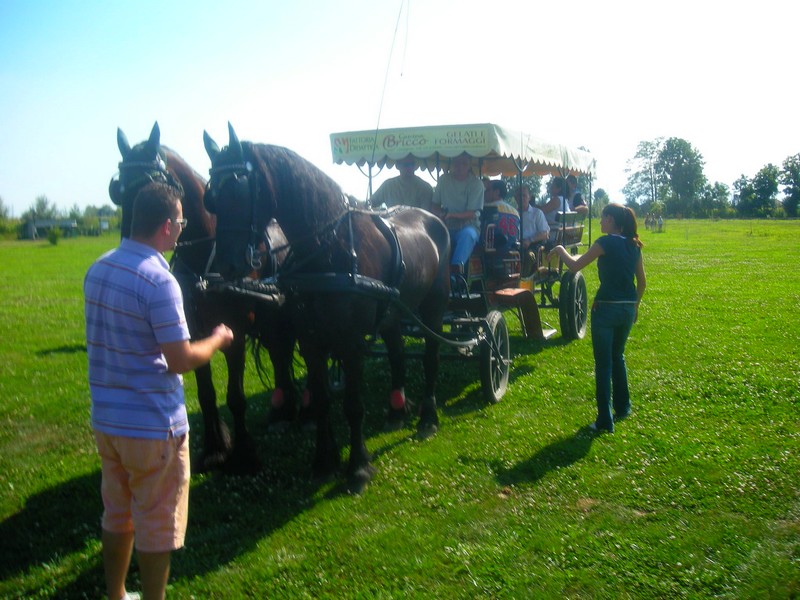
Nell’attesa di partire giriamo ovunque sotto il sole, sostiamo all’ombra ed al fresco, beviamo e quando ormai pensiamo di lasciar perdere l’idea balzana di prendere una carrozza per far ciò che a piedi avremmo potuto fare forse molto meglio…. si parteeee !
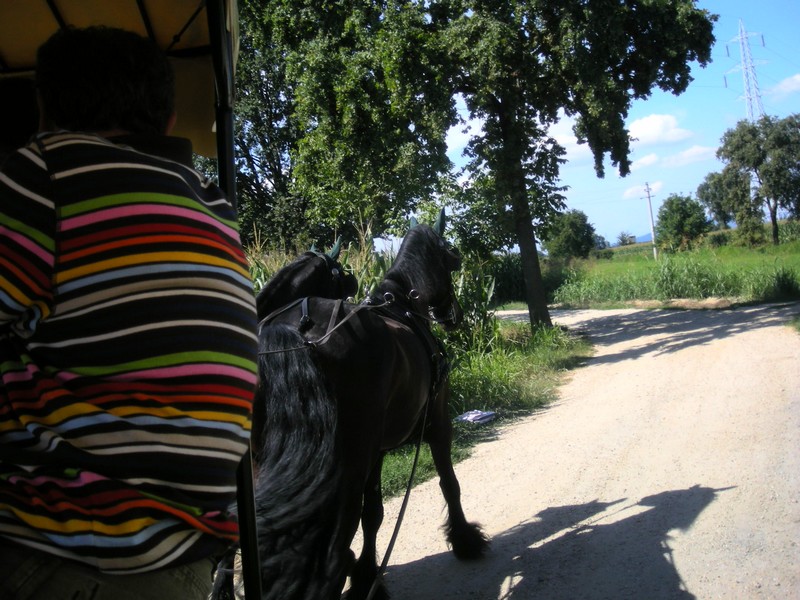
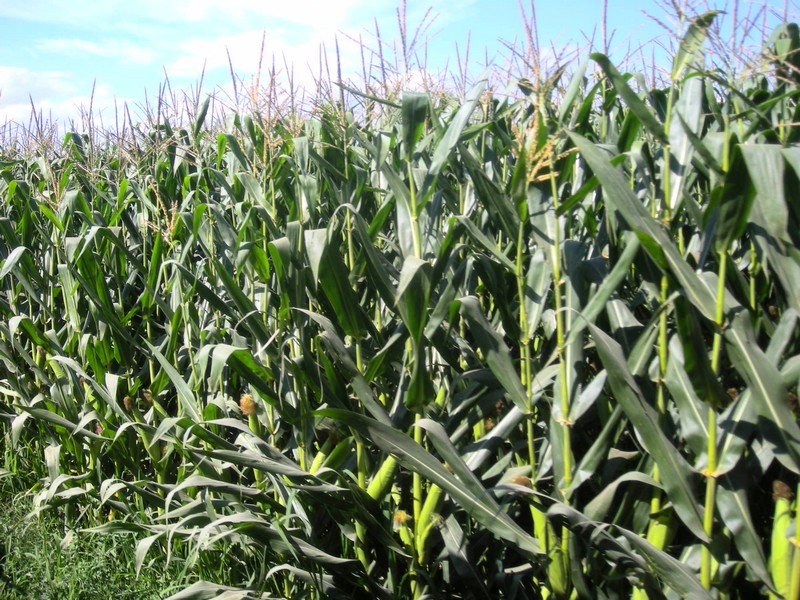
Il mais già bello alto fa sembrare la strada una specie di corridoio dove la carrozza marcia lenta verso il Gerbasso. ..
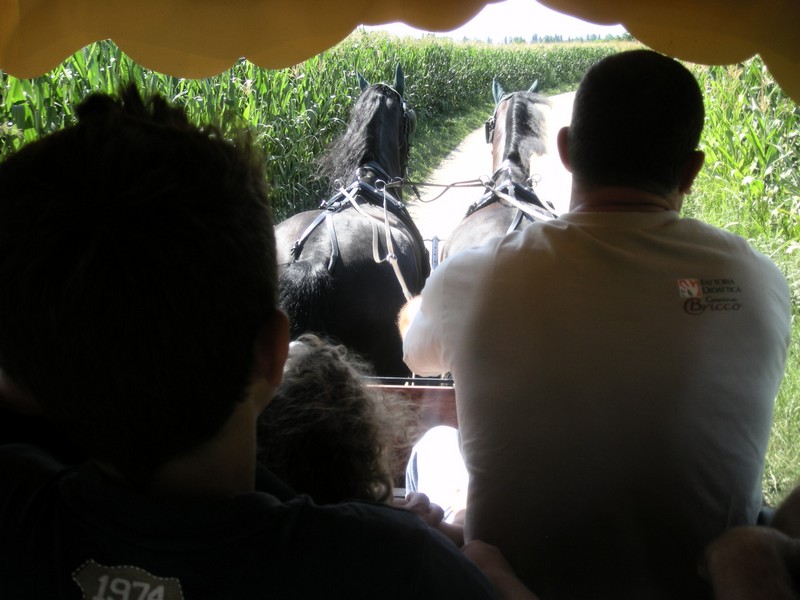
Arriviamo alle cave…
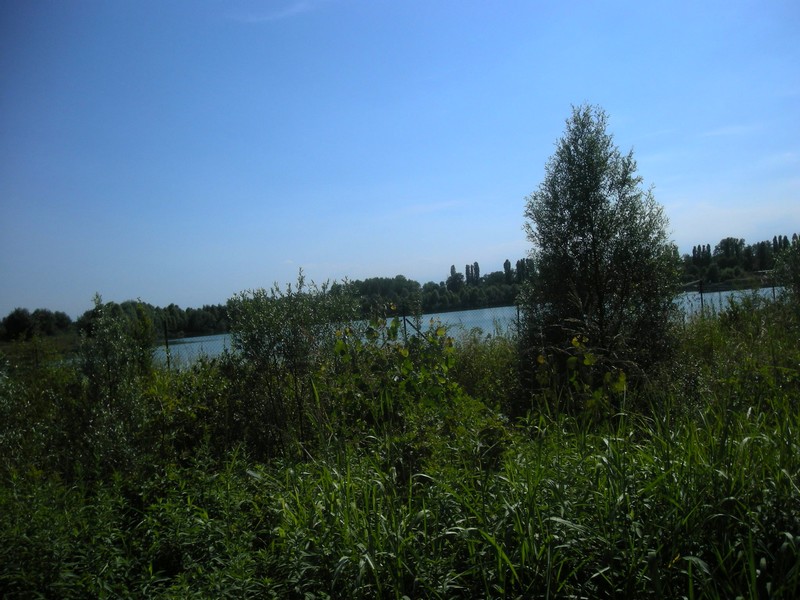
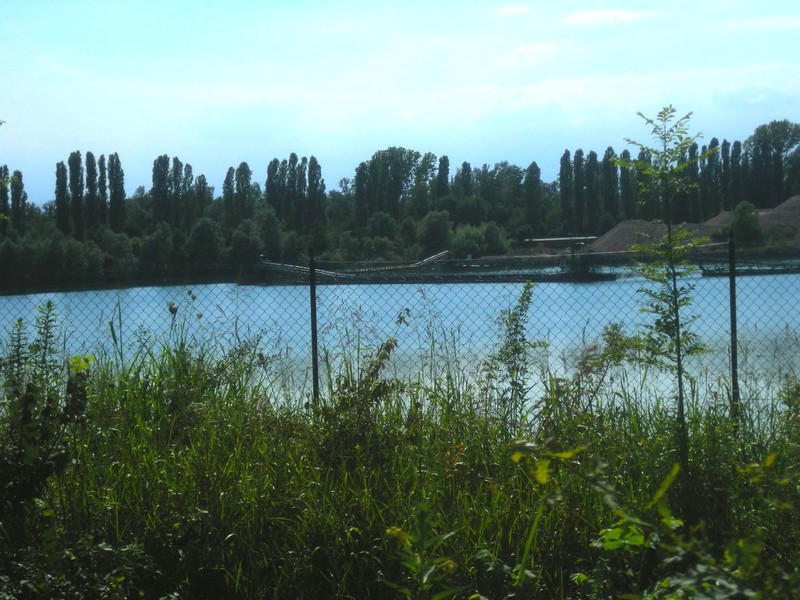
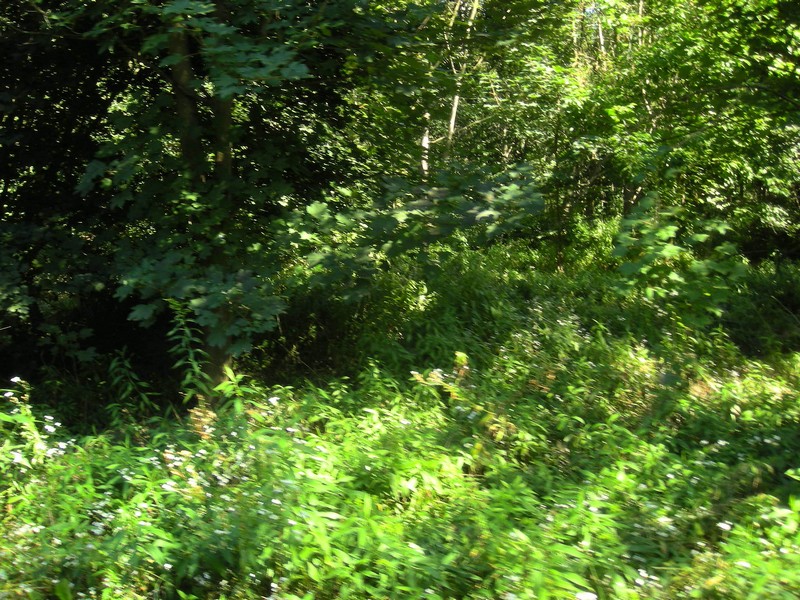
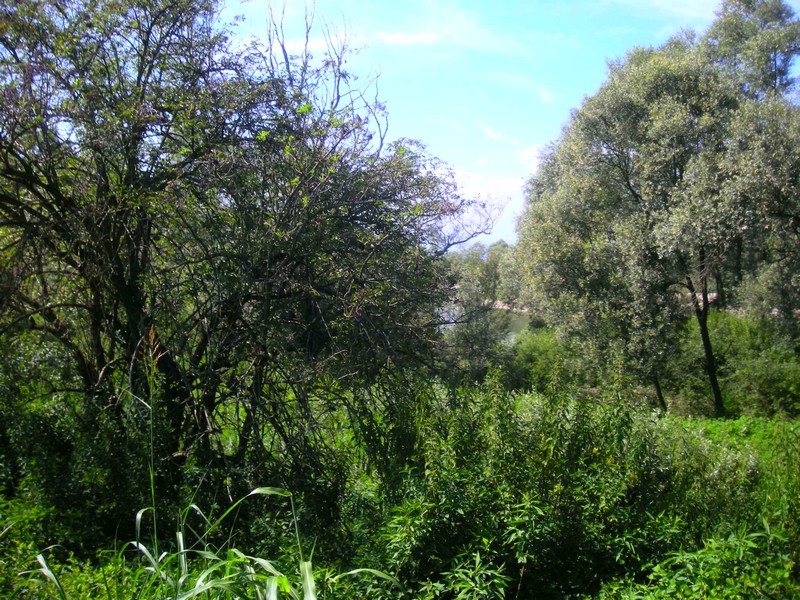
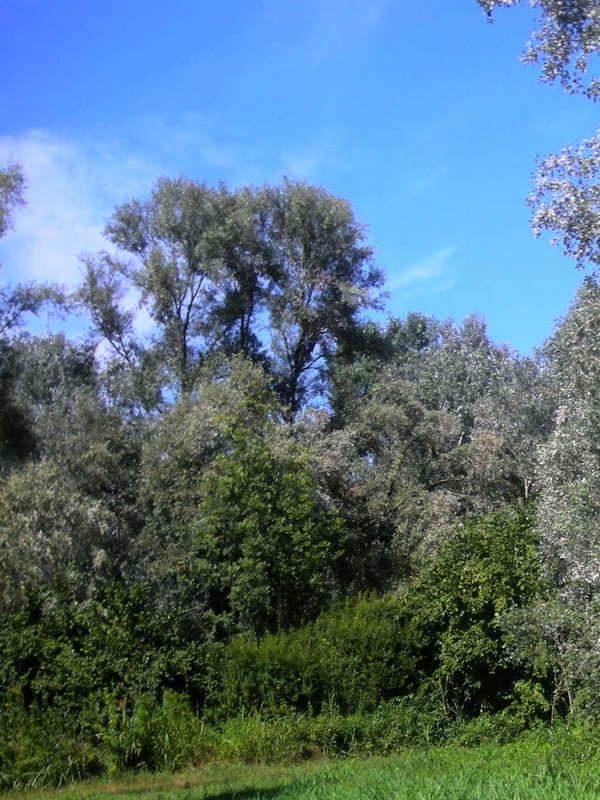
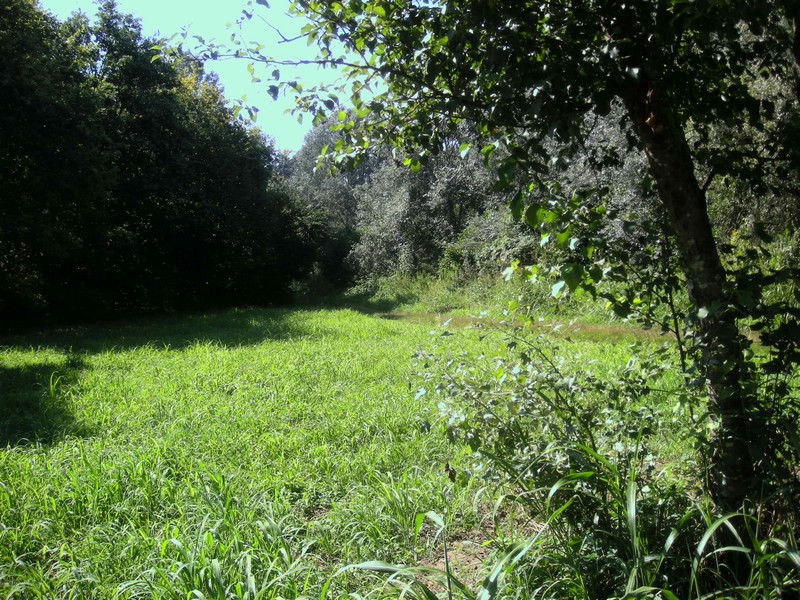
…e finalmente si raggiunge il Gerbasso…
.
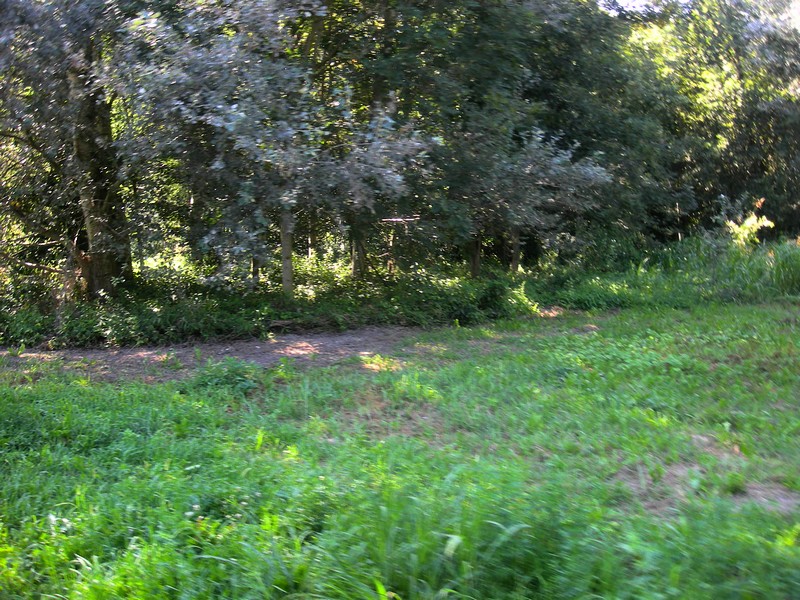
.
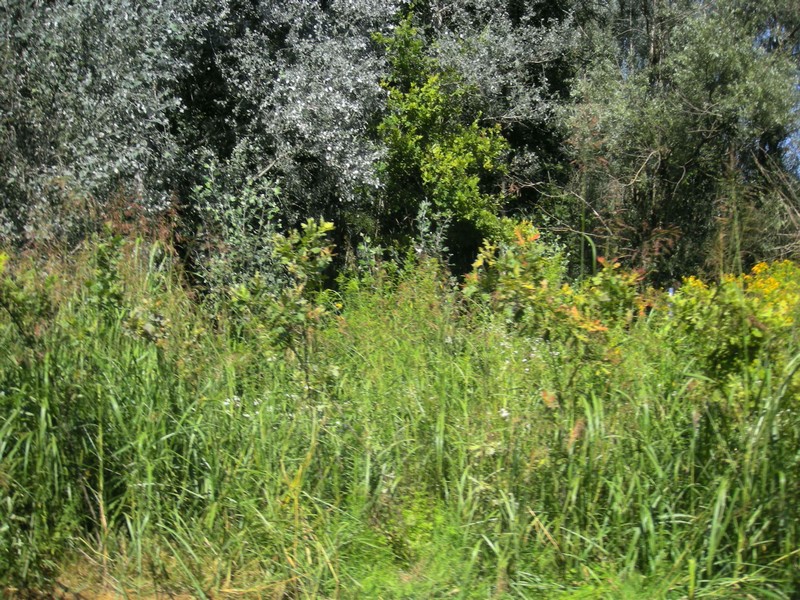
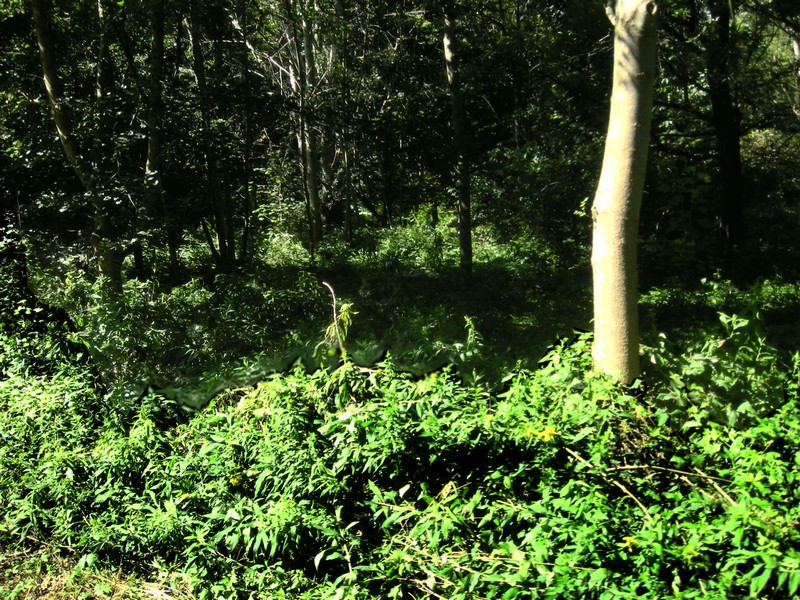
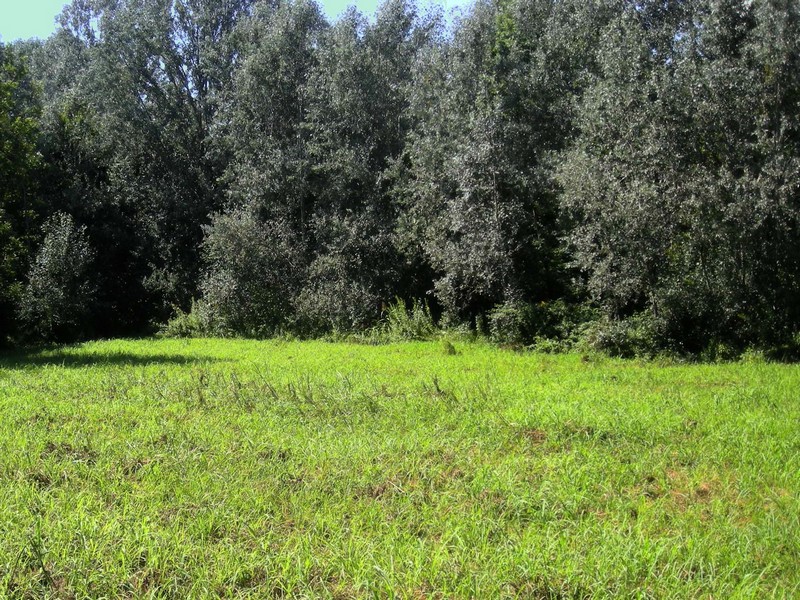
E’ stata una piacevole passeggiata nel bosco, un bosco che difficilmente in questo periodo sarebbe stato così verde se non fosse per i recenti temporaloni… Sicuramente, se avessi fatto una passeggiata a piedi avrei provato ad avvicinare di più il fiume e non mi sarei accontentata di vederlo così da lontano ma la vegetazione mi avrebbe impedito di percorrere a piedi certe parti con erba troppo alta, mi sarei sicuramente stancata 😮 e, molto importante, sarei stata molto più a lungo esposta alle voraci zanzare che mi adorano…e poi…non avrei potuto provare il brivido di una curva in carrozza presa ad una certa velocità, con conseguente bagno di polvere 😀
Ah! le foto non sono il massimo, ma c’era un sole di giustizia che capitava sistematicamente di fronte, ogni volta che si voleva fotografare :D; si era pur sempre in carrozza con altri passeggeri e non precisamente fermi… Luigi, il mio fotografo della domenica, ha fatto del suo meglio 🙂 … 😀






Devi effettuare l'accesso per postare un commento.