Ci occuperemo oggi delle scritte “glassate” richieste da Stefania e continueremo vedendo qualche uso ancora del Contorno Progressivo, uno dei filtri più belli ed
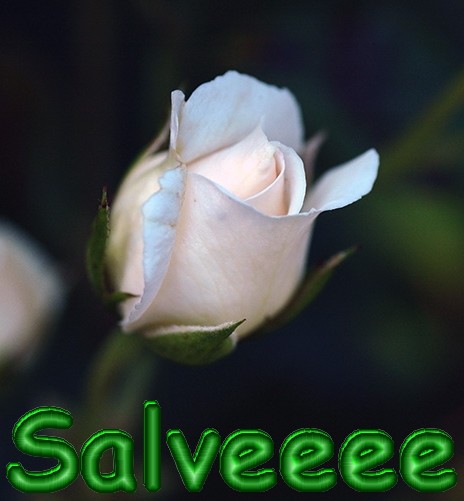
utili di Photofiltre… Faremo una scritta come queste…


Per farla ci serve….
- Photofiltre, che possiamo scaricare dal sito ufficiale.
- Caratteri di scrittura diversi. In teoria ne possono andare bene tanti, purché non siano lunghi e stretti e, anche se lunghi, la forma delle lettere deve essere sul tondeggiante; possono andare bene tutti i carattere grassetto, bold o fat (in generale dopo il nome è aggiunta una di queste parole) e tantissimi altri ancora. Io in questo tutorial ho usato i seguenti: Forte, Balloon extra, Bauhaus 93, Bumbazoid e Comic sans Ms grassetto.
Si procede così….
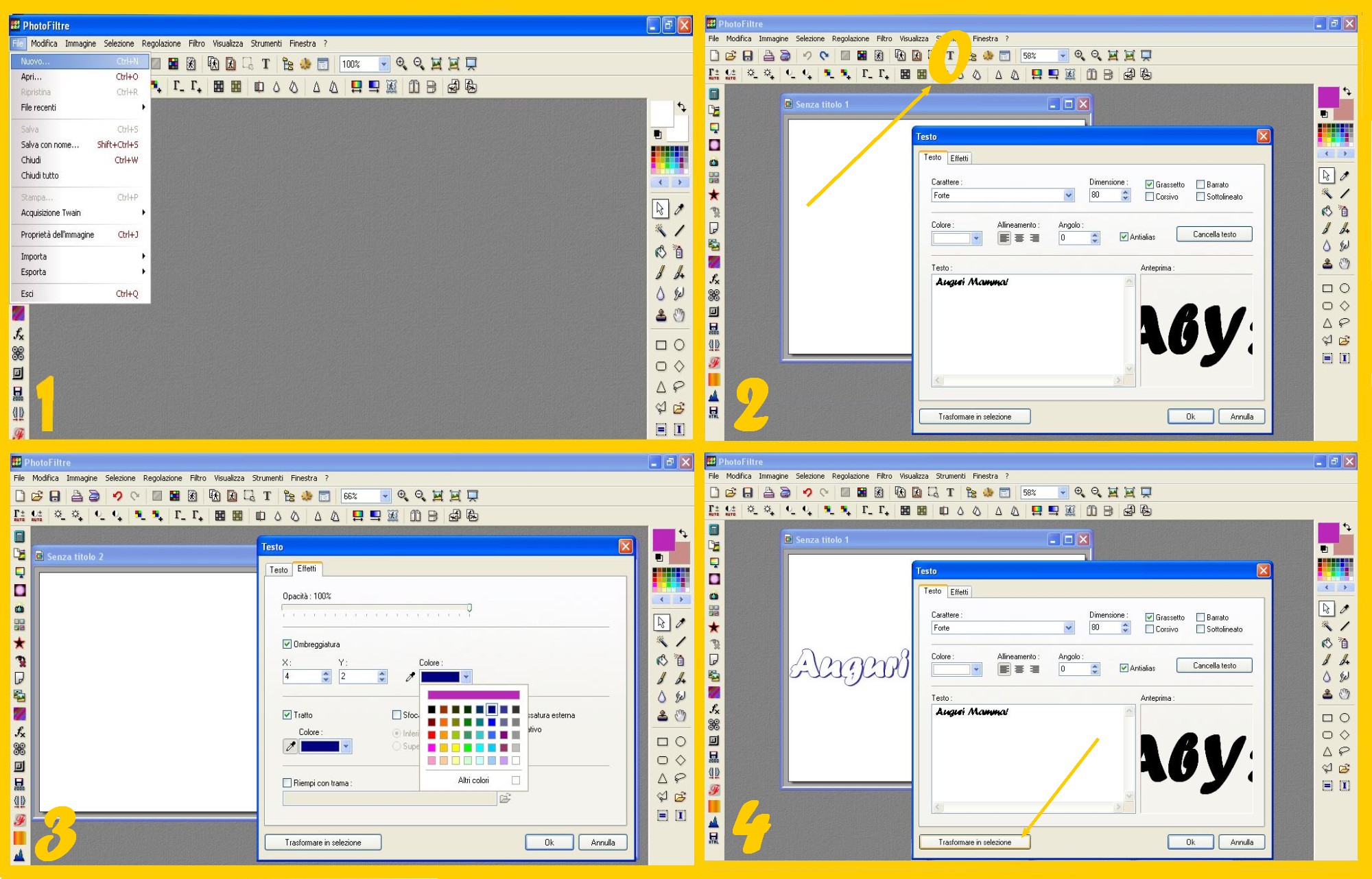
- Aprite un documento nuovo in Photofiltre, bianco di 800×600: File – Nuovo (FILE – NEW) (imm.1).
- Cliccate nel menù in alto sulla T per scrivere il vostro testo. Ora nella finestra scriviamo il nostro testo. Come sempre ovviamente potete usare il carattere che preferite, io questa volta ho usato Forte. Dimensione 80 (SIZE), selezionate Grassetto (BOLD) e Antialias, Colore bianco. Cliccate in Effetti (EFFECTS) in alto (imm.2).
- Nella nuova finestra mettete 100 come Opacità, selezionate Ombreggiatura (DROP SHADOW), il valore della “x” 4 e quello della “y” 2, Colore il blu scuro più forte, e sotto, selezionate Tratto (STROKE) sempre con lo stesso colore blu di sopra e cliccate su Ok (imm.3) . Convalidate la scritta con un semplice invio.
- Vi apparirà la scritta in bianco con solo bordi e ombre in blu scuro.Tornate a cliccare sulla T e mantenendo tutti i valori di prima cliccate ora su Trasforma in Selezione (TRASFORM TO SELECTION (imm.4).
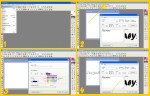
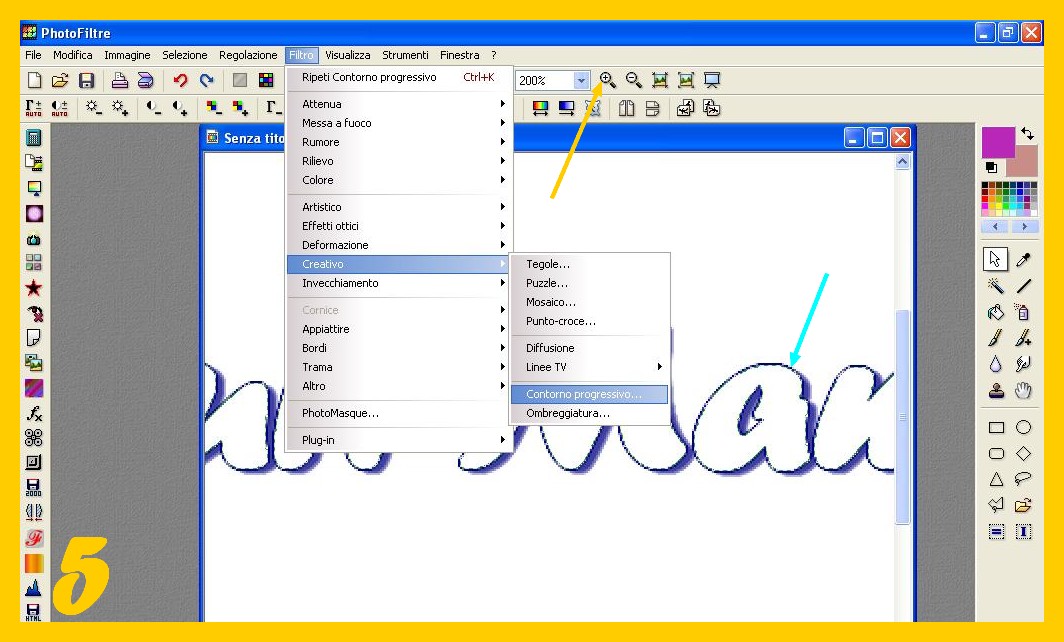
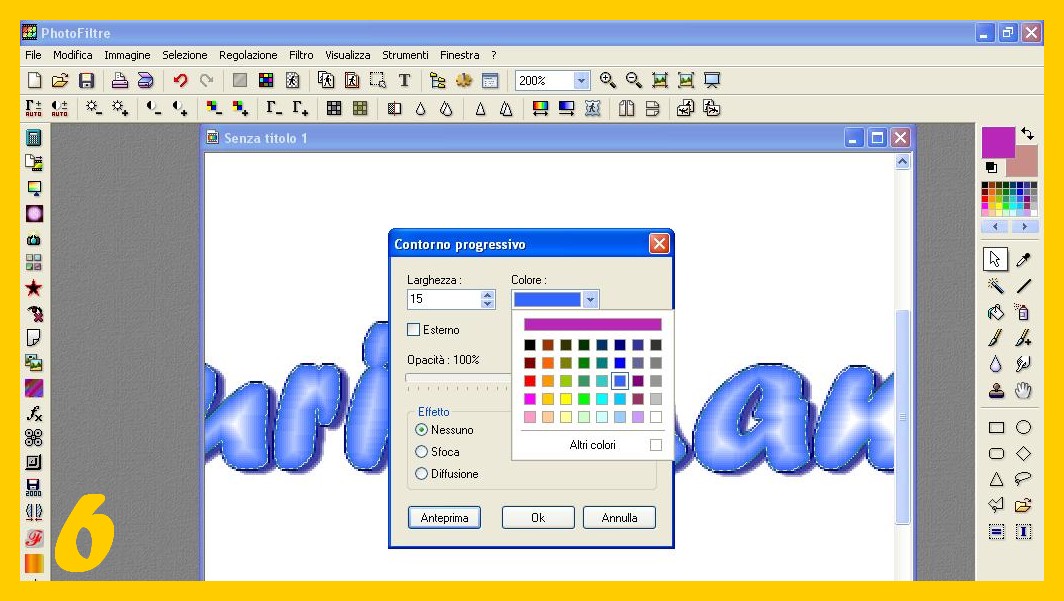
- Ingrandite la vostra immagine cliccando sulla Lente d’Ingrandimento in alto tanto quanto vi sia utile per sistemare bene la Selezione, perfettamente al di dentro del bordo e le ombre delle nostre lettere. Una volta sistemata cliccate su Filtro – Creativo – Contorno Progressivo (FILTER- STYLIZE – PROGRESSIVE CONTOUR) (imm.5)
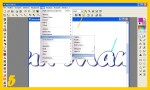
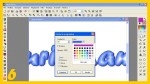
- Nella finestra successiva: Larghezza 15 (WIDTH), Colore blu come nell’immagine, Opacità 100%, selezionate Nessuno (NONE) e guardate l’anteprima…Se va bene confermate con Ok (imm.6).
- La vostra scritta è finita ora potete salvarla o metterla su un’ altra immagine se volete. Basta che la selezioniate con la Bacchetta Magica e la copiaincolliate sull’immagine che volete… Ma volendo potete farlo dopo aggiungere qualche ombreggiatura o contorno, qualche decorazione o cambiare qualcosa… vediamo qualche esempio…

Ovviamente per quanto riguarda l’ombreggiatura potrete cambiarla e, se vi piace di più, limitarvi a contornarla tutta in una tinta più scura… Allora nel punto 3 non selezionerete Ombreggiatura (DROP SHADOW) mantenendo selezionato Tratto (STROKE) sempre con una tonalità più scura del colore delle lettere. Se ancora voleste fare un contorno più evidente: con le lettere ancora selezionate ed il puntatore del mouse dentro la Selezione, cliccate col tasto destro e nella finestra che vi appare cliccate su Contorno e Riempimento (STROKE AND FILL), selezionate Tratto (STROKE) nella finestra successiva, mettete il colore e la misura a seconda di quanto vorrete largo il contorno e confermate poi con OK.
Potete anche decidere di non contornarla o di farlo per esempio solo a sinistra… Selezionate allora, dopo aver cliccato sulla T della scrittura in alto, negli effetti, Tratto (STROKE) e usate sempre il colore bianco procedendo come dai punti 3 a 7 delle Scritte 3 D facendo, sempre con le lettere selezionate, una scritta sopra l’altra spostandole man mano con i parametri manuali di 1 pixel e non di 2 come in quel tutorial fino ad avere il bordo grande quanto desiderato. A quel punto potete continuare dal punto 4 di questo tutorial…Insomma, potete fare tante varianti come volete con contorno, ombre o senza nulla di tutto ciò…dipende solo da voi e dalla voglia che avrete di provare… 🙂
A questo punto riprendiamo la nostra scritta e facciamole qualche contorno con qualche decorazione… Vi faccio vedere qualche esempio… Ovviamente non è detto che il mio risultato sia da “primo premio” in un contest grafico 🙂 …voglio solo farvi vedere come potete fare … E’ semplicissimo grazie sempre al Contorno Progressivo…
Avevamo lasciato la nostra scritta finita su uno sfondo bianco…. Riprendiamo da lì…
-
Per prima cosa scelgo un colore per sfondo… Servirà se volete metterla su uno sfondo con colore non uniforme, una foto per esempio, a farla poi diventare più facilmente trasparente…o semplicemente sarà questo lo sfondo della vostra scritta… Clicchiamo dunque sulla Bacchetta Magica (tolleranza 30 e deselezionato colore) e poi sul foglio bianco attorno alla vostra scritta. Vi rimarrà selezionato il contorno della vostra scritta e quello del documento. Tornate al Menù a destra ed una volta scelto e messo in alto il Colore, cliccate sul Barattolino e con questo sulla parte bianca del documento e il vostro sfondo attorno alla scritta sarà colorato (imm.7) Se volete aggiungere qualche decorazione stelline, cuoricini o qualsiasi cosa vogliate, aggiungetela ora. Una volta copiate, coloratele se non sono ancora nel colore che volete, col colore della vostra scritta.
- Cliccate ora su Selezione – Inverti (SELECTION – INVERT) se non avete aggiunto nessuna decorazione. Se invece non è così, dovrete tornare alla Bacchetta Magica e selezionare come nel punto 8. Sia che avete fatto in un modo o altro, ora la Selezione è soltanto attorno alla vostra scritta.
- Cliccate su Filtro – Creativo – Contorno Progressivo (FILTER – STYLIZE – PROGRESSIVE CONTOUR (imm.8 ) e nella finestra successiva mettete: la Larghezza che desiderate (io ho messo 50), il Colore con cui avete deciso di fare questo contorno (bianco in questo caso), selezionate Esterno (OUTSIDE), Opacità 100% e selezionando Sfoca (BLUR), controllate l’anteprima e se va bene cliccate Ok (imm.9 ).
- Il nostro contorno è fatto… ma supponiamo ora che ne vogliamo fare degli altri, pure più stretti… Ci basterà nascondere la selezione precedente se ancora l’abbiamo(imm.10),
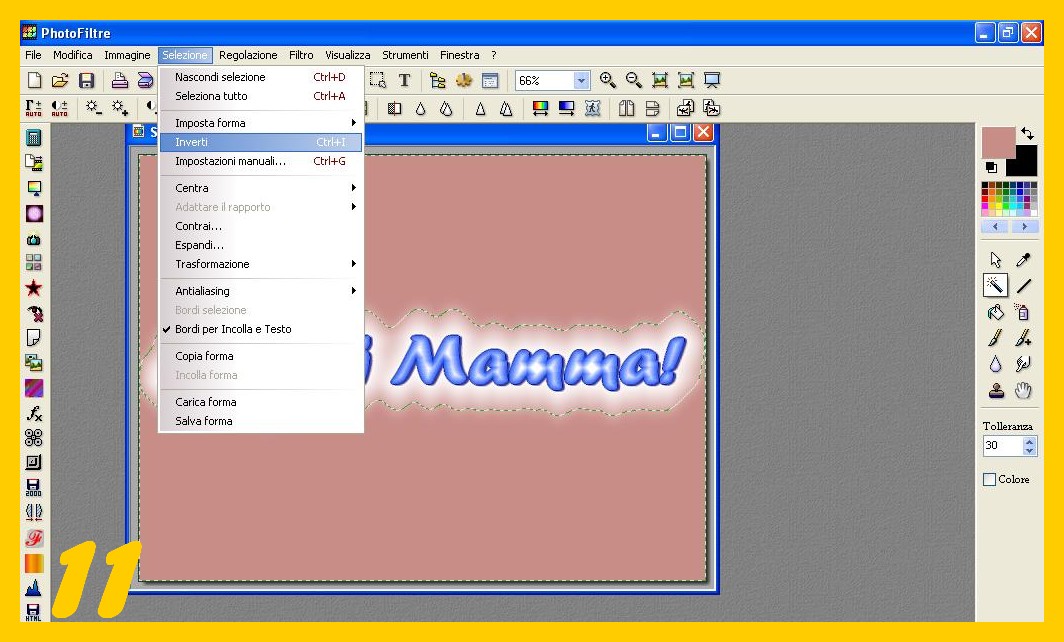
 tornare sulla Bacchetta Magica e cliccare sul documento selezionandolo, invertiamo poi la selezione (Selezione – Inverti) (SELECTION – INVERT) (imm.11)
 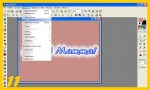 e ritorniamo a cliccare su Filtro – Creativo – Contorno Progressivo (FILTER – STYLIZE – PROGRESSIVE CONTOUR) (imm.12).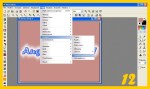
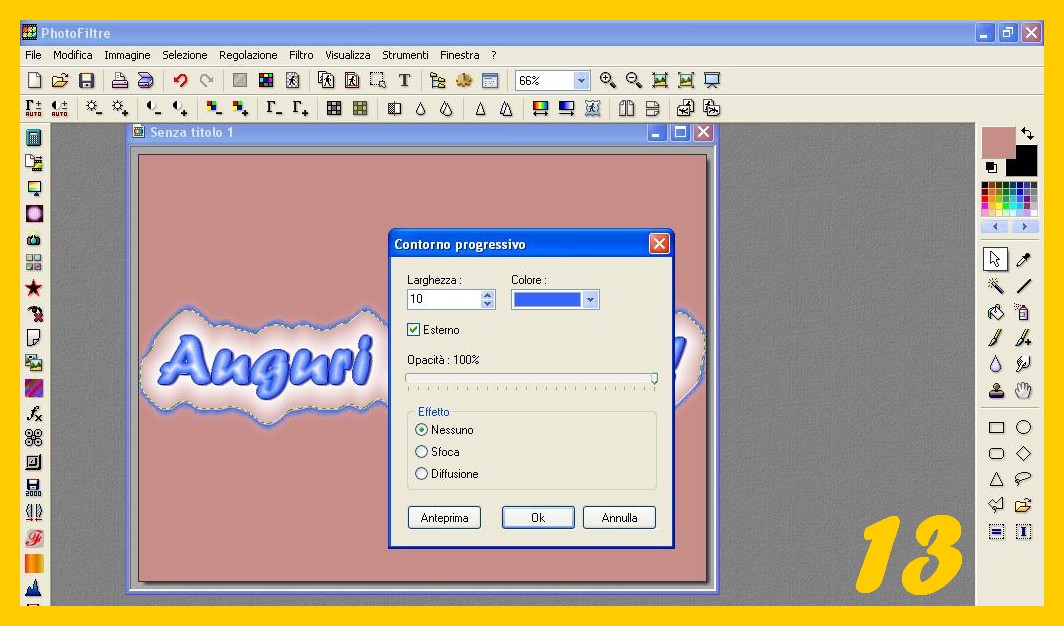
- Ora la nostra selezione è attorno al contorno bianco della nostra scritta, per cui il Contorno Progressivo ci verrà lì.. Mettiamo per esempio 10 di Larghezza, lo stesso Colore della nostra scritta, Selezioniamo Esterno (OUTSIDE), Opacità 100 %, o, se volessimo fare un contorno deciso, selezioneremo Nessuno (NONE) negli Effetti, controlliamo con l’anteprima e confermermiamo con Ok (imm.13).
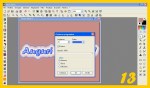 Se non lo volessimo così deciso ma un tantino puntinato selezioneremo, al posto di Nessuno, Diffusione (DIFFUSE). E così potete procedere quante volte vogliate, alternando i contorni più svariati.
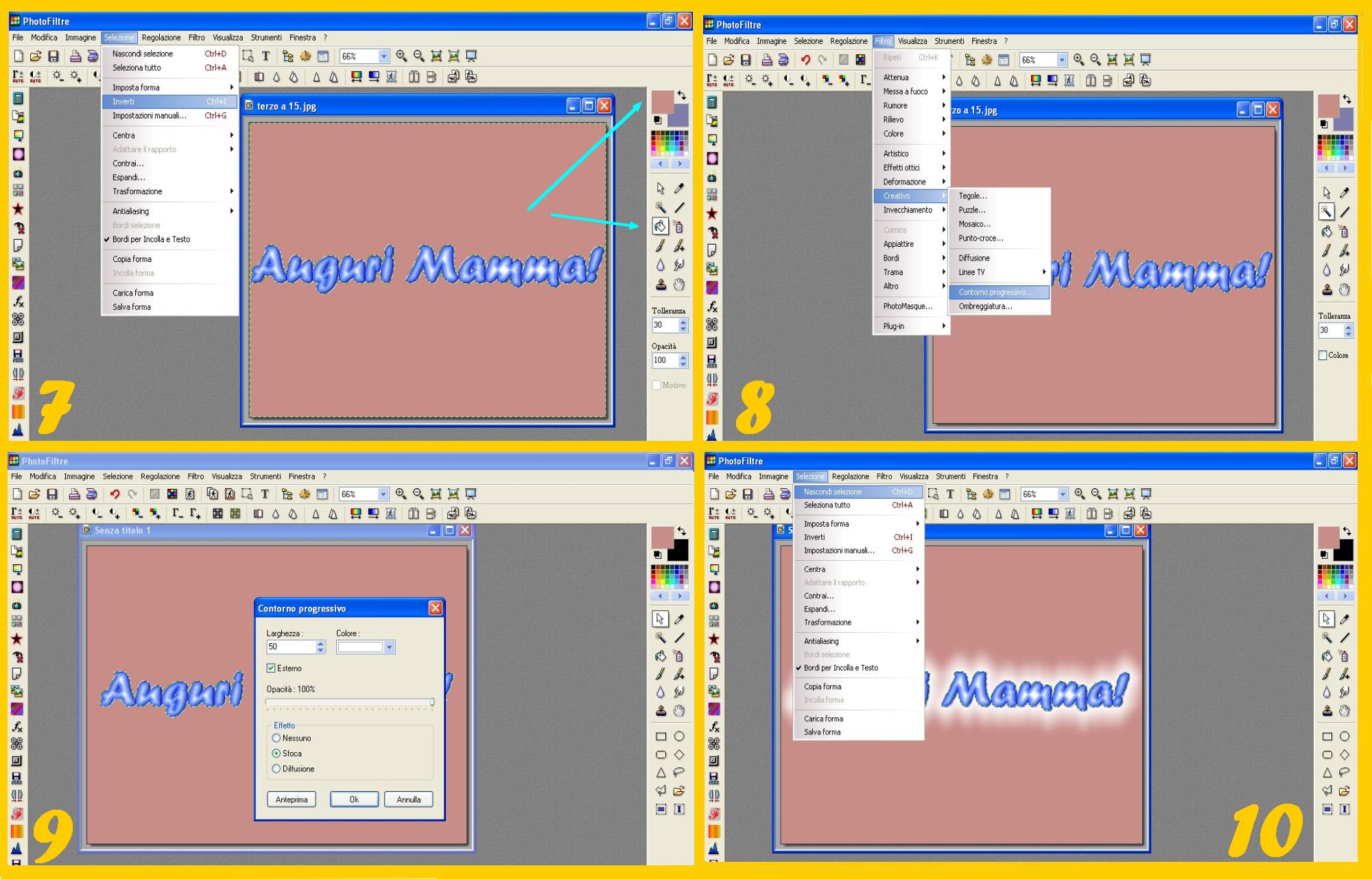

Ed ora qualche esempio di scritte con diverse modalità e caratteri fatte in questo modo….






Per questa volta è tutto, la prossima volta ci occuperemo dei collages…Come sempre cercate se avete dubbi in Tutorials per caso tutte le spiegazioni per risolvere i più abituali dubbi così come nei vari commenti e risposte nei vari tutorial e se volete qualche altro spunto visitate le nostre numerose Gallery… 🙂

 BRICIOLE DI TUTTO...UN PO'.
STRATOSFERICHE QUESTE SCRITTE…COMPLIMENTI ANCORA UNA VOLTA CARA SOL ^_^
BACIO E BUONA DOMENICA !
Ti ringrazio Francyne buona domenica anche a te! 🙂
SEI BRAVISSIMA
BUONA SERATA
Grazie mille Valeria benvenuta e buona serata anche a te 🙂
sol davvero complimenti anke da parte mia!! grz a te sto riuscendo a capire cm funzione questo programma!! volevo kiederti mi piacerebbe creare qualke foto cn effetto constellation (cioè tutta glitter) xo so ke nn si puo fare cn questo programma xke è un filtro di paint shop pro..nn si potrebbe fare qualcosa di simile? grazie mille in anticipo ciao!!
Ciao Sara, grazie, benvenuta e scusa se ho tardato un po’ nella risposta ma ho preferito studiare un attimo se potevo trovare una soluzione spiegabile e facile da fare per tutti per l’effetto constellation… Allora, per quanto riguarda il solo bordo esterno dell’immagine, l’unico sistema trovato finora, ma che, credimi, con le stelline giuste da un risultato assai accettabile, è quello proposto nel tutorial un bordo di stelline che trovi qua…
https://conme.wordpress.com/2008/01/16/un-bordo-di-stelline/
E’da quando ho letto la tua domanda che studio il modo di fare anche in mezzo alle immagini, in certe zone almeno, un effetto simile al constellation per quanto possibile in Photofiltre… Ho fatto delle stelline che possono aiutare e sono riuscita a trovare con un sistema un po’ empirico, cioè a ingrandimenti e selezioni con la bacchetta magica, il modo di fare qualcosa di simile nel modo meno complicato e meno lungo possibile, dato che il sistema ci sarebbe con diverse selezioni col poligono ma diventerebbe enormemente lungo… Diciamo che è il modo migliore che ho trovato per riprodurre un effetto il più simile al constellation per quanto mi sia possibile fare con Photofiltre… se hai pazienza un pochino, appena faccio il tutorial che devo ancora a Francyne vi posto le stelline e dico a te ad a tutti, in una specie di tutorialino, come fare… 🙂
ok ti ringrazio ancora x avermi risposto! allora aspetterò questo tuo tutorial! ciao e buona serata!
io ho il vista…va bn uguale?!?!?
Ciao Beatrice, benvenuta! 🙂 Io ho Xp soltanto e non so di preciso quali siano le differenze ma penso che possa andare bene lo stesso, anzi, qualche utente che fa i tutorials mi sa che abbia vista ed in generale mi sembra che funzioni…L’unico problema di cui si è lamentato e sulla procedura per salvare altri caratteri di scrittura, forse lì qualcosa è diverso, ma se usi i caratteri che ci sono nel tuo pc non credo tu abbia alcun problema… 🙂
Wow… davvero molto utile!!! Solo ke io quando clicco su Filtro – Creativo – Contorno Progressivo, nn me lo dà… 😦
Ciao Kikketta, come non te lo da? Riprovaci e controlla per esempio che la casellina quadrata del menù in alto giusto sotto Filtro sia grigia e non colorata. Se è colorata cliccaci dentro perchè ti blocca tante cose in Photofiltre.
Per ora è l’unica cosa che mi viene in mente assieme a ricordarti che prima di ogni cosa che fai devi attivare l’immagine su cui vuoi lavorare toccandola e controllando che la riga in alto diventi un colore blu più deciso. Una volta fatto questo andrai a cliccare su quello che vuoi fare, e farai così ogni volta, attivando sempre le immagini su cui devi fare effetti o qualsiasi cosa altrimenti corri il rischio di metterlo su di una altra ed a te può sembrare che non funziona… Riprova, sono certa che ti verrà, vedrai… 🙂
wow che belle.. sei bravissima Sol.. intanto io dò un okkiata in tutti i tuoi Tutorials con la T grande..!!
mi puoi dire il nome dei fonts degli esempi??? adoro qll con le stelline ^^!!
hehehehe
Ciao Nessina, ricordo bene gli altri esempi che sono fra l’altro i caratteri scritti nel tutorial, non ricordo proprio quello delle stelline perché di scritte ne faccio tante e sopratutto perchè uso due pc diversi che non hanno ne i programmi, ne i fonts ne tante altre cose uguali… E’ comunque uno dei caratteri più semplici e che si trova quasi in tutti i pc, io però l’ho usato selezionando corsivo e questo forse lo fa sembrare diverso…
awwwww capito.. xD
grazie lo stesso hehehehe… ne ho trovato 1 con le stelle ma è in stampato maiuscolo..
vabbè 😀
Il tutorial scs se t stresso ma lo stai preparando?? ihihih
intendo qll del bordo tratteggiato.. no sai.. ci vuole troppo tempo col metodo che uso io hehehehe
Ops…le stelle non sono nel font Nessina, credevo lo avessi capito, sono brushes che ho aggiunto e colorato io e quelle nello sfondo, appunto, di uno sfondo stellato… Il font è come ti dico normalissimo solo che l’ho fatto in corsivo…
Il tutorial lo sto preparando…sarebbe molto facile da fare ma devi darmi tempo per provare che la riuscita sia al meglio…non vogliamo una facile schifezza vero? 😆
heheheh
1-scs sn tr stupida.. nu nn l’avevo cpt xd
nn l’avevo cpt xk girano vari fonts.. con varie cose… e x qll..
2- si hai ragione.. io aspetto.. t do tt il tempo che vuoi xD xD 😀
Se parliamo di capire pure io sto bene 🙂 ti ho scritto che era uno sfondo stellato, perchè si vede che ero completamente “cecata”…Non è solo uno sfondo stellato, è uno sfondo nero con qualche puntino su cui io ho usato sopra le stelline piccolissime per l’effetto nel tutorial
https://conme.wordpress.com/2008/05/17/ed-ora-scintillano-tante-stelline/
Scusami, ho una memoria tremenda e con tante cose come faccio mi sarebbe impossibile ricordare ma evidentemente quando ti ho risposto avevo gli occhi avvolti nella più fita nebbia 😀
hahahaha no problemo 😉
scs se disturbo ma quella bella scritta grossa con cui hai scritto ciao in rosso come si kiama ?? tranqui nn e per le farfalline xD e xk mi piace la scritta cicciotta hhehehe
Il carattere cicciotto è Bumbazoid, io ho solo tolto le micce che ogni tanto appaiono sotto le lettere-bombe 😆 o i cordini delle lettere-palloncini, a seconda dal proprio punto di vista 🙂 … Se lo scarichi vedrai come ogni tanto appare una specie di codino sotto qualcuna delle lettere, ma volendo, con una bella pennellata di bianco si fanno scomparire 🙂
Ciao Sol, non ti ho più contattato perchè non ho potuto, ora comincio di nuovo a poterti seguire, sto facendo questo tutorial, ma quando attivo al punto 3 dove dici “Cliccate su ok imm.3″ mi appare la scritta Auguri Mamma” con tutto intorno il tratteggio della selezione e non è uguale alla tua. Ti ringrazio per la innata cortesia.
Ciao Giovanna, basta che convalidi la scritta con un semplice invio e dovresti avere la tua scritta come la mia…A volte capita di dimenticare di scrivere le cose più semplici perchè vengono automaticamente ed uno quasi non realizza di farle 🙂
Ciao Sol, grazie per essere sempre così disponibile, ho fatto come mi hai suggerito e sono riuscita. Ci risentiremo presto perchè appena posso passo al tutorial successivo ed avrò ancora bisogno di te.
Ti auguro una serena e felice domenica.
Grazie Giovanna, buona domenica anche a te 🙂