Ed oggi continuiamo usando i glitters sulle immagini : proviamo a far scintillare parti di immagine con colori uniformi. Prima faremo un solo colore dentro una immagine e poi vedremo come fare con diversi colori. E’ semplicissimo, vedrete 🙂 …. Ma prima di tutto vediamo come sempre cosa ci serve per fare questa parte di tutorial…..
.
“SCINTILLIAMO” UN SOLO COLORE UNIFORME
.
.
• Photofiltre che, se non avete, trovate nel sito ufficiale
• il plugin “importazione gif animate” che trovate qua e che dovrete sistemare nei plugins di photofiltre (Risorse del computer – Disco C – Programmi – Photofiltre – Plugins)
• Unfreez, per animare le gifs e che abbiamo già usato ma che se non avete trovate qua
• Una trama glitter animata e che potrete sistemare in una cartellina separata se volete fra i patterns (trame) di Photofiltre (Risorse del computer- disco c- programmi – photofiltre – patterns – glitter) Io ho usato questo:
.

.
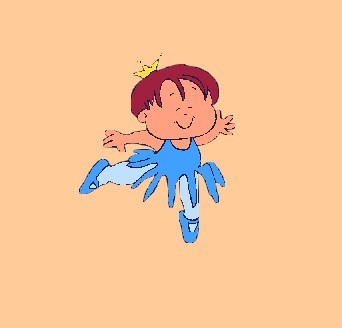
Useremo questa gif per fare il tutorial…
.
.
E precisamente metteremo un glitter nelle parti colorate di azzurro un po’ più forte del colore della gif, cioè il vestitino e le scarpette….
.
Ora procediamo… ma prima ricordate…. per ogni dubbio guardate in TUTORIALS PER CASO. Nell’introduzione e sotto l’elenco dei tutorials trovate tante spiegazioni utili per usare al meglio Photofiltre, così come il modo di scaricare e installare plugins, unfreez, caratteri nuovi e tante altre cose che vi possono aiutare per la realizzazione dei tutorials….
.
Si fa così:
.
1. Aprite in Photofiltre la vostra immagine con la gif della ballerina: File – Apri (FILE – OPEN) (imm. 1) 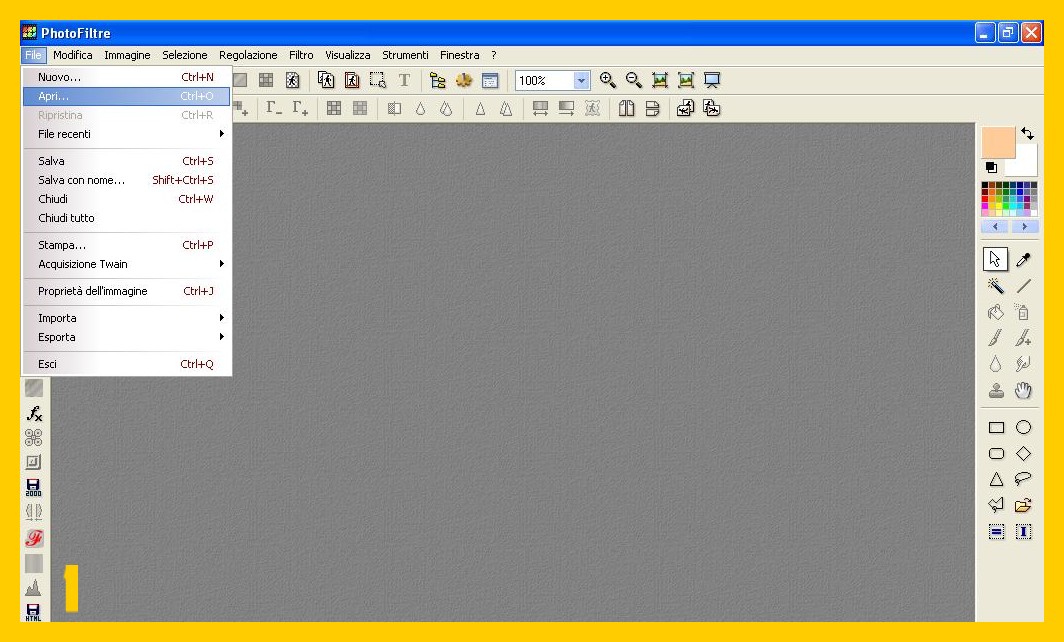
.
2. Procedete aprendo il glitter con cui riempirete il vestitino e le scarpe della ballerina: File – Importa Animated Gif (FILE – IMPORT ANIMATED GIF) (imm 2) 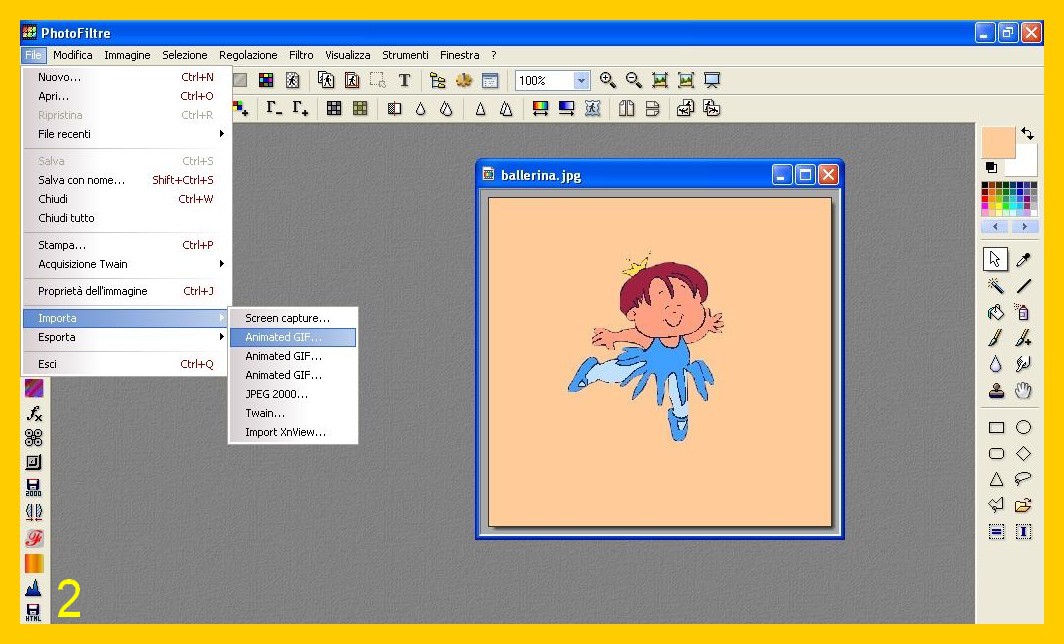
.
3. Ora duplicate la vostra immagine tante volte quante sono le immagini del vostro glitter, 3 in questo caso: Immagine – Duplica (IMAGE – DUPLICATE) (imm. 3) 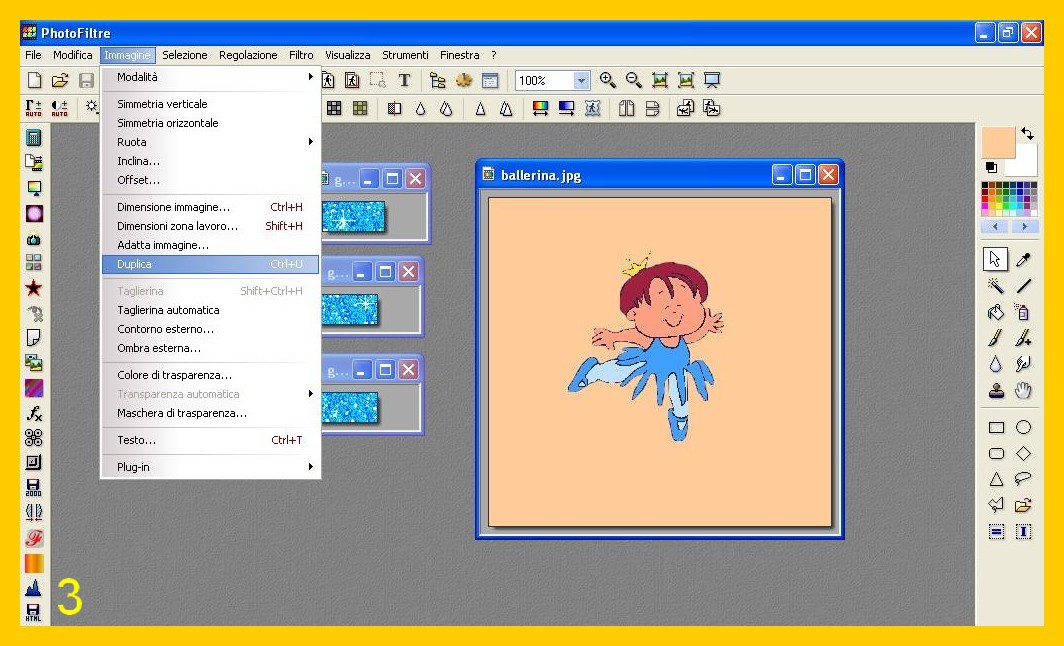
.
4. Ora, andando nel menù a destra, cliccate sulla Bacchetta Magica (magic wand tool) e mettendo in basso 30 di Opacità e selezionando Colore tornate alla vostra immagine e cliccate con la Bacchetta dentro il vestitino (imm. 4) 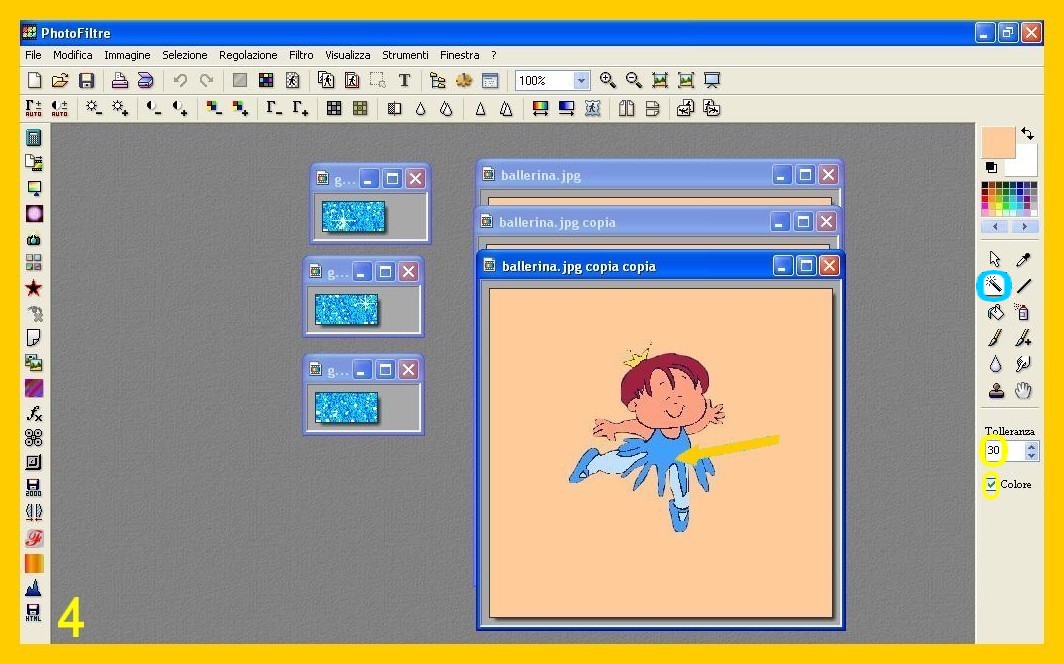
.
5. Vi appaiono selezionati tutti gli elementi dello stesso colore nella vostra immagine, in questo caso il vestito e le scarpette (imm. 5) 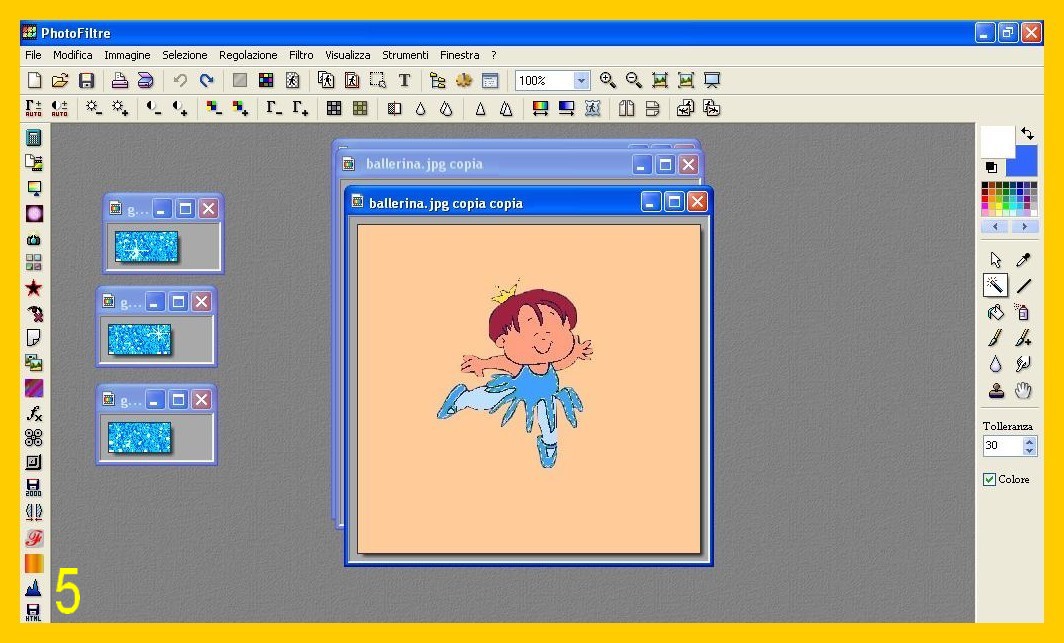
.
6. Selezionando sempre con la Bacchetta Magica non dovrebbe succedere che si sposti la vostra selezione ed il vostro glitter vi venga “ballerino”, ma se volete essere più sicuri che ciò non avvenga, potete ora controllare la posizione della vostra selezione e per fare ciò andate su Selezione – Parametri Manuali (SELECTION – MANUAL SETTINGS) (imm. 6) 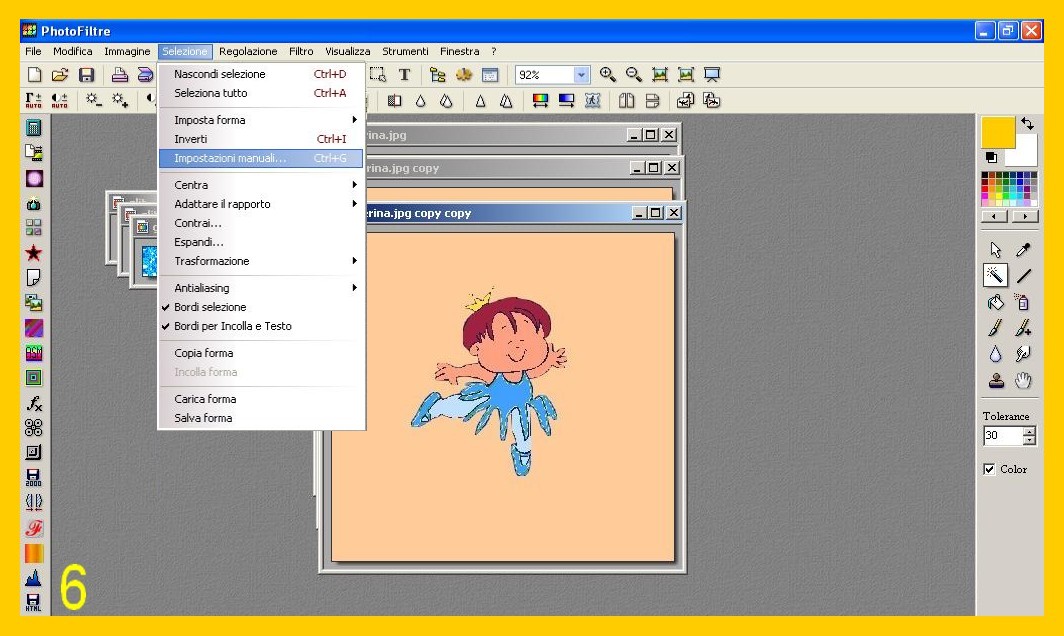 e scrivete i valori della x e la y (imm. 7)
 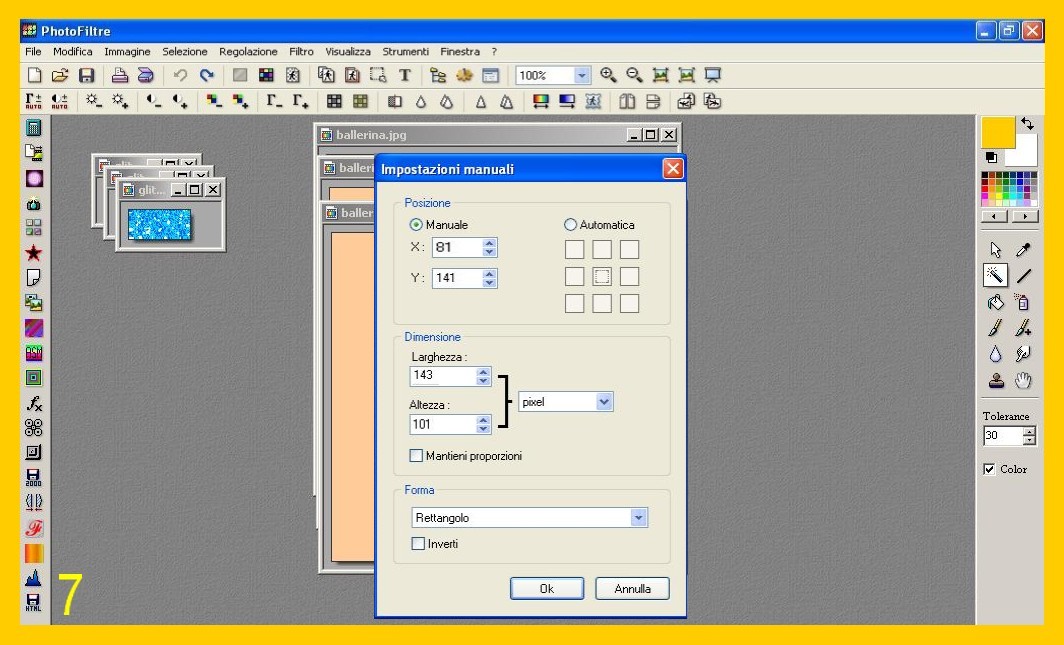 in un foglio di carta che controllerete ogni volta prima di mettere il vostro glitter per verificare se i valori della “x” e la “y” sono uguali.
.
7. Ora toccate per attivare la vostra prima immagine glitter e cliccate poi nel menù in alto su Modifica – Utilizza come Trama (EDIT – DEFINE PATTERN) (imm. 8 ) 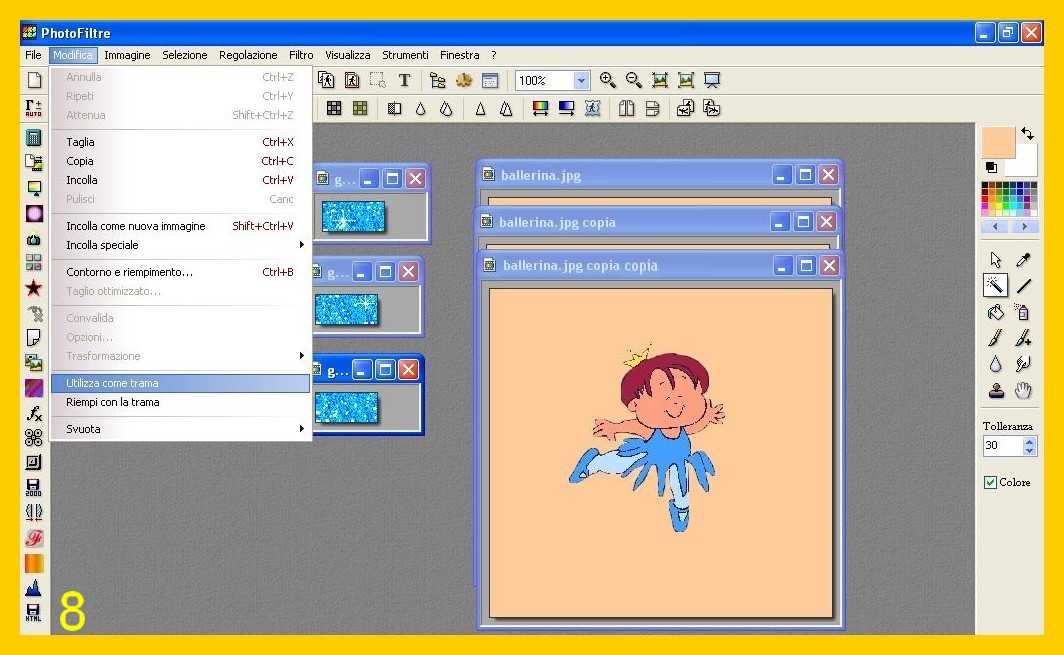
.
8. Toccate ora la vostra ballerina e poi cliccate su Modifica – Riempi con la Trama (EDIT – FILL WITH PATTERN) (imm. 9) 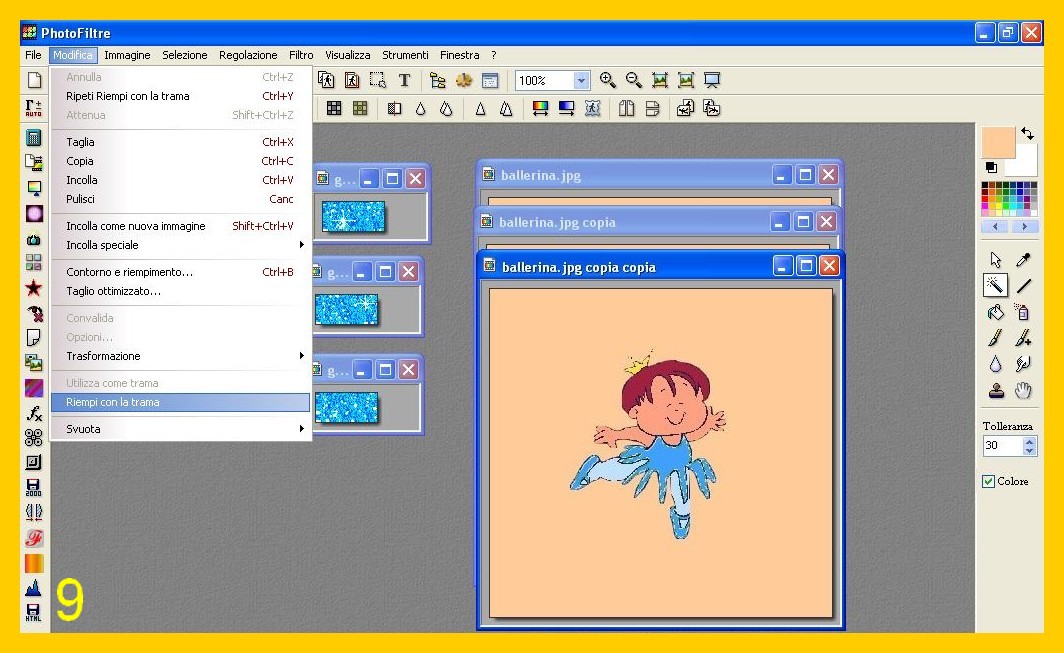
.
9. Ora avete coperti con il glitter scarpette e vestitino e potete andare su Selezione – Nascondi Selezione (SELECTION – HIDE SELECTION) (imm. 10) 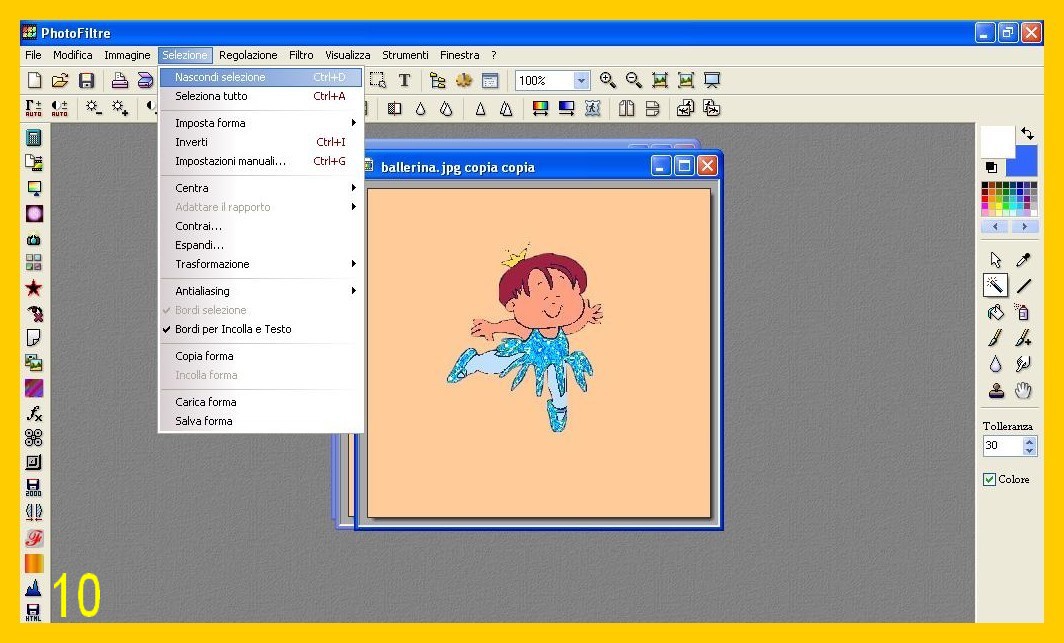
.
10. La vostra prima immagine è pronta ed ora potete salvarla come gif e con il numero 1: File – Salva con Nome (FILE – SAVE AS) (imm. 11) 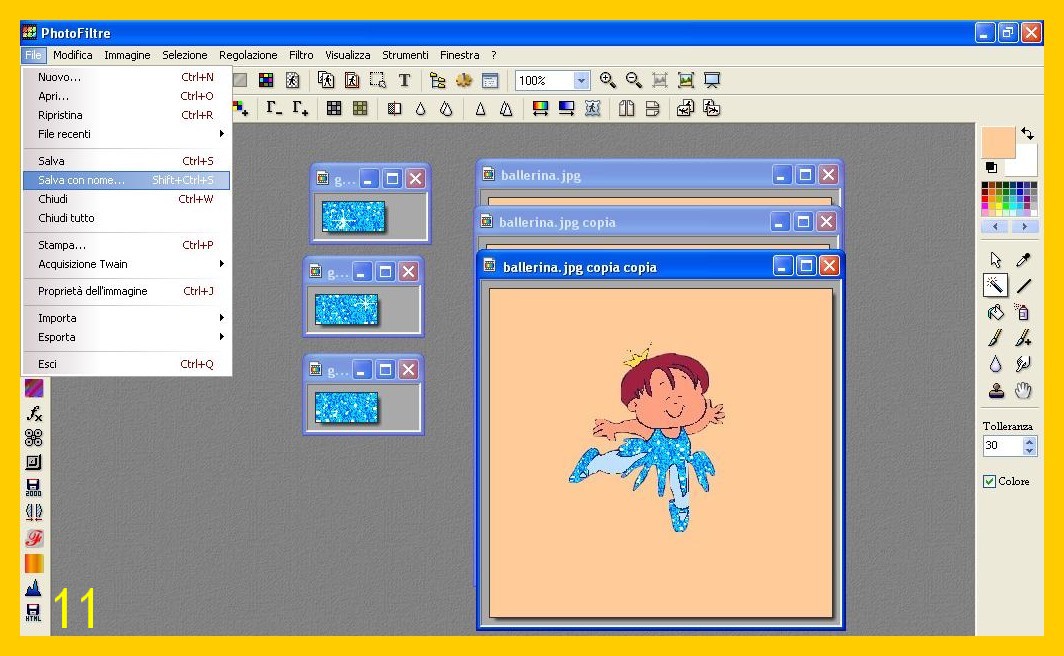
.
11. Ora farete nello stesso modo con le altre due vostre immagini ed i vostri due glitter rimasti.
.
12. Quando avrete le vostre 3 immagini salvatele come gifs e numeratele, le farete scivolare in ordine numerico in Unfreez, metterete 10 come tempo e cliccherete su Fare Gif Animata (MAKE ANIMATED GIF) (imm. 12) 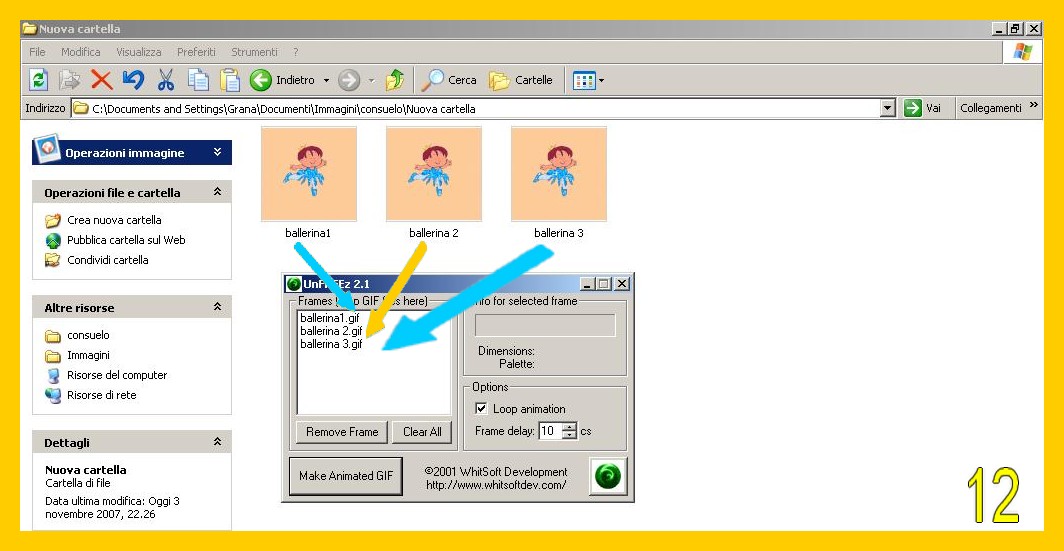
.
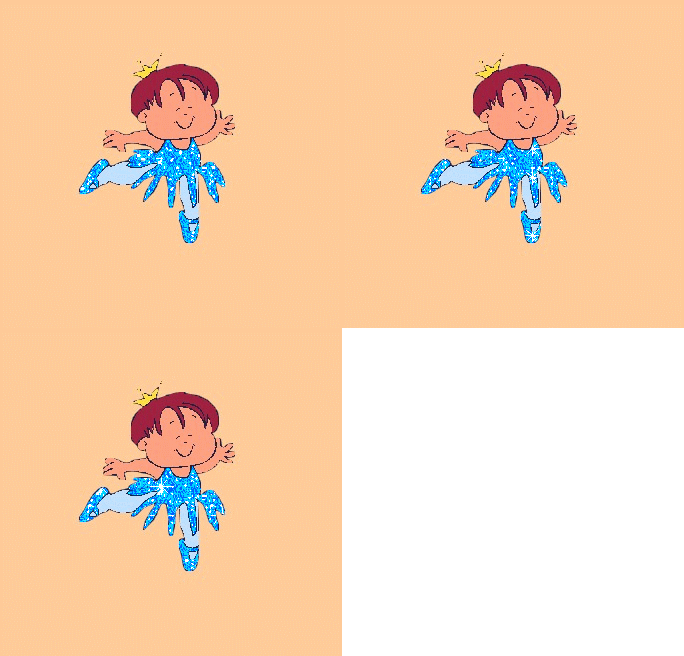
Otterremo un’ immagine come queste:
.

.
Come avete visto è semplicissimo far scintillare parti di immagini con la Bacchetta Magica. Ovviamente c’è un altro sistema molto più complicato e preciso.
Si seleziona la parte d’immagine da glitterare usando il Lazo o il Poligono. Per il Lazo bisogna fare tutto il contorno della selezione in un solo tratto mentre col Poligono potrete andare a piccole sezioni fino a chiudere completamente la vostra selezione. Poi si controllano i parametri manuali della selezione, si scrivono i valori della x e la y che saranno sempre ripetuti per le altre immagini, si salva la selezione per poterla caricare per realizzare le altre immagini e fatto questo si procede come prima… Come potete vedere, è un sistema molto preciso ma assai lungo e complicato mentre come abbiamo fatto sopra si fa tutto molto facilmente e velocemente perciò vi accenno soltanto a questo altro sistema…
.
🙂 Ma se volessimo “SCINTILLARE” PIU DI UN COLORE OMOGENEO non sarebbe diverso da prima, solo un pochino più lungo….
.
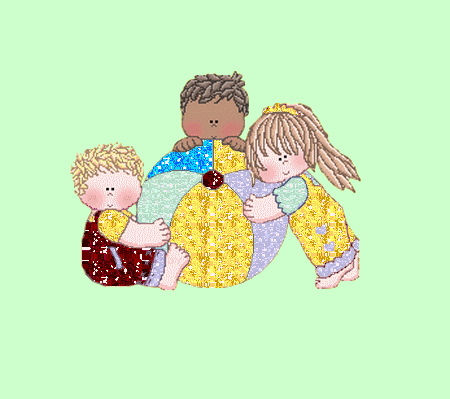
Immaginiamo di voler glitterare i colori della palla e dei vestiti dei bambini di questa gif….
.

.
Per fare ciò sceglierete il colore col quale vorrete iniziare e farete come avete fatto sopra con un primo glitter (giallo) e tutte le parti dello stesso colore della gif finendo col salvare ognuna delle vostre 3 immagini completate ora col primo glitter.
.
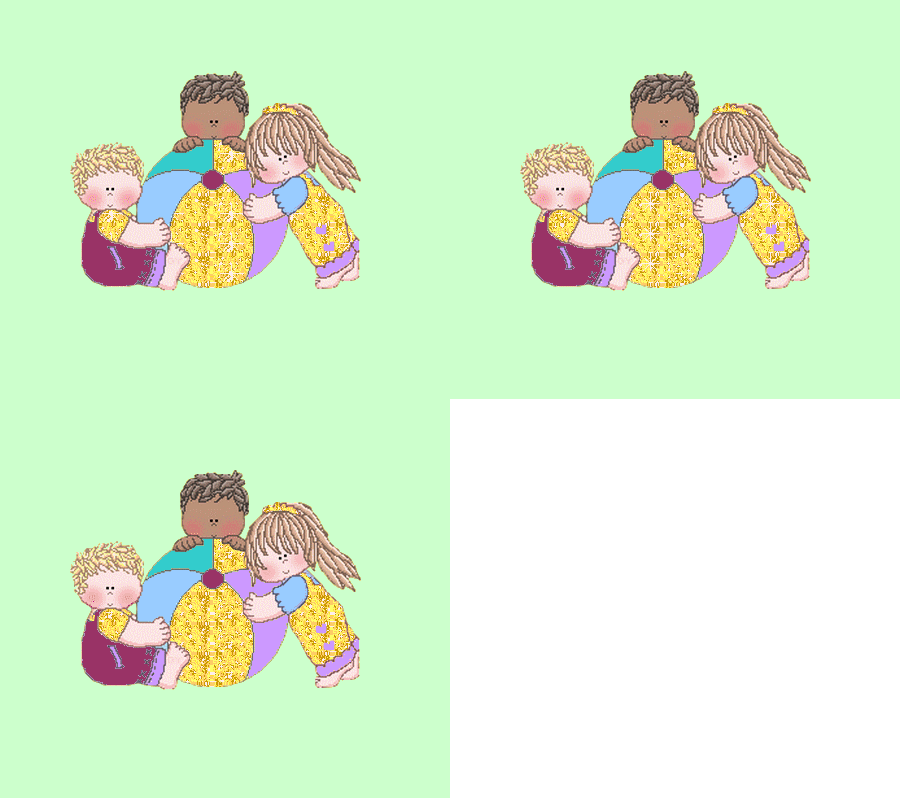
.
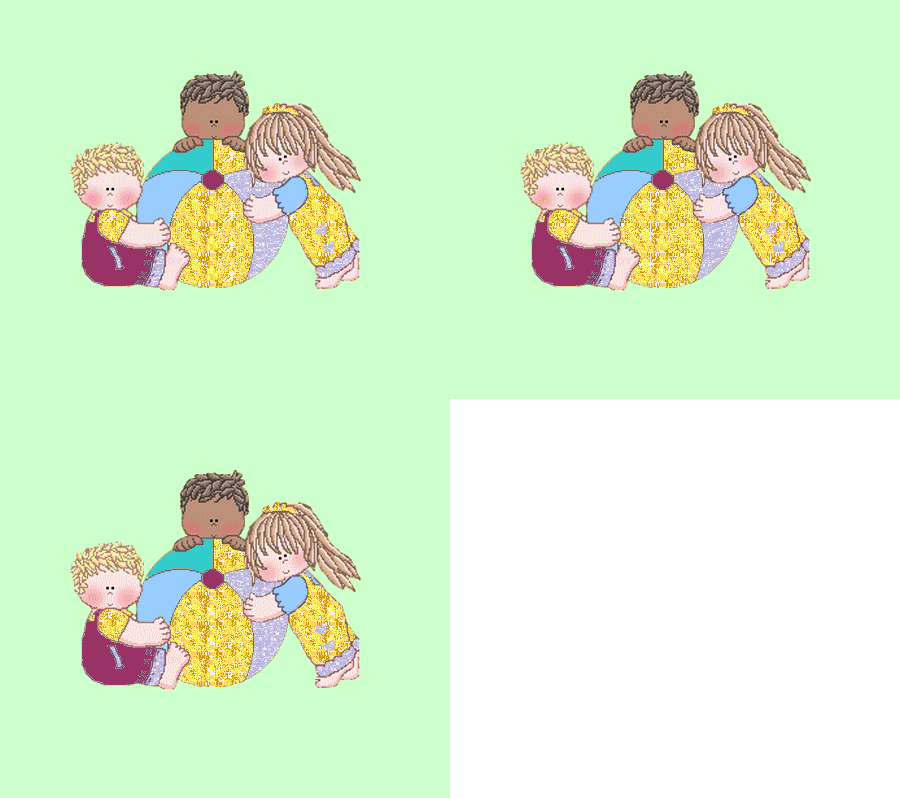
Ovviamente non le metterete in Unfreez ma sceglierete un altro glitter per completare altre parti delle vostre immagini. Io ho messo in Unfreez ed ho fatto le gifs parziali per farvi vedere come si dovrebbe procedere ma l’ho fatto solo per rendere l’idea…
A questo punto inizierete con un altro colore lavorando con le immagini già salvate col primo glitter…e man mano che userete il secondo glitter come trama nelle diverse immagini le salverete sempre come gif…
.
.
Continuerete nello stesso modo col terzo e quarto glitter con cui sostituiremo i colori….
.
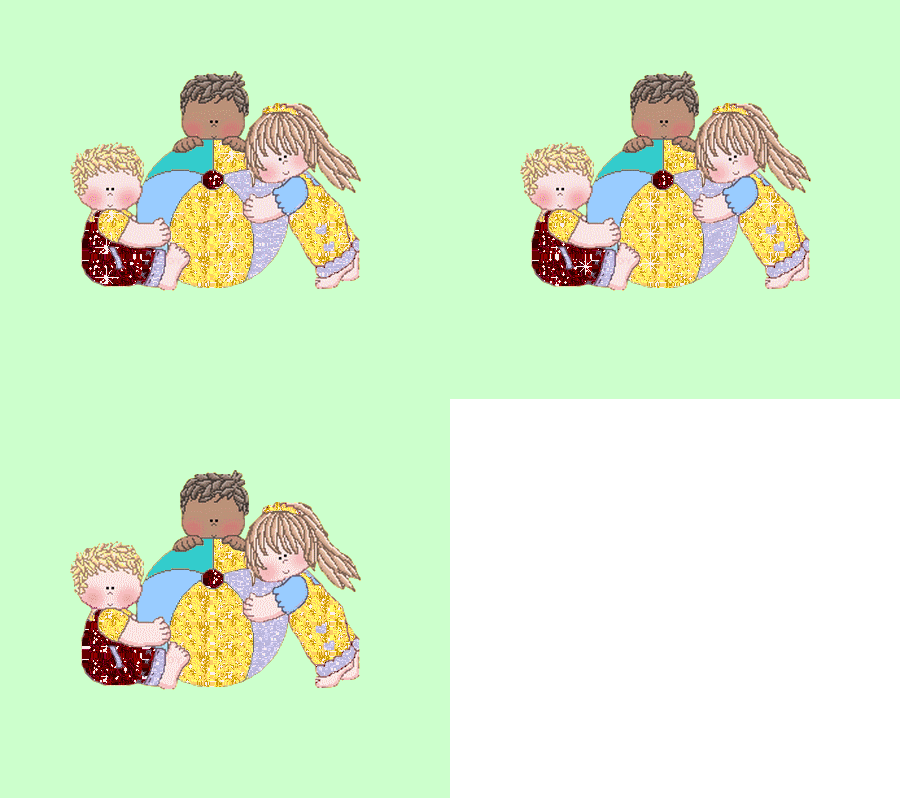
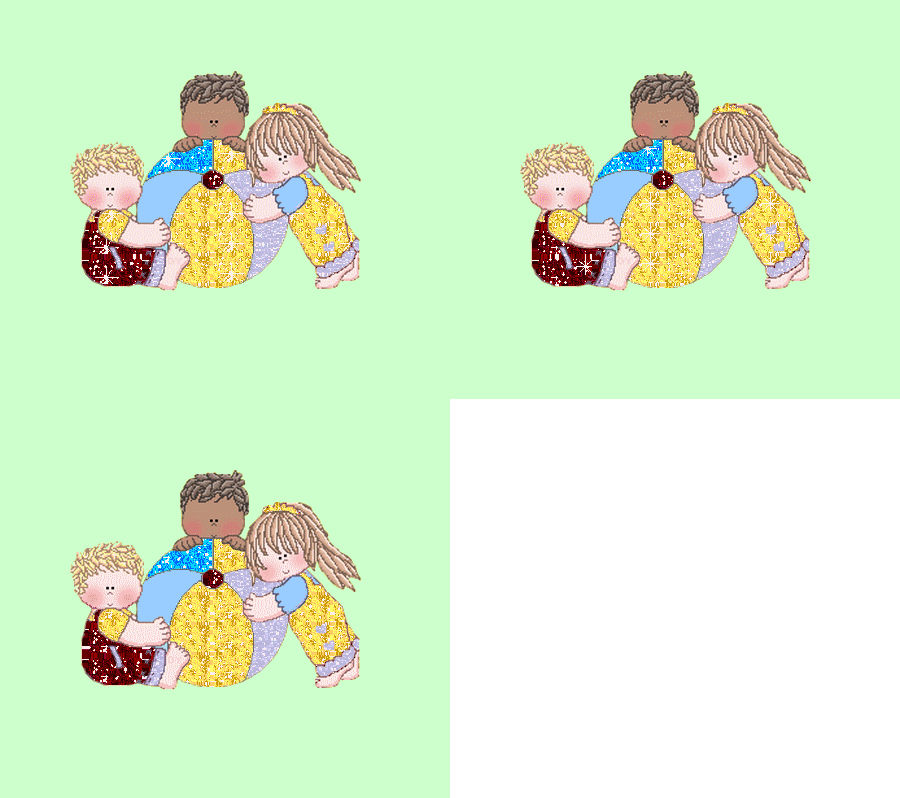
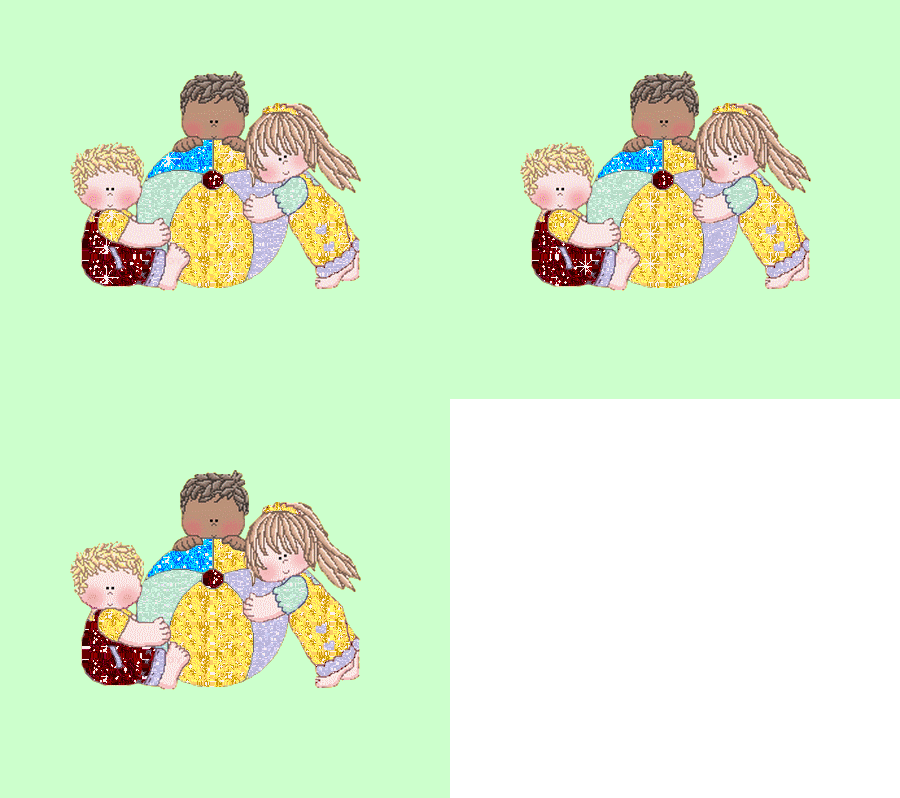
Finirete col quinto glitter. Alla fine avrete le tre immagini che comporrano la vostra gif con tutti i glitter usati per sostituire i colori…
.
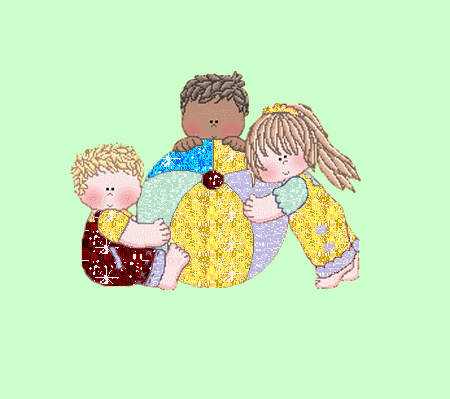
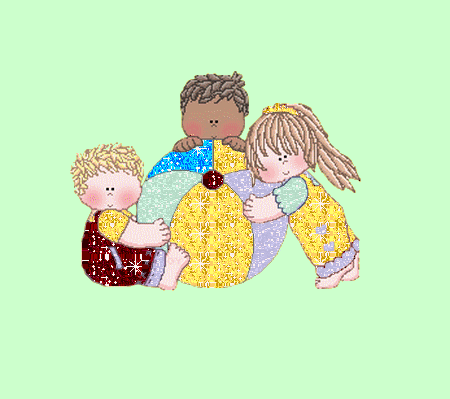
.
Una volta che tutte le 3 vostre immagini avranno glitterate tutte le parti le potete mettere in Unfreez ed otterrete la vostra gif finale.
.
.
Ho usato gifs semplici da vedere nelle spiegazioni del tutorial ma si possono usare tante altre immagini, si possono glitterare due soli colori o di più, tutti, o ciò che volete…ed otterrete risultati anche molto belli, a seconda delle immagini su cui lavorate…
.
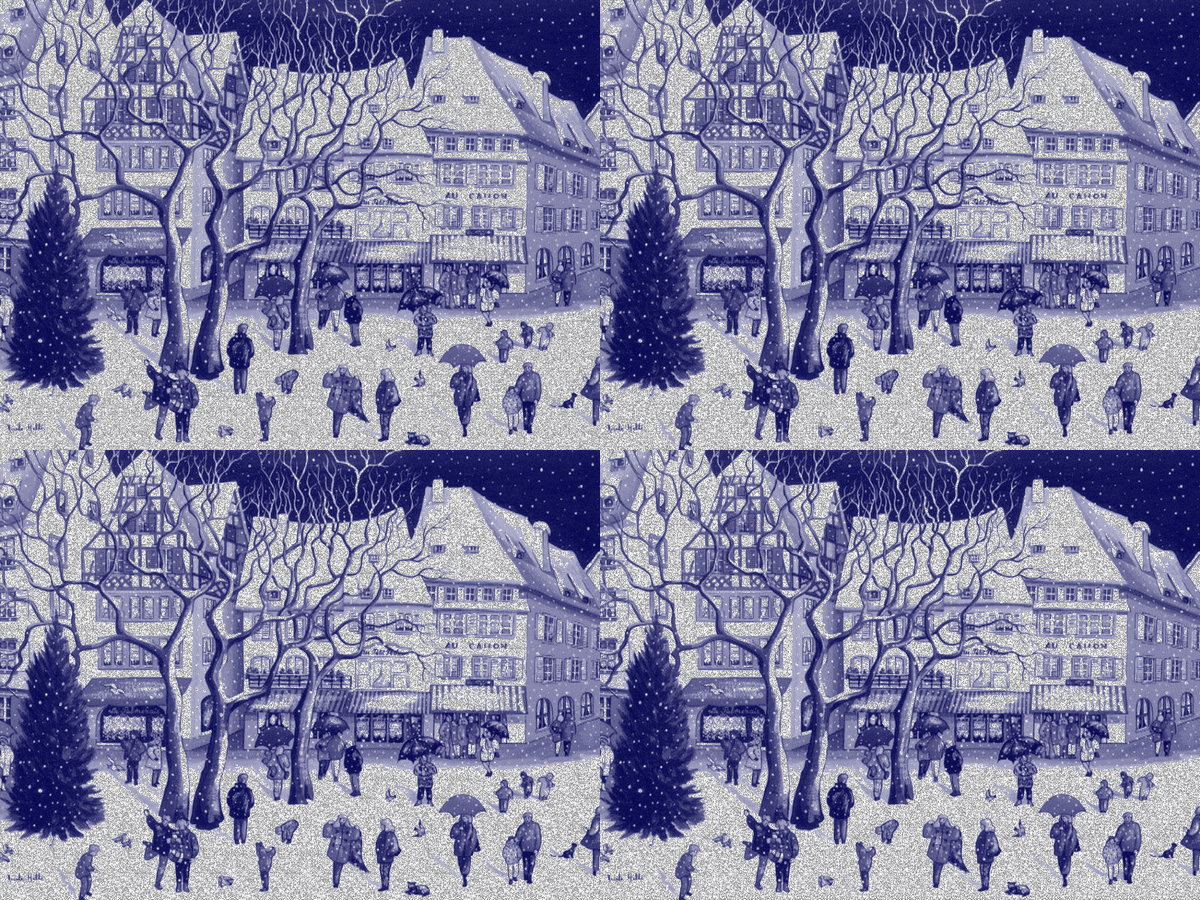
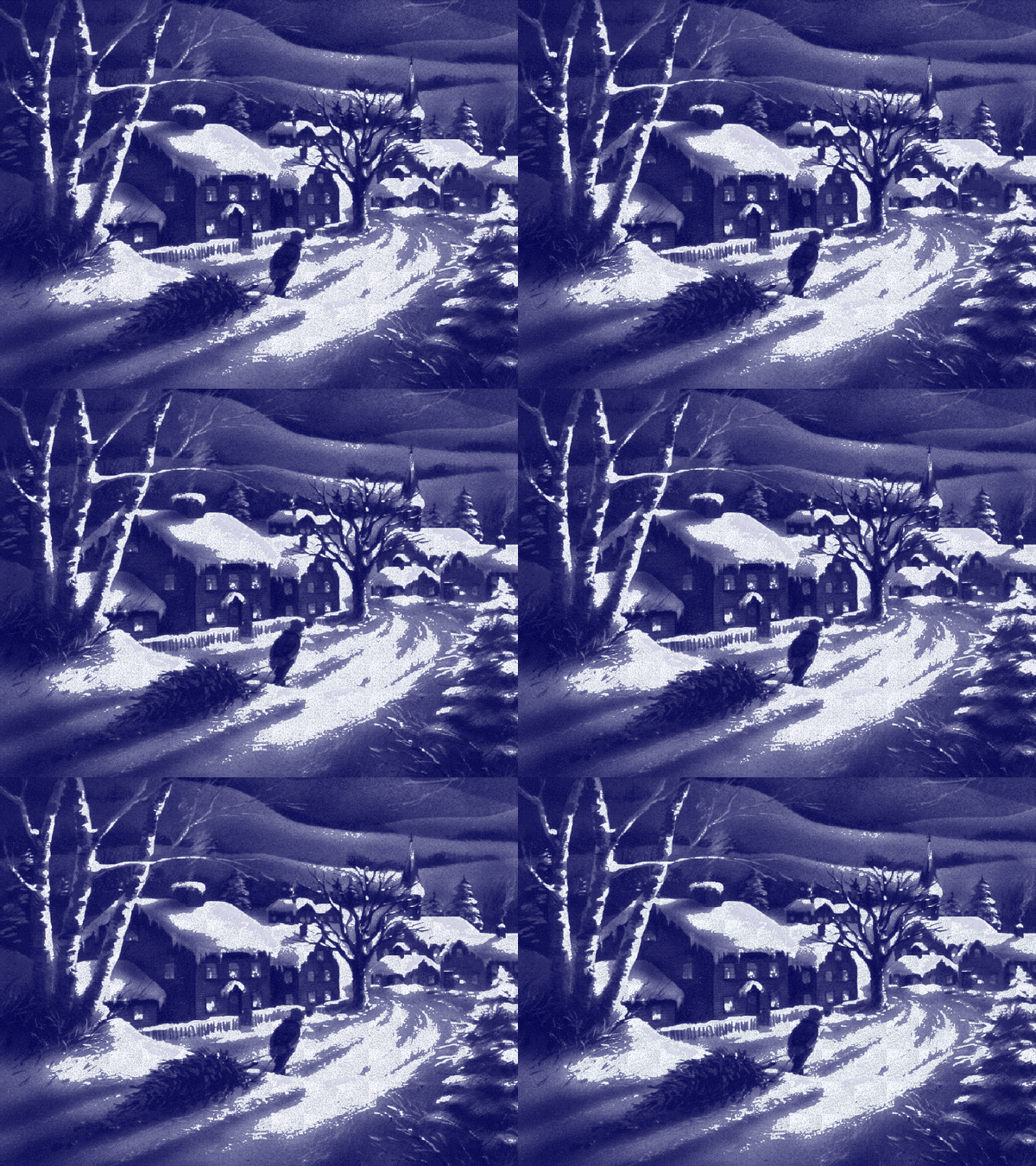
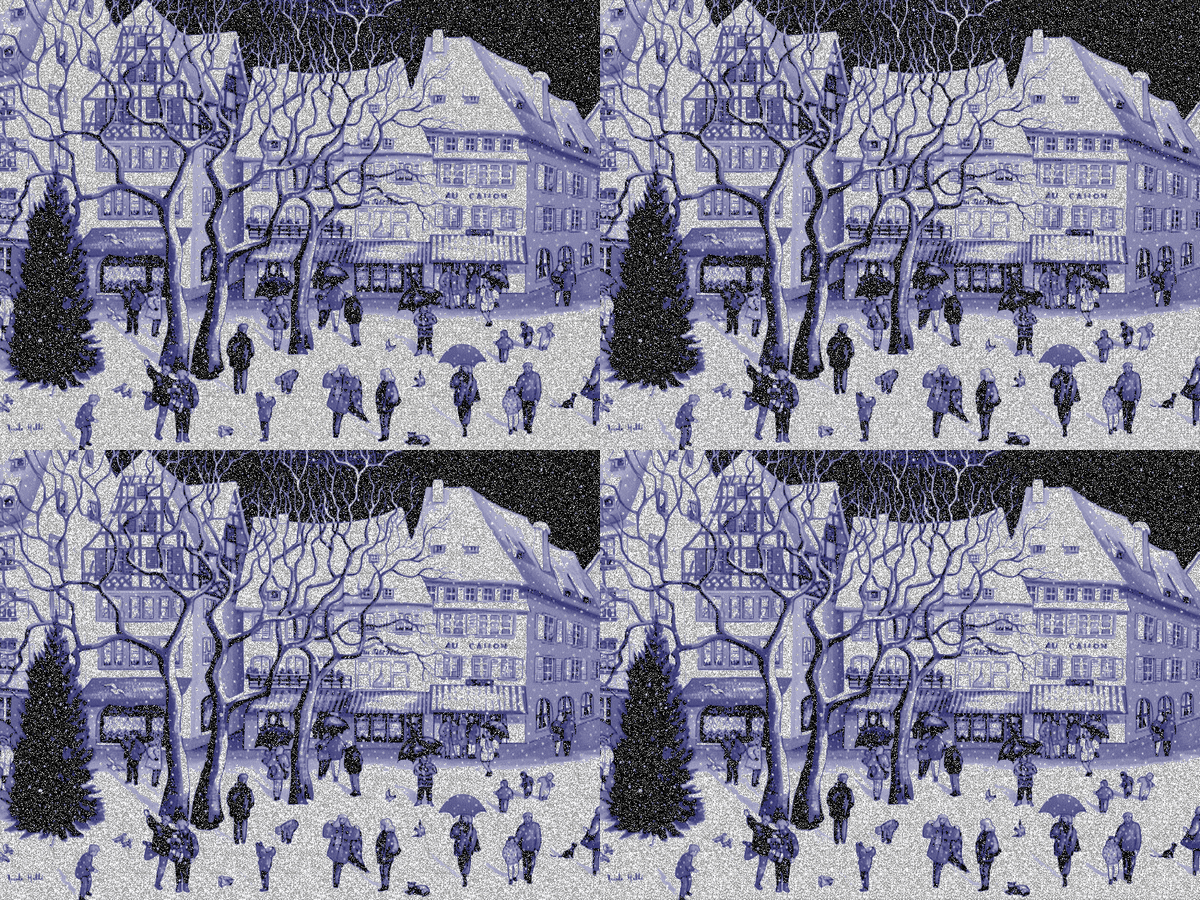
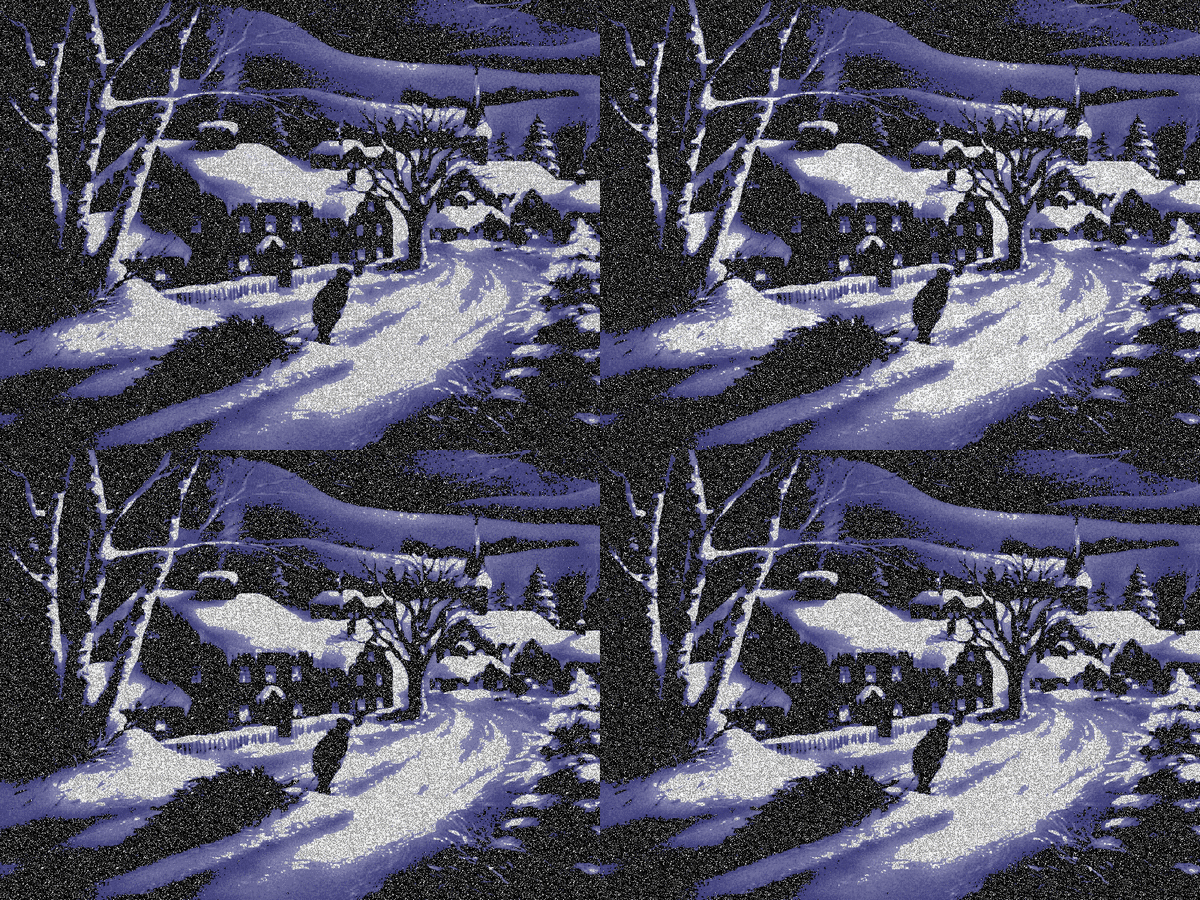
Ecco qua per esempio due paesaggi natalizi… Sono partita da immagini con due soli colori blu e bianco e con la Bacchetta Magica, come spiegato prima e due soli glitter, le ho quasi completamente glitterate con questo risultato….
.
prima ho provato con un solo colore…
.
.
e poi con tutte e due….
.
.
Per oggi è tutto, se volete trovare spunti come sempre potete guardare nelle nostre Gallery ( 4, 5, 6 e Festività hanno immagini e gifs realizzate come questi tutorials) e per altri tutorials e spiegazioni su Photofiltre ed il suo uso c’è sempre Tutorials…per caso… 🙂

 BRICIOLE DI TUTTO...UN PO'.
non so il perchè ma non riesco a far muoere i glitter ho seguito tutti i procedimeti
rispondimi presto grazie
Ciao Ilaria benvenuta 🙂 … Mi dispiace che non riesca a fare scintillante i glitter (credo sia questo che nn ti funziona)…Non so se sia nel tuo pc o postandoli…se è postandoli devi sapere che a secondo dei siti, blogs etc.. le gifs animate funzionano o meno, cioè ci sono siti e blogs dove solo si possono vedere in movimento faccendo hosting dell’immagine in un altro sito tipo Imageshack per capirci e mettendo nel sito solo l’url o link… Se invece non si muovono nel tuo pc dovresti riprovare perchè forse qualcosa ti è sfuggita ed io non so proprio capire quale possa essere… Credimi il procedimento è quello e funziona…
ciao..senti ho un piccolo problema con unfreez.. quando inserisco le 3 o 4 immagini da creare e clicco su Make animated gif e inserisco il nome, mi spunta questa scritta “not a gif file,or incorrect version number” e nn riesco a fare la gif.. mi spieghi in cosa sbaglio? forse il formato di quando salvo le immagini invece di essere bmp, dev’essere jpeg o gif? è forse questo ke sbaglio?? t prego rispondimi al + presto…:(
Ciao Grazia benvenuta 🙂 Allora è facile, Unfreez ti dice appunto che non hai messo tutte le immagini salvate come gif…infatti “not a gif file” vuole dire questo… dato che Unfreez funziona solo con immagini gif. Controlla che ogni immagine che introduci sia salvata come gif o unfreez non ti funzionerà… Era giusto come pensavi te, ma ora vedrai come tutto funziona 🙂
Grazie sei un genio!!!!Stavo impazzendo
per scoprire cm farle glitter,grazie!!!!!!!!!!!!!!!!!!!!!!!!
Ciao Strawberry, grazie e benvenuta 🙂
ciao!io ho un piccolo problema quando vado a creare immagini con più di un colore da glitterare…ovvero che il primo colore tutto ok,lo crea ecc.,ma dal secondo colore in poi non mi dà più la voce “riempi con la trama”…non capisco dove sia l’errore,dato che ho seguito le tue istruzioni alla lettera….sai per caso come mai mi dice così?!grazie in anticipo! 🙂
Ciao Nika benvenuta 🙂 Controlla sempre prima di fare qualunque cosa che l’immagine attivata sia quella con cui lavorerai in quel momento toccandola prima di andare sul menù… guarda, in una parola, sempre che la riga azzurra sopra l’immagine su cui vuoi che funzioni la voce su cui cliccherai nel menù non sia spenta prima di cliccarci e se lo fosse toccala per attivarla. Sovente è questo il problema maggiore quando si hanno diverse immagini dentro a Photofiltre… Controlla anche la famosa icona a destra della freccia di destra (RGB Color) nel menù in alto. Non deve essere colorata e ti blocca le funzioni di Photofiltre… Se lo fosse cliccaci sopra fino a farla diventare grigia e tutto ti funzionerà… 🙂
wow grazie mille,ci sono riuscita,funziona tutto ora! ^^
grazie dei consigli,sei stata gentilissima!! ^^
bambito.nl@hotmail.com
q_:vivan´los´dibujos:_infantiles´bien´bonitos´q_:
son´hechos´por´computador_:a!!!!!!!!
Hola Mauricio, a mi me gusta mucho pintar los dibujos infantiles al ordenador…que despuès Sol hace brillar con glitters.. 🙂
Ciao Sol, ecco finito anche questo tutorial.
Qui il glitter azzurro me lo ha salvato bene come gif. Grazie Giovanna
ciao Sol! complimenti! e grazie per tutte le spiegazioni chiarissime 🙂
ho provato a fare diversi tuoi tutorial ma quando arrivo ad unfreez qualcosa non funziona, cioè i glitter non brillano ma sono statici
ho provato più volte a rifarli per vedere se sbagliavo in qualche passaggio ma niente
grazie se mi aiuterai 🙂
baci
Ciao Sara grazie e benvenuta 🙂 Non so quale possa essere il problema ma in primo luogo usa sempre immagini non tanto grandi perchè a volte può capitare che il peso sia tale da non far funzionare unfreez perciò non mettere mai un’immagine o scritta grande…se mai fai una prova con un ciao per esempio scritto in piccolo… Se fai le diverse componenti di quella scritta non grande e le fai scivolare in unfreez e il glitter ti funziona il problema era semplicemente di peso. Unfreez funziona benissimo tranne se gli metti un peso eccessivo…
Ovviamente tu ne avrai fatte tante scritte quanti componenti aveva il glitter quando lo hai importato all’inizio, te lo dico perchè qualcuno pensava che mettendo solo una scritta con un componente bastasse per fare una sola scritta, ma logicamente l’animazione non funziona che con diverse immagini…
Se i problemi non fossero quelli posso dirti anche di provare invece di cliccarci sopra per aprirla a cliccare con il tasto sinistro del mouse su Apri con…e sfogliando mettere il nome del browser che usi (Firefox, Explorer, ecc…)
Spero che riesca a risolvere 🙂
riprovo allora e ti faccio sapere
di solito non so perchè ma me le apre con nero, ora provo a mettere firefox
grazie mille e ancora complimenti
Bene Sara 🙂 Spero che tu ci riesca. Logicamente quando ho scritto “scritta” ero leggermente “appannata” ma è ovvio che lo stesso vale per ogni altro glitter o animazione di qualunque tipo essa sia… Scusa, ma a volte la mia lingua originale litiga un pochettino con l’italiano 😆
Sol scusami ancora se ti rompo 😀 ce l’ho fatta, era come avevi detto tu di cambiare browser e con firefox finalmente la vedo.
per poterla salvare in modo da postarla e vederla come faccio?
scusami ancora per il disturbo
ps. il tuo italiano è perfetto 😉
Riciao Sara 🙂 Per logica, se la gif la vedi muovere aprendola con un browser è perchè l’hai salvata bene ed è funzionante per cui è ovvio che l’hai salvata benissimo o non riusciresti a fare la gif. Allo stesso modo se hai bisogno di aprirla con un browser per vederla animarsi dovresti vederla sempre mouversi postata dato che per connetterti e per poter postare o guardare qualsiasi sito nel web devi usare un browser… Come vedi dico per logica, dato che io questo problema non l’ho mai avuto e non posso dirti che quello che mi sembra logico senza alguna verifica in materia da parte mia 🙂