– La vita non è quella che si è vissuta, ma quella che si ricorda e come la si ricorda per raccontarla.
(Gabriel Garcia Marquez)

Foto Flickr inserita da : [G]hostdog


Per stare insieme…e divertirsi…e imparare sempre cose nuove.
– La vita non è quella che si è vissuta, ma quella che si ricorda e come la si ricorda per raccontarla.
(Gabriel Garcia Marquez)
Foto Flickr inserita da : [G]hostdog
🙂 Eccoci qua con un piattino freddo con qualche stuzzichino della nostra prossima Gallery per la festa della Mamma… Spero lo troviate digeribile… 😀 Potete accompagnarlo con un po’ di vino… anche dolce se lo preferite 

Ok…appena avete finito di gustarvi questi “stuzzichini”… 😀 potete sempre fare un saltino alla nostra.. GALLERY tutta per la mamma…
 da Luna

Solo chi ha il caos dentro di se può generare una stella che danzi.
(Nietzsche)
Buonanotte a tutti! 🙂

Ci occuperemo oggi delle scritte “glassate” richieste da Stefania e continueremo vedendo qualche uso ancora del Contorno Progressivo, uno dei filtri più belli ed
utili di Photofiltre… Faremo una scritta come queste…


Per farla ci serve….
Si procede così….
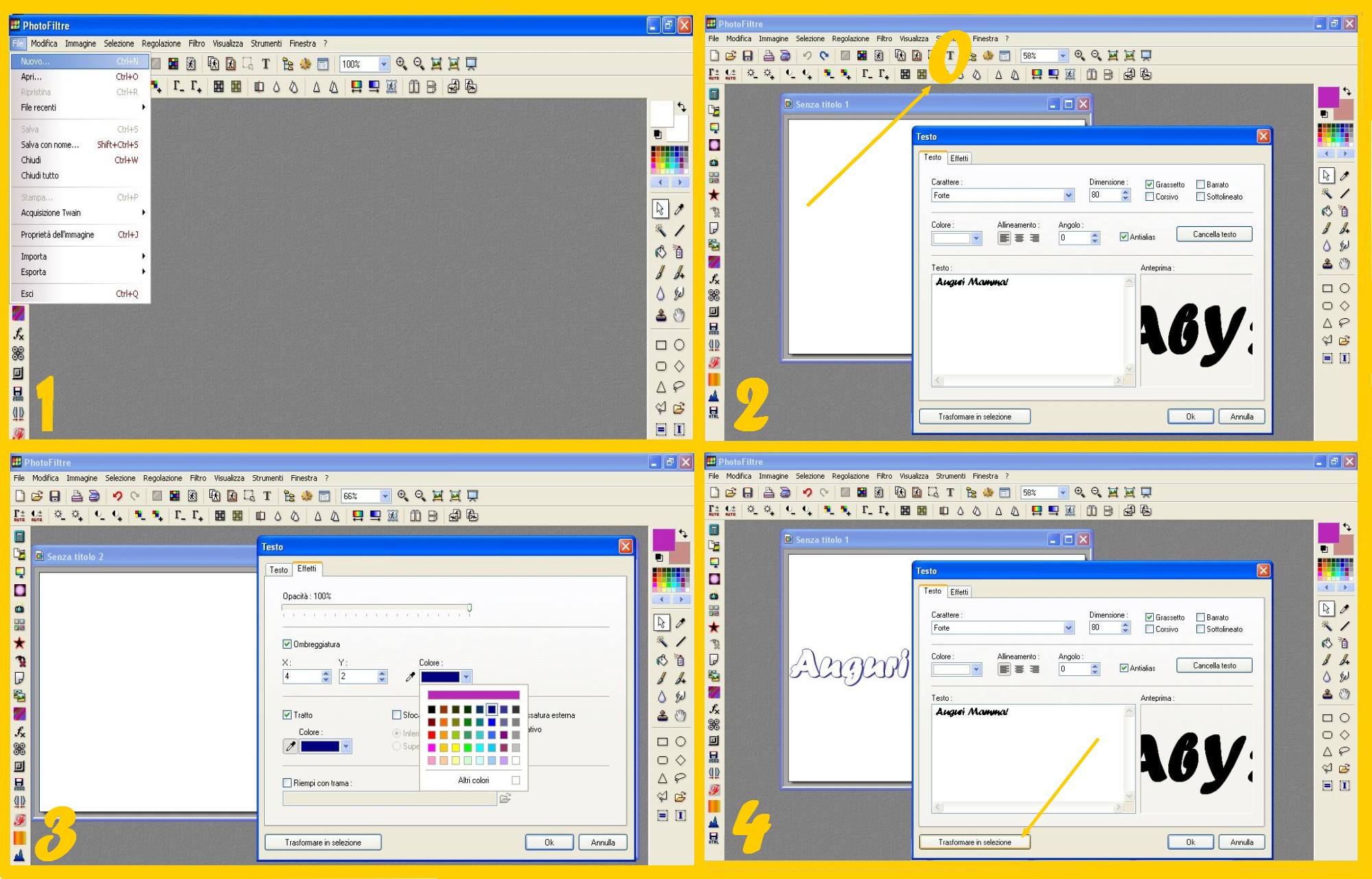

Ovviamente per quanto riguarda l’ombreggiatura potrete cambiarla e, se vi piace di più, limitarvi a contornarla tutta in una tinta più scura… Allora nel punto 3 non selezionerete Ombreggiatura (DROP SHADOW) mantenendo selezionato Tratto (STROKE) sempre con una tonalità più scura del colore delle lettere. Se ancora voleste fare un contorno più evidente: con le lettere ancora selezionate ed il puntatore del mouse dentro la Selezione, cliccate col tasto destro e nella finestra che vi appare cliccate su Contorno e Riempimento (STROKE AND FILL), selezionate Tratto (STROKE) nella finestra successiva, mettete il colore e la misura a seconda di quanto vorrete largo il contorno e confermate poi con OK.
Potete anche decidere di non contornarla o di farlo per esempio solo a sinistra… Selezionate allora, dopo aver cliccato sulla T della scrittura in alto, negli effetti, Tratto (STROKE) e usate sempre il colore bianco procedendo come dai punti 3 a 7 delle Scritte 3 D facendo, sempre con le lettere selezionate, una scritta sopra l’altra spostandole man mano con i parametri manuali di 1 pixel e non di 2 come in quel tutorial fino ad avere il bordo grande quanto desiderato. A quel punto potete continuare dal punto 4 di questo tutorial…Insomma, potete fare tante varianti come volete con contorno, ombre o senza nulla di tutto ciò…dipende solo da voi e dalla voglia che avrete di provare… 🙂
A questo punto riprendiamo la nostra scritta e facciamole qualche contorno con qualche decorazione… Vi faccio vedere qualche esempio… Ovviamente non è detto che il mio risultato sia da “primo premio” in un contest grafico 🙂 …voglio solo farvi vedere come potete fare … E’ semplicissimo grazie sempre al Contorno Progressivo…
Avevamo lasciato la nostra scritta finita su uno sfondo bianco…. Riprendiamo da lì…
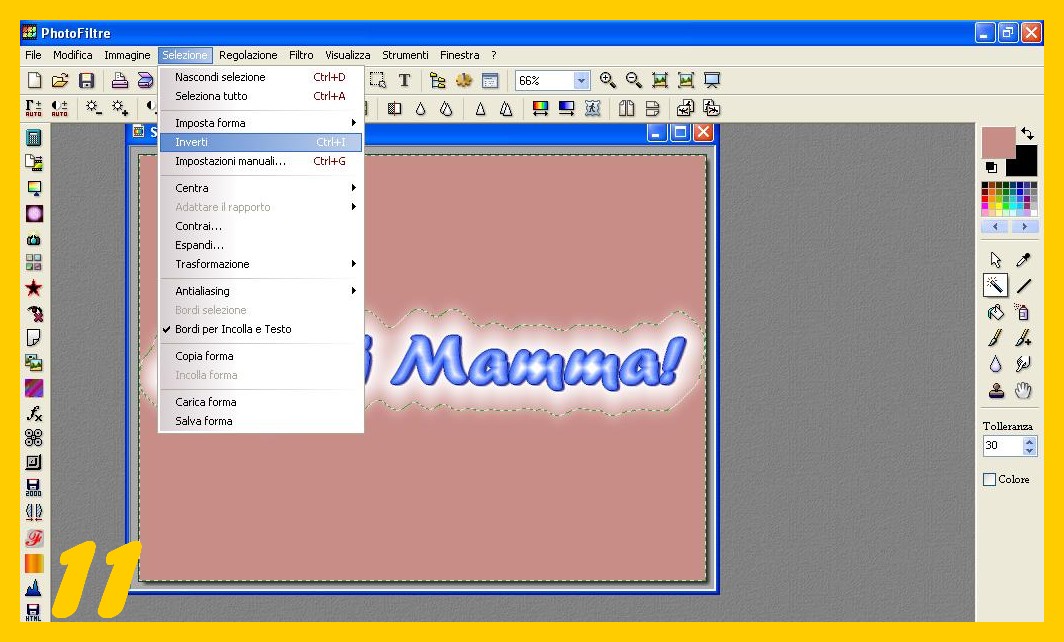
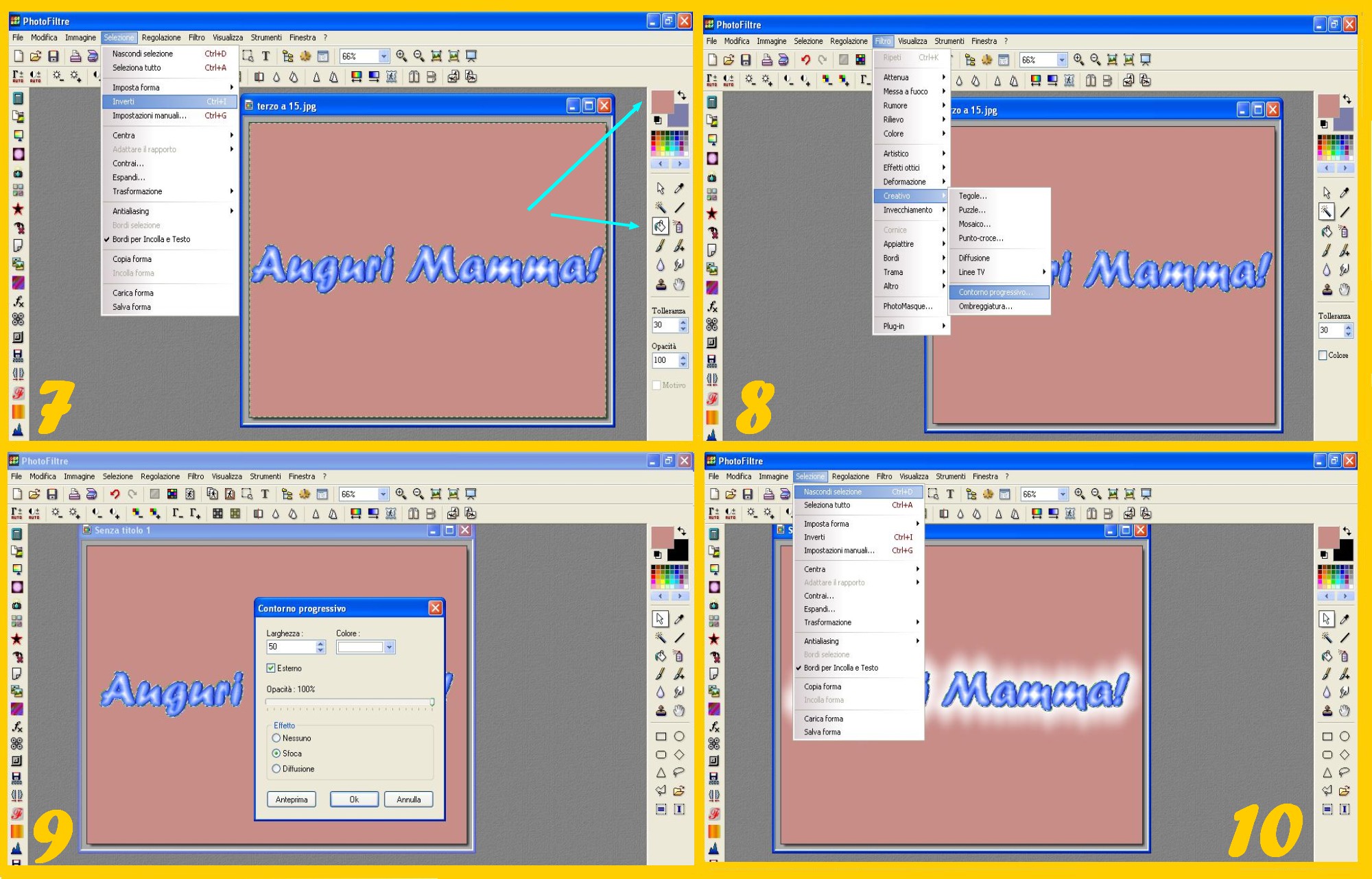 tornare sulla Bacchetta Magica e cliccare sul documento selezionandolo, invertiamo poi la selezione (Selezione – Inverti) (SELECTION – INVERT) (imm.11)
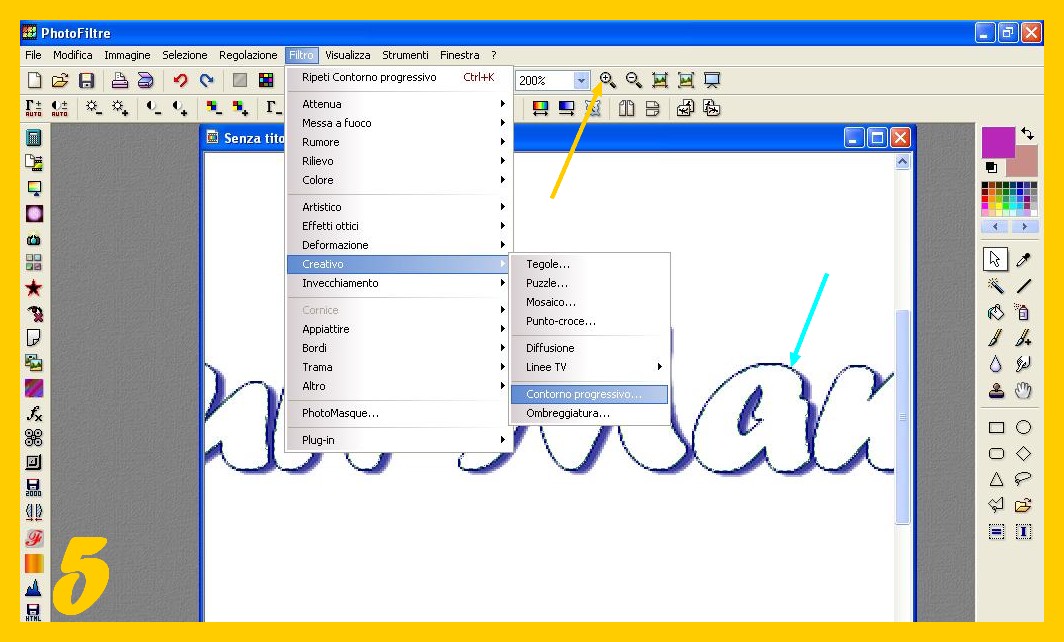
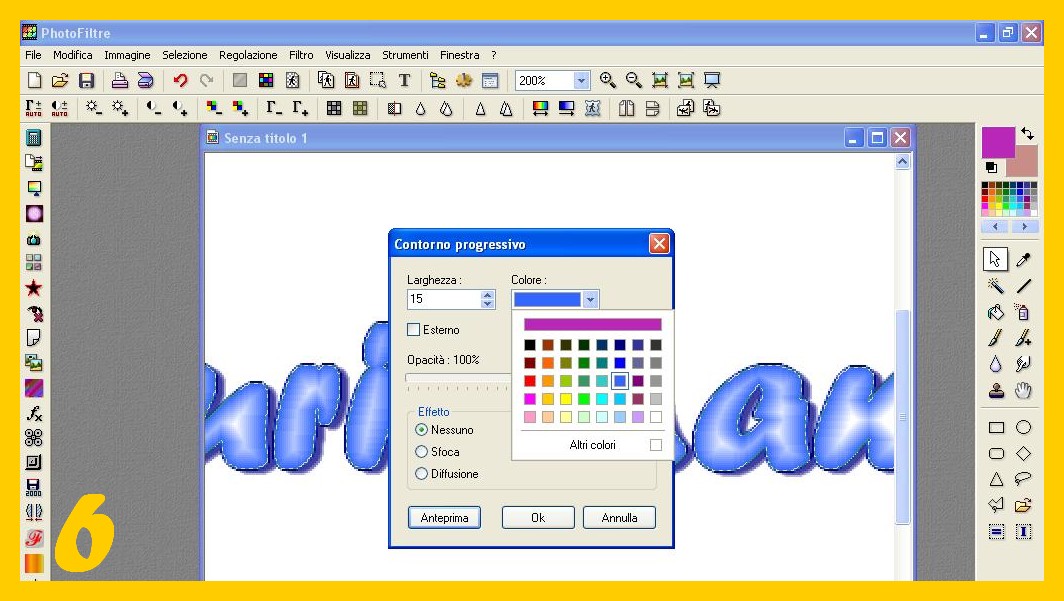
 e ritorniamo a cliccare su Filtro – Creativo – Contorno Progressivo (FILTER – STYLIZE – PROGRESSIVE CONTOUR) (imm.12).

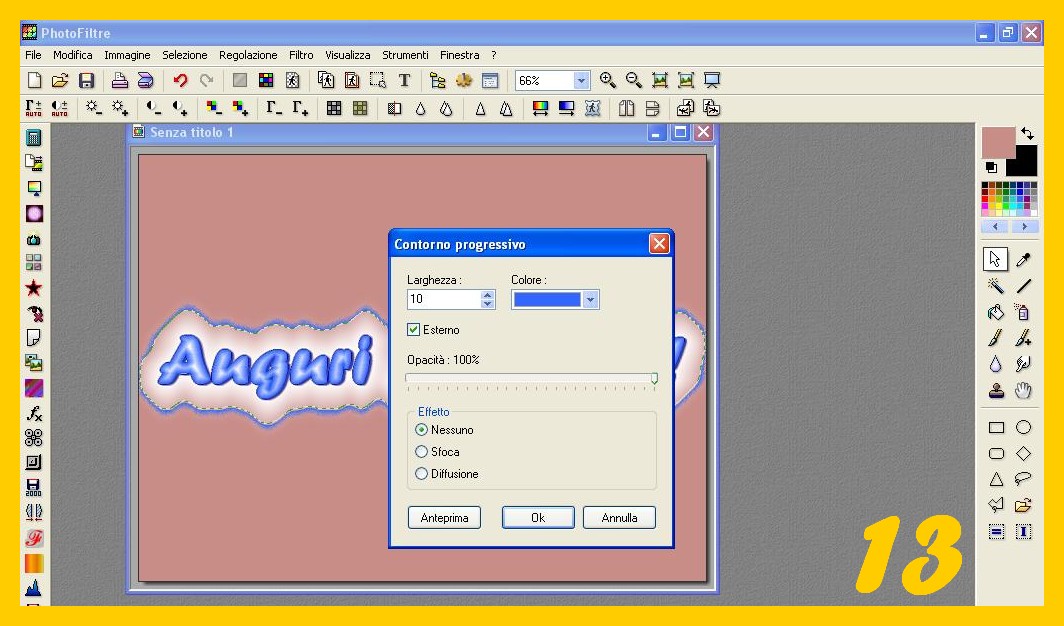 Se non lo volessimo così deciso ma un tantino puntinato selezioneremo, al posto di Nessuno, Diffusione (DIFFUSE). E così potete procedere quante volte vogliate, alternando i contorni più svariati.
Ed ora qualche esempio di scritte con diverse modalità e caratteri fatte in questo modo….






Per questa volta è tutto, la prossima volta ci occuperemo dei collages…Come sempre cercate se avete dubbi in Tutorials per caso tutte le spiegazioni per risolvere i più abituali dubbi così come nei vari commenti e risposte nei vari tutorial e se volete qualche altro spunto visitate le nostre numerose Gallery… 🙂


Devi effettuare l'accesso per postare un commento.