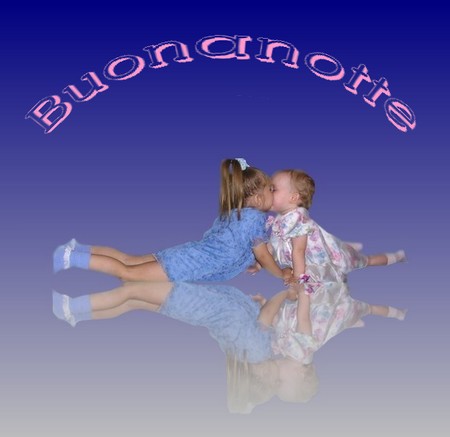
Ci sono tanti modi per augurarvi la buonanotte… 🙂 io ho scelto questoooo… 😀
.
Per stare insieme…e divertirsi…e imparare sempre cose nuove.
Ci sono tanti modi per augurarvi la buonanotte… 🙂 io ho scelto questoooo… 😀
.
.
I monaci e il secchio
.
Uno dei monaci del monastero di Sceta commise una grave mancanza, e così fu chiamato l’eremita più saggio perché potesse giudicarla.
.
L’eremita si rifiutò, ma i monaci insistettero tanto che lui finì per andare. Prima, però, prese un secchio e lo forò in vari punti. Poi, lo riempì di sabbia e s’incamminò verso il convento. Il superiore, vedendolo entrare, gli domandò che cosa fosse.
.
“Sono venuto a giudicare il mio prossimo – disse l’eremita -. I miei peccati stanno scorrendo dietro di me, come scorre la sabbia di questo secchio. Ma, siccome non mi guardo alle spalle e non mi rendo conto dei miei stessi peccati, sono stato chiamato a giudicare il mio prossimo!”
.
I monaci allora rinunciarono alla punizione all’istante.
.
Paulo Coelho, da “I racconti del Maktub”
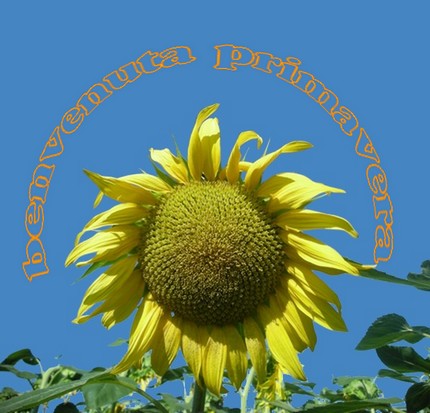
Anche questa volta su richiesta di Margana vedremo le scritte in rotondo sia nella parte superiore che in quella inferiore dell’immagine…
.
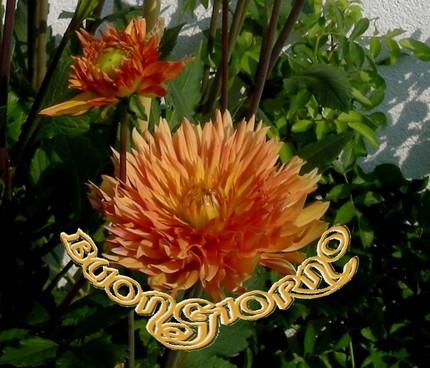
Prima di tutto un’avvertenza: in questo caso non sempre lo sfondo delle scritte scompare completamente per cui è consigliato usare un colore di sfondo della scritta uguale, o molto simile almeno, a quello dove si vuole mettere ed ovviamente sarà molto più semplice riuscirci se si mettono su sfondo di colore uniforme che non su uno sfondo di tanti colori. Anche per la sistemazione della scritta si deve procedere aumentando o diminuendo i valori e controllando con l’anteprima, ma tutto sommato, dato che si può vedere man mano che si aumenta o si diminuisce lo spostamento della scritta, non è difficile; è solo questione di fare qualche prova prima di trovare la posizione giusta. 🙂
.
.
Per poter fare queste scritte ci serve:
Photofiltre che se non avete trovate nel sito ufficiale
il pluglin Incollare Dentro (paste inside o paste into) che trovate nel sito ufficiale di photofiltre.
Un’ immagine su cui fare la vostra scritta. Io ho usato questa : 
.
Vedremo in primo luogo come fare una
.
SCRITTA IN ROTONDO NELLA PARTE SUPERIORE DELL’IMMAGINE
.
Aprite l’immagine su cui volete fare la scritta in Photoflitre: File – Apri (FILE – OPEN) (imm.1), duplicatela: Immagine – Duplica (IMAGE DUPLICATE) e lavorate sul duplicato riducendo ad icona l’originale per non confondervi.
Aprite un documento nuovo, in Photofiltre: File – Nuovo (FILE – NEW) (imm.2) di 400 pixels di larghezza e 200 di altezza approssimativamente (imm.3) logicamente dipenderà tutto dalla misura della vostra immagine su cui vorrete fare la scritta. Le misure che io metto qua vanno bene per una immagine come la mia che è di 800 x 600. Se avete una immagine più piccola tutto verrà in proporzione diminuito, anche la dimensione del carattere che userete in seguito.
Come detto prima, è preferibile fare la scritta su uno sfondo dello stesso colore o il più possibile simile allo sfondo dove vogliamo inserirla per non avere sgradite sorprese, dato che a volte può capitare che s’intravveda il colore dello sfondo della scritta e per quello ho cliccato sul Contagocce del Menù a Destra (punto 1 imm.4), andando poi a toccare lo sfondo della nostra immagine per acquisire il colore giusto (punto 2 imm.4) che apparirà sul Menù a Destra nel quadro del Menù Colore che si trova a Sinistra (punto 3 imm. 4). Cliccate poi sul Barattolino del Colore (punto 4 imm.4) e toccate con esso il vostro documento bianco (punto 5 imm.4) che così verrà colorato col colore dello sfondo su cui dovrà andare. 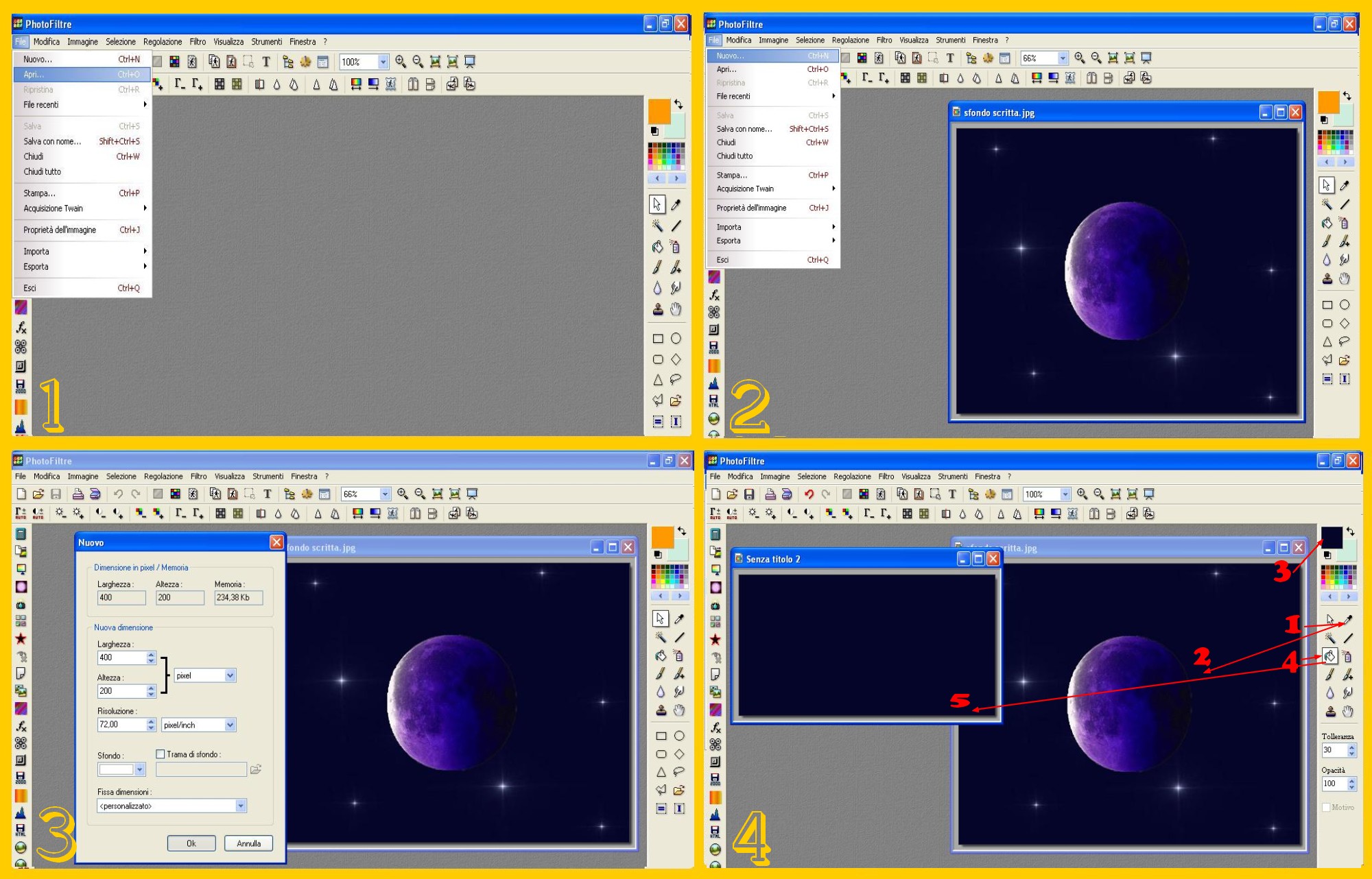
Cliccate sulla T nel Menù in Alto per scrivere e cercate il carattere con cui volete fare la vostra scritta. In questo caso io ho usato Charrington Posh come carattere, Dimensione 30 ed ho selezionato Grassetto (BOLD). Scegliete il Colore (rosso nel mio caso) e scrivete il vostro testo confermando alla fine con Ok (imm.5).
Ora avrete la scritta sul vostro documento e controllata la sua posizione, se tutto è a posto , potrete convalidare anche con un semplice invio. Cliccate ora su Immagine – Taglierina Automatica (IMAGE – AUTOMATIC CROP) e si toglierà tutto l’ eccesso di sfondo attorno alla vostra scritta (imm.6).
Cliccate sulla Punta di Freccia del Menù a Destra (punto 1 imm.7) per far apparire, se non ci fossero, le selezioni e successivamente sotto sul Rettangolo di Selezione (punto 2 imm.7) e tornate all’immagine e tracciate una selezione quadrata nel punto che volete sia attorniato dalla vostra scritta (punto 3 imm.7), per tornare una volta che il vostro quadrato sia sistemato bene al Menù di Destra e cliccare sull’Ellisse di Selezione (punto 4 imm.7). La vostra selezione quadrata ora sarà diventata una circonferenza o una ellisse (punto 5 imm.7).
Toccate ora la vostra scritta per attivarla (diventerà blu la riga sopra) e cliccate poi su Modifica – Copia (EDIT – COPY) (imm.8 ). 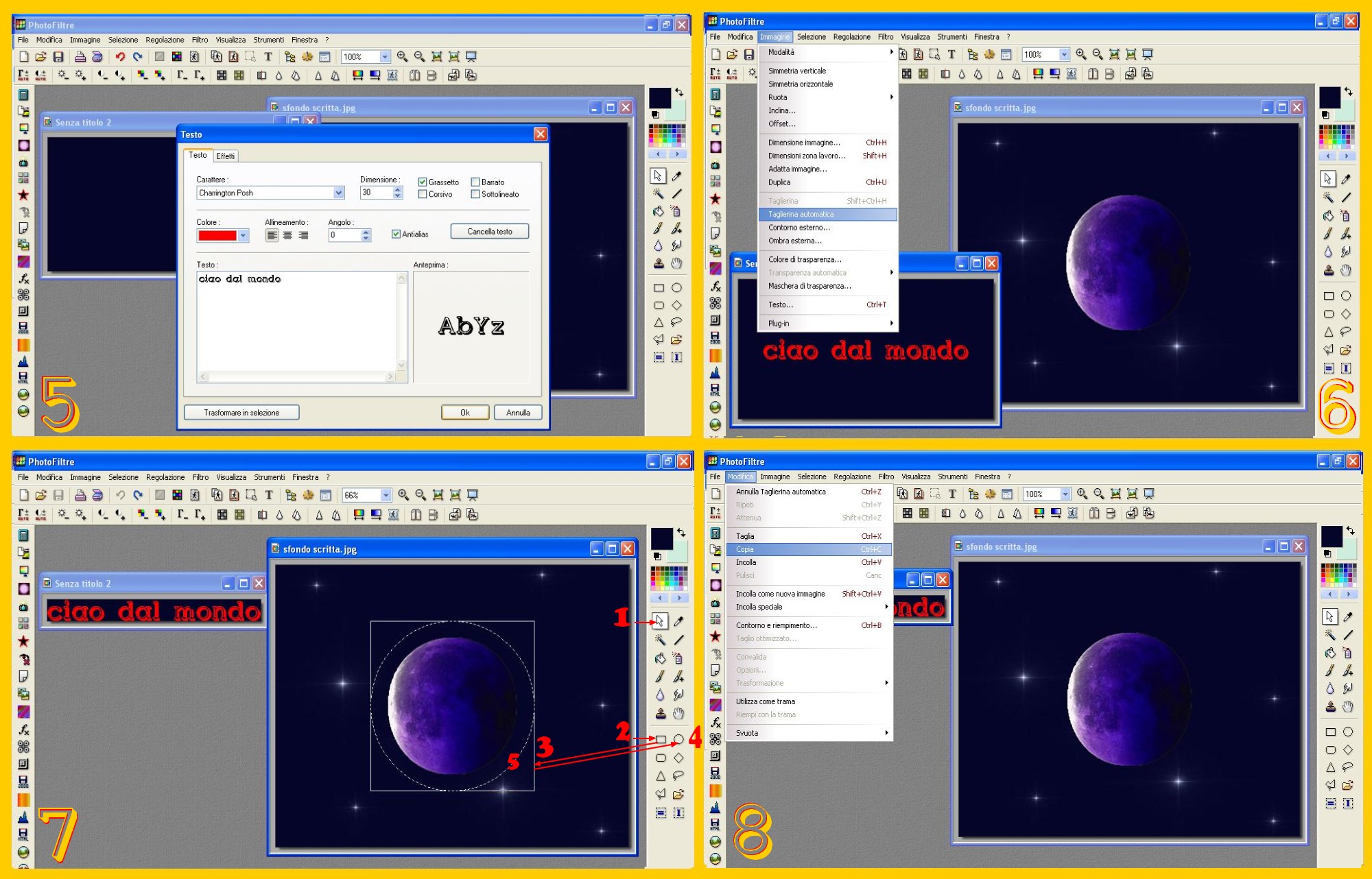
Toccate ora per attivare l’ immagine e poi cliccate su Filtro – Plugin – Paste Inside (FILTER – PLUGIN – PASTE INSIDE) (imm.9).
Selezionate ARROUND, EDGE, TRANSPARENT COLOR E INTERIOR e VERTICAL REALIGNMENT e mettete Other nel quadretto di trasparenza. A questo punto, se cliccate su Anteprima, vedrete apparire la vostra scritta tutt’attorno al cerchio. Andate a cliccare sul Contagocce nel Menù a Destra e toccate lo sfondo della scritta. Nel quadretto vicino a “Other” vi apparirà il colore dello sfondo, cliccate di nuovo su Anteprima (imm.10) e se lo sfondo della scritta dovesse essere ancora visibile lo vedrete scomparire o almeno attenuarsi. Logicamente se vi apparisse troppo visibile lo sfondo della vostra scritta dovrete cercare di modificare lo sfondo per far si che sia il meno visibile possibile e ripartire dopo dal punto 7.
Ma ora logicamente dobbiamo sistemare la scritta al meglio. Se volete gire più o meno attorno alla metà superiore del nostro pianeta, provate ad aumentare il Valore della Lunghezza (LENGTH) che trovate in Arround. Noi abbiamo ora 322 di Lunghezza… più aumentate la lunghezza e più la vostra scritta si restringerà. Proviamo per esempio a mettere 622, lasciamo la larghezza uguale e zero nella distanza e clicchiamo sull’anteprima (imm.11).
Ora la nostra immagine gira attorno soltanto alla parte superiore, rimane solo da cercare che tanto da una parte come dell’altra sia uguale la lunghezza e per quello procediamo diminuendo o aumentando il valore di OFFSET e vedendo gli spostamenti che fa la nostra scritta. In questo caso io ho messo come Offset –6 e la scritta è andata a mettersi nel punto giusto (imm.12). 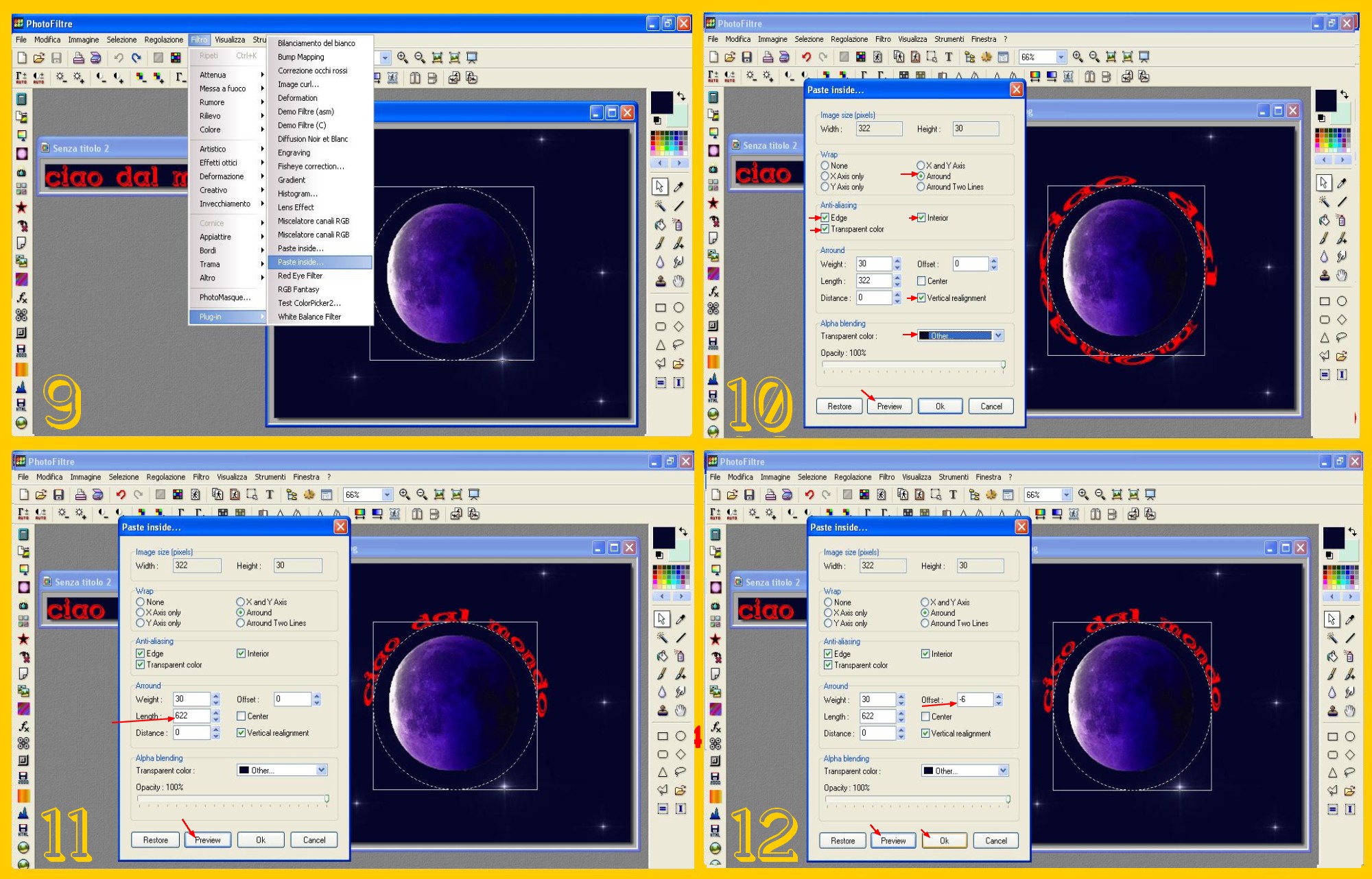
Ora possiamo confermare con Ok. Togliamo la nostra selezione cliccando su Selezione – Nascondi Selezione (SELECTION – HIDE SELECTION) (imm.13) 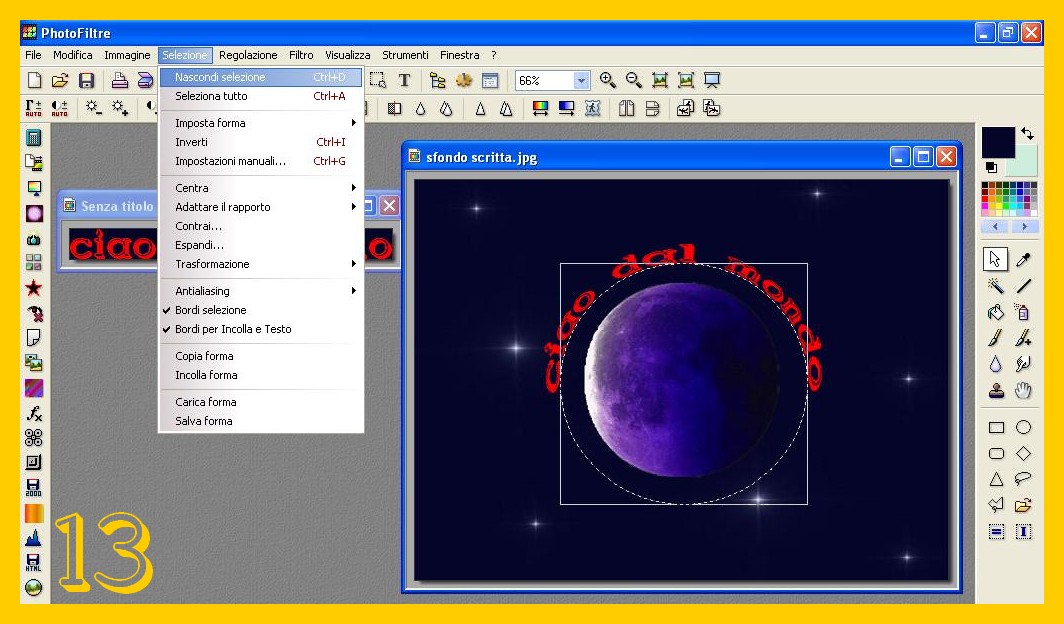 e salviamo la nostra immagine finita con la scritta in rotondo: File – Salva con Nome (FILE – SAVE AS). 🙂 Potete anche salvare la vostra scritta nel caso voleste usarla per provare a scrivere nella parte inferiore dell’immagine originale o di altra in un secondo tempo.
Ed ecco qua l’immagine finale… 
.
SCRITTA IN ROTONDO NELLA PARTE INFERIORE DELL’IMMAGINE
Useremo la stessa immagine e la stessa scritta ora già fatta e procederemo così…
Toccate per attivare la vostra scritta e cliccate nel Menù in Alto su Immagine – Ruota – Rotazione 180° (IMAGE – ROTATE – ROTATE 180°) (imm.1a ). 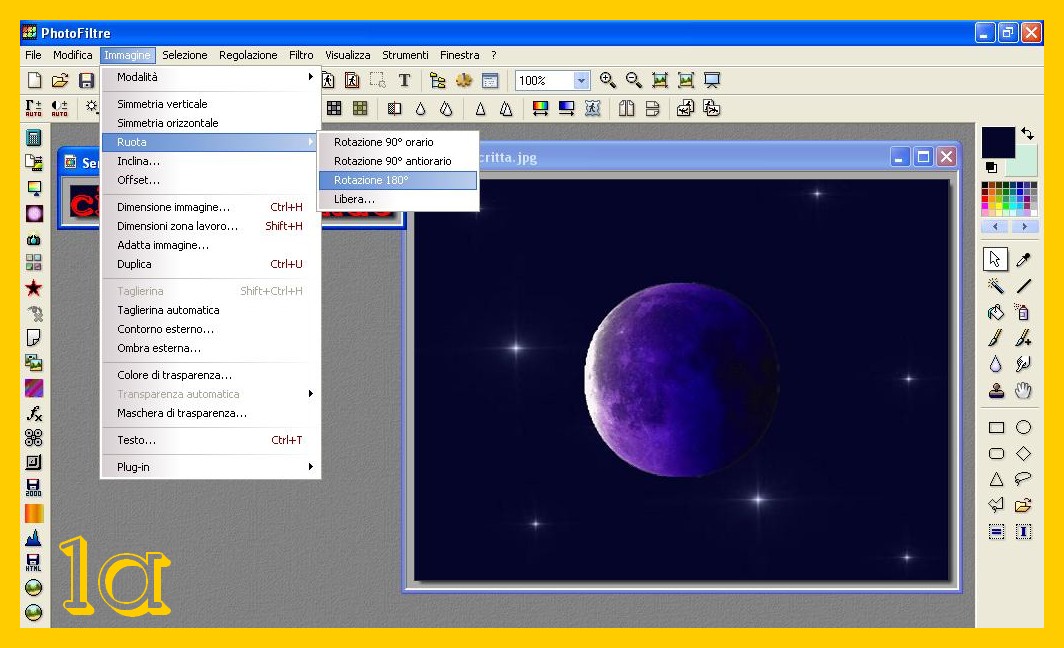
Ora procedete come nel tutorial sopra dal punto 6 al 9 incluso. Ci troveremo come prima con la nostra scritta tutt’attorno al pianeta.
Come nel punto 10 sopra, cambiamo la lunghezza cercando di farla solo girare nella metà inferiore ora… Io in questo caso ho lasciato la stessa lunghezza di prima (622) dato che vorrei come prima che occupasse pressa poco metà del pianeta e non andasse oltre. Logicamente per farla cambiare di posizione e che giri sotto e sia di una lunghezza simile almeno in entrambi i lati devo cambiare il valore di Offset aumentandolo man mano e controllando con l’anteprima gli spostamenti verso una parte o l’altra. E da -4 che avevamo prima come valore ora sono arrivata a 308 (imm.2a ). La scritta ora sembra nella posizione giusta così confermo con Ok. 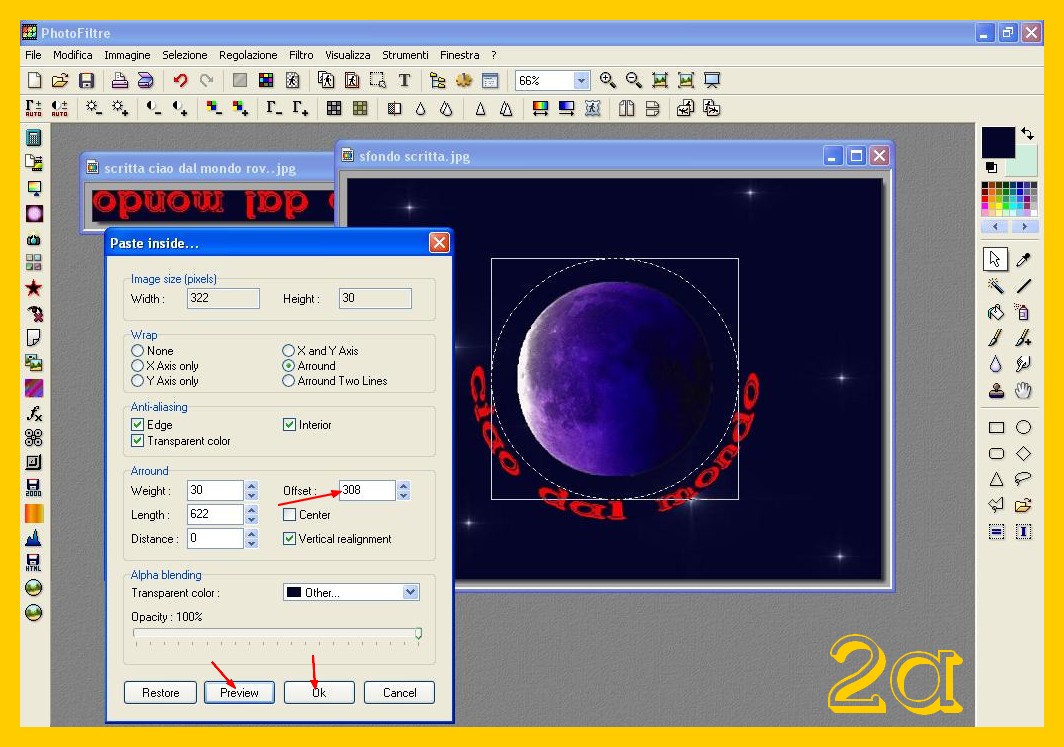
Non ci rimane che, come nel punto 12 sopra, nascondere la selezione e salvare la nostra immagine.
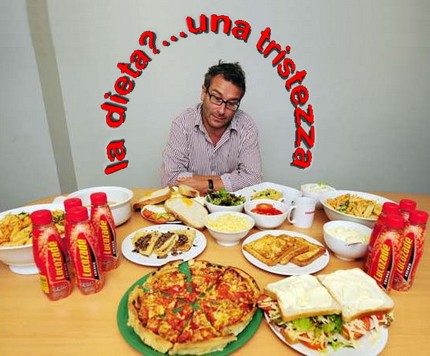
E questo è il risultato finale… 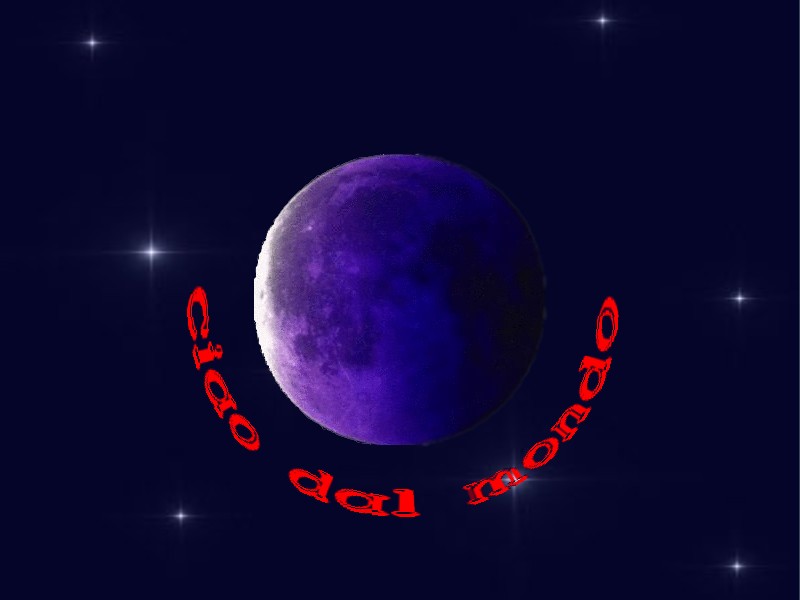
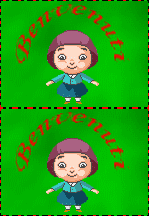
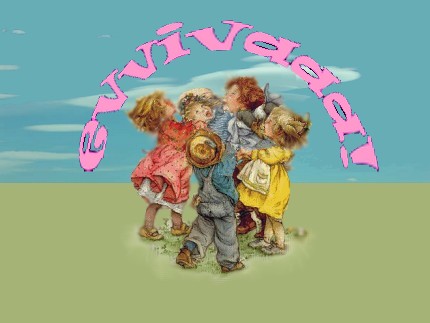
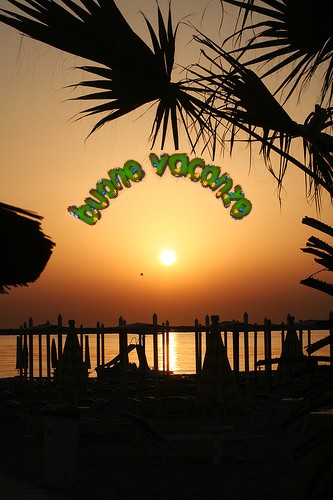
Ed a seguire altri esempi:
.
Per questa volta è tutto. Come sempre in Tutorials per caso sotto l’elenco dei tutorials trovate informazione per usare al meglio Photofiltre e anche per cercare materiale, fonts e quanto vi possa servire per fare i vostri lavori. Consultatelo per i vostri dubbi. Potete anche trovare spunti per i vostri lavori nelle nostre tante Gallery. 🙂
Con le ali dell’amore sono volato sopra quei muri:
confini di pietra non sanno escludere l’amore,
e quel che amore non può fare, amore osa.
(W. Shakespeare)
.
IL SIGNORE DEI PALLONCINI COLORATI
C’era una volta, tanto tempo fa, molto lontano da qui, un paese in bianco e nero.
Con tante ombre al posto dei colori.
Un giorno arrivò un signore che portava, legati ad un polso, una miriade di palloncini di ogni colore.
Appena lo vide, si avvicinò un bambino e gli chiese perchè quelle strane sfere non fossero bianche e nere.
Allora il signore gli rispose che veniva da un paese dove ogni cosa aveva un colore.
Proprio come quei palloncini.
Il bimbo gli domandò un palloncino e il signore decise di regalarglieli tutti.
Si chinò su di lui e glieli tese.
Il bambino li afferrò, ma d’improvviso cominciò a sollevarsi da terra con tutti i palloncini.
Il signore lo afferrò e il bimbo, spaventato, decise di lasciarli andare.
E appena toccò terra alzò gli occhi verso il cielo.
Vide quell’enorme quantità di palloncini, con tutti quegli strani colori che non aveva mai visto, librarsi in quell’infinita macchia bianco-nera che rappresentava l’unico mondo che lui conosceva.
Il suo cuore si fermò.
Era uno spettacolo meraviglioso: quei palloncini continuavano a volare in alto come luci sospese.
Illuminavano il cielo come lampioni accesi, nel contrasto delle ombre che incombevano su quel paese.
Ma d’un tratto, ecco che i pallocini azzurri cominciarono a scoppiare, colorando il cielo di un azzurro intenso.
L’aria che ne uscì si tramutò in vento.
Il vento cominciò a trasportare i palloncini dovunque.
Quelli verdi si posarono sui prati e li colorarono.
Quelli gialli fecero scoppiare il sole da cui spuntarono infiniti raggi giallo-tenue che riscaldarono tutto il paese.
Quelli variopinti colorarono i fiori e così, via via, tutto il paese, pian piano, acquisto colore…
Il bambino, smarrito e incredulo, si voltò verso il signore per domandargli spiegazioni di tutto quello che era successo.
Ma il signore dei palloncini colorati non c’era più.
Era rimasto un unico palloncino rosso che andò a posarsi sul cuore del bambino. Il palloncino si sgonfiò e il suo cuore riprese a battere, rosso d’amore.
Era nato un nuovo mondo dei colori.
.
 BRICIOLE DI TUTTO...UN PO'.

Devi effettuare l'accesso per postare un commento.