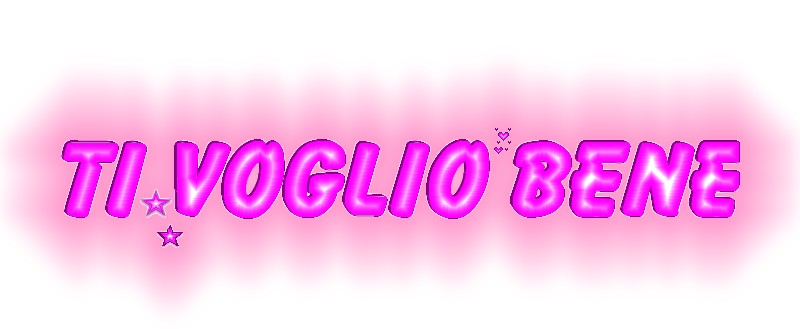
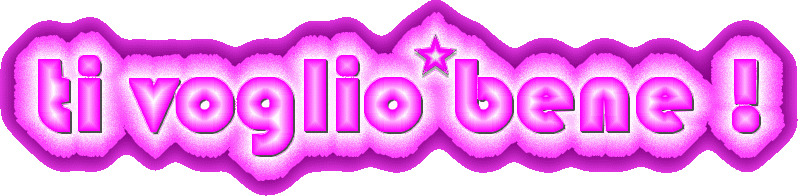
Scritte glassate… (il contorno progressivo)

Ci occuperemo oggi delle scritte “glassate” richieste da Stefania e continueremo vedendo qualche uso ancora del Contorno Progressivo, uno dei filtri più belli ed

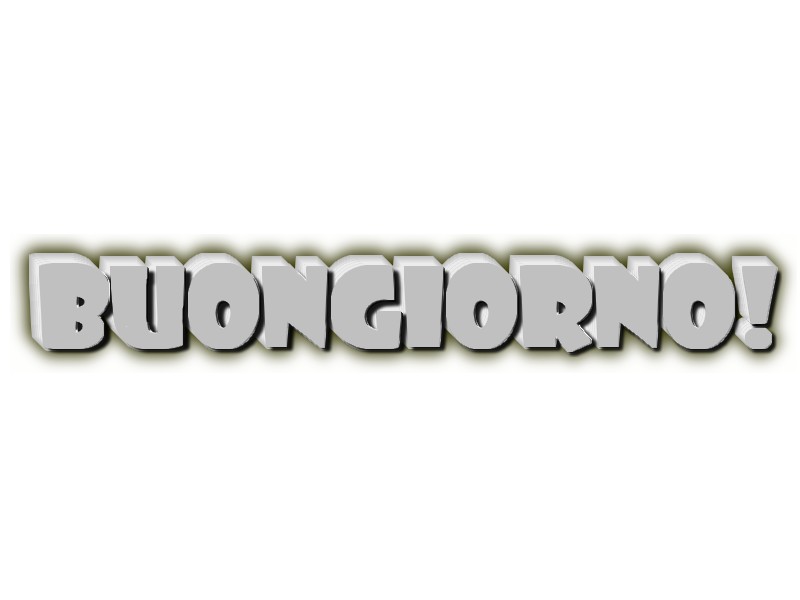
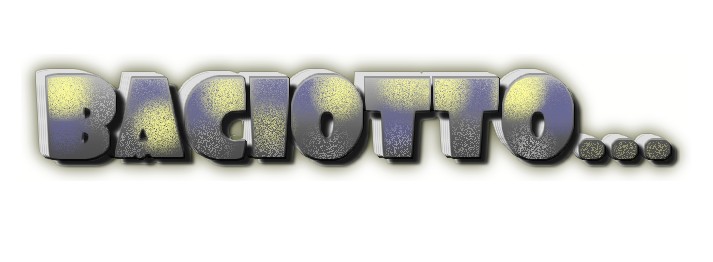
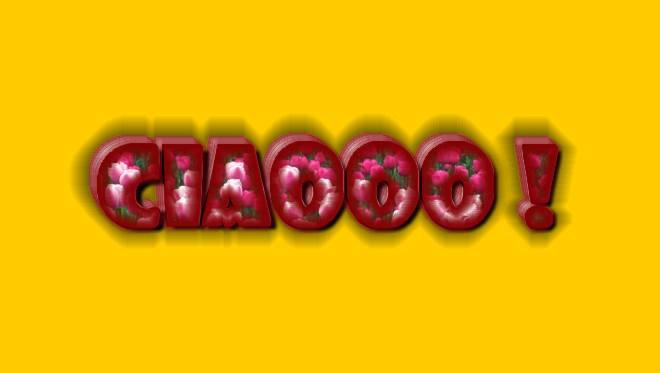
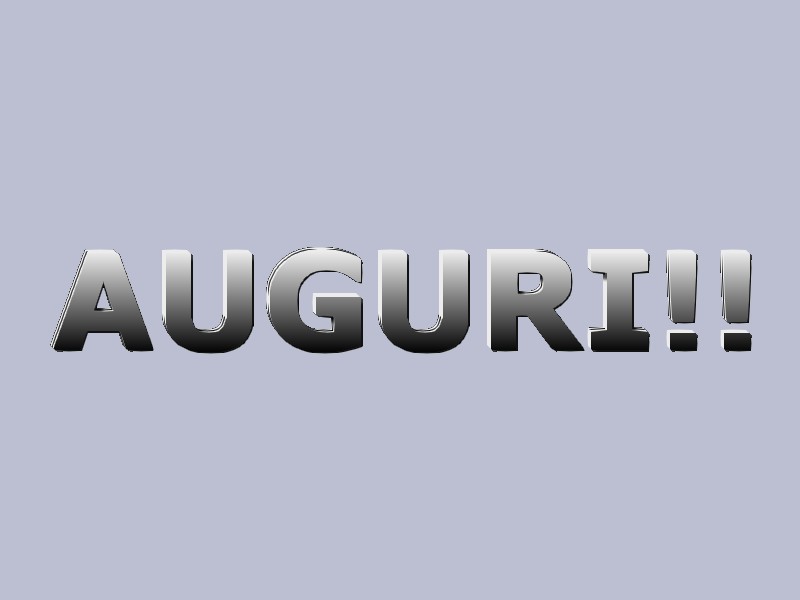
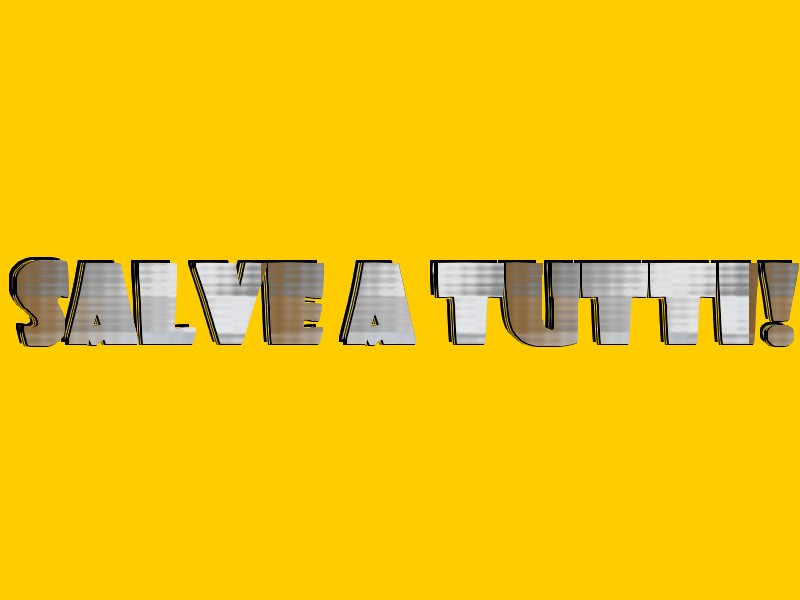
utili di Photofiltre… Faremo una scritta come queste…

Per farla ci serve….

  • Photofiltre, che possiamo scaricare dal sito ufficiale.
  • Caratteri di scrittura diversi. In teoria ne possono andare bene tanti, purché non siano lunghi e stretti e, anche se lunghi, la forma delle lettere deve essere sul tondeggiante; possono andare bene tutti i carattere grassetto, bold o fat (in generale dopo il nome è aggiunta una di queste parole) e tantissimi altri ancora. Io in questo tutorial ho usato i seguenti: Forte, Balloon extra, Bauhaus 93, Bumbazoid e Comic sans Ms grassetto.

Si procede così….

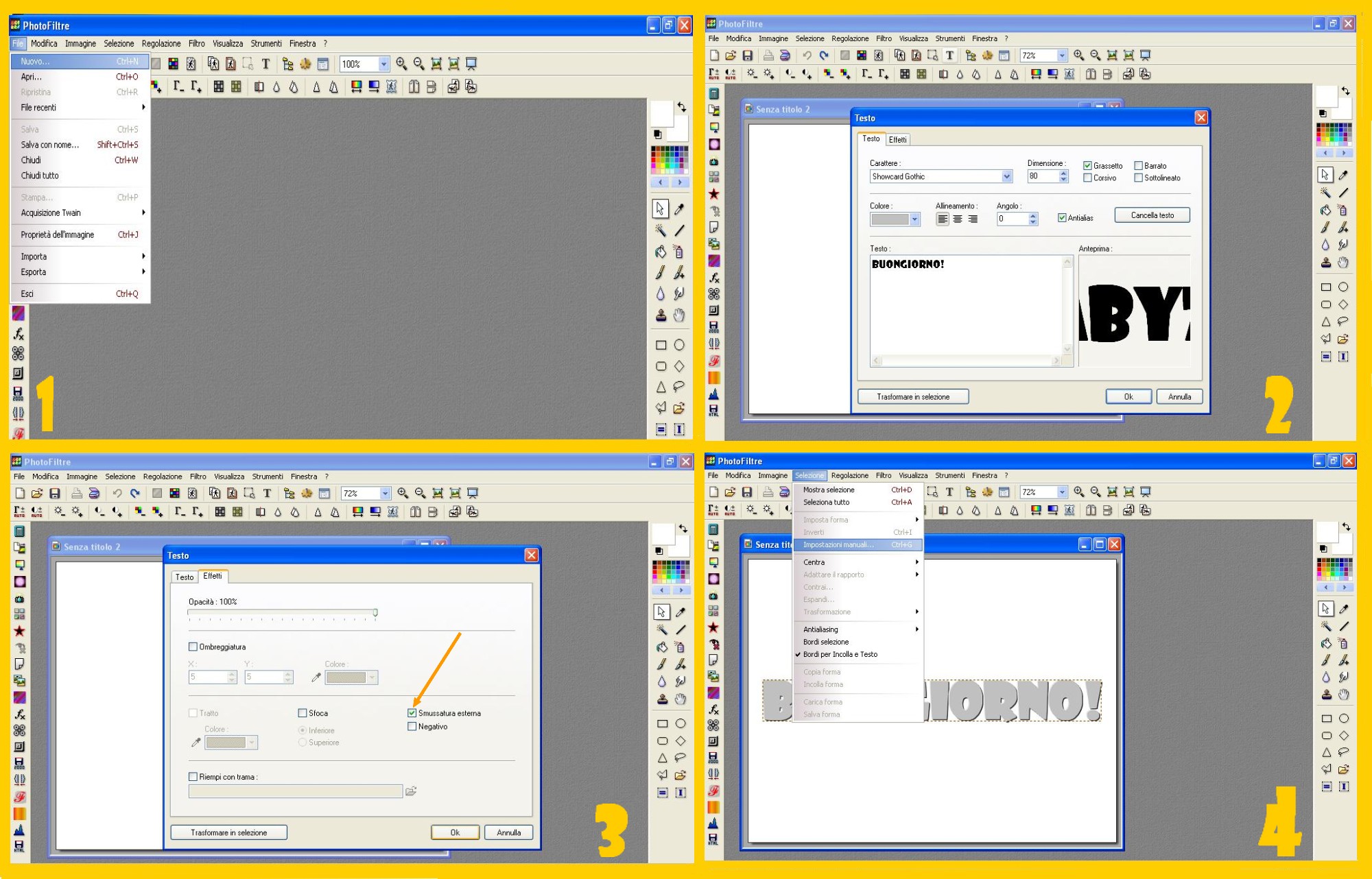
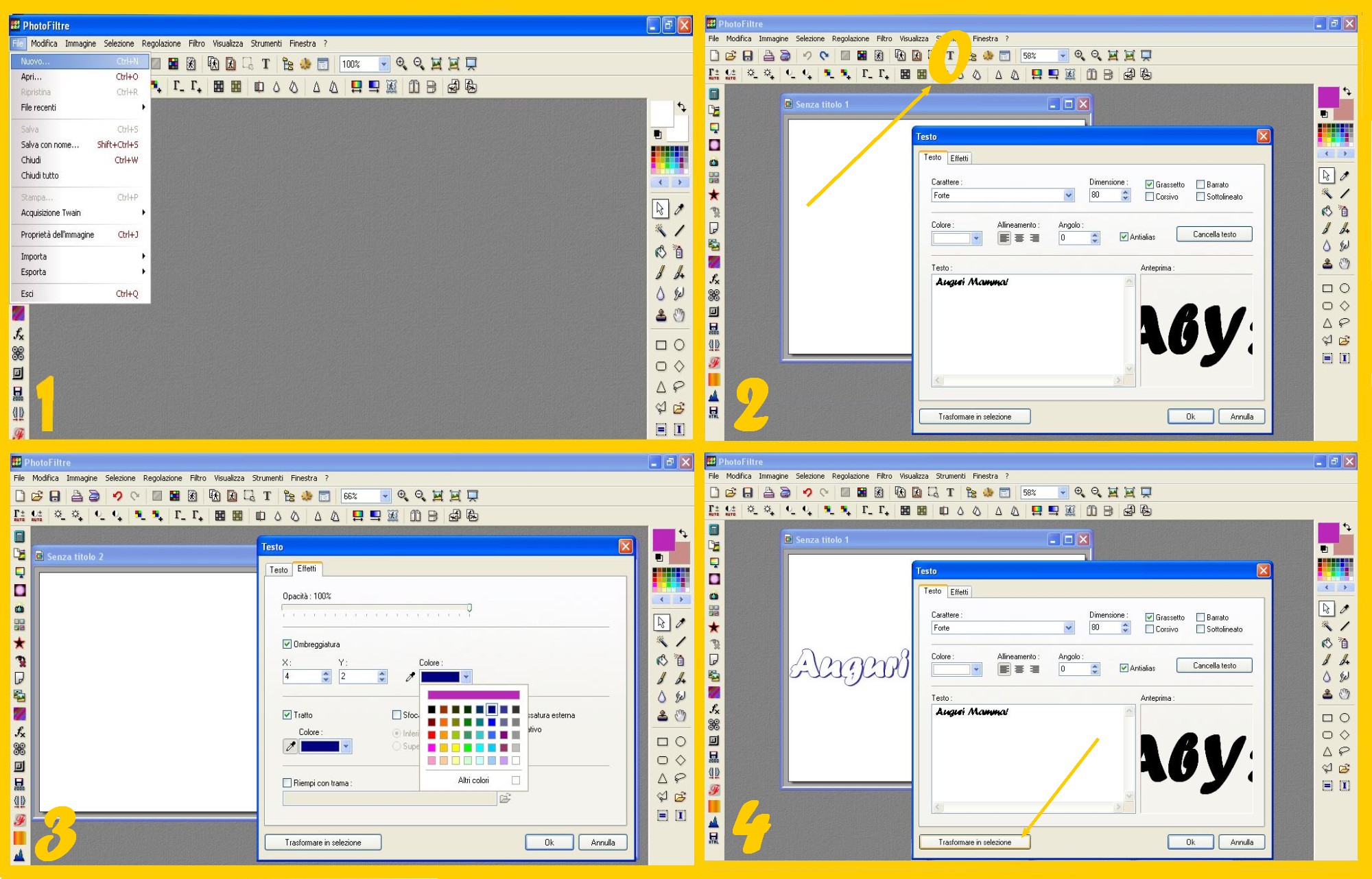
  1. Aprite un documento nuovo in Photofiltre, bianco di 800×600: File – Nuovo (FILE – NEW) (imm.1).
  2. Cliccate nel menù in alto sulla T per scrivere il vostro testo. Ora nella finestra scriviamo il nostro testo. Come sempre ovviamente potete usare il carattere che preferite, io questa volta ho usato Forte. Dimensione 80 (SIZE), selezionate Grassetto (BOLD) e Antialias, Colore bianco. Cliccate in Effetti (EFFECTS) in alto (imm.2).
  3. Nella nuova finestra mettete 100 come Opacità, selezionate Ombreggiatura (DROP SHADOW), il valore della “x” 4 e quello della “y” 2, Colore il blu scuro più forte, e sotto, selezionate Tratto (STROKE) sempre con lo stesso colore blu di sopra e cliccate su Ok (imm.3) . Convalidate la scritta con un semplice invio.
  4. Vi apparirà la scritta in bianco con solo bordi e ombre in blu scuro.Tornate a cliccare sulla T e mantenendo tutti i valori di prima cliccate ora su Trasforma in Selezione (TRASFORM TO SELECTION (imm.4).
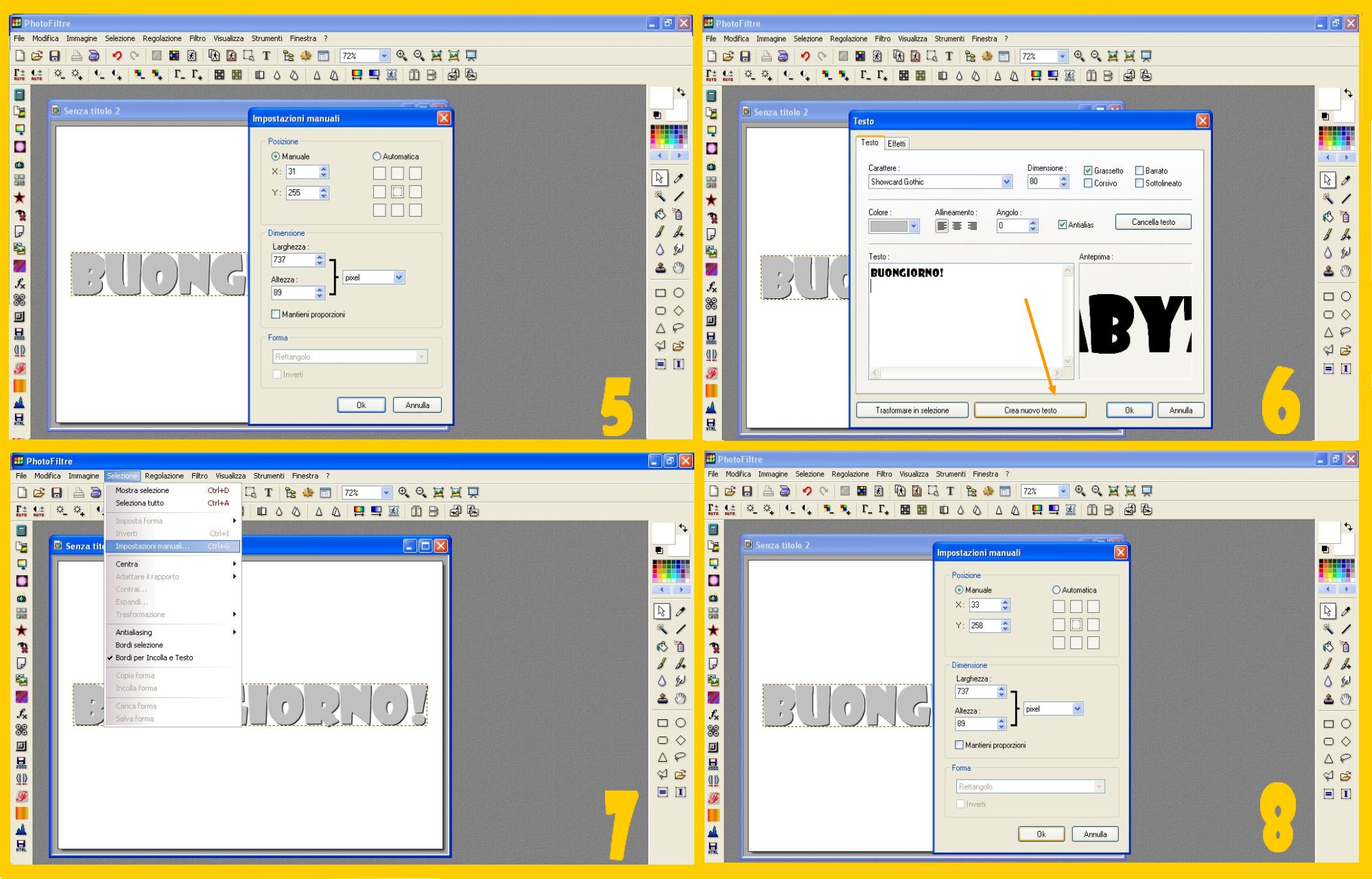
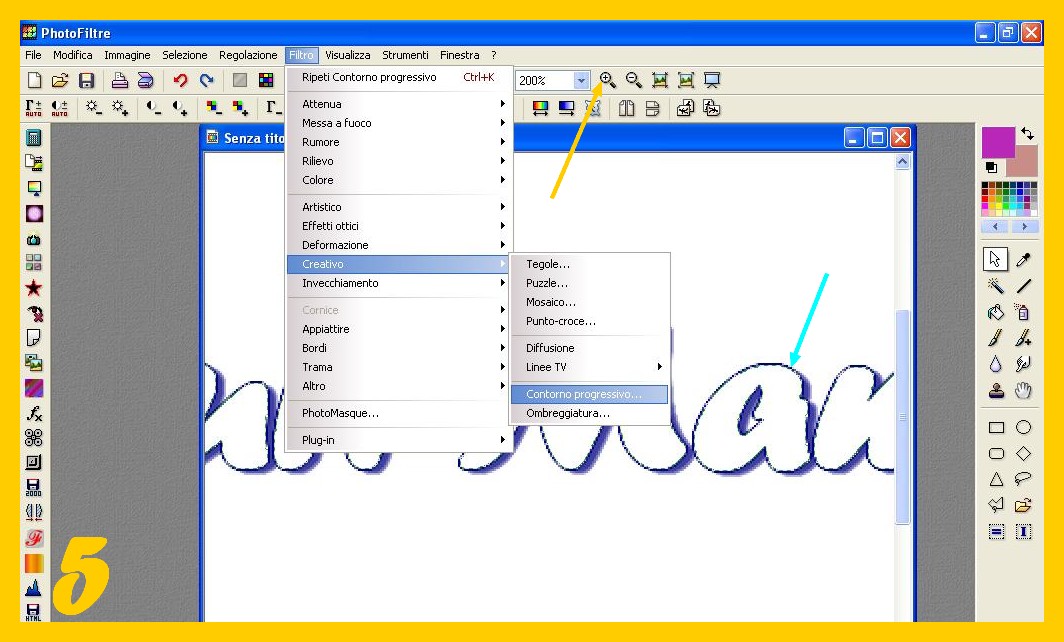
  5. Ingrandite la vostra immagine cliccando sulla Lente d’Ingrandimento in alto tanto quanto vi sia utile per sistemare bene la Selezione, perfettamente al di dentro del bordo e le ombre delle nostre lettere. Una volta sistemata cliccate su Filtro – Creativo – Contorno Progressivo (FILTER- STYLIZE – PROGRESSIVE CONTOUR) (imm.5)
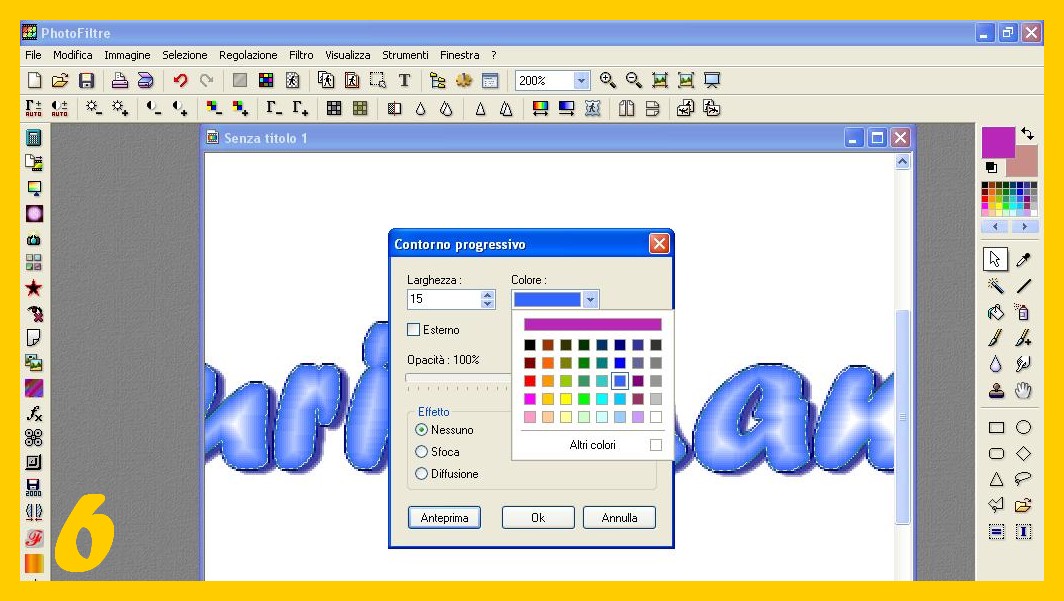
  6. Nella finestra successiva: Larghezza 15 (WIDTH), Colore blu come nell’immagine, Opacità 100%, selezionate Nessuno (NONE) e guardate l’anteprima…Se va bene confermate con Ok (imm.6).
  7. La vostra scritta è finita ora potete salvarla o metterla su un’ altra immagine se volete. Basta che la selezioniate con la Bacchetta Magica e la copiaincolliate sull’immagine che volete… Ma volendo potete farlo dopo aggiungere qualche ombreggiatura o contorno, qualche decorazione o cambiare qualcosa… vediamo qualche esempio…
Ovviamente per quanto riguarda l’ombreggiatura potrete cambiarla e, se vi piace di più, limitarvi a contornarla tutta in una tinta più scura… Allora nel punto 3 non selezionerete Ombreggiatura (DROP SHADOW) mantenendo selezionato Tratto (STROKE) sempre con una tonalità più scura del colore delle lettere. Se ancora voleste fare un contorno più evidente: con le lettere ancora selezionate ed il puntatore del mouse dentro la Selezione, cliccate col tasto destro e nella finestra che vi appare cliccate su Contorno e Riempimento (STROKE AND FILL), selezionate Tratto (STROKE) nella finestra successiva, mettete il colore e la misura a seconda di quanto vorrete largo il contorno e confermate poi con OK.

Potete anche decidere di non contornarla o di farlo per esempio solo a sinistra… Selezionate allora, dopo aver cliccato sulla T della scrittura in alto, negli effetti, Tratto (STROKE) e usate sempre il colore bianco procedendo come dai punti 3 a 7 delle Scritte 3 D facendo, sempre con le lettere selezionate, una scritta sopra l’altra spostandole man mano con i parametri manuali di 1 pixel e non di 2 come in quel tutorial fino ad avere il bordo grande quanto desiderato. A quel punto potete continuare dal punto 4 di questo tutorial…Insomma, potete fare tante varianti come volete con contorno, ombre o senza nulla di tutto ciò…dipende solo da voi e dalla voglia che avrete di provare… 🙂

A questo punto riprendiamo la nostra scritta e facciamole qualche contorno con qualche decorazione… Vi faccio vedere qualche esempio… Ovviamente non è detto che il mio risultato sia da “primo premio” in un contest grafico 🙂 …voglio solo farvi vedere come potete fare … E’ semplicissimo grazie sempre al Contorno Progressivo…

Avevamo lasciato la nostra scritta finita su uno sfondo bianco…. Riprendiamo da lì…

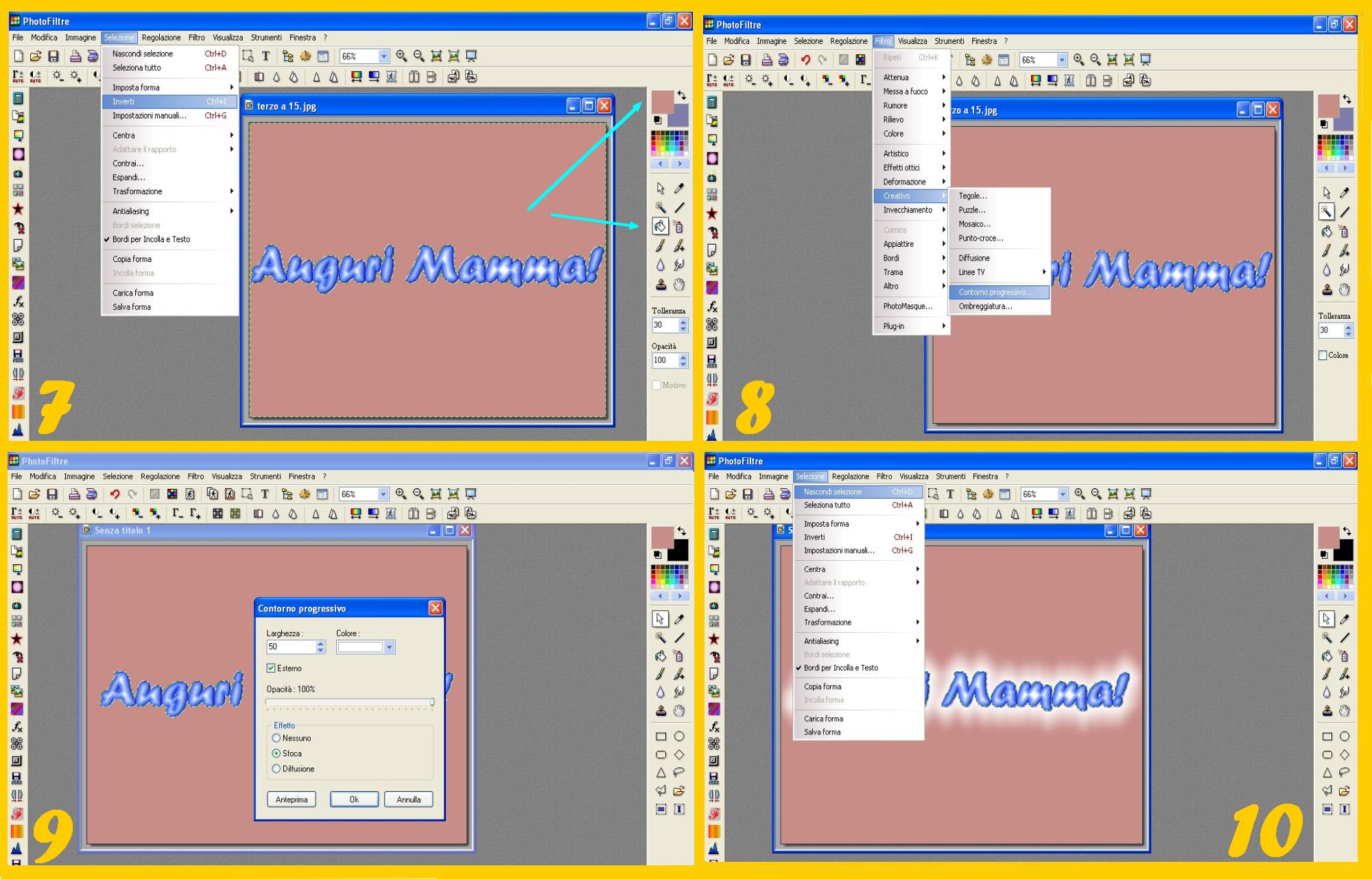
  1. Per prima cosa scelgo un colore per sfondo… Servirà se volete metterla su uno sfondo con colore non uniforme, una foto per esempio, a farla poi diventare più facilmente trasparente…o semplicemente sarà questo lo sfondo della vostra scritta… Clicchiamo dunque sulla Bacchetta Magica (tolleranza 30 e deselezionato colore) e poi sul foglio bianco attorno alla vostra scritta. Vi rimarrà selezionato il contorno della vostra scritta e quello del documento. Tornate al Menù a destra ed una volta scelto e messo in alto il Colore, cliccate sul Barattolino e con questo sulla parte bianca del documento e il vostro sfondo attorno alla scritta sarà colorato (imm.7) Se volete aggiungere qualche decorazione stelline, cuoricini o qualsiasi cosa vogliate, aggiungetela ora. Una volta copiate, coloratele se non sono ancora nel colore che volete, col colore della vostra scritta.
  1. Cliccate ora su Selezione – Inverti (SELECTION – INVERT) se non avete aggiunto nessuna decorazione. Se invece non è così, dovrete tornare alla Bacchetta Magica e selezionare come nel punto 8. Sia che avete fatto in un modo o altro, ora la Selezione è soltanto attorno alla vostra scritta.
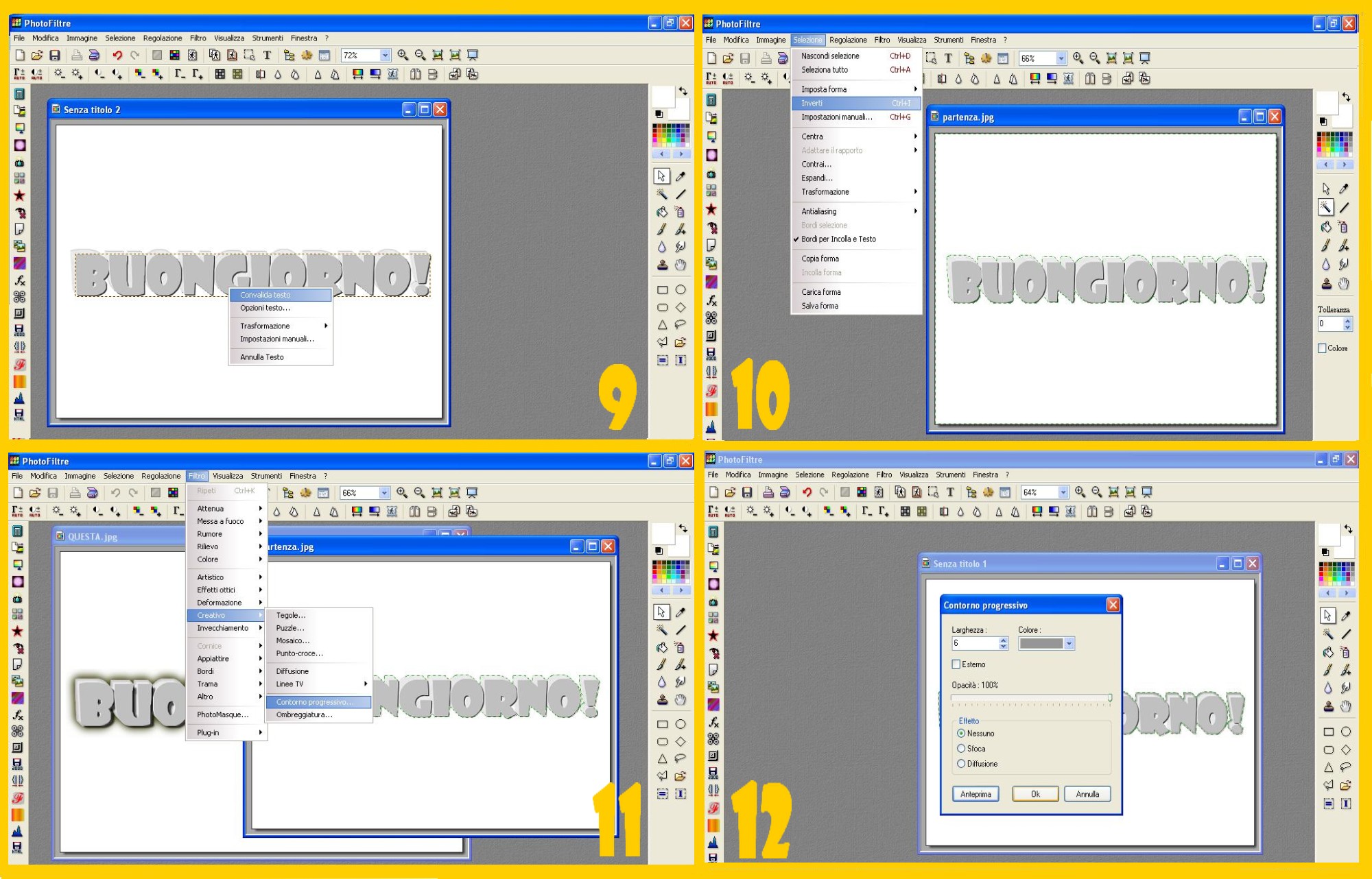
  2. Cliccate su Filtro – Creativo – Contorno Progressivo (FILTER – STYLIZE – PROGRESSIVE CONTOUR (imm.8 ) e nella finestra successiva mettete: la Larghezza che desiderate (io ho messo 50), il Colore con cui avete deciso di fare questo contorno (bianco in questo caso), selezionate Esterno (OUTSIDE), Opacità 100% e selezionando Sfoca (BLUR), controllate l’anteprima e se va bene cliccate Ok (imm.9 ).
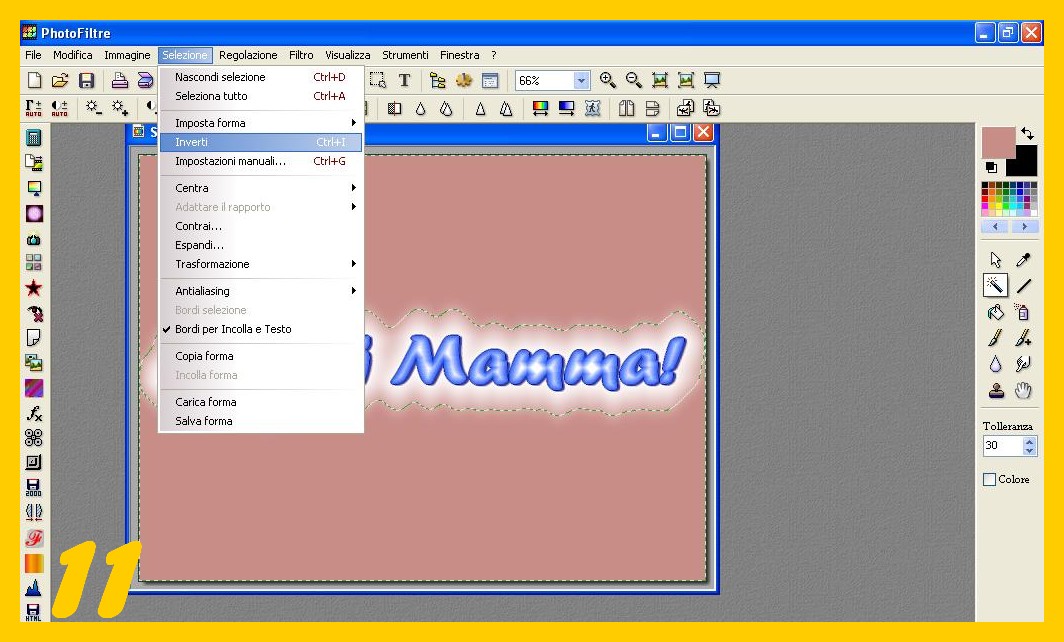
  3. Il nostro contorno è fatto… ma supponiamo ora che ne vogliamo fare degli altri, pure più stretti… Ci basterà nascondere la selezione precedente se ancora l’abbiamo(imm.10), tornare sulla Bacchetta Magica e cliccare sul documento selezionandolo, invertiamo poi la selezione (Selezione – Inverti) (SELECTION – INVERT) (imm.11) e ritorniamo a cliccare su Filtro – Creativo – Contorno Progressivo (FILTER – STYLIZE – PROGRESSIVE CONTOUR) (imm.12).
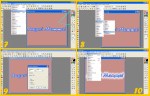
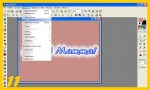
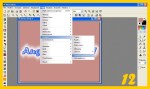
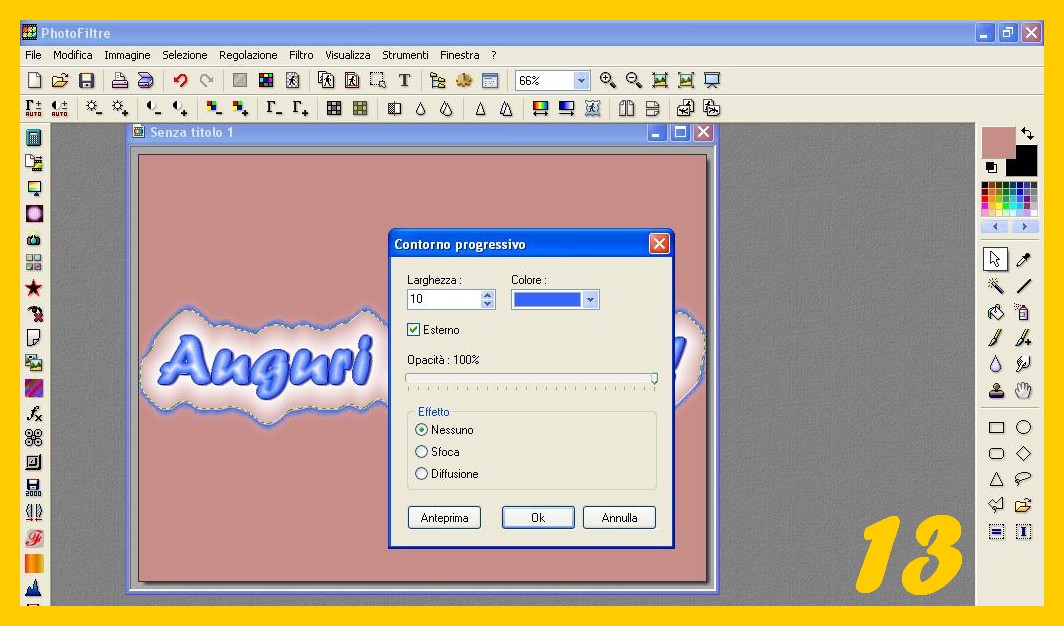
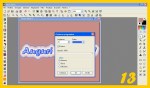
  4. Ora la nostra selezione è attorno al contorno bianco della nostra scritta, per cui il Contorno Progressivo ci verrà lì.. Mettiamo per esempio 10 di Larghezza, lo stesso Colore della nostra scritta, Selezioniamo Esterno (OUTSIDE), Opacità 100 %, o, se volessimo fare un contorno deciso, selezioneremo Nessuno (NONE) negli Effetti, controlliamo con l’anteprima e confermermiamo con Ok (imm.13). Se non lo volessimo così deciso ma un tantino puntinato selezioneremo, al posto di Nessuno, Diffusione (DIFFUSE). E così potete procedere quante volte vogliate, alternando i contorni più svariati.
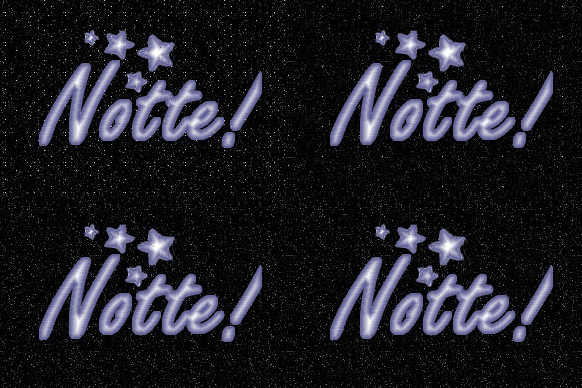
Ed ora qualche esempio di scritte con diverse modalità e caratteri fatte in questo modo….
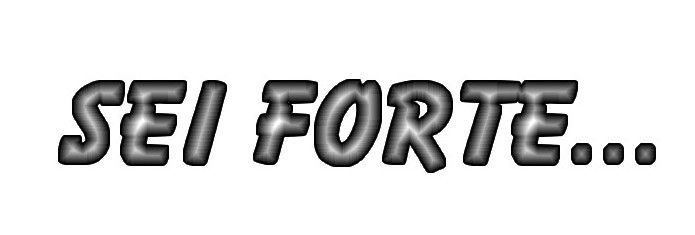
Per questa volta è tutto, la prossima volta ci occuperemo dei collages…Come sempre cercate se avete dubbi in Tutorials per caso tutte le spiegazioni per risolvere i più abituali dubbi così come nei vari commenti e risposte nei vari tutorial e se volete qualche altro spunto visitate le nostre numerose Gallery… 🙂

Published
Categorized as Grafica

Ancora…grafica

Aspettavate il mio compito sulle scritte 3D…vero.? 😀

Eccovi accontentatiii… 🙂 e dato che ci avviciniamo alla Festa della Mamma…sono andata a tema…!
Published
Categorized as Grafica

Scritte 3D ed altre….

Oggi proveremo a fare delle scritte un po’ diverse sperando di trovare ciò che cercava Ylenia 🙂
Ho cercato di farle nel modo più semplice, ma soprattutto in modo che imparando a farne una, ne possiate fare tante molto diverse apportando variazioni minime come vi farò vedere a conclusione della spiegazione del turorial. Non fate caso ai colori con cui io le ho fatte, a volte possono attirare poco, ma partendo da un solo modo di fare e da un colore chiaro ho cercato di spiegare la quantità maggiore di variazioni possibili. Spero di essere riuscita e che da domani le scritte non abbiano quasi segreti per voi… 🙂
.

Vi servirà…

  • Photofiltre, che se non l’avete lo potrete scaricare nel sito ufficiale
  • Per qualche scritta il plugin gradient che trovate sempre nel sito ufficiale nei plugins.
  • Caratteri di scrittura diversi. Vi metto quelli che ho usato io, ma potete logicamente sbizzarrirvi e trovarne tantissimi diversi e carini (Showcard Gothic, Wide Latin, Arial e Matura MT script capitals)

.

Se volete inserire le scritte nelle vostre immagini e lo sfondo su cui le volete mettere non è in un colore uniforme vi conviene lavorare su un documento colorato (e non bianco come detto nel tutorial) purché sia di un colore non presente nella scritta. Vi sarà poi più facile far diventare lo sfondo trasparente.

.

Vedrete anche quante cose si possono fare usando il Contorno Progressivo per cornicette (anche di lettere in stampatello per esempio), attorniare scritte, cuoricini, stelline e decorazioni varie….Sono sicura che d’ora in avanti sarà uno degli effetti che più userete 🙂 Eccovi qualche scritta di esempio….

sorridi-finale scritta-metalica-3a-con-stelline prova-su-rosso

.

E partiamo ora dell’effetto 3D che possiamo fare almeno in due modi diversi…

.

SCRITTE 3D

.

animati_bianchi009.gif

Primo modo:

.

questa-1

Il carattere che ho usato in questo caso è Showcard Gothic, comunque potete usare qualsiasi carattere vogliate e se i risultati sono appunto diversi a seconda del carattere, il metodo è sempre lo stesso…Si procede così…

.

  1. Aprite un documento bianco di 800×600 in Photofiltre: File – Nuovo (FILE – NEW) (imm.1)
  2. Cliccate sulla T nel menù in alto. Scrivete il vostro testo dopo aver impostato i seguenti parametri: carattere Showcard gothic, 80 di dimensione, grassetto selezionato (BOLD), il grigio più chiaro come colore, antialias selezionato (imm.2), cliccate su Effetti (EFFECTS) e selezionate Smussatura Esterna (OUTER BEVEL)(imm.3)
  3. Senza togliere la selezione cliccate su Selezione – Impostazioni Manuali (SELECTION – MANUAL SETTINGS) (imm.4)collages-scritte-3d-1 e scrivetevi in un foglietto i valori che hanno la “x” e la “y” (imm.5).
  4. Senza togliere la selezione cliccate sulla T del menù in alto e nella finestra che vi si apre in Crea Nuovo Testo (CREATE NEW TEXT) (imm.6). Continuate sempre con la selezione e cliccate di nuovo su Selezione – Impostazioni Manuali (SELECTION – MANUAL SETTINGS) (imm.7) e nella finestra successiva aggiungete 2 ai valori della “x” e la “y” che diventeranno così 33 e 257 rispettivamente nel nostro caso (imm. 8 ). Confermate con Ok. collages-scritte-3d-2
  5. Ora abbiamo 2 scritte sovrapposte ma quella di sopra è spostata di 2 pixels in basso ed a destra. Continuiamo sempre con la selezione (se per caso fosse capitato di togliere la selezione niente panico, basta che sulla T invece di cliccare su Crea Nuovo Testo (CREATE NEW TEXT), che non vi apparirà più, cliccate su Ok e avrete di nuovo un’altra scritta sovrapposta per procedere come se non aveste tolta la selezione).
  6. Ripetiamo il punto 4 ma aumentando sempre di altri 2 pixels i valori di “x” e “y” che nella terza scritta saranno 35 e 259 , nella quarta 37 e 261 e nella quinta 39 e 263… Potete ripetere quante volte vorrete questo procedimento dipende da quanta profondità volete dare alle vostre lettere. Più volte lo fate, più accentuato è l’effetto profondità, ma non sempre è sinonimo di miglior resa, sta al vostro gusto personale decidere come fare… Io questa volta ne ho fatto 5 ma vedrete esempi più larghi e anche altri molto ben riusciti con solo due scritte sovrapposte…
  7. Quando avete finito di sovrapporre le vostre scritte convalidate cliccando col tasto destro del mouse e, col puntatore dentro la selezione, cliccate su Convalida Testo (VALIDATE TEXT) (imm.9)
  8. Cliccate ora sulla Bacchetta Magica (MAGIC BAND TOOL) e mettendo 0 come valore di Tolleranza e deselezionando colore, cliccate sulla parte bianca del vostro documento.Vi verrà selezionato il contorno esterno della vostra scritta e l’esterno del documento… Cliccate su Selezione – Inverti (SELECTION – INVERT) e così vi rimarrà selezionata solamente la parte esterna della vostra scritta (imm.10).
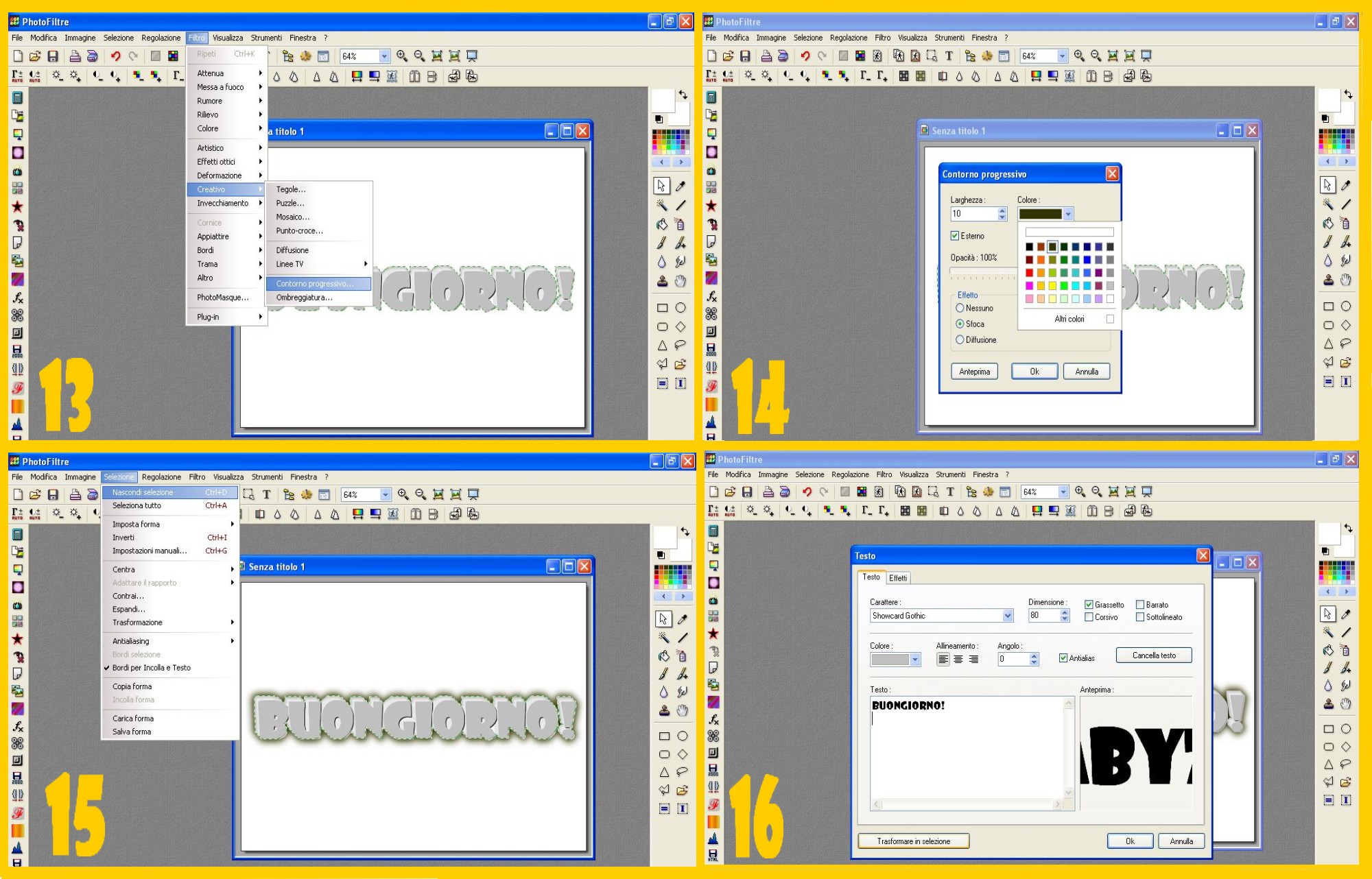
  9. Ora cliccate su Filtro – Creativo – Contorno Progressivo (FILTRE – STYLIZE – PROGRESSIVE CONTOUR) (imm.11)
  10. Nella finestra successiva mettiamo 6 di larghezza, colore il grigio che abbiamo usato per far le lettere, deselezioniamo la cartellina Esterno (OUTSIDE), opacità 100%, in Effetto (EFFECT) selezioniamo Nessuno (NONE), controlliamo con l’anteprima e se il bordino ci sembra a posto, confermiamo con Ok (imm.12). Questo bordino è facoltativo, in certi casi se attorno c’è un’ ombra scura le lettere risalteranno di più se lo lasciate chiaro, senza questo bordo…
  11. Sempre con la selezione, clicchiamo di nuovo su Filtro – Creativo – Contorno Progressivo (FILTER – STYLIZE – PROGRESSIVE CONTOUR (imm.13) e nella finestra successiva: colore verde militare scuro, selezionate Esterno (OUTSIDE), opacità 100, selezionate Sfoca (BLUR) negli effetti (EFFECT), guardate l’anteprima (PREVIEW) e se va bene confermate con OK (imm.14).
  12. Ora potete nascondere la selezione cliccando su Selezione – Nascondi (SELECTION – HIDE SELECTION) (imm.15).
  13. Ora cliccate sulla T del Menù in alto ma, invece di inserire un’altra volta la scritta, cliccate su Trasforma in Selezione (TRANSFORM TO SELECTION) (imm.16). Ingrandite la vostra immagine quanto vi serva cliccando nel Menù in alto sulla Lente d’Ingrandimento (ZOOM) per riuscire a sistemare al meglio la selezione sulla vostra scritta come nell’imm.17.
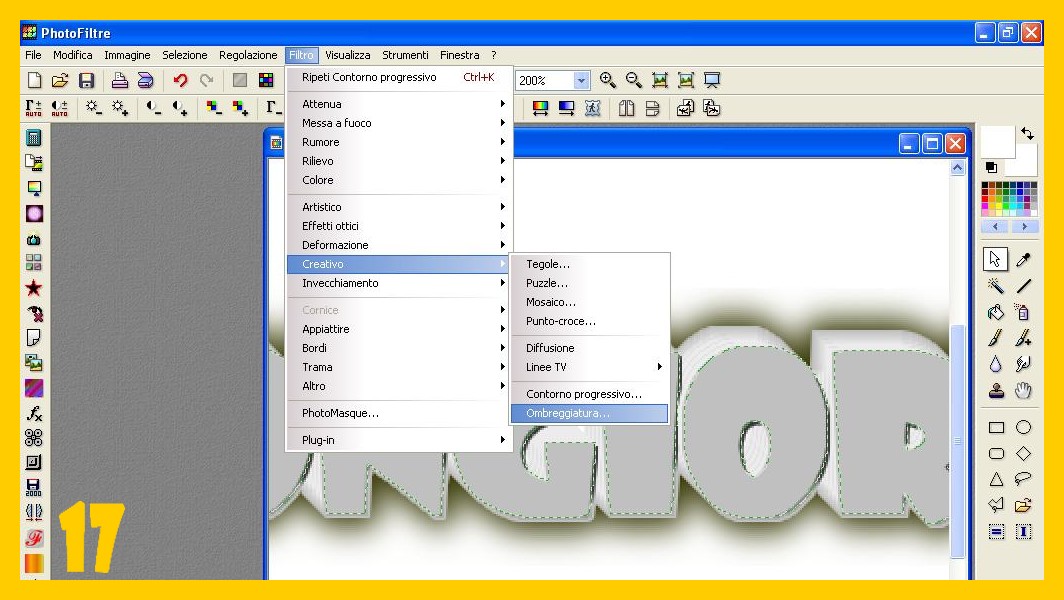
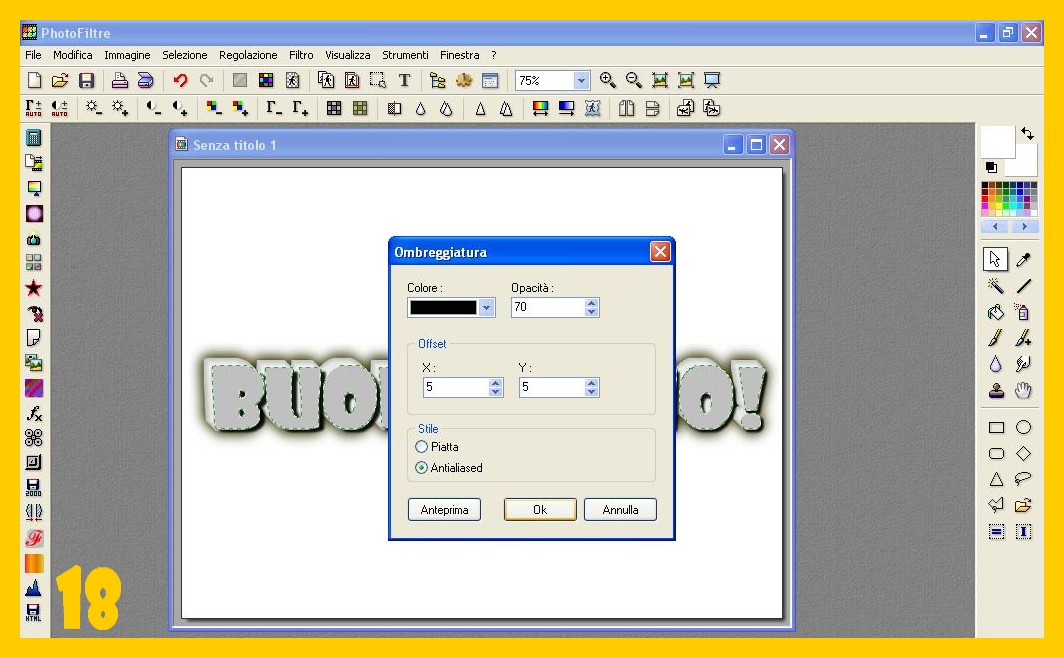
  14. Cliccate su Filtro – Creativo – Ombreggiatura (FILTER – STYLIZE – DROP SHADOW) (imm.17) e nella finestra successiva mettete Colore nero, Opacità 70, valori della “x” e della “y” 5, selezionate Antialiased e controllate l’anteprima, se tutto vi pare a posto confermate con Ok (imm.18).
  15. Cliccate su Selezione – Nascondi la Selezione (SELECTION- HIDE SELECTION). La nostra scritta è finita.

.

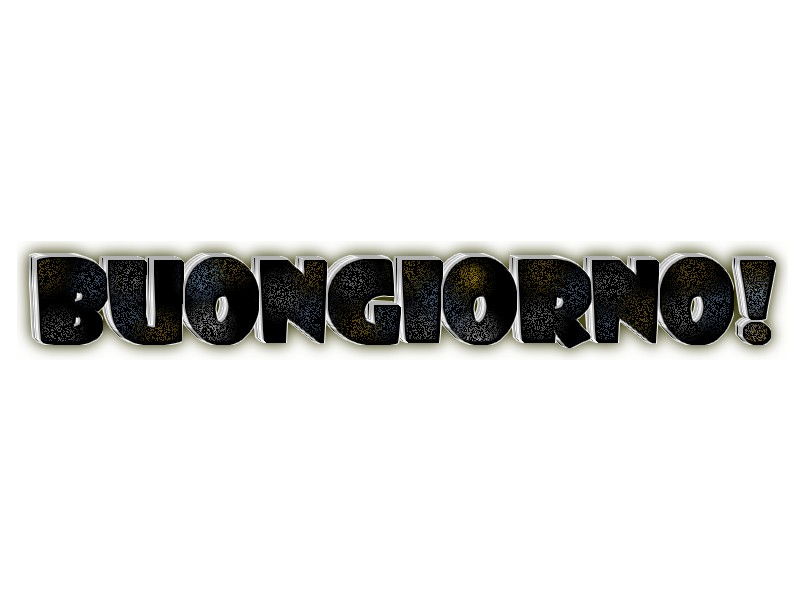
Senza il Progressive Contour del punto 10 nell’ombreggiatura del punto 14 è la prima delle due scritte che seguono…. Nel punto 13, con la selezione sulle lettere, le ho colorate in nero e poi, cliccando sull’ Aerografo (la bomboletta spray) nel Menù di destra, ho spruzzato sul nero delle lettere i colori bianco, giallo ed azzurro. Nella seconda invece, nessun contorno al punto 10 e spruzzate di rosso, azzurro bianco e giallo. Nella terza, stesso sistema della seconda , ma la base è grigia, anche se più scura e cambiano i colori della bomboletta.


.

.

Partendo con un colore fra il rosso ed il bordeaux per le lettere, usando una trama (pattern) con tulipani inserita al punto 13 quando la Selezione è sulle nostre lettere e aggiungendo sulla trama, sempre con la selezione attiva sulle lettere, un Progressive Contour più scuro all’interno della selezione, il risultato è questo….

.

.

.

Basta semplicemente cambiare colore e la scritta ha un aspetto completamente diverso, come questa azzurra metalizzata. Colore di partenza azzurro, nessun Contorno Progressivo nei punto 10 e 11 nè l’ Ombreggiatura del 14 ma invece nel punto 13 con la selezione sulle lettere (Trasforma in Selezione nel Menù) ho applicato un Gradiente dell’ azzurro…cliccando su Filtro – Colore – Gradient selezionando Bicromia, dall’alto in basso, Colore 1 azzurro, Opacità 100, Colore 2 nero, Opacità 50…Ed ecco qua il risultato….

metallico-blu

.

In questa a seguito ho messo 3 scritte sovrapposte soltanto al posto delle 5.

.

un-altra-2-con-progressive-contour

.

Col rosa e usando come carattere il Wide Latin …. e col colore verde e Forte come carattere…

.

Stesso colore di partenza grigio chiaro del tutorial, con Arial come carattere ma usando solo due scritte sovrapposte e senza nessun Contorno Progressivo nè Ombreggiatura e con un gradient come quello delle scritte azzurre sopra ma usando come primo colore il grigio, ecco la scritta metallica….

.

.

.

Con colore di partenza fra il beige ed il marrone, 3 scritte sovrapposte e usando come pattern le parti più chiare dello sfondo fatto per gli sfondi digitali, ecco il risultato….

prova-vetro-1 prova-vetro-3-legno prova-vetro-2

.

animati_bianchi009.gif
Secondo modo:

.

.

.

.

Uguale sistema ma con le immagini sovrapposte verso la destra e l’alto, per cui invece di aumentare di 2 pixels ogni volta nelle sovrapposizioni i valori di “x” e “y” li diminuiremo di 2… Il carattere è Matura MT script capitals, 100 la Misura, selezionati Bold e Antialias, Effects: outer bevel, Colore azzurro, terzo da destra nella riga inferiore…. Nessun Contorno Progressivo, nè Ombreggiatura… Il cuore di destra, colorato nello stesso azzurro della scrittura, ha applicata un’Ombreggiatura in nero (Filtro – Creativo – Ombreggiatura)…Quello di destra è copiaincollato come i Brushes (Modifica – Incolla Speciale – Maschera) usando il blu più scuro come colore… Anche la farfallina è un Brush… E poi stelline per far luccicare i cuori… Nell’altra tanti Contorni Progressivi, Largo e con Effetto Sfoca il più chiaro; Stretto e selezionando Nessuno negli Effetti, l’altro…

Nella scritta verde soltanto ho aggiunto un Contorno Progressivo e un Gradient da sinistra a destra….

L’arancione è fatta con il carattere usato nel tutorial ma usando questo secondo modo….

sorridi-un-altra-1 un-altro-augurio-verde-gradient-3d buongiorno-arancio

.

Spero che queste ultime sintetiche spiegazioni siano sufficienti per capire… Non ho ripetuto ciò che è uguale al Tutorial… Ho solo scritto le differenze che come vedrete son sempre poche…Per oggi basta… o morirò sommersa da scritte 🙂 …. La prossima volta spiegherò come fare delle facilissime scritte glassate e come fare qualche decorazione con il Contorno Progressivo attorno… E come sempre se avete qualche dubbio leggete le spiegazioni in Tutorials per caso sopra e sotto l’elenco dei Tutorials così come i commenti lì e nei tutorials con le vostre domande e qualche risposta utile…e se volete le nostre Gallery, in particolare le 3 Gallery delle Scritte vi aspettano con continui aggiornamenti… 🙂


Published
Categorized as Grafica

Ancora… grafica

Beh…questo tuo ultimo Tutorial sulla Sovrapposizione è troppo bello Sol… 🙂 così ho fatto il doppio del compito. 😀

Ecco il secondo esercizioooo… 😉

Published
Categorized as Grafica

Sovrapposizione di due immagini

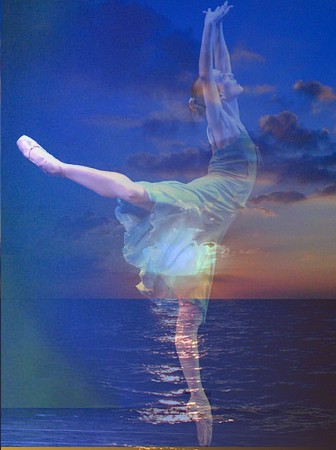
Oggi sovrapponiamo due immagine tramite una maschera. E’ semplicissimo e di grande effetto e spero piaccia a Roberta che ne era interessata ed a tutti voi…

ballerina-finale.jpg

Per questo tutorial ci vuole:

  • Photofiltre che se non avete trovate nel sito ufficiale
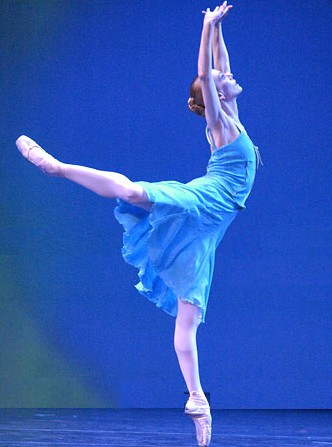
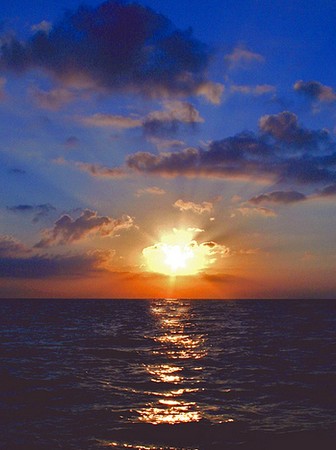
  • 2 immagini: uno sfondo ed un’immagine, ritratto, foto… Io ho usato queste…

ballerina.jpg paesaggio-per-ballerina.jpg

Come sempre vi ricordo che in Tutorials per caso, sotto l’elenco dei tutorials trovate tante spiegazioni utili per usare al meglio Photofiltre, così come il modo di scaricare e installare plugins, unfreez, caratteri nuovi e tante altre cose che vi possono aiutare per la realizzazione dei tutorials…. Viene aggiornato appena ritengo che qualcosa possa essere importante per cui, se potete, date un’occhiata ogni tanto così come ai commenti a seguito e sotto i tutorials… Ci sono tante domande e risposte che forse vi potrebbero essere utili 🙂

Vediamo ora come si fa…

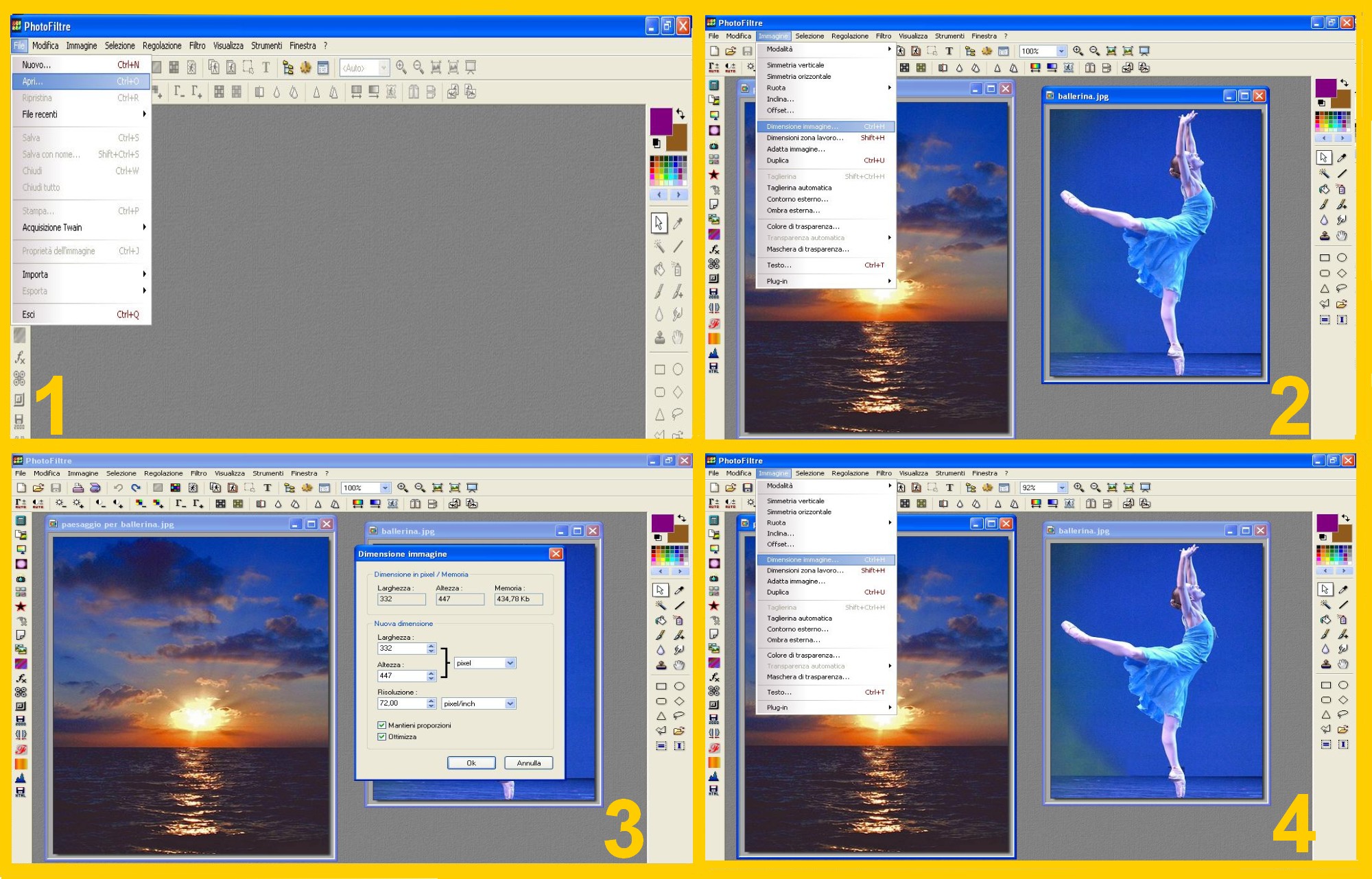
  1. Aprire le due immagini che vogliamo sovrapporre in Photofiltre: File – Apri (FILE – OPEN) (imm.1)
  2. Le loro dimensioni dovranno essere in partenza simili, almeno la direzione in cui si estende la foto…sarebbe assai complicato ed il risultato non sarebbe al meglio se per esempio prendessimo un’ immagine orizzontale ed una verticale.
  3. Ora le renderemo uguali modificando, se ce n’è bisogno, la misura di una di loro. Clicchiamo in Immagine – Dimensione Immagine (IMAGE – IMAGE SIZE) (imm.2) e controlliamo nella finestra successiva le misure in orizzontale e verticale della prima foto (imm.3).
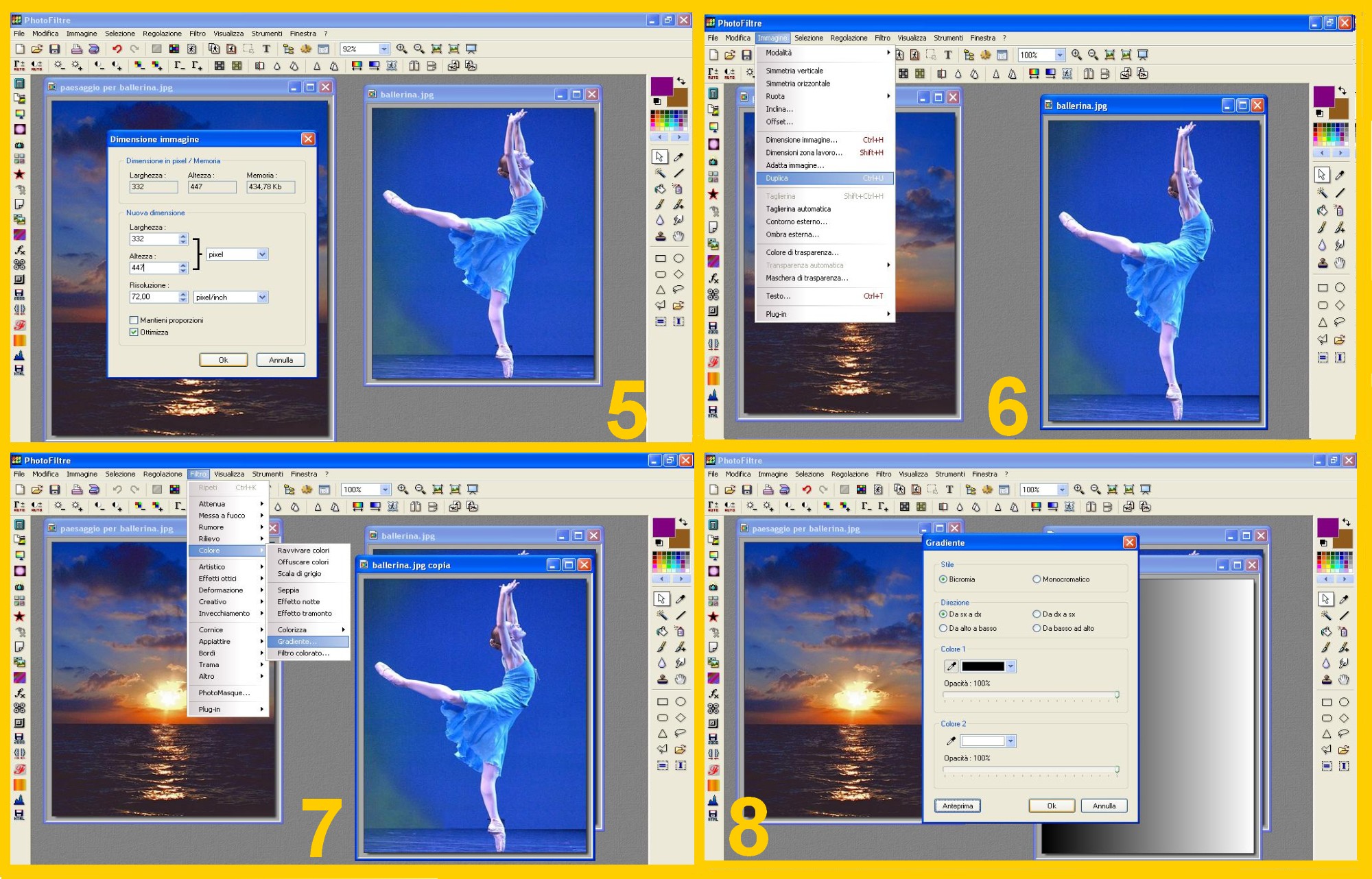
  4. Ora tocchiamo l’altra per attivarla e clicchiamo di nuovo su Immagine – Dimensione Immagine (IMAGE – IMAGE SIZE) (imm.4) coll-sovrap-1.jpg
  5. Deselezioniamo in primo luogo nella finestra che ci compare Mantieni le Proporzioni (PRESERVE ASPECT RATIO). Una volta fatto questo, possiamo mettere tranquillamente le misure che vogliamo nella nostra immagine, in questo caso quelle dell’altra, confermando le misure che abbiamo messo con OK (imm.5).
  6. Ora le nostre immagini sono uguali. Supponiamo di avere, come nel mio esempio, un paesaggio che vorremmo come sfondo ed una ballerina. Potrebbe benissimo trattarsi di un castello, un pupazzo, un ritratto di qualcuno, ecc… ed un paesaggio. Tocchiamo dunque la foto della nostra “ballerina” per attivarla e la duplichiamo cliccando su Immagine – Duplica (IMAGE – DUPLICATE) (imm.6).
  7. Andiamo sul Menù in alto e clicchiamo su Filtro – Color – Gradiente (FILTRE – COLOR – GRADIENT) (imm.7).
  8. Nella finestra che ci appare selezioniamo Bicromia (DUOTONE). Mettiamo come Direzione Sinistra/Destra ( DIRECTION: Left to right)., color 1 nero con 100% di opacità, color 2 bianco con 100% di opacità e così creiamo la Maschera per la nostra foto. Controlliamo con l’anteprima e confermiamo con Ok (imm.8 ). coll-sovrap-2.jpg
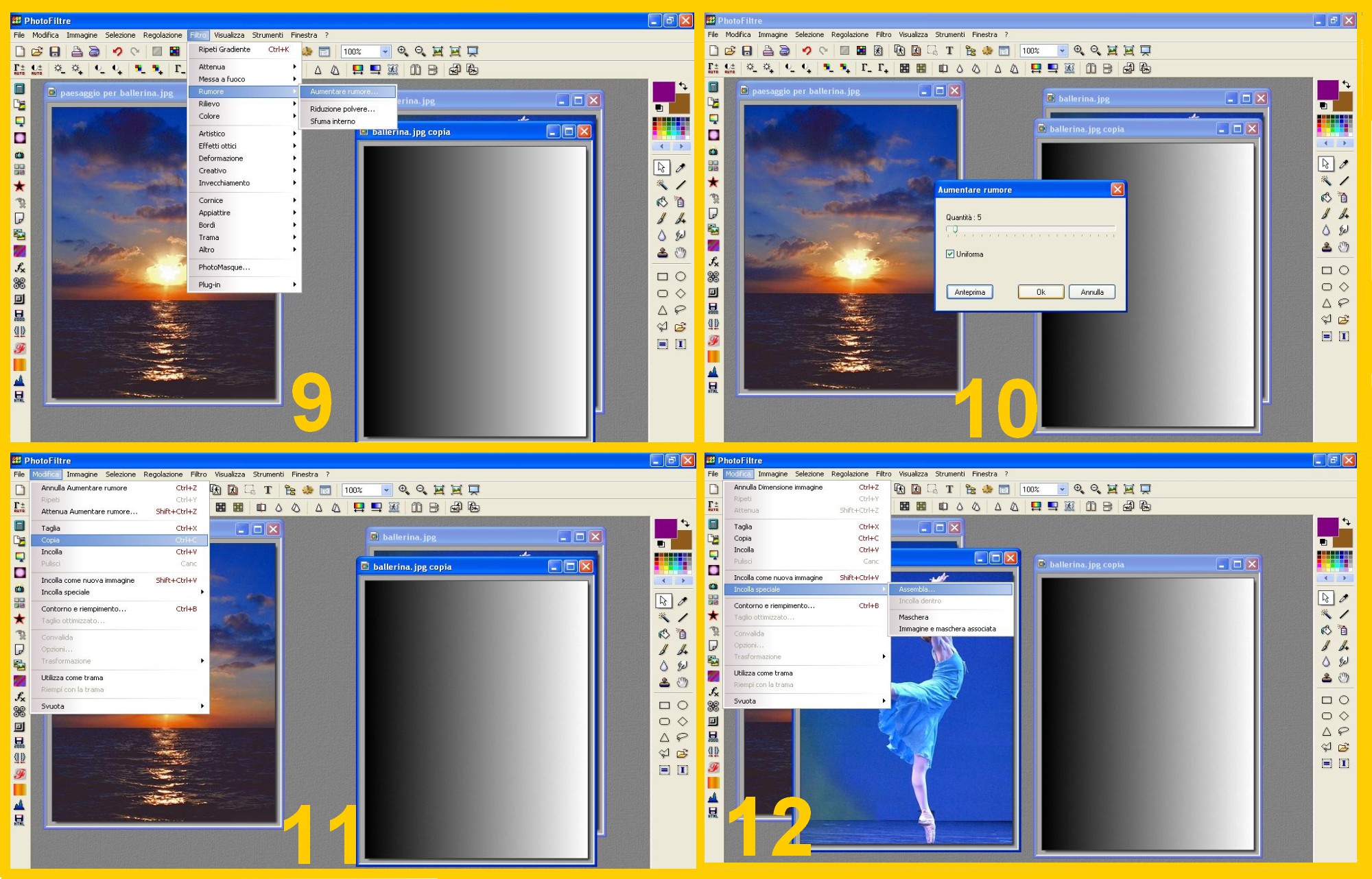
  9. Aggiungiamo ora un po’ di Rumore cliccando su Filtro – Rumore – Aumentare Rumore ( FILTER – NOISE – ADD NOISE) (imm.9).
  10. Mettiamo nella finestra successiva 5 come Quantità e selezioniamo Uniforme. Controlliamo l’anteprima e poi confermiamo con Ok (imm.10).
  11. Ora dobbiamo unire la Maschera alla nostra ballerina. Clicchiamo su Modifica – Copia (EDIT – COPY) nel Menù in alto (imm.11).
  12. Tocchiamo per attivare la ballerina e clicchiamo di nuovo su Modifica – Incolla Speciale – Assembla (EDIT – PASTE SPECIAL – ASSEMBLE) (imm.12) coll-sovrap-3.jpg e nella finestra che ci appare selezioniamo Destra (RIGHT) (imm.13) ( per incollare a destra).
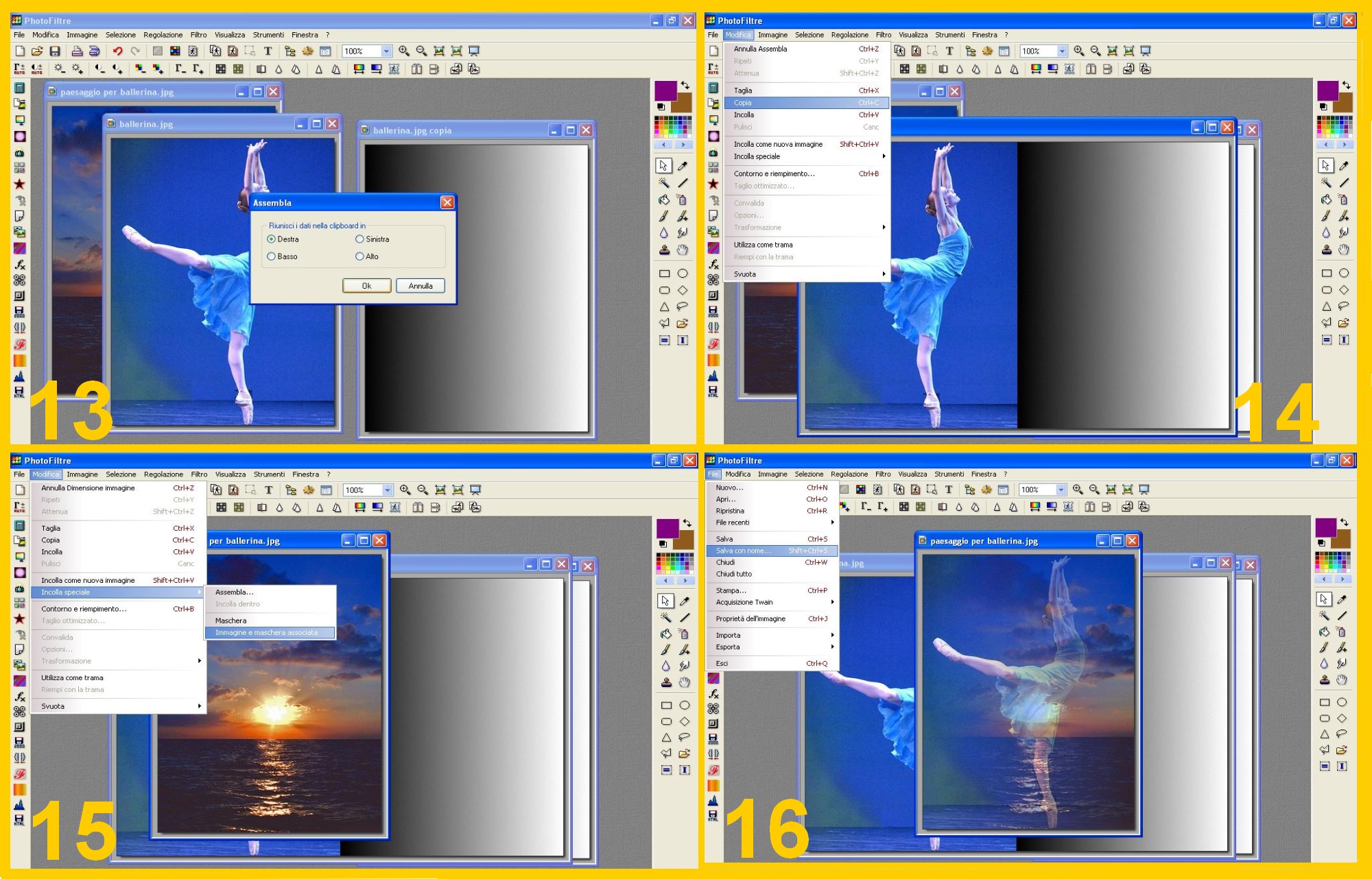
  13. Ora abbiamo la nostra siluette con la maschera incollata a destra. Clicchiamo di nuovo su Modifica – Copia (EDIT – COPY) (imm.14).
  14. Tocchiamo ora il nostro paesaggio per attivarlo e clicchiamo di nuovo su Modifica – Incolla Speciale – Immagine e Maschera Associata (EDIT – PASTE SPECIAL – IMAGE WITH LINKED MASK) (imm.15). La nostra sovrapposizione è finita.
  15. Non ci rimane ormai che confermare con un invio l’ incollatura e salvare la nostra immagine (imm.16). coll-sovrap-4.jpg

Ecco il risultato finale…

ballerina-finale.jpg

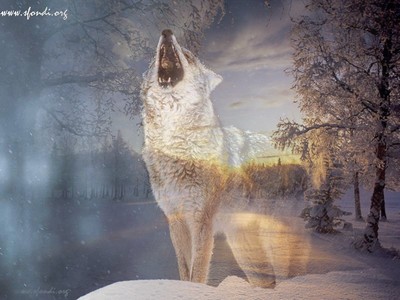
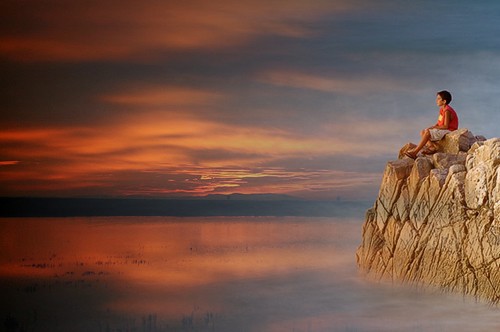
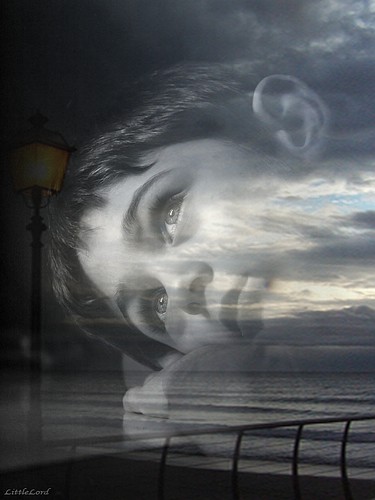
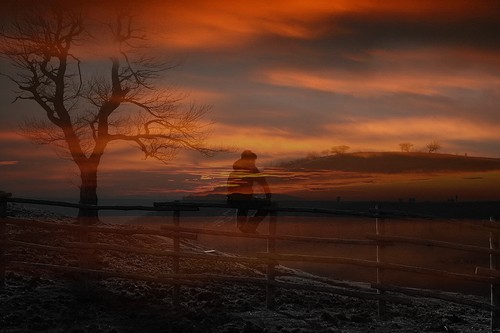
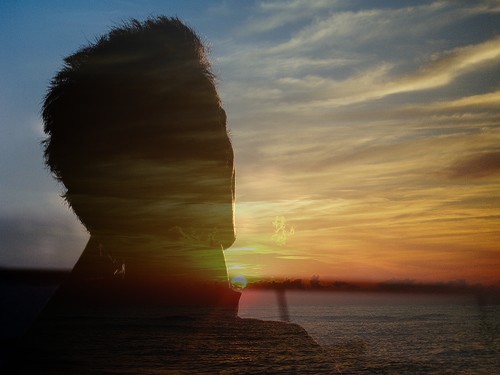
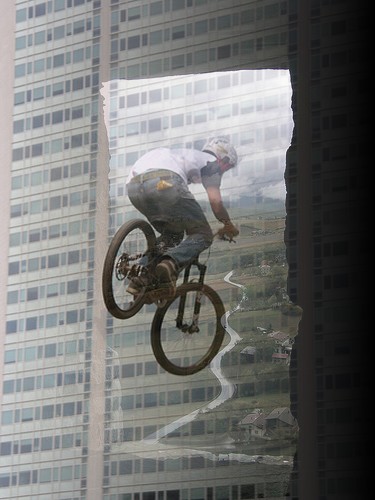
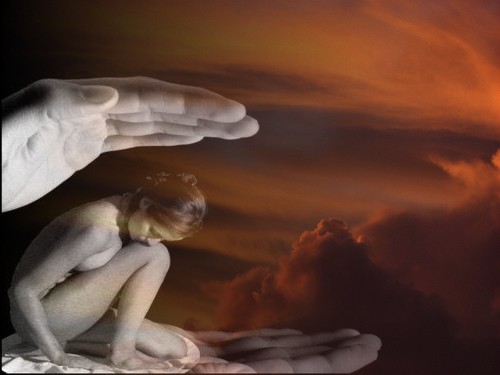
A seconda delle immagini che prendete, potrete ottenere dei risultati bellissimi. Personalmente uso moltissimo le sovrapposizioni e ne ho postate parecchie nelle cartoline con pensieri….Ecco qua di seguito qualche altro esempio…

paesaggio-e-siluetta-finale.jpg sovvraposizione-1.jpg sovrapposizione-5-questa.jpg

prova-2.jpg sognatore-ridotta-per-cartolina.jpg tramonto-sovrapp

.

Come sempre trovate in Tutorials per caso tante informazioni utili per usare al meglio Photofiltre, altri tutorials nell’Elenco dei tutorials e se volete altri spunti andate a vedere le nostre Gallery, ora c’è la nuova Gallery 5 e la Gallery 6 appena allestite per la festa del papà e Pasqua e la Gallery 7 di saluti ed auguri…. )

Published
Categorized as Grafica