
Rispondo oggi ad una richiesta di Sara su un effetto simile al Constellation che, come noto, non può farsi con Photofiltre essendo un effetto di Paint shop Pro realizzato scaricando un filtro… Avevo già fatto un tutorial ideato per riprodurre questo effetto nel modo più simile possibile sui bordi delle immagini ed è, per ora, l’unico modo da me trovato, anche se, come spiegato in quel tutorial, il risultato dipende dalle stelline scelte per realizzarlo. Per ricreare questo effetto sui bordi vi rimando dunque a : un bordo di stelline .
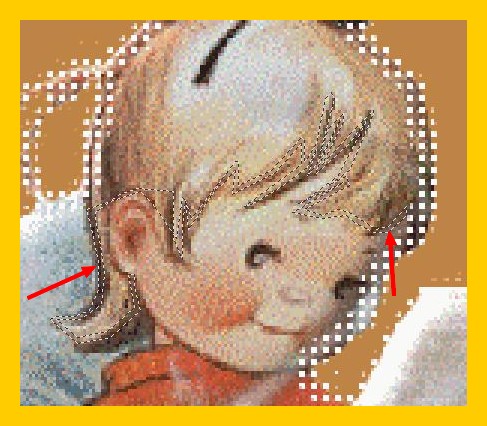
Per provare a riprodurre gli scintillii all’interno delle immagini non spiegherò oggi un vero metodo… In teoria si potrebbe fare scegliendo le parti dove si vuole creare l’effetto e selezionando questa con un unico tracciato sottile, facendo praticamente una selezione doppia e sottile come abbiamo fatto per il bordo esterno ma questa volta col poligono, come potete vedere in questo esempio… 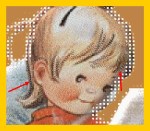
Riempirete poi di stelline ogni immagine come nel tutorial “un bordo di stelline” e così si procede a pezzi selezionando ogni volta una parte di ciò che volete far luccicare… Ma come potete capire, far scintillare in questo modo tutto un interno può diventare un lavoro macchinoso e lungo anche se preciso e con stelline nei posti scelti… Quindi, essendo molto lungo, ho preferito non spiegare dettagliatamente questo sistema ma proporvi un sistema approssimativo, un po’ a tentativi… ma assai più veloce e facile….I luccichii interni sarebbero un tantino casuali, ma i risultati possono essere carini lo stesso ed è molto più sbrigativo… Ad ogni modo, sia che vogliate cimentarvi in uno od in altro, una volta fatte le selezioni all’interno il modo di realizzarlo è sempre lo stesso, per cui la spiegazione serve per entrambi…
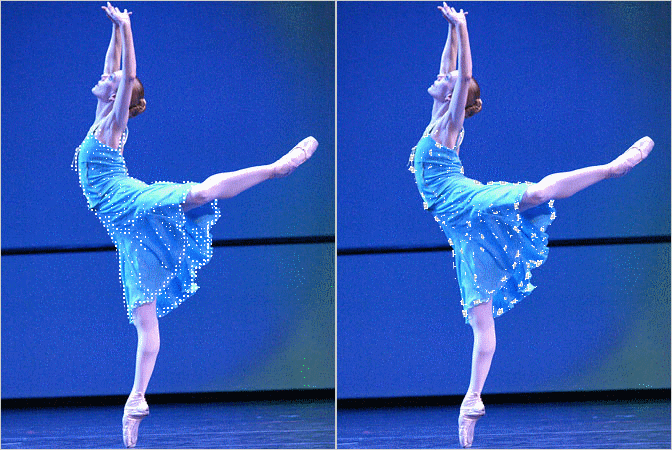
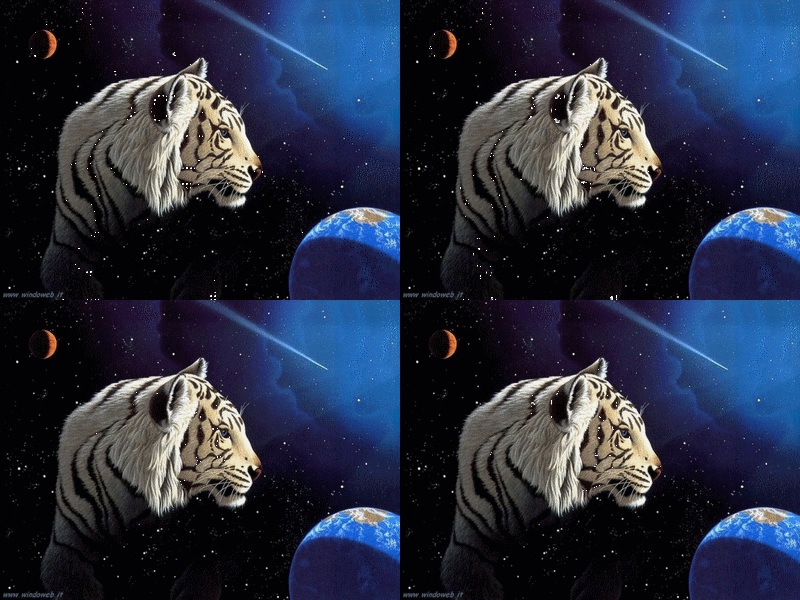
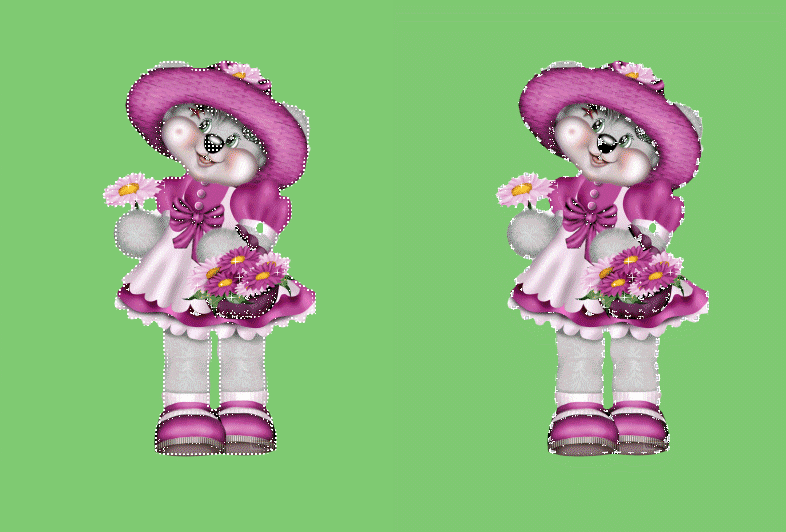
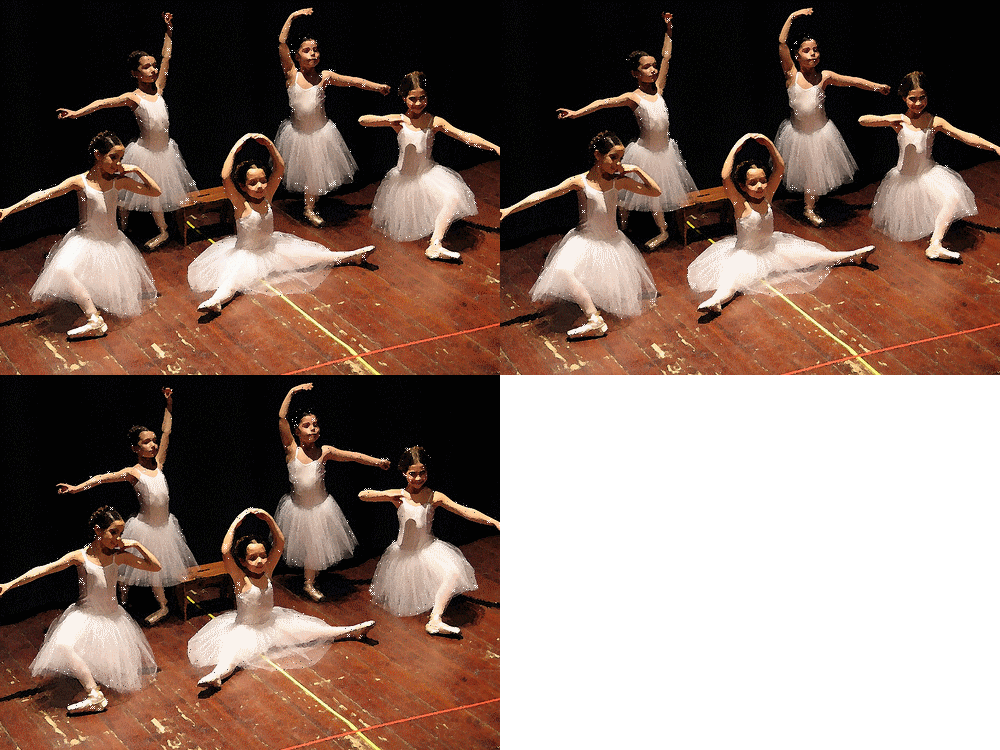
Ed ecco l’immagine finale di questo tutorial; sotto vedrete diversi altri esempi che danno risultati assai diversi a seconda delle stelline usate ….
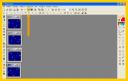
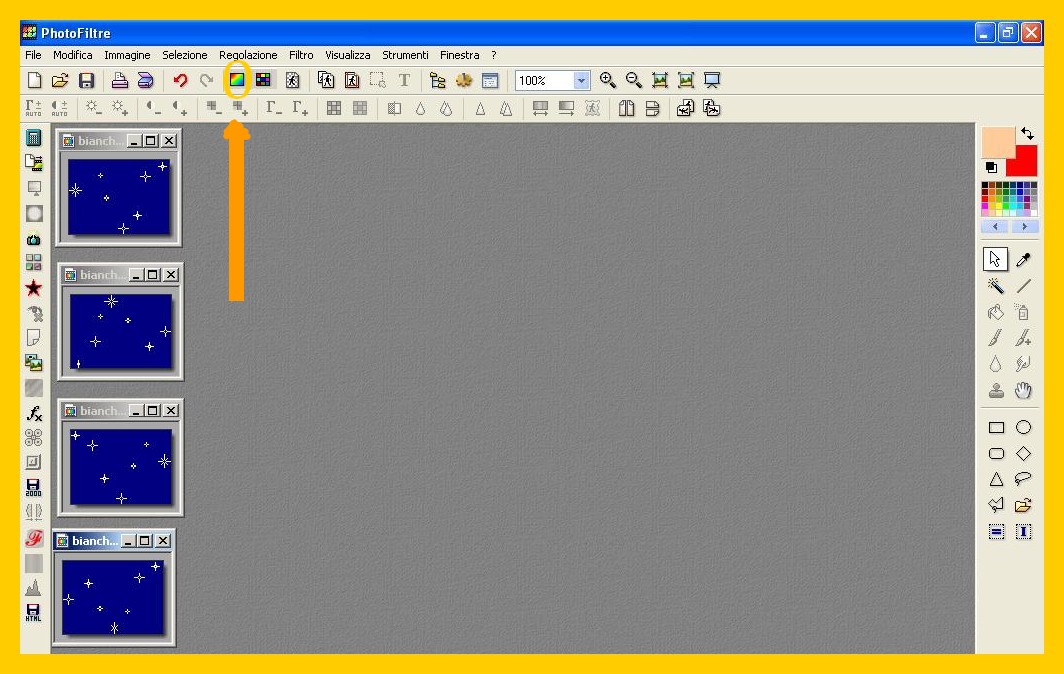
Prima d’iniziare, un avvertimento : se mentre svolgete questo tutorial vi trovate colorata quell’icona cerchiata nell’immagine,cliccateci sopra o vi potreste trovare bloccati; l’icona diventerà grigia e voi potrete continuare tranquillamente
.
E ricordate anche : per ogni dubbio guardate in TUTORIALS PER CASO. Nell’introduzione e sotto l’elenco dei tutorials trovate tante spiegazioni utili per usare al meglio Photofiltre, così come il modo di scaricare e installare plugins, unfreez, caratteri nuovi e tante altre cose che vi possono aiutare per la realizzazione dei tutorials….
.
Per realizzare questo tutorial vi occorre :
- Photofiltre che, se non avete, trovate nel sito ufficiale
- Unfreez, per animare le gifs e che abbiamo già usato ma che se non avete trovate qua
- Una serie di stelline che vi metto qua, divise a gruppi, e che potrete sistemare in una cartellina separata, se volete, fra i patterns (trame) con questo percorso: Risorse del Computer- Disco C- Programmi – Photofiltre – Patterns – Glitter. Il primo gruppo è formato da 5 stelline, il secondo da solo 3 ed il terzo soltanto da 2… I risultati sono molto diversi ed infatti, in seguito, vedrete esempi con l’uso dell’uno o l’altro gruppo… Io, per comodità, dato che le stelline sono solo 2 e perché danno un risultato più evidente, userò il gruppo formato solo da due stelline per questo tutorial. Il primo gruppo sono le stelline più grandi che vengono meno numerose e creano un effetto più leggero; il secondo gruppo è formato da stelline più piccole con effetto leggero ma più abbondanti e finalmente quello da 2 è quello in cui le stelline appaiono decisamente più numerose diventando una processione di puntini… Sta a voi decidere come volete farlo…
primo gruppo: (5) dovete farle diventare trasparenti cliccando sull’Icona di Trasparenza


secondo gruppo: (3) già trasparenti (cliccare per ingrandire e salvarle, anche se non si vedono sono nell’angolo sinistro superiore e se provate a salvarle vi apparirà il nome del file, per cui, salvatele, ci sono 🙂 )

terzo gruppo: (2) (minuscole e da far diventare trasparenti, sono gialle. Se non vedete la 1, sotto star 1, cliccate su star 1 e quando si apre la nuova pagina nell’angolo in alto a sinistra la salvate)
star 1

star 2


- Un’immagine. Io ho usato questa…
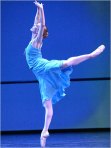
.
Procediamo ora…
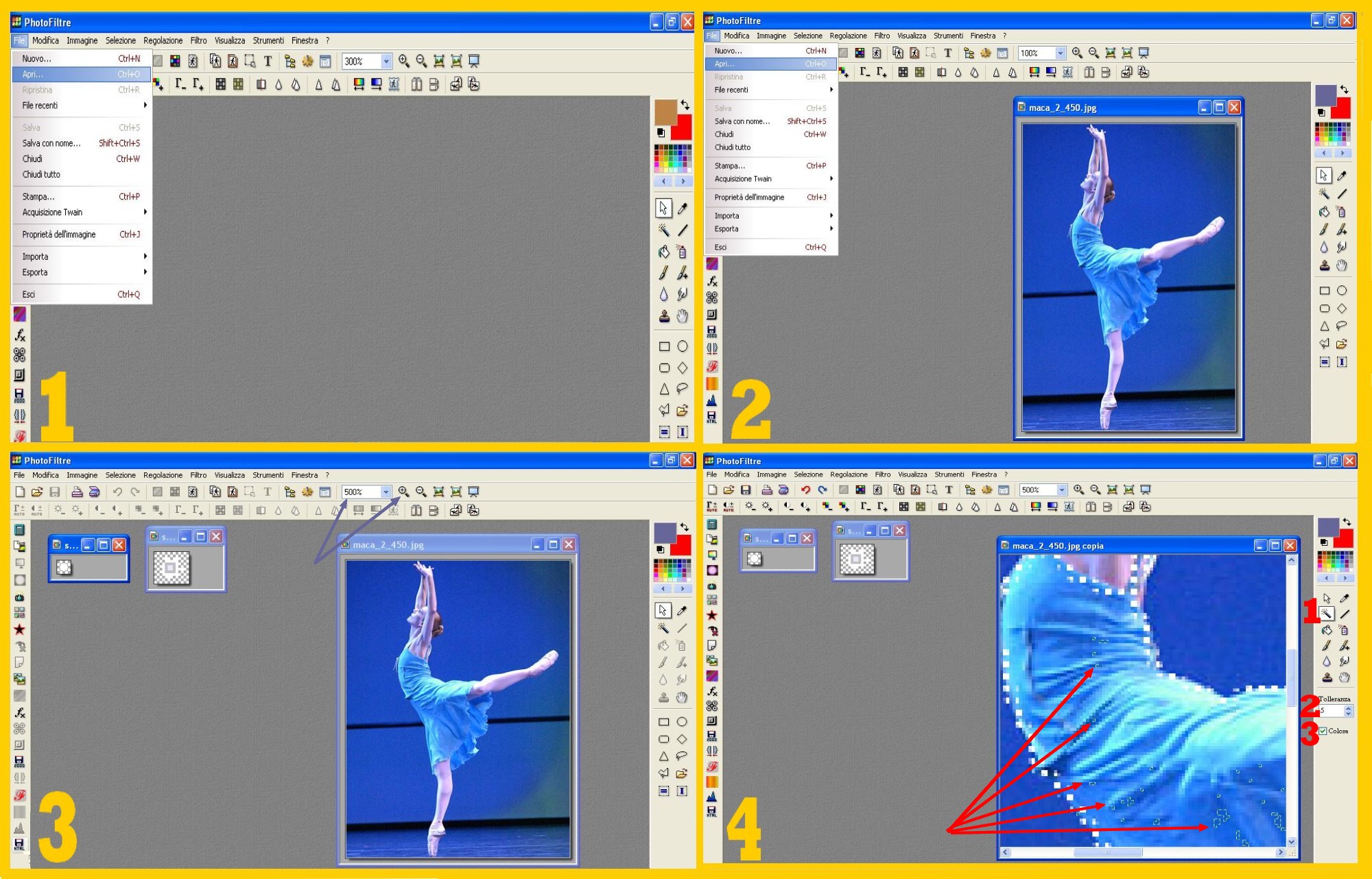
- Aprite l’immagine su cui volete fare l’effetto in Photofiltre: File – Apri (FILE – OPEN) (imm. 1)
- Aprite ora le immagini che compongono la vostra gif scintillante, se aprite le stelline fatte da me, postate sopra, le trovate già scomposte, per cui vi basta cliccare su File – Apri (FILE – OPEN) (imm.2) ed aprirle tutte in Photofiltre. Se invece dovete aprire una gif di stelline animate, aprite cliccando in File – Importa – Animated Gif (FILE – IMPORT – ANIMATED GIF) tenendo premuto nel frattempo il tasto Ctrl del vostro pc perché vi appaiano le immagini trasparenti altrimenti dovrete renderle tutte trasparenti. Io, in questo caso, ho usato Star 1 e 2 e dato che sono molto piccole, con la Lente d’Ingrandimento le ho ingrandite di un bel po’ per vederle bene mentre le uso (imm.3)
- Ora procedete a fare i bordini esterni della figura principale della vostra immagine o delle parti che volete far scintillare. Per farlo, andate al tutorial un bordo di stelline e procedete come indicato nella parte che vi riguarda a seconda che sia con uno sfondo con colore uniforme o no.
- Una volta fatti i bordi del vestito della ballerina, per esempio, procederemo a fare scintillii dentro il vestito… Per fare ciò nel modo più veloce che ho trovato, anche se un tanto casuale, incominciando dalla nostra figura 1, cliccheremo sulla Lente d’Ingrandimento per ingrandirla in modo che sia più facile cliccare sulle pieghe che fa il vestito, ma in generale con qualunque immagine, sulle righe del disegno o di separazione fra un colore e l’altro; il posto dove è più facile che ci venga selezionato più di un punto dell’immagine. Io ho ingrandito la prima immagine fino al 500% in questo caso. (imm 4)
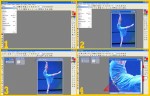
- Cliccate sulla Bacchetta Magica e mettete come Tolleranza 0 e selezionate Colore. Ho scelto per iniziare a cliccare la (ruga) piega del vestito all’altezza della vita…Ma in questo caso con 0 non si riesce a far apparire che il punto in cui cliccate, perciò aumentate poco a poco il valore della Bacchetta Magica fino a che vedete che vengono selezionati dei puntini sparsi un po’ dentro il vestito, non zone grandi, altrimenti vi verrebbero piene zeppe di stelline che creerebbero tutto un altro effetto. In questo caso io ho finito per raggiungere 5 come valore per la Bacchetta Magica. Una volta che vedete che ci sono diversi puntini selezionati in zone sparse del vestito come nell’imm 4, con la Lente d’Ingrandimento di destra diminuite la misura della vostra immagine per vederla nella sua totalità e che nulla, al di fuori del vestito, venga selezionato allo stesso tempo.
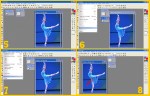
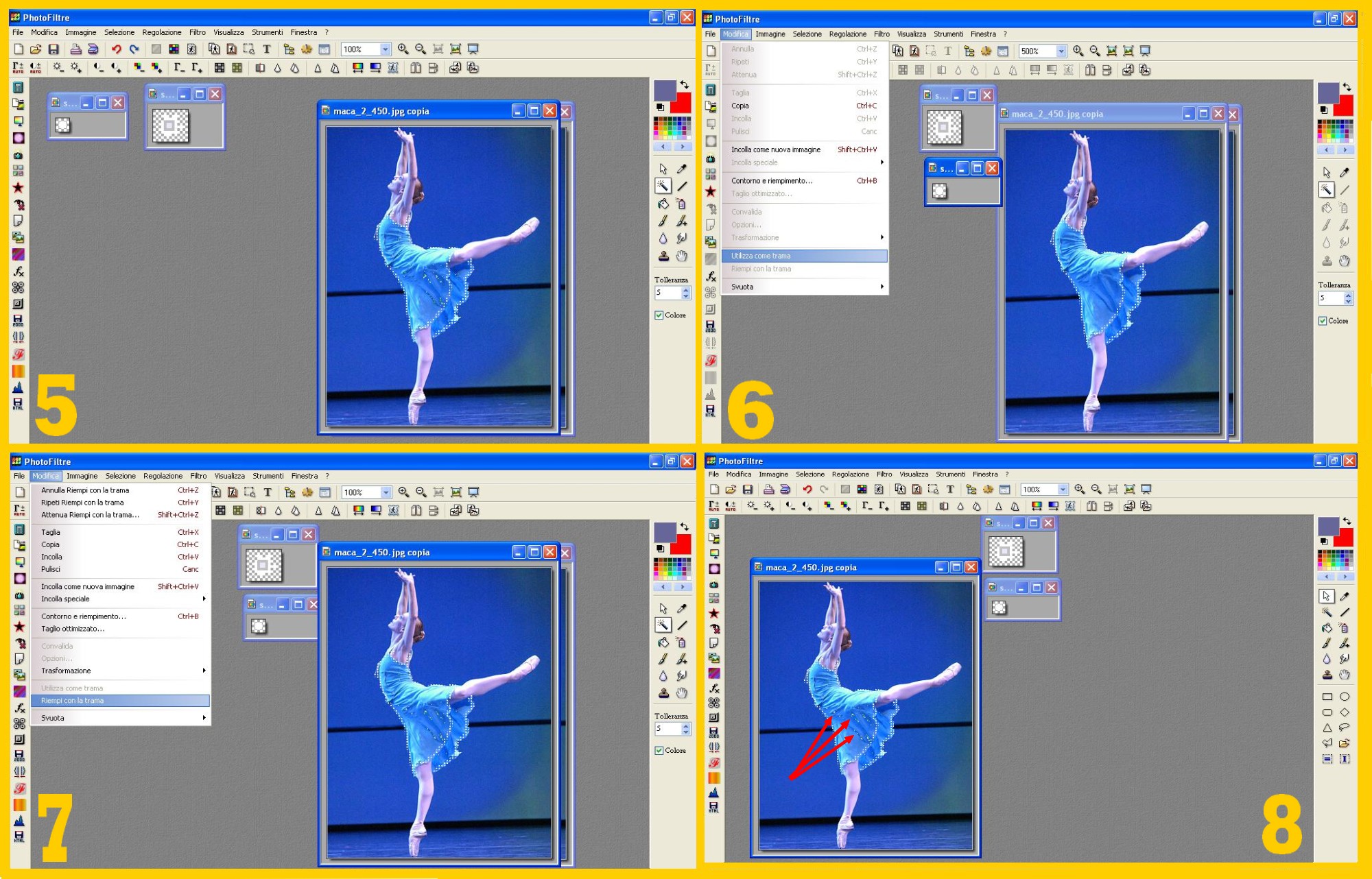
- Una volta constatato che solamente il vestito ha dei puntini selezionati (se non fosse così provate a cliccare in un altro posto o a diminuire di poco il valore della Bacchetta Magica) (imm. 5) toccate la prima stellina per attivarla (Star 1) e poi cliccate su Modifica – Utilizza come Trama (EDIT – DEFINE PATTERN) (imm.6)
- Tornate alla ballerina e toccatela e poi cliccate su Modifica – Riempi con la Trama (EDIT – FILL WITH PATTERN) (imm.7) Nella vostra prima immagine appaiono dei puntini bianchi nel vestito della ballerina (imm 8 )
 Non togliete la selezione ma…
- Cliccate su Selezione – Impostazioni Manuali (SELECTION – MANUAL SETTINGS) (imm.9 ) e scrivetevi su di un foglietto i valori della “x” e la “y” (imm. 10)
- Sono questi valori di “x” e “y” che dovrete rimettere per sistemare la Selezione appena la copiate sulla seconda immagine… per cui, senza togliere la selezione tornate a cliccare su Selezione – Copia Forma (SELECTION – COPY SHAPE) (imm.11).
- Dopo toccare la vostra seconda immagine per attivarla tornate a cliccare su Selezione – Incolla Forma (SELECTION – PASTE SHAPE) (imm. 12)
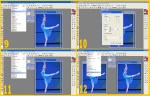
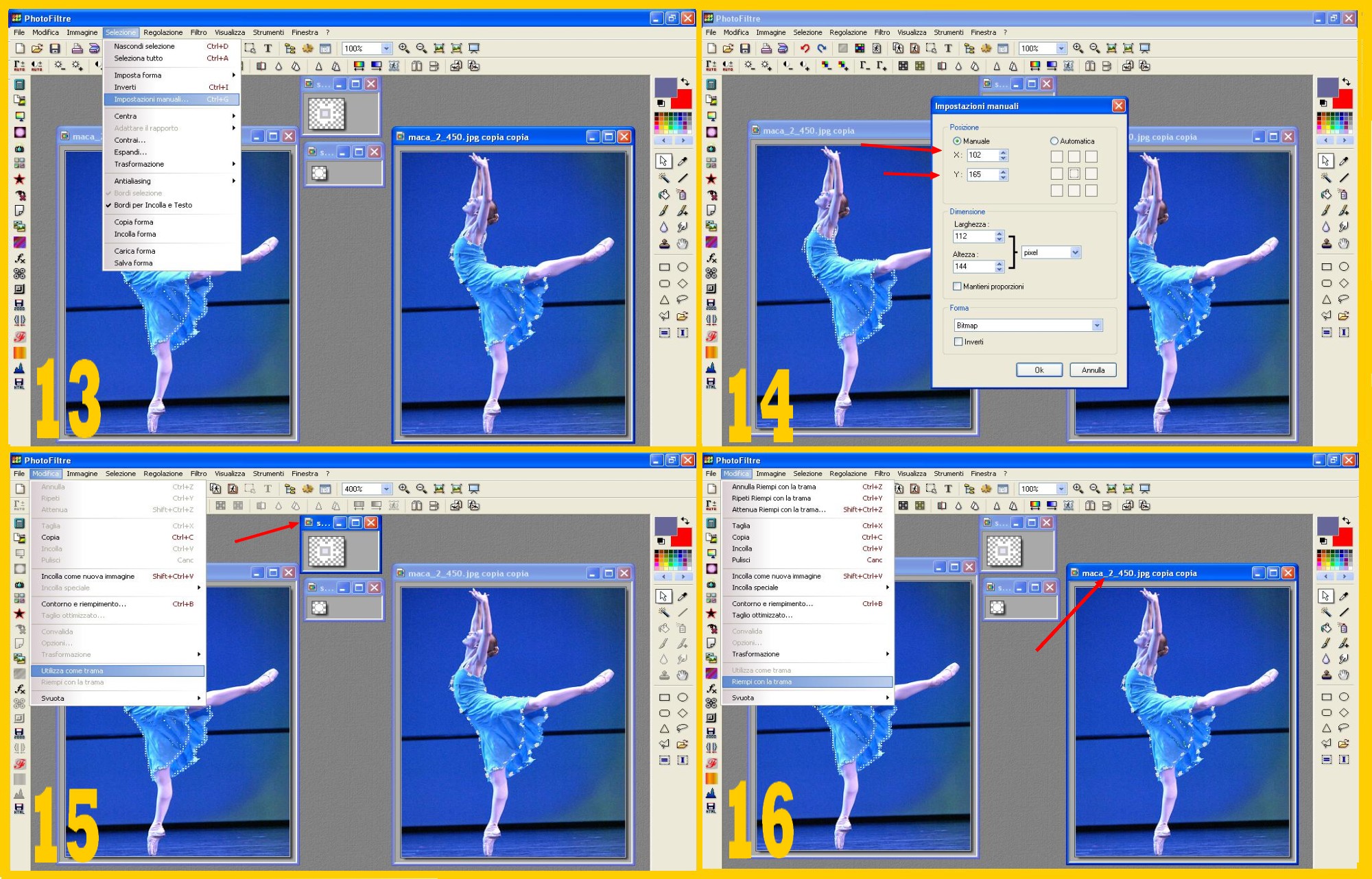
- Sulla vostra seconda immagine apparirà la selezione. Ora andate su Selezione – Impostazioni Manuali (SELECTION – MANUAL SETTINGS) (imm. 13) e rimettete gli stessi valori di prima di “x” e “y” (imm. 14) ed una volta fatto, toccate per attivare la seconda stellina (Star 2).
- Cliccate su Modifica – Utilizza come Trama (EDIT – DEFINE PATTERNS) (imm.15)
- Tornate a toccare la vostra seconda immagine attivandola e clicchiate di nuovo su Modifica – Riempi con la Trama ( EDIT – FILL WITH PATTERNS) (imm.16).
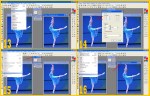 Anche sulla seconda immagine appariranno i puntini…
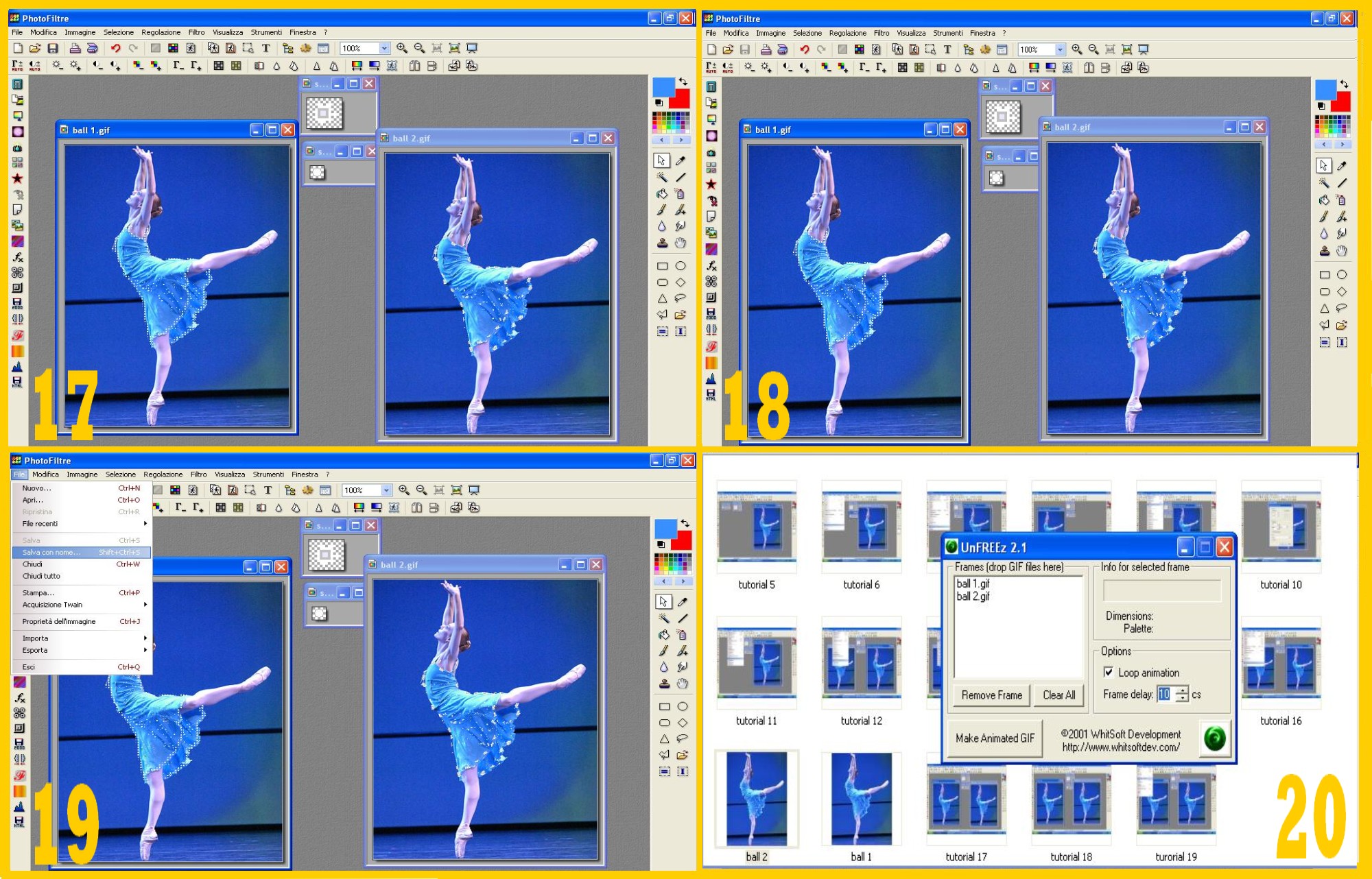
- A questo punto procedete come dal punto 4 fino al 13 tante volte come volete, selezionando diverse parti del vestito, (imm 17 e18 ) fino a che riteniate che la vostra immagine possa andare. Cercate di non selezionare pezzi grandi o vi verrebbero pieni di stelle.
- Quando deciderete che può bastare, salvate entrambi le vostre immagini come gifs (imm.19).
- Fate scivolare le vostre due immagini in Unfreez, mettete 10 come velocità e fate la vostra gif cliccando su Make Animated Gif (imm.20).
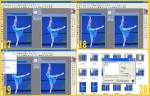 La vostra immagine è finita.

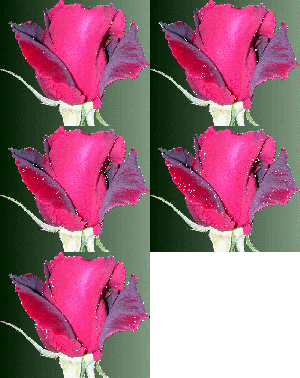
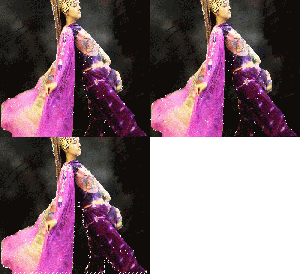
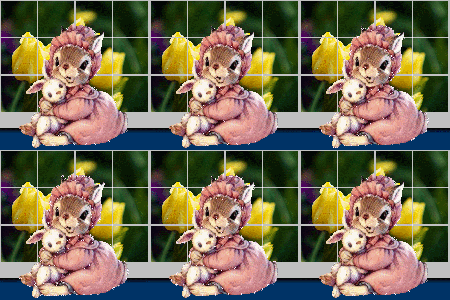
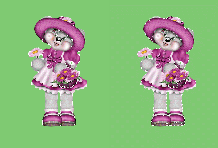
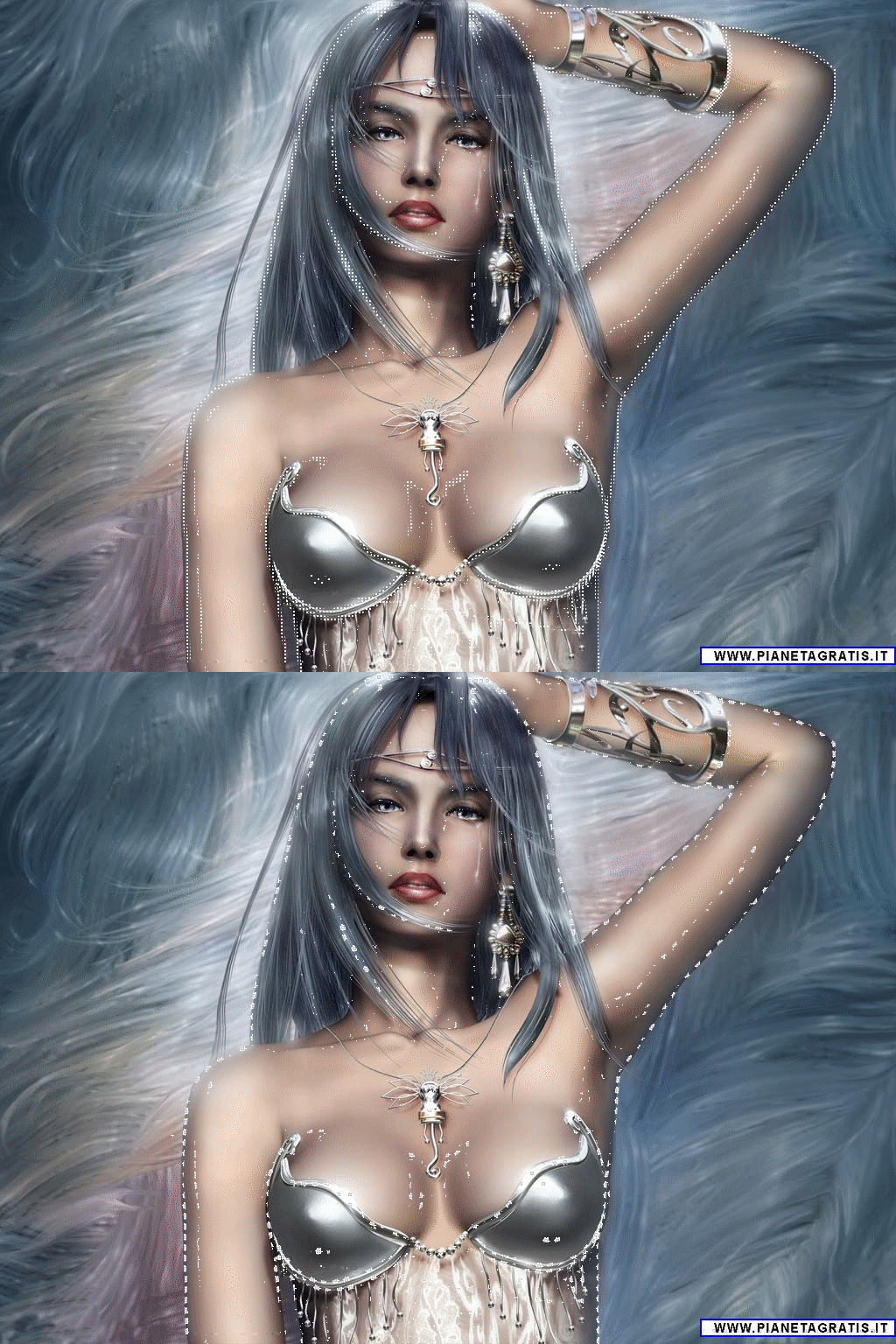
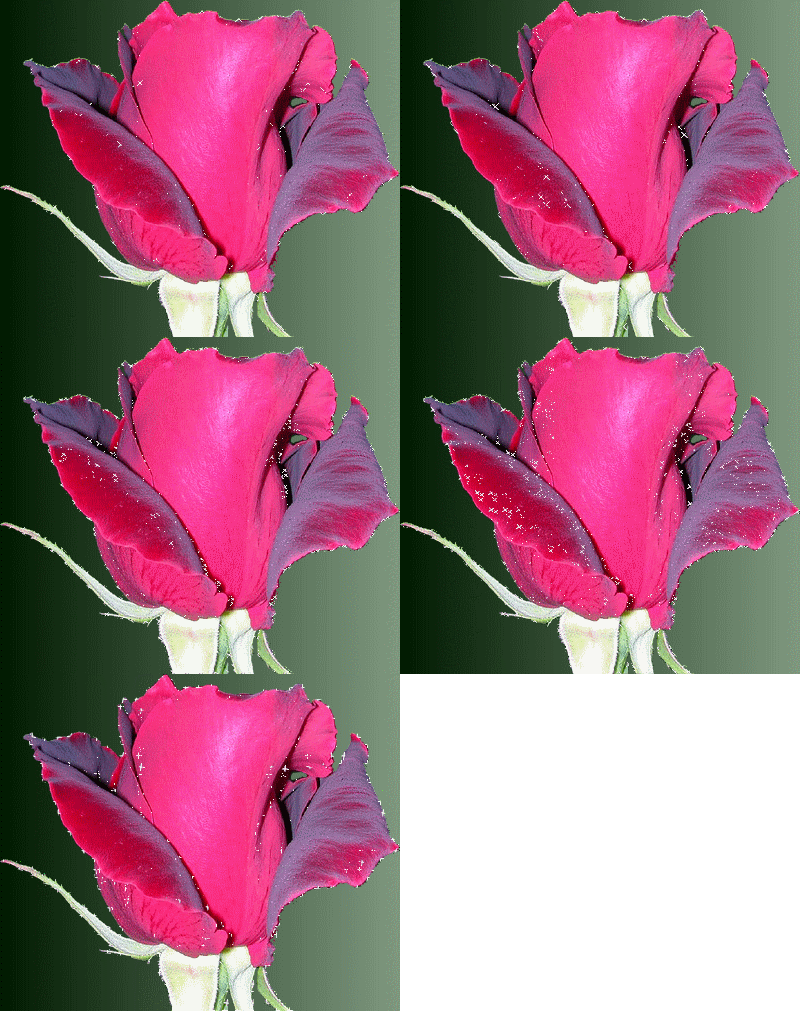
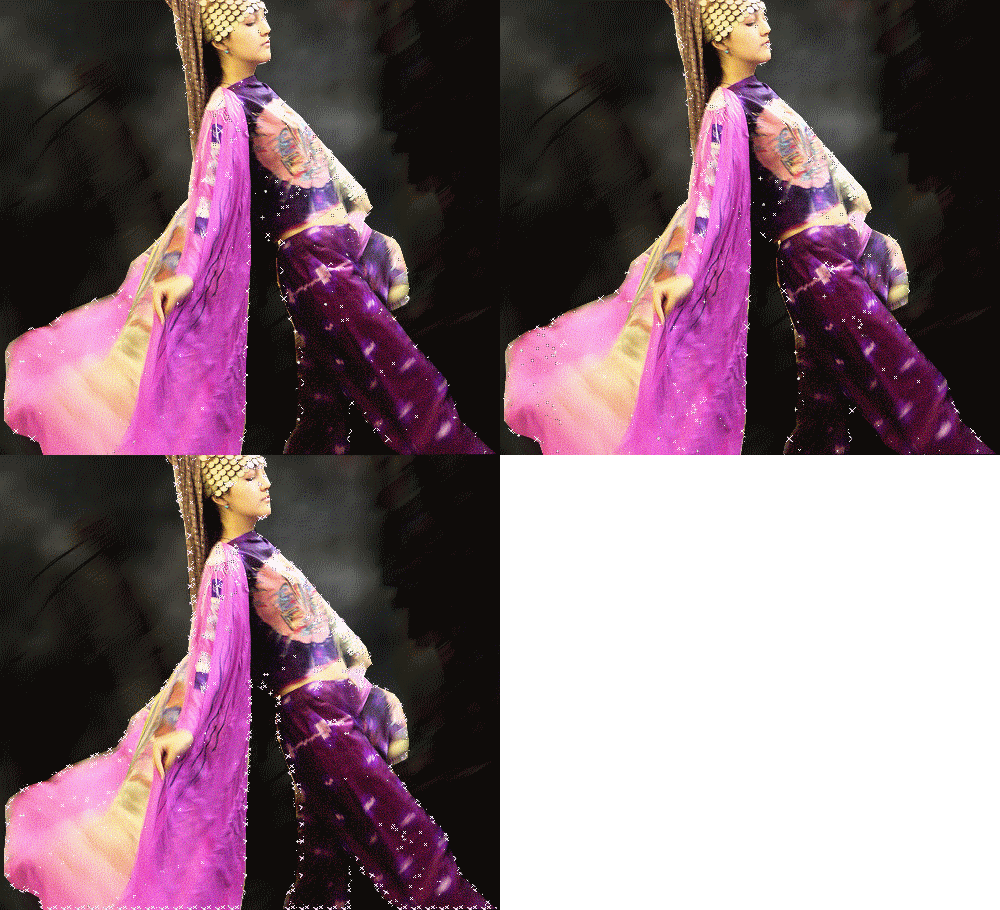
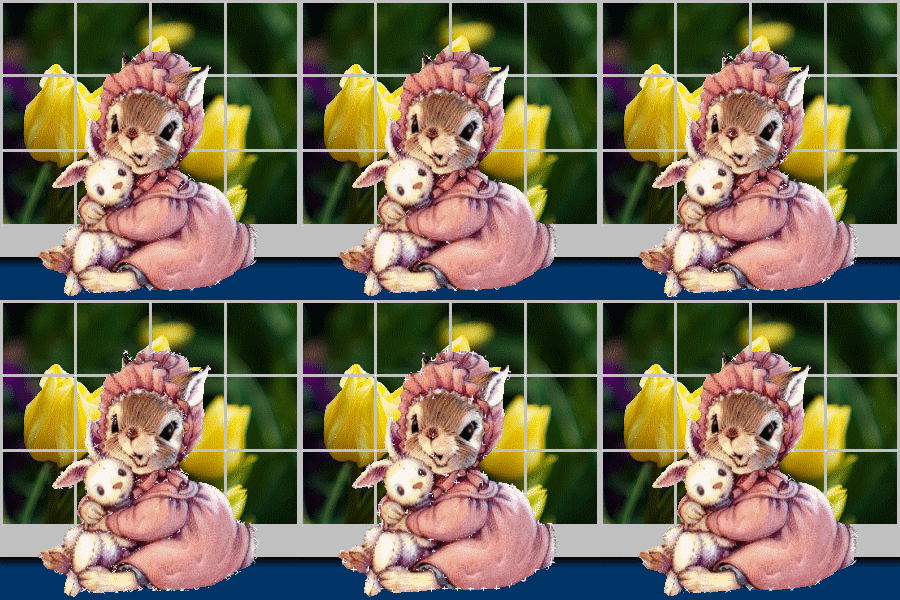
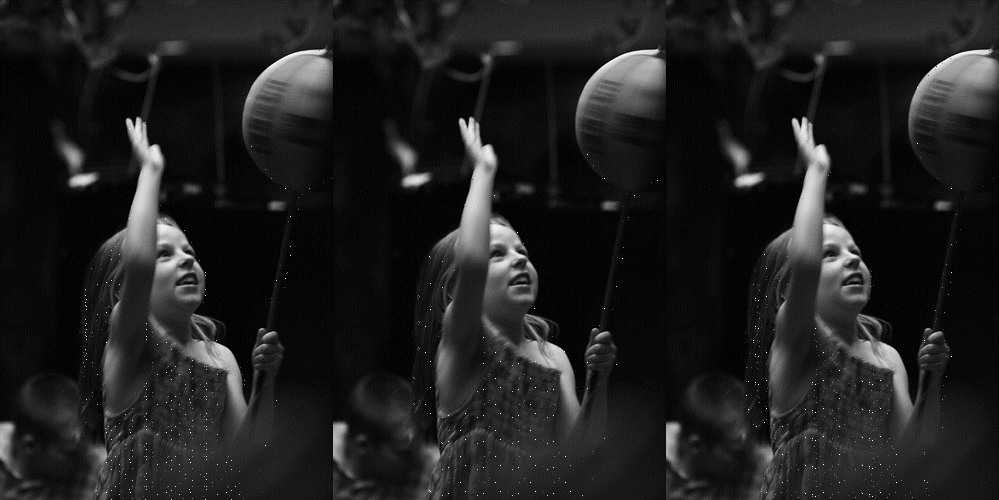
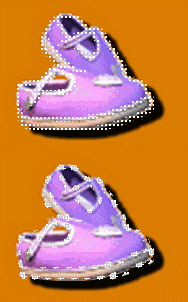
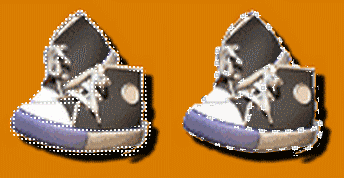
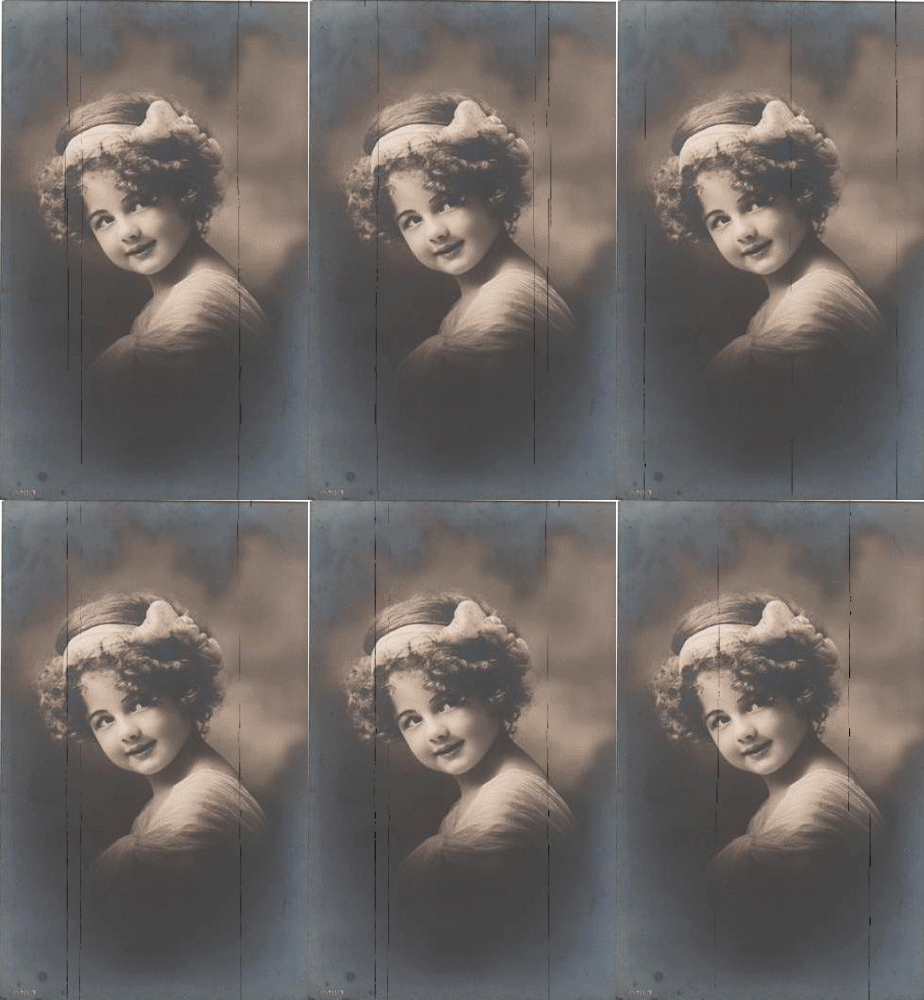
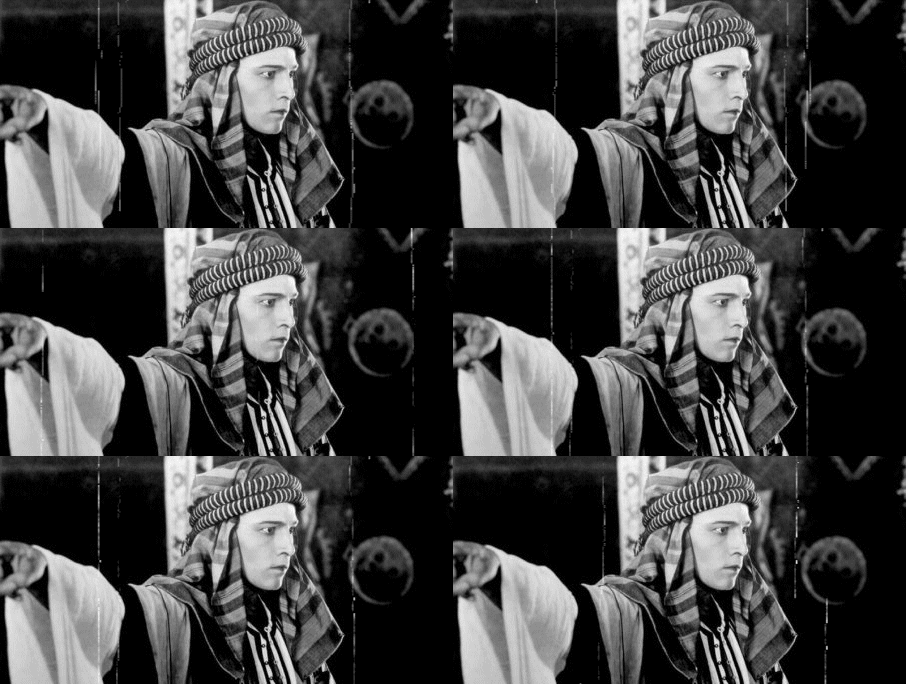
Qua potete vedere altri esempi fatti con tutte queste stelline che vi ho messo sopra…
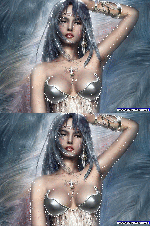

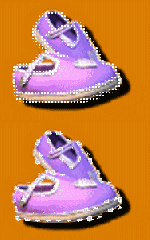
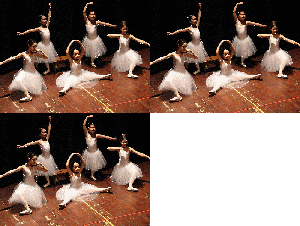
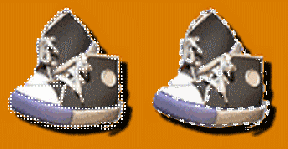

Per oggi è tutto. Ed è tutto quello che con Photofiltre riesco a fare per ottenere un effetto diciamo “galaxia” dato che non è “constellation” 🙂 Come sempre un invito a visitare le nostre Gallery con sempre nuovi spunti.















 BRICIOLE DI TUTTO...UN PO'.

Devi effettuare l'accesso per postare un commento.