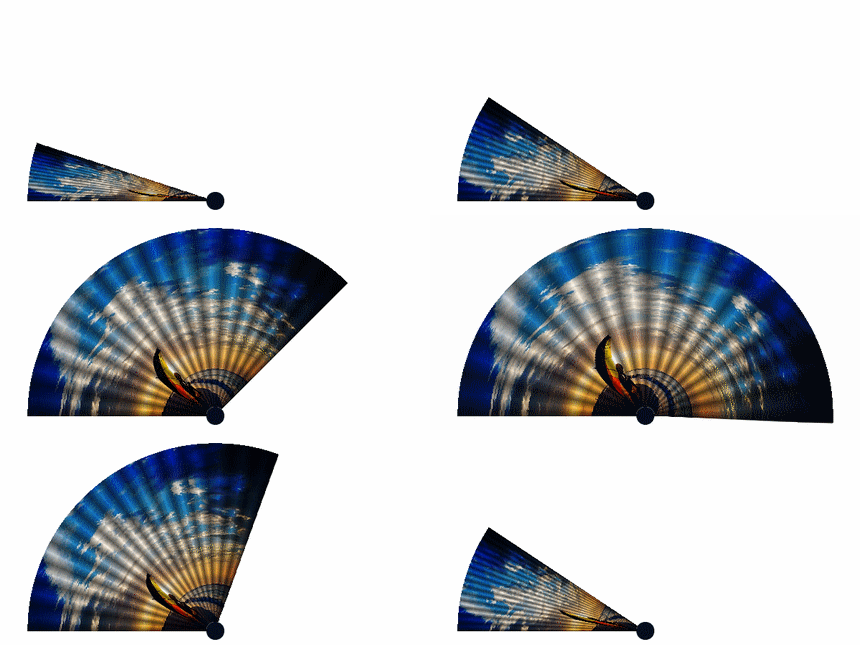
Un po’ d’aria…. col ventaglio animato

Come promesso a Virginia mi occupo oggi dell’animazione del ventaglio, il primo tutorial di questo blog. Avrei potuto continuare di seguito in quello stesso tutorial con l’animazione, ma ho scelto di fare un tutorial diverso per rendere il più facile possibile la realizzazione dell’animazione. I primi 5 punti però sono comuni in entrambi e non sto qua a ripeterli ma vi rimando col link all’altro tutorial in modo da trovare così il tempo necessario che altrimenti mi mancherebbe 🙂
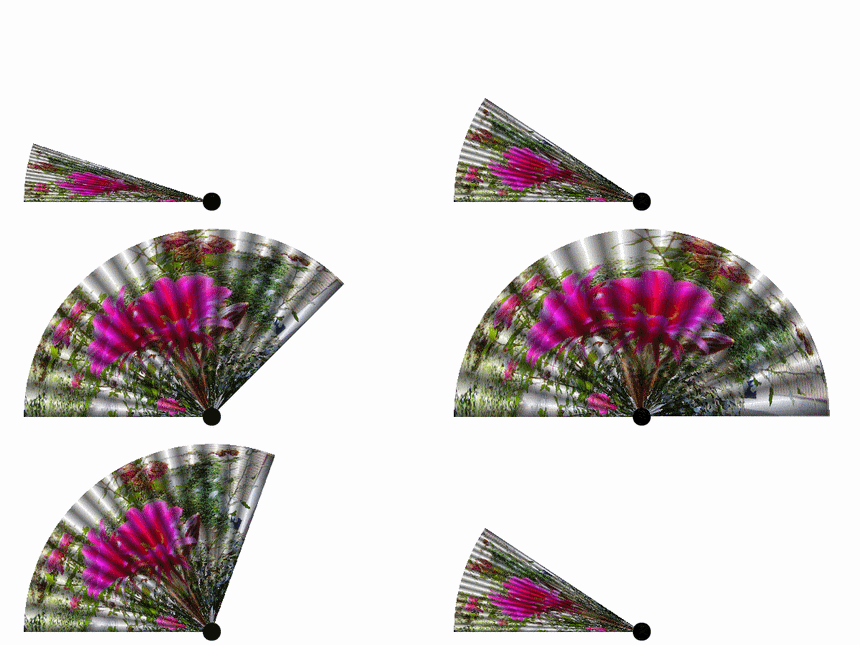
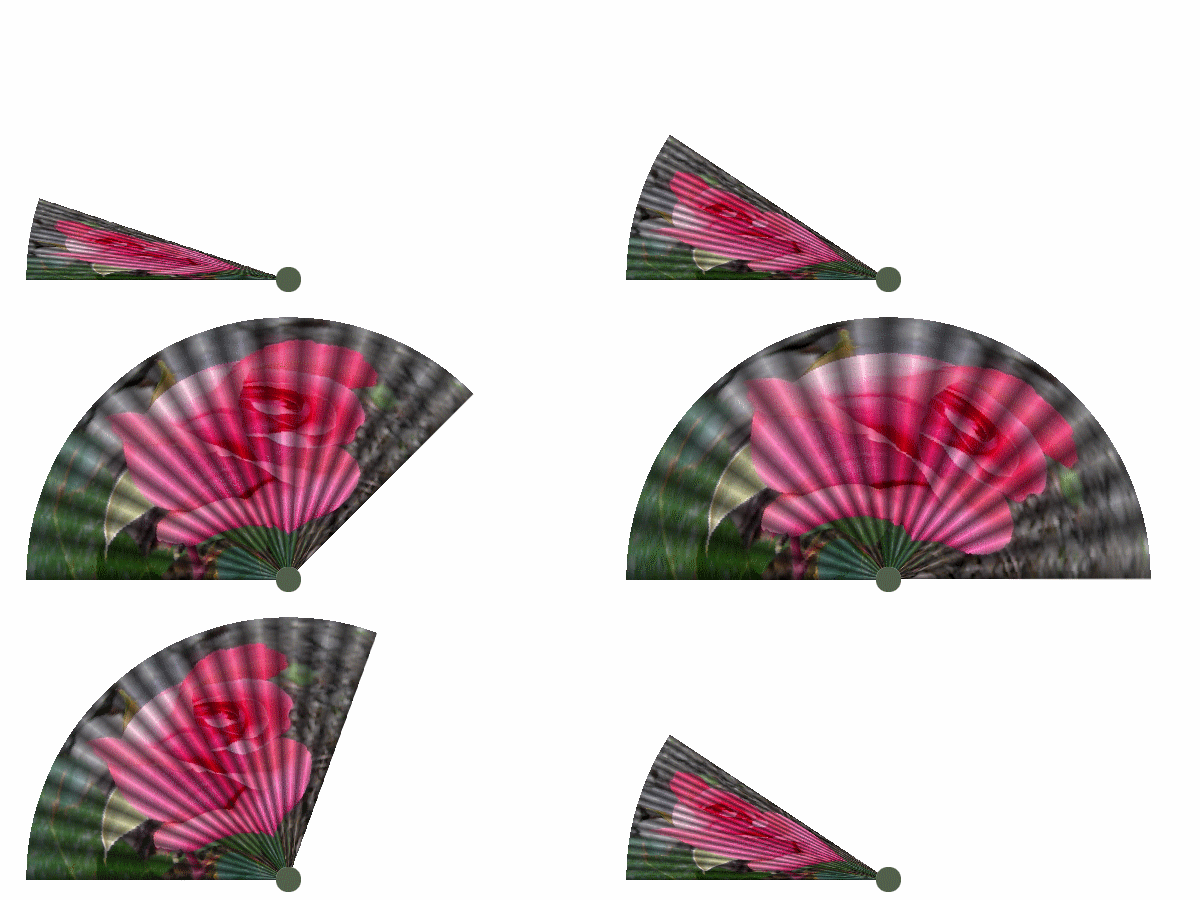
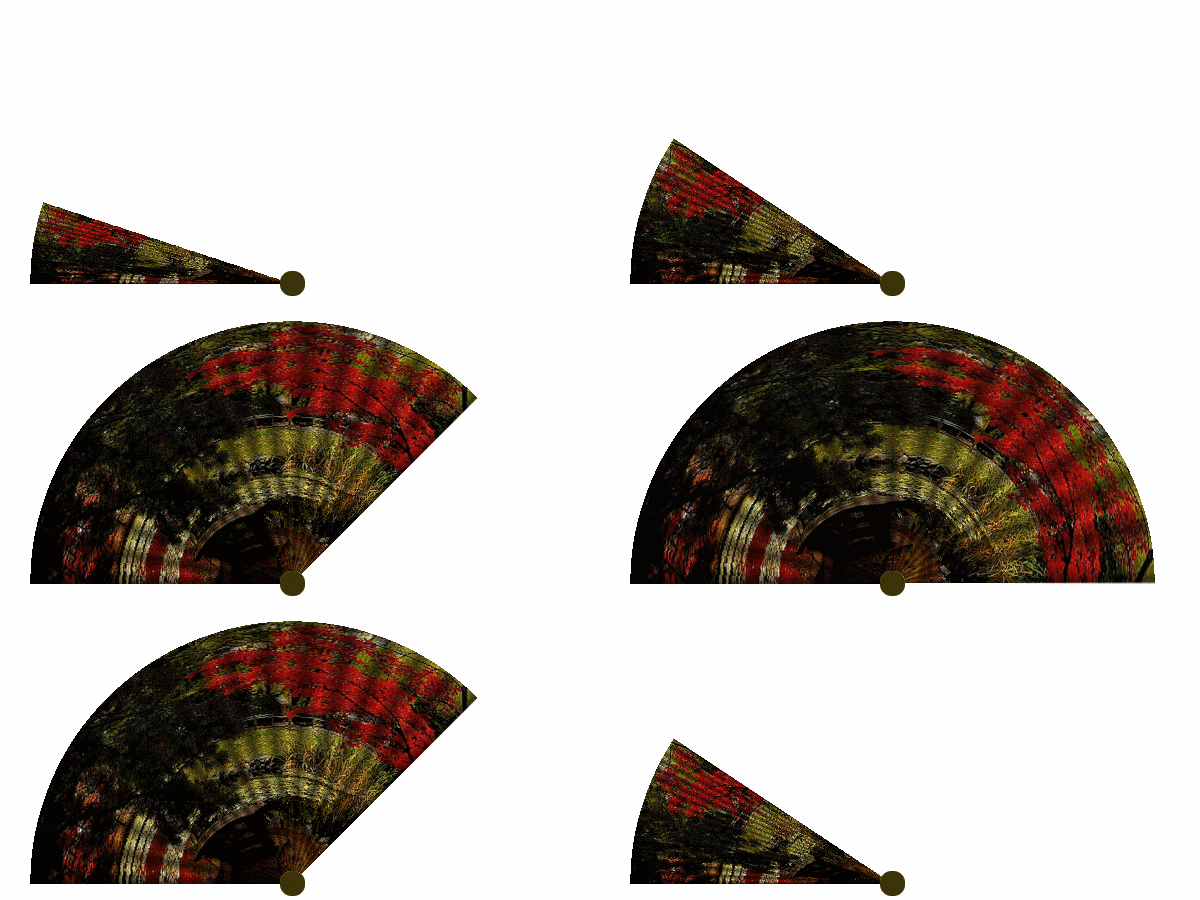
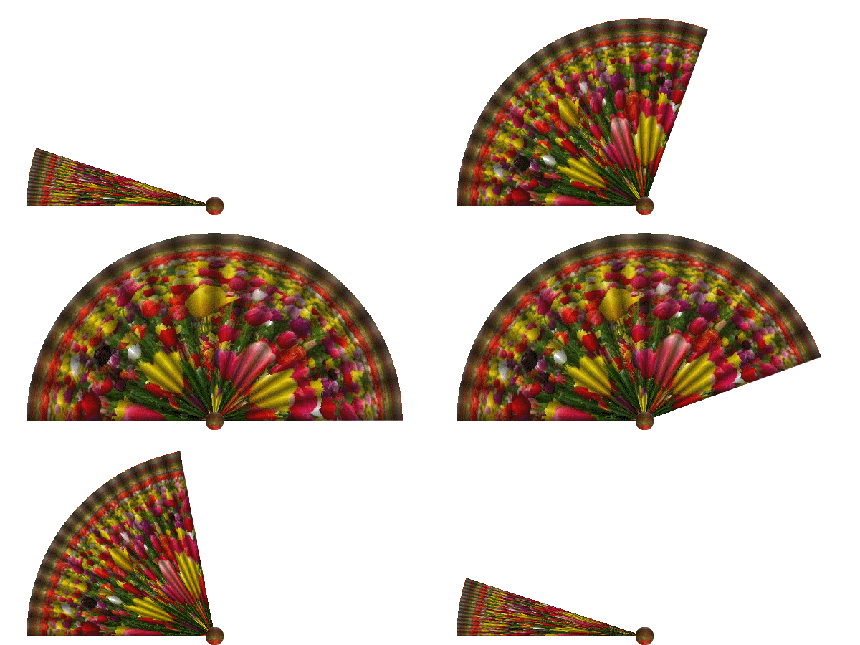
Userò la stessa immagine di quel primo tutorial per farvi vedere le immagini di questo nuovo tutorial, aggiungendo alla fine altri ventagli fatti sempre con lo stesso sistema in modo che possiate vedere quanto la scelta giusta dell’immagine sia importante in un tutorial come questo…

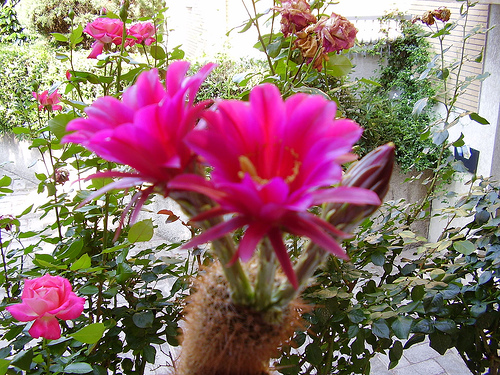
Ecco l’immagine che ho usato, un bellissimo cactus che Luna amorevolmente è riuscita a far fiorire nel suo giardino… 🙂
Inoltre per fare questo tutorial vi servirà:

  • Photofiltre, che trovate così come la traduzione in italiano nel sito ufficiale.
  • Plugin: “Incolla dentro” (PASTE INSIDE o PASTE INTO) che potete trovare nel sito ufficiale nei plugins
  • Maschera: tubi verticali di Sydney che trovate qua
  • Unfreez per animare il nostro ventaglio, che potete scaricare qua
  • L’immagine proposta sopra o una qualsiasi immagine di vostra scelta per fare il ventaglio.

Come detto sopra, per poter realizzare il nostro ventaglio animato potremmo anche partire dall’immagine finale del tutorial del ventaglio ma, data la poca difficoltà che comporta fare il ventaglio, si può partire dal punto 5 del precedente tutorial e ciò renderà ancora più semplice realizzare l’animazione. Perciò, una volta aperta la nostra immagine e fatti tutti i passaggi del tutorial che trovate qua ,compreso il punto 5, ci troviamo con la nostra piccola selezione rotonda nel mezzo del nostro documento bianco che sposteremo centralmente ed in basso.

  1. come tutorial ventaglio normale

  2. come tutorial ventaglio normale

  3. come tutorial ventaglio normale

  4. come tutorial ventaglio normale

  5. come tutorial ventaglio normale

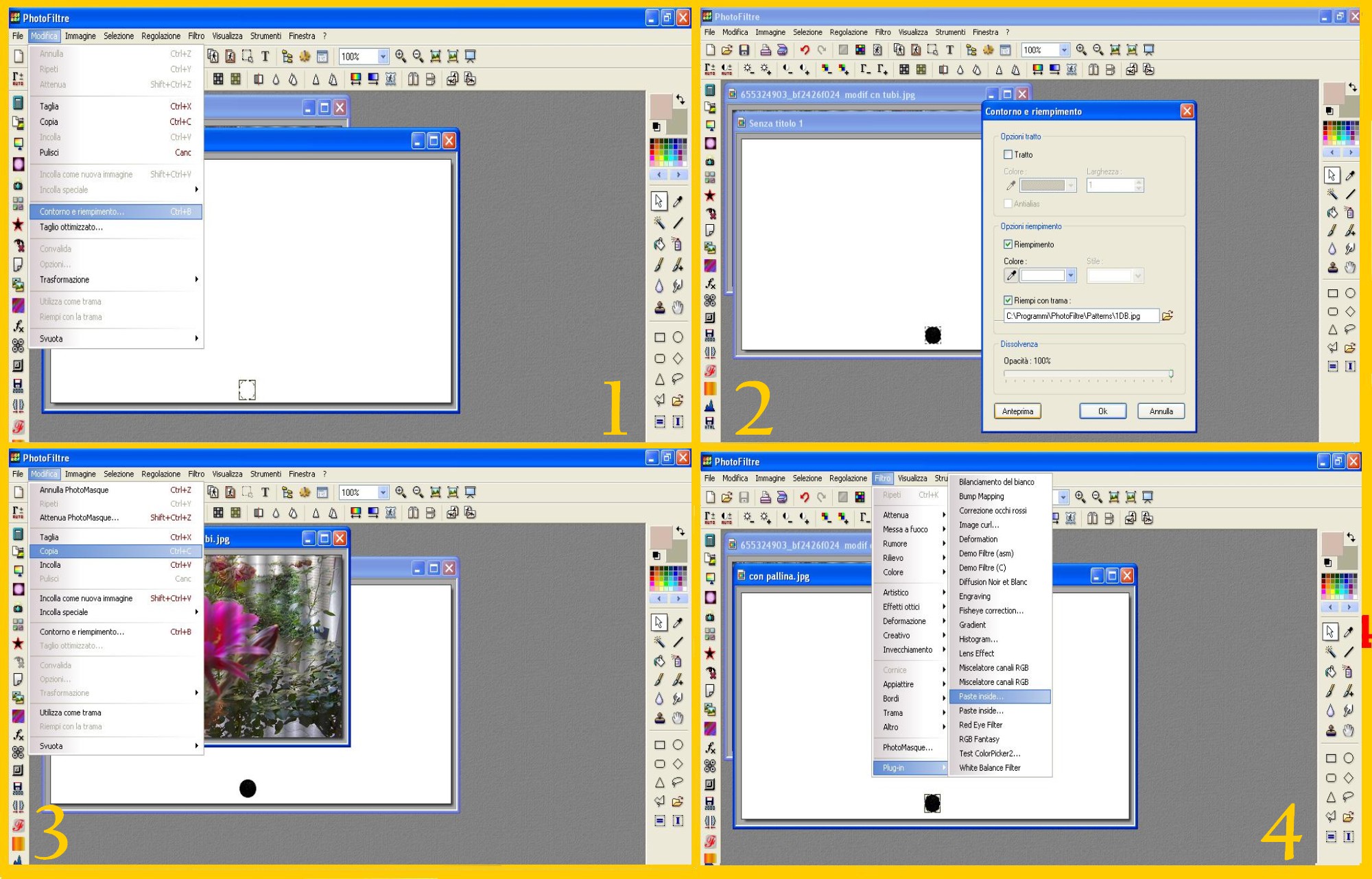
  6. Procederemo ora a riempire il nostro cerchio col colore o il pattern che ci sembra più adatto cliccando su Modifica – Contorno e Riempimento (EDIT – STROKE AND FILL) (imm.1) e nella finestra successiva deselezioniamo Tratto (STROKE), selezioniamo Riempimento (FILL) e Riempimento con la Trama (FILL PATTERNS), scegliamo la trama che ci pare più adatta per il bottone, opacità 100 e controllando l’anteprima confermiamo con Ok (imm.2).

  7. Ora dovremo procedere a fare tutte le immagini che compongono la nostra animazione del ventaglio e non solo quella finale. Per questo motivo abbiamo riempito ora il nostro cerchietto che potremo usare così com’è per fare tutte le nostre immagini. Mantenete sempre attiva questa piccola selezione per poter fare tutte le immagini con questa pallina già colorata.

  8. Torniamo all’immagine che vorremmo sul nostro ventaglio ormai con le pieghe, la tocchiamo attivandola (la riga sopra diventa blu molto evidente) e poi clicchiamo su Modifica – Copia (EDIT- COPY) (imm.3).

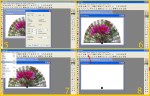
  9. Ora inizieremo dall’immagine del ventaglio che abbiamo fatto prima, l’ ultima… e si procederà come nell’altro tutorial: Tornate all’immagine vergine con la piccola selezione, e cliccate su FILTRO – PLUG-IN – PASTE INSIDE (imm.4) e nella finestra che appare selezionare ARROUND nell’Adattamento (Wrap), selezionate tutte e 3 le casselline di Antialiasing e sotto: Peso 250, Lunghezza 900, Distanza e Offset 0, nella Trasparenza colore bianco, e 100% di Opacità. (imm.5)
  10. Controllate l’anteprima e quando apparirà, se vi piace e vi sembra giusto, confermate con Ok. Dopo un po’ di attesa in cui dovete pazientare senza far nulla, scomparirà la finestra e vedrete bene il ventaglio. (immag. 6)

  11. Ora che avete la vostra ultima immagine potete salvarla come gif, col numero 8 e con un nome in cui possiate riconoscerla (imm.7).

  12. Andate al Menù in Alto e cliccate una sola volta sulla freccia rossa che guarda a sinistra, il ventaglio scomparirà (imm.8 )
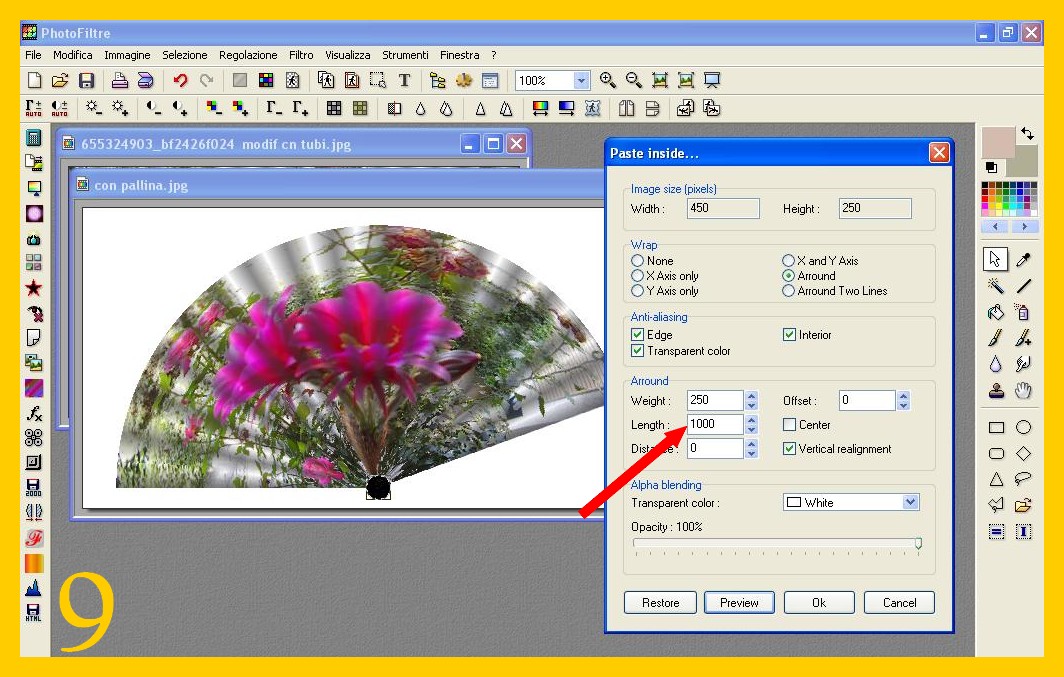
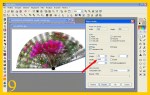
  13. Sempre con la selezione attorno alla vostra pallina colorata cliccate di nuovo in alto su Filtro – Plugin – Paste Inside e procedete come nel punto 9 tranne che nella lunghezza. Questa volta al posto di 900 dovrete mettere 1000 come lunghezza (imm.9). Cliccando sull’anteprima vi apparirà il ventaglio leggermente chiuso a destra. Confermate con Ok. (imm. 9) e salvate come gif questa volta col numero 7.
  14. Se per caso vi dovesse scomparire la selezione attorno al vostro cerchio cliccate su Selezione – Mostra Selezione e di nuovo vi apparirà. Dovete tenere sempre attiva questa selezione come vi ho detto o non potrete continuare con le altre immagini, per cui se per caso per qualche errore non riusciste più a farla apparire, potrete ancora ricorrere ad un altro sistema senza dover ripetere il tutto.. Ingrandite il vostro documento con la pallina cliccando sulla Lente d’Ingrandimento in alto in modo da poter vedere al meglio i contorni del cerchio. Cliccate sul Menù di Destra sulla Freccia di Selezione e poi in basso, sul Rettangolo di Selezione. Tornate al vostro documento e fate una Selezione Quadrata che tocchi perfettamente i lati del piccolo ovale. Tornate al Menù di Destra e cliccate nel Cerchio di Selezione. La selezione attorno alla vostra pallina ricomparirà. Sistematela al meglio e quando sarà a posto, riducete di nuovo alla normale grandezza il vostro documento cliccando in alto sulla Lente d’Ingrandimento di destra per poter continuare come prima.

  15. Ora di nuovo andate sul Menù in Alto e fate solo un click sulla freccia rossa che guarda a sinistra. Di nuovo il ventaglio scomparirà e potete ricominciare dal punto 13. Dovrete soltanto cambiare la lunghezza di nuovo, questa serà di 1200 ora, nella vostra immagine 6 che salverete, una volta ottenuta, come gif.

  16. Procedete nello stesso modo cambiando solo le lunghezze che saranno: 1500 per l’immagine 5, 2000 per l’immagine 4, 3000 per la 3, 5000 per la 2 e 10000 per la vostra prima immagine. Logicamente ogni volta il ventaglio apparirà più chiuso, fino all’immagine 1.

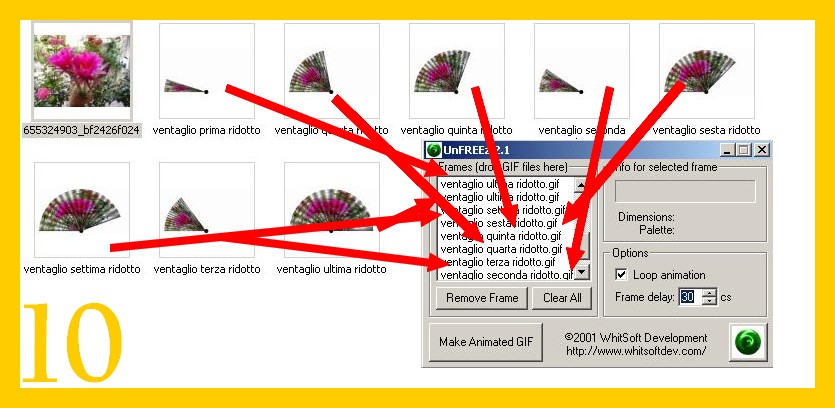
  17. Una volta che avete tutte le vostre immagini salvate (tutte come gif mi raccomando o non funzionerebbe l’animazione) procederete a farle scivolare in Unfreez con il seguente ordine e quantità:
  • Immagine 1

  • Immagine 1

  • Immagine 1

  • Immagine 2

  • Immagine 3

  • Immagine 4

  • Immagine 5

  • Immagine 6

  • Immagine 7

  • Immagine 8

  • Immagine 8

  • Immagine 8

  • Immagine 7

  • Immagine 6

  • Immagine 5

  • Immagine 4

  • Immagine 3

  • Immagine 2

In totale avrete 18 immagini in Unfreez, mettete come Velocità 30 e potete fare la vostra gif animata (imm10) … Il ventaglio ora si aprirà e si chiuderà così come potete vedere con il nostro qui e negli altri esempi che seguono.
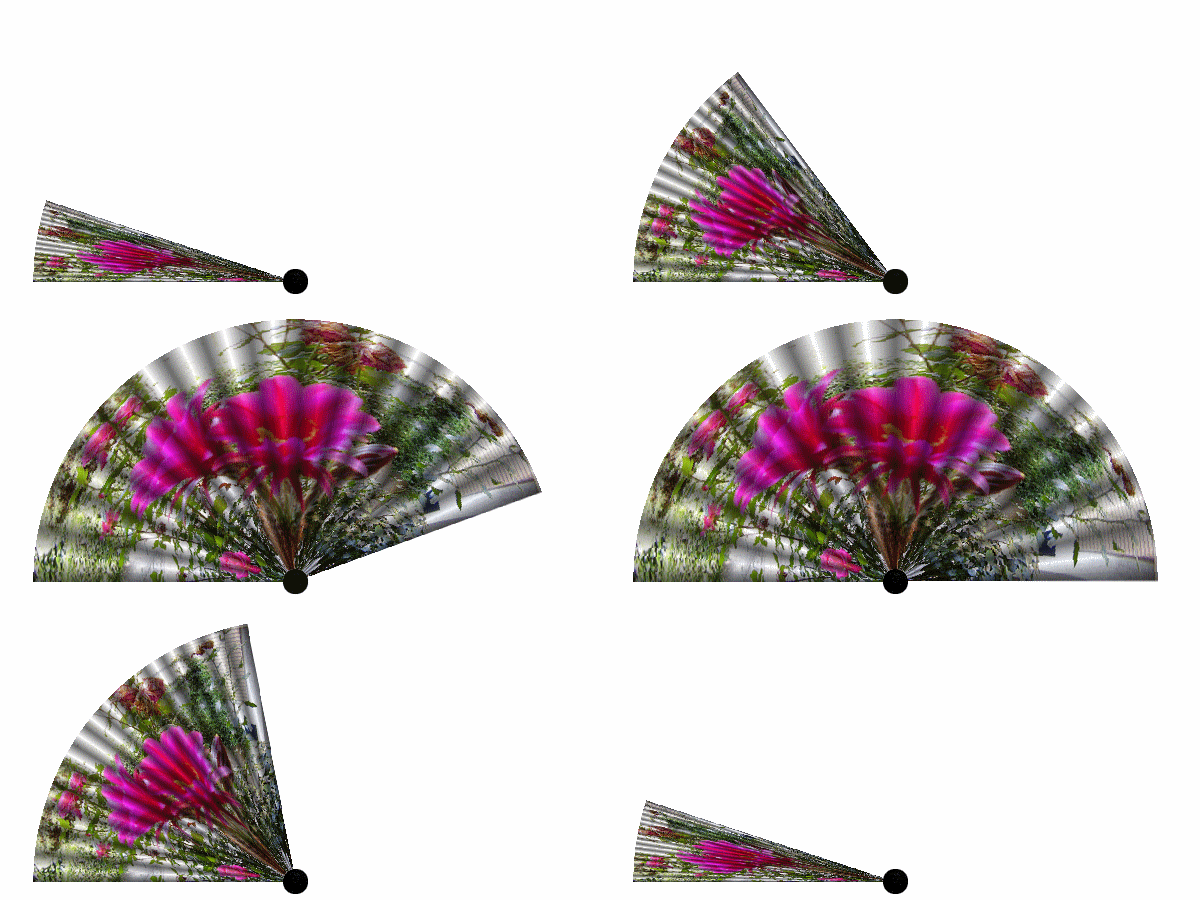
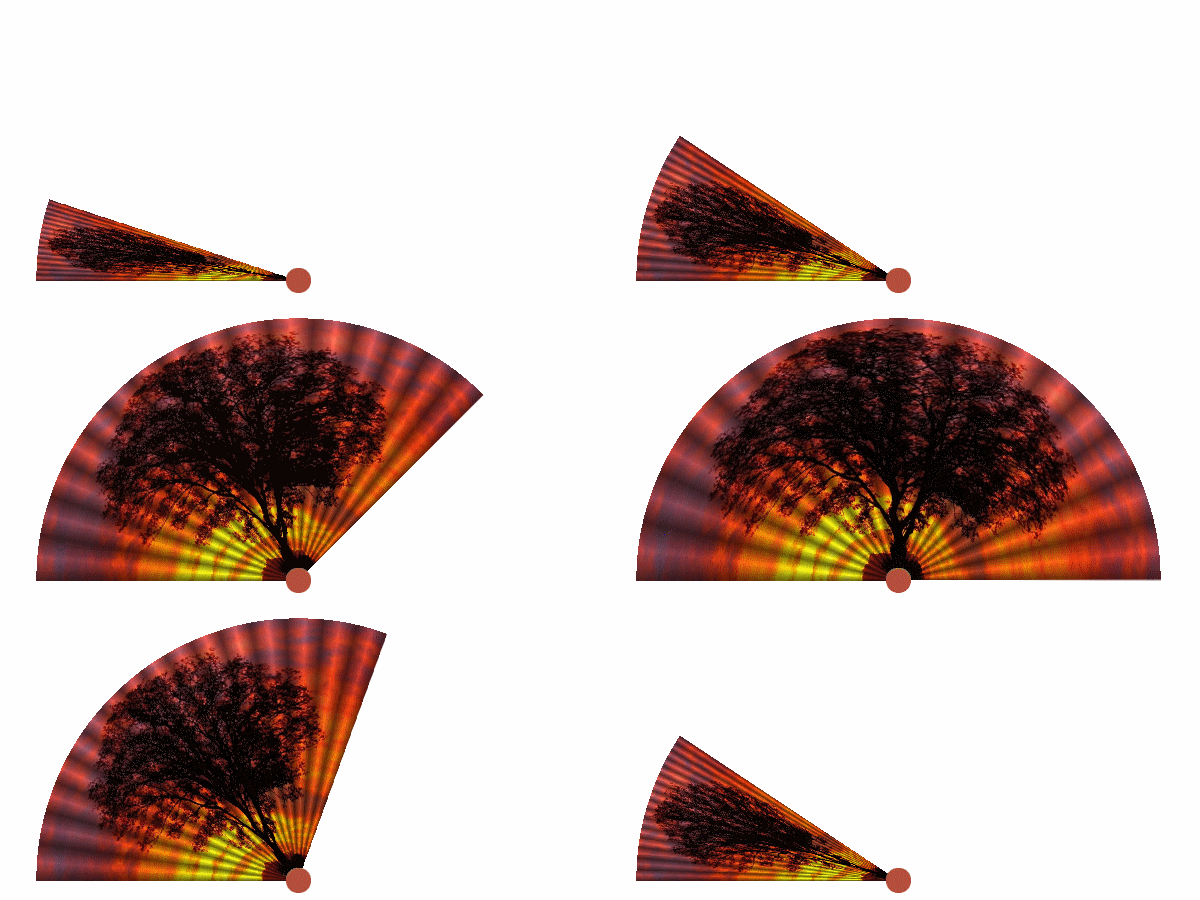
Ora possiamo finalmente farci aria col nostro ventaglio finito 🙂 . Per oggi è tutto, vi ricordo, come sempre, di dare uno sguardo se avete qualche dubbio a TUTORIALS PER CASO. Nell’introduzione e sotto l’elenco dei tutorials trovate tante spiegazioni utili per usare al meglio Photofiltre, così come il modo di scaricare e installare plugins, unfreez, caratteri nuovi e tante altre cose che vi possono aiutare per la realizzazione dei tutorials…. Trovate altre ventagli fermi o animati nelle nostre Gallery 4 e 6.
Published
Categorized as Grafica

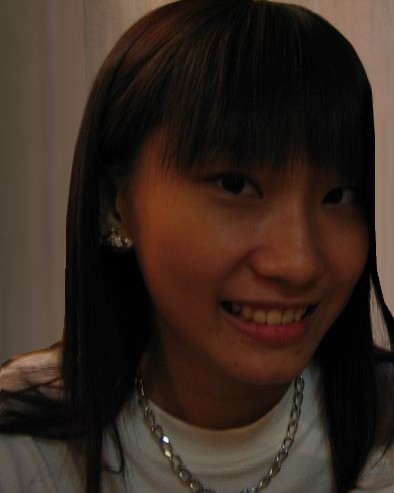
Cambiamento di colore ad occhi e capelli, trucco, ritocco fotografico…ed altro…

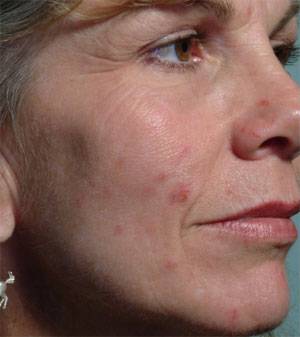
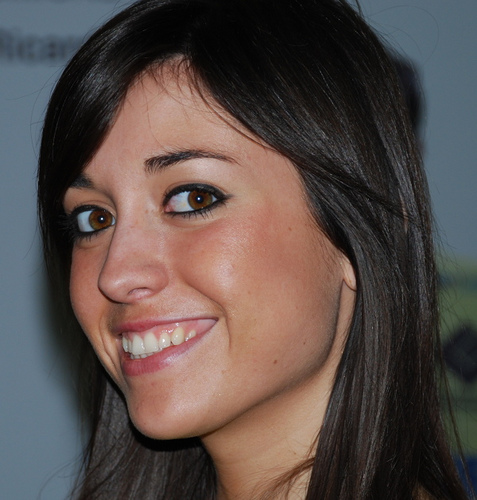
prima

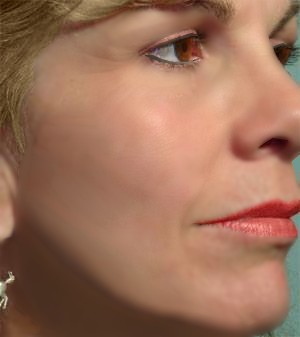
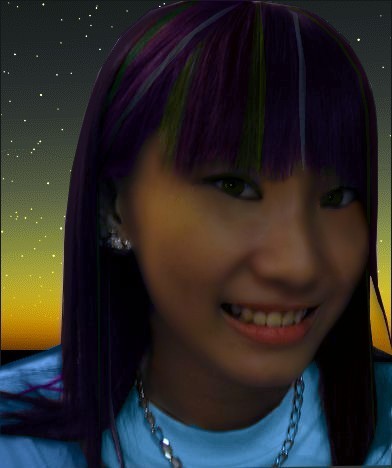
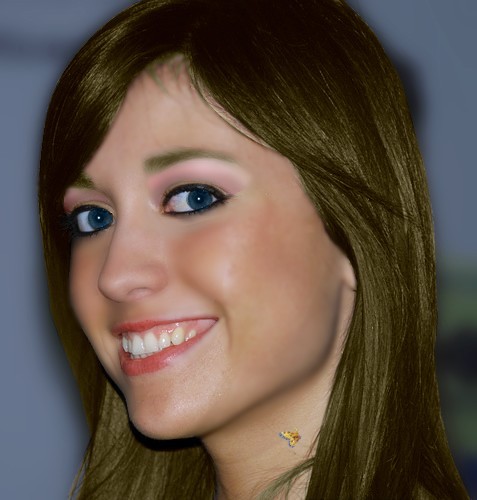
dopo

Oggi vedremo un po’ di ritocco fotografico, ma soprattutto faremo una specie di “beauty farm” per le nostre immagini e, per la precisione, toglieremo brufoli e macchie della pelle rendendola morbida e vellutata per quanto l’immagine iniziale ce lo renda possibile, attenueremo rughe (di espressione o di età che siano cambia poco), ritoccheremo gli occhi rinforzando il loro colore o cambiandolo addirittura, cambieremo il colore dei capelli, procederemo ad un trucco leggero del viso e, se vogliamo, potremo anche finire mettendo una nota di colore e anticonformismo con l’aggiunta di un piccolo tatuaggio….

Insomma impareremo almeno virtualmente a rendere al meglio, o perlomeno diverso, il look dei nostri primi piani. E, per capire tutte le possibilità, alla fine ho aggiunto diversi esempi differenti 🙂 Anche se il tutorial è lungo potete dividerlo in tante volte quanti sono gli argomenti che vengono trattati, a secondo dei vostri bisogni o di ciò che vi serve al momento.

Per fare ciò ci serve:

  • Photofiltre che se non avete trovate nel sito ufficiale Photofiltre
  • il plugin White Balance che trovate nei plugins del sito ufficiale Photofiltre
  • Una volta scaricato (e non confondetelo con un altro che c’è prima e si chiama White Balance adjustment) dovete estrarre i files della cartella compressa ed installarli seguendo questo percorso nei files di Photofiltre: Risorse del computer/ disco C/ Programmi/ Photofiltre /plugins
  • Almeno un primo piano sul quale vi sbizzarrirete a fare tutte le diavolerie proposte in questo tutorial 🙂

Prima d’incominciare come sempre per ogni dubbio o per vedere l’elenco dei tutorials disponibili, andate a Tutorials per caso . Lì, troverete sotto la lista dei tutorials un sacco di spiegazioni per i vostri dubbi e tanti links con materiale che vi possono servire.

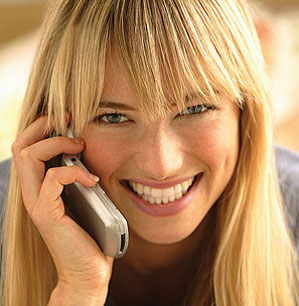
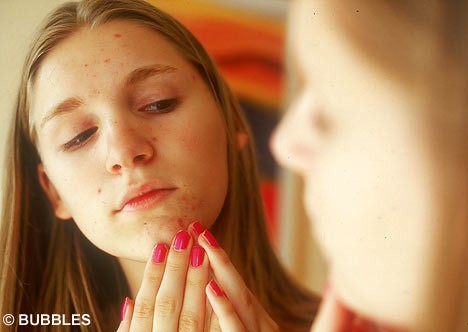
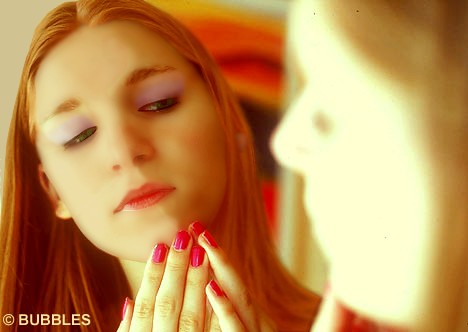
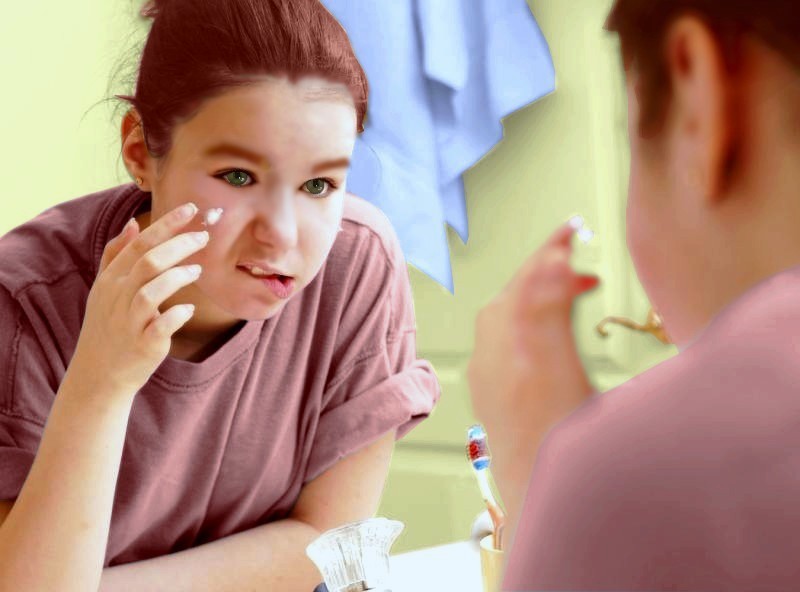
Anche se userò per questo tutorial un’ immagine di una bellissima ragazza a cui servirebbe in teoria ben poco ritocco, vi farò vedere anche come si fa in qualche caso più critico usando in contemporanea due immagini con cui procederò in paralello… Ecco le immagini che ho usato…

Ed ora iniziamo….

TOGLIERE BRUFFOLI, MACCHIE E RUGHE DALLA PELLE, RENDENDOLA UNIFORME

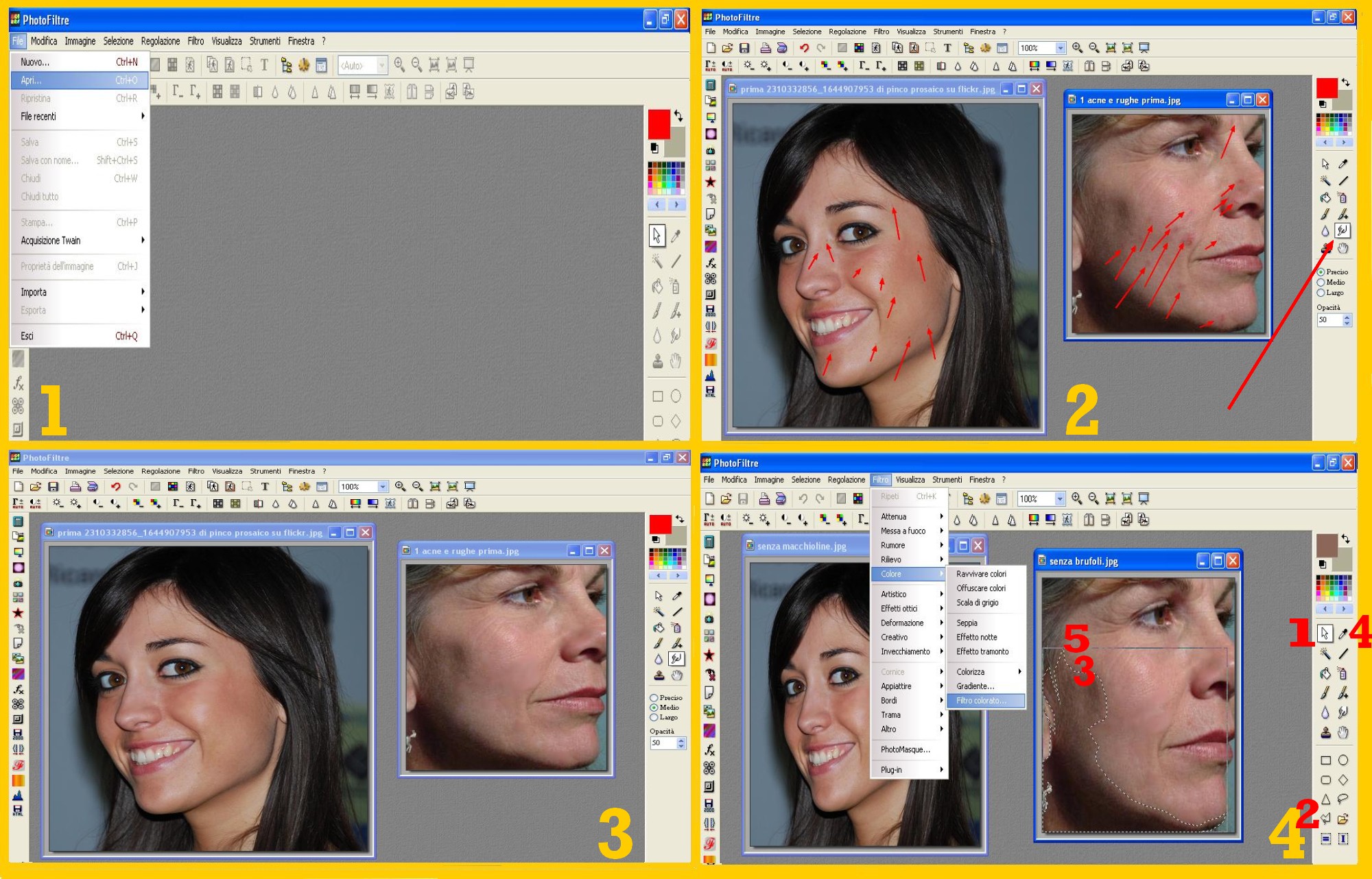
  1. Aprite la vostra immagine in Photofiltre: File – Apri (FILE –OPEN) (imm. 1).
  2. Inizieremo dalle imperfezioni presenti nel viso. Come potete vedere dal primo piano stretto, il viso della ragazza presenta solo delle piccole macchioline ma nell’altro viso abbiamo diversi brufoli. In ambedue i casi procederemo nello stesso modo, ovviamente il lavoro sarà più lungo ed accurato a seconda della quantità d’imperfezioni che si debbano togliere dal viso… Andiamo al Menù di Destra e clicchiamo sul Dito.
  3. Torniamo sulla nostra immagine ed ingrandendola quanto ci serve per lavorare al meglio e con molta attenzione passiamo il Dito sulle imperfezioni che vogliamo nascondere spostandolo (imm.2) fino a che queste siano scomparse (imm.3)
  4. Ora dobbiamo rendere omogeneo e levigato il colore della pelle attenuando già di passaggio rughe di espressione e di età… Se avessimo, come nell’immagine a destra, una macchia di colore più scuro da nascondere procederemo così…
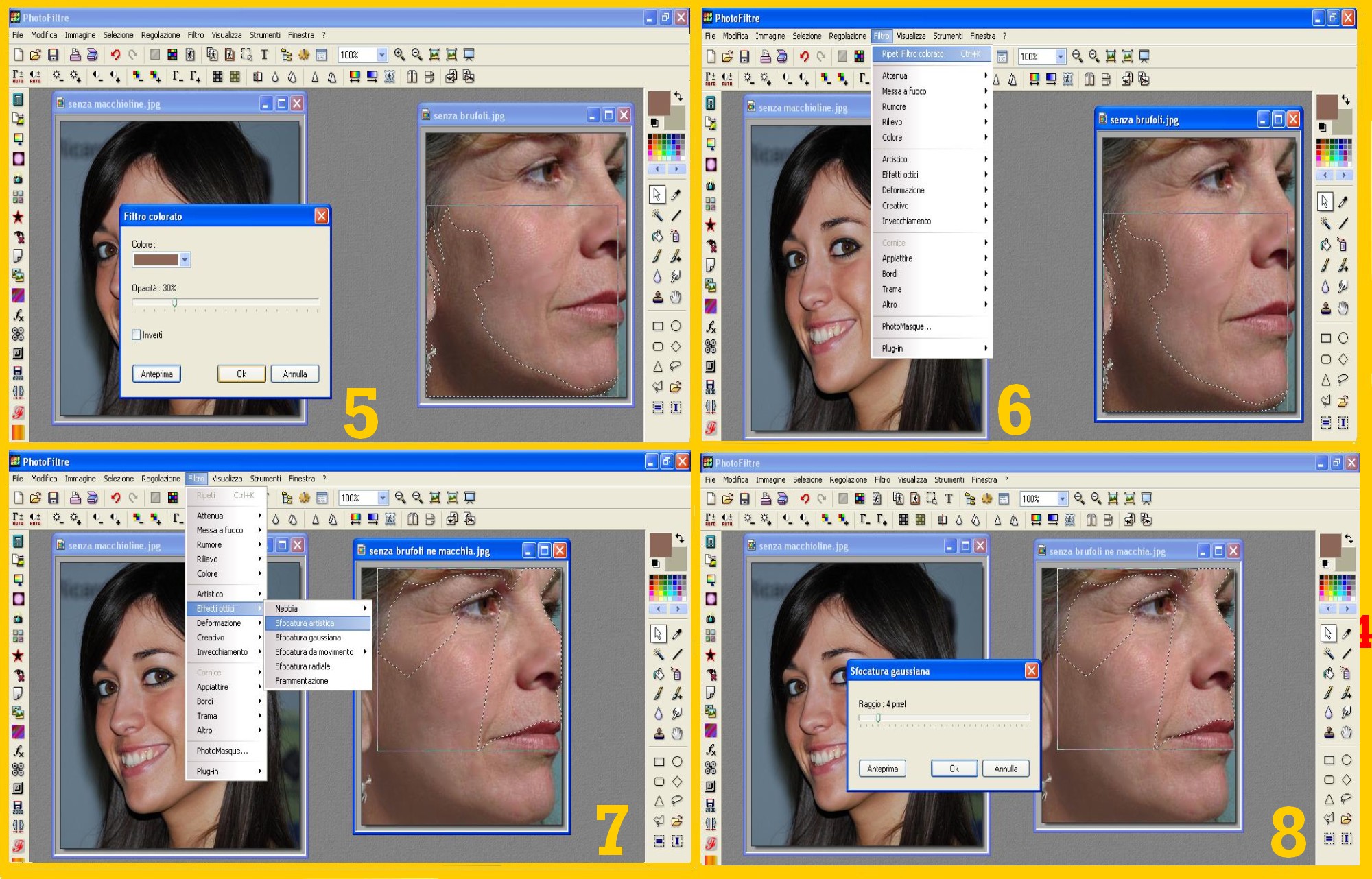
  5. Se la macchia non fosse troppo scura ed estesa, potremmo procedere come abbiamo fatto finora usando il dito, ma qua ci provocherebbe un’ ombra piuttosto estesa e così è meglio colorare da subito la macchia nel colore del resto della pelle. Per togliere subito quella macchia e quell’ orrendo colore troppo scuro dell’ombra andiamo al Menù a Destra e clicchiamo sulla Punta di Freccia di selezione in alto e poi sul Poligono e, tornando alla nostra immagine, tracciamo in questo caso una selezione di tutta la zona della macchia e dell’ombra troppo scura per evitare che poi ci rimanga un bordo nerastro attorno (imm. 4) Torniamo al Menù di Destra e clicchiamo sul Contagocce toccando con questo un punto della faccia che scegliamo come colore per coprire la macchia scura (il più vicino possibile alla macchia per evitare che sia troppo diverso); io in questo caso ho toccato col Contagocce immediatamente al di sopra della macchia vicino ai capelli. Ora andiamo a cliccare nel Menù in Alto su Filtro – Colore – Filtro Colorato (FILTER – COLOR – COLORED LAYER) (imm.4).
  6. Nella finestra che ci appare clicchiamo nella Freccetta del Colore per aprirlo e sostituiamo, se non lo ha fatto in automatico, il colore che abbiamo con quello che abbiamo scelto col Contagocce. Mettiamo Opacità 30 % e controlliamo il risultato con l’anteprima (imm.5).Anche se non è perfetta la nostra macchia scura è diventata molto poco evidente. Confermiamo con Ok.
  7. Senza togliere la selezione clicchiamo su Filtro – Ripeti Filtro Colorato (FILTER – REPEAT COLORED LAYER) (imm.6) dato che in questo caso la macchia è proprio scura, ma difficilmente in altre occasioni dovremo farlo. Ora, se togliamo la selezione, vedremo che la nostra enorme macchia scura è quasi completamente sparita. Clicchiamo dunque in Selezione – Nascondi Selezione (SELECTION – HIDE SELECTION).
  8. Ora procediamo in ambedue le foto a rendere la pelle uniforme e vellutata. Dato che l’immagine di destra ha parecchie rughe procederemo in questo modo per renderla anche più fresca. Facciamo una Selezione del Viso tenendo sempre fuori sopraciglia, ciglia, capelli e labbra ma includendo la parte degli occhi rugosa così come quella vicina alle labbra e clicchiamo nel Menù in Altro su Filtro – Effetti Ottici – Sfocatura Gaussiana (FILTER – VISUAL EFFECT – GAUSSIAN BLUR) (imm. 7). E nella finestra successiva mettiamo 4 come Raggio e dopo aver guardato l’anteprima, confermiamo con Ok (imm. 8 ).
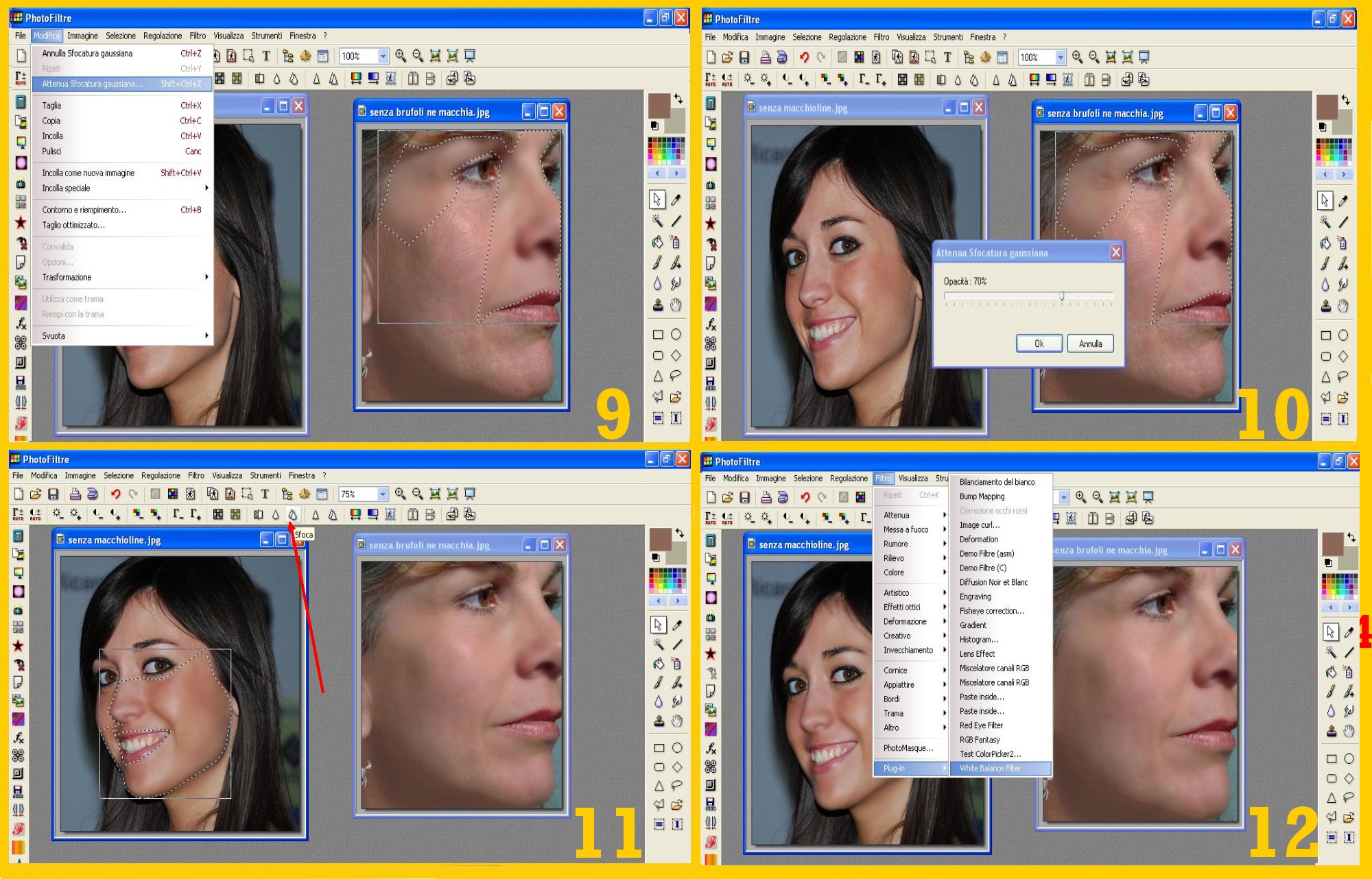
  9. Clicchiamo poi su Modifica – Attenua Sfocatura Gaussiana (EDIT – FADE GAUSSIAN BLUR) (imm. 9) e nella finestra successiva metteremo come Opacità 70 (imm.10), ma solo in questo caso e perché le rughe sono piuttosto evidenti, nell’altro esempio potremo mettere assai meno, da 50 a 30 se usiamo questo sistema, ma potremmo usare anche uno più semplice, essendo un viso che non presenta particolari altri problemi, come vedremo subito dopo. Guardiamo l’anteprima e confermiamo con Ok.
  10. Vedrete che la zona che abbiamo trattato così si presenta ora molto meno rugosa, anche l’occhio pare meno affossato. Procediamo così con l’altro occhio ed il resto del viso fino a renderlo tutto uniforme ed andiamo allora alla nostra immagine di sinistra.
  11. Per nascondere un pochino la peluria vicino ai capelli e sopracciglia, le macchioline sul labbro superiore, le borse sotto agli occhi e rendere la pelle uniforme possiamo usare lo stesso sistema di prima oppure uno ancora più facile. Facciamo una Selezione col Poligono tenendo sempre fuori capelli, sopraciglia, ciglia, occhi e labbra e possiamo cliccare nel Menù in Altro sull’iconcina “Sfoca” (quella con le due gocce sovrapposte). Ci clicchiamo 2 o 3 volte, o quante volte ci sembri sia necessario per rendere omogeneo. (imm.11). Procederemo così col viso e collo, se necessario, fino a rendere tutta la pelle omogenea e vellutata.
  12. Finito il viso, ora possiamo sistemare il colore regolando il bianco. Clicchiamo su Filtro – Plugin – White Balance Filter (FILTER – PLUGIN – WHITE BALANCE FILTER) (imm.12). Ci appare una finestra piccolina.
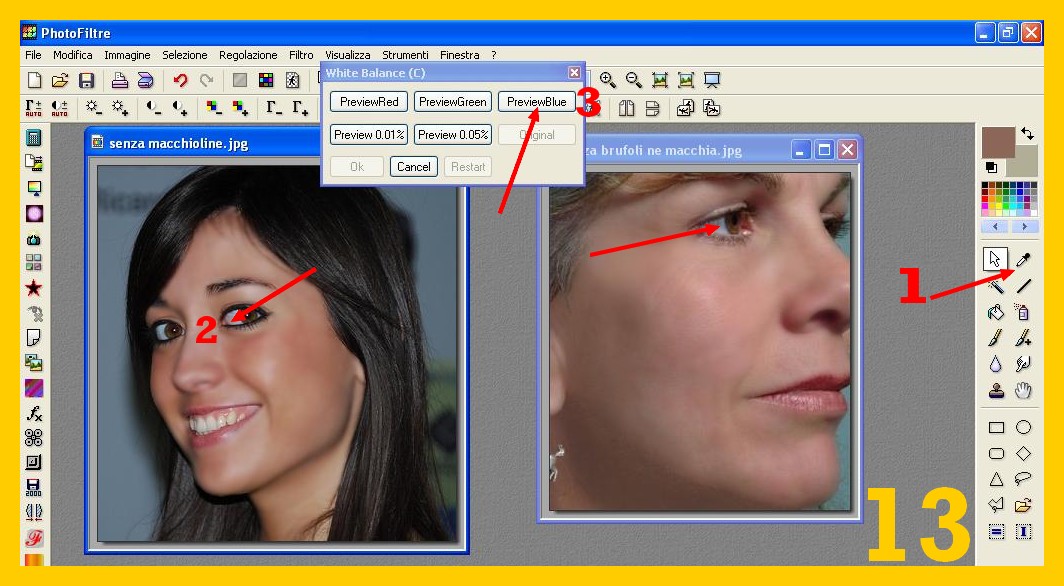
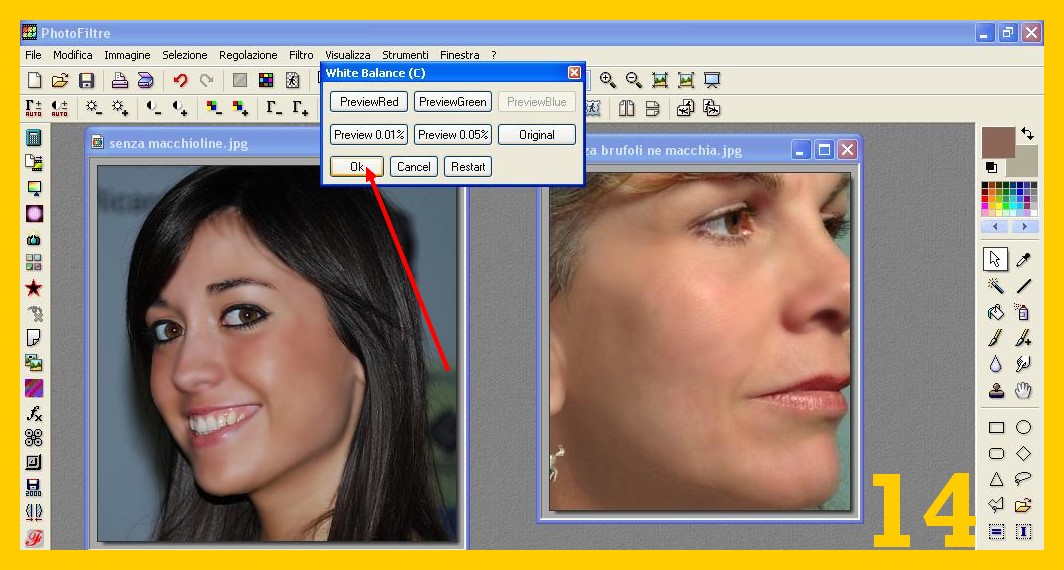
  13. Nel Menù a Destra clicchiamo sul Contagocce e tocchiamo il bianco di un occhio nella nostra immagine. Cliccando sulla nostra immagine ci appaiono, nella finestrina che abbiamo sopra, delle finestrine cliccabili che prima non c’erano (imm.13). Clicchiamo ora su Previewblue e poi su ok (imm.14) e vedremo la nostra immagine migliorare colore, in questo caso particolare soprattutto quella a destra.
  14. Ed ora possiamo pensare a cambiare o migliorare almeno il colore degli occhi nelle nostre immagini. Vediamo ora come fare…

CAMBIARE (O MIGLIORARE) COLORE AGLI OCCHI

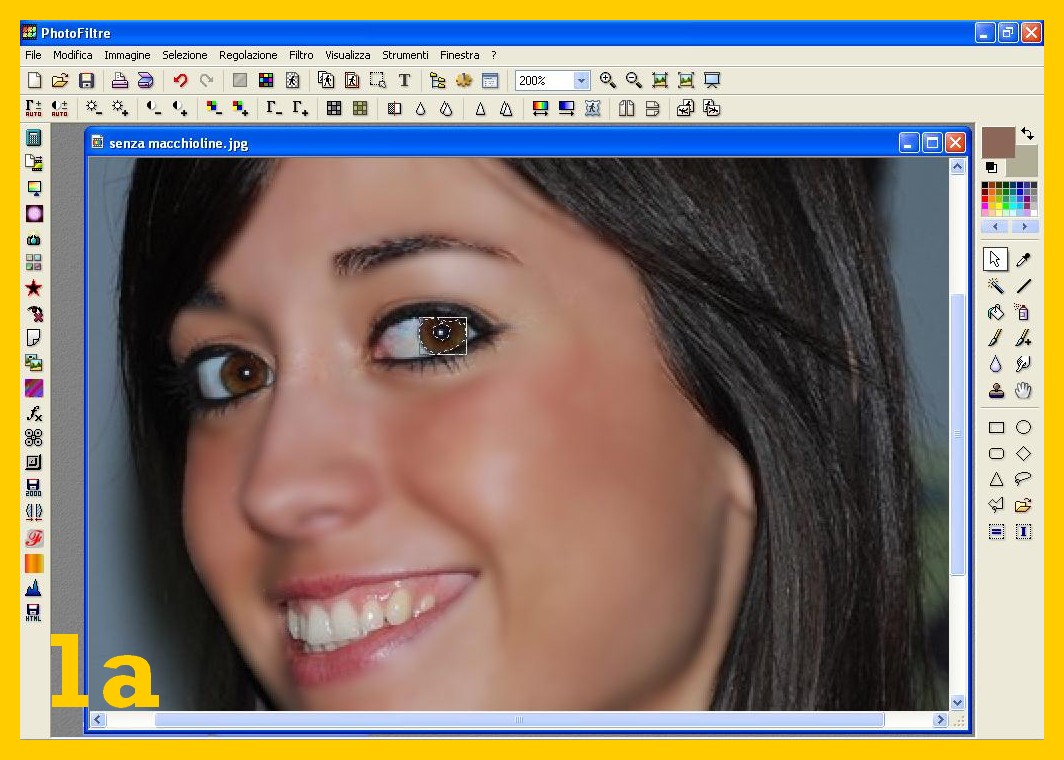
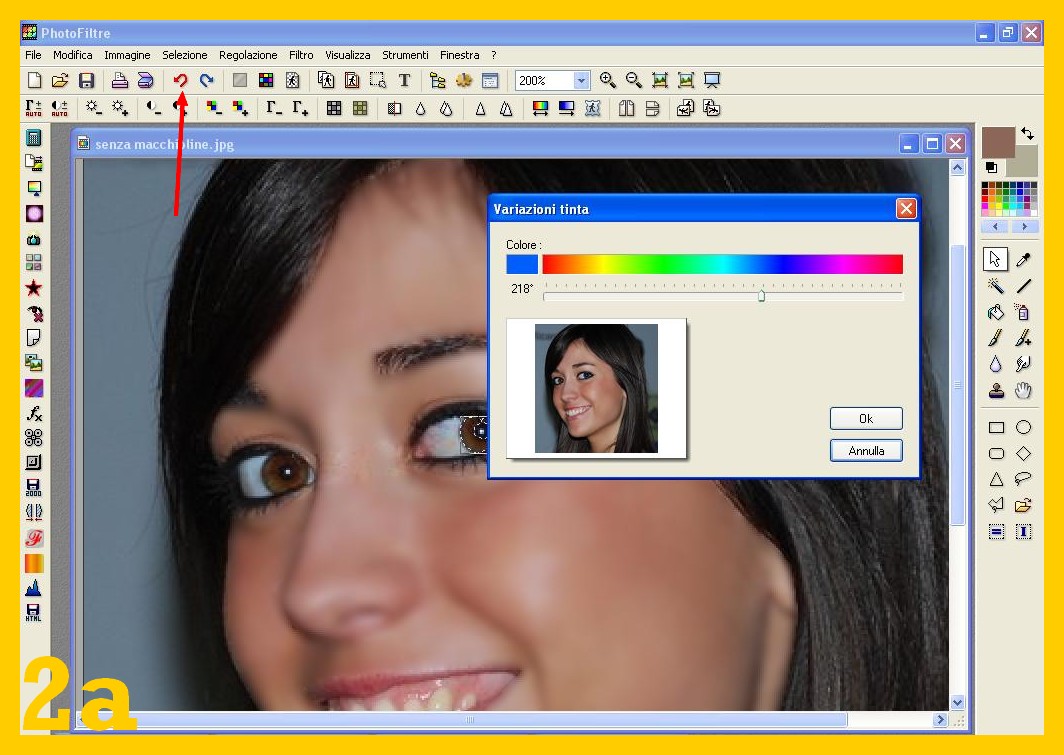
  1. Ingrandendo quanto ci serve per poter lavorare bene con la Lente d’Ingrandimento la nostra immagine, andiamo sul Menù di Destra e dopo aver cliccato sulla Punta della Freccia e poi sul Poligono, selezioniamo l’iride di uno degli occhi (imm.1 a).
  2. Clicchiamo sul Menù in Alto sull’icona Variazioni Tinta (quella sotto il numero che ci indica la percentuale del nostro ingrandimento con la lente) e nel Menù che ci si apre scegliamo il Colore con cui vogliamo colorare (o migliorare se è lo stesso colore) gli occhi e confermiamo con ok (imm.2 a). Ovviamente, se al primo colpo non vi viene bene, potete tornare indietro con un solo click sulla Freccia Rossa che guarda a Sinistra e riprovare con un altro colore. Si procede nello stesso modo con l’altro occhio ovviamente scegliendo identico colore. In questo caso sull’immagine di sinistra ho messo un bell’azzurro deciso agli occhi, mentre a quella di destra ho solo ritoccato appena la tonalità del colore.
  3. Se non trovaste un colore adatto, potete usare per colorare lo stesso sistema che abbiamo usato nel punto 5 del Menù in Alto cliccando dunque su Filtro – Colore – Filtro Colorato (FILTER – COLOR – COLORED LAYER) e mettendo un qualsiasi altro colore.
  4. Ora possiamo pensare a migliorare o cambiare il colore dei capelli… Faremo così…

CAMBIARE COLORE AI CAPELLI ( e sopraciglia)

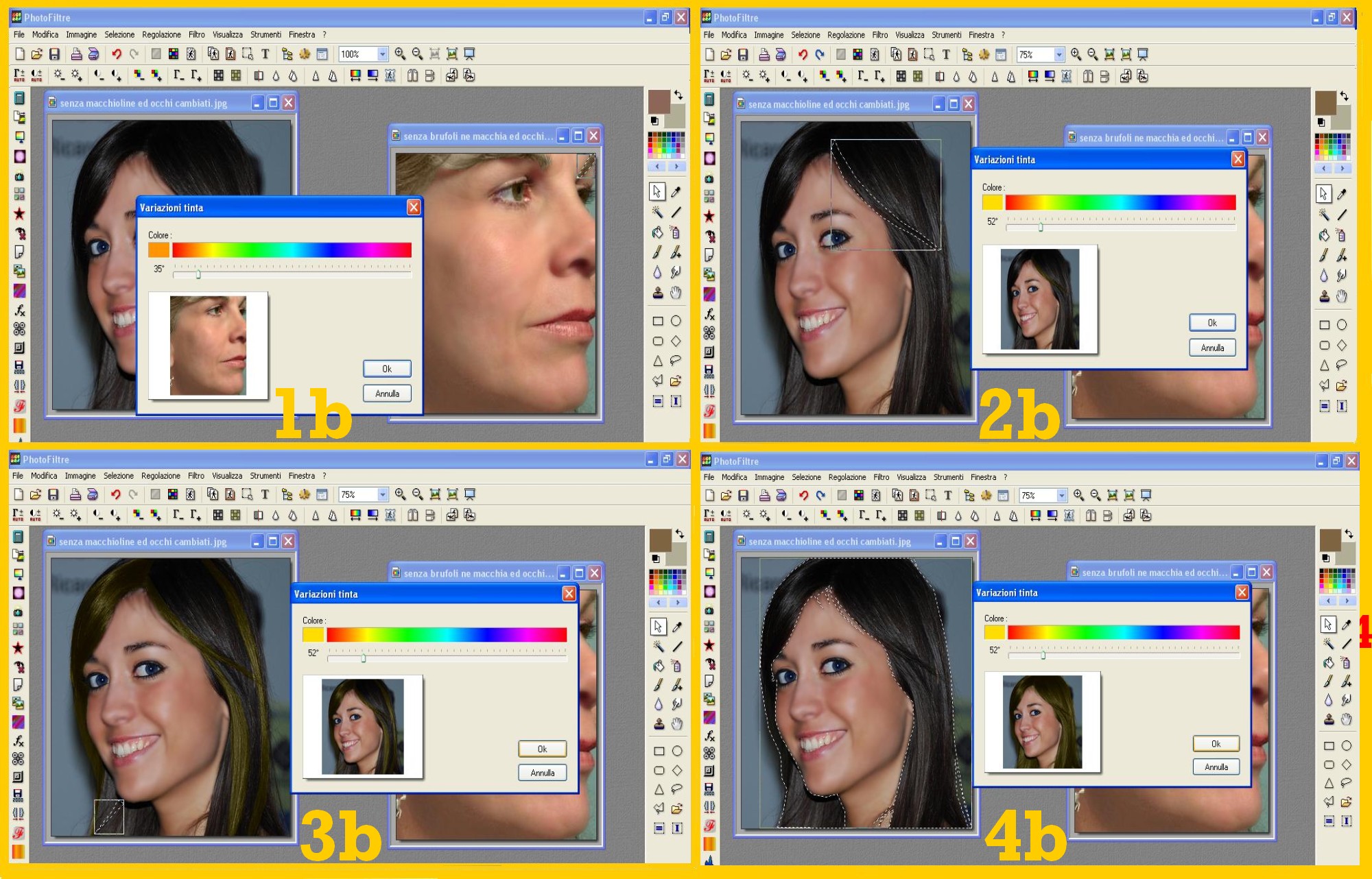
  1. Procederemo come potete vedere nell’ immagine a destra Selezionando col Poligono capelli e sopraciglia e facendo nello stesso modo che abbiamo fatto con gli occhi. Come vedrete nell’immagine a destra ho cambiato già il colore di capelli e di una sopraciglia e mi rimane solo l’altra sopraciglia da ritoccare. (imm.1 b ). Questo ovviamente nel caso che vogliamo fare tutti i capelli uniformi.
  2. Ma potremmo anche voler fare un colore di capelli a ciocche… e per fare ciò selezioneremo una ciocca per farla in un determinato colore…Vediamo come fare nella nostra immagine di sinistra (imm.2 b ). Ovviamente potete fare quante ciocche vorrete e mettere un qualunque colore vogliate. Ce n’è un esempio sotto in fine del tutorial. Io vi faccio vedere come procedere nell’ immagine con le ciocche (imm3 b) ma anche come dovrete selezionare tutti i capelli per farli in un colore uniforme (imm. 4 b).
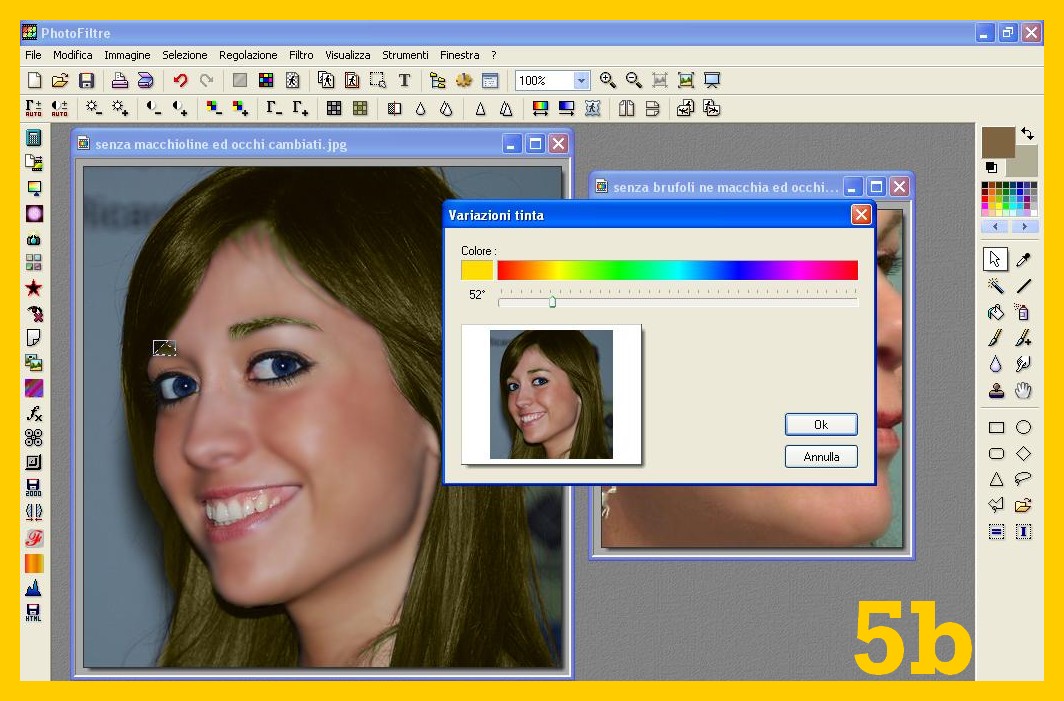
  3. E dopo i capelli procediamo con le sopraciglia nello stesso modo…Selezionandole col Poligono e colorandole nello stessa tonalità dei capelli. (imm. 5 b)
  4. Ed ora possiamo rittoccare le labbra….

RITOCCO E COLORAZIONE LABBRA

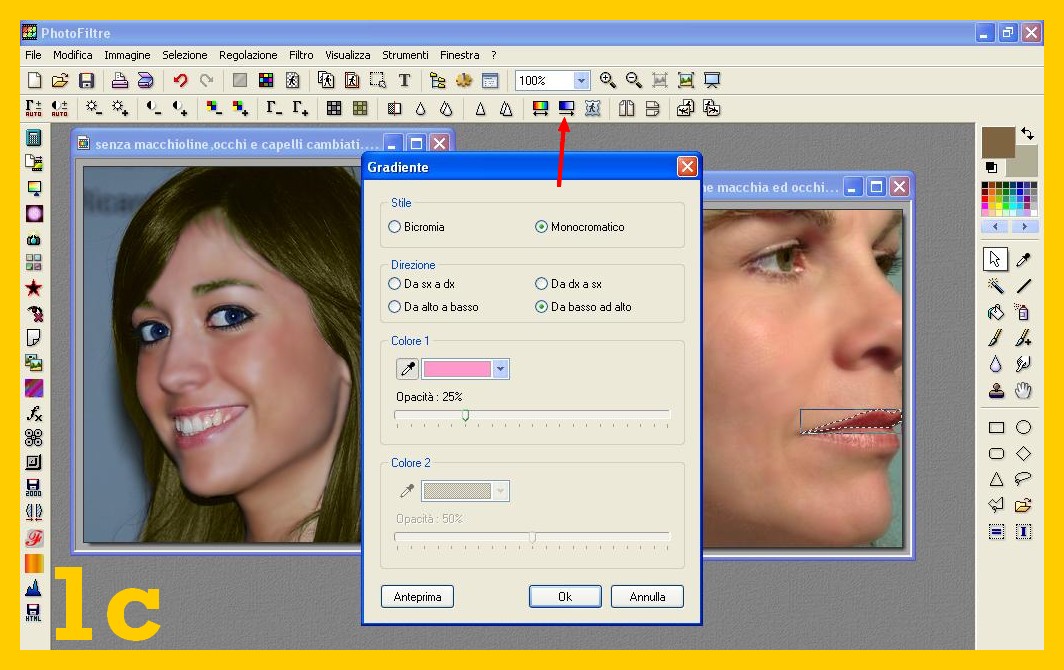
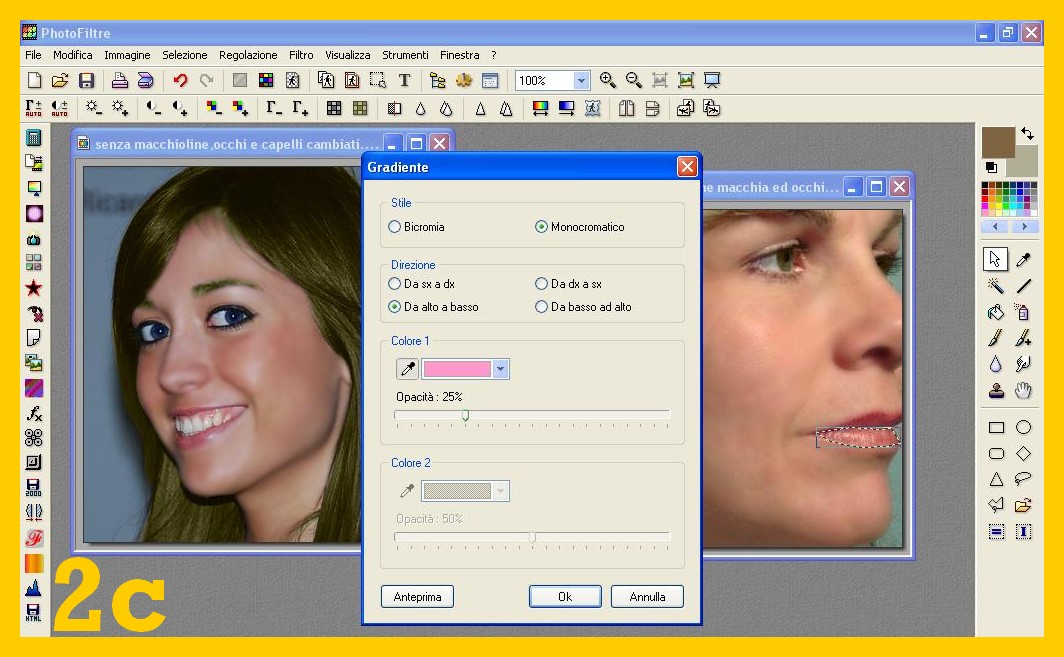
  1. Selezioniamo il labbro superiore. Potremmo usare uno qualsiasi di entrambi i modi di colorare che abbiamo usato finora, ma per le labbra userò un Gradiente, un altro sistema ancora e così avete tutti i sistemi con cui potete colorare da usare indistintamente. Perciò clicchiamo sull’icona Gradiente, la successiva a quella di Variazioni Tinta e nella finestra successiva mettiamo Monocromia, dal Basso all’Alto, Colore rosa ed Opacità 25 % e confermiamo dopo aver guardato l’anteprima (imm.1c).
  2. Ora selezioniamo il labbro inferiore e mettiamo stessi valori, tranne che per la Direzione che ora sarà dall’Alto verso il Basso controlliamo l’anteprima e confermiamo (imm.2c).
  3. Ovviamente procedo nello stesso modo con l’immagine di sinistra.
  4. Ed ora possiamo anche far risaltare gli occhi della signora con un po’ di trucco, non vi pare? 🙂

TRUCCO OCCHI

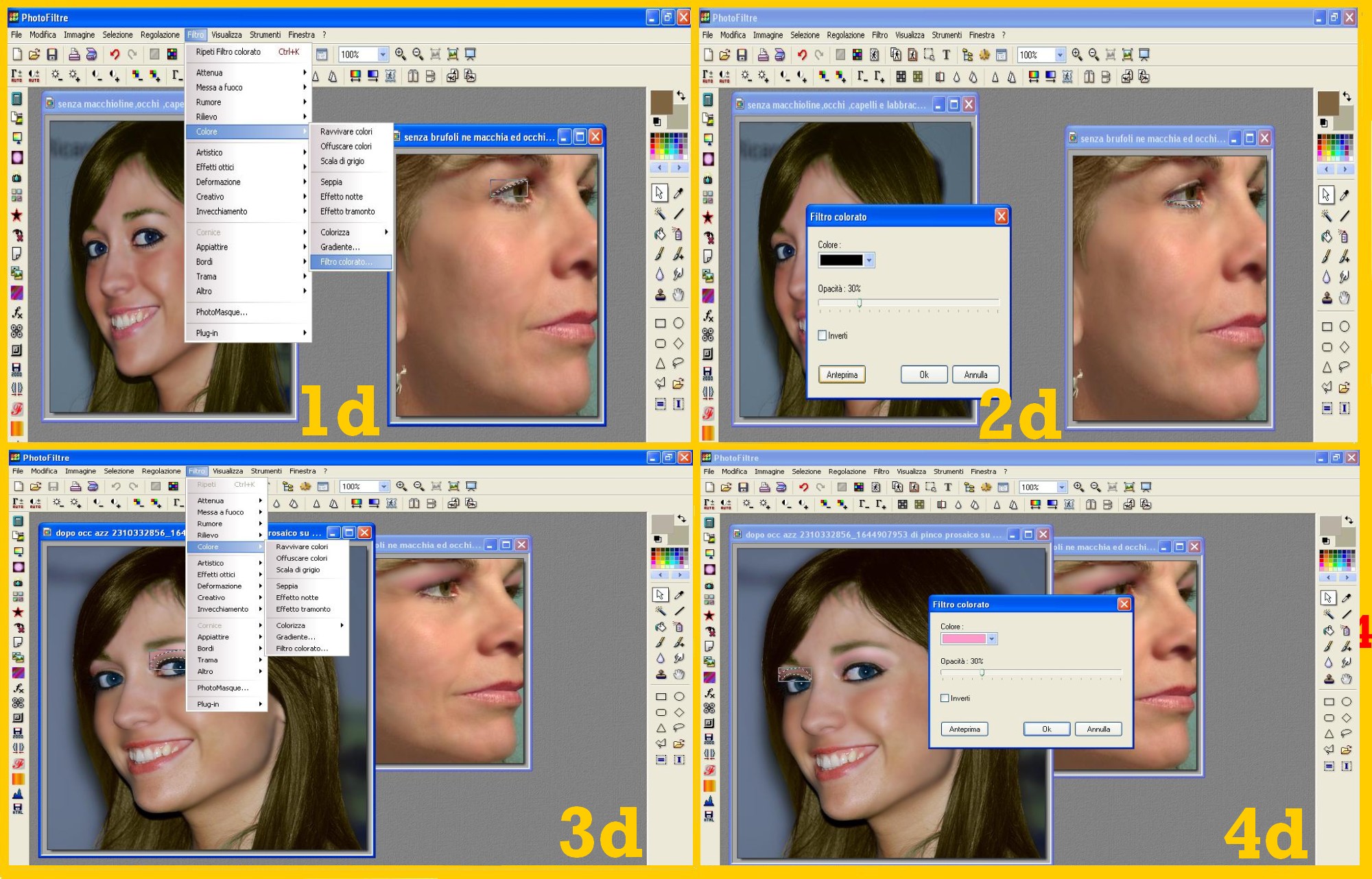
  1. Selezioniamo al di sopra delle ciglia, sempre col Poligono, nella palpebra superiore, una sottile linea di eyeliner che coloreremo in nero cliccando su Filtro – Colore – Filtro Colorato (FILTER – COLOR – COLORED LAYER) (imm. 1d)
  2. Nella finestra successiva metteremo 30% come Opacità e confermeremo con Ok (imm. 2d). Ovviamente faremo lo stesso nella palpebra inferiore e nell’altro occhio.
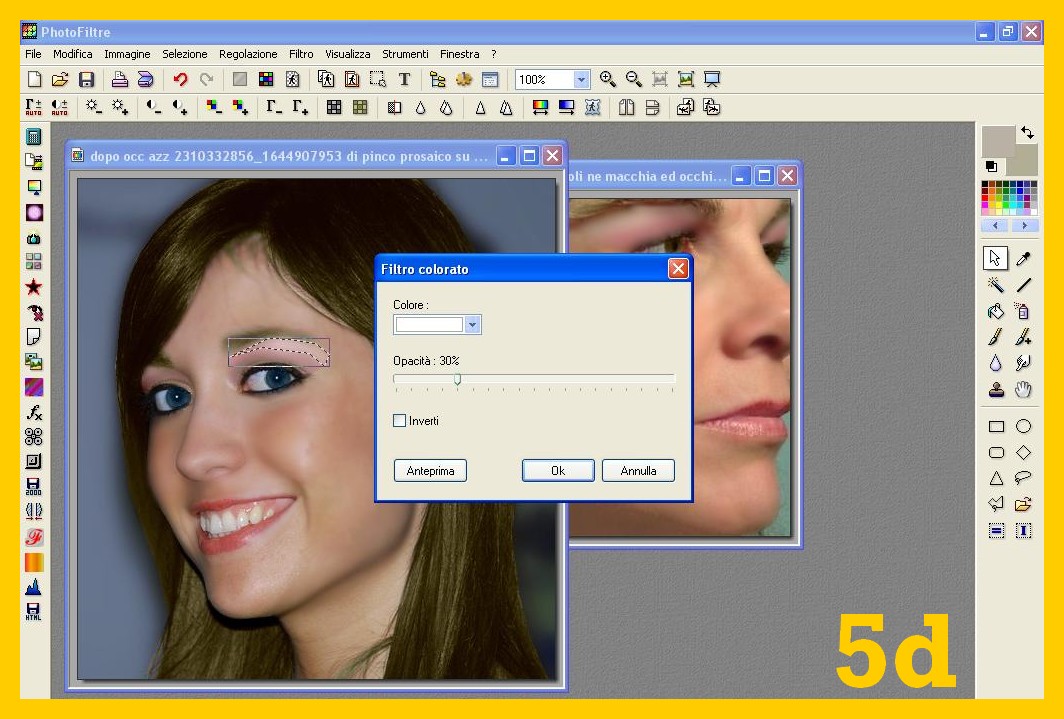
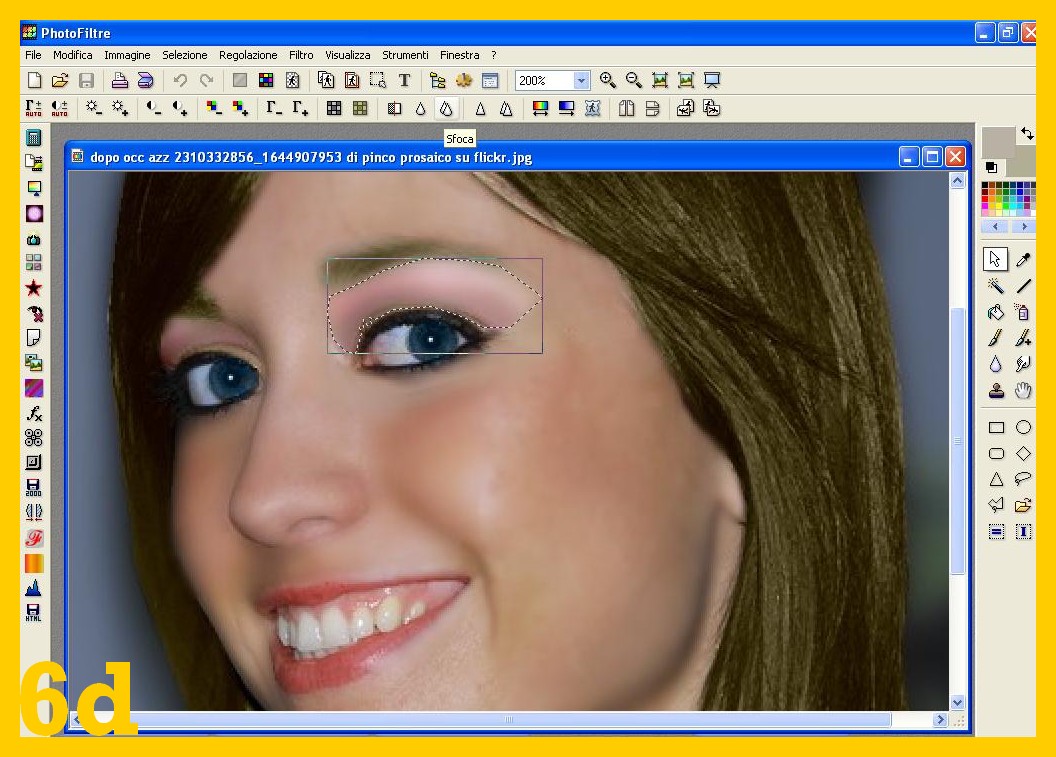
  3. La ragazza a destra ha già provveduto, per cui mi limiterei a mettere ad entrambe appena un po’ di ombretto sulla palpebra superiore. Il sistema è sempre lo stesso… Si seleziona, si sceglie colore ed intensità e si conferma. (imm 3d) Prima sull’eyeliner nella palpebra superiore ho messo una leggera sfumatura di rosa (imm 4d) e sopra, fino al sopraciglio, una di bianco (imm5d) … Poi selezionando entrambe, ho sfumato cliccando diverse volte sull’Icona Sfumatura (imm 6d).
  4. Ed ora, volendo, potremmo mettere anche un piccolo tatuaggio alla ragazza… 😀 Niente di più facile…

TATUAGGIO

Ecco l’immagine che io ho usato come tatuaggio…

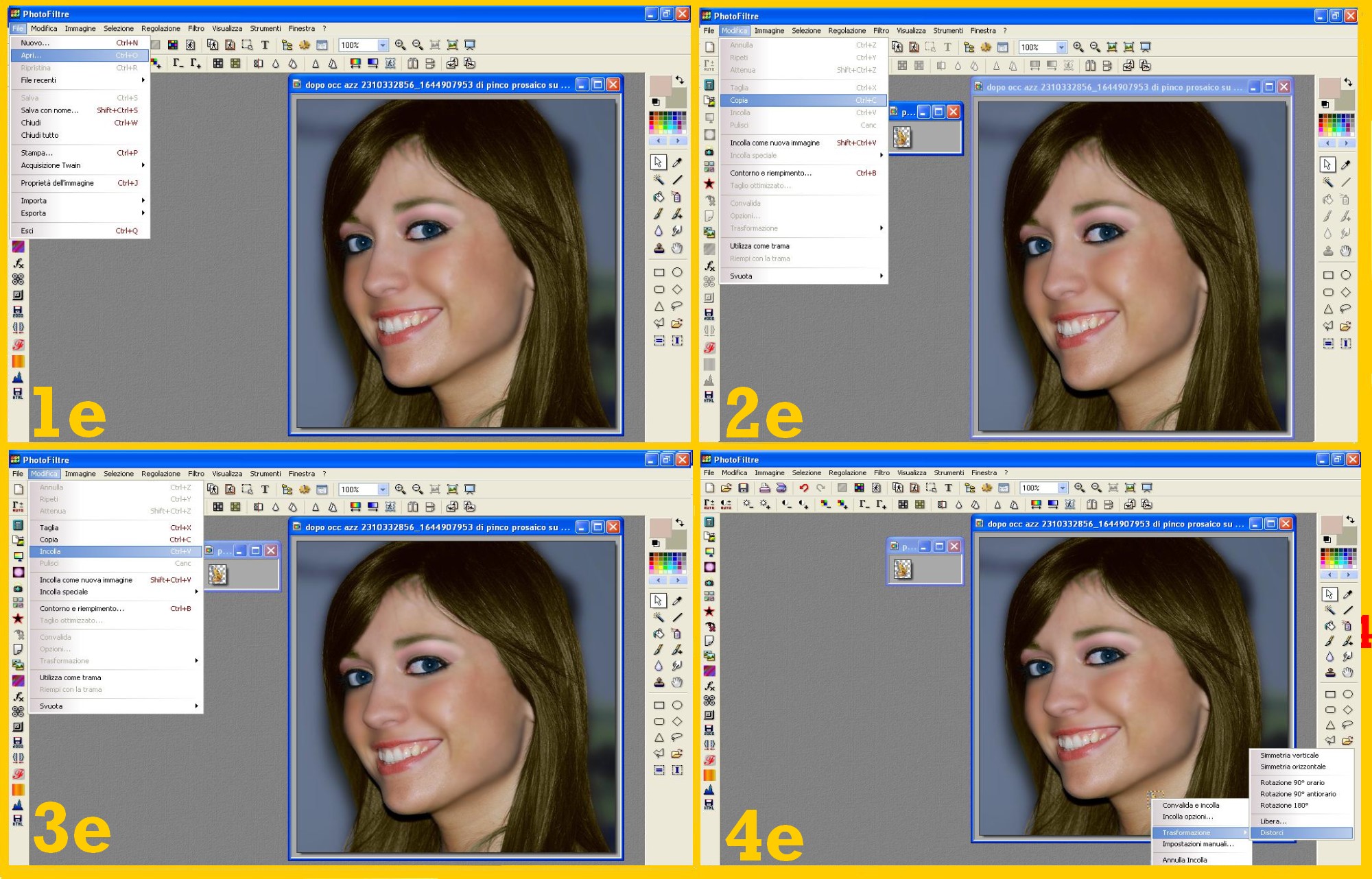
  1. Aprire l’immagine che si vuole mettere come tatuaggio… File – Apri (FILE – OPEN) (imm. 1 e)
  2. La mia immagine ha lo sfondo trasparente, altrimenti voi dovrete fare trasparente lo sfondo cliccando nell’icona di Trasparenza…
  3. Cliccate su Modifica –Copia (EDIT –COPY) (imm.2e)
  4. Toccate ora l’immagine della ragazza e cliccate poi su Modifica – Incolla (EDIT – PASTE) (imm. 3e)
  5. Una volta che avete messo l’immagine del tatuaggio dove volete e con la selezione ancora attorno, non convalidate l’incollatura ma, mettendo il Puntatore del Mouse dentro la Selezione, cliccate col Tasto Destro del Mouse e nella finestra che vi appare su Trasformazione – Distorci (TRANSFORM – DISTORT) (imm.4e)
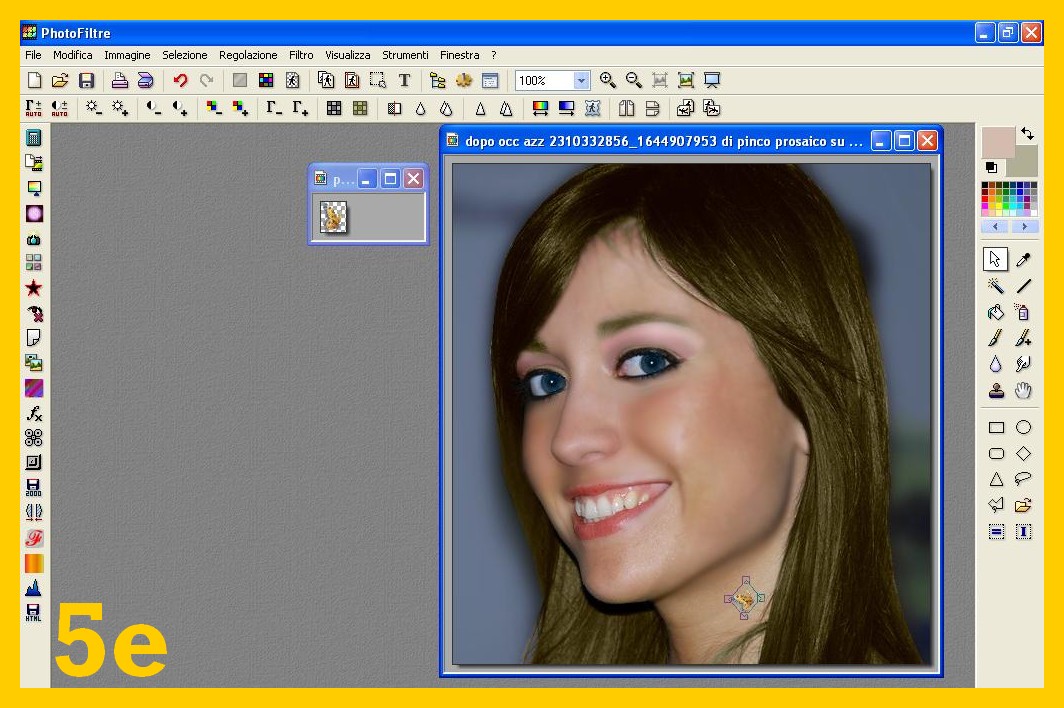
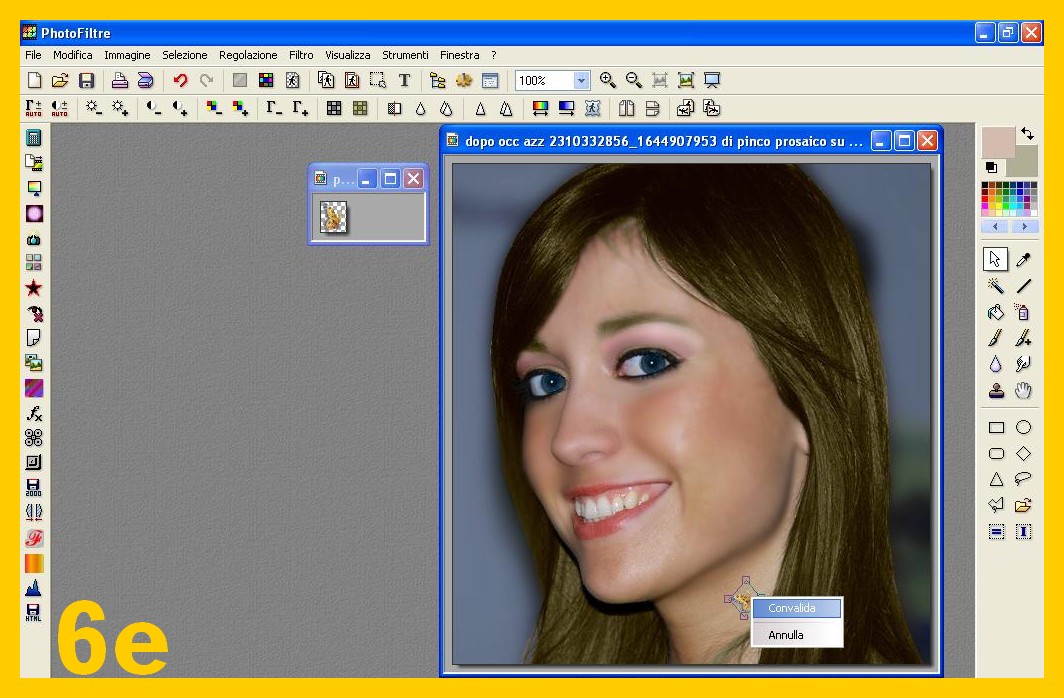
  6. Spostate l’immagine nel senso giusto mettendo il Cursore nei Quadrettini agli Angoli (imm. 5e). Quando la posizione è giusta, confermate cliccando col tasto destro del mouse e poi su Convalida (VALIDATE) (imm. 6e)
Ed ecco il risultato finale di entrambe le immagini proposte

Ora non ci rimane che sistemare a nostro piacimento luminosità e contrasto, la tonalità ed il colore cliccando su Regolazione e le prime 3 righe e provando a spostare i valori fino a trovare quello che ci piace di più…

Per oggi è tutto, ecco altri esempi diversi (a sinistra sempre “il prima” a destra “il dopo”)…

Published
Categorized as Grafica

Ancora…grafica.

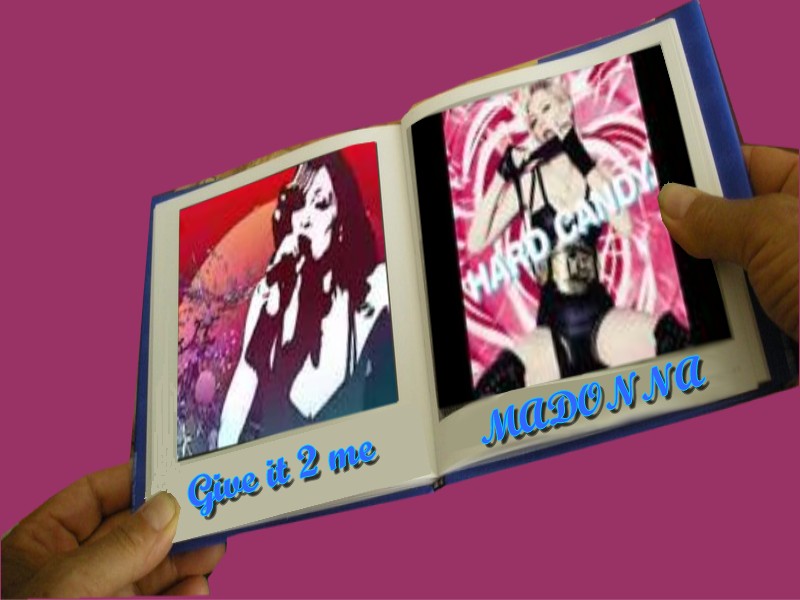
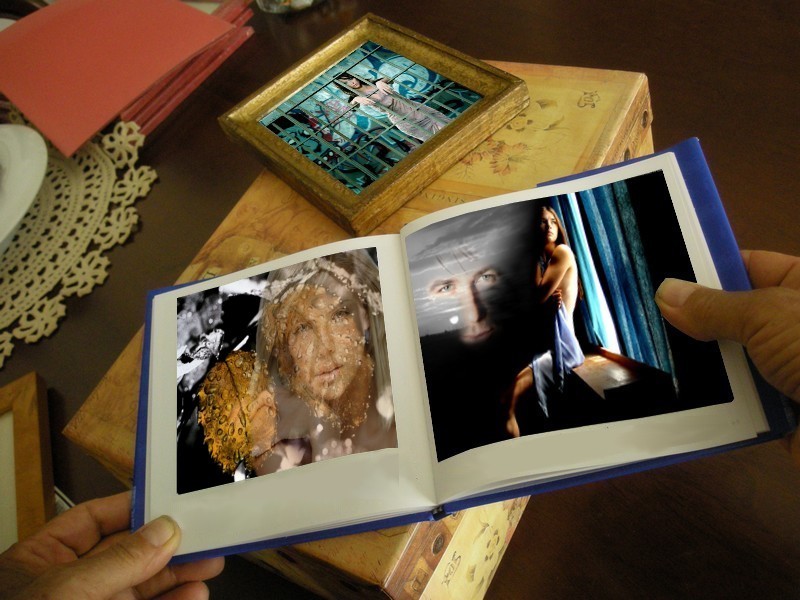
Ehm…scusa Sol se per fare il compito sul tutorial Sostituire foto in riviste, libri, cornici…? ho usato il tuo libricino e le mani che lo tengono aperto… 🙂 ma ho pensato che le mie foto potessero interessare anche al possessore delle… mani… 😀

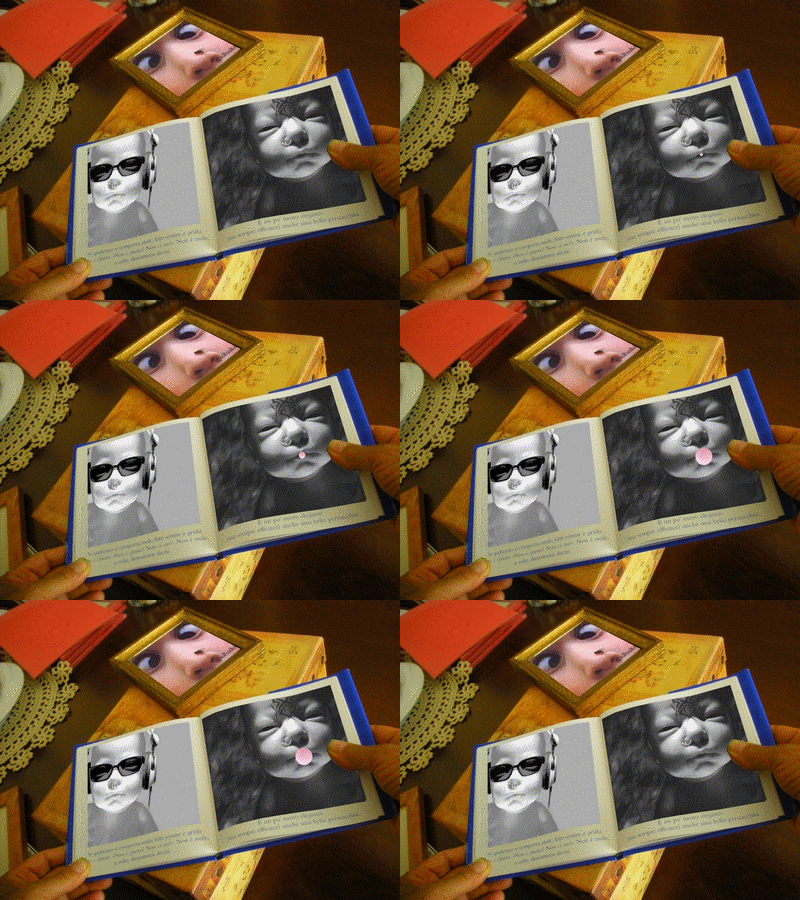
Ahhhh… le ho anche musicate… 🙂 (cliccare sulla miniatura qui sotto ed aspettare con pazienza…) clock_6.gif

4 effetti semplicissimi: sfocature, desaturazione, cambiare colore…

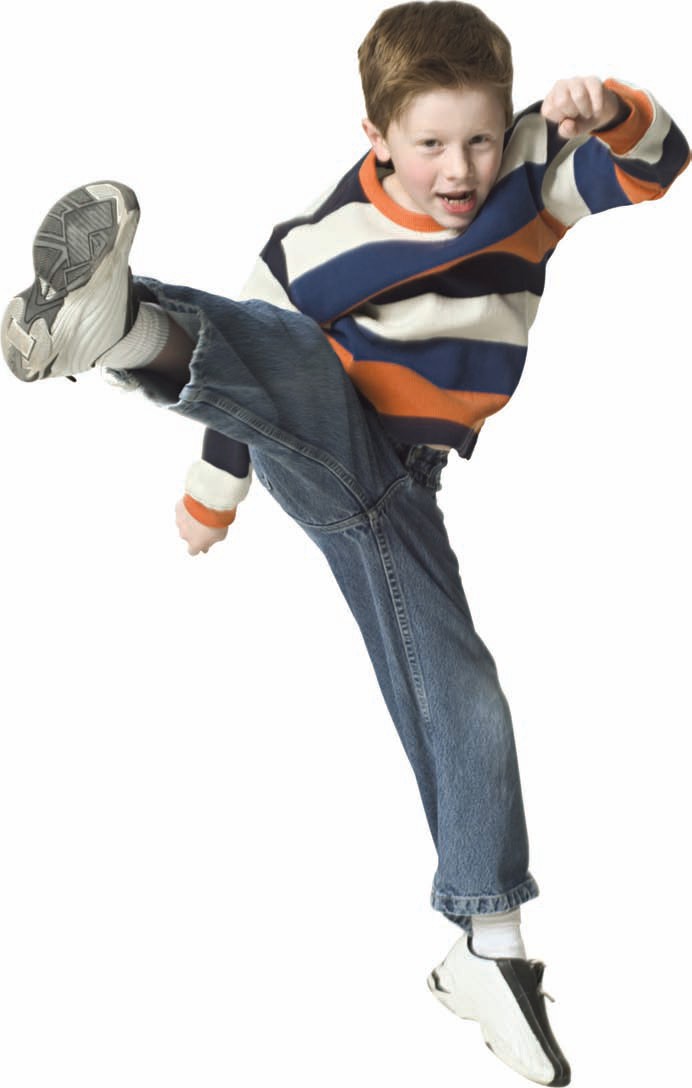
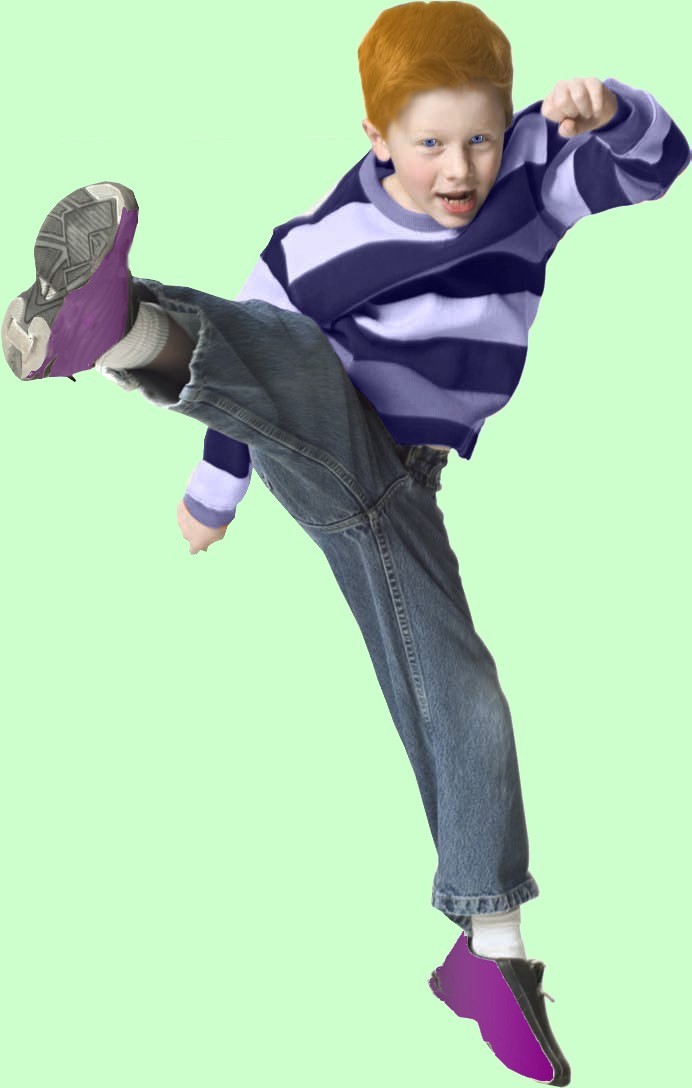
Faremo oggi qualche facilissimo effetto con Photofiltre sulle nostre immagini. Sfocheremo un’immagine lasciando però intatta una parte di essa, faremo diventare bianca e nera tutta l’immagine attorno ad un elemento che rimarrà colorato e anche cambieremo i colori in un immagine. Per fare questo tutorial ci serve:

  • Photofiltre che se non avete trovate nel sito ufficiale Photofiltre
  • delle immagini per provare sfocature in movimento, e con diversi elementi per poter scegliere anche come colorarli.

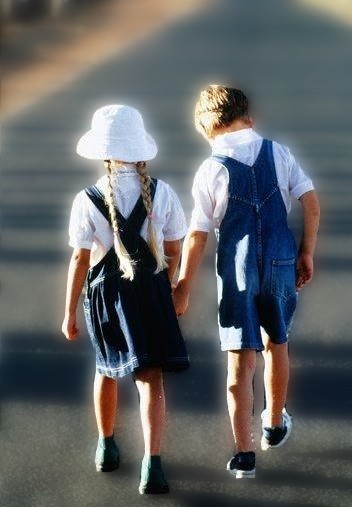
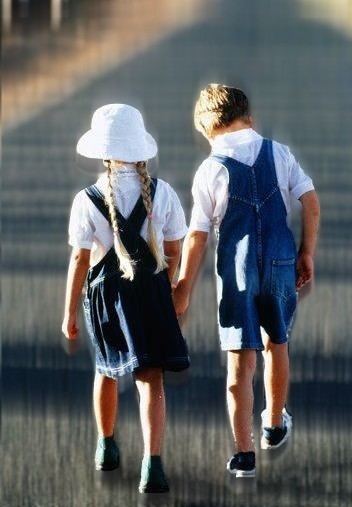
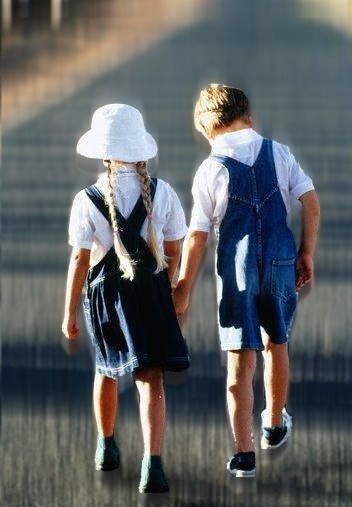
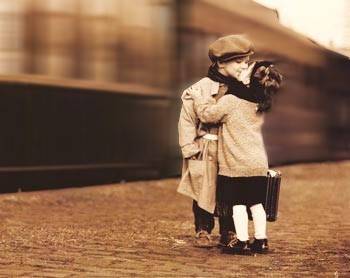
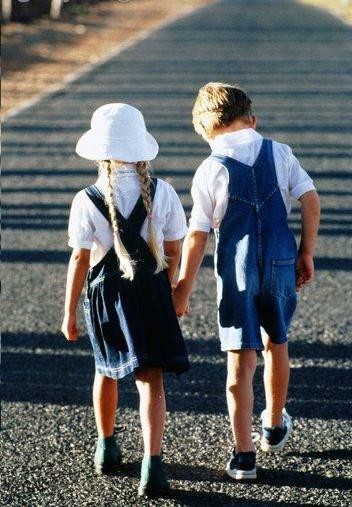
Ho usato questa immagine per fare….

EFFETTO SFOCATURA ARTISTICA:

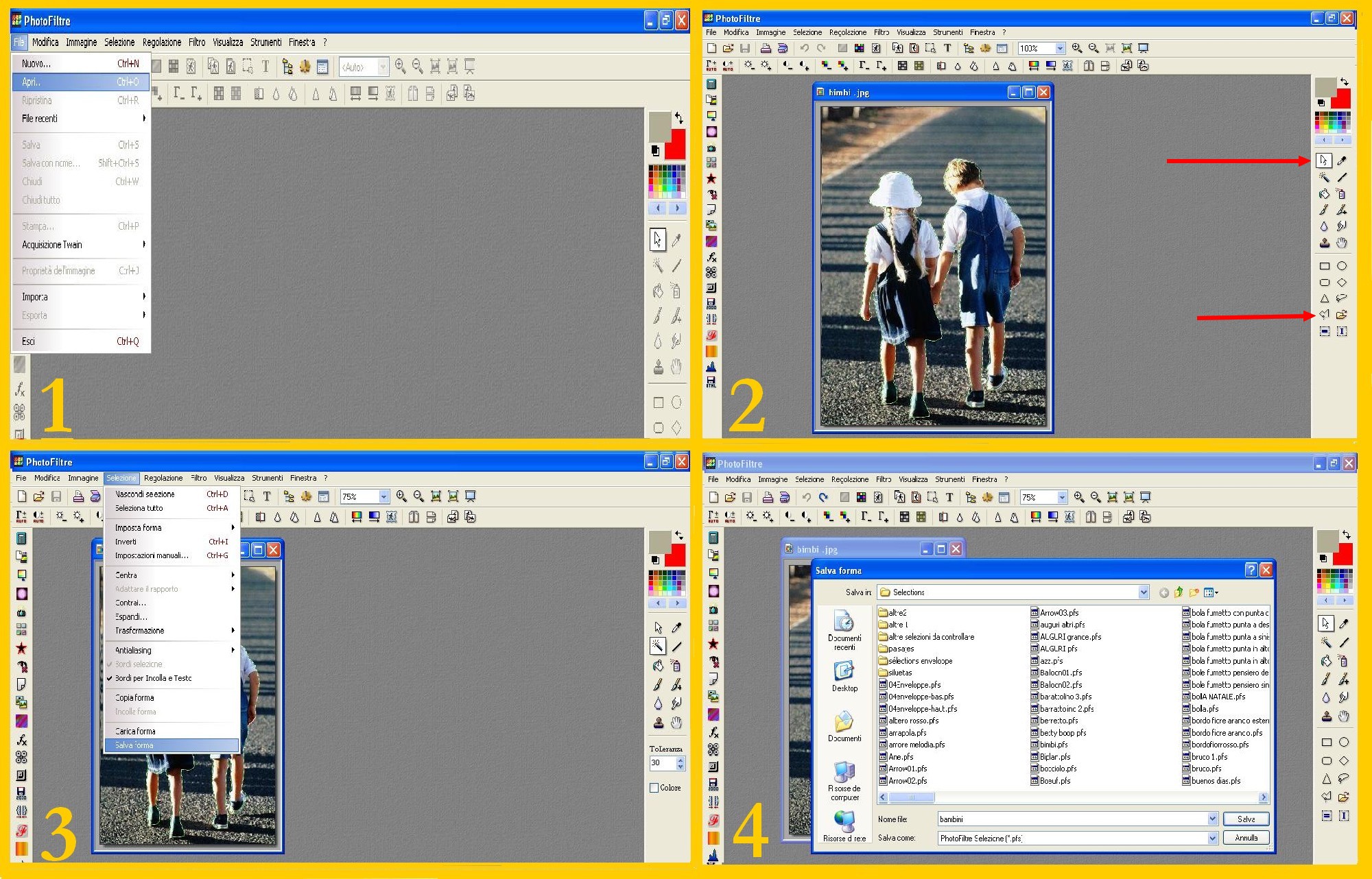
  1. Apriamo la nostra immagine in Photofiltre: File – Apri (FILE – OPEN) (imm.1)
  2. Col Poligono, il cui modo d’uso troviamo nel tutorial “e scintillano anche gli altri colori” selezioneremo completamente l’elemento della nostra immagine che rimarrà com’è senza nessuna sfocatura (imm.2), in questo caso i due bambini.
  3. Procediamo ora a salvare la Selezione (per averla disponibile per ogni eventuale modifica successiva in modo da non doverla rifare in un secondo tempo) cliccando su Selezione – Salva Forma (SELECTION – SAVE SHAPE) (imm.3)
  4. Nella finestra successiva le diamo un nome con cui possiamo poi riconoscerla quando dovremo caricarla di nuovo e la salviamo (imm.4)
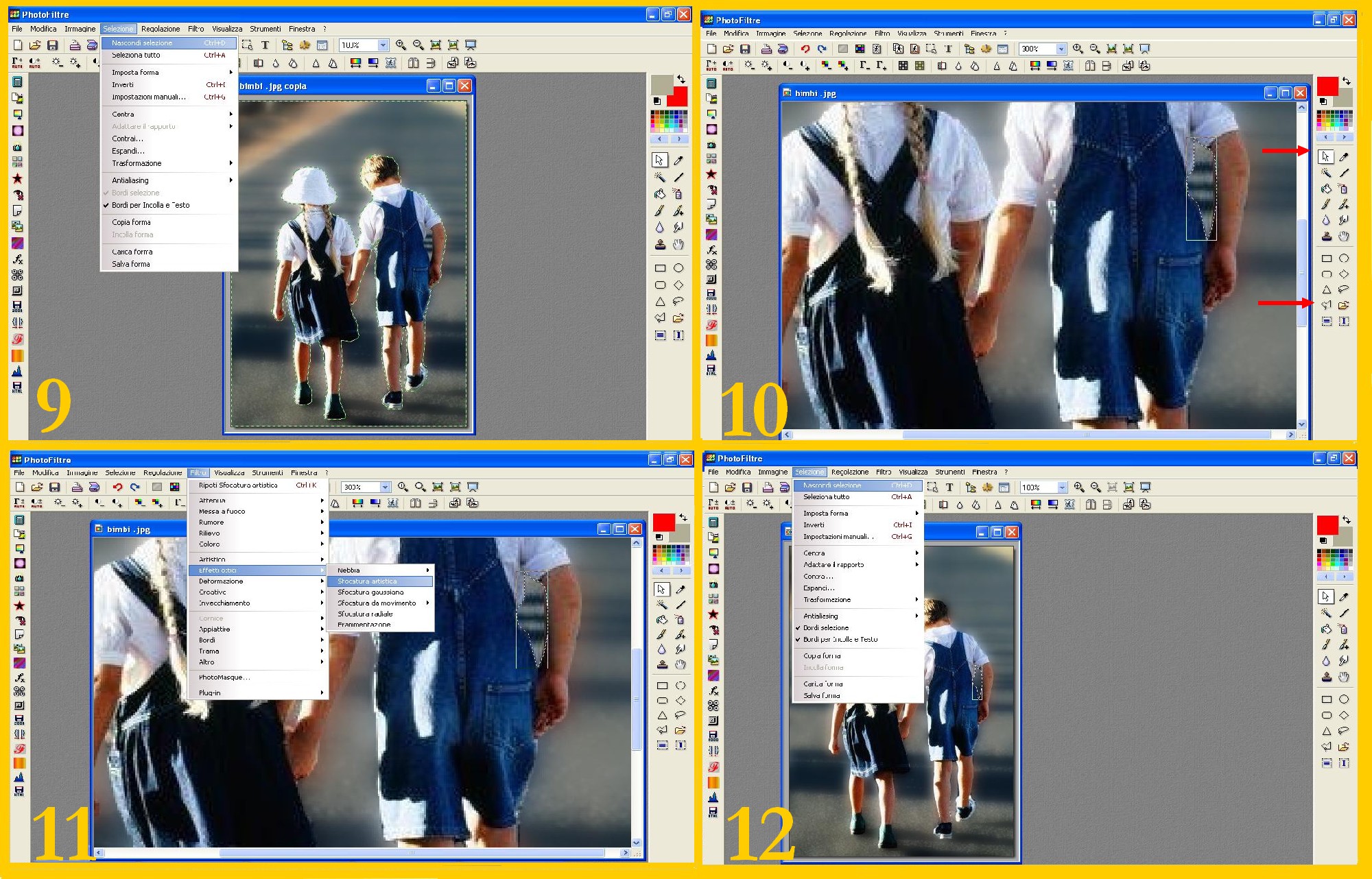
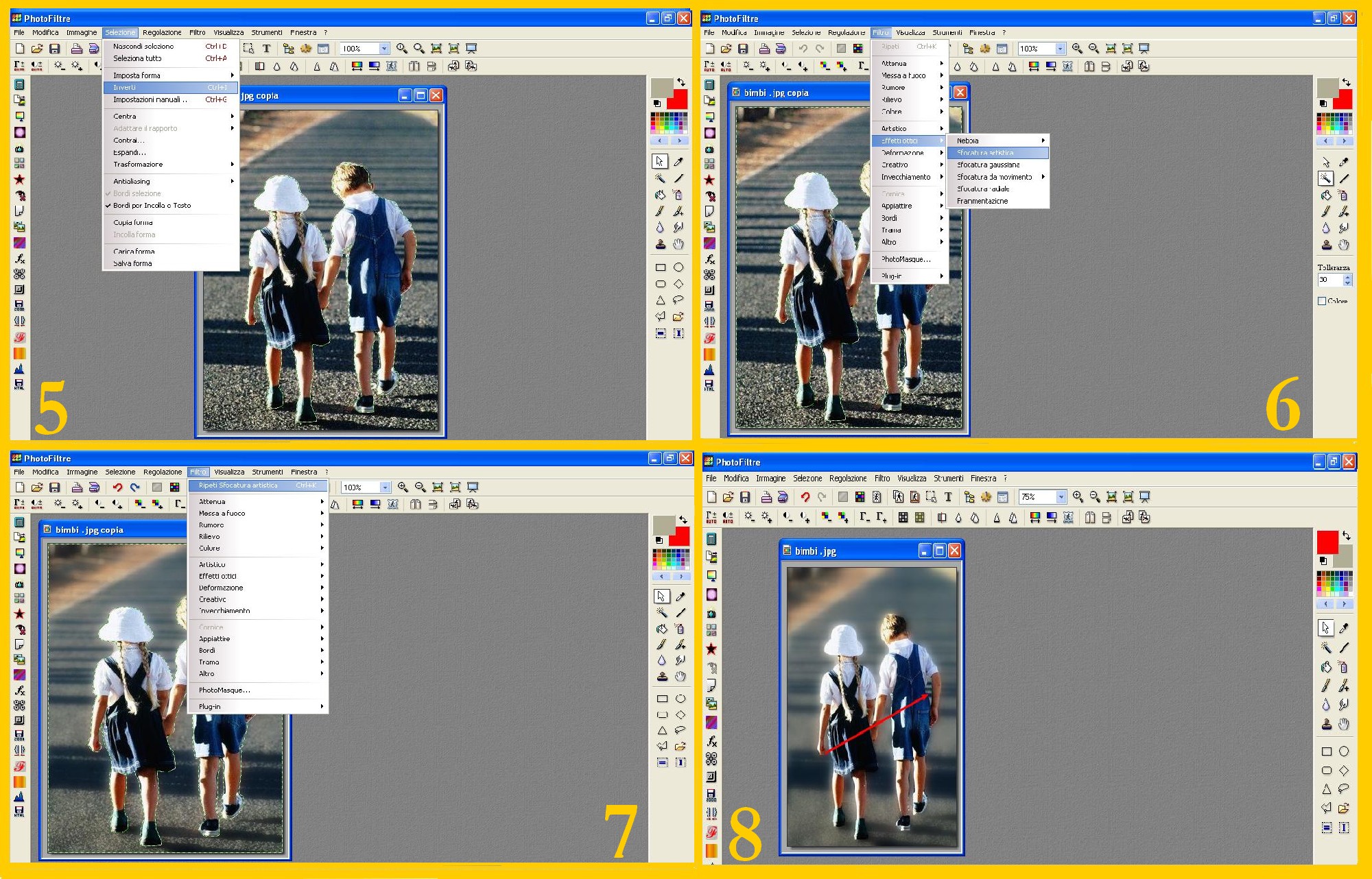
  5. Con la Selezione attorno ai bambini sempre attiva clicchiamo su Selezione – Inverti (SELECTION – INVERT) (imm.5) ed ora abbiamo selezionato anche il bordo esterno della nostra immagine.
  6. Ora clicchiamo su Filtro – Effetti Ottici – Sfocatura Artistica (FILTER – VISUAL EFFECT – ARTISTIC BLUR) (imm.6)
  7. L’immagine attorno ai bambini ora è leggermente sfocata… A nostro piacimento possiamo ripetere la sfocatura se e quante volte lo vogliamo cliccando su Filtro – Ripeti Sfocatura Artistica (FILTER – REPEAT ARTISTIC BLUR) (imm.7)
  8. Ma, se guardate bene, tutto è sfocato tranne un pezzetto a destra tra il braccio del bambino ed i suoi vestiti (imm. 8 ). Ovviamente dovremmo procedere ora a selezionare quel pezzettino e fare anche lì la sfocatura tante volte e nello stesso modo di prima.
  9. Togliamo ora la Selezione, se non l’abbiamo già fatto, cliccando su Selezione – Nascondi Selezione (SELECTION – HIDE SELECTION) (imm.9)
  10. Clicchiamo sulla Punta di Freccia e poi sul Poligono nel Menù a Destra ed andiamo alla nostra immagine selezionando col Poligono il pezzetto rimasto senza sfocatura (imm.10)
  11. Salviamo anche questa selezione per usarla negli eventuali nuovi effetti e prove di questo tutorial sulla nostra immagine procedendo come abbiamo fatto prima nei punti 3 e 4.
  12. Ora cliccando su Filtro – Effetti Ottici – Sfocatura A,rtistica (FILTER – VISUAL EFFECT- ARTISTIC BLUR) e ripetendolo se e quante volte lo abbiamo fatto prima, sfochiamo anche il nostro pezzo rimasto (imm.11).
  13. Togliamo la Selezione: Selezione – Nascondi Selezione (SELECTION – HIDE SELECTION) (imm. 12). La nostra immagine è finita e non ci rimane che salvarla ora.

Ed ecco qua il risultato finale e qualche altro esempio…

SFOCATURA DA MOVIMENTO:

In questo caso i bambini stanno camminando. Se volessimo dare un maggior senso di movimento alla foto cambieremo la sfocatura ed al posto della Sfocatura Artistica useremo quella di Movimento nella direzione in cui si suppone si muovano i protagonisti della nostra immagine; in verticale nel nostro esempio, dato che procedono allontanandosi dal basso all’alto nella foto…Per farlo procederemo così…

  1. Nel caso che, tornando indietro con la Freccia Rossa in alto, non potessimo riprendere la nostra immagine dall’inizio, dovremo riaprirla in Photofiltre col solito sistema: File – Apri (FILE – OPEN)
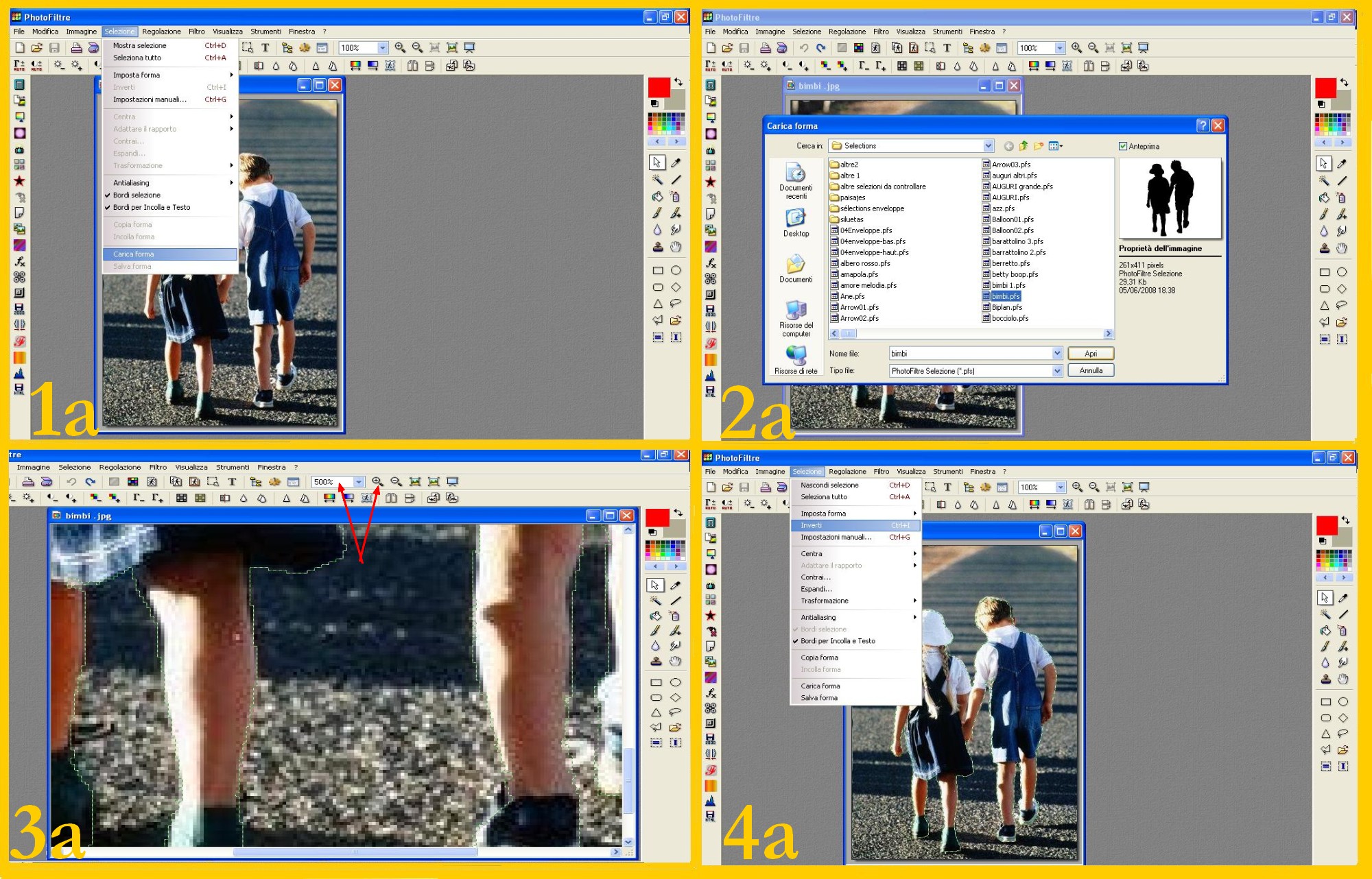
  2. Ora riprendiamo la Selezione dei bimbi che avevamo salvato prima: Selezione – Carica Forma (SELECTION – LOAD SHAPE) (imm.1 a)
  3. Nella finestra successiva cerchiamo la Selezione dei bambini e l’apriamo (imm.2 a), ingrandendo l’ immagine di quando ci serve cliccando sulla Lente di Ingrandimento in alto fino a sistemare al meglio la nostra selezione (imm.3 a).
  4. Invertiamo ora la selezione: Selezione – Inverti (SELECTION INVERT) (imm.4 a)
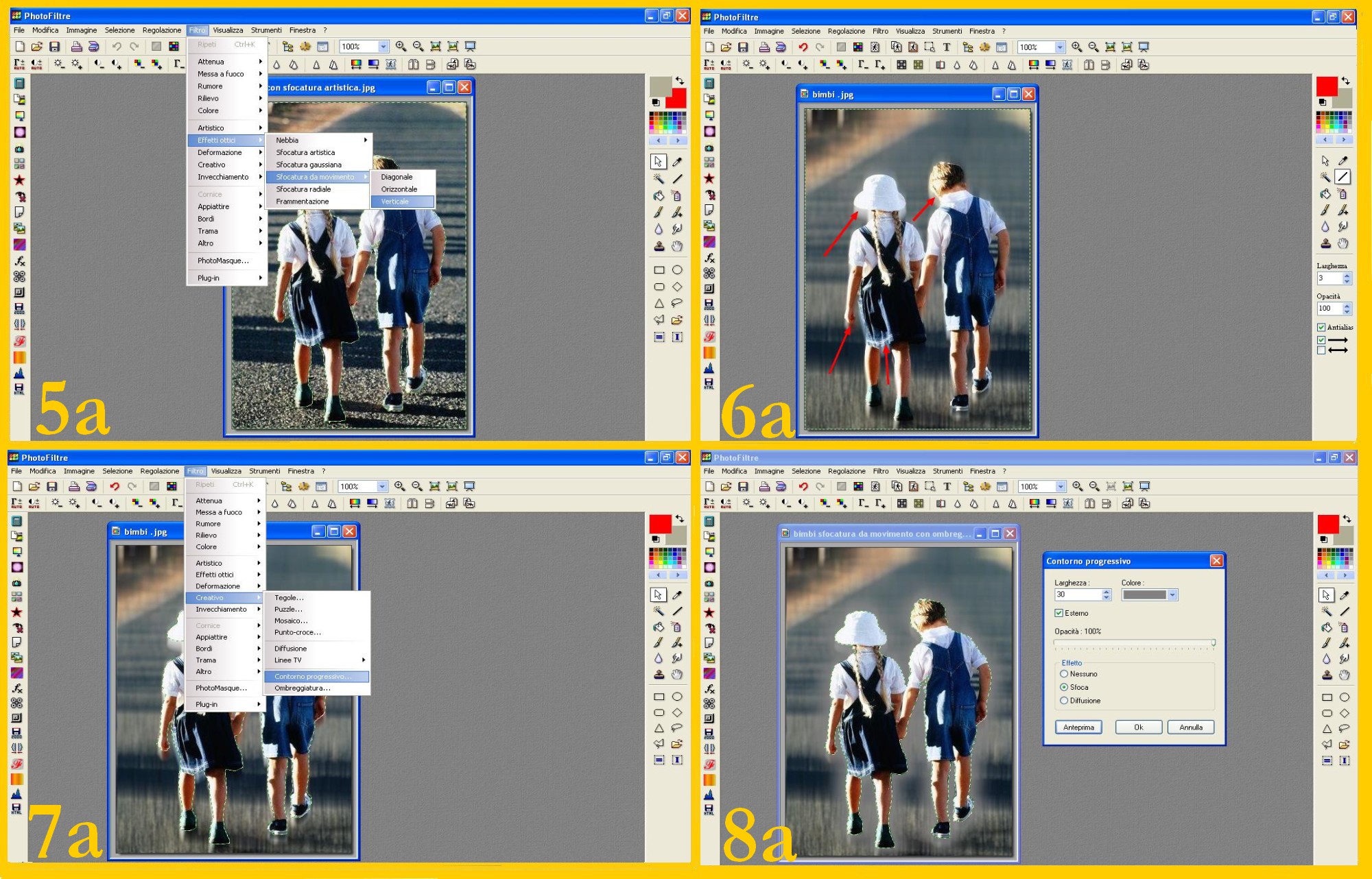
  5. Clicchiamo su Filtro – Effetti Ottici – Sfocatura da Movimento – Verticale (FILTER – VISUAL EFFECT – MOTION BLUR – VERTICAL) (imm 5 a)
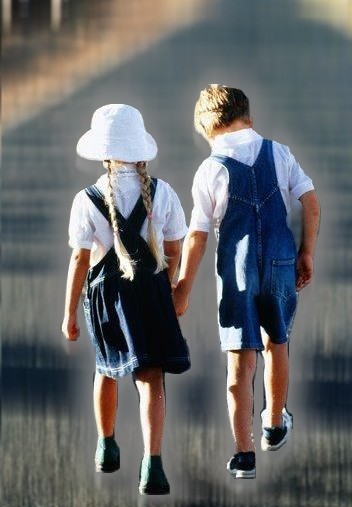
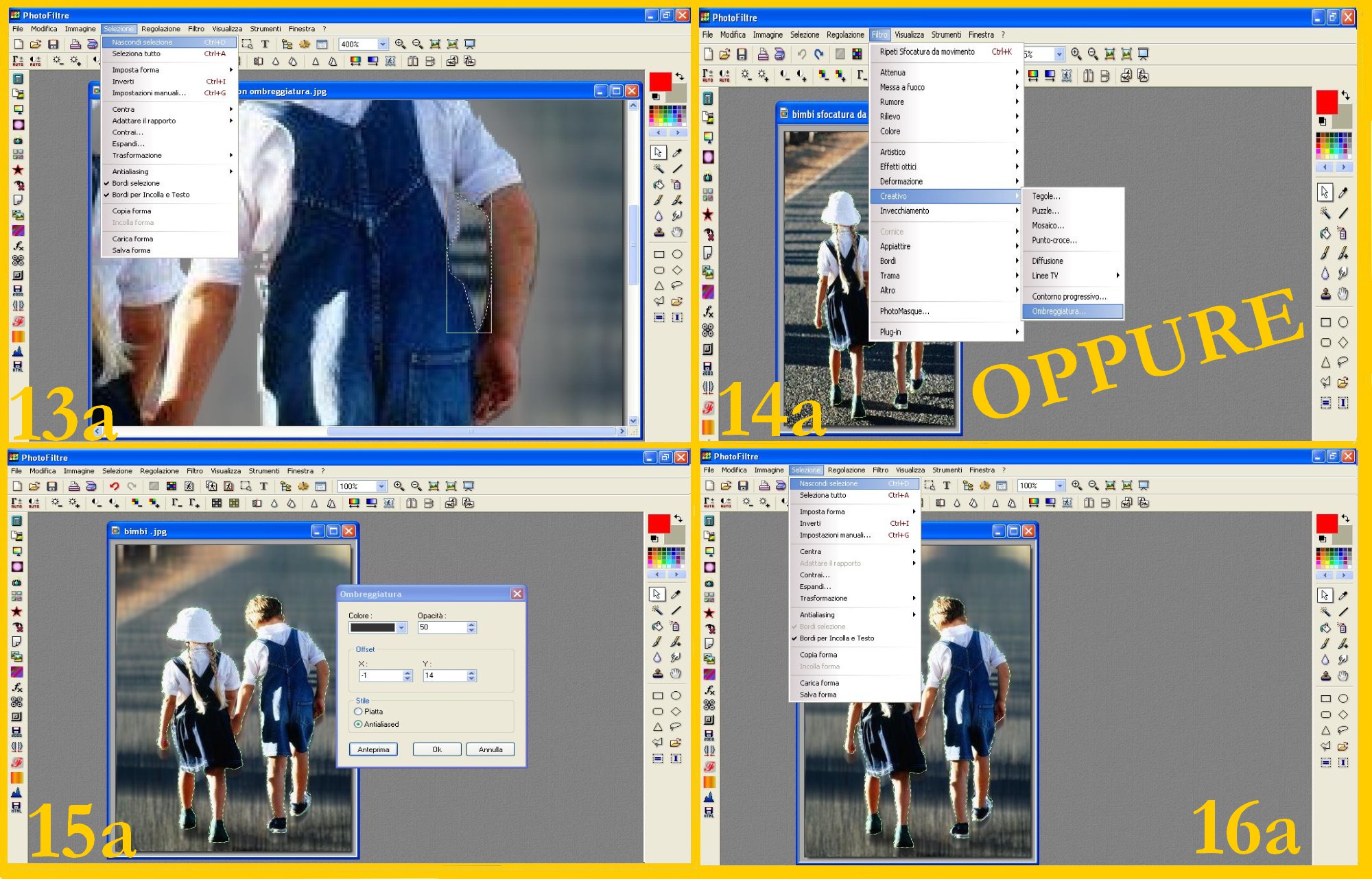
  6. Come potete vedere ora la strada è sfocata e sembra che i bambini siano stati fotografati nel momento in cui procedevano allontanandosi, ma anche il berrettino, il vestito e la mano della bambina e la testa del bambino sono sfocati verso il basso. (imm 6 a). Benché questo potrebbe dare ancora di più l’idea di moto, può non piacere e così se vogliamo nascondere un po’ la sfocatura del contorno dei bimbi possiamo usare due sistemi diversi, a seconda dei nostri gusti. (potete vedere i diversi risultati qua) (con contorno progressivo) (con ombreggiatura).
  7. Torneremo ora alla Selezione soltanto dei nostri bambini, invertendola di nuovo (come al punto 4) se abbiamo selezionato anche il bordo esterno della foto, o caricandola di nuovo se l’avessimo persa (come ai punti 2 e 3).
  8. Una volta selezionati soltanto i bambini, clicchiamo su Filtro – Creativo – Contorno Progressivo (FILTER – STYLIZE – PROGRESSIVE CONTOUR) (imm.7 a)
  9. Nella finestra successiva scegliamo il grigio della seconda colonna come Colore (non il più scuro) in questo caso… voi dovrete scegliere il Colore a seconda del colore del vostro sfondo, 30 come Larghezza, selezioniamo Esterno, Opacità 100%, Sfoca come Effetto, guardiamo la nostra anteprima e se sembra andare bene confermiamo con Ok (imm.8 a)
  10. Ora nascondiamo la Selezione cliccando su Selezione – Nascondi Selezione (SELECTION – HIDE SELECTION) (imm.9 a) e carichiamo l’altra Selezione della nostra immagine cliccando su Selezione – Carica Forma (SELECTION – LOAD SHAPE) (imm.10 a), cerchiamo la nostra Selezione e l’apriamo (imm. 11 a).
  11. Ingrandiamo ora la nostra immagine con la Lente d’Ingrandimento e sistemiamo bene la Selezione cliccando poi su Filtro – Effetti Ottici – Sfocatura da Movimento – Verticale (FILTER – VISUAL EFFECT – MOTION BLUR – VERTICAL) (imm.12 a)
  12. Togliamo la Selezione: Selezione – Nascondi la Selezione (SELECTION – HIDE SELECTION) (imm. 13 a) e poi salviamo la nostra immagine ormai pronta come vediamo nella immagine al punto 6. Logicamente se procedete in questo modo potete tranquillamente saltare il resto delle spiegazioni di questa parte di tutorial, dipenderà dalle vostre immagini se sia meglio usare uno o l’altro.
  13. Oppure clicchiamo sempre su Filtro – Creativo – Ombreggiatura (FILTER – STYLIZE – DROP SHADOW) (imm.14 a) mettiamo come Colore il grigio più scuro in questo caso (logicamente va cambiato a secondo dello sfondo e di come è l’ombreggiatura), 50% di Opacità, -1 come valore della “x” e 14 nella “y”, selezionando Antialiased controlliamo l’anteprima e se ci sembra che possa andare, confermiamo con Ok (imm.15 a)
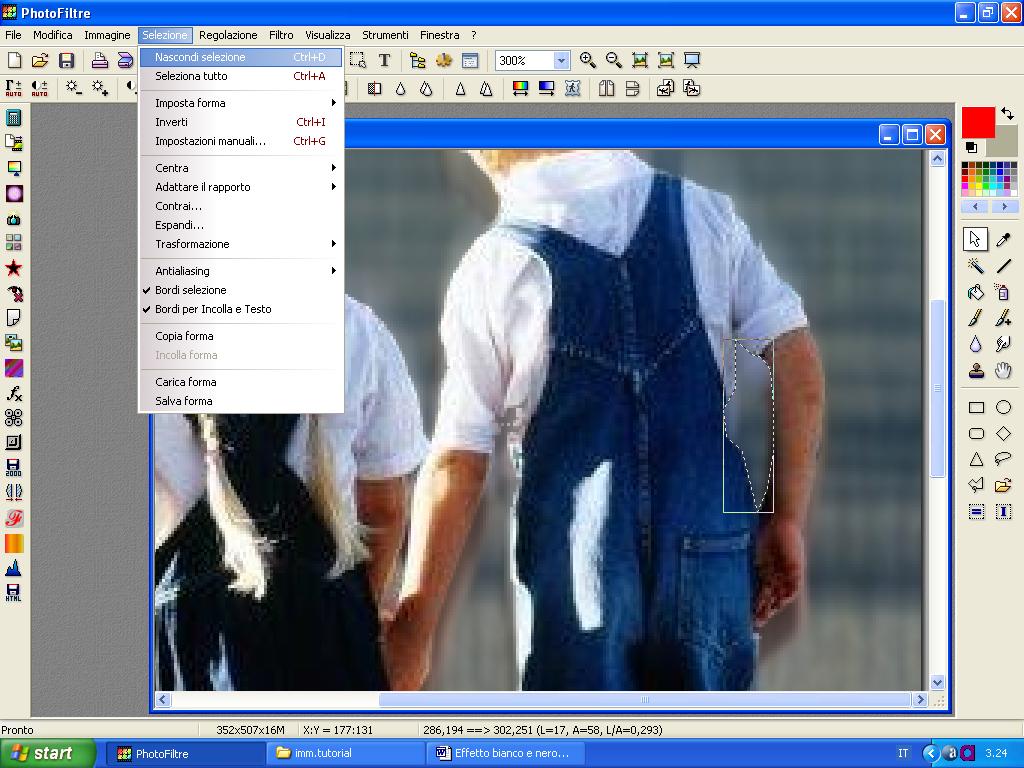
  14. A questo punto togliamo la Selezione: Selezione – Nascondi Selezione (SELECTION – HIDE SELECTION) (imm. 16 a) e carichiamo di nuovo il pezzetto di selezione fra il braccio ed il corpo del ragazzino: Selezione – Carica Forma (SELECTION – LOAD SHAPE) (imm 17 a), cerchiamo la nostra Selezione e la apriamo (imm 18a)
  15. Ingrandendo l’immagine con la Lente d’Ingrandimento quanto ci serve, sistemiamo al suo posto la Selezione e poi clicchiamo su Filtro – Effetti Ottici – Sfocatura da Movimento –Verticale (FILTER – VISUAL EFFECT – MOTION BLUR – VERTICAL) (imm 19 a.)
  16. Togliamo ora la nostra Selezione: Selezione – Nascondi Selezione (SELECTION – HIDE SELECTION) (imm.20 a) ed ora possiamo salvarla.
  17. La nostra immagine è pronta.

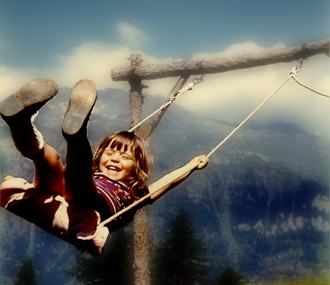
Questa sfocatura viene molto bene con foto di mezzi di trasporto come treni, macchine e simili…come potete vedere in questi esempi….

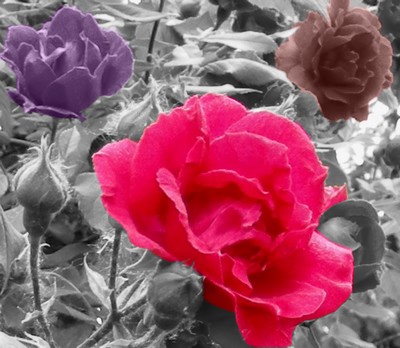
UN ELEMENTO DI COLORE SU IMMAGINE IN BIANCO E NERO

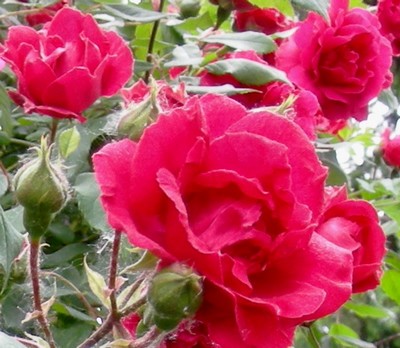
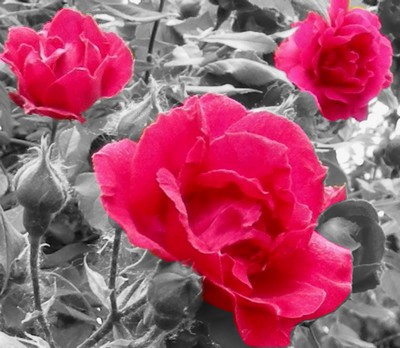
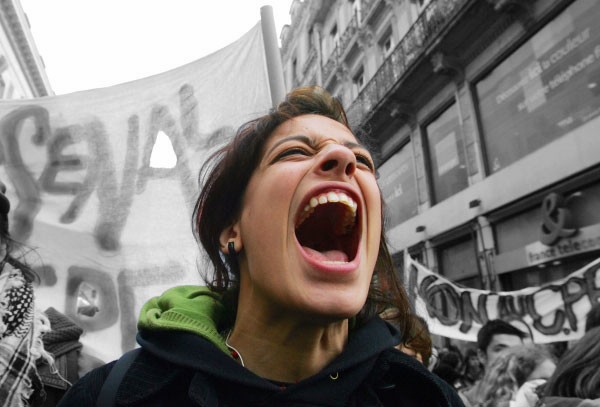
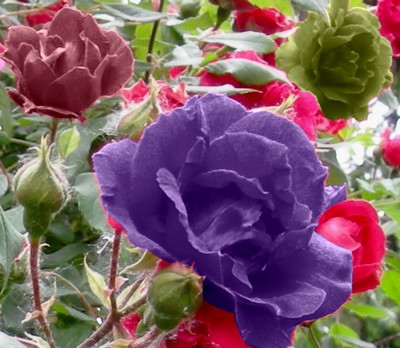
Uguale sistema useremo per cambiare un’ immagine a colori in una immagine in cui un solo elemento o più di uno rimane a colori ed il resto rimane in bianco e nero…Useremo questa immagine…

  1. Faremo come nell’Effetto Sfocatura artistica dai punti 1 al 5 compreso.
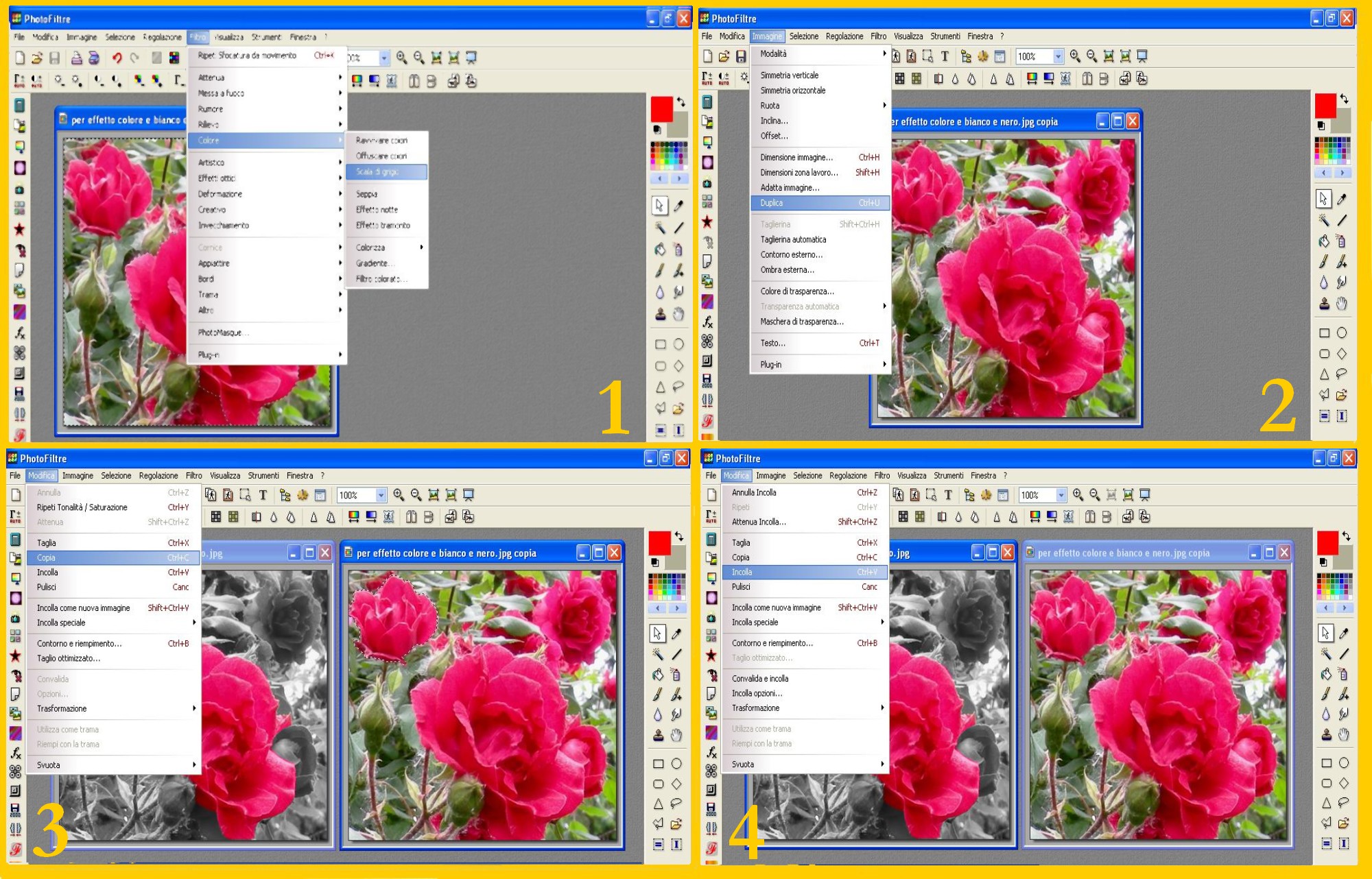
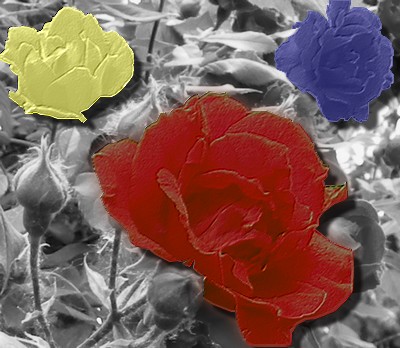
  2. Ora che abbiamo selezionato l’elemento che vogliamo che rimanga a colori ed anche il bordo dell’immagine, trasformiamo il resto dell’immagine in bianco e nero cliccando su Filtro – Colore – Scala di Grigio (FILTER – COLOR – GREYSCALE) (imm.1). Il nostro effetto è finito ed ora possiamo salvare la nostra immagine.Ma vediamo che variazioni possiamo trovare a seconda delle immagini e di ciò che vogliamo fare.
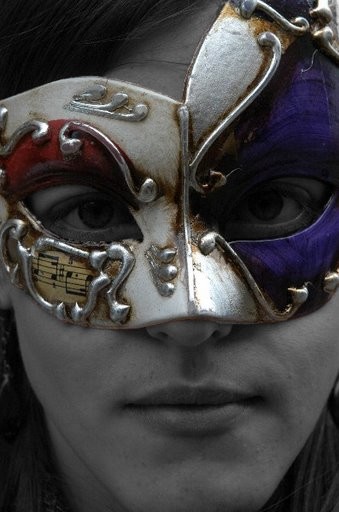
  3. Se dentro alla nostra Selezione rimanessero delle parti che vogliamo in bianco e nero non ci rimane che selezionarle in un secondo tempo una ad una e procedere come prima (per esempio così dovremmo fare se volessimo lasciar colorata soltanto una maschera indossata da una persona…gli occhi dentro alla maschera, che rimarrebbero a colori come la maschera, dovremmo selezionarli uno ad uno dopo aver fatto il resto dell’immagine in bianco e nero e farli diventare uno ad uno bianco e nero).
  4. Se invece volessimo che nella nostra foto due o più elementi rimanessero a colori ci converrebbe duplicare la foto originale (quella a colori) cliccando su Immagine – Duplica (IMAGE – DUPLICATE) (imm.2).
  5. Nella prima copia procederemo come sopra per ottenere un solo elemento a colori sul resto della foto in bianco e nero, nella seconda copia selezioneremo il secondo elemento che vogliamo mantenere a colori e una volta selezionato procederemo a copiarlo: Modifica – copia (EDIT – COPY) (imm.3)
  6. Per incollarlo poi sulla nostra prima copia, toccando prima l’immagine ormai in bianco e nero per attivarla, clicchiamo poi su Modifica – Incolla (EDIT – PASTE) (imm.4). Per metterlo nell’esatta collocazione, senza convalidare l’incollatura, toccheremo l’immagine da dove abbiamo copiato il nostro secondo fiore attivandola e cliccheremo su Selezione – Impostazioni Manuali (SELECTION – MANUAL SETTINGS) (imm.5) e copieremo i valori di “x” e “y” su un foglio (imm.6)
  7. Toccheremo ora la nostra immagine in bianco e nero per attivarla e cliccheremo su Selezione – Impostazioni Manuali (SELECTION – MANUAL SETTINGS) (imm.7) mettendo poi gli stessi valori che avevamo segnato prima per la “x” e la “y”.(imm.8 ). Nello stesso modo procederemo per tutti gli altri elementi che vogliate lasciare a colori…

CAMBIARE COLORE ALLE IMMAGINI

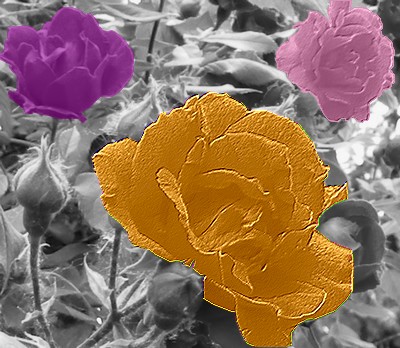
Ma se volessimo invece colorare altri pezzi della nostra immagine in colori diversi da quelli originali? Si può fare in un modo molto semplice. Supponiamo allora che questo secondo fiore lo volessimo colorato ma in un colore diverso dal suo. Allora, con il fiore selezionato nella nostra immagine, procederemo così:

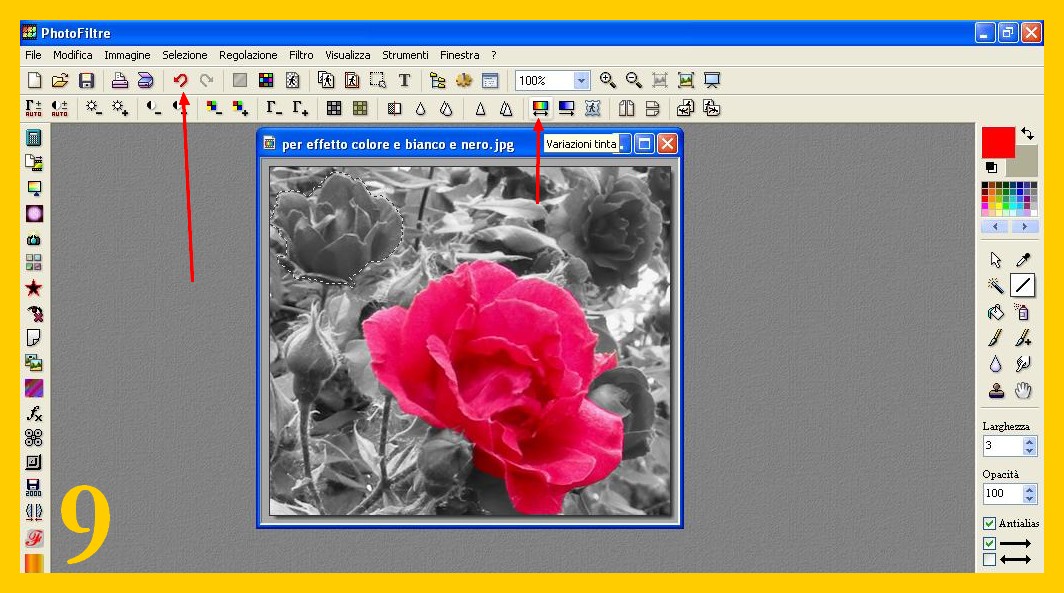
  1. Clicchiamo nella Freccia Rossa di Sinistra in alto una sola volta. Di nuovo troviamo il nostro fiore selezionato in bianco e nero. Andiamo ora nel Menù in alto a cliccare nell’icona della Variazione Tinta (imm.9)
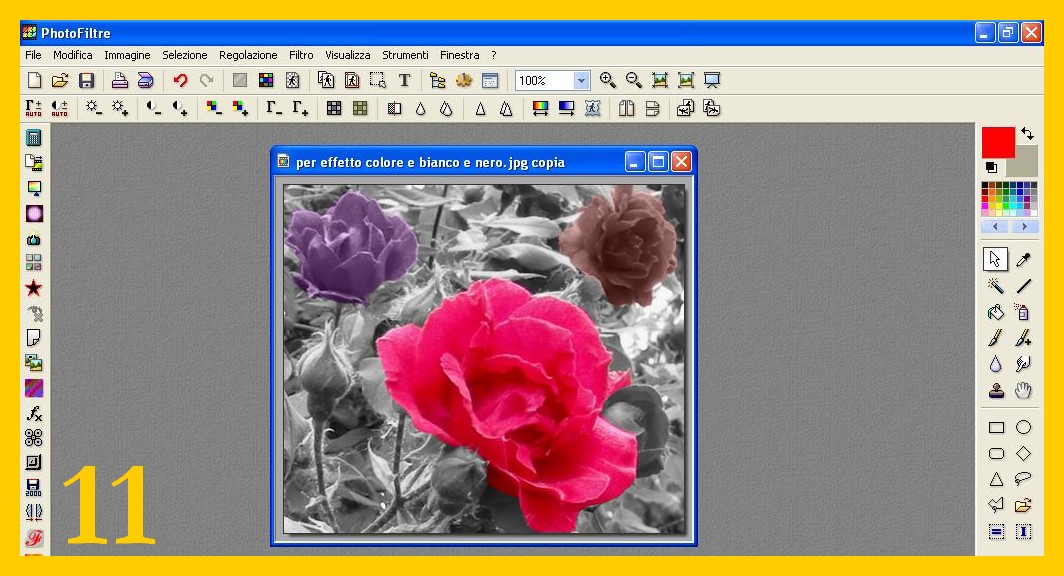
  1. Nella finestra che si apre scegliamo il colore desiderato, controlliamo l’immagine di anteprima a sinistra, e se va bene confermiamo con Ok (imm.10). E il nostro fiore è colorato nel colore che abbiamo scelto (imm.11). In questo modo potrete colorare qualsiasi altro elemento della vostra immagine o qualsiasi cosa vogliate colorare.

Continueremo la prossima volta parlando sempre di colori, perché faremo qualche ritocco fotografico e perché no?…potremo volendo cambiare il colore di capelli, occhi, e faremo svanire rughe e brufoli anche…se vi va 🙂

E come sempre l’invito a guardare in Tutorials per caso sotto l’elenco dei tutorials per i dubbi, così come i vari commenti…e per spunti le nostre Gallery …

Published
Categorized as Grafica

Sostituire foto in riviste, libri, cornici…? Ecco come fare…e se finissimo poi con un palloncino di chewing-gum?

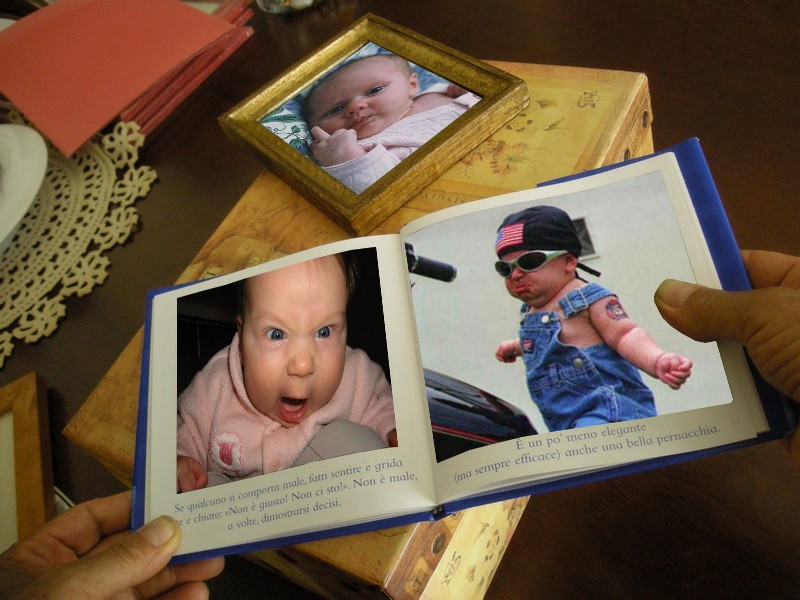
Avevo risposto a Marty e spiegato come fare per inserire una nostra immagine al posto di un’altra dentro a cornici, libri, riviste, ecc… ma consapevole che non tutti leggeranno i commenti, faccio un piccolo tutorial spiegandolo a tutti… Useremo per farlo il plugin Paste into. Ed ecco il risultato…ho inserito 3 immagini diverse al posto di quelle che c’erano nel libro e nella cornice…

Per fare questo tutorial ci vuole….

  • Photofiltre che se non avete trovate nel sito ufficiale Photofiltre
  • Il plugin incollare dentro (paste into o coller dedans, nella versione francese) che trovate nel sito ufficiale di photofiltre e che una volta scaricato, se non lo avete, dovreste estrarre dalla cartella compressa e sistemare nella cartella plugins di Photofiltre. Per trovare la posizione dove istallarlo eccovi il percorso da fare: Risorse del computer/ disco C/ programmi/ Photofiltre/ plugins.
  • Delle immagini da inserire nella cornice e nel libro dell’esempio (3 in questo caso)… Io ho usato queste…
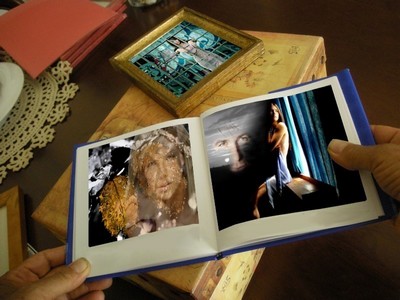
  • Un libro, una cornice o simile dove inserire le nostre immagini al posto di quelle che ci sono. Io userò questa immagine, simile a quella proposta da Marty

Ed ora vediamo come si procede:

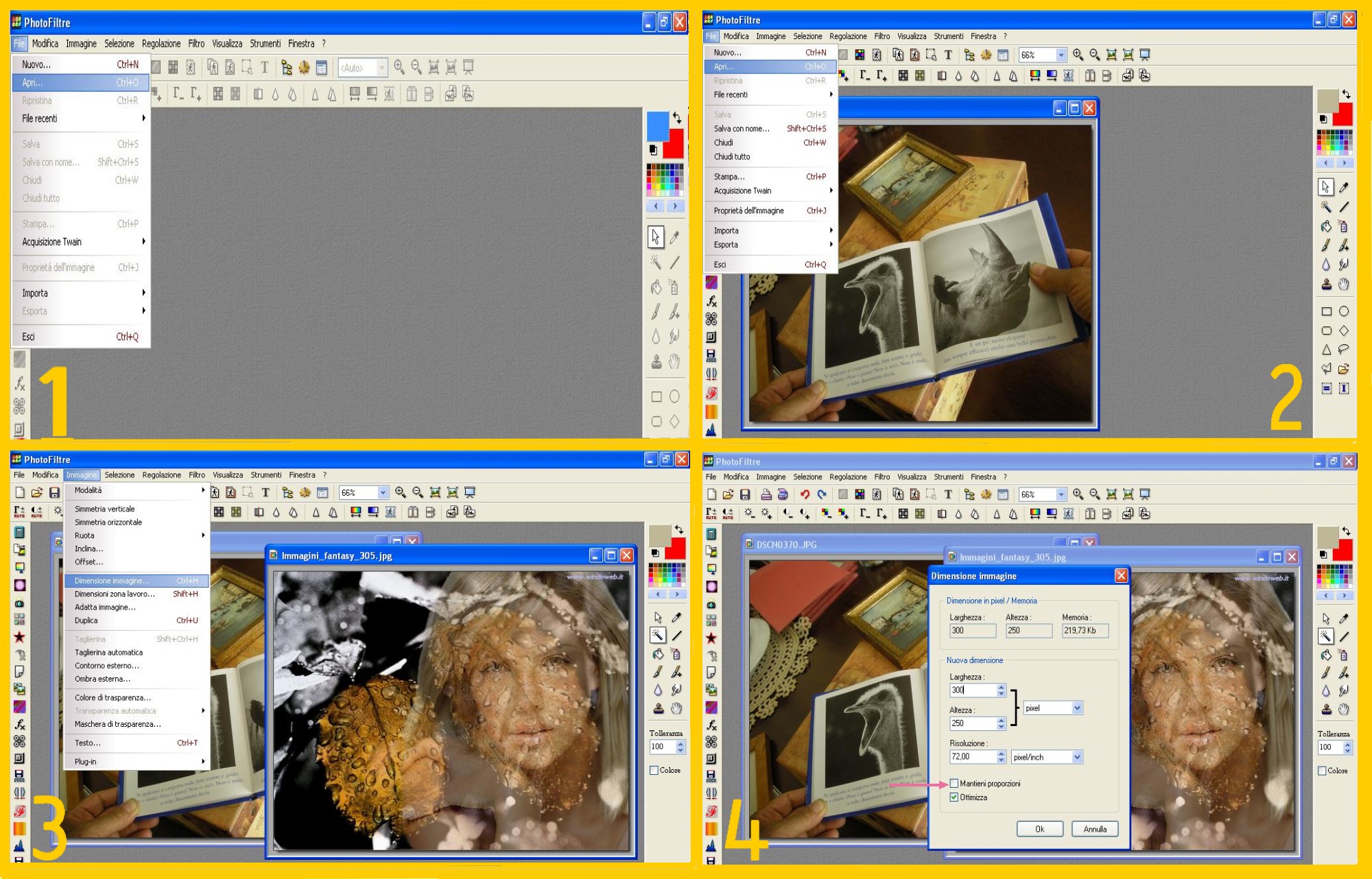
  1. Aprite l’immagine col libro e la cornice dove pensate inserire le vostre immagini: File – Apri (FILE – OPEN) (imm.1)
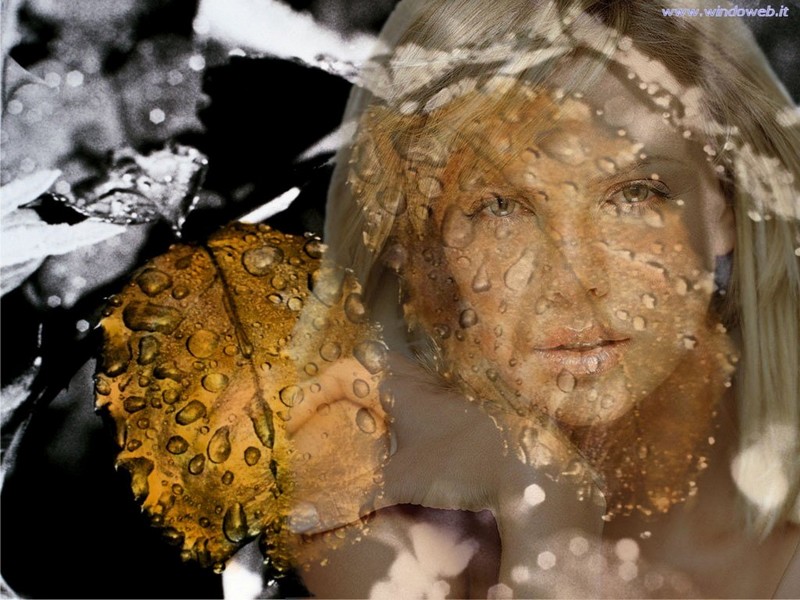
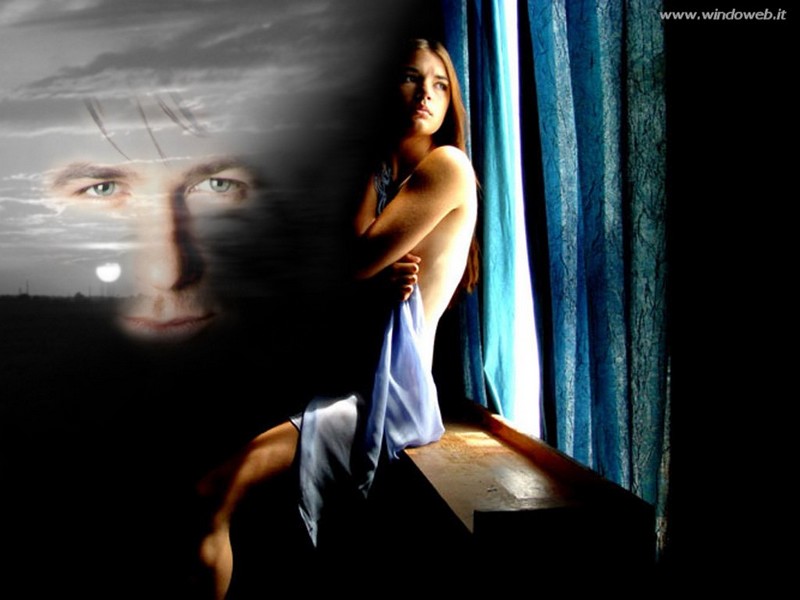
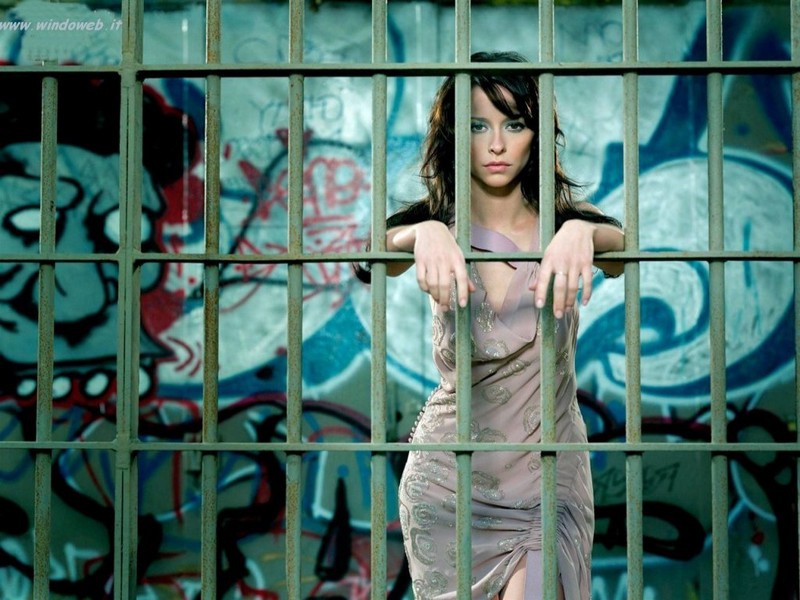
  2. Come potete vedere possiamo mettere due nostre immagini nel libricino ed una nella cornice perciò procederemo ora ad aprirle in Photofiltre, lasciando ridotte ad icona quelle che non useremo subito: File – Apri (FILE – OPEN) (imm.2). Io ho usato in questo tutorial immagini degli sfondi di Windoweb.it.
  3. Inizieremo con la sostituzione della foto a sinistra nel libricino. Nel nostro caso, essendo degli sfondi le immagini che vogliamo introdurre sono enormemente più grandi delle foto nel libricino così procederemo a ridurre la nostra prima immagine ad una misura pressa poco uguale a quella che vogliamo sostituire cliccando nel Menù in alto su Immagine – Dimensione Immagine (IMAGE – IMAGE SIZE) (imm.3) e nella finestra successiva, dopo aver deselezionato la casellina Mantieni Proporzioni (PRESERVE ASPECT RATIO), cambiando le misure dell’immagine per 300 di larghezza e 250 di altezza (imm.4).
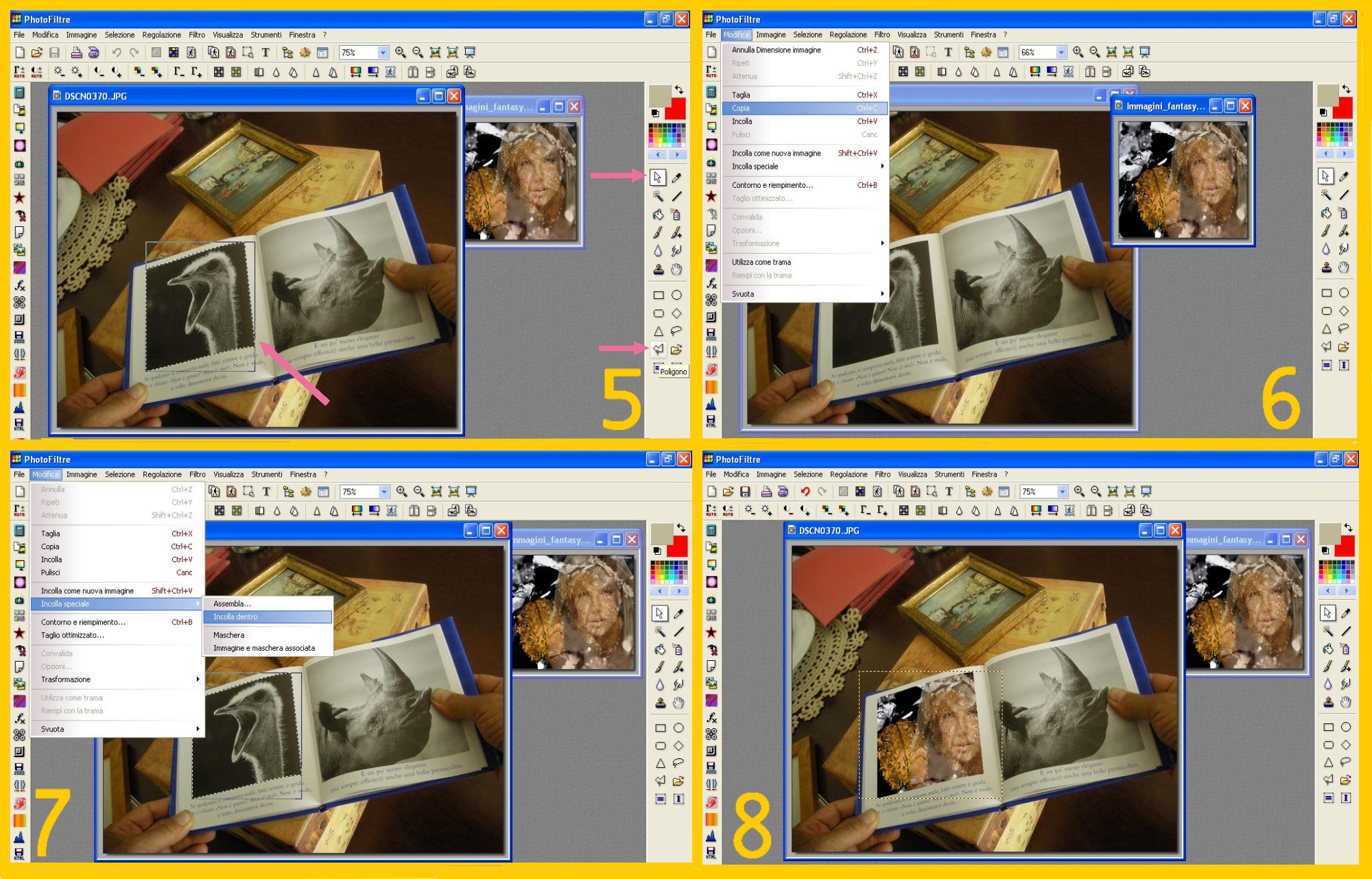
  4. Ora dovremmo selezionare il contorno dell’immagine a sinistra, lo struzzo per capirci… Se potessimo farlo con la Bacchetta Magica sarebbe un attimo, ma non sempre è fattibile. Nella maggior parte dei casi o il contorno non viene completamente selezionato o assieme al contorno si selezionano altre parti dell’immagine… per cui, se non avete un tale colpo di fortuna dovrete selezionare il contorno dell’immagine che vogliamo sostituire col Poligono. Andrete dunque al Menù di Destra, cliccherete nella Punta di Freccia in alto e poi sotto dentro al Poligono (imm.5) e tornando alla vostra immagine selezionerete col Poligono il bordo dell’immagine dello struzzo (imm.5). Per chi non ricordasse bene, l’uso del Poligono lo trovate nel tutorial …e scintillano anche gli altri colori dai punti 4 al 6.
  5. Una volta fatta la selezione toccate l’immagine che volete inserire al suo posto per attivarla (la riga in alto diventa di un azzurro deciso), andate poi in alto e cliccate su Modifica – Copia (EDIT- COPY) (imm.6)
  6. Tocchiamo ora l’immagine del libricino nel nostro esempio, quella dove vogliamo inserire la foto, per attivarla. E ritornando nel menù in alto, clicchiamo su Modifica – Incolla Speciale – Incolla Dentro (EDIT – PASTE SPECIAL – PASTE IN) (imm.7).
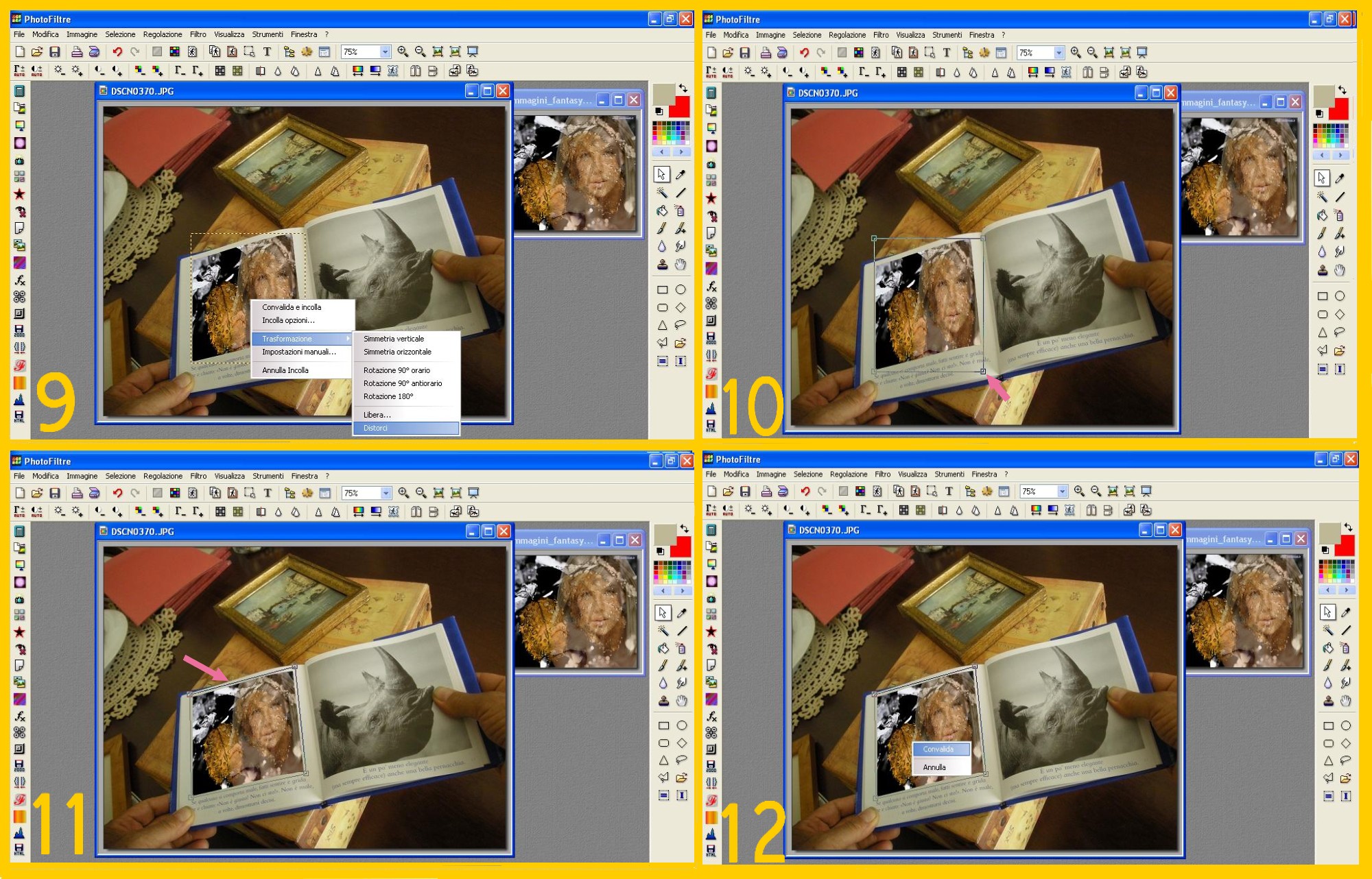
  7. Come per incanto la nostra immagine ora è al posto dello struzzo (imm.8 ), ma se guardate bene era un poco più grande dello struzzo, così dobbiamo aggiustare bene i bordini della selezione ai bordi del contorno dell’immagine nel libricino spostando (con le freccine che appaiono portando il puntatore del mouse sulla selezione) i bordini della selezione fino a che tocchi il bordo esterno della nostra foto. Ma anche ora come potete vedere, la nostra immagine è completamente dritta mentre dovrebbe assumere la posizione, forma ed orientamento della foto di prima…così con la selezione ancora attiva, puntando dentro la selezione, clicchiamo col tasto destro del mouse e poi in Trasformazione – Distorci (TRANSFORM – DISTORT) (imm.9).
  8. Ci appare al posto della selezione una linea con dei quadrettini negli angoli (imm.10).
  9. Col puntatore del mouse su quei quadretti agli angoli (appare una croccetta) spostiamo i 4 angoli il più vicino possibile ai 4 angoli della foto tenendo presente che se ci fosse qualche ondulazione (in questo caso c’è nella parte superiore in mezzo) ci conviene lasciar un pochino di distanza dal bordo onde evitare che nell’ondulazione venga a mancarci poi un pezzetto d’immagine (imm.11).
  10. Quando la vostra immagine ha raggiunto la posizione giusta procedete a confermare, sempre col puntatore dentro la vostra selezione, cliccando col tasto destro del mouse e poi su Convalida (VALIDATE) (imm.12). Se invece, per qualche motivo non andasse bene cliccate Annulla (CANCEL) e ripartite da capo.
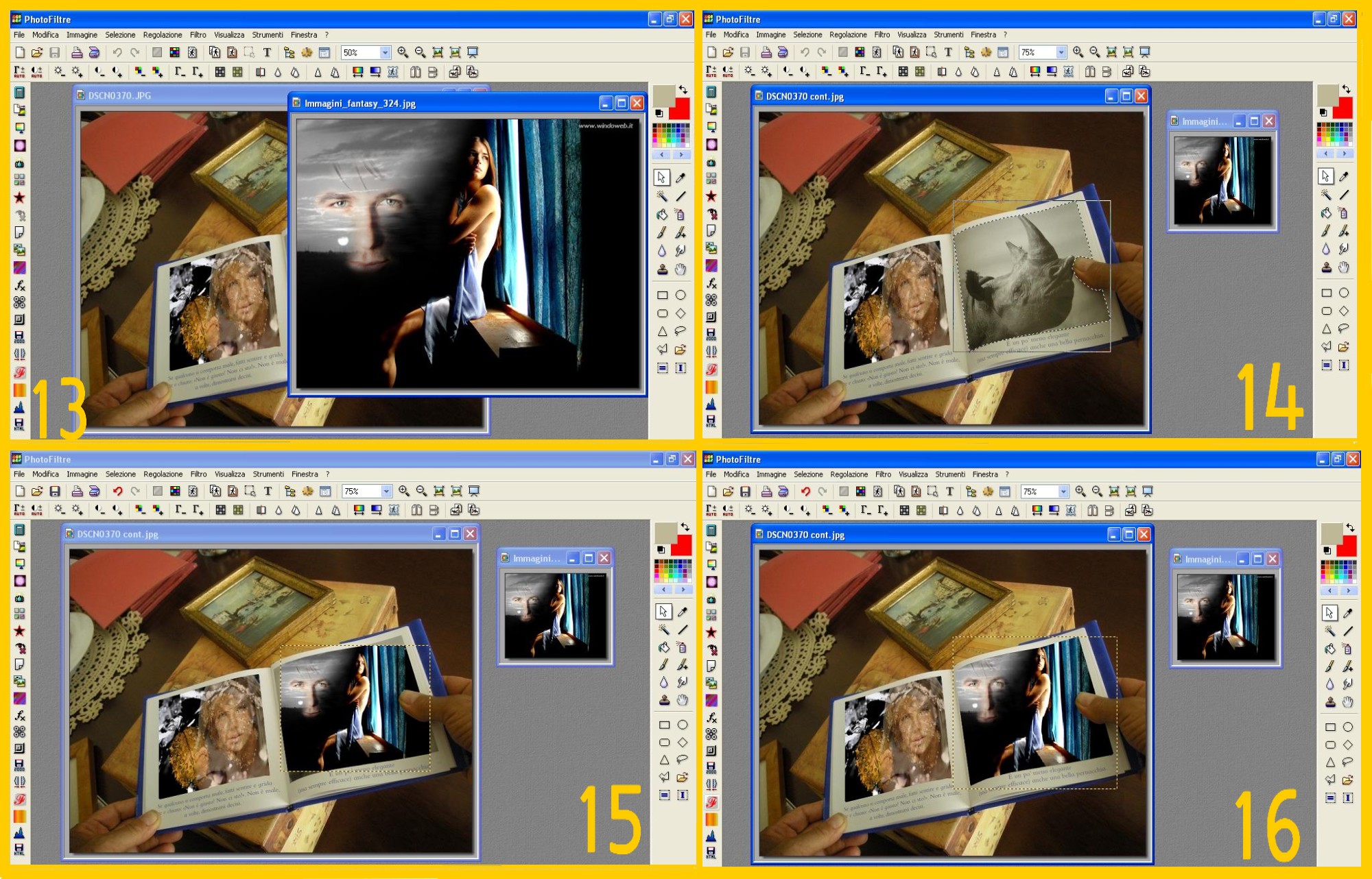
  11. Ora la nostra prima immagine è a posto e passeremo alla seconda (imm.13). Ovviamente la ridurremo di misura come abbiamo fatto con la precedente nel punto 3 di questo tutorial
  12. Una volta ridotta, passeremo come prima a selezionare il contorno col Poligono (vedere punto 4 di questo tutorial), attorniando bene il dito che si trova sulla foto per sistemarla come quella che c’è nel libro sotto il dito (imm.14).
  13. Come prima (punti 5 e 6), una volta selezionata toccheremo la nostra immagine attivandola e cliccheremo su Modifica – Copia (EDIT – COPY) per poi cliccare, toccando per attivare l’immagine col libro, su Modifica – Incolla Speciale – Incolla Dentro (EDIT- PASTE SPECIAL – PASTE IN) e la nostra immagine occuperà il posto della seconda foto (imm.15).
  14. Anche questa volta sistemeremo il bordo della selezione il più vicino possibile ai bordi della immagine nel libro allargando la selezione questa volta sempre con le freccette che appaiono portando il puntatore alla selezione (punto7) (imm.16). Poi le faremo assumere la posizione e l’orientamento giusto cliccando dentro la selezione col tasto destro e cliccando poi, come prima, in Trasformazione – Distorci (TRANSFORM – DISTORT), sistemandola come spiegato nei punti 8 e 9 (imm. 17)
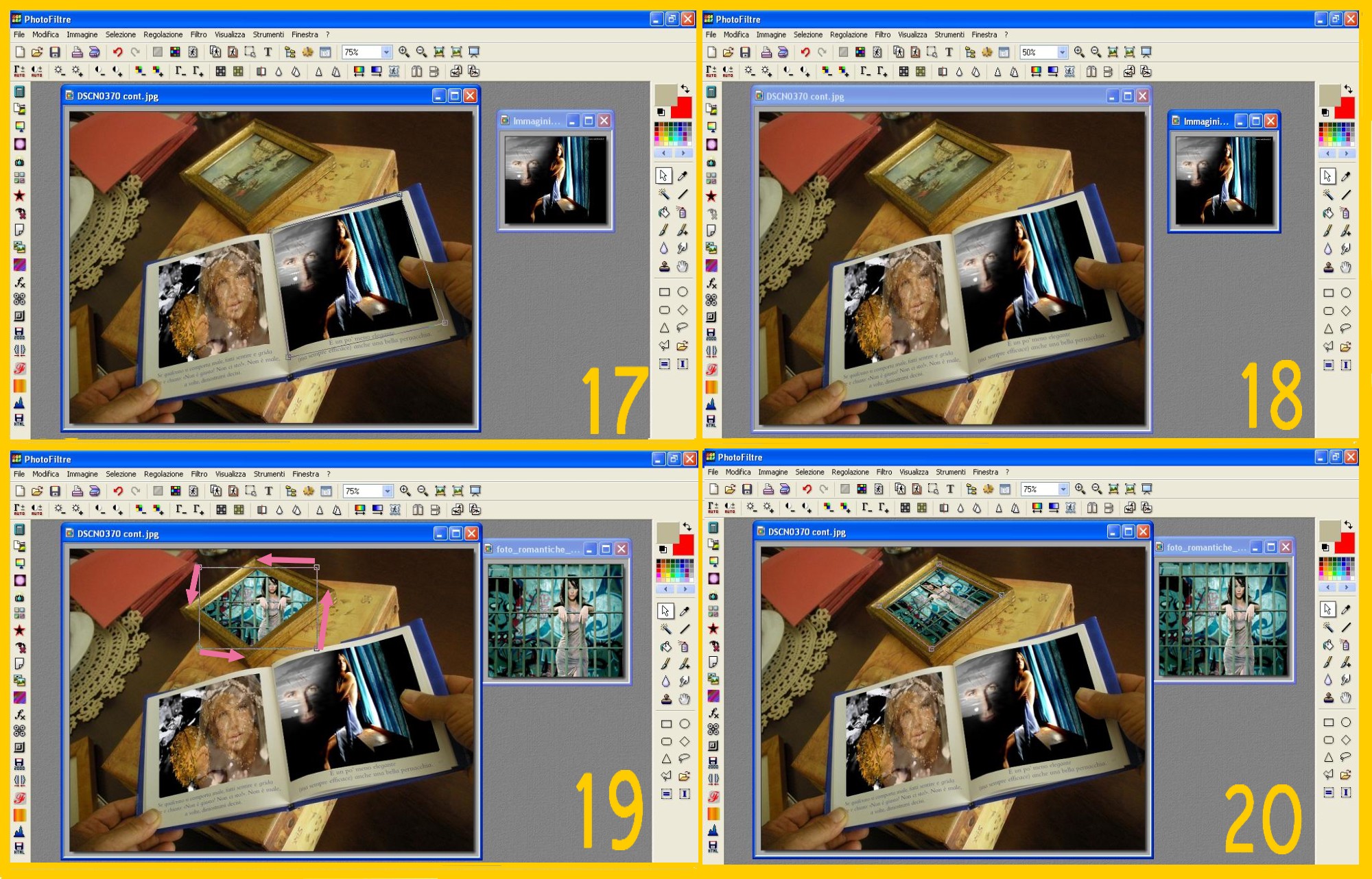
  15. Confermiamo come nel punto 10. Ora la nostra seconda immagine è inserita nel modo giusto…(imm. 18 )
  16. Apriamo ora l’immagine che andrà sul quadretto e procederemo come prima dai punti 3 al 8 selezionando la parte del nostro quadretto dentro la cornice e copiaincollando dentro la nostra immagine, sistemando la selezione vicino agli angoli del quadretto e cliccando su Trasforma e Distorci (TRANSFORM – DISTORT) (imm.19).
  17. Ora come potete vedere il quadretto è storto, ma la nostra immagine è dritta. Dato che il quadretto è mio 🙂 posso assicurarvi che la parte superiore è quella situata fuori dalla scatola a sinistra… perciò…dovremo spostare la parte superiore della nostra foto verso quel lato…cioè…muoveremo i quadretti non solo sistemando la foto al meglio, ma per spostarla nel senso del quadretto fino a sistemarla bene con la parte superiore a sinistra (imm.20).
  18. Confermiamo ora come nel punto 10…ed abbiamo finito d’inserire le nostre immagini… In teoria potremmo salvare il nostro lavoro…E dico in teoria perché il lavoro è finito, rimane solo un piccolo dettaglio che possiamo migliorare se vogliamo. Se guardate bene, sotto le vostre immagini ci sono le scritte che accompagnavano le foto del mio “Libro delle coccole” 😀 Possiamo toglierle, dato che ora nulla c’entrano con quelle immagini…
  19. Andate nel Menù a Destra e cliccate sulla Punta di Freccia prima e poi sul Poligono con cui selezioniamo attorno alla scritta della nostra immagine di sinistra, facendo attenzione a non tagliare il dito (mi raccomando è di una persona a cui tengo! :D) come vedete nell’imm. 21. Tornate al Menù a Destra e cliccate sul Contagocce (imm. 21).
  20. Ora col Contagocce andate a toccare pressappoco inmezzo alla scritta che volete togliere per prendere il colore più simile al bianco delle pagine. Il colore vi appare in alto del Menù a Destra nel riquadro più a sinistra del Menù dei Colori (appare un dorato marroncino dato che le pagine non sono bianche) (imm.22)
  21. Clicchiamo ora nella Freccetta Nera fra i due quadri di colore e così facciamo passare il colore preso col Contagocce al quadro a destra come nell’immagine 23. Clicchiamo nel Menù in Alto su Modifica – Pulisci (imm.23)
  22. La prima scritta è scomparsa, ma come potrete vedere non essendo uniforme il bianco si nota un pochino la differenza col resto. Ingrandite parecchio l’ immagine toccando sulla Lente d’Ingrandimento nel Menù in Alto… e poi o col Dito o con la Goccia che trovate nel Menù laterale a Destra, smorzate la differenza di colori del bianco (imm. 24) … State molto attenti a non uscire fuori o toccare la foto… Se succedesse tornate indietro con la Freccia Rossa rivolta verso sinistra del menù in alto.
  23. Procedete nello stesso modo con la scritta di destra e tolta anche quella e ritoccata la differenza possiamo dar per finito il tutorial e salvare la nostra immagine. Ovviamente se volete scrivere qualcosa sotto… al posto delle scritte di prima lo potete fare cliccando sulla T …Basta che date l’inclinazione giusta alla scritta cambiando il valore 0 nella casella Angolo (diminuendolo in questo caso).
  24. La nostra immagine è finita…. Eccola sotto assieme ad altri esempi…

Essendo stata travolta da un attacco di demenzialità acuta, se guardate il secondo esempio vedrete che ho messo in bocca ad uno dei bambini un “palloncino di chewing gum” 😀 . Se interessasse a qualcuno sapere come fare, do una veloce spiegazione… 🙂

  1. Duplicate l’immagine su cui volete fare il palloncino di chewing gum per 4 volte. L’immagine originale salvatela come gif col numero 1 senza fare null’altro.
  2. Nella prima copia, in mezzo alla bocca del bimbo fate una piccolissima selezione quadrata, cioè cliccate sulla Punta di Freccia di selezione del Menù a Destra e poi sul Rettangolo e andando alla vostra immagine fate una piccolissima selezione (vi conviene ingrandire prima l’immagine un bel po’ con la Lente d’Ingrandimento in alto per lavorarci meglio).
  3. Cliccate poi, quando vi sembra che la misura sia giusta, nel Cerchio di Selezione nel Menù laterale a destra. La vostra selezione diventerà rotonda.
  4. Con il puntatore dentro la selezione cliccate col tasto destro del mouse e successivamente su Contorno e Riempimento (STROKE AND FILL).
  5. Selezionate la casella Riempimento soltanto. Mettete il colore con cui volete fare il palloncino nella casella Colore. A seconda di quanto lo volete trasparente, dovete mettere l’opacità… Se lo volete semitrasparente dovrete mettere una opacità media, potete provare l’opacità fino a trovare il punto che a voi piaccia di più guardando l’anteprima… Una volta che avete trovato ciò che volete, confermate.
  6. Salvatela come gif col numero 2 e senza togliere il palloncino ancora selezionato cliccate su Modifica e Copia (EDIT – COPY).
  7. Toccate ora la vostra seconda copia e cliccate poi su Modifica – Incolla (EDIT – PASTE). Il palloncino ora è nella vostra seconda copia. Portatelo allo stesso punto in cui lo avete messo nella prima immagine e cliccate su Selezione – Impostazioni Manuali. Aumentate di 7 unità i valori di Larghezza ed Altezza. Il vostro palloncino ora è più grande e potete salvare questa nuova immagine come gif col numero 3.
  8. Cliccate nel Cerchio di selezione a destra in modo che di nuovo sia solo selezionato il palloncino rosa e come nel punto 6 cliccate di nuovo su Modifica – Copia (EDIT – COPY).
  9. Fate come nel punto 4 con la vostra copia 4. Quando avete tutte le immagini salvate, fatele scivolare in Unfreez in ordine numerico. Mettete come velocità 15 ed il vostro palloncino che scoppia è pronto 🙂

Per oggi è tutto, come sempre vi invito per i dubbi ed informazione su Photofiltre, Unfreez, plugins, materiale ed altro, a guardare in TUTORIALS PER CASO , leggere i commenti sparsi sotto Tutorials per Caso ed i vari tutorials e se volete trovare spunti o applicazioni dei tutorials dare una occhiata alle nostre Gallery. 🙂

Published
Categorized as Grafica