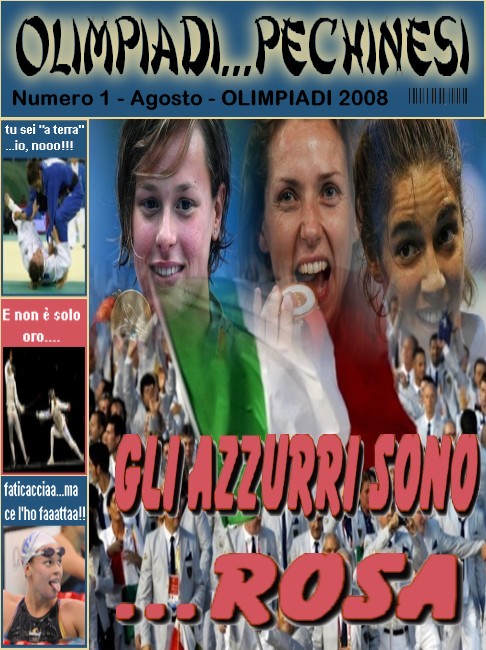
Fresca ancora di stampa ecco la copertina della nostra rivista con un primo bilancio, il “nostro”, sui successi “azzurri” in queste olimpiadi… 🙂
.
Per stare insieme…e divertirsi…e imparare sempre cose nuove.
Piccoli lavoretti
Fresca ancora di stampa ecco la copertina della nostra rivista con un primo bilancio, il “nostro”, sui successi “azzurri” in queste olimpiadi… 🙂
.
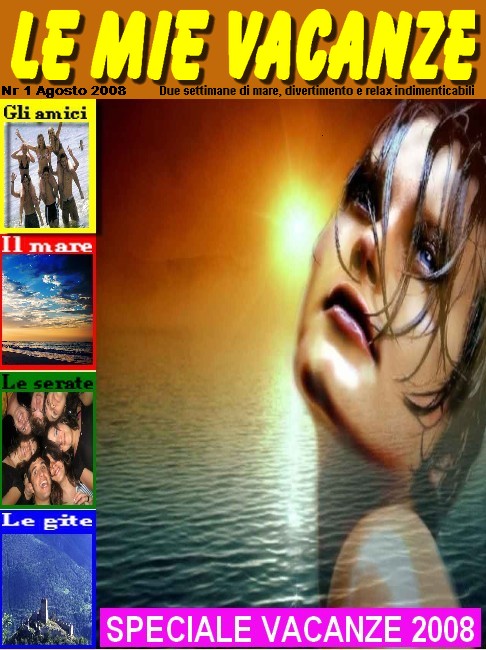
Oggi vi propongo di confezionare una copertina di rivista a nostra misura, cioè mettendoci le nostre foto, e anche i titoli e le “notizie” che a noi piacerebbe vedere affiancate alle nostre foto… Potrebbe essere solo uno scherzo divertente come questa…
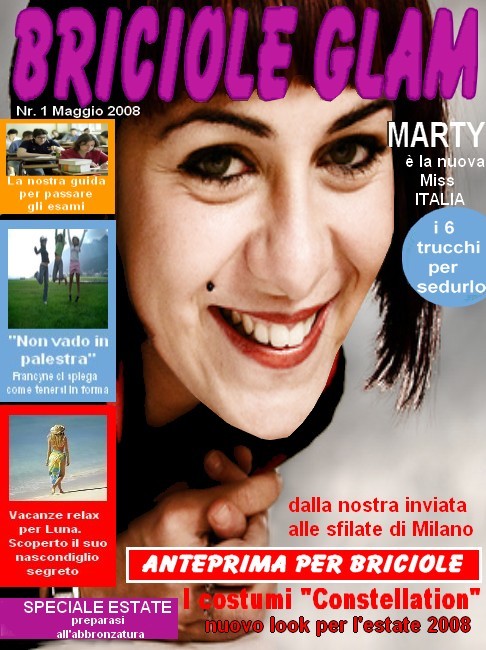
o diventare semplicemente la copertina del dischetto dove abbiamo salvato le foto delle nostre vacanze….
oppure potrebbe essere la presentazione su un blog personale o un nostro sito delle foto delle nostre vacanze, dei nostri amici, dell’ultime delle nostre gite, della festa del nostro compleanno, di fine scuola, ecc….Potrebbe presentarsi così come una copertina con poche (5 al massimo) foto, le più rappresentative e 4 battute al posto delle notizie con cui spiritosamente riassumiamo l’evento…
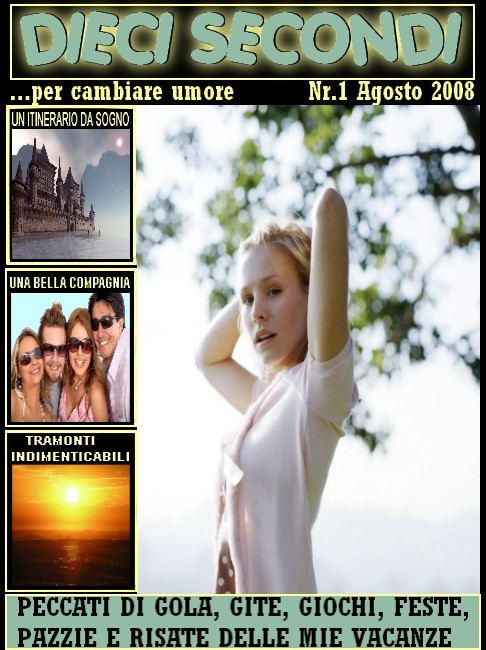
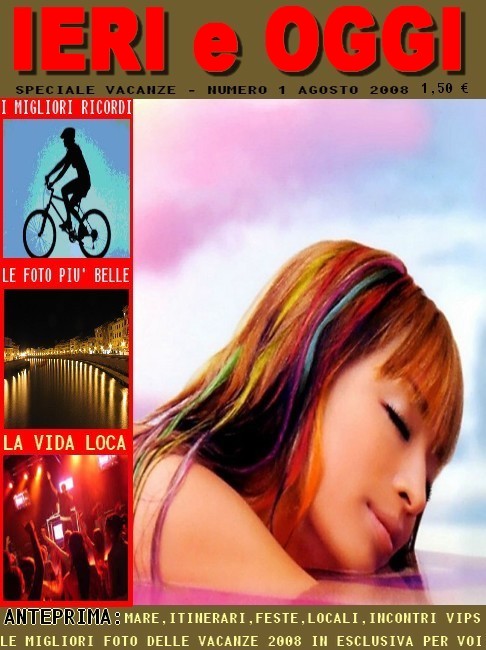
o essere solo l’introduzione del resto delle nostre foto (idea questa della mia amica Luna sempre attenta a rendere tutto il più “multimediale ed illustrato” possibile 🙂 ) che cliccando sopra la copertina potremmo vedere apparire in modo di collage animato come questo…
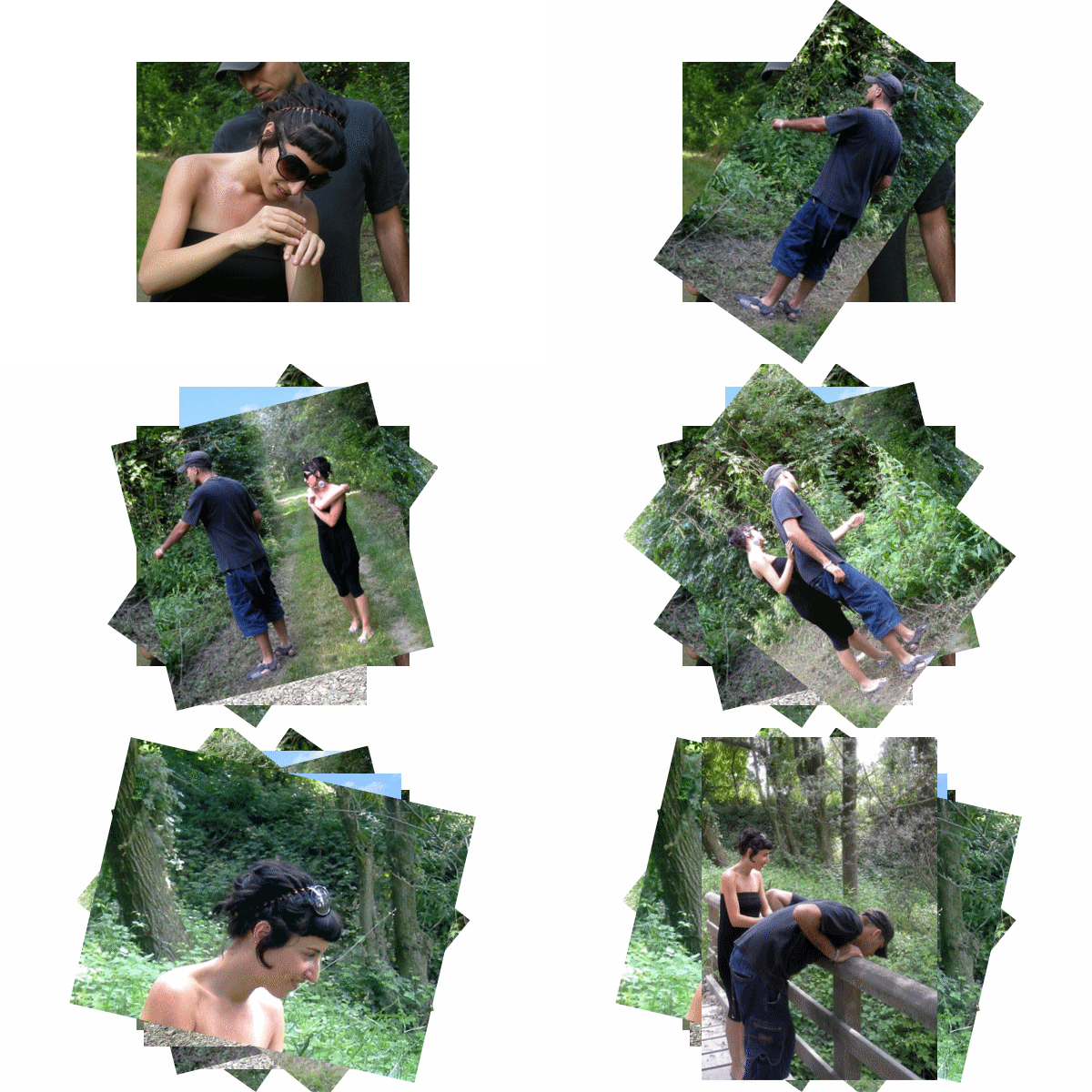
(cliccare sopra l’immagine)
.
o come un collage classico, o con fusione di immagini, o come noi preferiamo…
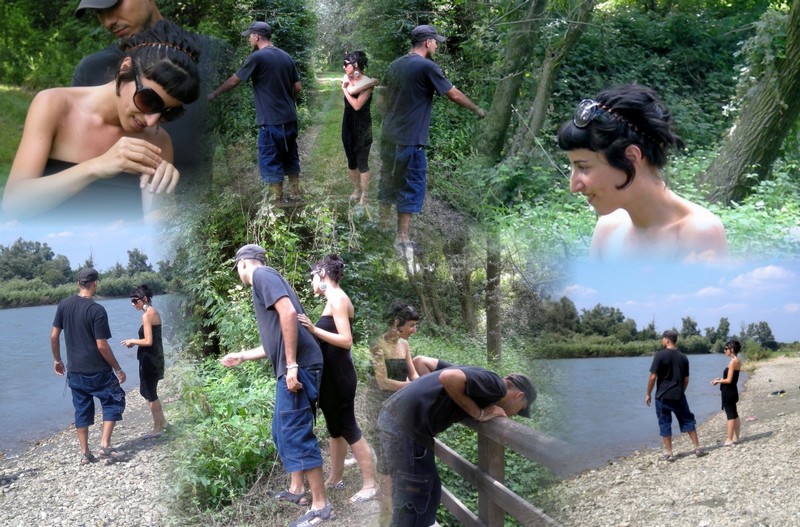
(cliccare sopra l’immagine)
.
In definitiva in questo tutorial spiego in modo semplice come ci si può rendere protagonista dell’attualità costruendosi le notizie che figureranno in copertina in una rivista che non avrà mai problema di copyright, perchè persino il titolo lo decidiremmo noi e che sarà proprio alla nostra misura… sta alla nostra fantasia crearla nel modo più accattivante e stabilire ciò che deve mostrare 🙂
.
Per farlo ci serve:
Photofiltre che se non avete trovate nel sito ufficiale Photofiltre
Una bella immagine che sarà quella in risalto sulla copertina.
Un massimo di 4 immagini che rapresenteranno le principali cose che vogliamo raccontare per immagini delle nostre vacanze. Per esempio le feste, i paesaggi più belli, gli amici, le gite, i monumenti, i piatti migliori, ecc…
e per chi volesse completare lincando le altre foto alla copertina: le più belle foto della nostra vacanza, festa o quello che decidiamo “pubblicare”
Spiegherò come base del tutorial questa copertina di rivista 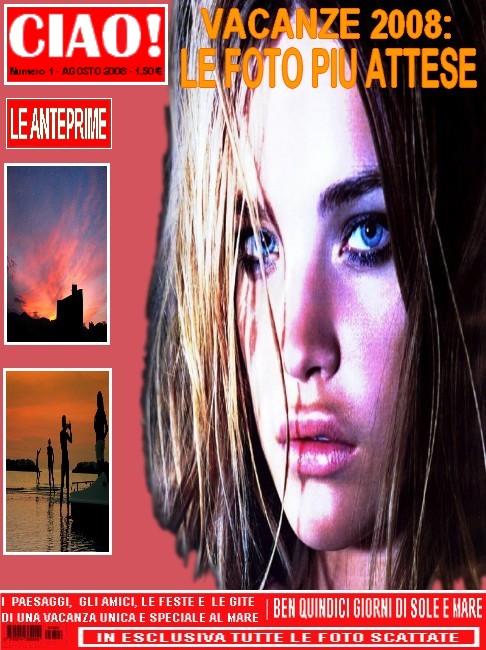 facendo però brevi cenni alle altre. Ovviamente vi spiego come io ho fatto, ma voi potete fare in tanti altri modi… Può sembrare molto complicato a leggere, ma non lo è credetemi, è veramente facile dato che ogni cosa la potrete fare a seconda di come volete anche semplicemente spostandola voi…Le piccole foto le potete mettere con cornice o senza, dentro quadri più grandi e colorati con sotto una piccola spiegazione o con un titolo dentro o fuori del riquadro. La foto principale potete metterla, come nella copertina che spiego, come sfondo o solo occupando una parte della rivista perché non sparisca sotto gli striscioni con i titoli… potete fare tutto usando le impostazioni manuali o semplicemente ingrandendo le vostra scritte e le vostre immagini tanto da poter spostare semplicemente spingendo la selezione di ogni scritta o foto manualmente, potete fare le scritte semplici o con effetti (come nella rivista che vedete al terzo posto nelle immagini sopra dove ho usato un contorno progressivo), ecc.… Sta a voi ed alla vostra fantasia fare una bellissima copertina in un modo anche molto semplice e senza complicarsi la vita con misure… 🙂 …io ho dovuto spiegarlo perché forse qualcuno non avrebbe saputo bene come fare…
.
Vediamo ora come si fa:
Rispondo oggi ad una richiesta di Patty sulle bolle di dialogo…Ovviamente avrei potuto fornirvi quelle che ho fatto o cercando da qualche parte forse le troverete, io, come sempre, penso che il sistema migliore sia saper fare le cose e così uno può farle a seconda del proprio gusto per cui eccovi qua un facile tutorial che vi permeterà di farvi le vostre bolle quando e come volete e per il cui svolgimento vi basta solo avere scaricato Photofiltre nel vostro pc (sito ufficiale).
.
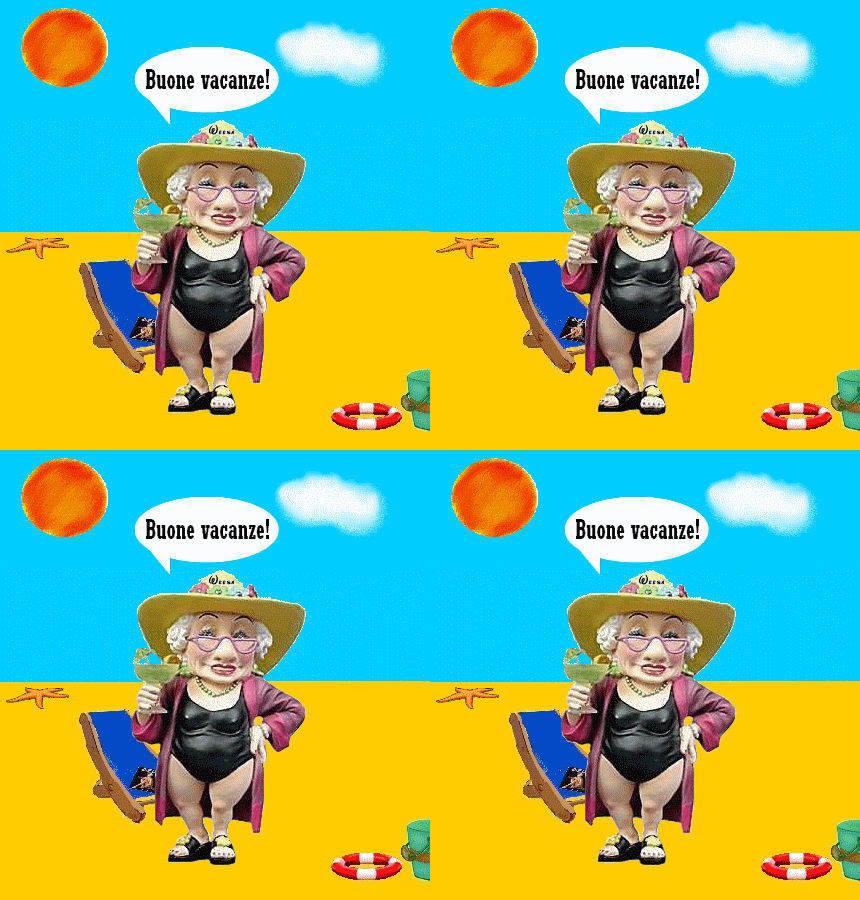
.
BOLLA DI DIALOGO CON PUNTA LATERALE O CENTRALE:
.
Aprite un documento nuovo in Photofiltre : File – Nuovo (FILE – NEW). Potete mettere le misure che volete ovviamente io, per ogni evenienza, ho preferito farne uno di 300 x 250 perchè si può sempre ridurre un’ immagine ma ingrandirla non sempre si riesce senza sgranarla (imm.1 e 2)
Andate ora al Menù di Destra cliccate sulla Punta di Freccia (punto1 imm.3) e poi subito dopo sul Rettangolo di Selezione (punto 2 imm.3), tornate alla vostra immagine e tracciate una selezione rettangolare centrale per quanto riguarda la destra e la sinistra ma più vicina alla parte superiore, cioè lasciando più spazio fra il bordo del documento e la parte inferiore della selezione, che sopra. Questo spazio sotto vi servirà per sistemare la punta della bolla di dialogo (punto 3 imm.3).
Tornate al Menù di Destra e cliccate sull’Ellisse di Selezione. Nel documento ora la selezione sarà diventata un ovale. Nel menù in alto, cliccate su Selezione – Salva Forma (SELECTION – SAVE SHAPE) (imm.4). 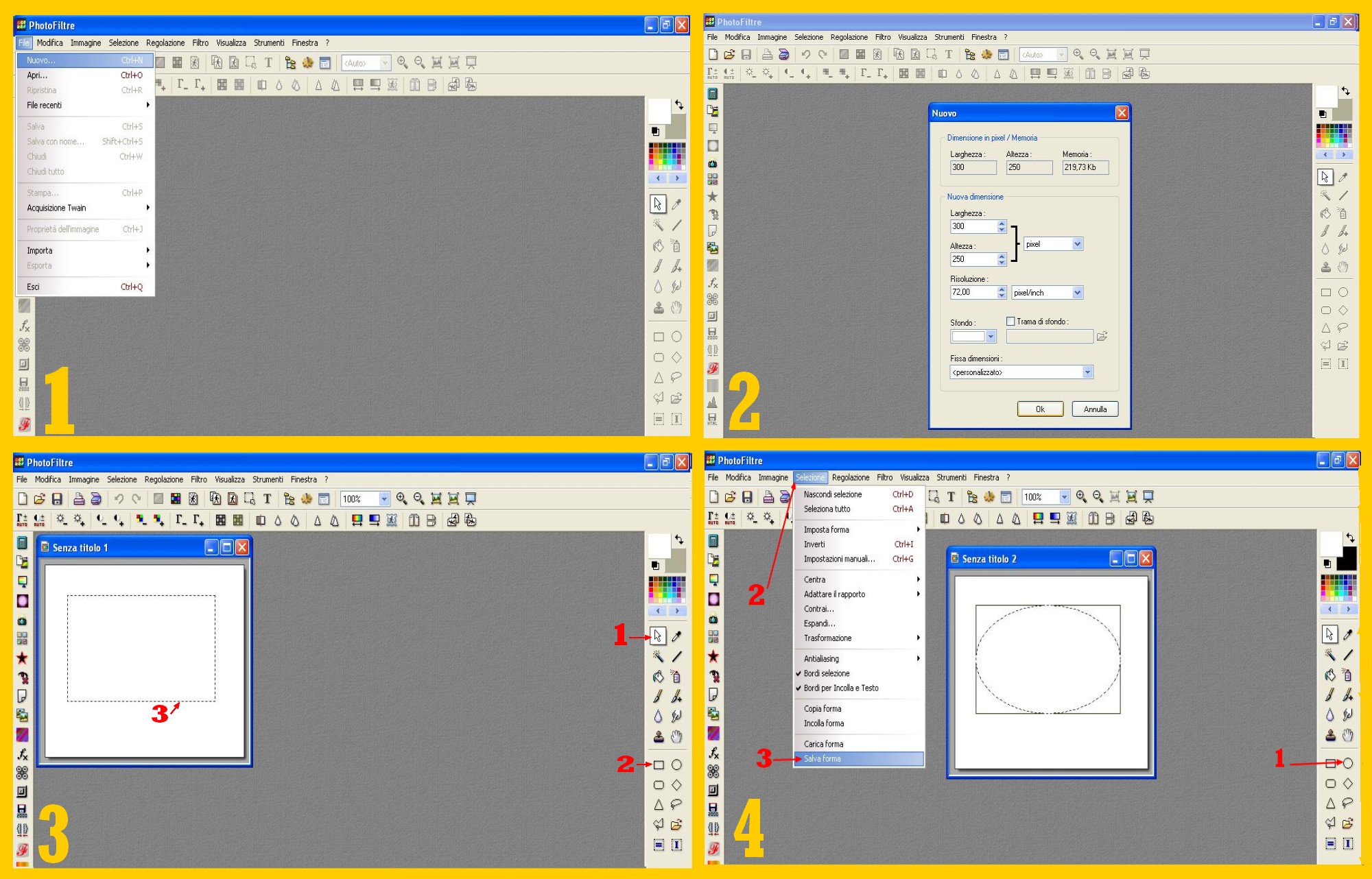 Date un nome che ricordate alla vostra ellisse e salvatela; vi servirà per fare la bolla con i cerchi sotto (per i pensieri) o quella con la punta centrale.
Tornate ora alla vostra bolla e con il puntatore del mouse dentro la selezione cliccate col tasto destro del mouse e nella finestra che vi appare su Contorno e Riempimento (STROKE AND FILL) (imm.5)
Nella finestra che vi appare selezionate Tratto (STROKE), Colore nero, e mettete 1 di Larghezza confermando con Ok (imm.6).
Cliccate ora su Selezione – Nascondi la Selezione (SELECTION – HIDE SELECTION) nel Menù in Alto e vi sparirà la selezione (imm.7)
Sul Menù in Alto cliccate sulla Lente d’Ingrandimento ed ingrandite una volta la vostra immagine per poterci lavorare meglio (punto 1 imm.8 ). 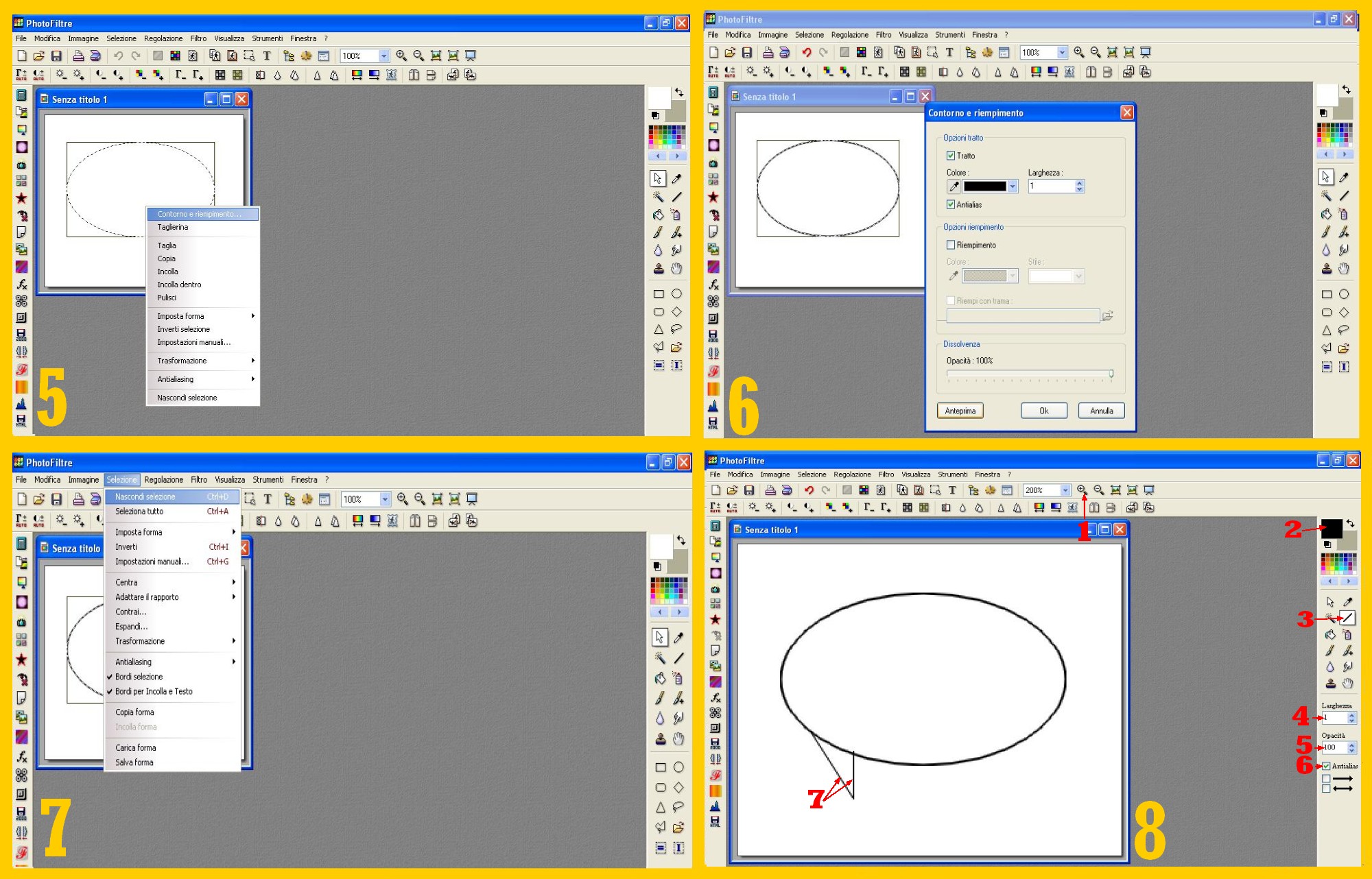 Ora andate al Menù di Destra e mettete come Colore il nero (vi apparirà nel quadretto grande a sinistra) (punto 2 imm.8 ), cliccate sulla linea (sotto il Contagocce) (punto 3) e nelle nuove opzioni che vi appariranno nel Menù mettete Larghezza 1 (punto 4), Opacità 100 (punto 5) e selezionate Antialias (punto 6) tornando poi al vostro documento.
Lì procederete a tracciare la punta d’orientamento della vostra bolla. Io ho tracciato quella di sinistra perciò sono andata alla parte inferiore dell’ovale vicino al bordo sinistro ed ho tracciato una lineetta in diagonale verso il basso che poi ho ricongiunto alla parte inferiore della bolla (punto 7 imm.8 ). Ovviamente voi potete tracciarla lunga quanto volete e fare il primo tratto dritto e quello di ricongiungimento diagonale… Sarà questa punta che vi mostrerà chi dice ciò che c’è scritto dentro la bolla del fumetto per cui sta a voi renderla più carina e credibile possibile.
Ora bisogna cancellare il pezzo dell’ellisse rimasto dentro la punta d’orientamento. Per fare ciò andate di nuovo al Menù di Destra, mettete come Primo Colore il bianco (vi apparirà nel quadretto grande sinistro del Menù del Colore) (punto 1 imm.9) e cliccate poi sul Pennello (punto 2) e sotto sulla seconda misura a sinistra (punto 3) andando poi sulla vostra immagine e cancellando tutta la parte centrale (punto 4 imm.9). Per i bordini vi conviene selezionare la misura di Pennello più piccola (punto 1 imm.10), ingrandire bene la vostra immagine cliccando ancora sulla Lente d’Ingrandimento (punto 2) e cancellare uno ad uno i quadretti che formano ora gli angolini della linea che dovete cancellare (punto 3 imm.10)
La nostra bolla di dialogo orientata a sinistra è pronta. Ora non ci rimane che rendere trasparente la parte esterna e, se preferiamo, ridurre il contorno.
Clicchiamo sulla Bacchetta Magica nel Menù a Destra e deselezionando la casellina Colore e con 30 di Tolleranza torniamo alla nostra immagine e clicchiamo in un angolo esterno dela bolla. Ci rimarrà selezionato il bordo della nostra bolla e tutto il contorno esterno(imm.11)
Ora clicchiamo su Immagine – Trasparenza Automatica – Seleziona Esterno (IMAGE – AUTOMATIC TRASPARENCY – OUTSIDE SELECTION) (imm. 12) 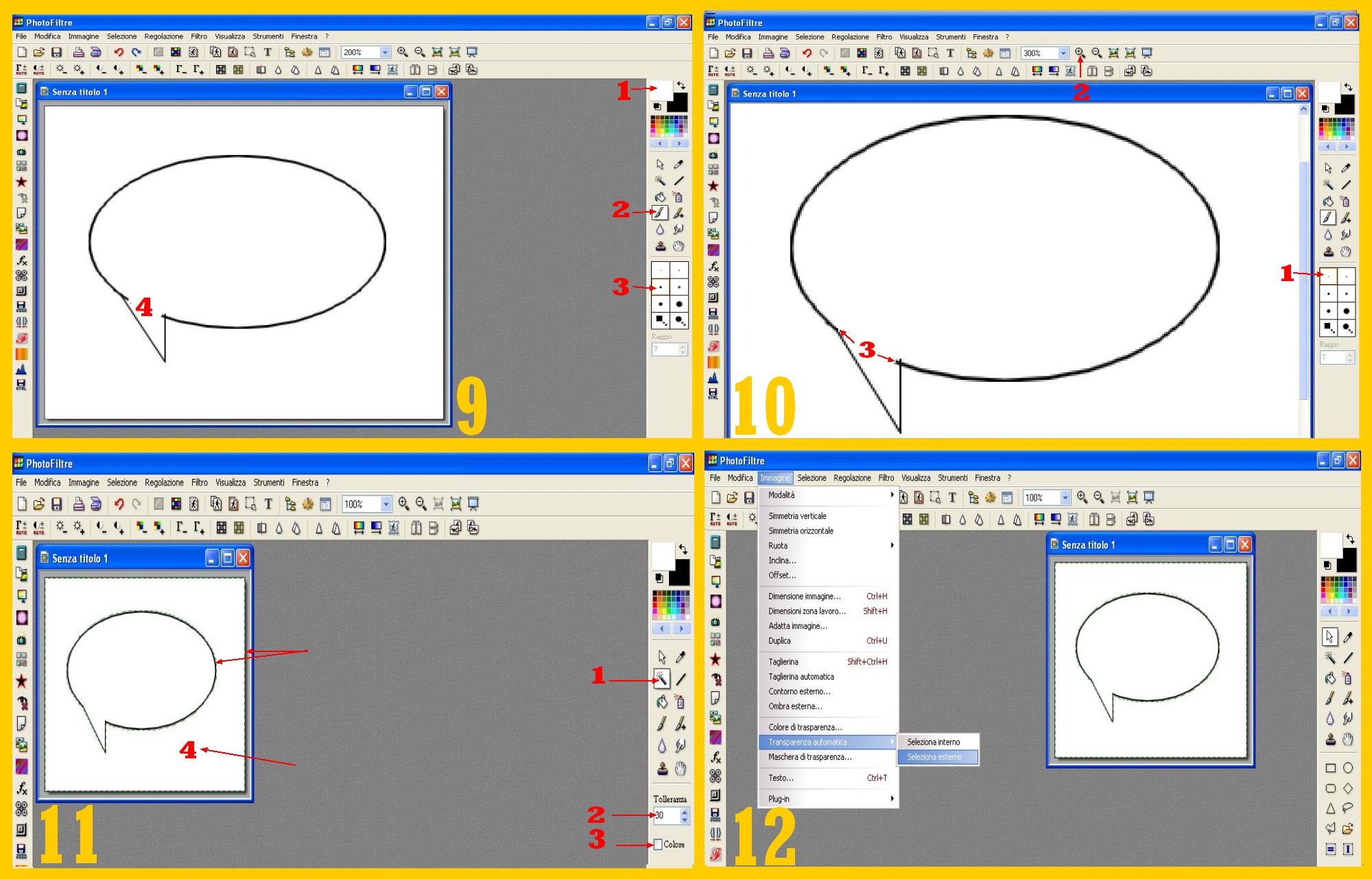 e la parte esterna della nostra bolla sarà diventata trasparente.
Possiamo salvare ora la nostra bolla di dialogo di sinistra che metteremo in una cartellina apposita assieme alle altre che possiamo tenere pronte per le nostre necessità… Ovviamente cambiarle misura, colore, decorarle è poi un gioco da ragazzi e ci sarà comodo averle sempre disponibili e non doverle rifare ogni volta.
Da questa bolla ne possiamo trarre altre pronte da salvare e che saranno in un secondo pronte. Solo per girarle basta per esempio cliccare su Immagine – Simmetria Orizzontale (IMAGE –FLIP HORIZONTAL) (imm.13) e ci troviamo subito disponibile la nostra bolla destra che possiamo già salvare ed inserire nella cartellina. Con lo stesso sistema, cioè cliccando su Immagine – Simmetria Verticale (IMAGE FLIP VERTICAL) (imm.14) in ciascuna delle nostre due bolle precedenti troveremo fatte le nostre bolle destra e sinistra con la punta in alto pronte per essere salvate. Eccole salvate e pronte (imm.15).
Se vi servisse una bolla con la punta centrale: aprite un documento delle stesse misure. Cliccate su Selezione – Carica forma (SELECTION – LOAD SHAPE), cercate la vostra selezione dell’ellisse salvata e poi seguite lo stesso sistema di sopra per farla, cambiando solo la posizione della punta in centro (imm.16). 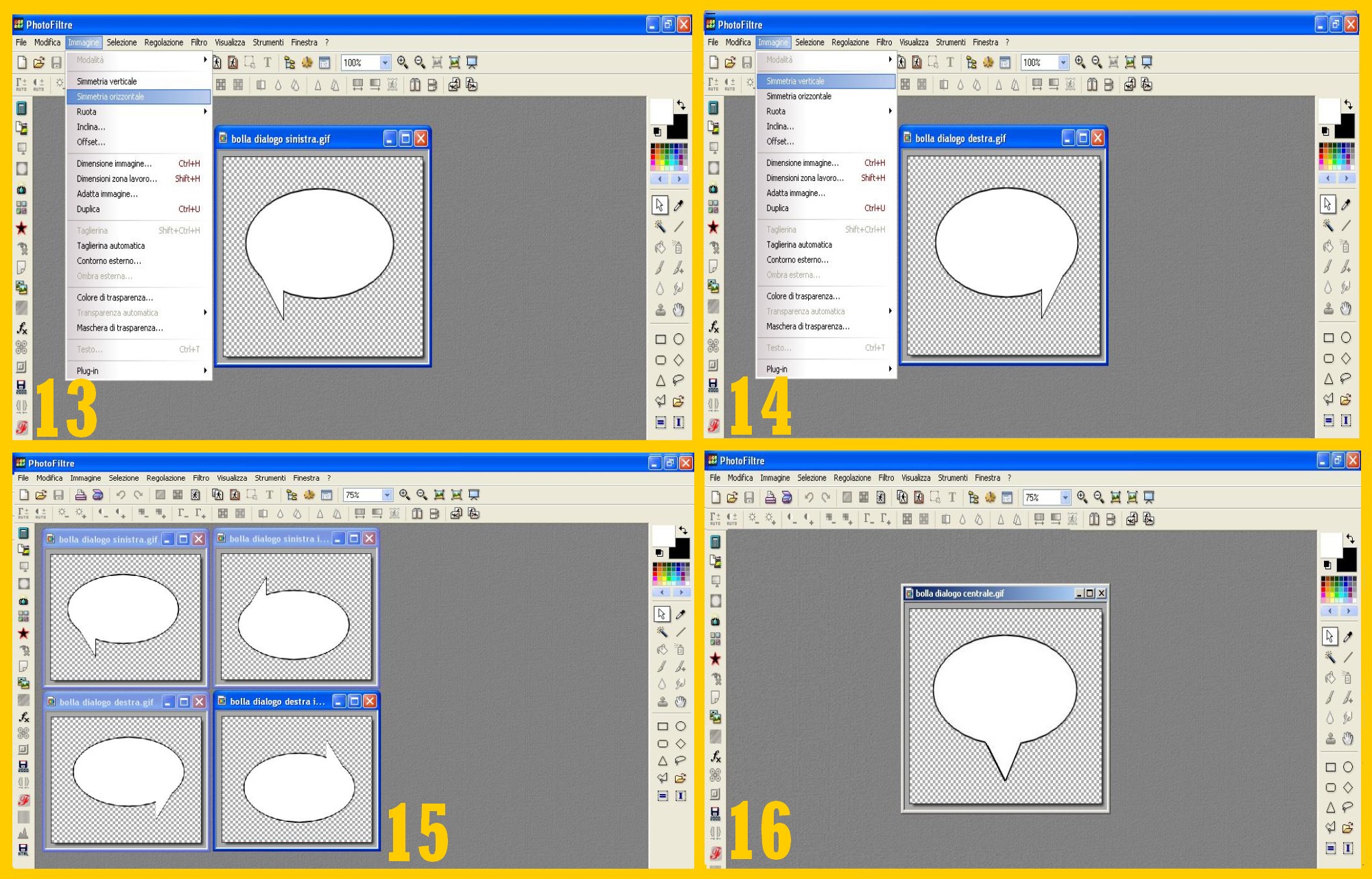 Anche questa potrete farla in su ed in giù se vi occorresse (imm.17).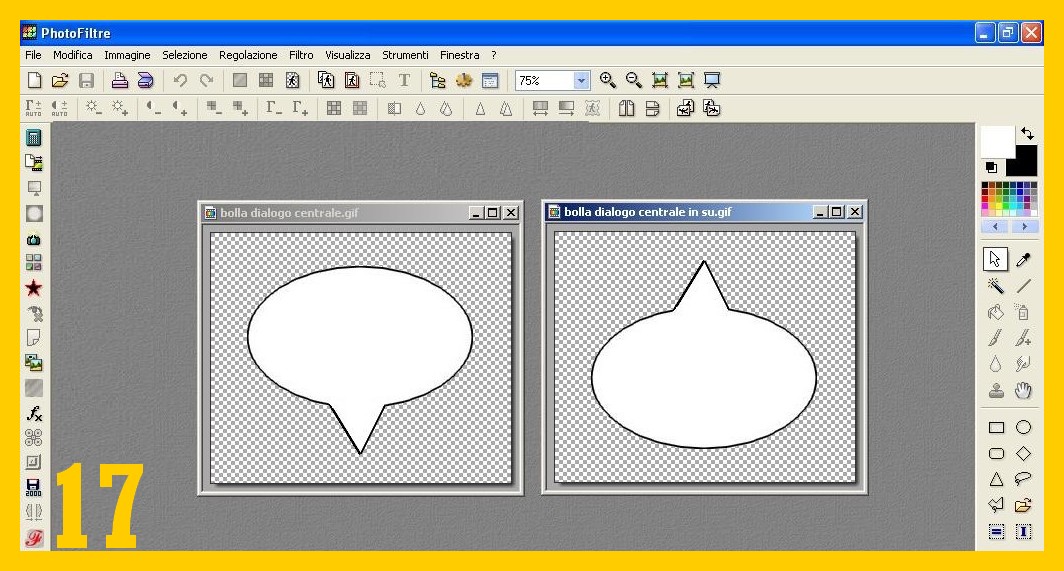
Alle vostre bolle finite potete applicare ogni modifica o miglioria che volete; colorarle, selezionarle cliccando al suo interno con la Bacchetta Magica e farci un contorno progressivo, inserire dentro gifs, floaties, scrivere in ogni modo o colore… sta a voi personalizzarle e renderle più belle possibile 🙂
.
BOLLA COI CERCHI SOTTO (PENSIERI):
.
Aprite un nuovo documento: File – Nuovo (FILE – NEW) un po’ più lungo di quello di prima, per esempio 300 x 300 come misure andrebbero bene per riuscire a mettere le piccole bolle che scendono sotto la nostra grande.
Cliccate su Selezione – Carica Forma (imm 1 a ), cercate la selezione salvata dell’ovale ed apritela.
Ora che avete la vostra selezione sul documento (imm. 2a ) sistematela in alto come prima e procedete nello stesso modo (punti dal 4 al 6 inclusi).
Col nostro ovale per il fumetto già fatto andiamo al Menù di Destra e clicchiamo sulla Punta di Freccia e successivamente sul Quadrato di Selezione, torniamo sulla nostra bolla di dialogo e selezioniamo un piccolo rettangolo o quadrato ( a seconda se vogliamo che le bolle piccole siano ovali come il nostro o rotonde) che mettiamo sotto la nostra bolla-fumetto verso il bordo sinistro, poi torniamo al Menù di Destra e clicchiamo dentro l’ellisse di selezione. Ci apparirà un ovale piccolino od un cerchio sotto il nostro fumetto (imm.3 a ).
Se ci pare che vada bene, col puntatore del mouse dentro la selezione clicchiamo col tasto destro del mouse e nella finestra che appare su Contorno e Riempimento (STROKE AND FILL) (imm.4 a ) 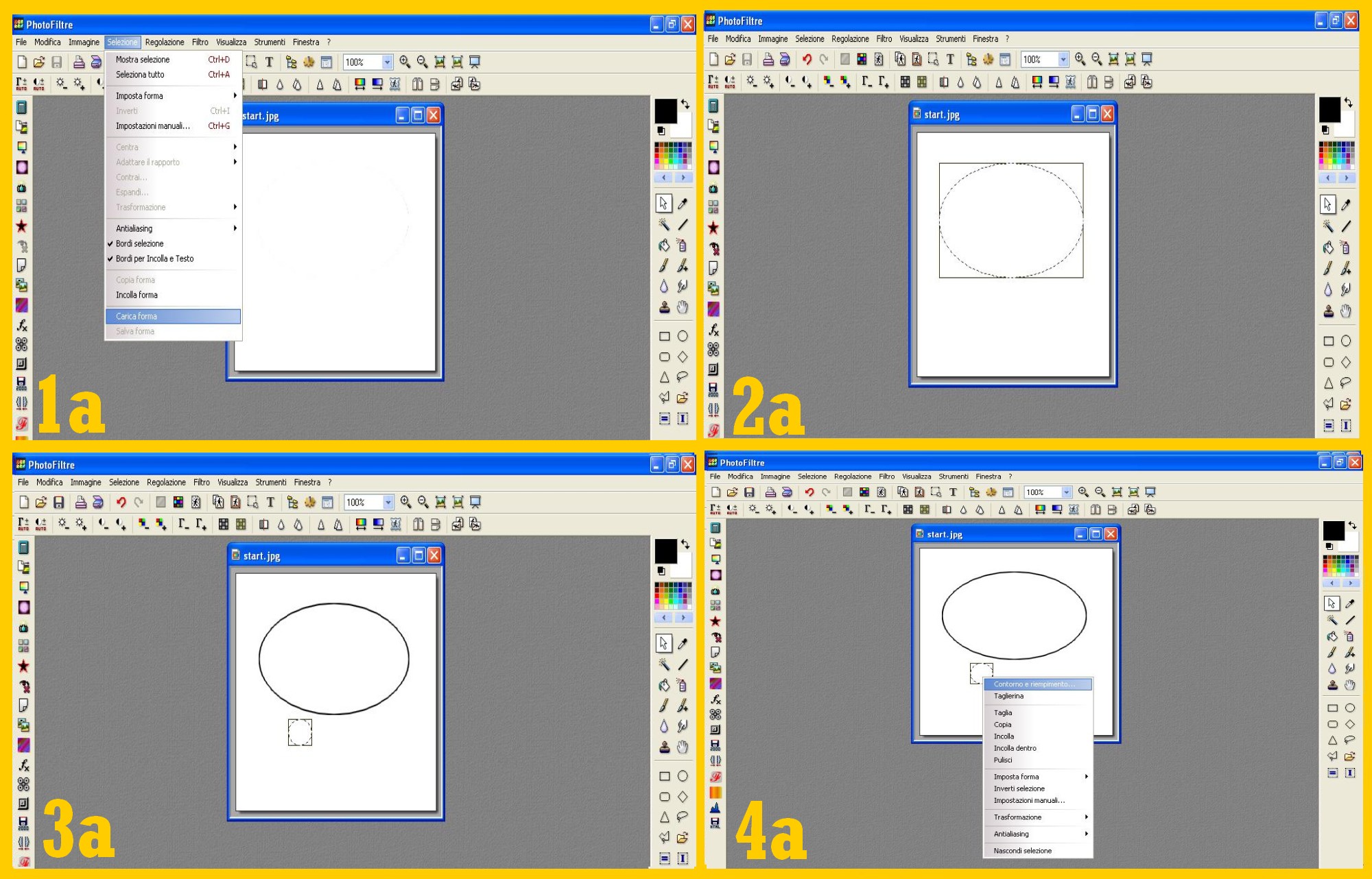 e come nel punto 5 di prima nella finestra che appare selezionate Tratto (STROKE), Colore nero, e mettete 1 di Larghezza confermando con Ok (imm.5 a ). La piccola bolla ora è disegnata.(imm.6 a).
Col puntatore dentro la piccola selezione, spostate la selezione nel punto in cui volete la seconda piccola bolla (imm.7 a). Una volta sistemata, fate come avete fatto nel punto prima ed avrete la seconda piccola bolla disegnata. Spostate di nuovo la selezione per realizzare poi il vostro terzo cerchietto (imm.8a). 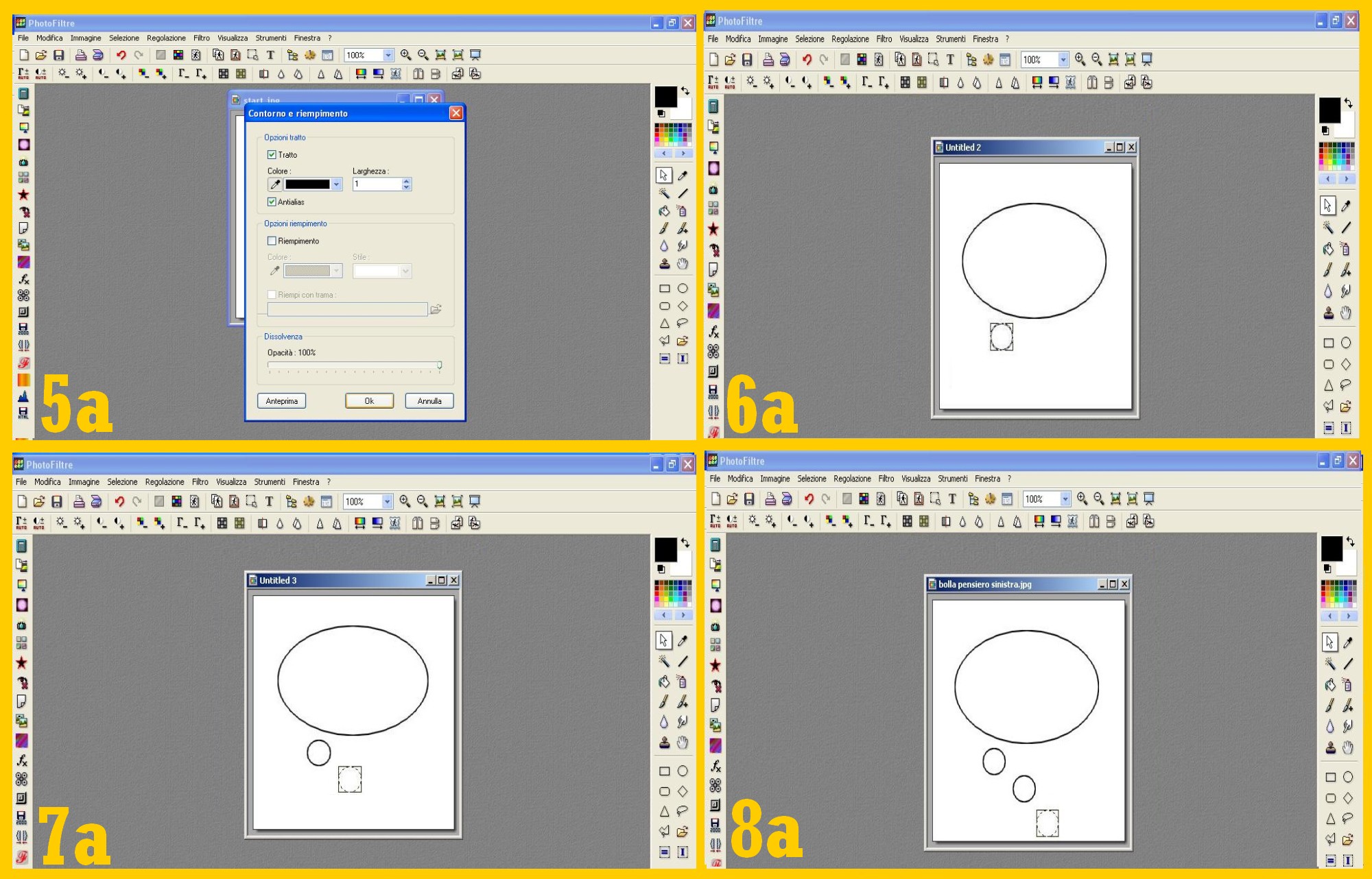
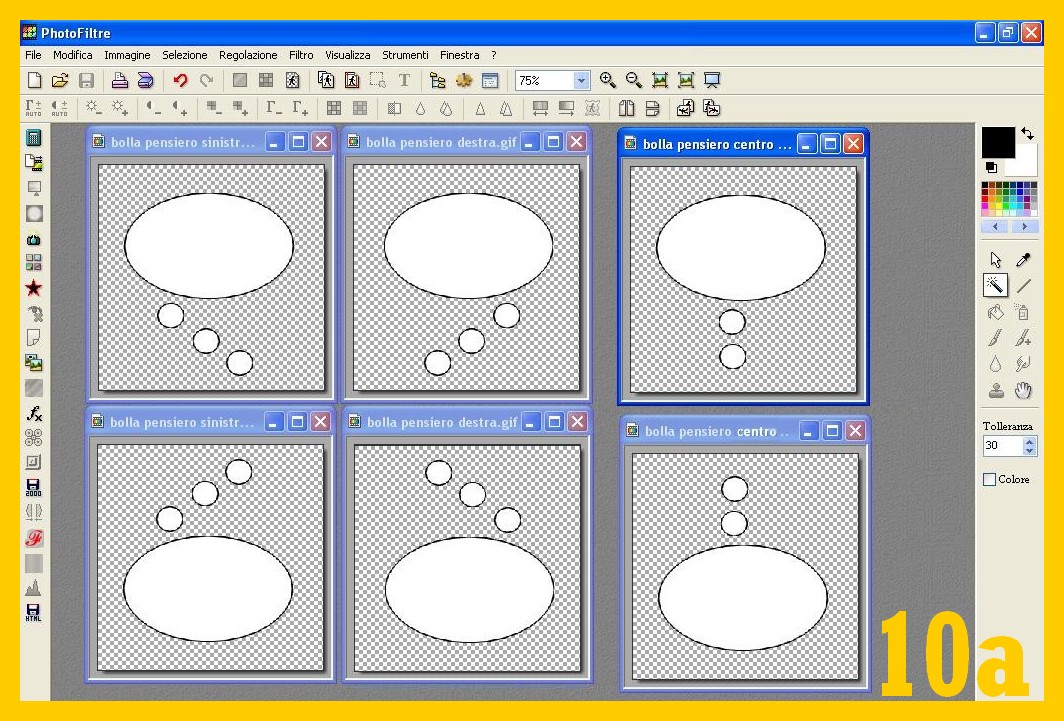
Avete ora finito i 3 cerchi della vostra bolla di fumetto. Fate diventare lo spazio attorno trasparente e cambiatela di direzione come sopra dal punto 11 in poi. Identico procedimento per porre i cerchietti in posizione centrale (imm.9a). 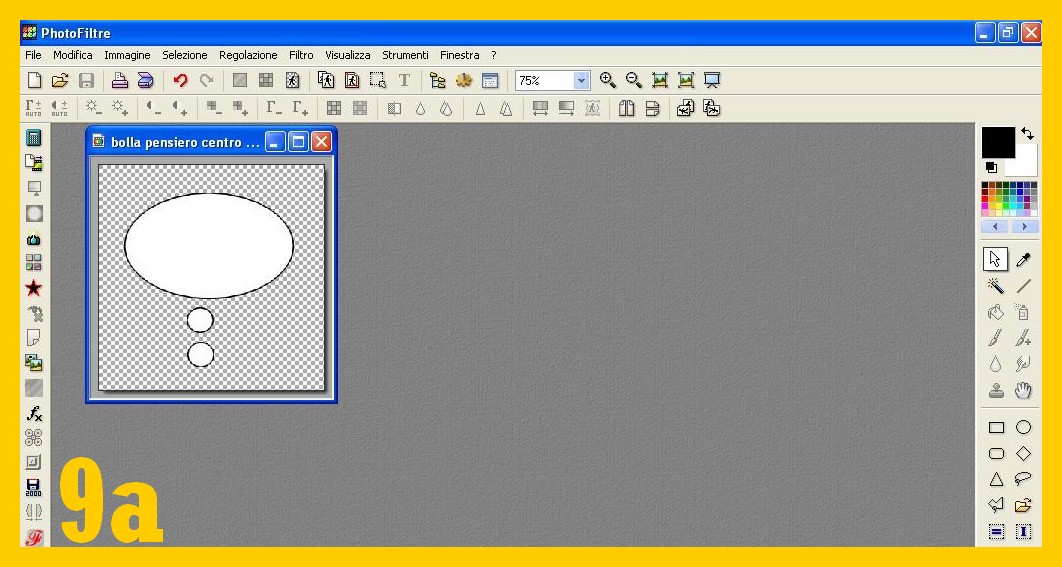 Ecco il risultato finale e tutte le nostre bolle di pensiero (imm.10a)
  …
…
.
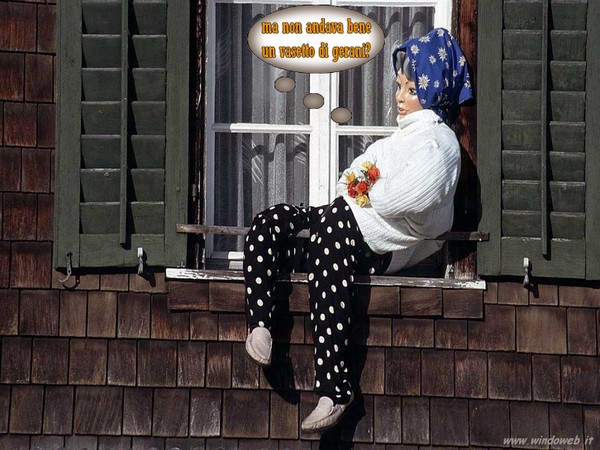
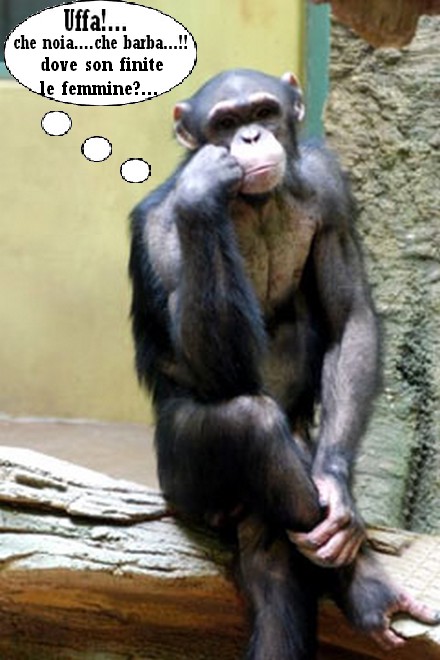
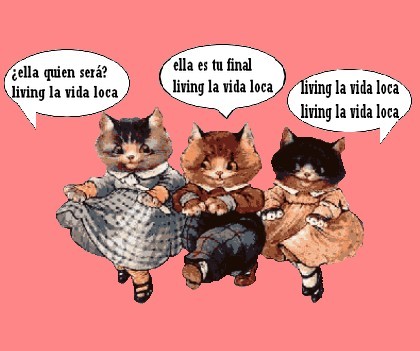
Ed ora qualche esempio su immagine….
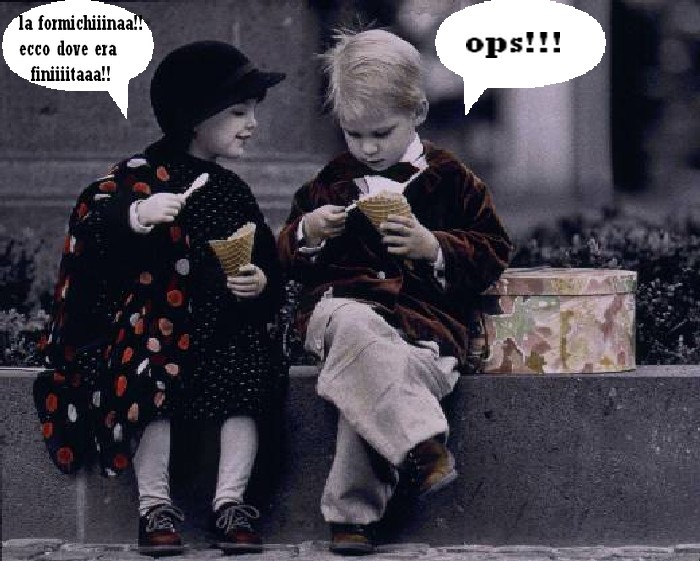
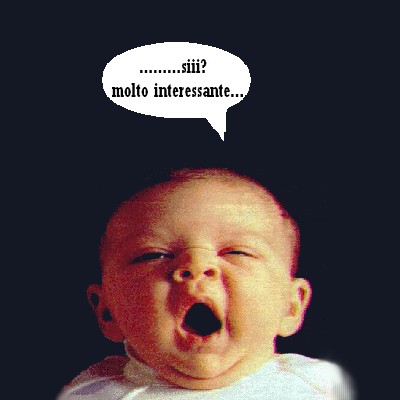
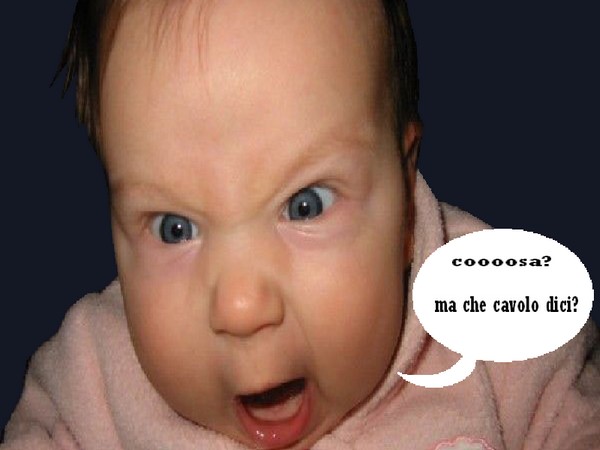
.
Per oggi è tutto. Vi ricordo, come sempre, di dare uno sguardo se avete qualche dubbio a TUTORIALS PER CASO. Nell’introduzione e sotto l’elenco dei tutorials trovate tante spiegazioni utili per usare al meglio Photofiltre, così come il modo di scaricare e installare plugins, unfreez, caratteri nuovi e tante altre cose che vi possono aiutare per la realizzazione dei tutorials…. Trovate anche altri spunti sui tutorials nelle nostre Gallery.
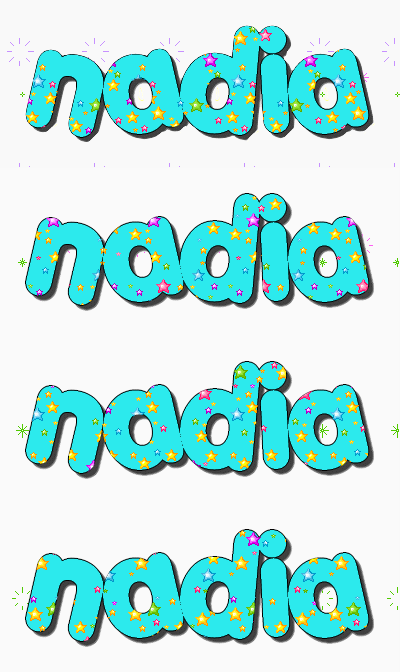
Rispondo oggi ad una richiesta di Nadia su una scritta tipo queste con floaties con attorno dei fuochi artificiali.
Ovviamente si possono mettere i fuochi artificiali o qualunque cosa vogliamo attorno ad una qualsiasi scritta con floaties o di qualunque altro tipo ma io mi atterrò il più possibile a quella scritta per il tutorial d’oggi…
.
Ecco la nostra scritta con i floaties con i fuochi artificiali attorno… Useremo per i fuochi artificiali, ed in generale per qualunque altra decorazione esterna che vorremmo fare (stelline, farfalle, palloncini, ecc…) anche questa volta altri floaties.

Logicamente potete fare la vostra scritta come volete, per chi voglia farla con i floaties vi rimando al tutorial scritte animale con i floaties per farla, io qua spiegherò a partire dalla scritta finita per spiegare come fare solo la decorazione attorno.
.
Vi servirà per questa scritta…
Photofiltre che se non avete trovate nel sito ufficiale Photofiltre
Unfreez per l’animazione che trovate qua
Il plugin importazione di gifs animate che trovate fra i plugin di photofiltre nel sito ufficiale e potete scaricare mettendo poi in photofiltre con questo percorso (risorse del computer/disco c/programmi/photofiltre/plugins)

 Io, in questo specifico esempio ho usato soltanto queste immagini qua salvate e separate una ad una (bisogna ingrandirle sempre prima di salvarle)
Trovate altri floaties nella nostra Gallery di Floaties. In quella pagina ho rinominato i floaties per facilitarvi mettendo nel nome il numero d’immagini che li compongono.
.
Procedo spiegando nel caso che abbiate fatto la scritta floaties ed avete diverse immagini, logicamente se usate un altro tipo di scritta e disponete solo di un’ immagine dovrete duplicarla tante volte come vi richiede la decorazione attorno, cioè in base al numero di immagini floaties che userete per decorarla attorno.
.
Si procede così:
Se avete fatto una scritta con i floaties ed è attorno a quella che volete fare apparire i fuochi artificiali vi serviranno tutte le immagini parziali con cui avete fatto la vostra gif, cioè in una parola tutte quelle che avete fatto scivolare in Unfreez per realizare la vostra immagine finale perciò se avete la scritta finale, la importate come gif animata in Photofiltre in modo di avere le immagini che la compongono: File – Importa – Animated Gif (FILE – IMPORT – ANIMATED GIF). Se la vostra scritta è una scritta qualsiasi, non animata, basta che l’apriate col solito sistema: File – Apri (FILE – OPEN) e duplicherete poi tante volte quante sono le immagini che avete del floatie da usare per la decorazione.
Con le immagini che compongono la mia scritta, in questo caso 4, aperte in Photofiltre, procedo ad importare i floatie (fuochi artificiali) con cui voglio decorarla attorno: File – Importa – Animated Gif (FILE – IMPORT- ANIMATED GIF) (imm.1). Ricordate sempre che
per evitare che vengano senza lo sfondo trasparente , dovrete tenere premuto nella tastiera del vostro pc il tasto Ctrl mentre cliccate nel menù in alto su File- Importa Animated Gif (FILE – IMPORT – ANIMATED GIF). Non vi dimenticate o sarete costretti a dover rendere trasparente ogni sfondo delle floaties.
Con le floaties capita a volte che vi troviate con una gran quantità di immagini che vi costringerebbero a ripetere chissà quante volte le vostre varie immagini della scritta perciò, se non volete utilizzare tutte quante le immagini per creare il completo effetto del floatie ma vi basta decorarlo con qualche fuoco artificiale, scegliete fra le varie immagini che lo compongono quelle che vi sembrano che possano renderlo più bello e così potrete per esempio usare tante immagini quante ne avete della vostra scritta senza dover duplicarla altre volte. E’ quello in pratica che io ho fatto questa volta: ho scomposto dei fuochi artificiali floatie e scelto solo 4 delle immagini che lo componevano per questa decorazione. Chi usasse queste 4 immagini che ho messo sopra, essendo già separate e salvate come gifs, non ha null’altro da fare che aprirle normalmente come una qualsiasi immagine: File – Apri (FILE – OPEN)(imm.1a).
Nel caso abbiate le immagini che compongono la vostra scritta animata salvate e le apriate una a una in Photofiltre (con File – Apri) vi troverete che con ogni immagine vi apparirà colorata la famosa casellina RGB Color che trovate in Alto sotto la scritta Regolazione (Filtro per chi ha la versione in inglese). Non dimenticate ogni volta di cliccarci sopra e farla diventare grigia o tante funzioni di Photofiltre vi rimarranno blocate (imm.2)
Un’altra avvertenza ancora: ovviamente potete usare le misure che volete per la vostra scritta ma tenete sempre conto della proporzione giusta per lo spazio attorno che volete decorare. Se è molto grande vi rimarrà troppo pieno di fuochi artificiali, stelline, palloncini o qualunque cosa vogliate usare e sarà molto meno carino. Io, per darvi solo un’idea, ho usato la Taglierina Automatica con ogni scritta provvisoria: Immagine – Taglierina Automatica (IMAGE – AUTOMATIC CROP)… Come sapete rimane quasi nulla o pochissimo spazio di contorno… Per certe scritte ho decorato solo questo per altre, la maggioranza, ho aggiunto attorno una larghezza di 20 aggiungendo un contorno del colore dello sfondo (generalmente bianco) cliccando con la scritta tagliata dalla Taglierina su Immagine – Contorno Esterno (IMAGE – OUTSIDE FRAME) e questo è lo spazio che ho decorato.
Continuiamo ora: Con tutte le immagini che compongono la vostra scritta (o tante immagini uguali quante immagini floaties avete se è una scritta semplice quella che usate) e tutte le immagini floaties in Photofiltre andate al Menù a Destra e cliccate sulla Bacchetta Magica.
Ora toccate la vostra prima immagine della scritta per attivarla (diventa di un azzurro più deciso la riga in alto all’immagine) e poi con la Bacchetta Magica cliccate in un angolo dello sfondo attorno (bianco in questo caso). Vi rimarrà selezionato il contorno esterno della scritta e quello totale (imm.3). 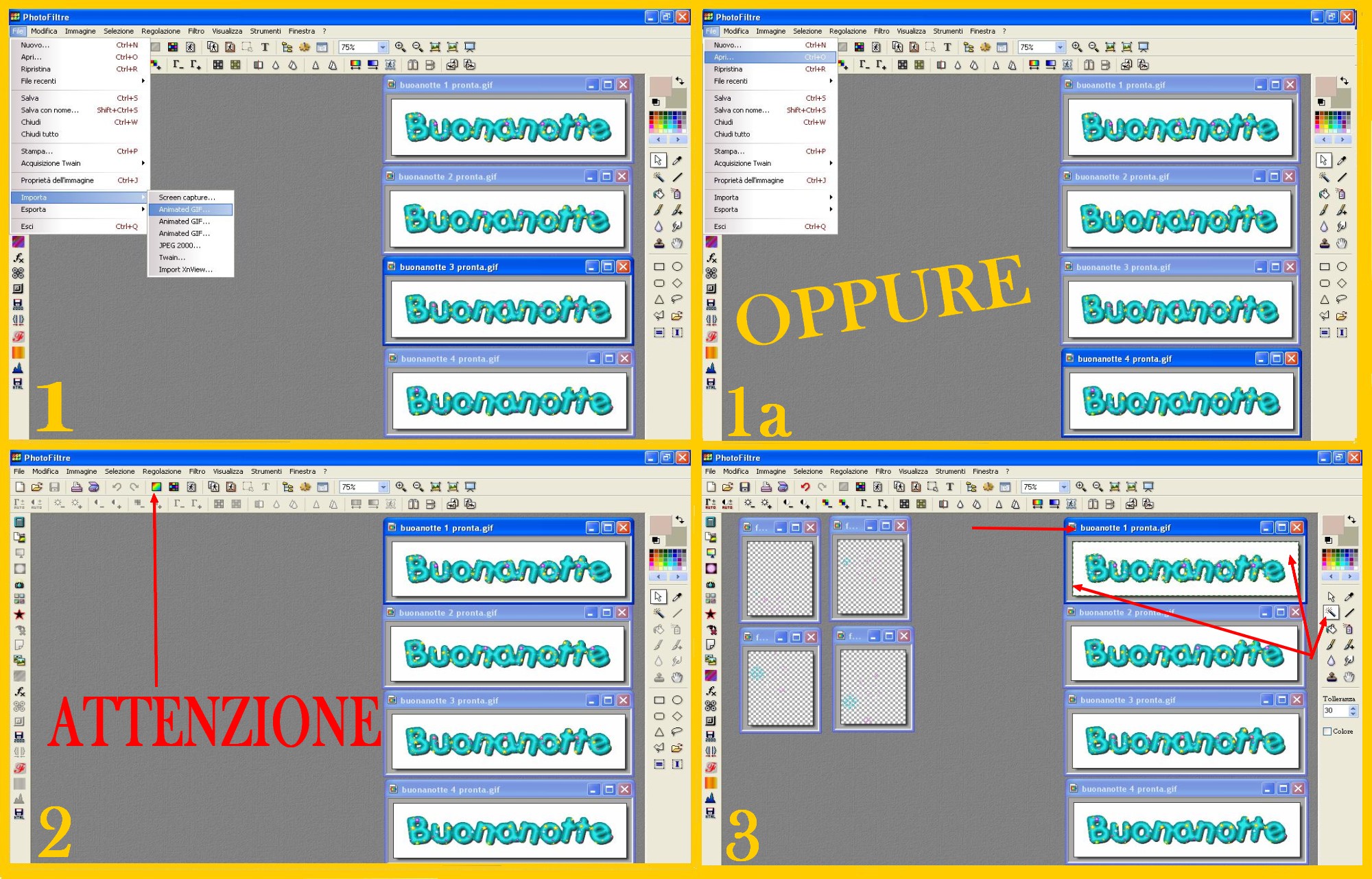
Ora toccate la vostra prima immagine floatie per attivarla e andate al menù in alto su Modifica – Utilizza Come Trama (EDIT – DEFINE PATTERN) (imm.4)
Toccate la vostra prima scritta per attivarla e cliccate su Modifica – Riempi Con La Trama (EDIT – FILL WITH PATTERN) (imm.5)
La vostra prima immagine è pronta ed ora potete salvarla come gif (mm.6). Io qua, dato che i fuochi artificiali non sono troppi, ho fatto così la mia scritta. Ma può anche succedere a seconda dei floaties scelti che siano troppi attorno alla scritta. Ovviamente se vi sembra troppo piena di floaties potete cancellare qualcuno usando il Pennello del Menù a Destra col colore del vostro sfondo che passerete sopra ciò che volete cancellare. Dovrete però fare la stessa cosa in ogni immagine guardando questa prima come riferimento per fare un bel lavoro(imm 7). 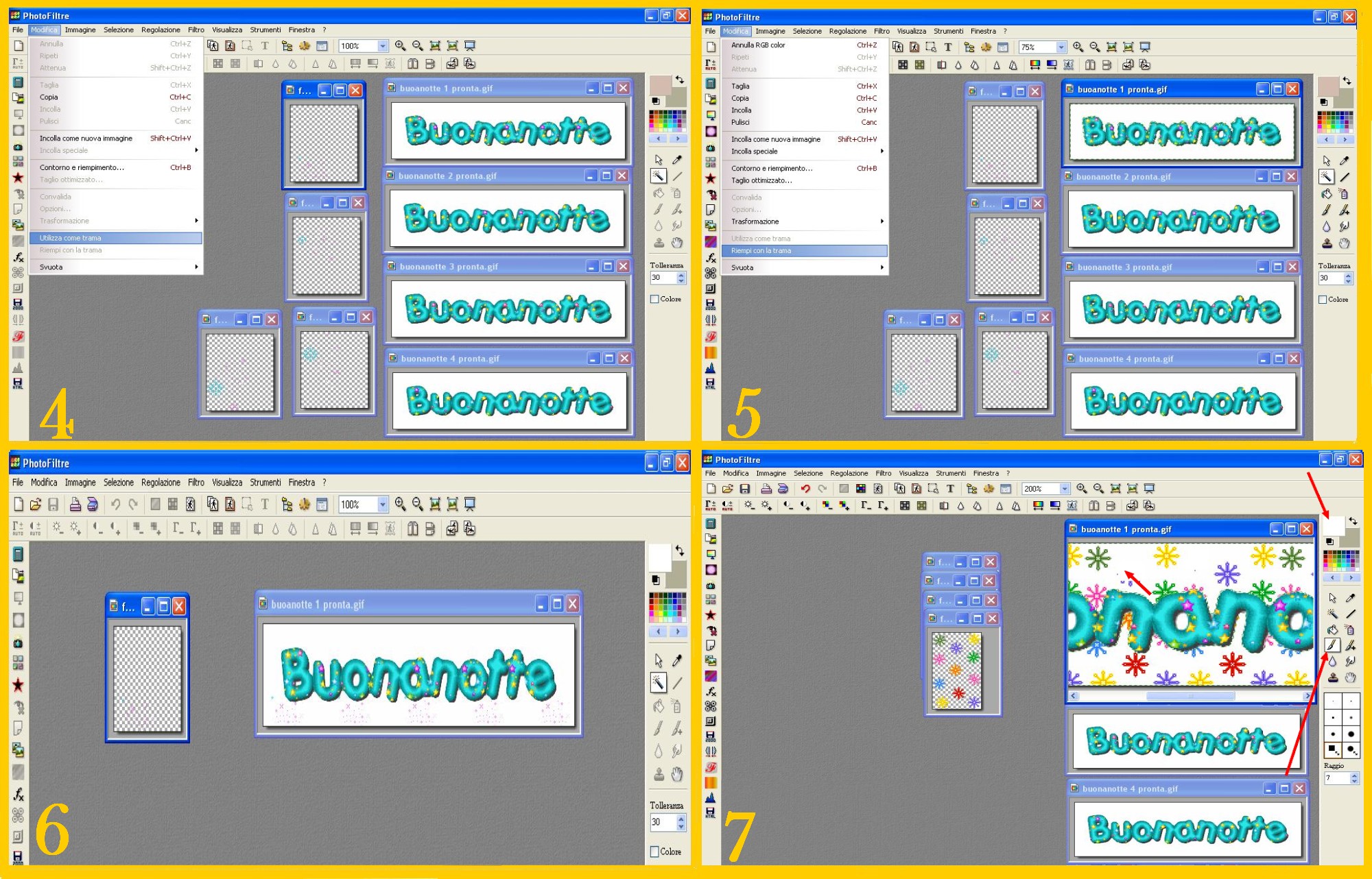 Se non volete usare questo procedimento perché sono troppe le decorazioni che vorreste cancellare (certi floaties se l’immagine è piccola vi riempiranno completamente ogni spazio) potete copiaincollare le immagini floaties su un documento più grande (200 x 200 come misura per esempio) rendendolo di nuovo trasparente. Potete incollarle in mezzo, in alto, sotto, a destra o a sinistra a seconda di dove vogliate che le decorazioni vadano e anche soltanto metà del floatie o ben due volte in posti alternati se vi pare che possa andare meglio. Una volta fatto questo le usate come prima e vedrete come appaiono in minore quantità attorno (imm.8 e 8a )
Ci sarebbe un terzo sistema per evitare che certi floaties vi riempiano tutto lo spazio troppo abbondantemente. Ingrandire le immagini floaties mettendo ad esempio 200 come larghezza. In questo caso vi appariranno meno floaties che però saranno più grandi…e forse un po’ meno carini, dipenderà logicamente da come sono i vostri floaties…(imm.9). Ovviamente sta a voi scegliere; se sono troppi floaties io scelgo preferibilmente il primo metodo ed in alternativa il secondo.
Qualunque sistema abbiate usato ora che avete finito e salvata la vostra prima immagine, non vi rimane che ripetere lo stesso procedimento con le altre, abbinando come al solito la vostra seconda scritta con il secondo floatie, la terza col terzo, ecc…
Una volta che avete tutte le immagini salvate come gif, non vi rimane che farle scivolare dentro ad Unfreez e, mettendo come tempo 20, cliccate su Make Animated Gif e avrete la vostra scritta animata coi fuochi artificiali finita (imm.10) 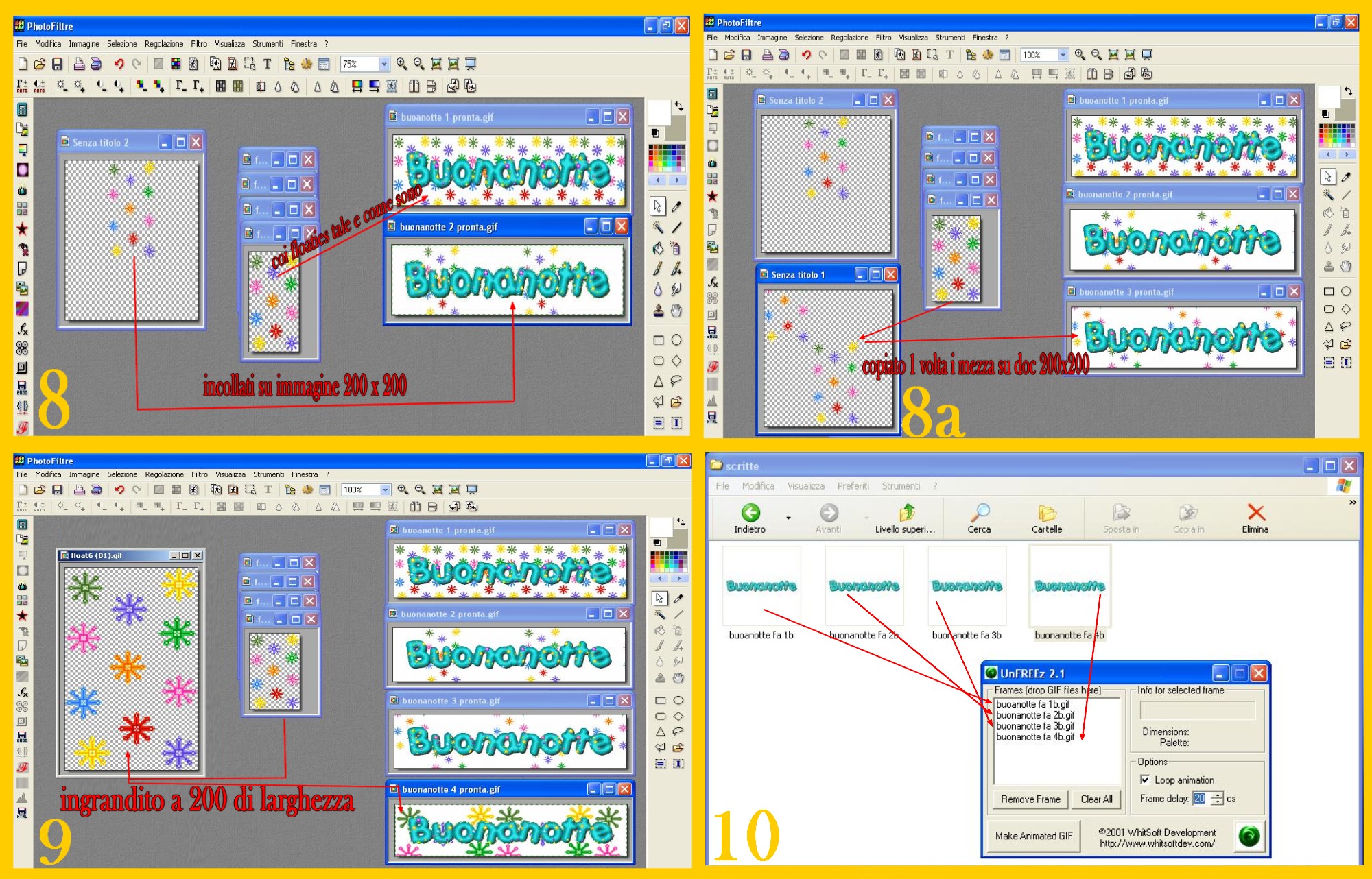
Ho fatto una miriade di esempi di queste scritte, qua sotto ne ho messo alcuni perché possiate vedere come possono cambiare a seconda del carattere e delle varie decorazioni usate.



.
Per oggi è tutto, come sempre il mio invito per ogni vostro dubbio o ricerca di materiale vario a consultare Tutorials per Caso, sotto l’elenco dei tutorials, dove trovate molte informazioni per scaricare, installare ed usare Photofiltre, Unfreez e poter seguire al meglio i tutorials. Potete anche visitare le nostre tante Gallery, in particolare le nostre 3 Gallery di Scritte per trovare altri spunti.





 BRICIOLE DI TUTTO...UN PO'.

Devi effettuare l'accesso per postare un commento.