I blinkies: letterine in quadretti e bannerini

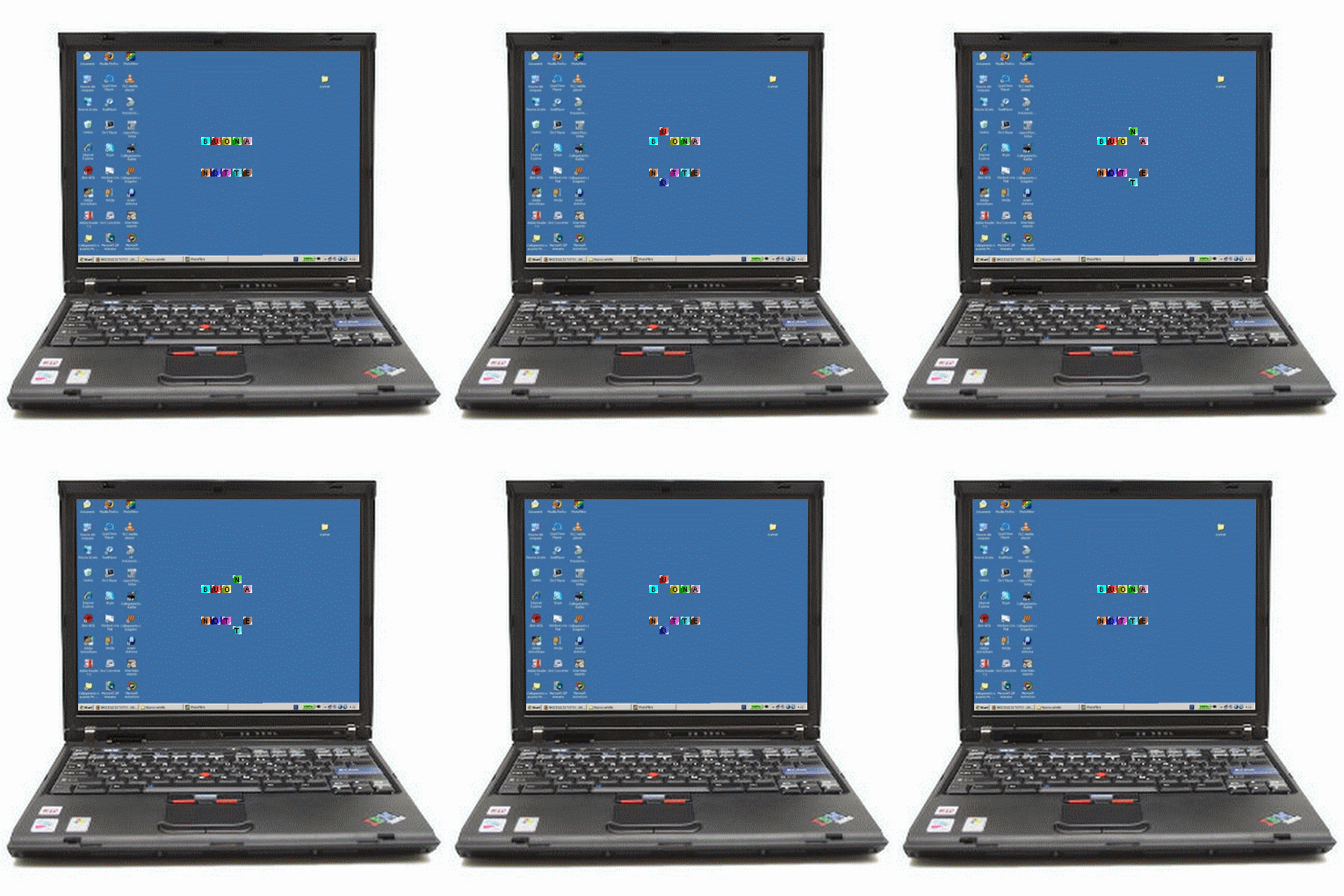
Su richiesta di Nessina oggi vedremo i Blinkies…sia sottoforma di quelle minuscole letterine in quadretti che sembrano muoversi vertiginosamente, sia come “bannerini” e per questo dividerò i blinkies in due volte… Ci occuperemo oggi dei blinkies fatti con letterine dentro a quadrettini minuscoli che scintillano e si agitano tantissimo 😀
…………..….

.

….. ….. ….. …..

.

….. …..…..…..

.

……..…….……


.

Per fare questo tutorial serve:

  • Photofiltre che se non avete trovate nel sito ufficiale.

  • Unfreez per l’animazione che trovate qua
  • Delle gifs minuscole se volete decorare ulteriormente i vostri blinkies.

I QUADRETTI:

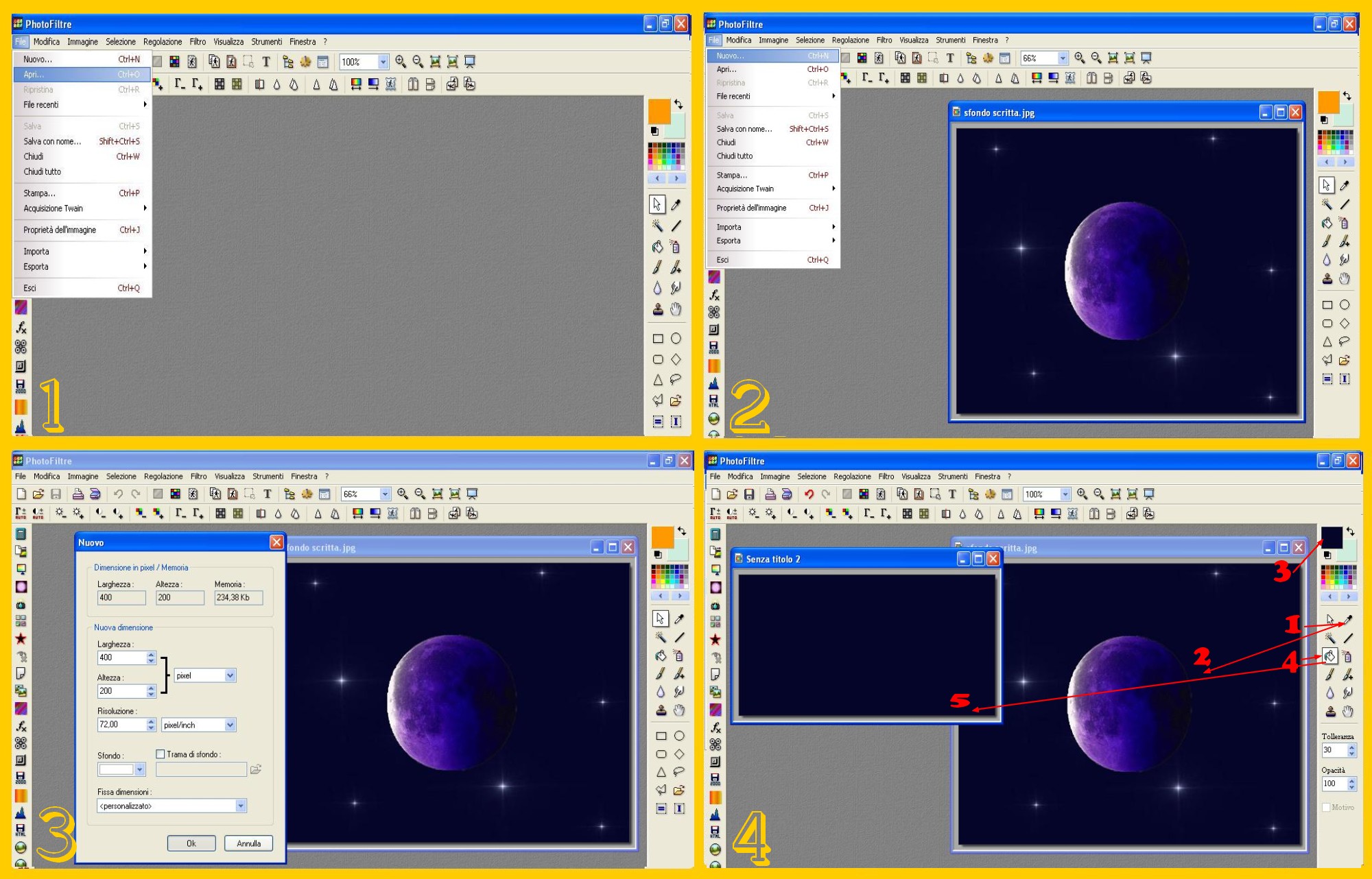
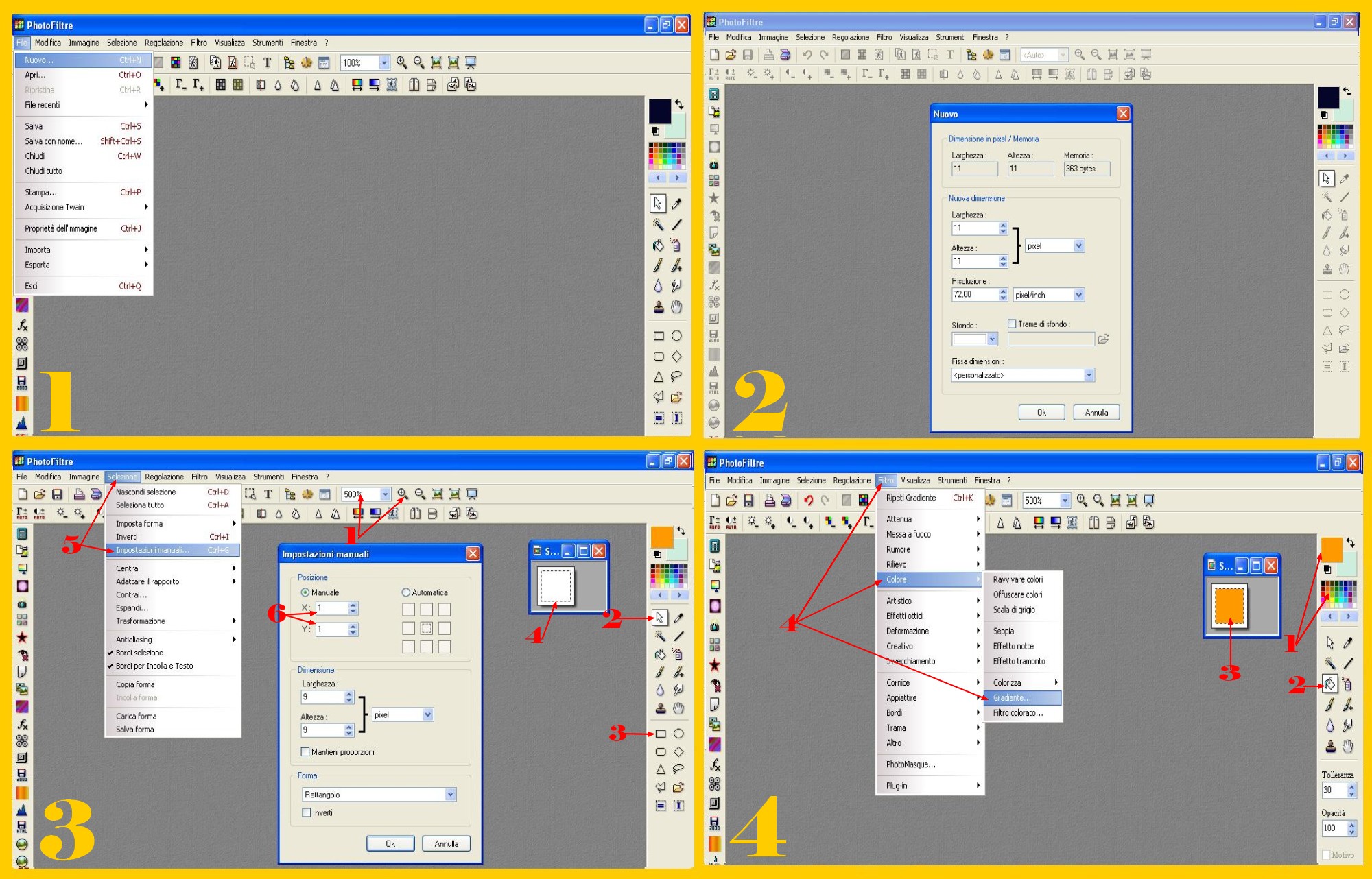
  1. Apriamo un’ immagine nuova: File – Nuovo (FILE – NEW) (imm.1) di 11 pixels di larghezza e altezza (imm.2).

  2. Dato che la nostra immagine è piccolissima, cliccate sulla Lente d’Ingrandimento di sinistra e ingrandite di un bel po’ per poterci lavorare bene (minimo fino al 500%) (punto 1 imm.3) e andate al Menù di Destra, cliccate sulla Punta di Freccia (punto 2 imm.3) per farvi apparire nel menù le diverse selezioni se non fossero in vista. Cliccate dunque sul Rettangolo di Selezione (punto 3 imm.3) e selezionate un quadretto dentro al nostro quadretto iniziale a distanza dal bordo di 1 solo pixel (punto 4 imm.3). Si può fare benissimo ad occhio ma se non ne siete certi basta cliccare su Selezione – Impostazioni Manuali (SELECTION – MANUAL SETTINGS) (punto 5 imm.3) e controllare nella finestra che vi si apre che la “x” e la “y” abbiano come valore 1 (punto 6 imm.3) .

  3. Ora colorerete nel colore che preferite il vostro quadrettino dentro la selezione andando al Menù di Destra scegliendo il colore nel Menù in Alto (punto 1 imm.4), cliccando poi sul Barattolino di Colore (punto 2) e cliccando infine dentro la nostra Selezione (punto 3 imm.4). Io questa volta ho scelto l’arancione. Sempre con la selezione attiva, potete ora modificare il vostro colore, se lo preferite, cliccando per esempio su Filtro- Colore – Gradiente (FILTER – COLOR- GRADIENT) (punto 4 imm.4).
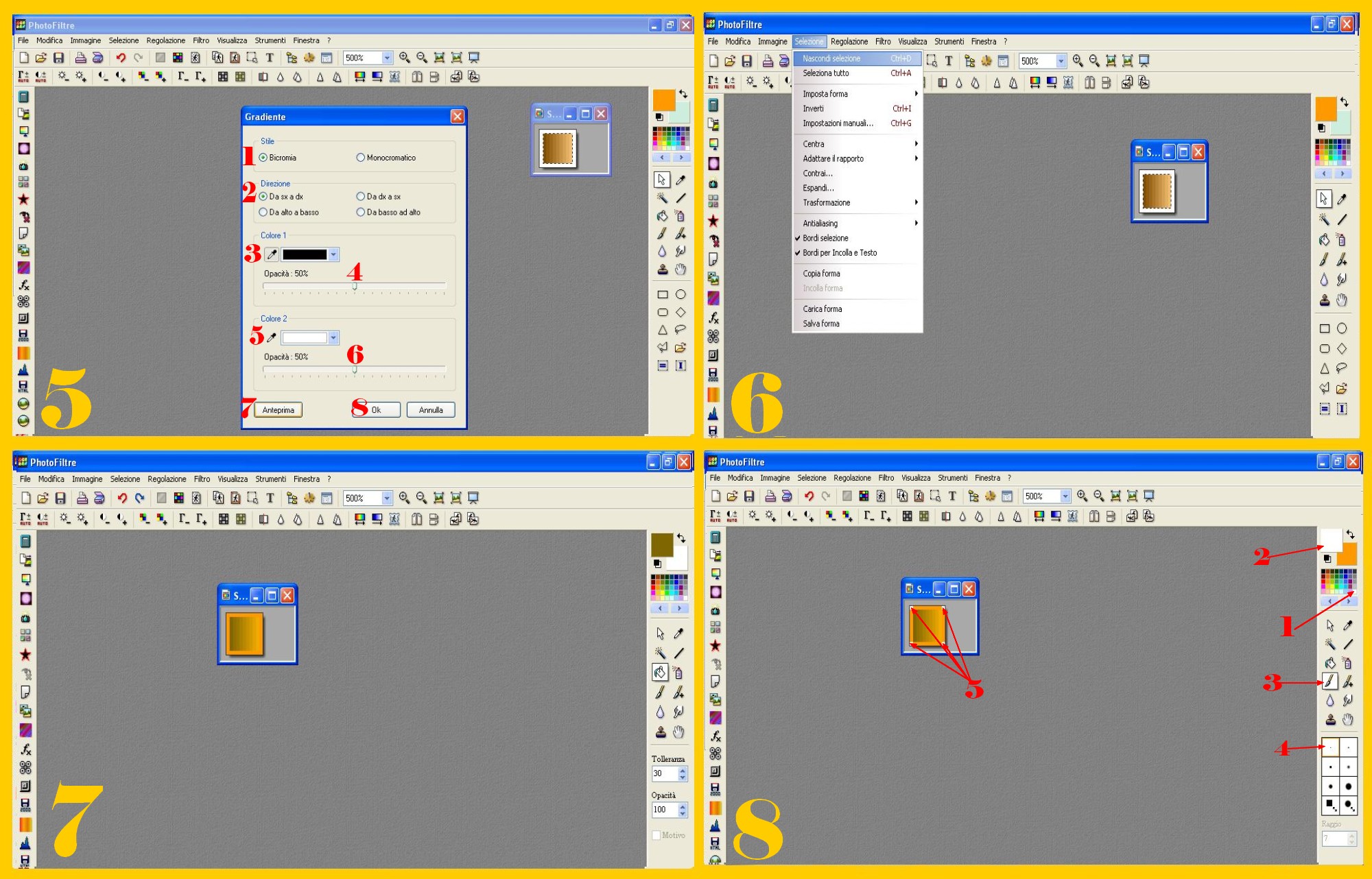
  4. Nella finestra successiva selezionate Bicromia (DUOTONE) (punto 1 imm.5), da sinistra a destra nella direzione (LEFT TO RIGHT) (punto 2 imm.5), mettete per esempio come primo colore il Nero (punto 3) con Opacità 50% (punto 4) e come secondo il Bianco (punto 5) sempre con Opacità 50 % (punto 6) (ovviamente potete fare il gradiente del colore che a voi piaccia di più, provate un po’ di volte e sicuramente riuscirete a fare dei colori bellissimi per le vostre letterine), controllate con l’Anteprima (punto 7) e se vi piace il colore confermate con Ok (punto 8 imm.5).

  5. Togliete la selezione: Selezione – Nascondi Selezione (SELECTION – HIDE SELECTION) (imm.6) e colorate in una tonalità più forte il bordino esterno del vostro quadretto come prima col Barattolino (imm.7)

  6. Cliccate ora sul colore bianco nel Menù dei Colori in Alto del Menù a Destra (punto 1 imm.8). Il quadretto grande di sinistra in alto diventa bianco(punto 2 imm.8). Cliccate poi sul Pennello (quello di sinistra) (punto 3) e sulla misura più piccola (punto 4)e tornate al vostro quadretto colorando di bianco i 4 angoli della cornicetta del quadretto(per farlo sembrare arrotondato) (punto 5 imm.8).
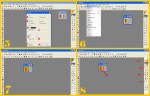
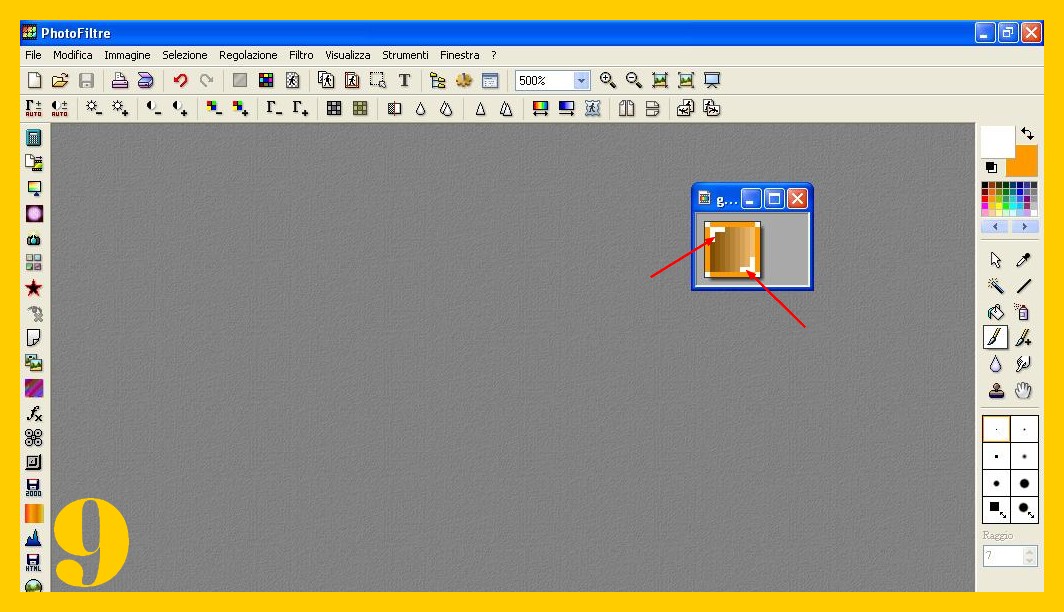
  7. Ora colorate sempre in bianco l’angolino inferiore di sinistra dentro il quadretto e i due quadretti sopra ed a sinistra (imm. 9). La stessa cosa la fate sul quadretto superiore di sinistra (imm.9). Facendo così i quadretti danno il senso di lucentezza e più rotondità ma voi potete farlo o no… Se volete vedere l’effetto riducete l’immagine al 100% e controllate.
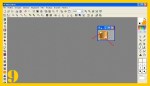
  8. Il vostro quadrettino giallo è pronto e potete salvarlo come gif… Poi basterà ogni volta che volete usare il quadrettino giallo mettere la lettera che volete.

  9. Ora proveremo a fare una scritta facilissima il cui il movimento viene dato soltanto dal diverso colore con cui scriviamo le lettere dentro…
SCRITTA SEMPLICE ANIMATA SECONDO IL COLORE DELLE LETTERE

Per fare questo semplice blinkie ci servirà:

  • una forma piccolina di cuore trasparente come questa (cliccate qua anche se è trasparente e non la vedete c’è, andate all’angolo superiore sinistro. Quando si apre cliccate col tasto destro del mouse su Seleziona tutto, vi apparirà un quadrettino piccolissimo azzurrino, è lui…centratelo e poi cliccate sul tasto destro del mouse e su salva immagine con nome e salvatela. Dopo aver cliccato salva immagine con nome e prima di salvarla vi apparirà il nome del file “cuore trasparente” perciò anche se è invisibile salvatela. Non solo il file lo troverete nel pc ma se lo aprite in Photofiltre potrete vedere quanto sia minuscolo, perciò ingranditelo e finalmente lo vedrete 🙂 ). Se qualcuno avesse troppe difficoltà a salvarla dato che bisogna andare proprio sull’angolo perché non solo è trasparente ma è anche minuscola qua trovate quella non trasparente ma è anche questa minuscola e quasi invisibile. 🙂

  • ed una gif solo nel caso volessimo mettere una gif sopra per rallegrarla … Io ho usato questa:

Procediamo ora con la scritta…
Published
Categorized as Grafica

Scritte in rotondo

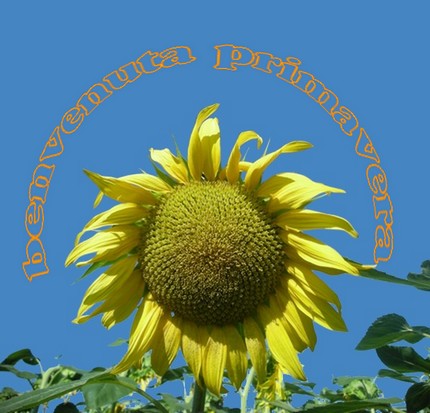
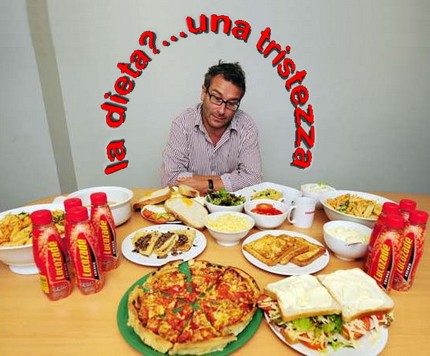
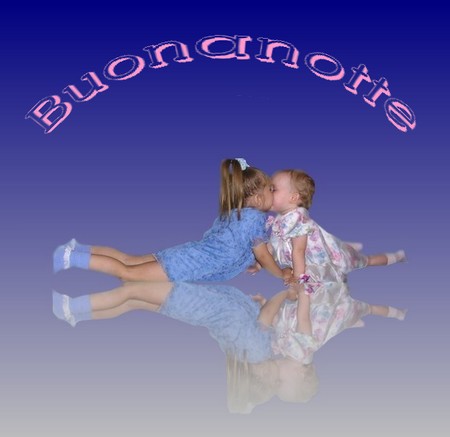
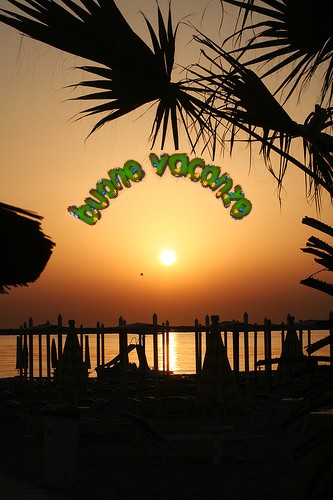
Anche questa volta su richiesta di Margana vedremo le scritte in rotondo sia nella parte superiore che in quella inferiore dell’immagine…

.


.

Prima di tutto un’avvertenza: in questo caso non sempre lo sfondo delle scritte scompare completamente per cui è consigliato usare un colore di sfondo della scritta uguale, o molto simile almeno, a quello dove si vuole mettere ed ovviamente sarà molto più semplice riuscirci se si mettono su sfondo di colore uniforme che non su uno sfondo di tanti colori. Anche per la sistemazione della scritta si deve procedere aumentando o diminuendo i valori e controllando con l’anteprima, ma tutto sommato, dato che si può vedere man mano che si aumenta o si diminuisce lo spostamento della scritta, non è difficile; è solo questione di fare qualche prova prima di trovare la posizione giusta. 🙂

.

.

Per poter fare queste scritte ci serve:

  • Photofiltre che se non avete trovate nel sito ufficiale

  • il pluglin Incollare Dentro (paste inside o paste into) che trovate nel sito ufficiale di photofiltre.

  • Un’ immagine su cui fare la vostra scritta. Io ho usato questa :

.

Vedremo in primo luogo come fare una

.

SCRITTA IN ROTONDO NELLA PARTE SUPERIORE DELL’IMMAGINE

.

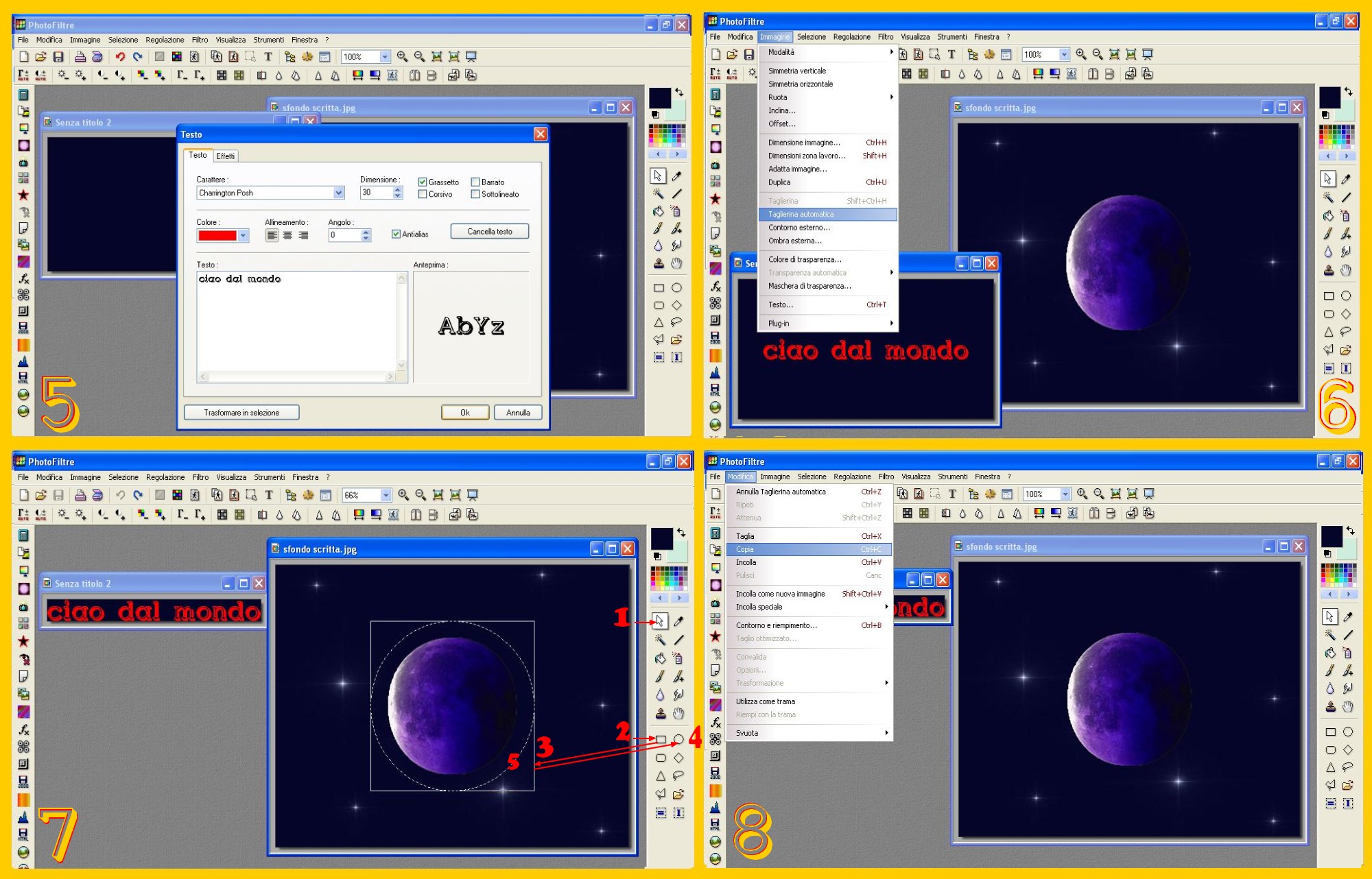
  1. Aprite l’immagine su cui volete fare la scritta in Photoflitre: File – Apri (FILE – OPEN) (imm.1), duplicatela: Immagine – Duplica (IMAGE DUPLICATE) e lavorate sul duplicato riducendo ad icona l’originale per non confondervi.

  2. Aprite un documento nuovo, in Photofiltre: File – Nuovo (FILE – NEW) (imm.2) di 400 pixels di larghezza e 200 di altezza approssimativamente (imm.3) logicamente dipenderà tutto dalla misura della vostra immagine su cui vorrete fare la scritta. Le misure che io metto qua vanno bene per una immagine come la mia che è di 800 x 600. Se avete una immagine più piccola tutto verrà in proporzione diminuito, anche la dimensione del carattere che userete in seguito.

  3. Come detto prima, è preferibile fare la scritta su uno sfondo dello stesso colore o il più possibile simile allo sfondo dove vogliamo inserirla per non avere sgradite sorprese, dato che a volte può capitare che s’intravveda il colore dello sfondo della scritta e per quello ho cliccato sul Contagocce del Menù a Destra (punto 1 imm.4), andando poi a toccare lo sfondo della nostra immagine per acquisire il colore giusto (punto 2 imm.4) che apparirà sul Menù a Destra nel quadro del Menù Colore che si trova a Sinistra (punto 3 imm. 4). Cliccate poi sul Barattolino del Colore (punto 4 imm.4) e toccate con esso il vostro documento bianco (punto 5 imm.4) che così verrà colorato col colore dello sfondo su cui dovrà andare.

  4. Cliccate sulla T nel Menù in Alto per scrivere e cercate il carattere con cui volete fare la vostra scritta. In questo caso io ho usato Charrington Posh come carattere, Dimensione 30 ed ho selezionato Grassetto (BOLD). Scegliete il Colore (rosso nel mio caso) e scrivete il vostro testo confermando alla fine con Ok (imm.5).

  5. Ora avrete la scritta sul vostro documento e controllata la sua posizione, se tutto è a posto , potrete convalidare anche con un semplice invio. Cliccate ora su Immagine – Taglierina Automatica (IMAGE – AUTOMATIC CROP) e si toglierà tutto l’ eccesso di sfondo attorno alla vostra scritta (imm.6).

  6. Cliccate sulla Punta di Freccia del Menù a Destra (punto 1 imm.7) per far apparire, se non ci fossero, le selezioni e successivamente sotto sul Rettangolo di Selezione (punto 2 imm.7) e tornate all’immagine e tracciate una selezione quadrata nel punto che volete sia attorniato dalla vostra scritta (punto 3 imm.7), per tornare una volta che il vostro quadrato sia sistemato bene al Menù di Destra e cliccare sull’Ellisse di Selezione (punto 4 imm.7). La vostra selezione quadrata ora sarà diventata una circonferenza o una ellisse (punto 5 imm.7).

  7. Toccate ora la vostra scritta per attivarla (diventerà blu la riga sopra) e cliccate poi su Modifica – Copia (EDIT – COPY) (imm.8 ).

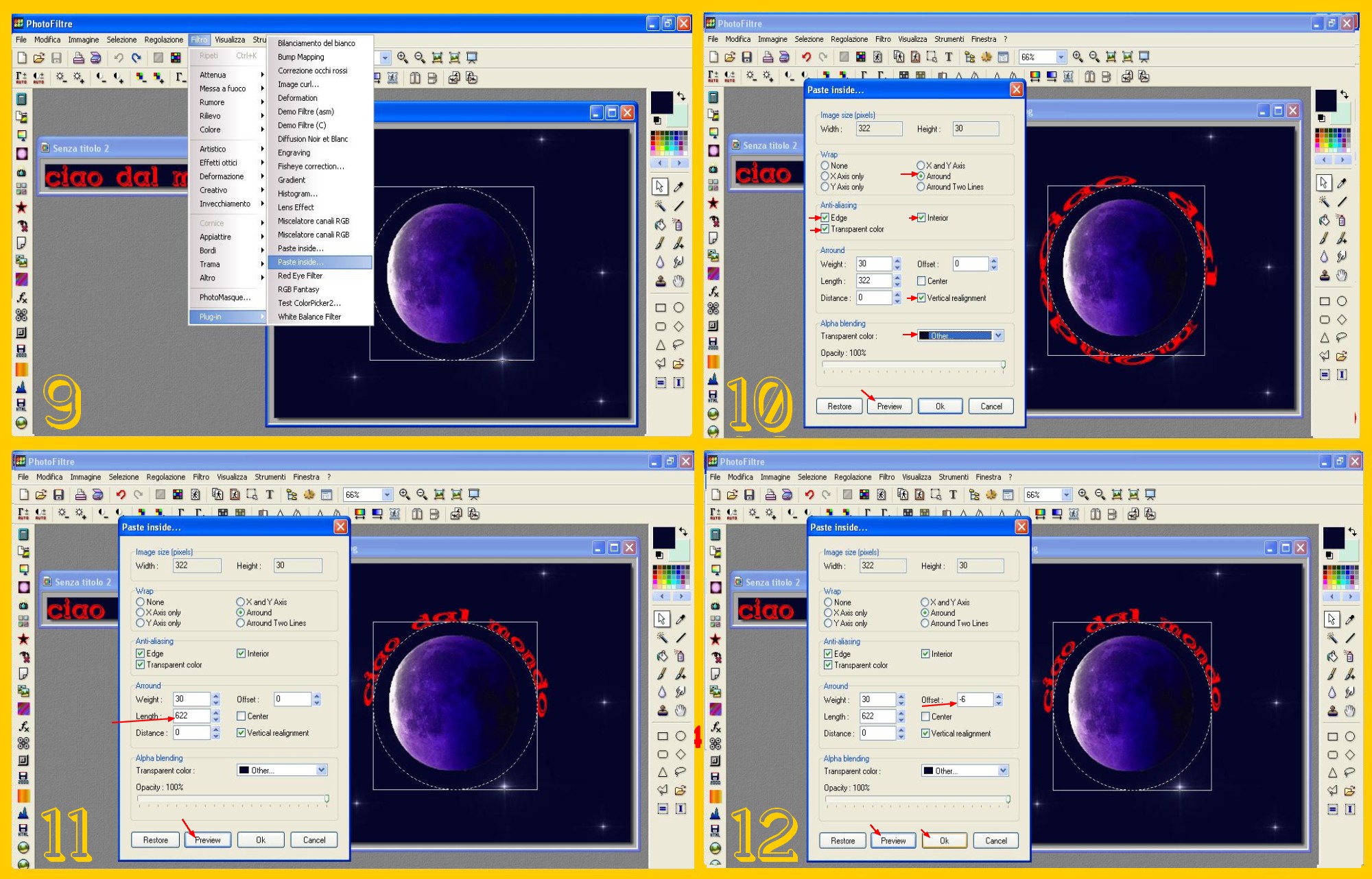
  8. Toccate ora per attivare l’ immagine e poi cliccate su Filtro – Plugin – Paste Inside (FILTER – PLUGIN – PASTE INSIDE) (imm.9).

  9. Selezionate ARROUND, EDGE, TRANSPARENT COLOR E INTERIOR e VERTICAL REALIGNMENT e mettete Other nel quadretto di trasparenza. A questo punto, se cliccate su Anteprima, vedrete apparire la vostra scritta tutt’attorno al cerchio. Andate a cliccare sul Contagocce nel Menù a Destra e toccate lo sfondo della scritta. Nel quadretto vicino a “Other” vi apparirà il colore dello sfondo, cliccate di nuovo su Anteprima (imm.10) e se lo sfondo della scritta dovesse essere ancora visibile lo vedrete scomparire o almeno attenuarsi. Logicamente se vi apparisse troppo visibile lo sfondo della vostra scritta dovrete cercare di modificare lo sfondo per far si che sia il meno visibile possibile e ripartire dopo dal punto 7.

  10. Ma ora logicamente dobbiamo sistemare la scritta al meglio. Se volete gire più o meno attorno alla metà superiore del nostro pianeta, provate ad aumentare il Valore della Lunghezza (LENGTH) che trovate in Arround. Noi abbiamo ora 322 di Lunghezza… più aumentate la lunghezza e più la vostra scritta si restringerà. Proviamo per esempio a mettere 622, lasciamo la larghezza uguale e zero nella distanza e clicchiamo sull’anteprima (imm.11).
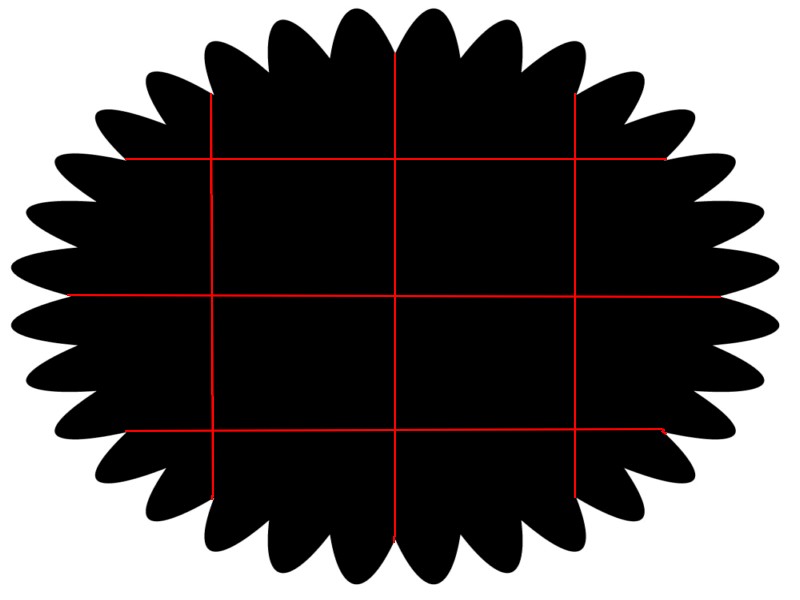
  11. Ora la nostra immagine gira attorno soltanto alla parte superiore, rimane solo da cercare che tanto da una parte come dell’altra sia uguale la lunghezza e per quello procediamo diminuendo o aumentando il valore di OFFSET e vedendo gli spostamenti che fa la nostra scritta. In questo caso io ho messo come Offset 6 e la scritta è andata a mettersi nel punto giusto (imm.12).

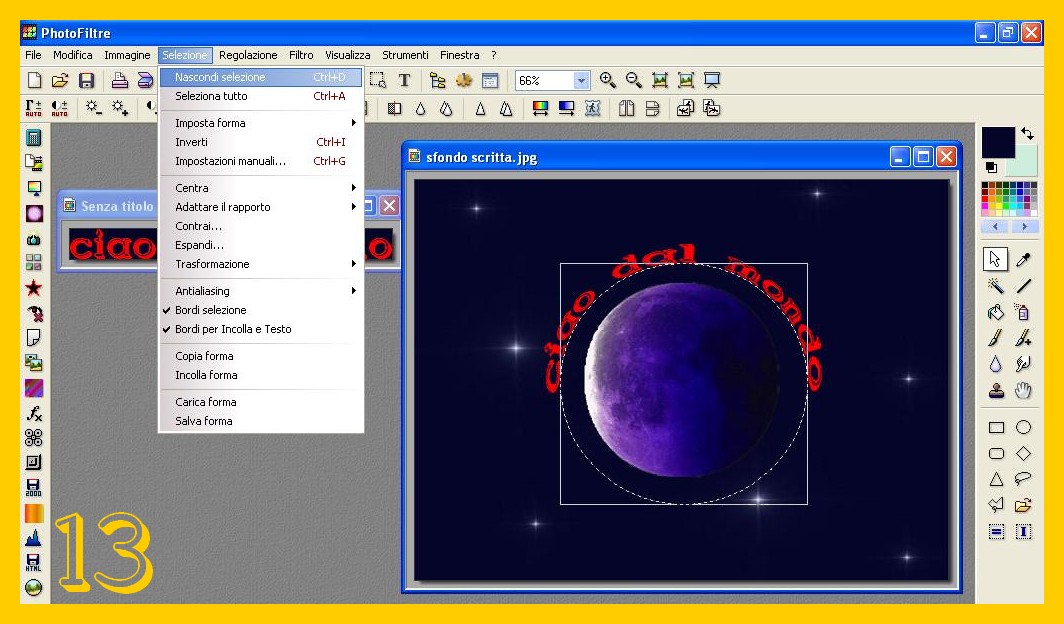
  12. Ora possiamo confermare con Ok. Togliamo la nostra selezione cliccando su Selezione – Nascondi Selezione (SELECTION – HIDE SELECTION) (imm.13) e salviamo la nostra immagine finita con la scritta in rotondo: File – Salva con Nome (FILE – SAVE AS). 🙂 Potete anche salvare la vostra scritta nel caso voleste usarla per provare a scrivere nella parte inferiore dell’immagine originale o di altra in un secondo tempo.

  13. Ed ecco qua l’immagine finale…
.

SCRITTA IN ROTONDO NELLA PARTE INFERIORE DELL’IMMAGINE

Useremo la stessa immagine e la stessa scritta ora già fatta e procederemo così…

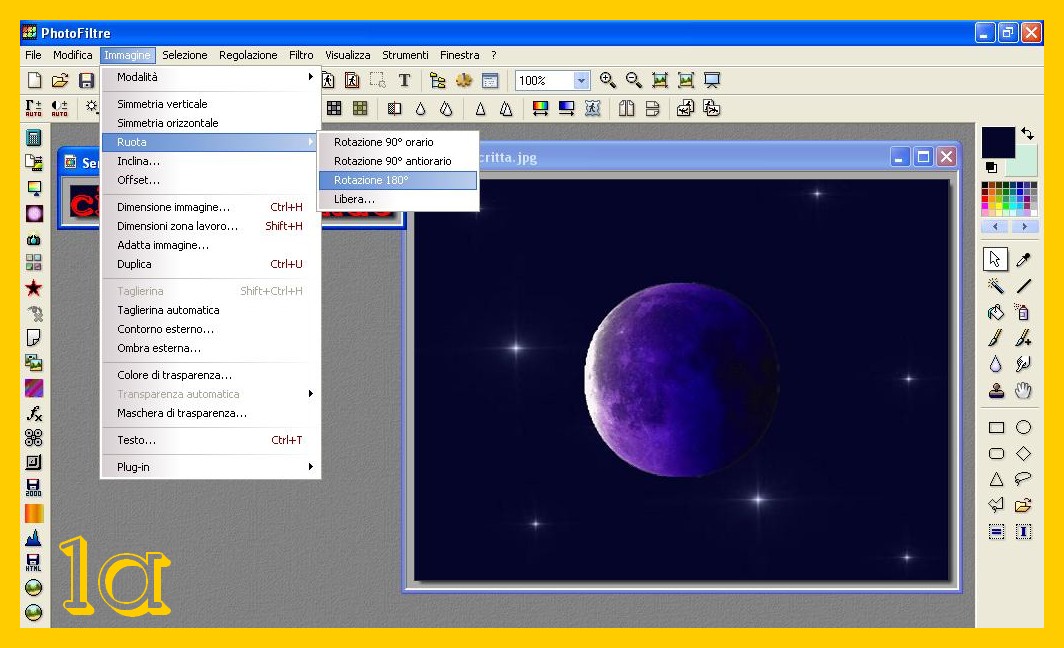
  1. Toccate per attivare la vostra scritta e cliccate nel Menù in Alto su Immagine – Ruota – Rotazione 180° (IMAGE – ROTATE – ROTATE 180°) (imm.1a ).

  2. Ora procedete come nel tutorial sopra dal punto 6 al 9 incluso. Ci troveremo come prima con la nostra scritta tutt’attorno al pianeta.

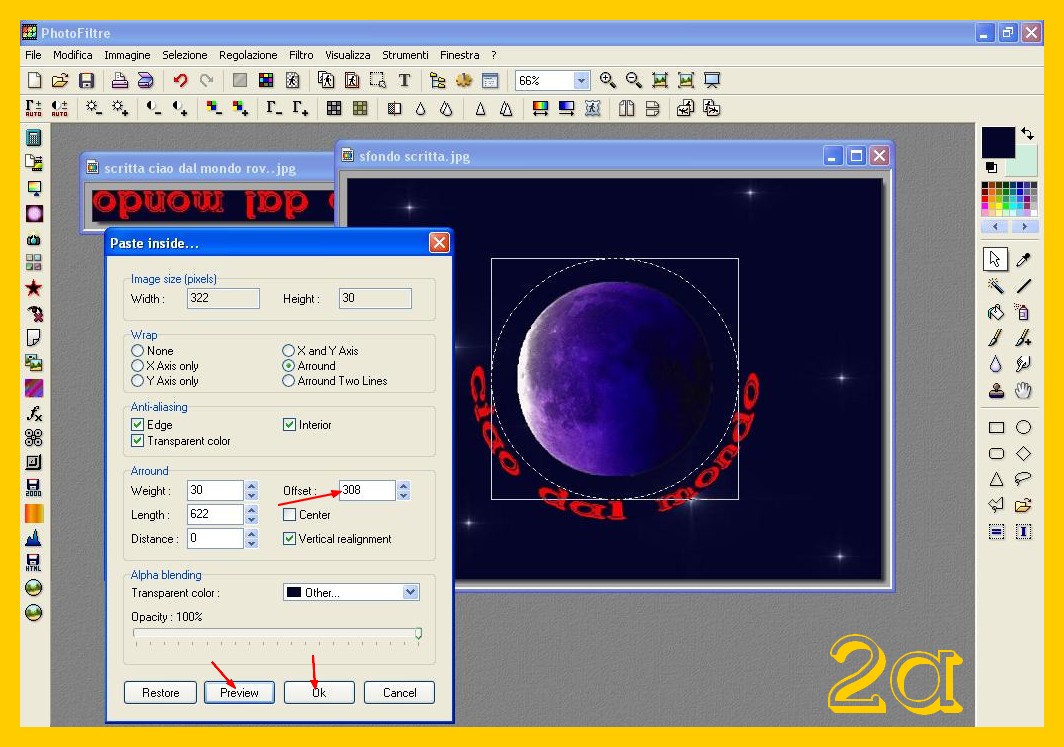
  3. Come nel punto 10 sopra, cambiamo la lunghezza cercando di farla solo girare nella metà inferiore ora… Io in questo caso ho lasciato la stessa lunghezza di prima (622) dato che vorrei come prima che occupasse pressa poco metà del pianeta e non andasse oltre. Logicamente per farla cambiare di posizione e che giri sotto e sia di una lunghezza simile almeno in entrambi i lati devo cambiare il valore di Offset aumentandolo man mano e controllando con l’anteprima gli spostamenti verso una parte o l’altra. E da -4 che avevamo prima come valore ora sono arrivata a 308 (imm.2a ). La scritta ora sembra nella posizione giusta così confermo con Ok.

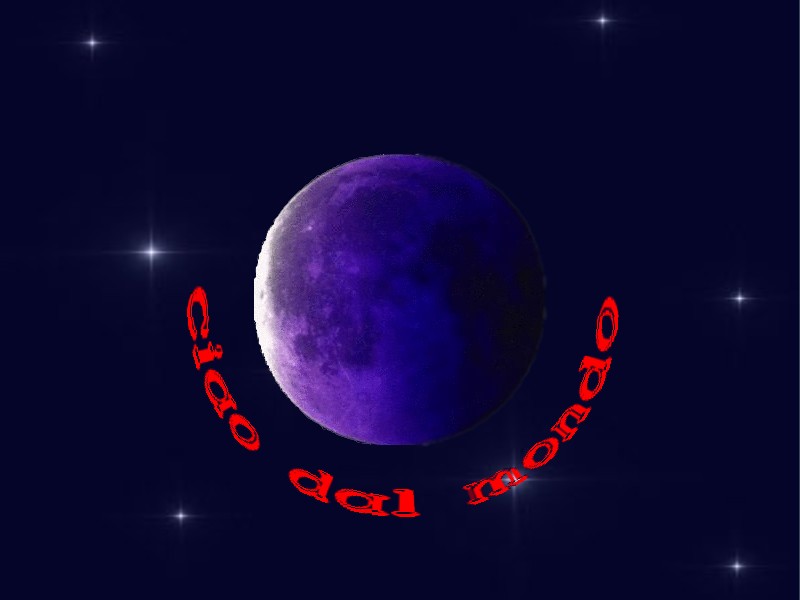
  4. Non ci rimane che, come nel punto 12 sopra, nascondere la selezione e salvare la nostra immagine.

  5. E questo è il risultato finale…

Ed a seguire altri esempi:

.

Per questa volta è tutto. Come sempre in Tutorials per caso sotto l’elenco dei tutorials trovate informazione per usare al meglio Photofiltre e anche per cercare materiale, fonts e quanto vi possa servire per fare i vostri lavori. Consultatelo per i vostri dubbi. Potete anche trovare spunti per i vostri lavori nelle nostre tante Gallery. 🙂

Published
Categorized as Grafica

immagini in…cuori, stelle, soli… a pezzi

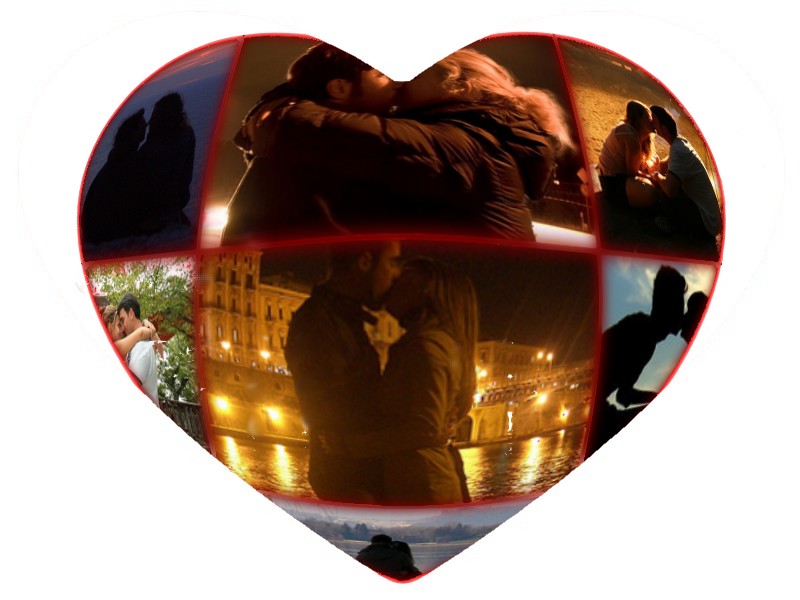
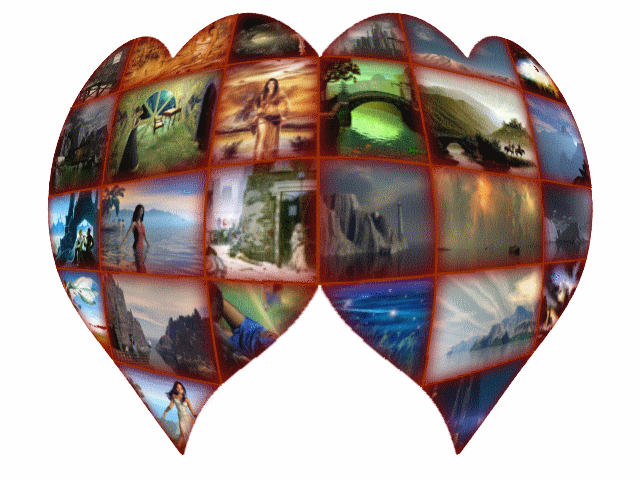
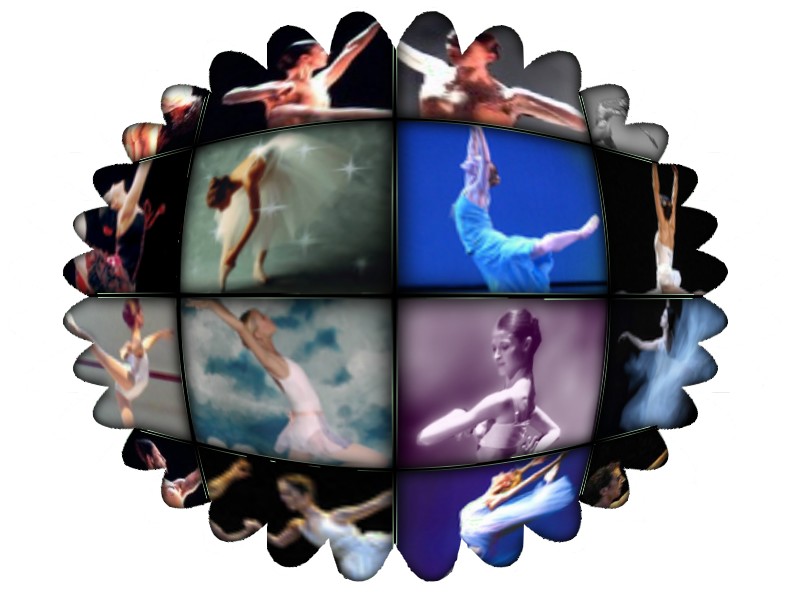
Questo tutorialino risponde ad una richiesta di Margana di disporre di qualche altra forma, al di fuori del pallone, dove inserire con lo stesso sistema foto per fare dei collages con forme diverse: cuori, stelle, sole, ecc…

Come già spiegato a Margana troverete nelle innumerevoli maschere da salvare nel web, sicuramente tante forme dove poter realizzare questi collages personalizzati con le proprie immagini… Vi spiego come potete fare una volta trovata la forma che volete usare, per dividerla e fare il vostro collage.

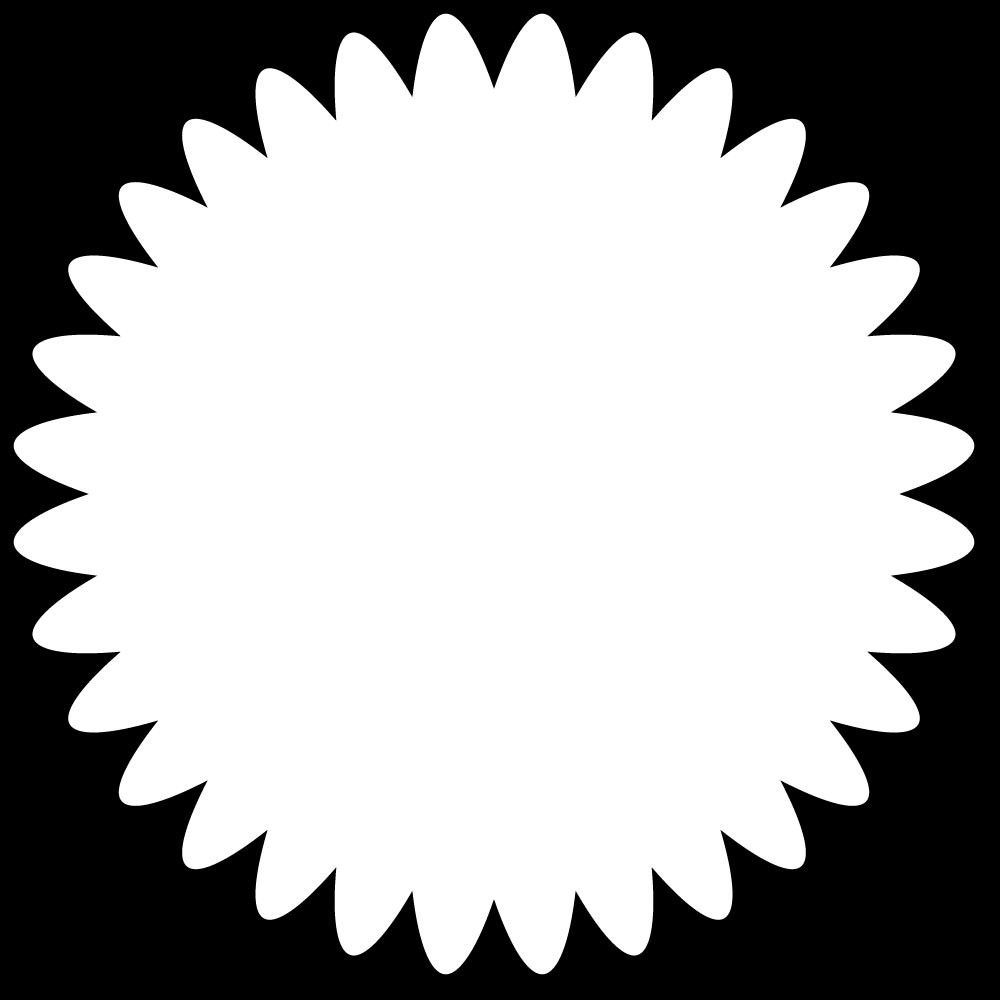
Userò le seguenti maschere trovate nel web tanto tempo fa in vari siti a cui ora non saprei risalire…

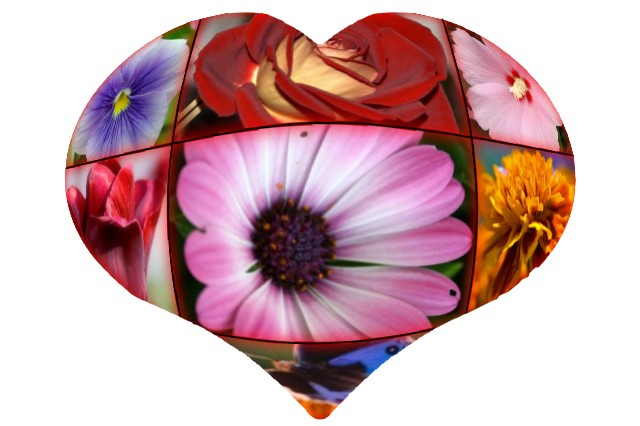
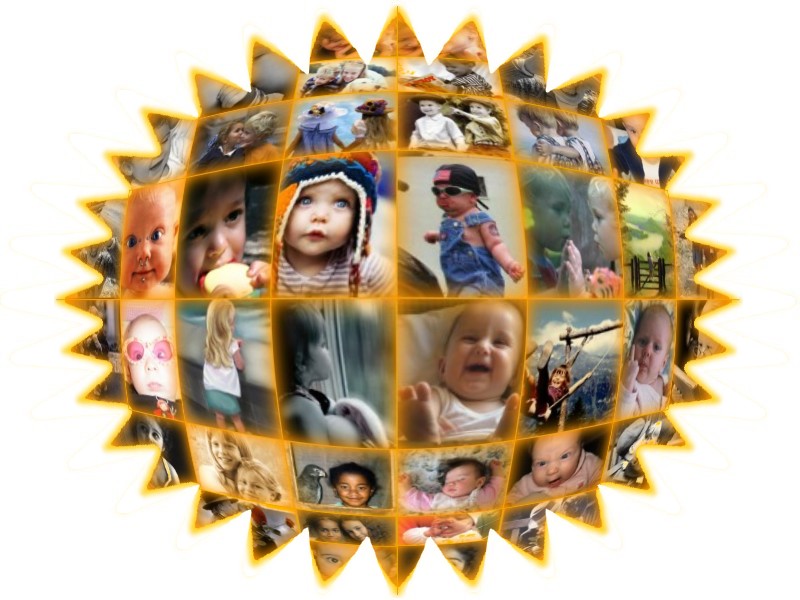
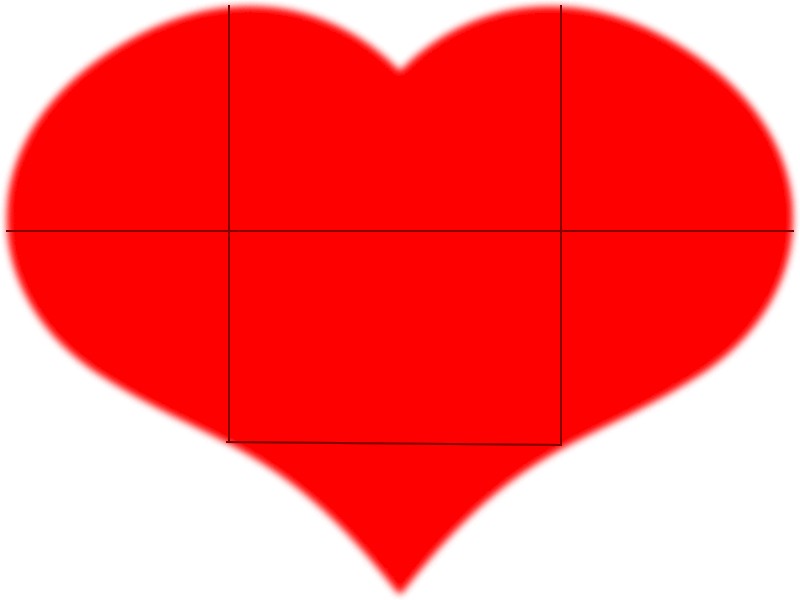
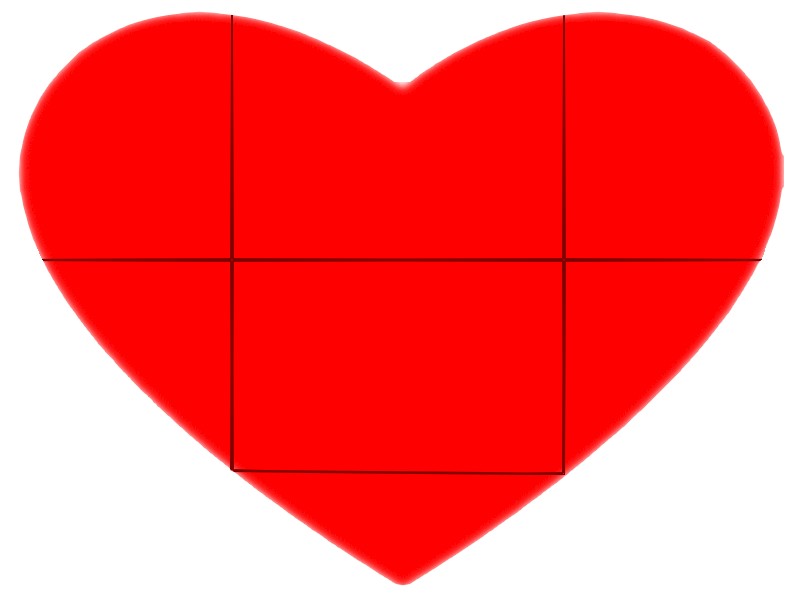
che, una volta divise a quadretti, riempite di fotografie e deformate, sono diventate così:

Ovviamente questi sono solo degli esempi per farvi vedere che con un po’ di fantasia, Photofiltre e poco altro, si possono fare tante cose che diventano anche carine… Io ho fatto degli esempi veloci che possono essere più o meno belli dato che ho usato solo immagini che avevo nel mio pc, la vostra fantasia e le vostre immagini possono fare diventare ogni forma ancora più bella… sta a voi, alle forme che prenderete come base per le votre immagini, alle belle immagini che metterete ed al vostro estro e fantasia, fare dei collages ancora più belli… 🙂

.

Vi do le poche spiegazioni che occorrono, dato che per riempire le forme con le foto userete lo stesso sistema usato nel tutorial “Foto nel pallone “ e come in quel caso vi servirà avere installato nella cartellina dei plugins di Photofiltre il plugin incollare dentro (paste inside o paste into)che trovate nel sito ufficiale nei plugins

.

Come vedete, le nostre maschere sono tutte in bianco e nero. Per prima cosa io ho cambiato loro colore mettendo il sole per esempio giallo, il cuore rosso e sempre lo sfondo in bianco per riuscire a lavorare meglio e soprattutto per non aver problemi con lo sfondo colorato quando deformo l’immagine finale dandole quel po’ di forma arrotondata. Vi spiego come fare per cambiare il colore delle maschere e poterci lavorare facilmente dividendole poi all’interno per mettere le immagini…

.

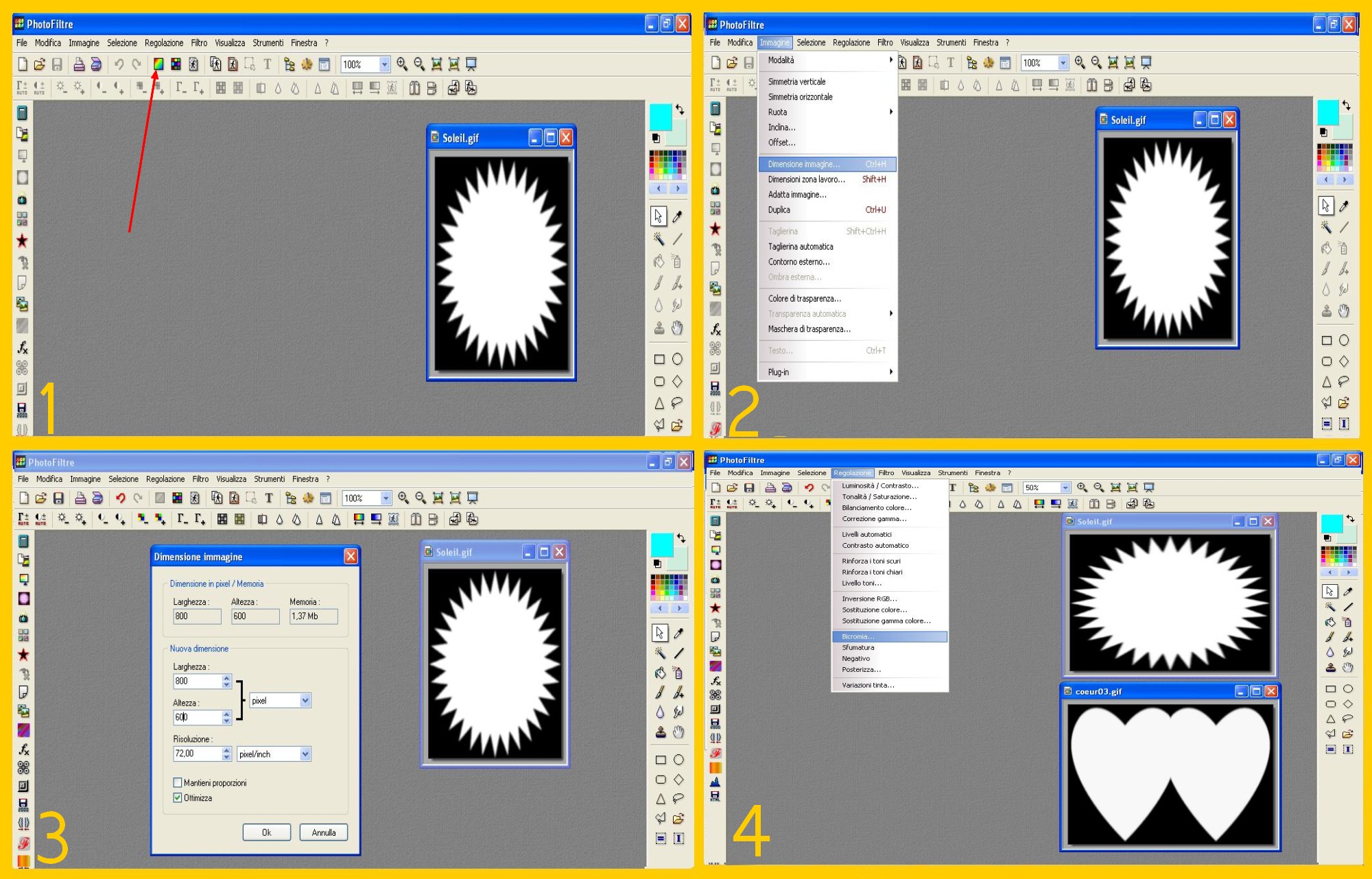
  1. Aprite la vostra Maschera in Photofiltre: File – Apri (FILE – OPEN). Fate attenzione: può capitare che aprendo la maschera, la fatidica icona RGB color, come potete vedere nell’immagine 1 del tutorial, appaia colorata. Se fosse così, dovrete cliccarci sopra fino a farla diventare grigia o Photofiltre vi rimarrà in gran parte bloccato (imm.1)

  2. Io non ho usato sempre le misure originali della maschera ma ho usato in tutte le maschere, tranne nei due cuori, la misura 800 x 600 per cui ho cliccato su Immagine – Dimensione Immagine (IMAGE – IMAGE SIZE) (imm.2) e dopo aver deselezionato (PRESERVE ASPECT RATIO) ho messo quei valori. Logicamente potete mettere questi o altri valori. (imm.3).

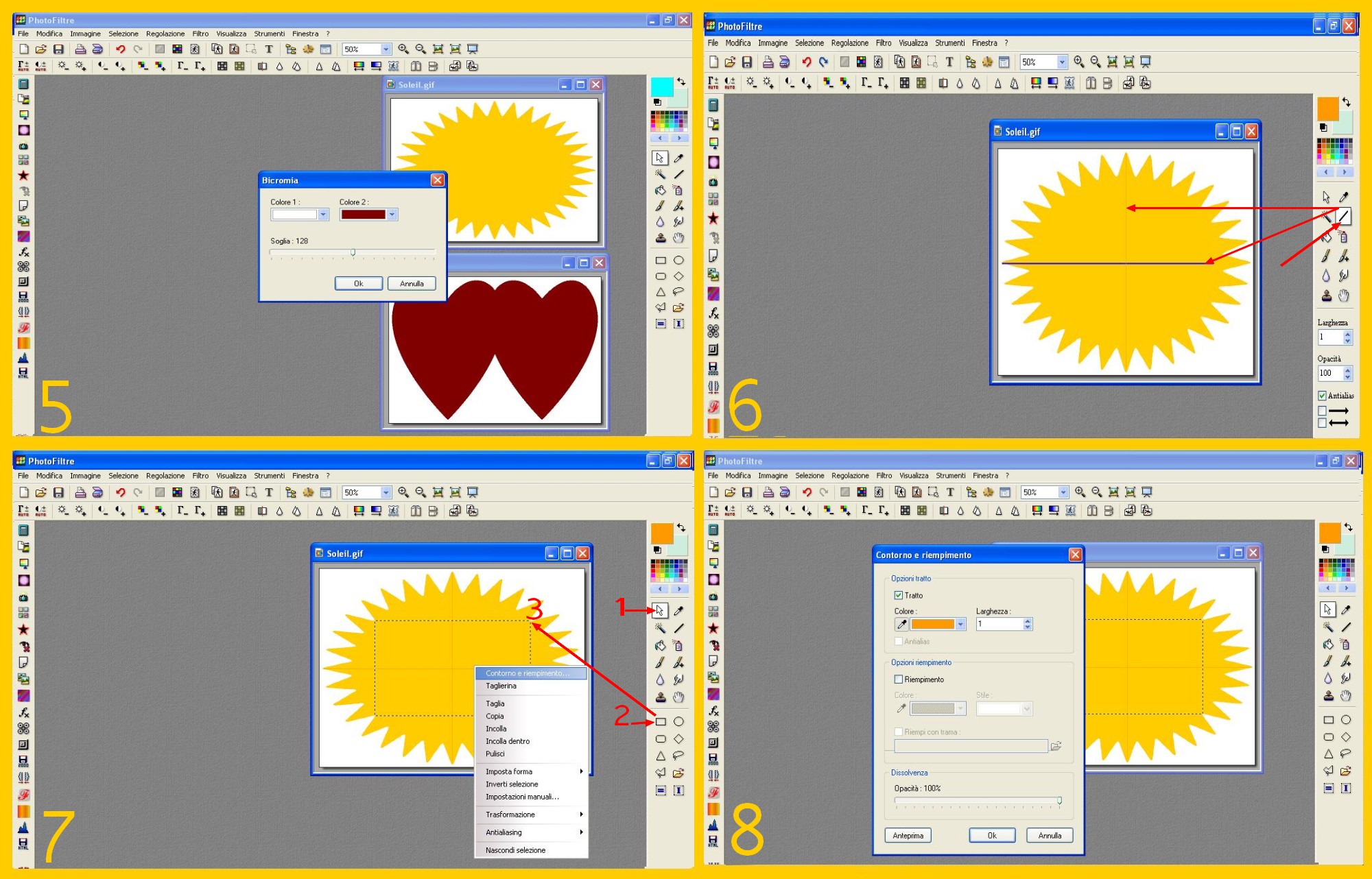
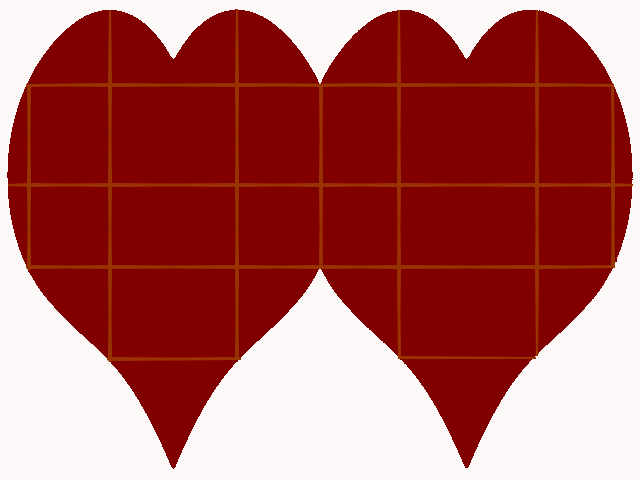
  3. Ora procediamo a cambiare colore. Nell’immagine ho messo due maschere ad esempio ma si procede nello stesso modo con tutte. Cliccate su Regolazione – Bicromia (ADJUST – DUOTONE) (imm.4) e mettete nella finestra che vi appare per primo colore (lo sfondo) il bianco e per secondo, il colore che volete dare all’ immagine da riempire con le foto. In questo caso ho usato due immagini ed il secondo colore è rispettivamente rosso scuro per i due cuori e giallo per il sole (imm.5).

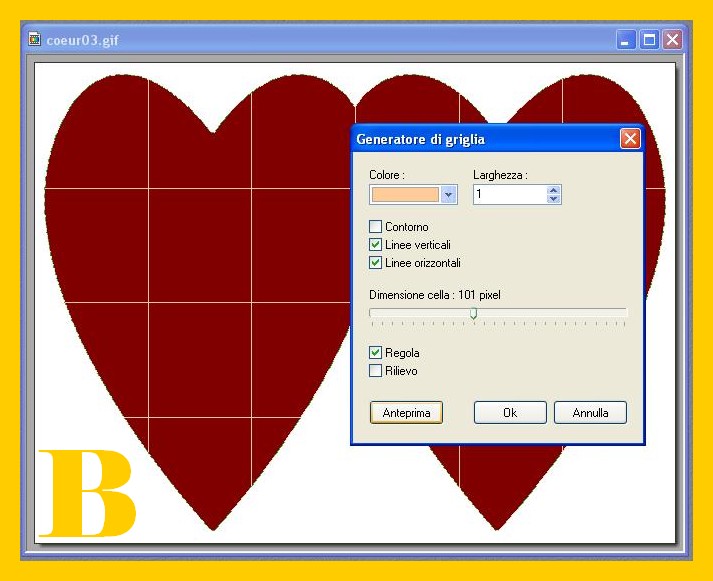
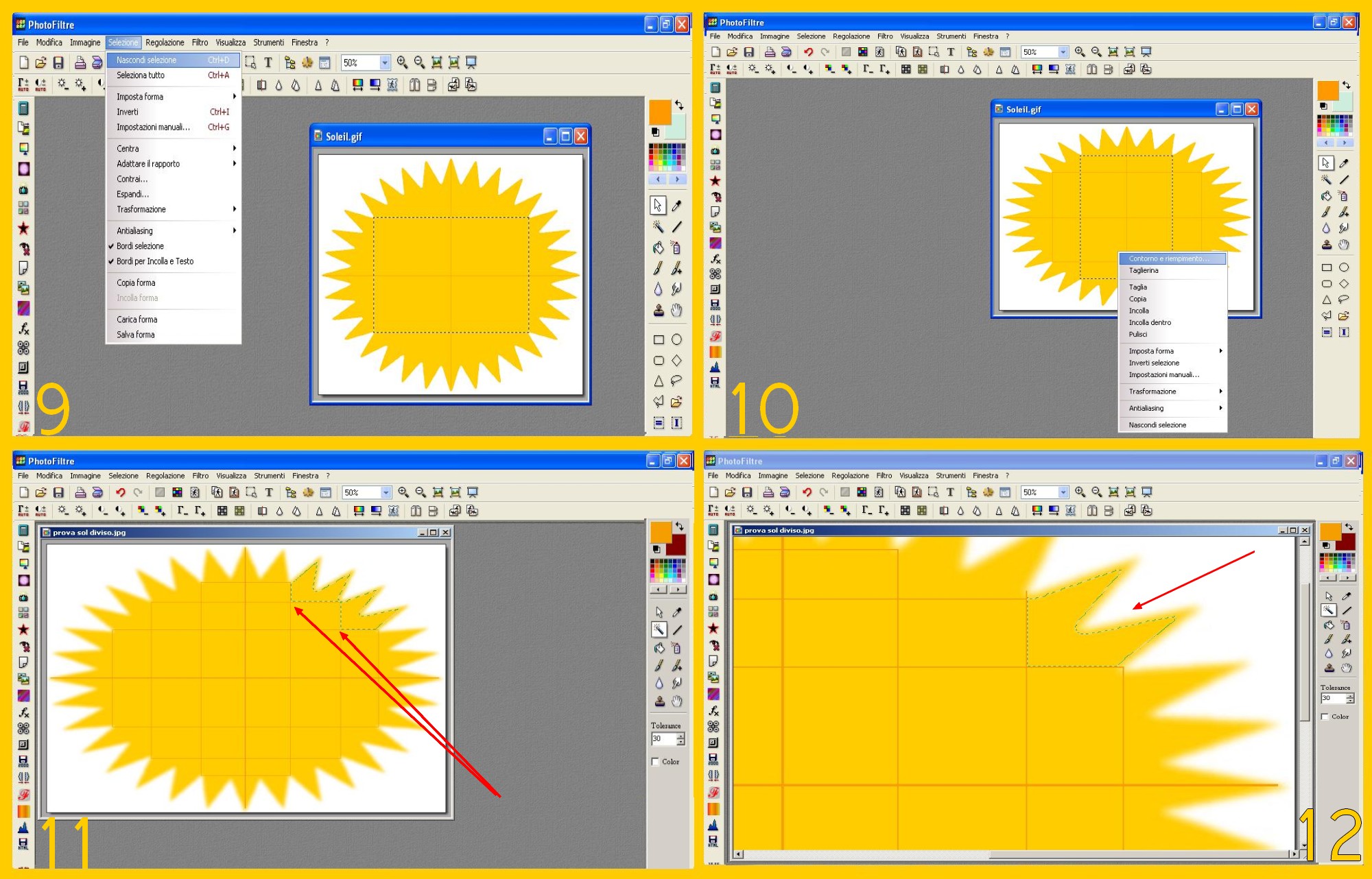
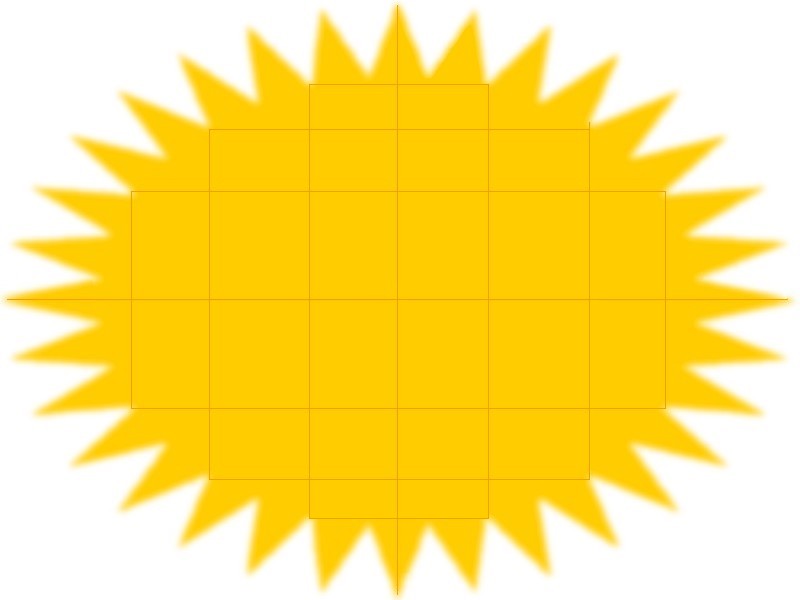
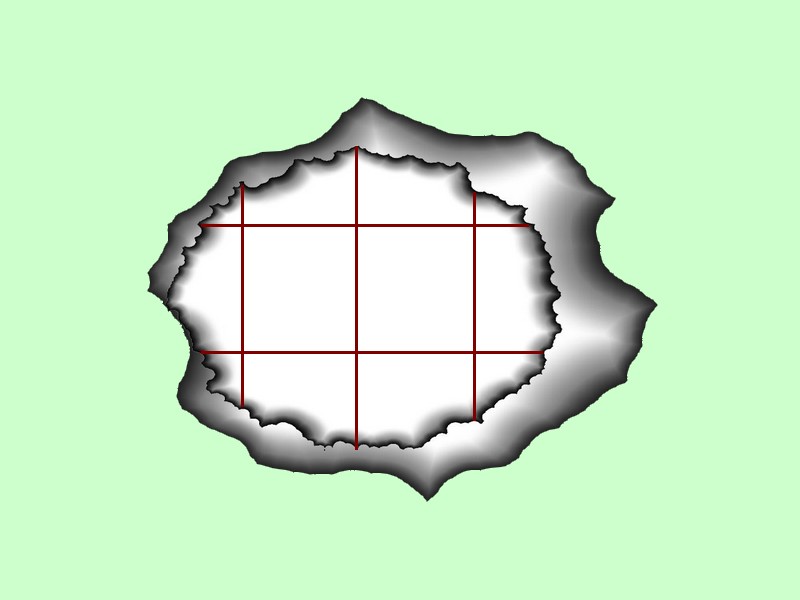
  4. Ora che avete colorato le vostre maschere, potete procedere a dividerle in quanti pezzi vogliate… Potete dividerle automaticamente dopo aver selezionato con la Bacchetta Magica soltanto la maschera che volete riempire cliccando su Filtro – Altri – Generatore di Griglia (FILTER – OTHER – GRID GENERATOR) scegliendo nella finestra successiva il Colore con cui volete le Righe, la Dimensione, deselezionando contorno (CONTOUR), selezionando linee verticali ed orizzontali (VERTICAL/ HORIZONTAL LINES), mettendo la Dimensione delle Celle e guardando con l’anteprima fino che vi sembri che vada bene . O potete farlo manualmente… io ora vi spiegherò come farlo, caso mai preferiate fare in questo modo o non troviate con la griglia la divisione che vi piaccia. Potete tracciare solamente due righe perpendicolari dividendo la maschera in 4 pezzi o potete dividerla in tantissimi quadretti piccolini… Scegliete nel Menù di Destra il colore con cui desiderate fare le righe di divisione. Ora per dividere potete usare due sistemi: se volete dividerla solo in 4 pezzi, basterà che clicchiate sulla Linea nel Menù degli Strumenti a Destra. Mettete 1 di larghezza (se volete la linea di divisione sottile) nella Casellina in Basso del Menù di Destra,100 di Opacità e selezionate Antialias. Se preferite, la prima volta almeno, rendervi tutto più facile mettete di larghezza 2 e tutto vi sarà più visibile e più facile. Andate alla vostra immagine e partite dall’estremità in alto al centro della vostra immagine ed iniziate a tracciare la vostra riga tenendo premuto il tasto sinistro del mouse senza alzarlo fino alla fine in fondo. Se volete asicurarvi che la riga vi venga dritta, tenete premuto allo stesso tempo il tasto Shift (quello con la freccia all’ insù generalmente sotto il blocco delle maiuscole). Come potrete vedere, mentre tracciate la vostra riga la vedrete blu, appena smettete di tenere premuto il tasto sinistro del mouse la vedrete del colore che avete messo nel menù in alto. Se per caso non vi è venuta bene la prima volta, cliccate sulla Freccia Rossa che guarda a sinistra e tornate indietro per ricominciare da capo a tracciarla (imm.6).

  5. Ora, con la Maschera divisa in 4 pezzi, se volete fare ancora altre divisioni potete continuare a tracciare nel modo visto appena sopra oppure, se vi fosse più facile, potete andare al Menù di Destra, cliccare nella Freccia di Selezione e subito nel Rettangolo di Selezione ed andando sulla vostra immagine tracciare un Rettangolo di Selezione che vi permetterà di tracciare in un solo colpo 4 righe nella vostra immagine, 2 verticali e 2 orizontali… Logicamente sistemerete la vostra Selezione nei punti dove le vostre righe saranno equidistanti dalle altre gia tracciate come vedete nell’immagine 7… Una volta posizionato bene, arrivando fino al bordo della vostra immagine, col puntatore del mouse dentro la selezione cliccate col tasto destro del mouse e su Contorno e Riempimento (STROKE AND FILL) (imm.7)

  6. Nella finestra successiva selezionate Tratto (STROKE), mettete il colore con cui volete che sia fatta la riga e 1 o 2 di larghezza a seconda dei vostri gusti e confermate con Ok (imm.8 ).

  7. Cliccate su Selezione – Nascondi Selezione (SELECTION – HIDE SELECTION) (imm.9) e vedrete che ora le vostre 4 righe che formavano la selezione dividono, assieme alle 2 prime tracciate, la vostra maschera in 12 pezzi… Se volete continuare e fare altri quadretti fate di nuovo una Selezione come al punto 5 (imm.10) e procedete così finchè avete diviso come credete meglio la vostra immagine.

  8. Di una sola cosa dovrete assolutamente tenere conto quando avrete finito la divisione in quadretti della vostra maschera. Se cliccate con la Bacchetta Magica dentro ad ogni quadretto in cui l’avete divisa, solamente quel quadretto deve rimanere selezionato e non due contemporaneamente (imm.11). Nel caso che due o più quadretti rimanessero selezionati quando cliccate dentro uno, ingrandite l’immagine e controllate bene… In qualche punto quei due quadretti (o quanti siano) rimangono non divisi…dovrete a questo punto continuare le linee divisorie fino al bordo separando completamente entrambi i quadretti o completare dove mancasse la linea che li separa e solo così potrete avere selezionato un quadretto per volta (imm.12).

Ed ecco qua le maschere originali colorate, modificate alcune nelle dimensioni e divise in quadretti e pronte ad essere riempite. Potete salvarle ed usarle a piacimento. 🙂

.

Non rimane ora che dirvi che tutto quanto dovete fare ora è seguire il tutorial del pallone, potete ovviamente cambiare il colore del contorno progressivo se vi piace, ma tutto il resto è uguale. L’unica cosa che dovrete cambiare è la deformazione, in questi casi qua non potrete mettere più di 1 come deformazione o vi verrebbe un cuore a pallone, una stella pallone, ecc… Ora tocca a voi continuare seguendo il tutorial Foto nel pallone dall’inizio alla fine.

.

Come sempre l’invito a consultare Tutorials per caso per ogni dubbio sull’uso e l’istallazione di Photofiltre in italiano, plugins e per saper dove cercare materiale da usare per i vostri lavori, così come il solito invito a guardare per spunti nelle nostre tante Gallery. 🙂

Published
Categorized as Grafica

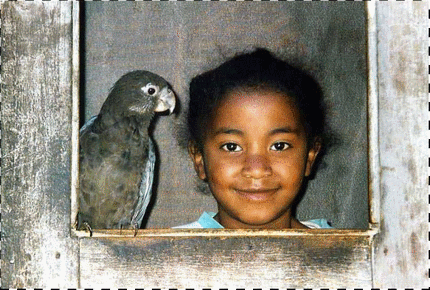
Effetto tratteggio e selezione:

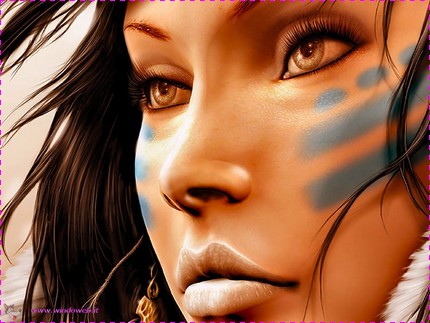
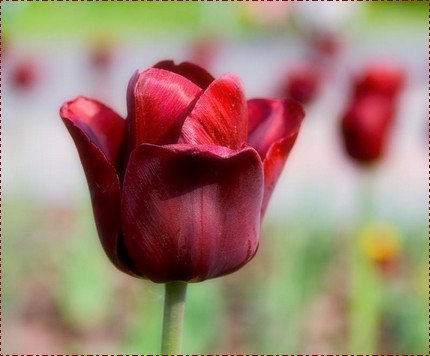
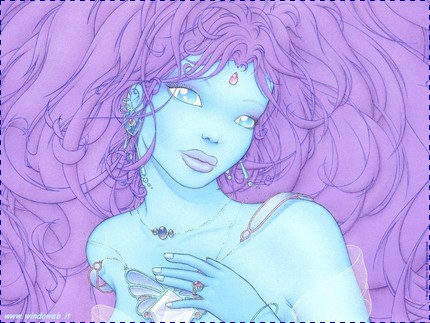
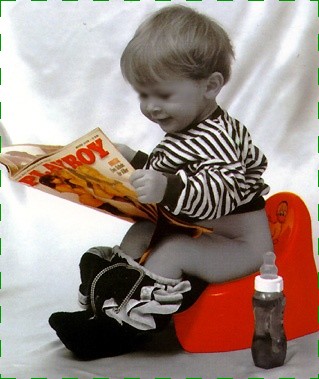
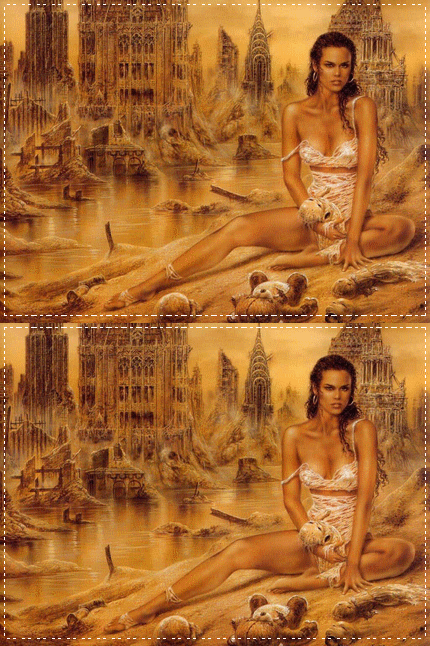
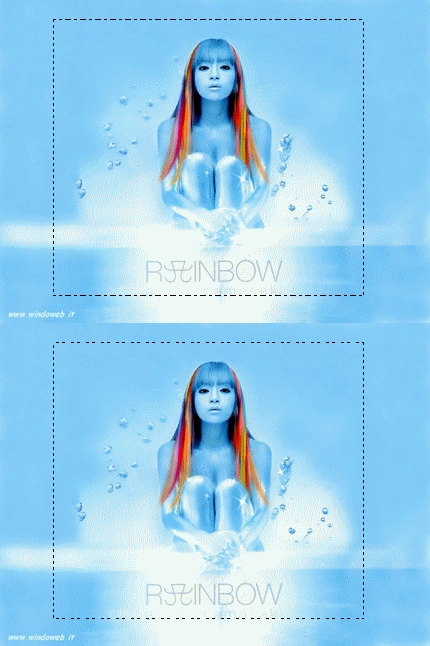
Rispondendo ad una richiesta di Nessina su l’effetto tratteggiato attorno alle immagini, approfitto per includere un effetto molto simile, praticamente quasi lo stesso ma animato, l’effetto selezione. Si potrebbe usare delle maschere per fare entrambi, io ho preferito usare dei patterns… modo che trovo molto semplice e di miglior resa grafica.

.

.

Un’ avvertenza però… questi tratteggi (mi riferisco solo a quelli attorno alle immagini) li vedete benissimo in Photofiltre ma una volta salvati se aprite l’immagine nel vostro pc i tratteggi, essendo proprio sul bordo dell’immagine, rimangono nascosti alla vista dal bordo stesso… Non vi preoccupate, se li avete salvati controllando in Photofiltre che siano come volevate che fossero, sono salvati così anche se non li vedete aprendoli…Basterà che postiate l’immagine e vedrete che sono tale e quali a come li avevate salvati. 🙂

.

Per fare questo tutorial serve:

  • Photofiltre che se non avete trovate nel sito ufficiale

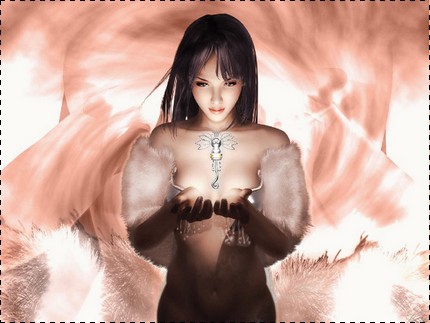
  • l’immagine, scritta od immagini su cui volete fare l’ effetto tratteggiato al bordo e quello di selezione

  • per l’effetto tratteggio vi metto 3 misure diverse di patterns con lo sfondo trasparente ed in color nero. Più avanti nel tutorial vedrete come potete farli diventare di qualsiasi colore vogliate. (Cliccateci sopra per ingrandire e salvare, sono molto piccoli) . . .

  • Per l’effetto selezione due patterns per il tratteggio bianchi e resi trasparenti per poter animarlo con Unfreez. Per salvarli dovete cliccare qua e qua. Credetemi ci sono, ma sono trasparenti e molto piccoli, salvateli andando all’angolo superiore sinistro col tasto destro del mouse e salva immagine con nome, vedrete apparire il nome del file prima di salvarli, nel vostro pc vedrete il file col nome e in Photofiltre aprendoli li vedrete. 🙂
  • Unfreez per animare l’ effetto selezione che se non avete trovate qua

Ma vediamo ora come fare….

.

EFFETTO TRATTEGGIO ATTORNO ALLE IMMAGINI:

.

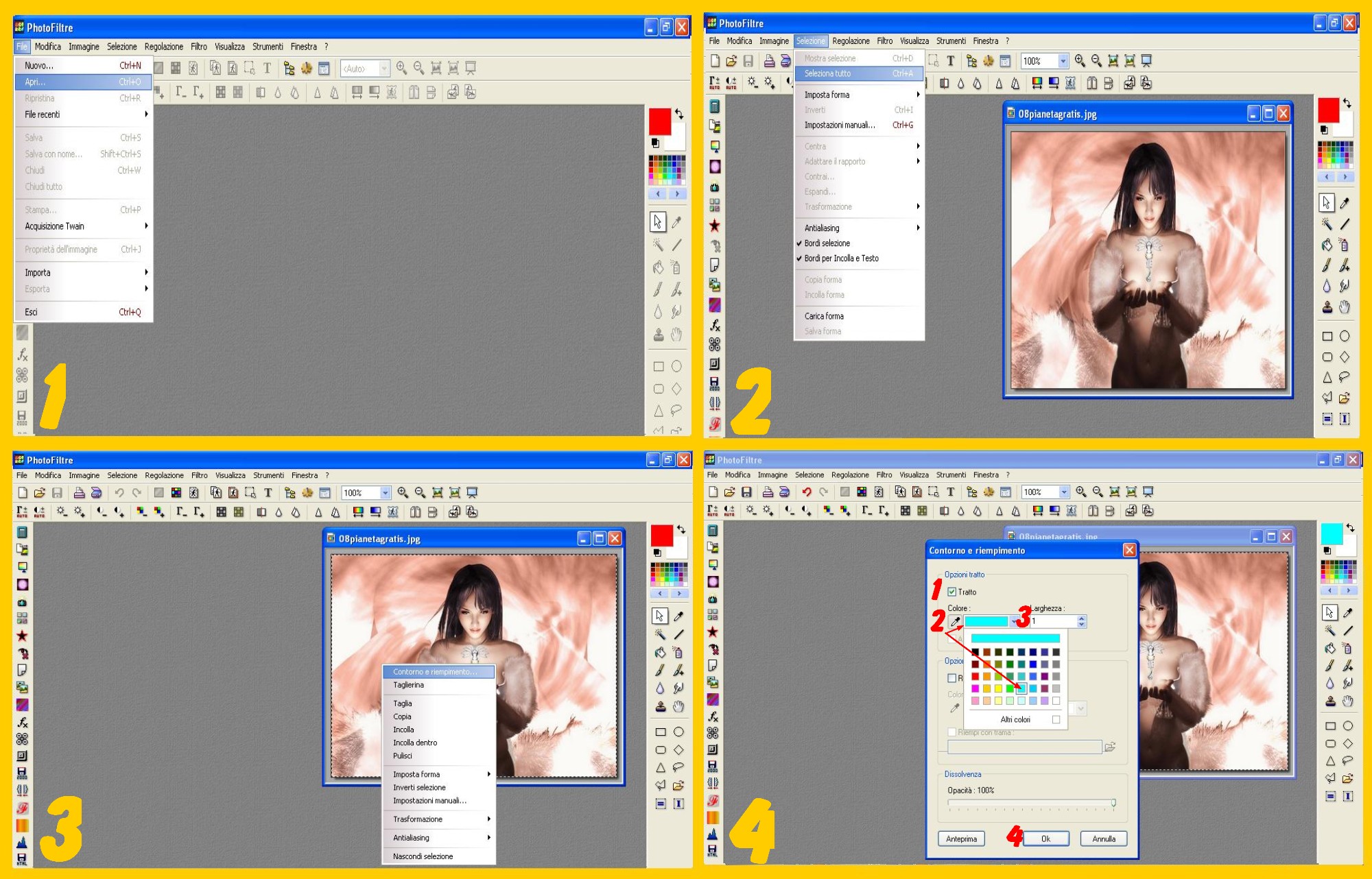
  1. Aprite in Photofiltre l’immagine il cui bordo volete tratteggiare: File – Apri (FILE – OPEN) (imm.1)

  2. La vostra immagine dovrà essere di una misura che possa vedersi intera dove la volete postare per cui non usate immagini enormi o riducetele cliccando su Immagine – Dimensione Immagine (IMAGE – IMAGE SIZE) e mettendo misure più piccole. La mia è 430 di larghezza e 320 di altezza pressapoco.

  3. Ora cliccate nel Menù in Alto su Selezione – Seleziona Tutto (SELECTION – SELECT ALL) (imm.2). Una selezione apparirà attorno alla vostra immagine.

  4. Col puntatore del mouse dentro la selezione cliccate col tasto destro del mouse e nella finestra che vi apparirà su Contorno e Riempimento (STROKE AND FILL) (imm.3).

  5. Nella finestra che appare selezionate Tratto (STROKE), mettete nel Colore una tinta che poi vediate bene e che non appaia nella vostra immagine. Io ho scelto un turchese molto vivo come potrete vedere nell’immagine ma potete scegliere fucsia o qualunque colore vediate bene nell’immagine e che non sia presente nella vostra immagine. Mettete 1 di larghezza e confermate con Ok (imm.4).

  6. Togliete ora la vostra selezione cliccando su Selezione – Nascondi Selezione (SELECTION – HIDE SELECTION) (imm.5). Vedrete attorno alla vostra immagine un sottile contorno colorato, turchese in questo caso.

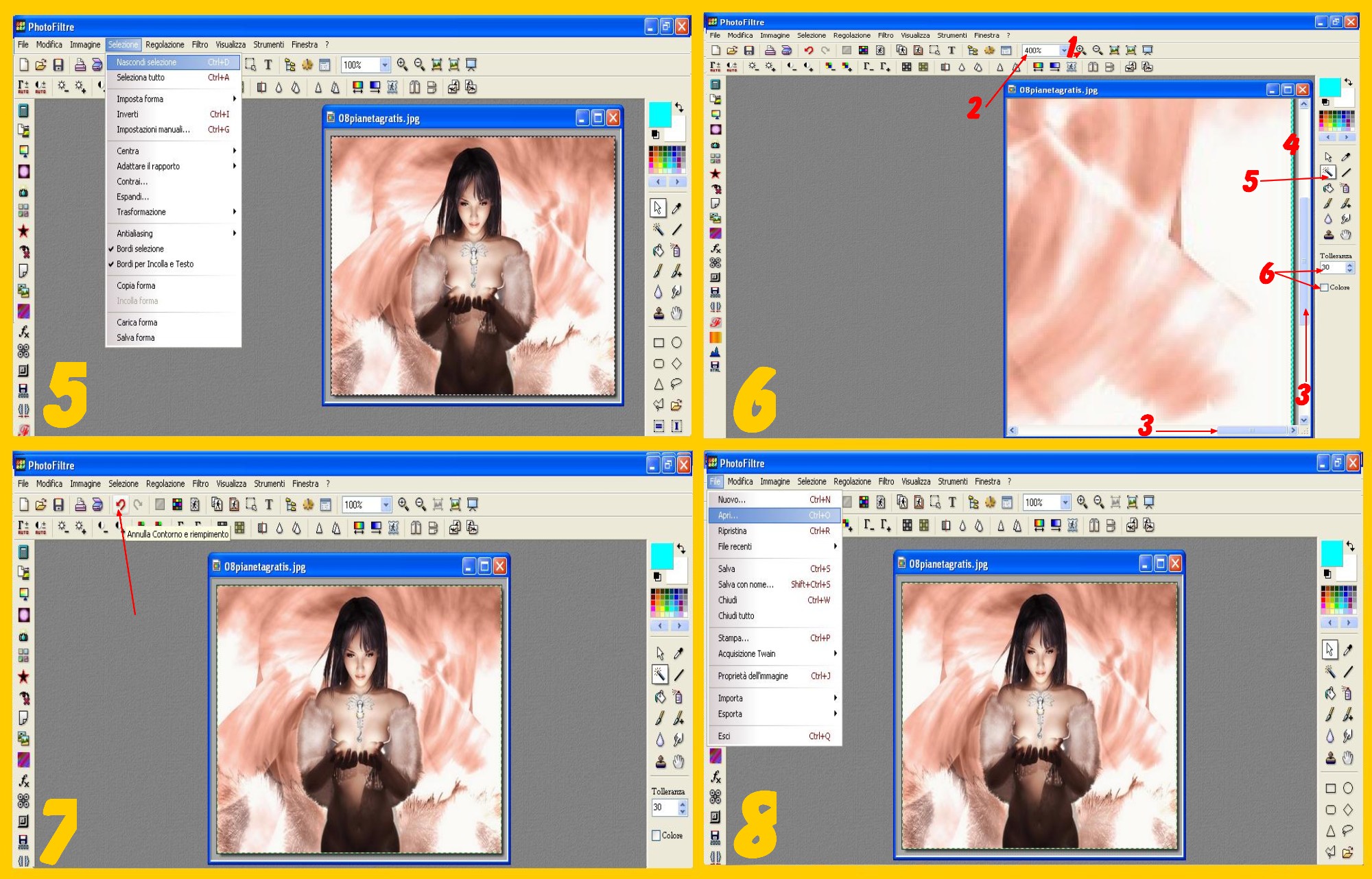
  7. Ora dovete ingrandire parecchio la vostra immagine in modo da poterci cliccare tranquillamente su quel sottile bordino colorato con la Bacchetta Magica e che null’altro tranne quel bordo venga selezionato, per cui andrete al Menù in Alto e cliccherete sulla Lente d’Ingrandimento col segno “+” (quella a sinistra) (punto 1 imm.6). Ingranditela fino a 400 (o più se vi serve) (punto 2 imm.6) e scorretela con le freccette o la barra di scorrimento veloce che trovate in ogni lato della vostra immagine ingrandita (punto 3 imm.6) fino che vi appaia un pezzo del bordino colorato (punto 4 imm.6). Andate ora al Menù a Destra e cliccate sulla Bacchetta Magica con tolleranza 30 e deselezionata la casellina Colore (punto 5 imm.6) per, tornati alla vostra immagine, cliccare proprio centrando il bordino colorato soltanto su di esso. Vi appaiono due righe di selezione ai ladi del vostro bordino (punto 6 imm.6).

  8. Riducete di nuovo la grandezza della vostra immagine cliccando sulla Lente d’Ingrandimento di destra (quella col segno “-“) e guardate che solo la riga colorata sul bordo sia stata selezionata. Se non fosse così dovete cliccare su Selezione – Nascondi Selezione (SELECTION – HIDE SELECTION) e tornare ad ingrandire e selezionare la vostra riga centrando solo il bordino finché non ci riusciate ad avere selezionato soltanto questo. Fatto questo e con la selezione attiva cliccate una sola volta sulla Freccia Rossa che guarda a sinistra (avvicinando il puntatore alla freccia vi dovrebbe apparire questa scritta piccola: “Annulla Contorno e Riempimento”) (imm.7).Toglierete così il colore turchese dal bordo ma vi rimarrà sempre la selezione di quel bordo attiva per poterci applicare il tratteggio.

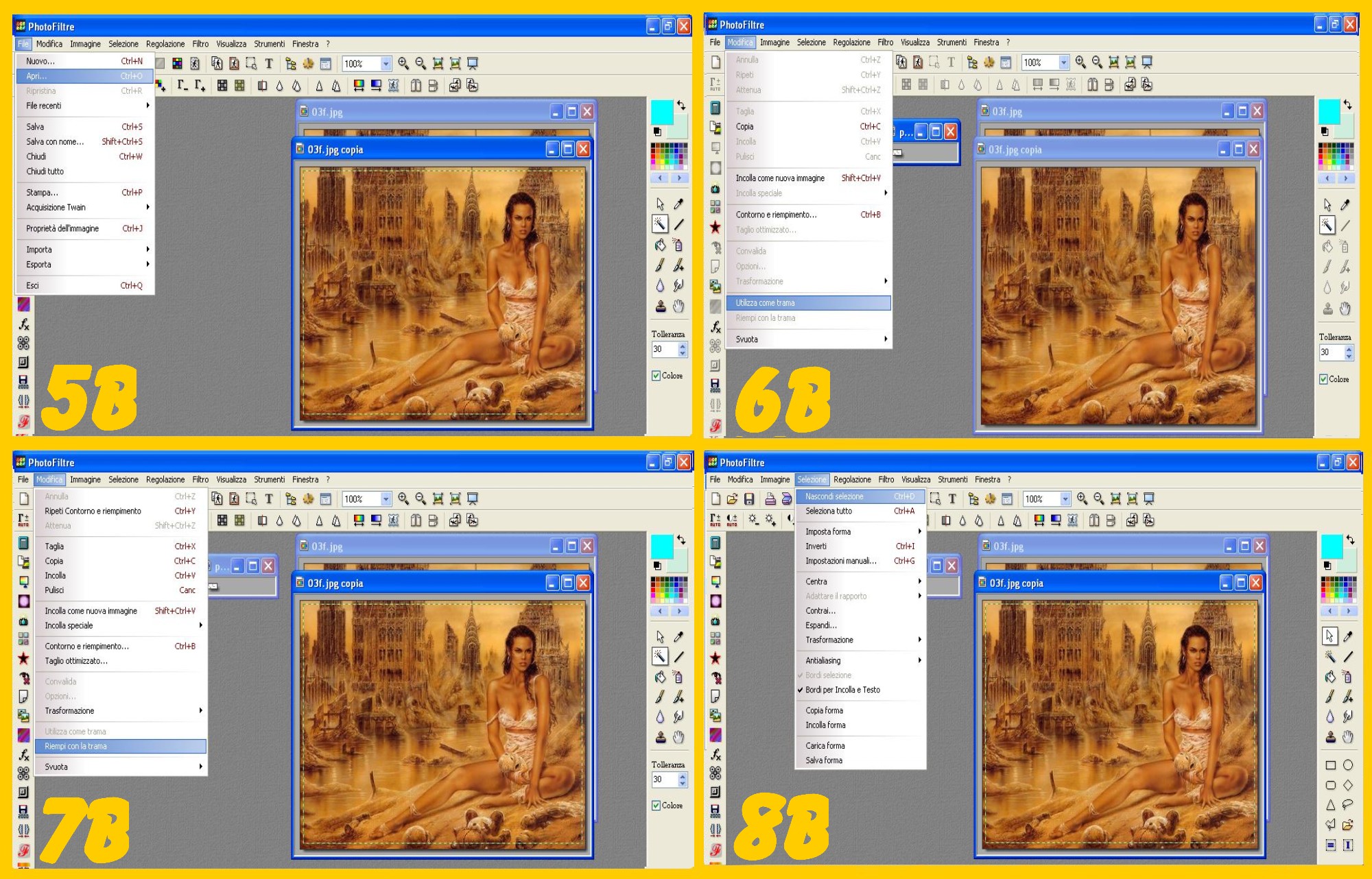
  9. Aprite ora il tratteggio che volete mettere a contorno dell’immagine. Io aprirò quello che ho fatto per primo e che ho chiamato pattern tratteggio trasparente. Dato che è già trasparente, lo apro come un’ immagine qualsiasi cliccando su File – Apri (FILE – OPEN) (imm.8).

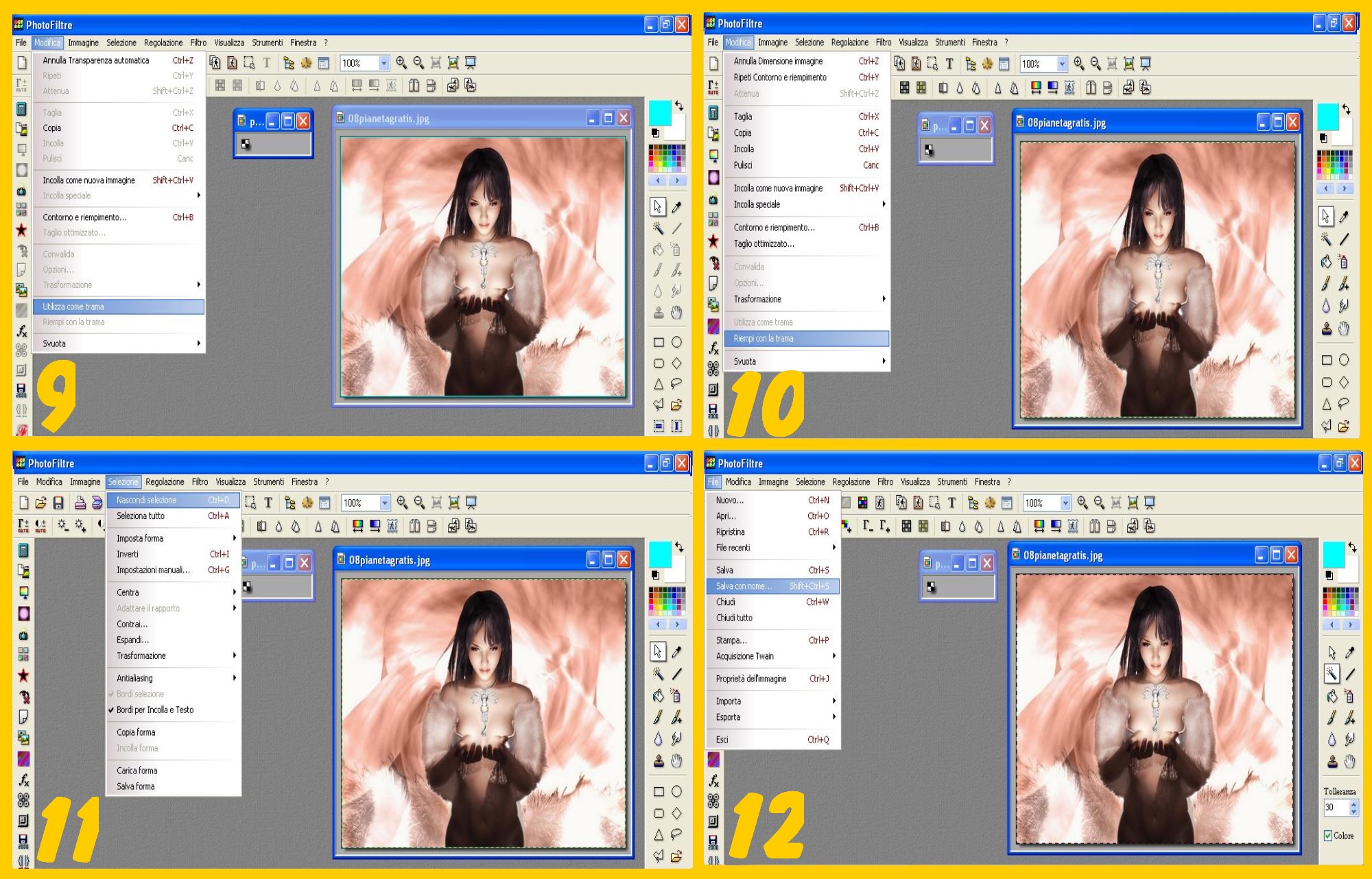
  10. Cliccate su Modifica – Utilizza come Trama (EDIT – DEFINE PATTERN) (imm.9) e tornate alla vostra immagine, toccatela per attivarla e ritornate a cliccare in alto su Modifica – Riempi con la Trama (EDIT – FILL WITH PATTERN) (imm.10).

  11. Il vostro contorno tratteggiato è fatto e non vi rimane ora che cliccare su Selezione – Nascondi Selezione (SELECTION – HIDE SELECTION) (imm.11) e lo vedrete.

  12. Potete salvare ora la vostra immagine File – Salva con Nome (FILE – SAVE AS) (imm.12) come immagine jpeg. Ovviamente se l’immagine che scegliete ha delle parti scure (come la mia nella parte inferiore sotto) essendo il tratteggio nero si vedrà poco o vi sparirà; per cui vi conviene, usando questo tratteggio, scegliere sempre immagini con lo sfondo chiaro, almeno vicino al bordo . Potete usare lo stesso procedimento sulle vostre scritte e farle così con un bordo tratteggiato che potrete anche rendere animato se seguite il procedimento dell’effetto selezione che trovate sotto.

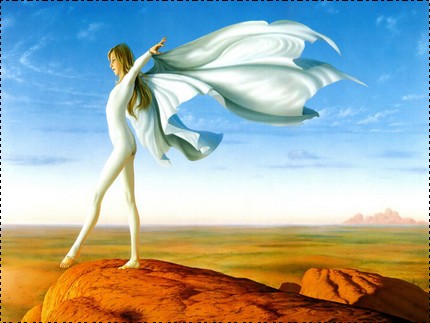
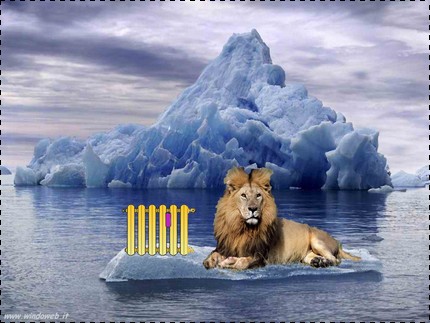
  13. Ed ecco il risultato finale dell’immagine, una scritta e diversi esempi con tratteggi nelle tre misure che ho realizzato. (Cliccate per ingrandire per vedere le immagini finite)

.

TRATTEGGI COLORATI

.

Ovviamente i vostra bordi tratteggiati potrebbero essere colorati. Potrete farvi i vostri pattern del colore che volete usando quelli che vi ho fornito qua se non sapete o non volete farvi voi degli altri più personalizzati. Vi spiego come…

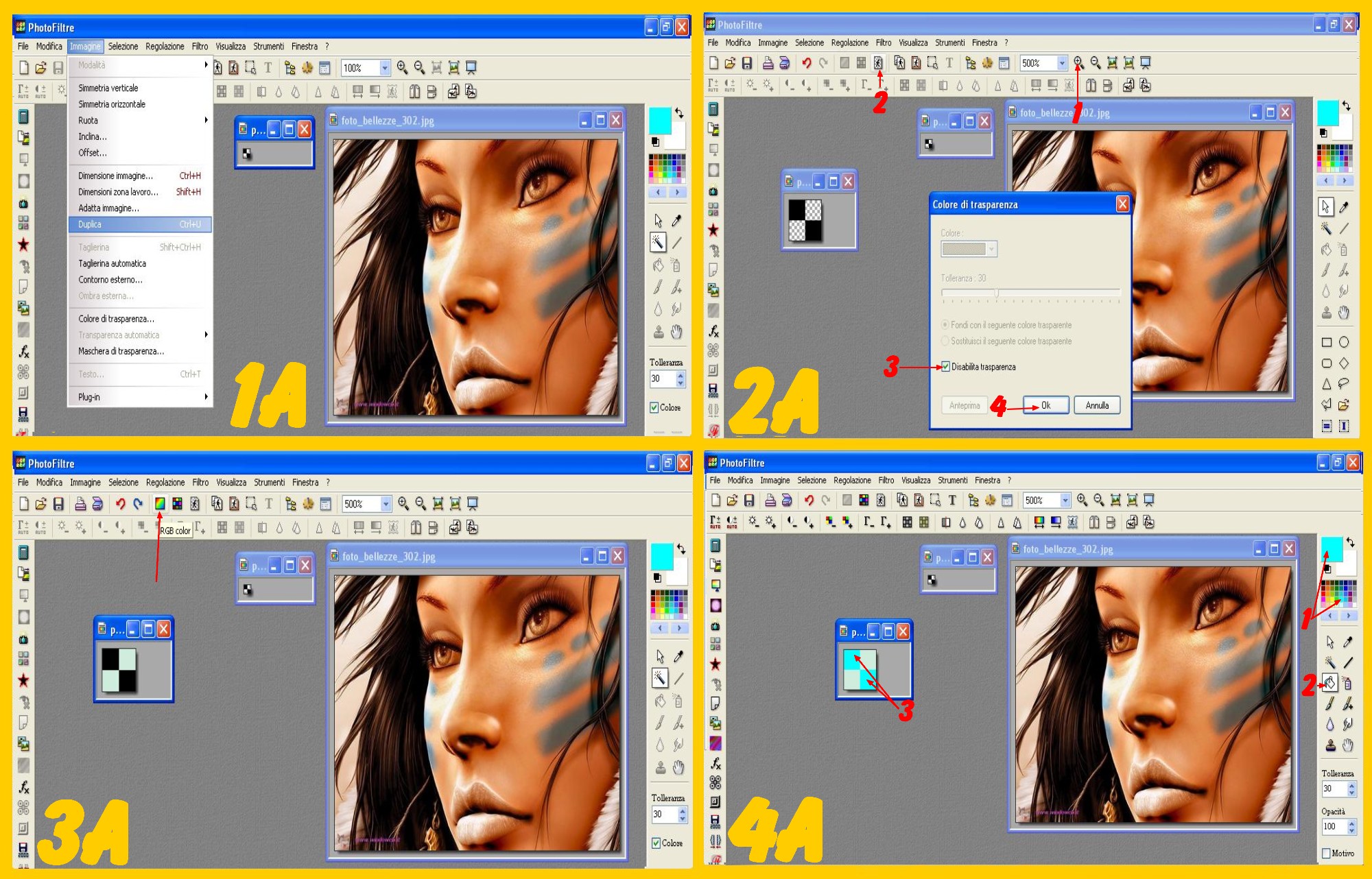
  1. Col “mio” pattern aperto in Photofiltre ed attivo procedete a duplicarlo cliccando su Immagine – Duplica (IMAGE – DUPLICATE) (imm.1a ).

  2. Ingrandite il duplicato in modo da poterlo vedere bene quando ci lavorate cliccando nel Menù in Alto sulla Lente d’Ingrandimento più a sinistra (punto 1 imm.2 a). Cliccate ora sull’Icona di Trasparenza (punto 2 imm.2 a) e nella finestra che vi appare selezionate Disabilita Trasparenza (DISABLE TRANSPARENCY) (punto 3 imm.2 a) e confermate con Ok (punto 4 imm.2 a).

  3. La terribile casellina Rgb Color che blocca tutto, in alto, vi apparirà colorata (imm.3 a). Dovete cliccarci sopra e farla diventare grigia per non aver problemi e rimaner bloccati.

  4. Andate ora al Menù a Destra, scegliete il Colore con cui volete fare il vostro tratteggio nel Menù Colori e cliccate sul Barattolino (punto 1 e 2 imm 4 a). Tornate al duplicato e colorate le caselline nere cliccandoci sopra col Barattolino (punto 3 imm.4 a).

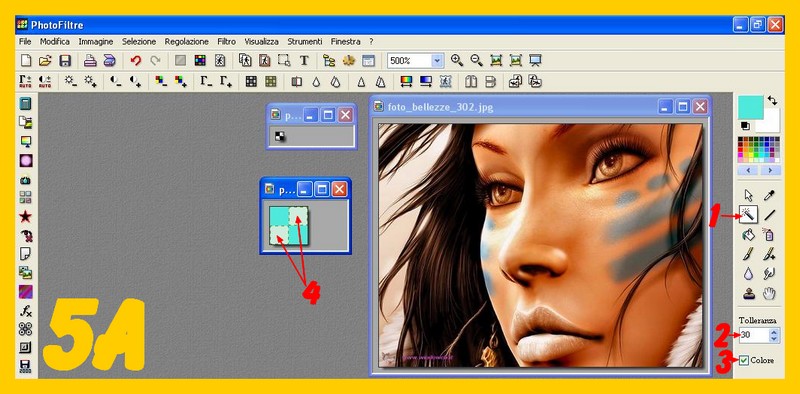
  5. Tornate al Menù a Destra. Cliccate sulla Bacchetta Magica (punto 1 imm 5 a) e con tolleranza 30 e selezionando la casella Colore (punti 2 e 3 imm.5 a) tornate alla vostra immagine e cliccate su una delle caselline che non avete colorato prima (punto 4 imm.5 a). Vi appariranno selezionate entrambe le caselle che in origine erano trasparenti.

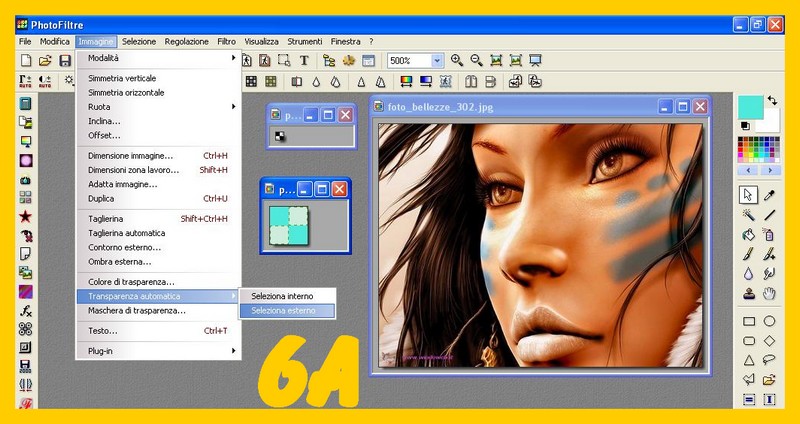
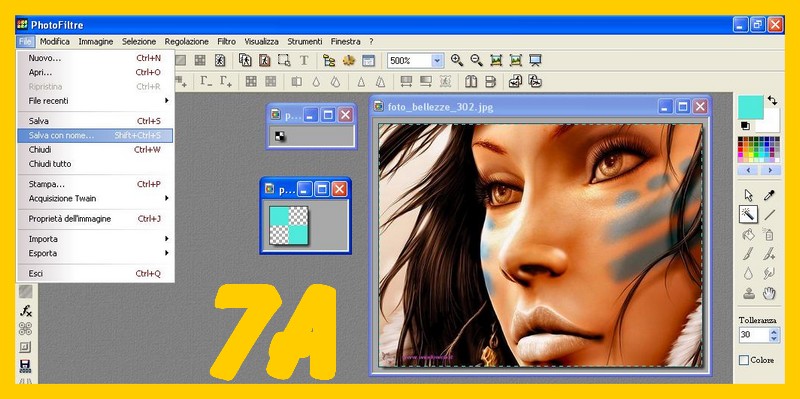
  6. Cliccate su Immagine – Trasparenza Automatica – Seleziona Esterno (IMAGE – AUTOMATIC TRANSPARENCY – OUTSIDE SELECTION) (imm.6a) e le caselline selezionate diventeranno nuovamente trasparenti (imm.7a). Il vostro nuovo pattern colorato è pronto. Potete ora salvarlo se volete ed usarlo per farne un contorno tratteggiato colorato usando lo stesso sistema di prima.

  7. Ecco il nostro contorno tratteggiato colorato ora in un altro colore ed altri esempi.

.

EFFETTO SELEZIONE:

.

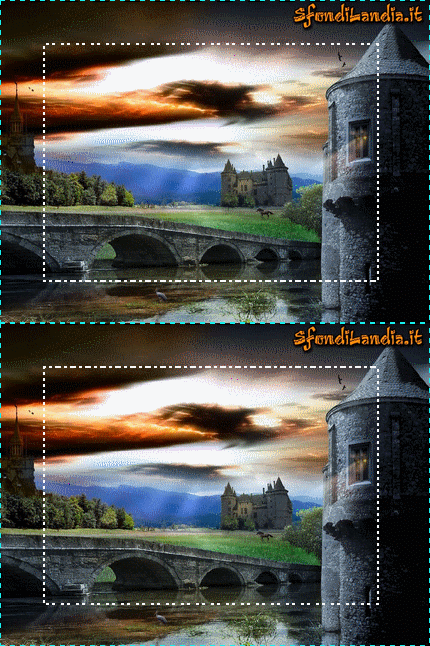
Poche differenze fra ciò che abbiamo fatto finora e l’effetto selezione. Sostanzialmente è la stessa cosa solo che animato, bianco e perché per renderlo più visibile io non l’ho fatto proprio sul bordo esterno…Ovviamente se la vostra immagine è scura anche sul bordo si vedrà o se scegliete un nero od un altro colore potrete anche farlo sul bordo esterno d’immagini chiare. Io preferisco farlo nell’interno proprio perché mi piace di più come rimane l’effetto che se fosse sul bordo. Vediamo le principali differenze:

  1. Una volta aperta l’immagine su cui volete fare questo effetto col solito File – Apri (FILE –OPEN) (imm.1b) duplicatela : Immagine – Duplica (IMAGE – DUPLICATE) (imm.2b)

  2. Toccate la vostra prima immagine attivandola.

  3. Cliccate sulla Punta della Freccia nel Menù a Destra (punto 1 imm.3b) e poi sul Rettangolo di Selezione (punto 2 imm.3b) e tornati sulla vostra immagine fate la vostra selezione dove volete che appaia (punto 3 imm.3b). Una volta fatta la selezione cliccate su Selezione – Impostazioni Manuali (SELECTION – MANUAL SETTINGS) (punto 4 imm.3b).

  4. Nella finestra che vi appare mettete i valori della “x” e la “y” entrambi a 4 (imm.4b). Sia così o che la mettiate altrove, ed in conseguenza saranno altri i valori, dovete in entrambe le immagini avere gli stessi valori della “x” e la “y” o l’effetto salterebbe. Logicamente se la mettete sul bordo dovete solo procedere come il tutorial del tratteggio in entrambi le immagini e non c’è bisogno di controllare i valori dato che le selezioni sono nel bordo.

  5. Ora procedete come nel tutorial dell’effetto tratteggio dal punto 4 fino al punto 8 incluso. Vi troverete così l’immagine senza la riga colorata ma con la selezione ad entrambi i lati di questa riga

  6. Ora aprite in Photofiltre il primo pattern dell’effetto selezione che è già trasparente come vedete: File – Apri (FILE – OPEN) (imm.5b).

  7. Col pattern attivo cliccate su Modifica – Utilizza come Trama (EDTI – DEFINE PATTERNS) (imm.6b).

  8. Toccate la vostra immagine per attivarla e cliccate su Modifica – Riempi con la Trama (EDIT – FILL WITH PATTERN) (imm.7b).

  9. Togliete ora la selezione: Selezione – Nascondi Selezione (SELECTION – HIDE SELECTION) (imm.8b)

  10. La vostra selezione sulla prima immagine è pronta ed ora potete salvare come gif col numero 1: File – Salva con Nome (FILE – SAVE AS) (imm.9b).

  11. Procediamo ora con la seconda immagine come dal punto 2 al 5 . Aprite il secondo pattern della selezione e procedete come prima col secondo pattern e la vostra seconda immagine.

  12. Una volta che avete salvate entrambe le vostre immagini con la selezione le fate scivolare in Unfreez e fate la vostra gif animata con un tempo di 15 aprossimativamente. La vostra immagine con l’effetto selezione è pronta e si presenta così .

  13. Come detto prima, ogni qualvolta vogliate fare un tratteggio animato userete lo stesso sistema. Se avete solo un pattern di quel tratteggio, basterà che lo duplichiate e cliccando su Immagine – Simmetria Verticale (IMAGE – FLIP VERTICAL) salvate così un tratteggio numero 2 che sarà quello che applicherete sulla seconda immagine per fare l’animazione. Lo stesso discorso vale per il Colore : se volete fare selezioni colorate usate per colorare lo stesso sistema descritto sopra. : )

.

Ed ecco altri esempi di immagini con l’effetto selezione in bianco ed in nero ed una scritta con un tratteggio animato.

.

.

Per oggi è tutto e non mi resta che ricordarvi che : per ogni dubbio in TUTORIALS PER CASO. nell’introduzione e sotto l’elenco dei tutorials trovate tante spiegazioni utili per usare al meglio Photofiltre, così come il modo di scaricare e installare plugins, unfreez, caratteri nuovi e tante altre cose che vi possono aiutare per la realizzazione dei tutorials…. E se volete altri spunti come al solito l’invito è a guardare le nostre Gallery. 🙂

Published
Categorized as Grafica

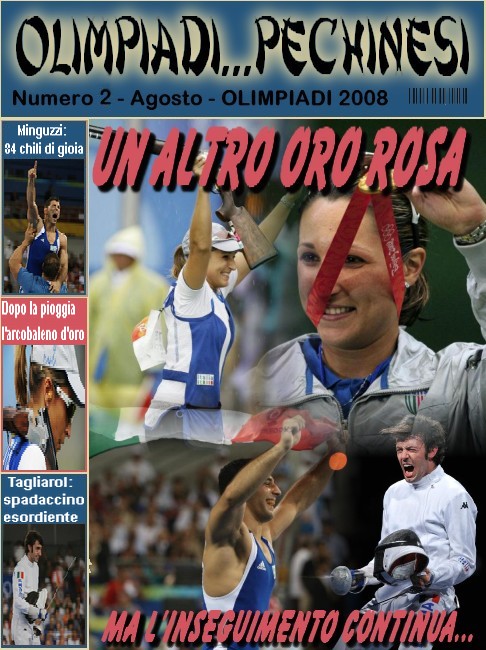
Olimpiadi di Pechino: oro rosa e azzurro

E continua la scalata all’oro delle componenti femminili della squadra azzurra!! Chiara Cainero ha conquistato la medaglia d’oro nel tiro a volo specialità skeet … ma forse i maschi non vogliono più stare a guardare… 🙂

.