…e quasi, quasi….”Buon Anno”!

Avete incominciato per tempo a prepararvi? post-1329-1172698962 Sì, ovvio … questa è l’unica volta all’anno in cui bisogna essere pronti spaccando il secondo 29fiesta

Manca ormai veramente poco!!… io ora devo correre a finire o farò tardi … ma giusto per incominciare già con gli auguri vi lascio il mio a_61 mentre cerco di finire di “farmi bella” biggrin.gif

.

finestra-donna-ridotta

Le spille

Su richiesta di Vanessa, data la facilità del tutorial faccio oggi il tutorial delle spille anche se ho due richieste ancora da esaudire che, essendo più lunghe e complesse, non riuscirei a finire per mancanza di tempo in una sola volta… Appena riesco ovviamente procederò con gli altri due tutorial richiestomi. 🙂

.

Dividerò questo tutorial in due parti diverse a seconda che vogliate fare la spilla con una foto o immagine già completa su cui logicamente potrete anche scrivere o vogliate, invece, fare voi uno sfondo con scritte o gifs e creare completamente la vostra spilla.

.

Ecco qua qualche esempio delle diverse spille che ho fatto…

.

Con immagine come sfondo:

1 12 19 5

spilletta-befana-1 23-spilla-pupazzo 24-spilla 22-spilla-babbo

Colorate e con gifs:

3 6 15a 17a

20a 21 8 9a

.

A fine tutorial trovate altre spille 🙂

.

Per fare le spille dovrete avere:

  • Photofiltre che se non avete trovate nel sito ufficiale.

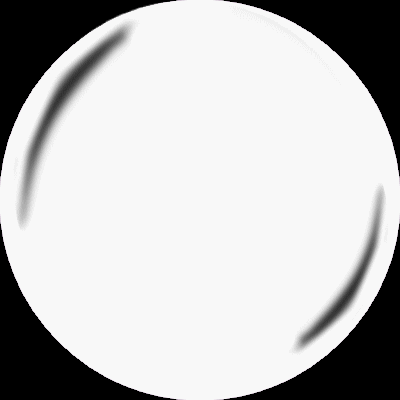
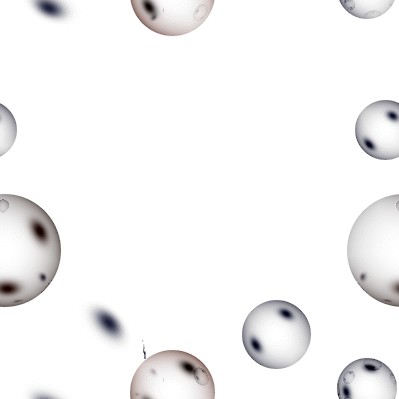
  • Una maschera che ho fatto per rendere facilissima la realizzazione della vostra spilla che trovate qua… bola-2a Salvatela e mettetela nella vostra cartella di maschere di Photofiltre seguendo il seguente percorso: Risorse del computer/ disco C/ Programmi/ Photofiltre/ Maschere

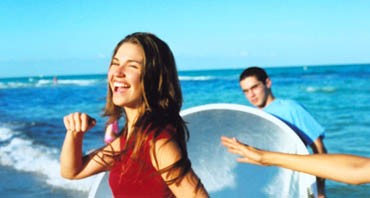
  • Un’immagine, nel caso pensate di mettere una foto vostra, una immagine qualsiasi nella spilla o uno sfondo… Io ho usato per fare l’esempio del tutorial questa immagine… allegria_2

  • Una gif se per caso volete fare la spilla su uno sfondo o su un colore dato da voi e decorarla con qualche piccola gif. Io ho usato per l’esempio questa… labbra-rosse

.

Ricordatevi se avete dubbi o difficoltà di guardare in Tutorials per caso le spiegazioni. Troverete lì tutte le spiegazioni per scaricare, mettere in italiano, plugins e anche molta informazione su dove procurare materiali peri vostri lavori.

.

Ovviamente io vi propongo oggi il sistema più facile che ho trovato per fare le spille, ma come sempre, si potrebbero fare usando anche altri sistemi.. Ora vediamo come si fa…

.

.

.

SPILLA SU IMMAGINE

.

.

In questo stesso modo si procede quando al posto di una immagine volete mettere anche uno sfondo. Ovviamente dopo che avrete messo lo sfondo se volete mettere una gif o scrivere lo farete una volta arrivati al punto 16 del tutorial.:)

  1. Prima di tutto salvate la maschera e mettetela nella cartella delle maschere di Photofiltre come detto sopra nel punto 2 dell’elenco di ciò che vi serve per il tutorial.

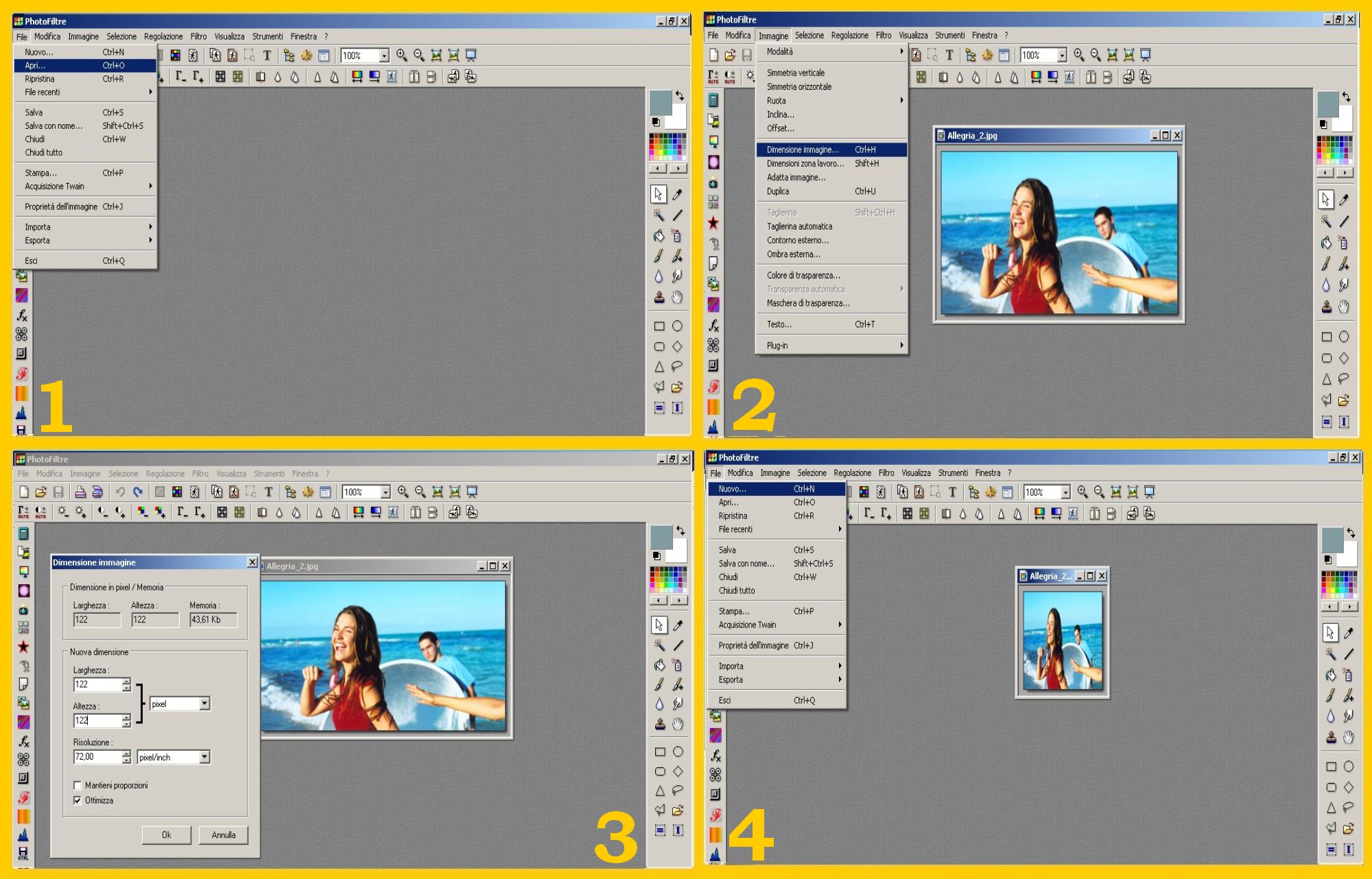
  2. Aprite la vostra immagine in Photofiltre: File – Apri (FILE – OPEN) (imm.1)

  3. In questo caso io farò una spilla di 122 x 122 per cui devo assolutamente ridurre la mia immagine. Voi decidete la misura che preferite e riducete la vostra foto possibilmente a quella misura cliccando su Immagine – Dimensione immagine (IMAGE – IMAGE SIZE) (imm.2) e mettete la nuova misura deselezionando la casellina Mantieni proporzioni (PRESERVE ASPECT RATIO) prima di mettere le nuove misure, mettetele e confermate con Ok (imm.3) e lasciate per ora in attesa.

  4. Aprite ora un nuovo documento: File – Nuovo (FILE – NEW) (imm.4) collage-spilla-1 delle stesse misure con cui volete fare la vostra spilla (imm.5).

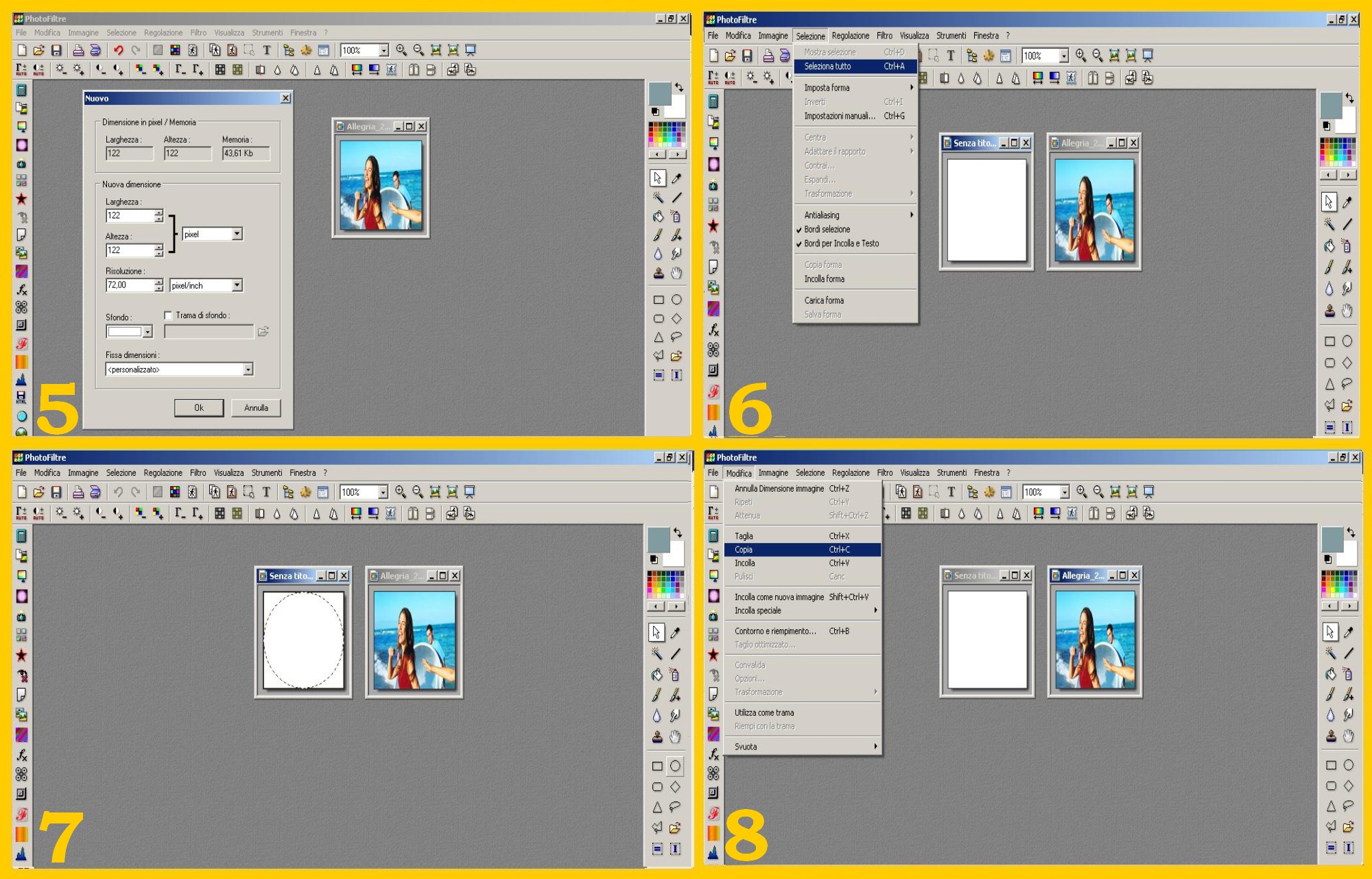
  5. Cliccate su Selezione – Seleziona tutto (SELECTION – SELECT ALL) (imm.6). Vi verrà selezionato tutto il bordo del vostro documento nuovo.

  6. Andate al menù di destra e cliccate dentro all’ovale di selezione. Automaticamente la vostra selezione diventerà un cerchio (imm.7).

  7. Toccate ora la immagine con cui volete fare la spilla per attivarla (la parte azzurra in alto all’immagine diventa di un azzurro più deciso) e cliccate su Modifica – Copia (EDIT – COPY) (imm.8 ). collage-spilla-2

  8. Tornate al documento bianco, toccatelo per attivarlo e cliccate poi su Modifica – Incolla speciale – Incolla dentro (EDIT – PASTE SPECIAL – PASTE IN) (imm.9). Dentro al cerchio di selezione apparirà la vostra immagine.

  9. La selezione ora pero è di nuovo tutta attorno alla quadrato bianco e basterà andare al menù a destra e cliccare dentro dell’ellisse di selezione e vi troverete di nuovo selezionato il contorno (ora rotondo) della vostra immagine (imm.10).

  10. Cliccate su Filtro – Creativo – Contorno Progressivo (FILTER – STYLIZE – PROGRESSIVE CONTOUR) (imm.11).

  11. Nella finestra che vi appare mettete 3 come larghezza (WIDTH) e un colore più scuro di quello dominante nel bordo della vostra immagine, nel caso dell’esempio un blu più scuro del cielo ed il mare. Potrete scegliere anche il colore del bordo dell’immagine più scuro e per farlo nel menù a destra cliccate sul contagocce ed andate di seguito a toccare con esso la parte scura dell’immagine che volete diventi il colore del bordo della spilla. Se i colori fossero tutti diversi verso il bordo della vostra immagine o vi piacesse decisamente un bordo che sia più evidente potete scegliere uno dei grigi o persino il nero, sta a voi decidere quale colore mettere per il bordo della vostra spilla in modo che vi dia un’impressione più reale. Potete anche per scurirlo rifare ancora una volta il contorno progressivo cliccando semplicemente in alto su Filtro e subito sotto su Ripeti contorno progressivo (FILTER – REPEAT PROGRESSIVE CONTOUR). Io ho alternato a seconda delle spille i colori a volte più scuri di tonalità soltanto, altre grigio o nero a seconda come mi piacesse di più in quel caso. In questo caso ho scelto di prelevare con il contagocce il blu più scuro nel mare a sinistra dell’immagine ed ho ripetuto una seconda volta il contorno progressivo. Selezionate Sfoca (BLUR) e cliccate sull’anteprima (PREVIEW). Se vi pare possa andare bene confermate con Ok (imm.12). collage-spilla-3

  12. Cliccate ora nel menù in alto sull’icona delle maschere, cliccate sulla cartellina gialla o nel triangolino nero a destra della finestra rettangolare grande in alto e cercate fra di esse la maschera che avete salvato e sistemata lì prima (imm.13).

Published
Categorized as Grafica

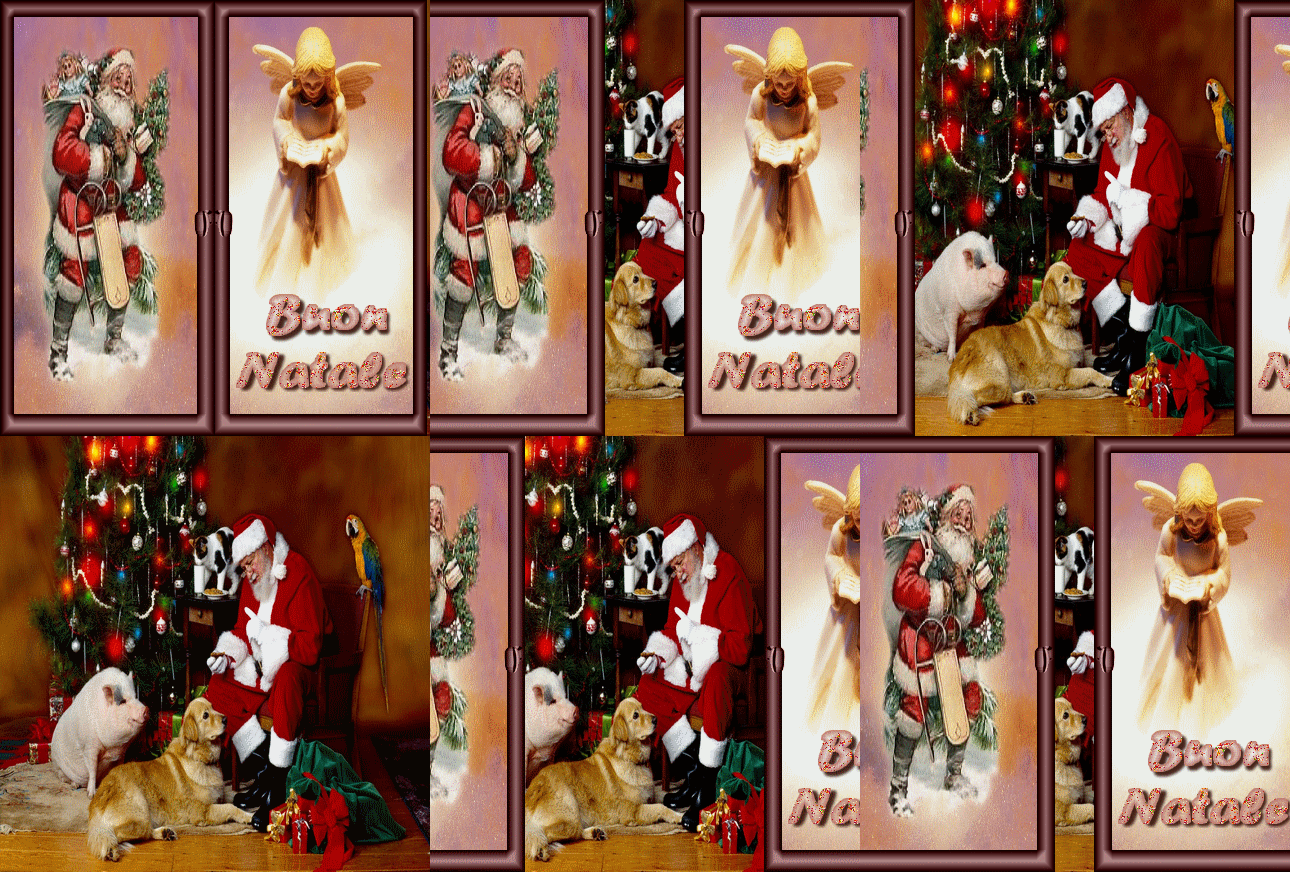
Buon Natale

Sol e Luna scrivono:

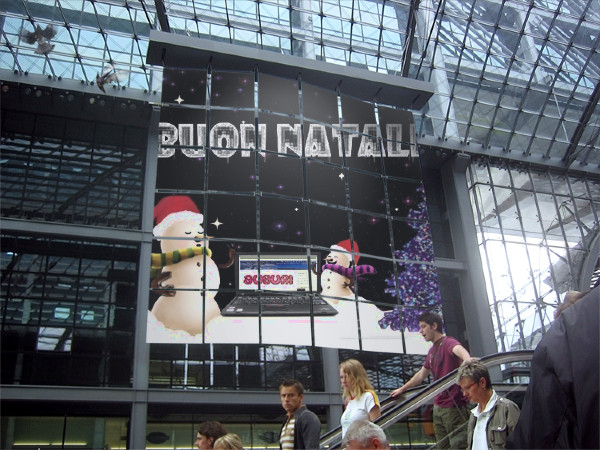
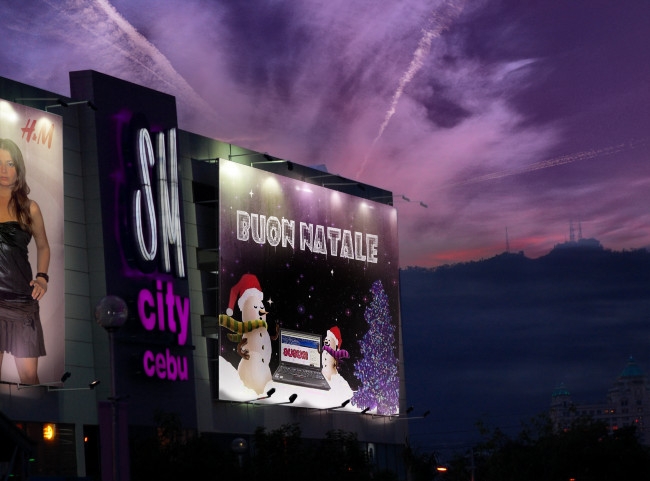
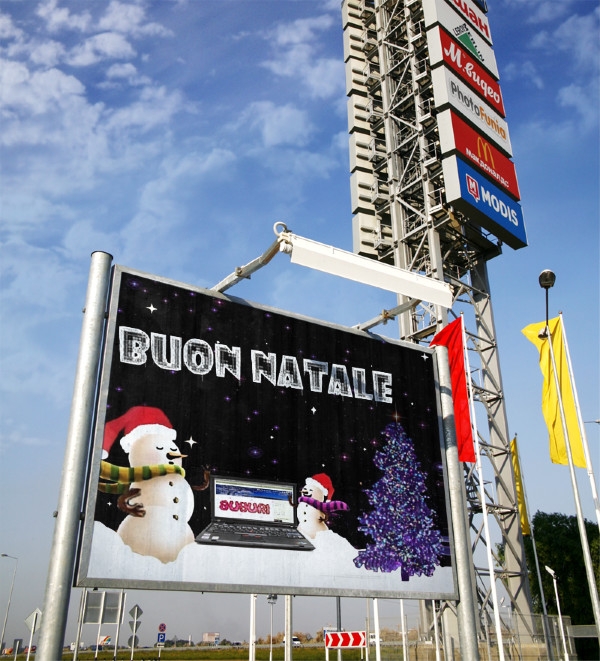
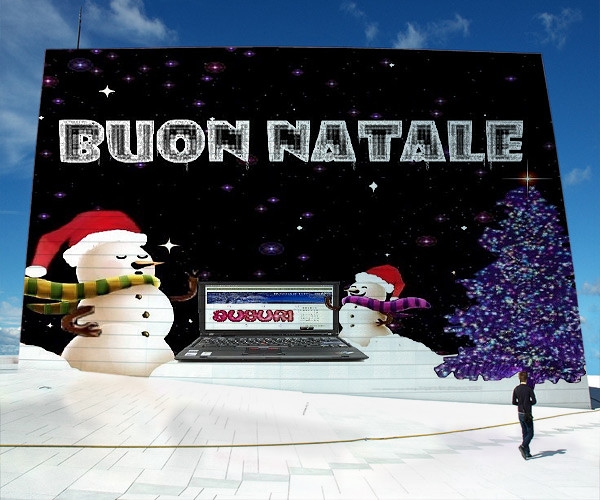
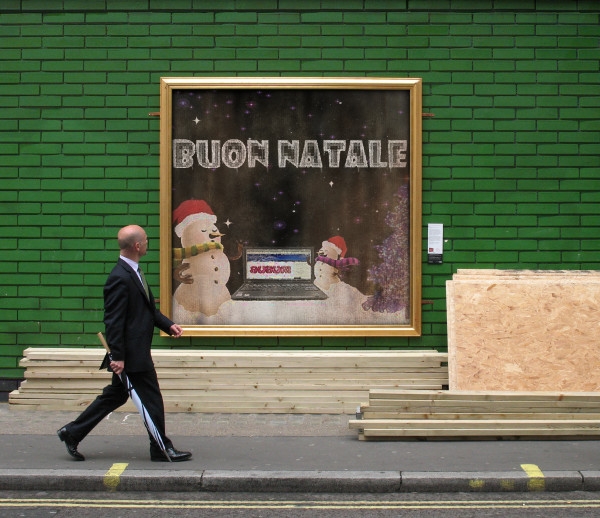
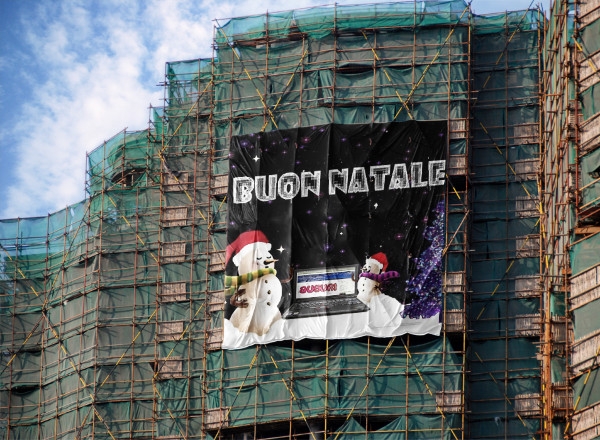
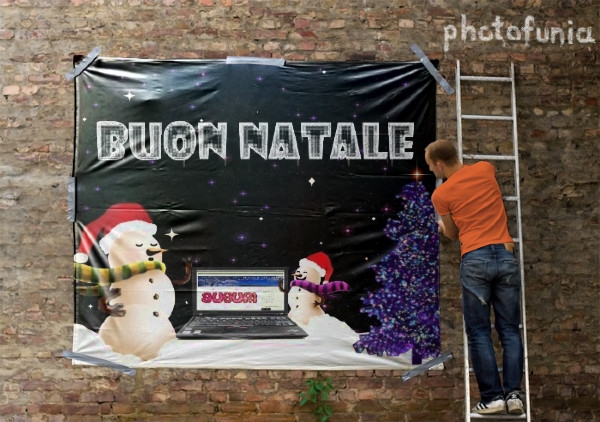
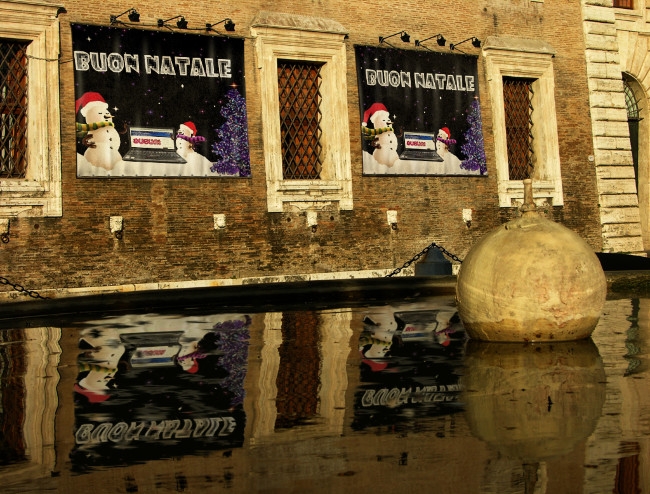
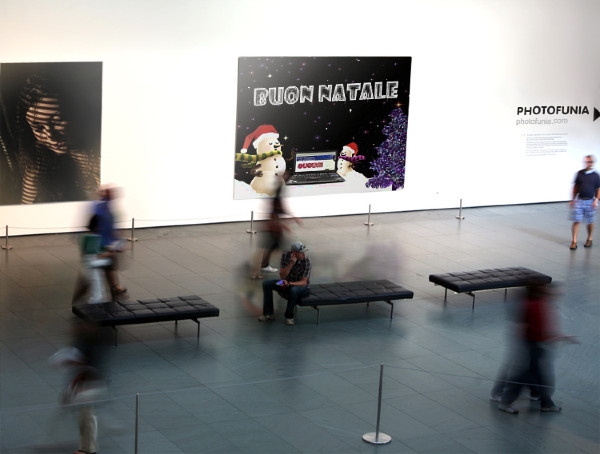
estazionePur di farvi arrivare i nostri auguri, eravamo disposte stavolta a percorrere mari e monti… Abbiamo pensato che se partivate li potevate vedere… lighten alla stazione!……ma… e se restavate in città?…

Eccoli qua!…in alto… 🙂 prova-natale-7 prova-natale-10

… ed in basso prova-natale-3-bis … per le vie prova-natale-11

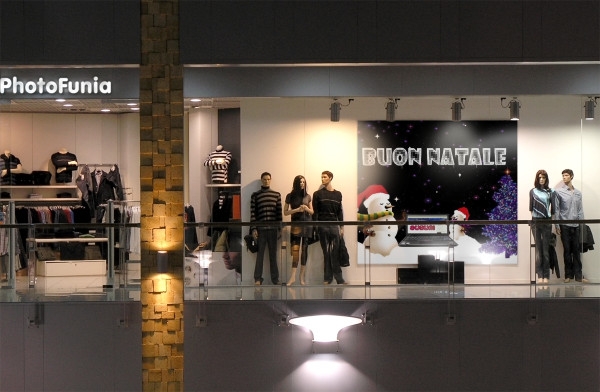
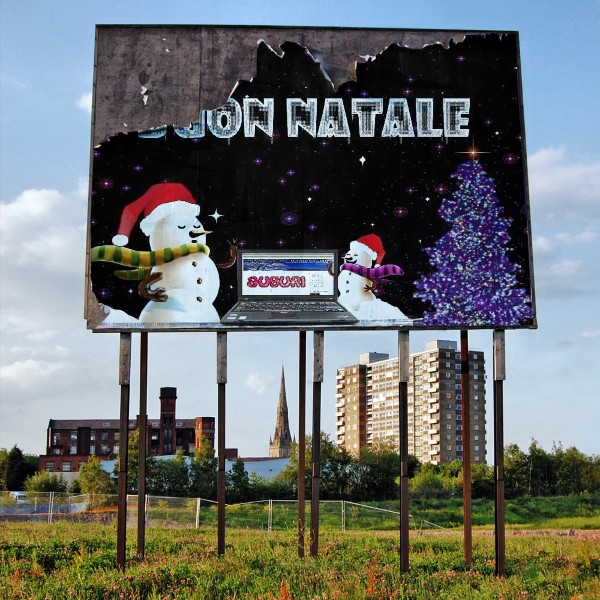
… e nei cantieri prova-natale-5 Abbiamo tappezzato ogni muro liberounsure.gif prova-2-natale galleria all’aperto natale-9-prova

o al chiuso prova-natale-12 e vetrina prova-natale-13 disponibile e c’è chi giurerà di averli visti…

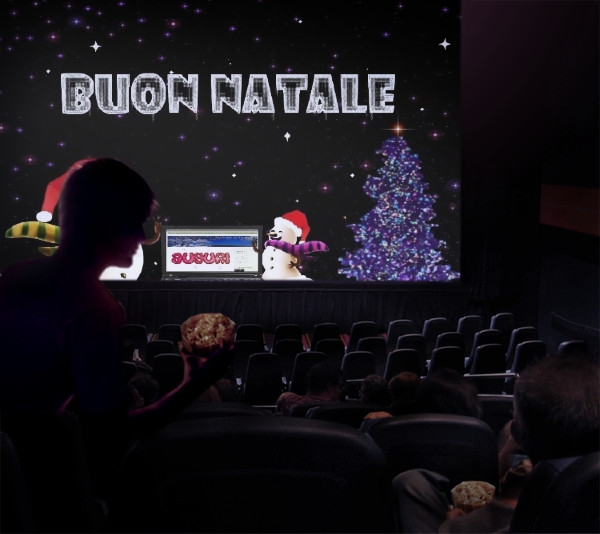
…persino proiettati nei cinema!! ohmy.gif prova-natale-6

Ma si sa, il tempo potrebbe portarceli via… prova-natale-8 138-cazzarola.gif

…e così, ecco qua, questi li potrete sempre trovare nella nostra galleria… rolleyes.gif

porta-rosa-finale

Slide di capodanno

eskimo_iceskating_md_wht Mammina quanto ha nevicato!! 😮 … e evidentemente tutta questa neve ha rallentano i nostri riflessi tanto che prima di mettere on line lo slide di anteprima della nostra Gallery di Capodanno è apparsa on line la seconda pagina della nostra Gallery!!… Ora, appena finito di spalare neve, lo slide è bello pronto con qualche “assaggio” della Gallery di Capodanno 1 e della Gallery di Capondanno 2 🙂

.

I blends

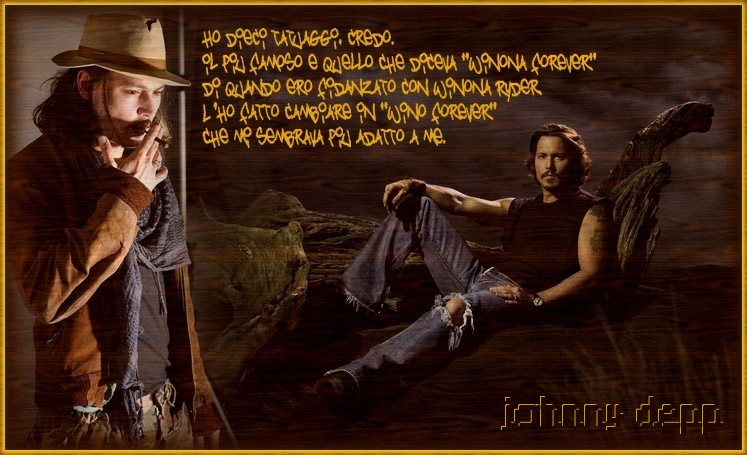
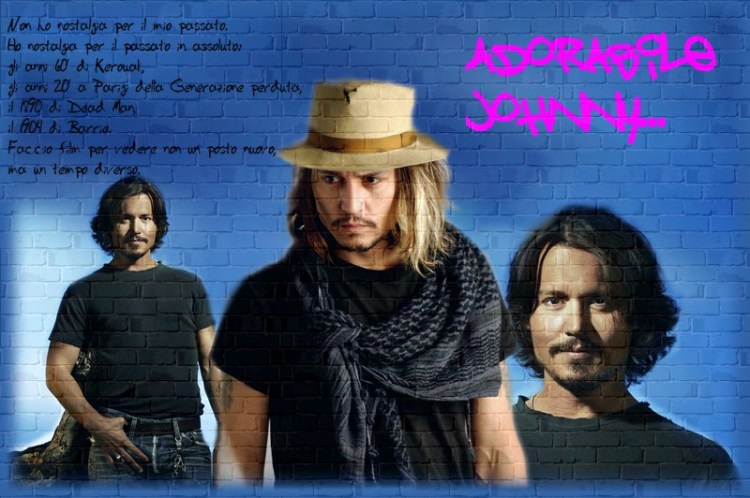
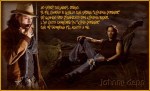
prova-johnny-depp-1

.

Quasi sicuramente molti di voi li sapranno fare se siete arrivati a questo tutorial passando prima per tutto l’elenco, ma se non fosse così, oggi spiegherò a grandi linee come fare un blend.

.

Tutto quanto spiegherò qua è stato già detto in qualche altro tutorial dato che l’unico sistema diverso d’incollare un’ immagine che avrei spiegato, come più avanti comunque dirò, si è reso inutile … 🙂 Ad ogni modo, per chi non fosse molto sicuro o per chi non sapesse proprio come fare… ecco qua qualche blend con spiegazione a seguito 🙂

.
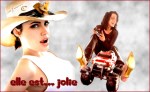
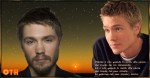
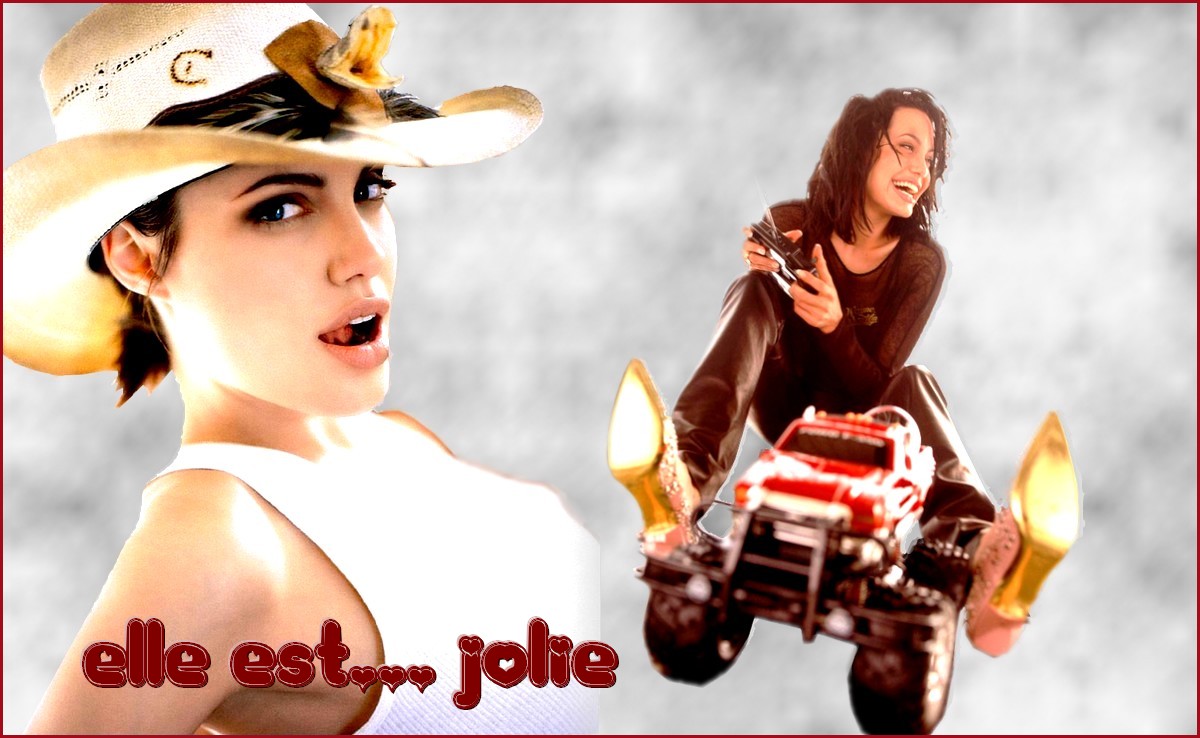
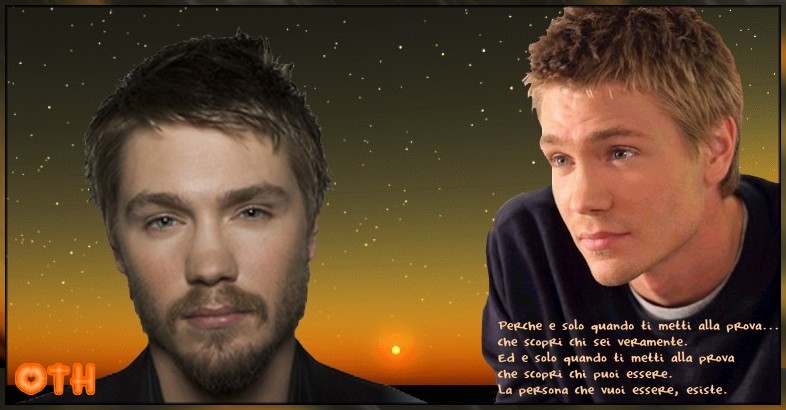
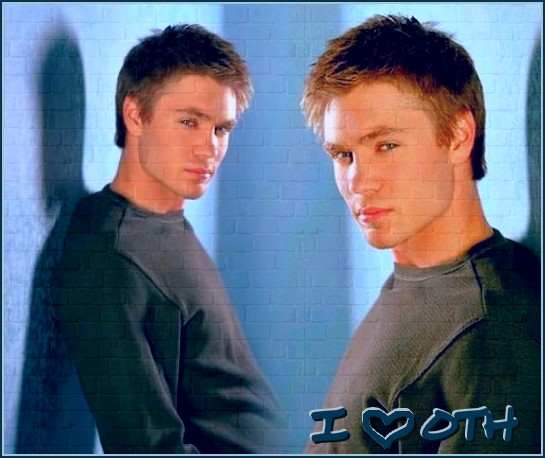
un-altra-prova-2 jolie-1e sfondo-frase-e-oth-1

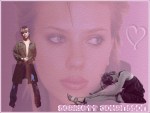
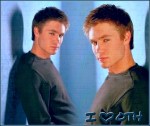
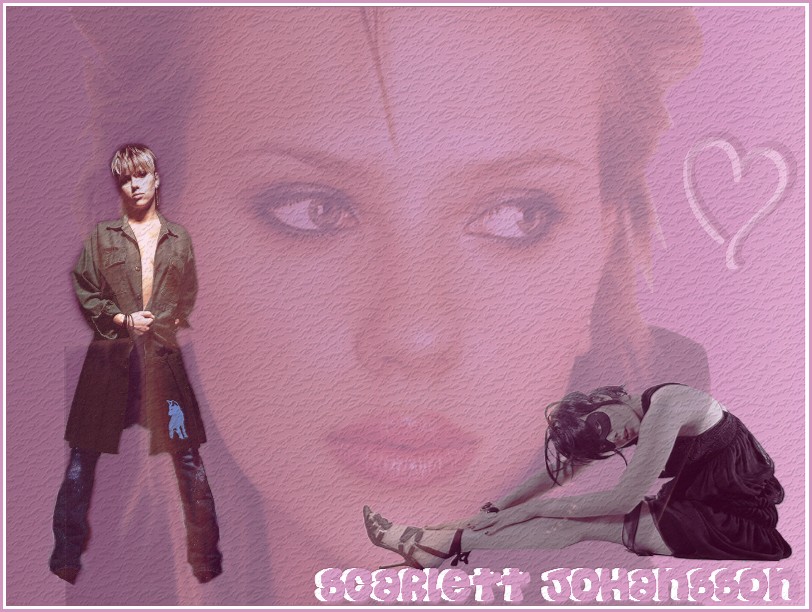
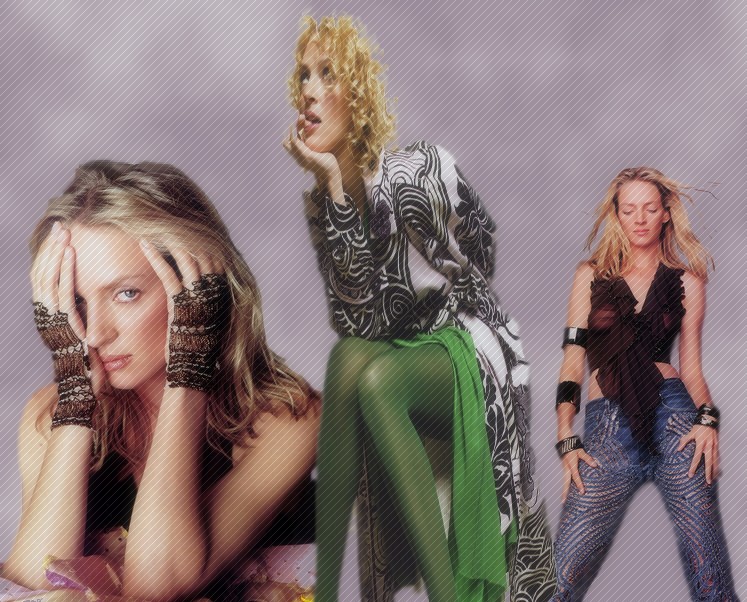
prova-scarlet-2 con-gradient-prova-2 prova-2-thurman

.

Per poter fare questo tutorial avete bisogno di:

  • Photofiltre che, se non avete, trovate nel sito ufficiale Photofiltre

  • Solo nel caso pensaste di usare immagini con lo sfondo uguale o molto simile: il plugin aritmetico che trovate fra i plugin di photofiltre nel sito ufficiale e potete scaricare mettendolo poi in photofiltre con questo percorso (risorse del computer/disco c/programmi/photofiltre/plugins).

  • Anche qui, solo nel caso che pensaste di usare immagini con lo sfondo uguale o molto simile: le formule aritmetiche da inserire… Sono quelle di Benjamin Fournier e le trovate qua. Queste formule dovete scaricarle, decomprimerle ed in una cartellina le sistemate in Photofiltre per poi, sfogliando quando usate il plugin aritmetico, aprire quella che vi serva in quel momento (in questo caso Assemblage et fondu horizontal).

  • due o tre immagini per fare il vostro blend.

.

Per chi non avesse mai usato il plugin aritmetico e le formule aritmetiche per qualsiasi dubbio sulla istallazione o sullo scarico di entrambi andate a Tutorials per caso e troverete spiegato come fare apparire il plugin aritmetico nel vostro photofiltre e come usare le formule in COME APRIRE IL PLUGIN ARITMETICO E FARE APPARIRE I PULSANTI DEI VOSTRI PLUGIN SU PHOTOFILTRE…

.

Ora vedremo i due modi in cui possiamo fare i blends a secondo che abbiamo a che fare con…

.

1) IMMAGINI CON LO SFONDO DI UGUAL COLORE:

.

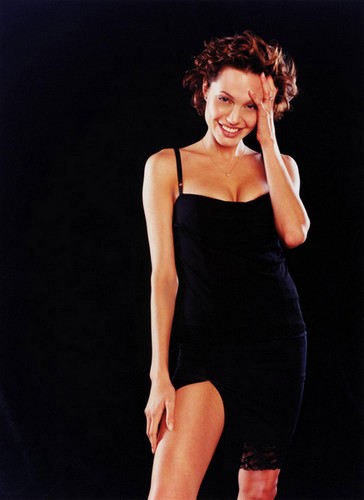
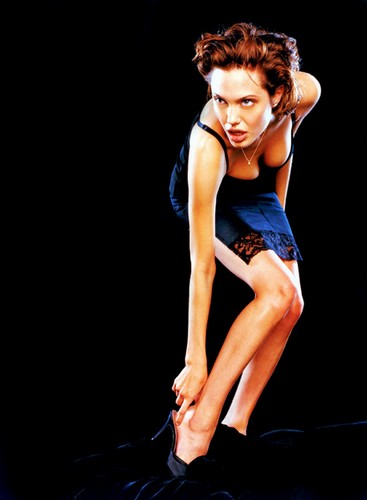
In questo caso potremo pensare di usare il plugin aritmetico prima di tutto e le nostre immagini si troveranno assieme in un soffio con gran risparmio di energie e tempo. Vediamo ad esempio queste due immagini di Angelina Jolie…
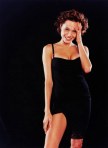
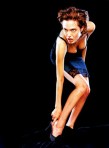
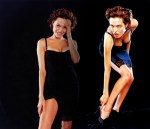
jolie-1 jolie2

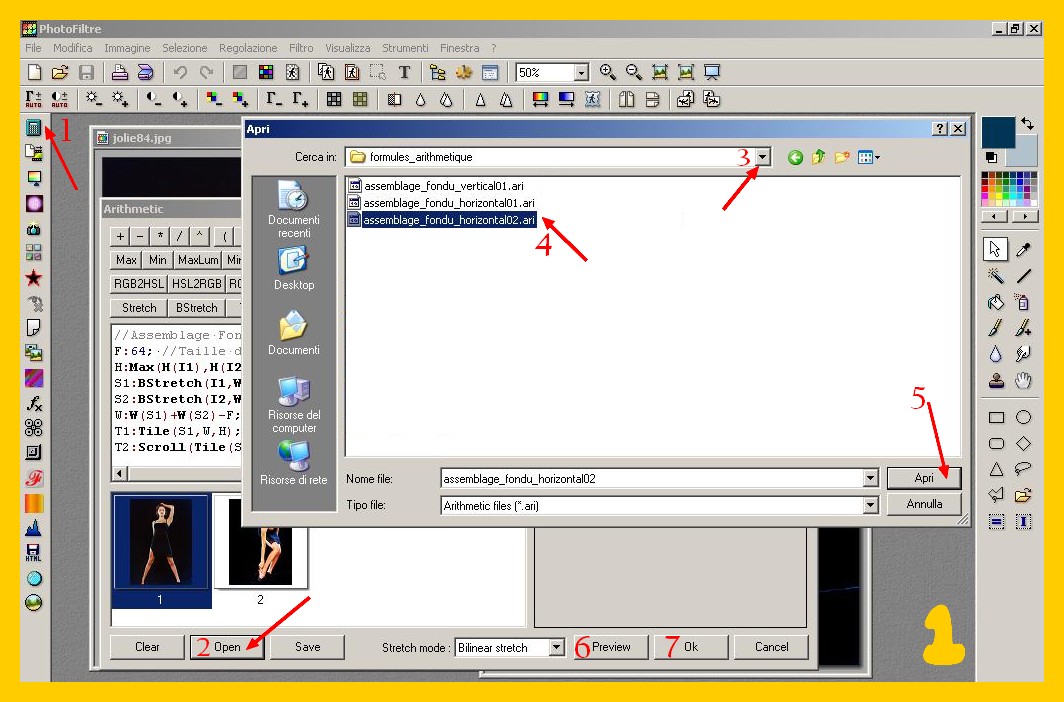
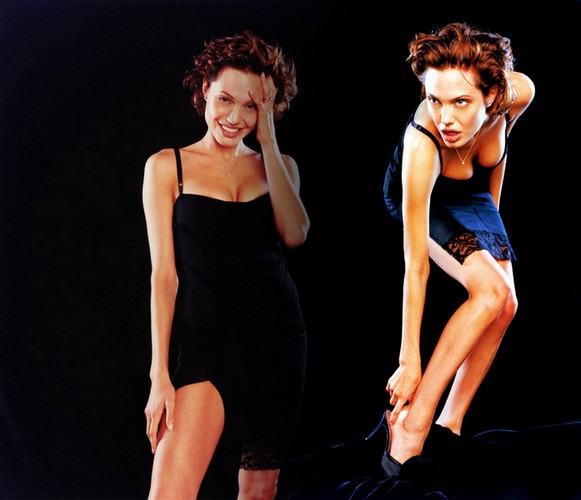
Hanno lo sfondo praticamente uguale. In un attimo seguendo il tutorial Fusione di due immagini (uso del plugin aritmetico) avremo entrambe le immagini assieme (imm.1) blend-angelina-1 che si presenteranno così…
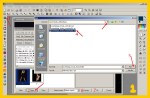
angelina-con-plugin-aritmetico-base

.

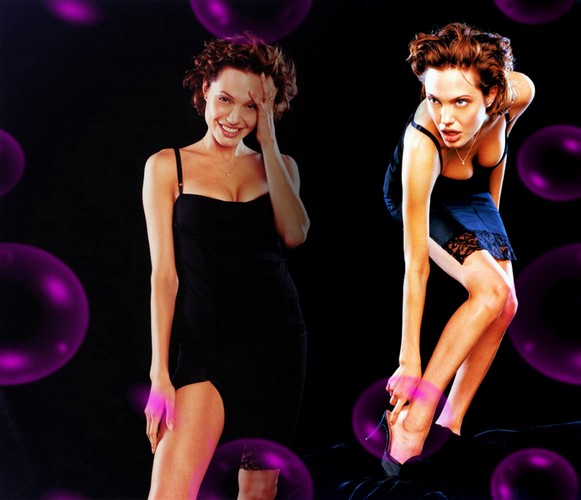
Penso che si possa benissimo usare l’immagine finale per un blend che poi aggiusteremo e orneremo aiutati dalla nostra fantasia. In questo caso io ne ho fatte due versioni diverse:

.

con-plugin-aritmetico

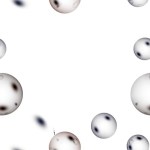
La prima usando una maschera di bolle che trovate qua:
b-t-1-n

.

Per chi non sapesse come fare ad applicare le maschere, lo trova spiegato nel tutorial pioggia, neve, nuvole, lampi… e tanti altri (uso di maschere con Photofiltre) comunque qua, velocemente, lo spiego…

Published
Categorized as Grafica