Ciaooo…!!!!  Sparisco nel mio…bucooo, vado a cenaaaa…!!!! 😀
Per stare insieme…e divertirsi…e imparare sempre cose nuove.
Piccoli lavoretti
Ciaooo…!!!! Sparisco nel mio…bucooo, vado a cenaaaa…!!!! 😀
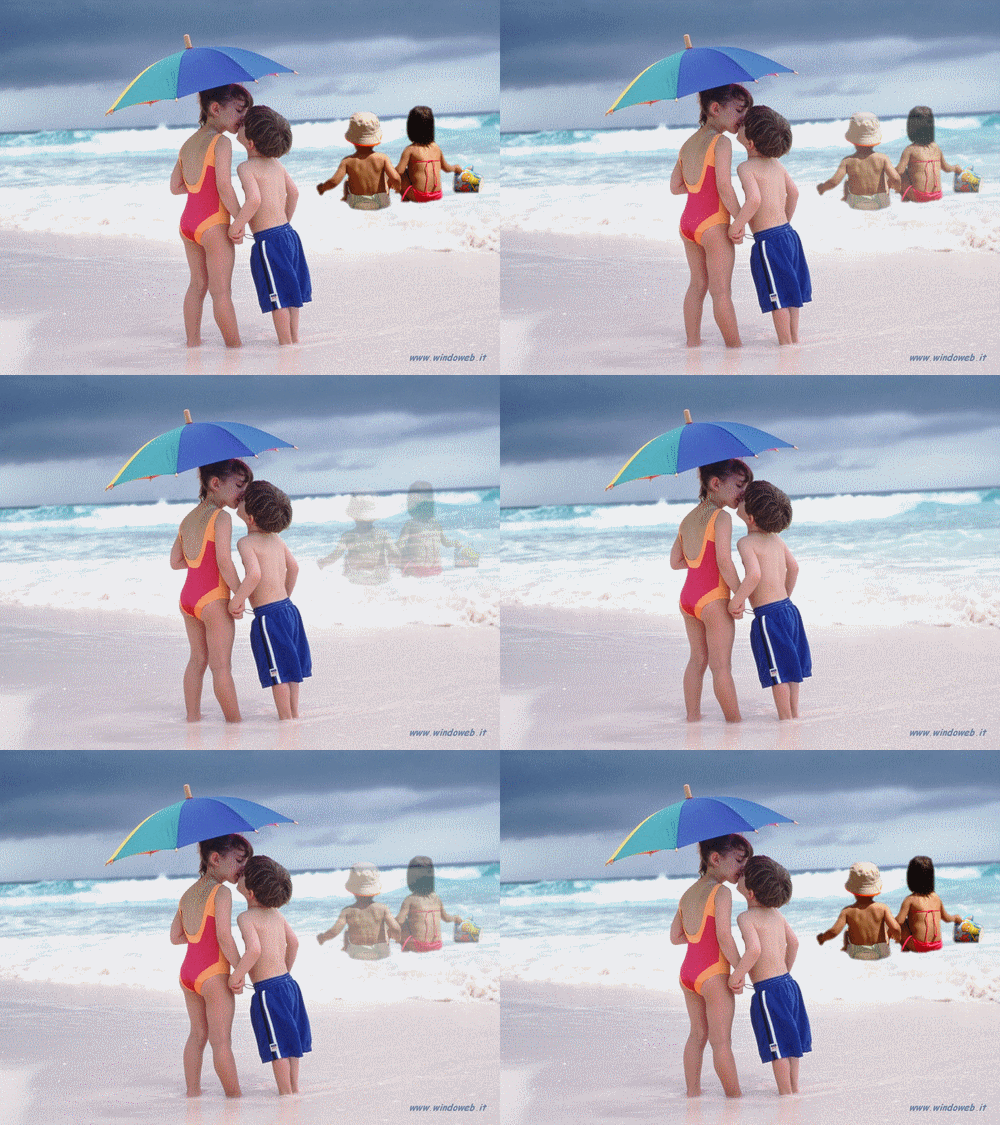
Come dicevo nel finale della seconda parte di questo tutorial con questo stesso sistema si possono far sparire personaggi o cose da un’immagine o farle apparire (basta solo che invertiamo l’ordine delle immagini quando le facciamo scivolare in Unfreez per fare la gif)…
.
Vediamo ora come…
.
.
Useremo come sfondo quest’immagine e aggiungeremo le due bimbe piccole di quest’altra immagine davanti a loro, a destra sedute nell’acqua.
Aprite l’immagine delle bambine per prima: File – Apri (FILE OPEN)
Come potete vedere lo sfondo attorno ad entrambe le bambine non è di colore uniforme per cui per poter portarle poi al meglio nell’altra immagine dovremo toglierle da quello sfondo. Io lo farò usando il Poligono (ovviamente si può usare anche il Lazo, se preferite). Per chi non sapesse come usarlo, le spiegazioni le trovate in questo tutorial dal punto 3 al punto 8. (Per chi avesse difficoltà con questo sistema, può adottare il sistema di colorare lo sfondo come è proposto nel punto SFONDI CON COLORE NON UNIFORME di quest’altro tutorial ).
Chi, come me, seguirà il metodo con il Poligono dovrà cliccare sul Menù di destra nella Punta della Freccia in alto (punto 1 imm.1b) per far apparire, se non ci fossero sotto, tutte le selezioni.Cliccate poi sul Poligono (punto 2 imm1b) e tornate alla vostra immagine ed incominciate a selezionare tutt’attorno alle due bambine. Una volta selezionato il contorno esterno (punto 3) vedrete che dentro al manico del secchiello e sotto il braccio della bambina a sinistra rimangono due sezioni dello sfondo che dovremo selezionare e togliere in un secondo tempo (punto 4), per cui, in questo caso non possiamo incollare direttamente nella foto le bimbe così selezionate sull’immagine di sfondo.
Per questo motivo andremo nel Menù di destra e sceglieremo un colore che non figuri nell’immagine delle bimbe (il verde foglia secca in questo caso) (punto 1 imm 2b). Cliccate poi nella freccetta nera a destra ed in alto del quadrato verde del primo colore e così il vostro verde finirà come secondo colore nel quadrato di destra (punto 2) e cliccate poi nel Menù in alto su Selezione – Inverti (SELECTION – INVERT) (punto 3 imm 2b).
Cliccate su Modifica – Pulisci (EDIT – CLEAR) (imm.3b).
Il contorno esterno delle bimbe ora è verde. Selezionate e cambiate colore come fatto prima, uno per volta, ai pezzetti fra le bimbe e sotto il manico del secchiello dopo di che la vostra immagine sarà pronta per riuscire a selezionare ed incollare perfettamente le bimbe ed aprire l’immagine che sarà il nuovo sfondo (imm.4b). 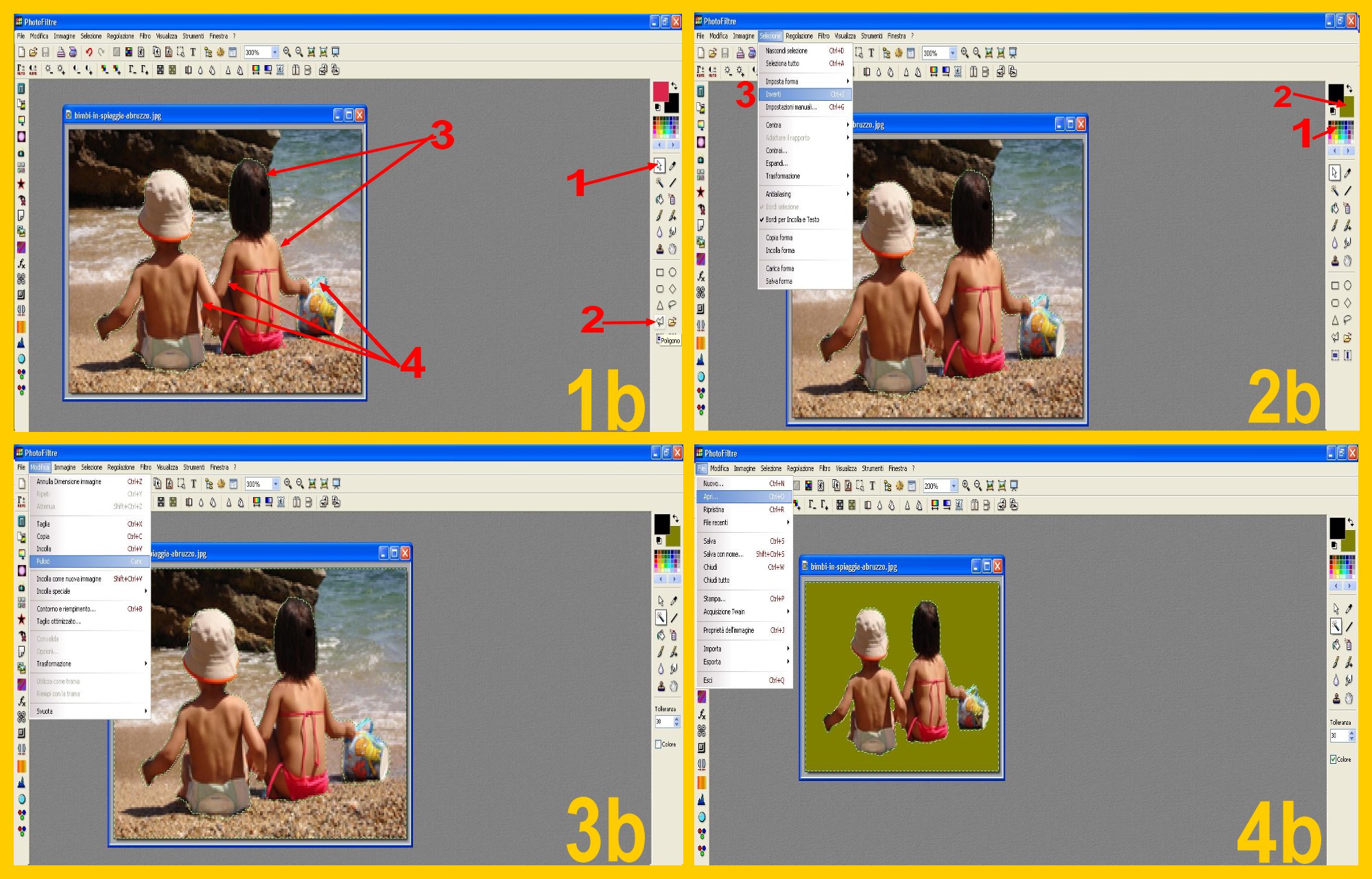
Toccate l’immagine delle bambine per attivarla (punto 1 imm 5b) e cliccate nel Menù di destra sulla Bacchetta Magica (punto 2) e con Tolleranza 30 (punto 3) e la casella colore selezionata (punto 4) cliccate con la Bacchetta sullo sfondo verde (punto 5). Rimarrà selezionato il bordo esterno dell’immagine e le bambine (punto 6 imm 5b).
Cliccate su Selezione – Inverti (SELECTION – INVERT) (imm.6b).
Cliccate ora su Modifica – Copia (EDIT – COPY) (imm.7b).
Toccate ora per attivare il vostro sfondo e cliccate nel Menù in alto su Modifica – Incolla (EDIT – PASTE) (imm 8b). 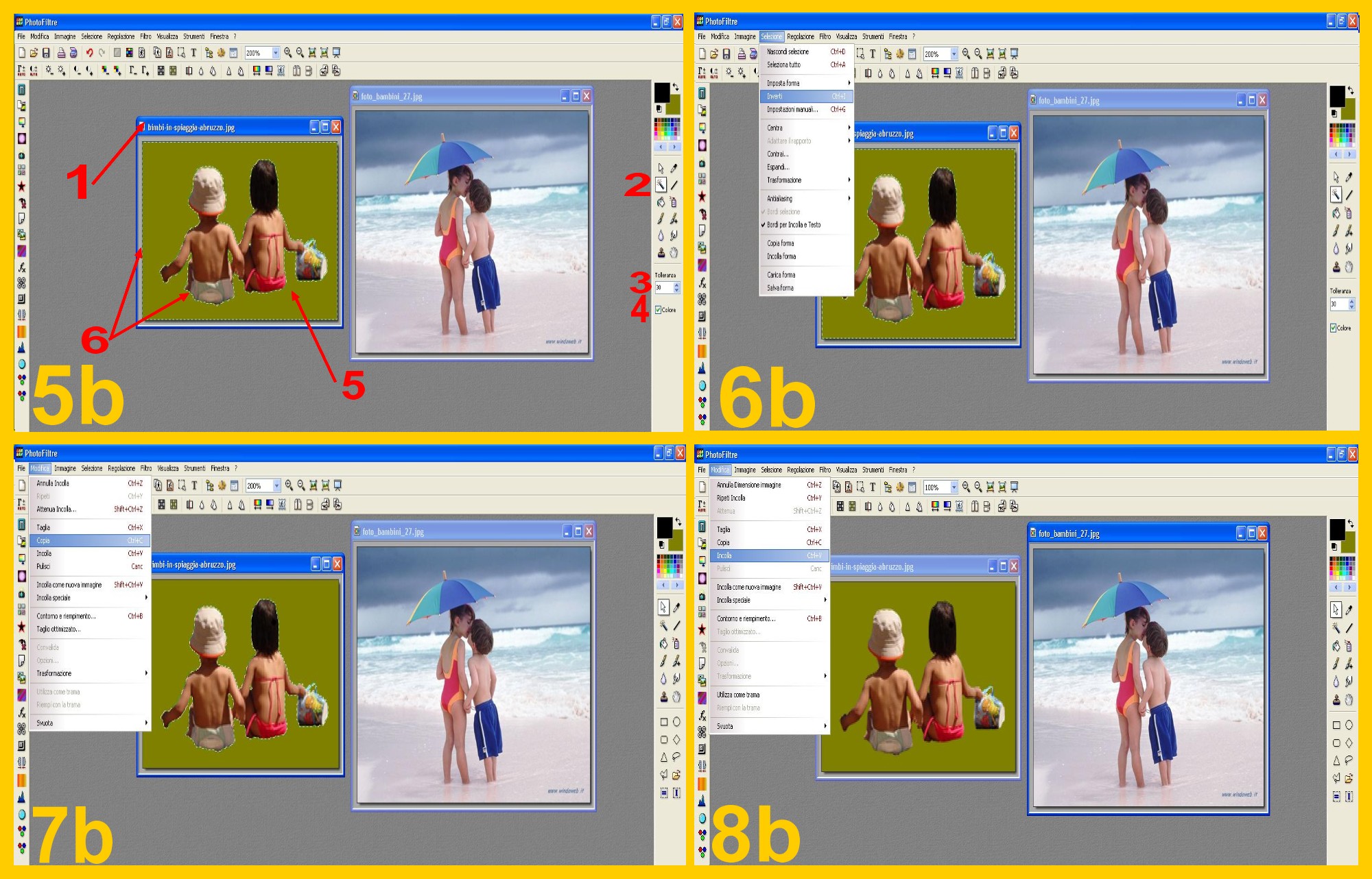
Sistemate ora le due bambine nella vostra immagine e confermate l’incollatura con in invio. La vostra prima immagine è pronta e potete ora salvarla come gif con il numero 1.
Proseguite come dal punto 13 alla fine del tutorial immediatamente sopra a questo salvando le vostre immagini con i valori lì indicati e facendoli poi scivolare in Unfreez per finire la vostra gif.
Ed eccovi qua un altro esempio… 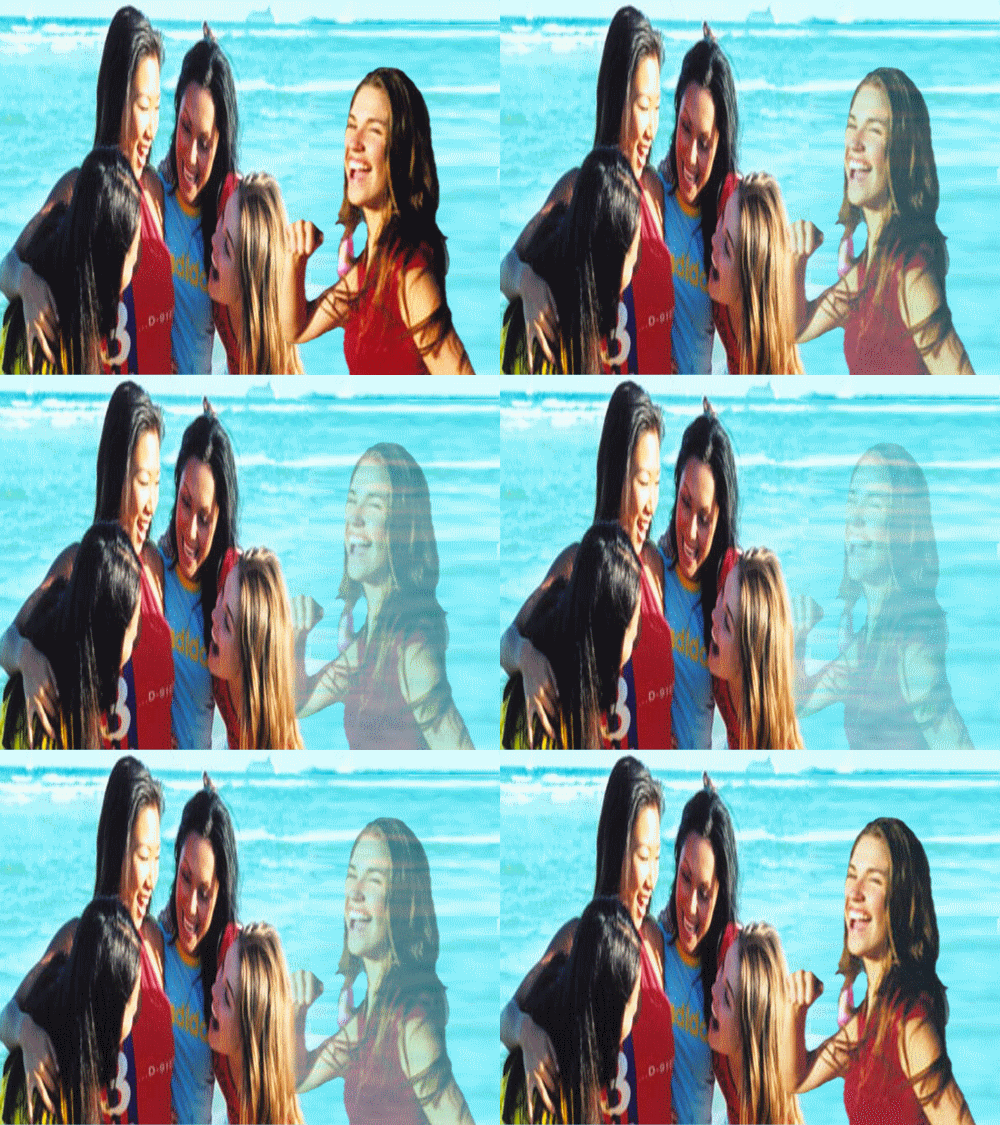
.
Con questo stesso sistema potete usare gifs con lo sfondo già trasparente copia-incollandole come in questi esempi 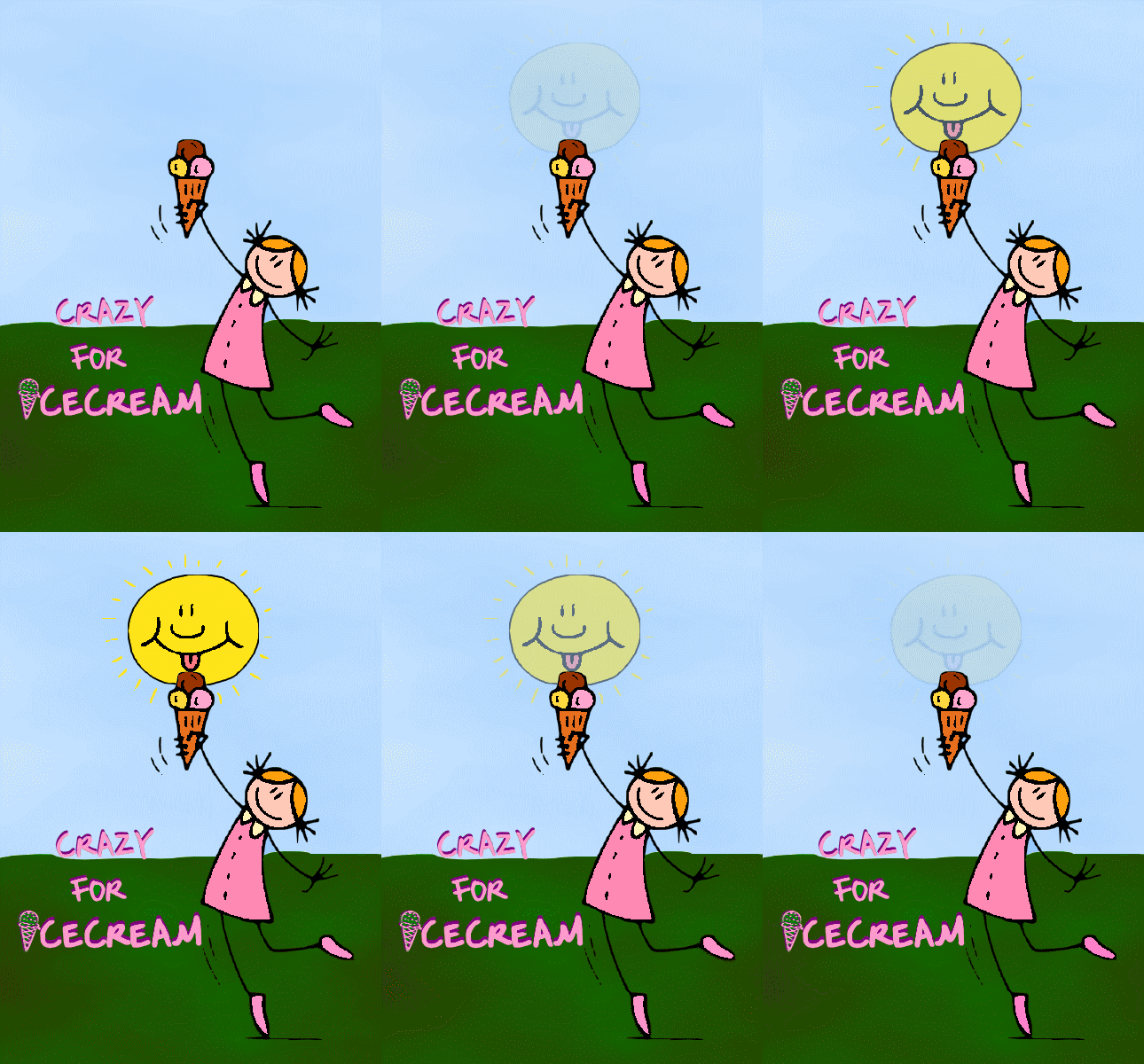

o brushes che incollerete nel colore che vorrete come spiegato dai punti 7 al 13 di questo tutorial
come in questo altro esempio per le cornicette 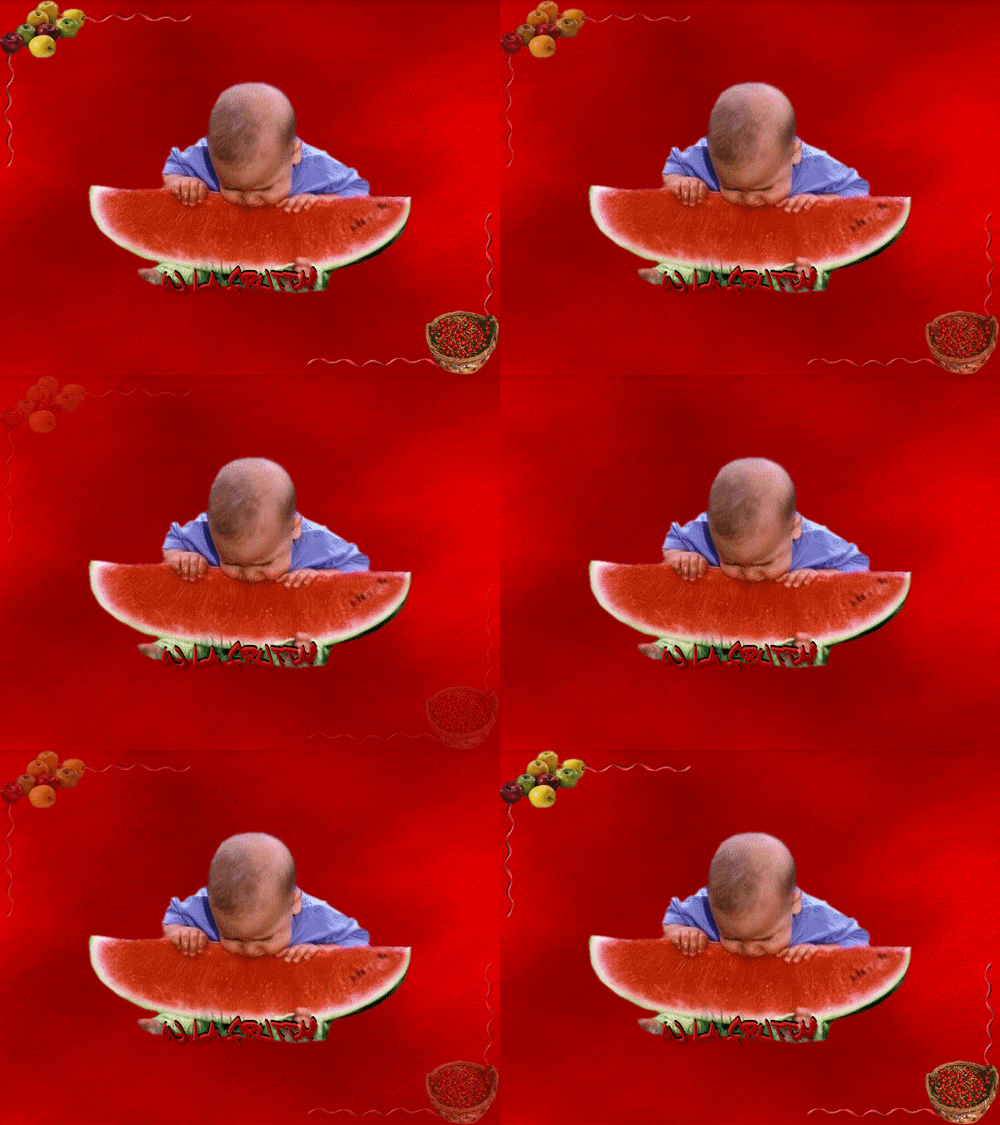 (la frutta è stata logicamente ritagliata ed incollata sopra) o in questo
 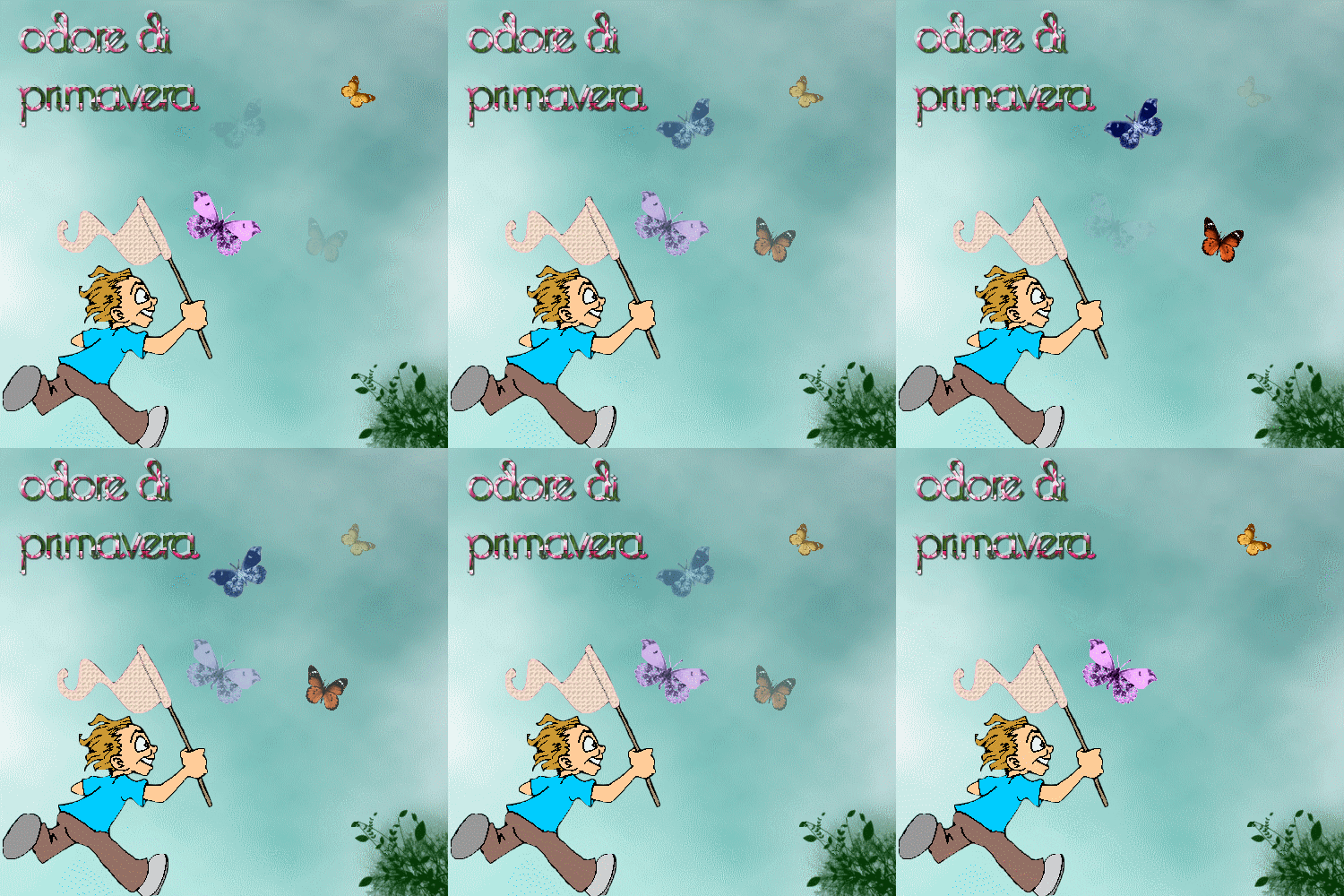 per le farfalle che ho sfumato come vedete alternandole (due partendo dalla prima immagine e due partendo dall’ultima).
.
.
Ma usando questo stesso sistema si possono fare tantissime varianti come fare una TRANSIZIONE FRA DUE IMMAGINI IN DISSOLVENZA come in questo esempio…
.
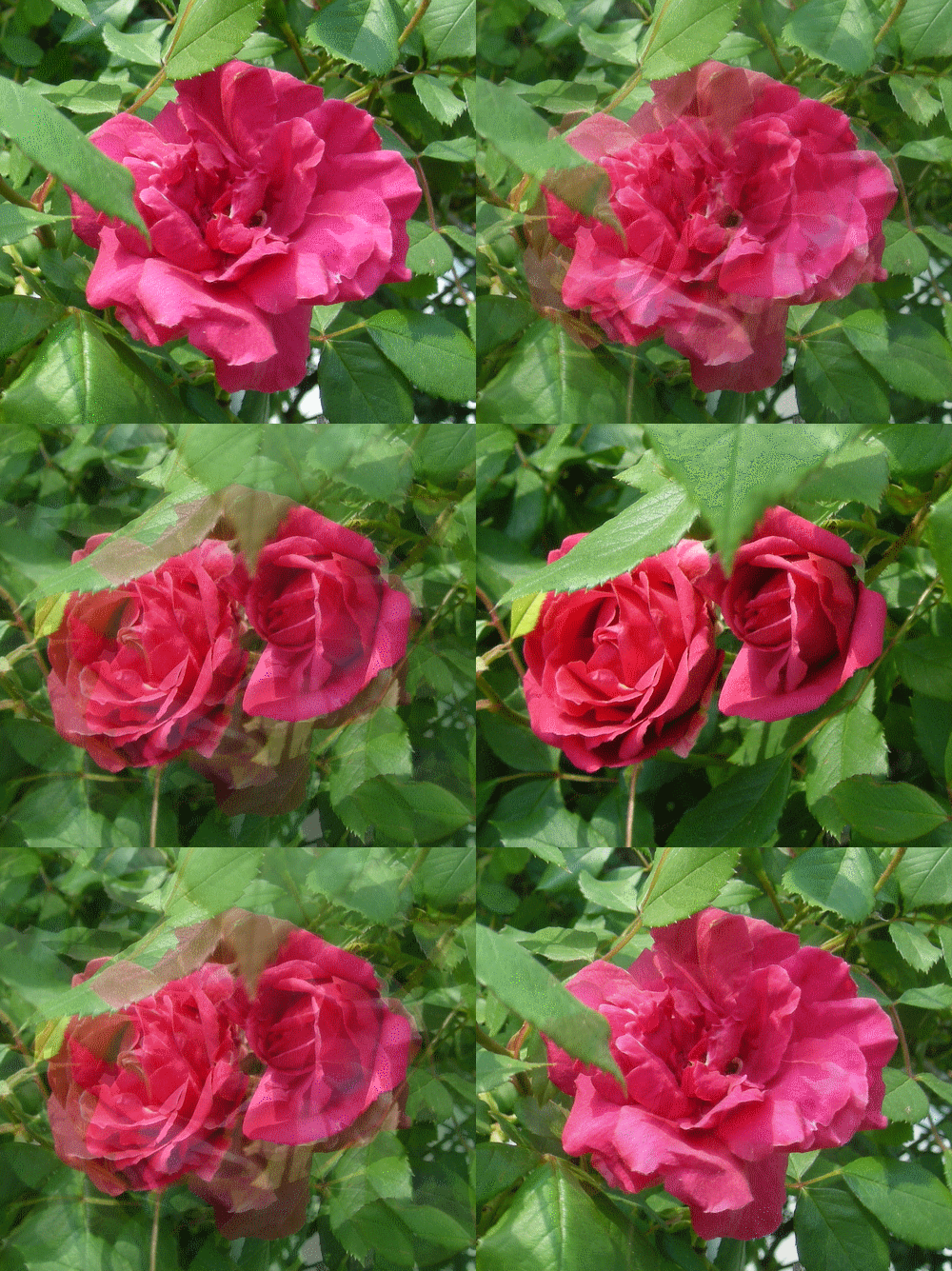
.
che spiegheremo nella quarta parte del tutorial a giorni… 🙂
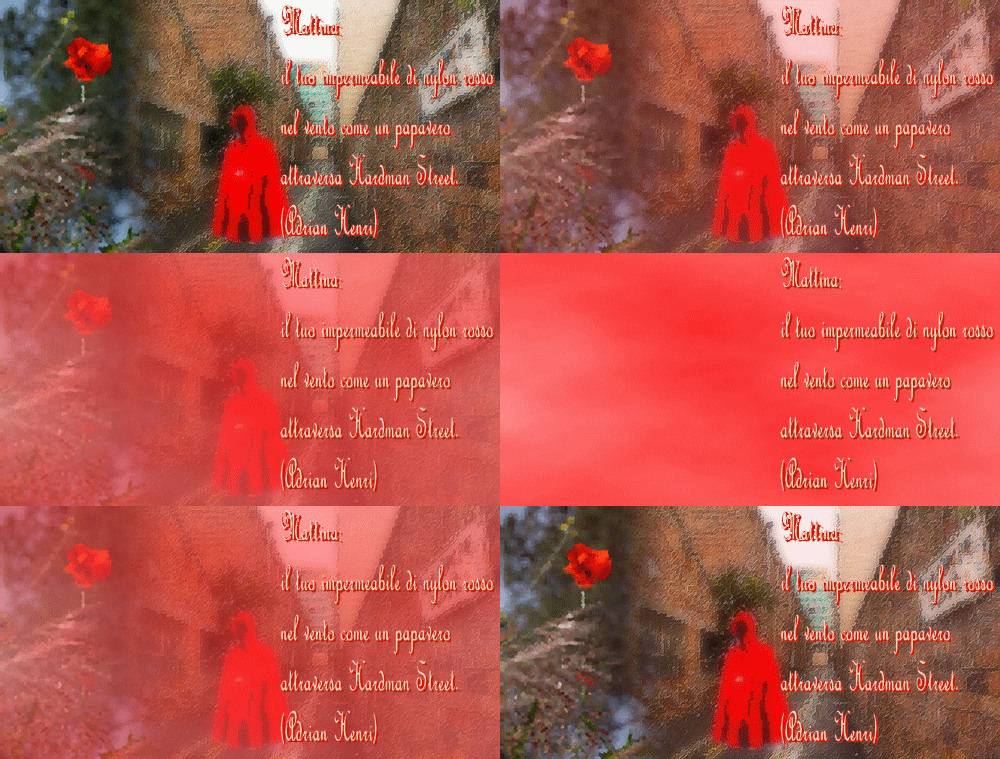
Ecco fatto subito anche questo secondo compito, Sol. 😀
Questo tutorial “evanescente” 😮 mi piace molto. 🙂
.
Mantieni i tuoi pensieri positivi
perché i tuoi pensieri diventano le tue parole.
Mantieni le tue parole positive
perché le tue parole diventano i tuoi comportamenti.
Mantieni i tuoi comportamenti positivi
perché i tuoi comportamenti diventano le tue abitudini.
Mantieni le tue abitudini positive
perché le tue abitudini diventano i tuoi valori.
Mantieni i tuoi valori positivi
perché i tuoi valori diventano il tuo destino.
(M. K. Gandhi)
.
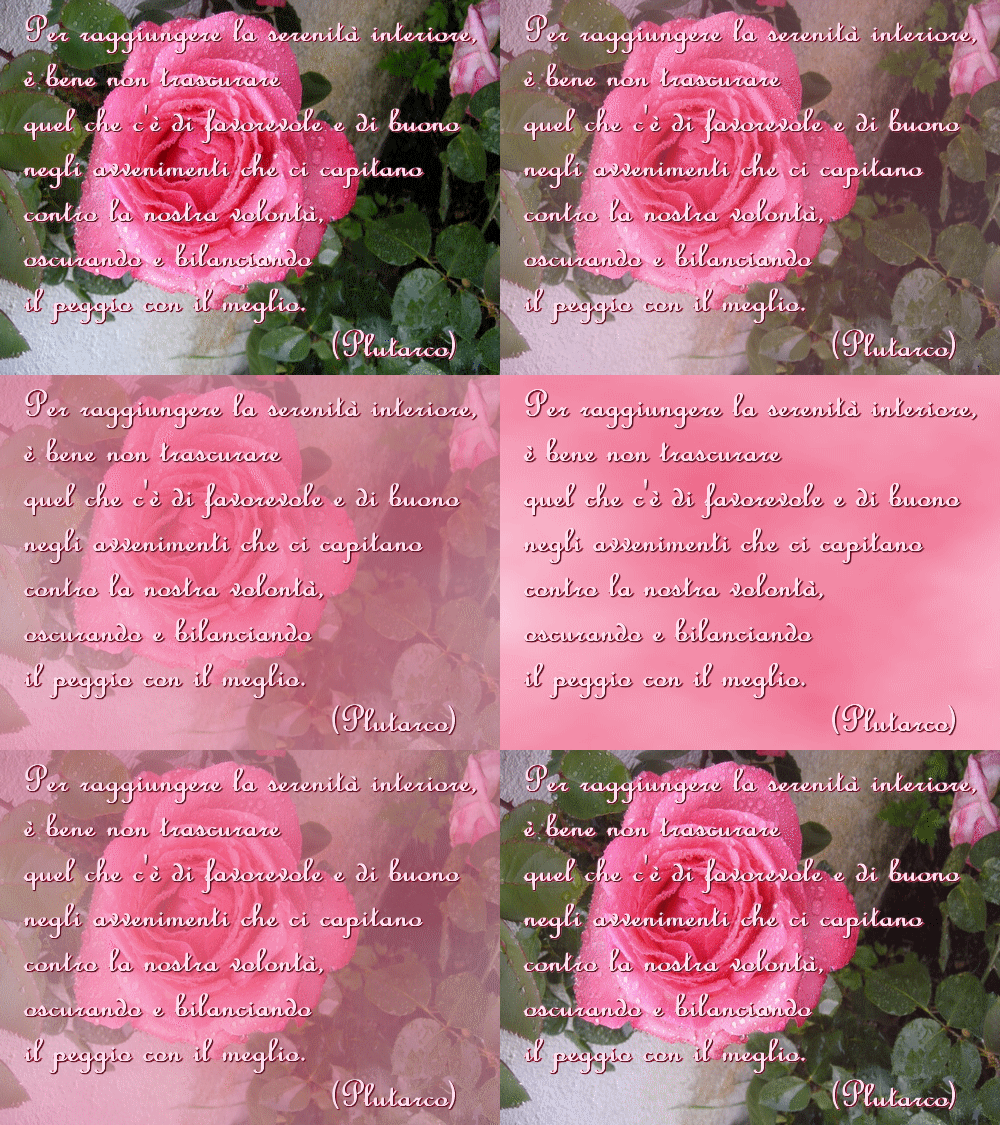
Per questo esempio vi servirà la maschera Fog che dovreste avere tutti nelle maschere che si scaricano con Photofiltre ma nel dubbio, la trovate qua. Ovviamente chi non l’avesse, una volta salvata, la dovrà sistemare nella cartellina delle maschere di Photofiltre seguendo questo percorso: Risorse del Computer/disco C/Programmi/Photofiltre/Maschere.
Apriamo la nostra immagine in Photofiltre come abbiamo fatto al punto 1 nel precedente tutorial.
Apriamo un documento nuovo in Photofiltre: File – Nuovo (FILE- NEW) (imm.1a).
Mettiamo nella finestra che si apre le stesse misure della nostra immagine e come Sfondo (BACKGROUND) il colore che preferiamo per lo sfondo della scritta. In questo caso io ho usato come colore il rosa più forte della rosa prelevandolo come spiegato nel punto 2 del tutorial di prima con il Contagocce (imm.2a).
Procedete come prima nei punti 2, 3 e 4 per scrivere il vostro testo. Potete fare o meno l’ombreggiatura della scritta. Se la fate potrebbe apparirvi attorno all’ombreggiatura della scritta un “qualcosa” del colore dello sfondo di questa. Io questa volta ho fatto l’ombreggiatura con la scritta perché mi piaceva l’ombreggiatura con quel “qualcosa di rosa” 😆
Con il testo sul vostro documento andate al Menù a destra e cliccate sulla Bacchetta Magica (punto 1 imm.3a) mettendo in basso 30 come Tolleranza (TOLERANCE) (punto 2 imm 3a) e selezionando la Casellina Colore (punto 3 imm.3a) e, tornando al vostro testo, cliccate con la Bacchetta Magica sullo sfondo rosa (punto 4). Vi rimarrà selezionato il contorno della vostra scritta (ombreggiatura compresa nel mio esempio) ed il bordo esterno di tutto il documento punto 5 imm.3a).
Cliccate ora nel Menù in alto sull’ Icona delle Maschere (punto 1 imm 4a). Vi si aprirà una finestra dove cliccando sulla cartellina gialla troverete tutte le vostre maschere. Sfogliate fino a trovare la maschera Fog, la selezionate e cliccate su apri (imm 4a). 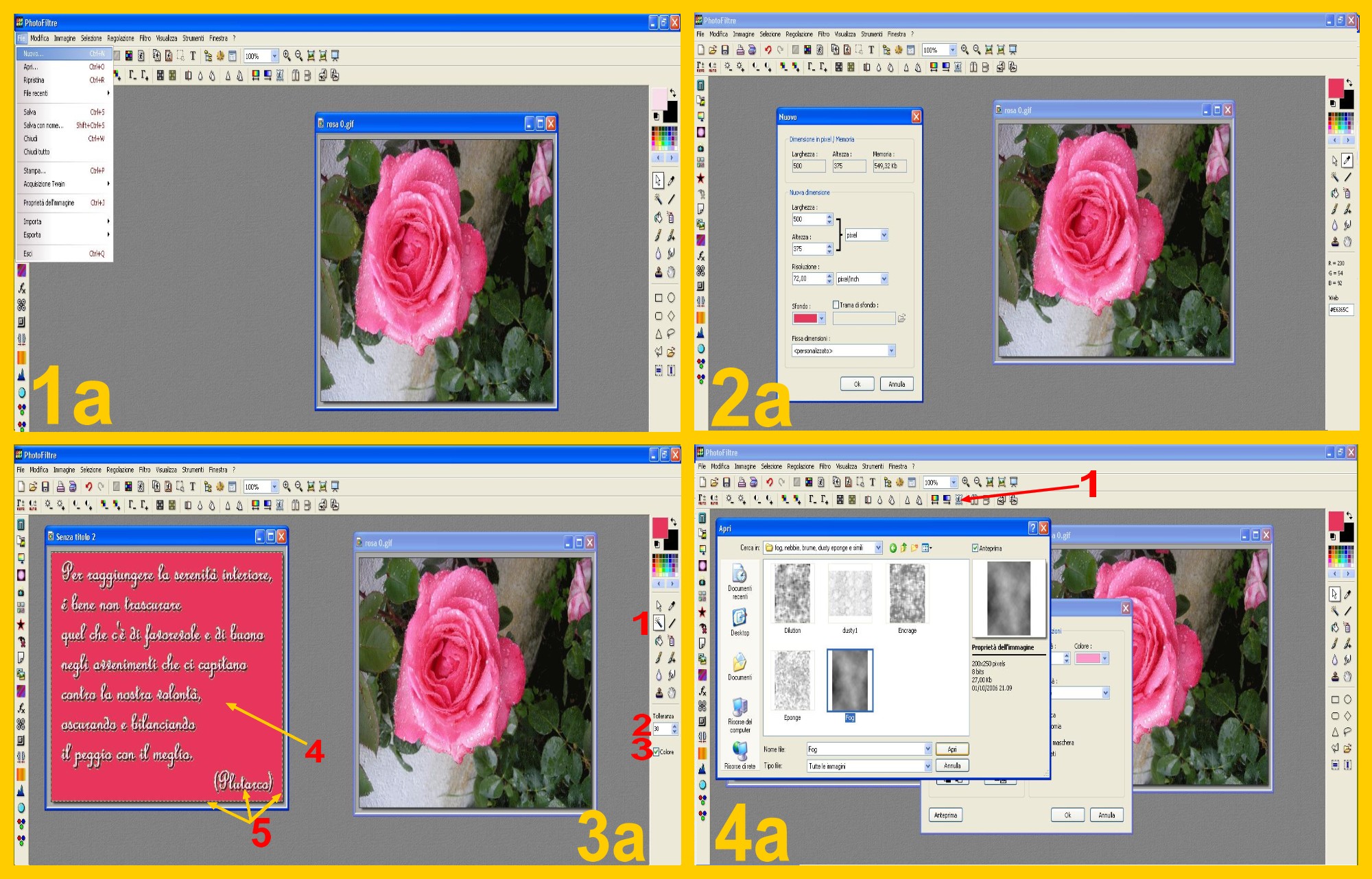
Mettete l’opacità a 70 (punto 1 imm.5a), il colore rosa (punto 2), selezionate Sfoca (BLUR) (punto 3) e Tira la Maschera (STRETCH MASK) (punto 4), e cliccate sull’Anteprima (PREVIEW) (punto 5). Se tutto vi sembra a posto, confermate con Ok (punto 6 imm.5a).
Ritornate a cliccare in alto sull’ Icona delle Maschere ripetendo i punti 6 e 7 ma mettendo questa volta il bianco come colore al posto del rosa (imm 6a). Non togliete la selezione dalla vostra scritta.
Toccate l’immagine della rosa per attivarla (si evidenzia la riga azzurra in alto nell’immagine) e cliccate nel Menù in alto su Modifica – Copia (EDIT – COPY) (imm 7a).
Toccate ora la scritta per attivarla. Vi apparirà nuovamente selezionata com’era e cliccate su Modifica – Incolla Speciale – Incolla Dentro (imm.8a). 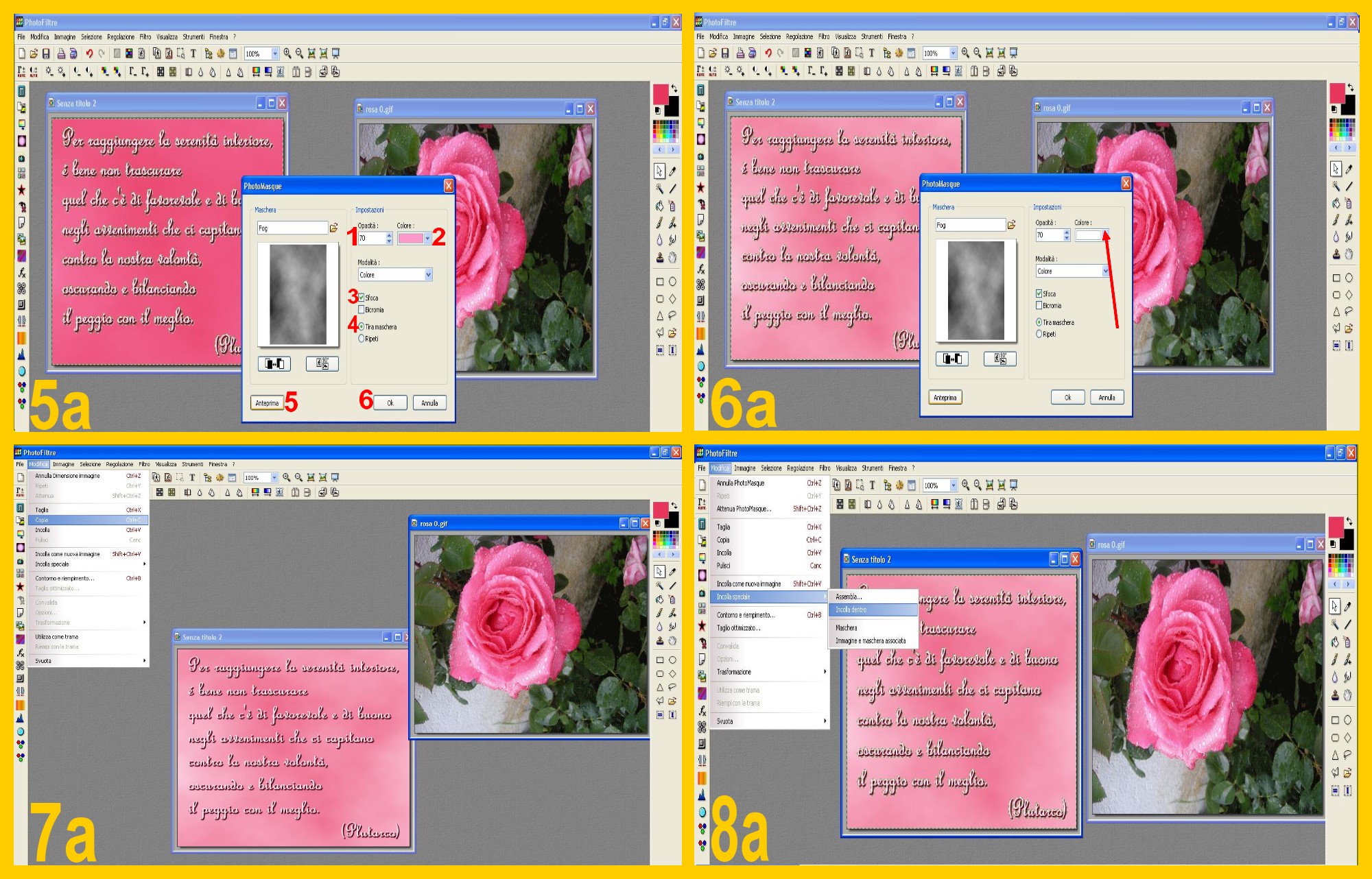
La vostra rosa apparirà al posto dello sfondo. Confermate l’incollatura con l’invio.
Avete ora la vostra prima immagine dell’animazione che salverete come gif con il nome che vogliate (diverso da quello usato prima) ma con il numero 1.
Cliccate ora su Modifica – Attenua Incolla (EDIT – FADE PASTE). Nella finestra che appare portate la levetta a sinistra fino a 90 di opacità e salvate come gif la vostra seconda immagine (imm.9a) 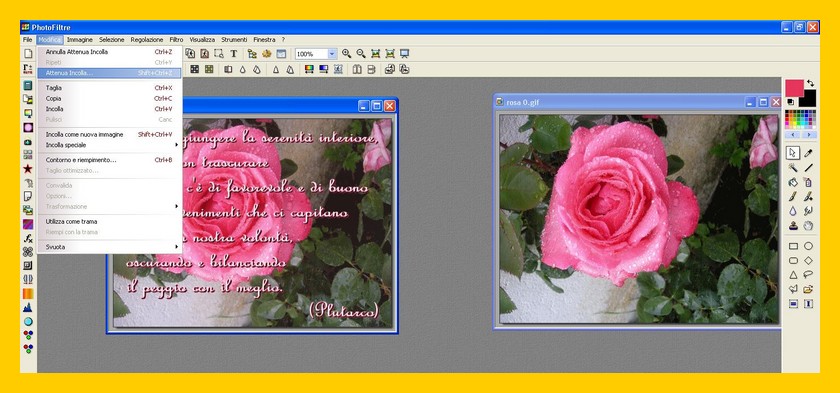
Procedete ora come al punto 13 e salvate le vostre immagini, sempre come gif con i seguenti valori di opacità: immag 3 = 80, imm.4 = 70; imm.5 = 60, imm.6= 50; imm 7 = 40; imm 8 = 30; imm 9 = 20; imm 10 = 10; imm 11 = 0.
Finirete la vostra gif allo stesso modo del tutorial precedente nei punti 11, 12 e 13.
Un altro esempio di questa dissolvenza 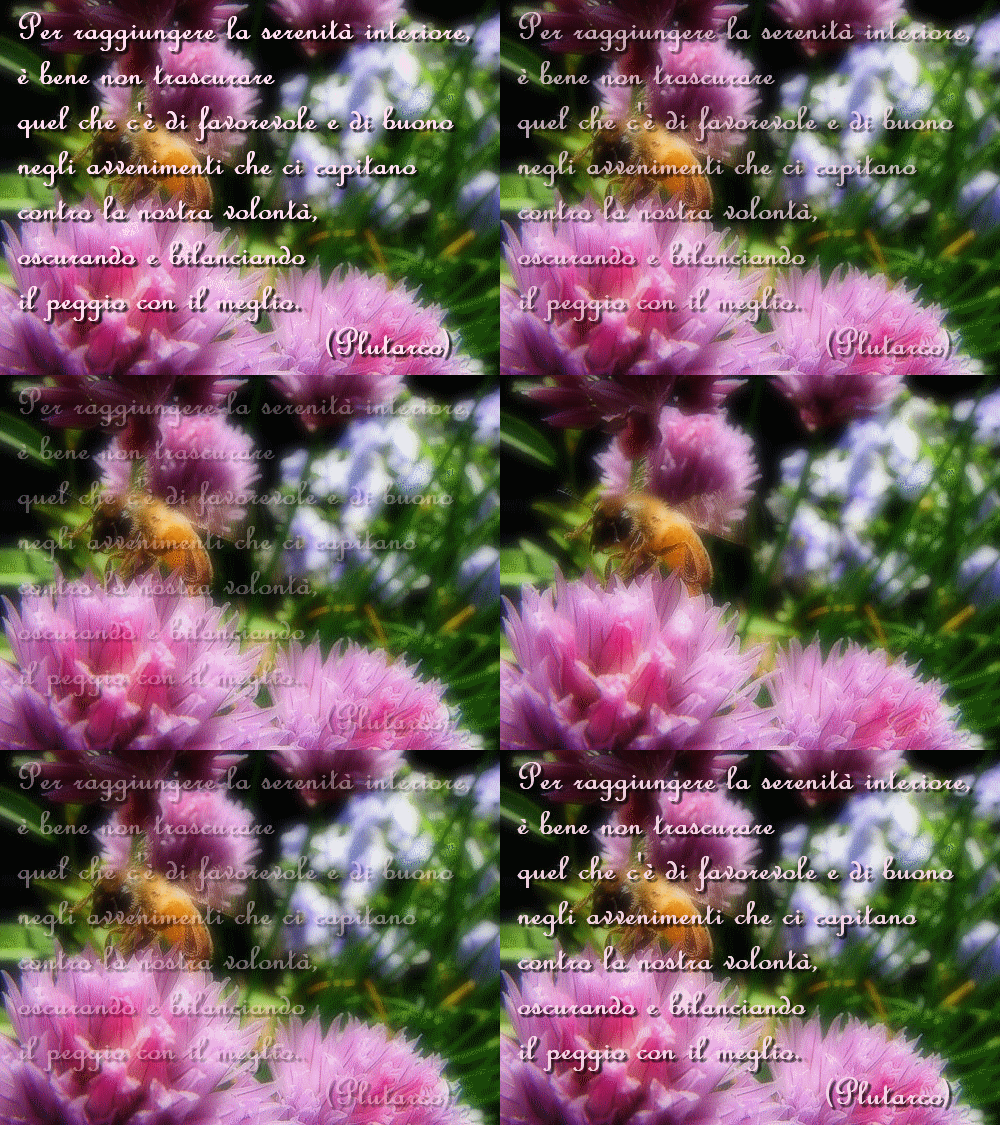
.
.
Con questo stesso sistema potrete SFUMARE PERSONAGGI O COSE DA UN’IMMAGINE ( o farle apparire se invertite l’ordine delle vostre immagini) che come spiriti giocosi appariranno e spariranno…
.
Ma vediamo come fare con un esempio:
.
.
che continueremo nella terza parte del tutorial la prossima volta 🙂



Devi effettuare l'accesso per postare un commento.