Sfumare un’immagine su di un testo

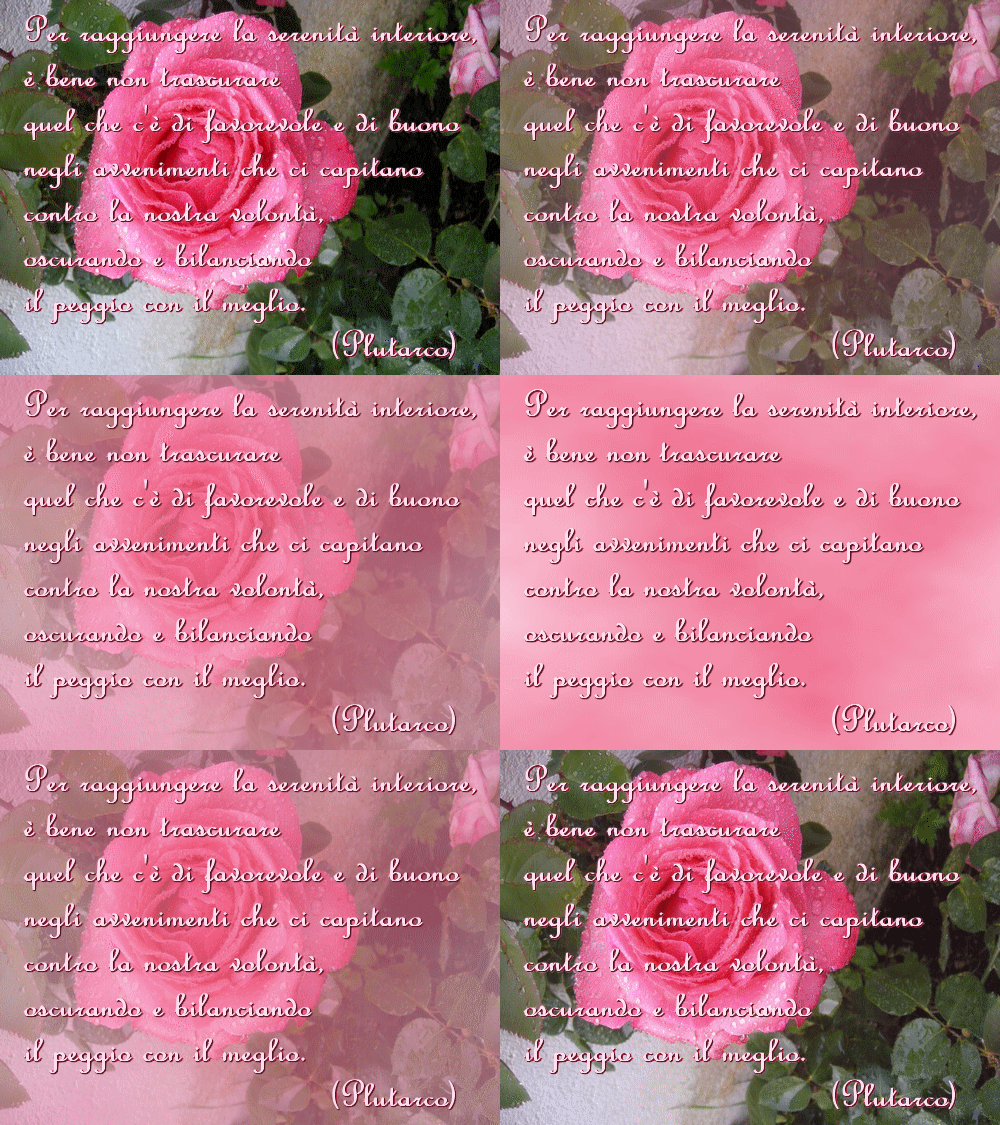
rosa incollata dissolvenza finale

.

Per questo esempio vi servirà la maschera Fog che dovreste avere tutti nelle maschere che si scaricano con Photofiltre ma nel dubbio, la trovate qua. Ovviamente chi non l’avesse, una volta salvata, la dovrà sistemare nella cartellina delle maschere di Photofiltre seguendo questo percorso: Risorse del Computer/disco C/Programmi/Photofiltre/Maschere.

  1. Apriamo la nostra immagine in Photofiltre come abbiamo fatto al punto 1 nel precedente tutorial.

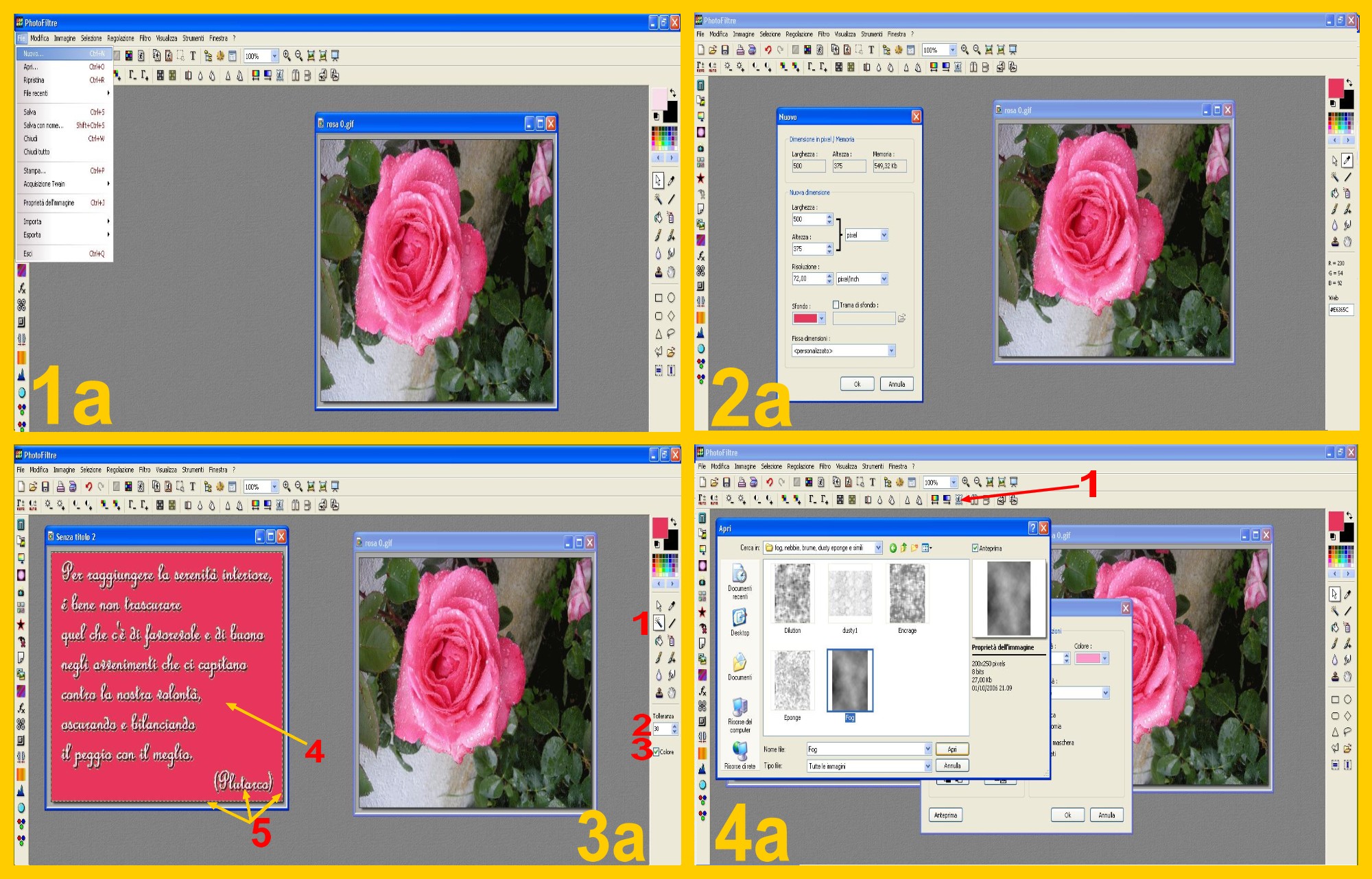
  2. Apriamo un documento nuovo in Photofiltre: File – Nuovo (FILE- NEW) (imm.1a).

  3. Mettiamo nella finestra che si apre le stesse misure della nostra immagine e come Sfondo (BACKGROUND) il colore che preferiamo per lo sfondo della scritta. In questo caso io ho usato come colore il rosa più forte della rosa prelevandolo come spiegato nel punto 2 del tutorial di prima con il Contagocce (imm.2a).

  4. Procedete come prima nei punti 2, 3 e 4 per scrivere il vostro testo. Potete fare o meno l’ombreggiatura della scritta. Se la fate potrebbe apparirvi attorno all’ombreggiatura della scritta un “qualcosa” del colore dello sfondo di questa. Io questa volta ho fatto l’ombreggiatura con la scritta perché mi piaceva l’ombreggiatura con quel “qualcosa di rosa” 😆

  5. Con il testo sul vostro documento andate al Menù a destra e cliccate sulla Bacchetta Magica (punto 1 imm.3a) mettendo in basso 30 come Tolleranza (TOLERANCE) (punto 2 imm 3a) e selezionando la Casellina Colore (punto 3 imm.3a) e, tornando al vostro testo, cliccate con la Bacchetta Magica sullo sfondo rosa (punto 4). Vi rimarrà selezionato il contorno della vostra scritta (ombreggiatura compresa nel mio esempio) ed il bordo esterno di tutto il documento punto 5 imm.3a).

  6. Cliccate ora nel Menù in alto sull’ Icona delle Maschere (punto 1 imm 4a). Vi si aprirà una finestra dove cliccando sulla cartellina gialla troverete tutte le vostre maschere. Sfogliate fino a trovare la maschera Fog, la selezionate e cliccate su apri (imm 4a). collage rosa incoll 1
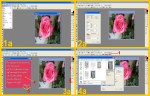
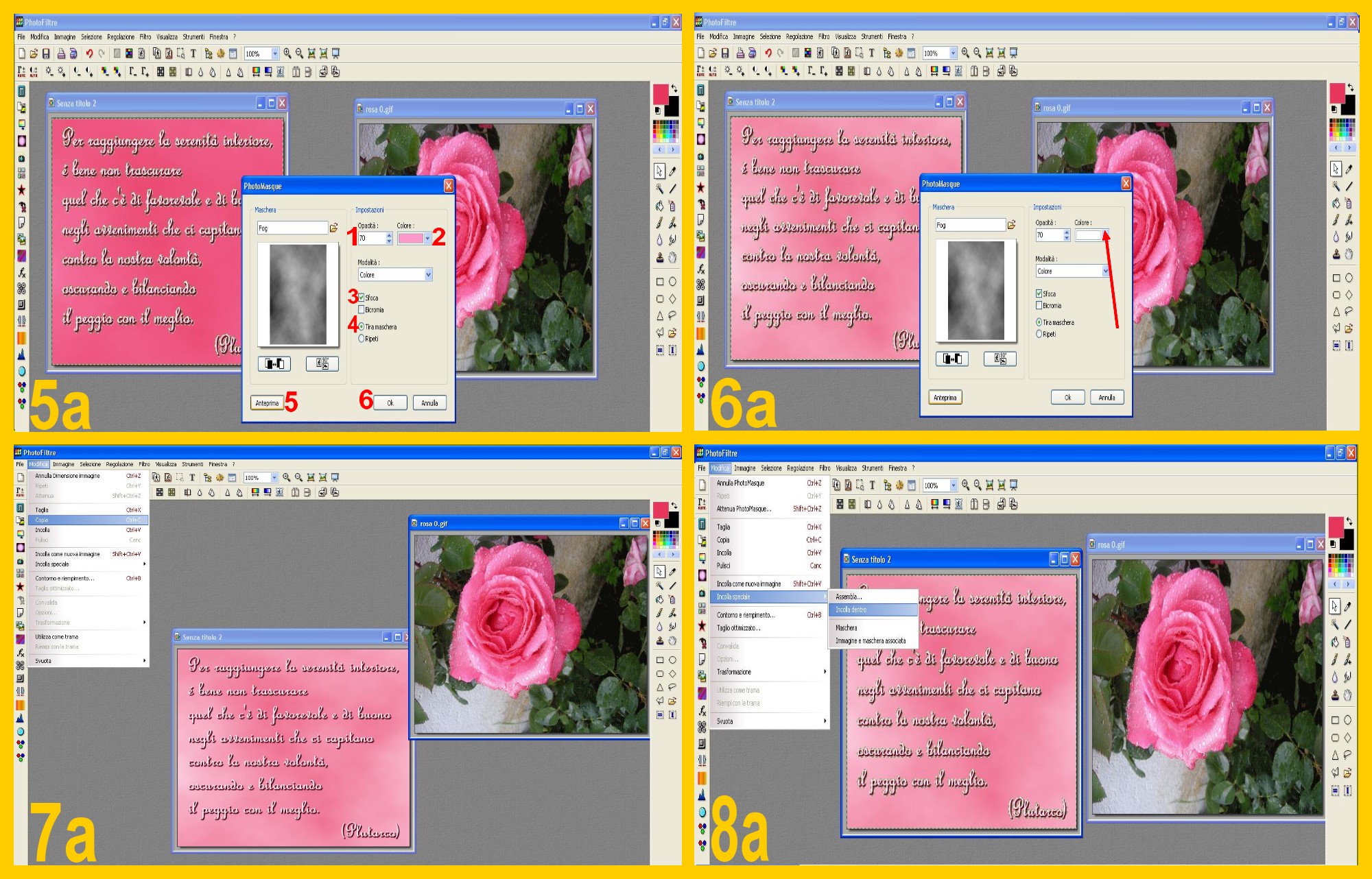
  7. Mettete l’opacità a 70 (punto 1 imm.5a), il colore rosa (punto 2), selezionate Sfoca (BLUR) (punto 3) e Tira la Maschera (STRETCH MASK) (punto 4), e cliccate sull’Anteprima (PREVIEW) (punto 5). Se tutto vi sembra a posto, confermate con Ok (punto 6 imm.5a).

  8. Ritornate a cliccare in alto sull’ Icona delle Maschere ripetendo i punti 6 e 7 ma mettendo questa volta il bianco come colore al posto del rosa (imm 6a). Non togliete la selezione dalla vostra scritta.

  9. Toccate l’immagine della rosa per attivarla (si evidenzia la riga azzurra in alto nell’immagine) e cliccate nel Menù in alto su Modifica – Copia (EDIT – COPY) (imm 7a).

  10. Toccate ora la scritta per attivarla. Vi apparirà nuovamente selezionata com’era e cliccate su Modifica – Incolla Speciale – Incolla Dentro (imm.8a). collage rosa incoll 2
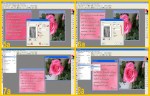
  11. La vostra rosa apparirà al posto dello sfondo. Confermate l’incollatura con l’invio.

  12. Avete ora la vostra prima immagine dell’animazione che salverete come gif con il nome che vogliate (diverso da quello usato prima) ma con il numero 1.

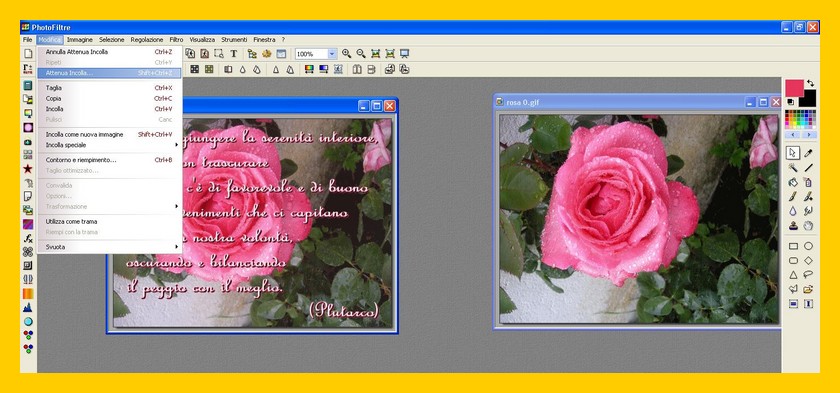
  13. Cliccate ora su Modifica – Attenua Incolla (EDIT – FADE PASTE). Nella finestra che appare portate la levetta a sinistra fino a 90 di opacità e salvate come gif la vostra seconda immagine (imm.9a) dissolvenze 9a 1
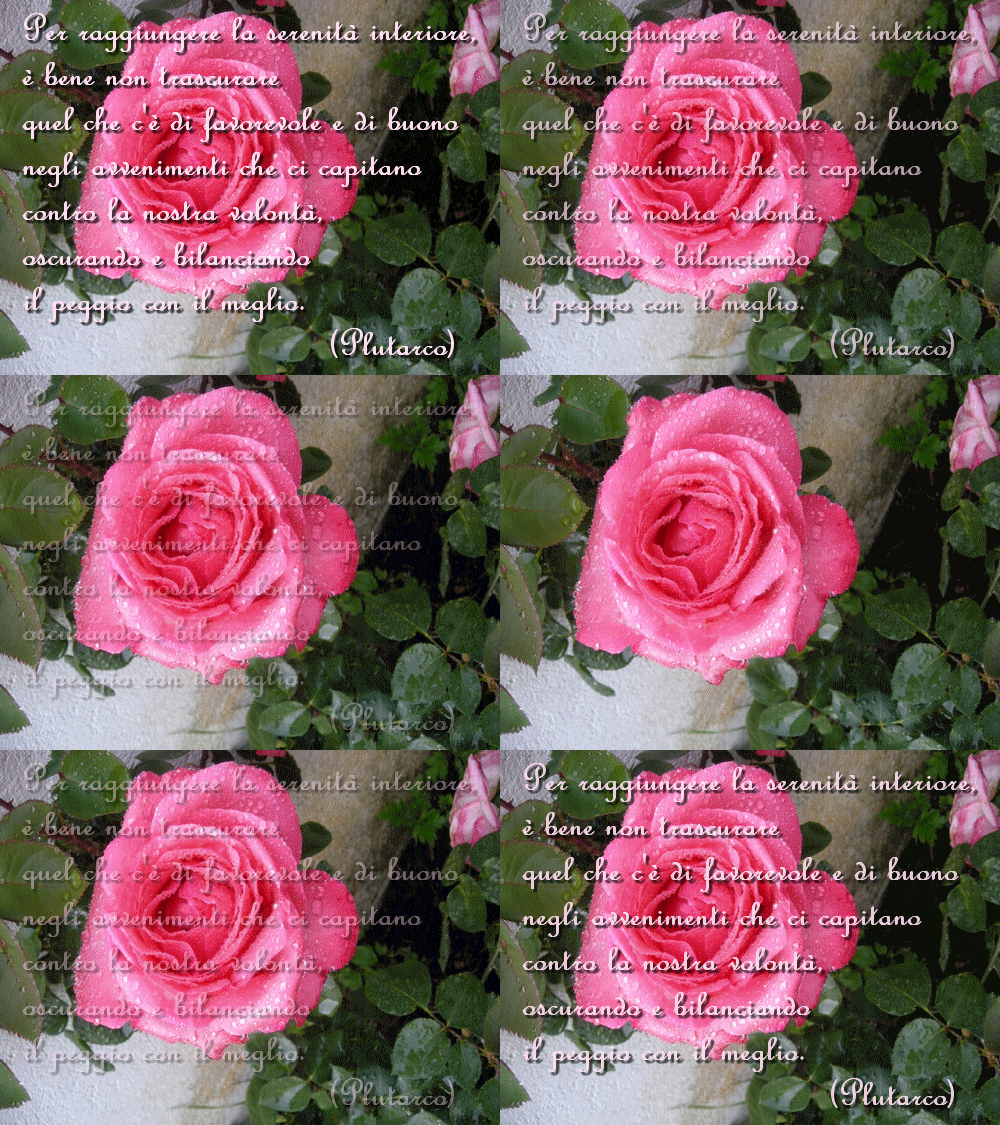
  14. Procedete ora come al punto 13 e salvate le vostre immagini, sempre come gif con i seguenti valori di opacità: immag 3 = 80, imm.4 = 70; imm.5 = 60, imm.6= 50; imm 7 = 40; imm 8 = 30; imm 9 = 20; imm 10 = 10; imm 11 = 0.

  15. Finirete la vostra gif allo stesso modo del tutorial precedente nei punti 11, 12 e 13.
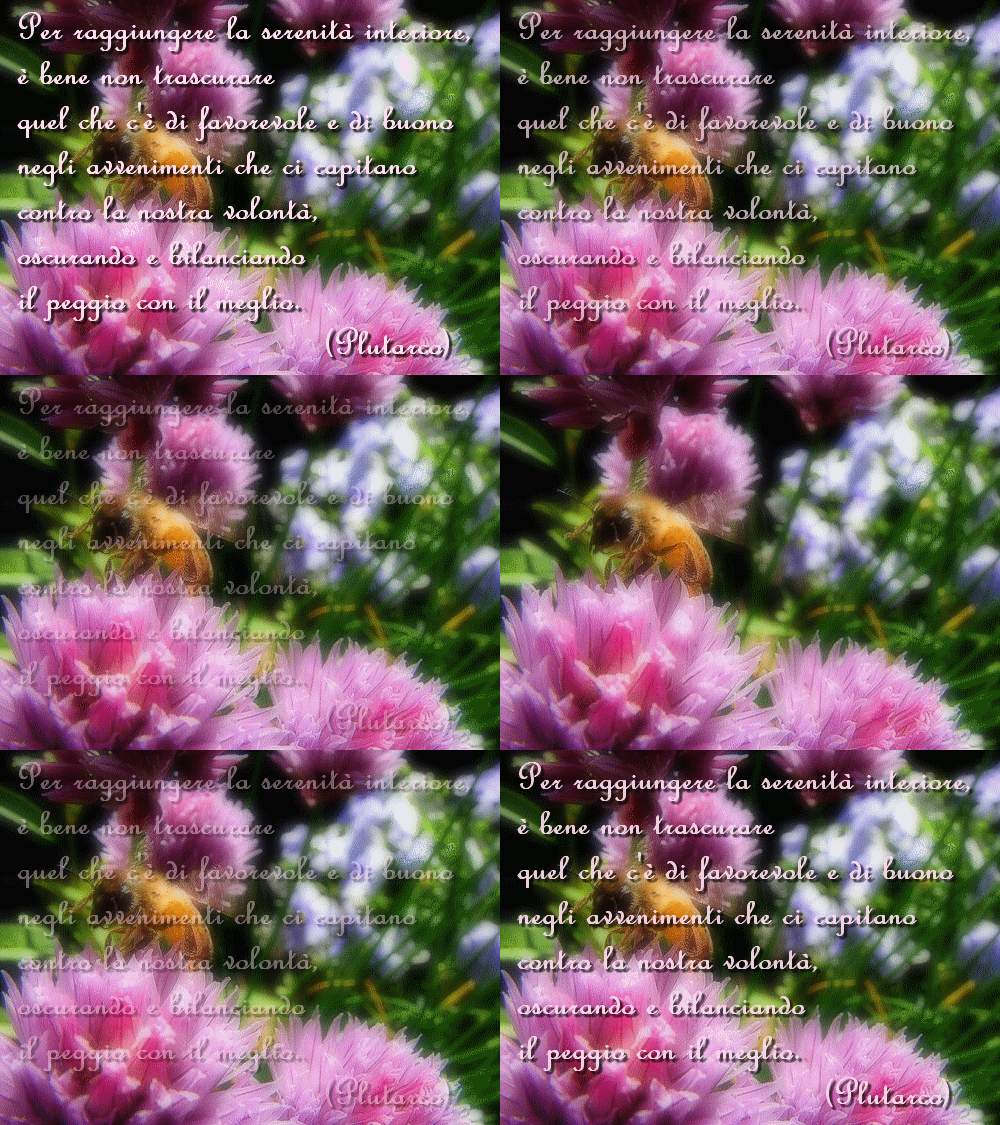
Un altro esempio di questa dissolvenza   fiori rosa finale
.

.

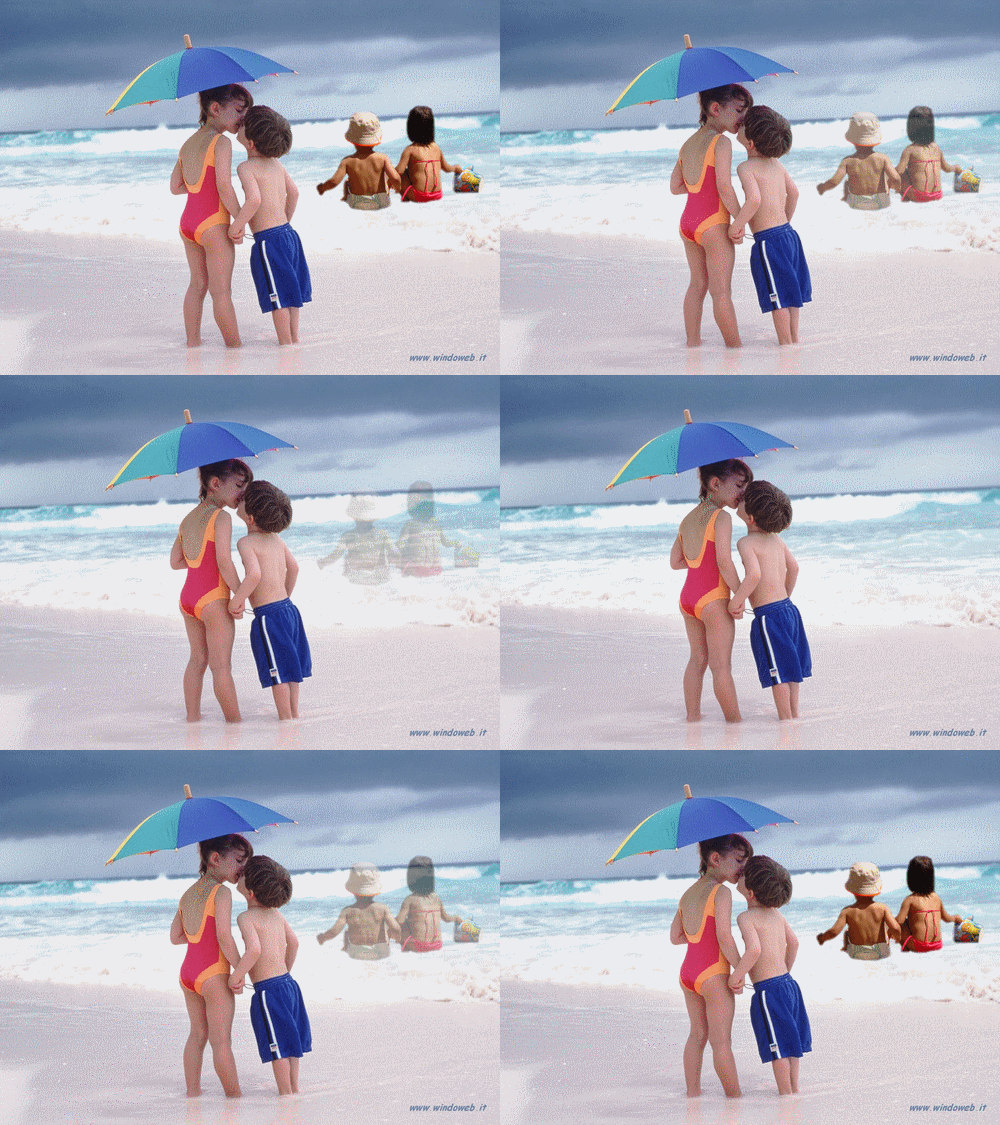
Con questo stesso sistema potrete SFUMARE PERSONAGGI O COSE DA UN’IMMAGINE ( o farle apparire se invertite l’ordine delle vostre immagini) che come spiriti giocosi appariranno e spariranno…

.

Ma vediamo come fare con un esempio:

.
bimbi al mare ridotta

.

che continueremo nella terza parte del tutorial la prossima volta 🙂

Published
Categorized as Grafica

…buonanotte

Oggi sono proprio stanca e qua fa freeeddooo!!  per cui… 1_ug06fb79 vi lascio la buonanotte mentre corro a letto 🙂

notte cagnolino

buongiorno e colazione

Ieri, in attesa in ospedale aspettavo che l’infermiera del reparto riuscisse a districarsi al pc.. La poca abitudine a svolgere quei compiti e la poca dimestichezza con il pc rendevano la cosa tremendamente snervante… Ad un certo punto tutti fissavamo quel pc che sembrava non fosse intenzionato ad andare avanti e lei ormai perdendo la pazienza ha incominciato a chiedere a tutti cosa avrebbe dovuto fare per farlo andar avanti…

Per fortuna bastava uscire e ricominciare e così finalmente la ricevuta si è materializzata… ma mentre eravamo in attesa ricordando la notizia letta il giorno prima del pensionato che spazientito dalle bizze del suo pc gli ha sparato ho scherzato raccontandogliela…  Come per incanto il nervosismo verso il pc è scomparso e tutti ridevamo di gusto ma tutti concordavamo che benché sparargli era forse troppo a tutti esasperano lentezze ed incomprensibili blocchi a tal punto che almeno un grosso scapaccione verrebbe voglia di dargli 😀

Ora mentre cercavo di mettere  questo buongiorno mi è tornato in mente quel momento… Ovviamente il mio pc si era preso una pausa impallandosi senza ritegno già appena acceso 😆  Ora sicuramente sarà buono e mi lascierà offrirvi la colazione prima che si raffreddi con il mio …buongiorno 🙂

.

buongiorno con vasoio rosso

Dissolvenze e transizioni… (scritte ed immagini)

Oggi vi propongo un  modo facile per far apparire e sparire, per sovrapporre ed alternare scritte , gifs, parti d’immagini o immagini complete… Può apparire o dissolversi qualsiasi cosa o persona come fossero spiritelli burloni, un’immagine di partenza può diventare un’ altra…

.

Negli esempi che vedrete scompaiono ed a volte appaiono scritte, angoli della card, farfalle, un personaggio dipinto in un quadro, due bimbe nella spiaggia, un sole goloso, una ragazza…. ma il discorso fatto così diventa un po’ unsure…evanescente, come queste immagini o scritte, per cui partiamo subito con il tutorial e così podrete aprire man mano le miniature degli esempi diversi per vedere le differenze… 😀

.

Dovuto all’elevato peso delle gifs, dividerò il tutorial in 4 parti che posterò in date diverse per non caricare troppo la home…

.

Per fare questo tutorial vi serve…

  • Photofiltre che potete scaricare nel sito ufficiale.

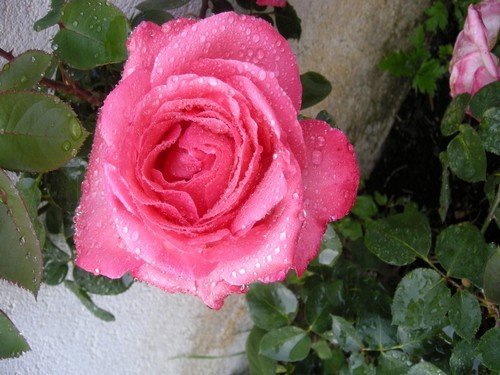
  • Un’immagine. Per far prima a reperire immagini libere da copyright oggi ho usato diverse immagini di  rose del mio giardino. Una la trovate qua . Per le altre vi dirò man mano.

  • Unfreez per l’animazione che potete scaricare qua

.

.

Ma vediamo ora  un primo esempio… Faremo sfumare una SCRITTA messa SU UN’IMMAGINE… Lo vedremo su un’immagine di un fiore su cui scriveremo un pensiero..

.

rosa dissoluzione finale

.

Innanzi tutto un avvertimento: dato che la gif avrà parecchie immagini che la comporranno, non fate immagini di misure più grandi di questa o la vostra animazione sarà talmente pesante che unfreez potrebbe non farla funzionare…. Perciò, se volete, provate il tutorial così com’è, dato che io lo faccio mentre vi spiego e funziona ma se volete usare un altra immagine provate se mai, almeno per la prima volta, con un’immagine di dimensioni più piccole di questa per evitare di trovarvi alla fine con una gif ferma per il troppo peso. Ma ora iniziamo….

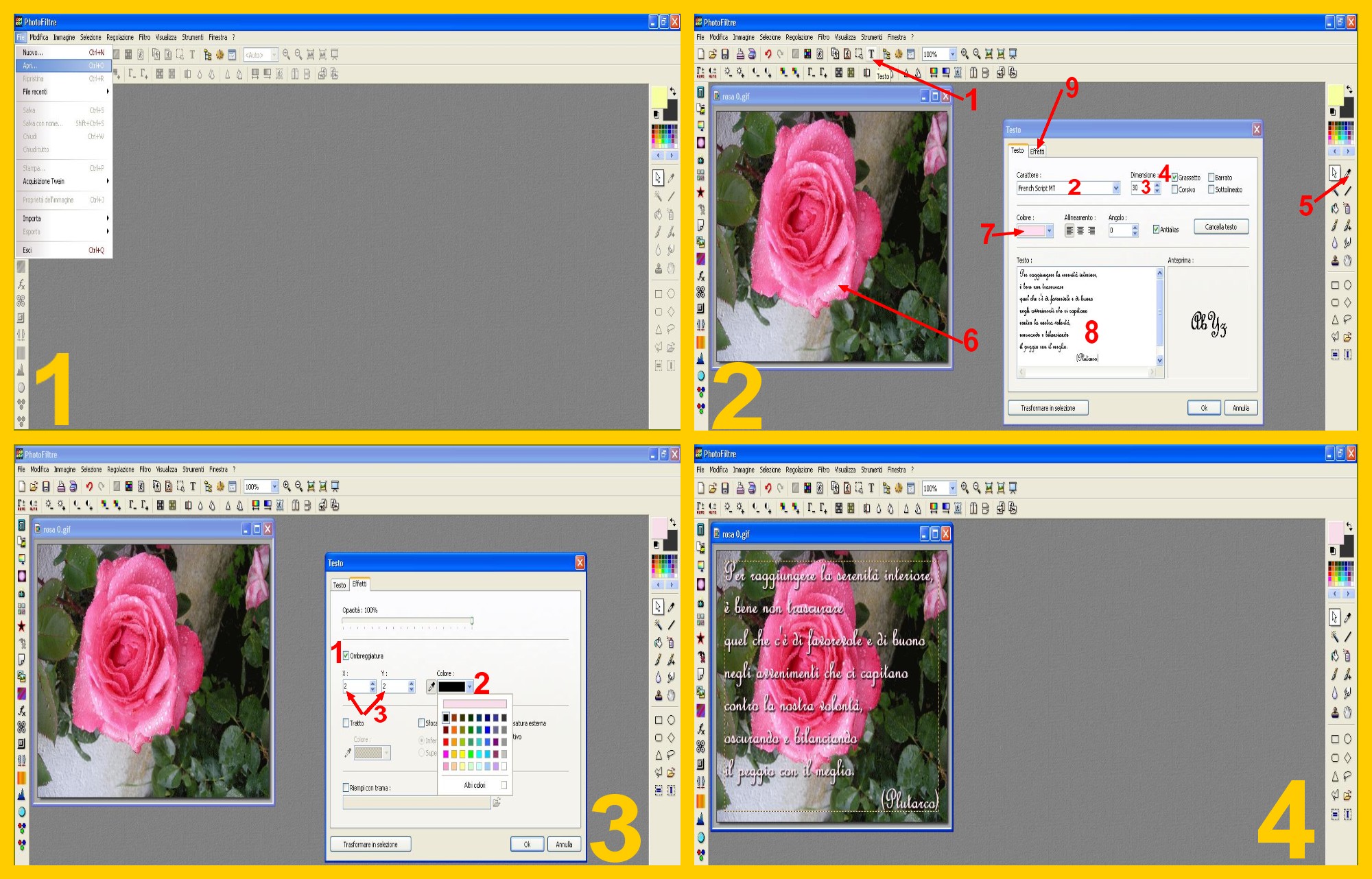
  1. Aprite il fiore in Photofiltre: File – Apri (FILE – OPEN) (imm.1).

  2. Cliccate nel Menù in alto sulla “T” per scrivere il vostro testo (punto 1 imm.2) e nella finestra che vi si apre cercate il carattere con cui volete scrivere (French Script MT in questo esempio) (punto 2 imm.2), dimensione 30 (punto 3 imm.2) e selezionate grassetto (BOLD) (punto 4 imm.2). Andate al Menù a destra e cliccate sul Contagocce (punto 5 imm.2) e toccate con il Contagocce il fiore nella parte più chiara (punto 6 imm.2) per ottenere un rosa chiarissimo come colore della nostra scritta (punto 7 imm.2) e scrivete ora il vostro testo (punto 8 imm.2). Cliccate ora in alto sopra la finestra su Effetti (EFFECTS) (punto 9 imm.2).

  3. Nella finestra che vi appare selezionate Ombreggiatura (DROP SHADOW) (punto 1 imm.3) mettete il nero come Colore (punto 2 imm.3) e 2 come Valore della “x” e della “y” (punto 3 imm.3). Cliccate ora su Ok.

  4. La vostra scritta apparirà sull’immagine (imm.4).Sistematela nella posizione in cui volete che appaia e confermate con un semplice invio. collage dissolvenze rosa 1

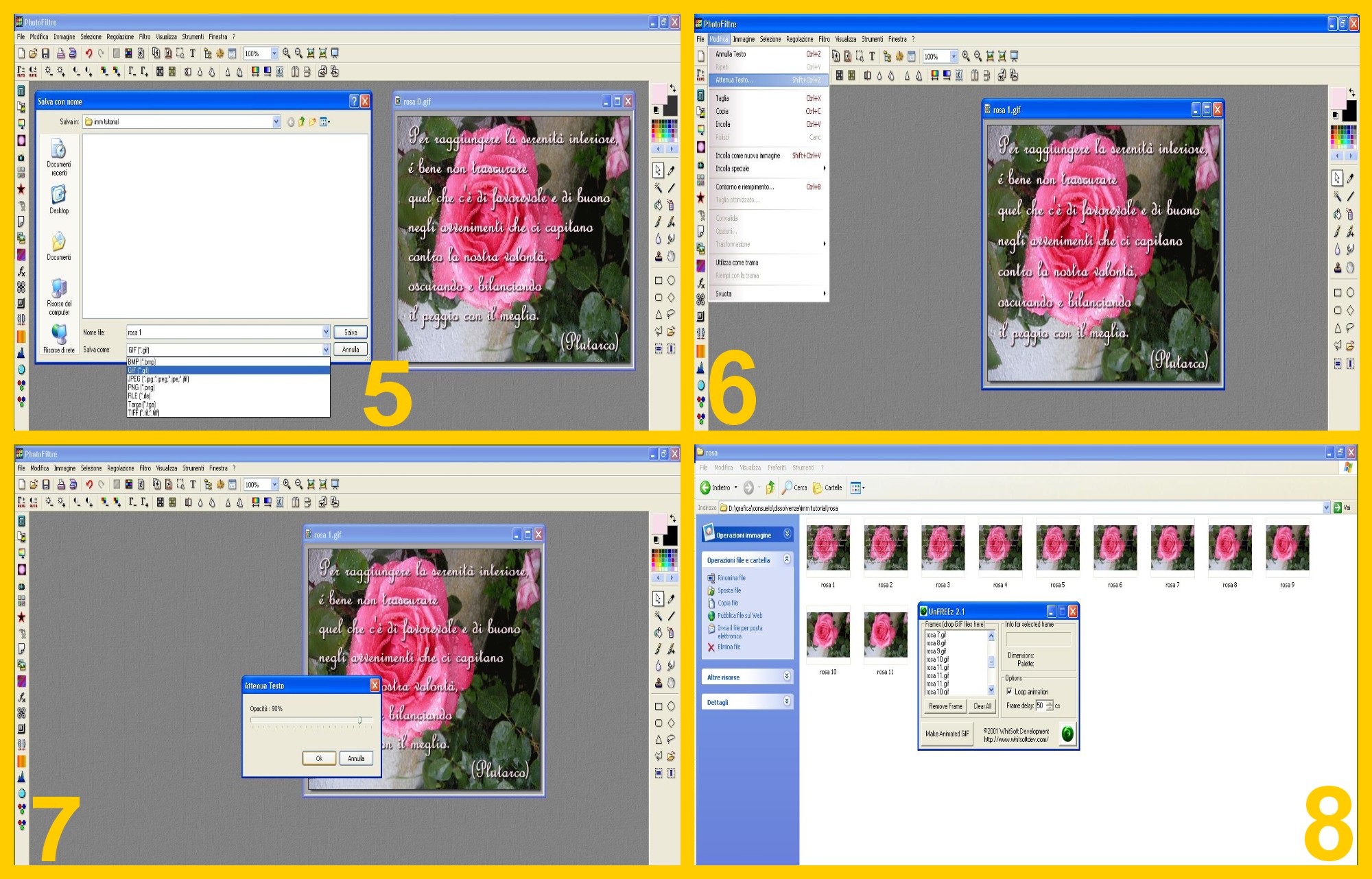
  5. Questa sarà la prima immagine della vostra animazione per cui salvatela come gif con il numero 1: File – Salva con nome (FILE – SAVE AS…) (imm.5).

  6. Dopo aver salvato, continueremo sempre a lavorare con la stessa unica immagine dall’inizio alla fine per cui è ovvia l’ importanza di salvare tutte le immagini in una cartellina apposita per poi trovarle e montare l’animazione. Cliccate ora su Modifica – Attenua Testo (EDIT – FADE TEXT) (imm.6).

  7. Nella finestra che vi appare, spostate la Levetta verso sinistra mettendo 90 come valore di opacità (OPACITY) e confermate cliccando su Ok (imm.7).

  8. Questa è la vostra seconda immagine che salverete sempre come gif con in numero 2.

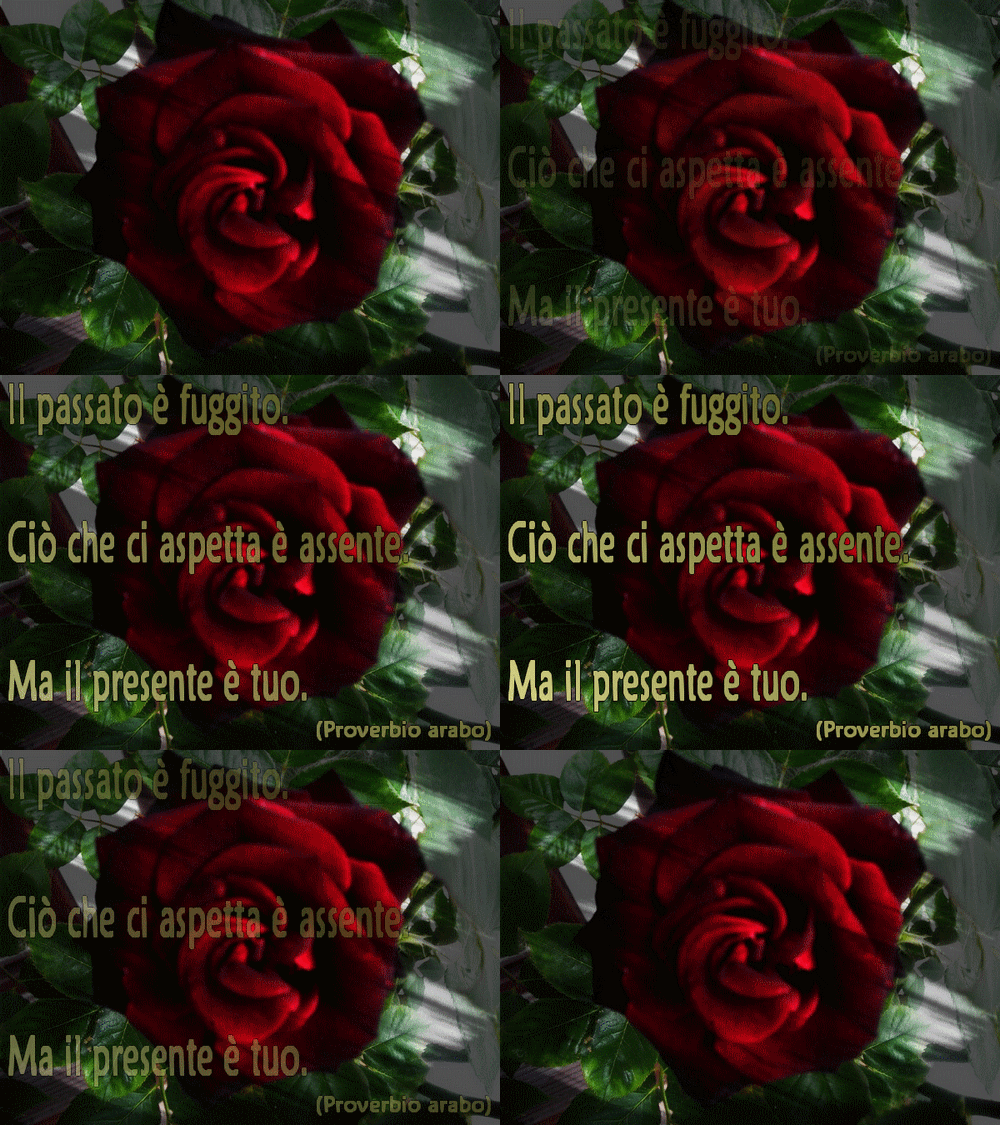
  9. Procederete di nuovo come nei punti 6 e 7 e 8 cioè sempre con l’immagine che avete appena salvato cliccerete su Modifica ma per ogni immagine successiva diminuirete di 10 il valore di opacità che sarà: 80 per la terza, 70 per la quarta, 60 per la quinta, 50 per la sesta, 40 per la settima, 30 per la ottava, 20 per la nona, 10 per la decima e “0” per la undicesima che sarà praticamente uguale all’immagine che avevate aperto tranne che, come avete fatto per ognuna di queste immagini, ora la salverete come gif.

  10. Andate a cercare nel pc la cartellina in cui avete salvato le vostre 11 gifs ed aprite Unfreez.

  11. Fate scivolare in Unfreez le vostre immagini in questo ordine a partire del numero che abbiamo stabilito per le diverse immagini salvate: 1-1-1-2-3-4-5-6-7-8-9-10-11-11-11-10-9-8-7-6-5-4-3-2

  12. Mettete la velocità a cui desiderate si muova la vostra gif. Io, in questo caso, ho messo 50 data la particolare lunghezza del testo ma potrebbe bastarvi molto di meno, dipenderà logicamente dalla lunghezza del testo che si dovrà leggere e dai vostri gusti. Ora fate la vostra gif cliccando su Make Animated Gif e salvandola dopo (imm. 8). collage dissolvenze rosa 2

  13. Se, nonostante tutti gli avvertimenti dell’inizio, la vostra gif non si muovesse togliete qualcuna delle immagini che la compongono… per esempio la 2, la 4 e la 6 e fate la vostra gif che, se non funzionava per il peso, ora riuscirà perfettamente. (Per essere sicuri che la vostra gif funzioni, apritela per far la prova non cliccando su di essa ma con Apri con…e sfogliando fino a trovare il nome del browser: Firefox, Explorer, ecc… Ho riscontanto che molte persone non vedono le animazioni delle gifs nel loro pc, pur funzionanti, se non le aprono con il browser. Logicamente se fatta la prova  funziona, provate anche solo cliccandoci sopra e se la vedete animata lo stesso… voi non siete una di quelle persone 😀 )

Ovviamente potete mettere le immagini nell’ordine inverso…iniziando dalla 11 per finire il primo blocco con la 1 e ripartire salendo fino alla 10 e la vostra scritta invece di sparire dissolvendosi, apparirà poco a poco in una dissolvenza.

Un altro esempio fatto nello stesso modo ma invertendo soltanto l’ordine delle immagini in Unfreez… rosa sfumata ridotta a 30

.

.

Ma possiamo anche fare a rovescio… facendo SFUMARE UN’IMMAGINE SU DI UN TESTO… In questo modo:

.

rosa incollata dissolvenza finale

.

…. questo però avremo modo di vederlo fra qualche giorno… con la seconda parte di questo tutorial 🙂

Published
Categorized as Grafica