Riprendiamo il tutorial della biro animata iniziato con la prima parte dedicata ai disegni occupandoci oggi nella seconda parte della…
.
SCRITTA CON DISEGNO CON LA BIRO ANIMATA:
.
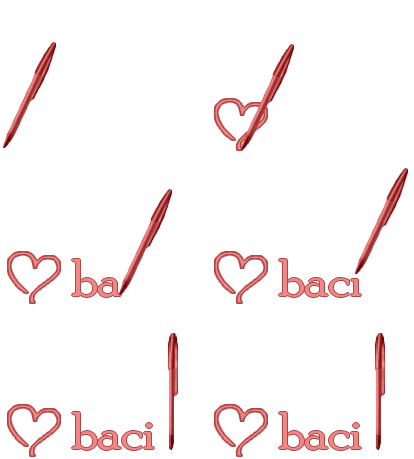
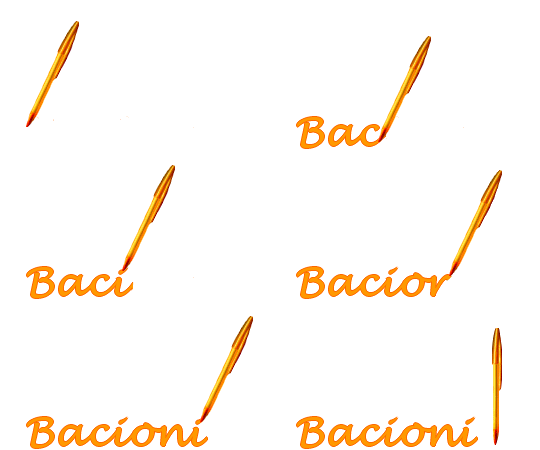
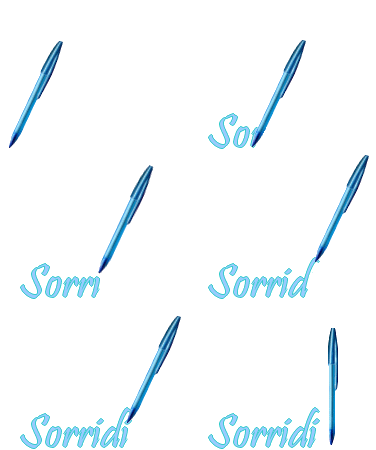
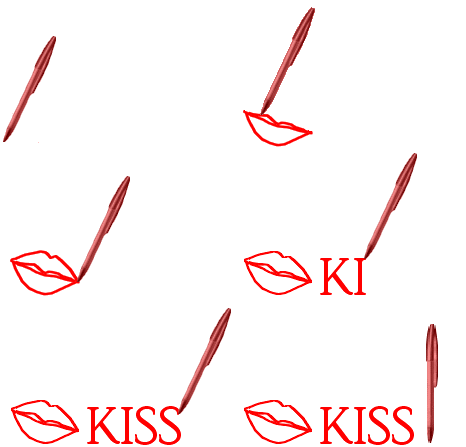
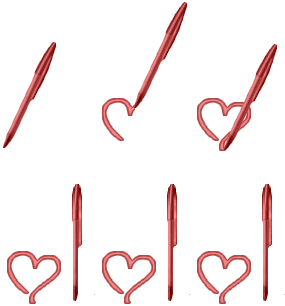
Faremo questa scritta con il cuore che abbiamo già visto nella spiegazione del disegno della prima parte di questo tutorial, ma ovviamente spiegherò anche come farla senza disegno… Logicamente bisognerà prima seguire la prima parte del tutorial per fare il cuore che appare nella nostra scritta…
.
Si inizia così…
.
-
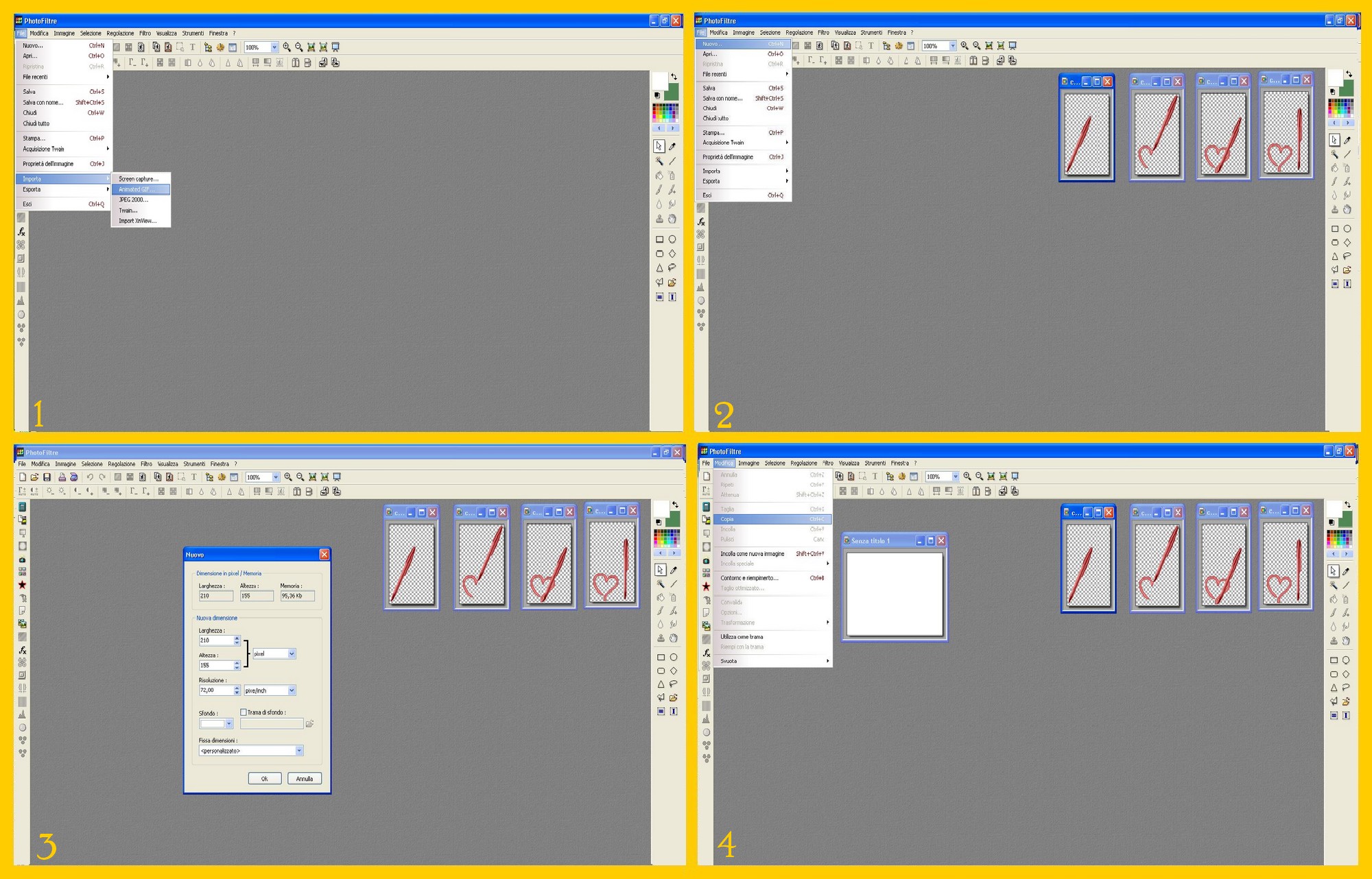
Importate la gif animata finale del cuore (quella fatta seguendo il tutorial del disegno con la biro animata) in Photofiltre cliccando su File – Importa – Animated Gif (FILE – IMPORT – ANIMATED GIF) mentre tenete premuto il tasto “Ctrl” della vostra tastiera (imm.1) per far si che le varie immagini componenti la gif vi vengano con lo sfondo trasparente. Vi serviranno soltanto le prime 4 immagini che sono diverse fra di loro per cui chiuderete le due ultime che sono il duplicato della quarta immagine. Ovviamente potete aprire una ad una le diverse componenti della gif che avete comunque salvato per fare il cuore cliccando su File – Apri (FILE – OPEN) invece d’importare il cuore finale completo ed anche in questo caso saranno soltanto le prime 4 immagini quelle che aprirete.
-
Una volta tolte le due ripetute, sistematele nell’ordine numerico (inverso a quello in cui si apre importandola in Photofiltre).
-
Aprite un documento nuovo bianco: File – Nuovo ( FILE – NEW) (imm.2).
-
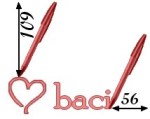
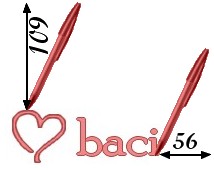
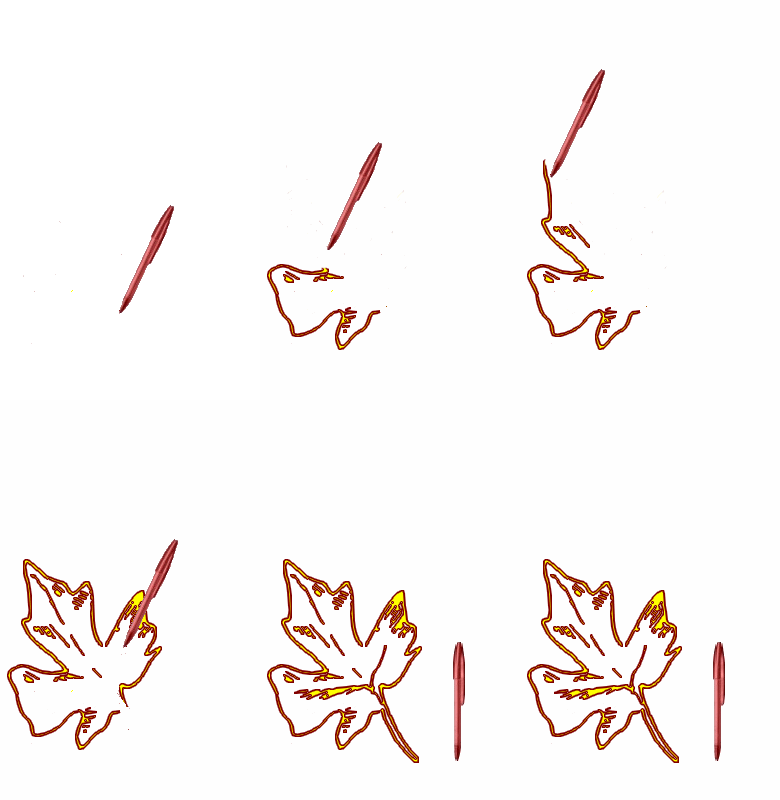
Nella finestra che appare mettete le misure che dipenderanno da ciò che scrivete e dal font e la misura usata. Vi conviene comunque, per evitare gifs troppo pesanti, fare scritte non troppo grandi. A me, in questo caso, basta un documento piccolo di 210 di Larghezza (WIDHT) e 155 di Altezza (HEIGHT) (imm.3). Comunque, per non sbagliare e trovarvi che a metà della scritta il vostro documento è piccolo, vi conviene fare una prova della scritta che volete mettere assieme all’immagine (mettete font e misura giusta tanto della scritta come del disegno) e tenete comunque sempre conto che l’immagine deve avere un altezza sufficiente perché la biro inclinata possa rimanere sempre intera nel suo spostamento sulle lettere. Per essere sicuri che disegno e scritta ci stiano nel documento lasciate sopra la parte più alta della vostra scritta o disegno uno spazio grande come l’ altezza della biro inclinata (109) ed a destra della fine della scritta uno spazio grande come la larghezza della stessa biro (56) come potete vedere in questa immagine
 .
. -
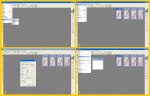
Toccate la prima immagine della gif del cuore (quella con la sola biro inclinata) per attivarla e cliccate poi su Modifica – Copia (EDIT – COPY) (imm.4).
-
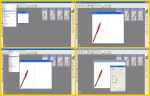
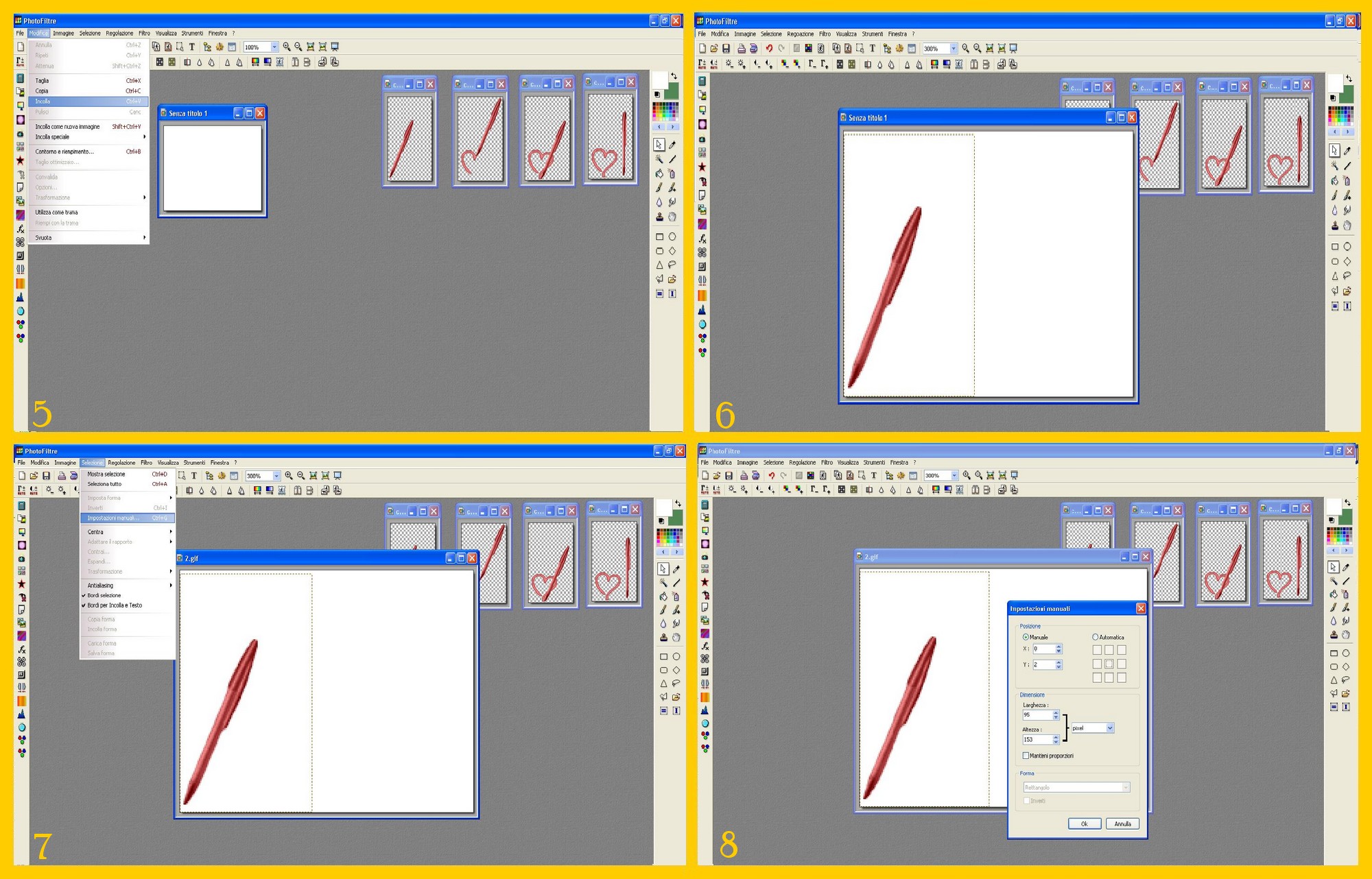
Toccate ora il documento bianco attivandolo e cliccate di seguito su Modifica – Incolla (EDIT – PASTE) (imm.5).
-
Ingrandite il documento con la Lente di Ingrandimento nel Menù in Alto e spostate la biro in modo che il bordo sinistro ed inferiore della selezione coincida con il bordo sinistro ed inferiore del documento (come nell’immagine 6).
-
Per far mantenere questa stessa posizione alle altre 3 immagini del cuore nelle altre immagini della scritta, quando l’avete sistemata nel posto giusto, ancora con la selezione attiva cliccate su Selezione – Impostazioni Manuali (SELEZIONE MANUAL SETTINGS) (imm.7) e scrivetevi in un foglio i valori della “x” e della “y” (imm.8) (nel mio esempio “o” e “2” rispettivamente) per mettere gli stessi nelle imagini 2, 3 e 4. Confermate l’incollatura con un semplice invio.
-
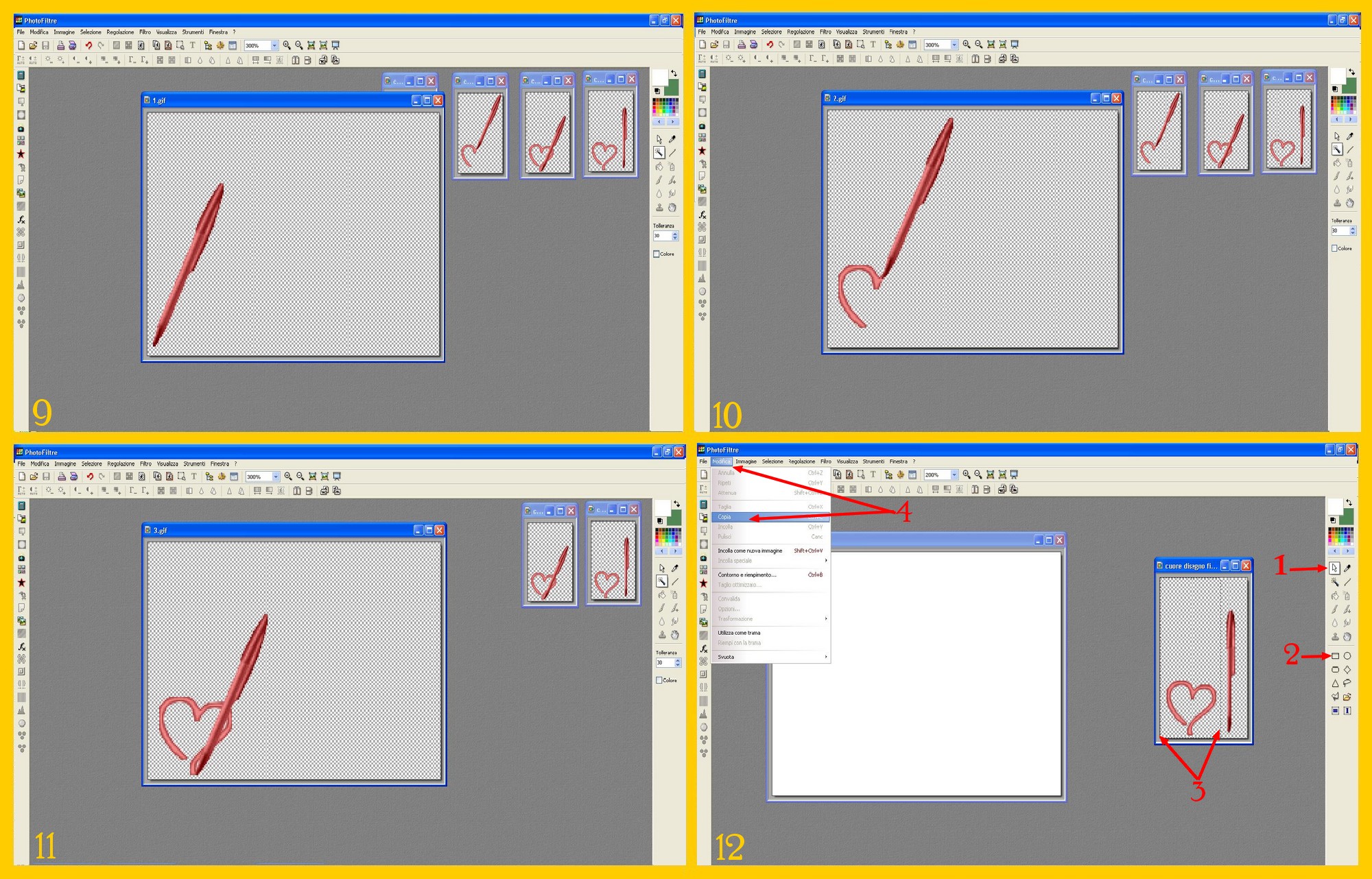
L’ immagine 1 è pronta, potete ora renderla trasparente se vi serve (punto 11 della prima parte del tutorial) e salvarla come gif (imm.9).
-
Se l’ immagine 1 l’avete salvata con lo sfondo trasparente fate due clicks sulla Freccia Rossa per tornare indietro al documento bianco senza biro, se invece l’avete salvata con lo sfondo bianco vi basterà un solo click per trovare di nuovo il documento bianco.
-
Toccate ora la seconda immagine del cuore per attivarla e procedete nell’ identico modo di prima (punti 5, 6, 7 e 8 di questa parte del tutorial), rendete il vostro sfondo trasparente (punto 11 della prima parte del tutorial) e salvate la vostra immagine 2 (imm.10).
-
Con la Freccia Rossa andate indietro fino a tornare di nuovo al documento bianco come nel punto 10 appena fatto e dopo aver toccato per attivarla la terza immagine del cuore procedete a copia-incollarla sul documento nello stesso modo di sopra (punti 5, 6, 7 e 8), rendete trasparente lo sfondo (punto 11 della prima parte) e salvatela come immagine 3 (imm.11).
-
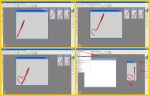
L’immagine 4 del cuore era l’ultima e di conseguenza la biro è verticale, ma noi ora continueremo a scrivere la parola, per cui ci serve il cuore di quell’ immagine ma non la biro in posizione verticale. Andate dunque al Menù di Destra, cliccate sulla Freccia di Selezione (per fare apparire le Selezioni nel Menù se non ci fossero) (punto 1 imm.12), cliccate subito dopo dentro il Rettangolo di Selezione (punto 2) e tornate al cuore e fate una selezione rettangolare. La selezione dovrà semplicemente tener fuori la biro ma deve coprire gli altri 3 lati del bordo dell’immagine per non aver poi problemi a fare coincidere il cuore con gli altri incollandolo e che non salti. Per facilità vi conviene selezionare tutta l’immagine in modo che la selezione copra i 4 bordi e semplicemente spostare con il puntatore del mouse il lato destro della selezione fino a lasciar fuori la biro (punto 3). Cliccate poi su Modifica – Copia (EDIT – COPY) (punto 4 imm.12).
-
Cliccate su Modifica – Incolla come Nuova Immagine (EDIT – PASTE AS NEW IMAGE) (imm.13).
-
Ora abbiamo il nostro cuore da solo e dato che abbiamo mantenuto le misure della selezione identiche tranne che per quanto riguarda soltanto la biro, possiamo incollarlo sul documento bianco come le altre immagini mantenendo anche gli stessi parametri per cui toccate per attivare il nuovo cuore da solo e procedete poi a copia-incollarlo come avete fatto prima (punti 5, 6, 7 e 8 in alto).




 BRICIOLE DI TUTTO...UN PO'.

Devi effettuare l'accesso per postare un commento.