i Beams

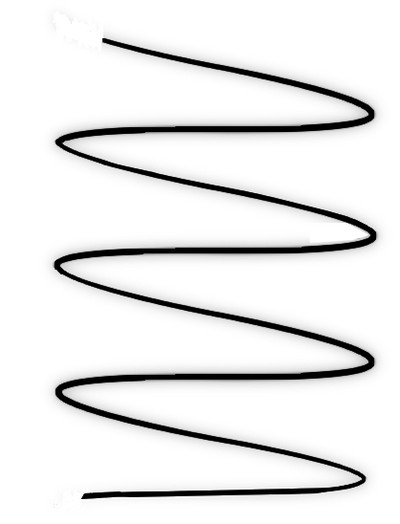
Come richiestomi da Giuly oggi faremo un beam, un tutorial semplicissimo e molto veloce. Spiegherò come fare un beam usando un brush ma dato che forse non sempre troverete il brush desiderato spiegherò anche come farne uno a proprio gusto disegnandolo anche se non vi sentite di farlo a mano libera.

.
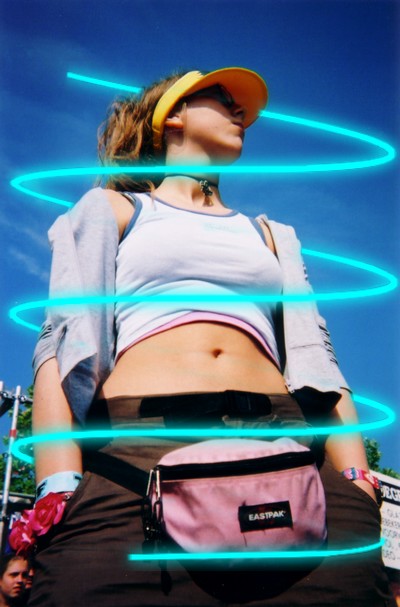
finale beam capp giallo

.

Per fare la prima versione del tutorial usando un brush vi serve:

  • Photofiltre che se non avete troverete nel sito ufficiale

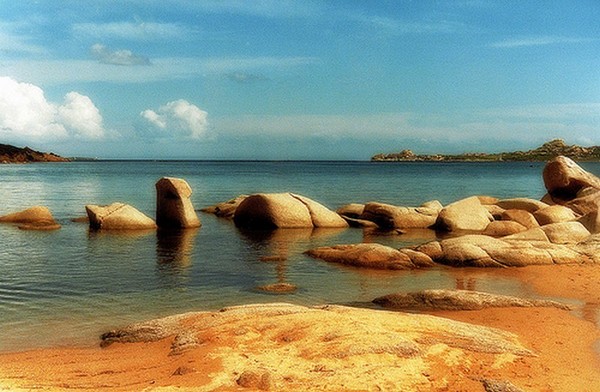
  • un immagine su cui mettere il beam. Io ho usato questa

  • un beam, io ho usato uno fatto da me che trovate qua

BEAM USANDO UN BRUSH

.

Inizio con una spiegazione importante per chi trovandosi con i beam sopra l’immagine nel momento di iniziare a cancellare non capisce bene che direzione prendere o dopo aver cancellato si trovasse il volto attraversato da una linea o con due linee che consecutivamente passano davanti o dietro. In primo luogo vi consiglio di guardare le immagini perchè in questo tutorial è fondamentale per non confondersi e vi possono aiutare… In secondo luogo la linea del beam è una linea continua che anche se passa una volta avanti e la successiva dietro non s’interrompe perciò quando voi ne avete tolto un pezzo sopra la vostra immagine dovete comunque idealmente vedere che dalla curva della linea di sopra a destra o sinistra che sia dell’immagine a quella nel lato contrario che porta alla riga successiva voi potreste tracciare una riga che continua perfettamente.

.

Perciò sintetizzando e riassumendo per semplicità:

  1. iniziate liberando per prima il volto, e possibilmente non mettete mai due righe su di esso o verrebbe comunque sempre attraversato da una riga.
  2. una volta liberata la faccia dato che lì il beam evidentemente passa dietro l’immagine la linea inmediatamente sopra e quella inmediatamente sotto attraverseranno sopra l’immagine e così sempre una volta davanti e la successiva dietro ed in direzioni opposte.

Si procede così:

  1. Aprite la vostra immagine così come quella dei beam in Photofiltre: File – Apri (FILE – OPEN) (imm.1).

Published
Categorized as Grafica

il puzzle animato

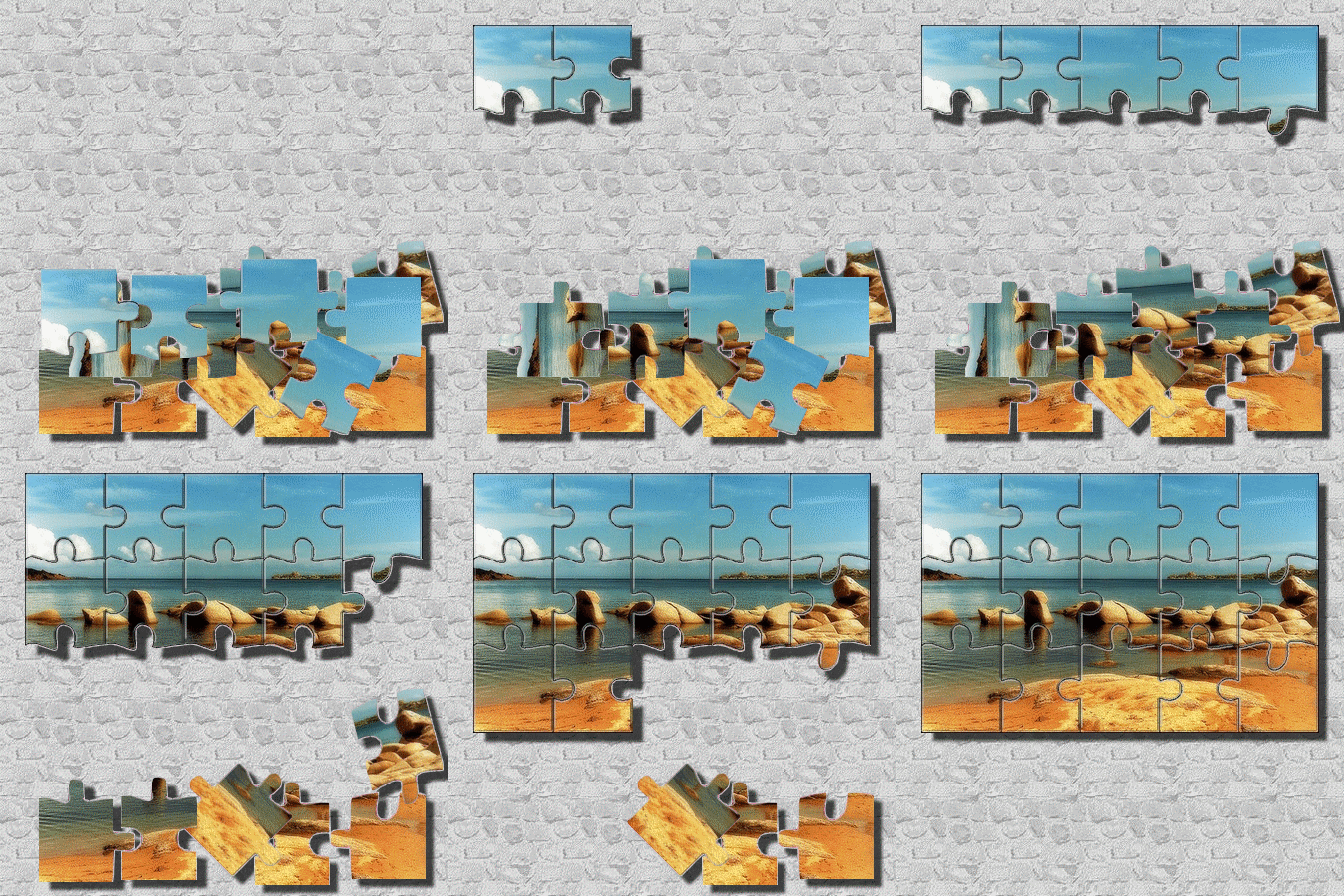
Tanto tempo fa, ormai, mi fu chiesto di fare il tutorial del puzzle animato ed iniziai subito a prepararlo. Era molto carino ma veramente troppo complicato e così nonostante provassi a renderlo accessibile il più possibile, era sempre troppo complicato e lungo… Ora, qualche giorno fa mentre preparavo altro, mi è venuto in mente un sistema per renderlo  più semplice facendolo molto meno movimentato dell’altro, un poco più rudimentale forse, ma molto più fattibile. Lo propongo oggi e dato che bisogna ripetere parecchie volte le immagini per animarlo, vi conviene fare un puzzle piccolo con poche tessere che sarà anche molto meno pesante da postare.

puzzle animato finale

Questo tutorial va fatto solo dopo aver finito l’altro tutorial del puzzle perché in primo luogo servono due immagini fatte in quel tutorial ma soprattutto perché questo si può realizzare solo con le stesse procedure dell’altro a cui rimando in diverse occasioni.

Per far il puzzle animato serve:

  • Photofiltre che se non avete trovate nel sito ufficiale.
  • Unfreez per l’animazione che potete scaricare qua
  • Una immagine su cui fare il vostro puzzle… Io ho usato la stessa dell’altro puzzle che è questa
  • Uno sfondo su cui disporre poi il vostro puzzle… Lo stesso dell’altro puzzle: questo
  • il documento bianco con le tessere del punto 4 tutorial il puzzle
  • il puzze finale salvato al punto 23 dell’altro tutorial del puzzle

.

Si procede così….

  1. Aprite in Photofiltre il puzzle finito (come nel punto 23 del tutorial del puzzle) ed il documento bianco con le tessere finito (punto 4 del tutorial del puzzle): File – Apri (FILE – OPEN) (imm.1).

Published
Categorized as Grafica

Scritte riflesse

Come promesso nella seconda parte di questo tutorial, ci occupiamo oggi delle scritte riflesse, facilissime da realizzare dopo aver provato la seconda parte di questo tutorial.

.

BUONGIORNO RIFLESSO 2 BUONVIAGGIO REFLESS SCRITTA AUGURI 1

.

Per fare queste scritte vi servirà…

  • Photofiltre che troverete nel sito ufficiale

  • una maschera per attenuare il riflesso, man mano che si allontana dall’immagine, che trovate qua. Salvatela e mettetela nella cartelline delle maschere di Photofiltre seguendo questo percorso : Risorse del pc/ disco C/ programmi/ Photofiltre/ maschere.

Per ogni dubbio sull’istallazione di Photofiltre o dei plugins, così come per il modo d’uso, cliccate su Tutorials per caso, dove troverete tutta l’informazione di cui potete aver bisogno su Photofiltre e su dove reperire materiale e tante altre notizie utili…

.

Ovviamente, come vedete anche dagli esempi che precedono queste righe, le scritte possono essere fatte con i caratteri che più vi piacciano e lo stesso vale per gli effetti; io, questa volta, come esempio nel tutorial ne proporrò  una molto semplice tanto come carattere che come sfondo, infatti userò come colori soltanto il bianco ed il nero ed il carattere Arial Grassetto ma a volte la semplicità premia e l’effetto è bello quanto una scritta fantasiosa, se non di più. Ecco dunque cosa faremo questa volta…

.

scritta riflessa tut finale

.

Ma vediamo subito come si procede…

Published
Categorized as Grafica

che caaaldooo!

Povera mia amica Luna che tanto patisce il caldo, se oggi qua, io che ho eternamente freddo, fatico a sopportare la temperatura più simile a quella del mio paese di origine che del nordovest italiano … chissà un po’ più a sud o a est come sarà? veraomagiasmiles78

Non potendo cavare molto altro dal mio accaldato pensiero  auguro a tutti noi la miglior buona serata di cui sono capace ora…22vacaciones

bimba nel ghiaccio card