.
Per la fonte…. http://lmquettier.free.fr/
.
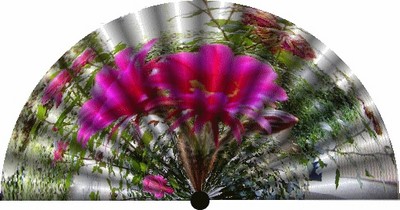
Ecco il ventaglio finito, per ottenerlo avete bisogno di:
- Photofiltre, che trovate così come la traduzione in italiano nel sito ufficiale.
- Plugin: “Incolla dentro” (PASTE INSIDE o PASTE INTO) che potete trovare nel sito ufficiale nei plugins e che scaricarete nel vostro pc per estrarre i files dalla cartella compressa e sistemarli nella cartella plugins di Photofiltre seguendo questo percorso: Risorse del computer/ disco C/ Programmi/ Photofiltre/ plugins.
- Maschera: tubi verticali di Sydney che trovate qua . Salvatela nel vostro pc nella cartella maschere di Photofiltre, seguendo questo percorso: Risorse del computer/ disco c/ programmi/ Photofiltre/ maschere.
- Un’immagine di vostra scelta.
.
E ricordate…. per ogni dubbio guardate in TUTORIALS PER CASO. Nell’introduzione e sotto l’elenco dei tutorials trovate tante spiegazioni utili per usare al meglio Photofiltre, così come il modo di scaricare e installare plugins, unfreez, caratteri nuovi e tante altre cose che vi possono aiutare per la realizzazione dei tutorials….
Ora iniziamo a fare il ventaglio…
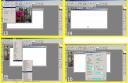
- Aprite un immagine di vostra scelta: File – Apri (FILE – OPEN) (imm. 1)
- Cambiamo le misure della nostra immagine: Immagine – Dimensione immagine (IMAGE – IMAGE SIZE) (imm. 2) e nella finestra che appare, dopo deselezionare Mantieni proporzioni (PRESERVE ASPECT RATIO) mettete 450 px di larghezza e 250 di altezza (imm.3)
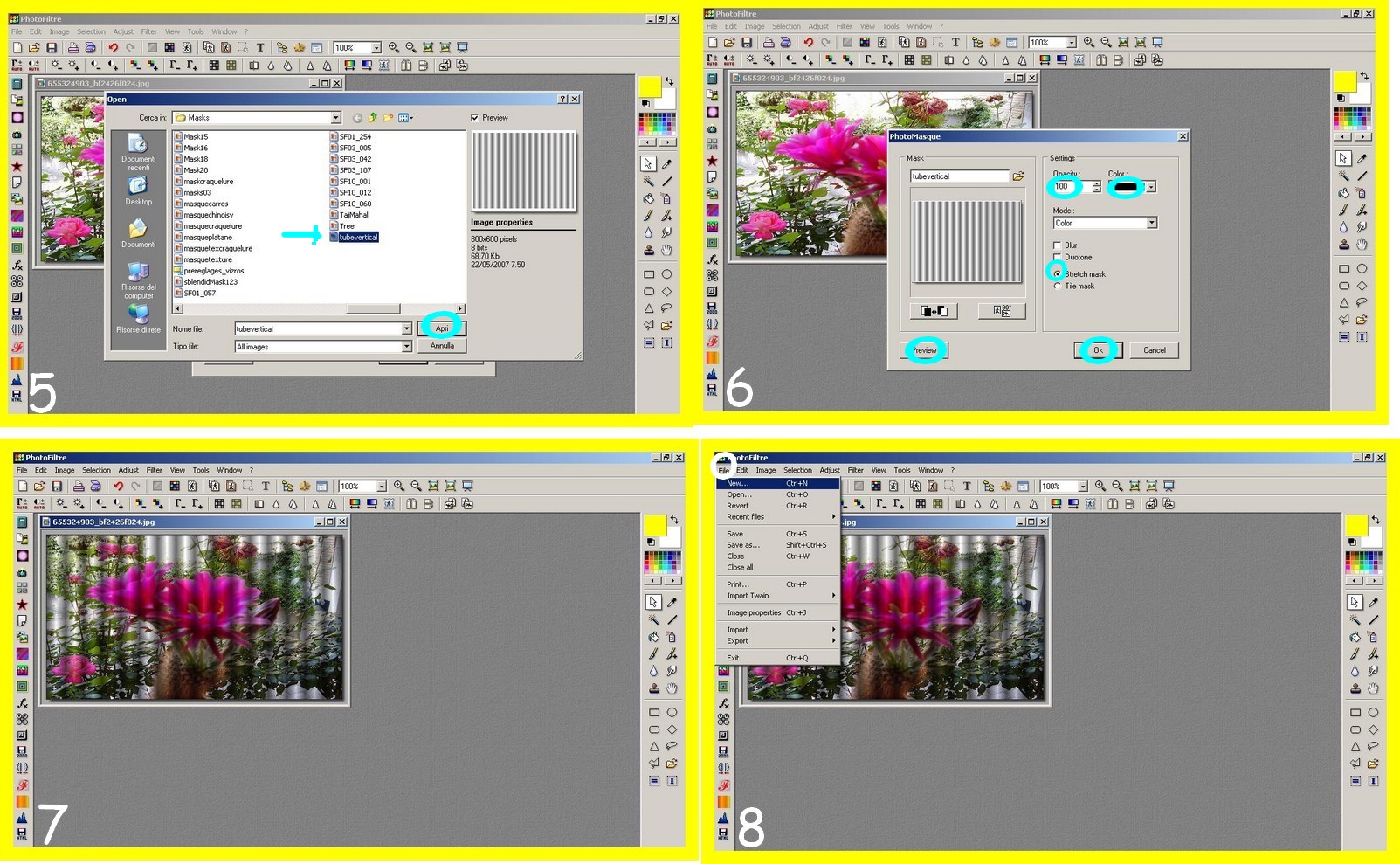
- Appliccare la maschera tubo verticale: cliccate sull’icona delle maschere nella barra degli strumenti (cerchiata in bianco nell’immagine 4) e nella finestra che appare cliccate sulla cartellina gialla (cerchiata in giallo nell’imm 4
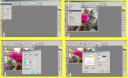 cercate la nostra maschera ed apritela( imm.5). Nella finestra che appare (imm.6): 100 nell’opacità, colore nero e selezionare Tira la maschera (Stretch mask). Controllate con l’anteprima e se vedete l’ombreggature e le ondulazioni cliccate su ok. La vostra immagine avrà delle ombreggiature verticali e sembrerà ondulata (figura 7).
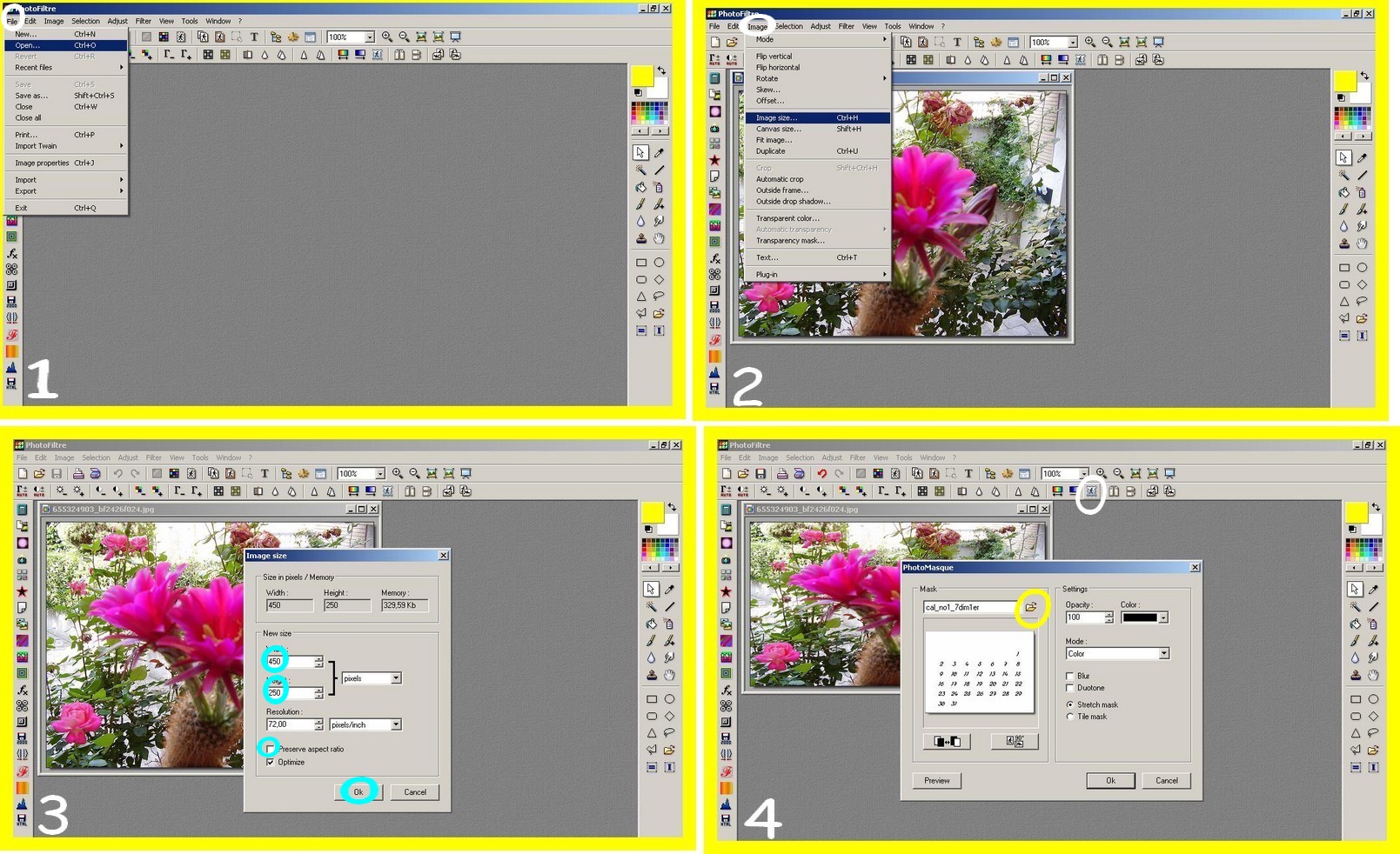
 - Aprire una nuova immagine con sfondo bianco: File – Nuovo (FILE – NEW) (imm. 8 )
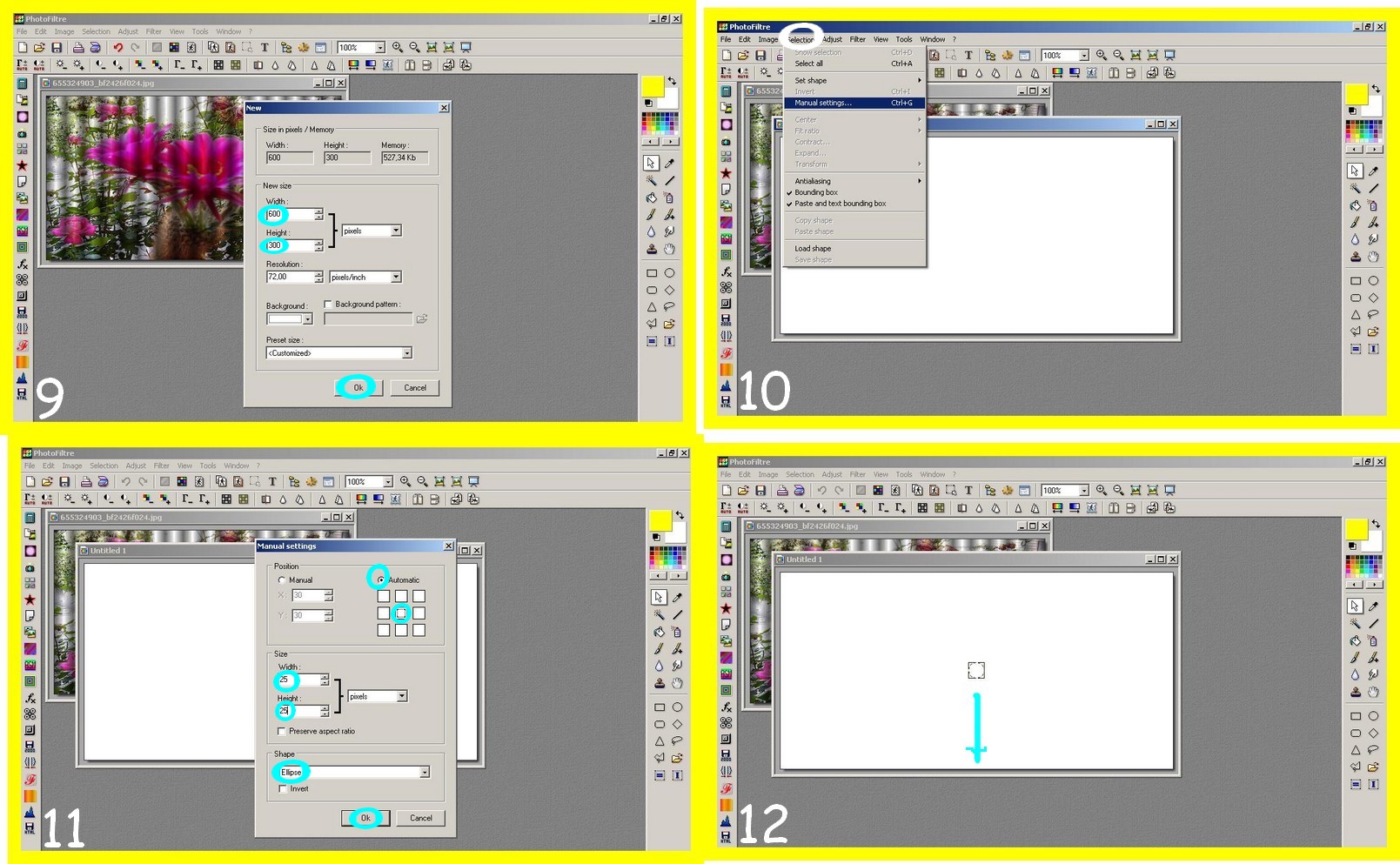
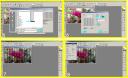 e nella finestra che vi appare mettete le misure di 600 px di larghezza e 300 di altezza (imm. 9)
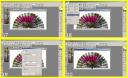
 - Nella nuova immagine vergine: menù Selezione e cliccate su Impostazioni Manuali (Manual settings) (imm. 10) e nella finestra che vi appare: selezionare Automatico, cliccate sul quadrettino bianco di mezzo e sotto mettete nelle Dimensioni 25 px tanto di larghezza come di altezza e nella Forma (shape) scegliete ellisse (immg. 11). Vi apparirà un piccola selezione di 25 x 25 nel mezzo dell’immagine (figura 12)
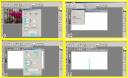 che dovrete mettere in basso ma mantenendola sempre in posizione centrale (figura 14)
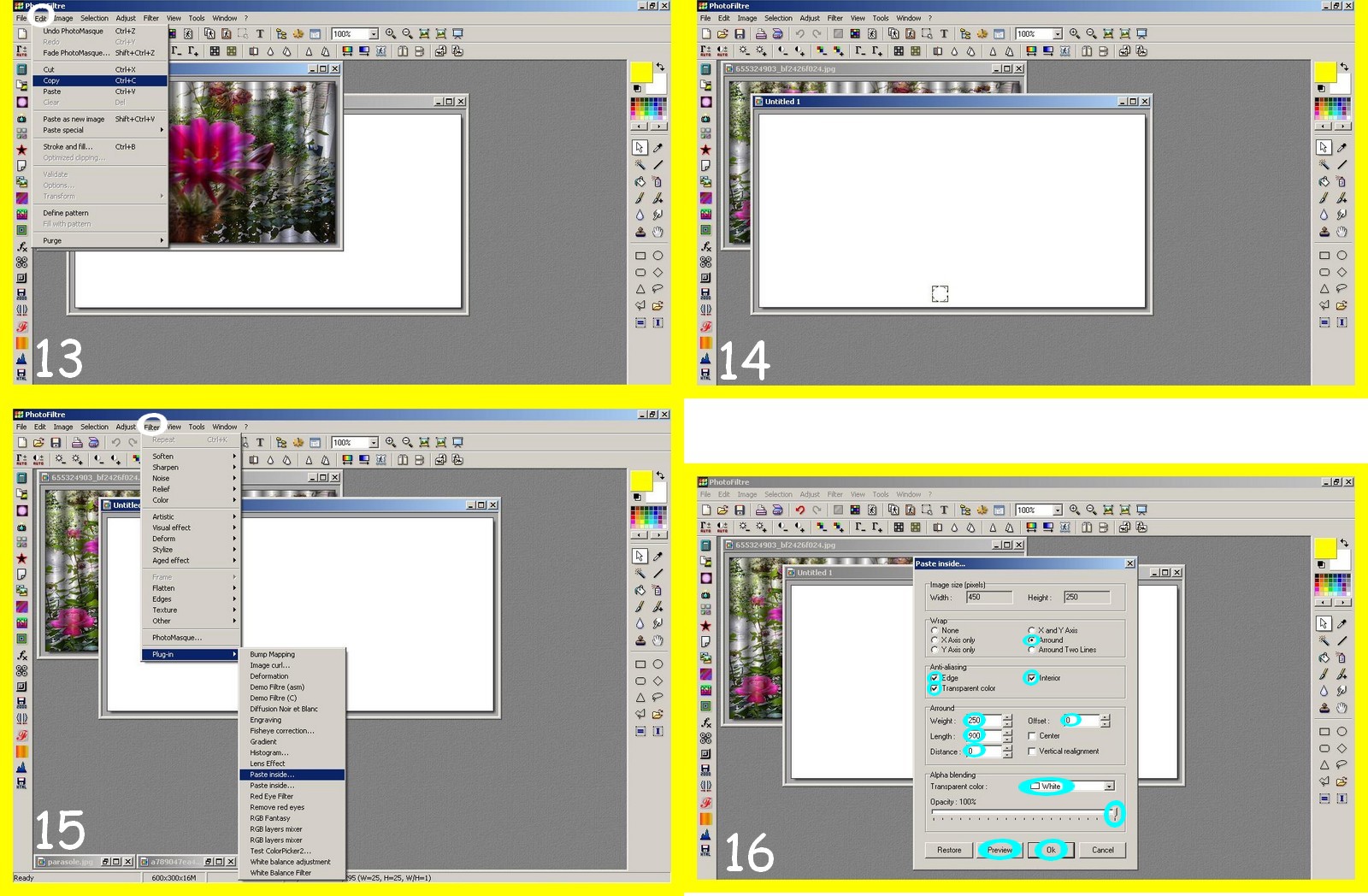
 - Si torna all’immagine con la foto e toccandola con la freccia guardate se il bordo di sopra diventa azzurro ed una volta visto che è attiva: Modifica – Copia (EDIT – COPY) (figura 13).
- Tornare all’immagine vergine con la piccola selezione: FILTRO – PLUG-IN – PASTE INSIDE (figura 15) e nella finestra che appare selezionare ARROUND nell’adattamento (Wrap), selezionate tutte e 3 le casselline di Antialiasing e sotto peso (Weight) 250, lunghezza (Length) 900, distanza (Distance) e offset 0, nella trasparenza colore bianco, e 100% di opacità. (figura 16)
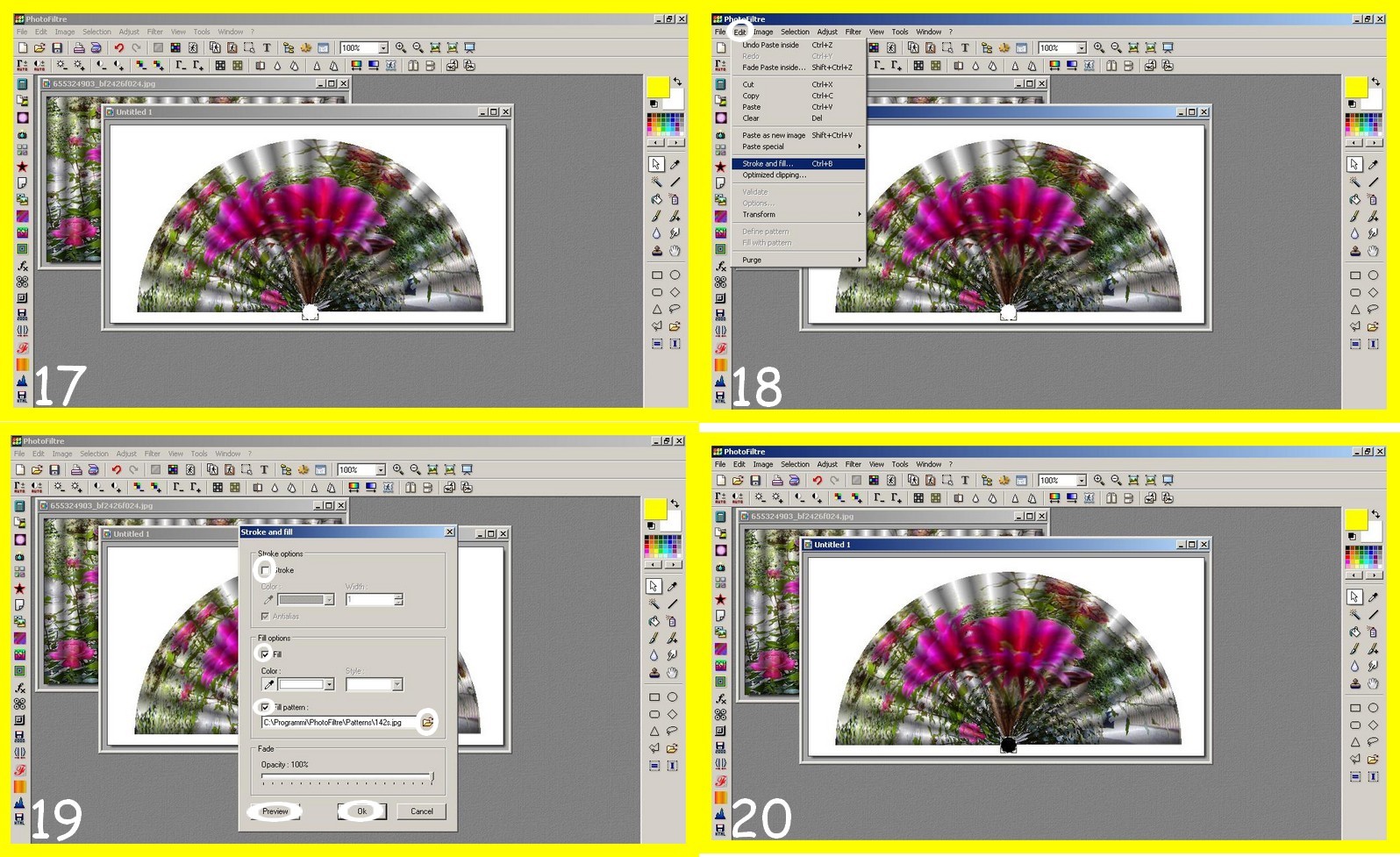
- Apparirà ora il vostro ventaglio. (immag. 17)
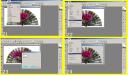
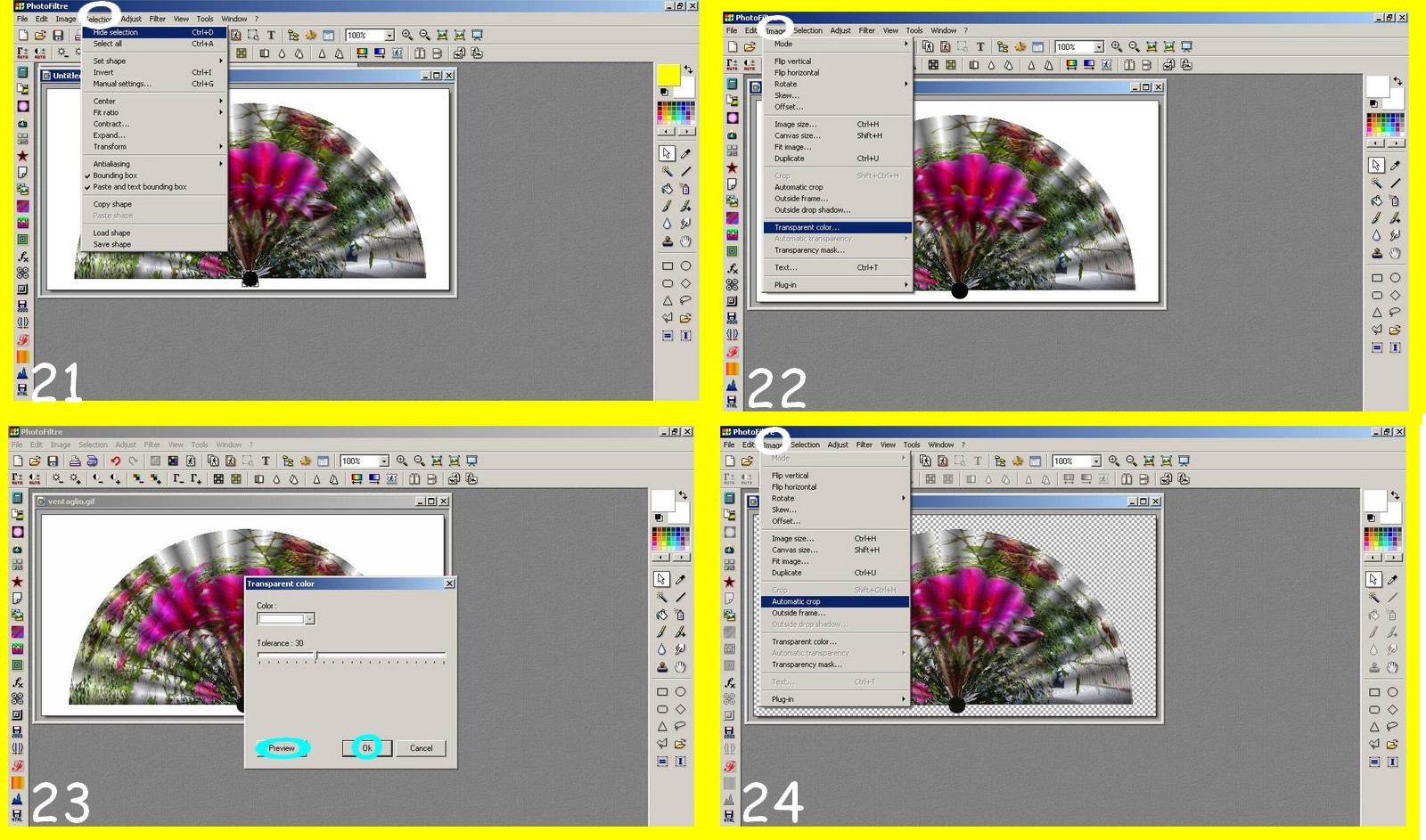
- Per fare una decorazione al posto della selezione rotonda: Modifica – Contorno e riempimento (EDIT – STROKE AND FILL). (figura 18 ) Deselezionate Tratto (STROKE), selezionate Riempimento (FILL), selezionate Riempi con trama (FILL PATTERN) e scegliete per riempirlo il motivo desiderato cliccando nella cartellina gialla (immag. 19). Ora, riempita la vostra selezione rotonda (immag. 20) deselezionatela: Selezione – Nascondi Selezione (SELECT – HIDE SELECTION) (immag. 21)
- Per fare il fondo trasparente, se volete: Immagine – Color di trasparenza (IMAGE – TRANSPARENT COLOR) (immag. 22) e nella finestra: colore bianco ed ok (immag. 23)
- Ed ora per ridurre l’eccesso di fondo rimasto lo ridimensioniamo: Immagine – Taglierina automatica (IMMAGE – AUTOMATIC CROP) (immag 24).
- Salvate ora. Se avete fatto il fondo trasparente dovrete salvare come gif, altrimenti potete salvare come jpeg.
Il vostro ventaglio ora è pronto….altri esempi di ventagli sono nella nostra Gallery 4 … se avete dei dubbi, andate a guardare Tutorials…per caso, nella introduzione e sotto l’elenco dei tutorials troverete tante spiegazioni utili per usare Photofiltre al meglio e installare plugins, caratteri nuovi, ecc… Troverete altri tutorials da fare nell’ Elenco Tutorials a questo link.





 BRICIOLE DI TUTTO...UN PO'.

Devi effettuare l'accesso per postare un commento.