Per stare insieme…e divertirsi…e imparare sempre cose nuove.
Piccoli lavoretti
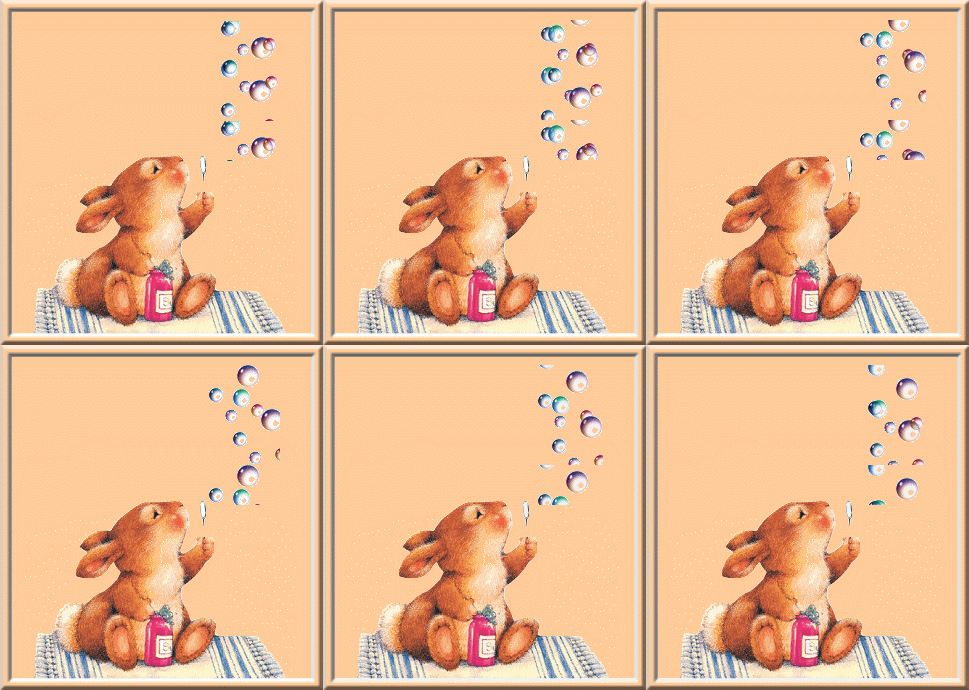
Oggi faremo una decorazione con i floaties che metteremo in una parte dell’ immagine. Servirà soprattutto per imparare un modo molto facile ed efficace da usare d’ora in avanti per evitare, fra l’altro, che le scritte animate inserite in un’immagine saltino perché le diverse immagini che le compongono non coincidono perfettamente. Faremo anche una cornice molto semplice per l’immagine. Ecco come si presenta ciò che faremo…
.
.
Come vedete io ho messo delle supposte bolle di sapone floaties che accompagnano il nostro coniglietto, ma potrebbe essere ugualmente una gif di un personaggio che suona uno strumento musicale e, con una selezione di qualsiasi altra forma rotonda, triangolare, a stella… e i floaties potrebbero essere note musicali, fiori, stelle o qualunque altra cosa dettata dalla vostra fantasia e sempre a seconda della gif che userete.
.
Per fare questo tutorial vi servono :
.
.
 (12)
(12)
.
Ho usato una gif, con lo sfondo trasparente, con un coniglietto per fare la mia immagine. Eccola qua…
.

.
Trovate altri floaties nella nostra Gallery di Floaties. In quella pagina ho rinominato i floaties per facilitarvi mettendo nel nome il numero d’immagini che li compongono.
.
Ora procediamo… ma prima ricordate…. per ogni dubbio guardate in TUTORIALS PER CASO. Nell’introduzione e sotto l’elenco dei tutorials trovate tante spiegazioni utili per usare al meglio Photofiltre, così come il modo di scaricare e installare plugins, unfreez, caratteri nuovi e tante altre cose che vi possono aiutare per la realizzazione dei tutorials….
.
Iniziamo….
.
1. Aprite un documento nuovo (bianco) in Photofiltre: File – Nuovo (FILE – NEW) della misura che vi serve per la vostra nuova immagine. Io l’ho aperto di circa 300 x 300 (imm. 1 e 2).
2. Andate a cliccare in alto nel Menù a destra sui Colori (come indicato dalla freccia in alto nell’immagine 3) e scegliete quello che vorreste per lo sfondo. Una volta che il Colore vi appare nel quadro a sinistra in alto, cliccate sotto nel Barattolino di pittura (lo indica la freccia in basso), andate al vostro documento bianco e toccandolo con la freccia (che ora appare sotto forma di barattolino di pittura) lo colorate. Aprite dunque la vostra gif da incollare (il coniglietto in questo caso): File – Apri (FILE – OPEN) (imm. 4). 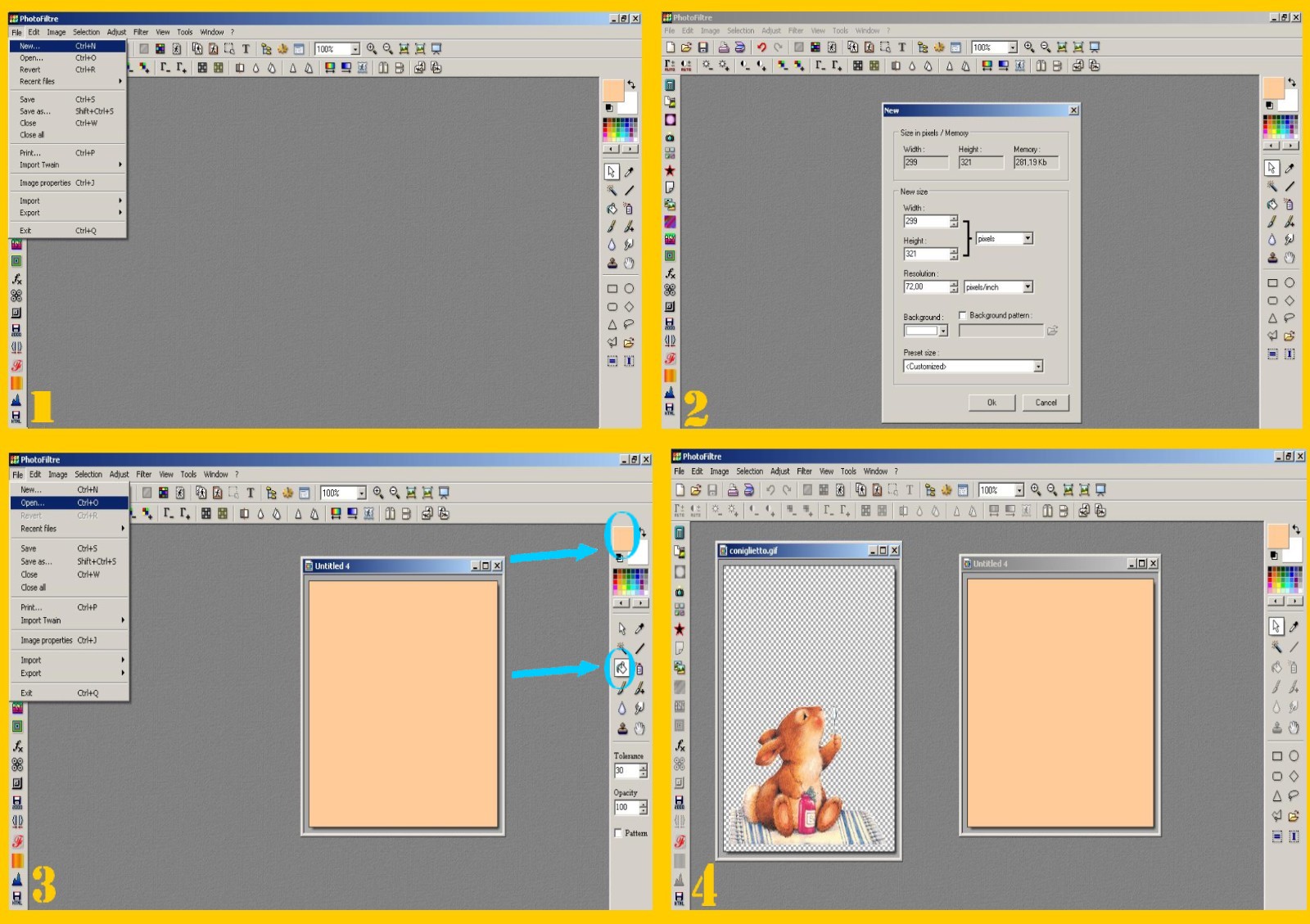
.
3. Toccate la vostra gif per attivarla e cliccate su Modifica e Copia (EDIT – COPY) (imm. 5).
.
4. Toccando poi il documento che avete colorato per attivarlo, cliccate in alto nel Menù degli Strumenti su Modifica e su Incolla successivamente (EDIT – PASTE), procedete a collocare poi la vostra gif, ormai incollata,nella posizione che avete scelto e con la freccia dentro la selezione cliccate con la parte destra del mouse e, nella finestra che vi appare, su Convalida Incolla (VALIDATE PASTE) (imm. 6).
.
5. Ora impariamo come fare una cornice molto semplice alla vostra immagine. Per farla cliccate nel menù in alto su Immagine e nel menù a discesa su …..Contorno Esterno (IMMAGE – OUTSIDE FRAME) (imm. 7)
.
6. Nella finestra che vi appare date un valore alla larghezza della cornice che volete mettere (io ho messo 4) e mettete il colore che vorrete usare per la cornice (bianco in questo caso) e confermate con l’ok (imm. 8 ) 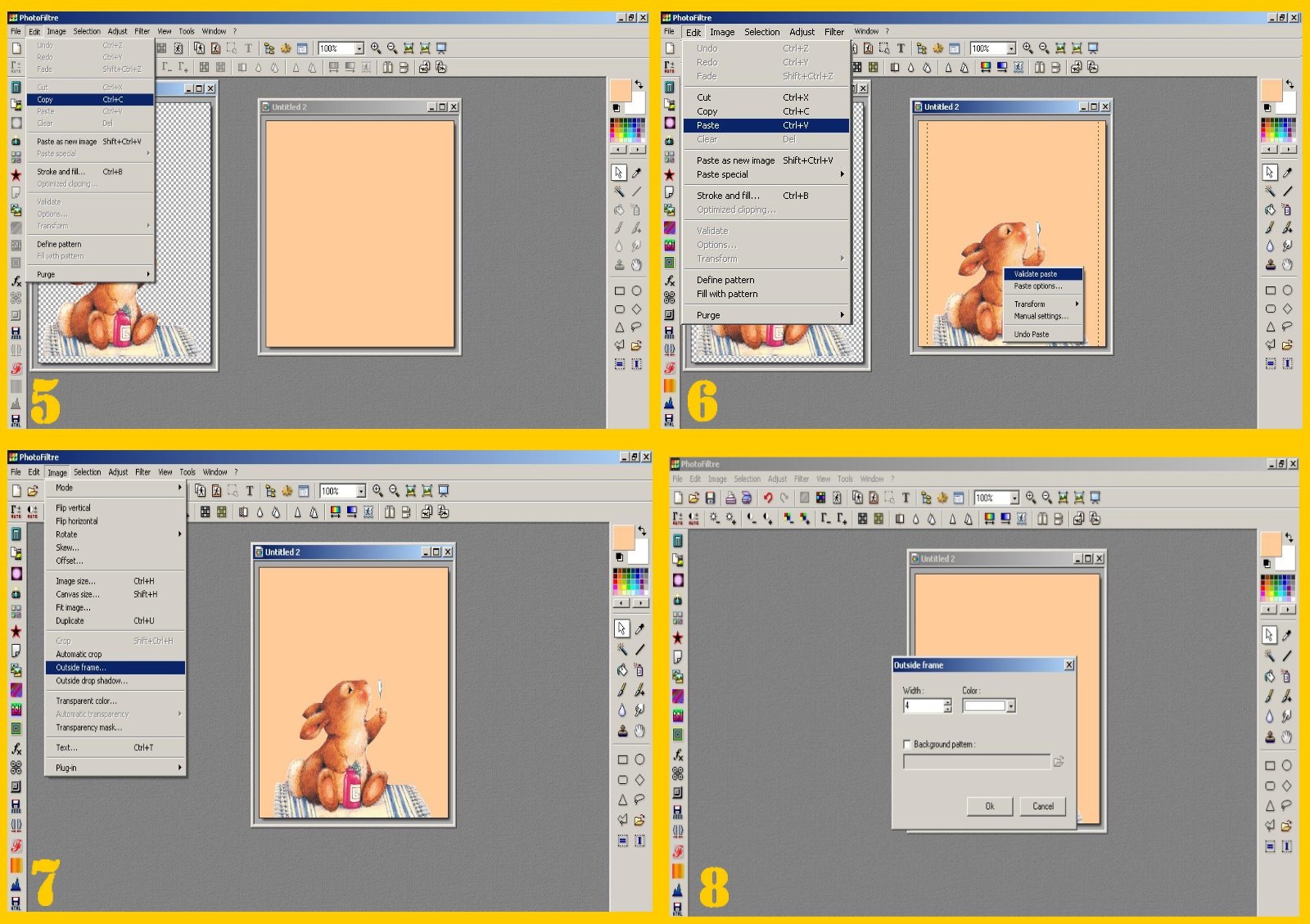
.
7. Ora avete l’immagine attorniata da una linea bianca (imm. 9)
.
8. Tornate a cliccare di nuovo su Immagine e Contorno Esterno (IMMAGE – OUTSIDE FRAME) e questa volta mettete 8 nella larghezza ed il colore dello sfondo della vostra immagine prima di confermare con l’ok. (imm. 9 e 10).
.
9. Nel Menù degli Strumenti in alto cliccate su Filtro e poi su Cornice – Cornice 3d Sfumata (FILTRE – FRAME – SMOOTHED FRAME 3D) (imm. 11)
.
10. Ora avete attorno alla vostra immagine una cornice che ovviamente voi potete fare larga e colorata quanto volete e non essenziale come la mia… 🙂
.
11. Ed ora procederete ad importare le vostre immagini floaties. Per fare ciò, SENZA DIMENTICARE DI TENER PREMUTO NELLA TASTIERA DEL PC IL TASTO CTRL per far venire il fondo delle nostre floaties trasparente, clicchiamo su File e sotto su Importa – Gif Animate (FILE – IMPORT ANIMATED GIF) (imm. 12) 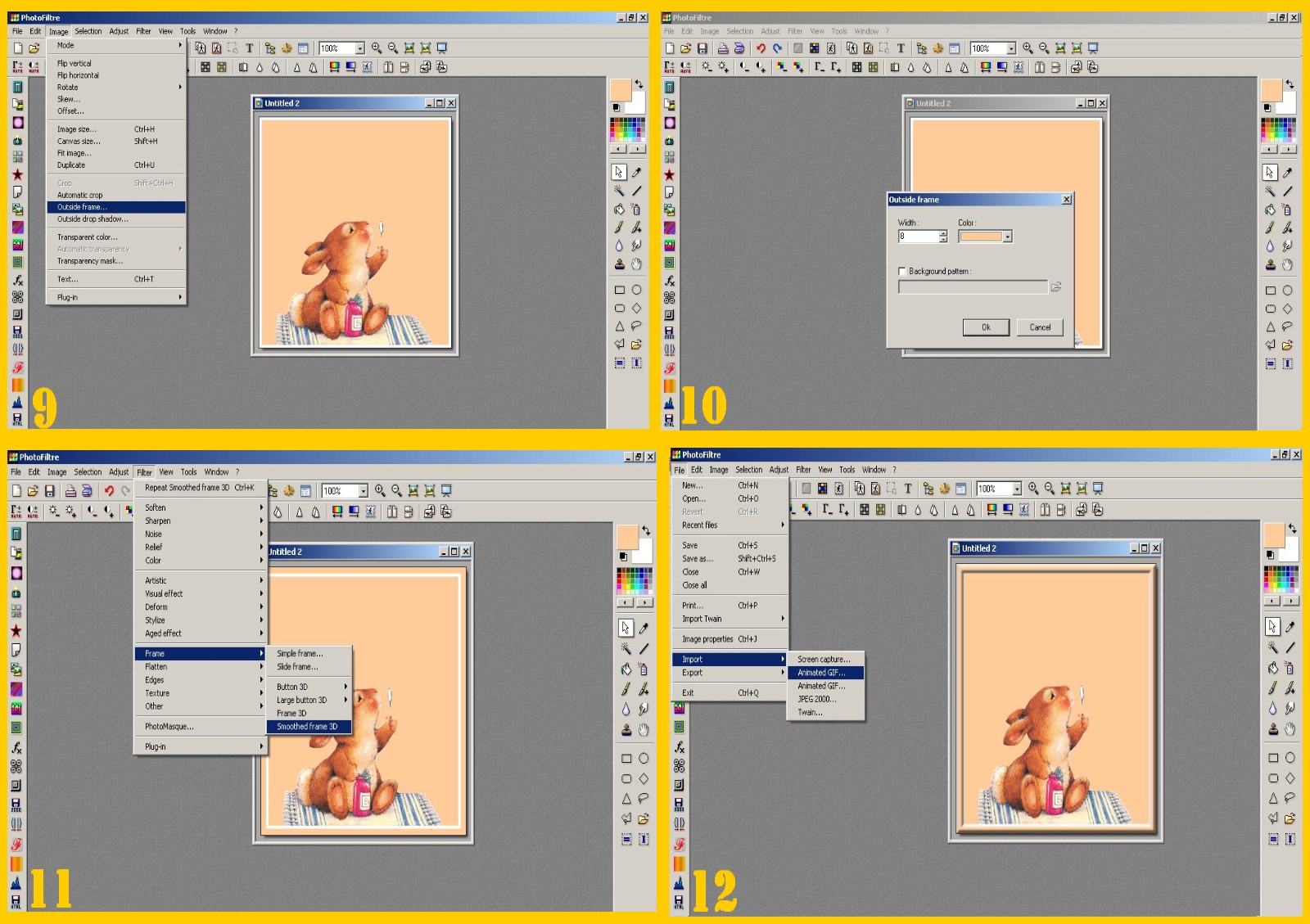
.
12. Dato che io in questo caso ho scelto le bolle, mi sono venute 12 immagini (imm. 13) ma, come già detto, dovreste controllare prima di decidere che floatie usare importandola proprio in photofiltre per evitare di prenderne una con tante immagini che vi costringerebbe a duplicare troppe volte la vostra immagine.
.
13. Ora, cliccando sulla vostra immagine per attivarla, dovete duplicarla tante volte quante sono le immagini della floatie che usate: Immagine – Duplica (IMAGE – DUPLICATE) (imm. 14 e 15).
.
14. E ora vedremo i due modi in cui possiamo far si che la nostra decorazione oggi ma anche le nostre scritte su immagine rimangano ferme nelle stesse posizioni e non “ballino”, leggete e guardate le immagini prima di decidere quale dei due metodi usare.
.
15. Attivate la vostra immagine toccandola e cliccando nella Barra degli Strumenti sulla destra di Photofiltre nel Quadrato di Selezione (come indicato dalla freccia nell’imm. 16) andate a selezionare la parte della vostra immagine che intendete decorare con i floaties. Dei due modi che potete usare, il primo è quello che avete usato nelle Scritte Glitterate su Immagine in una posizione diversa da quella che esce automaticamente (punto 16), l’altro è nuovo (punti 18 a 20), ma a me sembra ancora più facile e, credetemi, difficilmente usando questo sistema le vostre scritte “balleranno”. 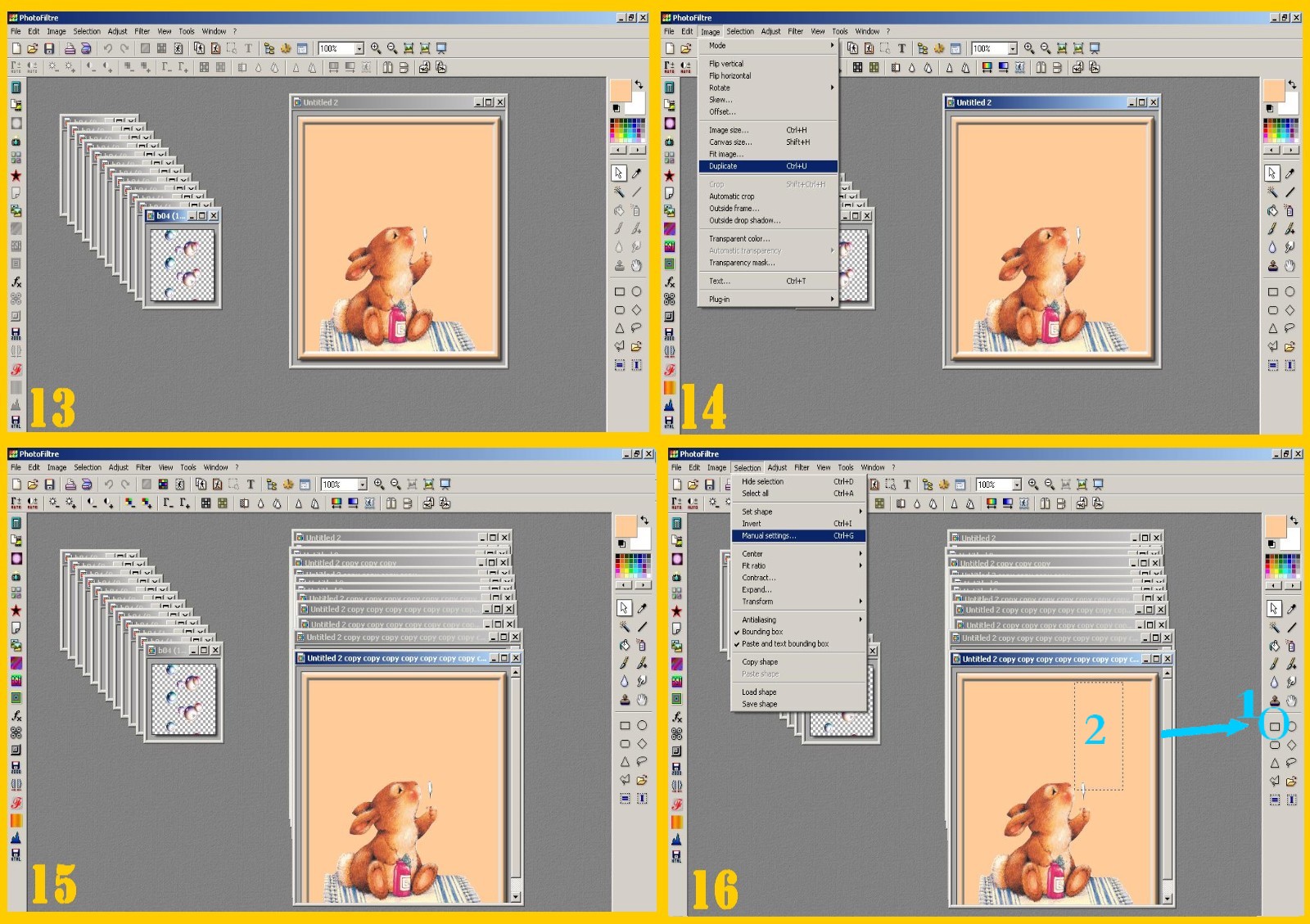 ..
..
.
16. Cliccate nel menù in alto su Selezione e poi in Impostazioni Manuali (SELECT – MANUAL SETTINGS) (imm. 16) e dopo aver selezionato, se non lo è già, Manuale vi scrivete in un foglio di carta i valori della x e la y che confermate cliccando su Ok (imm. 17) ed ogni volta, in ogni immagine, dopo selezionare la zona da decorare, dovrete cliccare su Selezione e Impostazioni Manuali e spostando con la freccia i valori della x e la y mettere questi che avete scritto.. .
.
17. OPPURE:. .
.
18. Dopo toccare la vostra immagine per attivarla andate al Menù degli Strumenti, in alto, e cliccate su Visualizza e poi nel menù successivo cliccate su Mostra Griglia che selezioniamo e poi ricliccando di nuovo su Visualizza selezioniamo Allinea alla griglia (VIEW – SHOW GRID- SNAP TO GRID) (imm. 19 e 20) 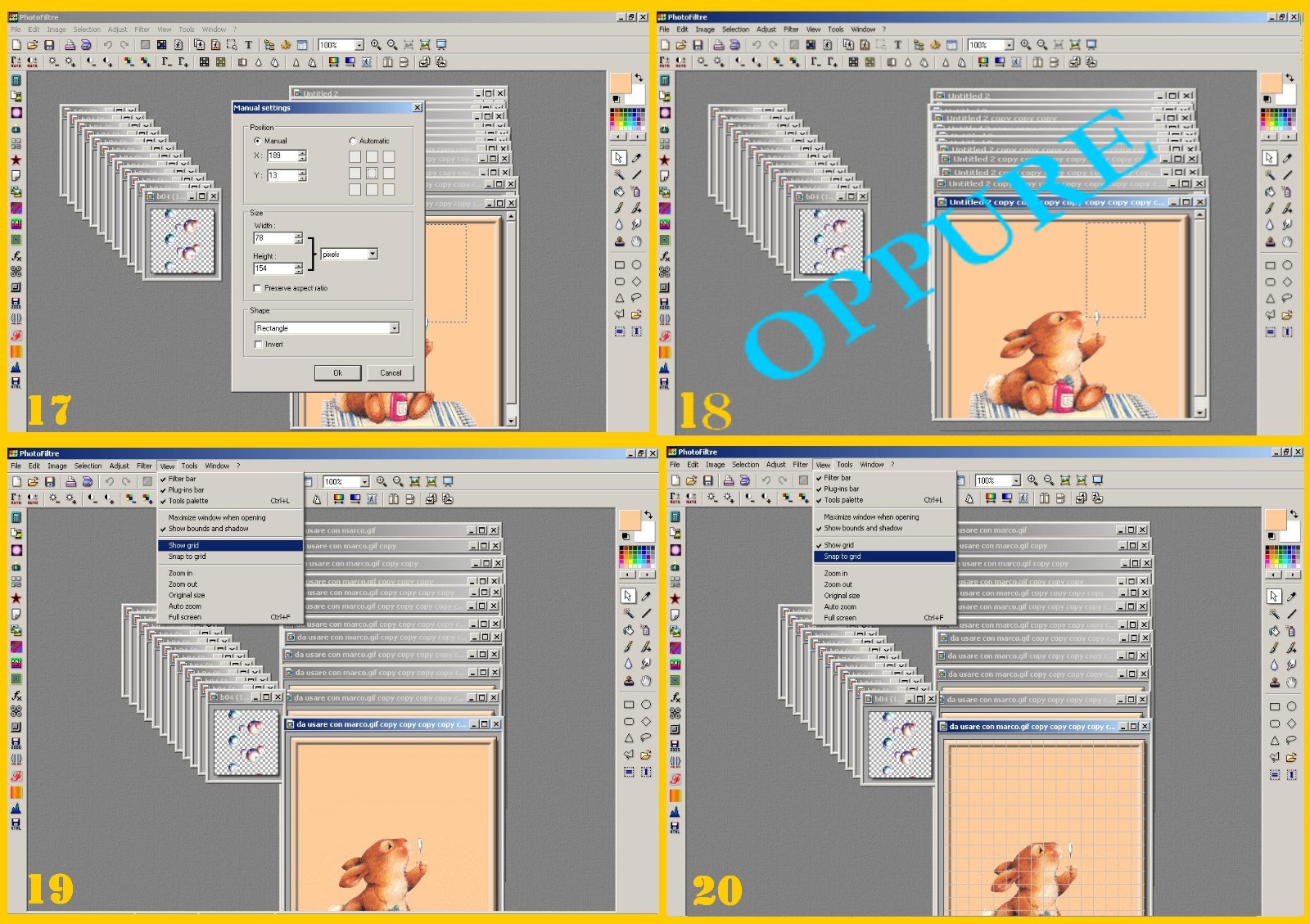 ..
..
.
19. Nella vostra immagine appare una griglia con quadretti che vi aiuterà a sistemare le vostre floaties in questo caso, ma anche una scritta o qualunque altra cosa vorrete mettere nella vostra immagine…..
.
20. Contate i quadretti che separano la vostra selezione per esempio dall’angolo del margine e vedrete che quando andate a sistemare lì la vostra selezione, essa si sistemerà, se la mettete sugli stessi quadretti, in uguale posizione che aveva la prima volta. (imm. 21).
.
21. Sia che abbiate usato uno o l’altro modo ora….
.
22. Toccate per attivare il vostro primo floatie e cliccate su Modifica e poi Utilizza come Trama (EDIT – DEFINE PATTERN) (imm. 22).
.
23. Ora attivate la vostra immagine ed andate poi su Modifica e Riempi con la Trama (EDIT – FILL WITH PATTERN) (imm. 23).
.
24. I floaties occupano ora il posto che avevate selezionato nella vostra immagine e ora potete cliccare di nuovo su Visualizza e deselezionare la Griglia.(VIEW – SHOW GRID) (imm. 24). 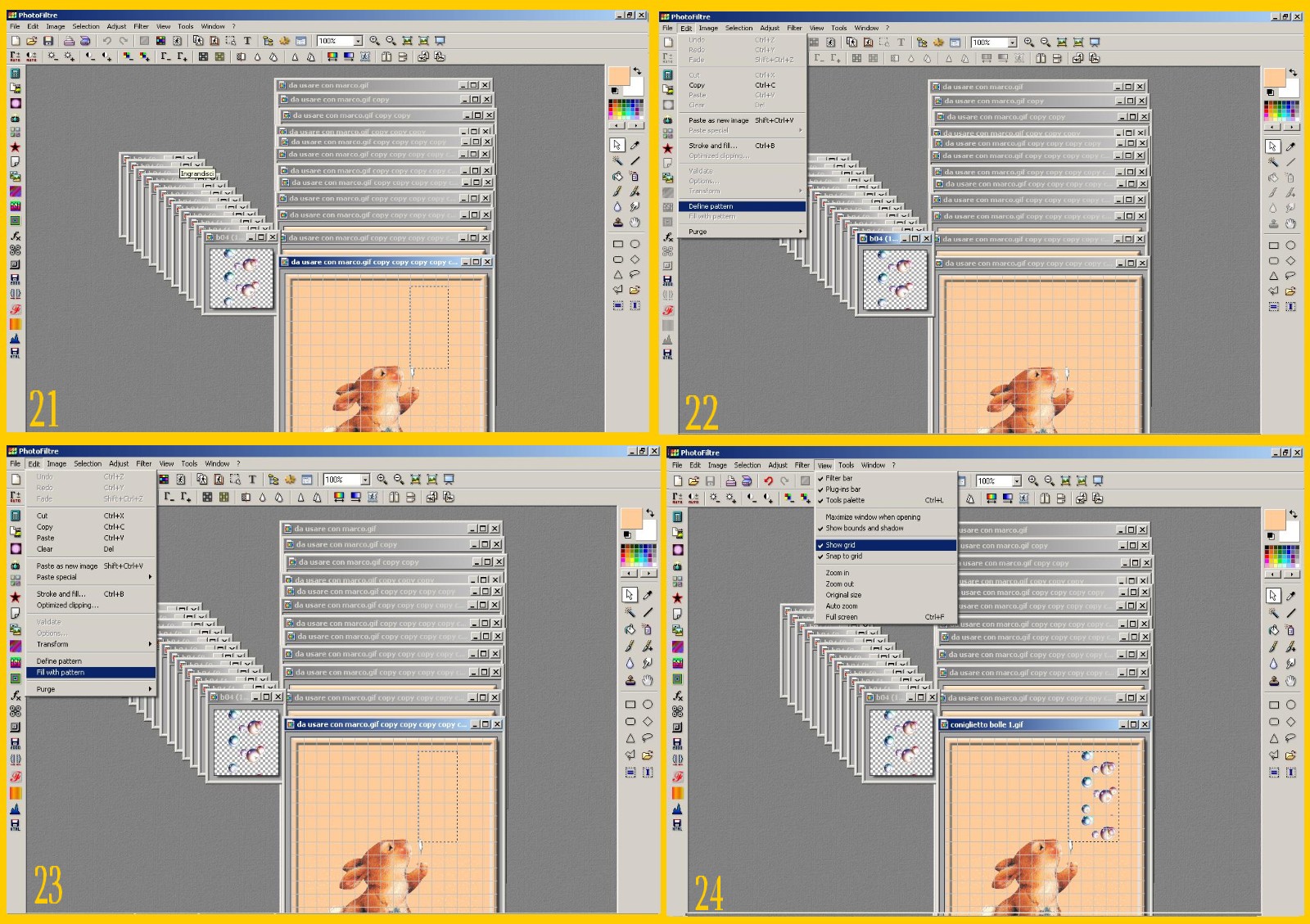
.
25. Andate in alto su Selezione e poi su Nascondi Selezione. (SELECT – HIDE SELECTION) (imm. 25). 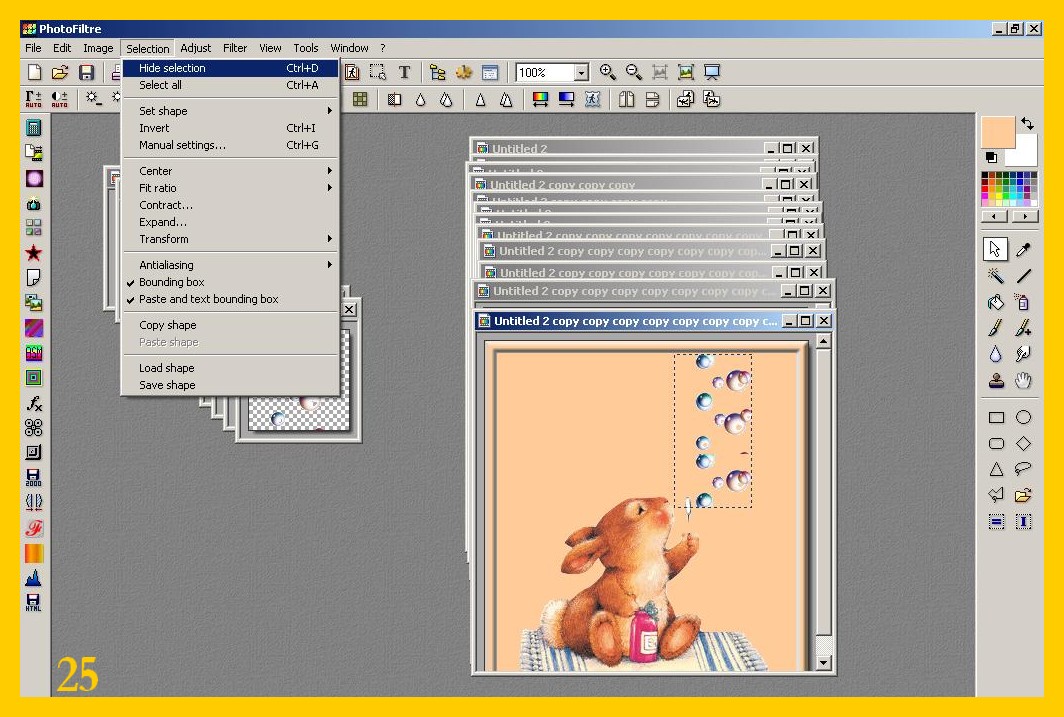
.
26. Procedete ora a salvare la vostra prima immagine, ormai finita, come gif; ora avete la prima immagine che formerà la vostra gif finale (imm. 26)…e procedete così con ogni floatie ed ogni vostra immagine fino ad usare tutti i vostri floatie con le vostre immagini duplicate. 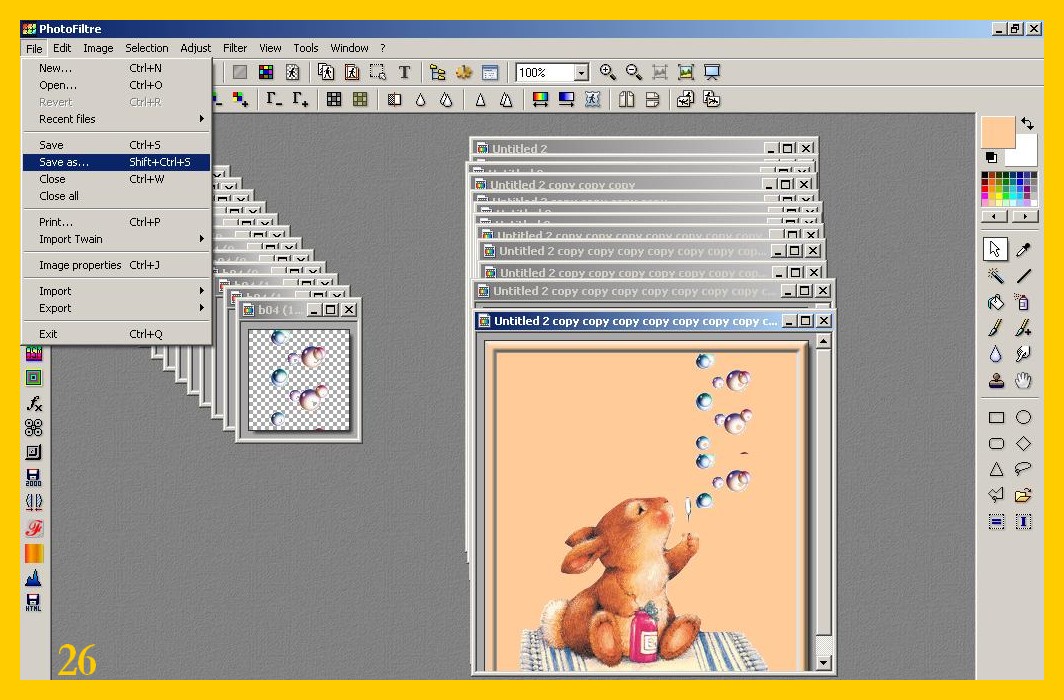
.
27. Ed ora fate scivolare in UnFreez in ordine ogni vostra immagine con i floaties, e selezionando Ripetere l’Animazione (LOOP ANIMATION) e mettendo 10 come velocità dell’animazione, cliccate su Fai la Gif Animata (MAKE ANIMATED GIF) (imm. 27) 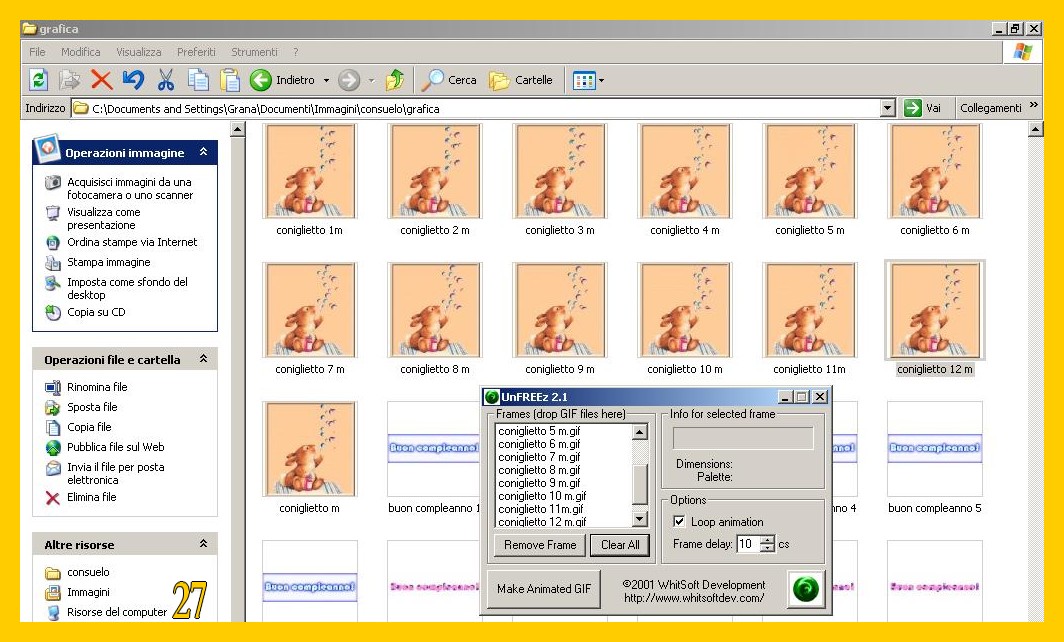 e avrete la vostra gif finale, simili o uguali a queste:
.
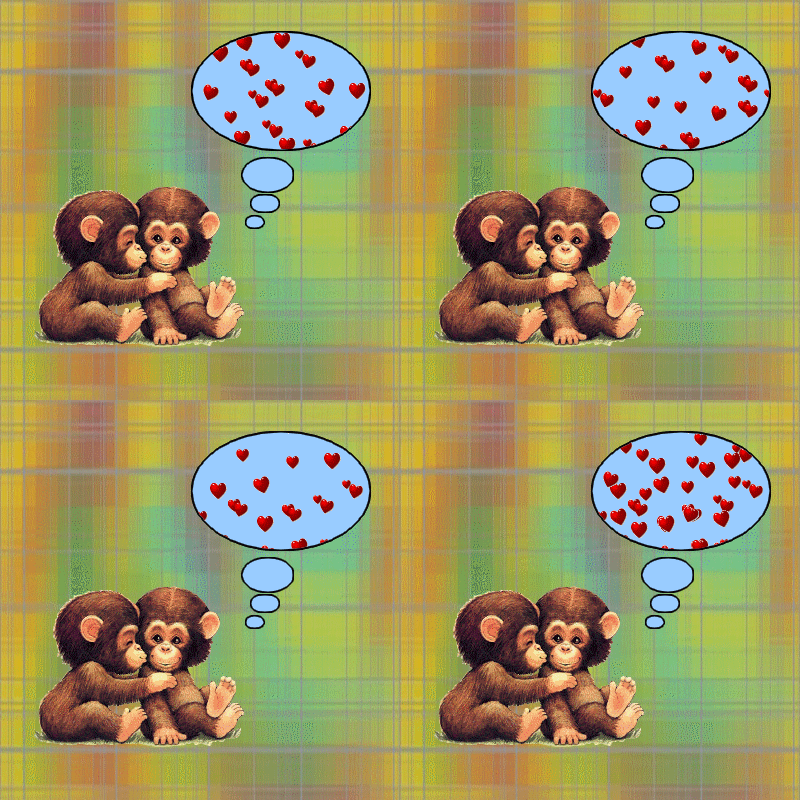
.
Come al solito nella Gallery 4, 5, 6 e Festività potrete trovare altri spunti per altri vostri tutorials e nell’ELENCO TUTORIALS troverete altri tutorials con cui esercitare la vostra fantasia. 🙂
Abbiamo visto che moltissimi di voi hanno visitato la “nostra gallery” che, iniziata quasi in sordina, è già arrivata alla pagina 3….dato che il numero delle cose da esporre… 😮 sta aumentando..! 🙂
Sol ed io non possiamo che darvi il nostro più caloroso…anzi…”scintillante”…
.

.
Già, perchè la Gallery è quasi il “cuore pulsante” del nostro blog…lì ci sono i nostri pensieri… i nostri momenti di vita fissati in immagini e pensieri di altri ma anche in cose “tutte” nostre…create dalla nostra fantasia e passione per la grafica.
Ma soprattutto è proprio nella gallery che Sol ed io possiamo dire di “condividere” il blog, perchè è lì che lavoriamo veramente insieme…cercando di migliorarla e renderla sempre interessante per voi che venite a visitarla.
I posts che scriviamo, come si sa, sono sempre “individuali”, ma la gallery è dove ci “incontriamo”…veramente e, dimenticando per un momento i tanti kilometri che ci separano nella realtà perchè il web rende tutto “quasi reale”, lavoriamo gomito a gomito 😮 , muovendo le nostre cards come le pedine di una scacchiera….aggiungendo, spostando…ma mai togliendo…! 🙂

Ecco, sono riuscita finalmente a provare i tuoi Floaties Sol 🙂 e già che c’ero ho fatto una scritta moooltooo…personalizzataaaa…! 😉

Oggi useremo le floaties, piccolissime immagini animate con cui si possono fare tante cose: scritte, decorazioni, sfondi, cornicette e tutto quello che la vostra fantasia potrà inventare. Per non fare un tutorial troppo lungo lo dividerò in 4 parti, a seconda dell’uso che si farà dei floaties che metterò volta per volta anche se io l’ho fatto in una sola volta e come vedrete con la stessa immagine. Tra le cose che si possono fare con i floaties noi vedremo
Oggi ci occuperemo delle scritte. Nell’elenco in Tutorials per caso, man mano che aggiungerò le parti del tutorial, i titoli saranno linkabili.
.
SCRITTE ANIMATE CON I FLOATIES
Per la fonte delle scritte con i floaties… http://www.le-didacticiel.com/
.
Per fare questo tutorial vi servono :
.
(12)  (5)
(5)
.
 (10)
(10)  (5)
(5)  (4)
(4)
.
 (5)
(5)  (7)
(7)  (4)
(4)
.
Qua sopra ve ne allego qualcuna e ne troverete altre nella nostra Gallery di floaties. Ma fate molta attenzione ad una cosa : le immagini floaties essendo animate sono composte da tante immagini, perciò vi conviene guardare prima di incominciare quante sono, non sia mai che vi troviate a dover ripetere le immagini decine e decine di volte…Vi conviene incominciare da quelle che prevedono solo poche immagini (4 per esempio) ed una volta che sapete farlo bene potrete sbizzarrirvi, se volete, con le altre che prevedono un numero maggiore. Qua sopra ho messo fra parentesi il numero d’immagini previste da ciascuna per facilitarvi ma, prima di sceglierne una con cui fare qualche lavoro, vi conviene provare subito ad importarla in photofiltre come gif animata (File- Importa come gif animata) e vedere quante immagini preveda. Nella pagina di raccolta di floaties ho rinominato i floaties per facilitarvi mettendo nel nome il numero d’immagini.
Come vedrete il percorso è assai simili a quello delle scritte glitterate, perciò le scritte già fatte prima nelle immagini le potete inserire come le glitterate, tenendo conto ovviamente delle peculiarità delle floaties…e vedremo poi come s’inseriscono le floaties nelle immagini come sfondo, come ornamento e come cornici, ma ora incominciamo con le scritte…. ma ricordate…. per ogni dubbio guardate in TUTORIALS PER CASO. Nell’introduzione e sotto l’elenco dei tutorials trovate tante spiegazioni utili per usare al meglio Photofiltre, così come il modo di scaricare e installare plugins, unfreez, caratteri nuovi e tante altre cose che vi possono aiutare per la realizzazione dei tutorials….
.
Inizieremo così…
.
1. Aprite un nuovo documento bianco: File – Nuovo (File- New) (imm. 1). Io ho messo come misure 500 di larghezza e 150 di altezza, (imm.2) ma dipenderà ovviamente da quanto grande siano il vostro carattere e la vostra scritta.
2. Cliccate in alto nel menù degli Strumenti sulla T per scrivere il vostro testo e nella finestra che vi si apre mettete carattere e misura che preferite. Questa volta vi conviene mettere dei caratteri grandi. Io ho usato Bauhaus 93, ma potete usare ancora meglio Wide Latin o Stencil che sono ancora più grandi e se usate le maiuscole ancora meglio si vedranno le floaties..Ed ecco qua un esempio fatto con Wide Latin in maiuscolo, poi ovviamente sta a voi far la prima prova se volete con me e come me e poi trovare novità da sperimentare 🙂
.

.
3. Messa la misura ed il carattere che preferite scrivete il vostro testo. Per ora non importa il colore dato che una volta finito non confermate cliccando su ok ma dovete cliccare in Trasformare in Selezione (TRANSFORM TO SELECTION) (imm. 3)
4. Una volta che avete la selezione sul vostro documento cliccate nel menù in alto su Selezione e Salva forma (SELECT – SAVE SHAPE) (imm. 4) 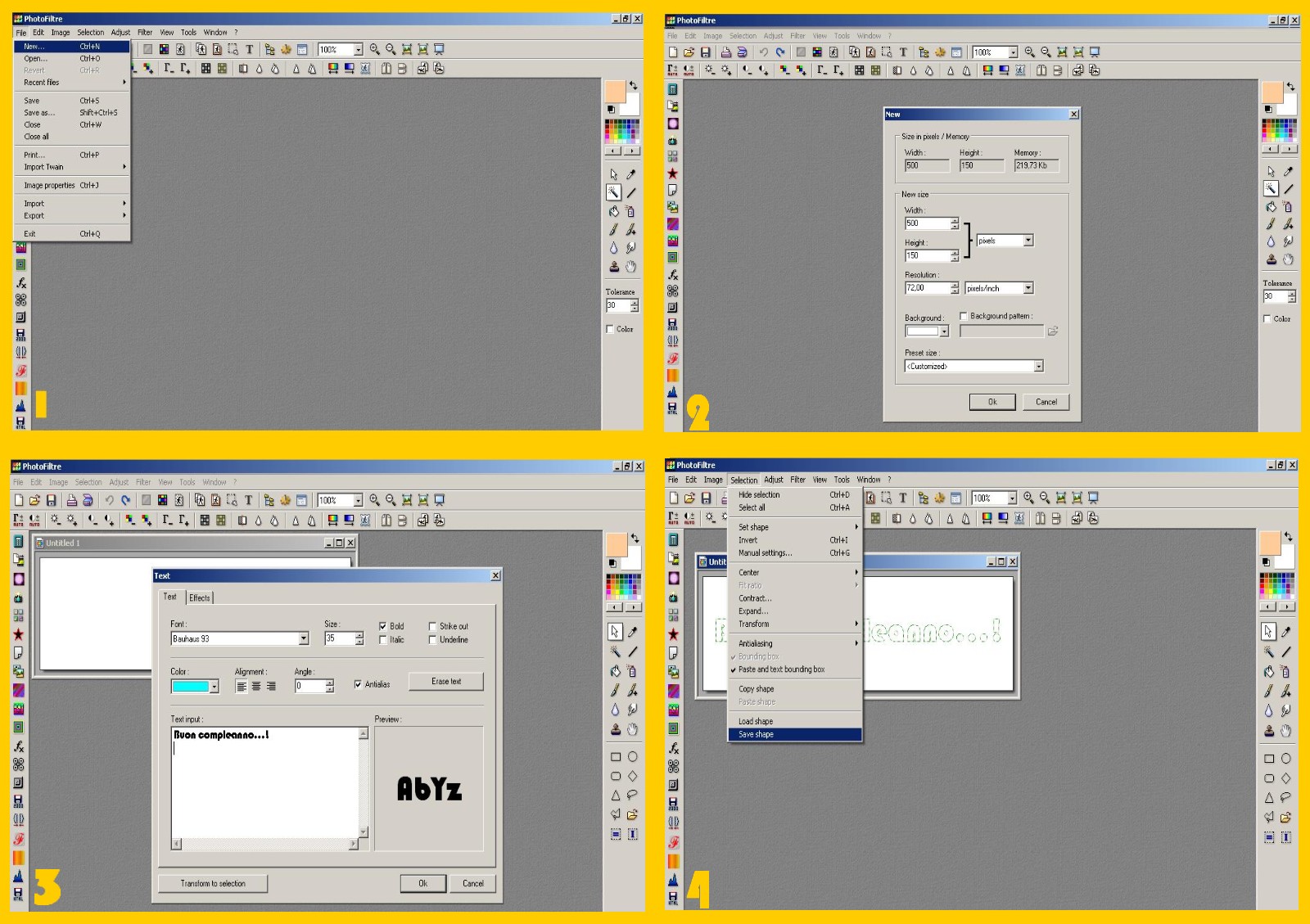
5. Date un nome alla selezione che salvate, per esempio “buon compleanno” se è quella la vostra scritta e salvate nelle selezioni (imm. 5).
6. Cliccate di nuovo in alto su Selezione – Nascondi la selezione (SELECT – HIDE SELECTION) (imm. 6)
7. Ora tornate a cliccare sulla T in alto per scrivere e sistemare definitivamente il vostro testo. Mettete il colore con cui volete la vostra scritta ora (imm. 7a) e tutti gli Effetti che volete, in particolare fate il bordo delle lettere in una tinta più scura del resto delle lettere (imm. 7b) selezionando Tratto (STROKE). 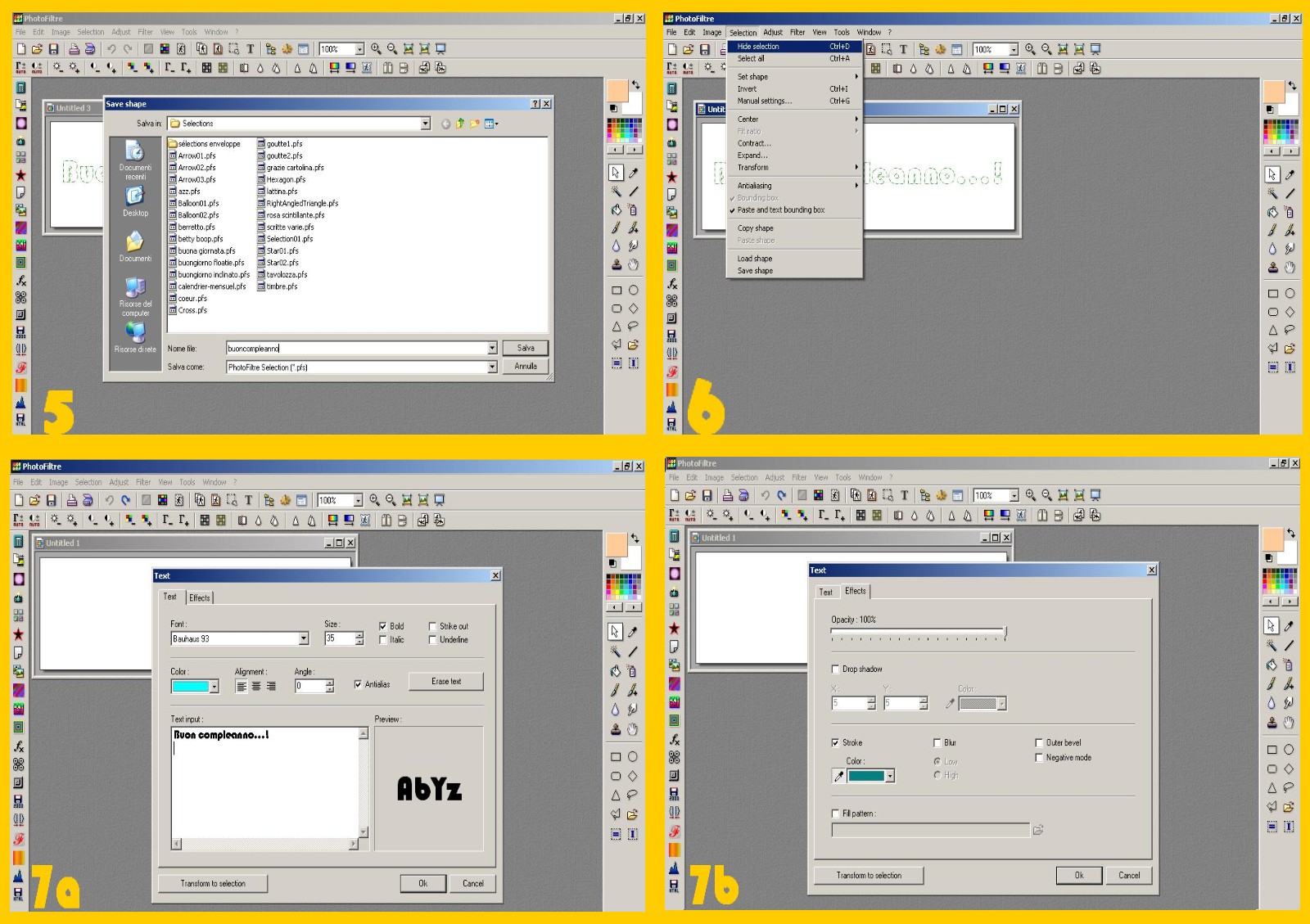
8. Ora avete la vostra scritta nel documento bianco (imm. 8 )
9. Convalidate il testo cliccando con la parte destra del mouse e con la freccia dentro la selezione (imm. 9)
10. Reducete ora la vostra scritta, cliccando su Immagine e Taglierina Automatica ( IMAGE – AUTOMATIC CROP) (imm. 10)
11. Ora procedete ad importare come gif animate le vostre immagini floaties. Come vedete ho scelto delle farfalline composte da 5 immagini ma, come vi ho già detto, mai avventurarsi a fare un lavoro con le floaties senza vedere prima in quante immagini si dividano. Per evitare che vengano senza lo sfondo trasparente dovrete tenere premuto nella tastiera del vostro pc il tasto Ctrl mentre cliccate nel menù in alto su File- Import Animated Gif. Non vi dimenticate o sarete costretti a dover rendere trasparente ogni sfondo delle floaties. Si apriranno tutte le vostre immagini floaties. (imm. 11) 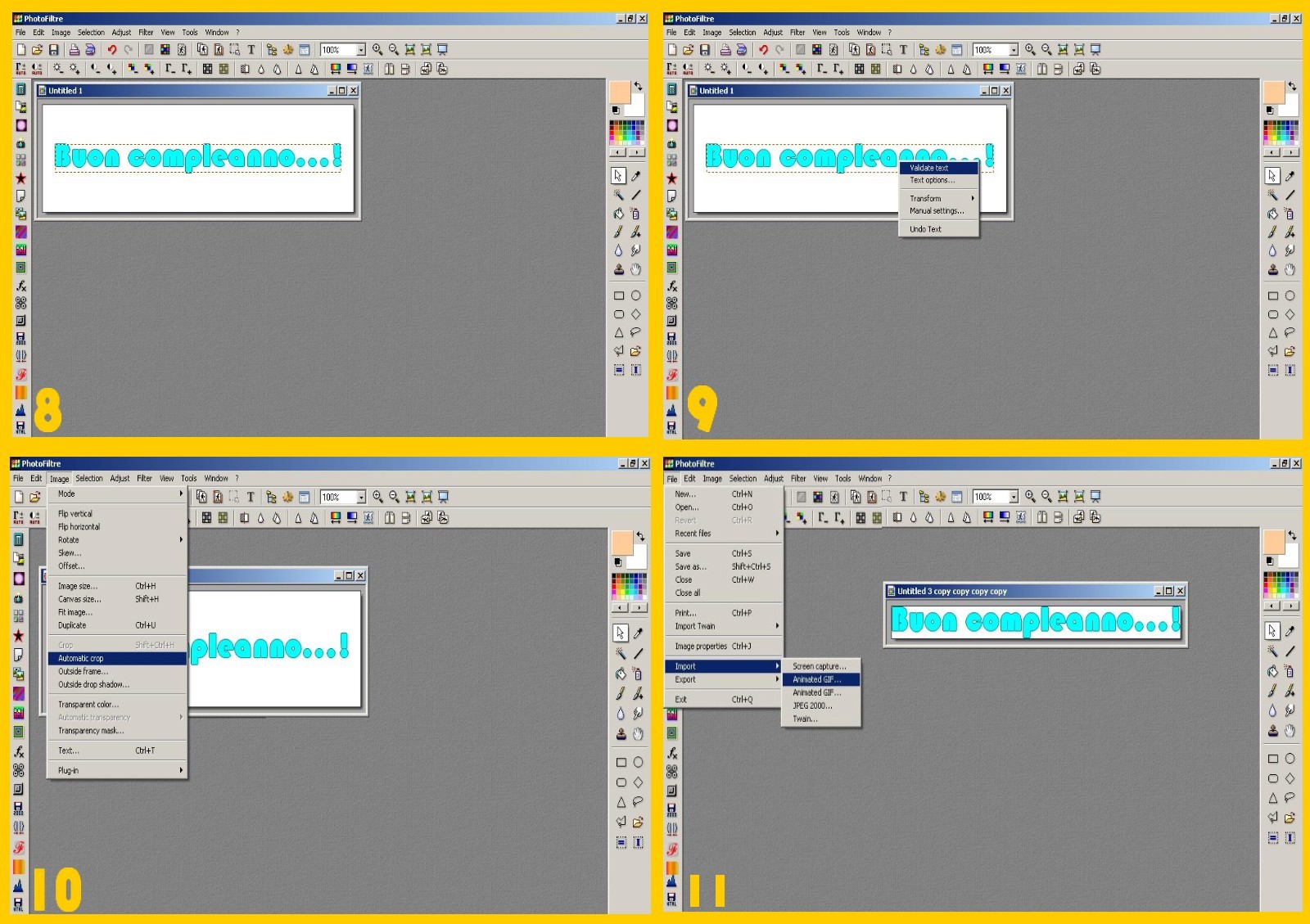
12. Toccate la vostra scritta perché diventi attiva (azzurra sopra) e procedete a duplicarla tante volte quante sono le immagini floati che avete (imm. 12).
13. Attivate la vostra prima scritta toccandola e cliccando su Selezione in alto andate a caricare la forma della selezione che avevate salvata cliccando su Carca forma (SELECT – LOAD SHAPE) (imm. 13)
14. Ora avrete la selezione tratteggiata tutta attorno alla vostra scritta (imm. 14)
15. Cliccate in alto su Filtro e poi nel menù a discesa su quello Creativo e su Contorno Progressivo (FILTRE – STYLIZE- PROGRESSIVE CONTOUR) (imm. 15) 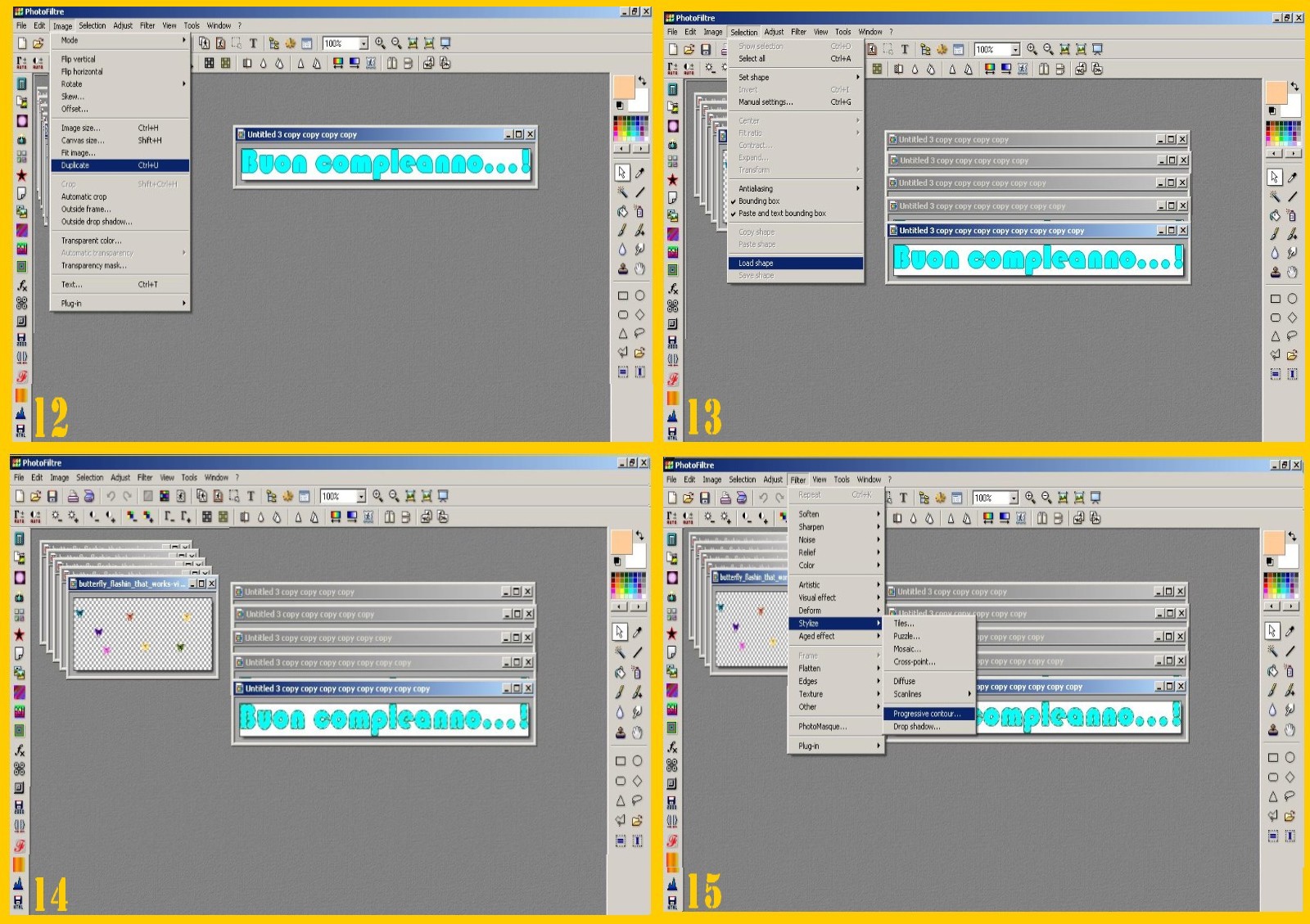
16. Nella nuova finestra mettete 10 come Larghezza, un tono di colore più oscuro della scritta per il Contorno, opacità 50 % e selezionate Nessuno, confermando tutto con Ok per fare il vostro contorno. (imm. 16)
17. Il risultato del vostro contorno lo potete ora vedere (imm. 17). Vedrete che le lettere, soprattutto se sono minuscole, sembrano un pochino arrotondate e gonfiate questo è dovuto al caricamento della selezione, che produce questo effetto.
18. Ora toccate per attivare la vostra prima immagine floatie, cliccate su Modifica (EDIT) e poi in fondo su Utilizza come Trama (DEFINE PATTERN) (imm. 18)
19. Toccate ora la vostra prima scritta per attivarla e di nuovo su Modifica (EDIT) e poi su Riempi con la Trama (FILL WITH PATTERN) (imm. 19) 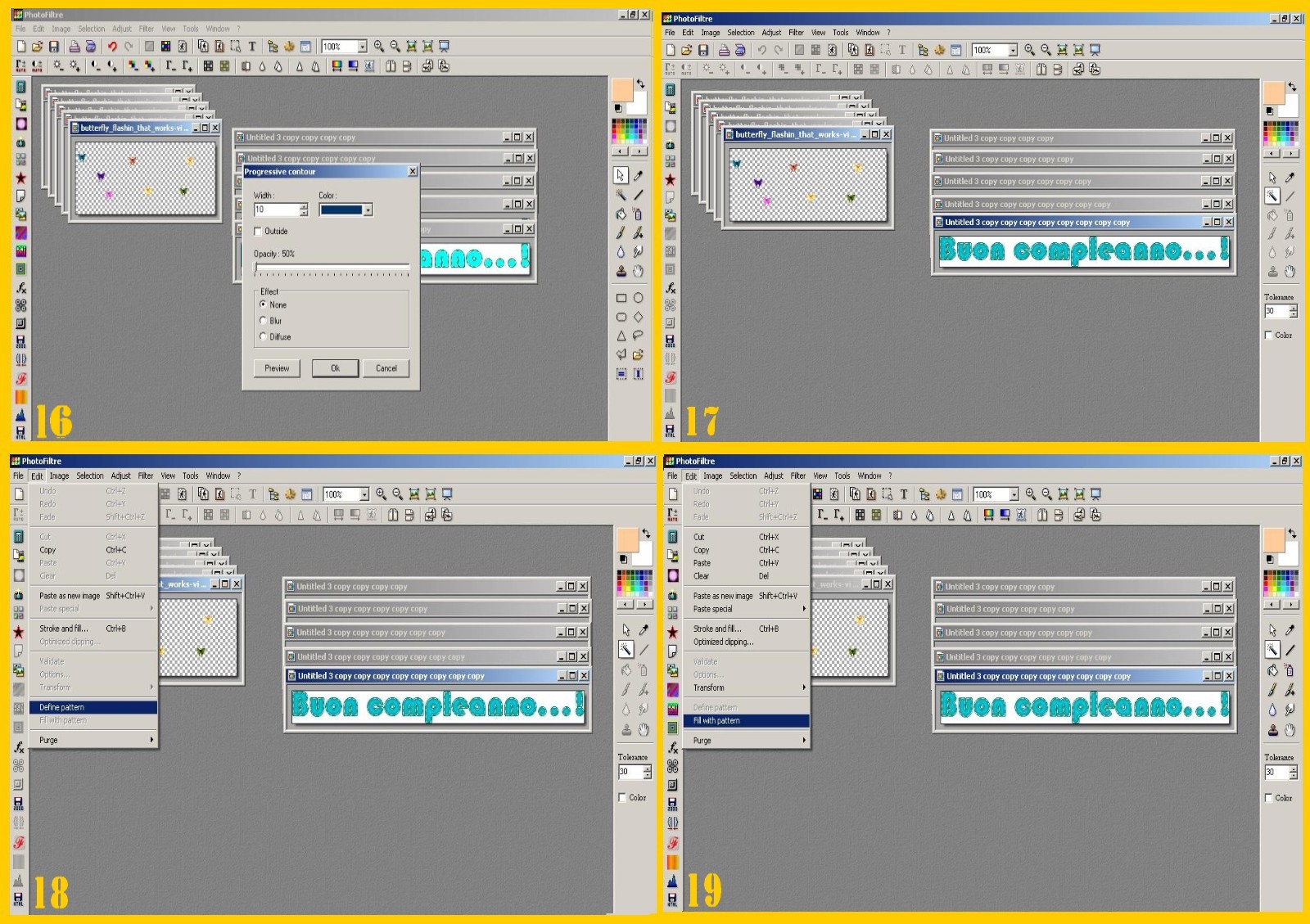
20. Come vedete ora le farfalline appaiono nella vostra scritta ( imm. 20) cliccate su Selezione – Nascondi Selezione (SELECT – HIDE SELECTION).
21. Andate ora in alto, sulla seconda riga del menù degli Strumenti e cliccate sull’icona dei Colori Indicizzati(quadrettino di colori, sotto Visualizza o Regolazione a seconda del Photofiltre che avete scaricato) che vedete cerchiato in giallo nell’imm 21 e nel menù che vi appare, selezionate 256 colori e deselezionate Diffusione, cliccando poi ok per confermare.
22. Cliccate su Immagine nel menù in alto e poi su Colore di Trasparenza (IMAGE – TRANSPARENT COLOR) e con 30 di tolleranza cliccate su ok per rendere il fondo trasparente. (imm. 22 e 23) 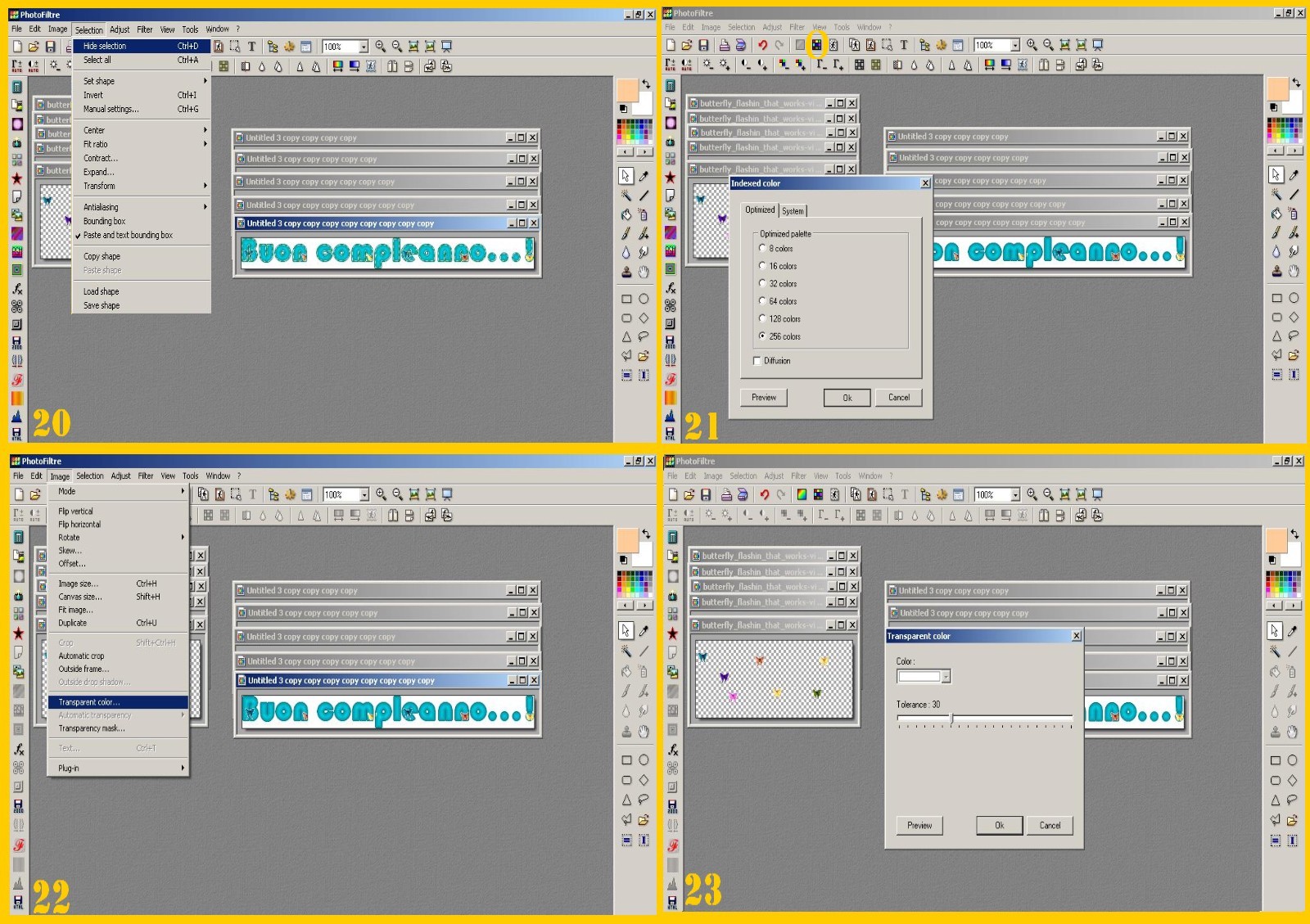
23. Ed ora procedete a salvare la vostra prima scritta come gif col numero 1 (imm. 24). 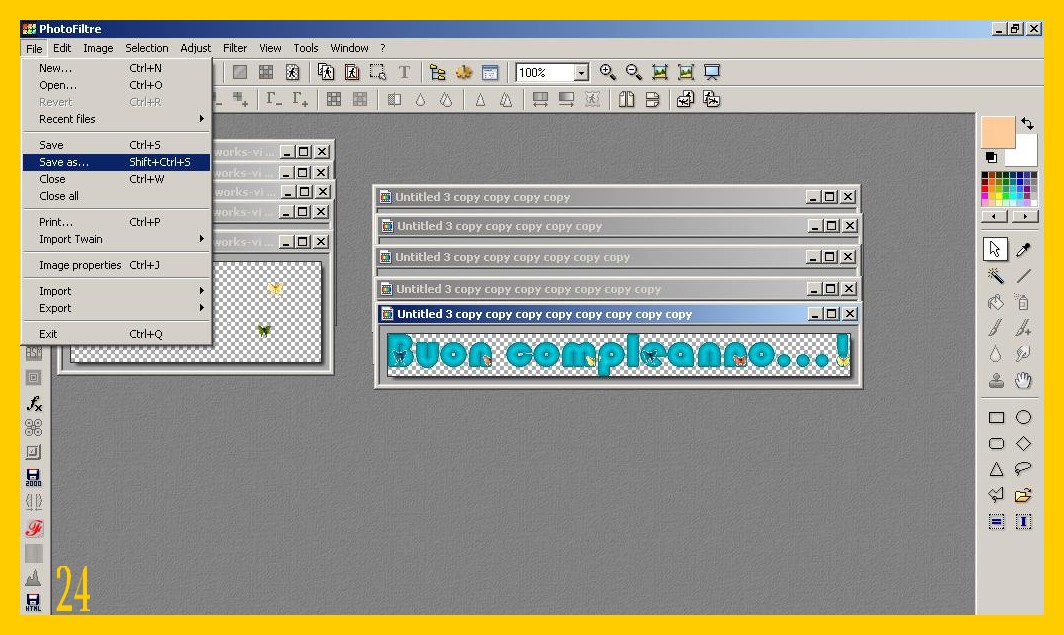
Procedete come sopra con tutte le altre immagini floaties e con le vostre scritte, abbinando la seconda di una con la seconda dell’altra e così fino a salvare tutte come gifs.
24. Fatele scivolare dentro ad Unfreez in ordine, mettete 10 come Tempo, selezionate ripetere animazione e fate la vostra scritta animata con i floaties. 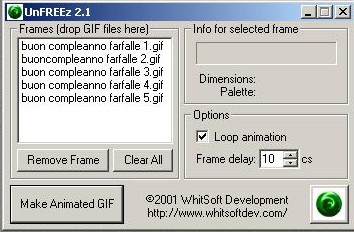
.
Ed ecco, la scritta finale:
.

.
Come vedremo in seguito, ci sono tante altre cose che possiamo fare con i floaties… per ora ci fermiamo qua.
.
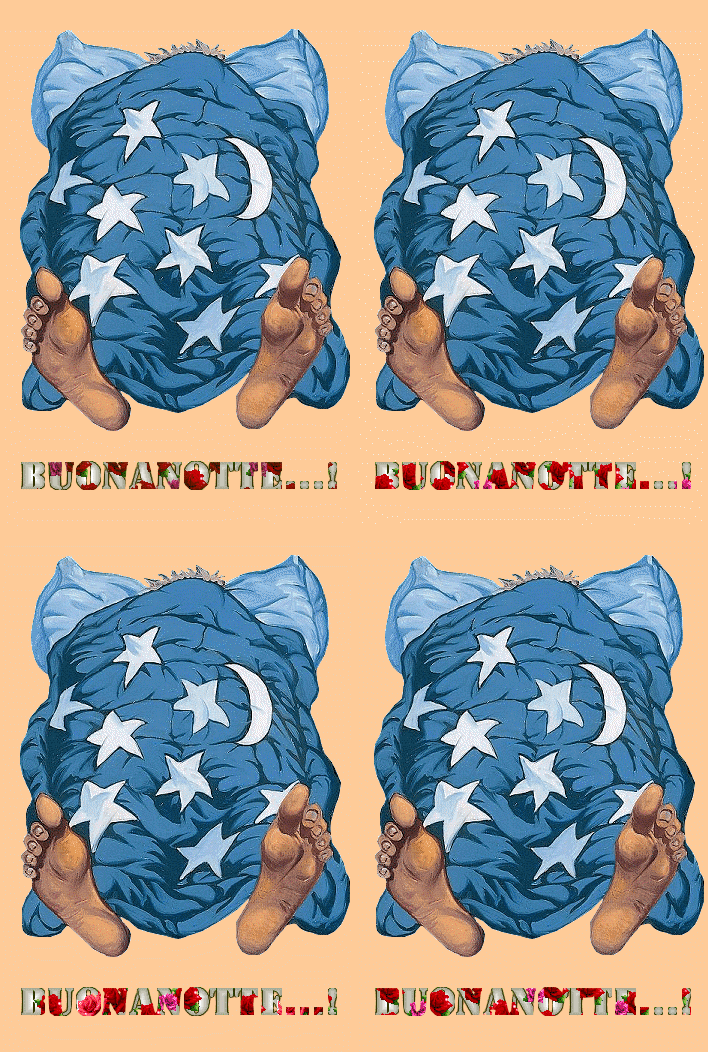
Per quanto riguarda l’inserimento di queste scritte sulle immagini come detto prima si fa come per le scritte glitterate; ovviamente per arrivare a fare la scritta dobbiamo usare questo tutorial, poi quello sulle “Scritte glitterate su immagine” per metterle non dimenticando di usare o le Impostazioni Manuali che trovate in Selezione o la griglia a quadretti che trovate in Visualizza per fare stare la scritta ferma e non saltellante. Ed eccovi qualche esempio qua di seguito:
.

.
Come al solito troverete altri esempi di queste scritte nelle nostre Gallery, questa volta nelle Gallery delle Scritte ed altri tutorials nell’ELENCO TUTORIALS.
 BRICIOLE DI TUTTO...UN PO'.
Devi effettuare l'accesso per postare un commento.