Ed oggi continuiamo usando i glitters sulle immagini : proviamo a far scintillare parti di immagine con colori uniformi. Prima faremo un solo colore dentro una immagine e poi vedremo come fare con diversi colori. E’ semplicissimo, vedrete 🙂 …. Ma prima di tutto vediamo come sempre cosa ci serve per fare questa parte di tutorial…..
.
“SCINTILLIAMO” UN SOLO COLORE UNIFORME
.
.
• Photofiltre che, se non avete, trovate nel sito ufficiale
• il plugin “importazione gif animate” che trovate qua e che dovrete sistemare nei plugins di photofiltre (Risorse del computer – Disco C – Programmi – Photofiltre – Plugins)
• Unfreez, per animare le gifs e che abbiamo già usato ma che se non avete trovate qua
• Una trama glitter animata e che potrete sistemare in una cartellina separata se volete fra i patterns (trame) di Photofiltre (Risorse del computer- disco c- programmi – photofiltre – patterns – glitter) Io ho usato questo:
.

.
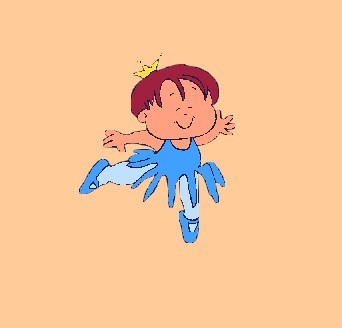
Useremo questa gif per fare il tutorial…
.
.
E precisamente metteremo un glitter nelle parti colorate di azzurro un po’ più forte del colore della gif, cioè il vestitino e le scarpette….
.
Ora procediamo… ma prima ricordate…. per ogni dubbio guardate in TUTORIALS PER CASO. Nell’introduzione e sotto l’elenco dei tutorials trovate tante spiegazioni utili per usare al meglio Photofiltre, così come il modo di scaricare e installare plugins, unfreez, caratteri nuovi e tante altre cose che vi possono aiutare per la realizzazione dei tutorials….
.
Si fa così:
.
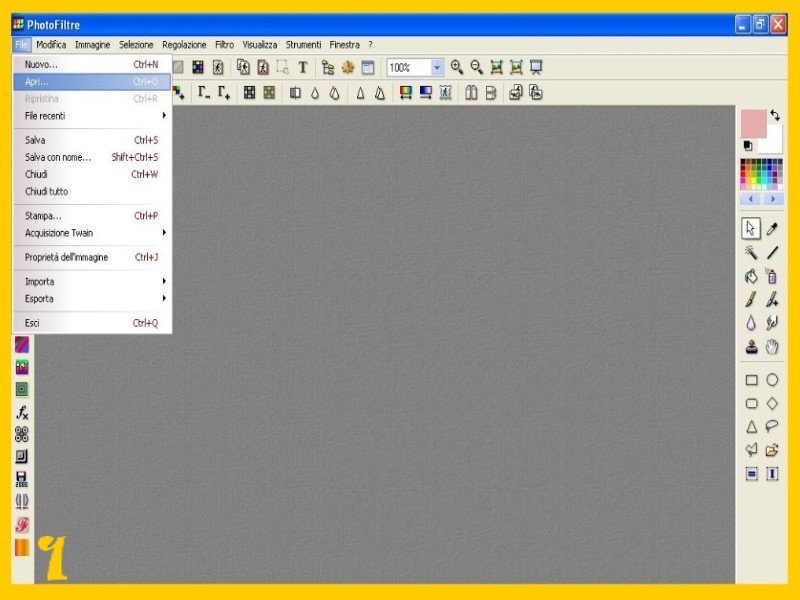
1. Aprite in Photofiltre la vostra immagine con la gif della ballerina: File – Apri (FILE – OPEN) (imm. 1) 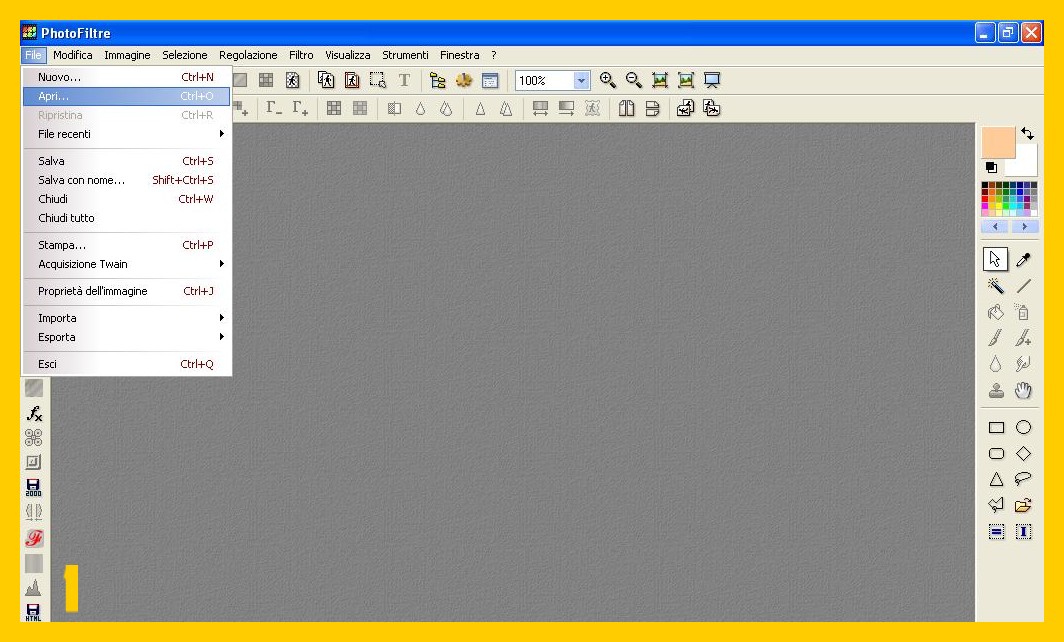
.
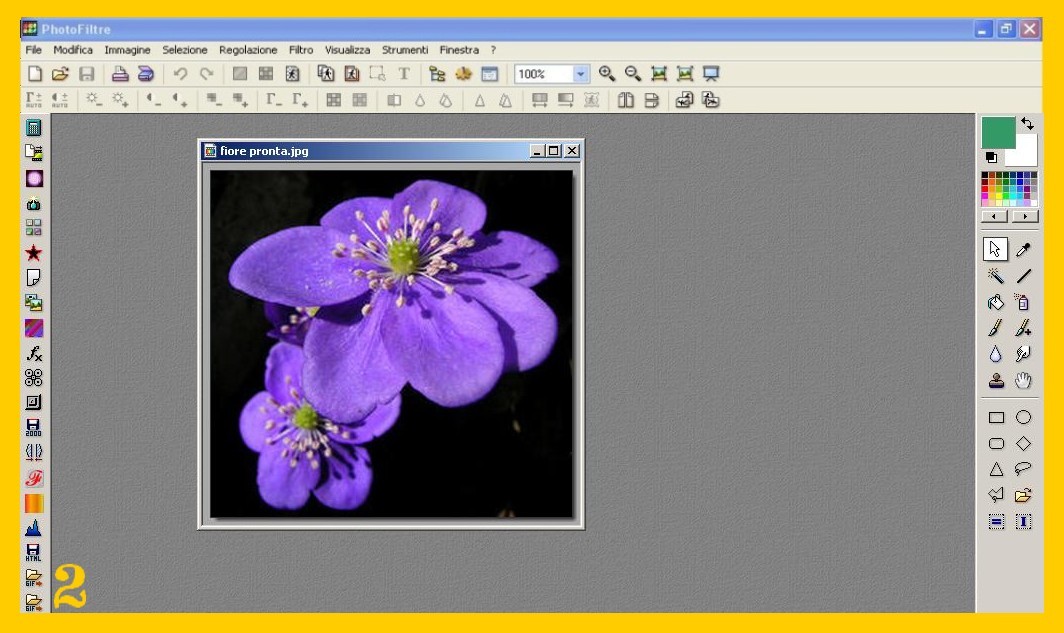
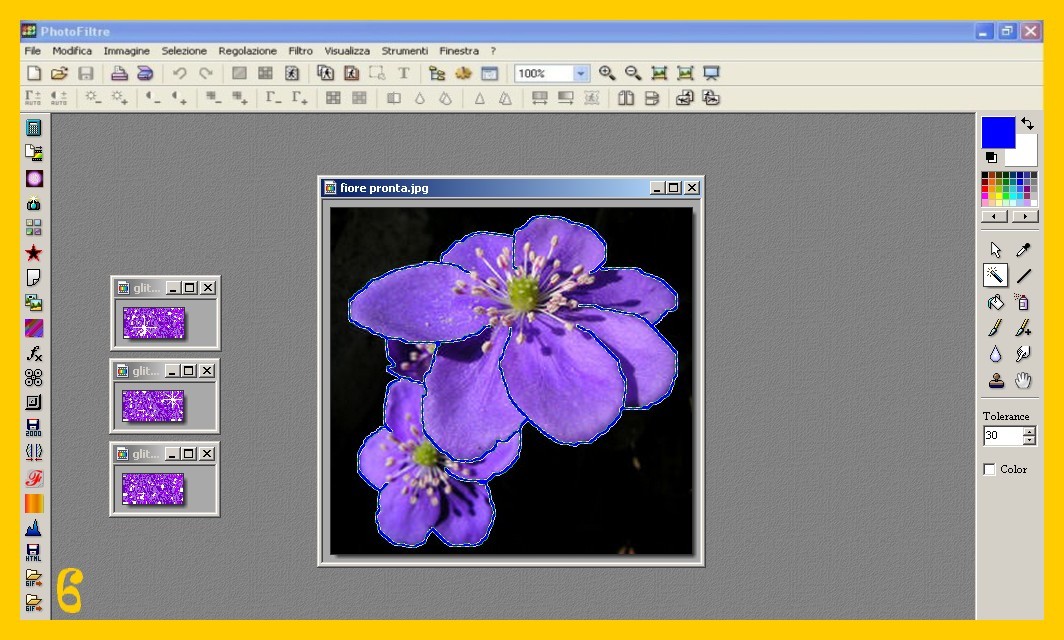
2. Procedete aprendo il glitter con cui riempirete il vestitino e le scarpe della ballerina: File – Importa Animated Gif (FILE – IMPORT ANIMATED GIF) (imm 2) 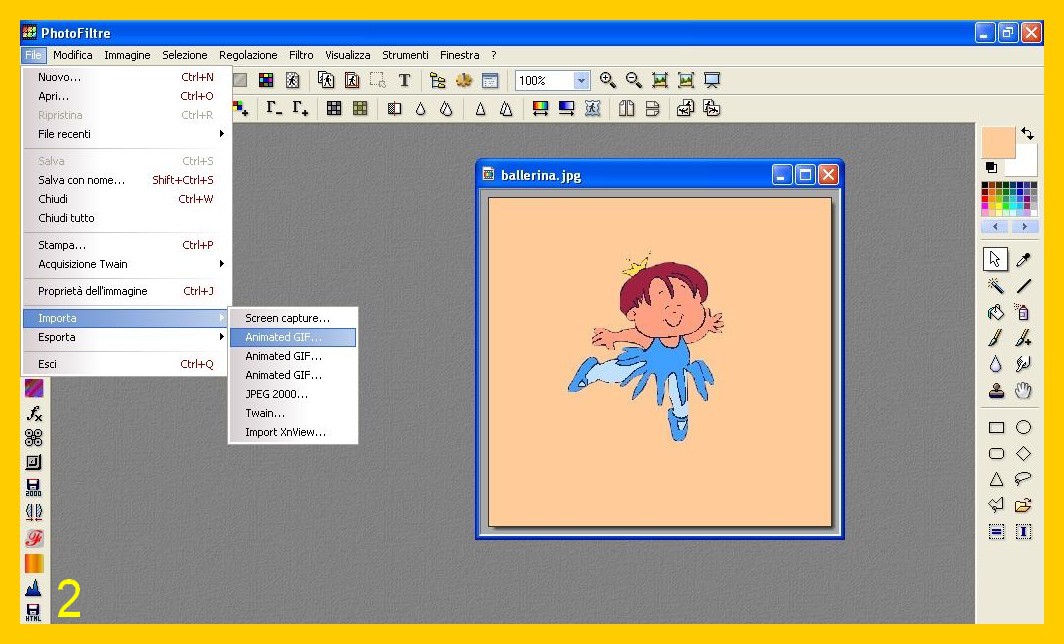
.
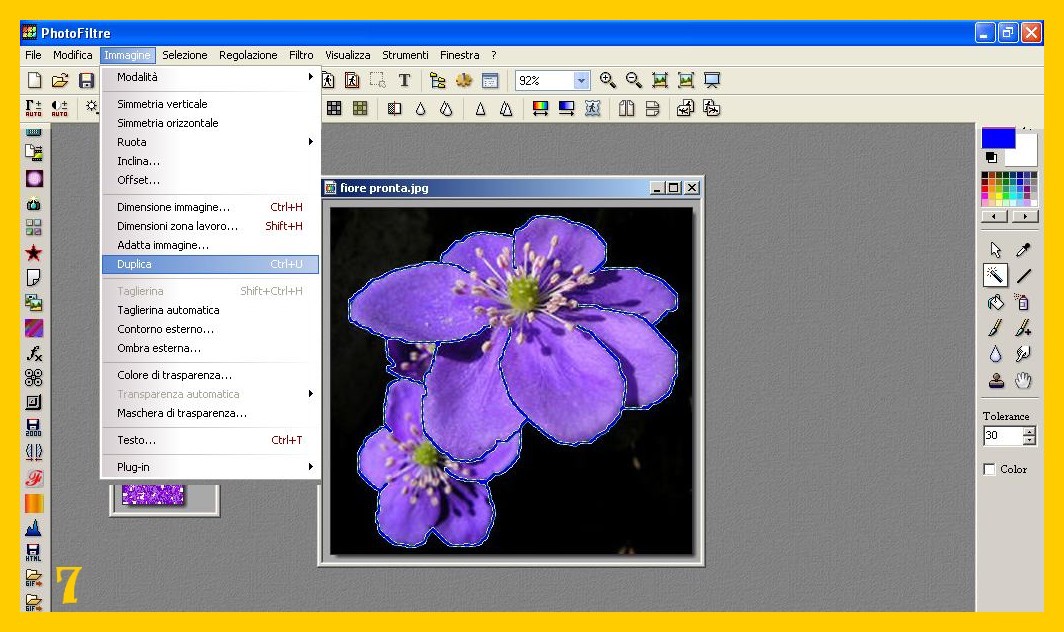
3. Ora duplicate la vostra immagine tante volte quante sono le immagini del vostro glitter, 3 in questo caso: Immagine – Duplica (IMAGE – DUPLICATE) (imm. 3) 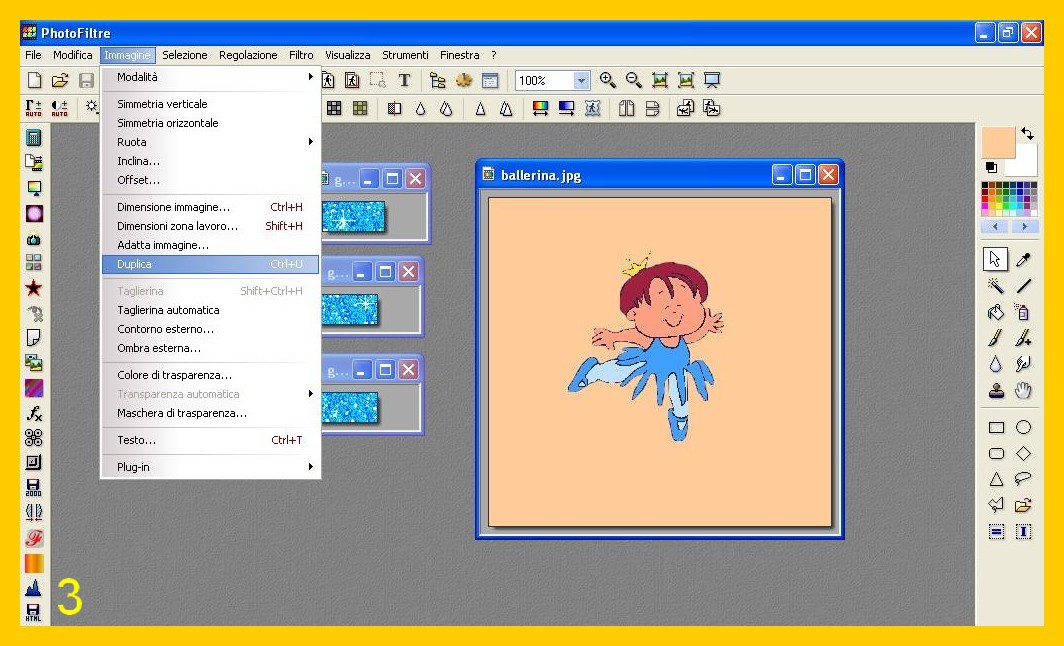
.
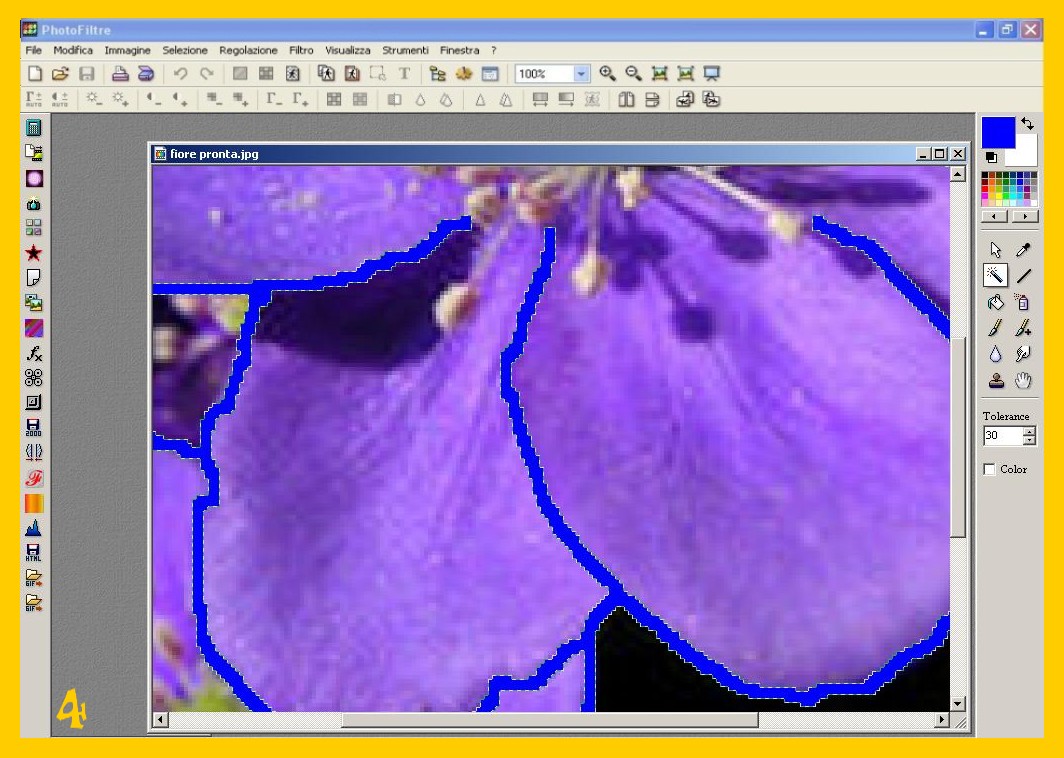
4. Ora, andando nel menù a destra, cliccate sulla Bacchetta Magica (magic wand tool) e mettendo in basso 30 di Opacità e selezionando Colore tornate alla vostra immagine e cliccate con la Bacchetta dentro il vestitino (imm. 4) 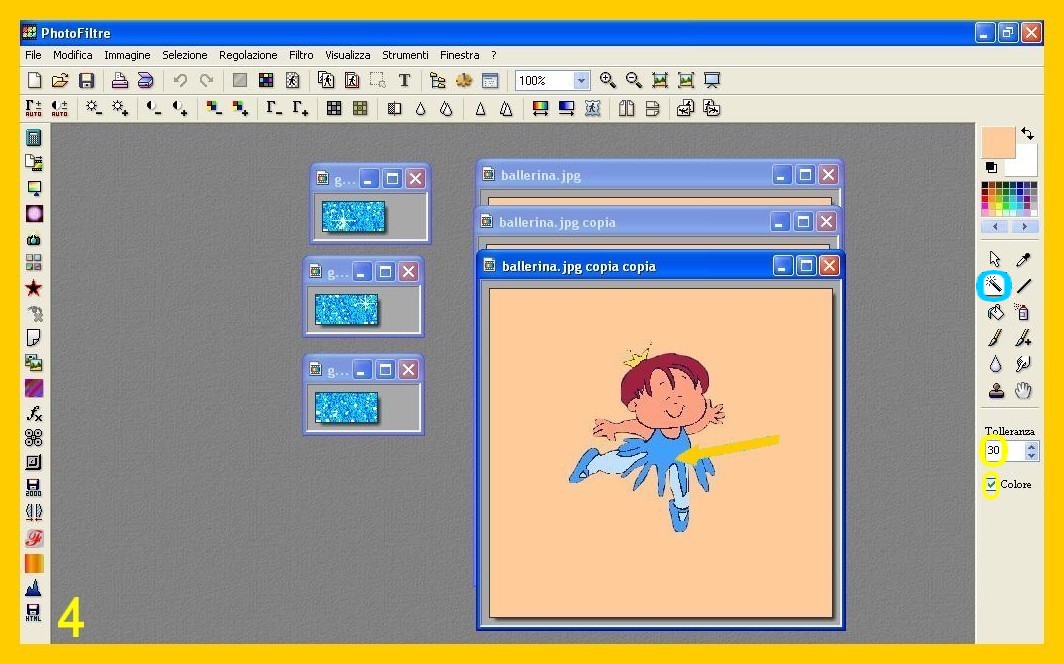
.
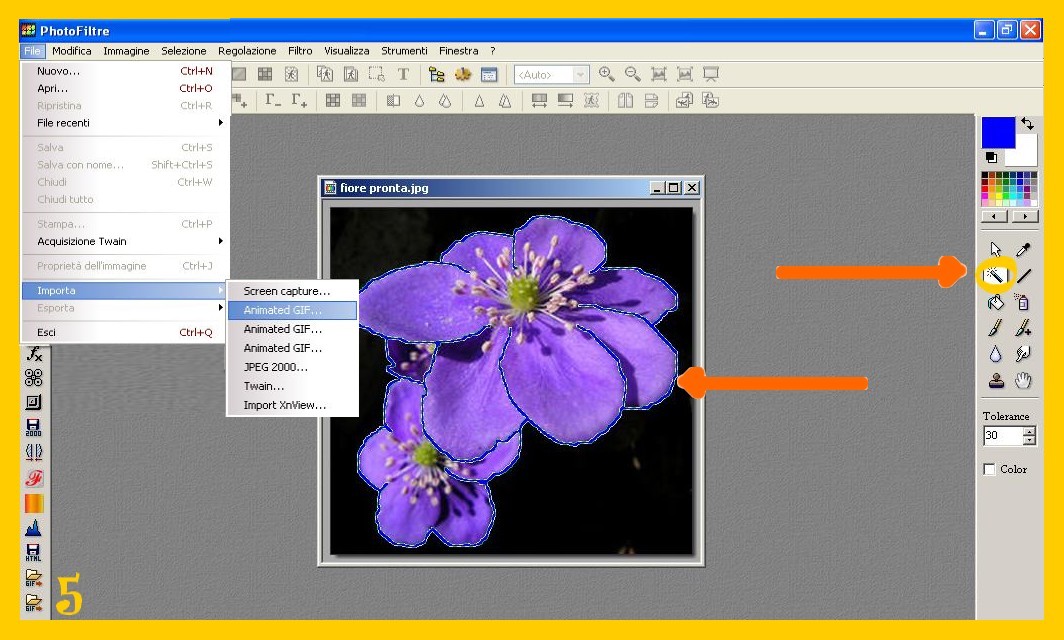
5. Vi appaiono selezionati tutti gli elementi dello stesso colore nella vostra immagine, in questo caso il vestito e le scarpette (imm. 5) 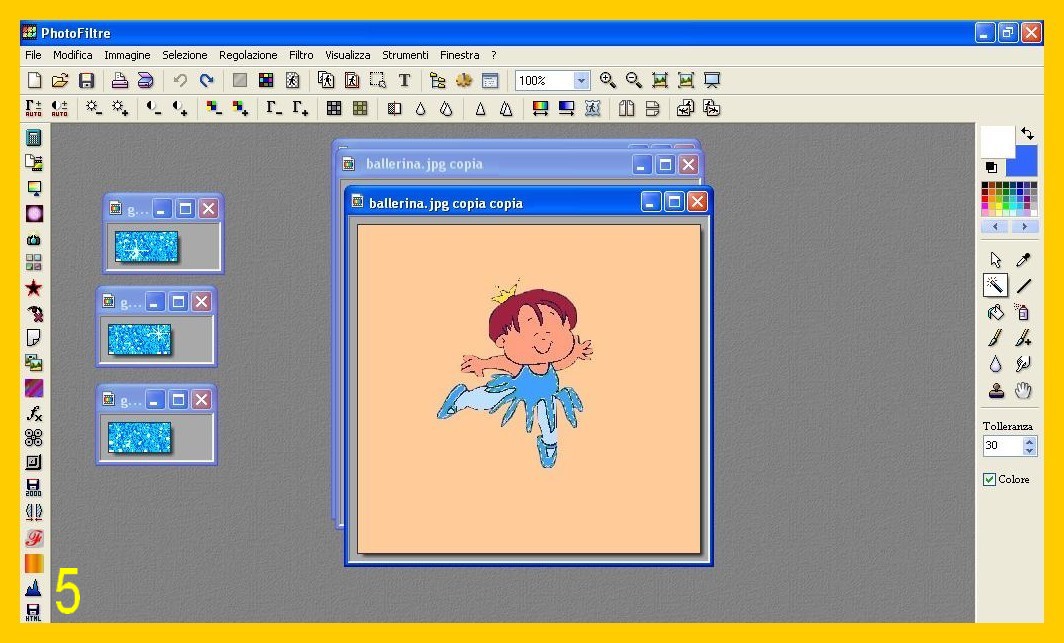
.
6. Selezionando sempre con la Bacchetta Magica non dovrebbe succedere che si sposti la vostra selezione ed il vostro glitter vi venga “ballerino”, ma se volete essere più sicuri che ciò non avvenga, potete ora controllare la posizione della vostra selezione e per fare ciò andate su Selezione – Parametri Manuali (SELECTION – MANUAL SETTINGS) (imm. 6) 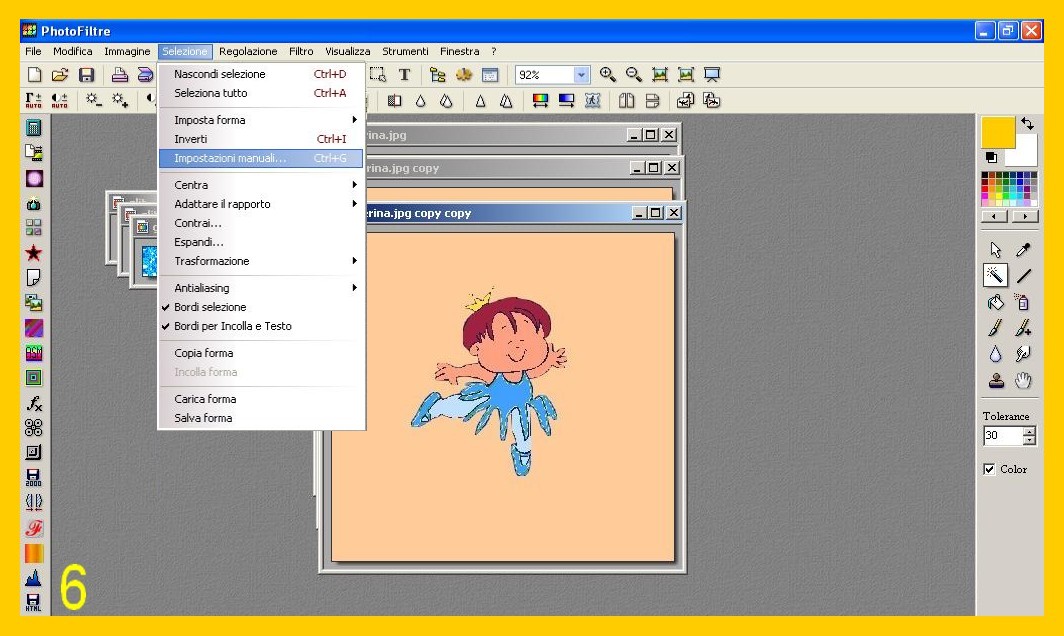 e scrivete i valori della x e la y (imm. 7)
 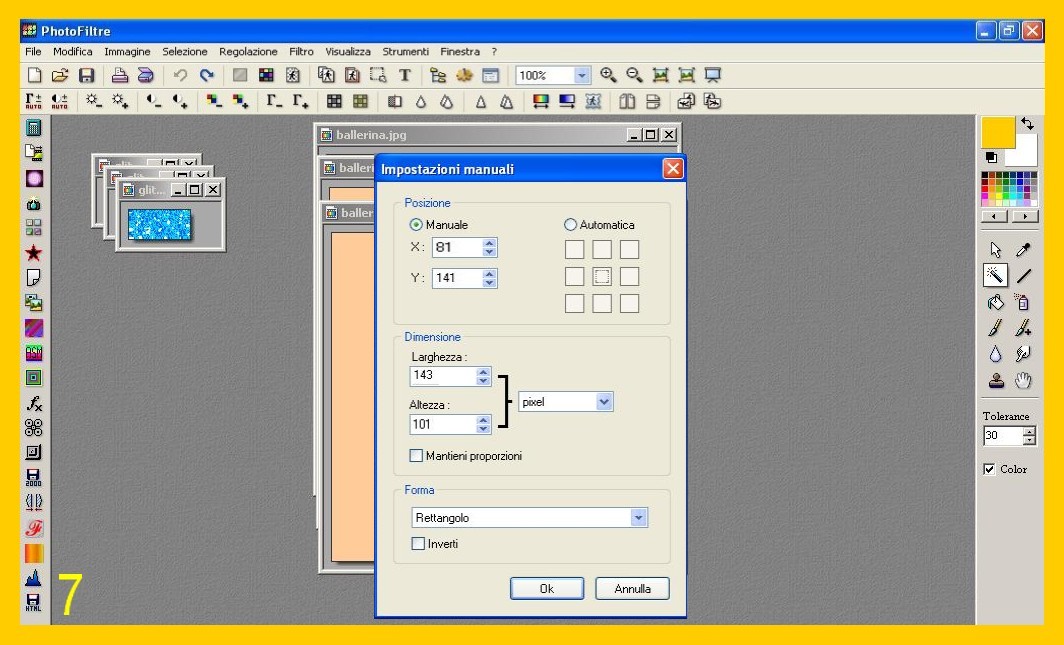 in un foglio di carta che controllerete ogni volta prima di mettere il vostro glitter per verificare se i valori della “x” e la “y” sono uguali.
.
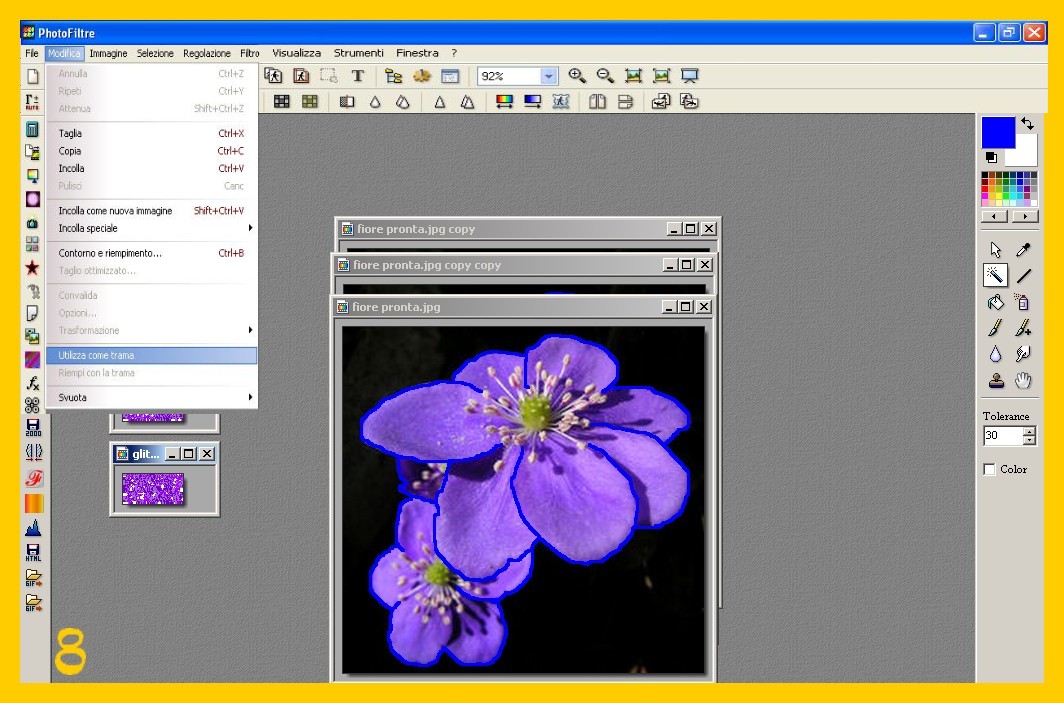
7. Ora toccate per attivare la vostra prima immagine glitter e cliccate poi nel menù in alto su Modifica – Utilizza come Trama (EDIT – DEFINE PATTERN) (imm. 8 ) 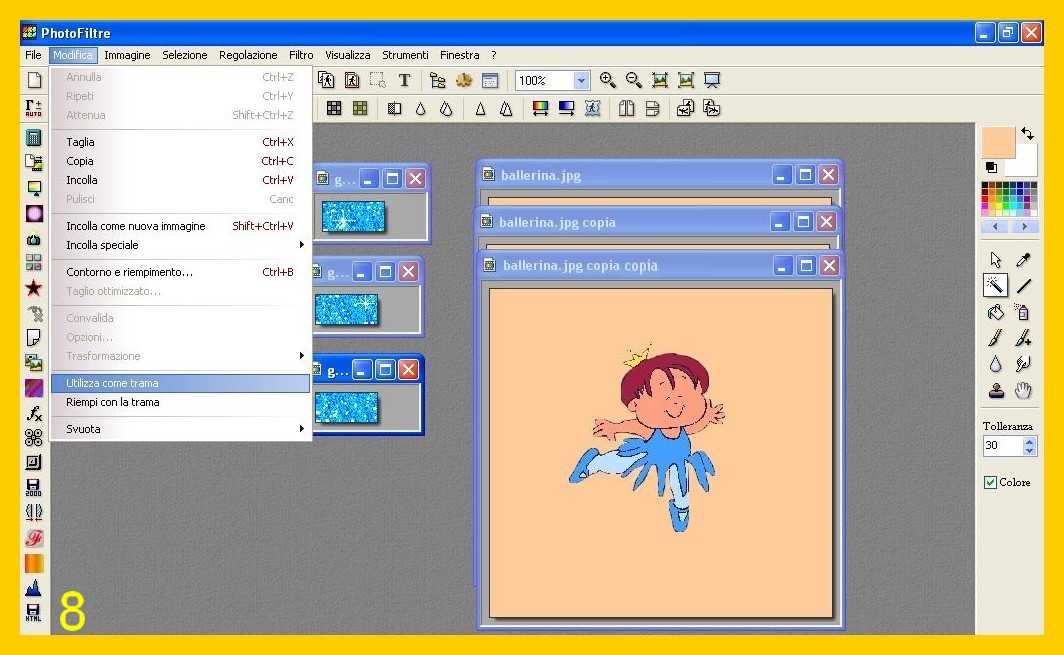
.
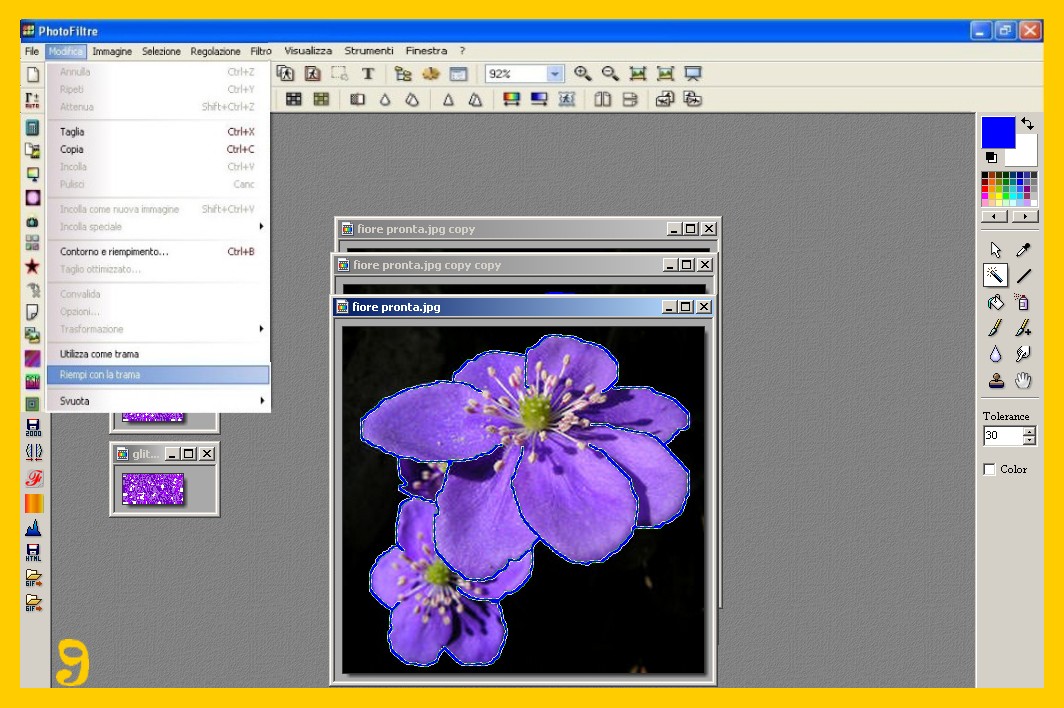
8. Toccate ora la vostra ballerina e poi cliccate su Modifica – Riempi con la Trama (EDIT – FILL WITH PATTERN) (imm. 9) 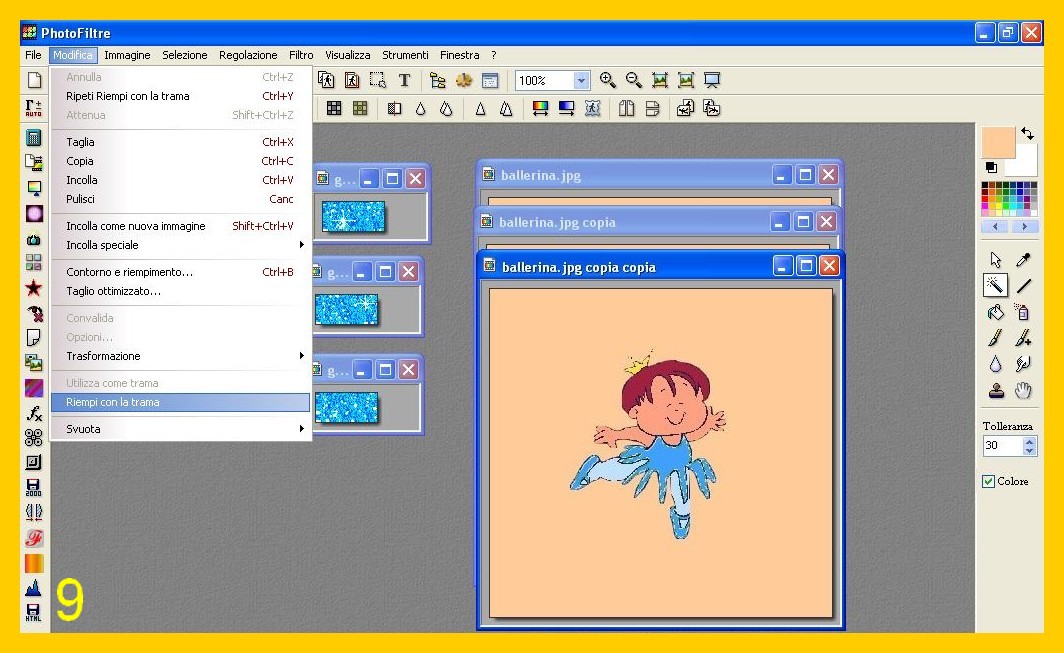
.
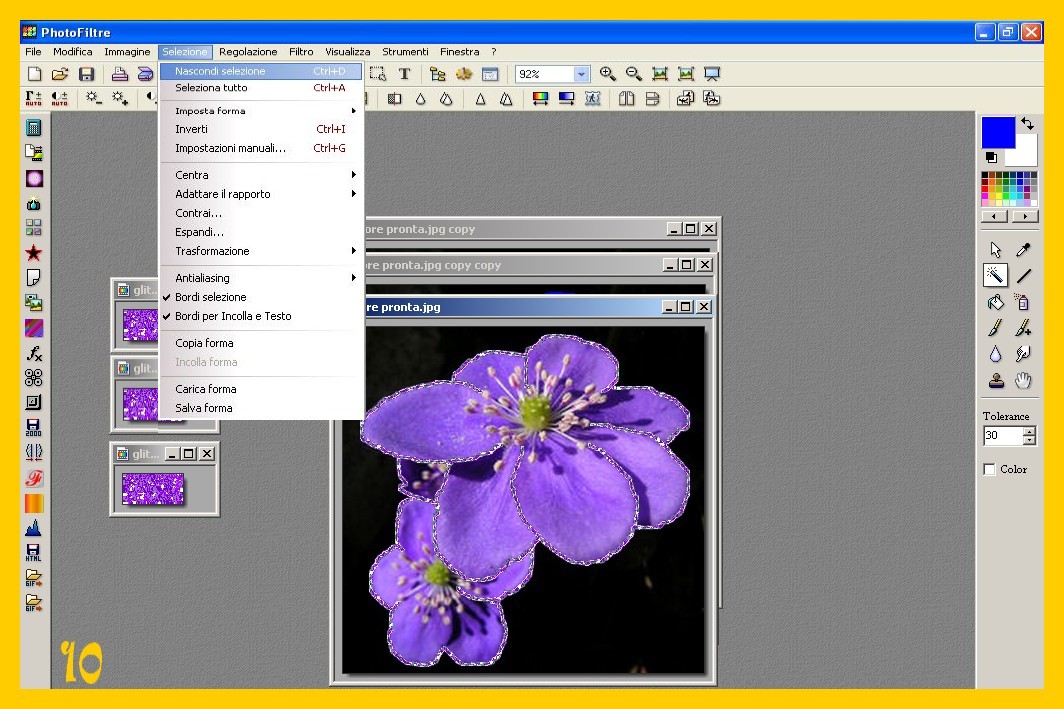
9. Ora avete coperti con il glitter scarpette e vestitino e potete andare su Selezione – Nascondi Selezione (SELECTION – HIDE SELECTION) (imm. 10) 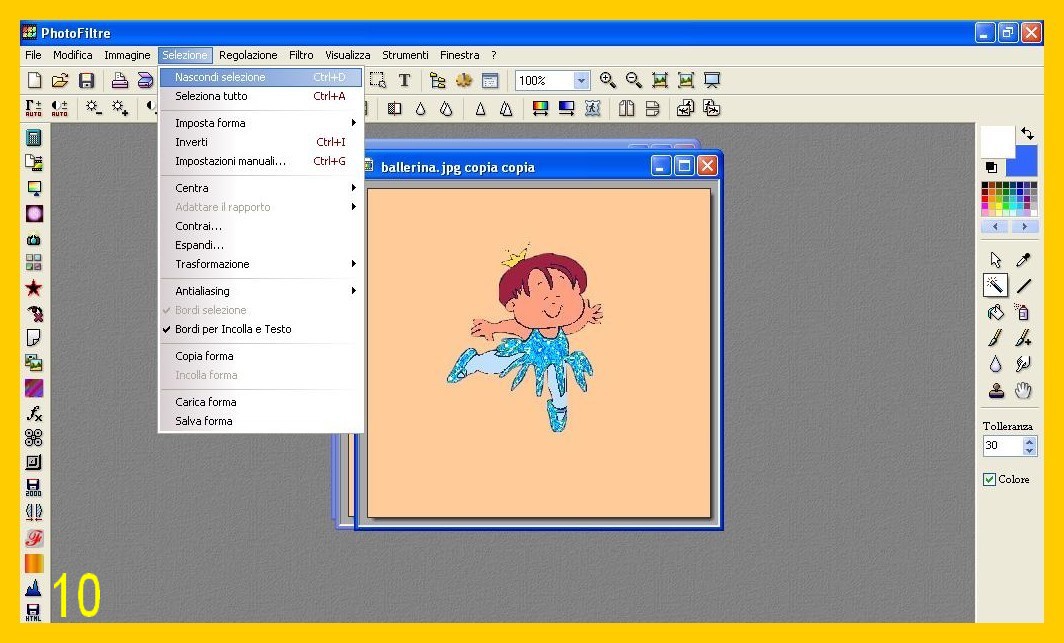
.
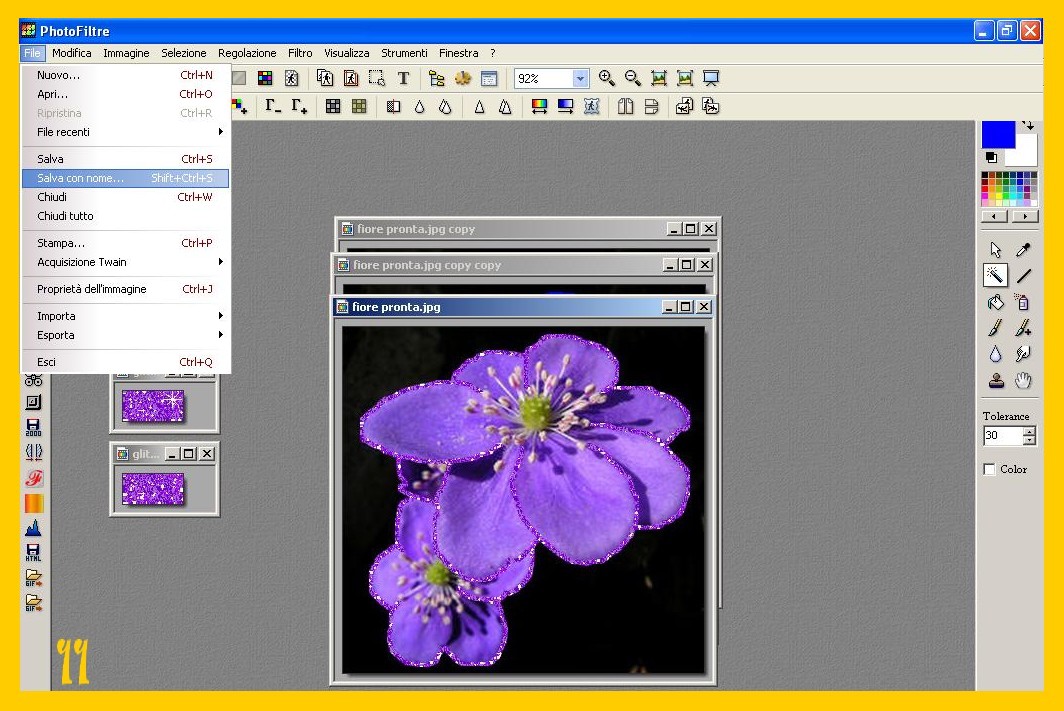
10. La vostra prima immagine è pronta ed ora potete salvarla come gif e con il numero 1: File – Salva con Nome (FILE – SAVE AS) (imm. 11) 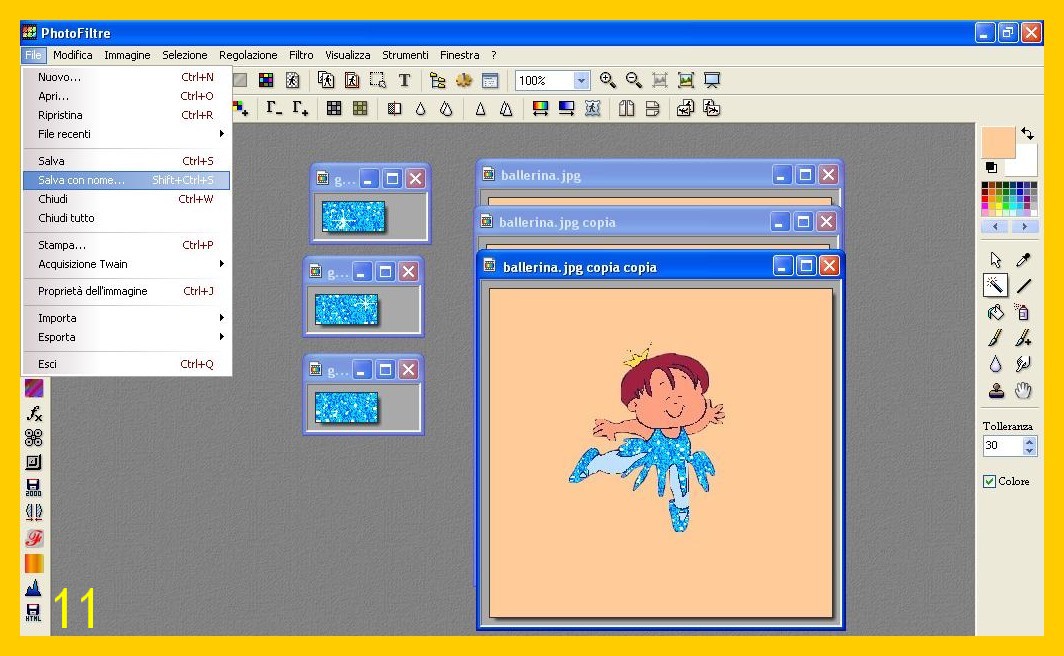
.
11. Ora farete nello stesso modo con le altre due vostre immagini ed i vostri due glitter rimasti.
.
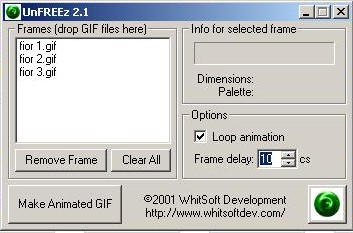
12. Quando avrete le vostre 3 immagini salvatele come gifs e numeratele, le farete scivolare in ordine numerico in Unfreez, metterete 10 come tempo e cliccherete su Fare Gif Animata (MAKE ANIMATED GIF) (imm. 12) 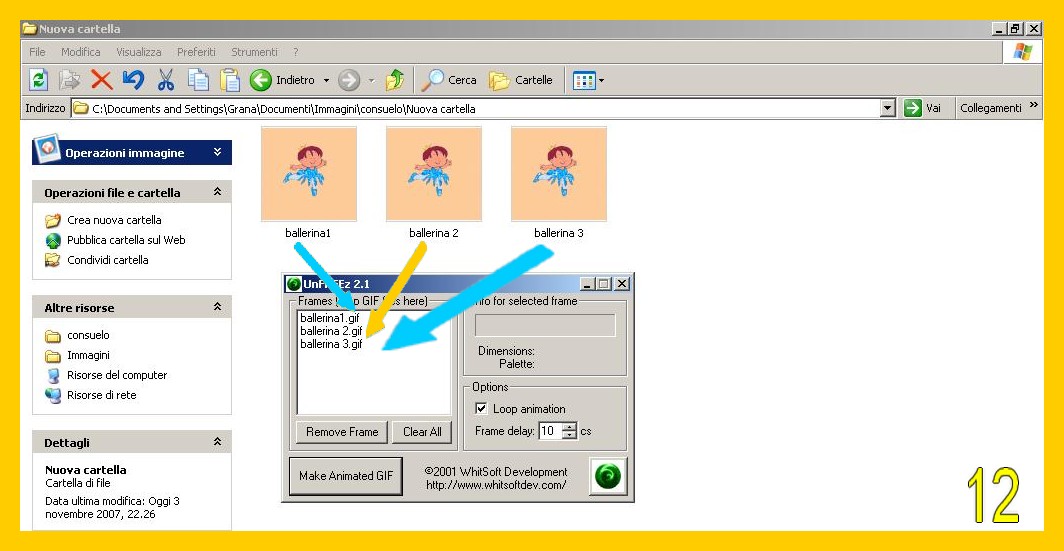
.
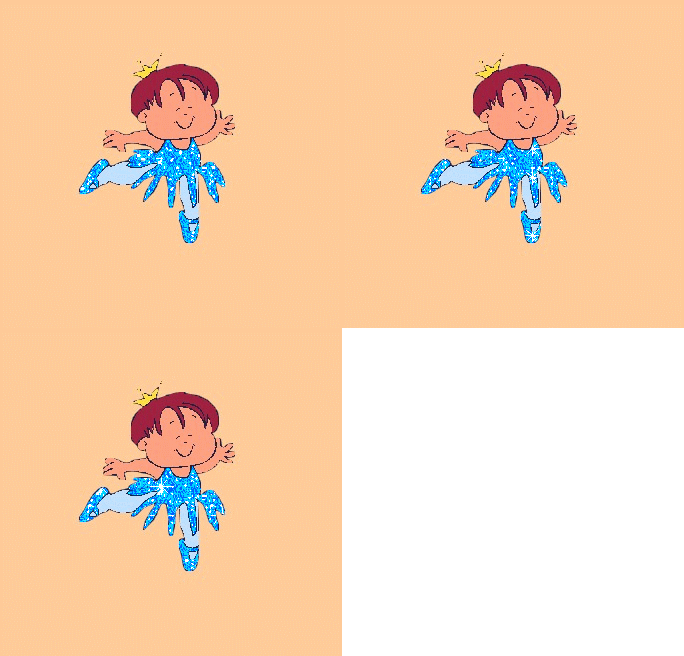
Otterremo un’ immagine come queste:
.
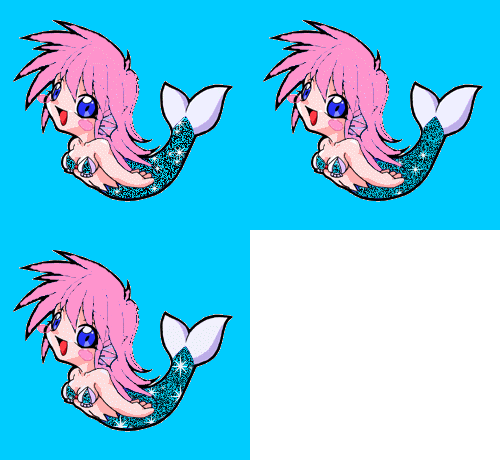
.
Come avete visto è semplicissimo far scintillare parti di immagini con la Bacchetta Magica. Ovviamente c’è un altro sistema molto più complicato e preciso.
Si seleziona la parte d’immagine da glitterare usando il Lazo o il Poligono. Per il Lazo bisogna fare tutto il contorno della selezione in un solo tratto mentre col Poligono potrete andare a piccole sezioni fino a chiudere completamente la vostra selezione. Poi si controllano i parametri manuali della selezione, si scrivono i valori della x e la y che saranno sempre ripetuti per le altre immagini, si salva la selezione per poterla caricare per realizzare le altre immagini e fatto questo si procede come prima… Come potete vedere, è un sistema molto preciso ma assai lungo e complicato mentre come abbiamo fatto sopra si fa tutto molto facilmente e velocemente perciò vi accenno soltanto a questo altro sistema…
.
🙂 Ma se volessimo “SCINTILLARE” PIU DI UN COLORE OMOGENEO non sarebbe diverso da prima, solo un pochino più lungo….
.
Immaginiamo di voler glitterare i colori della palla e dei vestiti dei bambini di questa gif….
.

.
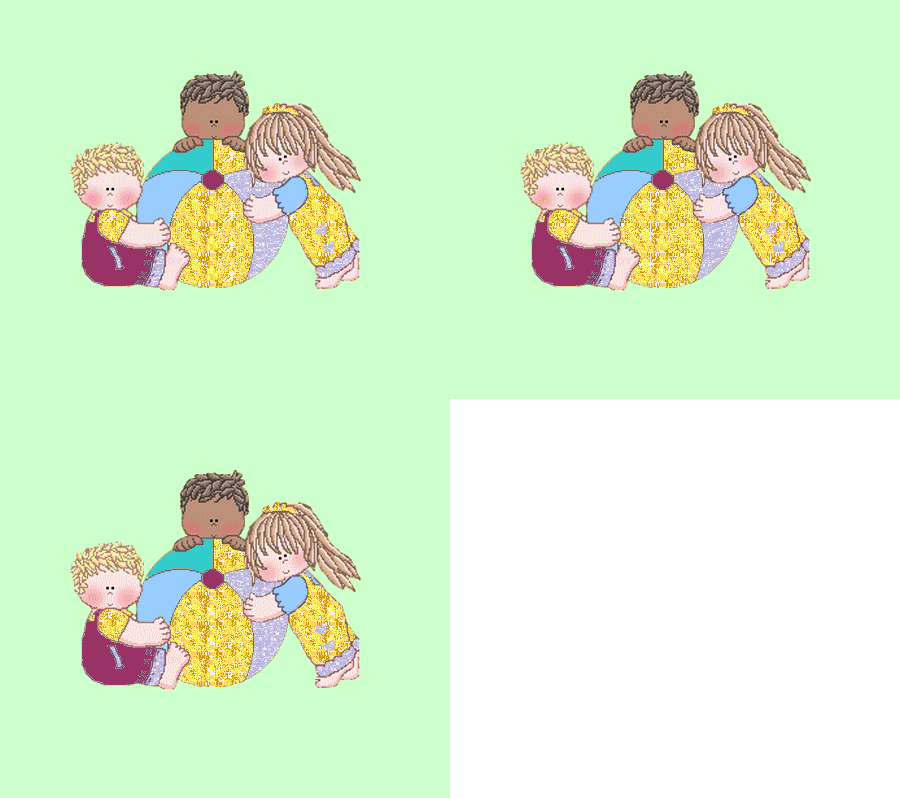
Per fare ciò sceglierete il colore col quale vorrete iniziare e farete come avete fatto sopra con un primo glitter (giallo) e tutte le parti dello stesso colore della gif finendo col salvare ognuna delle vostre 3 immagini completate ora col primo glitter.
.
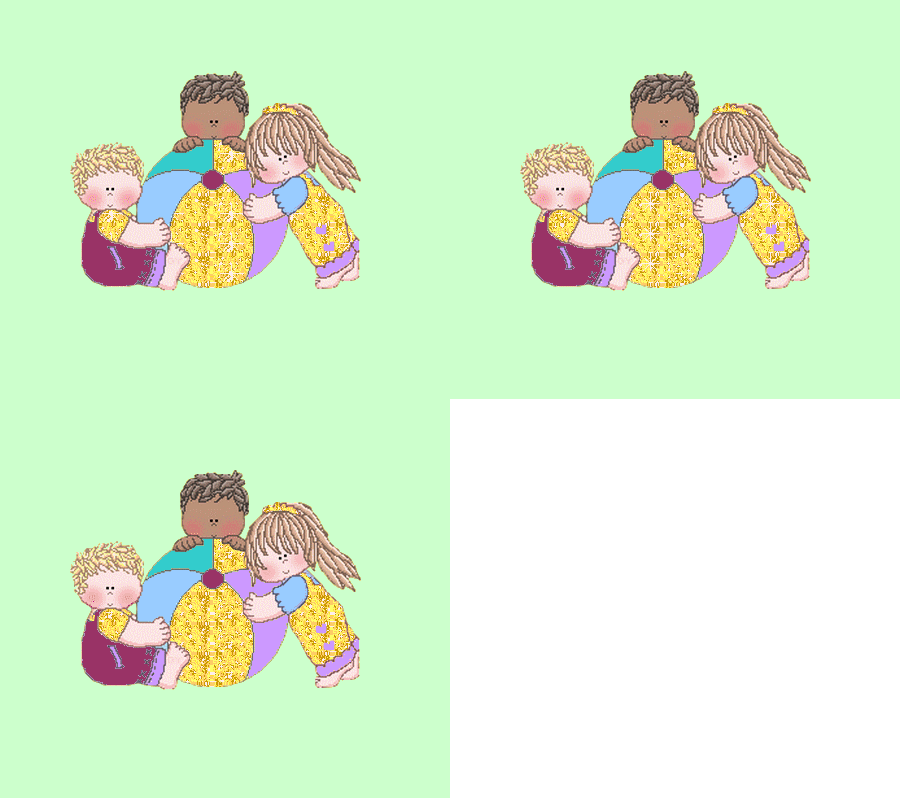
.
Ovviamente non le metterete in Unfreez ma sceglierete un altro glitter per completare altre parti delle vostre immagini. Io ho messo in Unfreez ed ho fatto le gifs parziali per farvi vedere come si dovrebbe procedere ma l’ho fatto solo per rendere l’idea…
A questo punto inizierete con un altro colore lavorando con le immagini già salvate col primo glitter…e man mano che userete il secondo glitter come trama nelle diverse immagini le salverete sempre come gif…
.
.
Continuerete nello stesso modo col terzo e quarto glitter con cui sostituiremo i colori….
.
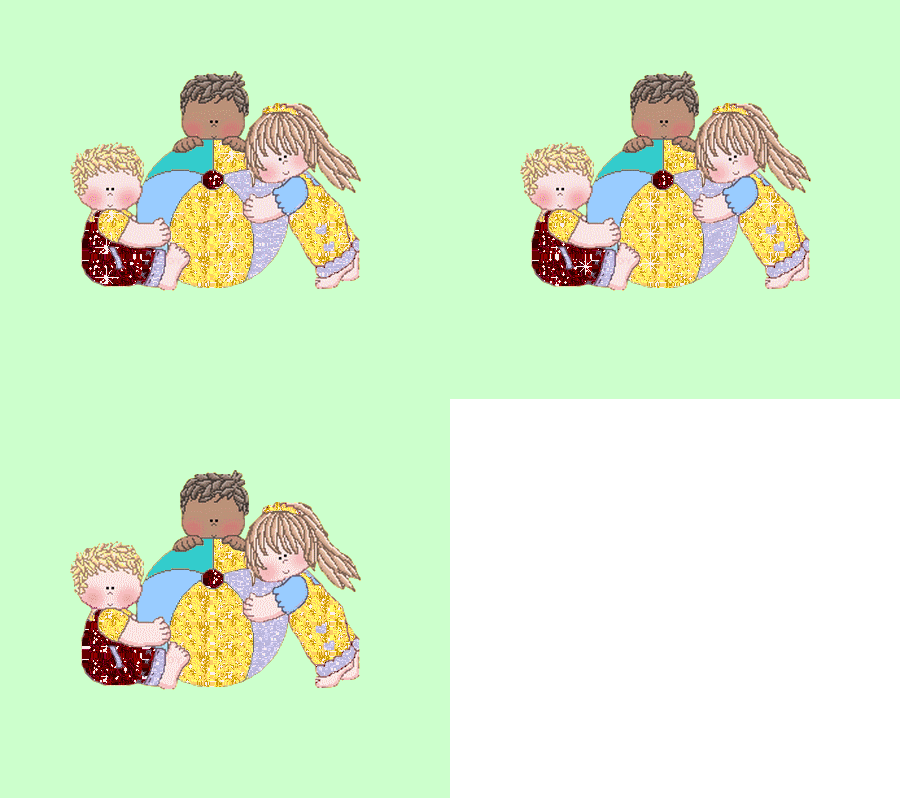
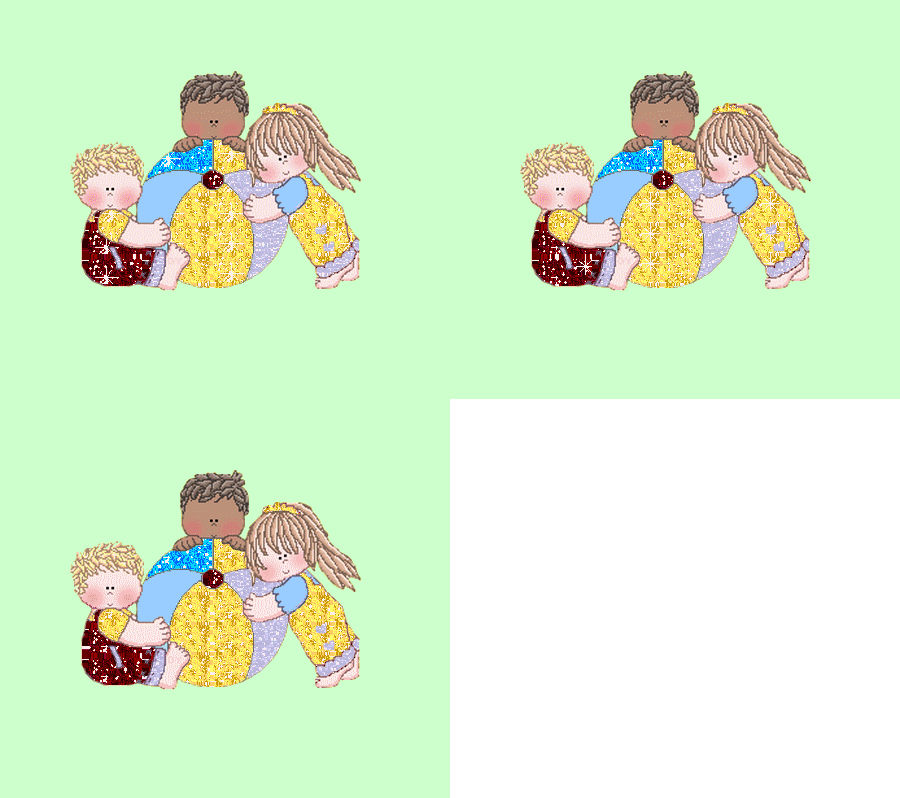
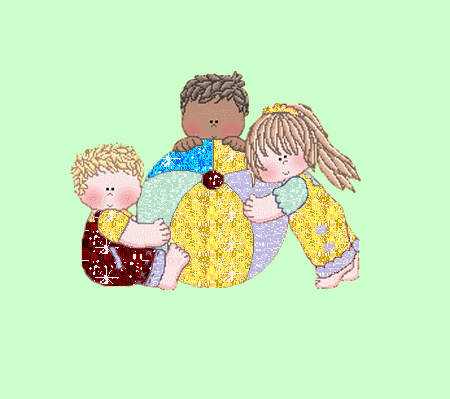
Finirete col quinto glitter. Alla fine avrete le tre immagini che comporrano la vostra gif con tutti i glitter usati per sostituire i colori…
.
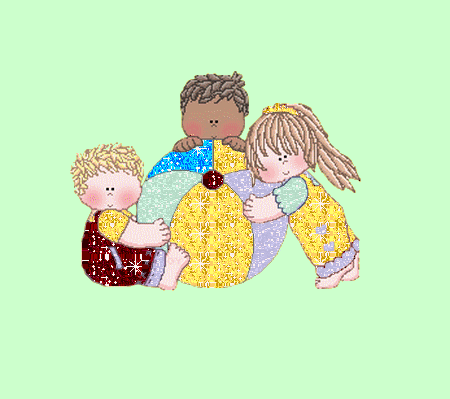
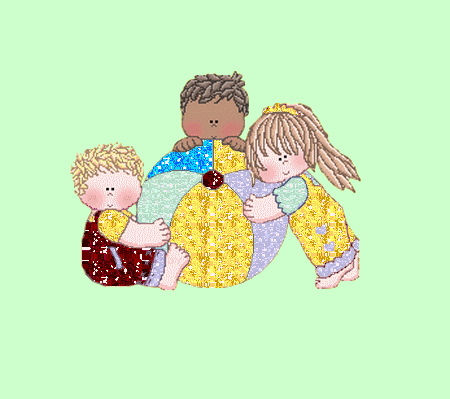
.
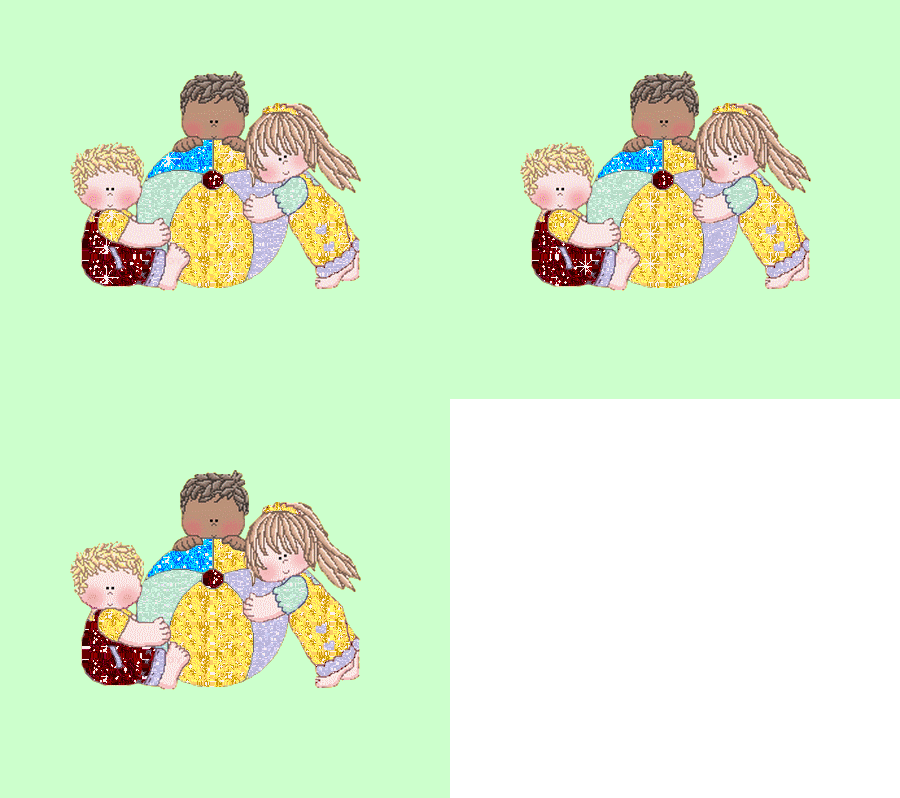
Una volta che tutte le 3 vostre immagini avranno glitterate tutte le parti le potete mettere in Unfreez ed otterrete la vostra gif finale.
.
.
Ho usato gifs semplici da vedere nelle spiegazioni del tutorial ma si possono usare tante altre immagini, si possono glitterare due soli colori o di più, tutti, o ciò che volete…ed otterrete risultati anche molto belli, a seconda delle immagini su cui lavorate…
.
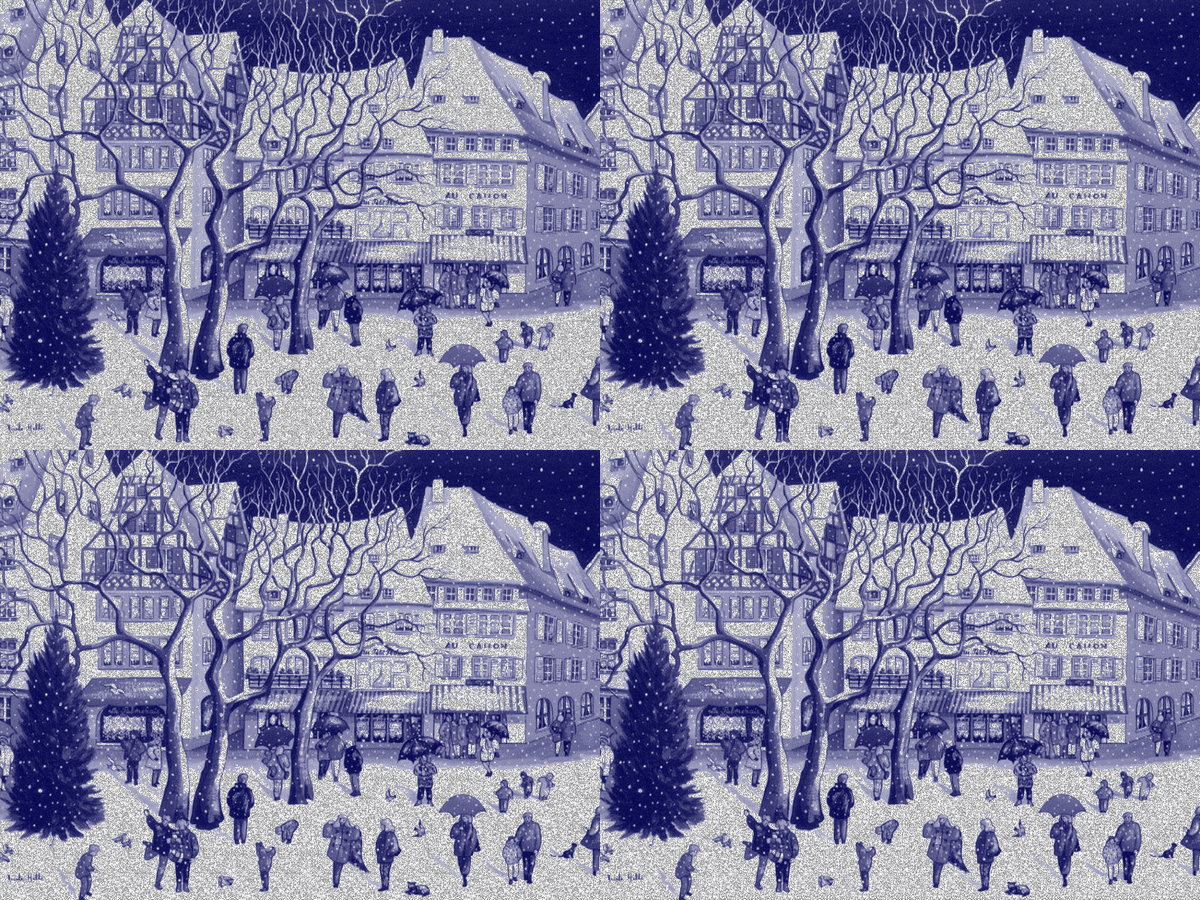
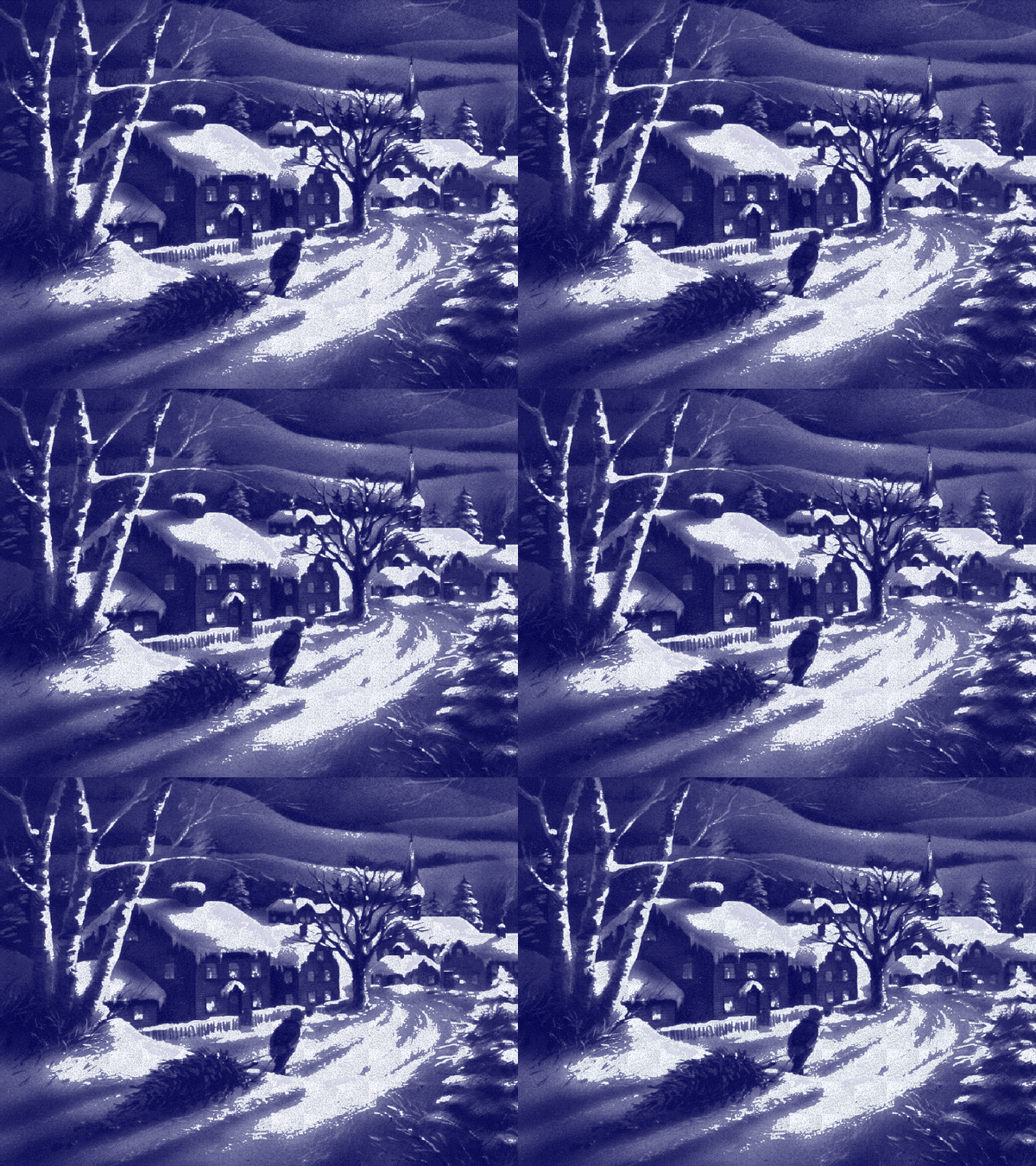
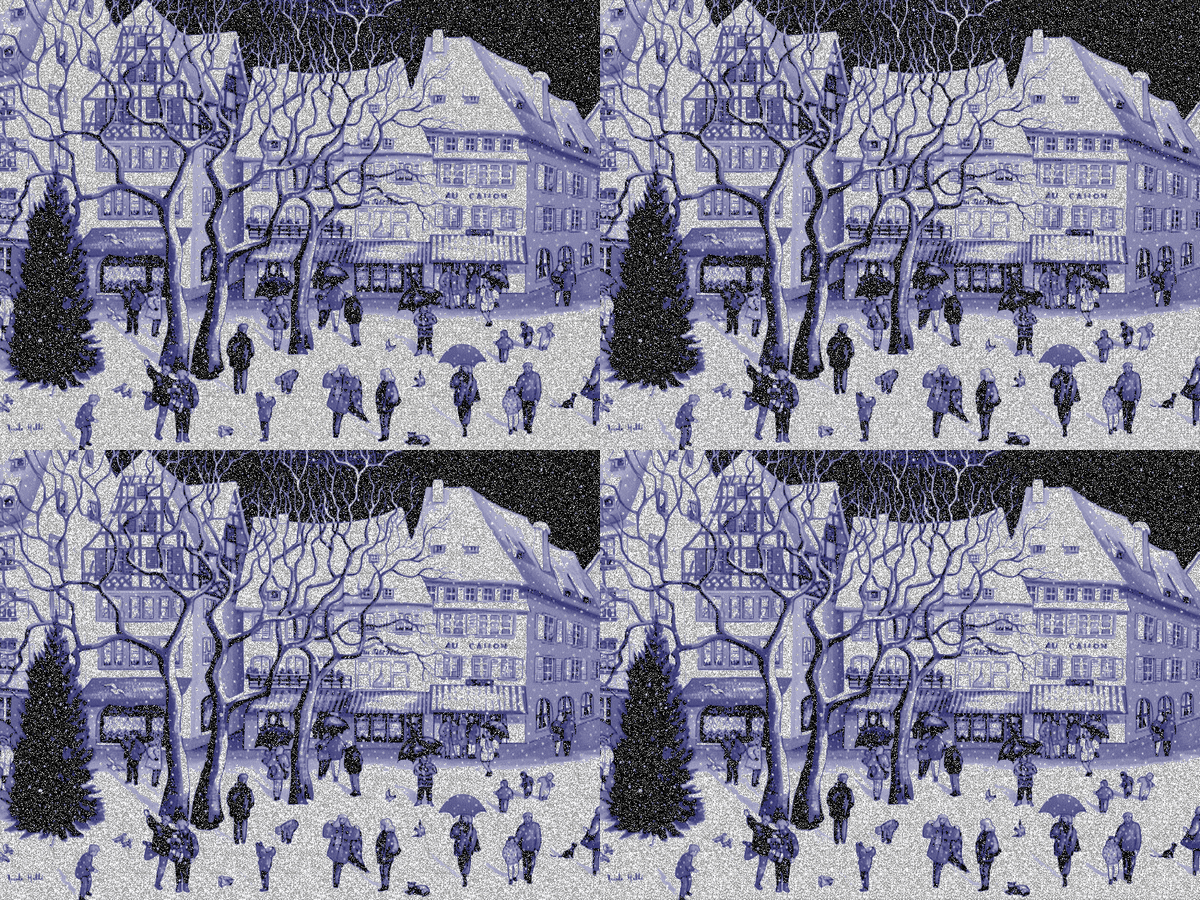
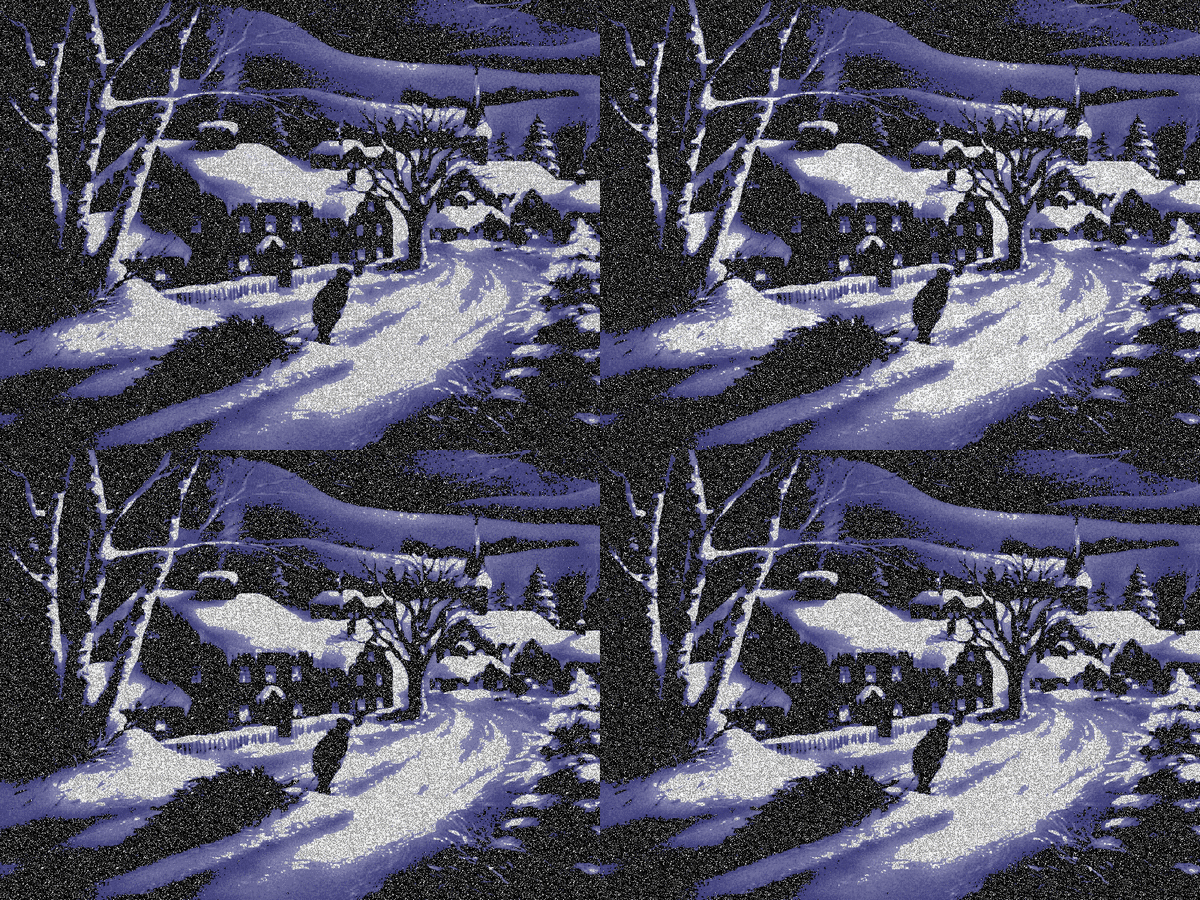
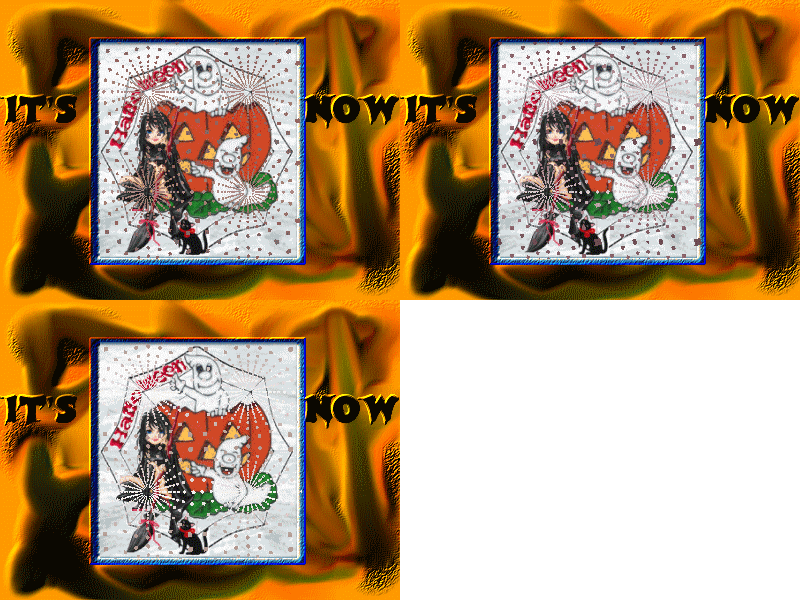
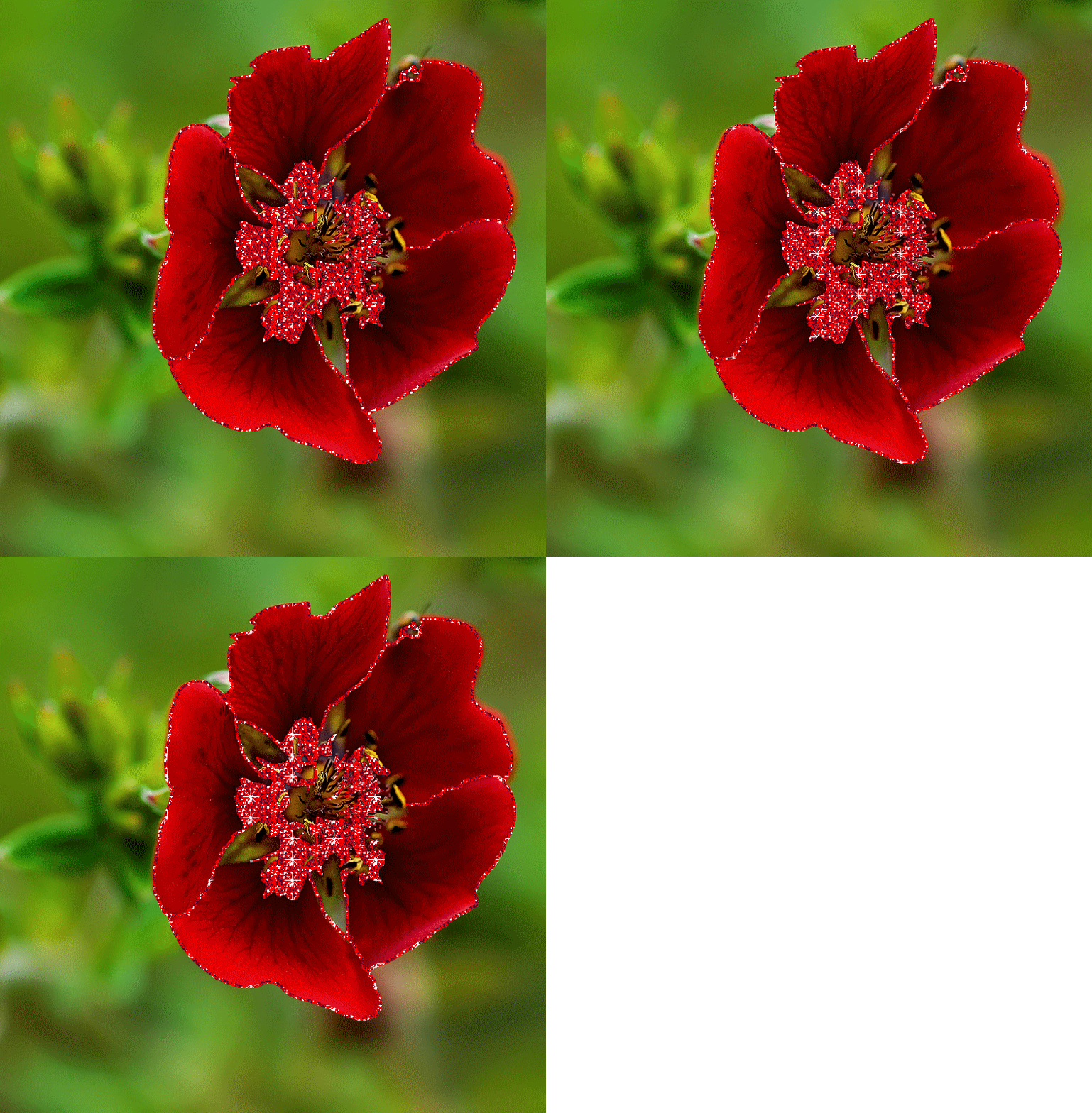
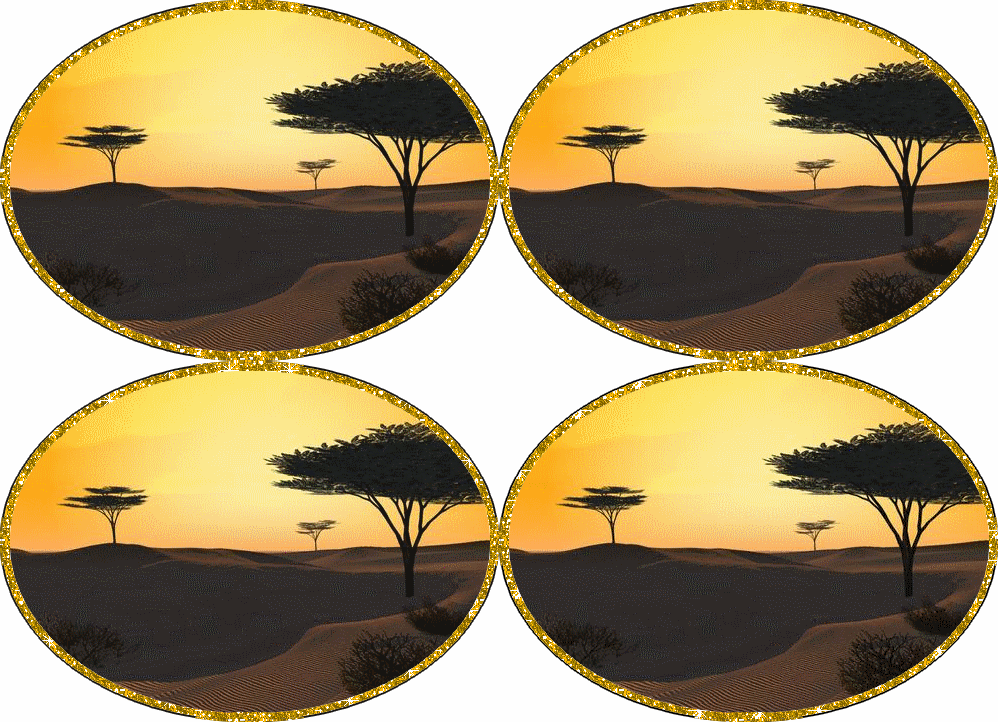
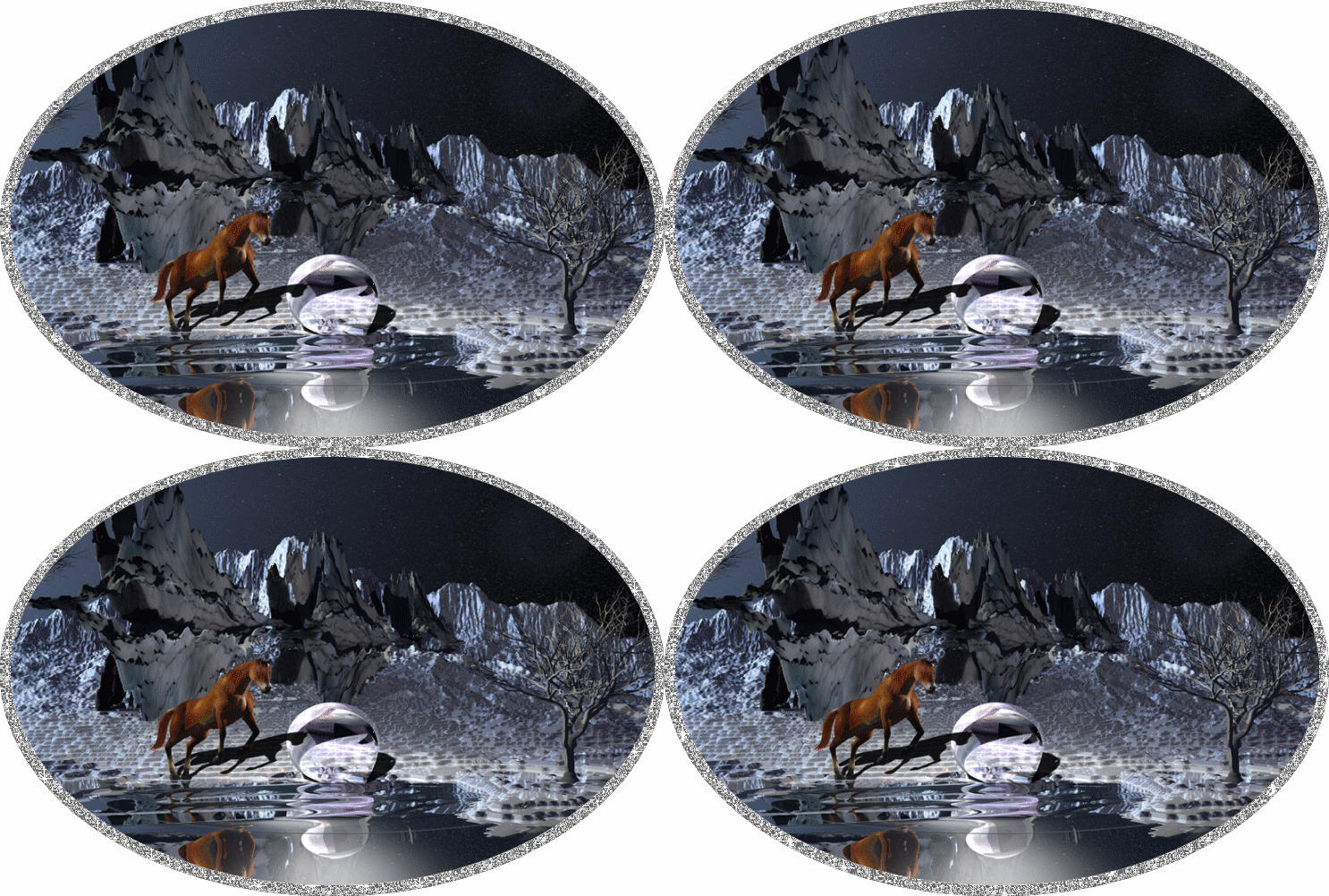
Ecco qua per esempio due paesaggi natalizi… Sono partita da immagini con due soli colori blu e bianco e con la Bacchetta Magica, come spiegato prima e due soli glitter, le ho quasi completamente glitterate con questo risultato….
.
prima ho provato con un solo colore…
.
.
e poi con tutte e due….
.
.
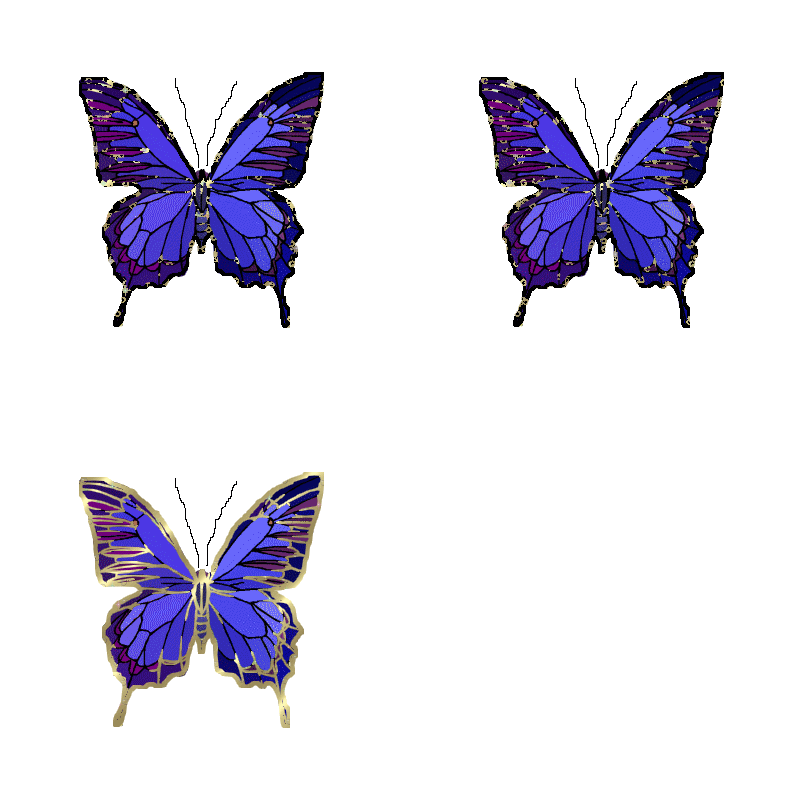
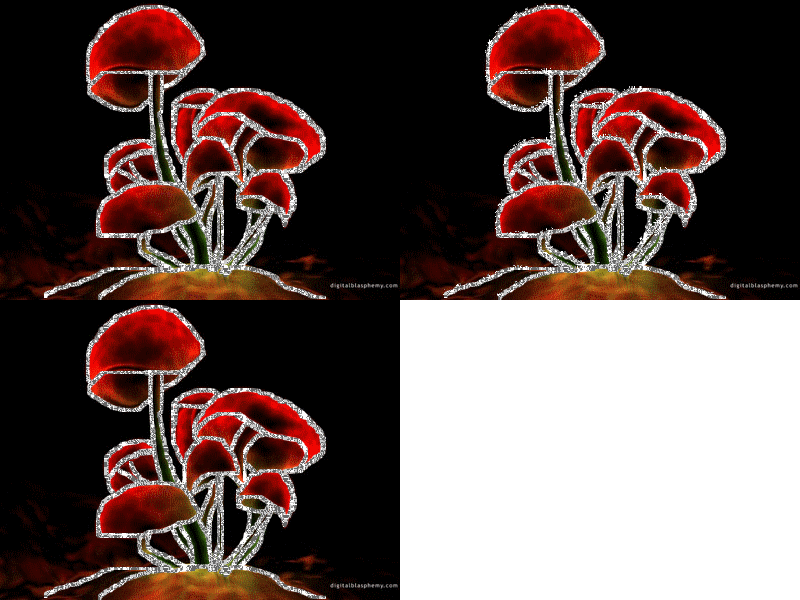
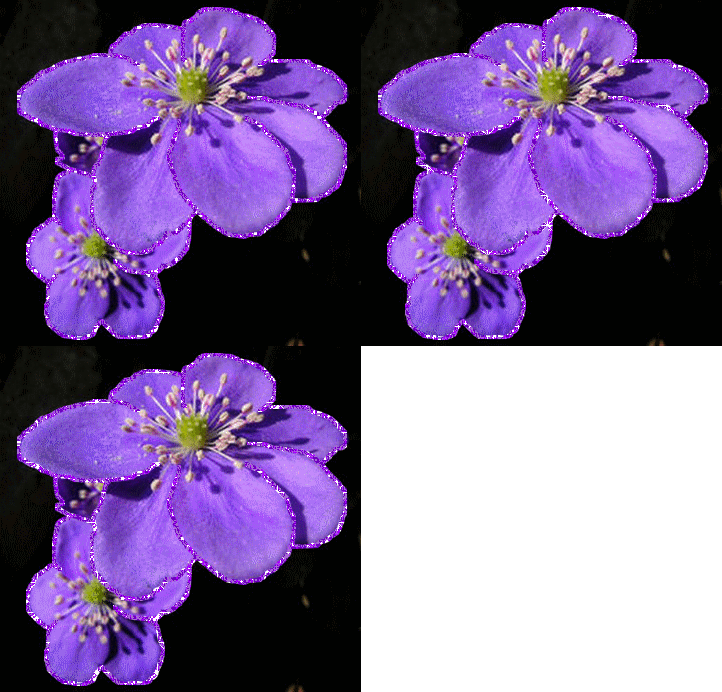
Per oggi è tutto, se volete trovare spunti come sempre potete guardare nelle nostre Gallery ( 4, 5, 6 e Festività hanno immagini e gifs realizzate come questi tutorials) e per altri tutorials e spiegazioni su Photofiltre ed il suo uso c’è sempre Tutorials…per caso… 🙂




 BRICIOLE DI TUTTO...UN PO'.

Devi effettuare l'accesso per postare un commento.