ATTENZIONE : Ora potete trovare le nostre cornici a questi links CORNICI 1 e CORNICI 2

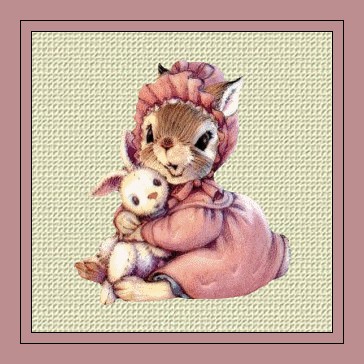
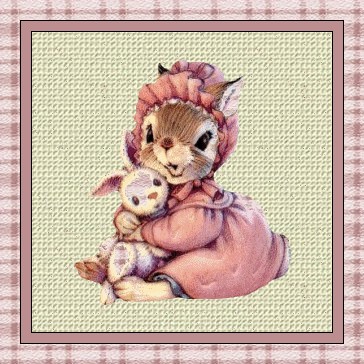
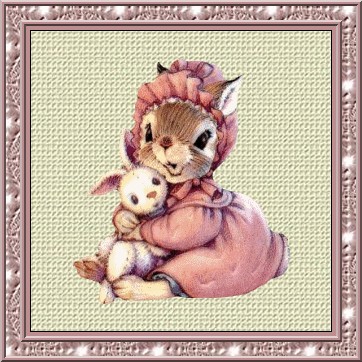
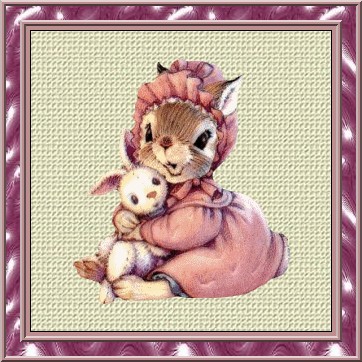
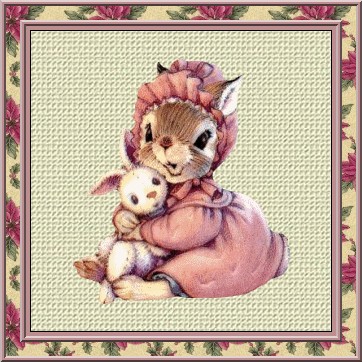
Oggi vi propongo qualche cornice semplice con cui completare i vostri lavori. Sarà più che altro il modo di farvi sbizzarrire una volta che avrete visto com’è semplice farle…e così le potrete fare sempre più complesse ed originali di queste, molto semplici, che vi propongo qua… Ci sono due esempi principali e poi qualche variante, per cui potete farli divisi e provare a fare una delle cornici per volta e poi le varianti…Ecco due esempi per ora…
.


.
Per questo tutorial è necessario:
- Photofiltre che, se non avete, trovate nel sito ufficiale di Photofiltre
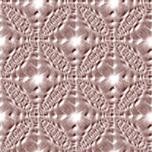
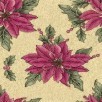
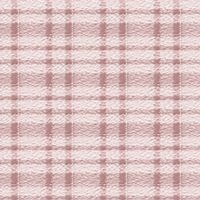
- Una serie di trame, angoli e materiali di base per fare le vostre cornici che scaricherete e salverete in Photofiltre in una cartellina che chiamerete Trame (o Patterns)
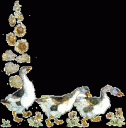
…Il percorso è sempre lo stesso: Risorse del computer/disco C/programmi/Photofiltre/Patterns
.
Ora procediamo… ma prima ricordate…. per ogni dubbio guardate in TUTORIALS PER CASO. Nell’introduzione e sotto l’elenco dei tutorials trovate tante spiegazioni utili per usare al meglio Photofiltre, così come il modo di scaricare e installare plugins, unfreez, caratteri nuovi e tante altre cose che vi possono aiutare per la realizzazione dei tutorials….
.
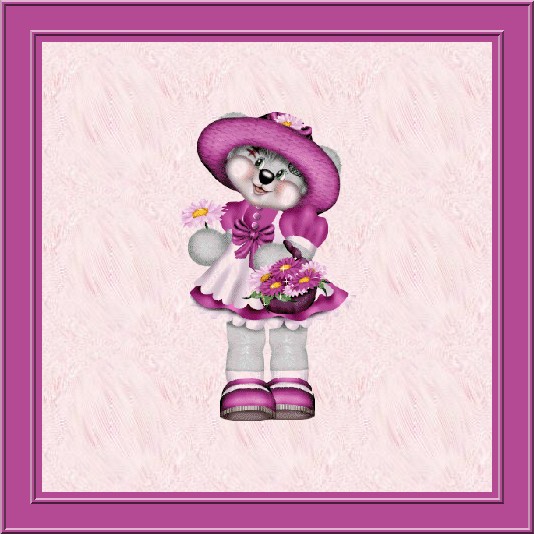
Iniziamo con la prima e dopo aver fatto questa sarà molto semplice poter cambiare trama, le misure o le decorazioni delle altre… Ed ecco la gif che useremo per il nostro quadro…
.

.
Si procede così…
.
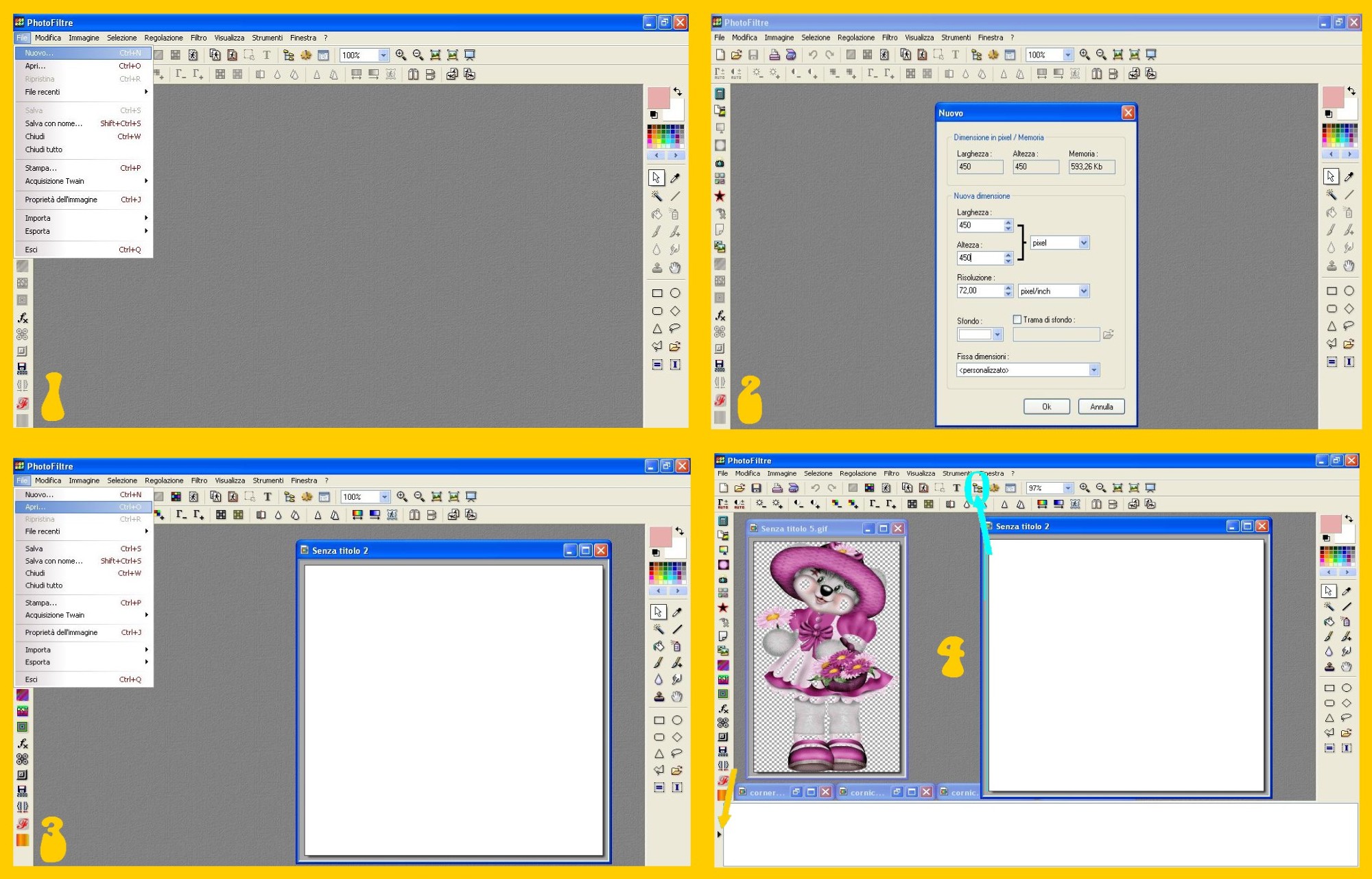
1. Aprite un nuovo documento File – Nuovo (File – New) (imm.1) di 450 x 450 come misura (imm.2) .
.
2. Aprite ora in photofiltre la nostra gif con la bambina: File – Apri (FILE – OPEN) (imm. 3)
.
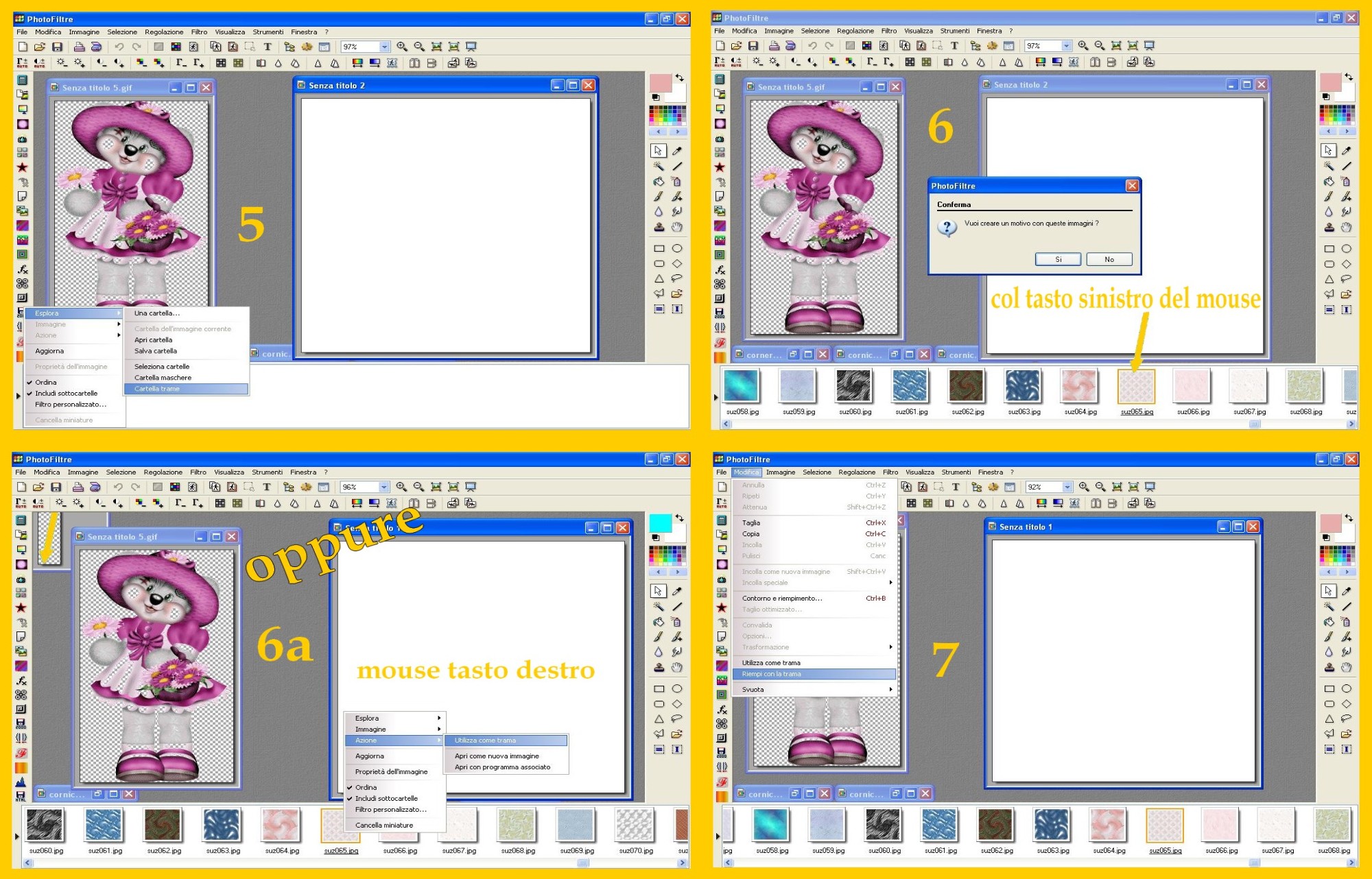
3. Ora procederete ad aprire la cartella delle trame per usarne una per lo sfondo del vostro quadro. Per farlo cliccate in alto nel menù degli Strumenti sull’ iconcina per esplorare le cartelle segnalata con un cerchio ed una freccia azzurri nell’immagine 4…Si aprirà nella parte inferiore di Photofiltre un lungo rettangolo bianco con un triangolino nero a sinistra (indicato con la freccia gialla nell’immagine 4) 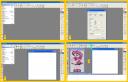
.
4. Cliccando in quel triangolino nero si apre una finestra…Cliccate in alto su Esplora (EXPLORE) andando a cliccare nella finestra che si apre completamente in basso sulla cartella trame (PATTERNS FOLDER) (imm. 5)…
.
5. Appariranno ora nel lungo rettangolo bianco tutte le trame che avete salvato nella vostra cartellina.
.
6. Cercate ora la trama che deciderete di usare come sfondo del vostro quadro ed una volta scelta, cliccate su questa trama col tasto sinistro del mouse…Apparirà tutto attorno alla trama scelta una riga arancione (quasi come una cornice).
.
7. Cliccandoci dentro col tasto sinistro del mouse vi dovrebbe uscire una finestra che vi chiede se volete usarla come trama (imm. 6)…Ovviamente risponderete di si…. OPPURE
.
8. Se cliccando col tasto sinistro non vi dovesse apparire quella finestra, cliccate dentro il quadrato arancione col tasto destro e successivamente su Azione e Usare come trama (ACTION -DEFINE PATTERN) (imm. 6a).
.
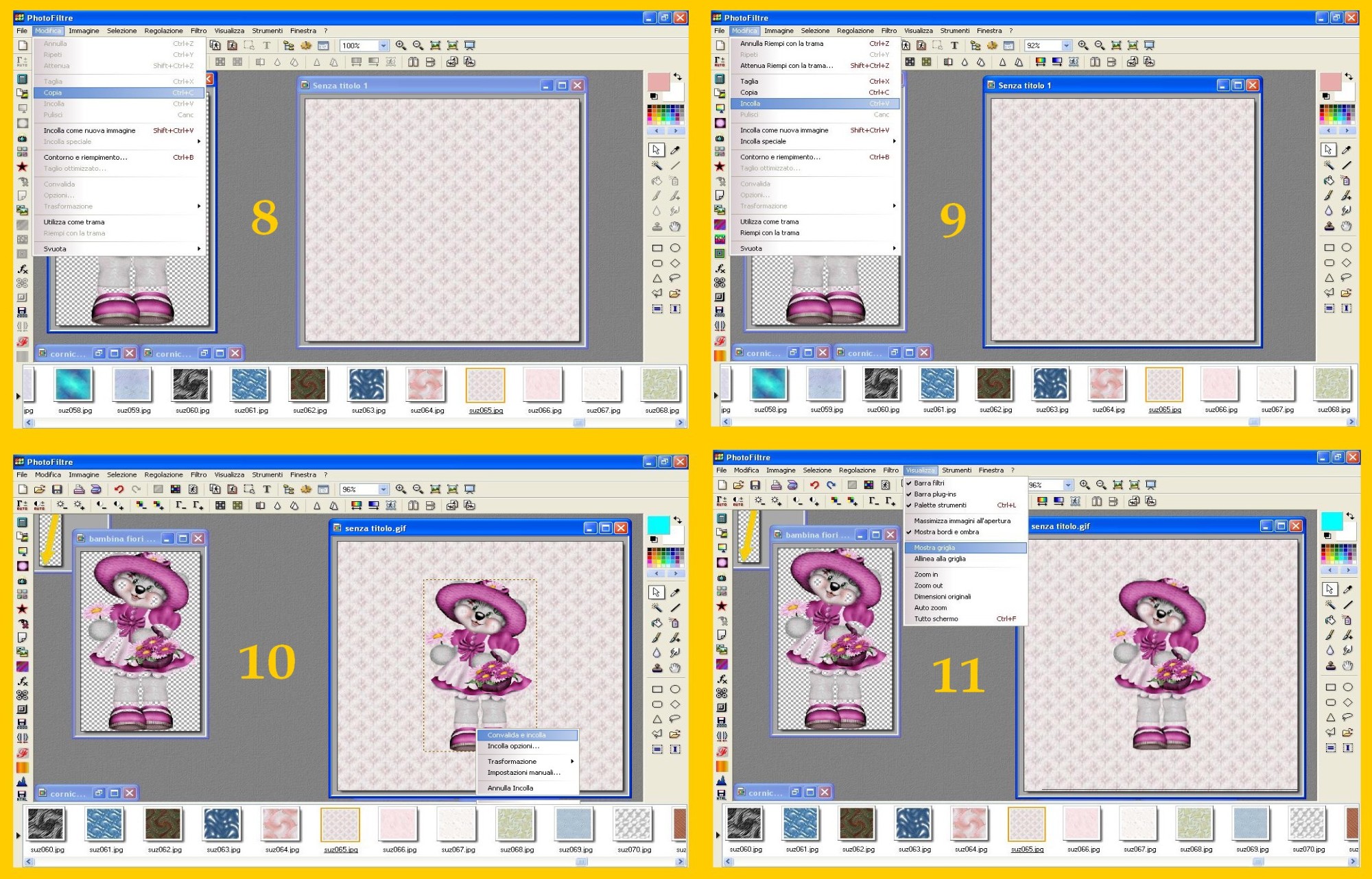
9. Sia che lo facciate in un modo o nell’altro ora, toccando prima per attivarlo il vostro documento bianco, cliccate poi su Modifica e Riempi con la Trama (EDIT – FILL WITH PATTERN) (imm. 7). 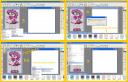 Ora lo sfondo del vostro documento bianco sarà coperto dalla trama che avete scelto come potete vedere nell’immagine 8.
.
10. Toccate ora la gif ed andate a cliccare sul menù degli strumenti in alto su Modifica e Copia (EDIT – COPY) (imm. 8 )
.
11. Toccando ora il vostro documento con la trama per attivarlo (diventa blu in alto) andate a Modifica ed Incolla (EDIT – PASTE). (imm. 9) Ora la gif apparirà sul vostro sfondo e se non la volete al centro potrete spostarla e sistemarla…
.
12. Una volta sistemata, cliccando dentro la selezione col tasto destro del mouse convaliderete l’incollatura cliccando su Convalida ed Incolla (VALIDATE PASTE) (imm. 10)
.
13. Ora, se vi può servire per centrare la vostra cornice, cliccate su Visualizza e poi selezionate Mostra Griglia (VIEW – SHOW GRID)(imm. 11) 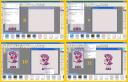
.
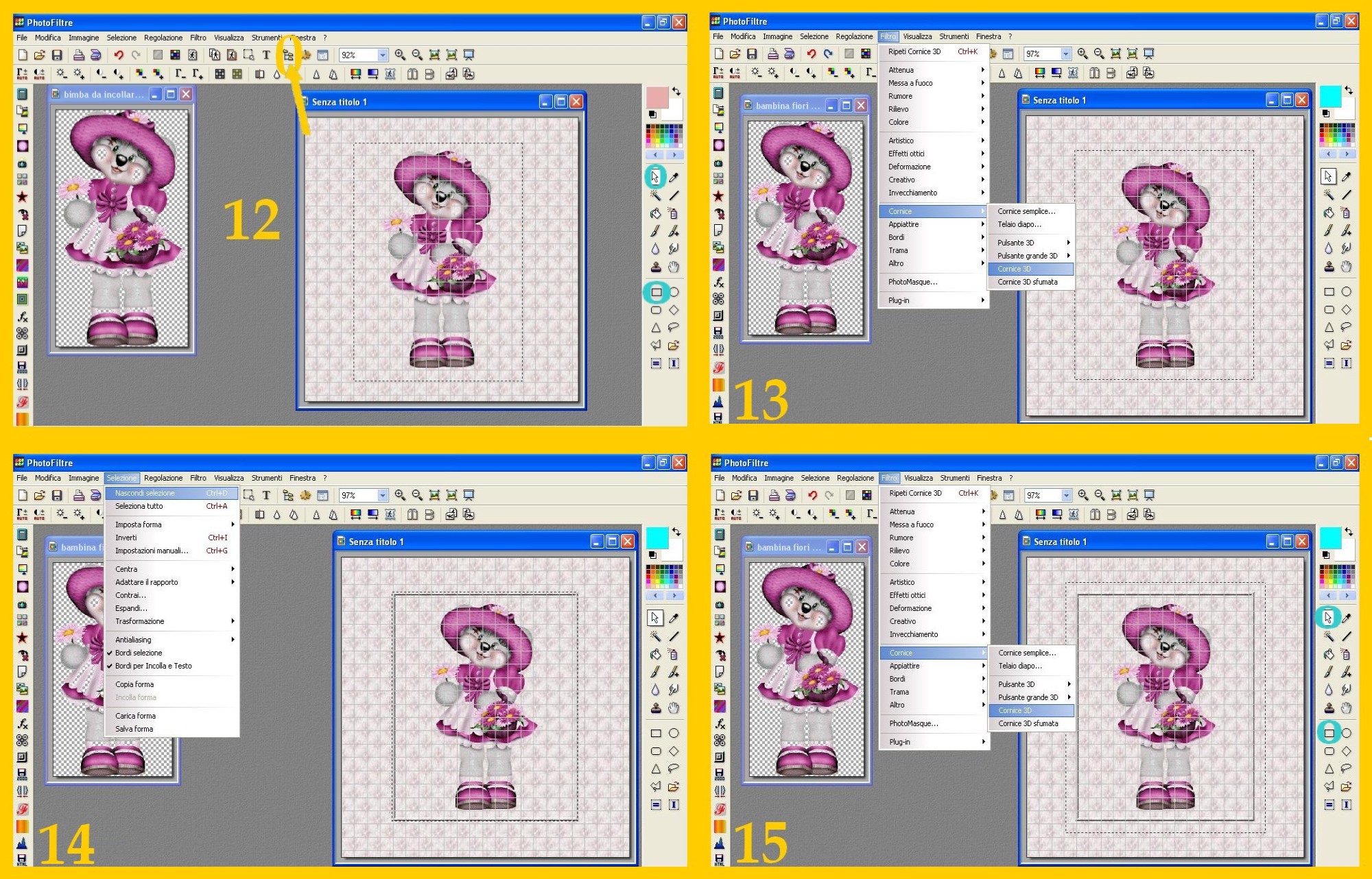
14. Dato che per il momento non vi serve avere in vista le trame e potrebbero ridursi le vostre immagini in photofiltre, procedete cliccando nel menù in alto nello Strumento per Esplorare le Cartelle (in giallo nell’immagine 12) e chiudete la cartella delle trame
.
15. Inizieremo facendo in questo caso una cornice dentro il quadro e per fare ciò in primo luogo dovete andare o sulla Punta di Freccia della selezione (SELECTION TOOL) o sul Rettangolo della selezione (RECTANGLE) (cerchiati entrambi in azzurro nell’immagine 12) e selezionerete attorno alla vostra gif un rettangolo dove farete apparire poi la prima piccola cornicetta… (imm. 12)
.
16. Cliccate nel menù in alto su Filtro, poi su Cornice e successivamente su Cornice 3 D (FILTRE – FRAME- FRAME 3 D) (imm. 13)
.
17. Vi apparirà ora una piccola cornice tutt’attorno alla vostra gif dello stesso materiale dello sfondo.
.
18. Cliccate su Selezione e Nascondi la Selezione (SELECTION – HIDE SELECTION) (imm.14)
.
19. Ad una distanza pressa poco di un quadretto (se avete la griglia quadrettata) dalla cornice che avete appena fatto, selezionate di nuovo un altro rettangolo parallelo al precedente ( per farlo cliccate sulla Punta di Freccia (SELECTION TOOL) o sul Rettangolo di Selezione (RECTANGLE) nel menù degli Strumenti a destra di Photofiltre, nell’immagine 15 cerchiati di azzurro)
.
20. Tornate a cliccare su Filtro, Cornice e Cornice 3 D (FILTRE – FRAME – FRAME 3 D) (imm. 15) ed avrete una seconda cornice attorno alla prima. 
.
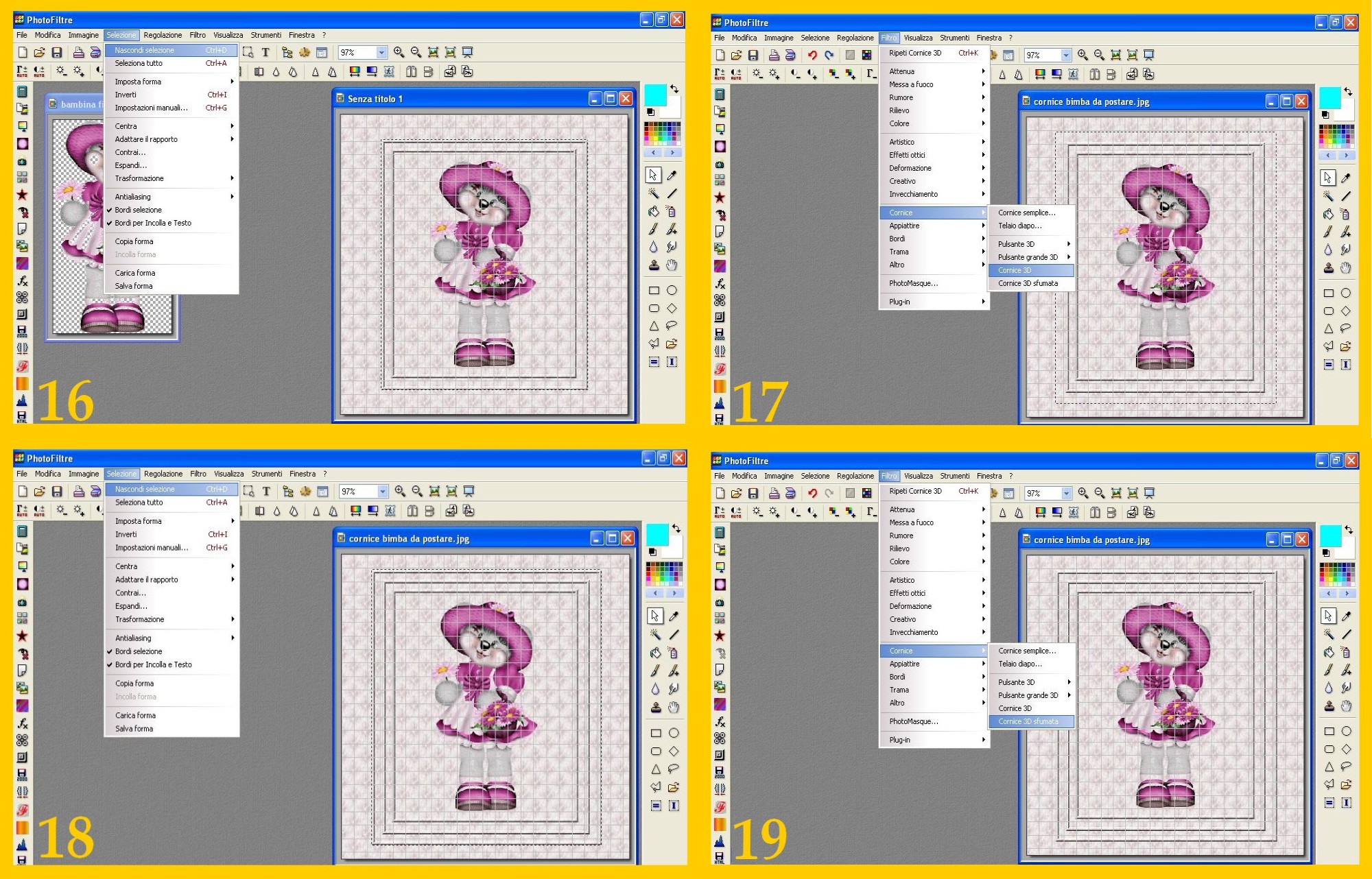
21. Andate di nuovo su Selezione – Nascondi la Selezione (SELECTION – HIDE SELECTION) (imm. 16)
.
22. Ad una distanza approssimativamente uguale o appena più grande delle precedenti procedete di nuovo con la Punta della Freccia (SELECTION TOOL) o con il Rettangolo di Selezione (RECTANGLE) di destra a fare un nuovo Rettangolo di Selezione attorno ad entrambe le cornici di prima…
.
23. E tornate di nuovo a cliccare su Filtro – Cornice e Cornice 3 D (FILTRE – FRAME- FRAME 3D) (imm. 17)
.
24. Di nuovo andate su Selezione – Nascondere Selezione (SELECTION – HIDE SELECTION) e la vostra terza cornice sarà finita. (imm. 18)
.
25. Ora procederete a fare l’ultima cornice tutt’attorno il vostro quadro e per farla andrete di nuovo a cliccare su Filtro – Cornice e Cornice 3 D Sfumata (FILTRE – SMOOTHED FRAME 3 D) (imm. 19) 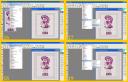
.
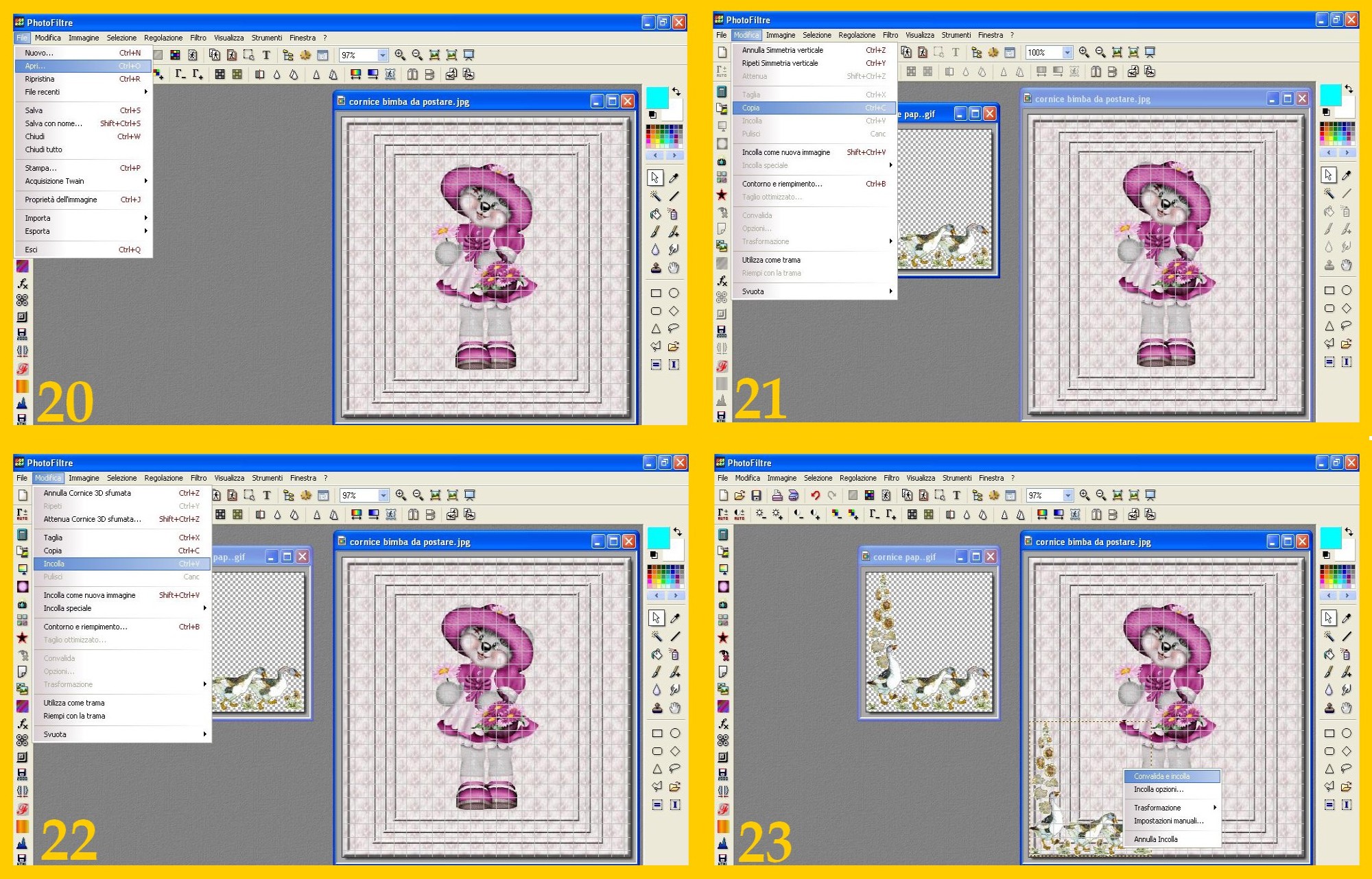
26. Metterete su questa cornice questo angolino con le ochette….Perciò, una volta scaricato, apritelo in Photofiltre: File – Apri (FILE – OPEN) (imm. 20)
.
27. Lo toccate per attivarlo ed andate su Modifica e Copia (EDIT – COPY) (imm. 21) per poi, toccando il vostro quadro, tornare a cliccare di nuovo su Modifica ed Incolla (EDIT – PASTE) (imm. 22)
.
28. Una volta ben sistemato nell’angolo procederete a convalidare cliccando dentro la selezione col tasto destro del mouse e poi su Convalida ed Incolla (VALIDATE PASTE) (imm. 23) 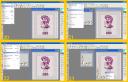
.
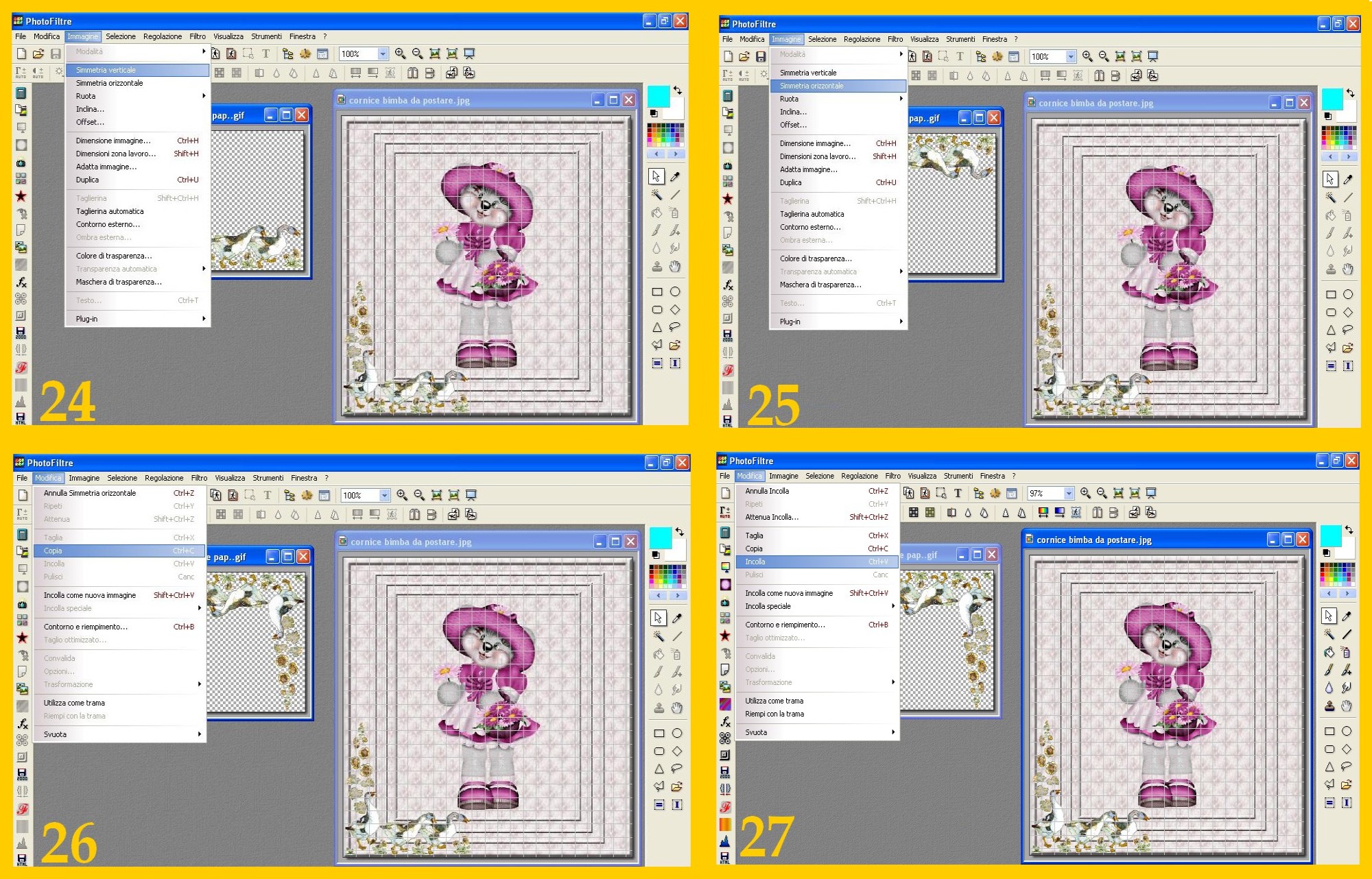
29. Per decorare con le nostre oche l’angolo contrapposto a questo, toccando l’immagine delle oche andate poi su Immagine e Simmetria Verticale (IMAGE – FLIP VERTICAL) (imm. 24)
.
30. Cliccate di nuovo su Immagine e questa volta poi su Simmetria Orizzontale (IMAGE- FLIP HORIZONTAL) (imm. 25)…. Ora finalmente avete le nostre oche nella posizione giusta per incollarle nel vostro quadro…
.
31. Toccate l’angolo modificato con le oche e poi andate su Modifica e Copia (EDIT – COPY) (imm. 26)
.
32. Ora di nuovo toccando prima il vostro quadro andate su Modifica ed Incolla questa volta (EDIT – PASTE) (imm. 27) 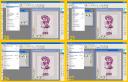
.
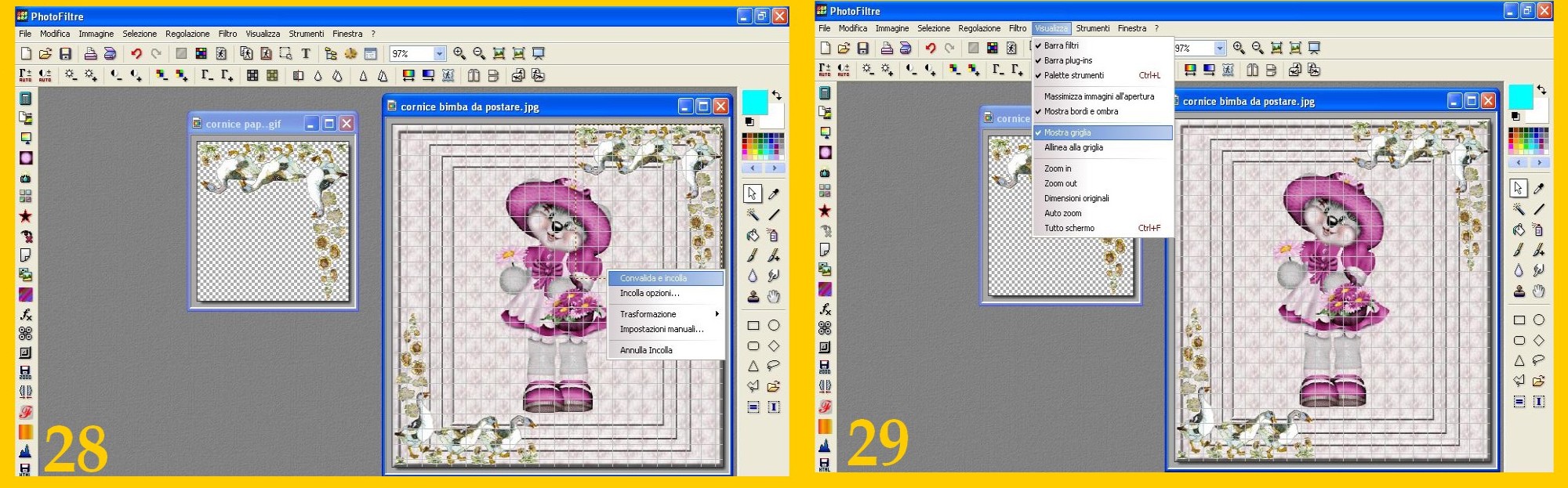
33. Sistemate il vostro angolo e poi cliccando come prima col tasto destro del mouse dentro la Selezione convalidate ed incollate (VALIDATE PASTE) (imm.28)
.
34. Andate ora su Visualizza e deselezionate la griglia dei quadretti (VIEW – SHOW GRIC) se l’avevate messa prima (imm. 29) 
.
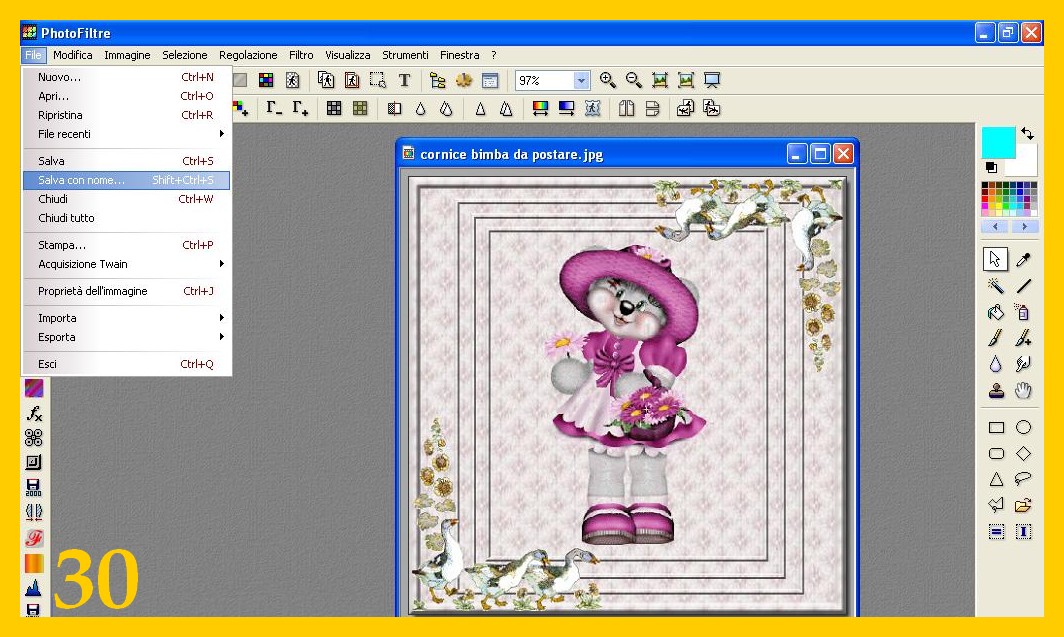
35. La vostra cornice è finita ed ora potete salvarla… File – Salva con nome (FILE-SAVE AS) 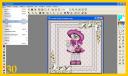
.
Ecco qua il risultato finale…
.

.
Allo stesso modo farete l’altro quadretto con l’altra cornice…
.
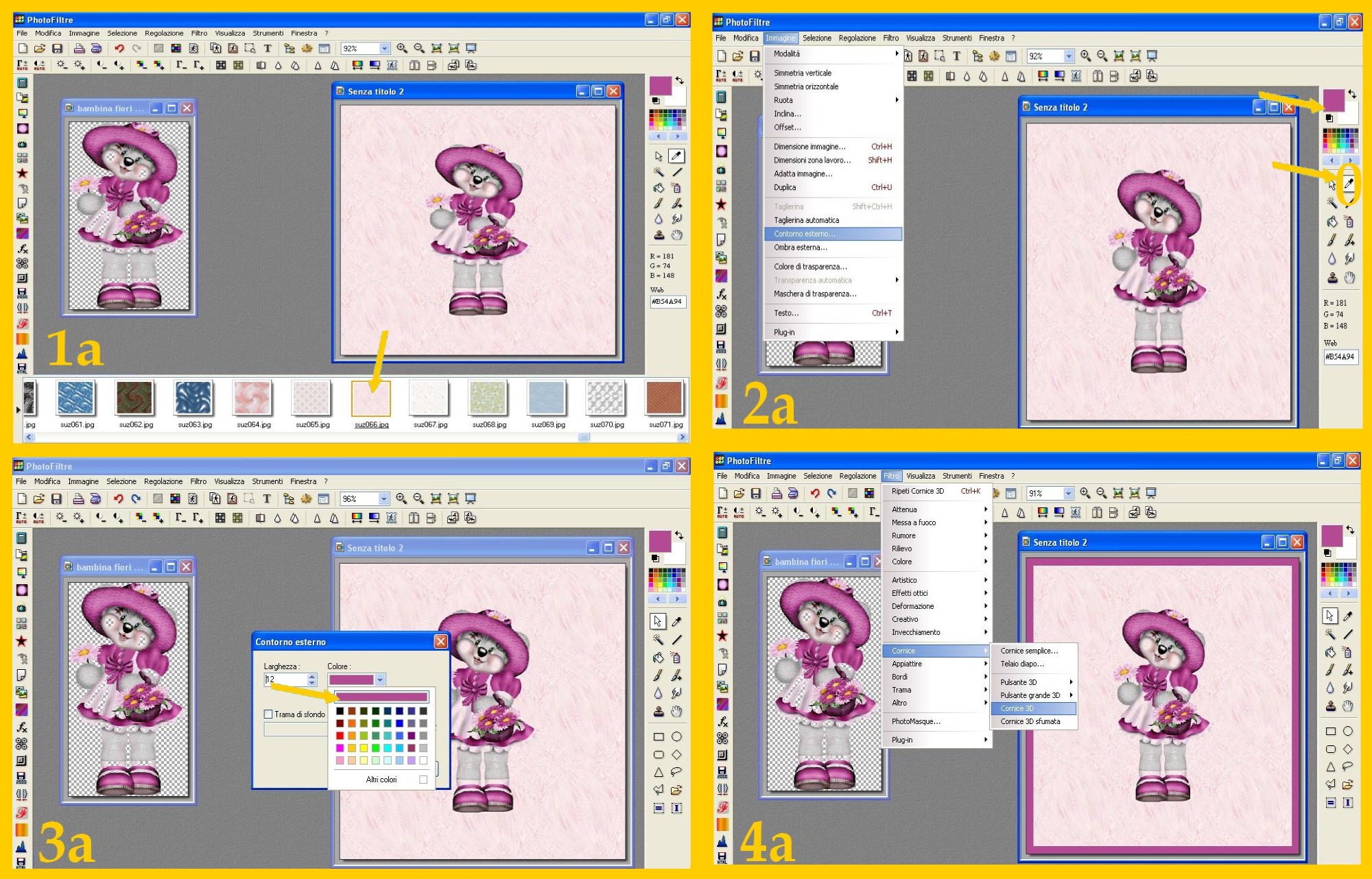
1. Procedete come nel precedente tutorial fino al punto 13 mettendo l’altra trama (imm. 1a) , e così arriverete alla cornice che questa volta non sarà interna ma esterna.
.
2. Cliccate su Immagine e poi su Contorno Esterno (IMAGE – OUTSIDE FRAME) (imm. 2 a ), questa volta non useremo una trama per la cornice ma un colore e precisamente lo stesso colore del vestitino della bambina della gif.
.
3. Per fare ciò cliccate sul Contagocce (PIPETTE TOOL) nel Menù degli Strumenti di destra (cerchiato in giallo nell’immagine 2a ) ed andate a cliccarci sul vestitino della bambina per prendere quel colore per la cornice. Vedrete apparire il colore in uno dei due grandi quadrati dei colori in alto ed anche nella finestra che si apre dopo aver cliccato in Contorno Esterno (OUTSIDE FRAME)in alto…
.
4. Mettete 12 di larghezza ed usate il colore catturato dal Contagocce passato sul vestitino (imm. 3a ).
.
5. Andate poi a cliccare su Filtro – Cornice e Cornice 3D (Filtre- Frame e Frame 3D) (imm. 4 a ) 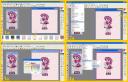
.
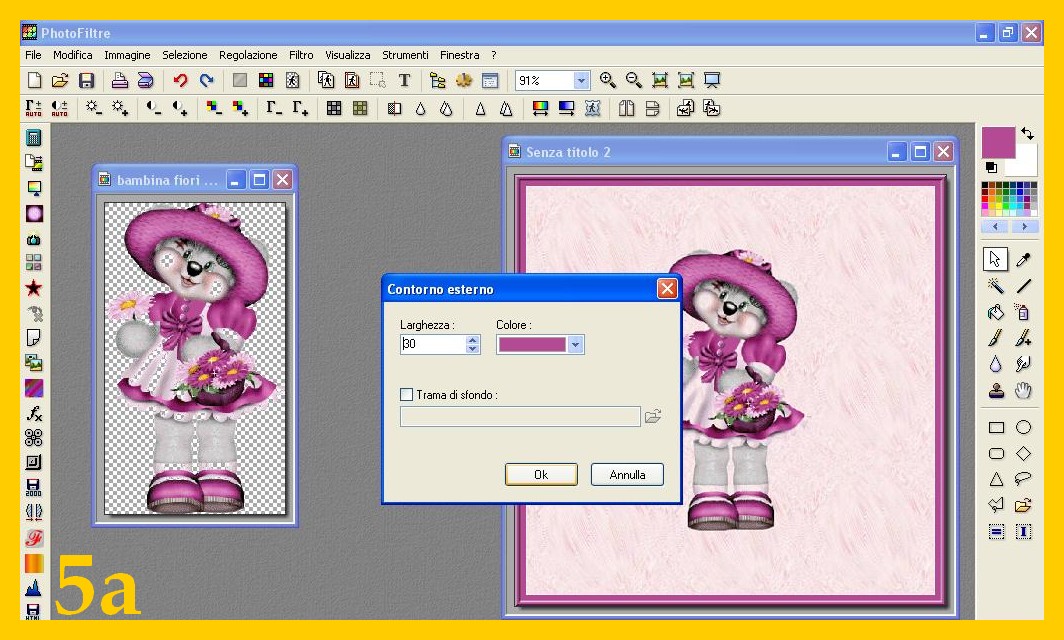
6. E di nuovo su Immagine e Contorno Esterno (IMAGE – OUTSIDE FRAME) con larghezza 30 e stesso colore (imm. 5a ) 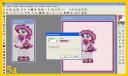
.
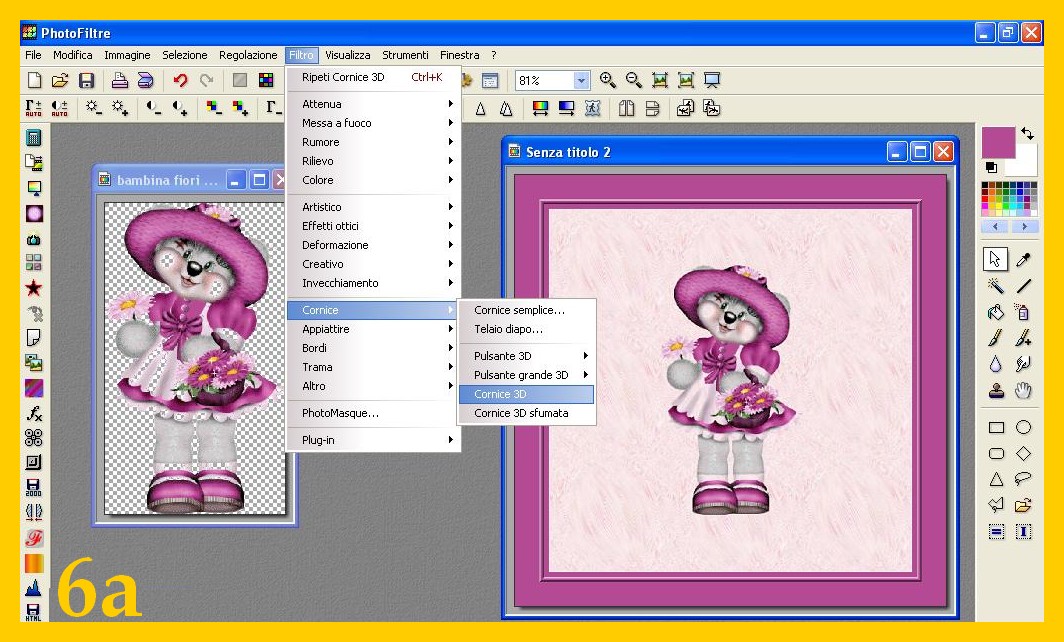
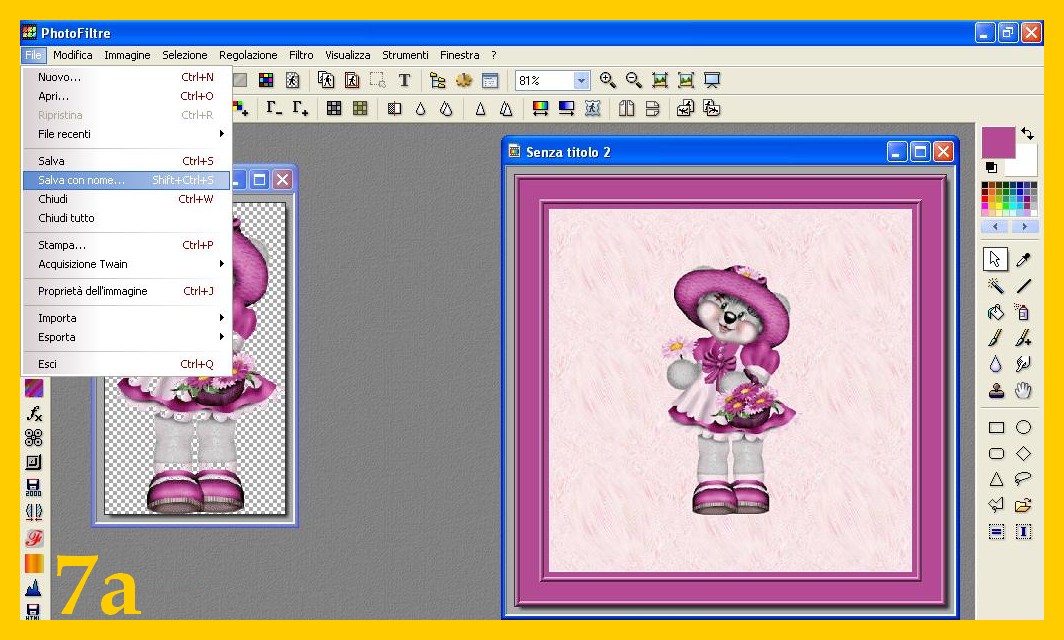
7. Filtro – Cornice e Cornice 3D di nuovo (FILTRE-FRAME-FRAME 3D) (imm.6a ) 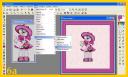 ed anche questa cornice è finita e si può salvare: File-Salva con nome (FILE- SAVE AS) (imm. 7 a )….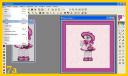
.
Ed ecco l’immagine finale…
.
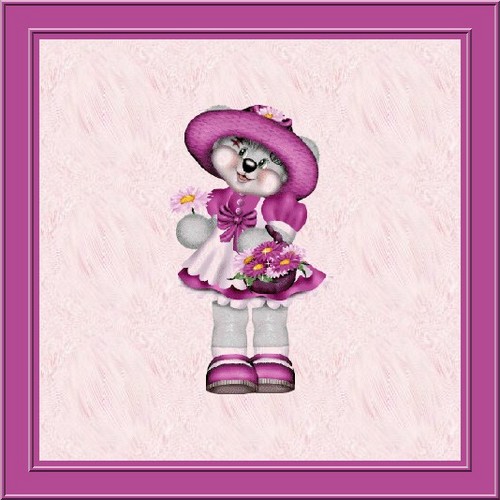
.
A questa cornice di base, potrete apportare diverse modifiche facendola diventare ogni volta diversa….Vediamo le più semplici ma significative:
.
- Potrete per esempio sostituire il colore con una trama da voi scelta…
.
Per farlo, torniamo un passo indietro….e vedremo che, come sovente accade, ci sono due modi diversi per farlo….
.
· Arrivando al punto 6 (imm 5 a ) invece di mettere il colore nel nuovo contorno che volete fare, selezionate Trama di Sfondo (BACKGROUND PATTERN) nella finestrina che si apre dopo aver cliccato su Immagine – Contorno Esterno (IMMAGE – OUTSIDE FRAME) e cercate la tramma che volete mettere cliccando sulla cartellina gialla (imm. 5 a 1), una volta trovata l’aprite e il vostro contorno apparirà coperto dalla trama. Se seguite questo sistema e volete continuare a fare altri contorni attorno, non dovete dimenticare di deselezionare Trama di Sfondo (BACKGROUND PATTERN) nella finestrina. 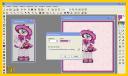 OPPURE….
.
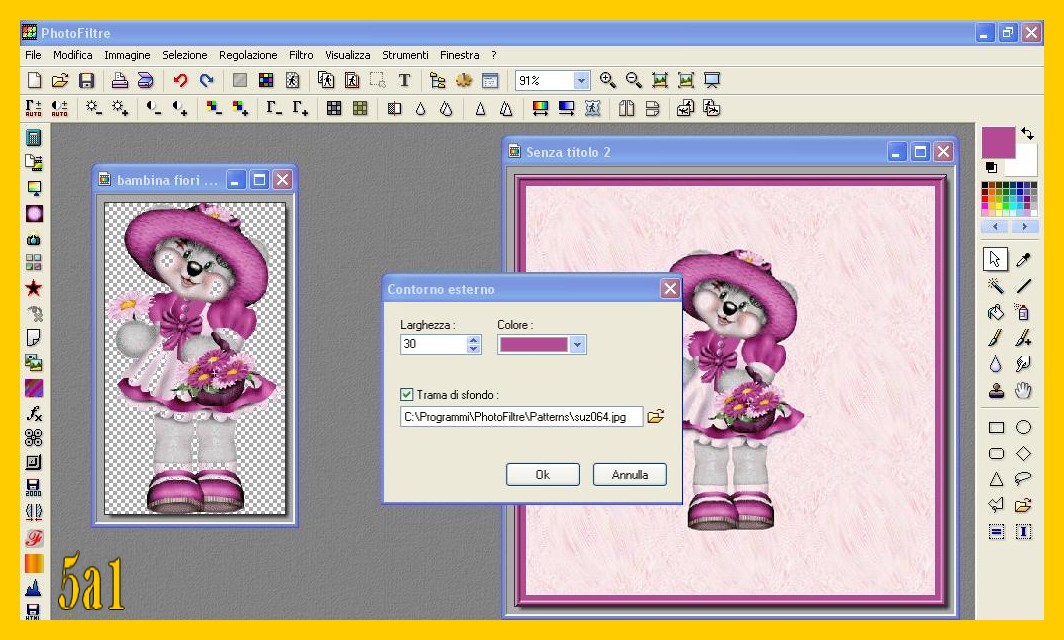
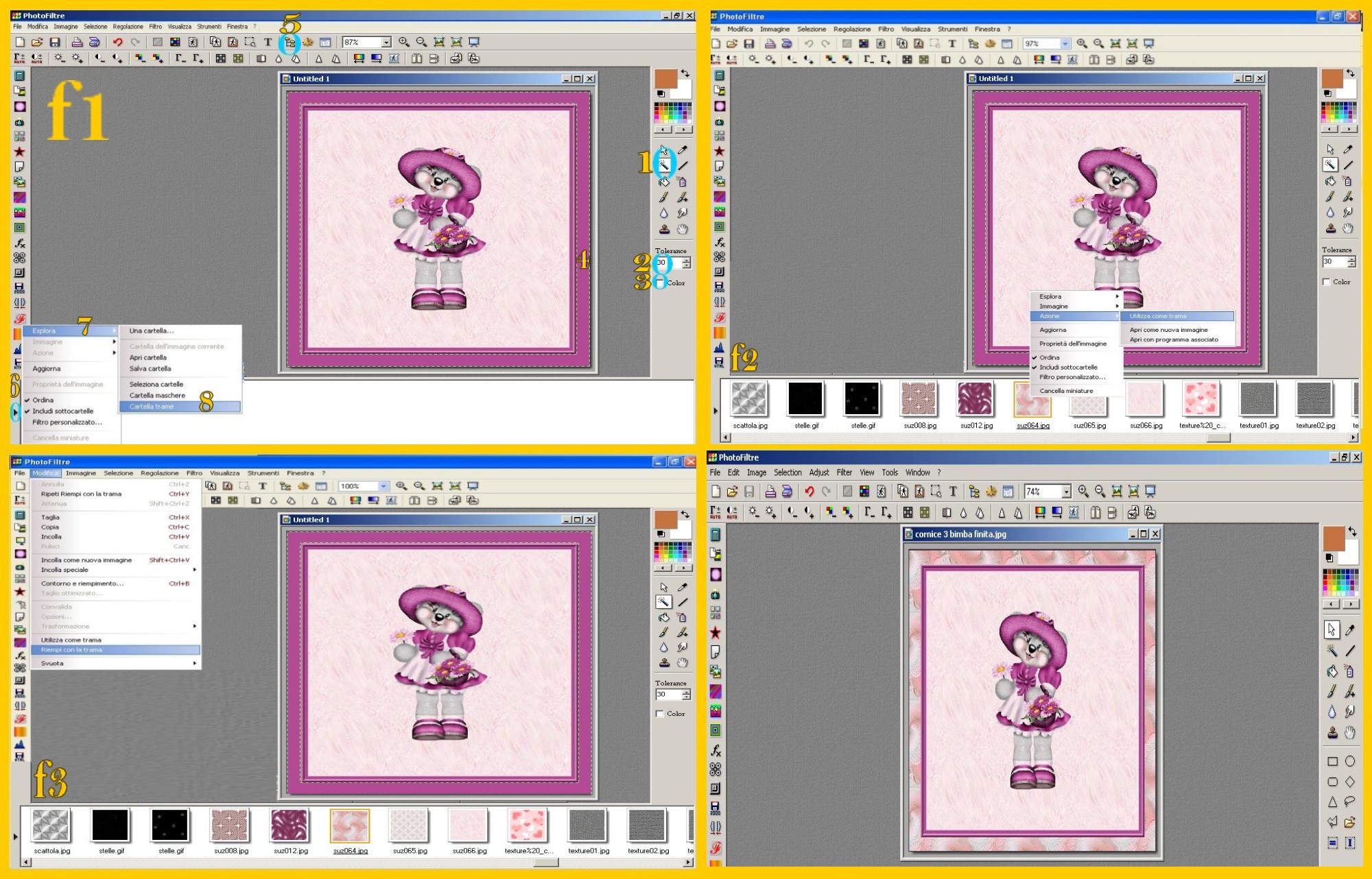
· Una volta fatto il contorno esterno (OUTSIDE FRAME) da 30,(imm. 6 a ) e prima di fare la cornice finale, cliccate su di esso (punto 4 nell’imm. f1) con la Bacchetta Magica (MAGIC WAND TOOL) (1 imm f1) nel menù degli strumenti a destra con valore 30 come tolleranza (2 imm. f1) e deselezionando colore in basso (3 imm. f1) e così rimarrà selezionata tutta la zona che volete sostituire con la nuova trama (pattern). A questo punto andrete a cliccare in alto nel menù degli strumenti sullo Strumento per Esplorare le Immagini (IMAGE EXPLORER) (5 imm. f1) per farle apparire nella parte bassa di Photofiltre ed una volta aperto il lungo rettangolo bianco in basso, cliccherete sul triangolino nero a sinistra (6 imm. f1), poi su Esplora – Cartella Trame (EXPLORE – PATTERNS FOLDER) (punti 7 e 8 nell’imm. f1)
.
· Cercate la trama che volete ed una volta trovata ci cliccate sopra, rimarrà attorniata di giallo, e col tasto destro del mouse cliccateci ancora una volta. Nella finestra che appare cliccate su Azione – Utilizza come Trama (ACTION – DEFINE PATTERN) (imm. f2)
.
· Toccate poi la vostra immagine ed andate a Modifica – Riempi con la Trama (EDIT – DEFINE PATTERN) (imm. f3)
.
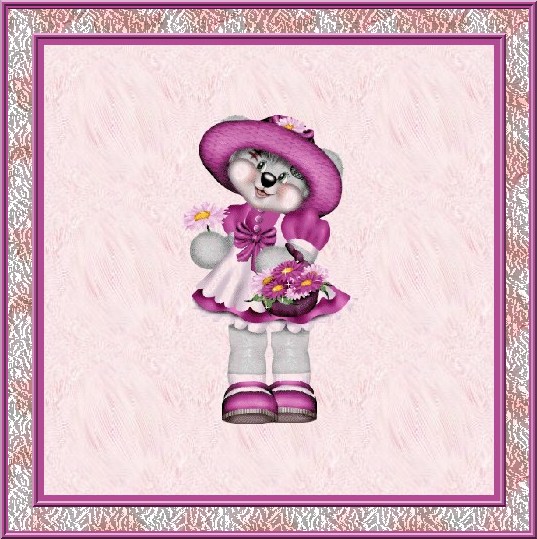
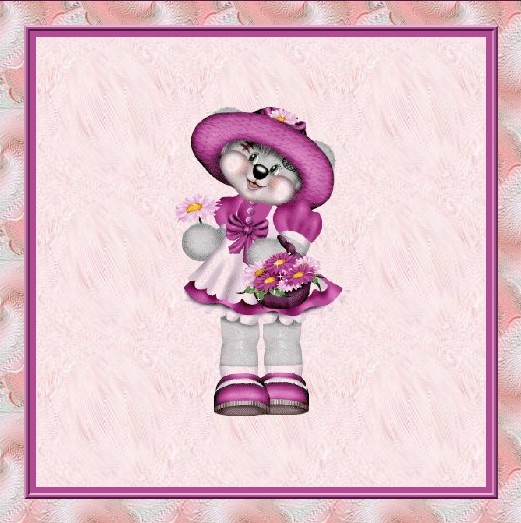
· A questo punto, sia che abbiate fatto nel primo o nel secondo modo, potrete decorare la trama (lasciando quindi la selezione) o anche decidere di finire qui la vostra cornice. In questo ultimo caso andrete su Selezione – Nascondi la Selezione (SELECTION – HIDE SELECTION) e salverete la vostra cornice come nell’ultima immagine del collage…. 
.
OPPURE POTRETE CONTINUARE…e finire la cornice come avevate fatto con la precedente….Io continuerò per finire come nella precedente, introducendo però un’altra variabile molto decorativa e carina che, a seconda di ciò che si usa, cambia completamente l’aspetto della cornice….
.
2. Sulla trama che avete messo applicherete un filtro decorativo e per farlo…
.
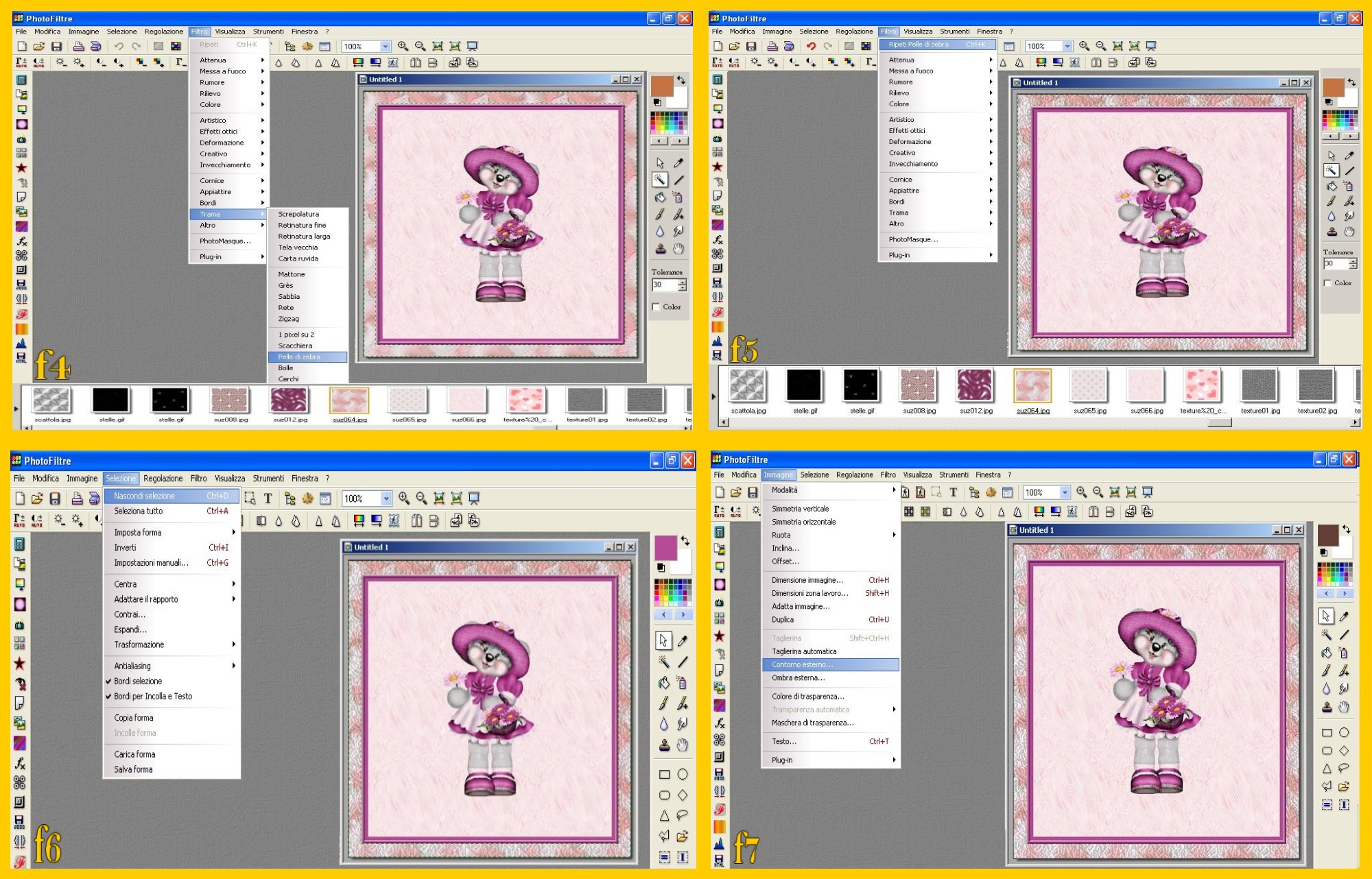
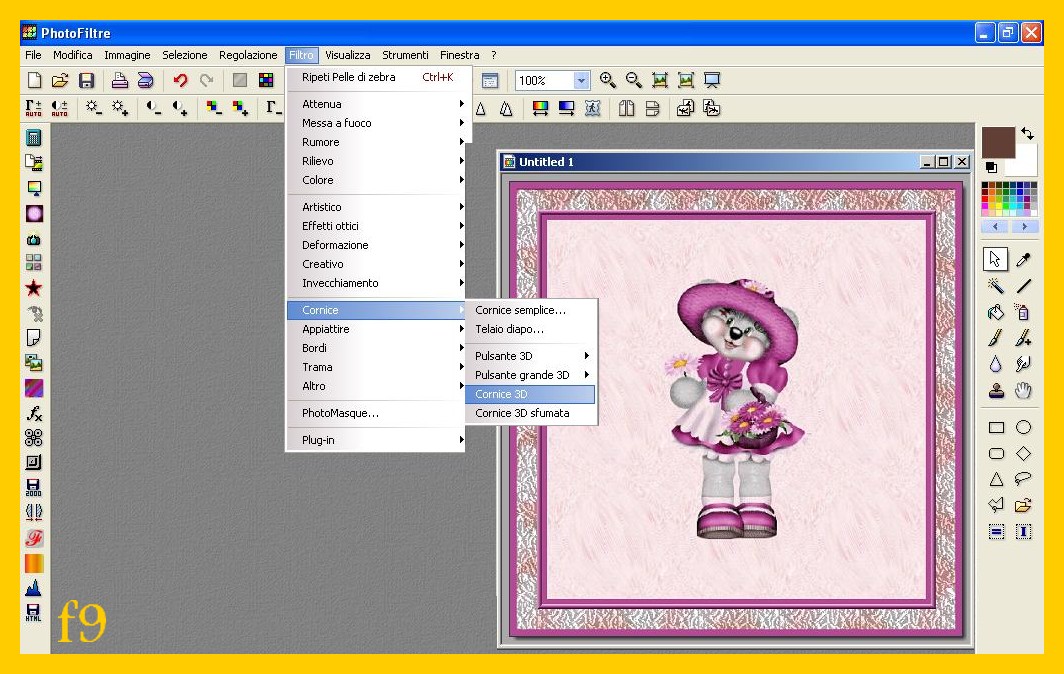
· con la selezione ancora sulla vostra trama andrete su Filtro – Trama (FILTER – TEXTURE) e sceglierete una delle tante trame disponibili… Io in questa occasione ho scelto Pelle di zebra (ZEBRA SKIN) (imm. f4) che ripeto ancora una volta cliccando di nuovo su Filtro (FILTER) e subito sotto nel menù di discesa su Ripeti pelle di Zebra (REPEAT ZEBRA SKIN) (imm. f5)
.
· Togliete ora la selezione cliccando su Selezione – Nascondere la Selezione (SELECTION – HIDE SELECTION) (imm. f6) e fate l’ultimo contorno per finire la vostra cornice.
.
· Cliccate su Immagine – Contorno Esterno (IMAGE – OUTSIDE FRAME) (imm. f7) 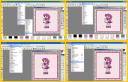
.
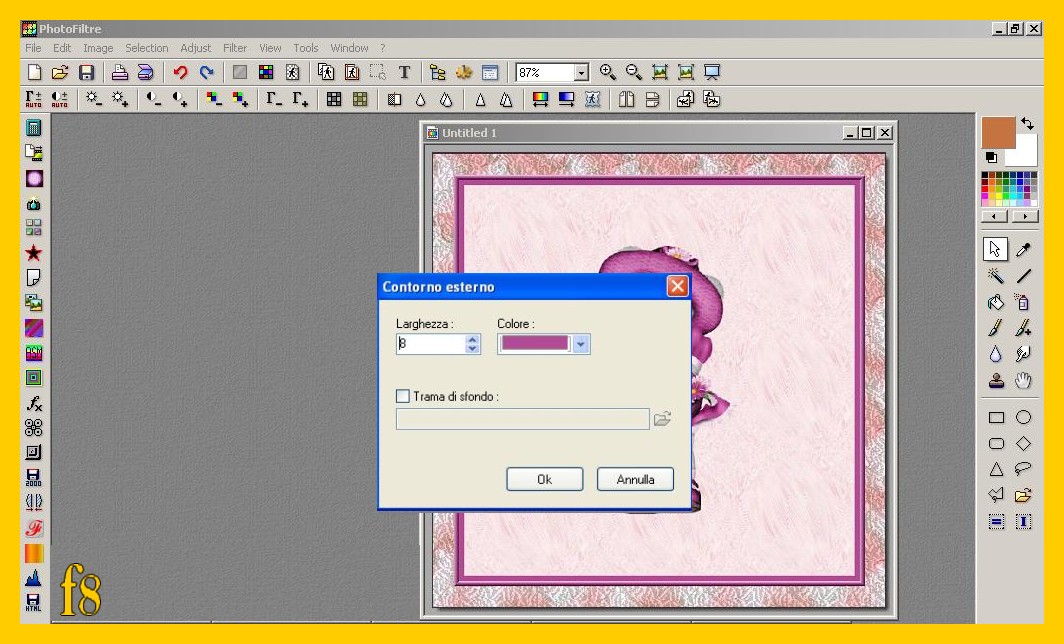
· Sulla successiva finestra mettete 8 di misura, e tornate al colore del vestito della bambina (ricordando che, se avete usato questa finestra per mettere la trama, dovete deselezionare la trama o non vi funzionerebbe il colore) (imm. f8) 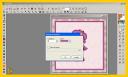
.
· Andate ora a cliccare su Filtro – Cornice – Cornice 3D (FILTER- FRAME- FRAME 3D) (imm. f9) 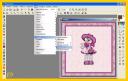
.
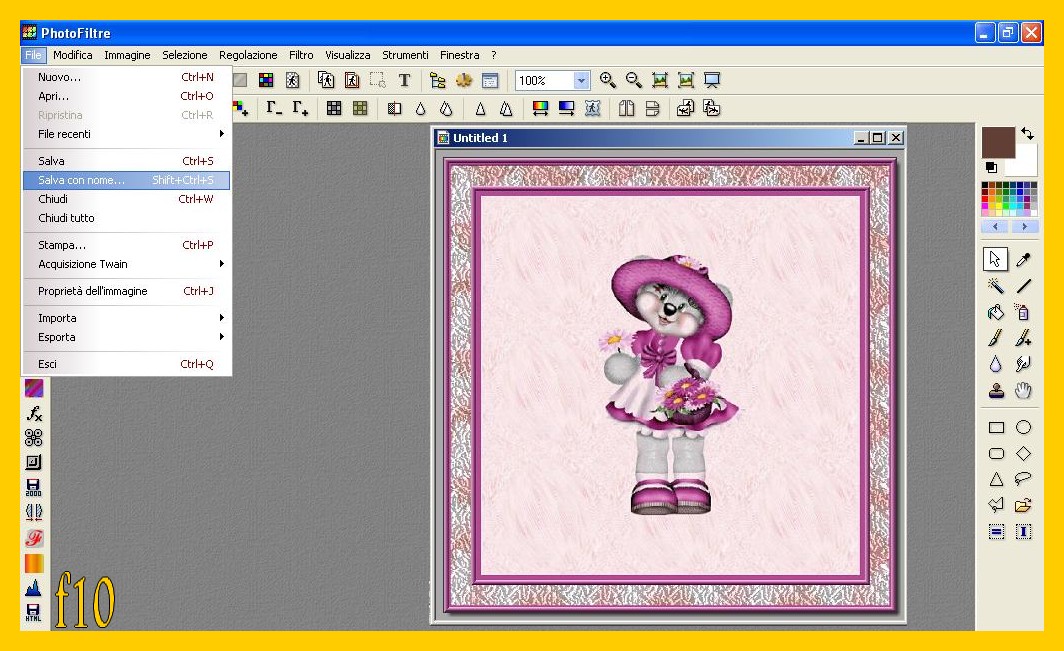
· E finalmente salvate la vostra cornice: File – Salva con Nome (FILE – SAVE AS) (imm. f10) 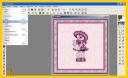
.
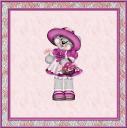
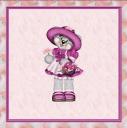
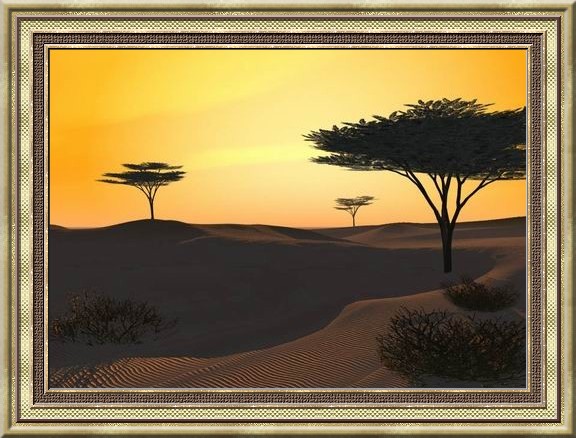
Ecco qua la cornice nelle due varianti con e senza bordino esterno…
.
.
Si possono fare infinite varianti, potete anche separare i diversi contorni con un contorno di misura 1 in colore nero (Immagine – Contorno Esterno, misura 1, colore nero) insomma…ora potete dare libero sfogo alla fantasia…
.
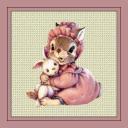
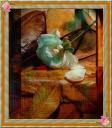
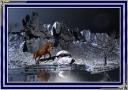
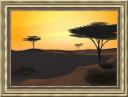
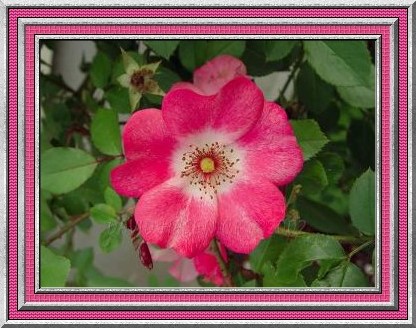
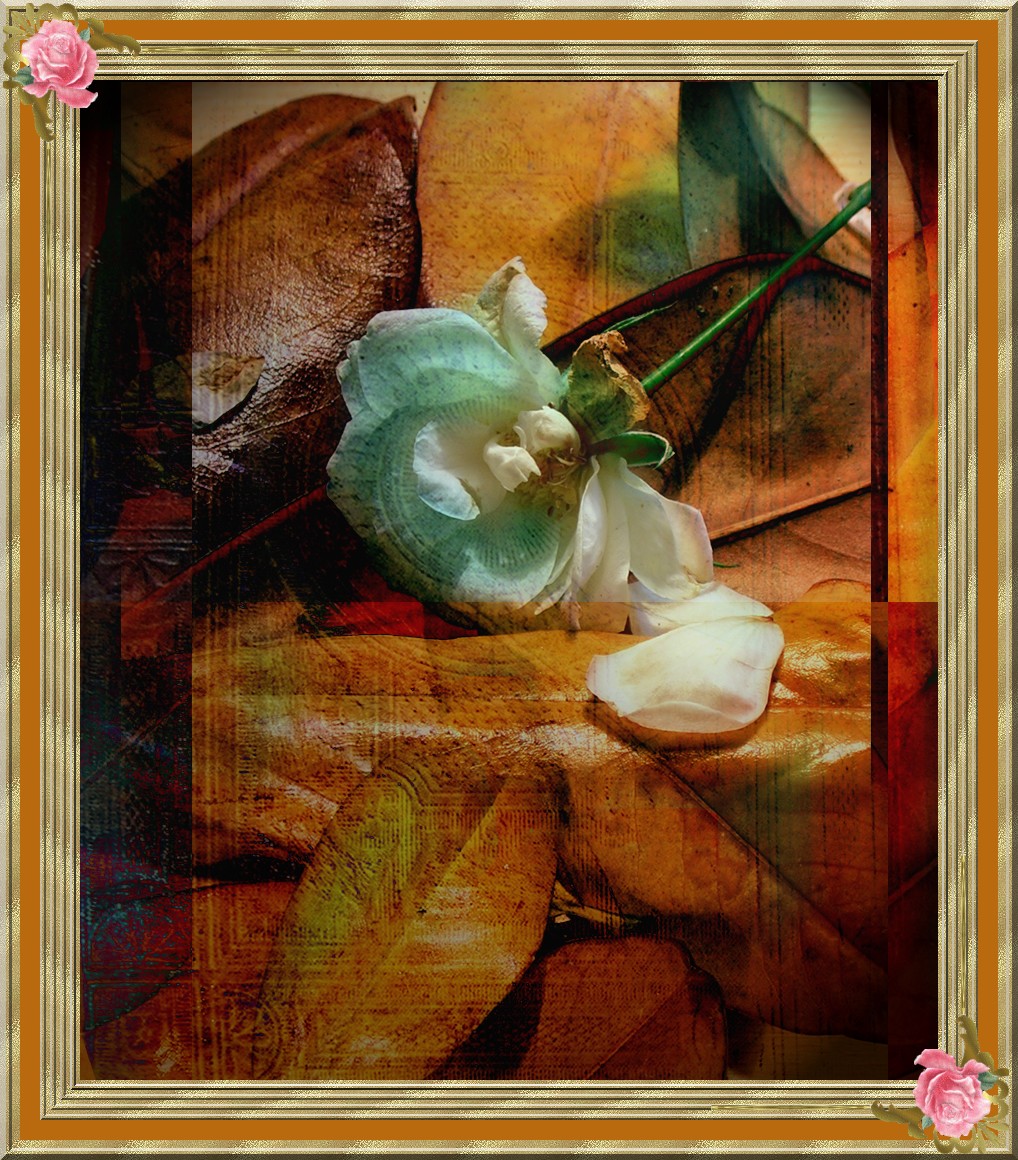
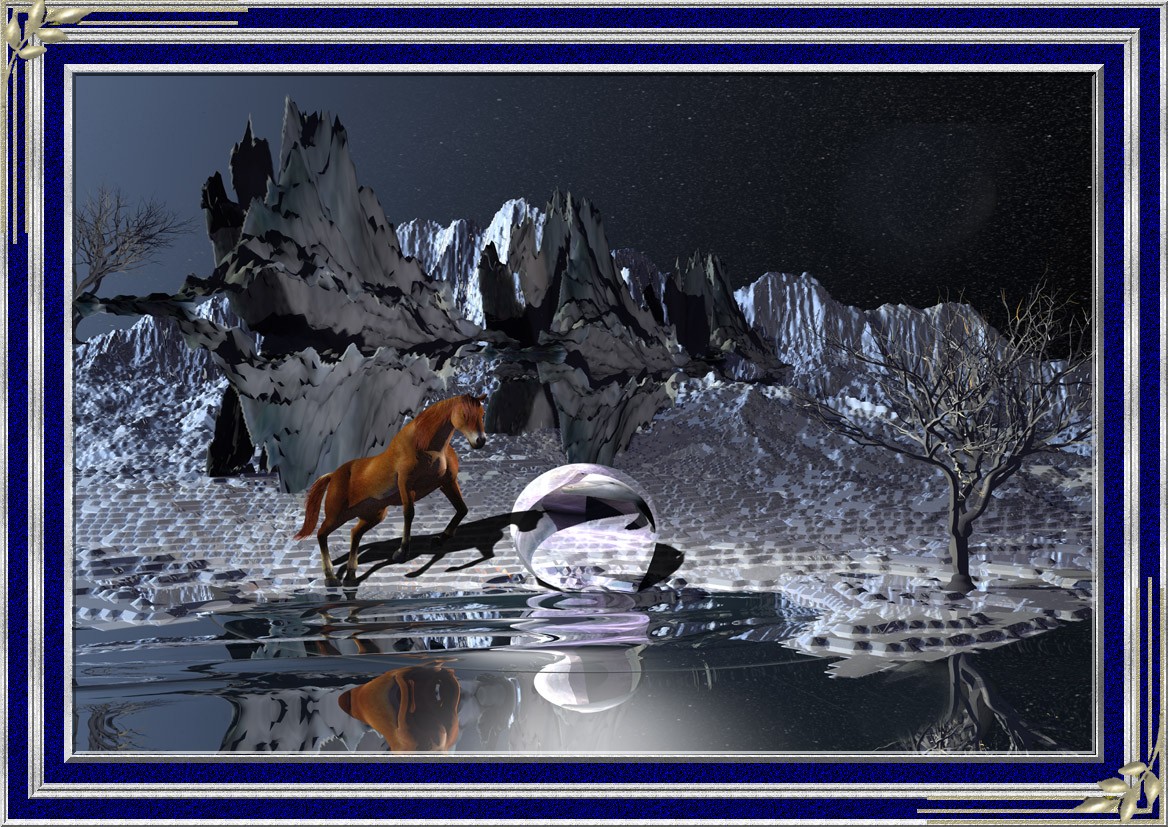
Qui, a seguire, potete vedere altri esempi di cornici fatte usando questo semplice modo che abbiamo visto oggi…
.

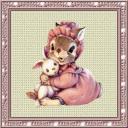
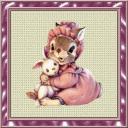
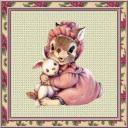
.
Ed ora qualche altro esempio di cornice semplice per farvi vedere che essendo molto facile questo modo di farle si possono ottenere risultati anche molto carini ed un pochino più elaborati… 🙂 ma sono sicura che ora la vostra fantasia si scatenerà e farete tante bellissime cornici… Ovviamente si possono anche usare delle maschere per farne altre più complete, ma di quello se ne parlerà più avanti…
.
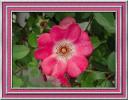
.
Per oggi basta, non mi rimane che rimandarvi se volete vedere altre cornici alla nostre Gallery 1 e 2 di Cornici e come sempre a “Tutorials per Caso” per avere spiegazioni su altri tutorials o photofiltre… 🙂
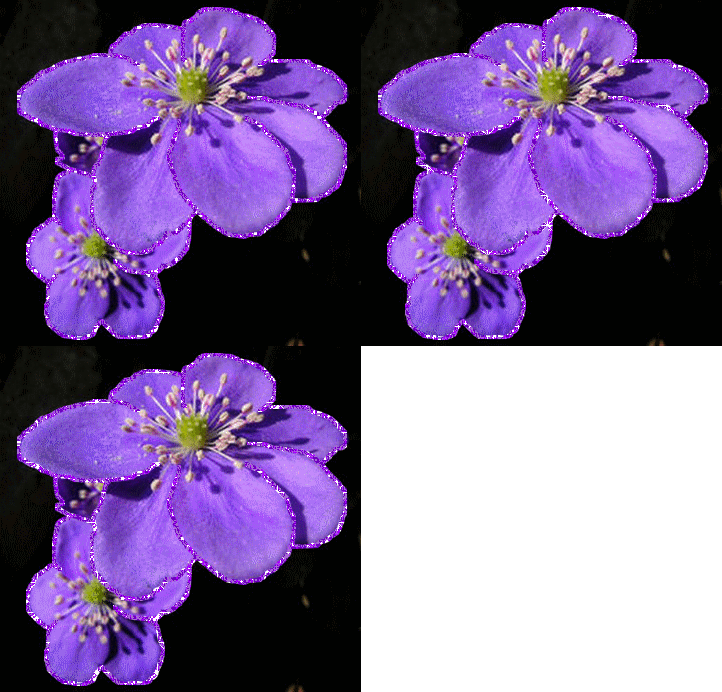

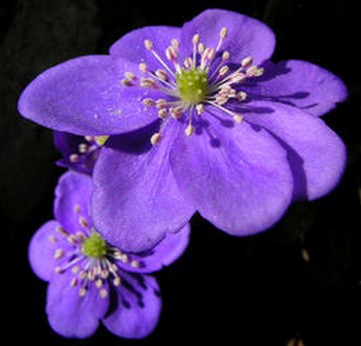
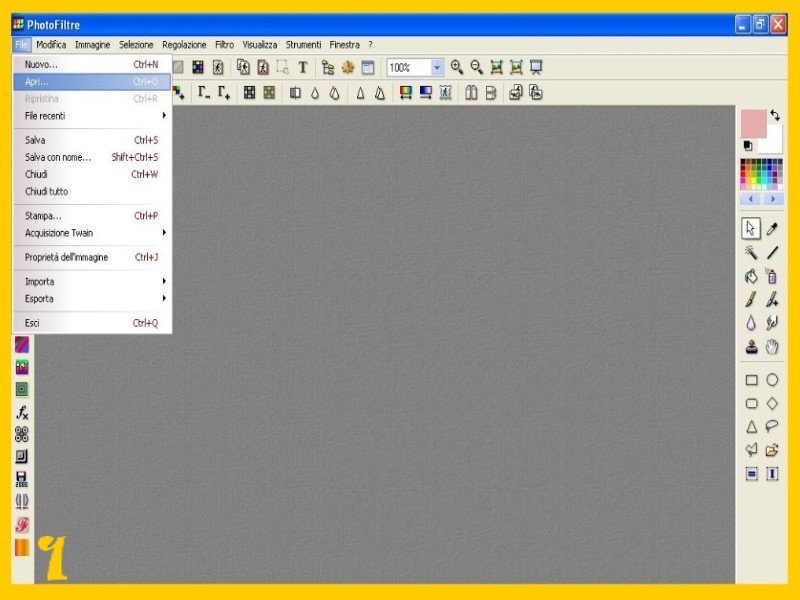
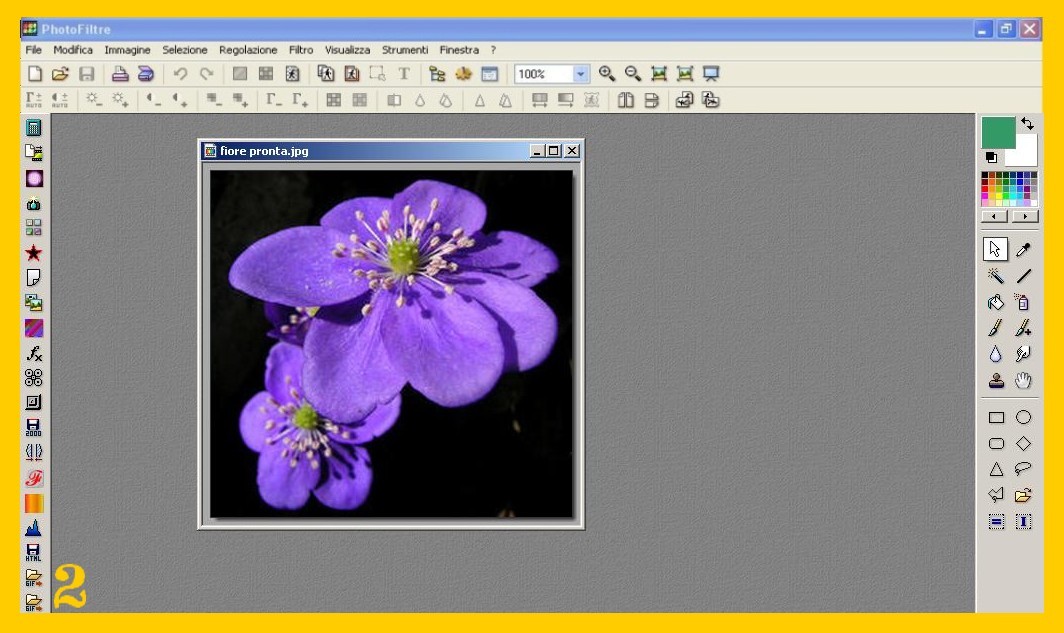

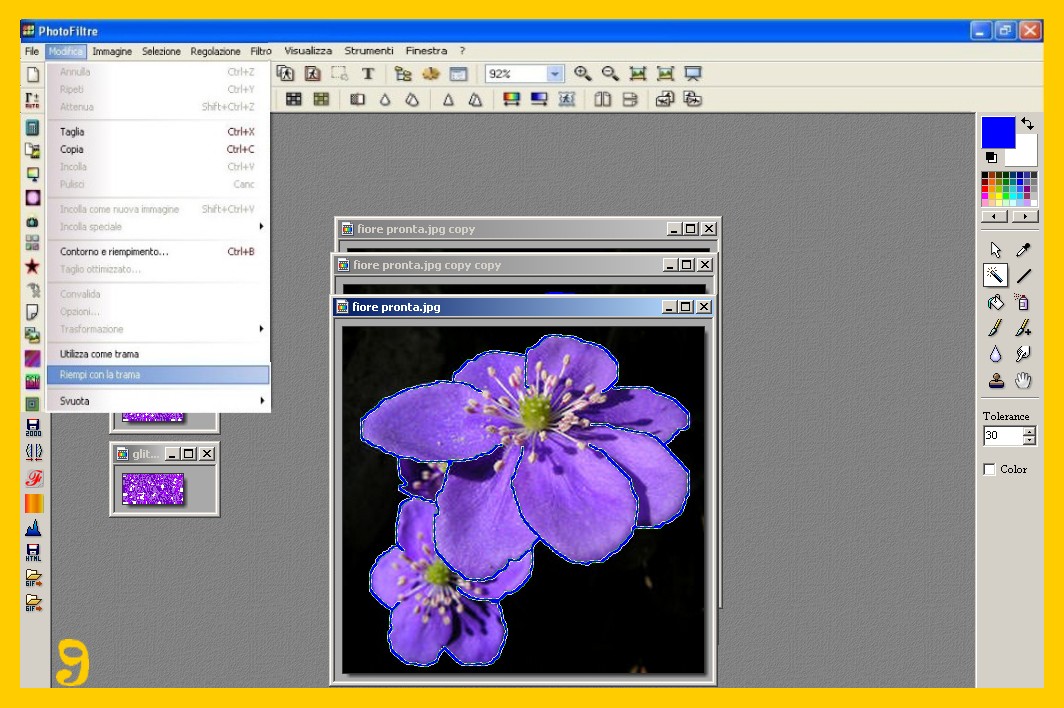
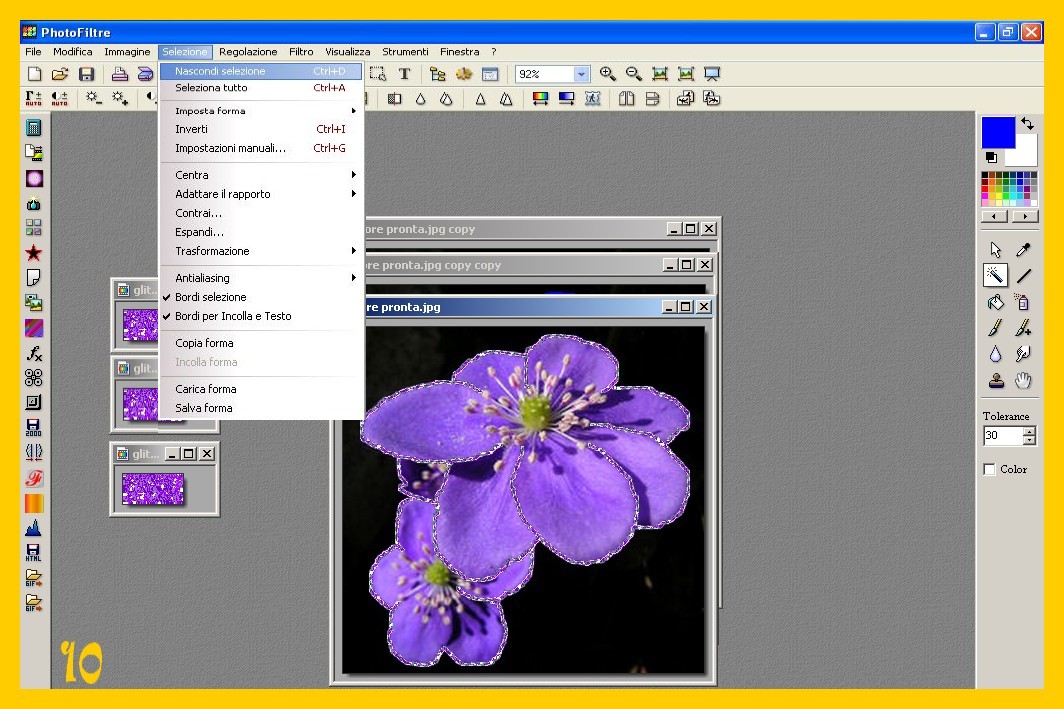
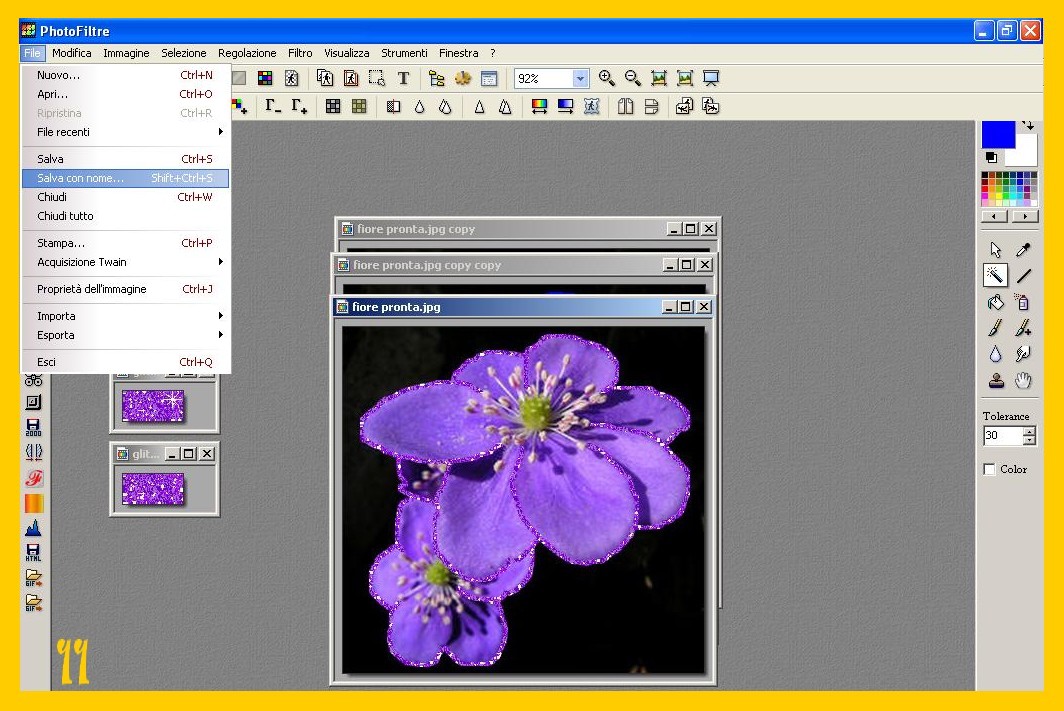
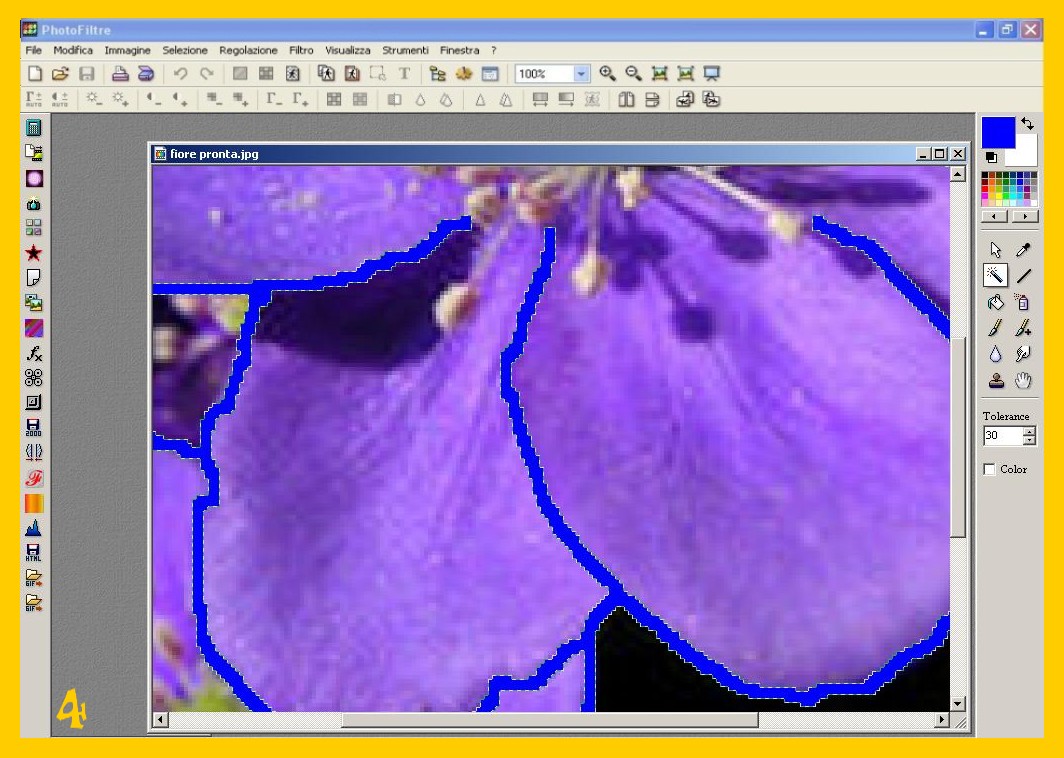 e andando al Menù di Destra cliccate sulla Bacchetta Magica (imm. 5) per poi cliccare sul bordo che avete fatto attorno al fiore che verrà completamente selezionato.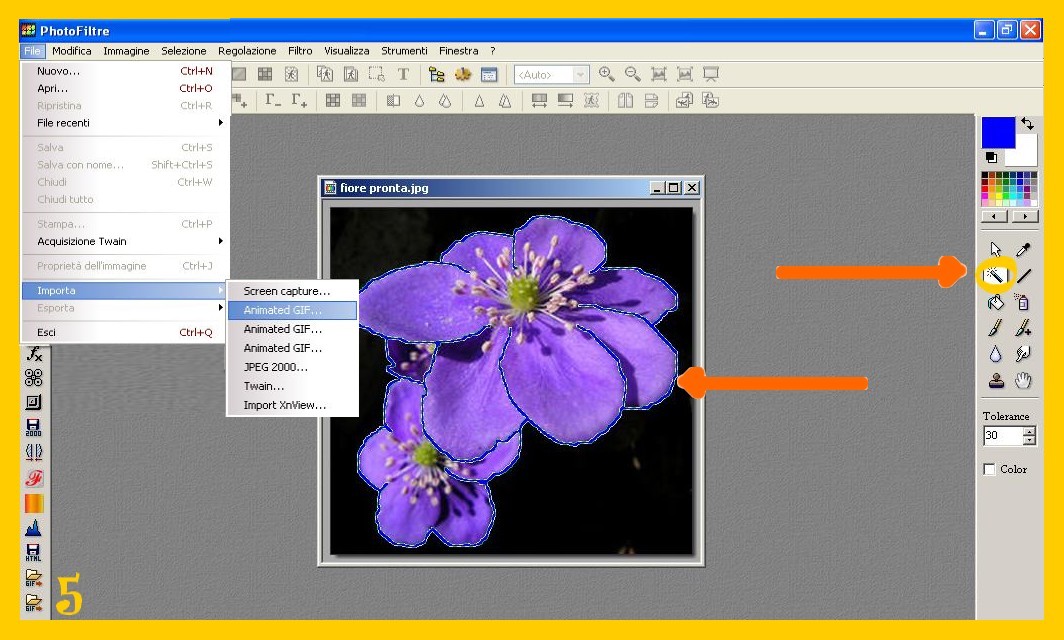








 BRICIOLE DI TUTTO...UN PO'.
Devi effettuare l'accesso per postare un commento.