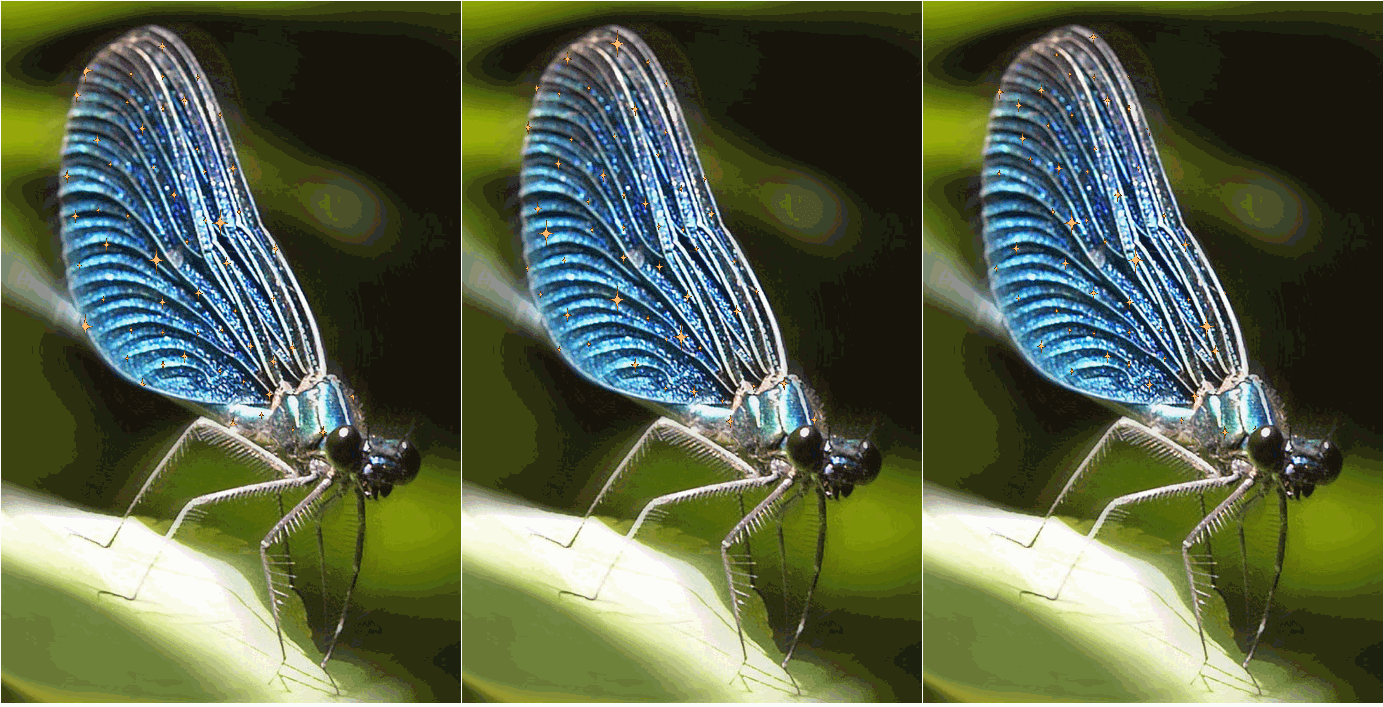
….scintillii di stelle

PRIMA PARTE: Per la fonte della sola prima parte … http://gloubiweb.free.fr// .

Oggi faremo scintillare le nostre immagini con stelline e ne ho fatte alcune per voi. Premetto, queste stelline fatte da me sono di libero uso per tutti. Le metto qua perché le possiate usare e farne quello che volete, e di fatto vi insegnerò anche come personalizzarle, cioè potrete cambiarle, girarle, metterle come e dove volete… io le ho fatte con questo scopo perciò non solo avete la mia autorizzazione, ma sarei anche contenta se riusciste a fare tante cose belle e diverse…Ovviamente, questo non vale per altri scintillamenti simili che potete trovare in giro fatti da altri autori, perciò sbizzarritevi con i miei, ma rispettate il lavoro di altri perchè senza il consenso dell’autore non dovete farlo…diverso è il discorso di quelli che troverete liberi in rete ed il cui autore è sconosciuto….. Ed ecco su cosa faremo il tutorial di oggi….

.
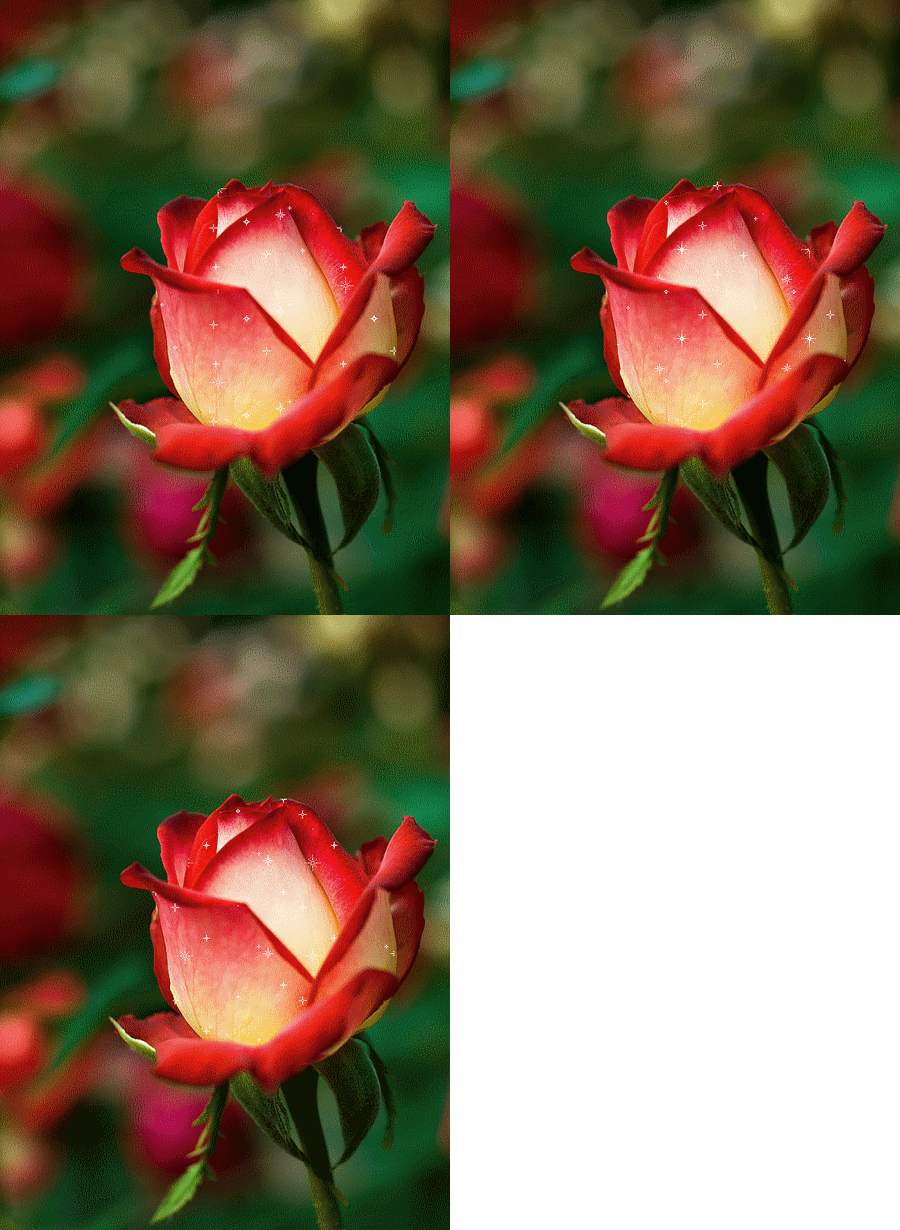
bocciolo-ridotto-finale.gif

. . Ed ora vediamo cosa ci serve per questo tutorial: .

  • Photofiltre che, se non avete, trovate nel sito ufficiale
  • Unfreez, per animare le gifs e che abbiamo già usato ma che se non avete trovate qua
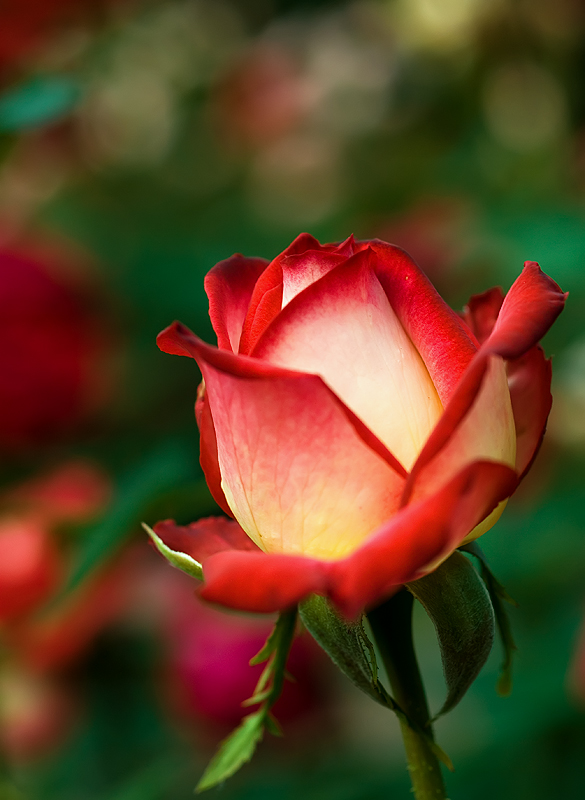
  • Un’immagine che volete fare “scintillare ma potrebbe anche essere una bella scritta o qualunque cosa vogliate. Io ho usato questa: 81150173_fe8udwcr_ytom_0867acm.jpg
  • Le tre immagini di stelline che vi metto qua e che potrete sistemare in una cartellina separata se volete fra i patterns (trame) di Photofiltre (Risorse del computer- disco c- programmi – photofiltre – patterns – glitter). Ma sotto ve ne metterò altre perché possiate fare le vostre creazioni libere od usarle così come sono… 🙂 scintillante-nuovo-1a.gif scintillante-nuovo-2a.gif scintillante-nuovo-3a.gif (Per salvarle ingranditele, poi per usarle apritele in photofiltre e cliccate in alto sull’icona della Trasparenza icona-trasparenza.jpg e rendetele trasparenti. Sempre cliccando su questa icona potrete togliere la trasparenza se vi serve) .
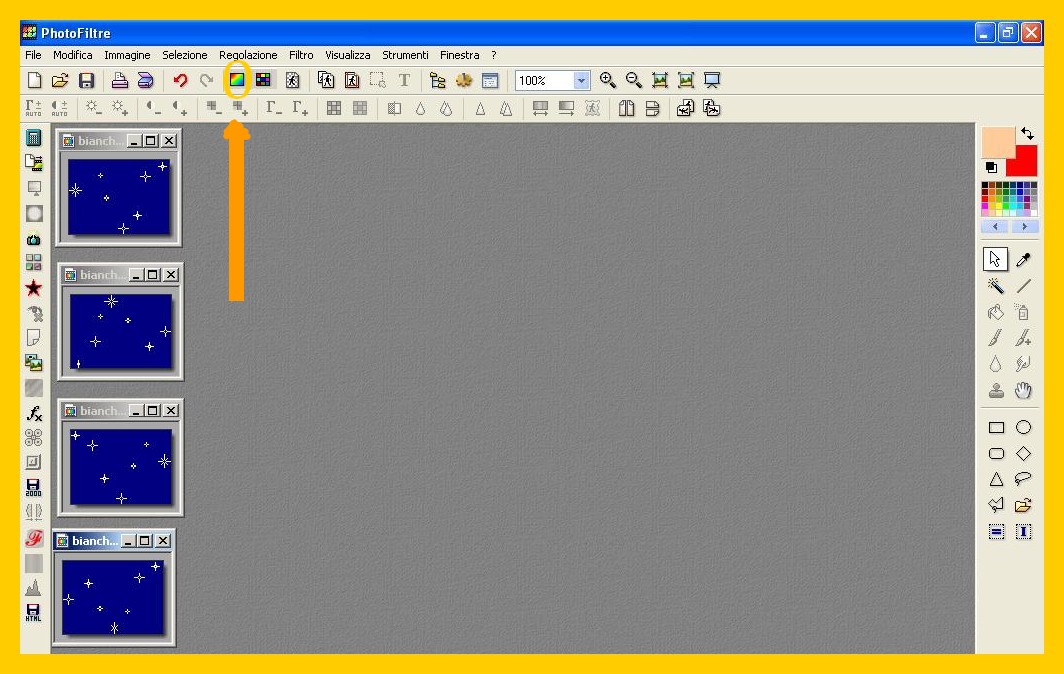
Prima d’iniziare un avvertimento…se mentre svolgete questo tutorial vi trovate con quell’icona cerchiata nell’immagine colorata….cliccateci sopra o vi potreste trovare bloccate, diventerà grigia e voi potrete continuare tranquillamente avvertenza-1.jpg
.

E ricordate anche…. per ogni dubbio guardate in TUTORIALS PER CASO. Nell’introduzione e sotto l’elenco dei tutorials trovate tante spiegazioni utili per usare al meglio Photofiltre, così come il modo di scaricare e installare plugins, unfreez, caratteri nuovi e tante altre cose che vi possono aiutare per la realizzazione dei tutorials….

.

Ed ora vediamo come procedere: E’ semplicissimo come vedrete…

.

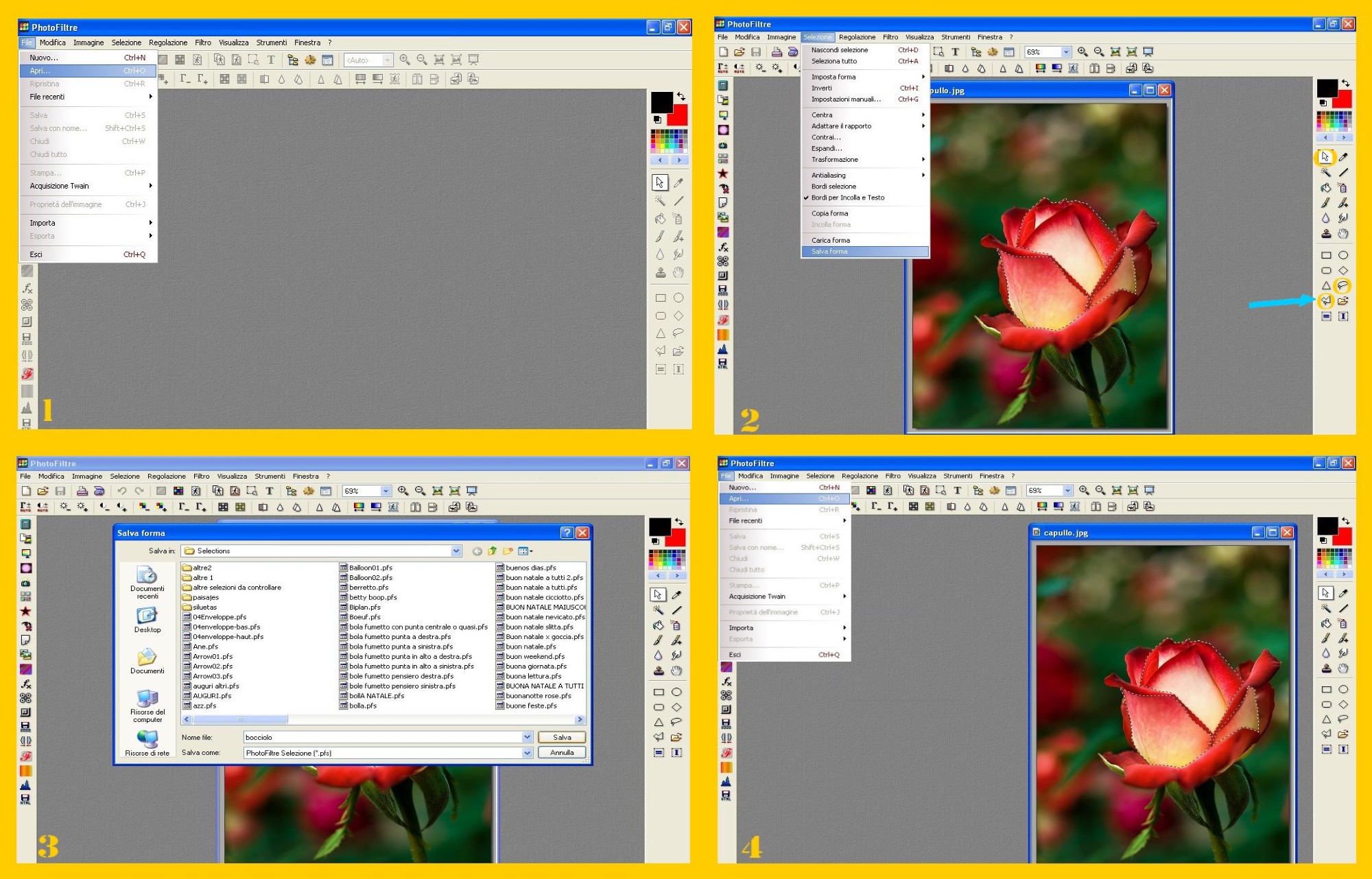
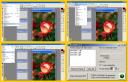
  1. Aprite la vostra immagine: File – Apri (FILE – OPEN) (imm. 1)
  2. Andate nel Menù a destra e cliccate sulla Punta di Freccia per far apparire le Selezioni e col Lazo o con il Poligono procedete a selezionare la parte che volete fare scintillare nella vostra immagine. Per usare il Lazo o il Poligono rimando alle mie spiegazioni nell’ultimo tutorial dal punto 3 al punto 8 che trovate qua . Una volta selezionata tutta la zona andate in alto su Selezione e Salva Forma (SELECTION – SAVE SHAPE) in modo di poterla in seguito usare. (imm. 2).
  3. La nominate e la salvate fra le vostre Selezioni. (imm. 3)
  4. Ora aprite le vostre Immagini Scintillanti con le Stelline. File – Apri (FILE – OPEN) Ovviamente avendovi fornito le immagine già separate, dovrete aprirle una ad una.(imm. 4) nt-collage-1.jpg
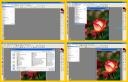
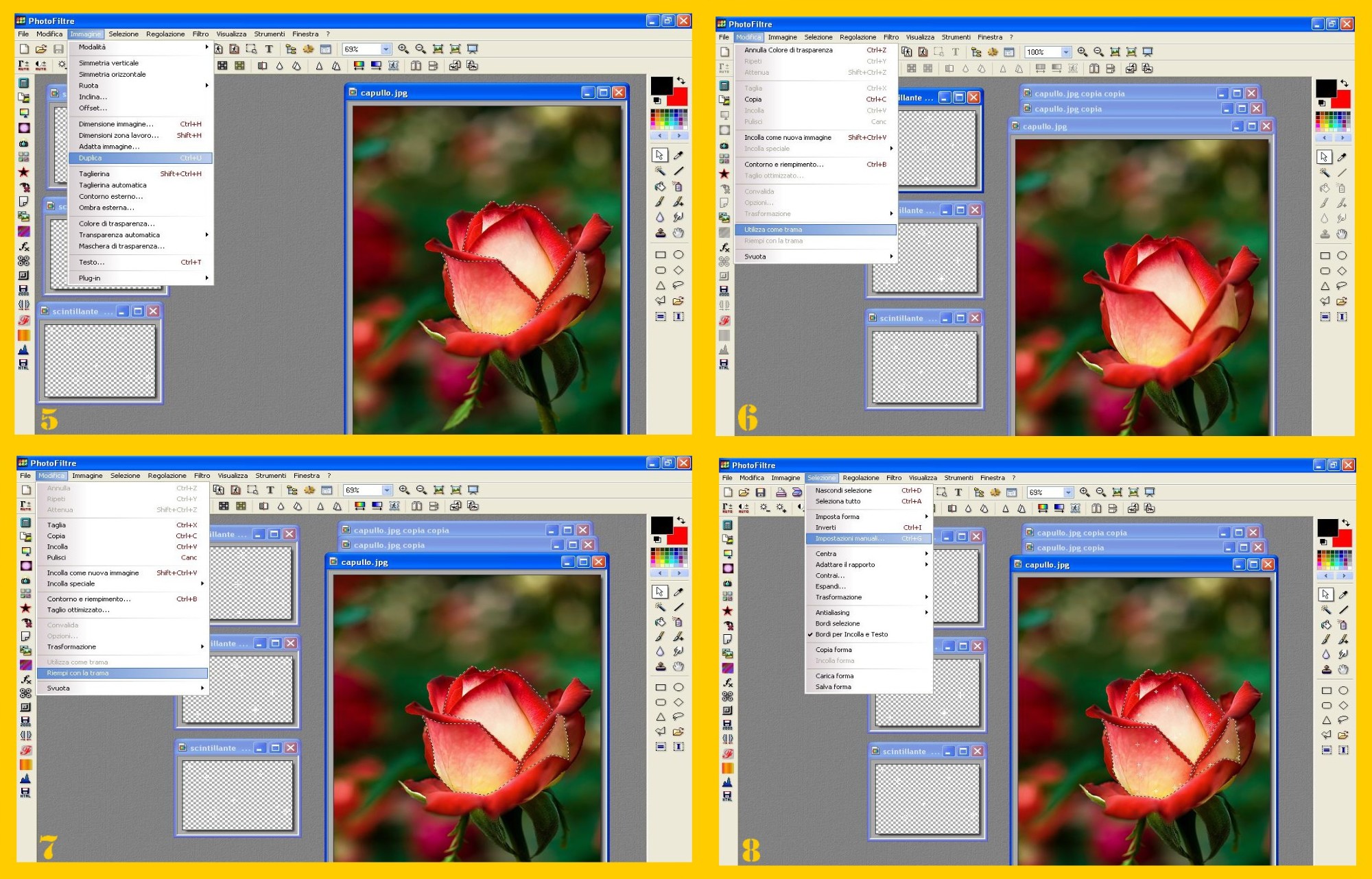
  5. Andate ora sul Menù in alto su Immagine – Duplica (IMAGE – DUPLICATE) e fate tante immagini quante sono quelle delle stelline (3 in questo caso) (imm. 5)
  6. Toccando ora la prima Immagine Scintillante per attivarla cliccate poi su Modifica – Utilizza come Trama (EDIT – DEFINE PATTERN) (imm 6)
  7. Ora toccate la vostra Immagine che diventa blu ed andate di nuovo su Modifica e poi Riempi con la Trama (EDIT – FILL WITH PATTERN) (imm 7)
  8. Ora sulla vostra Immagine sono apparse le stelline della prima Immagine “scintillante”. Andate in alto su Selezione – Impostazioni Manuali (SELECTION – MANUAL SETTINGS) (imm. 8 ) nt-collage-2.jpg
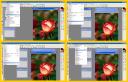
  9. Una volta che si apre la finestra successiva in un foglio di carta scrivetevi i valori della “x” e la “y” che metterete poi nelle altre immagini così che i “scintillamenti” non ballino… (imm. 9)
  10. Andate ora su Selezione – Nascondi Selezione (SELECTION – HIDE SELECTION) (imm.10), la vostra prima immagine è pronta ed ora potete…
  11. Salvarla come gif: File – Salva con nome (FILE – SAVE AS…) (imm. 11) e la tenete da parte.
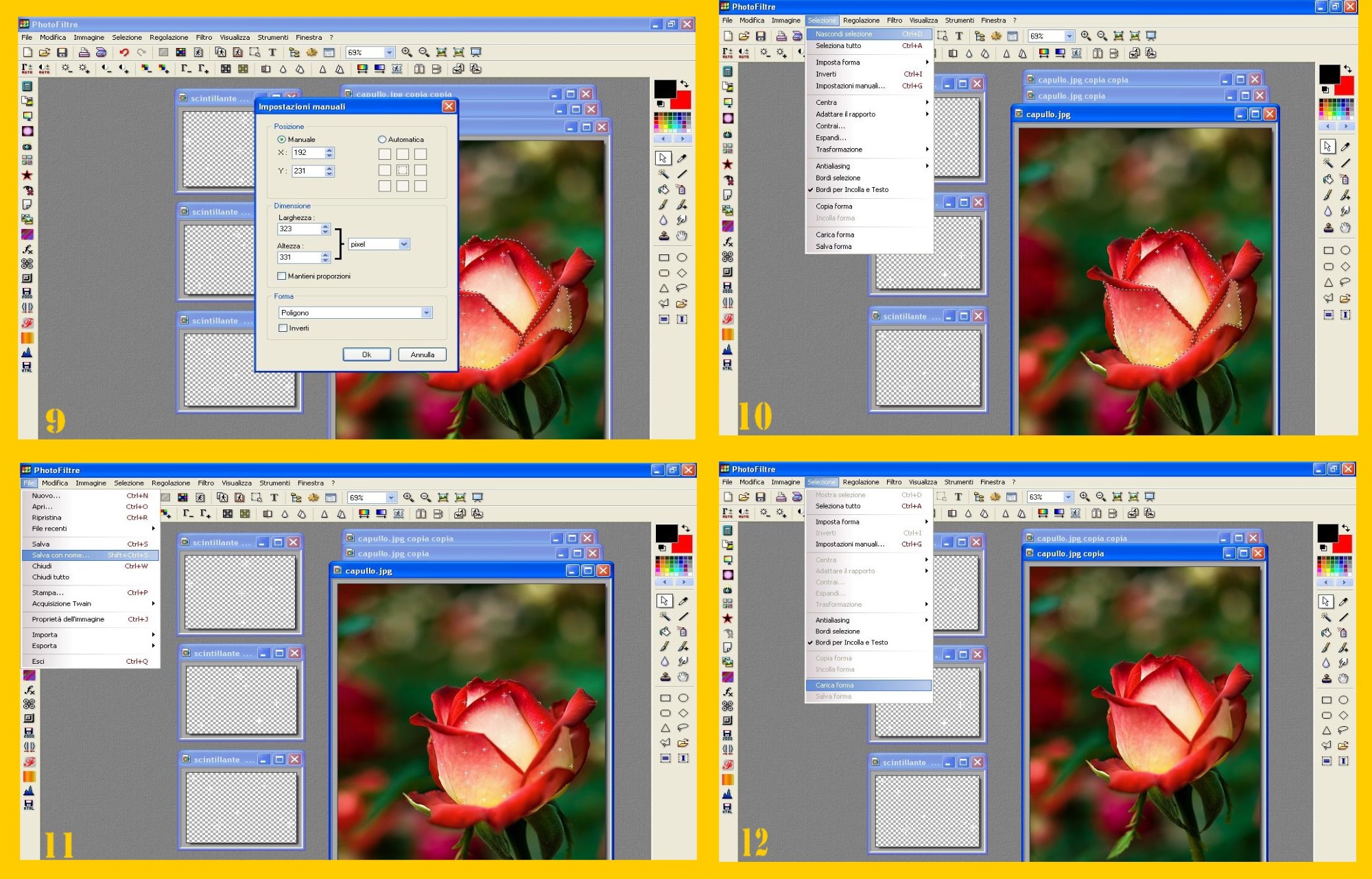
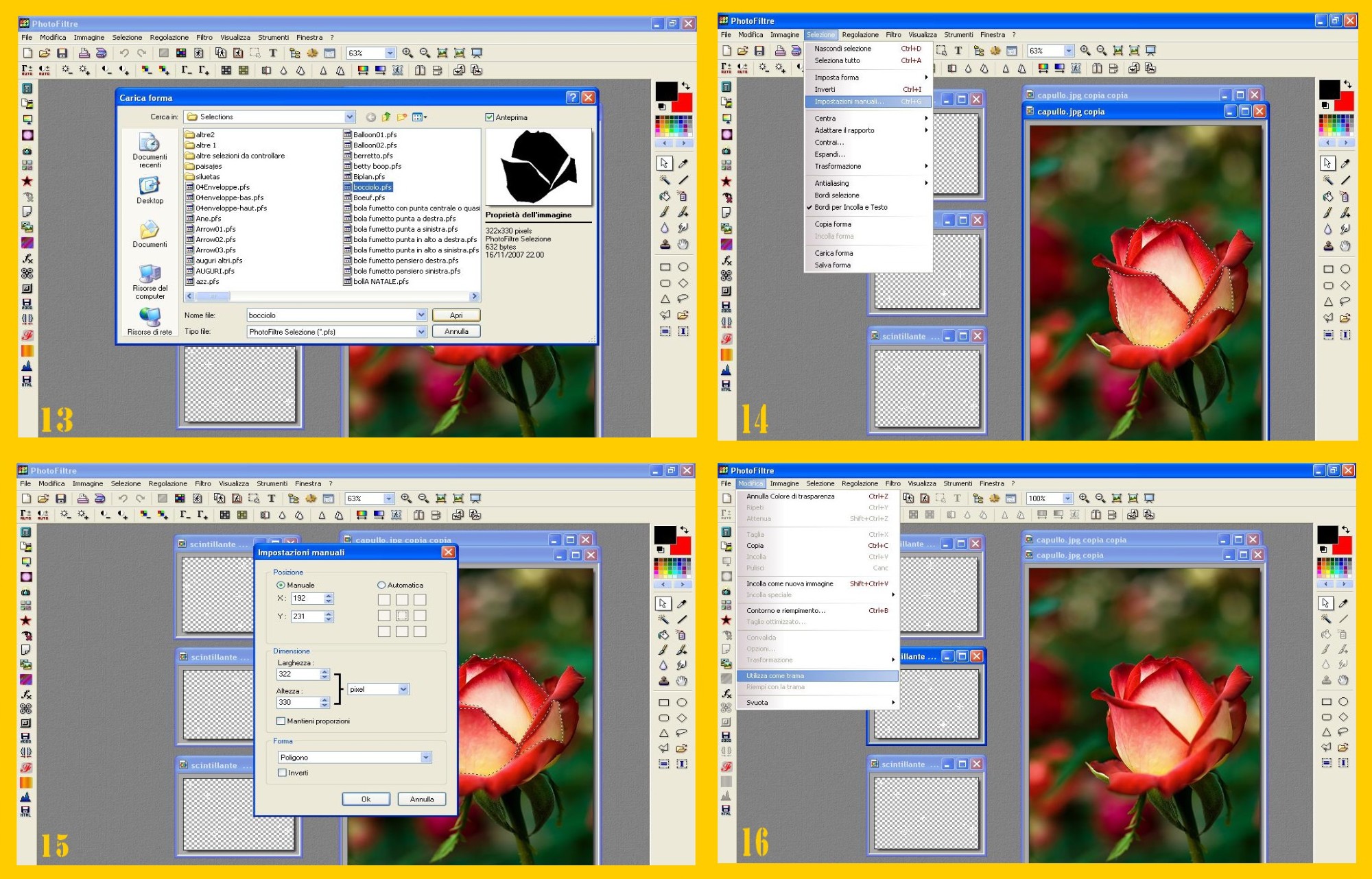
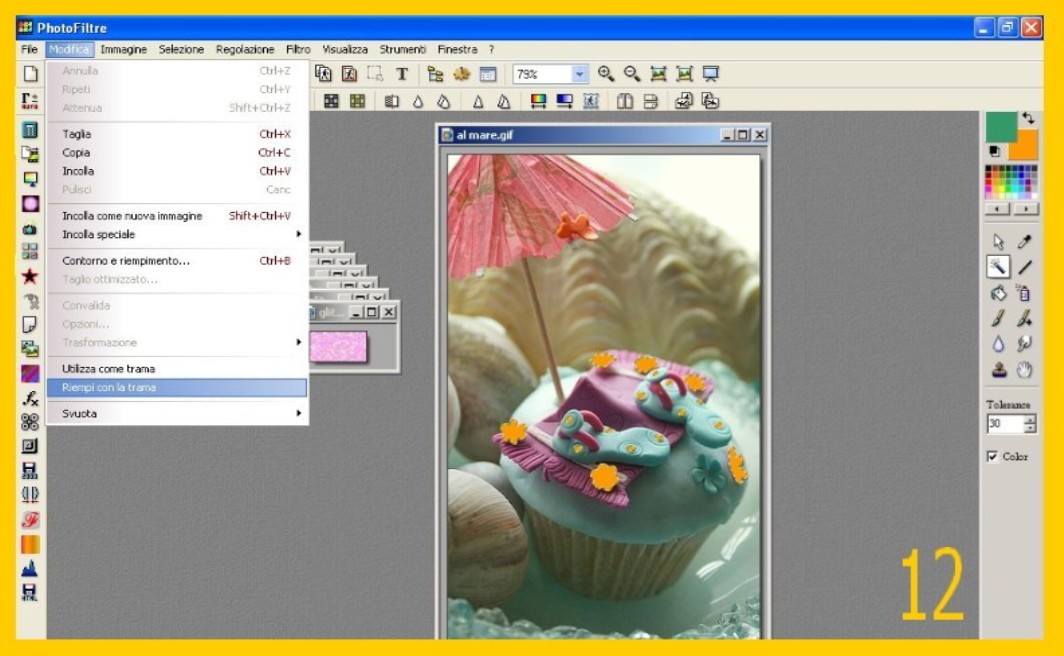
  12. Prendete ora la prima copia della vostra immagine, la toccate per attivarla, e cliccate nel Menù in alto su Selezione – Carica Forma (SELECTION – LOAD SHAPE) (imm 12) nt-collage-3.jpg
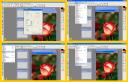
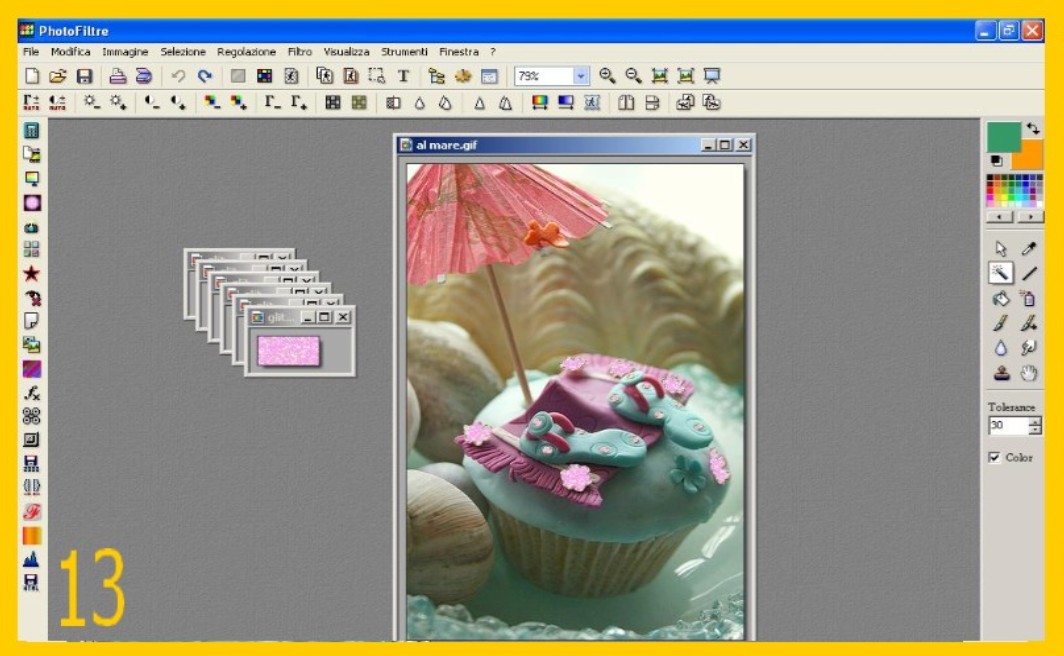
  13. Cercate ora la vostra selezione e apritela (imm. 13) Vi apparirà la Selezione sulla vostra nuova immagine e la sistemerete.
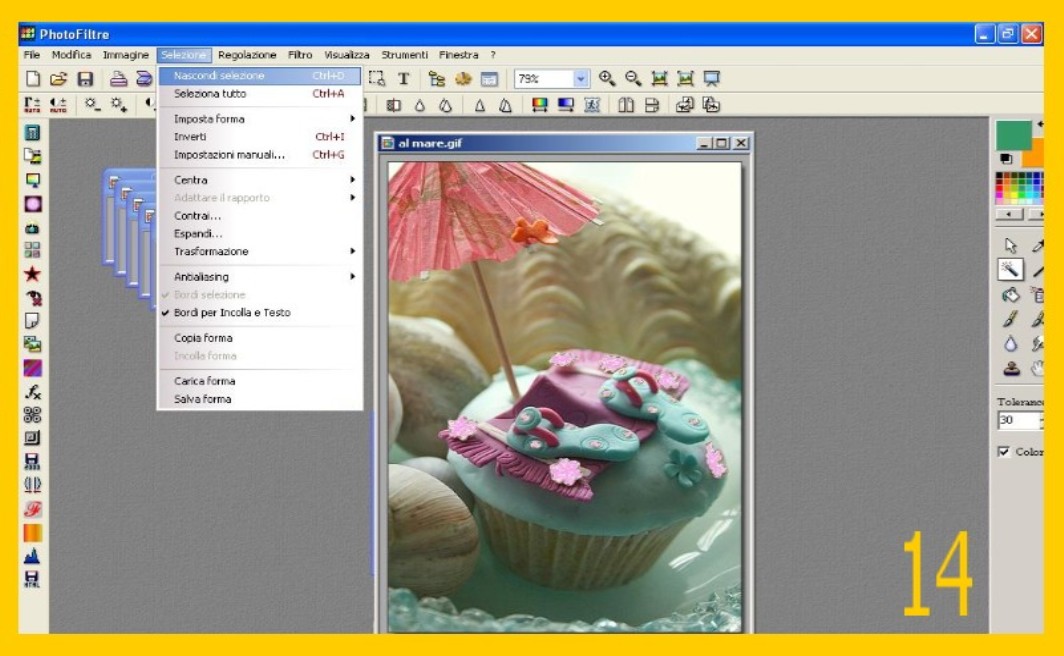
  14. Andate ora su Selezione – Impostazioni Manuali (SELECTION – MANUAL SETTINGS) (imm. 14)
  15. Ora controllerete che abbia gli stessi valori di “x” e “y” della vostra prima immagine. Se non fosse così, li metterete spostando in su o in giù i valori fino a raggiungerli. (imm. 15)
  16. Ora, tocando la vostra seconda gif scintillante per attivarla, cliccate in alto su Modifica – Utilizza come Trama (EDIT – DEFINE PATTERN) (imm 16) nt-collage-4.jpg
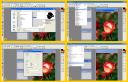
  17. Ora tornate a toccare la vostra copia dell’immagine e di nuovo Modifica – Riempi con la Trama (EDIT – FILL WITH PATTERN) (imm 17)
  18. Cliccate in alto su Selezione – Nascondi la Selezione (SELECTION – HIDE SELECTION) (imm. 18) e la vostra seconda immagine è pronta
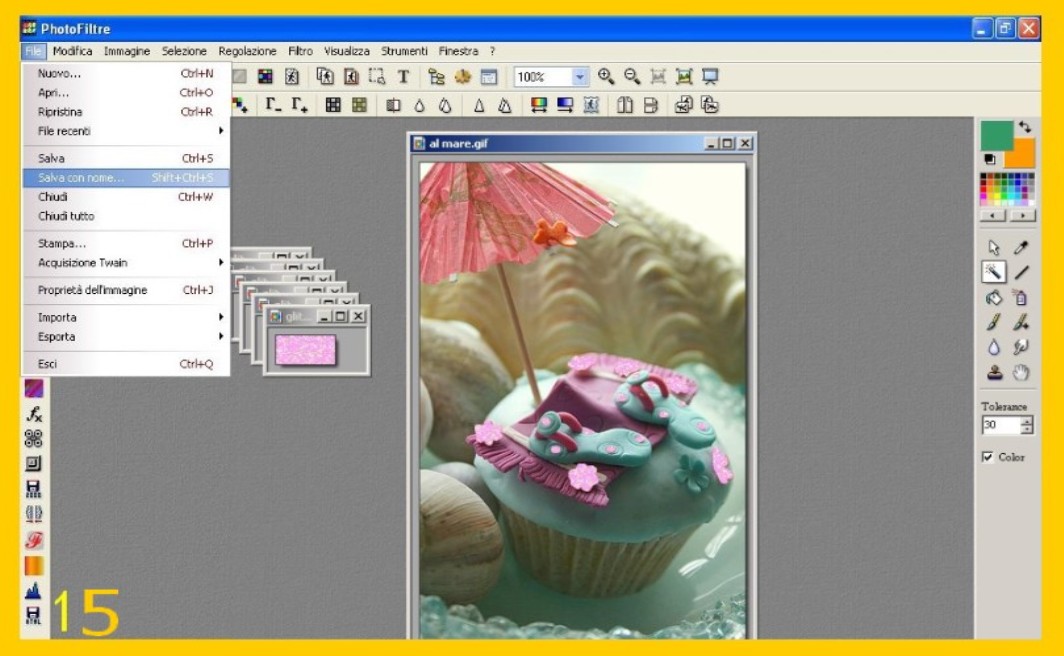
  19. Ora potete salvarla come gif numero 2: File – Salva con nome (FILE – SAVE AS…) (imm. 19) Ed ora per la vostra terza immagine procederete come avete fatto per la seconda (dal punto 12 al 19) Una volta che avrete le vostre 3 immagini le farete scivolare in Unfreez, metterete 20 come velocità e farete la vostra gif… Il vostre fiore scintillante è pronto….. (imm 20) nt-collage-5.jpg
SECONDA PARTE:

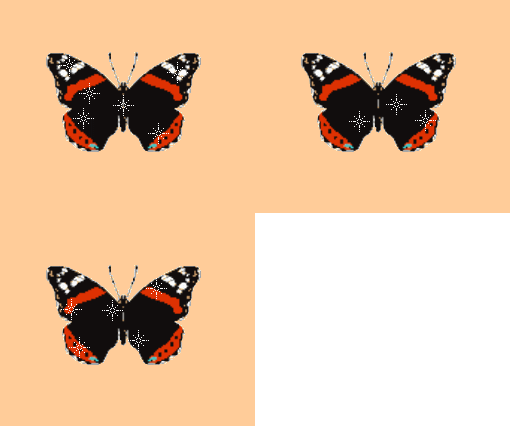
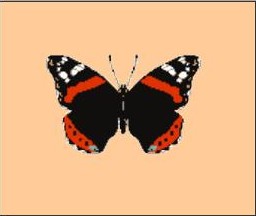
Ma, come vi dicevo prima, facendo così mettete dei scintillii che possono piacervi o meno dove capitano…diciamo che non potete decidere quasi mai dove farli andare, almeno non con quel sistema… Ora vi spiego come potete fare per personalizzare i vostri “bagliori” per quanto io sappia sia possibile con Photofiltre… . farfalla.jpg
.

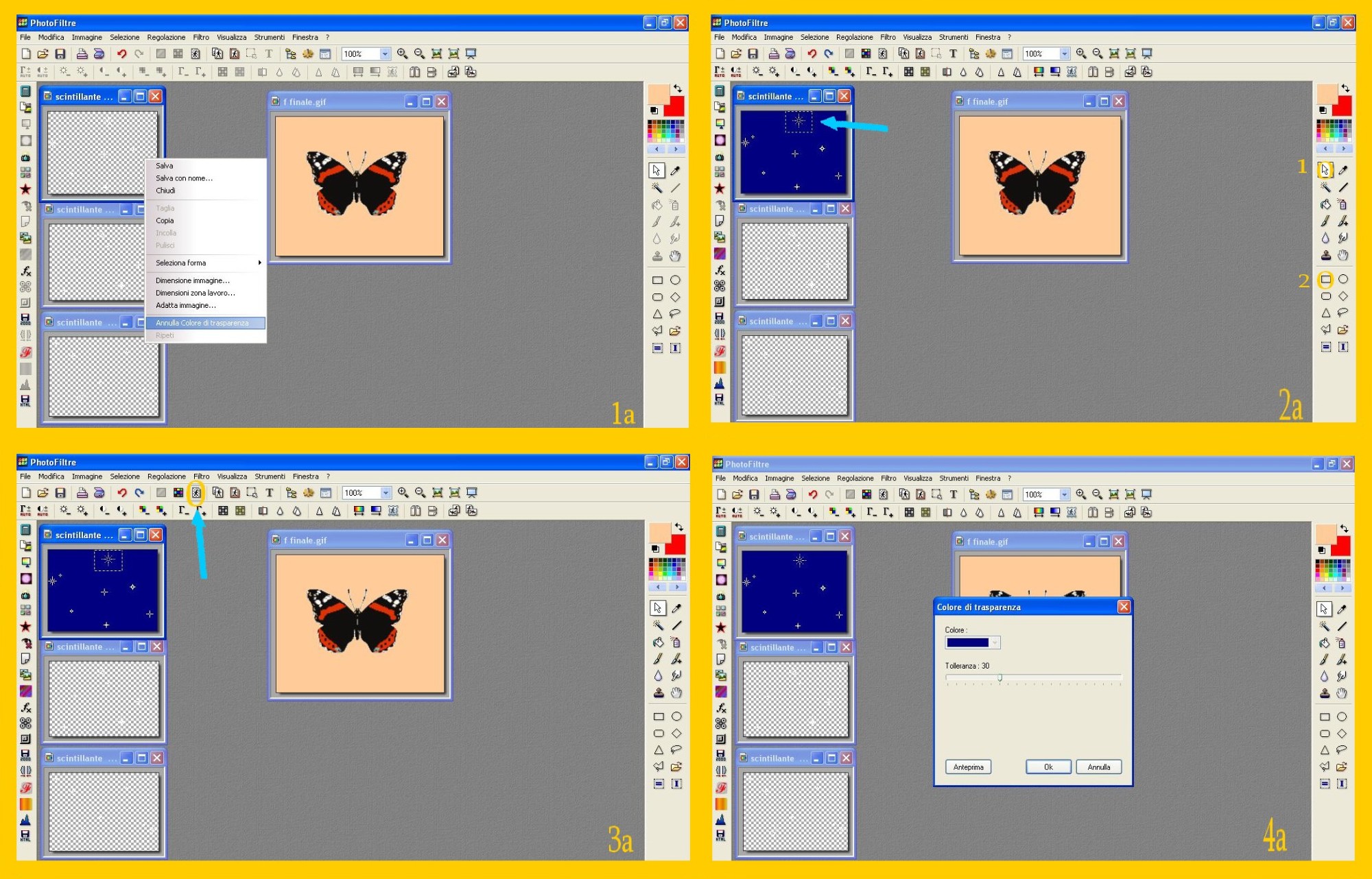
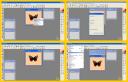
  1. Per provare ora ho aperto una piccola farfalla…e le 3 immagini con le stelline di prima… Toccando la prima immagine “scintillante” per attivarla, ci clicco dentro col tasto destro del muose e clicco sotto in Annulla Colore di Trasparenza (Undo trasparent color). ( imm 1 a )
  2. Ora, supponiamo che io voglia riempire quella farfalla con un solo tipo di stelline, quello che ho selezionato col rettangolo in alto…e che le voglia mettere appunto dove pare a me…(imm. 2 a ) Ovviamente potrei selezionarne un gruppetto, sarebbe lo stesso….
  3. Ora, selezionata la nostra stellina clicchiamo nel Menù in alto sull’icona di Trasparenza (imm. 3 a )e rendiamo di nuovo trasparente la nostra immagine (imm 4 a ) nt-collage-1-a.jpg
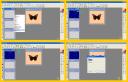
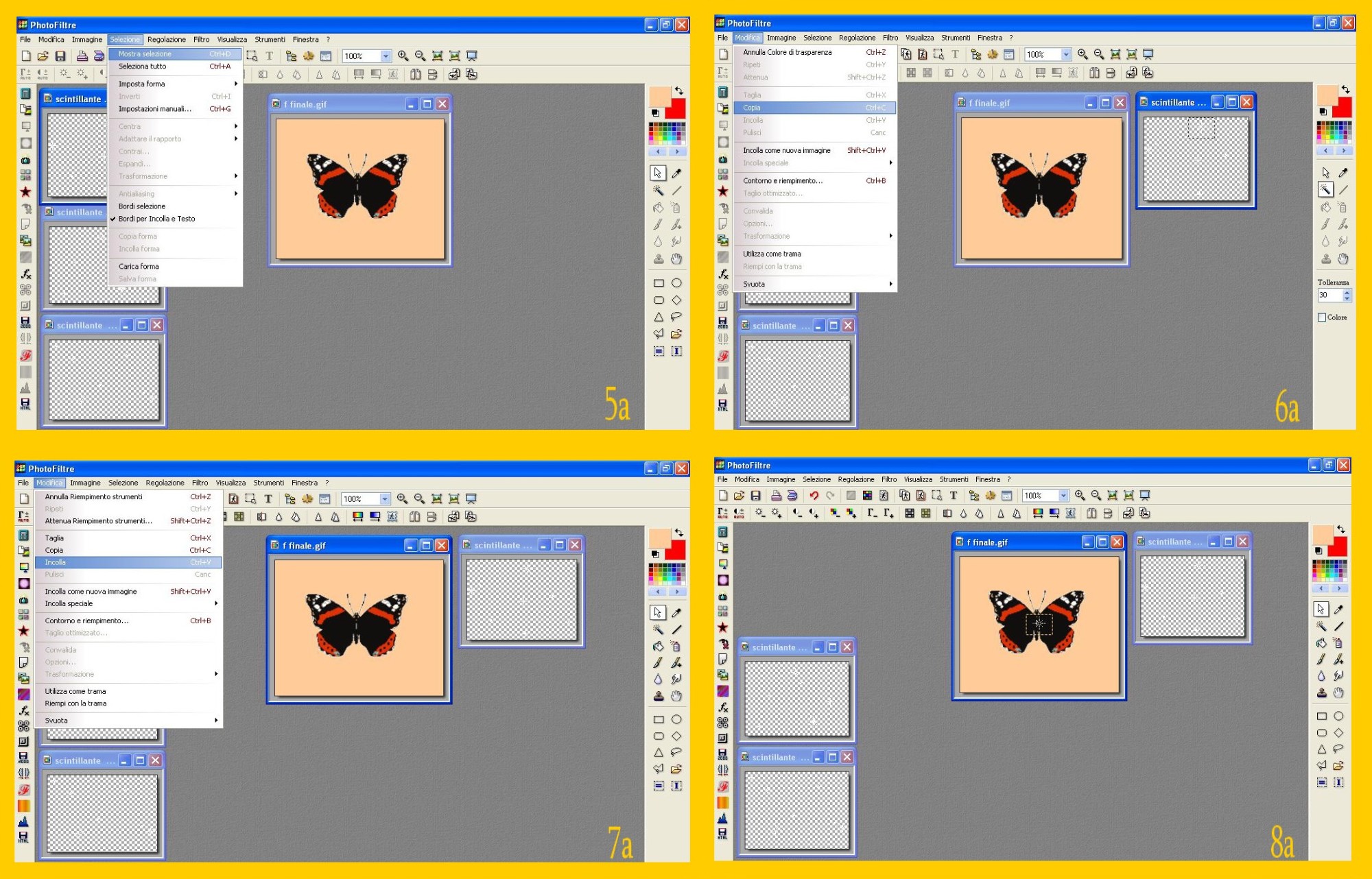
  4. Ora però la nostra selezione è scomparsa… Non c’è nessun problema…Clicchiamo su Selezione – Mostra Selezione (SELECTION – SHOW SELECTION) e ci comparirà di nuovo… (imm. 5 a )
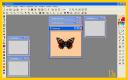
  5. Ora, controllando che sia attiva l’ immagine dove c’è la nostra selezione andiamo su Modifica e Copia (EDIT – COPY) (imm 6 a ) e poi, dopo aver toccato la nostra farfalla, su Modifica – Incolla (EDIT – PASTE) (imm 7 a )
  6. Ora la stellina ci appare al centro della farfalla. (imm. 8 a ) nt-collage-2-a.jpg La spostiamo dove vogliamo e confermiamo l’incollatura o con un invio o col tasto destro del mouse con Convalida Incolla (VALIDATE PASTE). Forse di colpo ci sparirà la nostra immagine…niente paura… ed andiamo di nuovo su Modifica – Incolla (EDIT – PASTE) Ora però clicchiamo dentro la selezione col tasto destro del mouse ed invece di cliccare su Convalida Incolla, clicchiamo su Incolla Opzioni (PASTE OPTIONS) (IMM 9 a )
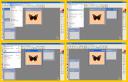
  7. 7. Nella finestra che ci apparirà dovremo deselezionare Antialiasing Automatico( imm. 10 a). Confermiamo ed ora le nostre stelline le vedremo ogni volta.
  8. Ora possiamo spostare la nostra stellina dove vogliamo e confermare l’incollatura… (imm. 11 a )
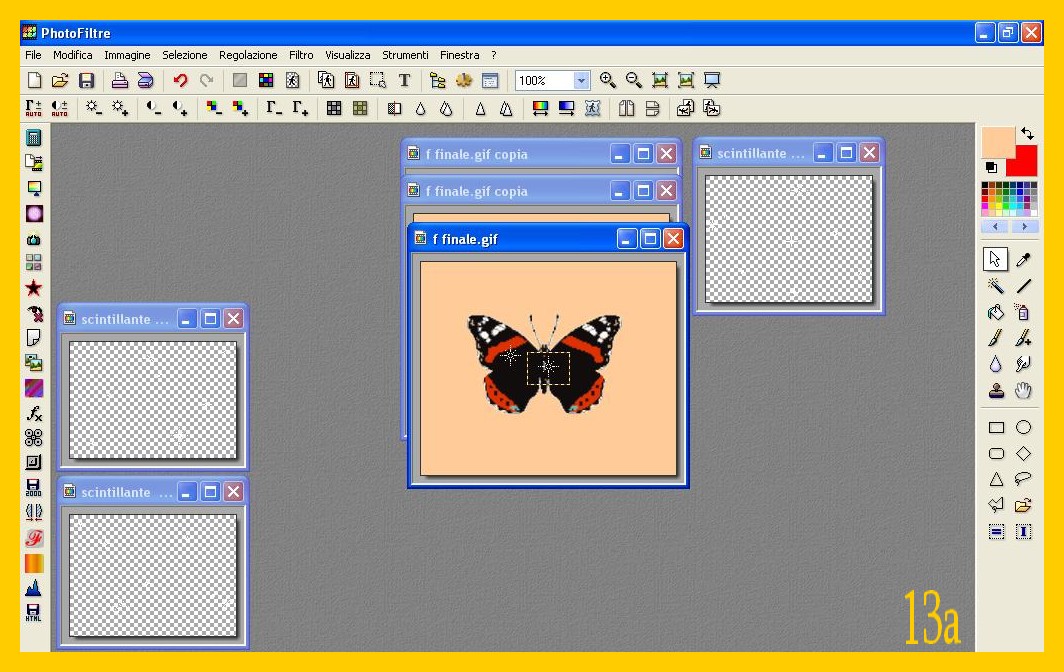
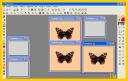
  9. Ed ora semplicemente tornando a cliccare su Modifica – Incolla (EDIT – PASTE) ( imm. 12 a ) nt-collage-3-a.jpg potremo mettere tante stelline come vogliamo nella nostra immagine. (imm. 13 a) nt-13a.jpg
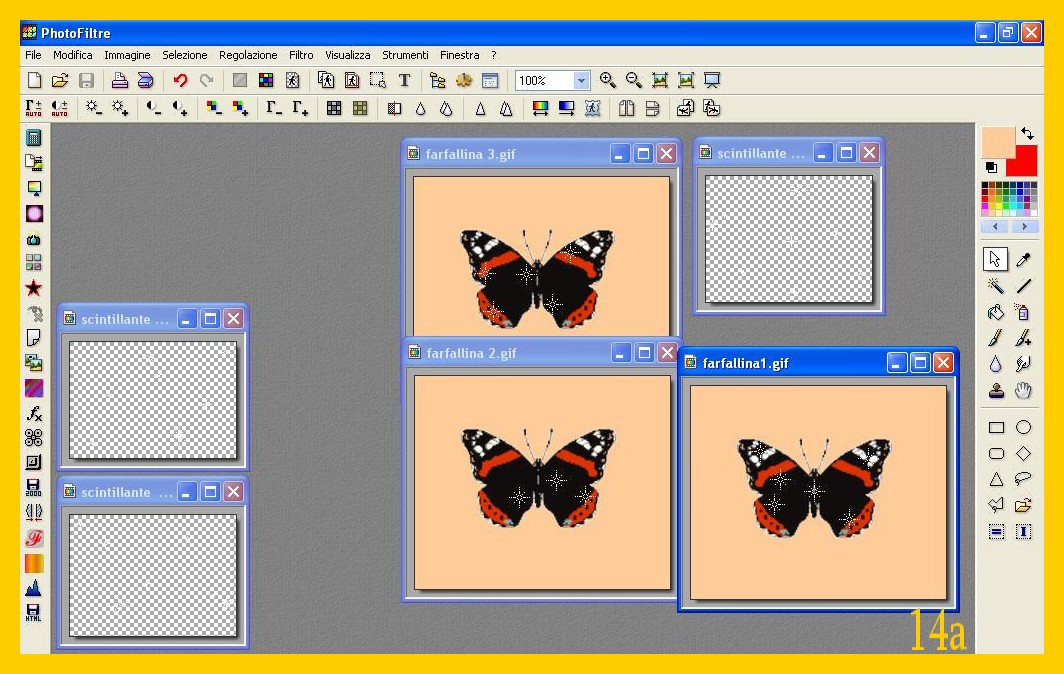
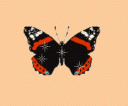
  10. Ovviamente se le mettiamo in una sola immagine, le stelline verranno ma non si muoveranno…Se vogliamo farle muovere, possiamo ripetere le volte che vogliamo la nostra immagine originale (quella senza stelline) e poi mettere le stelline qua e là in tutte le copie dell’immagine originale che vogliamo, come facciamo con i glitters, salvando in gif e portando ad unfreez come nel tutorial sopra. Io ho fatto così (imm, 14a ) nt-14a.jpg con quella farfallina, ne ho fatto 3 immagini con stelline alternate in ciascuna ed il risultato è questo… . farfallina-finale.gif
.

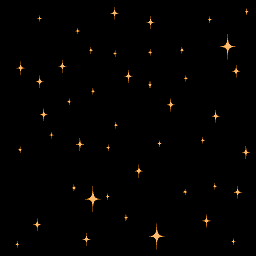
Ora vi metto qua qualche altra immagine di stelline le prime dorate, le altre molto fitte da usare di conseguenza su superficie piccole o diventerà “la fiera della stellina” 🙂 …così potete provare e vedere quanto siete bravi a fare scintillare a “modo vostro” le vostre immagini… (per salvarle e lavorarci come spiegato sopra) .
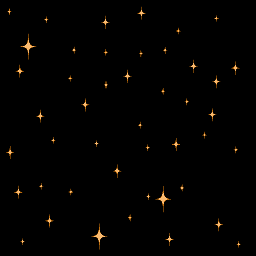
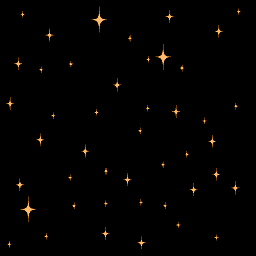
scintillamenti-dorati-1.gif scintillamenti-dorati-2.gif scintillamente-dorati-3.gif scintillamenti-miei-bianchi-1.gif scintillamenti-miei-bianchi-2.gif scintillamenti-miei-bianchi-3.gif

e due stelline grandi… stella-grande-1.gif stellina-grande.gif

.

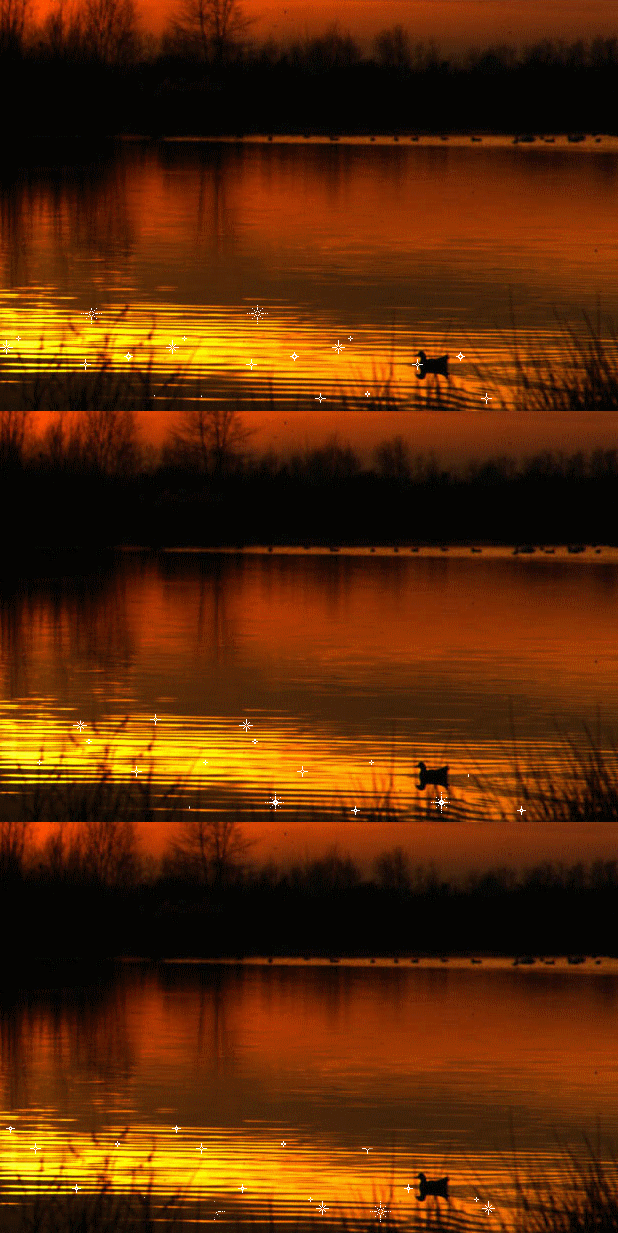
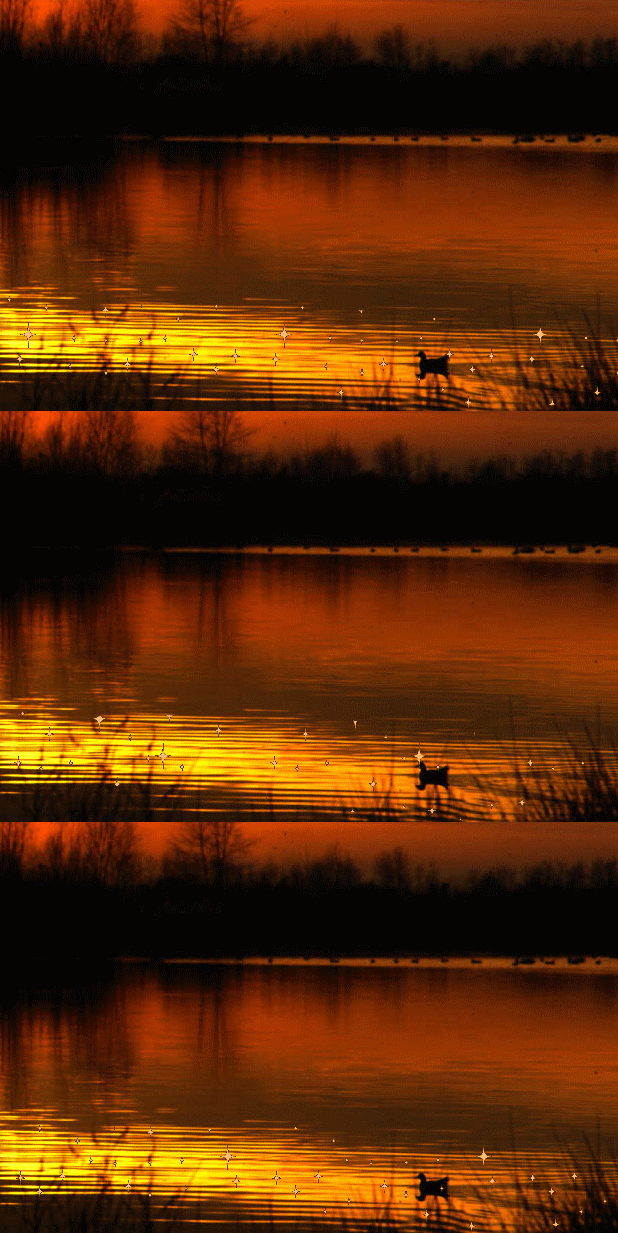
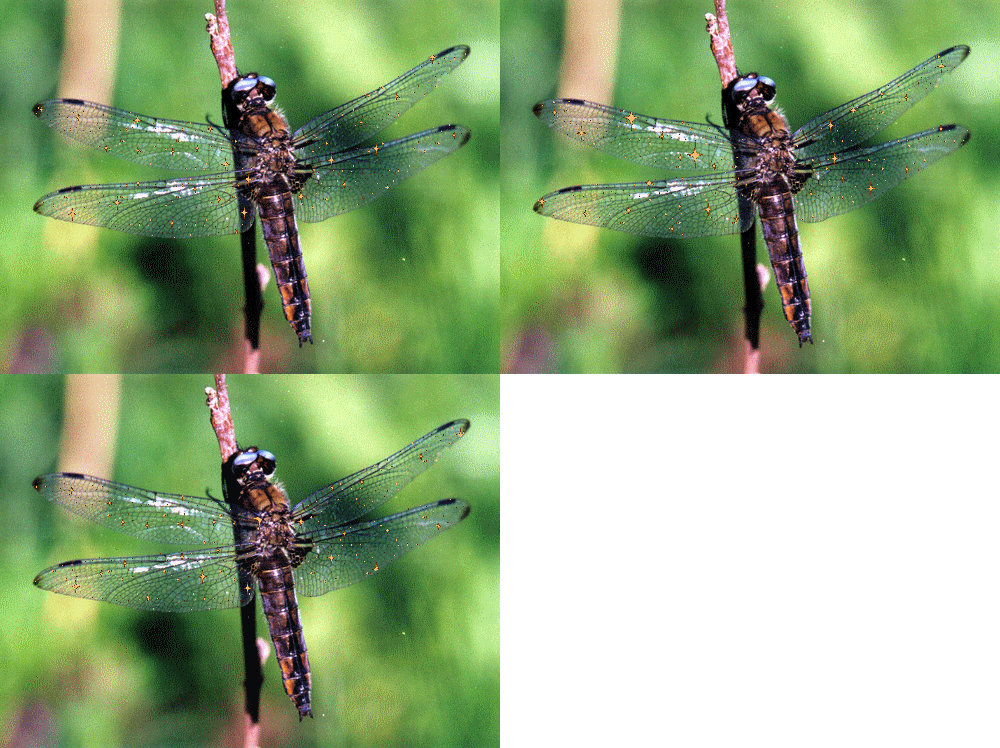
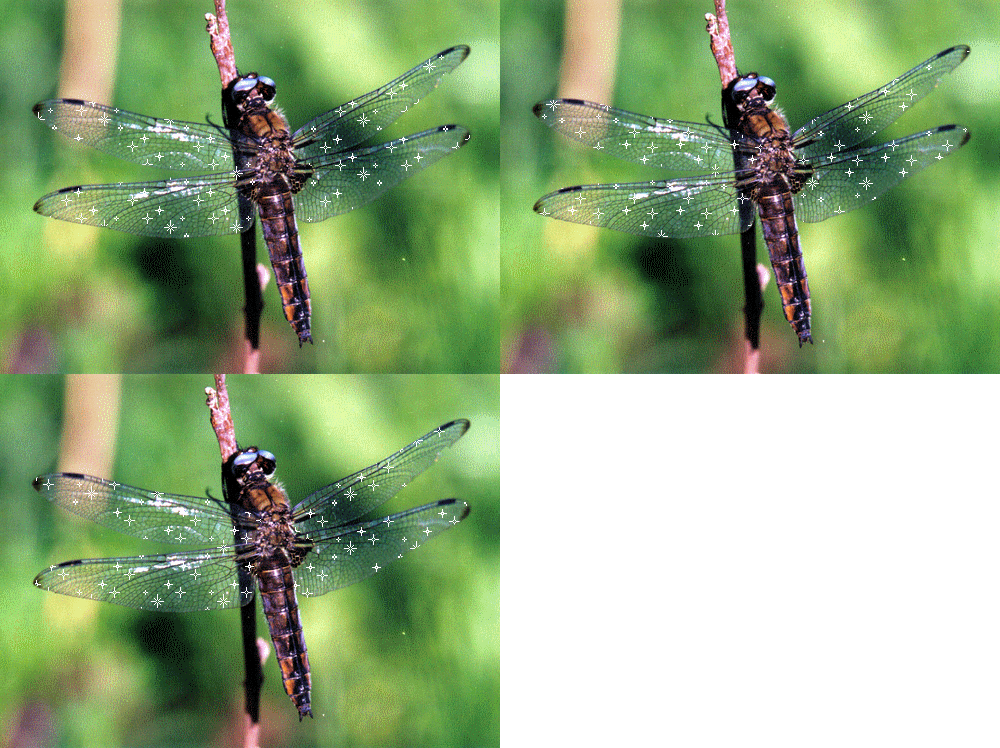
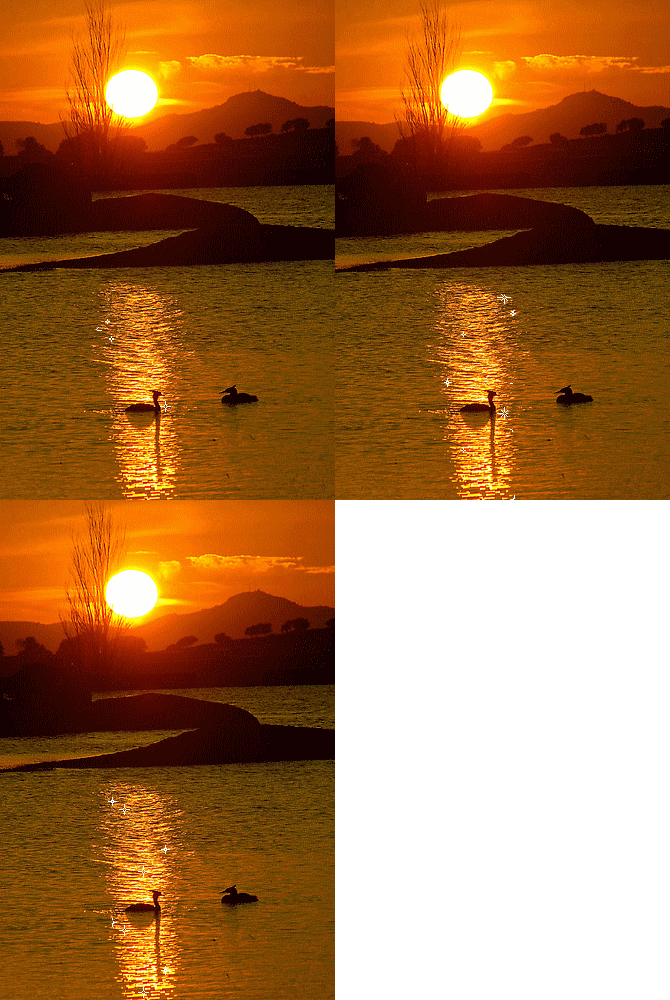
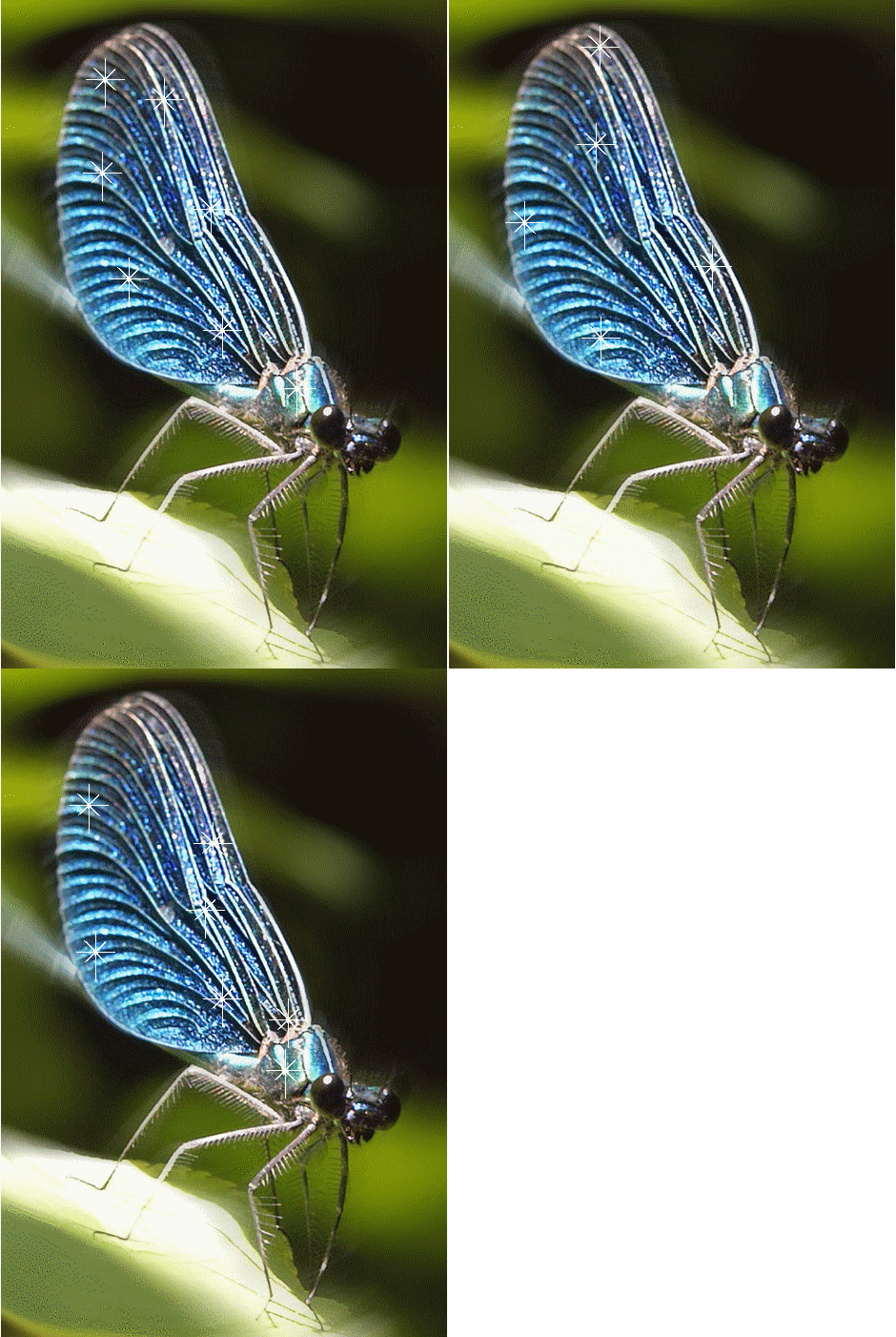
Seguono altri esempi, in alcuni ho usato sulla stesssa immagine scintillii diversi per farvi vedere…

.
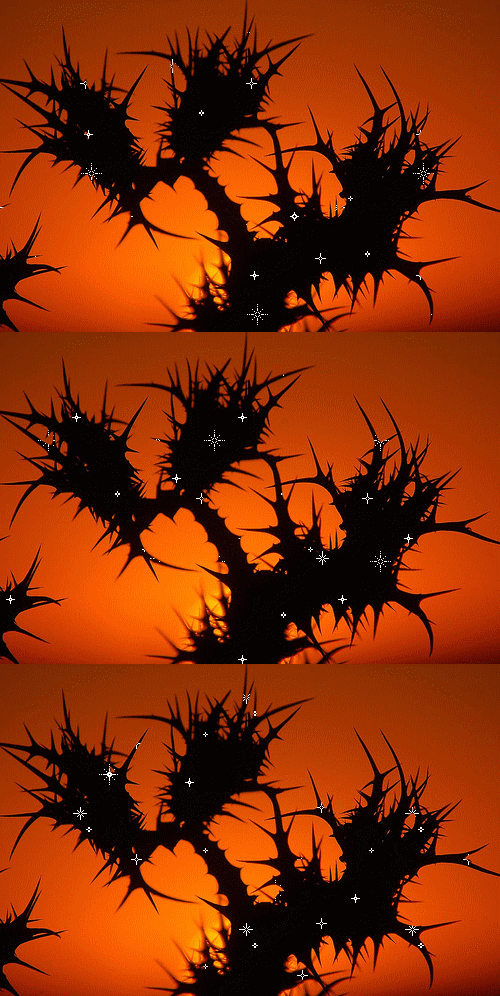
ficchi-dindia-finale.gif. lago-finale.gif lago-dorato-finale.gif

paesaggio-finale.gif buon-natale-rosso-finale.gif

Libellula fulva (G. Švitra)

ringraziamo per l'uso dell'immagine originale "Libellula blu" l'autore
Luca Pierini

.

Per oggi è tutto, vi rimando alle nostre gallery in particolare quelle di Natale 1 e 2, se volete altri spunti d’immagini e di scritte decorate in questo modo ed all’ELENCO TUTORIALS per altri tutorials.
Published
Categorized as Grafica

l’albero….

preghierina.jpg

Per favore Elettra!! non puoi metterti lì davanti a pregarmi come se fosse una santa, ma sei matta? Ma quando si è visto che una gatta faccia le preghiere? a093.gif … Sì, so bene che ultimamente sei sempre alla finestra…da quel giorno in cui dicevi di aver visto passare Babbo Natale in camicia da notte big_eye2183.gif …ma poverino, lo vogliamo surgelato? c0381.gif Per non dire di chi? quei folleti verdi? laught346.gif …Ops si scusami erano elfi e vestiti in verde non omini verdi… unsure1.gif e lo so, tu non sei mai stata visionaria…

porta-macchina-vetri-finale.gif

a093.gif cooooosa? Hai visto anche te ora?

Si Elettra non tremare, sali in macchina ed andiaaaamooooo!! ob_mak1248.gif

Hai visto pure tu quella bellissima macchina che porta un albero di Natale tutto pronto e pimpante?….

E si, ora finalmente mi hai convinta…non vedevi visioni, qua vicino c’è qualcosa…e noi arriveremo per prime vero Elettra? 🙂

Noel…detto anche Natale

Beh..che vi devo dire…io sento già nell’aria qualcosa di strano…una magica atmosfera…una musicaaa...che mi ricorda qualcunoooo… 😮

segui-finito-1.gif

.

AHHHH…ecco cos’è…finalmenteeee..! E’ luiiii…. 🙂

.

E loro lo seguono subitooo…. !!!

orme-finito.gif

Ma dove andranno tutti…? 😮 Beh…seguiamo le orme degli elfi (cliccateci sopra) e….lo sapremoooo…! 😀

Ancora…grafica.

Eccomi col mio scintillio…! 🙂 E naturalmente anche io non ho resistito al fascino dei cupcakes di Zalita…! 😮
Ehm…che ne direste di un tea…? 😀

rosa-finito.gif

Tea for two musica083.gif

Published
Categorized as Grafica

…e scintillano anche gli altri colori…

Oggi andremo avanti col tutorial delle immagini scintillanti coi glitters occupandoci di come si fanno scintillare i colori non uniformi o quelli uniformi che, per motivi del colore in cui sono inseriti o le decorazioni attorno, non possono venir selezionati direttamente con la Bacchetta Magica…. E così impareremo oggi a fare selezioni col Poligono o il Lazo. La prossima volta per finire con gli “scintillii” faremo scintillare un’immagine con quella specie di stelline che fanno luccichii… 🙂

.

Mentre cercavo, senza avere in mente quale esempio trovare per farvi vedere le immagini di questo tutorial, la mia cara amica Luna mi ha fatto vedere delle bellissime immagini di dolcetti su Flickr, i cupcakes di Zalita e non ho saputo resistere 🙂

.

Assaggiarli non posso perché sono lontana, ma li ho guardati tutti quanti e mi sembrano splendidi, direi delle belle opere d’arte dolci dolci 🙂 …così ho usato queste immagini tanto particolari per i miei esempi, ma ovviamente possono essere qualunque cosa, vestiti veri, scarpe, e qualunque altra immagine….

.

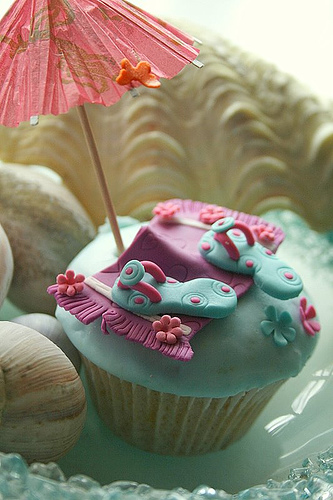
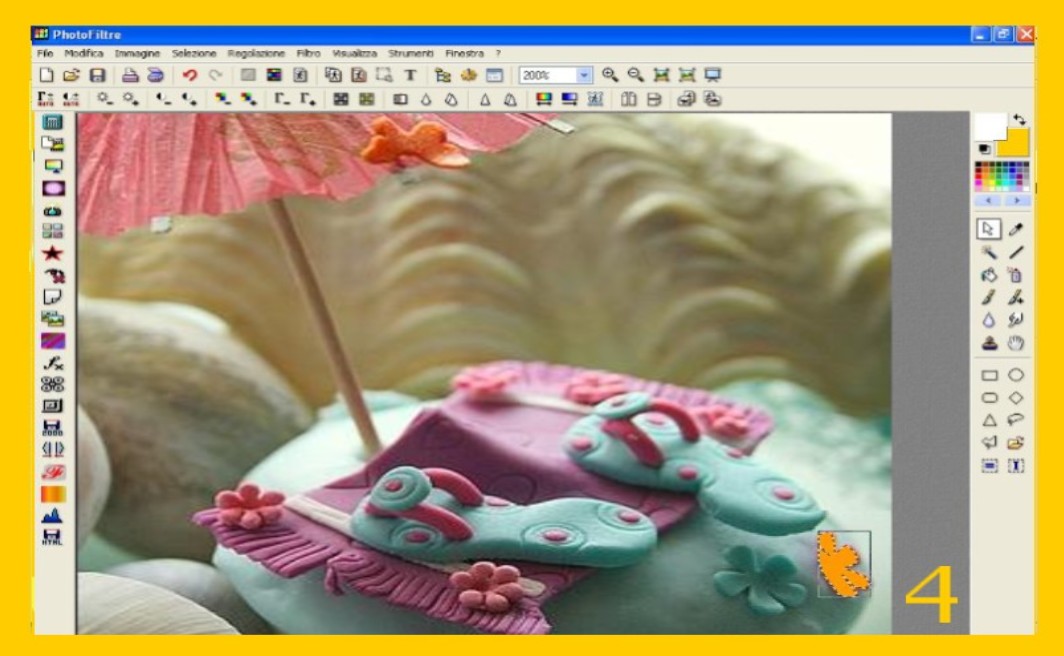
Ed ecco la nostra immagine, faremo scintillare i fiorellini e le palline del dolcetto, asciugamano e infradito di color rosa.

.

1102799880_77c2a1ecf6.jpg

.
Per farlo ci serve:

.

• Photofiltre che, se non avete, trovate nel sito ufficiale
• il plugin “importazione gif animate” che trovate qua e che dovrete sistemare nei plugins di photofiltre (Risorse del computer – Disco C – Programmi – Photofiltre – Plugins)
• Unfreez, per animare le gifs e che abbiamo già usato ma che se non avete trovate qua
• Una trama glitter animata e che potrete sistemare in una cartellina separata se volete fra i patterns (trame) di Photofiltre (Risorse del computer- disco c- programmi – photofiltre – patterns – glitter) Questa volta ho usato questo:

.

glitter6.gif

.

Ed ora vediamo come si fa ma prima ora procediamo… ma prima ricordate…. per ogni dubbio guardate in TUTORIALS PER CASO. Nell’introduzione e sotto l’elenco dei tutorials trovate tante spiegazioni utili per usare al meglio Photofiltre, così come il modo di scaricare e installare plugins, unfreez, caratteri nuovi e tante altre cose che vi possono aiutare per la realizzazione dei tutorials….

.

Si fa così…

.

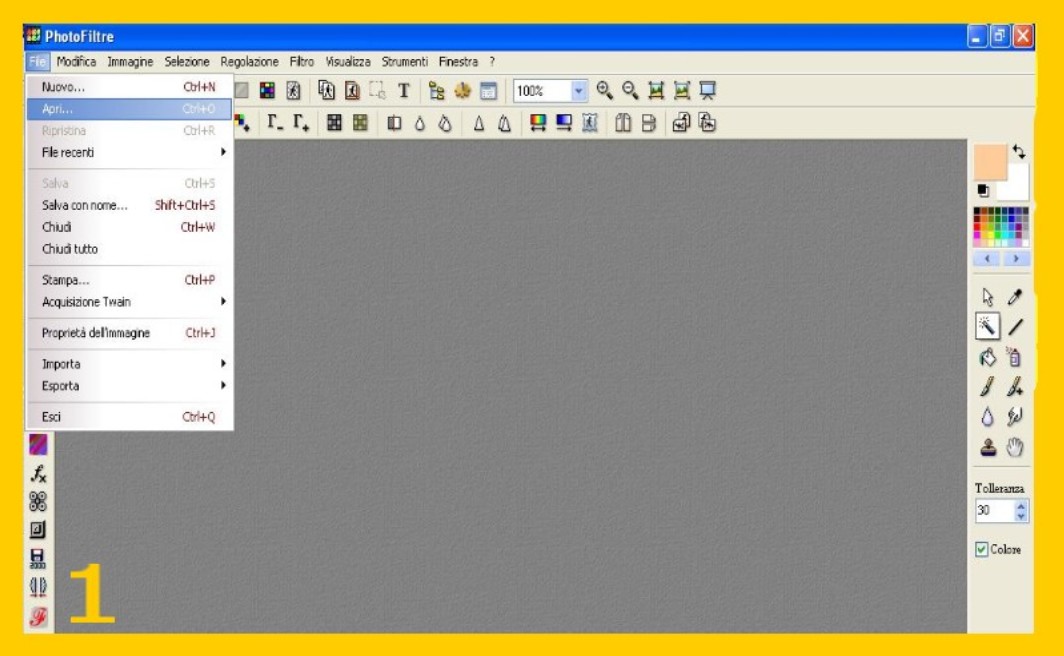
1. Aprite la vostra immagine in Photofiltre: File – Apri (FILE – OPEN) (imm. 1) s1.jpg

.
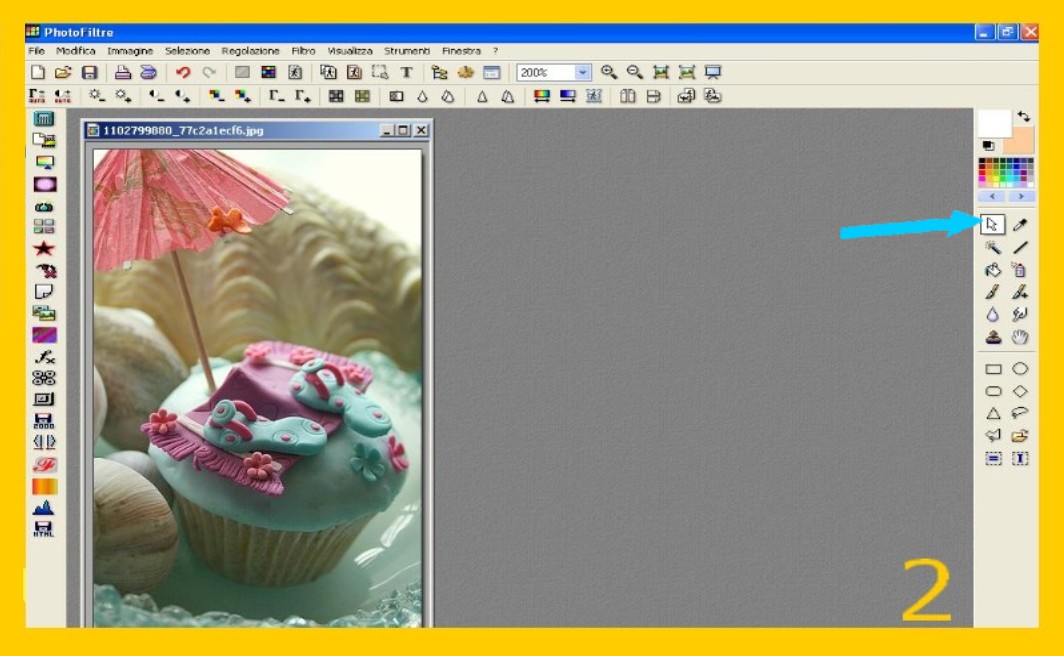
2. Andate al menù degli Strumenti a destra e cliccate sulla Punta di Freccia per fare apparire sotto le diverse Selezioni come indicato dalla freccia azzurra nell’immagine 2. s2.jpg

.
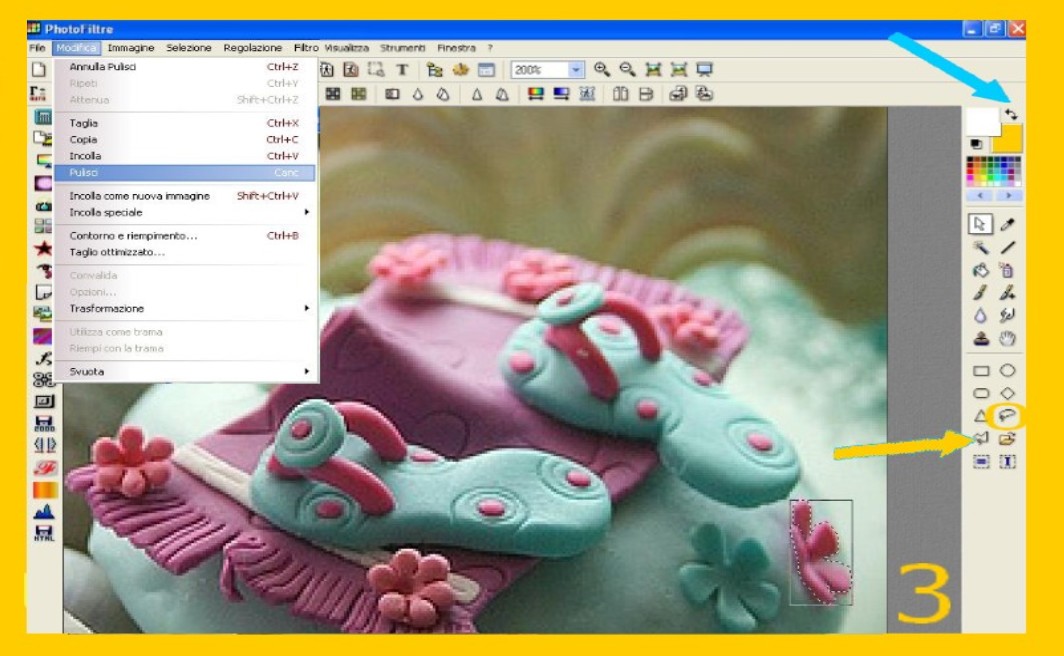
3. Ora dovrete scegliere lo strumento che volete usare per selezionare le parti che volete glitterare. Avete 2 opzioni il Lazo (lasso) attorniato nell’immagine 3 da un cerchietto giallo o il Poligono indicato con la freccia gialla nella stessa immagine.

.
4. Io preferisco di gran lunga il Poligono che permette di fare tanti tratti quanti si vogliano e della grandezza desiderata e che così fa diventare facile fare il contorno di ogni forma…Potete provare ad ingrandire l’immagine se vi viene più facile farlo, ma non sempre è così. Per fare la Selezione dunque cliccate nel Menù a destra dentro il Poligono e poi andate sulla vostra immagine. Se mettete la freccia sull’immagine vedrete apparire la forma del Poligono vicino….

.
5. Per incominciare cliccate una volta col tasto sinistro del vostro mouse e tenete il dito sopra ma senza premere. Vedrete apparire un filo sottile. Ogni volta che lo volete fissare per seguire la forma che volete selezionare cliccate di nuovo sul tasto sinistro del mouse e vi rimarrà lì fissata la riga. Anche se in teoria farebbe righe dritte, se volete seguire una curva non ci sono problemi… Per fare le forme tondeggianti basta cliccarci tante volte nel contorno tondo per farlo mantenere in una certa direzione in modo da riuscire ad ottenere la forma desiderata.

.
6. Procedete così fino ad arrivare alla parte iniziale della vostra selezione e clicate lì per ricongiungere la riga che state tracciando al punto dal quale avete iniziato. La vostra selezione è fatta. Se avete sbagliato in qualche settore della selezione col poligono non preoccupatevi, cliccando sul tasto Canc nel vostro pc, riuscirete a fare sparire l’ultimo pezzetto di selezione col poligono che avete fatto e potreste riprendere da dove eravate rimasti prima. Se avete sbagliato e volete cancellare invece tutta la selezione o volete smettere di fare righe col Poligono basta che cliccate con la parte destra del vostro mouse e vedrete sparire la vostra selezione.

.
7. Se scegliete il Lazo invece, dovete sapere che potete solo fare un tracciato unico e totale per cui vi conviene ingrandire l’immagine un po’ per facilitarvi il lavoro ed una volta cliccato sul Lazo andrete all’immagine (in questo caso un fiore). Lì portate la freccia del mouse e vedrete che vi appare vicino il Lazo. Ora proverete a contornare il vostro fiore cercando di essere più precisi possibile.

.
8. Per farlo dovete tener premuto il tasto sinistro del vostro mouse senza lasciarlo fino alla fine, altrimenti nel momento in cui smetterete di premerlo finirà lì la Selezione. Una volta fatta la Selezione se non andasse bene potete sempre andare su Selezione- Nascondi Selezione (SELECTION – HIDE SELECTION) e ricominciare di nuovo. Ma ricordate dovete cercare di non fermarvi fino alla fine.

.
9. Una volta selezionata la vostra immagine (io l’ho fatta col poligono come vedete nell’immagine) tornate sul Menù a destra e cercate un Colore che non ci sia possibilmente nella vostra immagine. Io in questo caso ho scelto l’arancione. Cliccate sopra il Colore scelto e vi apparirà in alto nel Quadrato Colore più a sinistra. Ora cliccate sulla Freccetta sopra il Quadrato Colore più a destra (indicato con la freccia azzurra in alto nell’imm 3 ). Vi apparirà il Colore nel quadrato a destra e così potrete sostituire poi in seguito il vostro colore da glitterare.

.

s3.jpg

.
10. Ora andate sul Menù in alto su Modifica – Pulisci (Edit – Clear) (imm. 3). Il vostro fiore selezionato sparirà per diventare del colore che voi avete scelto (arancione nel mio esempio) (imm.4) s4.jpg

.
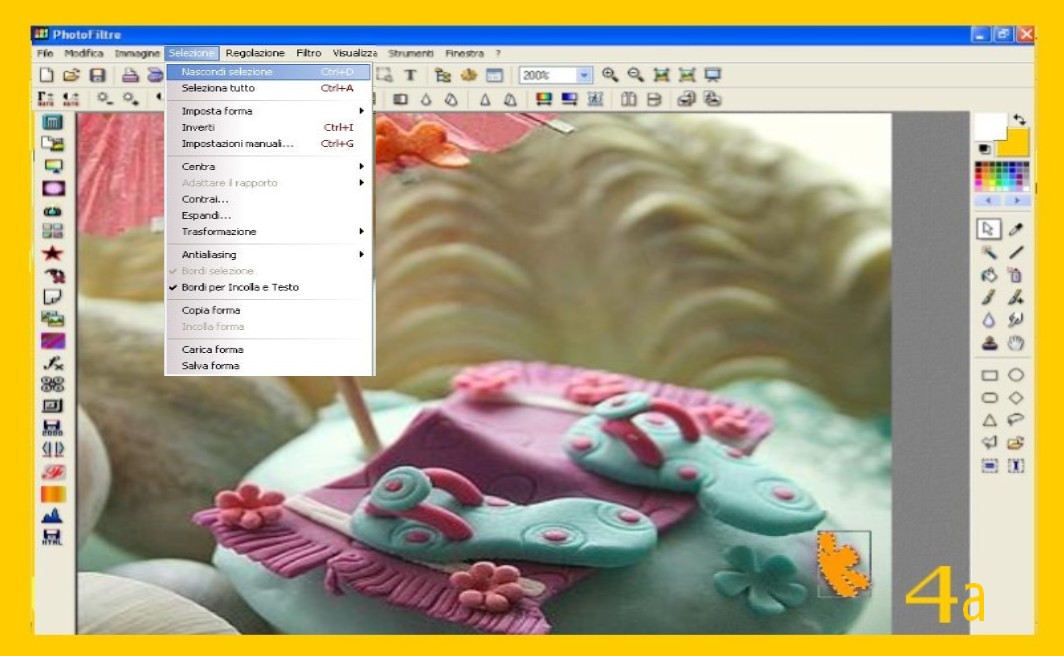
11. Andate su Selezione – Nascondi la Selezione (Selection – Hide Selection) (imm. 4 a) s4-a.jpg

.
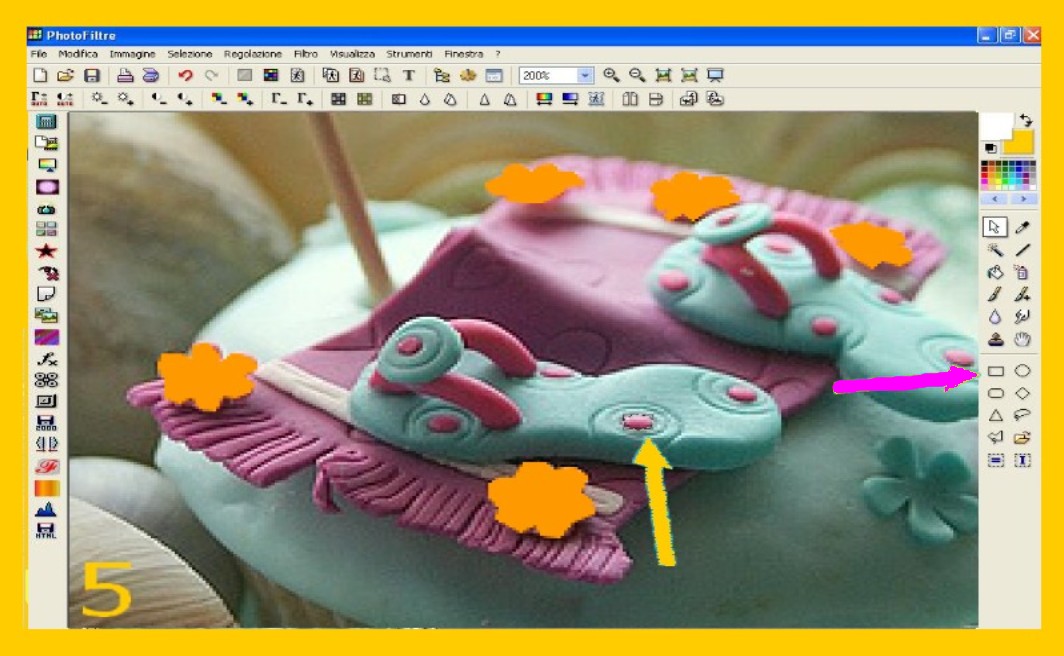
12. Procedete in questo modo per selezionare e cambiare colore a tutti i fiori che dovete glitterare (imm. 5). Ora iniziate coi piccoli cerchi. Per selezionarli andate sul Menù a destra e cliccate sul Rettangolo di Selezione (freccia rossa nell’imm. 5) ed andando sul cerchietto che volete selezionare lo selezionerete col Rettangolo andando a toccare i bordi. Tornate sul Menù a destra e cliccate dentro al Cerchio di Selezione (alla destra del Rettangolo) e vi dovrete ora trovare selezionato sull’immagine il vostro cerchio piccolo nell’infradito (freccia gialla imm. 5) s5.jpg

.
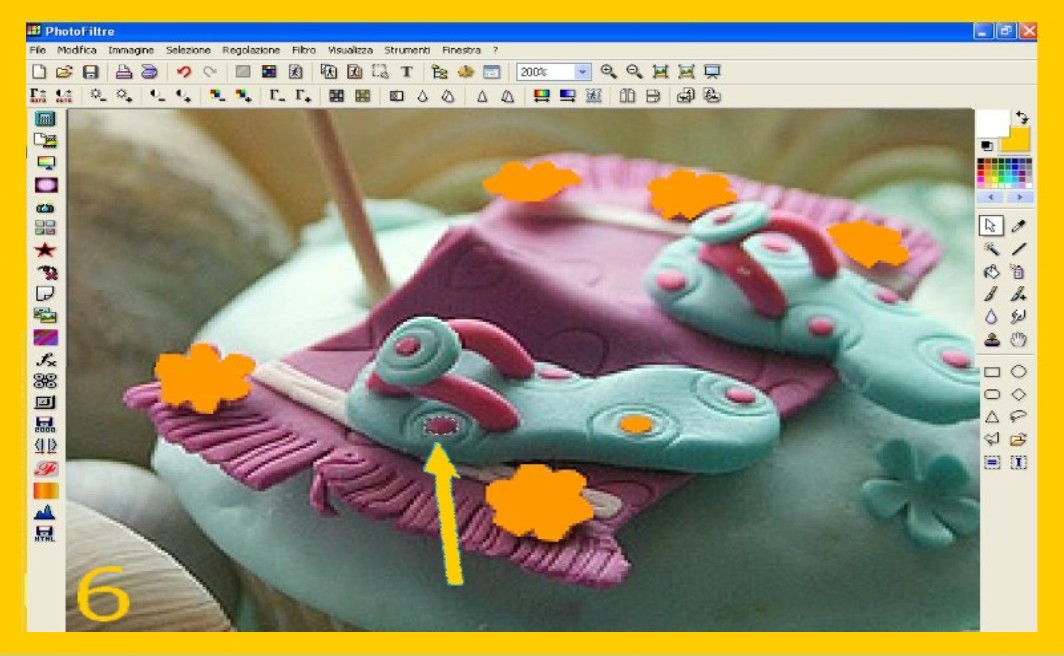
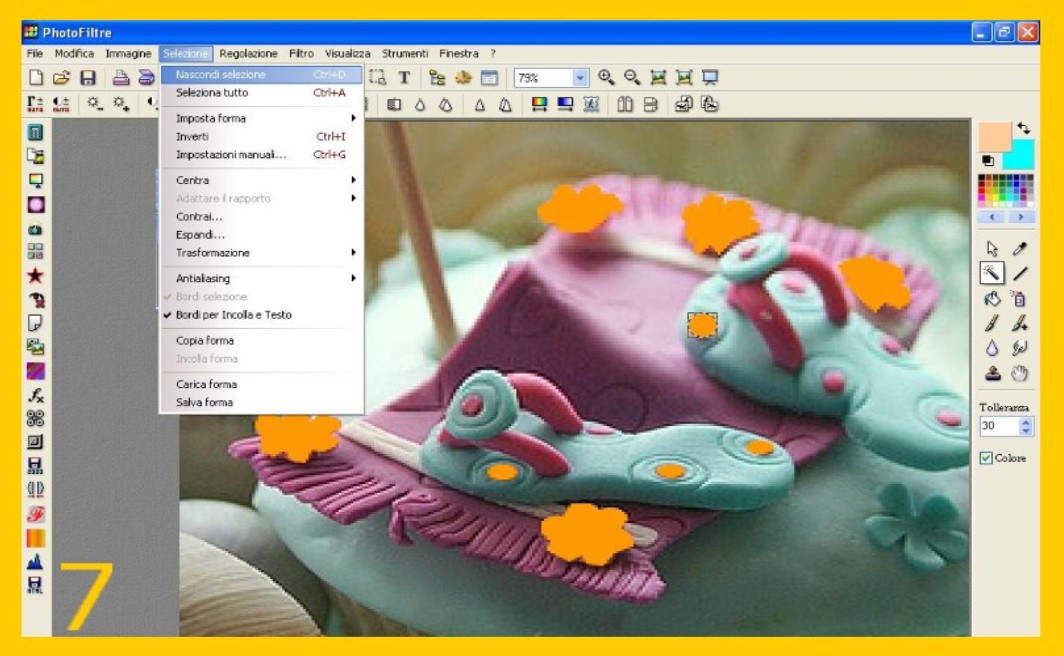
13. Continuate nello stesso modo con tutti gli altri cerchietti (imm. 6) s6.jpg andando a cliccare su Selezione – Nascondi Selezione (SELECTION – HIDE SELECTION) ogni volta che finite un cerchietto e prima d’iniziare il successivo. (imm. 7) s7.jpg

.
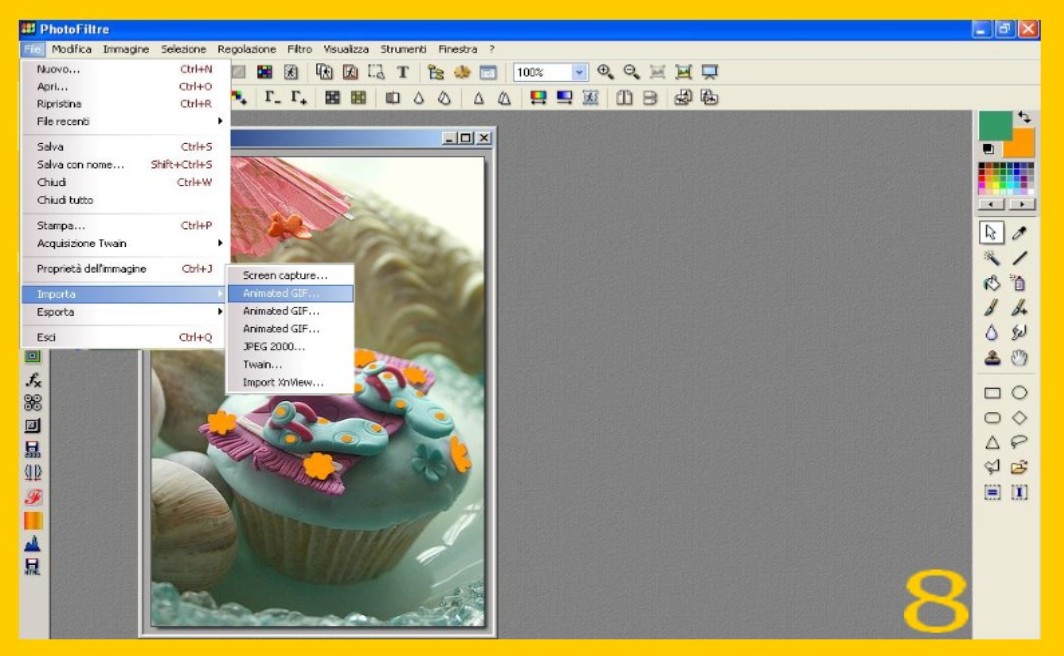
14. Ora importate come gif animata il vostro glitter. File – Importa- Animated gif (FILE – IMPORT- ANIMATED GIF). (imm. 8 ) s8.jpg Vi vengono in questo caso 6 immagini.

.
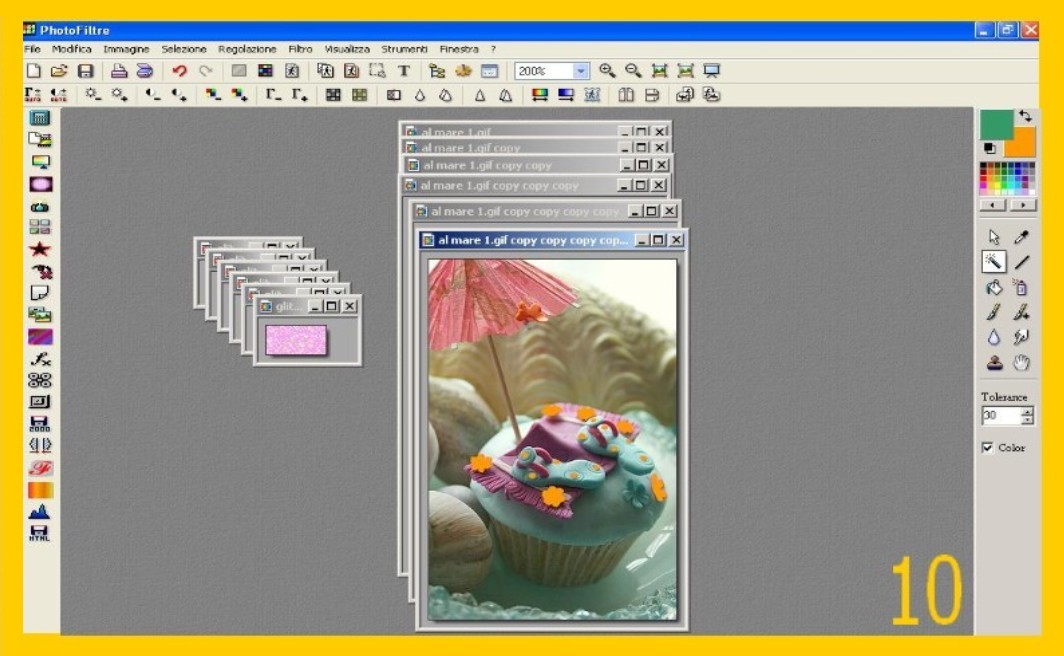
15. Toccate la vostra immagine per attivarla ed andate sul Menù in alto cliccando su Immagine – Duplica (IMAGE – DUPLICATE) (imm. 9) s9.jpg ne fate tante immagini quante ne ha il vostro glitter ( imm. 10) s10.jpg

.
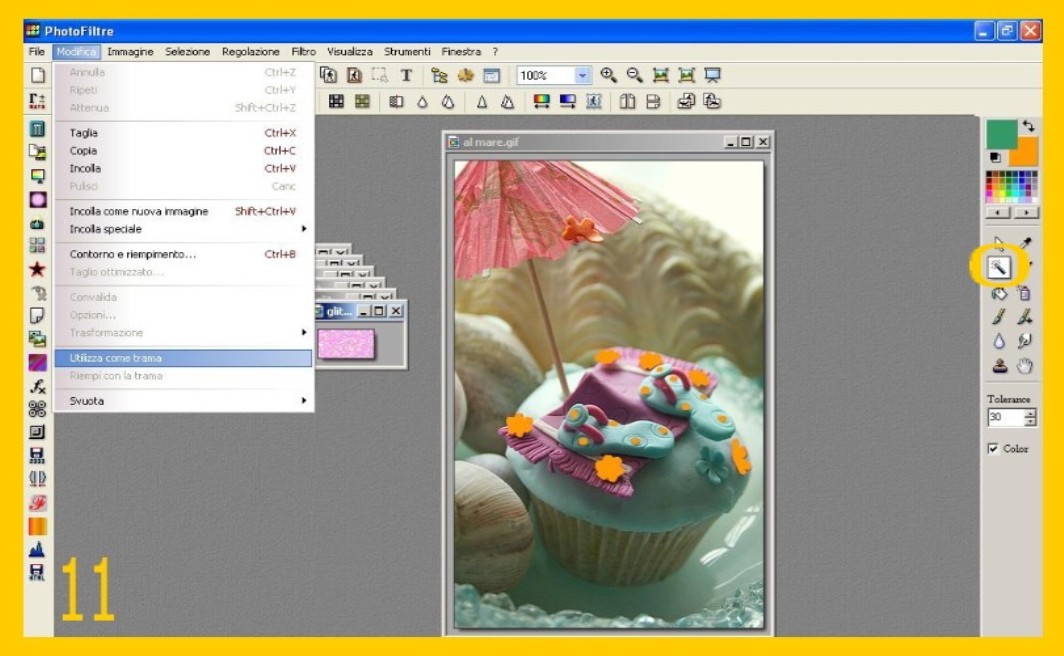
16. Toccate per attivare il primo glitter e poi andate nel menù degli strumenti in alto e cliccate su Modifica – Utilizza come trama (EDIT- DEFINE PATTERN) e cliccate poi nel menù a destra sulla Bacchetta Magica mettendo sotto tolleranza 0 e selezionando Colore (imm. 11). s11.jpg

.
17. Ora con la freccia cliccate su uno dei vostri fiori ormai diventati arancione. Ogni fiore e cerchietto arancione verrà selezionato come nell’imm. 12. Andate su Modifica – Riempi con la Trama (EDIT – FILL WITH PATTERN) (imm. 12) s12.jpg

.
18. I vostri fiorellini e cerchietti sono ora coperti dal primo glitter. (imm. 13) s13.jpg


19. Ora sul menù in alto Selezione – Nascondi Selezione (SELECTION – HIDE SELECTION) (imm. 14) s14.jpg

.
20. Ed ora potete salvare come gif la vostra immagine col numero 1 (imm. 15) s15.jpg

.
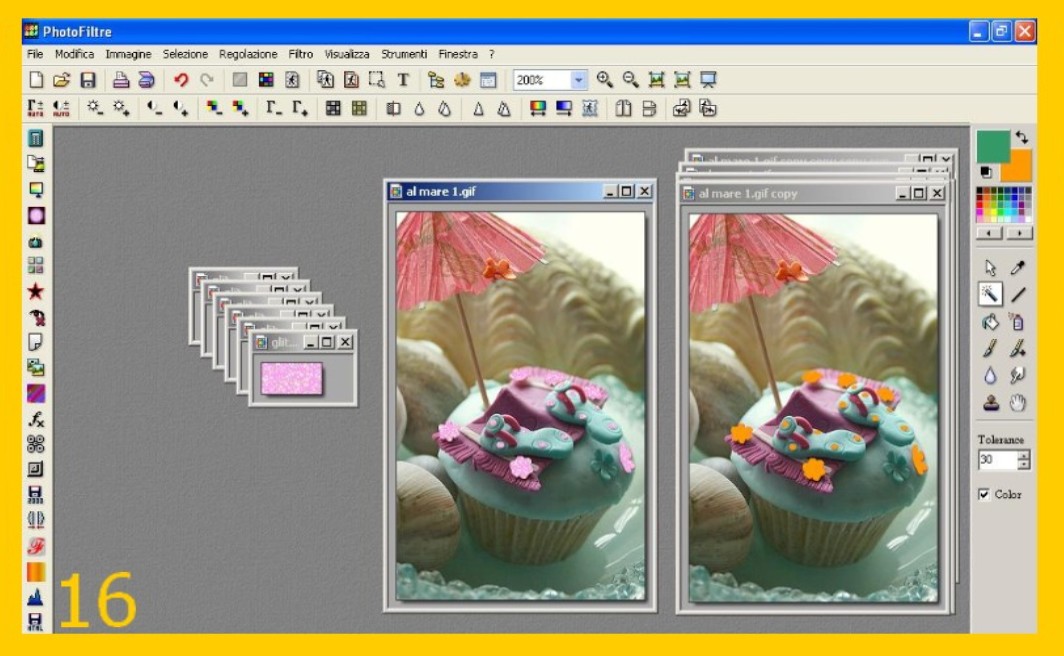
21. Continuate come sopra per ogni altra immagine che verrà ogni volta abbinata ad una delle immagini glitter. (imm. 16) s16.jpg

.
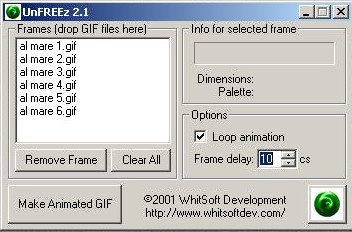
22. Ed ora fate scivolare le vostre immagini gifs in ordine numerico in Unfreez e con 10 come velocità cliccate su Make Animated Gif ed avrete la vostra immagine finale.

unfreez.jpg

.

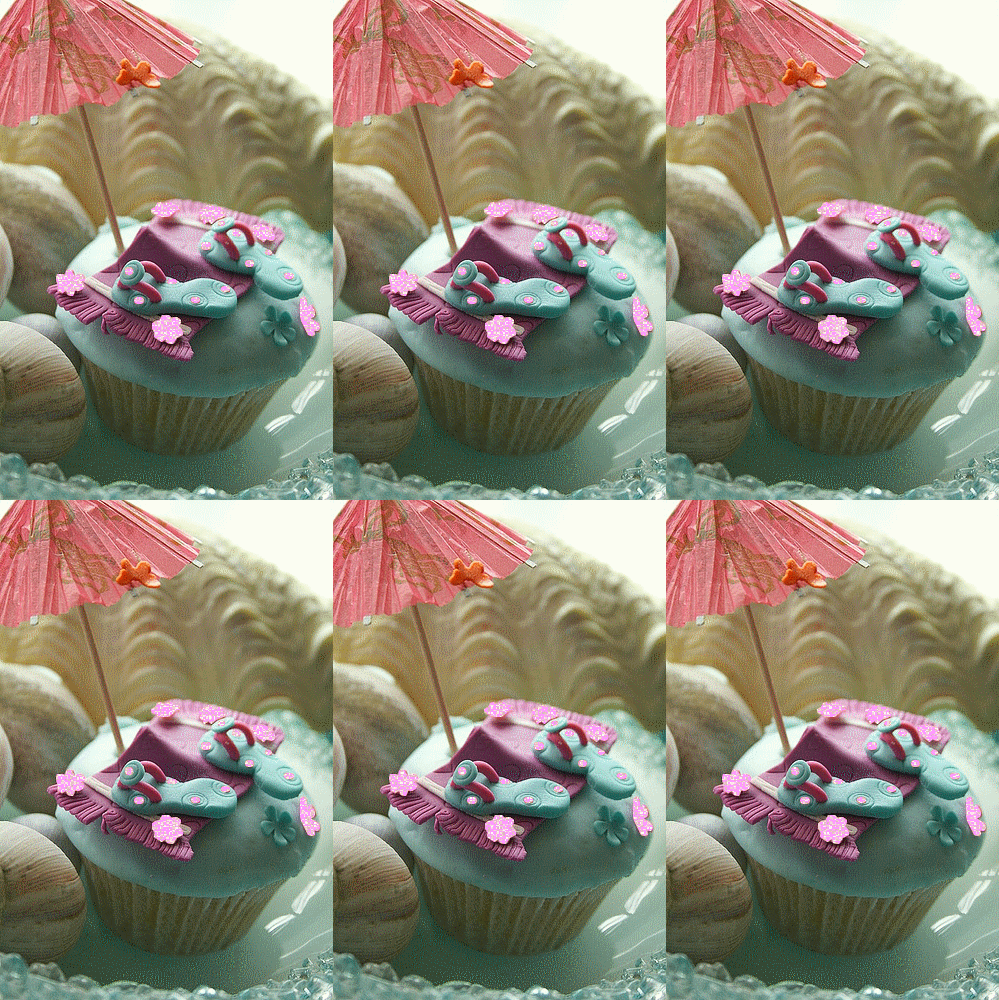
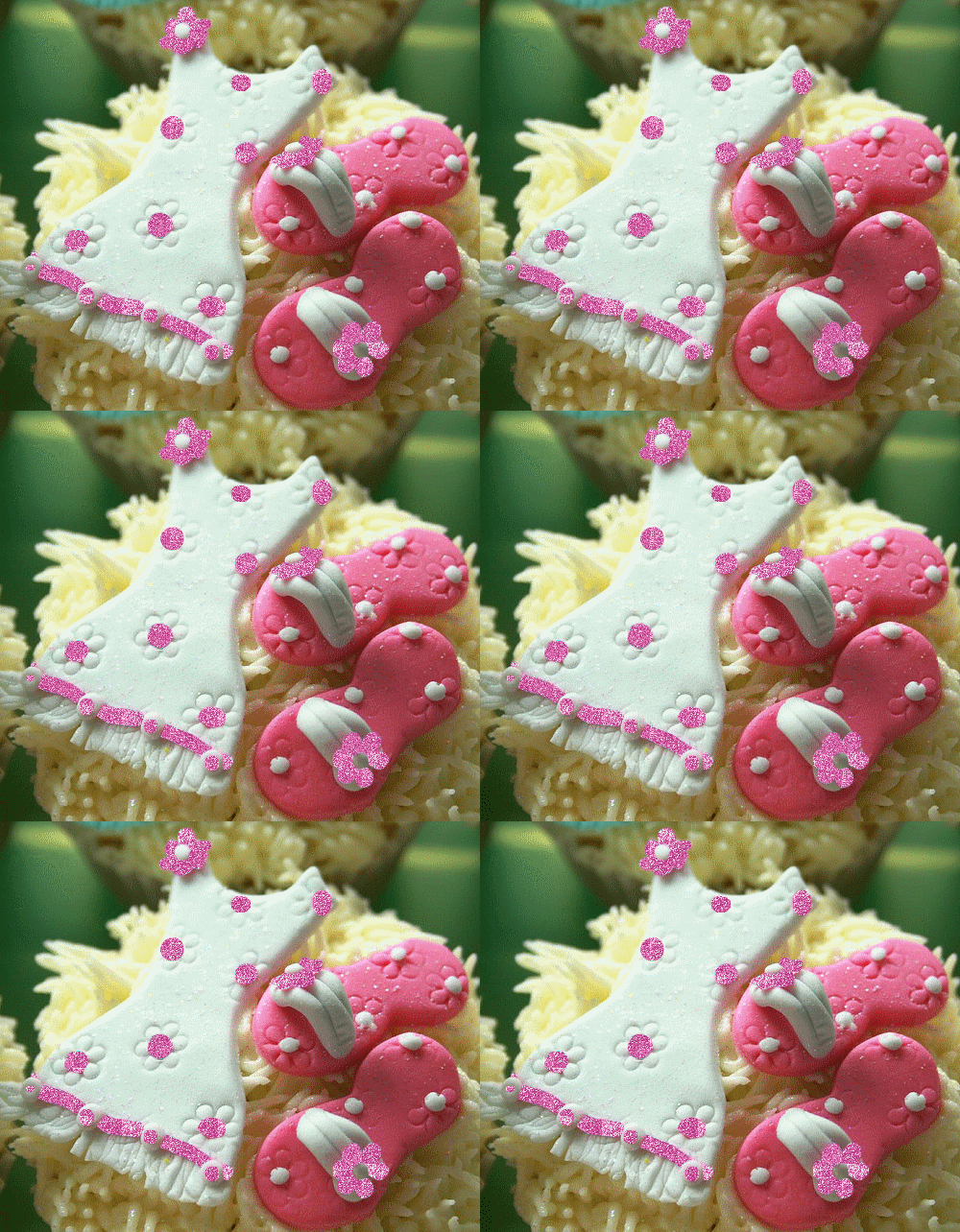
Ecco il risultato ed altri esempi, sempre su immagini dei dolcetti di cui vi parlavo prima 🙂

al-mare-finale.gif

.

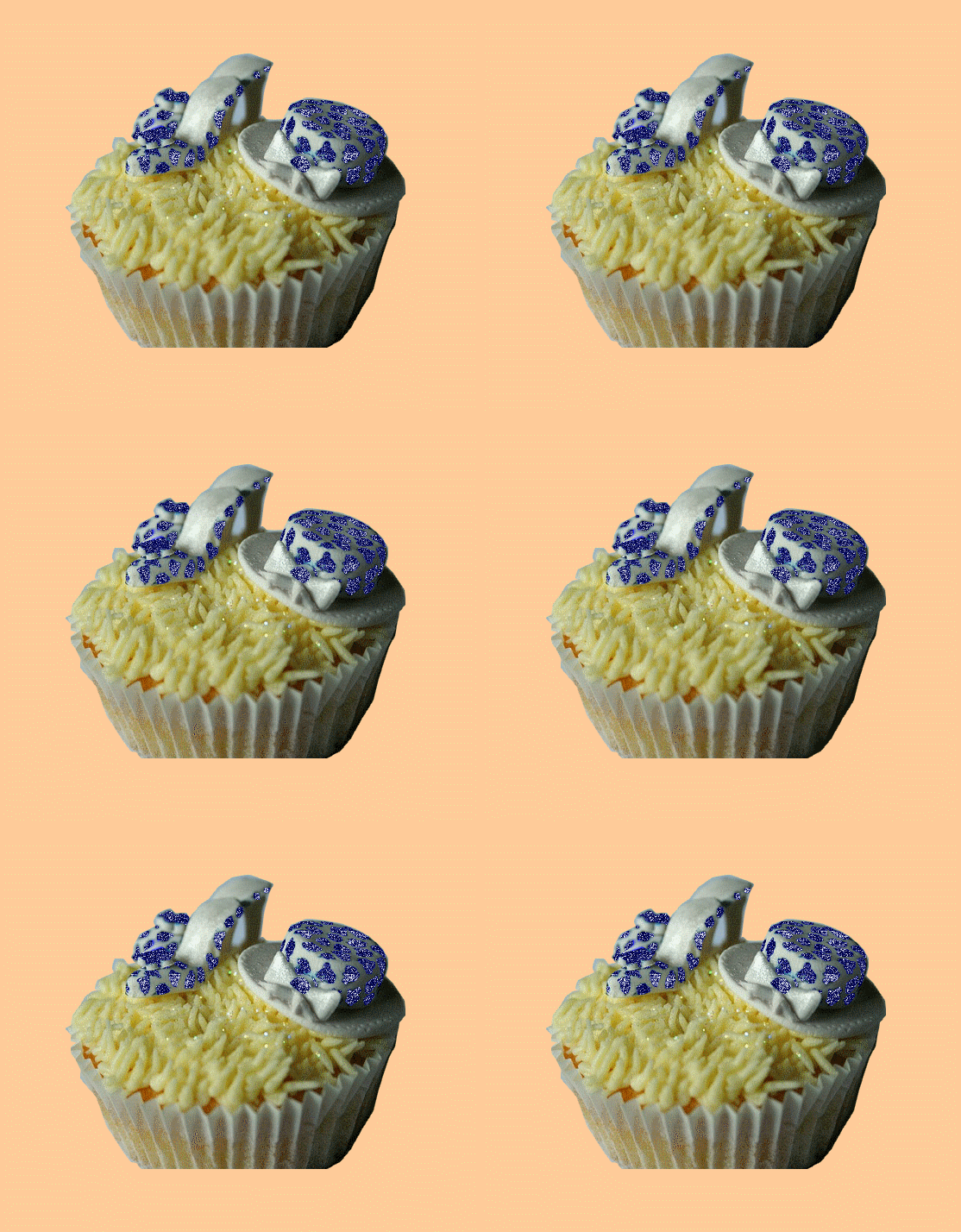
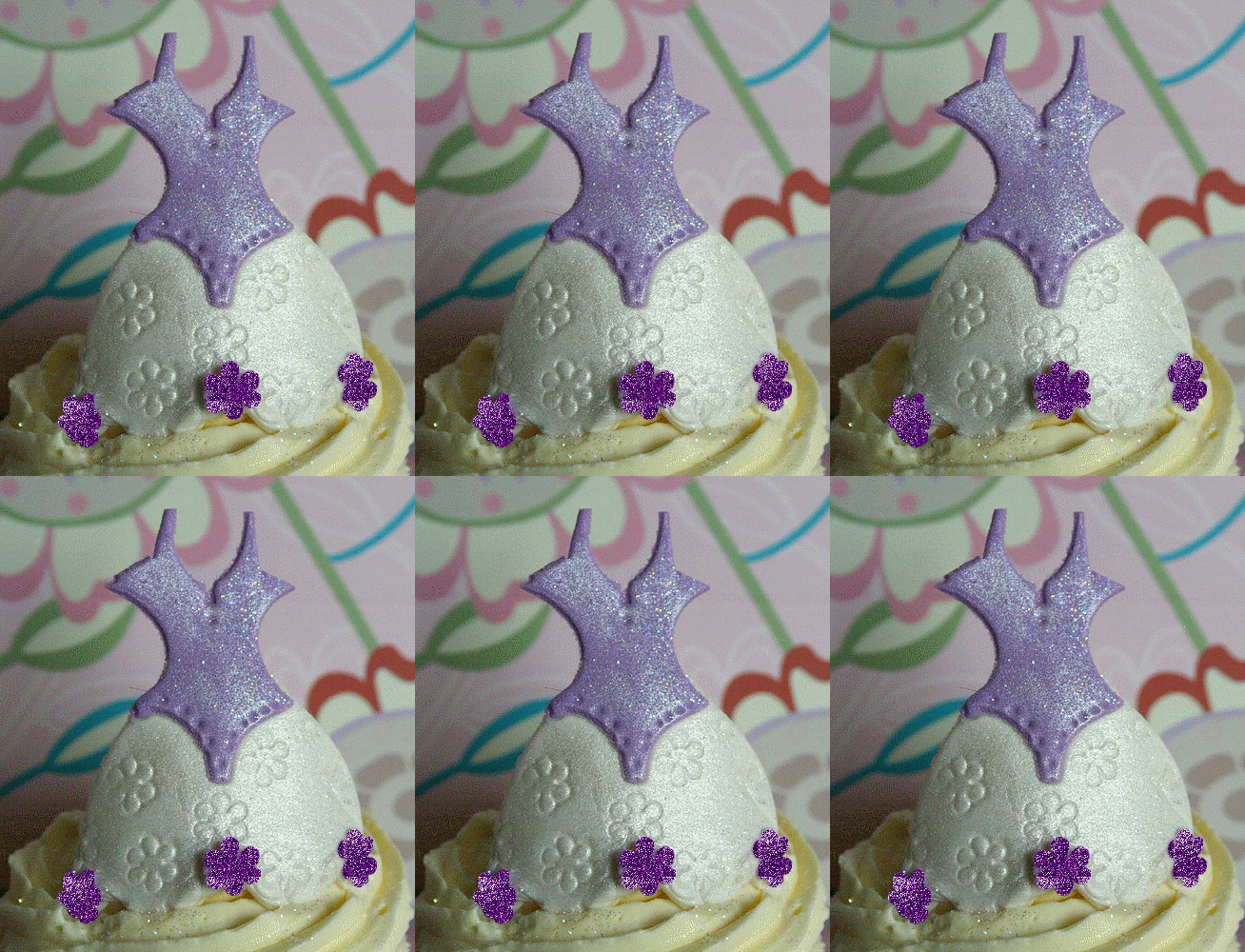
vestitino-finale.gif cappellino-e-scarpe-finale.gif vestitino-viola-finale.gif

.

Non mi rimane che ricordarvi che la prossima volta faremo scintillare le nostre immagini con le crocettine o stelline e che trovate altri tutorials nell’ELENCO TUTORIALS e spunti ed immagini realizzate con questi tutorials in particolare nelle nostre Gallery 4, 5, 6 e quelle delle Festività.

Published
Categorized as Grafica