Come promesso a Francyne iniziamo oggi con una serie di effetti. Qualcuno è già compreso in Photofiltre per cui basta semplicemente avere il plugin e cliccarci sopra per applicarlo; altri, invece, sono da fare con l’uso di maschere o altri sistemi comunque sempre di facile applicazione… Dividerò in capitoli la spiegazione dei principali effetti speciali anche se sicuramente molti le avrete già scoperti da voi cliccando sulle varie icone di Photofiltre 🙂
.
PIOGGIA, NEVE, NUVOLE, LAMPI….E TANTI ALTRI (LE FINESTRE ed uso in generale di maschere con Photofiltre)
.
.
Partiamo oggi con l’uso delle maschere per produrre i principali effetti degli “agenti atmosferici” ma sia chiaro che l’applicazione di maschere è praticamente sempre la stessa sia per maschere di cornici, di finestre, di globi o di qualunque altra cosa. Cercherò di accennarvi alle poche differenze dell’applicazione di queste ultime e così, in seguito, potrete usare qualunque maschera vorrete.
Iniziamo, come sempre, con quello che ci serve per realizzare questo gruppo di effetti speciali…
- Photofiltre che se non avete trovate nel sito ufficiale Photofiltre
- Unfreez per l’animazione che trovate qua
- delle maschere che trovate a seguire e che salverete nella vostra cartellina di maschere (percorso: risorse del computer – disco C – programmi – photofiltre – masques) Premetto che nessuna di queste maschere è stata realizzata da me. Le ho trovate in siti e forums vari nel web, nel mio vagabondare cercando d’imparare a “pasticciare” ed ora non sarei in grado di risalire a nessuno di questi siti.
- le immagini da voi scelte per animare con pioggia, neve, nuvole, lampi, ecc…Le mie le vedrete man mano che si va avanti nel tutorial…
.
Ed ora procediamo… ma prima : RICORDATE…. per ogni dubbio guardate in TUTORIALS PER CASO. Nell’introduzione e sotto l’elenco dei tutorials trovate tante spiegazioni utili per usare al meglio Photofiltre, così come il modo di scaricare e installare plugins, unfreez, caratteri nuovi e tante altre cose che vi possono aiutare per la realizzazione dei tutorials….
.
NUVOLE
.
Inizierò con le nuvole, che faranno poi in seguito arrivare pioggia, lampi e neve 😀 , ma il sistema è sempre lo stesso, per cui da queste spiegazioni potrete fare, seguendo lo stesso sistema, tutta questa serie di effetti.
.
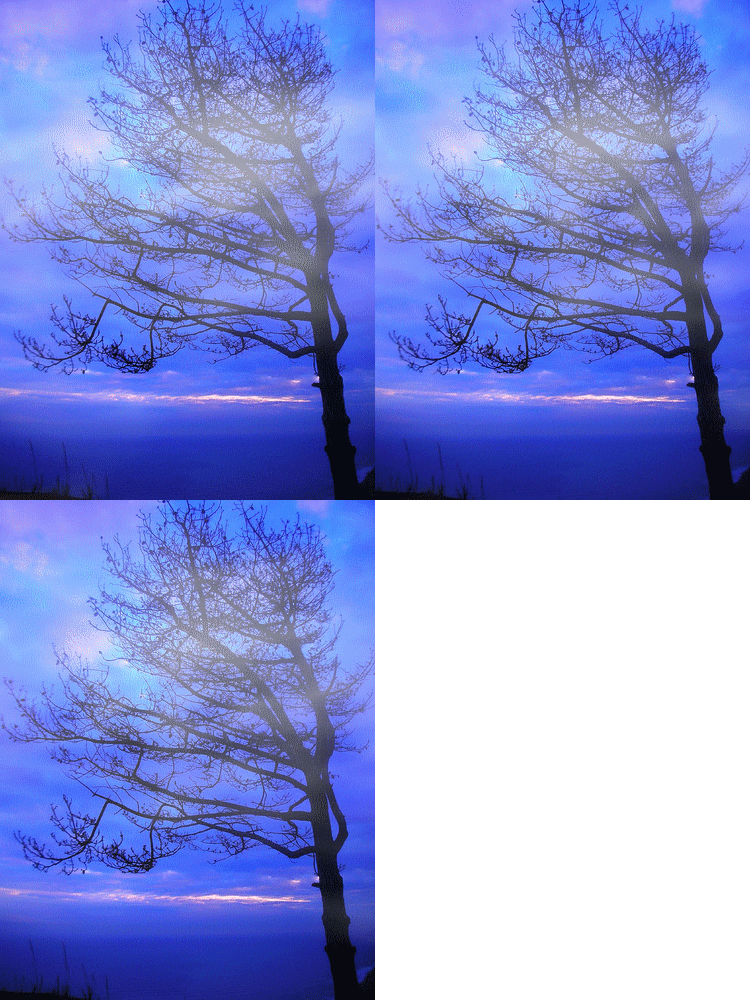
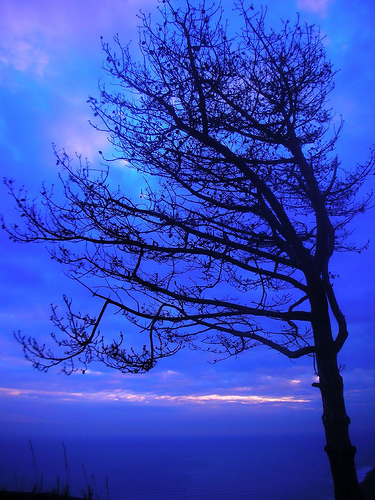
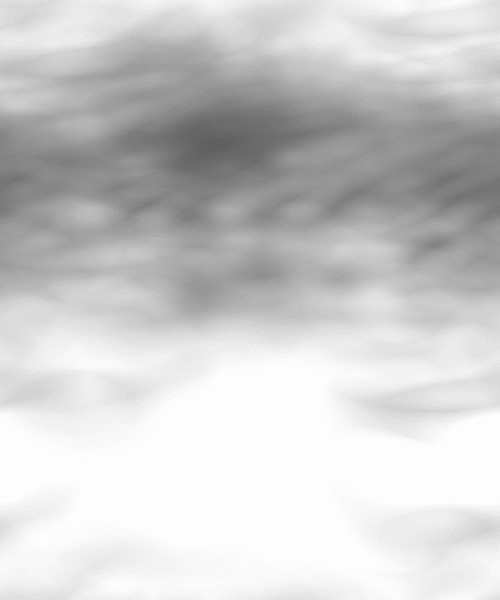
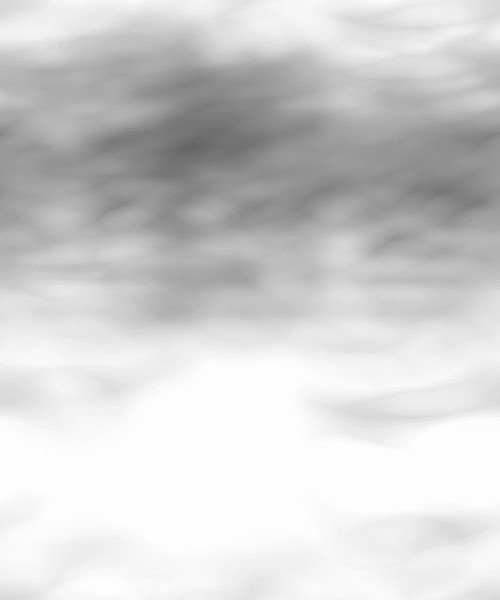
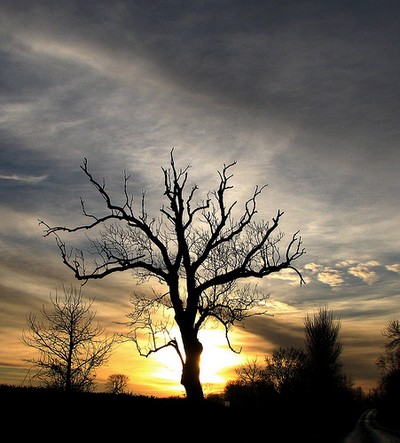
Ecco l’immagine e le maschere che userò…
.
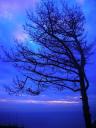
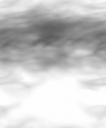
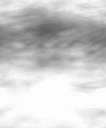
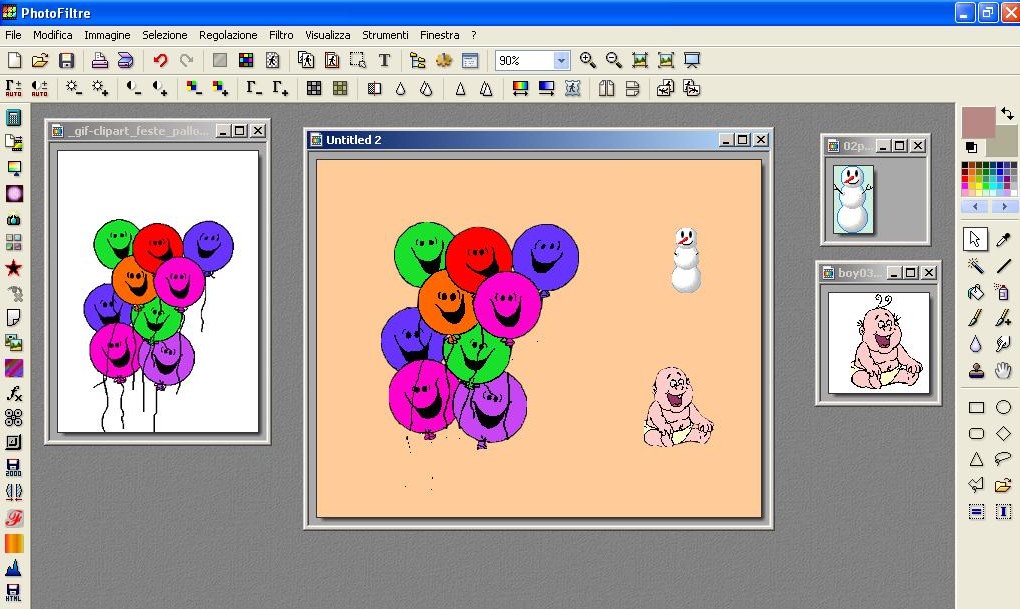
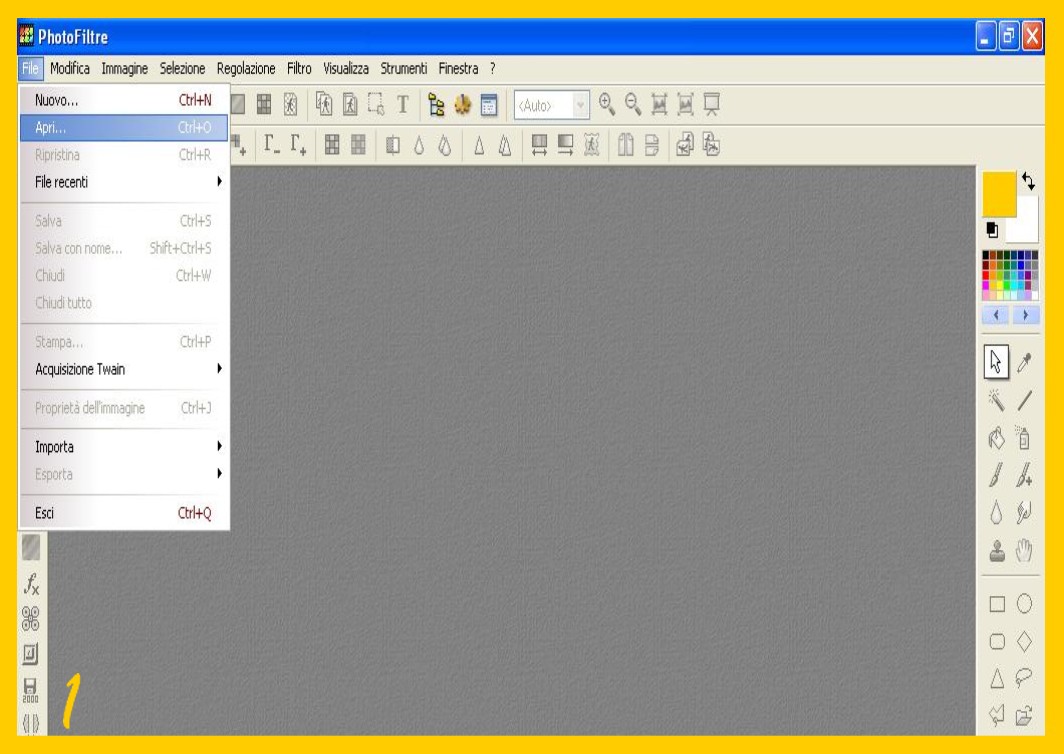
- Aprite la vostra immagine in Photofiltre: File – Apri (FILE – OPEN) (imm.1)
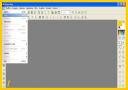
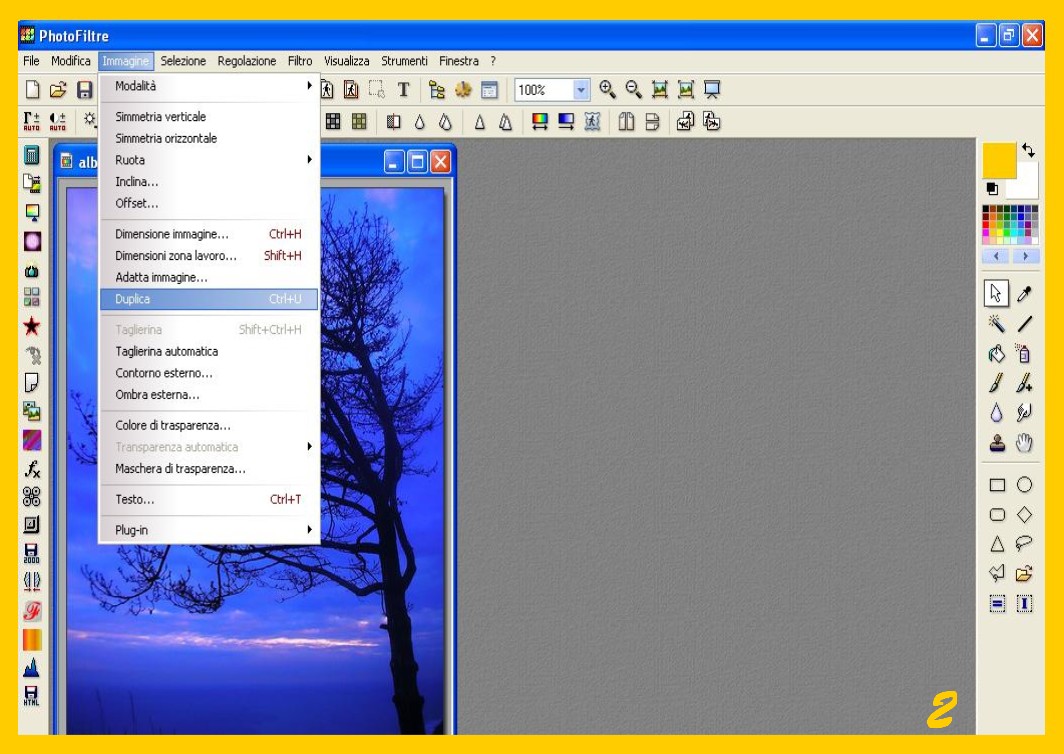
- Andando nel Menù degli Strumenti in alto su Immagine cliccate su Duplica (IMAGE – DUPLICATE) (imm.2).
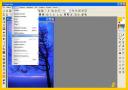 Dovete fare tante immagini quante siano quelle delle maschere dell’effetto che volete riprodurre sulla vostra foto… In questo caso delle nuvole noi abbiamo 3 immagini e perciò dovremo avere 3 immagini del nostro albero.
- Toccate la prima immagine dell’ albero per attivarla (diventa azzurra sopra).
- Ora dovete decidere se volete l’effetto su tutta la vostra immagine o solo su parte di essa. Se lo volete su tutta non dovete fare nulla per ora. Se invece volete applicare la vostra maschera ad una sola parte della vostra immagine (supponiamo per esempio che abbiate una immagine di bambini che giocano in un prato all’aperto e voi vogliate mettere dei lampi nel cielo e non sui bambini) troverete la spiegazione dettagliata di come fare a seguire nella parte dedicata ai lampi.
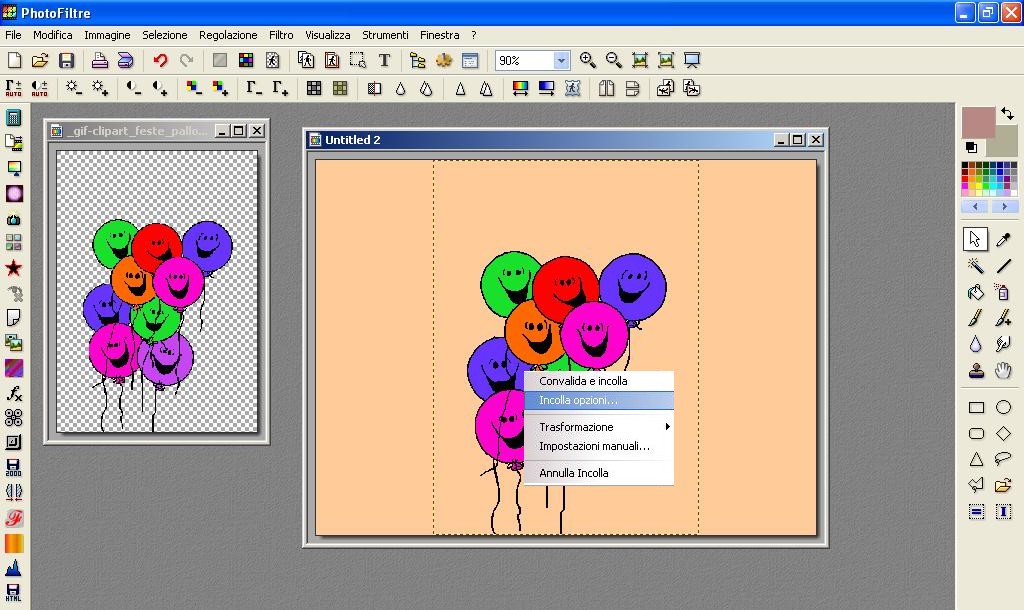
- Una volta selezionata la parte su cui volete il vostro effetto o senza aver selezionato nulla, se lo volete su tutta l’immagine, andate alle icone nel Menù in alto e cliccate sull’ Icona delle Maschere (imm.3).
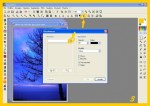 Vi apparirà una prima finestra come quella che vedete nell’immagine. Andate alla Cartellina Gialla e cliccatecci.
- Vi appariranno tutte le vostre maschere che avete nella Cartellina Maschere di Photofiltre (imm.4).
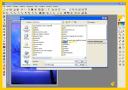 Se avete molte maschere vi converrebbe dividerle per tipo in cartelline… per esempio bolle, pioggia, finestre, nuvole, fiori e così via per poterle in seguito trovare più velocemente.
- Sia come sia, con le maschere divise in cartelline o no, dovrete sfogliare e cercare la vostra immagine e selezionarla. Ovviamente, se la maschera si presenta con diverse immagini partirete da quella col numero 1. Una volta selezionata cliccate su Apri (OPEN) (imm.5).
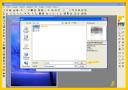
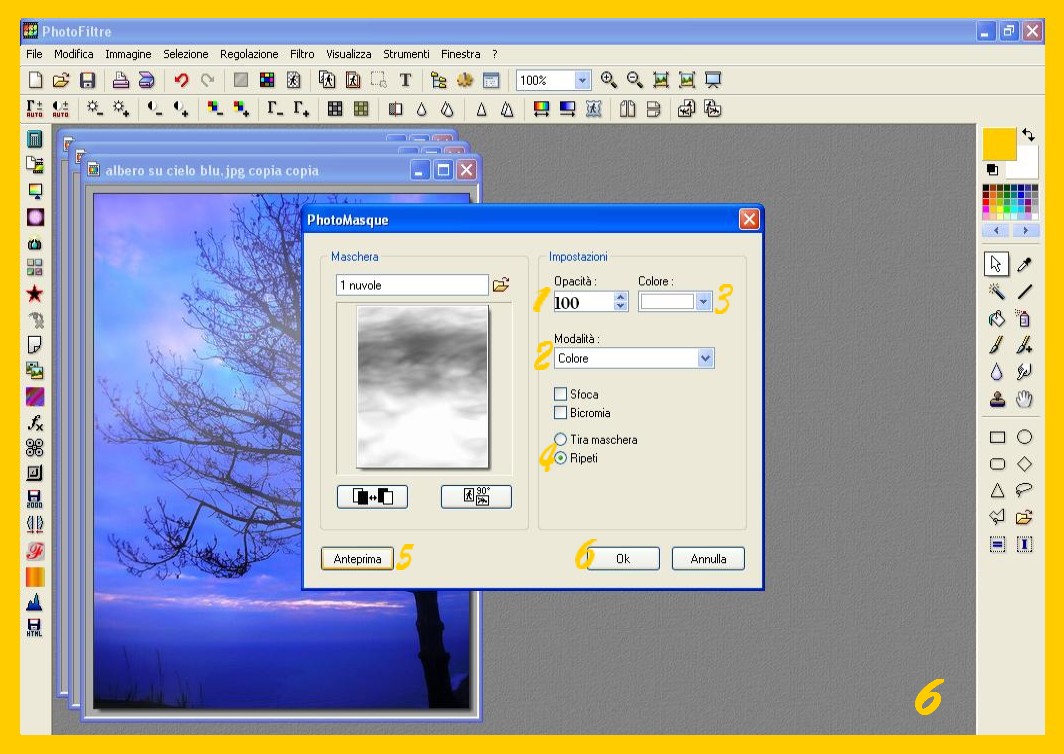
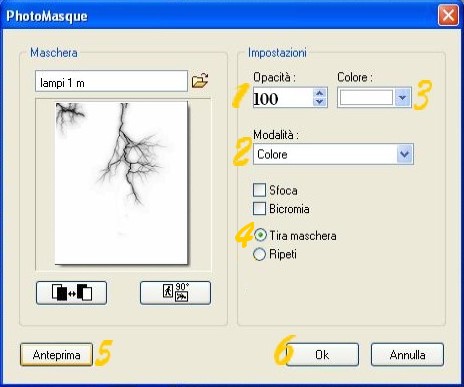
- Troverete ora l’ “Immagine Nuvole 1”, nella finestra che avevamo visto apparire cliccando sull’ Icona delle Maschere (imm.6 )
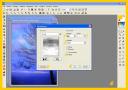
- Metterete 100 su Opacità (OPACITY) (punto 1 imm 6) Nella finestrina rettangolare che si trova sotto Modalità (MODE) scegliete ciò che volete applicare sulla vostra maschera : colore, pattern… Per esempio, se si trattasse di una maschera di finestra, o di una cornice potreste non volerla colorare, anche se il colore si può usare su qualunque maschera con ottimi risultati ed usare una trama (pattern) più adatta. In tal caso metterete una Trama che potrebbe essere o un tessuto, legno o metallo per esempio. Nel nostro caso dovremo mettere il colore. (punto 2 imm.6)
- E nella finestra subito sopra metteremo il colore che ci serve a far evidente il nostro effetto. Nella pioggia sarà il bianco (o il grigio chiaro se non volete renderla così evidente e violenta), nella neve sarà ovviamente bianco, così come nei lampi. Ma nel nostro caso, le nuvole, possiamo usare tanto il bianco come il nero, a seconda se vogliamo solo far scorrere delle nuvole bianche ottenendo un effetto di giornata chiara con qualche nuvola o nere, preludio di pioggia e di brutto tempo. Io qua, nelle immagini del tutorial, metterò il bianco ma vi farò vedere il risultato ottenuto tanto mettendo bianco come nero. (punto 3 imm.6)
- Deselezionate Sfoca (BLUR) e Bicromia (DUOTONE) e selezionate invece Ripeti (TILE MASK) (punto 4 imm.6)
- Guardate l’anteprima (PREVIEW) (punto 5) e se tutto è a posto confermate con OK (punto 6).
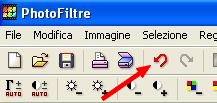
- Ora salvate la vostra prima immagine come gif col numero 1 cliccando su File – Salva con nome (FILE – SAVE AS) (imm.7).
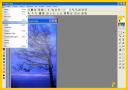
- Andate sulla vostra seconda immagine (l’albero) toccatela e selezionate la parte su cui volete realizzare l’effetto se così avete fatto con la prima immagine come nel punto 4, mettendo ora gli stessi valore di x e y che avevate prima. Se non avete nulla da selezionare procedete come dal punto 5 in poi aprendo, questa volta, l’immagine 2 della vostra maschera.
- Procedete nello stesso modo con la vostra terza immagine dell’albero su cui applicherete la Maschera Nuvole 3.
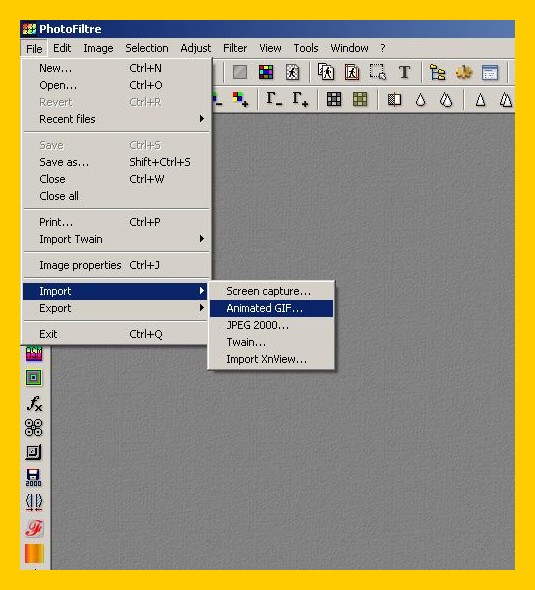
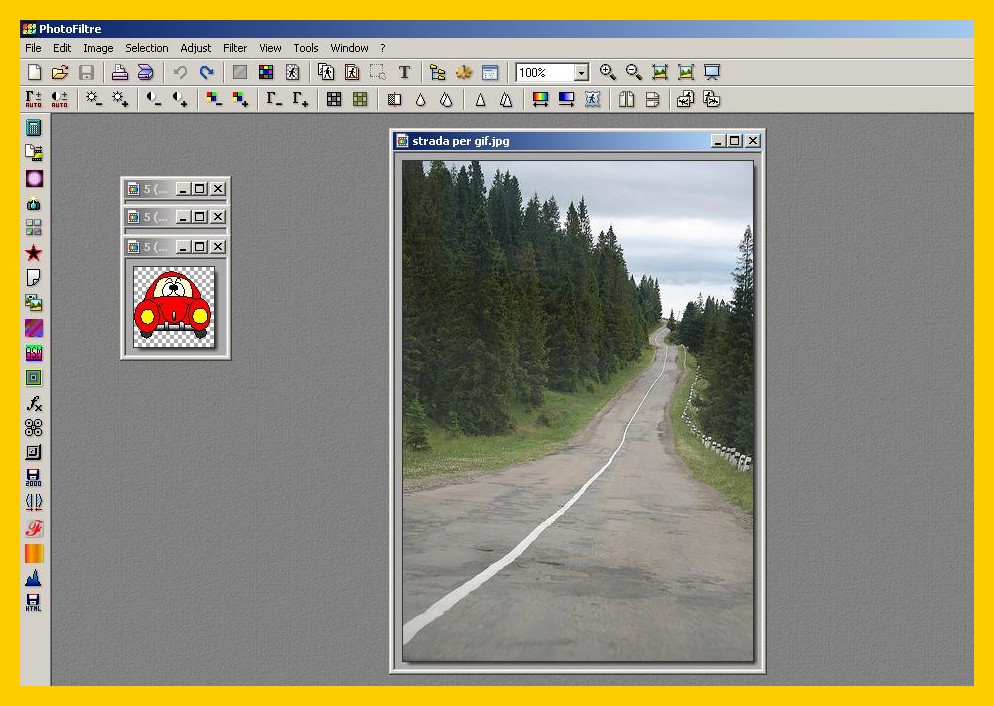
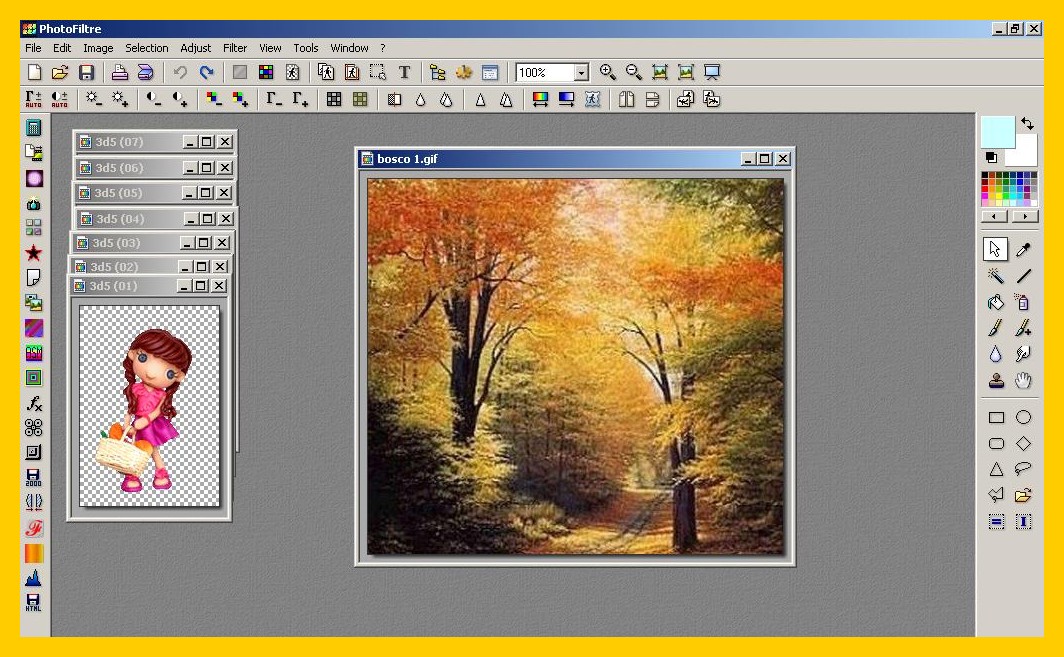
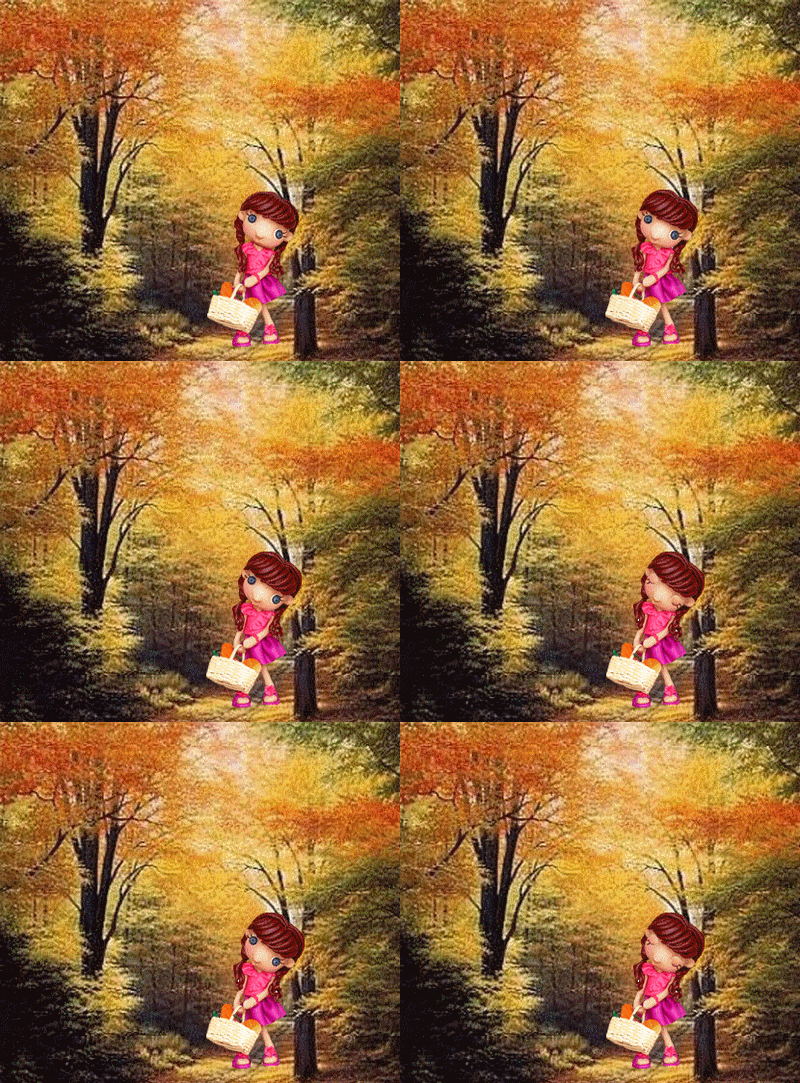
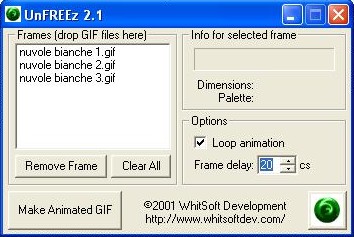
- Una volta che avrete salvato le vostre 3 immagini con le nuvole come gifs, aprite Unfreez e fatele scivolare dentro nell’ordine numerico (imm.8 ).
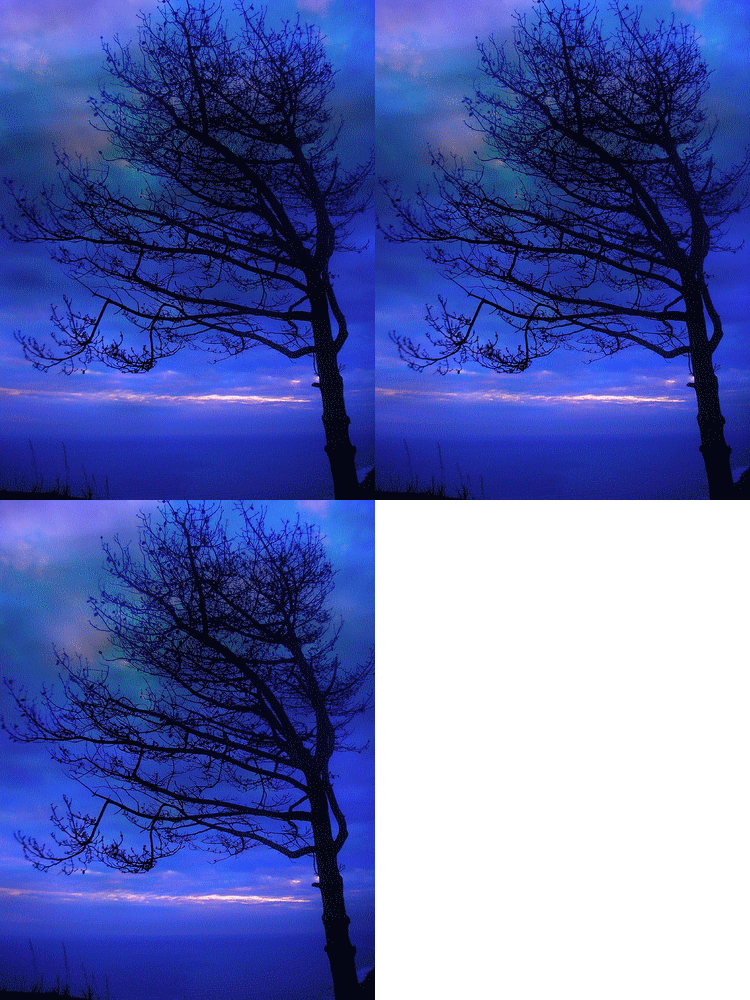
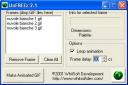 Selezionate Ripeti Animazione (LOOP ANIMATION). Mettete il tempo che volete a seconda che vogliate l’effetto più o meno veloce (io qua per le nuvole ho usato 20). Cliccate su MAKE ANIMATED GIF e il nostro albero con le nuvole che scorrono davanti è finito.
- Potete vederlo in entrambe le versioni con nuvole bianche e nere….
.
.
PIOGGIA
.
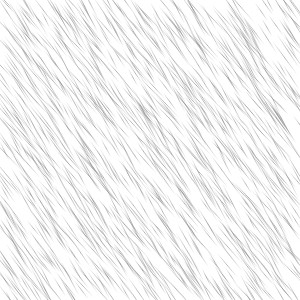
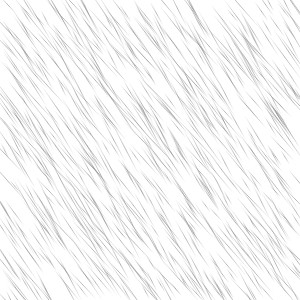
Ecco immagine e maschere…
.
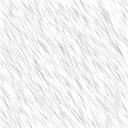
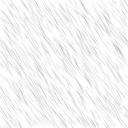
.
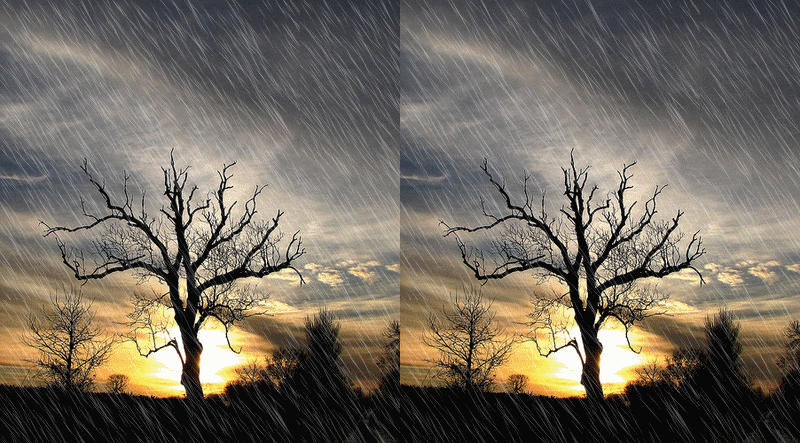
Per quanto riguarda la pioggia, come vi ho già accennato prima : se la volete più forte ed evidente metterete il colore bianco ed una velocità più ridotta, 10 per esempio; se la volete invece più leggera potete provare ad usare al posto del bianco il colore grigio chiaro che la renderà meno evidente visivamente, con una velocità maggiore.
L’unico accorgimento da avere con la pioggia è che se volete usarla su una immagine molto solare forse sarebbe meglio rendere l’immagine un pochino più buia prima, o usando le nuvole che abbiamo visto prima in nero o, più semplicemente ancora, usando un filtro di Photofiltre in questo modo :
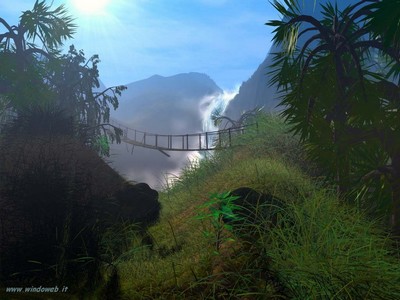
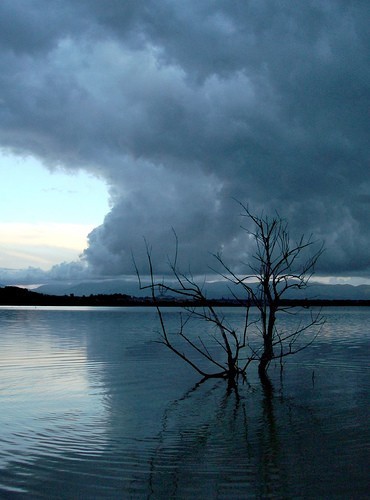
Supponiamo che io decida di mettere la pioggia su questa immagine…
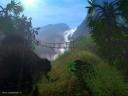
Come vedete c’è un cielo azzurro ed il sole. Allora, per rendere più credibile una pioggia forte, prima di applicare il filtro procedo così con l’immagine aperta già in Photofiltre.
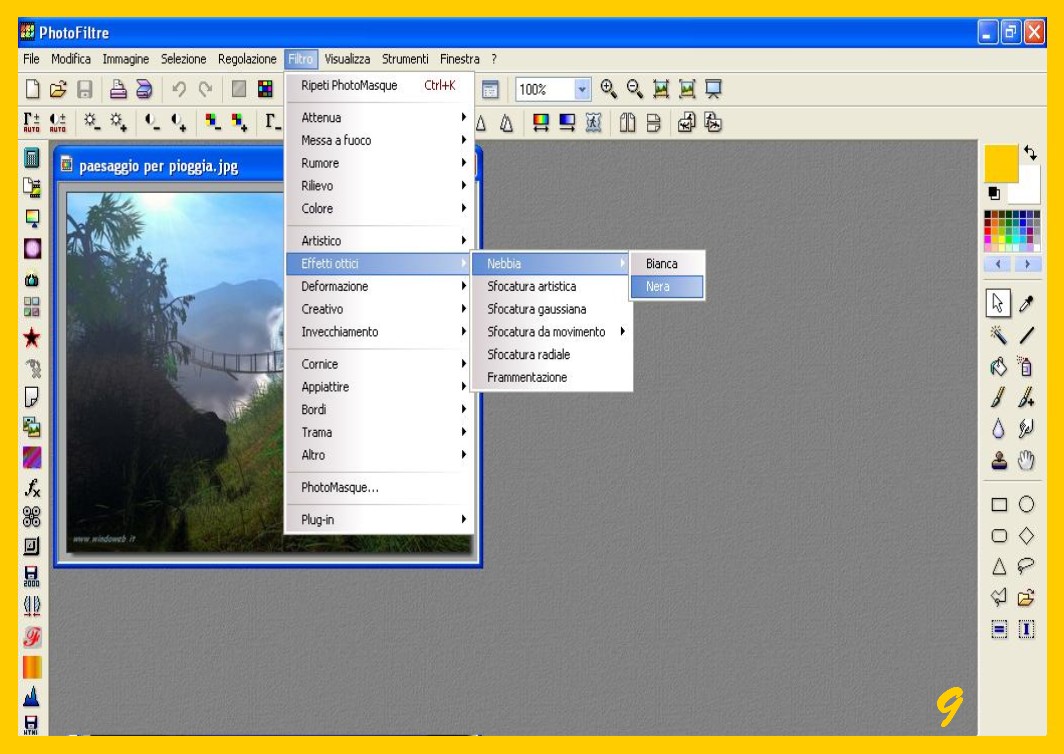
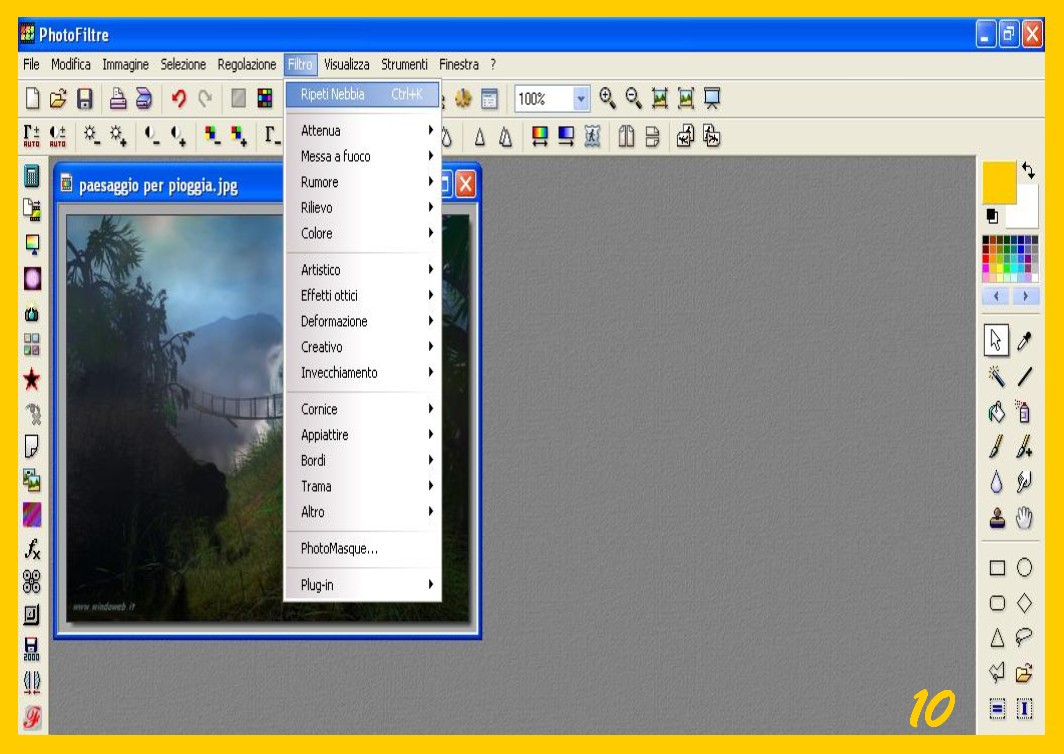
· Andiamo sul Menù degli Strumenti in alto su Filtro – Effetti ottici – Nebbia – Nera (FILTER – VISUAL EFFECT – FOG – BLACK) (imm.9). 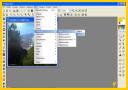 Ora sulla nostra immagine sono apparsi dei nuvoloni neri. Se riteniamo che così possa andare bene per la nostra pioggia procediamo come nel tutorial di sopra. Se invece pensiamo che un cielo ancora più oscuro sarebbe più credibile, torniamo a cliccare su Filtro e immediatamente sotto su Filtro – Ripeti nebbia (FILTER – REPEAT FOG) (imm.10)
 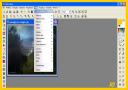 e ci troveremo un paesaggio con un cielo veramente minaccioso di pioggia, lampi e chissà che altro 🙂
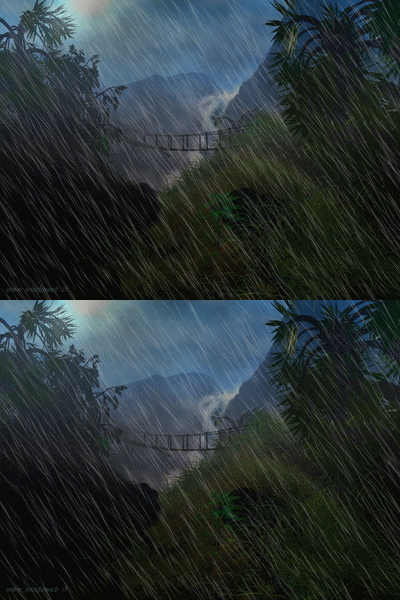
· Ora ho continuato come nel tutorial sopra con le 2 immagini della maschera della pioggia. Su questo paesaggio ho applicato la maschera col grigio chiaro ed una velocità di 15. Sull’albero su cielo grigio che vedete sotto, ho applicato la maschera col colore bianco e sempre con 15 di velocità. Voi naturalmente potete scegliere velocità ed intensità della vostra pioggia. 🙂
.
.
NEVE
.
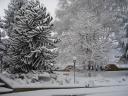
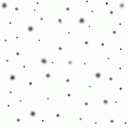
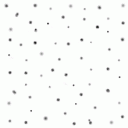
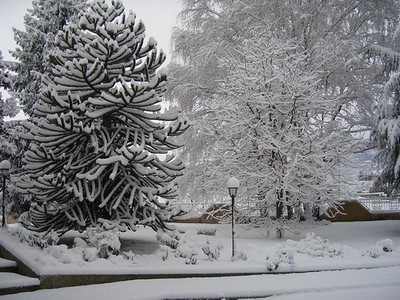
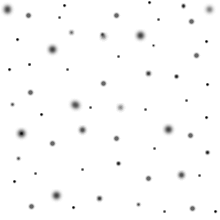
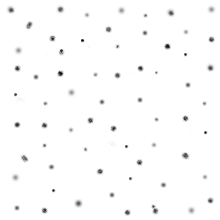
Immagine e maschere qua…
.
.
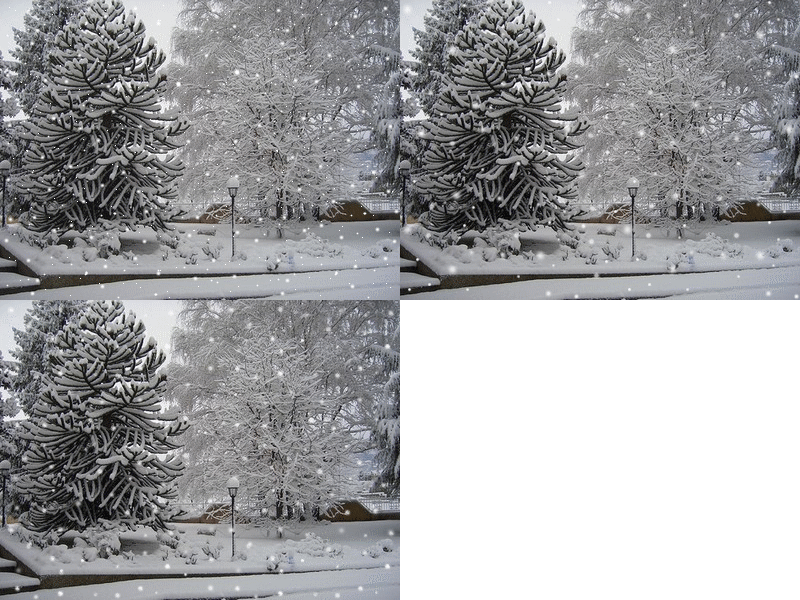
Ovviamente il discorso del cielo soleggiato serve anche per la neve anche se, in questo caso, non ci vorranno le nuvole nere ma un cielo bianco, perciò se doveste applicare la nebbia, come prima, questa volta dovrebbe essere bianca . Ma se prendete come base una immagine già innevata, vi sarà molto facile trovarla con un cielo bianco o almeno basterà non sceglierne una col sole splendente.
.
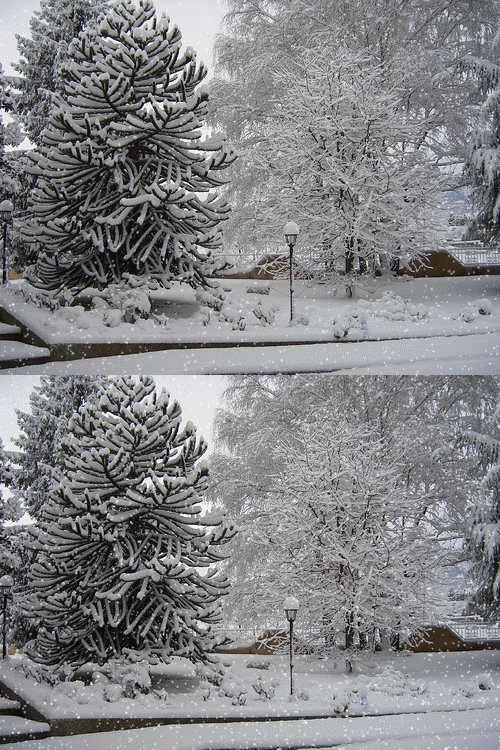
Per quanto riguarda la neve si procede come nel tutorial già visto prima. Ecco il risultato finale…
.

.
LAMPI
.
.
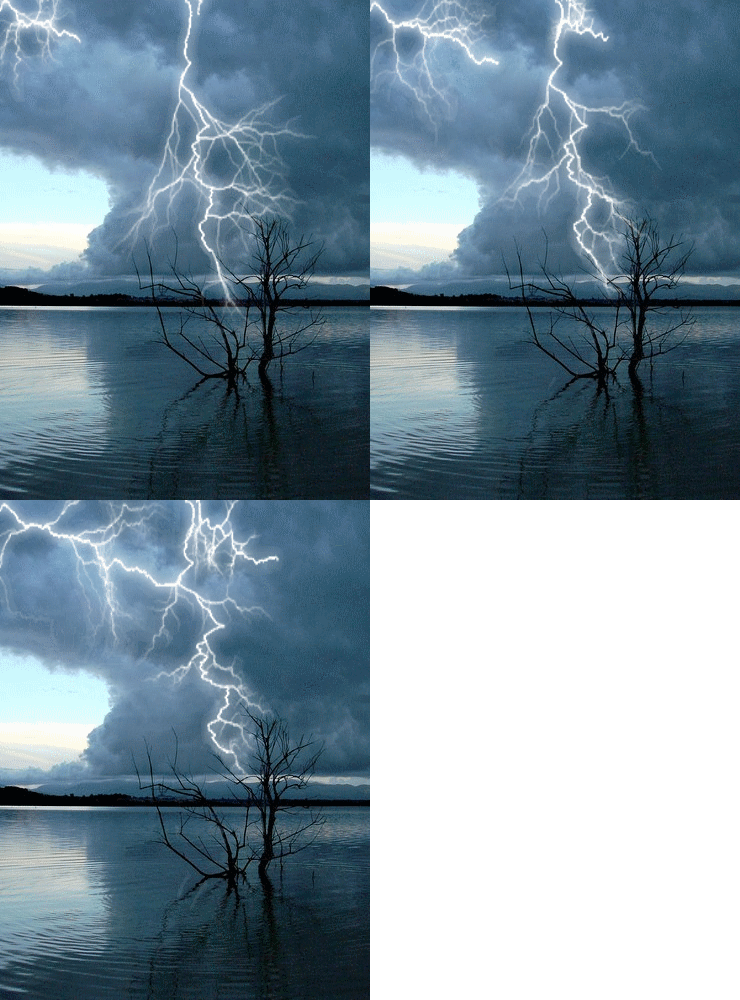
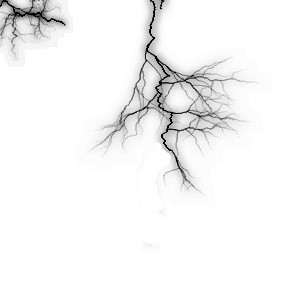
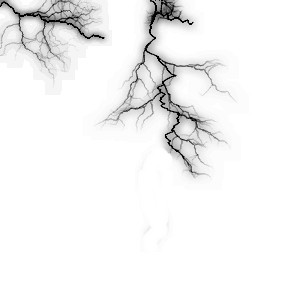
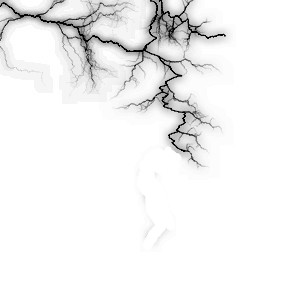
Ecco immagine di partenza e maschere…
.
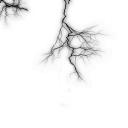
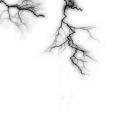
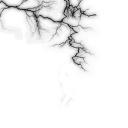
.
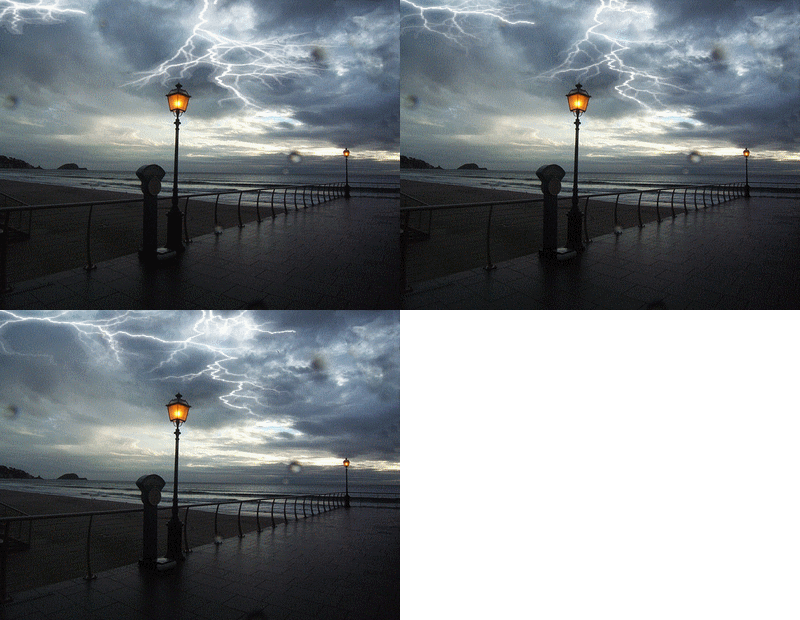
Per quanto riguarda l’immagine dei lampi l’unica annotazione da fare è che qua invece di ripetere la maschera (tile mask), dovrete tirare la maschera (Strecht mask), per il resto tutto è uguale al tutorial dell’inizio. 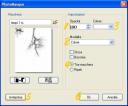
.
Come già detto sopra nel punto 4 del tutorial, potreste voler usare l’effetto della maschera in una sola parte della vostra immagine.
.
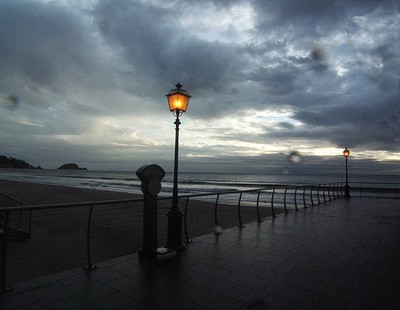
Ecco l’immagine che useremo…
.
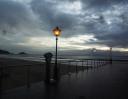
.
Per ottenere l’effetto su una parte della vostra immagine, dovrete selezionare prima la parte della vostra immagine su cui volete applicare l’effetto. Per fare ciò dovete…
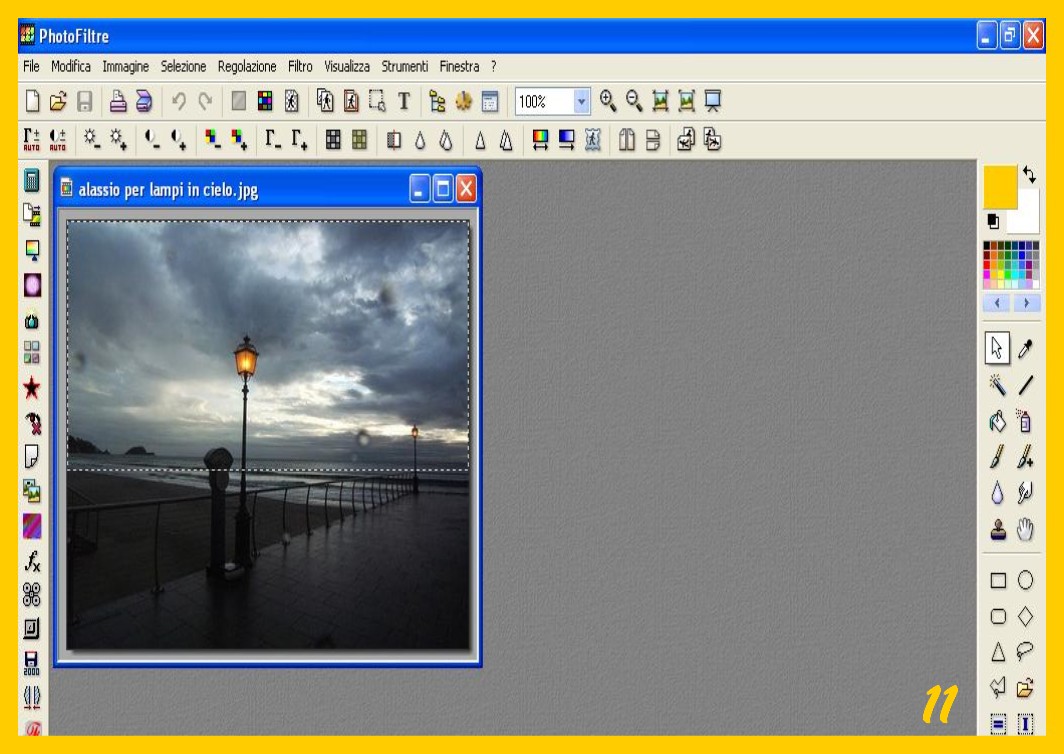
· andare sul Menù degli Strumenti a destra e cliccare sulla Punta di Freccia in alto per far apparire le vostre selezioni. Cliccate dunque dentro la forma di selezione che vi serve (generalmente il rettangolo) ed andate sulla vostra immagine e selezionate la parte su cui volete avere il vostro effetto. (imm.11) 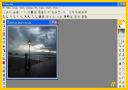
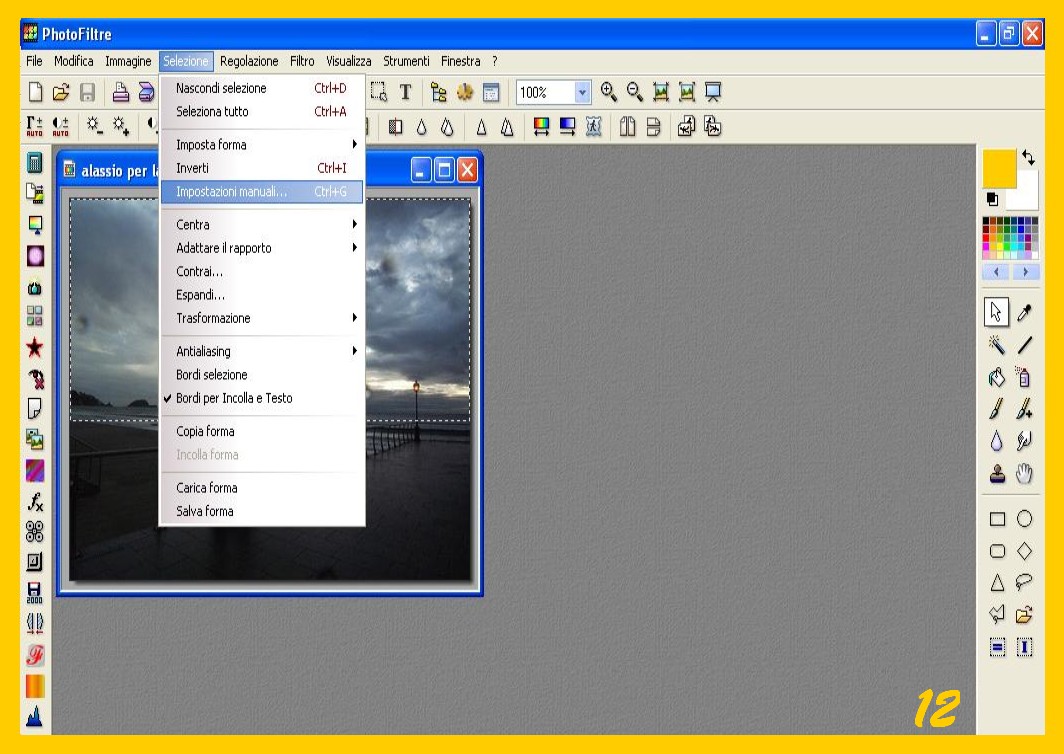
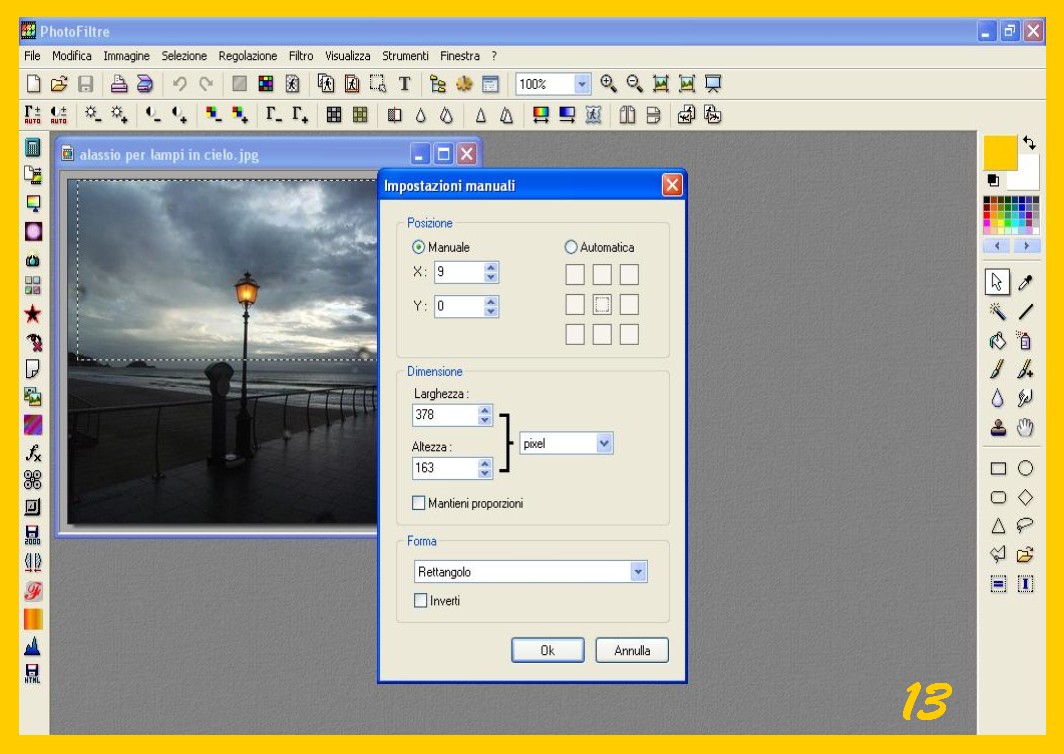
· Una volta selezionata la parte scelta, dovrete andare sul menù in alto su Selezione – Impostazioni Manuali (SELECTION – MANUAL SETTINGS) (imm.12) 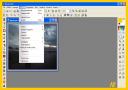 e vi scriverete su un pezzetto di carta i valori di x e y e dovrete verificare che siano uguali ogni volta in ogni vostra immagine, per evitare che l’effetto vi venga spostato su altre parti dell’immagine (imm. 13)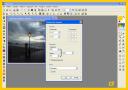
· Ora procederete come nel tutorial sopra dal punto 5 in poi e otterrete…
.
.
Per oggi finiamo qua con i fenomeni atmosferici… 🙂 La prossima volta faremo cambiare l’ ora e di conseguenza la luce su un’ immagine e vedremo altri effetti… Ma prima di finire ancora due parole sull’applicazione delle maschere in generale.
.
ALTRE MASCHERE
.
Le maschere, come vedete, non sono difficili da usare. Ne troverete tante in giro che potrete salvare e potrete sbizzarrirvi provando colori diversi e trame con cui decorarle e abbellire le vostre immagini… Ovviamente se sono cornici, finestre o qualunque altra cosa che non comporti movimento, come invece occorre a pioggia, lampi, vento o fulmini, il modo d’uso è come sopra tranne per ciò che riguarda il movimento che serve solo ai nostri fenomeni climatici, perciò vanno salvate come immagini jpeg ed ovviamente non vanno messe in Unfreez...
A volte, come nelle FINESTRE, vi troverete 2 maschere per finestra . Per fare una finestra dovrete usare sempre una coppia di maschere: prima applicherete la “1a” sulla vostra immagine e poi la “1b” sull’immagine ottenuta dopo l’applicazione della maschera “1a”, cioè applicherete le due versioni della finestra, per capirci sulla vostra immagine, la seconda sull’immagine che vi è venuta dopo applicare la prima.
Se avete due versioni della maschera della finestra, una gif ed un jpeg, dovete usare in entrambi i casi lo stesso tipo. Come regola, anche se poi voi provando vedrete come vi piace di più, applicherete la prima maschera (la “1a”) con una opacità di 80 o 90 % ed il colore o il pattern con cui desiderate colorare la vostra finestra, la seconda (“1b”) l’applicherete aumentando la opacità al 100% e metterete il colore nero. Dovete mettere nella finestrina sotto il colore la modalità colore se usate un colore o trama se usate legno o altro. Ed anche in questo caso, come nei lampi, dovete selezionare tirare la maschera (strecht mask finestre).
Trovate le maschere per scaricare le finestre a questo link
http://graphofil.graficat.info/modules/wfdownloads/viewcat.php?list=F
Non cliccate sulle finestrine che vedete, sono solo un disegno illustrativo. Dovete cliccare a lato dell’icona a sinistra con la freccia rossa dov’è scritto téléchargez maintenant. Vi porterà ad un altra pagina dove dovrete cliccare, se non vi scarica subito, due righe sotto l’icona su Cliquez ici!. Una volta scaricate le dovete decomprimere e mettere nella cartellina delle maschere in Photofiltre col seguente percorso: Risorse del computer/Disco c/ Programmi/Photofiltre/maschere.
Spero che farete tante belle finestre 🙂
E per questa volta è tutto. Vi rimando alle nostre gallery attive per altri spunti. Vi rimando infine all’ ELENCO TUTORIALS per altri tutorials.









 BRICIOLE DI TUTTO...UN PO'.

Devi effettuare l'accesso per postare un commento.