Beh…non pensavate mica che io mi sarei persa un… effetto specialeeee, verooo?! 😮
Forse il mio è uno strano “effetto digitale”… 😮 comunque, come dice Sol, pasticciare un pò…è sempre divertenteee… 😀
.
Per stare insieme…e divertirsi…e imparare sempre cose nuove.
Piccoli lavoretti
Beh…non pensavate mica che io mi sarei persa un… effetto specialeeee, verooo?! 😮
Forse il mio è uno strano “effetto digitale”… 😮 comunque, come dice Sol, pasticciare un pò…è sempre divertenteee… 😀
.
Vediamo oggi i modi più semplici per togliere uno sfondo da una immagine a seconda dei vari casi… Ovviamente è lo stesso procedimento sia che si voglia rendere trasparente lo sfondo, o che lo si voglia semplicemente cambiare con un altro… Starà a ciò che volete fare che finiate rendendolo trasparente per spostare la vostra immagine, o semplicemente uniforme se vi serve solo per cambiarlo… Ci sono diversi modi per arrivare allo scopo, dipende da com’è lo sfondo….
SFONDO IN COLORE UNIFORME:
E’ il caso più semplice. Vediamo con un esempio:

Ovviamente il colore può essere uno qualsiasi, io ho scelto apposta lo sfondo bianco per presentare il caso più difficile… La difficoltà nasce dal fatto che sia lo sfondo, come una parte del colore della gif sono uguali e se clicchiamo sull’ Icona di Trasparenza ci verrebbe trasparente anche il vestitino e la cuffietta. Se lo sfondo non fosse bianco, basterebbe cliccare sull’ Icona di Trasparenza ed avremmo lo sfondo trasparente.

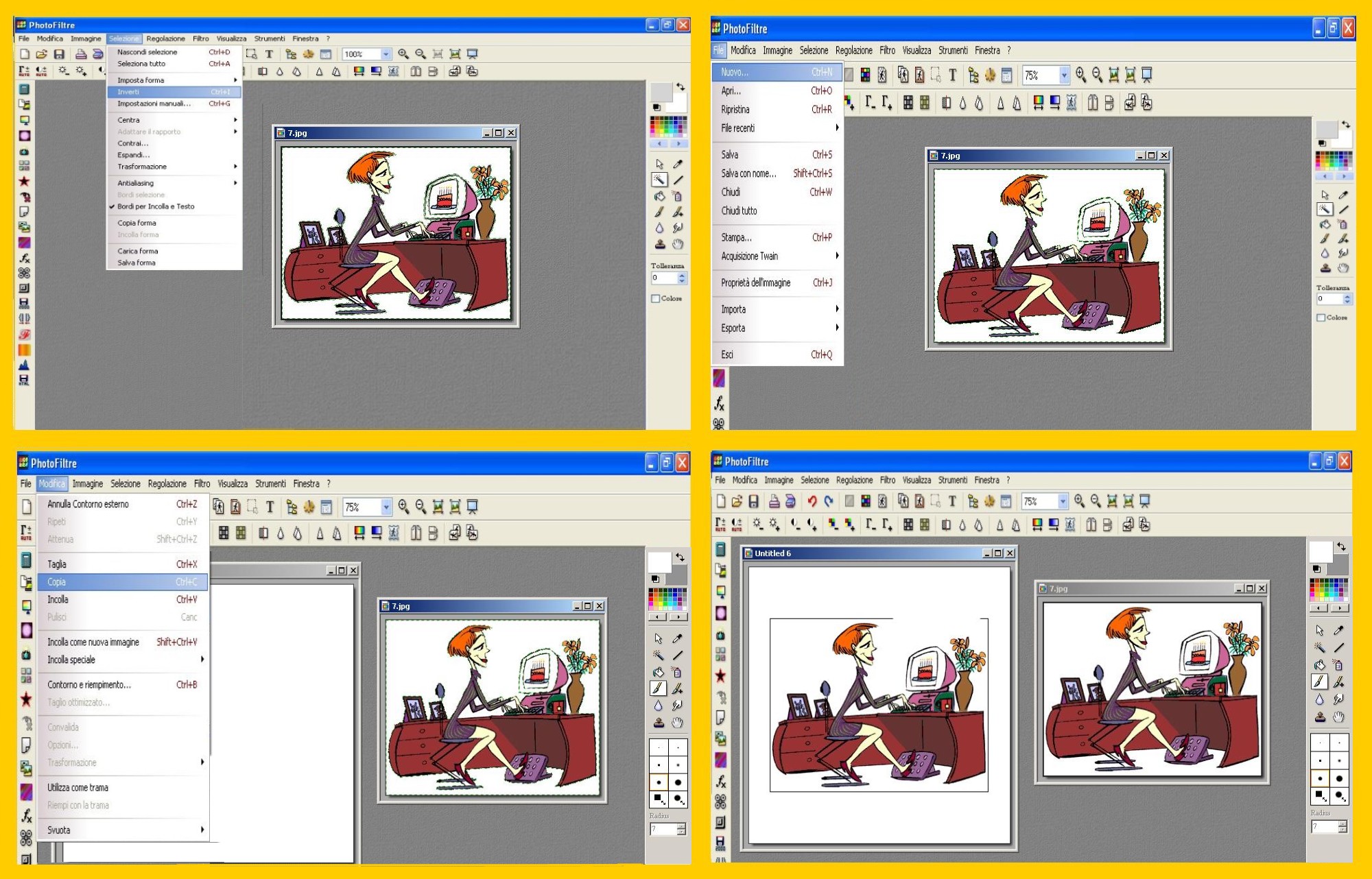
Per evitare appunto di rendere trasparente anche l’immagine, o una parte di essa, lo stesso può succedere a volte con gli occhi in certe immagini, andremo al Menù a Destra e cliccheremo sulla Bacchetta Magica, mettendo 0 in tolleranza e deselezionando colore.
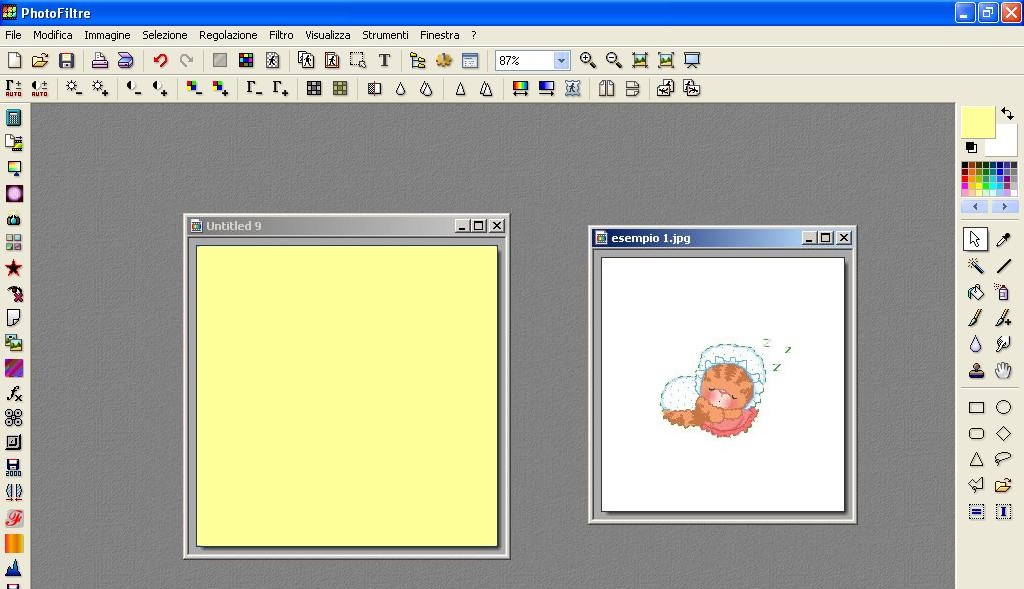
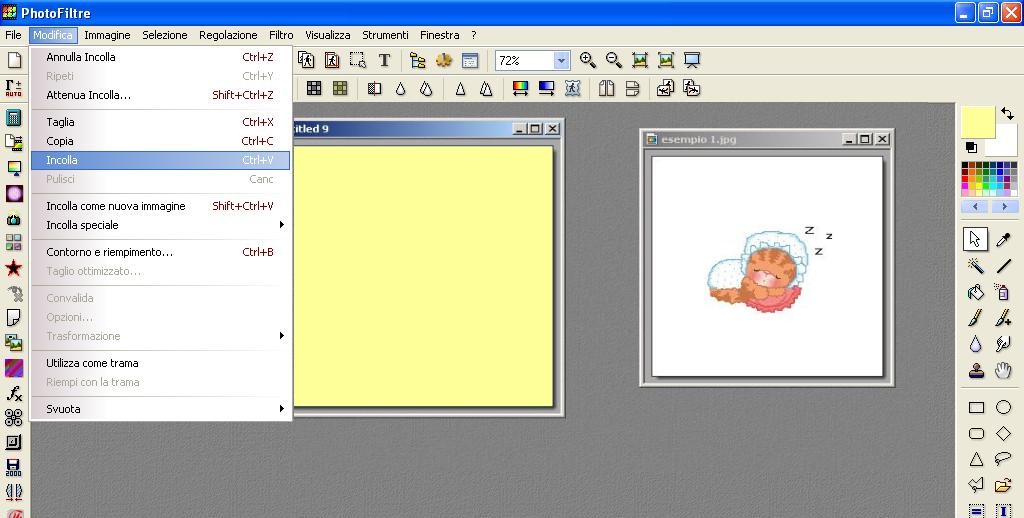
Ci troveremo selezionato tutto il bordo esterno ed il contorno dell’immagine. Cliccheremo ora nel Menù in Alto su Selezione – Inverti (Selection – Invert) e così rimarrà solo selezionata la nostra immagine che ora potremo incollare sullo sfondo o immagine desiderata col solito sistema (Modifica – Copia/ EDIT – COPY e poi, dopo aver toccato l’immagine su cui vogliamo incollarla per attivarla, modifica – incolla / EDIT- PASTE)…
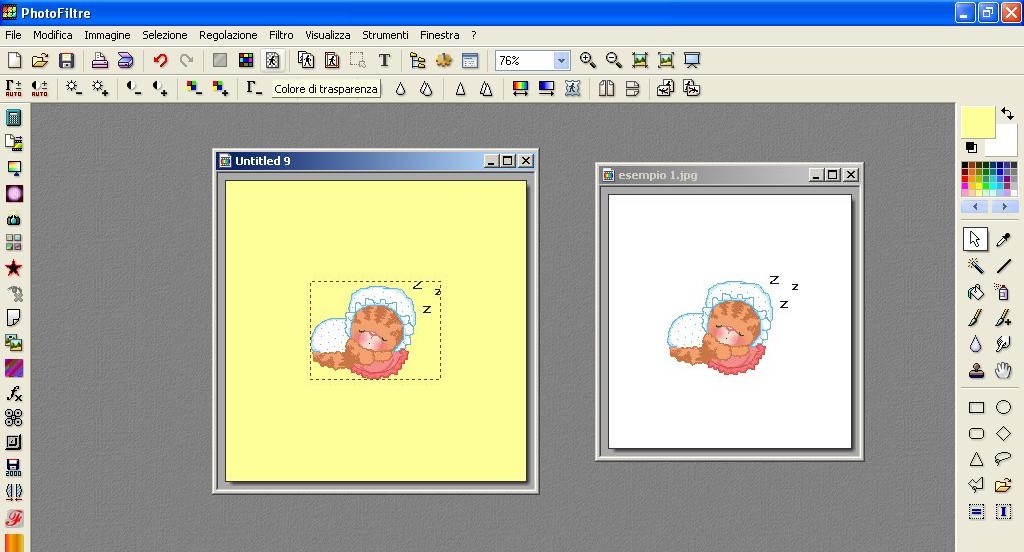
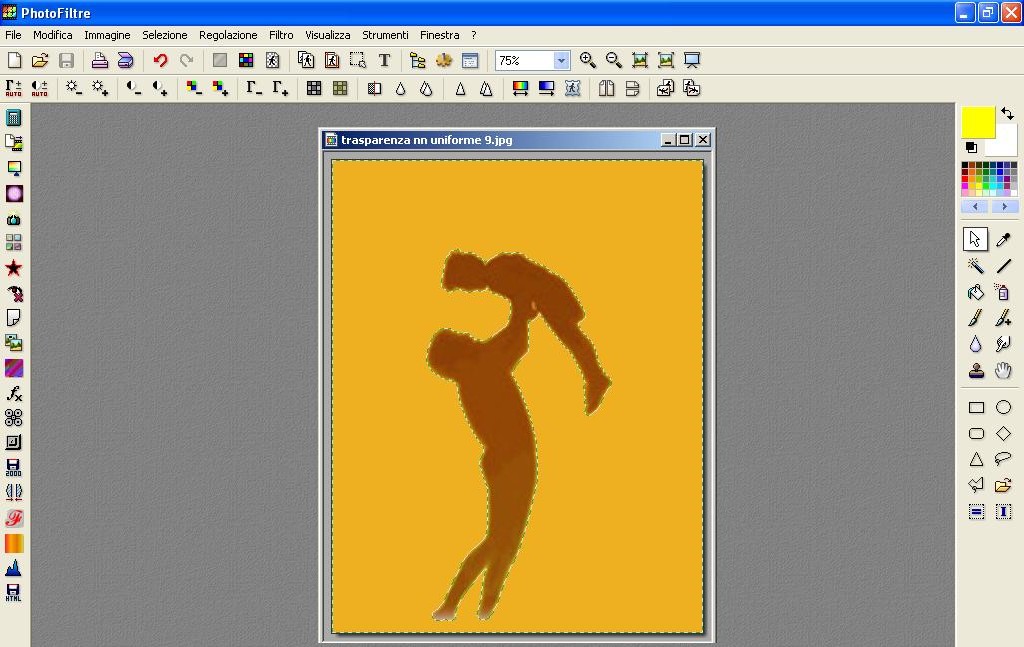
Se invece volessimo solo rendere trasparente lo sfondo dell’immagine, la incolleremo su un documento nuovo con uno sfondo colorato con qualsiasi colore purche non ce ne sia uno uguale nella nostra immagine. Poi cliccheremo sull’ Icona di Trasparenza in alto e così renderemo lo sfondo trasparente.
Ma anche con uno sfondo uniforme ci potrebbe essere qualche problema e non solo dovuto ai colori come abbiamo visto prima…perciò vediamo ora i più ricorrenti… : Supponiamo che sia questa l’immagine che vogliamo trasferire su un altro sfondo o cambiare colore ad esso…

Se provate con l’ Icona di Trasparenza vedrete che non riuscirete a far diventare trasparente lo sfondo. Perciò andremo come prima sulla Bacchetta Magica nel menù a destra e ci clicchiamo, con 30 di tolleranza e deselezionando colore. Ci troviamo, come prima, selezionato il bordo esterno e tutto il contorno dell’immagine della segretaria.
Andiamo al Menù in Alto clicchiamo su Selezione – Inverti (Selection – Invert)… Dovrebbe venire selezionato solo il contorno della nostra segretaria ma come vedrete seleziona sempre una parte del contorno… Era per questo motivo che non ci veniva la trasparenza cliccando sull’icona… La gif ha una linea di contorno nera tutt’attorno che dovremo togliere…. Per toglierla ci conviene incollare la nostra immagine su un documento più grande per vedere meglio la riga attorno. Ingrandiamo, cliccando sulla lente d’ingrandimento 2 o 3 volte minimo, mettiamo il colore dello sfondo nel Menù dei Colori, nel nostro caso bianco, e col pennello passiamo sopra la riga facendola diventare del colore dello sfondo, cioè praticamente cancellandola.
Ora potete provare se volete con l’ Icona di Trasparenza ma ci troviamo come prima…! Certe parti della nostra immagine diventano trasparenti come lo sfondo, per cui non ci rimane altra scelta che provare come se non avesse lo sfondo in colore uniforme come spiegato più sotto in “Sfondi con colore non uniforme”.
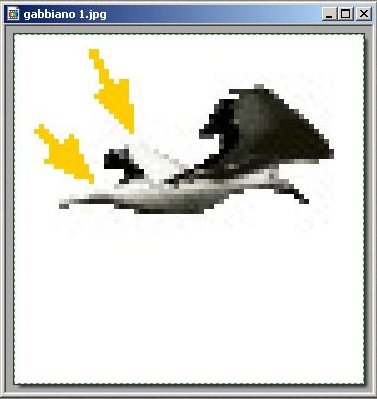
Altri problemi possono sorgere quando i contorni delle immagini o certe parti di esse non sono nettamente disegnati… a volte basta completare il contorno con 2 o 3 clicks che già non diventano trasparenti le parti d’immagine che altrimenti perderemmo. Per esempio, il gabbiano qua sotto, come potete vedere nel primo ingrandimento, a causa di 2 o 3 clicks mancanti (segnati dalle freccie) non si può selezionare completamente con la Bacchetta Magica e di conseguenza cambierà colore con lo sfondo; nel secondo ingrandimento, come vedete, è bastato completare il contorno dell’immagine del gabbiano che risulta completamente selezionato. Ora dunque si può usare la Trasparenzia Automatica Esterna per fare diventare solo lo sfondo trasparente. (Se ingrandite le miniature noterete la differenza)
Se riusciamo a far diventare trasparente quasi tutto lo sfondo della nostra immagine ma rimane qualche parte nell’interno, che non essendo venuta selezionata automaticamente non diventa trasparente, dovremo procedere cliccando con la Bacchetta Magica pezzo a pezzo fino a finire completamente la trasparenza. Se queste parti sono particolarmente piccole, ingrandite l’immagine quanto vi serva per selezionare meglio le zone dove dovete operare.
.
SFONDI CON COLORE NON UNIFORME:
Per sfondi con colori non uniformi abbiamo diverse possibilità…
Ovviamente, in primo luogo usare il Lazo o il Poligono di selezione per tagliare via l’ immagine dallo sfondo in cui si trova. Io personalmente trovo che sia molto più facile usare il Poligono che permette di correggere se si sbaglia e di seguire benissimo ogni forma. Come si usano entrambi è già spiegato in “…e scintillano anche gli altri colori” dai punti 3 a 8 del tutorial.

Il Poligono è per me di gran lunga il metodo migliore per togliere dallo sfondo un’immagine da un fotografia per esempio dove non sempre sono così neti i contorni… ma come dicevo ci sono altri sistemi… Vediamo qualche esempio…
Supponiamo di voler mettere l’omino nell’amaca della nostra immagine su un bel paessaggio al posto di quello sfondo.

Per fare ciò, senza usare nè Lazo nè Poligono, dovremo cercare di colorare tutto lo sfondo ed il resto dell’immagine in un colore non presente nell’immagine che ci interessa. Ingrandiamo l’immagine cliccando nel menù in alto sulla Lente d’ Ingrandimento fino a trovare una misura con cui ci sia facile disegnare perchè non piccolissima ma da riuscire comunque a distinguere tutto il disegno e faremo come avevamo già fatto nei fiori col bordo scintillante : ci disegneremo tutt’attorno ed in mezzo, se ci fossero anche dei pezzi di sfondo, una linea colorata.
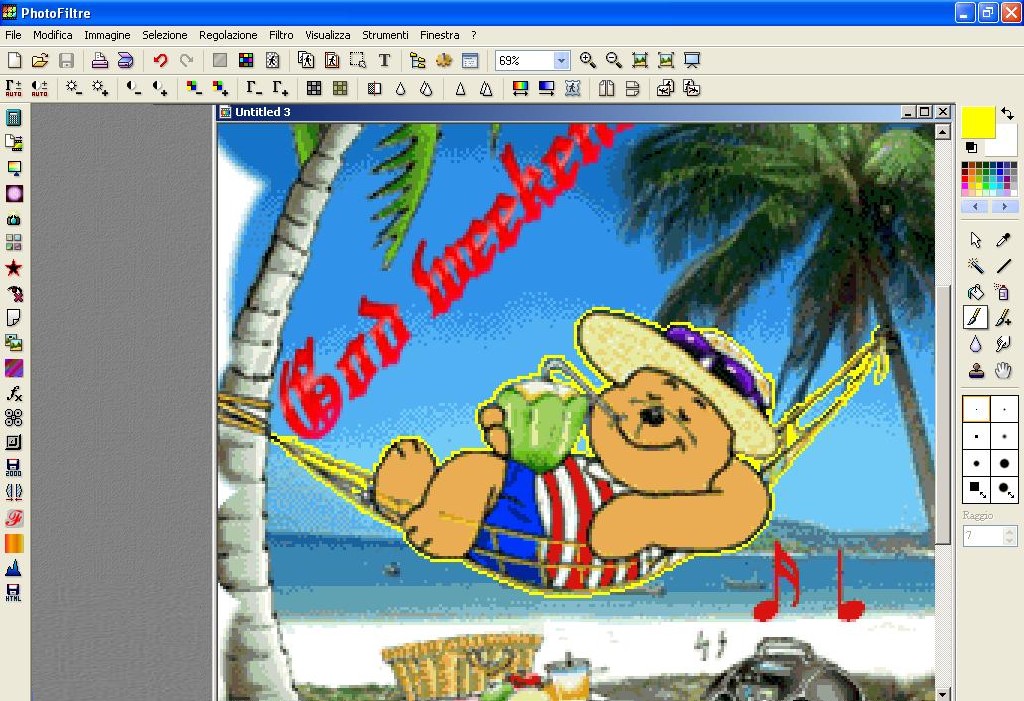
Clicchiamo poi in alto nei Menù dei Colori, scegliamo un colore che non sia presente nella parte d’immagine che vogliamo spostare, clicchiamo poi nel Pennello che si trova a sinistra (nel menù di Photofiltre sulla destra ) e scegliamo la misura con cui vogliamo fare la nostra riga. Per non correre il rischio di entrare dentro al contorno cancellando parti dell’immagine, conviene scegliere le misure più piccole, la prima o la seconda in alto al massimo.
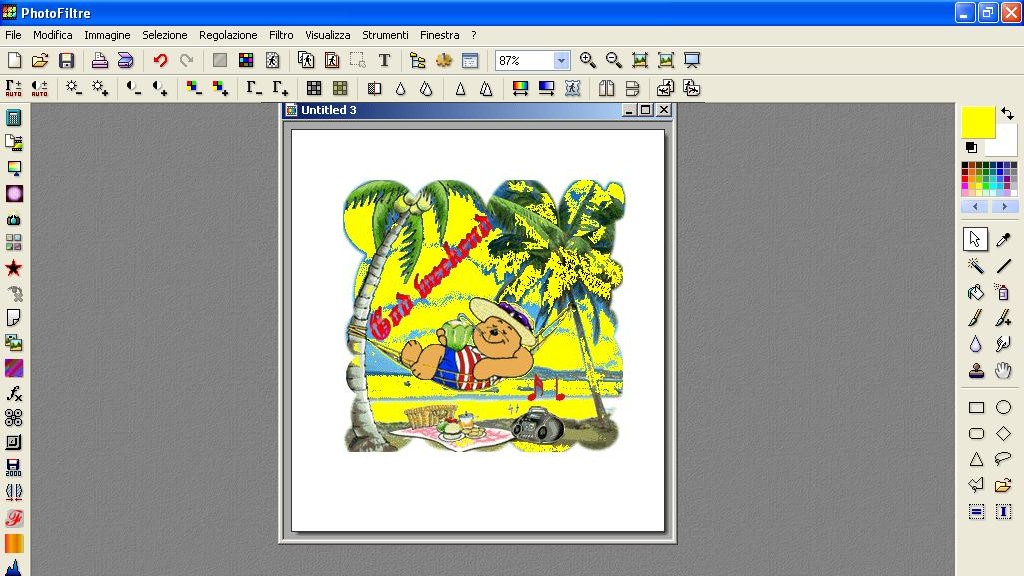
Fatto tutto il contorno dell’immagine ora è più facile non imbrattare la parte che c’interessa. Dovendo colorare il resto, anche se non sarebbe molto giudizioso, io clicco sempre sul Barattolino di vernice e ci provo ad eliminare almeno le zone più grosse dello sfondo rendendole del colore della riga.
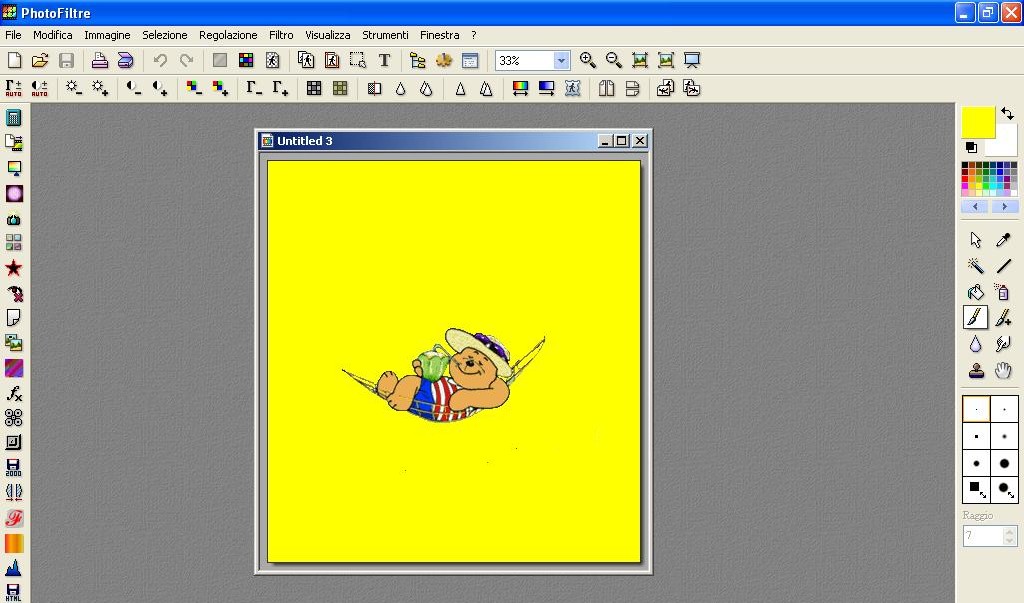
Se sbagliate, ricordate sempre la freccia rossa che vi riporta indietro cancellando in pratica le ultime mosse così da poter ripartire da dove era giusto. Sia che proviate col Barattolino (io lo faccio ma non vi sto dicendo di farlo vero? 😀 ) oppure no, ora potete prendere il Pennello grande e colorare o cancellare colorando, per dirla giusta, il resto dell’immagine…
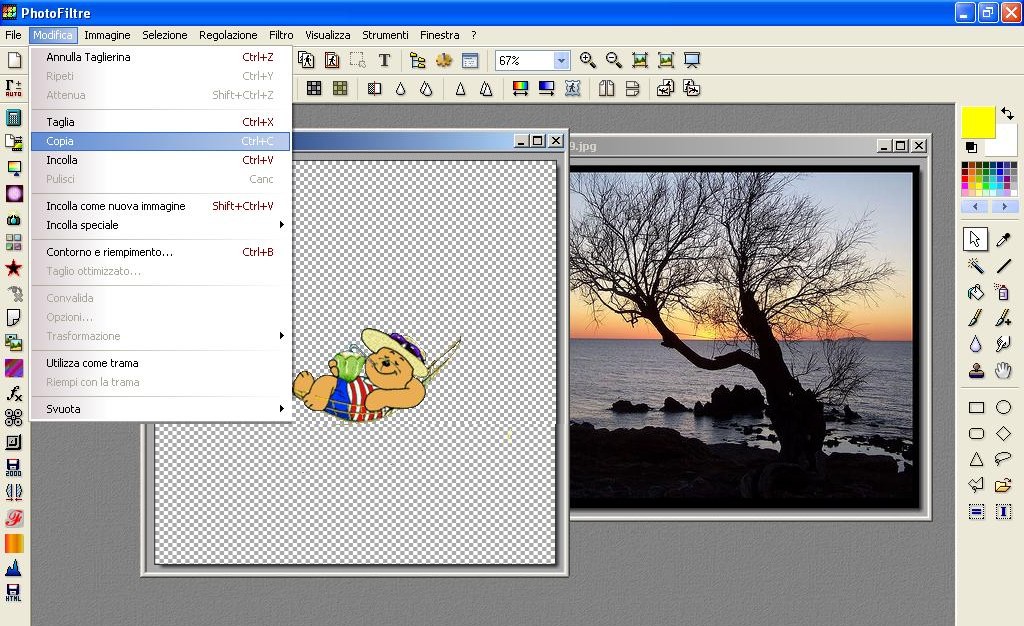
Ovviamente arrivando alla nostra linea di contorno forse dovreste cambiare ancora il pennello e prenderne uno medio e stare attenti a non entrare dentro la riga che avete fatto.
Una volta reso uniforme lo sfondo, non rimane che renderlo trasparente e copiaincollare l’immagine dove vogliamo.
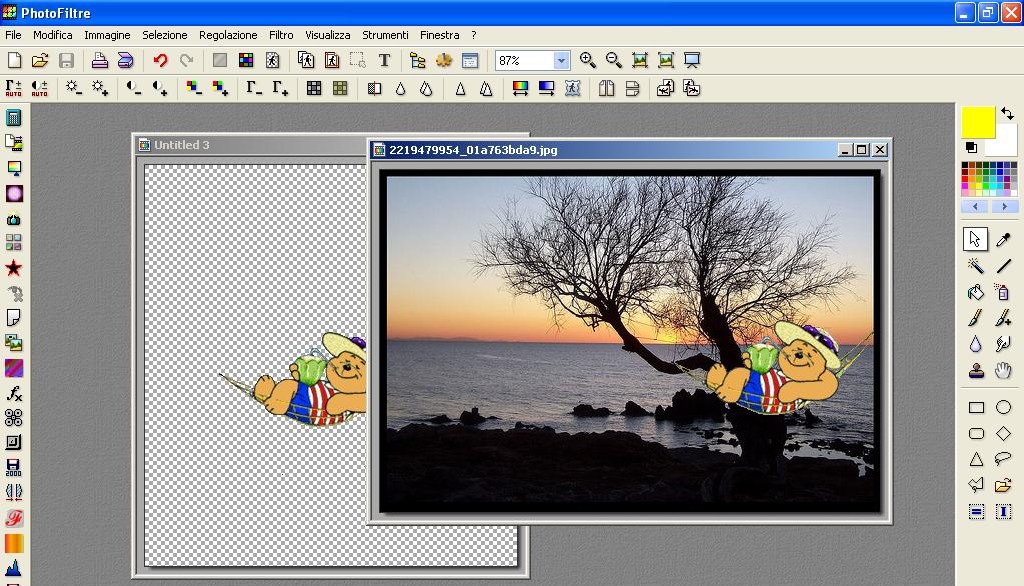
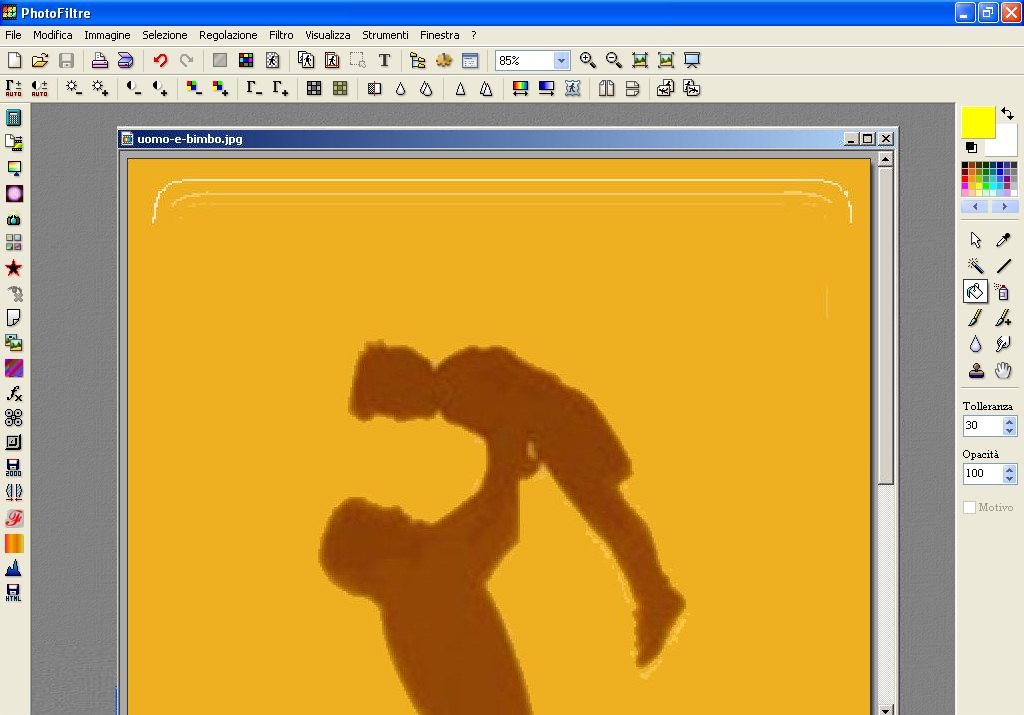
Potreste trovarvi alle volte con sfondi quasi completamente uniformi, sia perchè hanno pezzi non colorati, sia perchè solo manca qualche parte del colore dominante nello sfondo o perchè c’è un solo colore ma con più sfumature. Io (sempre io però) impiego dosi masicce di Barattolino, sempre attenta però a che nemmeno una goccia colorata vada nella zona che devo spostare, fino a riuscire a cambiare completamente lo sfondo senza toccare una sola volta il Pennello come è successo con l’immagine qua sotto … ma, come sapete, sarebbe giusto usare il Penello che in questo caso potrebbe essere grandino …..
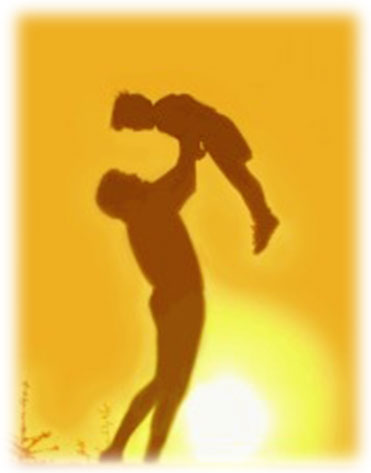
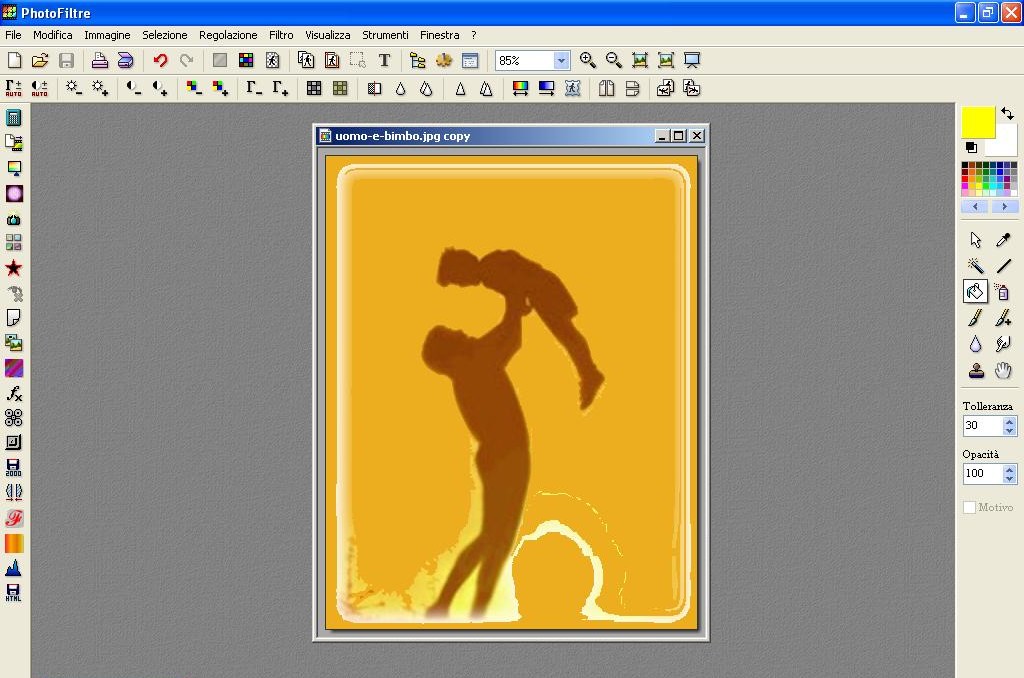
Ci sarebbe anche un altro modo sostitutivo del Barattolino… impostando come secondo colore quello dello sfondo ed usando Modifica – Pulisce (Edit – Clear), ma credo che, in queste caso, troppe possibilità possano solo causare confusione…
.
QUALCHE TRUCCO SE IL BORDINO DELL’IMMAGINE DA INSERIRE NON E PERFETTO….
.
Se, nonostante i vostri sforzi, l’immagine che dovete mettere su un altro sfondo non avesse il bordo pulito potete far così per migliorarla….
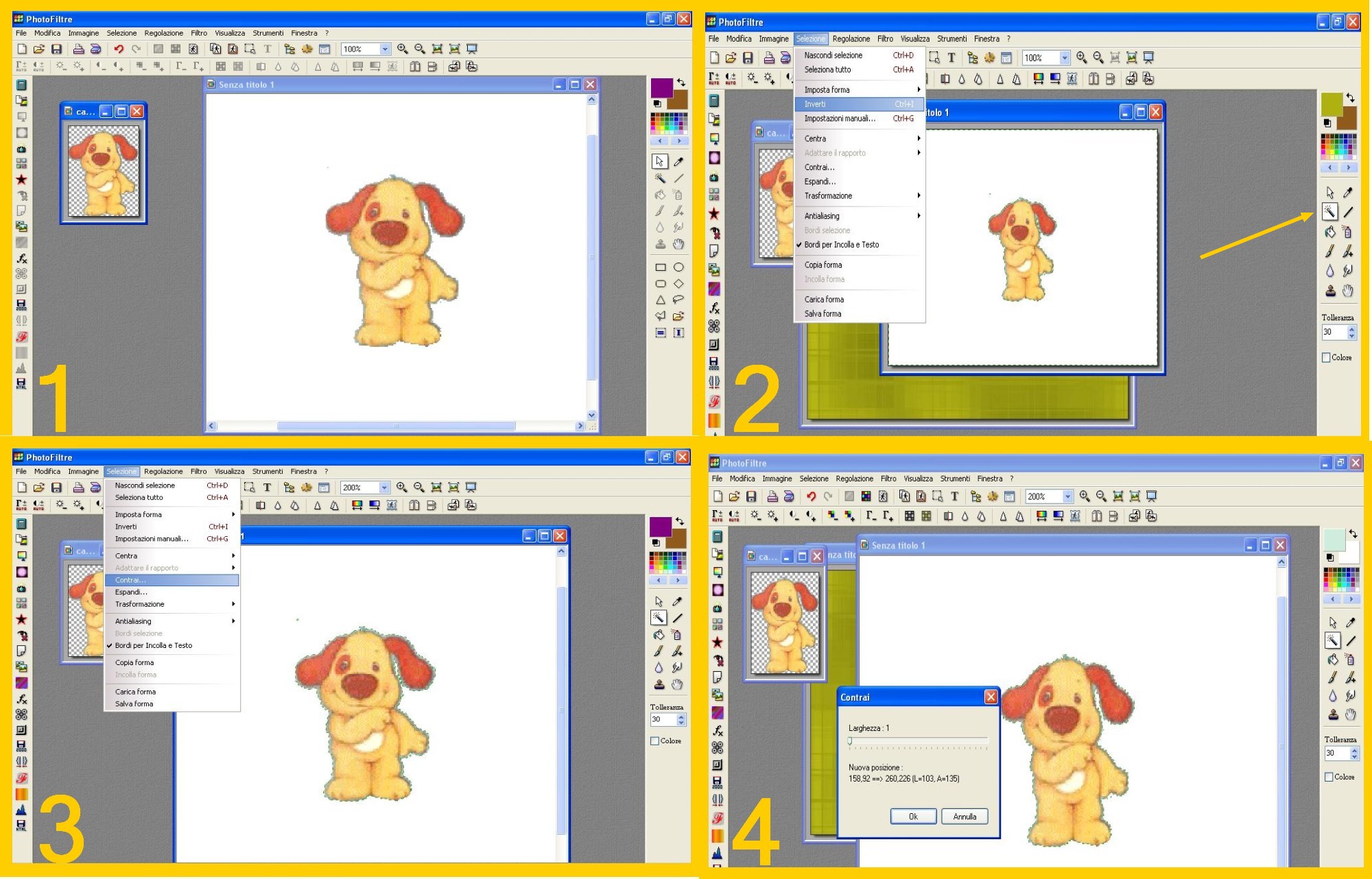
Un altro sistema alternativo è usare il Filtro Contorno progressivo… Io qua, per fare meno immagini ho fatto entrambi assieme, ma basterà sicuramente usare il primo sistema o questo, separatamente… Ovviamente se è un “bordino pietoso” potrete anche unire uno all’altro 🙂 … Provate e voi stessi vedrete quale sarà il modo migliore…
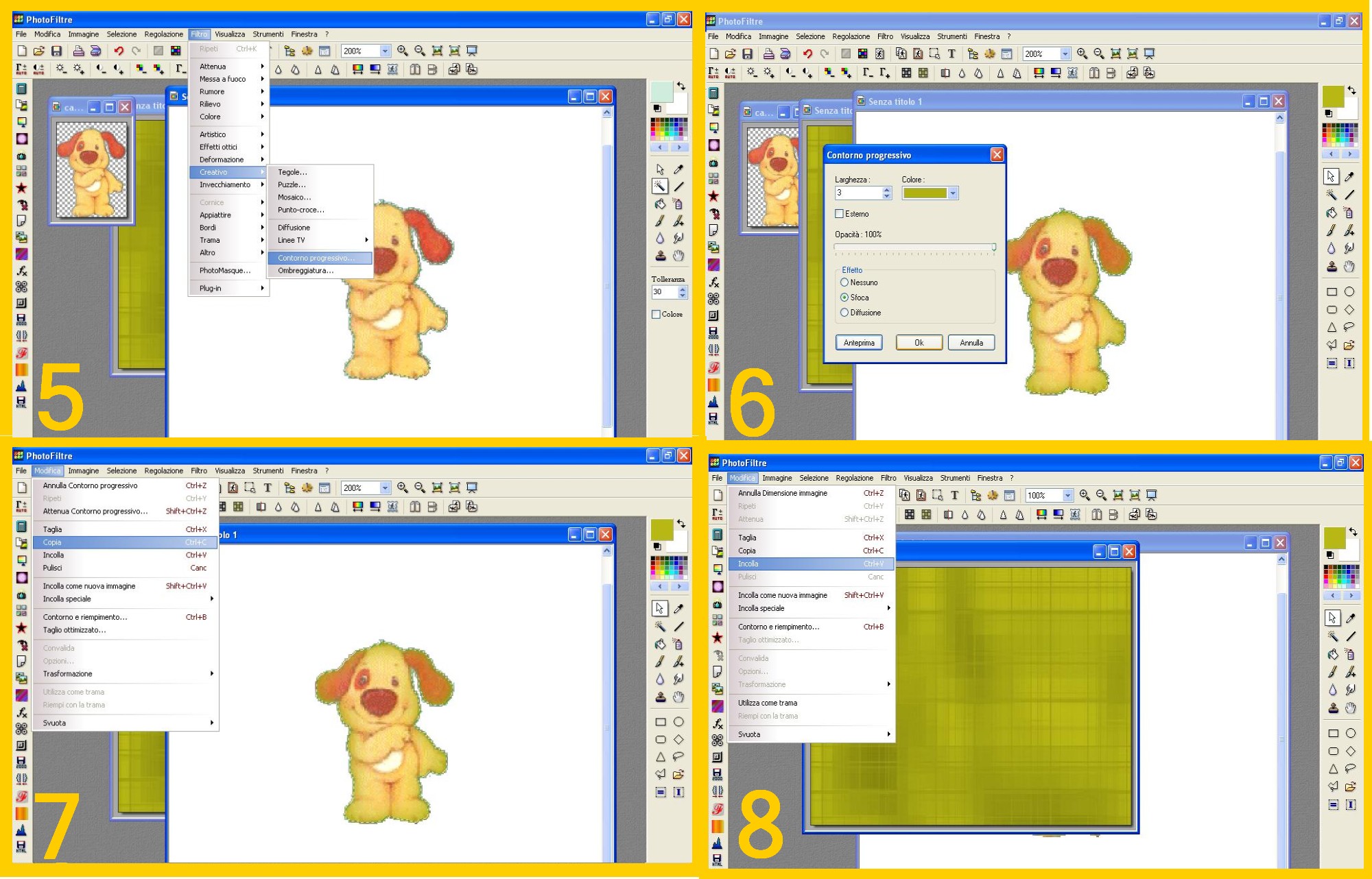
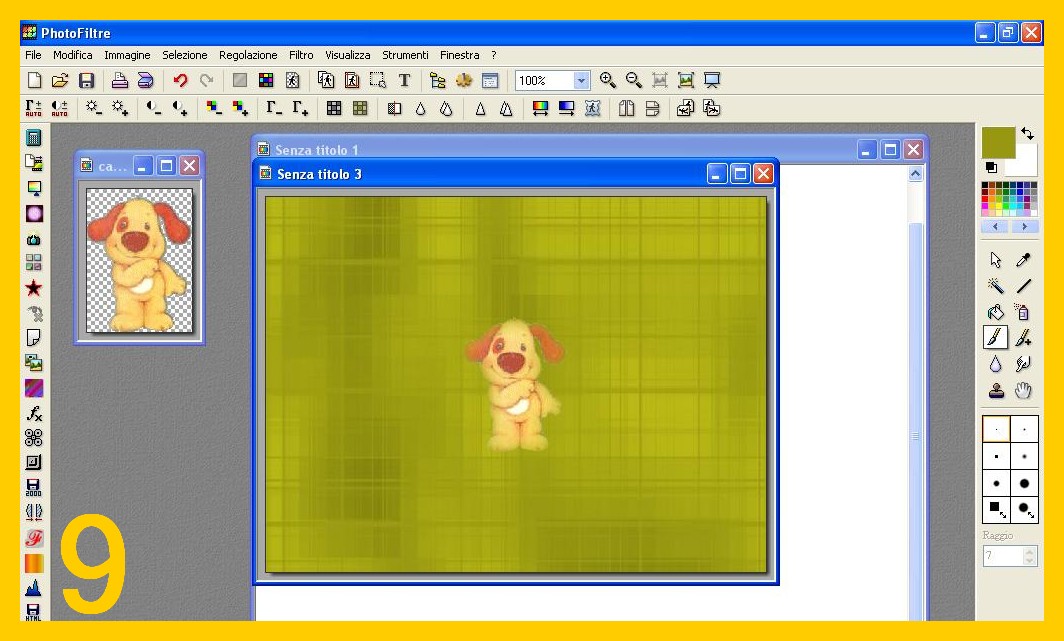 Io ho abbinato entrambi i sistemi, ma il bordino non è ancora il massimo. Sarebbe bastato che avessi contratto la selezione di 2 invece che di 1 e probabilmente senza nemmeno il contorno progressivo sarebbe venuta bene…
Con il Contorno progressivo potete fare tantissime cose, scritte, decorazioni su immagini, bordini interni e esterni, cornici… Provatelo all’interno ed all’esterno e nelle 3 modalità che si possono usare ( Nessuno, Sfoca, Diffusione) tanto potete guardare sull’anteprima i risultati ogni volta senza che succeda nulla se non confermate e vi sorprenderà vedere quante cose belle potete fare… 🙂
.
Per questa volta è tutto. Aggiungo solo di guardate come sempre Tutorials per caso, perché questa sezione viene aggiornata con altre informazioni e di leggere anche, se avete tempo e pazienza, i commenti di altri nei vari Tutorials. Ci sono molte domande interessanti e qualche spiegazione in risposta … 🙂
Ecco, anche il compito sull’ Effetto Polaroid l’ho svolto… 😮 ed è proprio con questo che auguro a tutti… BUONA PASQUA..! 🙂

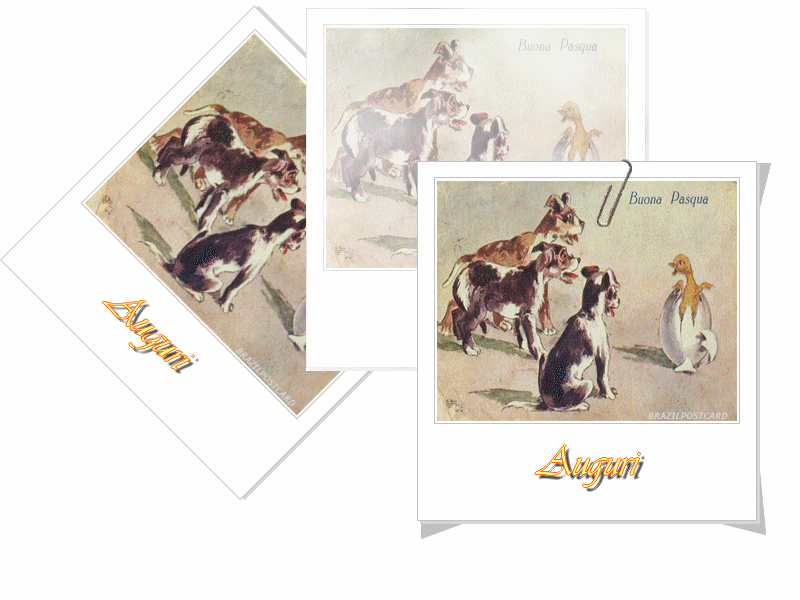
“Nell’uovo di Pasqua che mai ci sarà? C’è forse nascosta la felicità?
Apritelo piano se no la per là, la dolce sorpresa scappare potrà.” 😀
(Inserita da Elisabetta Eli)
Come ho scritto un po’ ovunque, di grafica non ne so nulla, nemmeno i termini adatti. Ho solo trovato nella mia strada Photofiltre e, cercando di usarlo, sono riuscita ad imparare a fare cose di cui non avevo la più pallida idea, con una gran facilità. La cosa mi ha entusiasmato ed appunto ho pensato che se io che nulla sapevo di pc né di grafica ci riuscivo, chiunque avrebbe potuto farlo ed è per questo che metto questi tutorials . Ma ovviamente Photofiltre ha dei limiti, ed io ancora di più. Se qualcuno che ha nozioni di grafica e dispone dei programmi adatti vede i miei robots potrebbe avere un attacco d’ilarità convulsivo. 😀 Ovviamente i miei robots non starebbero in piedi e sono frutto di una specie di copia disegnata alla meno peggio di qualche robot visto in giro da una che, appunto, di grafica non ne sa nulla. Perciò prendetelo solo per quello che è… 🙂
.
E’ la prima volta che mi fermo a pensare su un “effetto digitale” perciò spero di riuscire almeno a farlo sembrare tale… Diciamo che di esperimenti strani ne ho fatti tanti, ma non so quanto “digitali” siano 😀 … e se fosse questo, quello che intendeva Gianni….
.
Per fare questo tutorial c’è bisogno di…
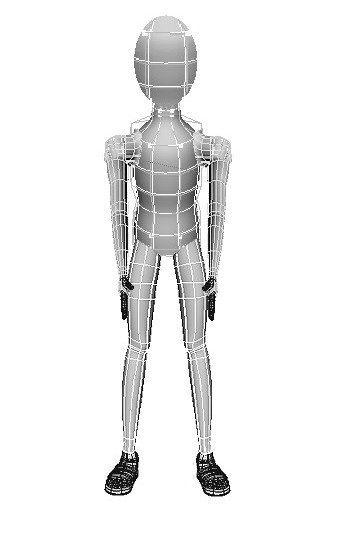
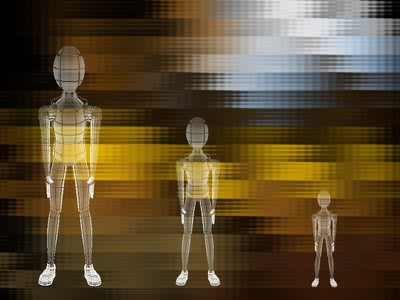
Ed iniziamo dunque con questo paesaggio con robots….
.
Inizieremo con lo sfondo che potete fare simile o meno al mio, sta a voi ed al vostro estro e fantasia decidere come farlo… vi dico solo come ho fatto io.
.
1. Per iniziare aprite un documento nuovo, nero di colore, di 800 x 600: File – Apri (FILE – OPEN). (imm.1 e 2)
2. Andate al Menù a Destra e mettendo in alto un colore dorato fra il marrone, il beige, l’oro e l’arancione, cliccate sulla Bomboletta Spray. Se non trovate colori simili, vi ricordo che basta cliccare sul Contagocce (imm 3) e con esso toccare un colore su una Immagine in Photofiltre e lo troverete già impostato in alto per cui, anche se vi mancassero colori, potete sempre trovarli prendendoli da altre immagini.
3. Ora con la Bomboletta fate tante macchie come volete, cambiando sovente colore ed intercalando ogni tanto con un colore più chiaro; io ho messo bianco, azzurro e giallo. Potete guardare come ho scarabocchiato io il documento nell’immagine e farlo simile. (imm.4) 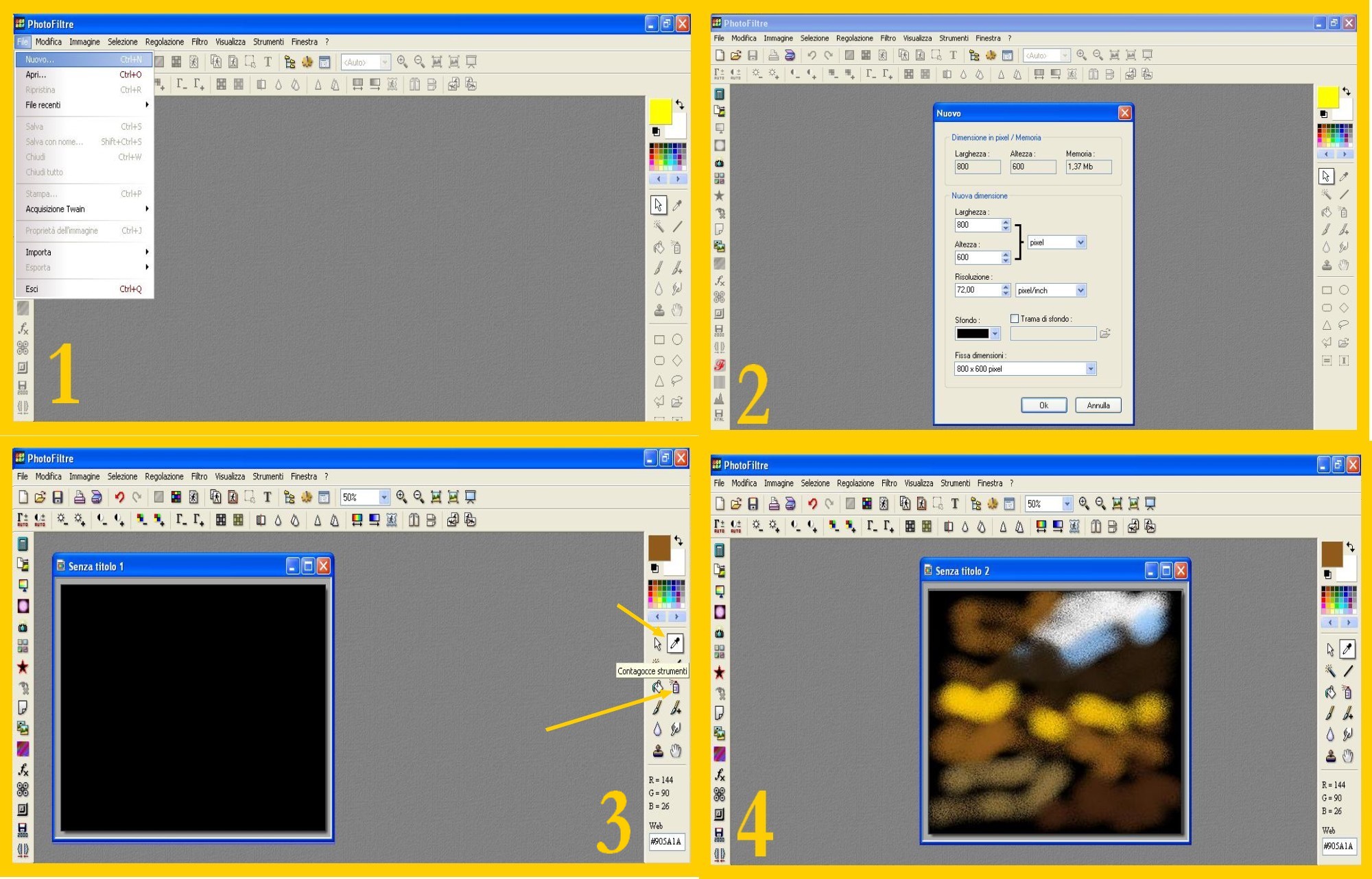
4. Ora, quando ritenete di aver finito, cliccate una prima volta nel menù in altro in Filtro – Effetti Ottici – Sfocatura di Movimento – Diagonale (FILTRE – VISSUAL EFFECT – MOTION BLUR – DIAGONAL) (imm.5) per poi tornare su Filtro e cliccare appena sotto su Ripeti Sfocatura di Movimento (FILTRE – REPEAT MOTION BLUR) (imm. 6). Io ci ho cliccato altre 4 volte.
5. Andate poi su Filtro – Deformazione – Increspatura (FILTRE – DEFORM – RIPPLE) (imm.7) e mettete 12 di Periodo (Period), 15 in Ampiezza (Amplitude) selezionando Asse Orizzontale (Horizontal Axis) (imm.8) . Cliccate sull’anteprima e vedrete un’immagine simile a quella vicina nella finestrina. Confermate con ok. 
6. Ora andate di nuovo su Filtro – Deformazione – Vetro (FILTRE – DEFORM – GLASS). (imm.9) Ed ecco qua che il vostro sfondo è fatto… Logicamente potete ripetere i filtri quante volte volete se vi piace di più il resultato.
7. A questo punto non ci rimane che prendere il nostro robot ed aprirlo in Photofiltre: File – Apri (FILE – OPEN) (imm.10)
8. Useremo per portarlo al nostro sfondo lo stesso sistema che usiamo con i brushes. Cliccate su Modifica – Copia (EDIT – COPY) (imm.11) e dopo aver messo come colore in alto a destra nel menù dei colori il bianco, toccherete lo sfondo per attivarlo e di nuovo andrete su Modifica – Incolla Speciale – Maschera (EDIT – PASTE SPECIAL – MASK) (imm.12). Procederete a sistemare il robot a sinistra per lasciar posto agli altri due più piccoli. 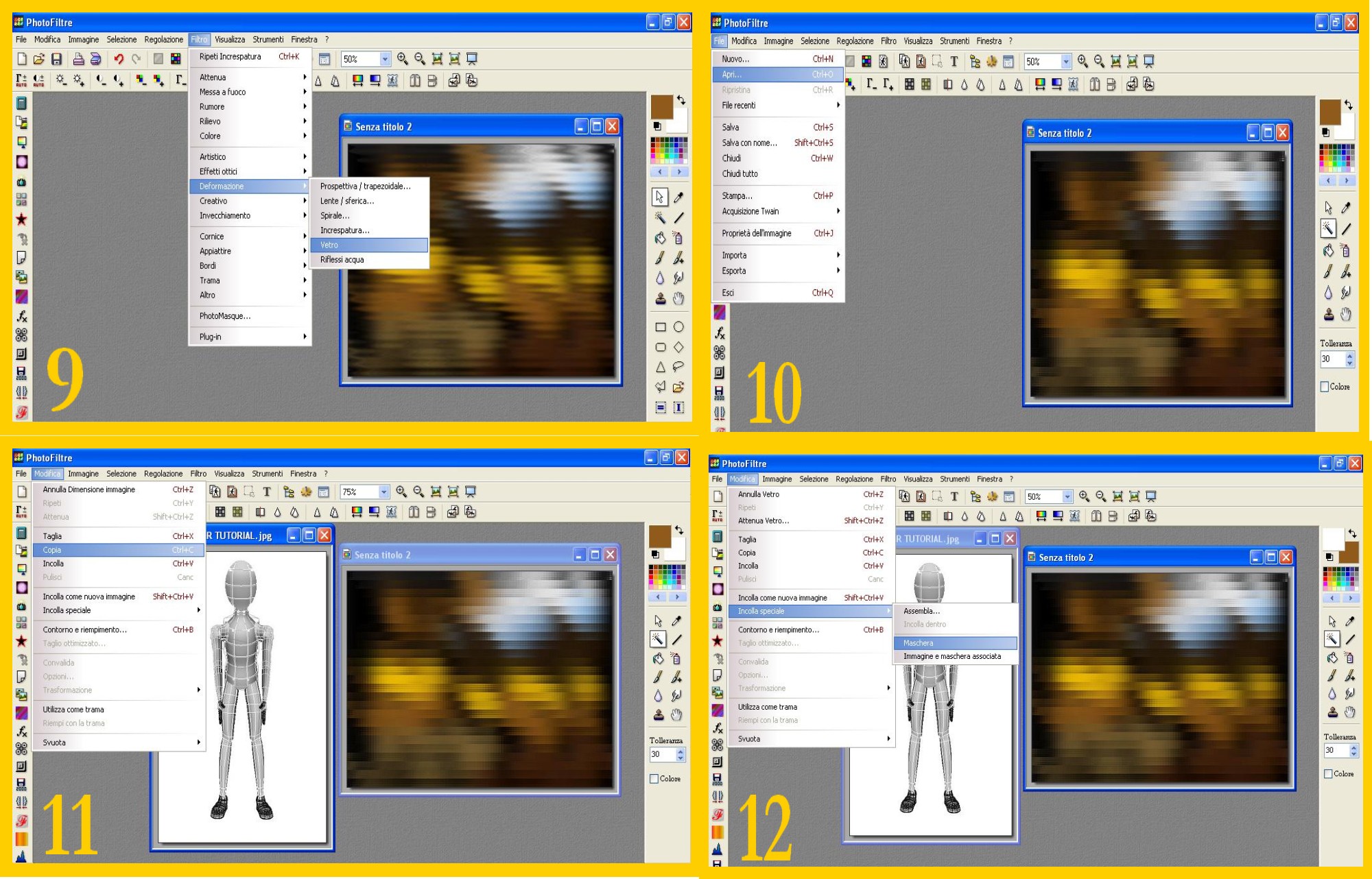
9. Quando è a posto confermate l’incollatura con un invio o, con il puntatore del mouse dentro la selezione, cliccate col tasto destro del mouse e Convalida (VALIDATE PASTE). (imm.13)
10. Ora dobbiamo ridurre il robottino alla misura media. Toccate il robot per attivare l’immagine, cliccate nel menù in alto su Immagine – Dimensione Immagine (IMAGE – IMAGE SIZE) (imm.14) e senza toccare null’altro cambiate la larghezza da 337 che misura ora a 237. Se avete selezionato Mantieni Proporzione (PRESERVE ASPECT RATIO) si ridimensionerà automaticamente anche la lunghezza. (imm.15)
11. Ripetete quanto fatto nel punto 8 e 9 e il secondo robot sarà sul vostro sfondo.
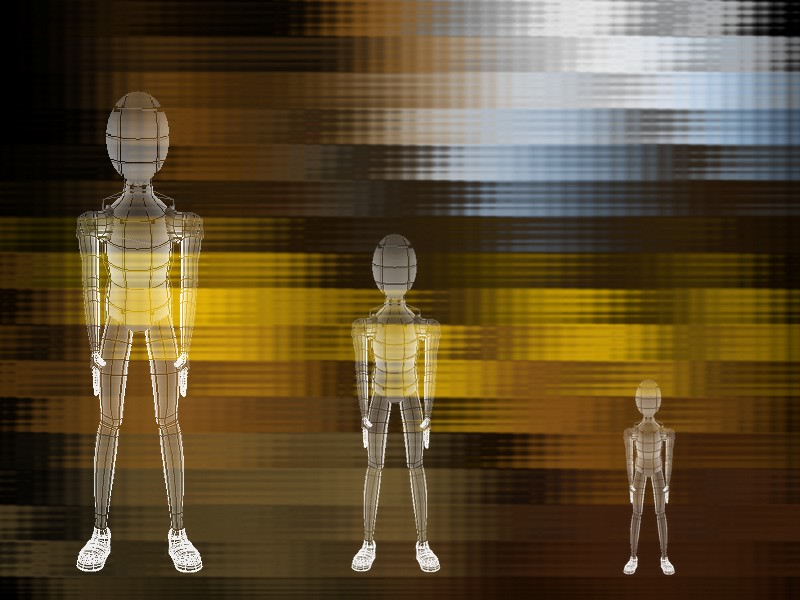
12. Sistemato in mezzo il vostro secondo robot dobbiamo ancora ridurlo per fare il terzo. Procedete come nel punto 10 ma mettendo come larghezza 137 ora. (imm.16) Ripetete come nei punto 8 e 9. La nostra immagine è finita…. 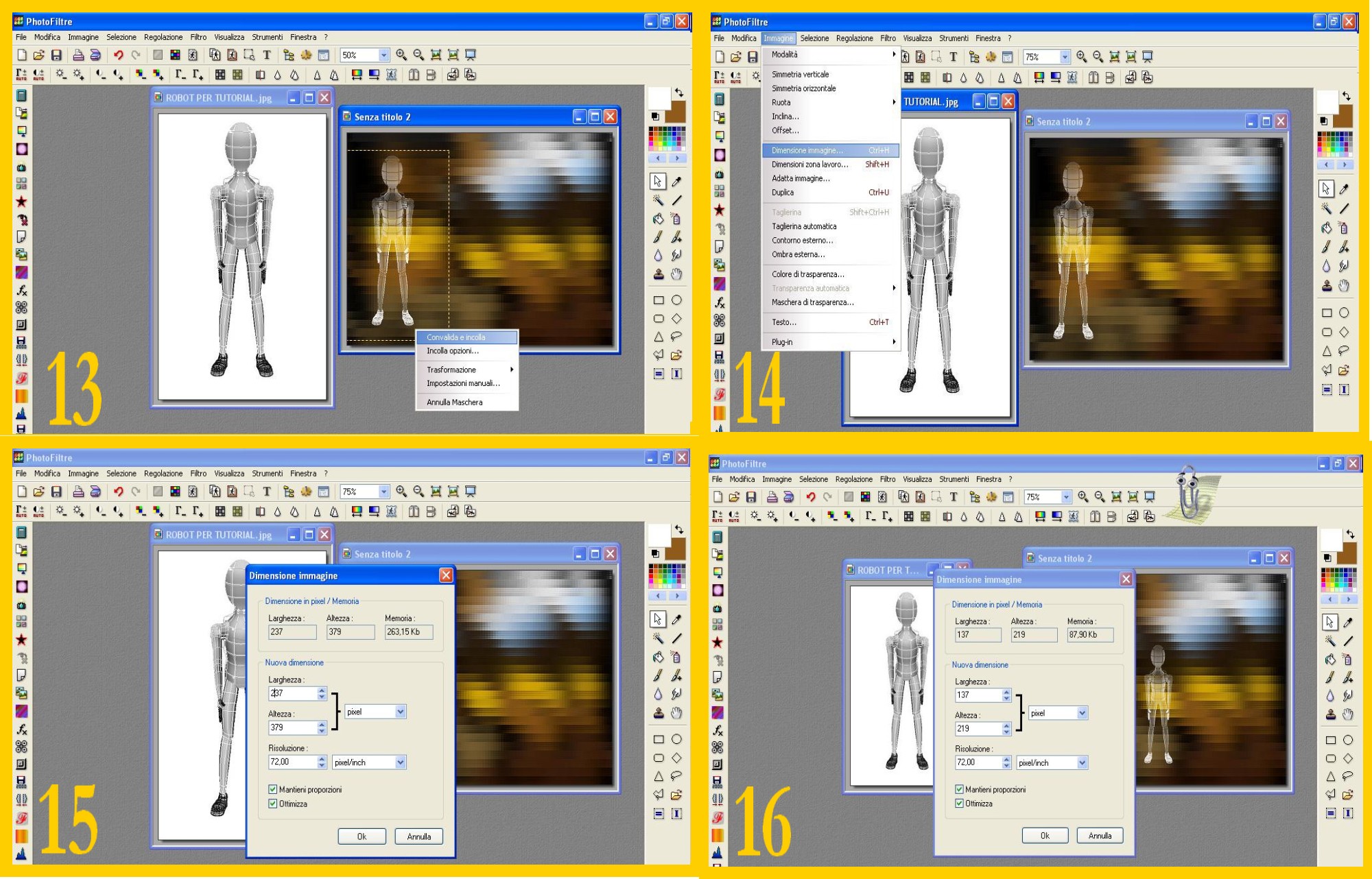
Eccola qua…
.
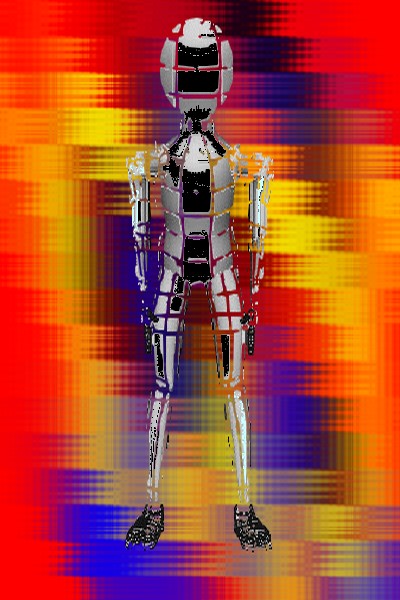
Costruire il vostro proprio robot può essere piuttosto lungo e laborioso. Dovrete armarvi di pazienza e provare, se volete un automa tutto vostro..! 🙂 Dovreste trovare, se non siete dei geni di disegno, una sagoma umana completa, in posizione frontale preferibilmente. Selezionatela con la Bacchetta Magica e salvate la Selezione. Aprite un altro documento, caricate lì la Selezione e fate diventare la sagoma di colore grigio. Sostituite la testa con un ovale di misura leggermente più grande tramite la Selezione: prima usando il Rettangolo di Selezione che poi farete diventare Ovale solo quando avrete messo il rettangolo attorno ed a contatto con la testa. Una volta fatto questo, cliccando su Filtro- Altro troverete il generatore di griglia. Potete provare a mettere una griglia che farete bianca e meglio senza nessun contorno. Poi provate a cancellare le parti finali delle righe orizzontali nella zona vicina alla vita per cercare di dare un po’ di profondità curvandole un po’ all’insù. Se la griglia è troppo fitta vi converrà forse cancellare ogni tanto qualche riga….Provate e quando pensate che possa andare salvatela… Poi provate a metterla su uno sfondo con lo stesso sistema di prima e vedrete se il risultato vi soddisfa. Non lo spiego in un modo particolareggiato data la difficoltà di realizzazione. Bisogna praticamente disegnare a mano, ingrandendo l’ immagine, in assenza di altri programmi di grafica che possano aiutare e questo è l’unico modo che mi viene in mente, relativamente facile, da poter usare per realizzare il “nostro” robot.
.
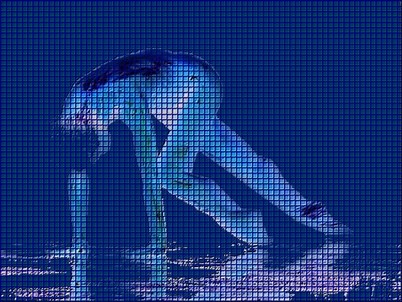
Ed ora passiamo a questo secondo effetto: start
.
Per realizzarlo mi sono servita di questa foto.
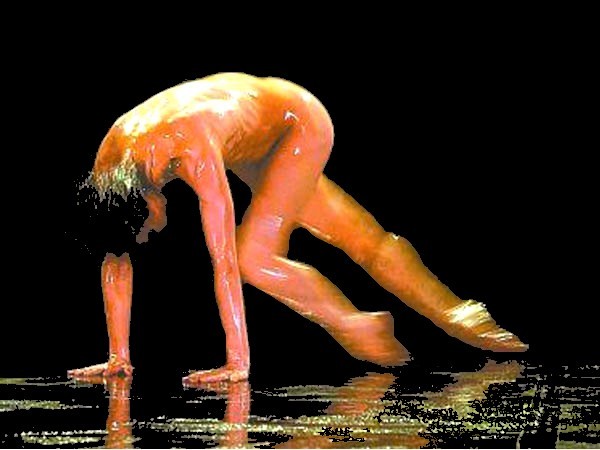
Come vedete la foto è molto bella come immagine ma come qualità lascia molto a desiderare. Mi dispiace, ma ciò che rappresenta mi ha così colpito da non tenerne molto conto.
.
1. Dopo aver aperto la vostra immagine in Photofiltre col solito File – Apri (FILE – OPEN), cliccate in Regolazione – Negativo (ADJUST – NEGATIVE) (imm. 1 a). Vi verrà la foto con lo sfondo bianco ed il resto in varie tonalità di azzurro e blu come nell’immagine 2 a.
2. Andate ora al Menù di Destra e mettete come Colore il blu. Cliccate sul Barattolino e successivamente nell’immagine sullo sfondo. Dovrebbe diventare blu tutto ciò che prima era bianco. Sicuramente non verrà blu lo spazio fra il ventre, la coscia ed il braccio e qualche zona bianca del pavimento…Cliccateci sopra col Barattolino e fatelo diventare blu. Dovrebbe rimanervi alla fine come nell’immagine 3 a.
3. Andate poi a Filtro – Altro – Generatore di Griglia (FILTER – OTHER – GRID GENERATOR) (imm. 4 a). 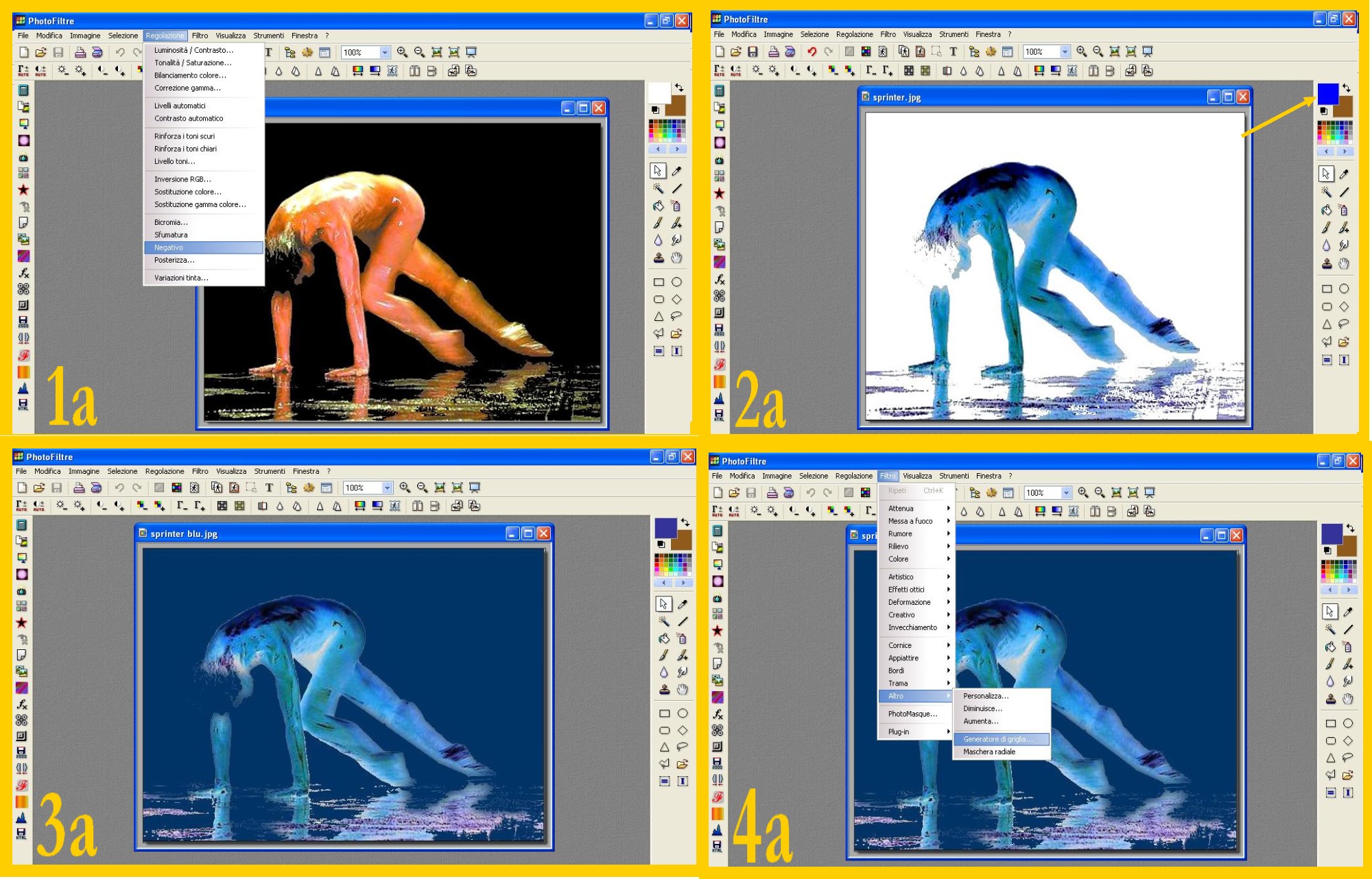
Scegliete come Colore il blu, 1 di Larghezza, selezionate Contorno, Linee Orizzontali e Linee Verticali, mettete 8 pixels come Misura dei Quadrettini, selezionate Regola (Ad just) e Rilievo (Relief), controllate l’anteprima (imm. 5 a) e se vi sembra che vada bene confermate con ok. 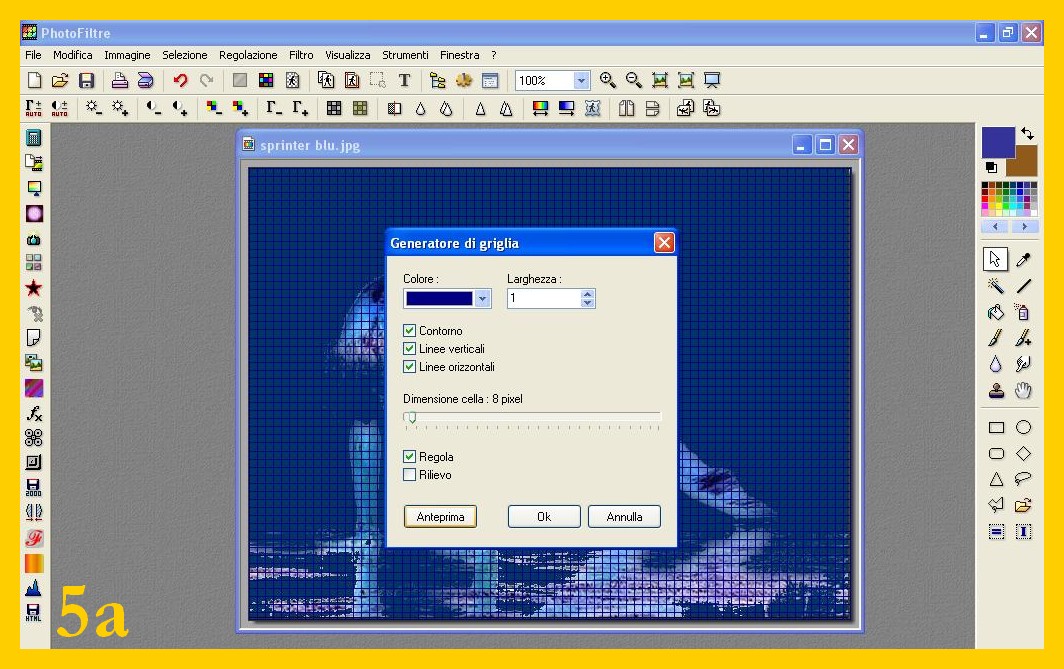
4. Torniamo a cliccare su Filtro e subito sotto, Ripete generatore di griglia (FILTER – REPEAT GRID GENERATOR) che cliccheremo 2 volte. (imm. 6 a)  La vostra immagine è finita.
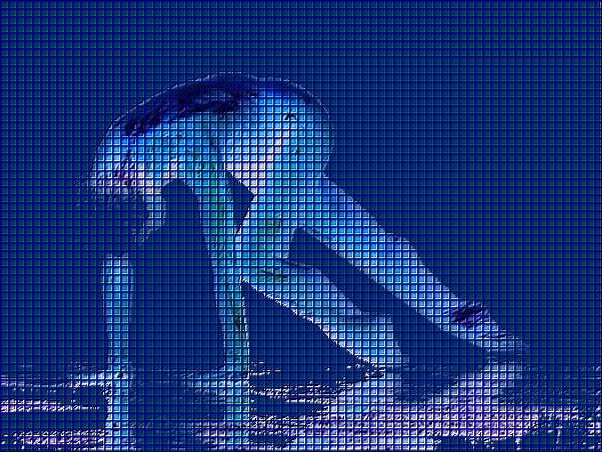
Nel… volto con mattoni

i colori originali che vedete qua…
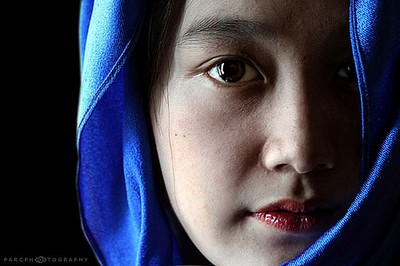
sono stati modificati cliccando su Filtro – Colore – Colorizza – Porpora (FILTER – COLOR – COLORIZE – PURPLE) (imm. 1b) che poi ho ravvivato cliccando su Filtro – Colore – Ravvivare Colore (FILTER – COLOR – RAVIVE COLORS) una volta. (imm. 2b) Per fare l’effetto mattoni basterebbe andare su Filtro – Trama – Mattone (FILTRE- TEXTURE – BRICK) dopo aver selezionato nella foto col Poligono solo la parte del volto (imm. 3b). Ma c’è un problema, cioè vengono linee di mattoni assolutamente diritte. (imm 4b) 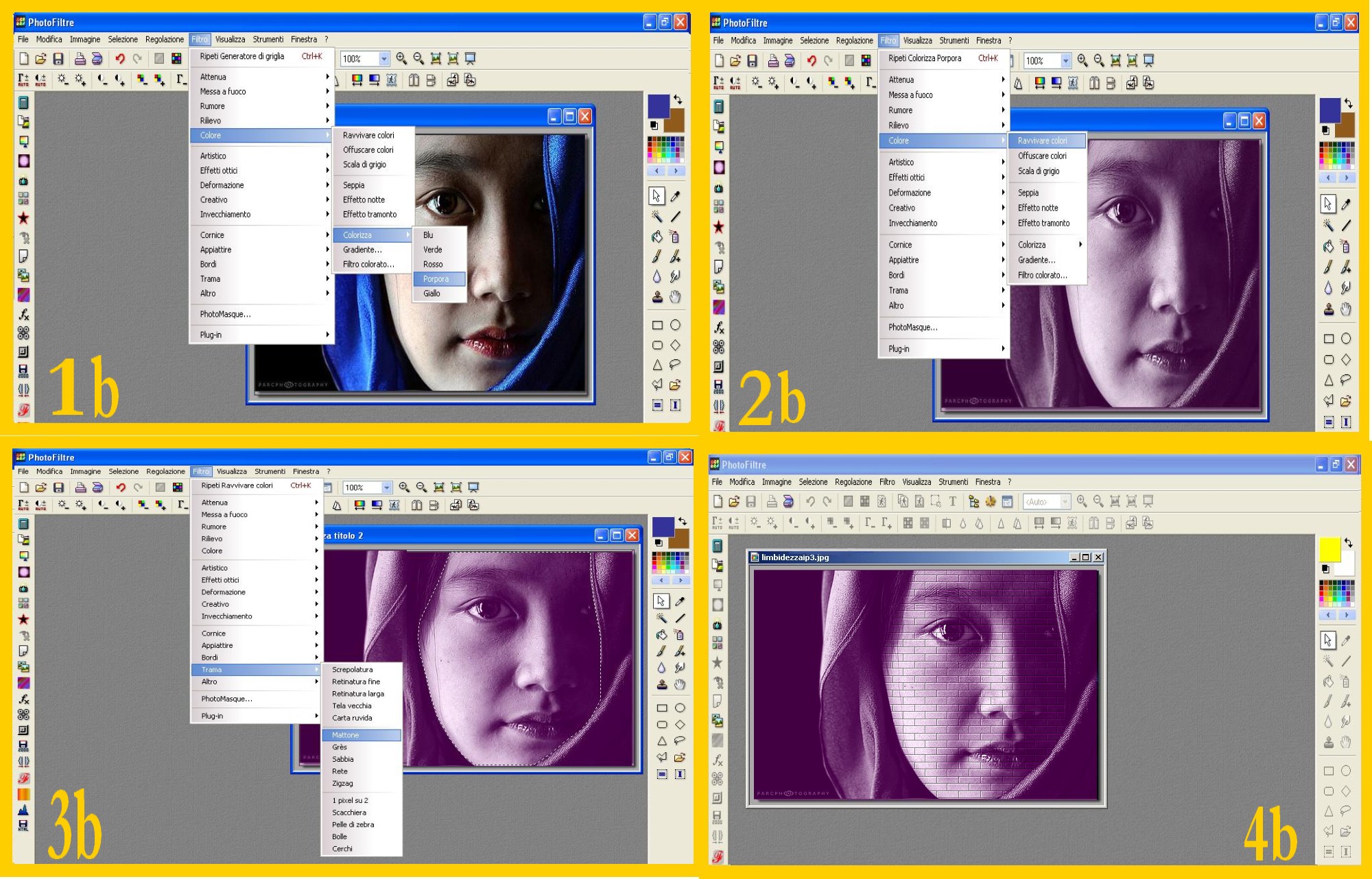
Per dare una qualche curvatura a queste linee (non molta per la verità) e dare il senso di rotondità al volto ho fatto una specie di maschera- brush, che si applicherà sul viso con lo stesso sistema usato nel primo tutorial nei punti 8 e 9 ma mettendo come colore il viola scuro o il nero. Eccola qua la specie di maschera.
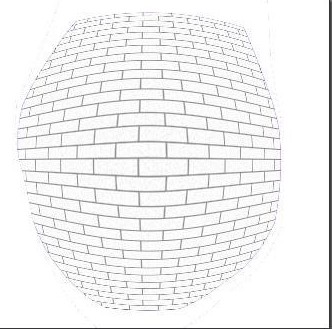
Se applicate questa, ovviamente non dovrete andare a Texture e Brick come detto prima, dato che appliccherete direttamente i mattoni da questa specie di mascherina. Sia che usiate un sistema o l’altro, non resta altro che tornare su Filtro – Creativo – Linee Tv – Linee nere (FILTRE – STYLIZE – SCANLINES – BLACKLINES) (imm. 5b) e cliccare una volta. 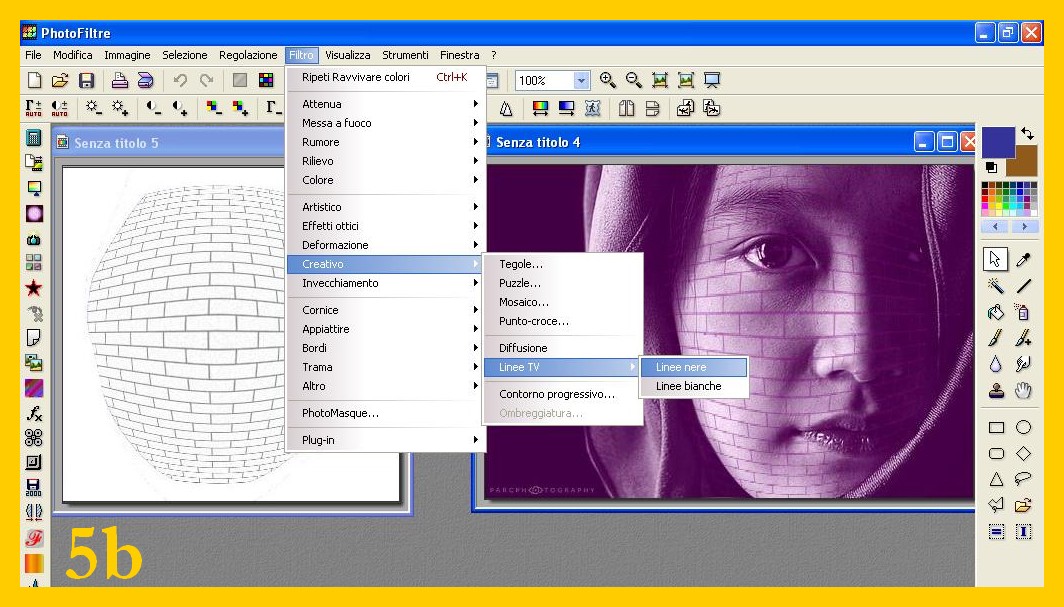
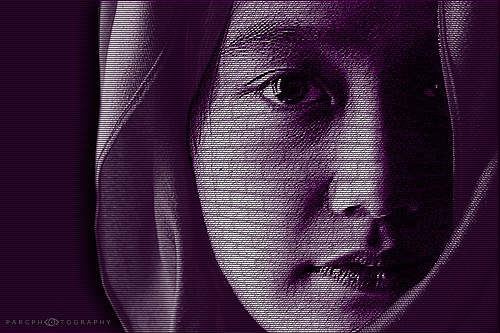
Come vedrete qua sotto c’è ancora qualche mio altro esperimento, più o meno fortunato che direi… più che digital potremmo chiamare effetto folle 😀 …come mettere mattoni su un viso, o fare un puzzle che perde pezzi, o convertire in legno una figura femminile e diversi altri che terrò per me e custodirò nella cartellina delle pazzie notturne… 🙂
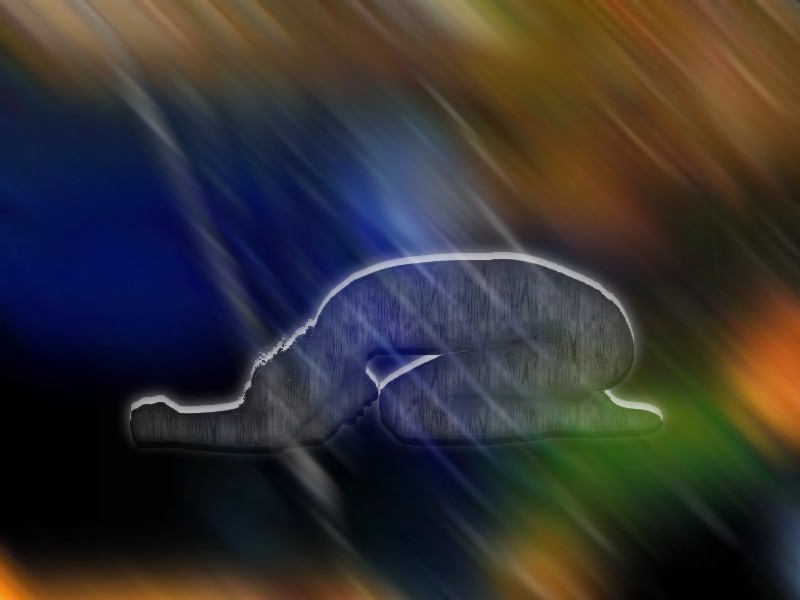
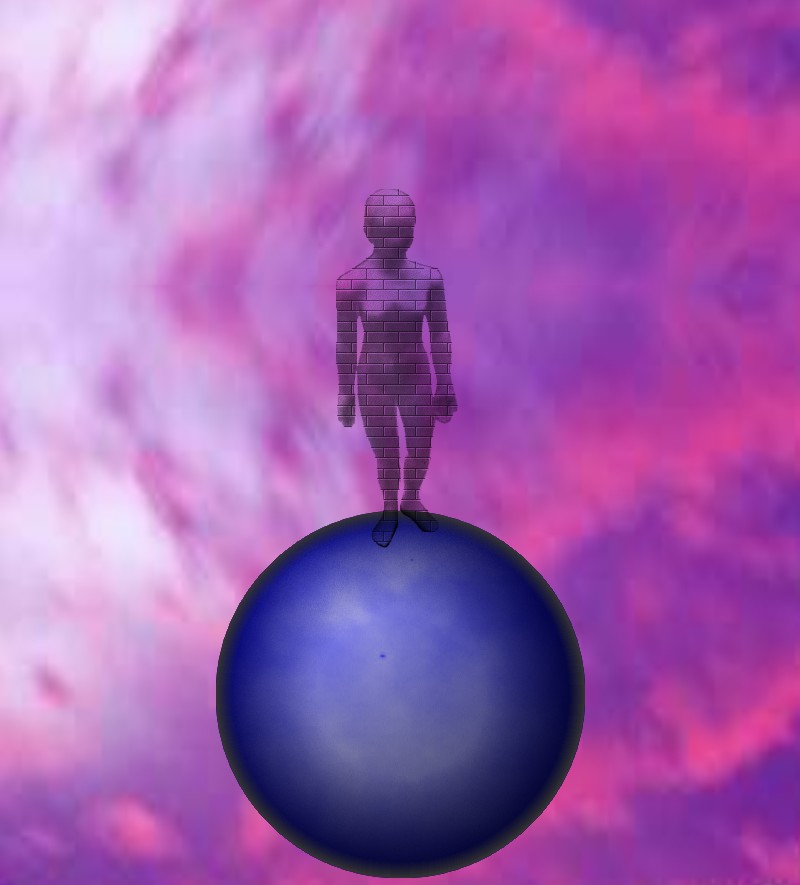
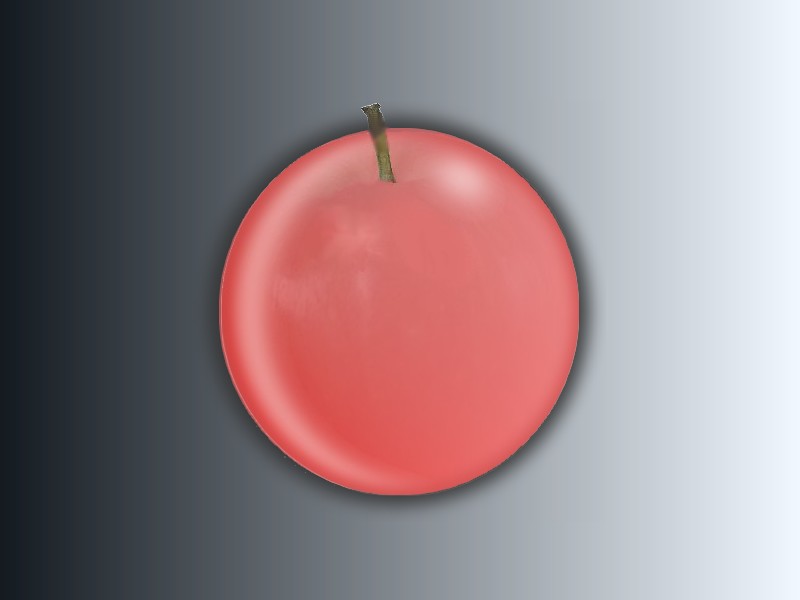
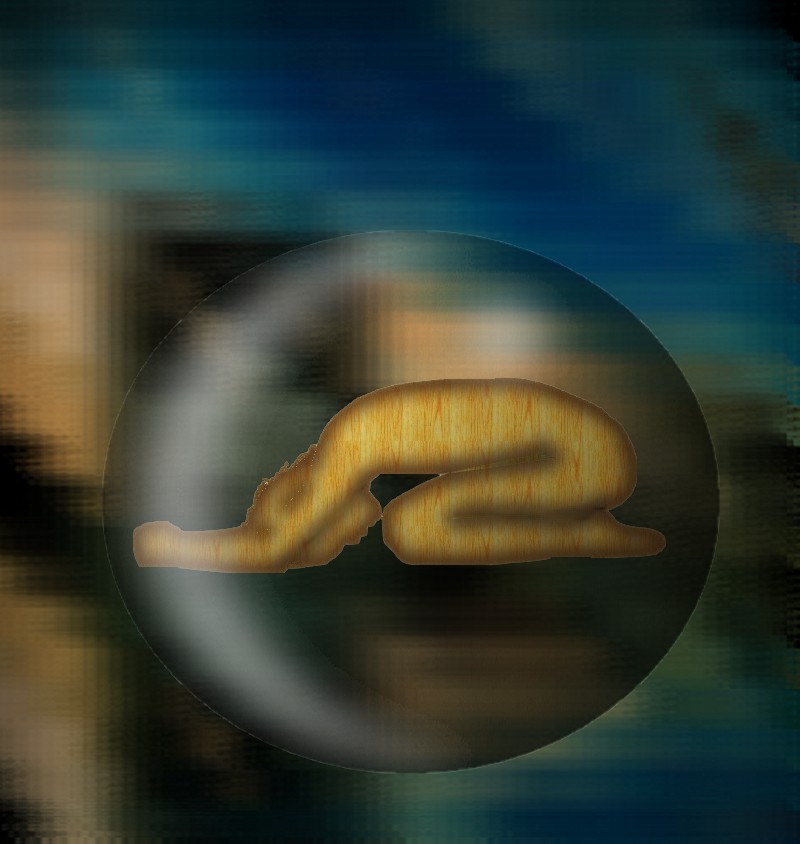
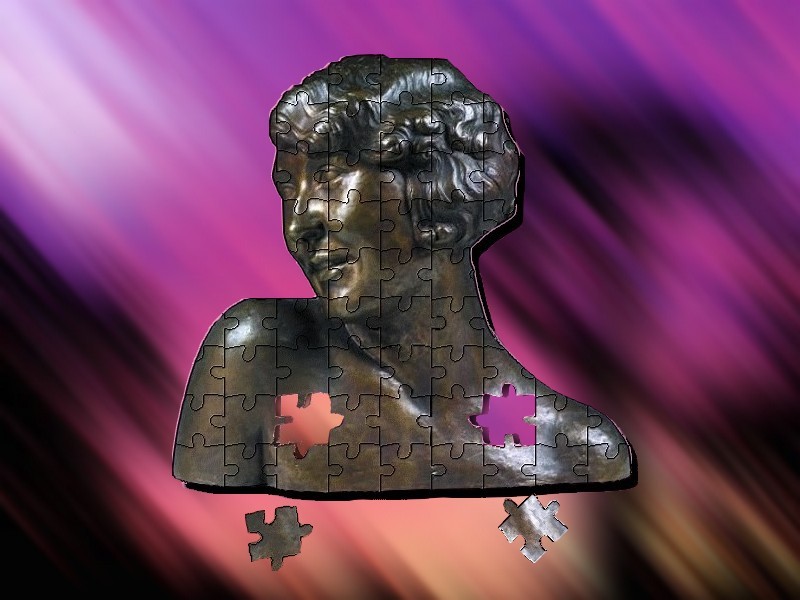
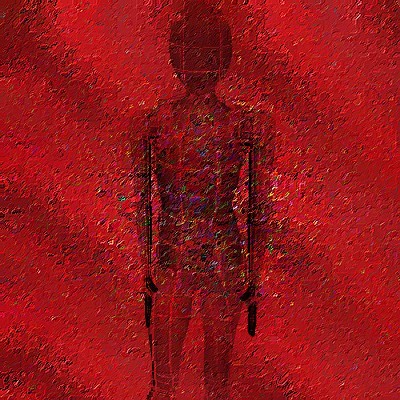
Sono sicura che a tutti verranno in mente tanti bellissimi effetti digitali da creare. Non è sempre facile con Photofiltre riuscirci e, soprattutto, la mia immaginazione non è mai stata tanto digitale, per cui spero di essere riuscita in qualche modo a digitalizzarmi un po’, nonostante tutto 😀
Come sempre trovate in Tutorials per caso tante informazioni utili per usare al meglio Photofiltre, altri tutorials nell’Elenco dei tutorials e se volete altri spunti andate a vedere le nostre Gallery, ora c’è la nuova Gallery 5 e la Gallery 6 appena allestite per la festa del papà e Pasqua… 
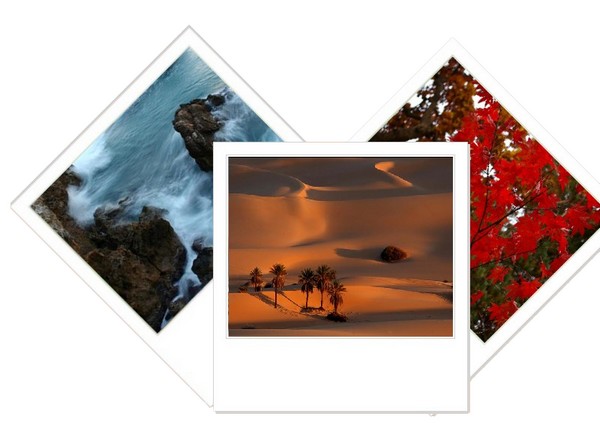
Come promesso a Carlotta eccomi qua con un tutorial che vorrebbe riprodurre le famose polaroid… Ovviamente si può trovare una immagine di una polaroid in rete e con la bacchetta magica e avendo il plugin “paste inside” installato in photofiltre, copiaincollare la propria immagine… si può anche andare ai siti, almeno due, dove qualunque cosa tu carichi te la rendono come polaroid… Io invece proprongo un tutorial con una composizione di polaroid per farvi imparare a fare altre cose che altrimenti forse non mi verrebbero facili da proporre altrove… 🙂 E’ semplicissimo, e fare l’effetto polaroid tutto sommato non è altro che applicare una cornice… mi sono divertita a giocarci un po’ per farvi vedere altre cose che potete imparare… 🙂
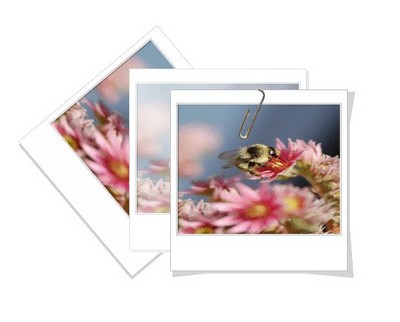
Per fare questo tutorial ci vuole…


Come sempre vi ricordo che in Tutorials per caso, sotto l’elenco dei tutorials trovate tante spiegazioni utili per usare al meglio Photofiltre, così come il modo di scaricare e installare plugins, unfreez, caratteri nuovi e tante altre cose che vi possono aiutare per la realizzazione dei tutorials…. Viene aggiornato appena ritengo che qualcosa possa essere importante, per cui se potete date un’occhiata ogni tanto.
.
Iniziamo ora la nostra polaroid…
1. Aprite la vostra immagine cliccando in File ed Apri (FILE OPEN) (imm.1) e riducetela ad una misura di 300 di larghezza e 240 di lunghezza : Immagine – Dimensione Immagine (IMAGE – IMAGE SIZE) (imm.2) deselezionando Mantieni Proporzioni (PRESERVE ASPECT RATIO) (imm.3) 
2. Per fare ora la cornice bianca esterna della polaroid cliccate su Immagine – Contorno Esterno (IMAGE – OUTSIDE FRAME) (imm.4) e nella finestra succesiva mettete: di larghezza 20 e di colore, il bianco. (imm.5)
3. Così vi trovate con la foto contornata da una cornice bianca. Ora non vi tocca che aggiungere ancora un po’ di cornice nella parte inferiore della immagine.
4. Aprite ora un documento nuovo e bianco di 340 di larghezza e 80 di altezza: File – Nuovo (FILE – NEW) (imm.6 e 7) 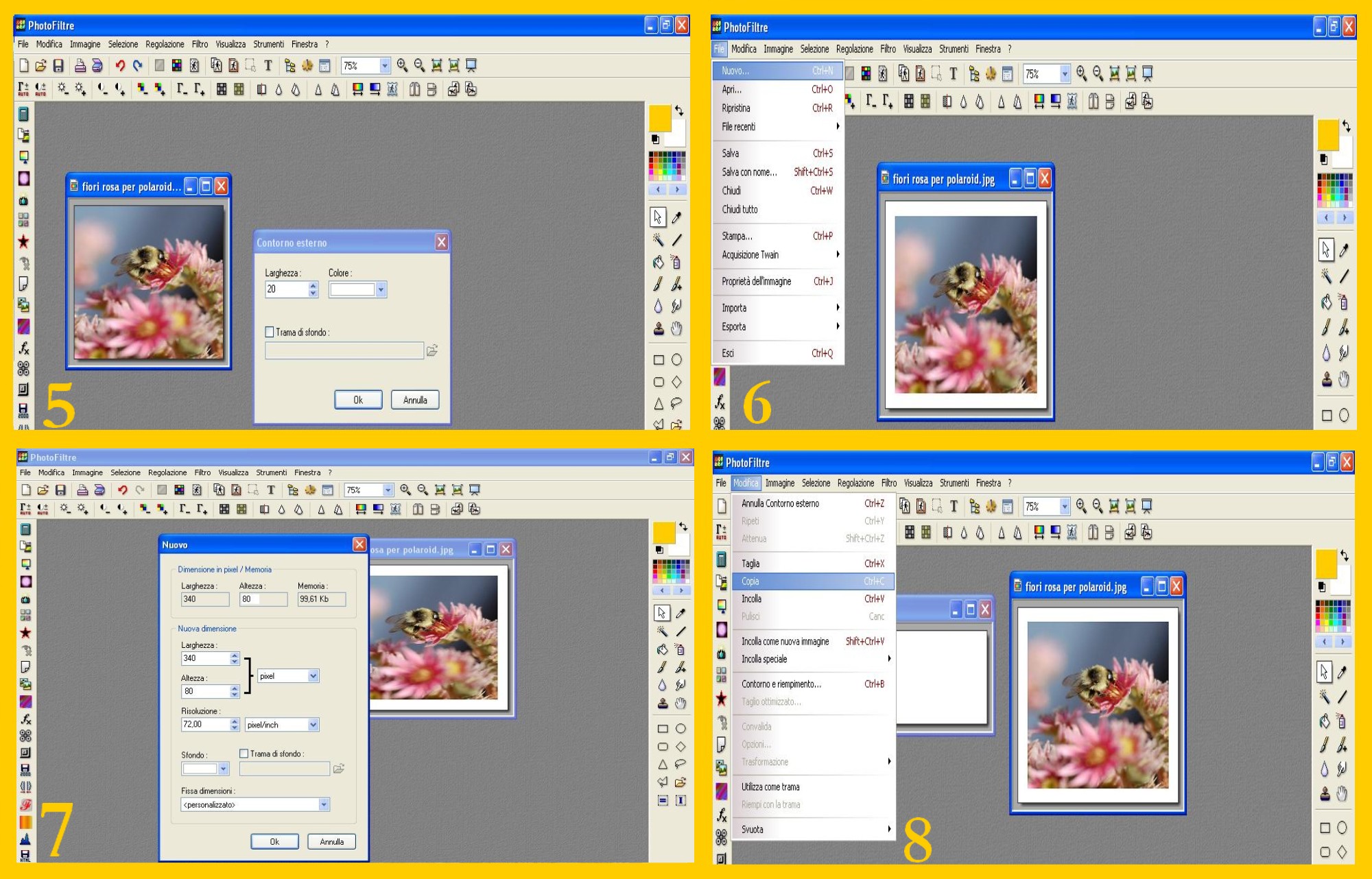
5. Cliccate ora in Modifica e Copia (EDIT – COPY) (imm. 8 ) e poi toccando la vostra immagine tornate a cliccare su Modifica – Incolla Speciale – Assembla (EDIT – PASTE SPECIAL – ASSEMBLE) (imm. 9) e nella finestra che si apre successivamente selezionate Basso (BOTTOM) e confermate con OK. (imm 10).
6. Ora avete la cornice bianca tipica della polaroid attorno. Andate al menù a destra e cliccate sulla Punta della Freccia della selezione e sotto, nel Rettangolo di Selezione e, tornando alla vostra immagine, selezionate un rettangolo attorno al bordo della foto vicinissimo al quadro interno dove si trova la foto. Col puntatore del mouse dentro la vostra selezione, cliccate sul tasto destro del mouse e poi su Contorno e Riempimento (STROKE AND FILL) (imm.11)
7. Selezionando Tratto (Stroke), mettete come colore il grigio più chiaro e dopo aver messo 1 come misura nella finestrina a destra del colore confermate con Ok. (imm 12). 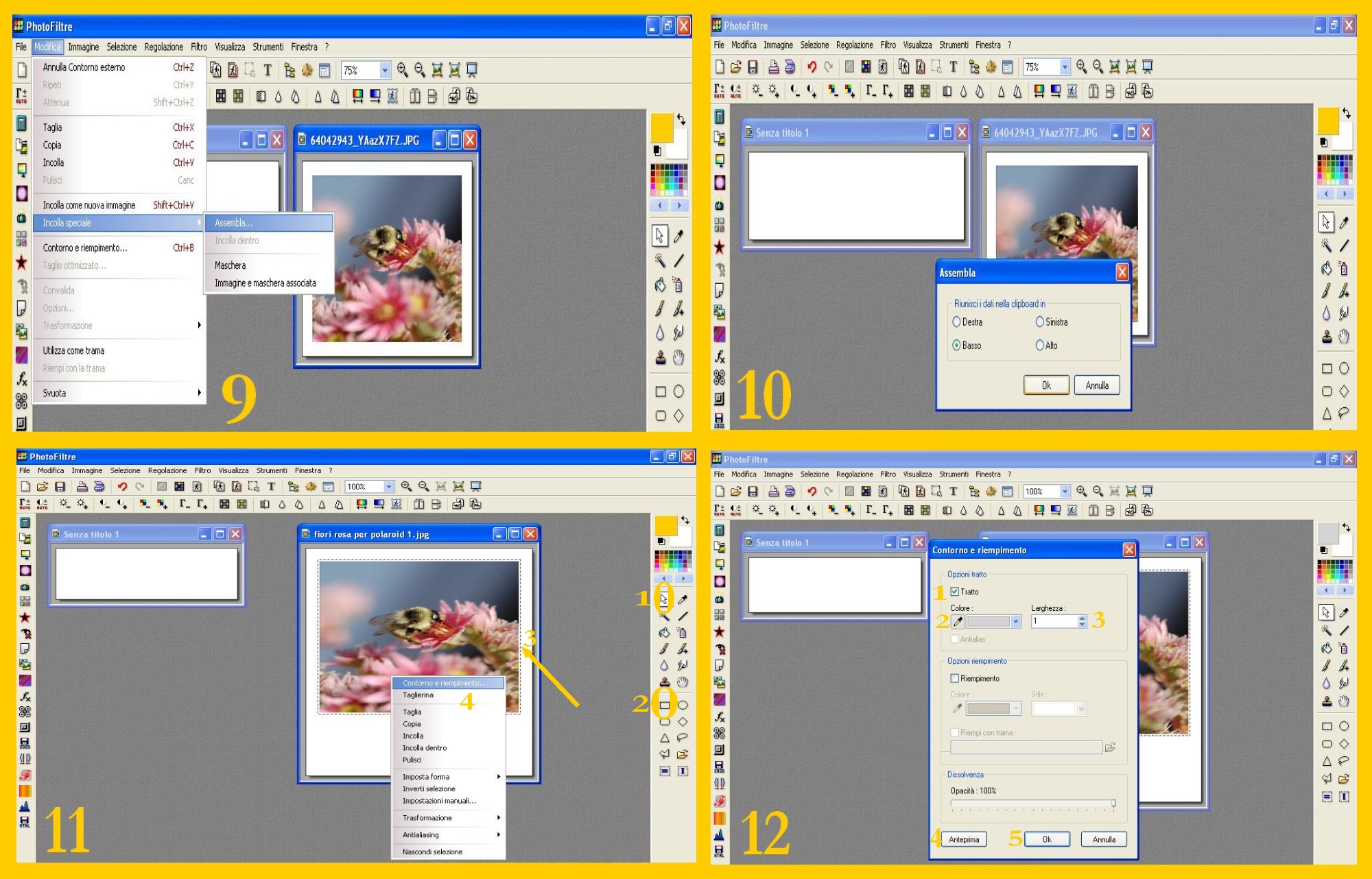
8. Cliccate in Selezione – Nascondi la Selezione (SELECTION – HIDE SELECTION). Una sottilissima riga grigia si trova ora attorno alla vostra foto nel centro della polaroid. (imm.13)
9. Ora farete il bordo esterno cliccando su Selezione – Seleziona Tutto (SELECTION – SELECT ALL) (imm. 14)
10. Di nuovo con il puntatore del mouse dentro la selezione e cliccando col tasto destro del mouse cliccherete poi su Contorno e Riempimento (STROKE AND FILL) (imm.15) e selezionerete Tratto (STROKE), colore grigio chiaro e 1 di larghezza e confermerete con Ok. (imm. 16). La vostra polaroid ora ha il bordino esterno. Lasciate per ora la selezione.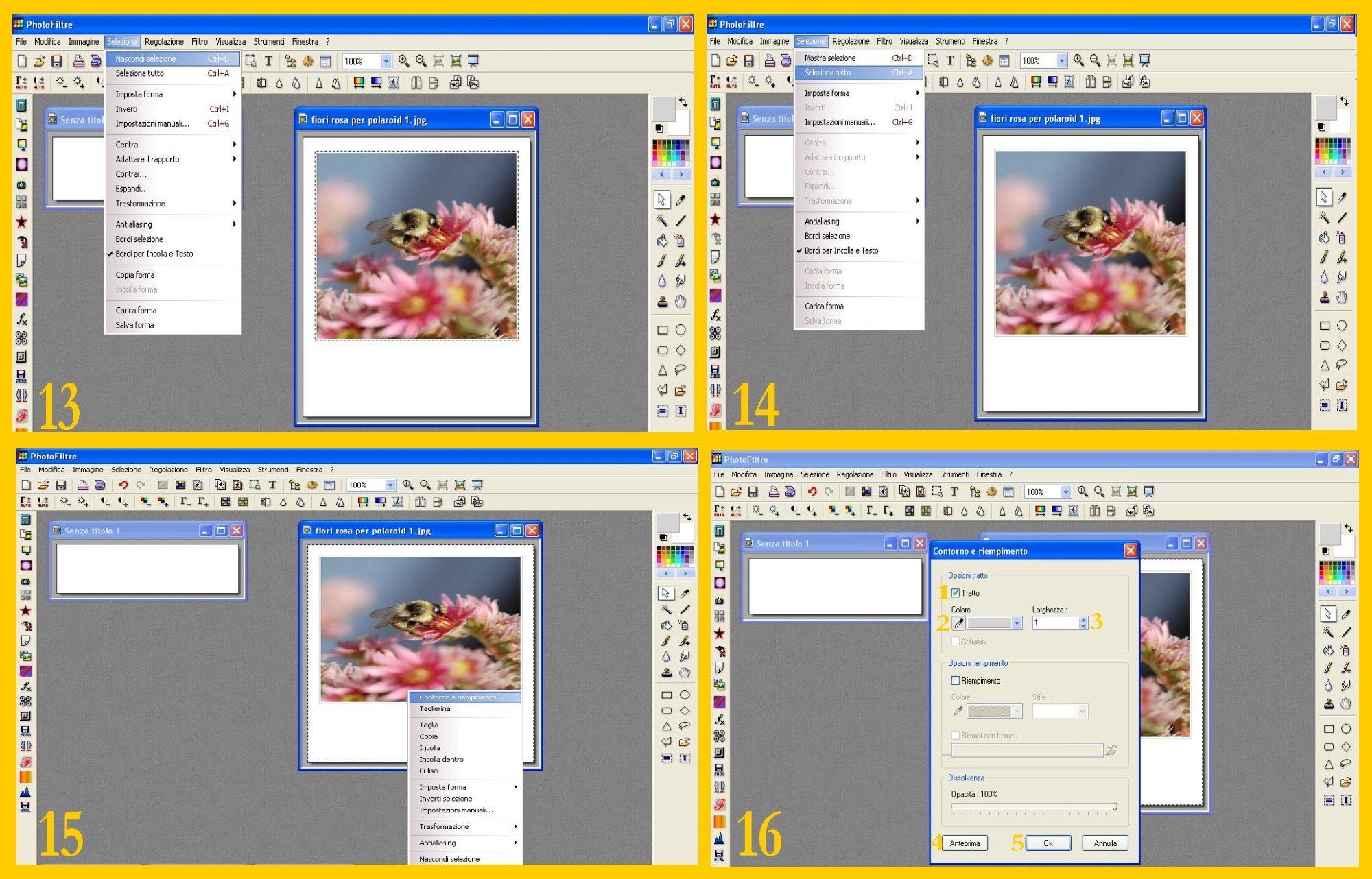
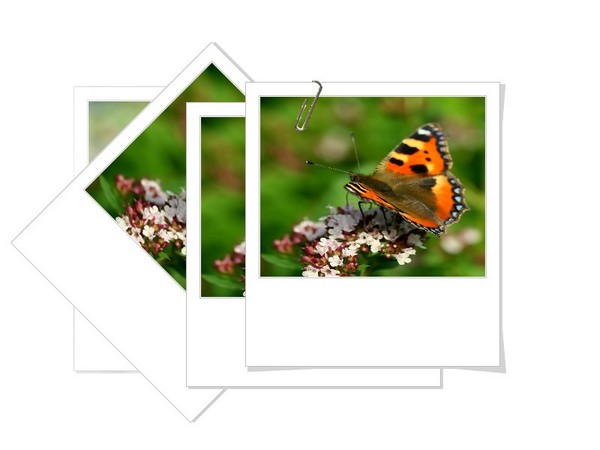
11. Ora, nell’esempio del tutorial, come vedete ho messo 3 polaroids con un’ombra laterale diversa. Incominceremo con quella a sinistra, quella storta. E questa, se guardate nell’immagine in alto ha l’ombreggiatura attorno sopra ed a destra. Vediamo come farla.
12. Senza togliere la selezione cliccate su Immagine – Ombra Esterna (IMAGE – OUTSIDE DROP SHADOW) (imm.17) e nella finestra successiva sempre col colore grigio chiaro e con larghezza 3 selezionate Alto /Destra (TOP – RIGHT ) e piatta (FLAT) confermando con Ok ed avrete il vostro bordino di ombra sopra ed a destra. (imm.18 )
13. Cliccate ora su Immagine – Ruota e Libera (IMAGE – ROTATE – FREE) (imm.19)
14. Nella finestra che vi appare mettete 45 gradi nell’angolo, selezionate Regola Dimensione (ADJUST SIZE) e ANTIALIAS e confermate con Ok. (imm.20). Ora la vostra polaroid ha fatto un giro di 45 gradi. 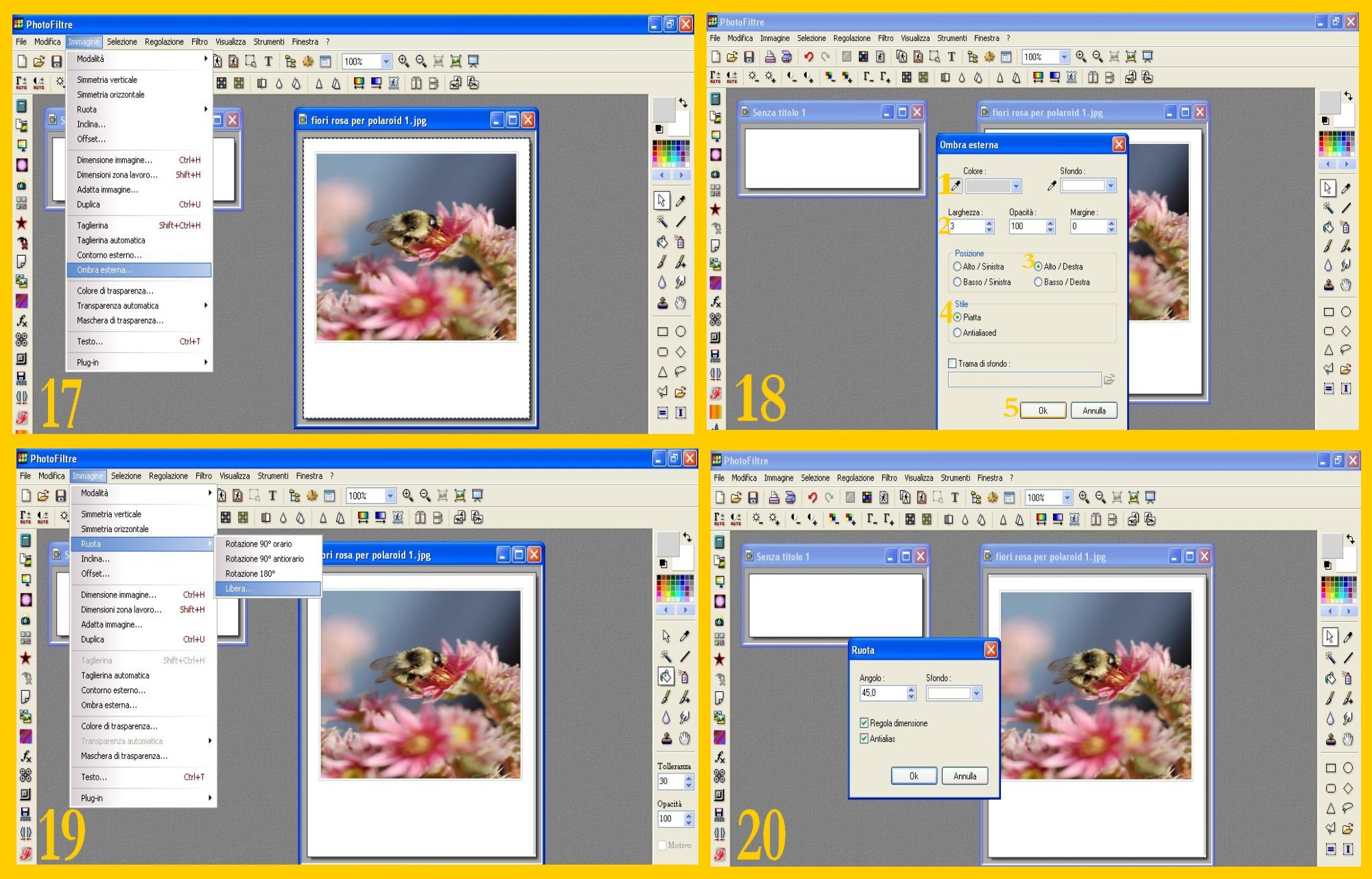
15. La vostra polaroid è pronta da mettere in un nuovo documento che aprirete ora: File – Nuovo (FILE – NEW). (imm.21) Per il momento aprite un documento sufficientemente grande per mettere tutte le polaroids, si può sempre ridurre in un secondo tempo o tagliare…Io l’ho aperto di 800 x 600. (imm. 22).
16. Andate al menù a destra e cliccate sulla Bacchetta Magica. Mettete tolleranza 0 e deselezionate colore. Tornate alla vostra polaroid e cliccate con la Bacchetta Magica in uno degli angoli bianchi attorno ad essa. Si selezionerà tutto il bordo esterno così come il contorno della vostra polaroid. (imm. 23)
17. Cliccate su Selezione – Inverti (SELECTION – INVERT) e così vi rimane solo selezionato il bordo della vostra polaroid. (imm 24) 
18. Andate su Modifica – Copia (EDIT – COPY) (imm.25) e poi successivamente toccate il vostro documento nuovo per attivarlo e di nuovo cliccate su Modifica – Incolla (EDIT – PASTE). (imm. 26)
19. La vostra polaroid è ora sul nuovo documento e non vi rimane che sistemare la sua collocazione e confermare l’incollatura con un invio o cliccando (dentro la selezione) col tasto destro del mouse e poi su Convalida Incolla (VALIDATE PASTE) (imm. 27)
20. Tornate ora alla vostra diapositiva (storta). Con la freccia rossa del Menù in Alto tornate indietro con un click riportandola di nuovo in posizione diritta e ancora con un altro click sempre nella freccia rossa togliete il bordino che ha in alto ed a destra (imm.28)… Faremo la seconda polaroid, quella appena visibile che ha il bordino in basso ed a destra.
21. Cliccate in Immagine – Ombra Esterna (IMAGE – OUTSIDE DROP SHADOW) (imm.29) e nella finestra successiva sempre col colore grigio più chiaro e 3 di larghezza selezionate Basso / Destra (BOTTON/RIGHT) e Piatta (FLAT) confermando con Ok. (imm.30)
22. Ora il bordo è in basso ed a destra. Per schiarire la foto ora andate su Selezione – Seleziona Tutto (SELECTION – SELECT ALL) (imm.31) e poi su Filtro – Effetti Ottici – Nebbia – Bianca (FILTRE – VISUAL EFFECT – FOG – WHITE) (imm. 32) e di nuovo ancora 2 volte su Filtro (FILTRE) e subito dopo nella riga sotto a filtro in Ripeti Nebbia (REPEAT FOG). (imm 33). 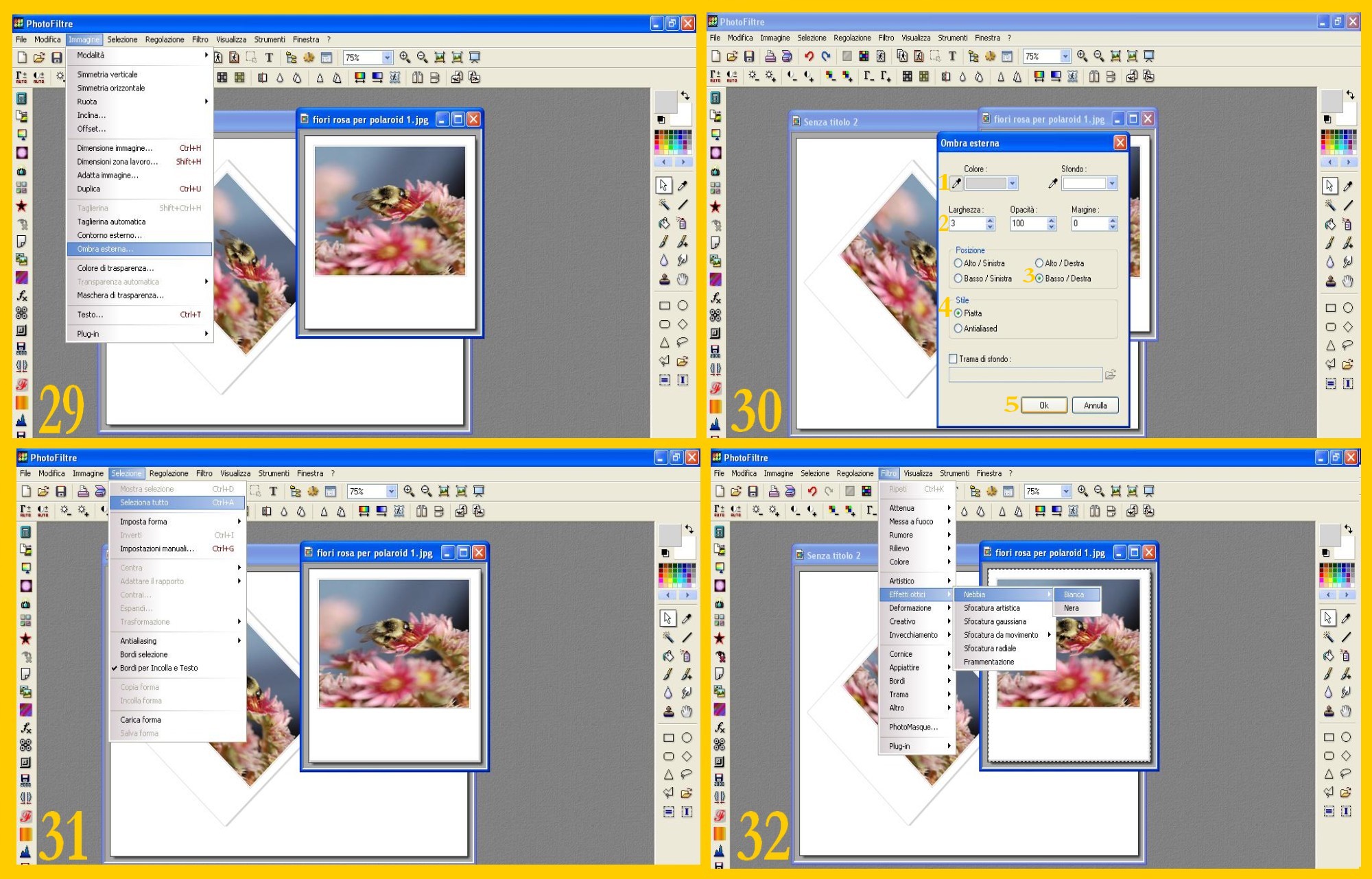
23. Ora la vostra seconda polaroid è a posto e potete incollarla nel documento con l’altra. Andate a Selezione – Nascondi Selezione e poi a Modifica – Copia (EDIT – COPY) (imm. 34)
24. Attivate il documento toccandolo e cliccate su Modifica – Incolla (EDIT – PASTE) (imm.35). Dopo averla sistemata al suo posto, confermate con un invio o col tasto destro del mouse e poi su Convalida Incolla (VALIDATE PASTE) come nel punto 21 (imm. 36). 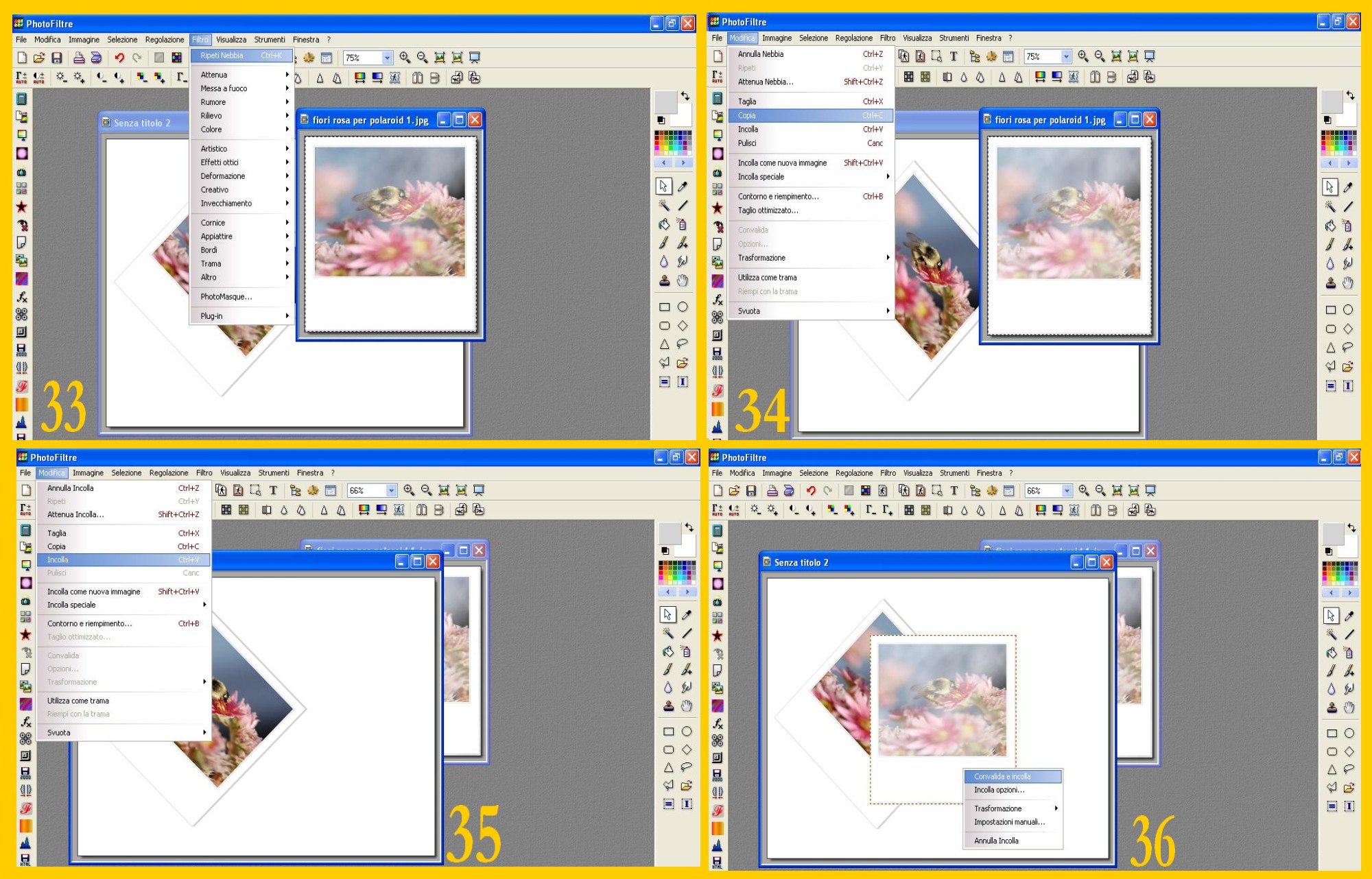
25. Di nuovo tornate alla vostra polaroid quasi invisibile ora e sempre con la freccia rossa del Menù in Alto (imm. 37)cliccate 3 volte ritornando indietro fino a farla diventare nitida per poi di nuovo copiarla ed incollarla come nei punti 23 e 24.
26. Ora, con le 3 immagini incollate, provate a fare un’ ombra diversa su questa ultima come se fosse leggermente staccata dalle altre con gli angoli leggermente sollevati… Ovviamente tutte queste prove servono ad imparare a lavorare un po’ con Photofiltre e ad esercitare la propria fantasia…io propongo questi esempi ma voi potreste trovarne altri e diversi…L’importante è imparare ad usare bene Photofiltre e poi la vostra fantasia si occuperà del resto 🙂
27. Andate al Menù a Destra e cliccate sulla Punta di Freccia per fare apparire, se non fossero visibili, le selezioni e sotto cliccate sul Poligono (imm. 38). Farete una selezione che parte da dentro l’ombra dell’angolo superiore destro dell’ultima polaroid incollata perché non stacchi e che esca con forma triangolare come potete vedere nell’immagine 38. Vi potrebbe essere utile ingrandire l’immagine per vedere bene, dato che la selezione deve essere piccola. Potete ingrandire cliccando nel menù in alto sulla lente d’ingrandimento. (imm.38 ) Per saper come usare il poligono, se non lo avete usato prima, potete vedere il tutorial …e scintillano anche gli altri colori dal punto 4 al 6.
28. Una volta che avete sistemato bene la vostra selezione in modo che rimanga un pochino dentro l’ombra che c’era a destra nella polaroid perché non stacchi, andate al Menù di Destra ai Colori. Mettete in alto il colore grigio chiaro, cliccate sul Barattolino e poi con esso cliccate dentro la selezione nell’angolo superiore destro. Vi rimarrà dello stesso colore del bordino che c’era prima e non staccherà da questo. (imm. 39) 
29. Andate poi su Selezione – Nascondi la Selezione (SELECTION – HIDE SELECTION) (imm.40) e procedete nello stesso modo con gli angoli inferiori destro e sinistro. L’angolo inferiore sinistro sarà anche triangolare come quello superiore anche se con un’altra direzione (imm.41)… ma quello di destra dovrà essere fatto prendendo i due lati dell’angolo e viene ad essere come due triangoli uniti nella base che corrisponde al vertice di quell’angolo della polaroid (imm. 42). Per chiarirvi di più le idee basta che guardiate le immagini del tutorial.
30. Convalidate le vostre selezioni e col colore la vostra immagine è pronta. Non rimane ora che copiaincollare la clip.
31. Aprite la clip in Photofiltre: File – Apri (FILE – OPEN) (imm.43) 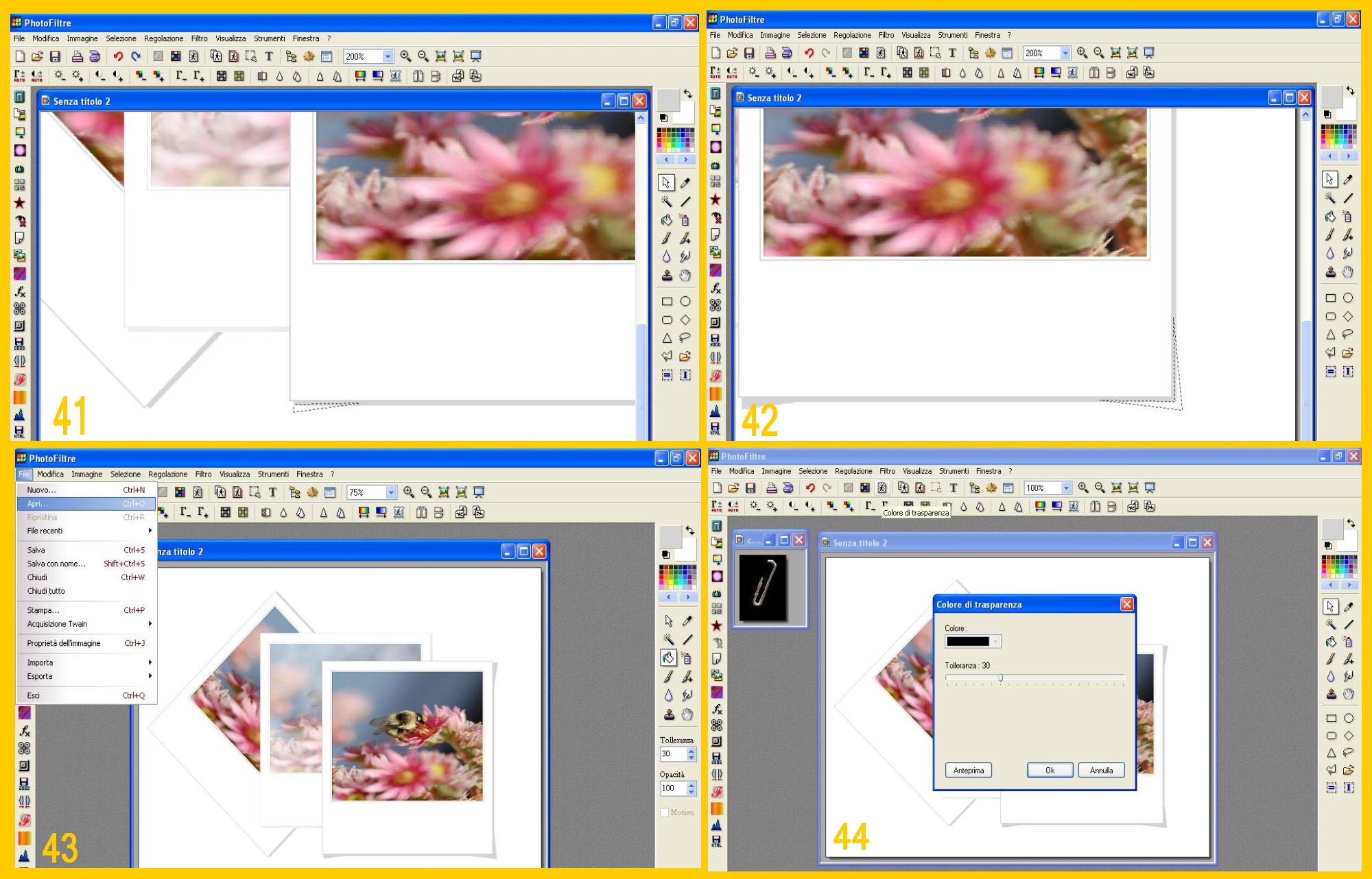
32. Clicate sull’Icona di Trasparenza nel Menù in Alto e dopo aver confermato col si la prima domanda, mettete 30 di tolleranza, guardate l’anteprima e se tutto è a posto confermate con Ok (imm.44). Così diventerà trasparente lo sfondo ed ora Modifica – Copia (EDIT – COPY) (imm.45) e poi toccando il documento con le polaroid Modifica – Incolla (EDT – PASTE) (imm.46). Sistemate la clip e convalidate. (imm.47)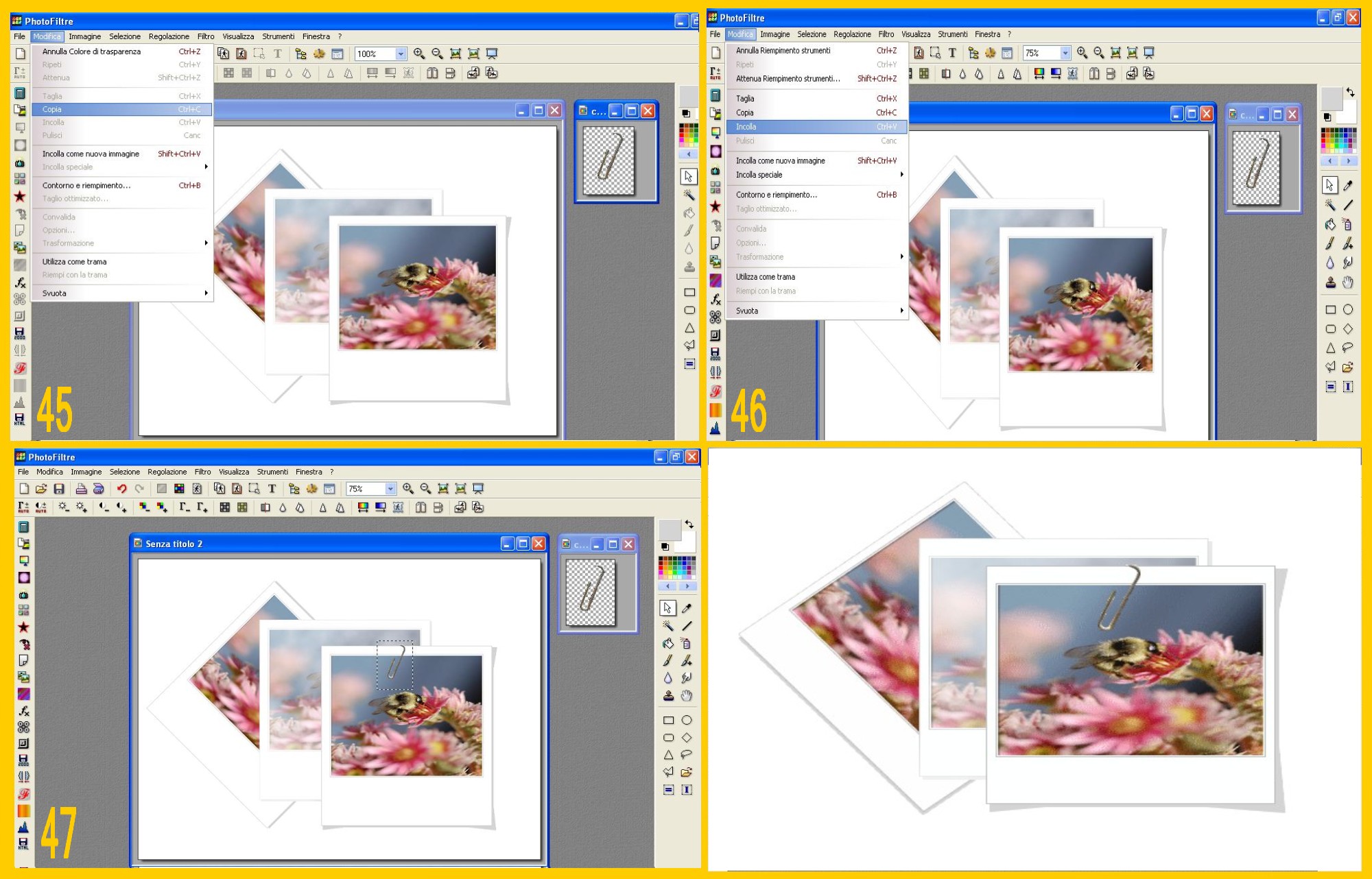
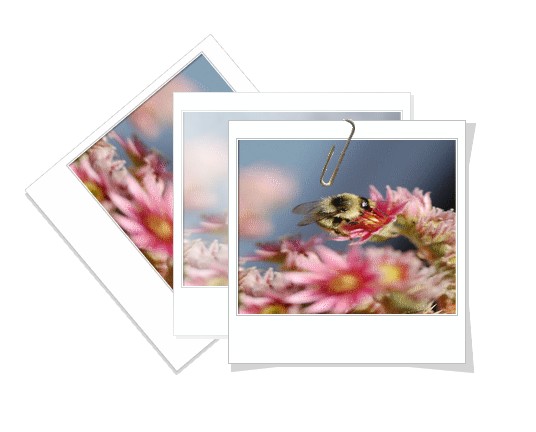
33. Le vostre polaroid sono finite 🙂
Ecco il risultato finale ed altri esempi…

Come sempre trovate in Tutorials per caso tante informazioni utili per usare al meglio Photofiltre, altri tutorials nell’Elenco dei tutorials e se volete altri spunti andate a vedere le nostre Gallery, ora c’è la nuova Gallery 5 e la Gallery 6 appena allestite per la festa del papà e Pasqua… 🙂


 BRICIOLE DI TUTTO...UN PO'.
Devi effettuare l'accesso per postare un commento.