…pensiero del giorno

.

Teneteveli stretti i vostri pezzi di ricordi, vi capiterà di averne bisogno una notte senza luna, quando tutto vi sembrerà inutile

(Tre metri sopra il cielo)

Published
Categorized as Pensieri

Coraggiosa donna di 83 anni caccia intrusi da casa sua

L’importante è non perdersi d’animo davanti a nulla, così in Gran Bretagna un’anziana ha scacciato i ladri armata di uno spazzolone ed una Bibbia.

Ecco la notizia riportata dall’Ansa:

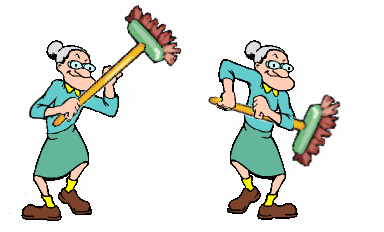
Un’arzilla signora britannica di 83 anni con una scopa e una Bibbia ha cacciato di casa due ladri. Lo riporta la Bbc.

Maisie Chapman ha raccontato che stava riposando in casa, a Belfast, in Irlanda del Nord, quando ha intravisto dalla porta del salotto due intrusi che rovistavano tra le sue cose. L’anziana ha preso quindi uno spazzolone per pulire i pavimenti e una Bibbia che tiene sul comodino, prima di sorprendere il primo uomo con un colpo sferrato da dietro.

Tutorials di Natale seconda parte: Palle di Natale (2)

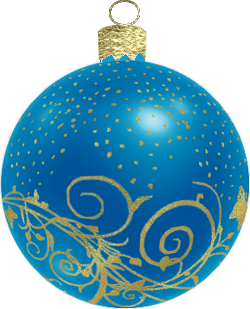
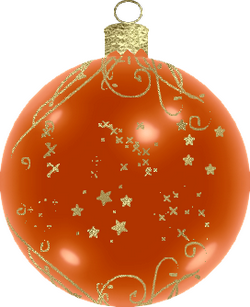
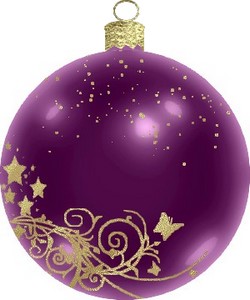
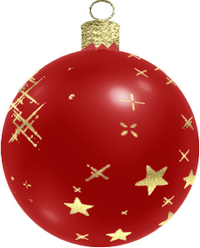
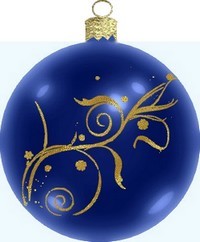
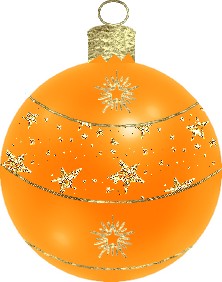
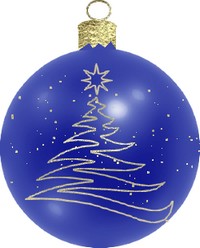
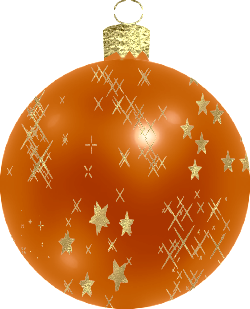
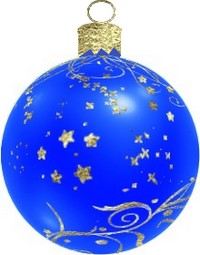
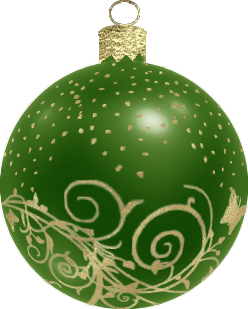
E, se fatta qualche palla luccicante seguendo il primo tutorial di Natale vi venisse voglia di fare cartoline, decorazioni per il vostro sito o adornare l’albero di Natale virtuale con tante palline di colori e decorazioni diverse , potete sbizzarrirvi e farle seguendo questo tutorial usando una maschera che ho preparato per riuscire a farle in modo veloce e semplice… Come queste a seguito… (cliccate per ingrandirle)

.

.

PALLA DI NATALE (2)

.

Per fare questo tutorial vi serve:

  • Photofiltre che se non lo avete troverete nel sito ufficiale.
  • Una maschera che trovate qua
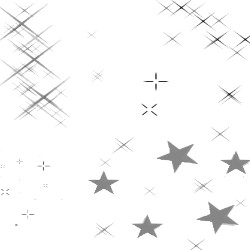
  • un brush che trovate qua
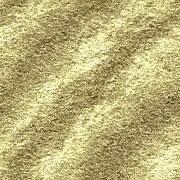
  • Un glitter per il gancio. Io ho usato questo

.

Oggi vi spiegherò come fare questa palla di Natale…

palla natale rossa

.

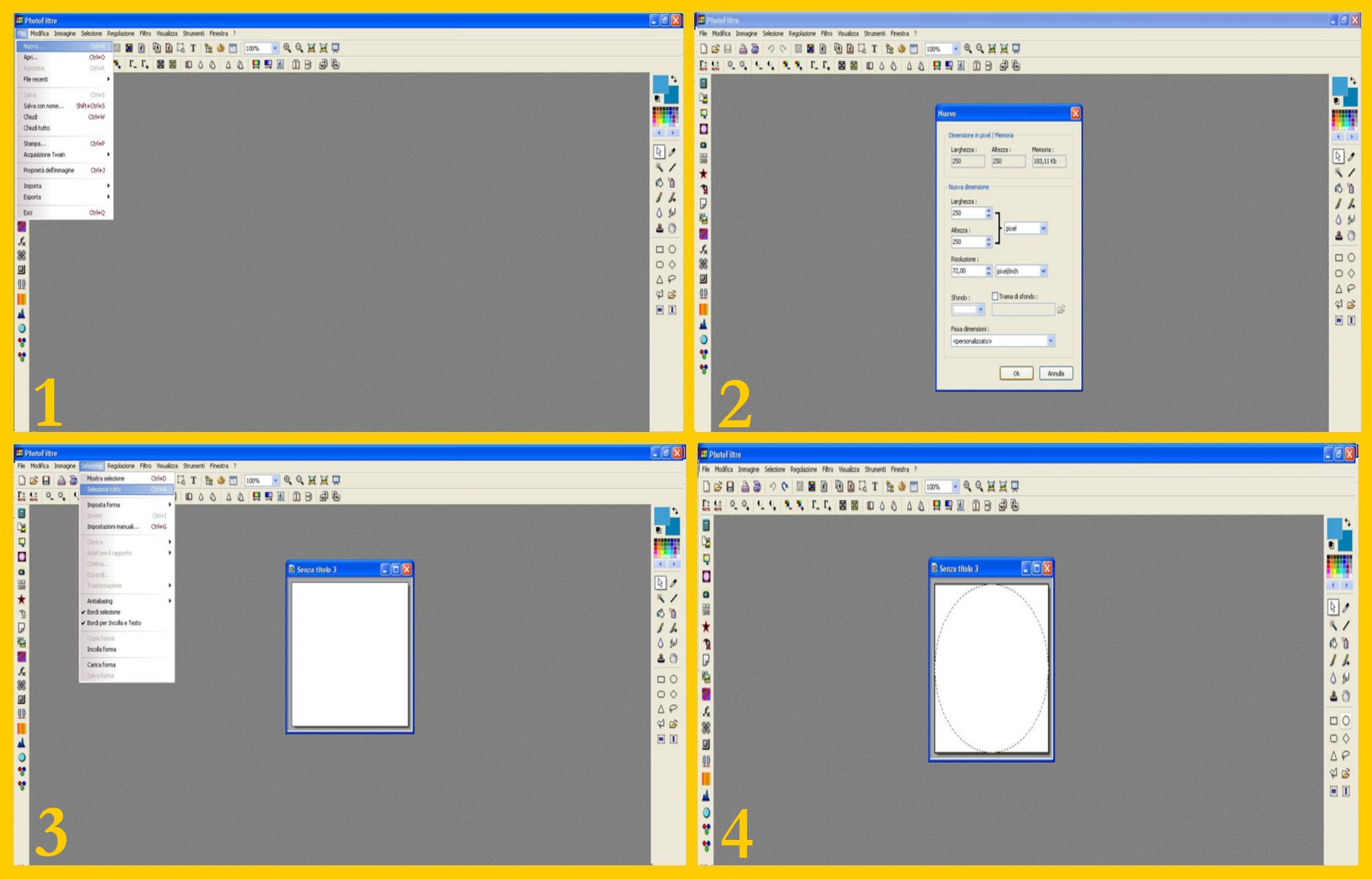
  1. Aprite un documento nuovo: File – Nuovo (FILE – NEW) (imm.1), bianco, di misura massima di 250 x 250 (imm.2)

  2. Cliccate su Selezione – Seleziona Tutto (SELECTION – SELECT ALL) (imm.3).
  3. Con il bordo del documento selezionato, cliccate sull’Ellisse di selezione nel Menù a Destra. La selezione diventerà ora rotonda. (imm.4).collage l'altra palla 1

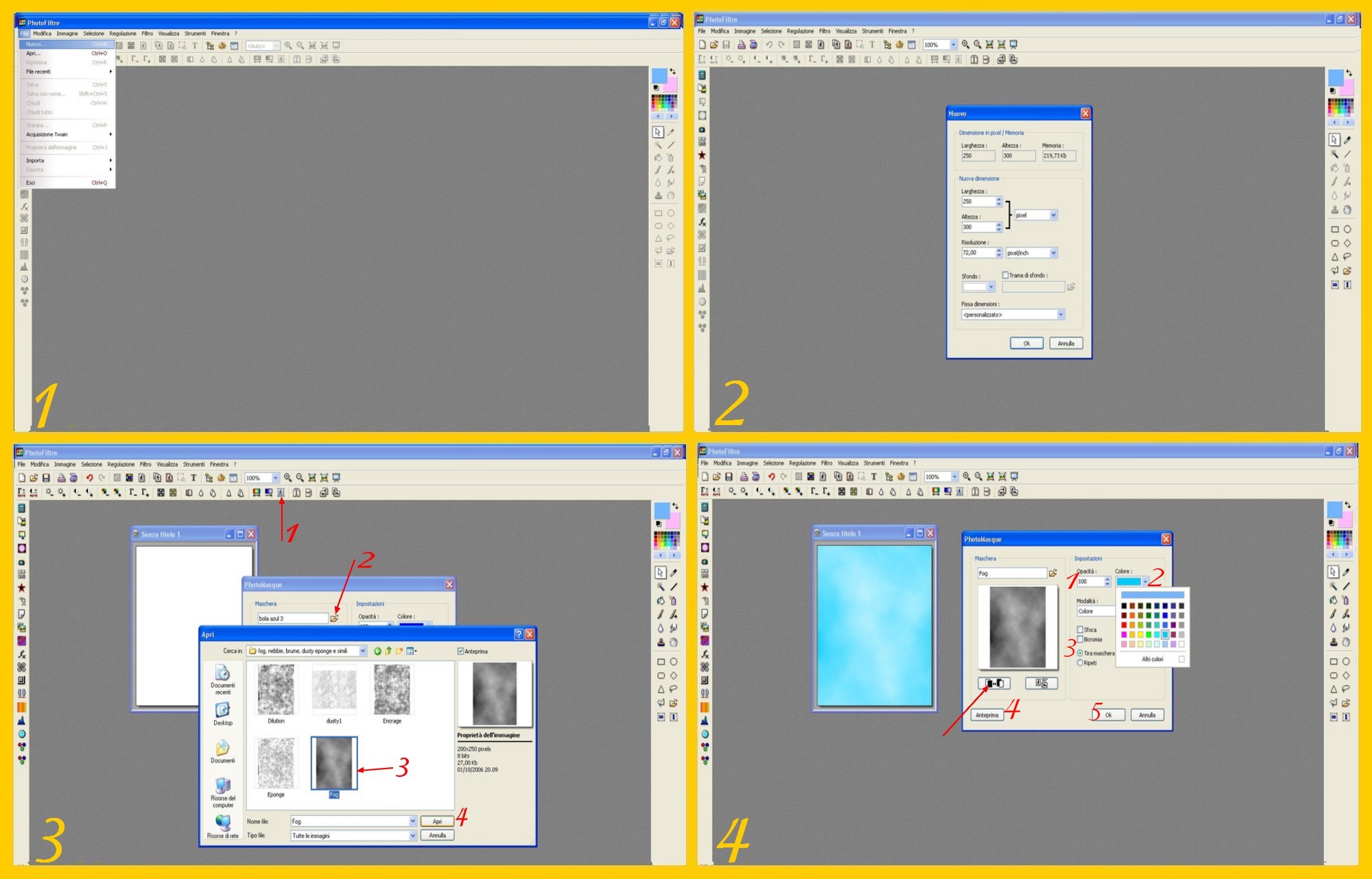
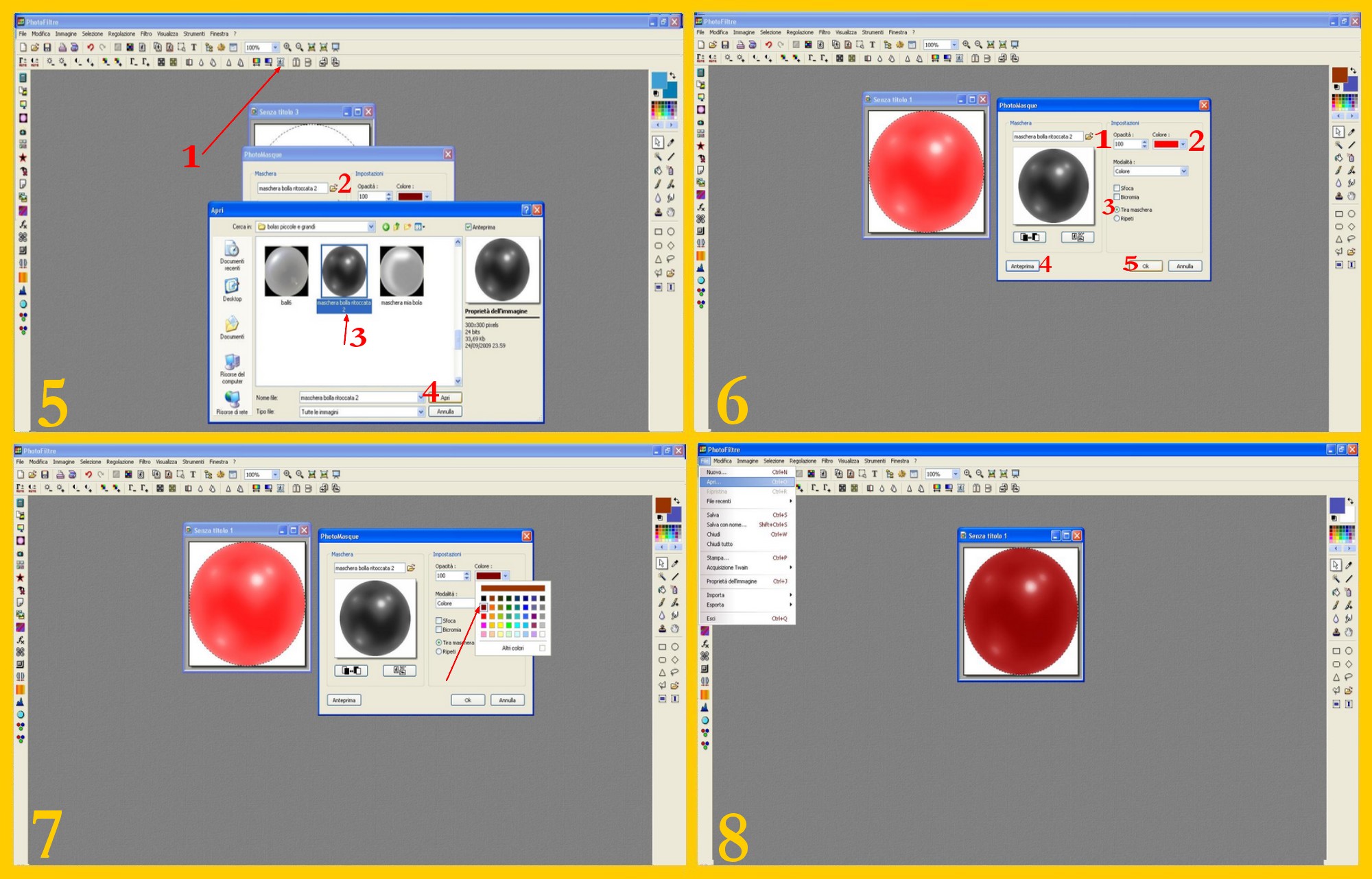
  4. Cliccate ora nel Menù in Alto sull’Icona delle Maschere (punto 1 imm.5), nella finestra che vi si apre cliccate sulla Cartellina Gialla (punto 2), cercate la maschera nella scheda che vi si apre ed una volta trovata selezionatela (punto 3) e cliccate su Apri (punto 4 imm.5).

  5. Nella finestra successiva: Opacità (OPACITY) 100 (punto 1 imm.6), Colore rosso brillante in questo caso (punto 2), selezionate Tira Maschera (STRECH MASK) (punto 3), cliccate sull’anteprima (PREVIEW) (punto 4) e se è a posto cliccate su Ok (punto 5 imm.6).

  6. Ripetete il punto 5 sopra cambiando il rosso brillante per un rosso più scuro e cupo (imm.7).
  7. La palla ora si presenterà con più sfumature e più scura come appare nell’immagine 8.
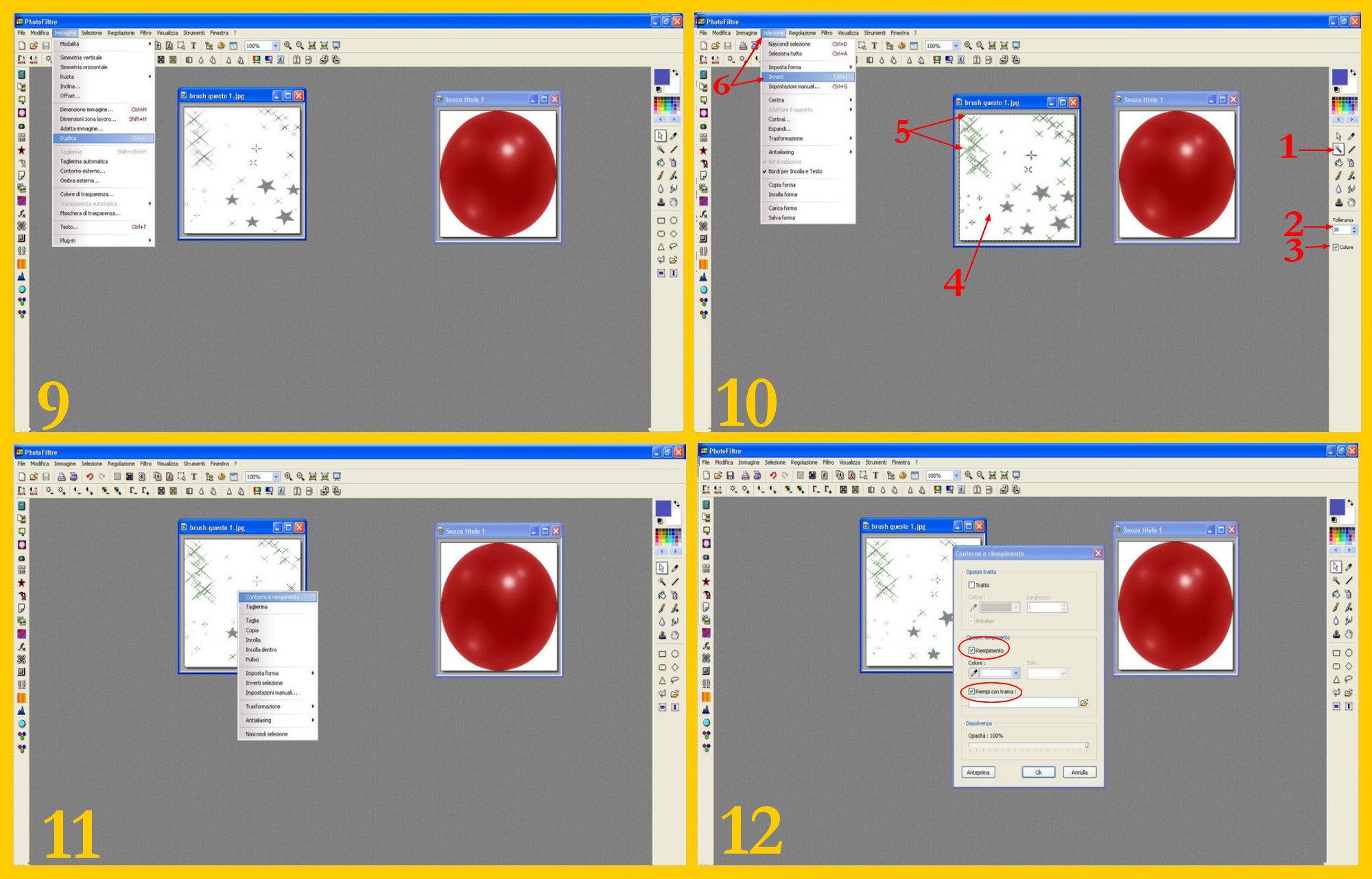
  8. Ora aprite in Photofiltre il brush con cui desiderate decorare la vostra palla: File – Apri (FILE – OPEN) (imm.8 ).collage l'altra palla 2

  9. Duplicatelo per essere sicuri di non modificarlo dopo e perderlo: Immagine – Duplica (IMAGE – DUPLICATE) (imm.9) e continuate a lavorare sul duplicato..

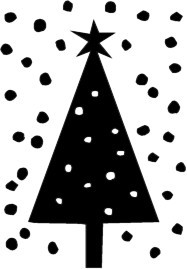
  10. Andate al Menù di Destra e cliccate sulla Bacchetta Magica (MAGIC WAND TOOL) (punto 1 imm.10) con Tolleranza (TOLERANCE) 30 (punto 2) e con la casellina colore selezionata (COLOR) (punto 3) e tornate al brush e cliccate con la Bacchetta Magica sullo sfondo bianco (punto 4). Vi rimarrà selezionato il bordo delle immagini dentro il brush ed il contorno (imm.5) Cliccate ora su Selezione – Inverti (SELECTION – INVERT) (punto 6 imm.10).

  11. Ora potremmo anche copiare la selezione dentro la nostra palla, ma questa volta ritengo ancora più semplice procedere direttamente nel brush. Con il bordo delle stelline del brush selezionato, mettete il puntatore del mouse nella selezione e cliccate col tasto destro del mouse e nella finestra che vi appare su Contorno e Riempimento (STROKE AND FILL) (imm.11).

  12. Nella finestra che vi si apre deselezionate Tratto se fosse selezionato (STROKE) e selezionate Riempimento (FILL) e Riempi con la trama (FILL PATTERN) (imm.12). collage l'altra palla 3

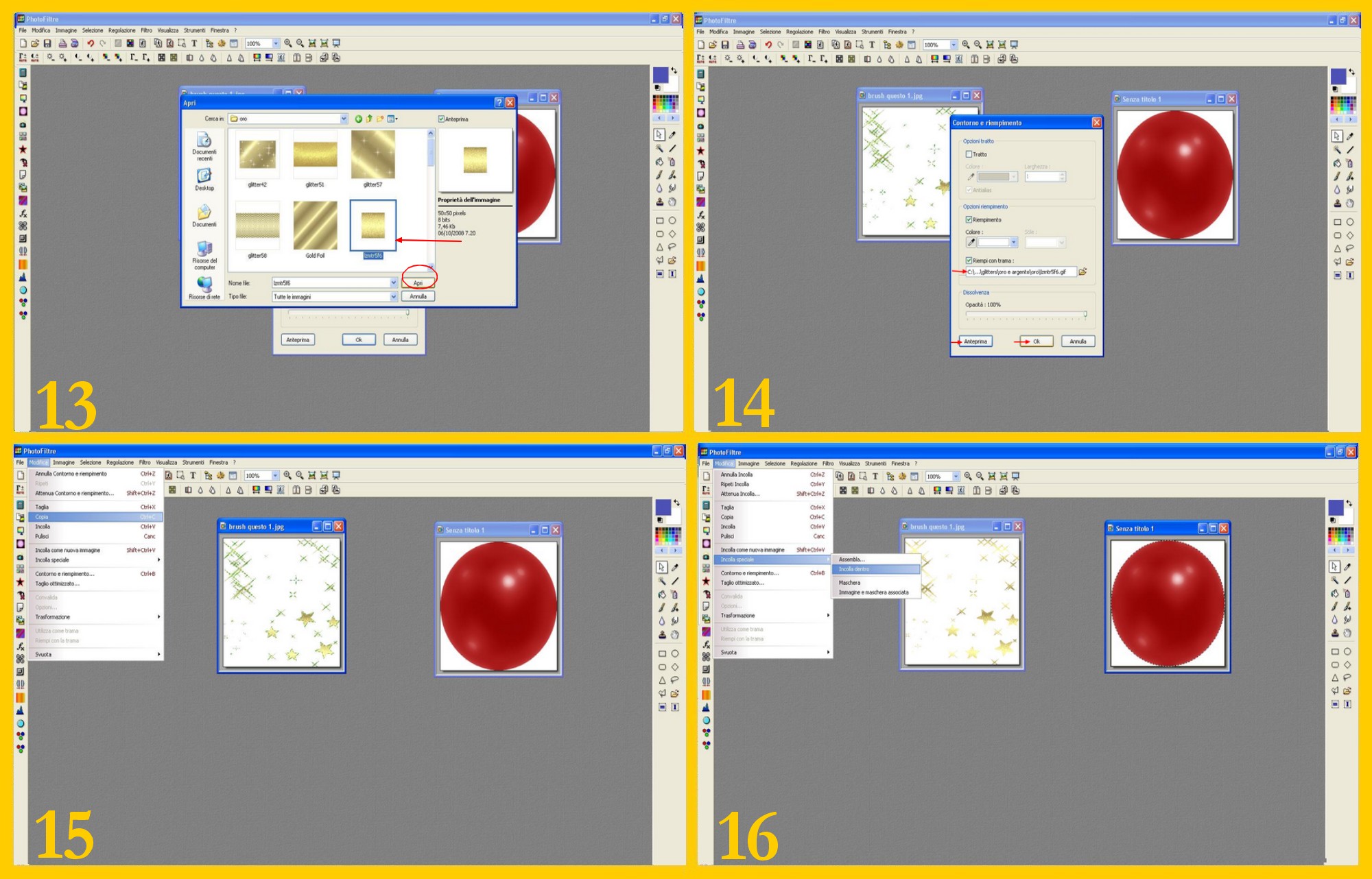
  13. Cliccate ora sulla Cartellina Gialla ed andate a cercare sfogliando i vostri glitters fino a trovare un bel glitter colore “oro”. Una volta trovato,  selezionatelo e cliccate su Apri (imm.13).

  14. Una volta che vi appare nella finestra il nome del glitter, cliccate su Anteprima (PREVIEW) per poi confermare con Ok (imm.14).
  15. Ora che le vostre stelline sono dorate e selezionate, cliccate su Modifica – Copia (EDIT – COPY) (imm.15).

  16. Ora toccate per attivare la vostra palla che deve apparire sempre selezionata e cliccate poi su Modifica – Incolla Speciale – Incolla Dentro (EDIT – PASTE SPECIAL – PASTE IN) (imm.16). collage l'altra palla 4

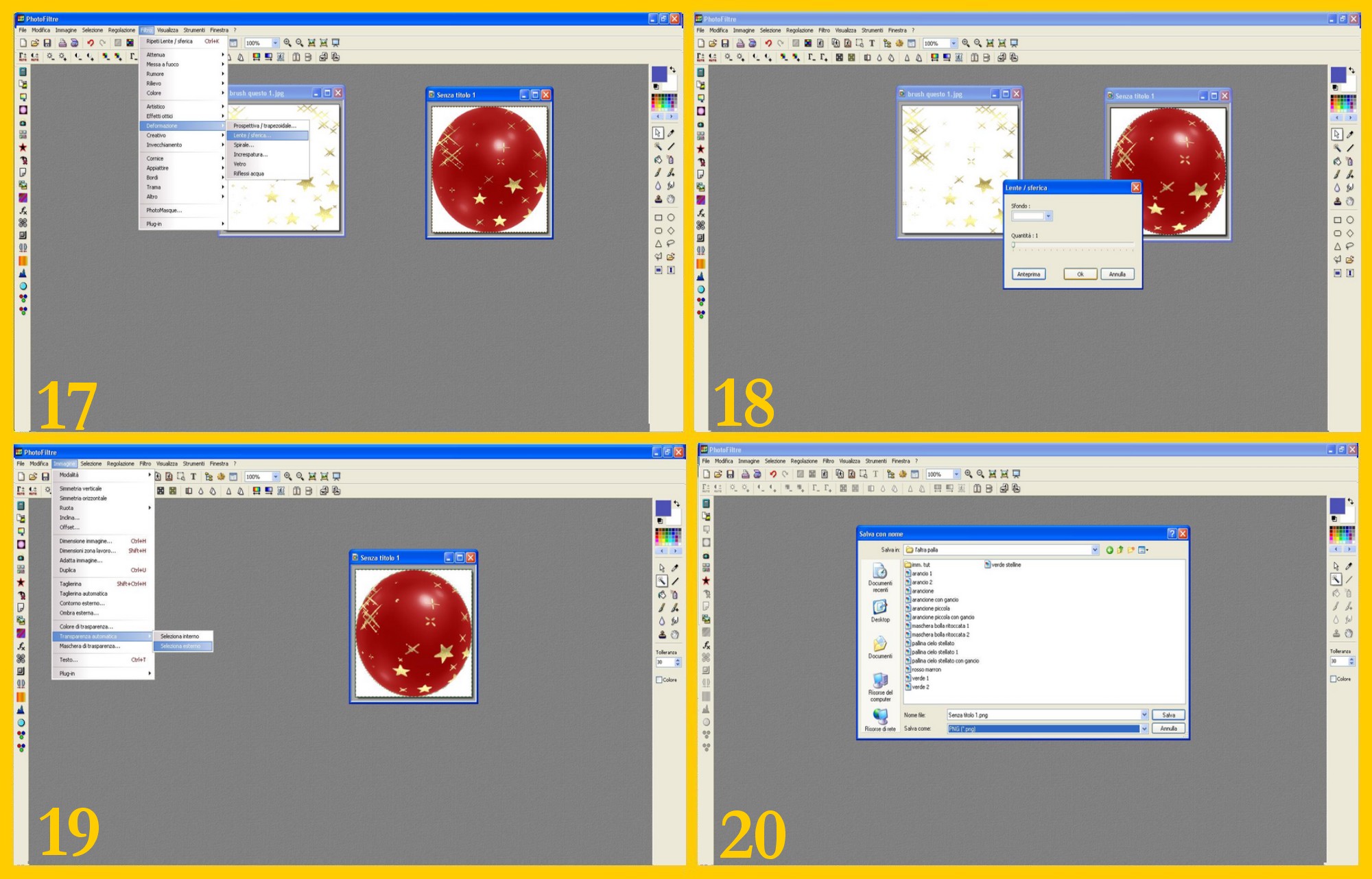
  17. Ora le stelline dorate sono sulla vostra palla. Per dare un maggior senso di rotondità alle stelline cliccate su Filtro – Deformazione – Lente/Sferica (FILTER – DEFORM – SPHERIZE/LENS) (imm.17).

  18. Nella finestra successiva mettete 1 in Quantità (AMOUNT), cliccate sull’anteprima (PREVIEW) e confermate con ok (imm.18 ).

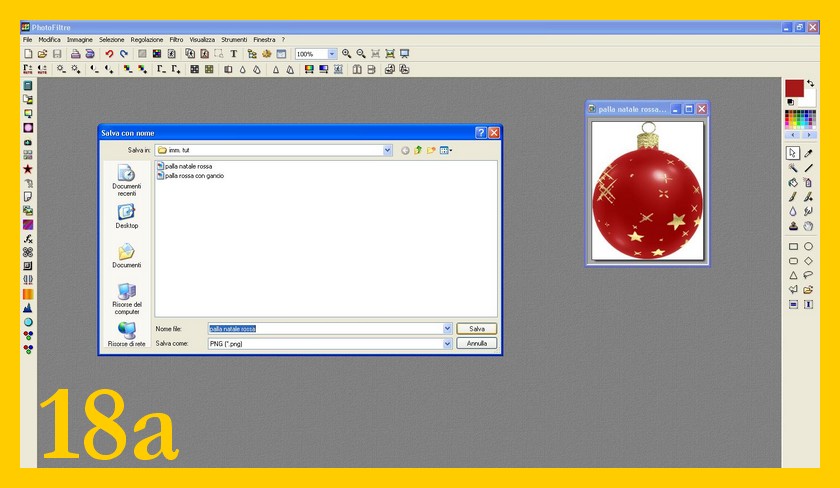
  19. La vostra pallina è finita e se non volete aggiungere il gancio potete salvarla così o ridurla se vi pare ancora un pò grande e potete rendere trasparente lo sfondo se volete, cliccando sulla Bacchetta Magica con la Casella Colore deselezionata e poi sullo sfondo bianco e cliccando su Immagine – Trasparenza Automatica – Seleziona Esterno (IMAGE – AUTOMATIC TRANSPARENCY – INSIDE SELECTION) (imm.19). Se non rendete lo sfondo trasparente (fatelo solo in caso di assoluto bisogno) per conservare al meglio il colore vi conviene salvarla come “immagine png” (imm.20) perché mantenga i colori più brillanti. collage l'altra palla 5

  20. Se volete aggiungere il gancetto continuate dal punto 19 e poi di seguito:

.

IL GANCIO

.

Il gancio potrete farlo  seguendo le istruzioni del tutorial dell’altra palla, ma io per questa palla vi proporrei un altro gancio, altrettanto facile ma di maggior effetto.

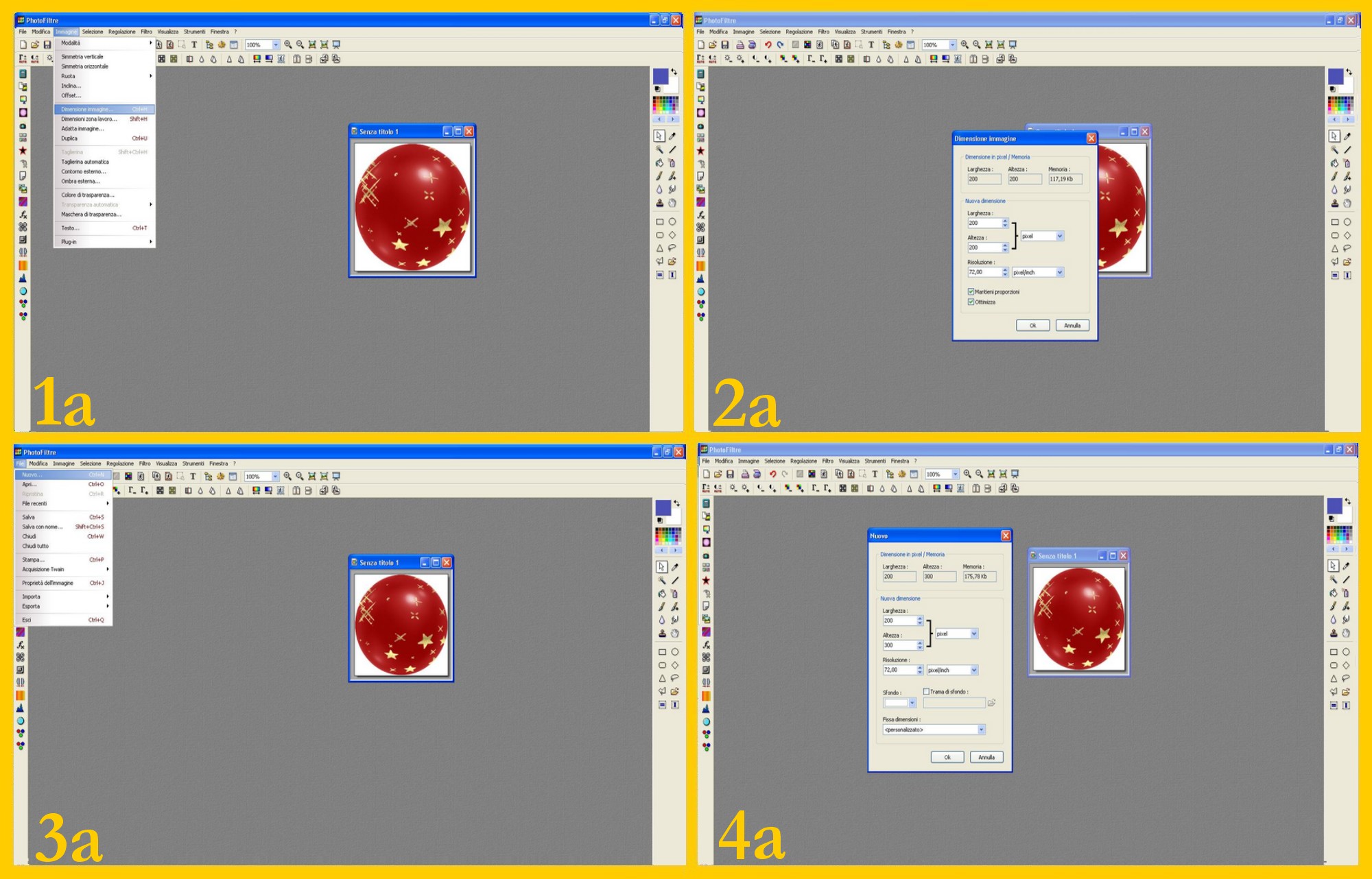
  1. Per continuare e mettere il gancio io ridurrò ancora la pallina: Immagine – Dimensione Immagine (IMAGE – IMAGE SIZE) (imm.1a).

  2. Nella finestra che vi appare mettete le nuove misure, in questo caso 200 x 200 (imm.2a).

  3. Aprite ora un Documento Nuovo in Photofiltre: File – Nuovo (FILE – NEW) (imm.3a) di200 x 300 di misura (imm.4a). collage l'altra 1

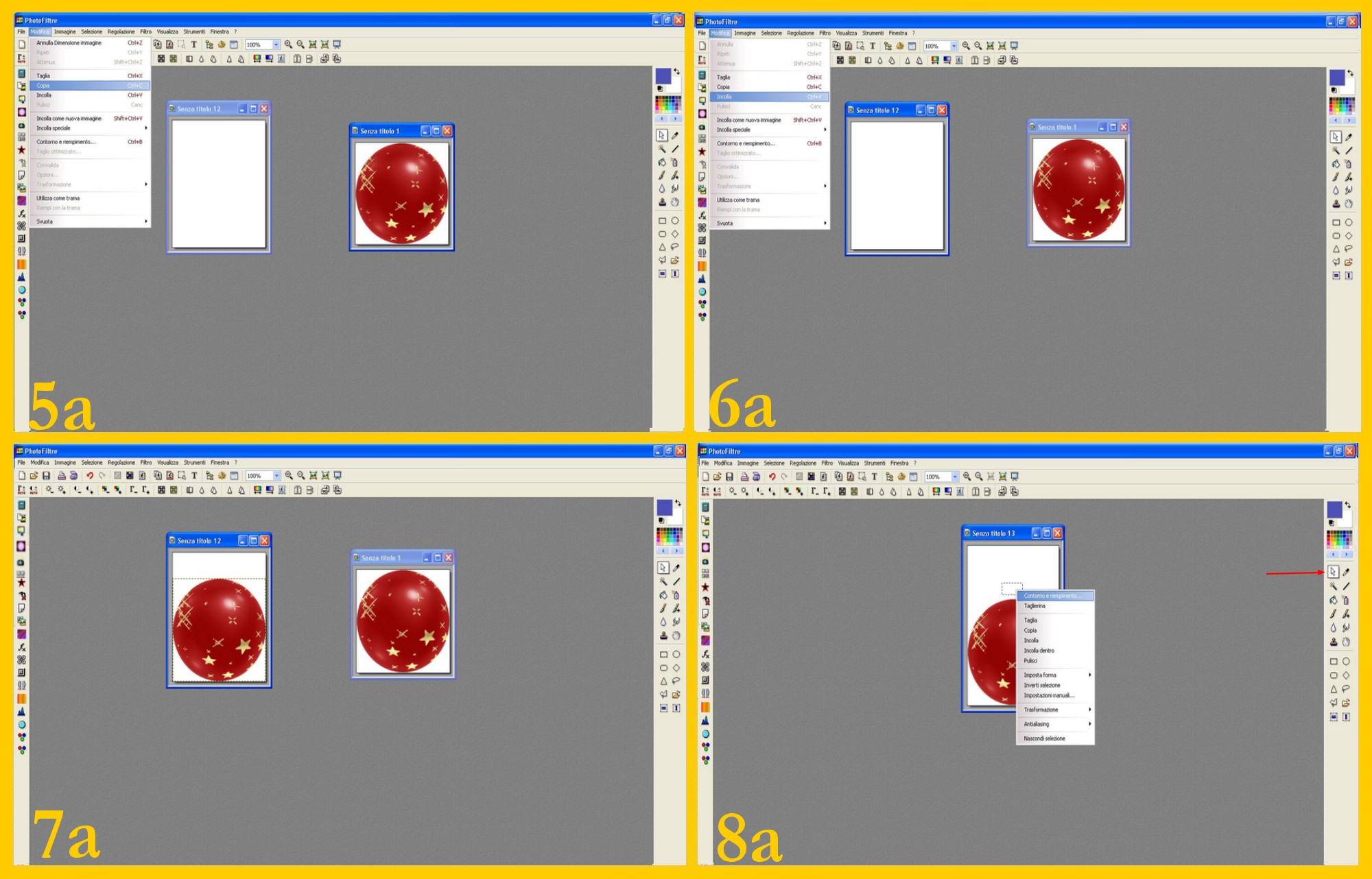
  4. Toccate la palla per attivarla e copiatela sul nuovo documento: Modifica – Copia (EDIT – COPY) (imm.5a).

  5. Toccate ora il documento nuovo e poi cliccate su Modifica – Incolla (EDIT – PASTE) (imm.6a).

  6. Sistemate la palla in fondo al documento e confermate l’incollatura con un semplice invio (imm.7a).

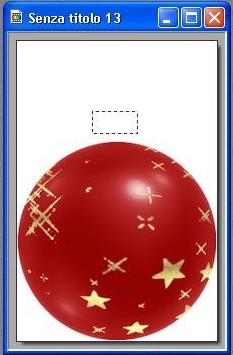
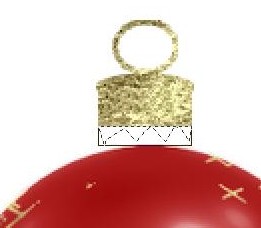
  7. Cliccate nel Menù Laterale sulla Freccia di Selezione per far apparire le selezione e tracciate un piccolo rettangolo sopra la palla non toccandola ma lasciando uno spazio fra la palla ed il rettangolino come potete vedere in quest’immagine.

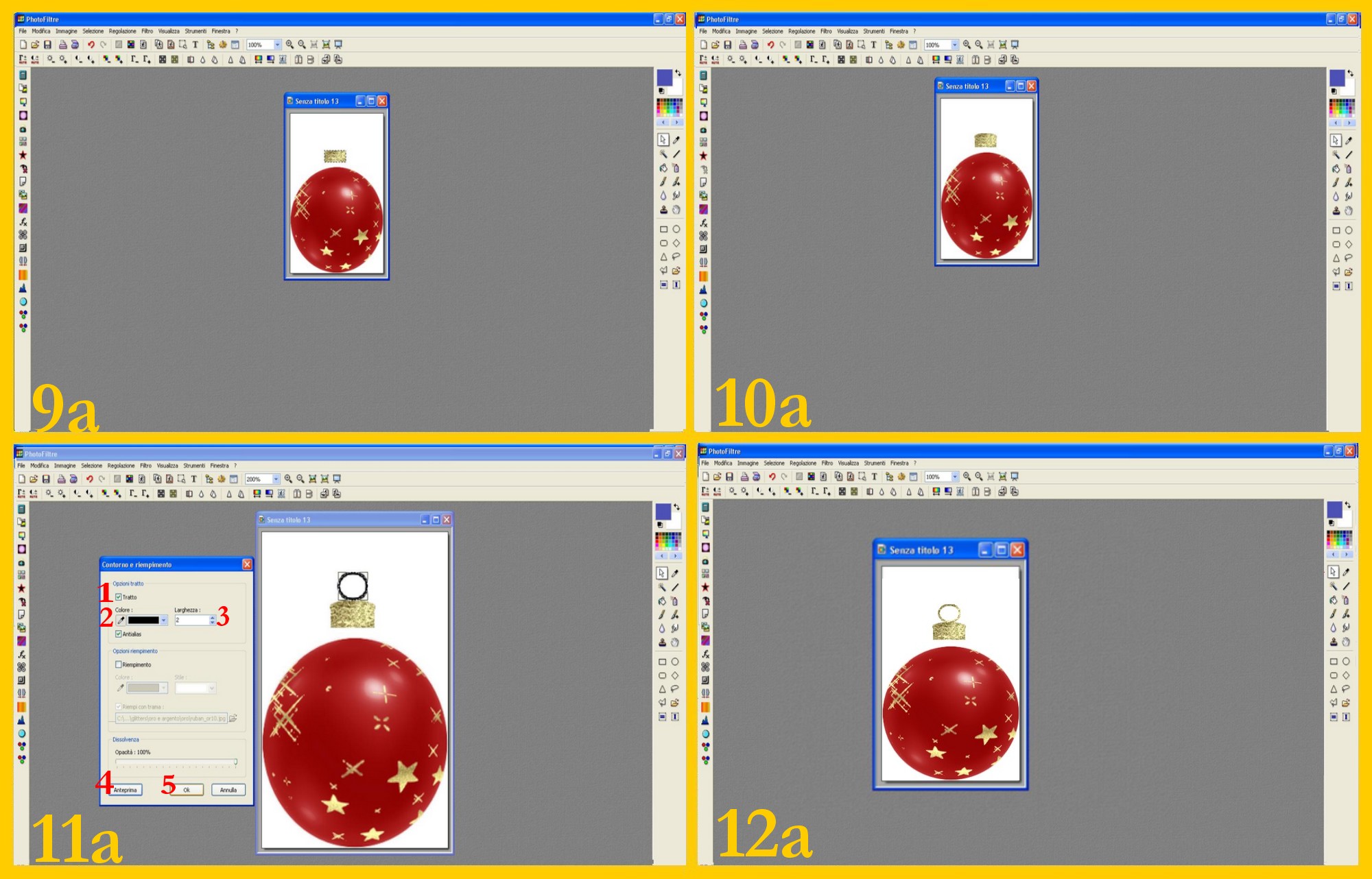
  8. Con il puntatore del mouse dentro la selezione cliccate col tasto destro del mouse e nella finestra che appare su Contorno e Riempimento (STROKE AND FILL) (imm.8a). collage l'altra 2

  9. Procedete ora come nei punti 12, 13 e 14 del tutorial della palla 2, in alto per riempire il rettangolo con il glitter (imm.9a).

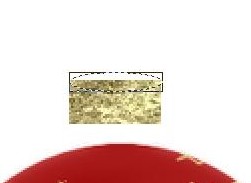
  10. Procedete ora come nel punto 7 a fare un’ altra selezione rettangolare bassa di altezza nella parte superiore del rettangolo coperto con il pattern con la metà superiore al di sopra del rettangolo e la metà inferiore sulla parte superiore di questo come potete vedere in questa immagine e cliccate poi sull’Ovale di selezione. Si presenterà come in quest’immagine e riempitelo con il pattern come avete fatto prima (imm. 10a).

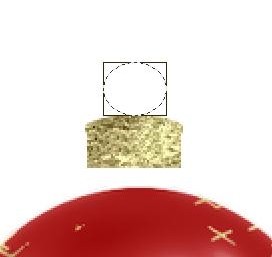
  11. Fate sopra una selezione quadrata in mezzo e cliccate sull’Ovale di selezione come potete vedere qua

  12. Sempre con il puntatore del mouse dentro la selezione procedete come nel punto 8 e cliccate su Contorno e Riempimento (STROKE AND FILL).

  13. Nella finestra che vi appare selezionate Tratto (STROKE) (punto 1 imm.11a), mettete il colore nero (punto 2) e 2 di larghezza (punto 3), deselezionate Riempimento, controllate l’Anteprima (PREVIEW) (punto 4) e confermate con Ok (punto 5 imm.11a).

  14. Ingrandite l’immagine con la Lente d’Ingrandimento quanto vi serva per poter selezionare bene il cerchio nero ed una volta selezionato, cliccate sulla Freccia Rossa una sola volta in modo che vi rimanga la selezione ma sparisca il colore nero e poi sempre con il mouse dentro la selezione procedete come prima a riempire il cerchio selezionato con il pattern (imm.12a). collage l'altra 3

  15. Ora che anche l’anello è ricoperto dal glitter, cliccherete sul Poligono e procederete a fare una selezione a zig zag sotto la parte inferiore del gancio ricoperta con il glitter come potete vedere qua. . Chi non avesse una gran dimestichezza con l’uso del Poligono può trovare la spiegazione per l’uso nei punti 4, 5 e 6 del Tutorial …e scintillano anche gli altri colori…

  16. Riempite ora la selezione a zigzag con il pattern come prima. Il gancio è finito, non ci rimane che fare quel piccolo spazio fra la palla ed il gancio che riempiremo con il colore della pallina.

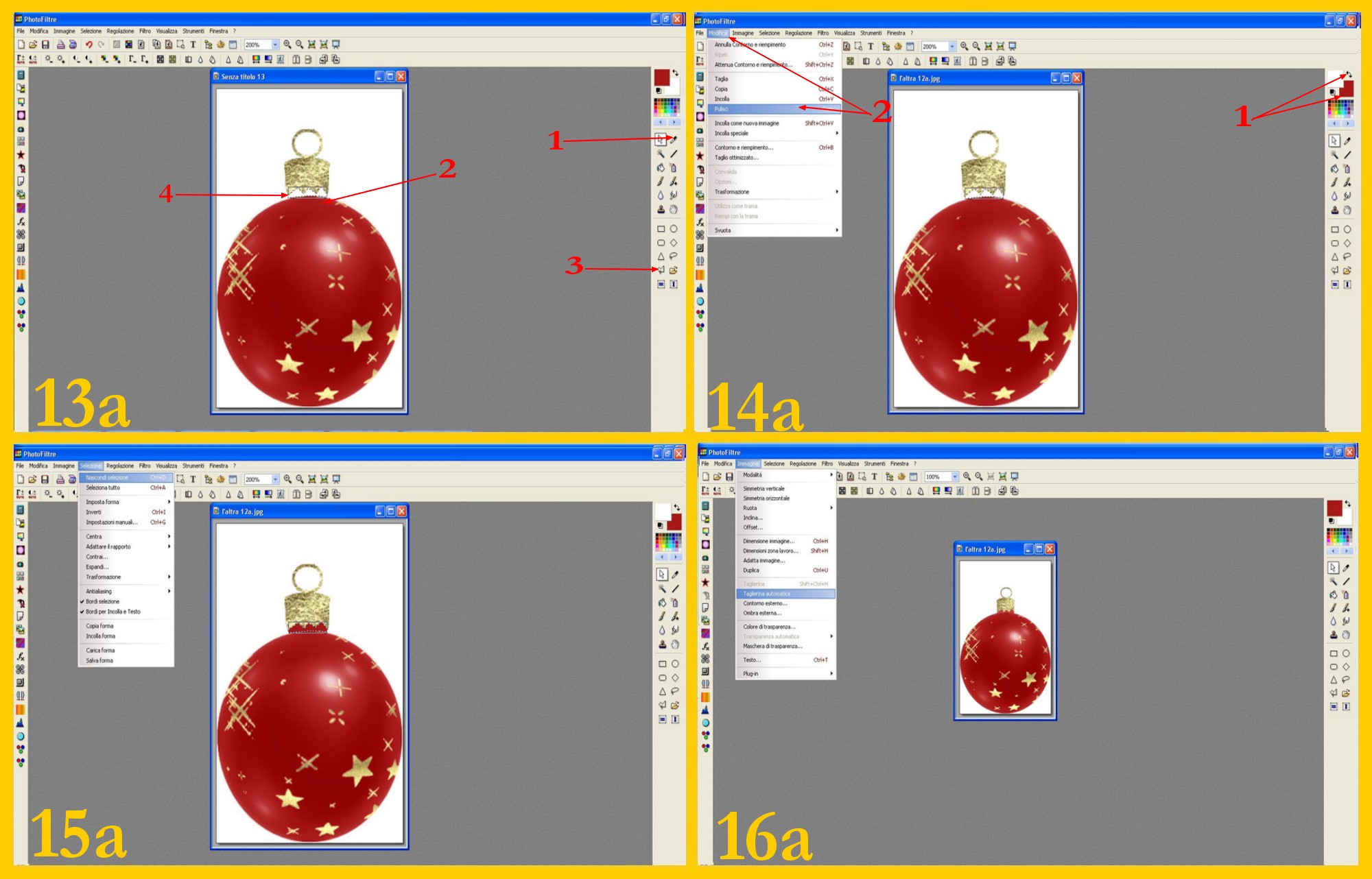
  17. Cliccate nel Menù a Destra sul Contagocce (punto 1 imm.13a) e andate a toccare la parte superiore della palla con il Contagocce per prelevare il colore giusto con cui riempire il “collo” della pallina (punto 2). Cliccate sul Poligono (punto 3) e fate una selezione che vada dal bordo superiore della palla a raggiungere le punte dorate (punto 4 imm 13a).

  18. Andate in alto al Menù di Destra e con la Freccia Nera spostate il primo colore (quello con cui dovrete riempire la vostra selezione) come secondo colore (nel quadrato a destra) (punto 1 imm. 14a) e cliccate poi su Modifica – Pulisci (EDIT – CLEAR) (punto 2 imm.14a).

  19. Cliccate poi su Selezione – Nascondi Selezione (SELECTION – HIDE SELECTION) (imm.15a).

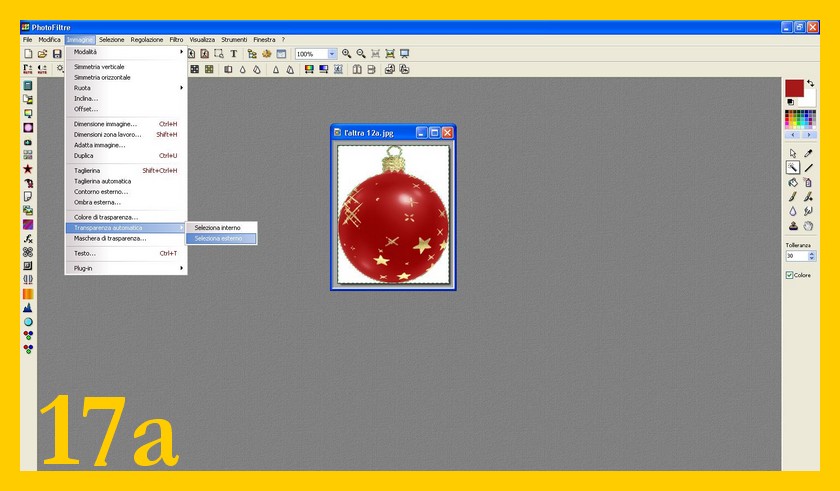
  20. La vostra palla è pronta. Non vi rimane altro che tagliare l’eccesso di sfondo cliccando su Immagine – Taglierina Automatica (imm.16a) collage l'altra 4 , rendere trasparente lo sfondo, (imm.17a) l'altra 17ase è il caso, e salvarla. Se non rendete lo sfondo trasparente salvatela come png per conservare al meglio la lucentezza (mm. 18a)l'altra 18a.

Ed eccovi ancora quale altro esempio:

.

.

Per questa volta è tutto al prossimo tutorial di Natale : il biglietto di auguri. Vi ricordo di consultare per i vostri dubbi sul funzionamento di Photofiltre Tutorials per caso… e se volete avere spunti ed altre immagini per Natale andate alle nostre gallery Natale 1 e Natale 2.
Published
Categorized as Grafica

…pensiero del giorno

i bambini

.

I bambini soltanto sanno quel che cercano.

(A. De Saint-Exupéry, da “Il piccolo principe”)

Published
Categorized as Pensieri

Tutorials di natale…

Si, è presto, prestissimo direi, iniziare ora a parlare di Natale può sembrare fuori tema ma per far un tutorial ci vuole tempo, serenità, concentrazione e con l’avvicinarsi delle feste sicuramente non li troverei facilmente  così eccomi qua con una carica di …palle di Natale 😮 che vorrebbero fare capolino fuori dal mio pc… 😆

.

PALLE DI NATALE (1)

.

.

Ci sono una infinità di modi per fare le palle di Natale, io vi propongo un modo diverso e mio, facile , di effetto e multicolor… 😀  Per fare in questo modo la palla di Natale vi servirà:

.

  • Photofiltre che se non lo avete troverete nel sito ufficiale.

  • Unfreez, solo nel caso che vogliate animarla, che potete scaricare qua

.

Ed ecco l’esempio che spiegherò che potrete fare  nei colori di quelle sopra, in questi sotto o in tanti altri colori 🙂

.

.

.

LA PALLA:

.

Per realizzarla dovrete…

.

  1. Aprire una immagine di 250 x 250 con sfondo del colore più scuro che vogliate appaia nella palla o con nero cliccando su File – Nuovo (FILE – NEW) e nella finestra successiva mettete misure e il colore desiderato in Sfondo e confermate con Ok (imm. 1).
  2. Scegliete in alto nel Menù a Destra un colore in sfumatura (se non avete usato il nero) ma in tonalità molto più chiara e cliccate nell’ Aerografo e fate righe piccole e macchie qua e là, scegliete il bianco ora e fate qualche altra macchia o riga qua e là con l’ Aerografo ed ancora una volta fate di nuovo la stessa cosa con un altro colore sempre in una tinta simile ma in tonalità chiara e diversa dalla prima e mettete righe e macchie vicino alle altre fatte prima come nell’ (immagine 2). Non dovete comunque coprire tutto lo sfondo scuro che deve apparire qua e là. I colori chiari ed in particolare il bianco saranno le parti più luminose per cui anche se deve rimanere qualche pezzo scuro,  la maggior parte sarà meglio riempirla di colori più chiari e il fatto che siano diversi serve a creare le diverse sfumature ed ombre sulla palla.
  3. Cliccate su Filtro – Effetti Ottici – Sfocatura di Movimento – Diagonale (FILTER – VISUAL EFFECT – MOTION BLUR – DIAGONAL) (imm.3).
  4. Ripetete per altre 3 volte ancora: Filtro – Ripeti Sfocatura di Movimento (FILTER – REPEAT MOTION BLUR) (imm.4). collage palla quad 1

  5. Cliccate poi su Filtro – Deformazione – Increspatura (FILTER – DEFORM – RIPPLE) (imm.5).
  6. Nella finestra successiva mettete 12 in Periodo (PERIOD), 15 in Ampiezza (AMPLITUDE), selezionate Asse Orizzontale (HORIZONTAL AXIS), e dopo aver controllato l’anteprima (PREVIEW) cliccate su Ok (imm.6).
  7. Cliccate su Filtro – Deformazione – Vetro (FILTER – DEFORM – GLASS) (imm.7).
  8. Cliccate ora su Immagine – Ruota – Rotazione 90 ° orari (IMAGE – ROTATE – ROTATE 90° CW) (imm.8 ). collage palla quad 2

  9. Ora di nuovo Filtro – Deformazione – Increspatura (FILTER – DEFORM – RIPPLE) con gli stessi valori messi prima nel punto 4 (imm.9).
  10. Cliccate su Selezione – Seleziona Tutto (SELECTION – SELECT ALL) e vi rimarrà selezionato tutto il bordo del vostro sfondo (imm.10).
  11. Nel Menù di Destra cliccate sulla Punta di Freccia (SELECTION TOOL) per fare apparire le Selezioni se non fossero visibili nel Menù (punto 1 imm.11) e poi dentro l’Ovale di Selezione (ELLIPSE) (punto 2). La selezione che prima era attorno allo sfondo ora sarà dentro allo sfondo e rotonda (punto 3 imm.11).
  12. Nel Menù di Destra cliccate sul Contagocce (punto 1 imm.12) ed andate alla vostra immagine e con il Contagocce (PIPETTE TOOL) toccatela in un punto dove appaia il colore più scuro (punto 2 imm.12). collage palla quad 3
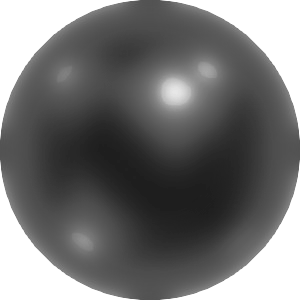
  13. Ora cliccate su Filtro – Creativo – Contorno Progressivo (FILTER – STYLIZE – PROGRESSIVE CONTOUR) (imm.13).
  14. Nella finestra successiva mettete 5 di Larghezza (WIDHT) (punro 1 imm.14), il Colore più scuro dovrebbe già essere nella casella colore grazie al Contagocce con cui lo avete prelevato ma se così non fosse , dovrete mettere il Colore più scuro (punto 2), Opacità 100 (OPACITY) (punto 3), selezionate sfoca (BLUR) (punto 4) controllate l’Anteprima (PREVIEW) (punto 5) e confermate con Ok(punto 6 imm.14).
  15. Con la selezione ancora attiva cliccate su Filtro – Deformazione – Lente /Sferica (FILTER – DEFORM – SPHERIZE /LENS) (imm.15).
  16. Nella finestra successiva, in Quantità (AMOUNT) mettete 1 e confermate con Ok. Ora la parte all’interno della Selezione appare tondeggiante (imm.16). collage palla quad 4

  17. Con la Selezione a Cerchio ancora attiva andate al Menù di Destra ed in alto cliccate sul Colore bianco (punto 1 imm.17). Vi apparirà come primo colore nel Quadrato Grande in alto a sinistra (punto 2). Cliccate sulla Freccetta Nera (punto 3) e fatelo passare come secondo colore (andrà al Quadrato Grande di destra) (punto 4). Cliccate ora su Modifica – Copia (EDIT – COPY) (punto 5 imm.17).
  18. E poi su Modifica – Incolla come Nuova Immagine (EDIT – PASTE AS NEW IMAGE) (imm18).
  19. Ora la vostra palla con lo sfondo bianco è fatta. Per me è troppo grande per cui la ridurrò. Io l’ho fatta piccola ma sta a voi decidere la misura. Ovviamente quando farete il Gancio ne terrete conto e lo farete in una misura proporzionata a quella della vostra palla. Cliccate dunque per ridurla su Immagine – Dimensione Immagine (IMAGE – IMAGE SIZE) (imm.19).
  20. Nella finestra successiva mettete la Larghezza desiderata (nel mio caso 150). Se la casellina Mantieni le Proporzioni è selezionata vi verrà in automatico la stessa misura di altezza. Confermate con Ok (imm.20). collage palla quad 5

  21. La vostra pallina di Natale sarebbe pronta, anche se manca il gancio che spiegherò in seguito, e potete salvarla ora. Se non pensate di fare altro, potete anche fare lo Sfondo Trasparente cliccando con la Bacchetta Magica nello sfondo bianco con la casellina colore selezionata e cliccando poi su Immagine – Trasparenza Automatica – Seleziona Esterno (IMAGE – AUTOMATIC TRANSPARENCY- INSIDE SELECTION).  Se pensate di mettere il gancio, o farla in movimento, o provare a trasformarla con un click in altri colori, non rendete trasparente lo sfondo ancora ma alla fine, prima di far scivolare in Unfreez (nel caso della gif in movimento) o dopo aver messo il gancio o cambiato colore.
  22. Se non vi soddisfano troppo il colore o le sfumature, non vi abbattete, ora vi spiego come la vostra palla natalizia diventerà più sfumata e lucente con un solo click ed in tanti colori diversi (come quelle di tanti colori diversi nelle due immagini all’inizio del tutorial)
  23. Cliccate su Selezione – Seleziona Tutto (SELECTION – SELECT ALL) (punto 1 imm.21) e cliccate dentro l’Ovale di Selezione (punto 2) per selezionare di nuovo il contorno della pallina (punto 3 imm.21). palle quad 21a

  24. Cliccate nel Menù in Alto sull’icona Variazione Tinta (HUE VARIATION). Se non sapete quale sia, vi dico ora che è quel Rettangolino con Righe Verticali Colorate posto al di sotto della finestra più grande, quella che indica la percentuale d’ingrandimento con la quale  vedete la vostra immagine. Una volta cliccato sull’icona,  fate  scorrere la levetta sui diversi colori e  vedrete apparire la vostra pallina del colore uguale a quello su cui  avete fermato la levetta. Quando trovate quello che vi piace, cliccate su Ok (imm.22). palle quad 22

  25. Salvate ora la pallina ed ovviamente se volete potete farla in tanti colori. Come vedete basta un clik per farsi una bella collezione di palline colorate in tanti colori diversi. Se volete ravvivare ancora il colore, basterà poi provare a  cliccare su Filtro – Colore- Ravviva il Colore (FILTER – COLOR – REVIVE COLORS), o applicarvi sopra un Filtro Colorato, clicando su  Filtro – Colore – Filtro Colorato (FILTER – COLOR – COLORED LAYER) o regolare il colore a piacimento , cliccando su Regolazione (ADJUST) e provando le varie possibilità fino a trovare quella che vi piace mediante i pulsanti Tonalità – Saturazione (HUE/SATURATION), Bilanciamento dei Colori (COLOR BALANCE) e Luminosità e Contrasto (BRIGHTNESS / CONTRAST)… insomma, potrete personalizzarle a piacimento vostro ed aiutate dalla vostra fantasia 🙂 e fare tante palline come quelle che introducono il tutorial…
  26. Ma c’è ancora una possibilità….
  27. potete dare alla vostra palla movimento, in modo che sembri un pochino più brillante. Spiegherò ora come fare a muoverla ma se volete mettere il GANCIO, dovrete prima mettere il gancio e poi tornare a questo punto del tutorial per dare movimento alla pallina.
  28. Ovviamente la si potrebbe far muovere creando diverse immagini ed il movimento sarebbe perfetto e la pallina parrebbe davvero ruotare attorno a se stessa ma diventerebbe pesante per postarla e allungherebbe di parecchio il nostro lavoro. Tutto sommato possiamo farla muovere e dare l’ impressione di più lucentezza con solo due immagini per cui ci limiteremo a questo, risparmiandoci fatica e togliendoci problemi al postare la nostra palla.
  29. Basterà duplicare l’immagine: Immagine – Duplica (IMAGE – DUPLICATE).
  30. Toccate ora la vostra pallina duplicata e cliccate nel Menù in Alto su Immagine – Simmetria Orizzontale (IMAGE – FLIP HORIZONTAL) e salvate entrambe le palline come gif.
  31. Ora fatele scivolare dentro ad Unfreez. Mettete 20 come Velocità di Animazione, fate la vostra gif e salvatela. Ora la pallina si muove quel po’ che basta a dare un senso di movimento e sembra più brillante. 🙂

.

.

IL GANCIO:

.

Per rendere tutto più facile faremo un gancetto molto semplice che io ho fatto sull’immagine di 150 : Logicamente dovrebbero aumentare la misure per la palla di 250 o il gancetto risulterebbe troppo piccolo…

.

Per la palla statica:

  1. Con l’immagine della palla finita su sfondo bianco aperta in Photofiltre cliccate su Immagine – Contorno Esterno (IMAGE – OUTSIDE FRAME) (imm.1).
  2. Nella finestra che vi appare mettete 50 come Larghezza (WIDHT) (punto 1 imm.2), Colore bianco (punto 2) e confermate con Ok (punto 3 imm.2).
  3. Ingrandite con la Lente d’Ingrandimento del Menù in Alto quanto vi sia necessario per lavorare al meglio sulla vostra palla. Cliccate nella Punta di Freccia per far apparire le Selezioni nel Menù di Destra (punto 1 imm.3) e poi dentro il Rettangolo di Selezione (punto 2) e tornare alla palla. Selezionate un rettangolo piccolo (punto 3) di circa 26 di Larghezza e 12 di Altezza sulla palla. Per sapere le misure della vostra selezione cliccate su Selezione – Impostazioni Manuali (SELECTION – MANUAL SETTINGS) (punto 4 imm.3).
  4. Controllate nella finestra che vi si apre la Larghezza e l’Ampiezza, spostando in su o in giù i valori se fosse il caso (punto 1 imm.4), se volete fare la palla animata segnatevi in un foglio i valori della “x” e della “y” che vi serviranno in seguito per piazzare il gancio nello stesso posto nella seconda immagine perchè non salti (punto 2 imm.4). collage palla quad gancio 1
  5. Con il Puntatore del Mouse dentro la Selezione, cliccate col tasto destro del mouse e nella finestra che vi si apre su Contorno e Riempimento (STROKE AND FILL) (imm.5).
  6. Nella finestra successiva deselezionate Tratto (STROKE) (punto 1 imm.6), selezionate Riempimento (FILL) (punto 2) e Riempi con la Trama (FILL PATTERN) (punto 3), cliccate sulla cartellina gialla (punto 4) e cercate fra i vostri patterns un glitter (oro per esempio) che vada bene per fare il gancio. Una volta trovato, selezionatelo (punto 5) e cliccate su Apri (punto 6). Controllate con l’anteprima (PREVIEW) (punto 7) e confermate con Ok (punto 8 imm.6).
  7. Ora che il rettangolo si è riempito con la trama (punto 1 imm.7) cliccate su Selezione – Nascondi Selezione (SELECTION – HIDE SELECTION) (punto 2 imm.7).
  8. Selezioniamo un rettangolo largo come quello appena fatto ma molto più basso metà sulla parte superiore del rettangolo che già abbiamo e metà sopra ( per rendervi un’idea di circa 26 come larghezza e 10 di altezza) (imm.8 ). collage palla quad gancio 2
  9. Cliccate nel Menù a Destra sull’Ovale di Selezione (imm.9) e la vostra selezione diventerà ovale.
  10. Riempite questo ovale con la trama come fatto nei punti 5, 6 e 7 appena fatti (imm.10).
  11. Selezionate un rettangolino più alto che largo sopra il gancio finora fatto (altezza 15, larghezza 14 pressa poco) (imm.11)
  12. Cliccate di nuovo nell’Ovale di Selezione (punto 1 imm.12) e tornate all’immagine, mettete il punterino del mouse nella selezione, cliccate col tasto destro del mouse e poi su Contorno e Riempimento (STROKE AND FILL) e nella finestra successiva selezionate Tratto (STROKE) (punto 2), mettete il colore nero (punto 3) e 2 di larghezza (punto 4), controllate l’Anteprima (PREVIEW) (punto 5) e confermate con Ok (punto 6 imm.12). collage palla quad gancio 3
  13. Cliccate su Selezione – Nascondi Selezione (SELECTION – HIDE SELECTION) e cliccate poi sulla Bacchetta Magica, casella colore deselezionata, tornate alla vostra immagine e, dopo ingrandirla molto con la lente d’ingrandimento in alto, cliccate sulla linea di contorno nero del cerchio appena fatto centrandola bene. Vi apparirà selezionato in ambedue i bordi (imm.13) palla per gancio 13 per poi riempire il solo contorno del cerchio con la trama come fatto prima (punti 5, 6 e 7 di questo tutorial).
  14. Il vostro gancio è pronto e potete ora ridurre il contorno eccessivo cliccando su Immagine – Taglierina Automatica e poi, se non volete fare l’animazione, rendere se volete trasparente lo sfondo come detto nel punto 21 della spiegazione della palla sopra e salvare.
palla quadretti 1

Per la palla in movimento:

  1. Finito quanto spiegato subito sopra per il gancio, ma senza rendere lo sfondo trasparente, procedete a fare i punti 29 e 30 della spiegazione della palla per avere le due immagini per animarla; salverete la prima immagine come gif ma prima di salvare la seconda cambierete la parte superiore del gancio per rendere verosimile la rotazione del gancio. Per fare ciò ingrandirete la vostra seconda immagine con la Lente d’Ingrandimento (punto 1 imm.14), cliccherete sul colore bianco (punto 2) e sul Pennello nel Menù a Destra (punto 3) e procederete a cancellare soltanto il cerchio del gancio selezionando al suo posto un rettangolo lungo quanto era il cerchio ma stretto dal mezzo del gancio alla fine del bordo dell’immagine (larghezza 4 e altezza 12 pressapoco) (punto 4 imm.14) palla per gancio 14 e procedete a riempirlo con la trama come fatto prima nei punti 5, 6 e 7 della spiegazione del gancio (imm.15). palla per gancio 15
  2. Ora potete salvare la seconda immagine dell’animazione come gif e far scivolare entrambe in Unfreez come spiegato nel punto 31 della spiegazione della palla.

Ora non vi rimane che fare quante palle ne vorrete di tutti i colori tanto in composizioni come in alto del tutorial per cartoline e decorazioni o sole per arrichire le vostre pagine o il vostro albero di Natale virtuale 🙂

Per questa volta è tutto, la prossima volta vedremo un altro tipo di palla di Natale 🙂 . Per i vostri dubbi consultate Tutorials per caso dove trovate tante spiegazioni per usare al meglio Photofiltre.


Published
Categorized as Grafica