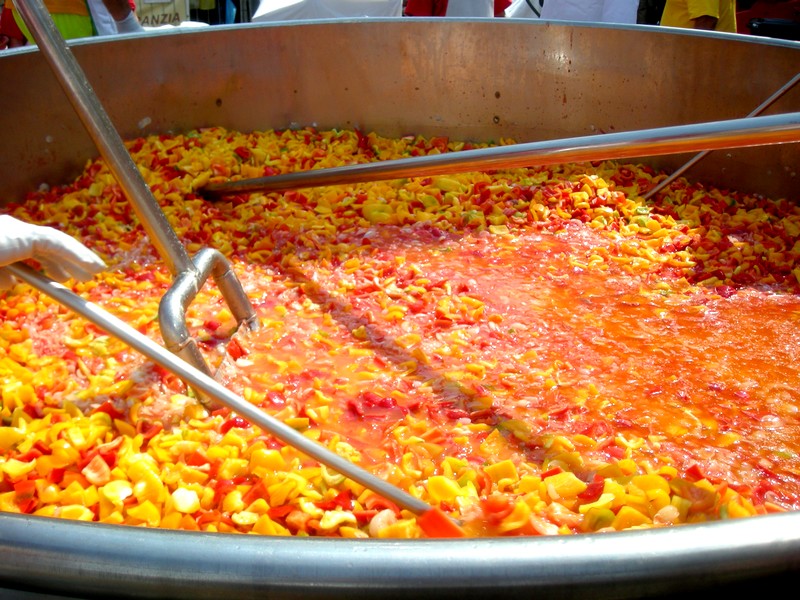
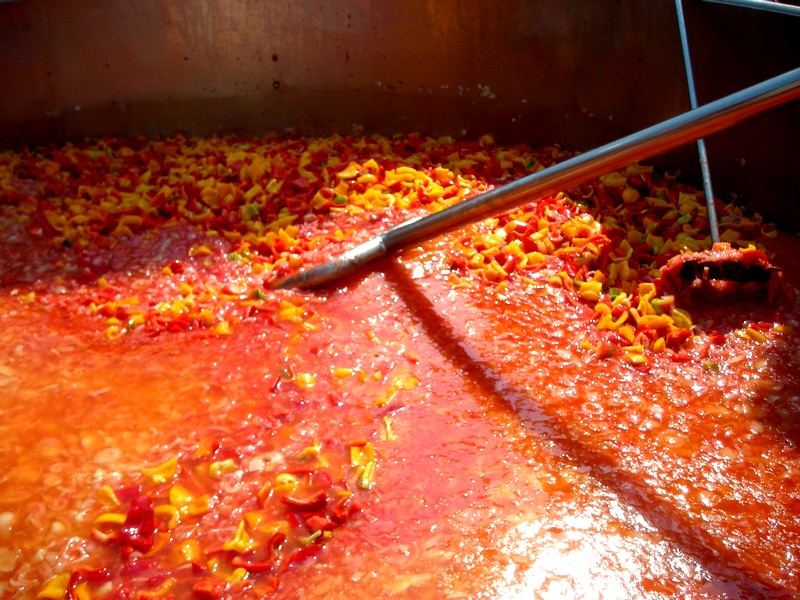
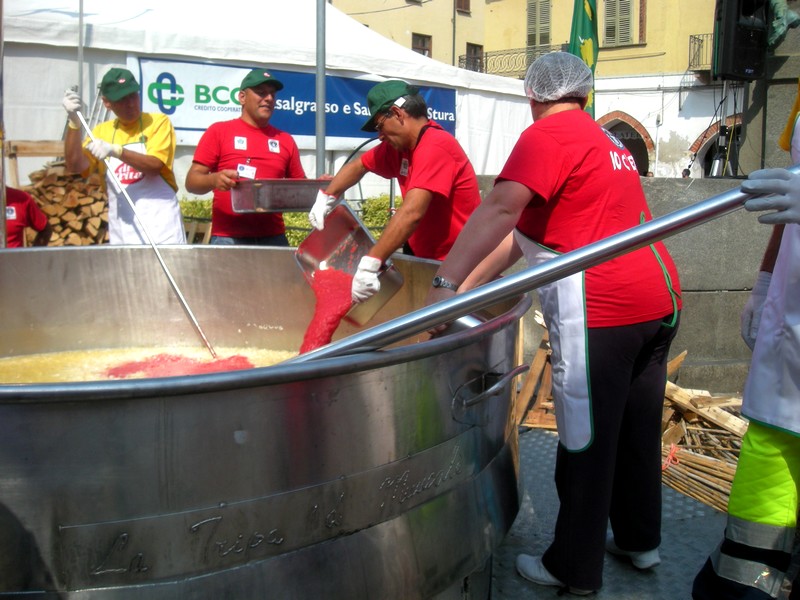
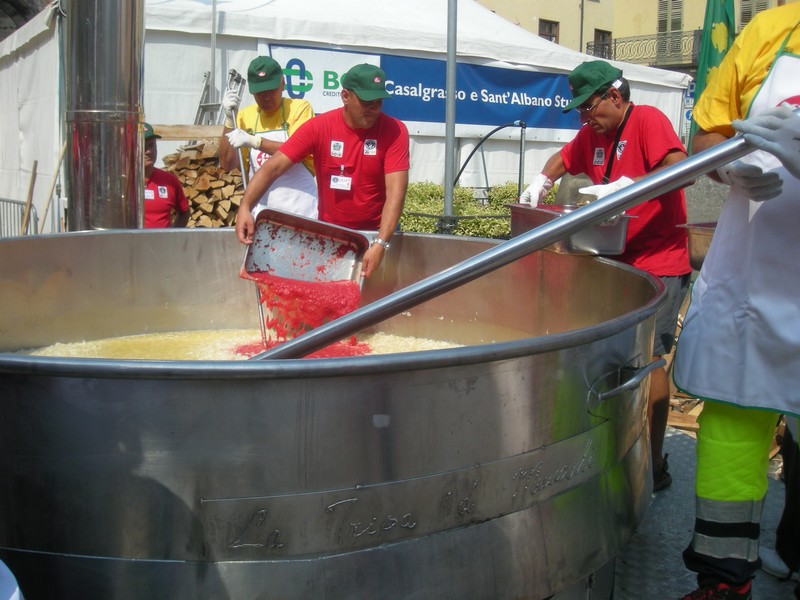
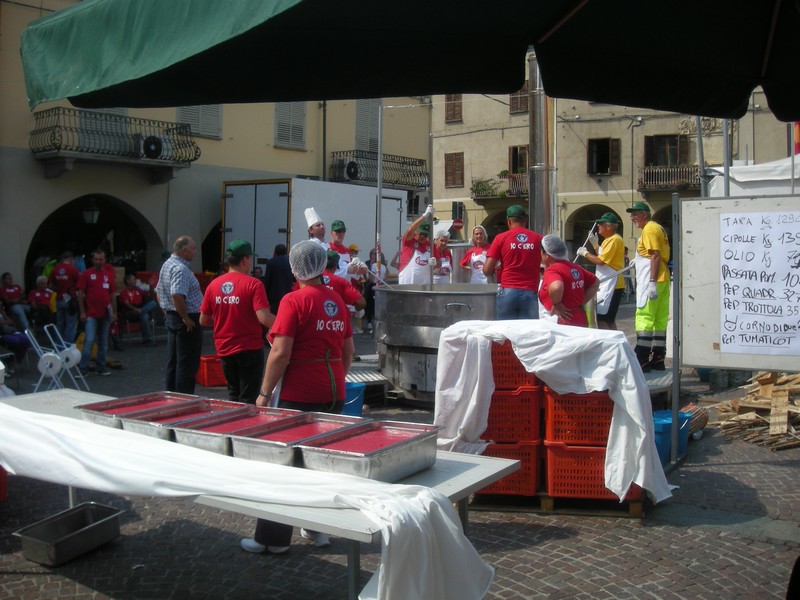
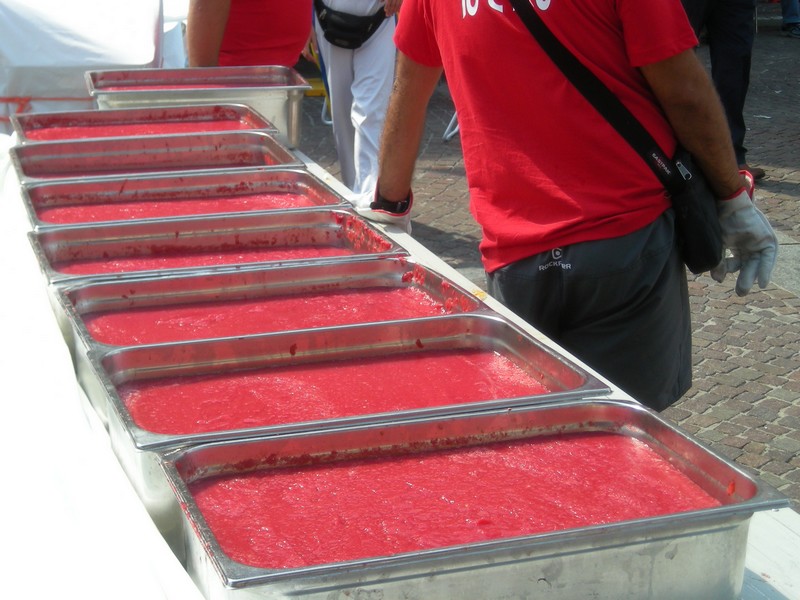
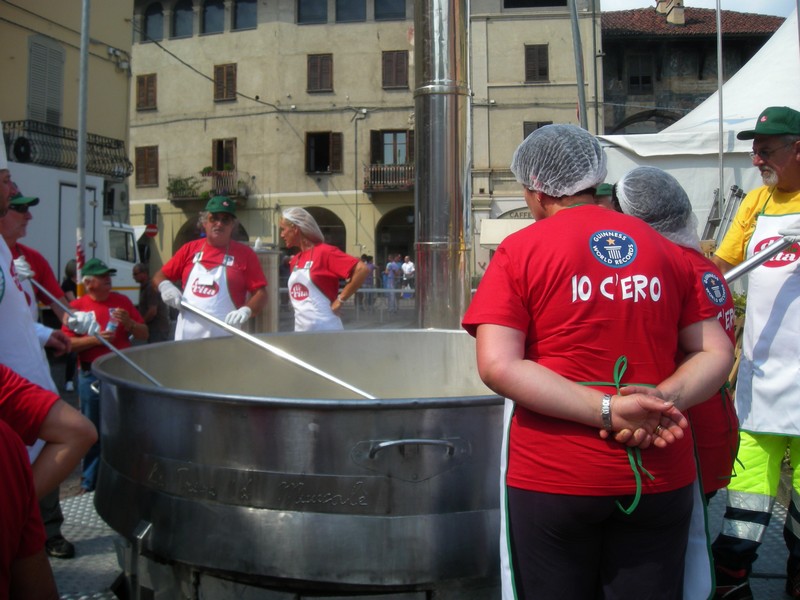
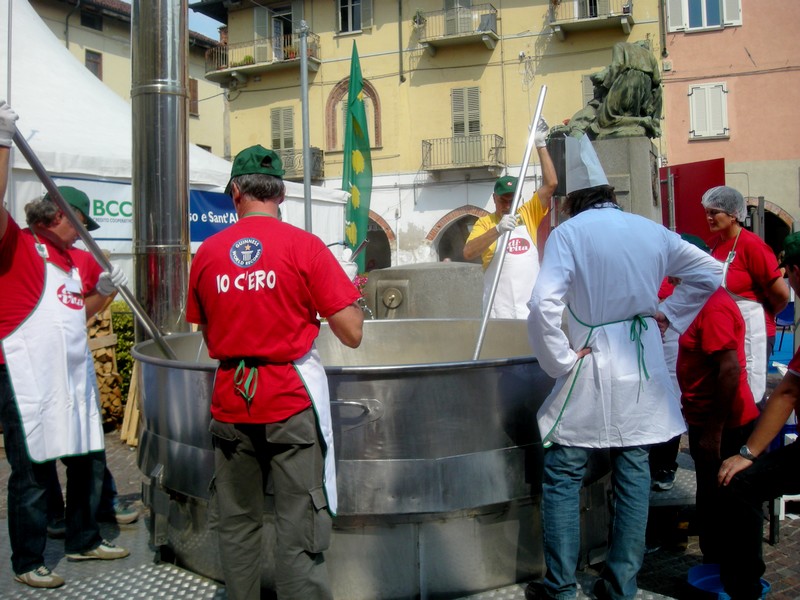
Carmagnola, foto della peperonata da Guinnes

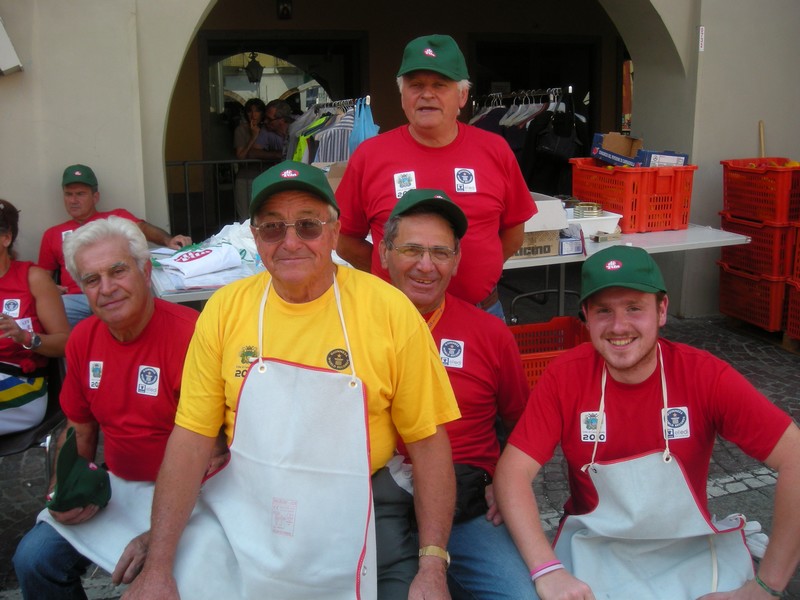
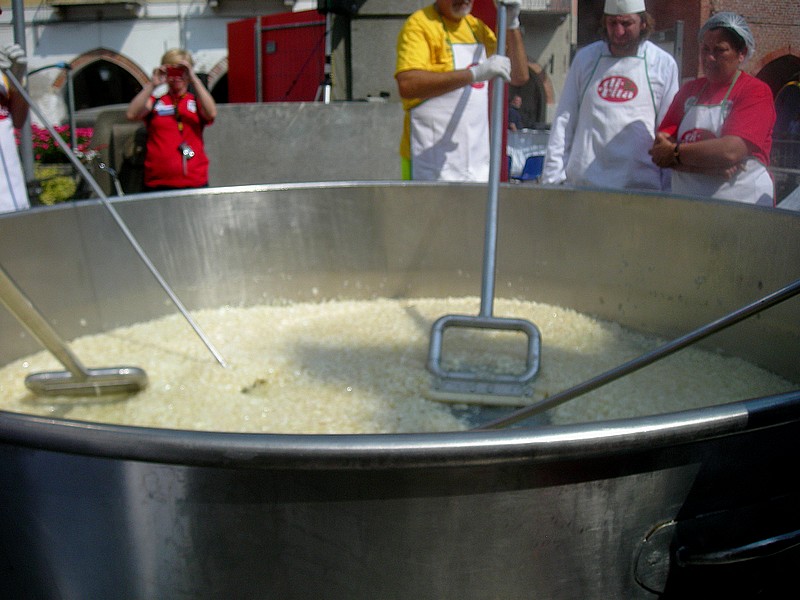
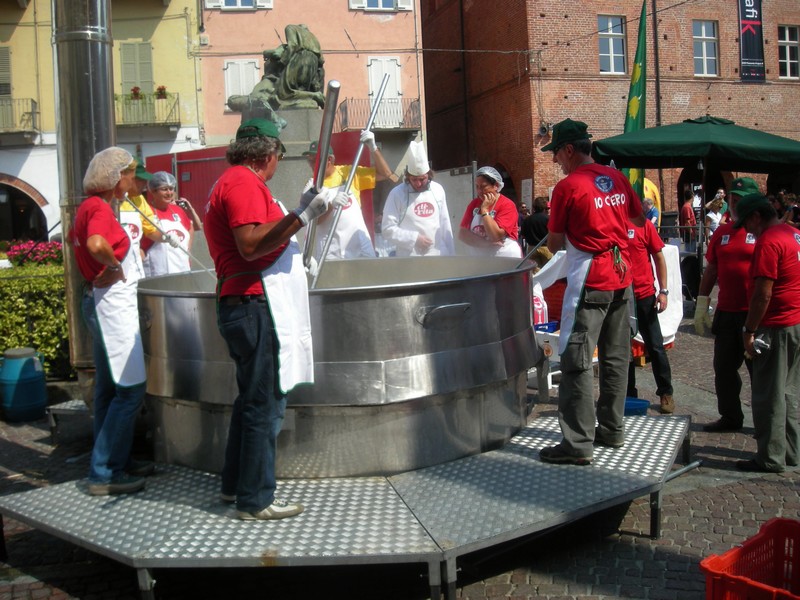
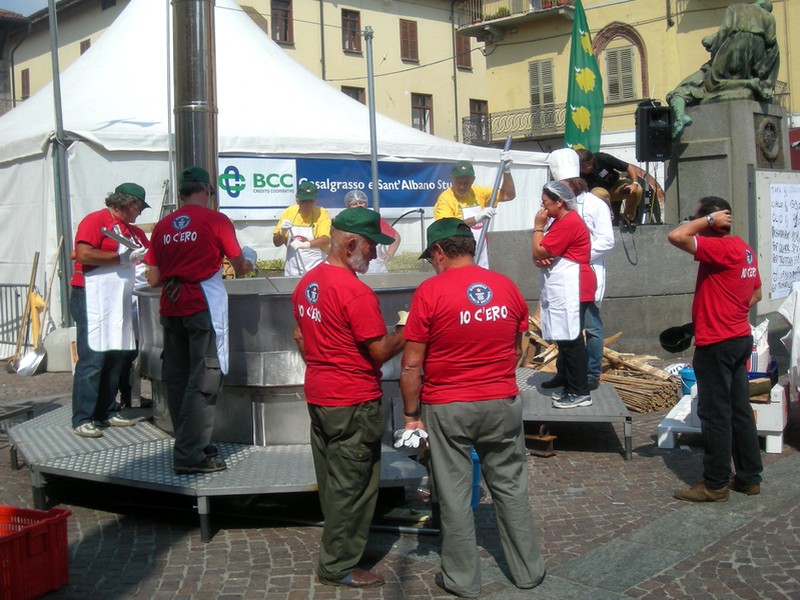
Immagini di oggi in Piazza Sant’Agostino a Carmagnola:

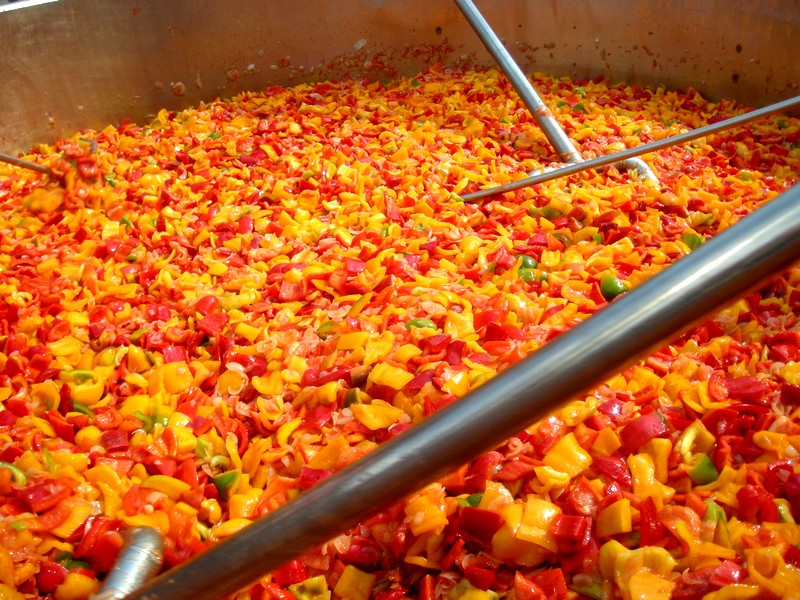
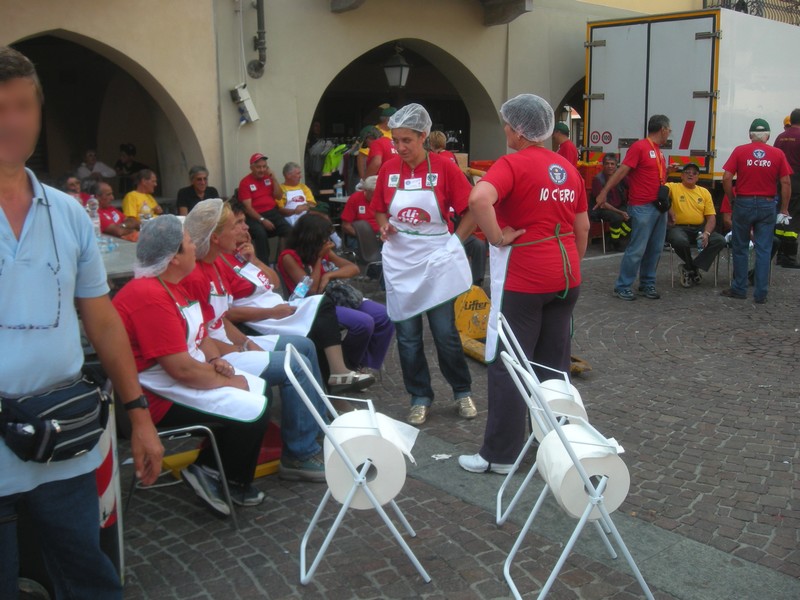
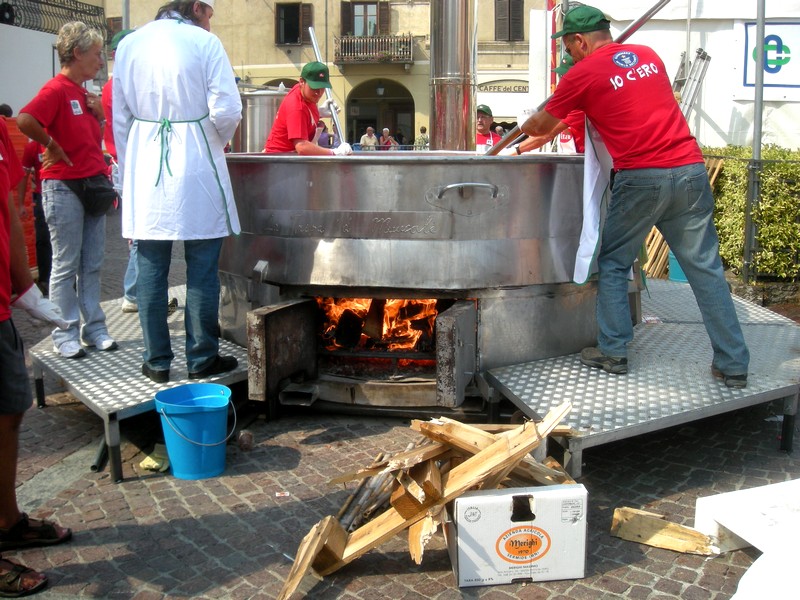
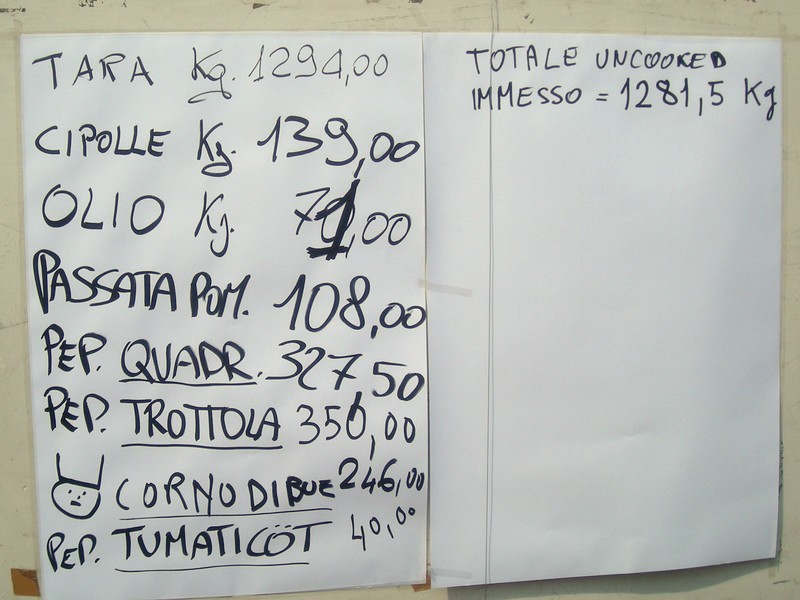
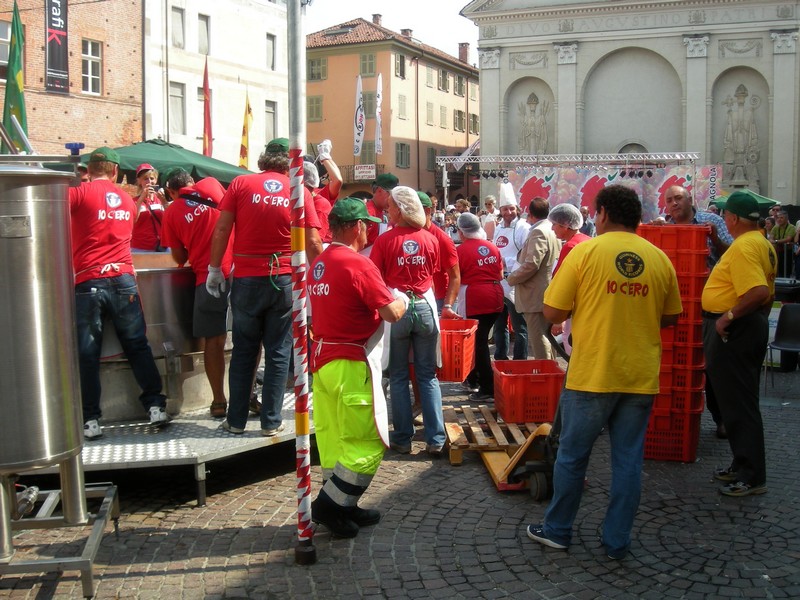
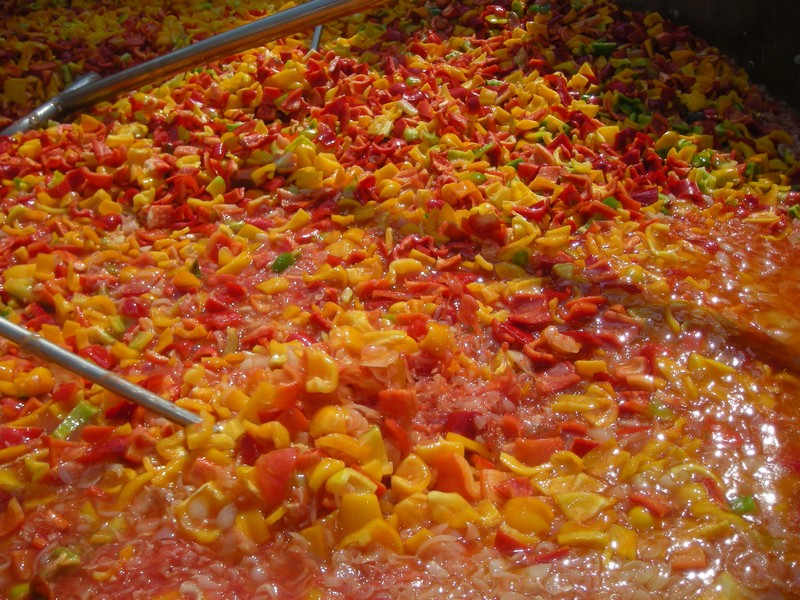
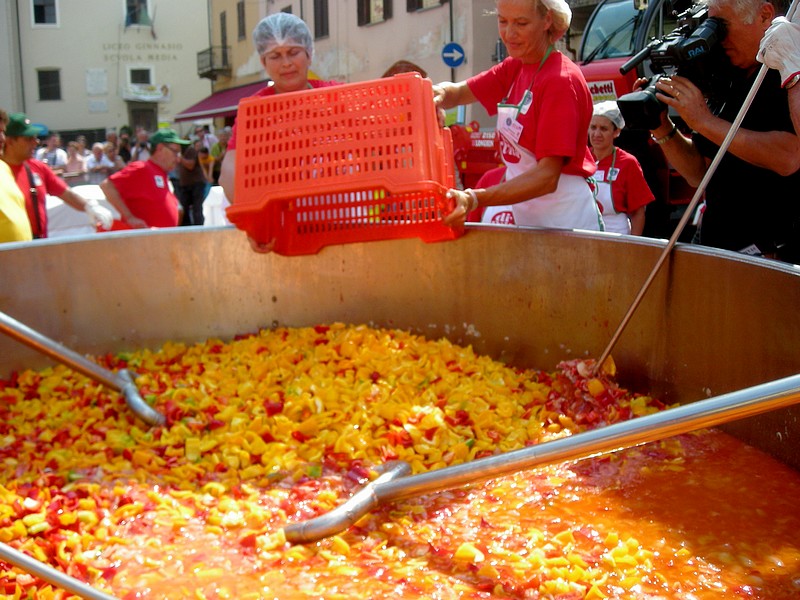
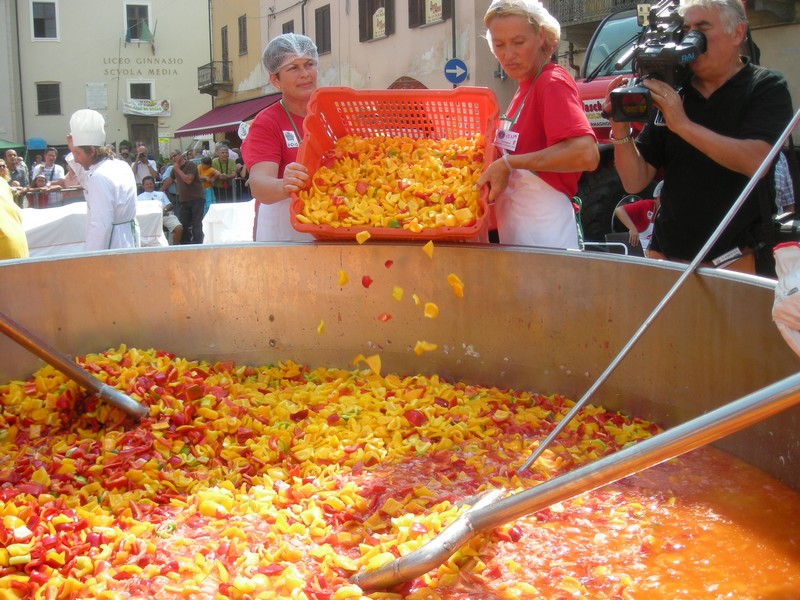
si prepara la peperonata più grande del mondo alla ricerca di entrare nel Guinnes dei Primati. I volontari preparano il soffritto, versano il sugo di pomodoro ed i peperoni ed iniziano a cuocere la peperonata. Altri volontari pronti a sostituirli quando fossero stanchi del caldo e di girare la peperonata sostano in attesa. Nel cartello tutte le quantità della peperonata cotta nel pentolone prestato dalla Confranternita della Trippa di Moncalieri.  Ed è stato record!!! 😀

.
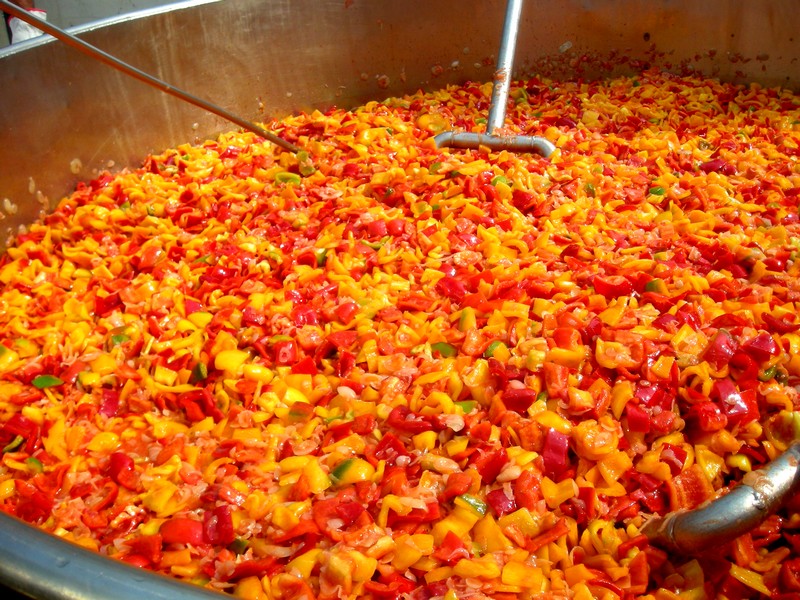
.

la peperonata più grande del mondo alla 61° Fiera del peperone di Carmagnola
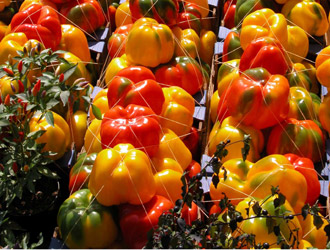
Anche quest’anno a cavallo fra agosto e settembre si svolge la “fiera del peperone di Carmagnola” che fra i tanti spettacoli, mostre e occasioni per il palato offre il consueto spettacolo di colori dei bellissimi ed enormi peperoni.

Questa volta si tenterà anche di battere un record. Domenica prossima nella centrale piazza Sant’Agostino 70 volontari si daranno appuntamento di prima mattina per cucinare la peperonata più grande del mondo e finire così, si spera, nel Guinnes dei Primati.

Forniranno i circa 1200 kg di peperoni crudi che ci vorranno per realizzarla i produttori del Consorzio del Peperone.  I peperoni delle quattro varietà che si producono in Carmagnola  quadrato , corno, trottola e tumaticot verranno cotti in un maxi pentolone da 3 m di diametro prestato dalla Confraternita dla Tripa ‘d Moncale’.  La cottura si farà nel pomeriggio. Per raggiungere il primato serviranno almeno 5oo kg di peperonata.

Come di consueto la rassegna finirà con un bellissimo  spettacolo di fuochi artificiali.

Trovate più informazione sul programma della fiera a questo link dedicato alla fiera del peperone del sito del comune di Carmagnola

il cubo (con Photofiltre)

Rispondo oggi ad una richiesta di Chen su come fare un cubo con Photofiltre come questi che vedete qua a seguire.

Vi occorrerà::

  • Photofiltre che se non avete trovate nel sito ufficiale Photofiltre
  • 3 immagini a vostro piacimento per fare i 3 lati del cubo, altrimenti potreste anche farlo con 3 documenti colorati nuovi da aprire in Photofiltre.

Oggi vedremo come fare questo cubo di fiori.

Si procede in questo modo:

  1. Aprite due immagini in Photofiltre: File – Apri (FILE – OPEN) Saranno quelle che vi serviranno per i lati del cubo. Dato che bisogna ridurle di parecchio non prendetele troppo grandi o rischiereste che vi vengano sfocate. (imm.1)
  2. Toccate una delle due immagini per attivarla: diventerà azzurro più vivo la cornice della vostra immagine. Cliccate ora su Immagine – dimensione immagine (IMAGE – IMAGE SIZE) (imm.2)
  3. Nella finestra che vi si apre deselezionate la casella “mantieni proporzioni” (PRESERVE ASPECT RATIO) e poi mettete come larghezza (WIDTH) 110, come altezza (HEIGHT) 120 e confermate con Ok (imm.3), procedendo in identico modo con l’altra immagine che avete aperta.
  4. Aprite ora come nel punto 1 del tutorial un’ altra immagine in Photofiltre che sarà quella della parte di sopra del vostro cubo, e procedete a ridurla come indicato nel punto 2 del tutorial.
  5. Deselezionando sempre la casella “mantieni proporzioni” (PRESERVE ASPECT RATIO), mettete come larghezza e come altezza (WIDTH & HEIGHT) 150 e confermate con Ok. (imm.4).
  6. Aprite ora una immagine nuova. Sarà lo sfondo dove faremo il nostro cubo. Scegliete un colore che non ci sia nelle vostre immagini per non complicarvi poi la vita. Io ho scelto il colore bianco: File – Apri (FILE – OPEN) (imm.5).
  7. Nella finestra che vi appare mettete 220 di larghezza (WIDTH) e 260 di altezza (HEIGHT) e confermate con Ok (imm.6).
  8. Toccate ora la vostra prima immagine per attivarla. Sarà quella che finirà a sinistra nel cubo. Cliccate nel menù in alto su Immagine – inclina (IMAGE – SKEW) (imm.7).
  9. Nella finestra successiva selezionate Asse verticale (VERTICAL AXIS) e spostate la levetta di Obliquo sx/dx (SKEW TOP/BOTTOM) verso sinistra fino a – 40 e confermate poi con Ok (imm.8 ).
  10. Ora la vostra immagine apparirà inclinata, toccatela per attivarla e poi cliccate su Modifica – Copia (EDIT – COPY). Confermate l’incollatura con un semplice invio (imm.9)
  11. Toccate ora l’ immagine dello sfondo dove sistemerete il cubo per attivarla e cliccate su Modifica – incolla (EDIT – PASTE) (imm.10).
  12. Procedete poi a sistemarla perfettamente nell’ angolo inferiore sinistro del vostro sfondo come nell imm.11 del tutorial.
  13. Ora toccate l’altra immagine che diventerà il lato destro del cubo per attivarla e procedete come nei punti 8 e 9 del tutorial ma invece di spostare la levetta verso sinistra la sposterete verso destra fino a 40 e confermate con Ok. Ora sarà inclinata come nell’ immagine 12.
  14. Procedete come nei punti 10 e 11 del tutorial e sistematela poi nell’angolo inferiore destro dello sfondo come nell’imm.13 del tutorial. Quando è sistemata procedete ad incollarla con un semplice invio.
  15. Toccate ora per attivare l’immagine che sarà in alto nel cubo e cliccate su Immagine – ruota – libera (IMAGE – ROTATE – FREE) (imm.14).
  16. Nella finestra successiva mettete come Angolo (ANGLE) – 45, selezionando Regola dimensione (ADJUST SIZE) ed Antialias e confermate con Ok. (imm.15).
  17. Con l’immagine ruotata cliccate su Imagine – dimensione immagine (IMAGE – IMAGE SIZE) (imm.16) .
  18. Nella finestra che vi si apre deselezionate la casella Mantieni proprozioni (PRESERVE ASPECT RATIO),. mettete 222 come larghezza (WIDTH) e 96 come altezza (HIGHT) (imm17) e confermate con Ok. La vostra immagine ruotata vi apparirà molto più schiacciata in altezza.
  19. Cliccate ora nel menù di destra sulla Bacchetta Magica deselezionando la casella colore e poi tornate alla vostra immagine e cliccate su uno dei triangoli bianchi che rimane attorno e vi apparirà selezionato.
  20. Cliccate ora su Immagine – trasparenza automatica – seleziona esterno (IMAGE – AUTOMATIC TRASPARENCY – INSIDE SELECTION) ed il triangolo bianco sarà ora trasparente (imm.18 ).
  21. Procedete ora con gli altri triangoli bianchi nello stesso modo fino a che tutto attorno alla vostra immagine di sopra del cubo sia tutto trasparente. Cliccate poi su Modifica – copia (EDIT – COPY) (imm.19).
  22. Ora toccate sullo sfondo per attivarlo e cliccate poi su Modifica – incolla (EDIT – PASTE) e procedete a sistemare ora la parte alta del cubo al meglio sui due lati già incollati e con la selezione ancora attiva cliccate su Selezione – Impostazioni manuali (SELECTION – MANUAL SETTINGS) (imm.20).
  23. Nella finestra successiva mettete come x = 0, y = 43, come larghezza (WIDTH) 220 e come altezza (HEIGHT) 97 e confermate con Ok (imm.21). Se vi pare che il cubo sia ben sistemato sopra, confermate l’incollatura con un semplice invio. Se volete migliorare il bordino potete passare molto delicatamente con la Goccia selezionando Preciso, oppure tracciare addiritura un bordo con lo strumento “linea” con lo spessore ed il colore più adatto.
  24. Per ridurre l’eccesso di sfondo cliccate su Immagine – taglierina automatica (IMAGE – AUTOMATIC CROP) (imm.22).
  25. Il vostro cubo è finito. Ora non vi rimane che rendere, lo sfondo trasparente, se volete. Per farlo procederete come nei punti 19 e 20 del tutorial.

Per oggi è tutto, come sempre vi invito per ogni vostro dubbio o ricerca di materiale vario a consultare Tutorials per Caso dove trovate molte informazioni per scaricare, installare ed usare Photofiltre, Unfreez e poter seguire al meglio i tutorials.

Ed ecco qualche altro esempio:

Published
Categorized as Grafica