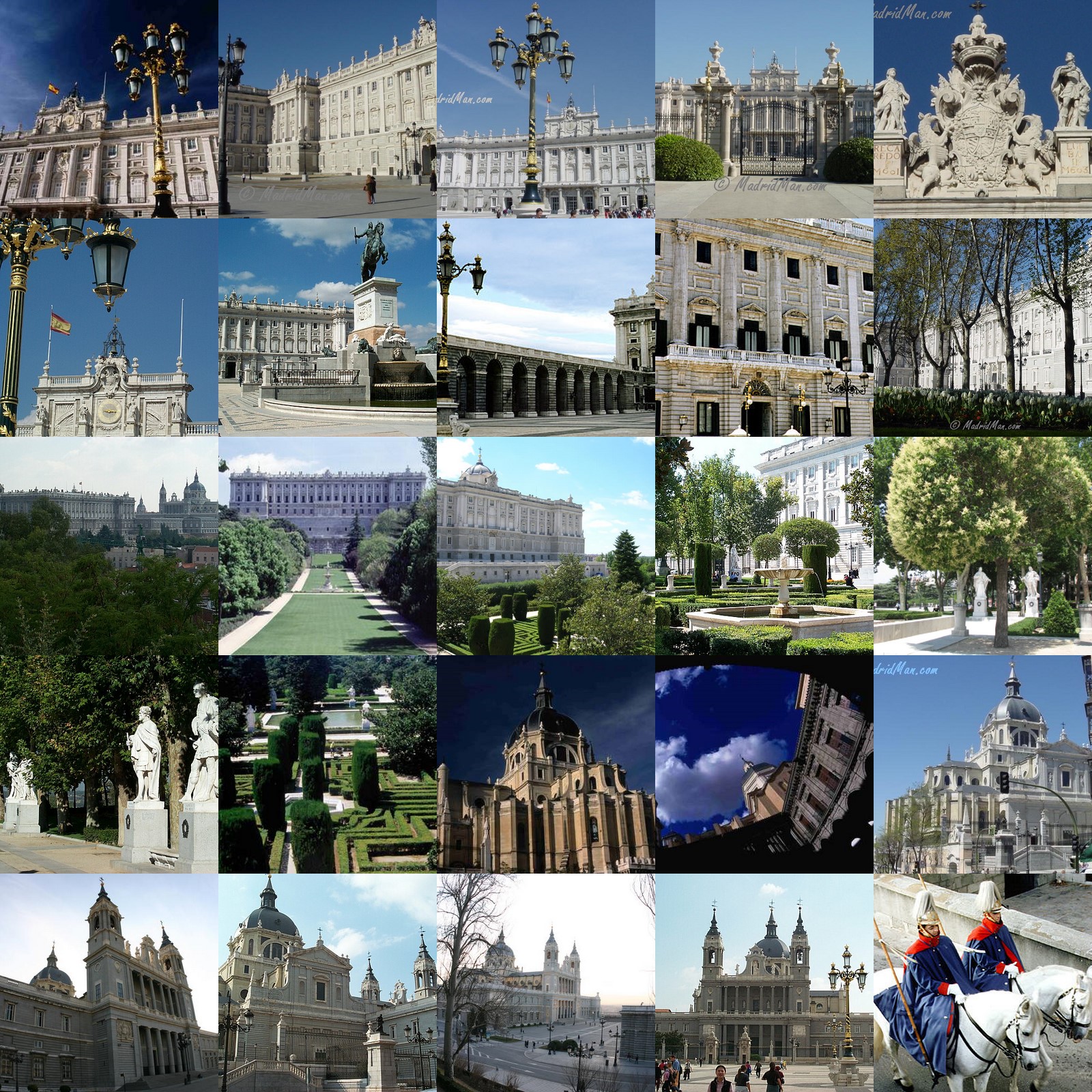
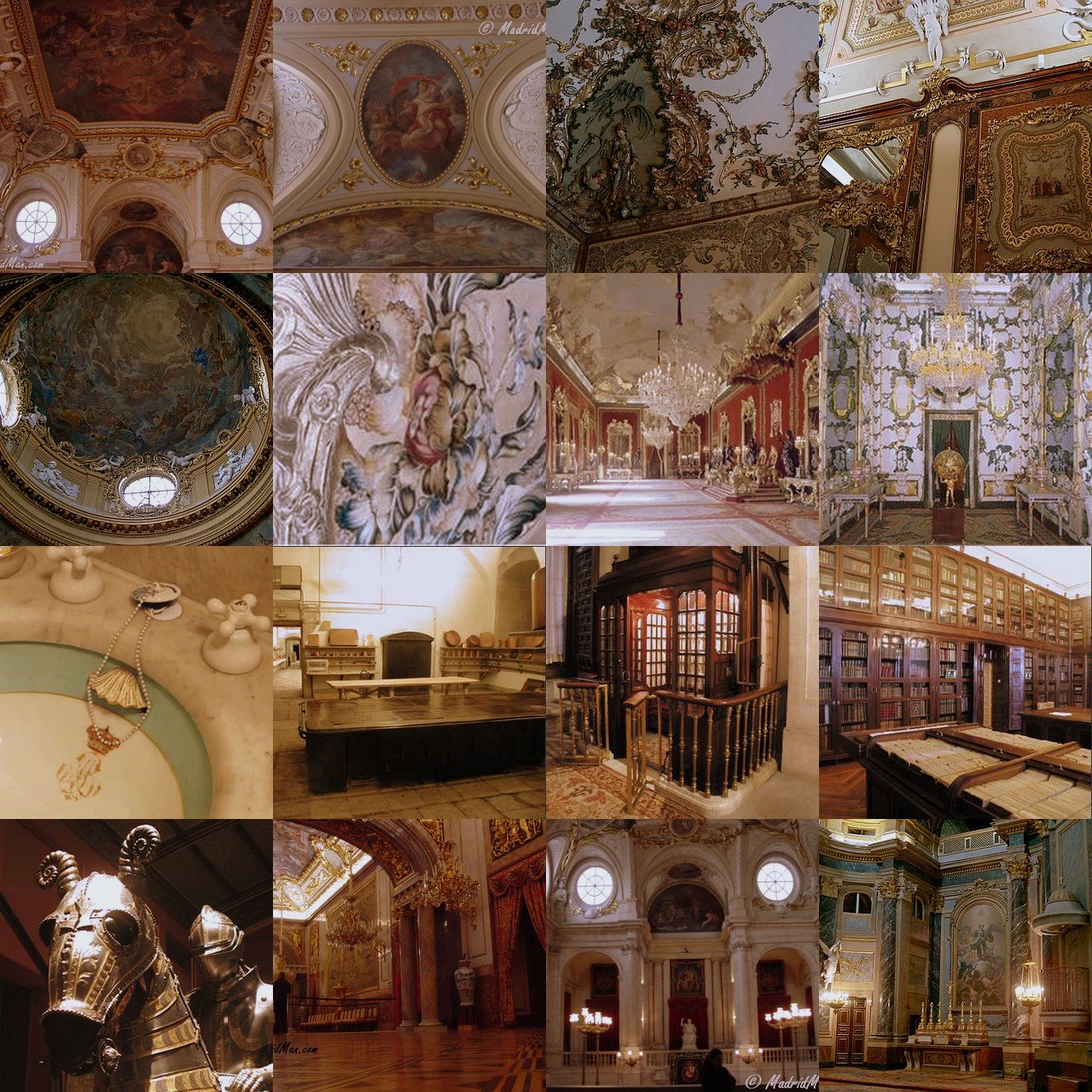
Avete visto ormai quasi tutto quanto c’era da vedere e leggere qua sul Palacio Real, la Almudena e la Plaza de Espana
e pensavate forse che non vi avrei “propinato” le mie foto personali vero?
Non facciamoci sentire ma le ho messe pure stavolta qua, in slide…..eccole…
Autore: sol
..pillole di…Madrid: la Madrid Borbonica. Terza parte.
Riprendiamo la nostra strada dove siamo rimasti. Dal “Viaducto” torniamo indietro verso il Palazzo Reale. Davanti a noi la neogotica “Catedral de la Almudena”, del XIX secolo, la cui particolarità sta nelle cupole e guglie blu e nell’aver la facciata simile a quelle del vicino Palazzo Reale. Nelle vicinanze ci sono i resti delle vecchie mura arabe. Qua è stata costruita la prima fortezza e le prime case della città quando fu fondata. Il Palazzo Reale sorge, infatti, sull’area di una vecchia fortezza, distrutta agli inizi del ‘700 da un furioso incendio e ricostruita sul modello dei palazzi francesi.
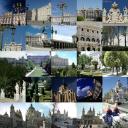
L’enorme edificio di granito e calcare, opera di architetti italiani, mescola barocco, neoclassico e rococò, quest’ultimo soprattutto negli interni. Davanti alla facciata si apre la Plaza de Armas da cui si accede all’interno composto da ricche sale e sontuosi saloni come il “Salon de Columnas”, utilizzato come sala di banchetti nelle cerimonie di stato. Di grande impatto la “Sala de Porcelana” coi muri rivestiti di porcellane bianche e verdi con disegni di ghirlande e cherubini e la “Sala de Comida”, sfarzosissimo salone in stile rococò con decorazioni dorate, arazzi fiamminghi, lampadari di cristallo, vasi cinesi e una enorme tavola imbandita con argenteria finemente lavorata. Nelle sale adiacenti sono esposti vasellame e manufatti in oro o argento nonché alcuni strumenti preziosi come un violino di Stradivari e una chitarra dal legno finemente lavorato. La “Capilla Real “è semplice e austera nel suo stile neoclassico. Dalla grande piazza si accede anche alla “Real Armeria” con armi, cavalcature e armature spagnole o di altri eserciti. Ad un lato del Palazzo ci sono i Giardini di Sabatini, tipicamente italiani. Da notare che la famiglia Reale spagnola non abita qui ma qua si svolgono solo cerimonie ufficiali.
Percorrendo la strada verso la Plaza de Espana, meta finale di questo nostro giro, ci troviamo di colpo in un angolo spostato nello spazio ed il tempo: un tempio egiziano nel cuore della capitale spagnola, el Templo de Debod. E’ un antico tempio donato alla Spagna dall’Egitto a riconoscenza per l’aiuto dato alla salvaguardia dei tesori egiziani e sorge in un bel parco con un’ampio panorama sulla parte ovest di Madrid. Dal tempio, attraverso un sottopassaggio, si giunge alla Plaza de Espana, una delle più animate. Qui si ergono le moli dell’Edificio Espana e la Torre de Madrid, i due primi grattacieli di Madrid, simbolo del regime franchista.
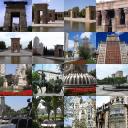
L’arteria principale della moderna Madrid è il Paseo de la Castellana, un lungo viale alberato proseguimento come abbiamo visto del Paseo del Prado. Percorrendolo, si ha modo di ammirare la Madrid capitale commerciale e amministrativa. E’ il principale collegamento da nord verso sud ed iniziò a svilupparsi nel XIX secolo per merito dell’aristocrazia cittadina che edificò una serie di palazzi estivi da Plaza de Colon verso nord. Qua fra l’altro si trova il Museo Lazaro Galdiano, uno dei tanti musei di Madrid.
A est, la Castellana fiancheggia il Barrio de Salamanca, un ricco quartiere di boutique e aree residenziali. A sud ovest si trovano i quartieri di Chueca e Malasana, nei quali si respira l’atmosfera madrilena più autentica. Il tratto più a sud del viale si chiama Paseo de Recoletos. Poco distanti vi sono il Museo Arqueologico Nacional ed il Cafè Gijon, locale amato dagli intellettuali, fondato nel primo ‘900. In un altro popolare quartiere, Las Ventas, si trova la Plaza de Toros.
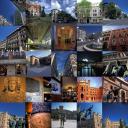
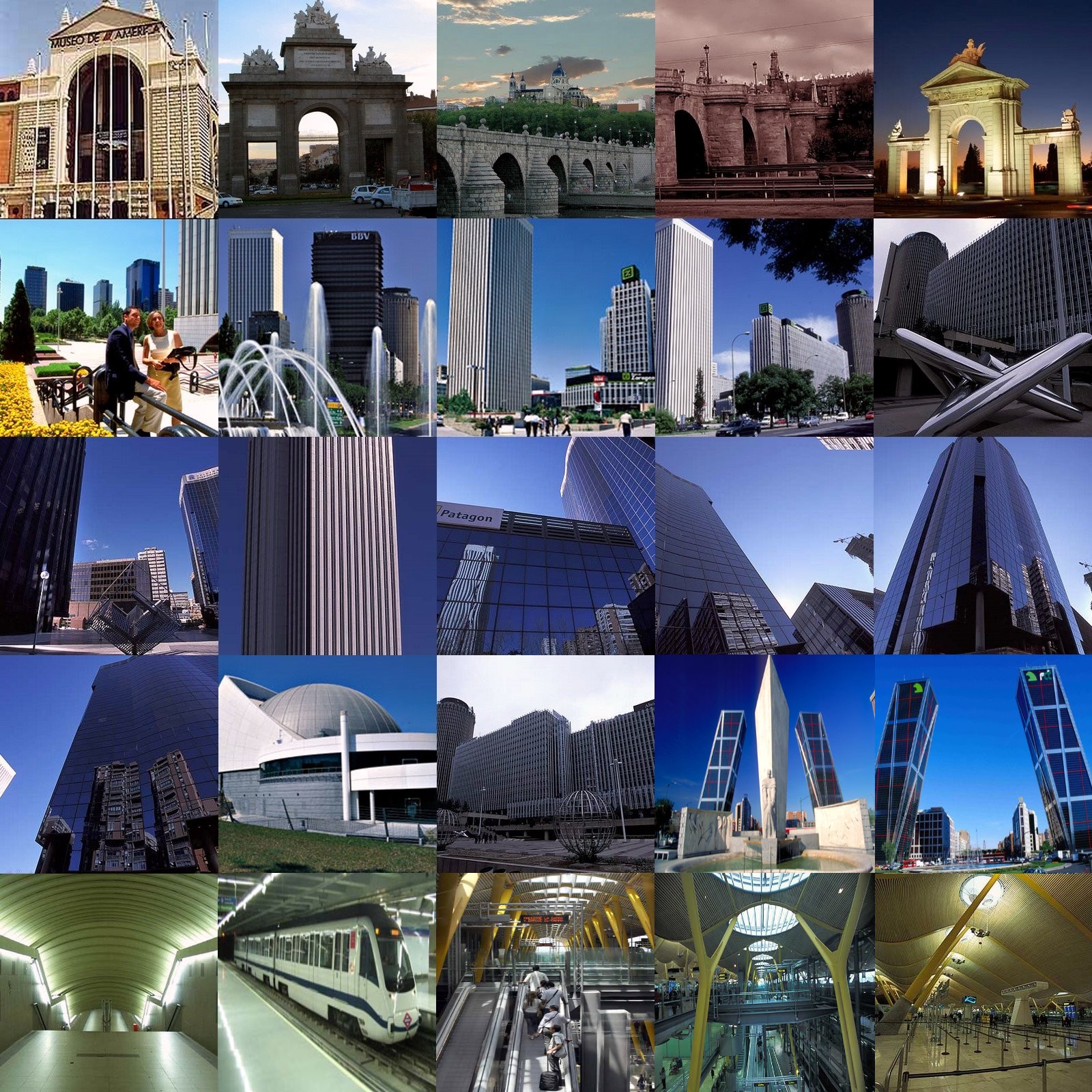
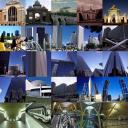
Fuori dal centro ci sono dei piccoli ed interessanti musei così come numerosi edifici storici: dalla Puerta de Toledo, un arco trionfale iniziato nel 1813, ai ponti di Toledo e di Segovia sul Manzanares, all’edificio residenziale vecchio stile di La Corrala.. A nord sorge il moderno quartiere commerciale di Azca, con grattacieli e moltissimi negozi alla moda. Vicino si trova uno dei più caratteristici angoli della Madrid dei grattacieli, le Torre Kio, che formano la chiamata Puerta de Europa nella Plaza de Castilla. Sono due torri inclinate l’una verso l’altra, 15° rispetto alla verticale, con un’altezza di 114 m e 26 piani. Sotto queste torri scorre il traffico di Madrid, e credetemi, rimanere fermo al semaforo sotto questa inclinazione fa un certo effetto. E sempre a proposito di questa Madrid proiettata verso il futuro, di notevole rilievo è stata la costruzione dei 4 nuovi terminali dell’aeroporto che lo hanno trasformato nel più grande del mondo per superficie di terminali e a cui si può accedere con la metropolitana, la più grande per ora, nel mondo per estensione e numero di linee.
inoltre….
buon weekend…
…e se mettessimo un turbinio di bolle?…un tutorial facile ma di effetto
Per la fonte… http://gloubiweb.free.fr//
.
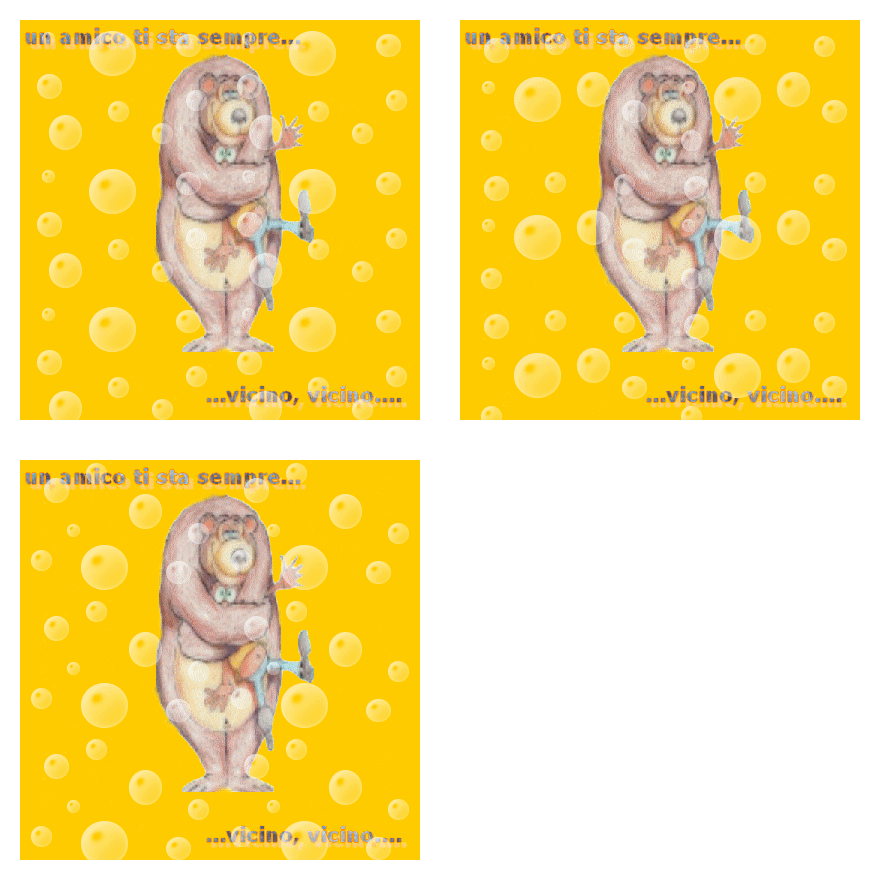
Ecco delle immagini sulle quale scorrono delle bolle che le rendono diverse e adattabili ad ogni circostanza a seconda del colore e dell’immagine che c’è di fondo…
Per questo tutorial ci serve:
- Photofiltre, che trovate così come la traduzione in italiano nel sito ufficiale
- Unfreez (software leggerissimo, semplicissimo da usare e gratuito per fare gifs animate partendo da immagini salvate come gif) che potete scaricare qui
- 3 maschere che trovate a seguire e che salverete nella vostra cartellina di maschere (percorso: risorse del computer – disco C – programmi – photofiltre – masques)
- l’immagine da voi scelta per animare con le bolle che avrete provveduto a salvare come gif. In questo caso io sono partita da questa….

.
Ed ora procediamo… ma prima ricordate…. per ogni dubbio guardate in TUTORIALS PER CASO. Nell’introduzione e sotto l’elenco dei tutorials trovate tante spiegazioni utili per usare al meglio Photofiltre, così come il modo di scaricare e installare plugins, unfreez, caratteri nuovi e tante altre cose che vi possono aiutare per la realizzazione dei tutorials….
.
Iniziamo dunque….
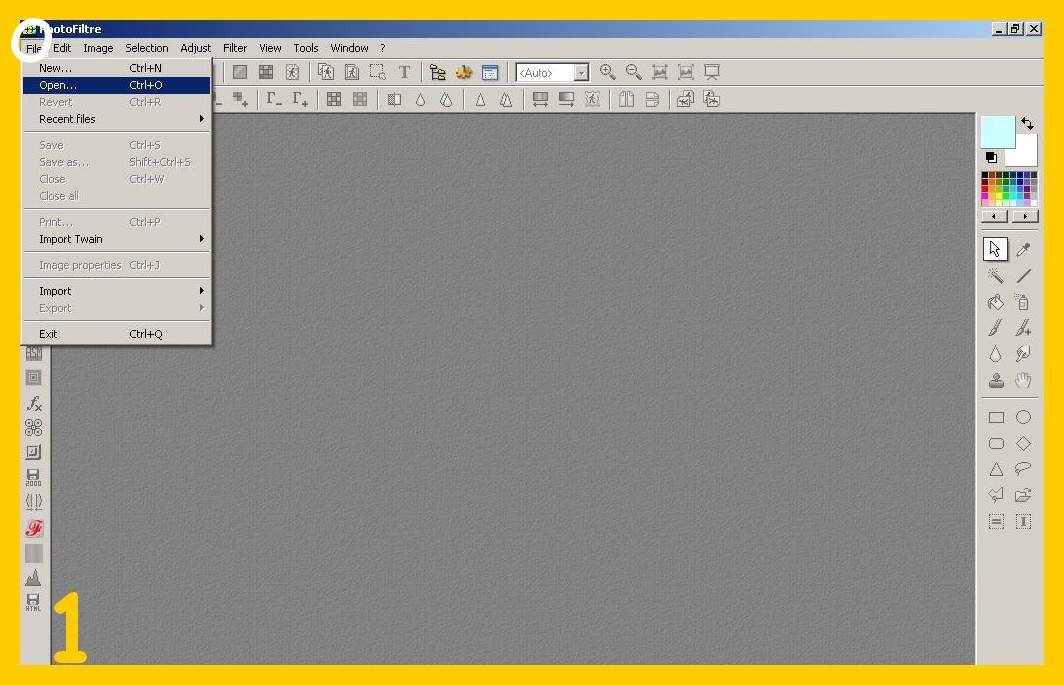
- Aprite la vostra immagine in photofiltre cliccando su File – Apri (FILE – OPEN)(imm.1). Duplicatela: Immagine – Duplica (IMAGE – DUPLICATE) in modo da lavorare sulla copia e non rischiare di perdere l’originale (imm.2). Questa volta dovrete fare 3 immagini identiche all’originale con le quali lavorerete.

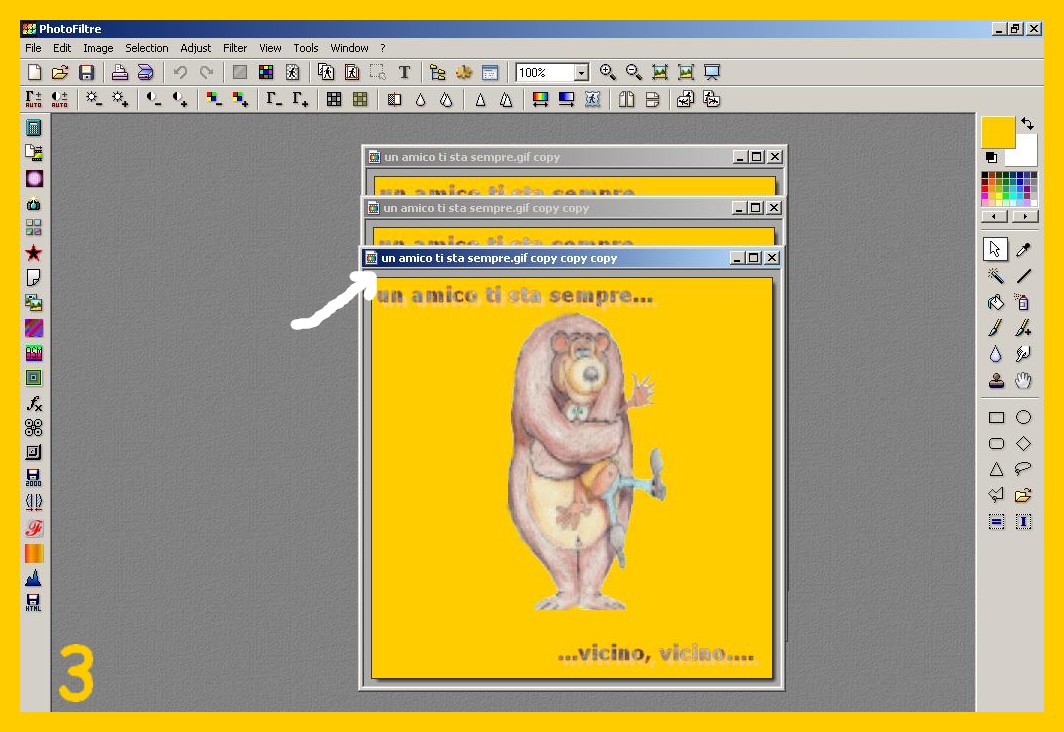
- Prendete la prima immagine. Per non sbagliare toccate l’immagine e controllate che sopra sia diventata azzurra (attiva) (imm. 3) prima di lavorarci.

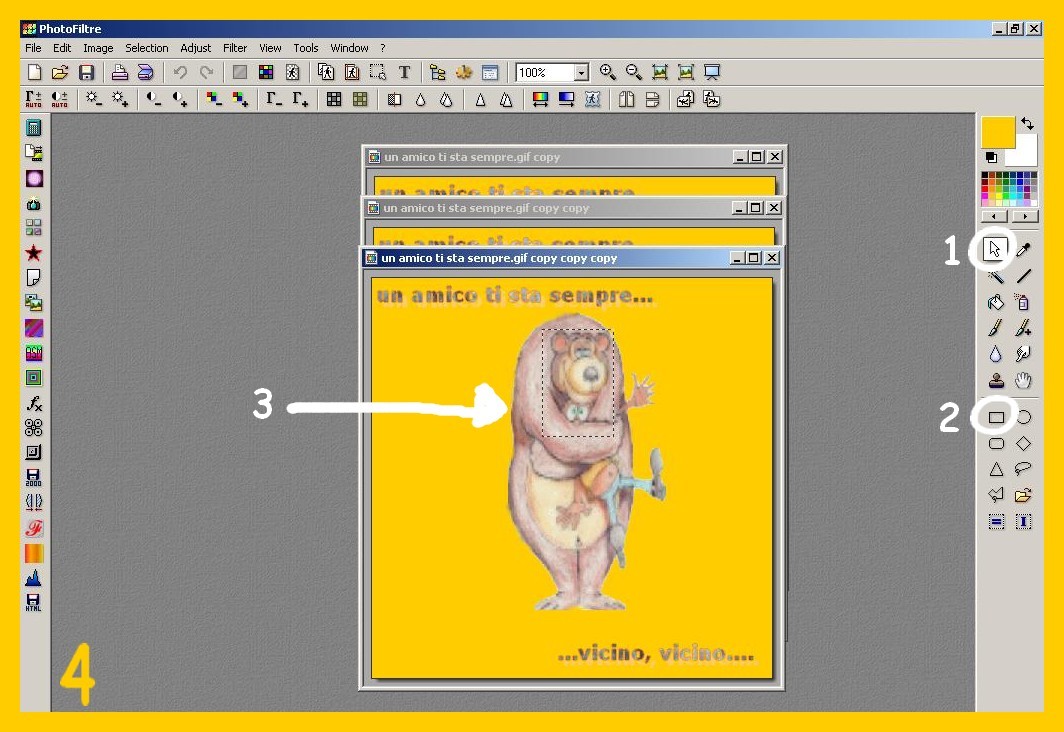
- Se la vostra immagine avesse una cornice per evitare che le bolle ci finiscano sopra dovrete fare una selezione interna alla cornice. Procedete con il rettangolo di selezione (punti 1 e 2)
fino ad avere la selezione come nell’imm.
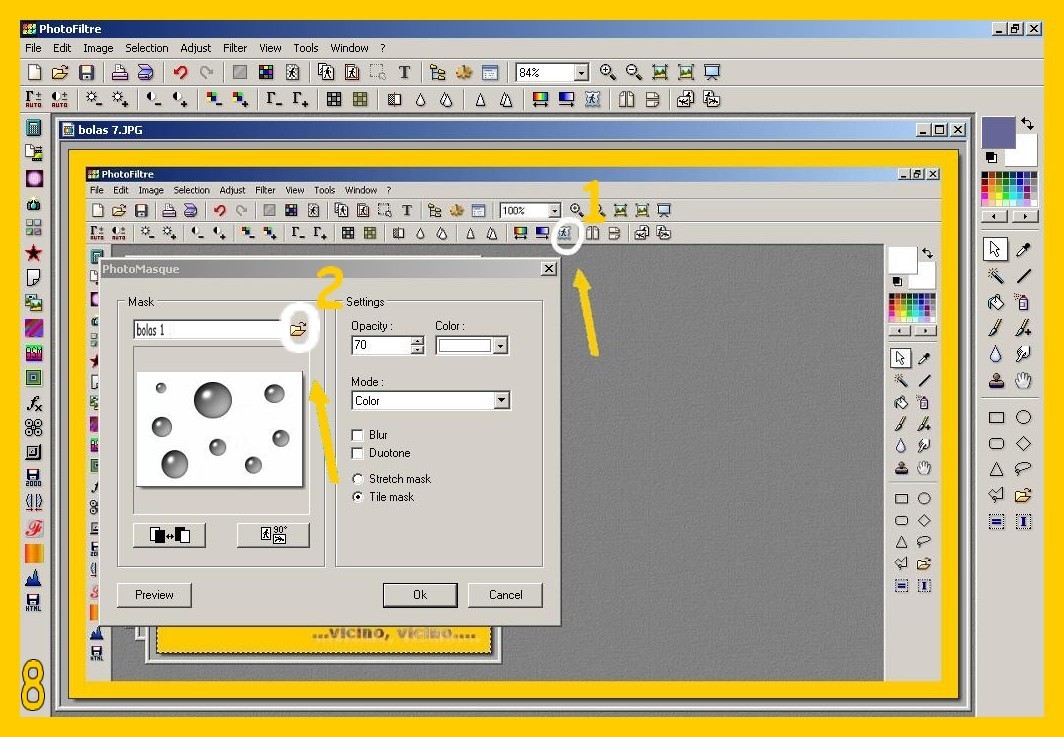
- Ora applichiamo la maschera delle bolle cliccando sull’icona corrispondente nella barra degli strumenti. Se vi dovesse capitare di trovarvi con l’icona delle maschere bloccata (grigia) e, in generale quando qualche funzione di photofiltre sembra bloccata, cliccate sull’icona dei colori sotto filtro nella barra (imm. 5)
per sbloccare. - Clicchiamo, dunque, sull’icona delle maschere (imm. 8 punto 1)
e nella finestra che ci appare sulla cartellina gialla (punto 2) e procediamo col cercare la maschera BOLAS 1 che useremo per questa nostra prima immagine. (imm. 9)
Regoliamo opacità(punto 1), mettiamo il colore (2), selezioniamo Ripeti (TILE MASK) (3) e controlliamo con l’anteprima (4), quando ci sembra che sia come lo vorremmo confermiamo con ok (5) 
- Ed ecco la nostra prima immagine con le bolle (figura 11)
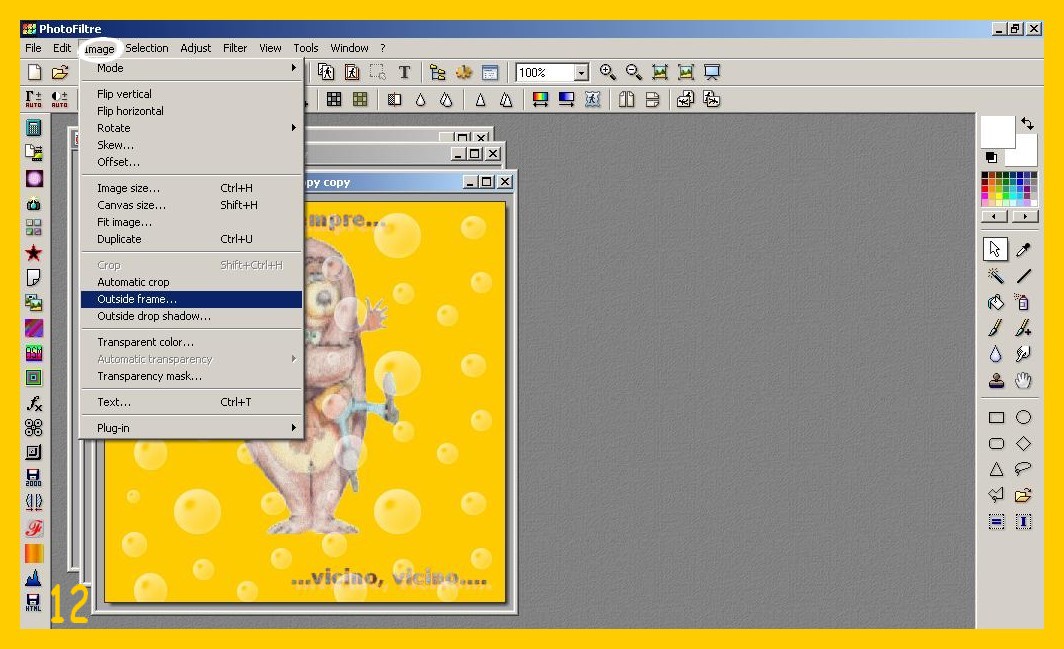
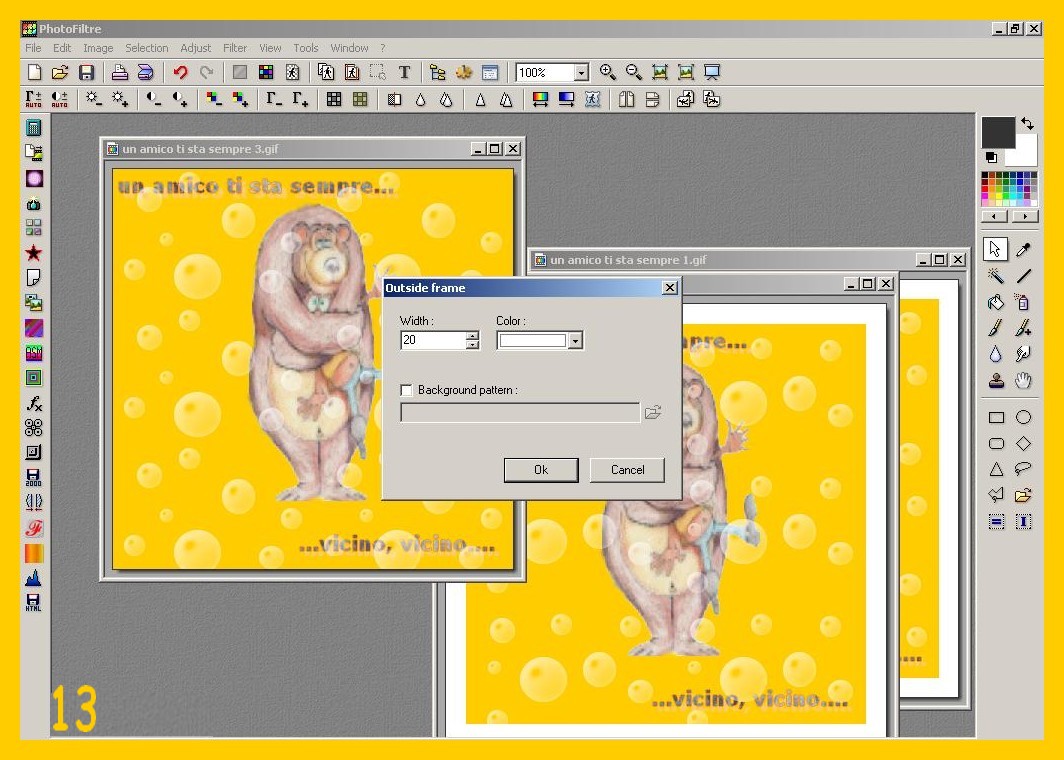
Se volessimo aggiungere una cornice attorno sarebbe ora il momento giusto e clicchiamo allora su Immagine e Contorno esterno (IMAGE – OUTSIDE FRAME) (imm. 12)
e nella finestra che si apre mettiamo il colore e la larghezza desiderata (imm. 13)
Salvate la vostra prima immagine come gif. - Ed ora si procede con le altre due immagini nello stesso modo (paragrafi 2, 3 e 4). Useremo nel paragrafo 5 la maschera bolas 2 per la seconda immagine e la maschera bolas 3 per la nostra terza immagine. Ovviamente useremo stesse opacità e colori della prima maschera. Continueremo come per la prima immagine fino ad avere le nostre 3 immagini finite e salvate come gifs.
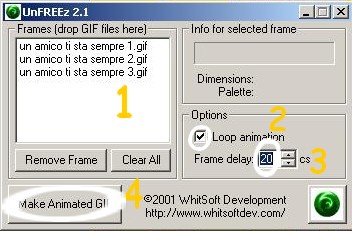
- Ora useremo Unfreez per fare la nostra animazione. Una volta estratto dalla cartella compressa lo apriamo cliccando sul bottone verde. Ci appare una finestra così
Farete scivolare nella finestra le vostre 3 immagini gif (cliccare con il tasto sinistro del mouse sull’immagine e tenendo premuto trasportarla nella finestra) nell’ordine (punto 1), selezionate ripetere animazione (2), mettete 20 secondi nella velocità dell’animazione e cliccate per fare la gif animata (4).
Ed ora la nostra immagine con l’animazione di bolle è pronta.
Da notare:
(Questa è una opzione che potrebbe in un primo momento complicarvi la realizzazione perciò per una prima prova forse è meglio saltarla).
Se nella vostra immagine c’è una frase o un viso dove non volete che le bolle ci passino sopra (importante sopratutto se il colore delle bolle non è chiaro per evitare che non si veda bene il sotto) fate una selezione sopra ciò che vorrete libero dalle bolle prima di applicare la maschera. Cliccate in strumento e nel rettangolo di selezione (punti 1 e 2 imm. 4) e così otterrete la selezione sopra la parte che volete libera dal passaggio delle bolle (punto 3 imm. 4). Ovviamente questa è un opzione che potete o no usare a seconda del vostro gusto…io nell’immagine che ho decorato con le bolle come esempio non l’ho usata ed in generale preferisco non usarla. Se la usate, continuate invertendo la selezione: Selezione – Inverti (SELECTION – INVERT) (imm. 6)
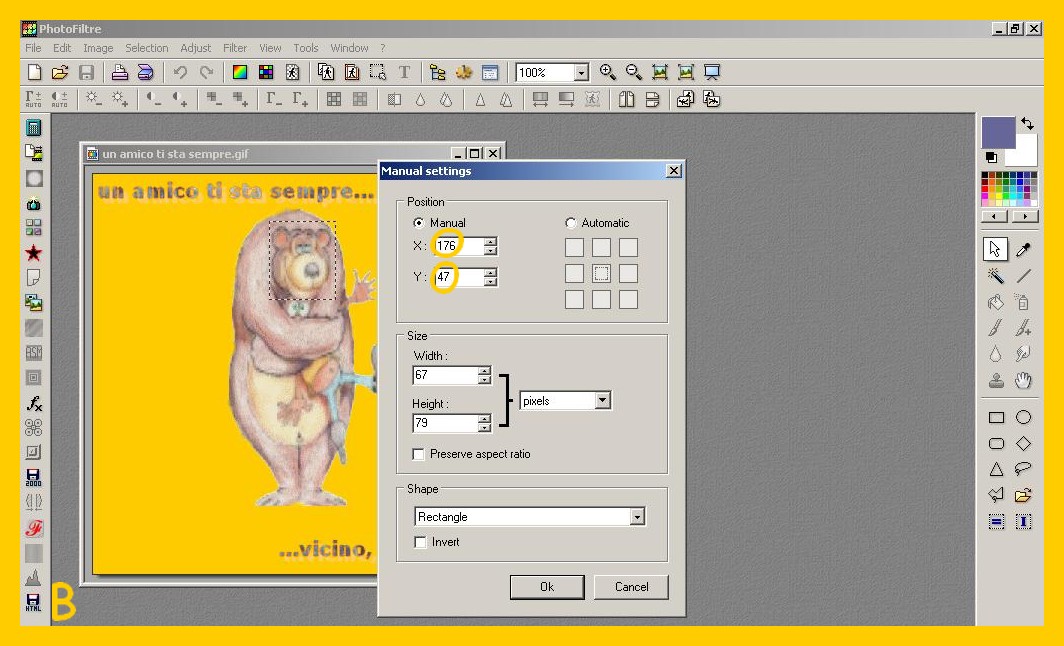
Se avete selezionato qualche parte della vostra immagine perchè le bolle non ci scorrano sopra dovrete controllare i parametri per repeterli esattamente nelle altre due immagini perciò scrivetevi in un foglio di carta i parametri che dovranno essere sempre gli stessi. Procedete per fare ciò così: Selezione – Impostazioni Manuali (SELECTION – MANUAL SETTING) (imm.A)
Nella finestra che vi appare troverete i valori di “x” e “y” (imm. B).
Sono questi i valori che dovete scrivervi in un foglio di carta per poi quando fate la seconda e terza immagine procedere così: Selezione – Impostazioni Manuali (SELECTION – MANUAL SETTING) e manualmente cambiare i valori se non fossero uguali a quelli che avevate nella prima immagine e quando sono gli stessi confermate con ok. Ovviamente anche nelle altre due immagini dovrete poi invertire la selezione. Una volta messe le maschere tutto continua nello stesso modo di quanto detto sopra.
Come sempre nelle nostre Gallery 4, 5, 6 e Festività ne troverete altri esempi e se volete guardare gli altri tutorials andate all’ELENCO TUTORIALS


Devi effettuare l'accesso per postare un commento.