
L’alba ha una sua misteriosa grandezza che si compone d’un residuo di sogno e d’un principio di pensiero.
(Victor Hugo)
Per stare insieme…e divertirsi…e imparare sempre cose nuove.
L’alba ha una sua misteriosa grandezza che si compone d’un residuo di sogno e d’un principio di pensiero.
(Victor Hugo)
Come promesso a Carlotta eccomi qua con un tutorial che vorrebbe riprodurre le famose polaroid… Ovviamente si può trovare una immagine di una polaroid in rete e con la bacchetta magica e avendo il plugin “paste inside” installato in photofiltre, copiaincollare la propria immagine… si può anche andare ai siti, almeno due, dove qualunque cosa tu carichi te la rendono come polaroid… Io invece proprongo un tutorial con una composizione di polaroid per farvi imparare a fare altre cose che altrimenti forse non mi verrebbero facili da proporre altrove… 🙂 E’ semplicissimo, e fare l’effetto polaroid tutto sommato non è altro che applicare una cornice… mi sono divertita a giocarci un po’ per farvi vedere altre cose che potete imparare… 🙂
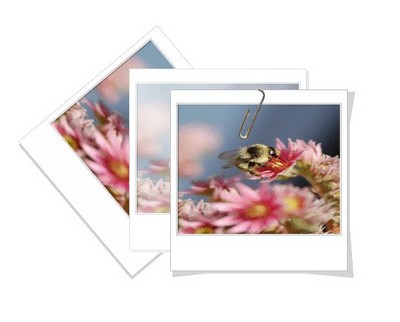
Per fare questo tutorial ci vuole…


Come sempre vi ricordo che in Tutorials per caso, sotto l’elenco dei tutorials trovate tante spiegazioni utili per usare al meglio Photofiltre, così come il modo di scaricare e installare plugins, unfreez, caratteri nuovi e tante altre cose che vi possono aiutare per la realizzazione dei tutorials…. Viene aggiornato appena ritengo che qualcosa possa essere importante, per cui se potete date un’occhiata ogni tanto.
.
Iniziamo ora la nostra polaroid…
1. Aprite la vostra immagine cliccando in File ed Apri (FILE OPEN) (imm.1) e riducetela ad una misura di 300 di larghezza e 240 di lunghezza : Immagine – Dimensione Immagine (IMAGE – IMAGE SIZE) (imm.2) deselezionando Mantieni Proporzioni (PRESERVE ASPECT RATIO) (imm.3) 
2. Per fare ora la cornice bianca esterna della polaroid cliccate su Immagine – Contorno Esterno (IMAGE – OUTSIDE FRAME) (imm.4) e nella finestra succesiva mettete: di larghezza 20 e di colore, il bianco. (imm.5)
3. Così vi trovate con la foto contornata da una cornice bianca. Ora non vi tocca che aggiungere ancora un po’ di cornice nella parte inferiore della immagine.
4. Aprite ora un documento nuovo e bianco di 340 di larghezza e 80 di altezza: File – Nuovo (FILE – NEW) (imm.6 e 7) 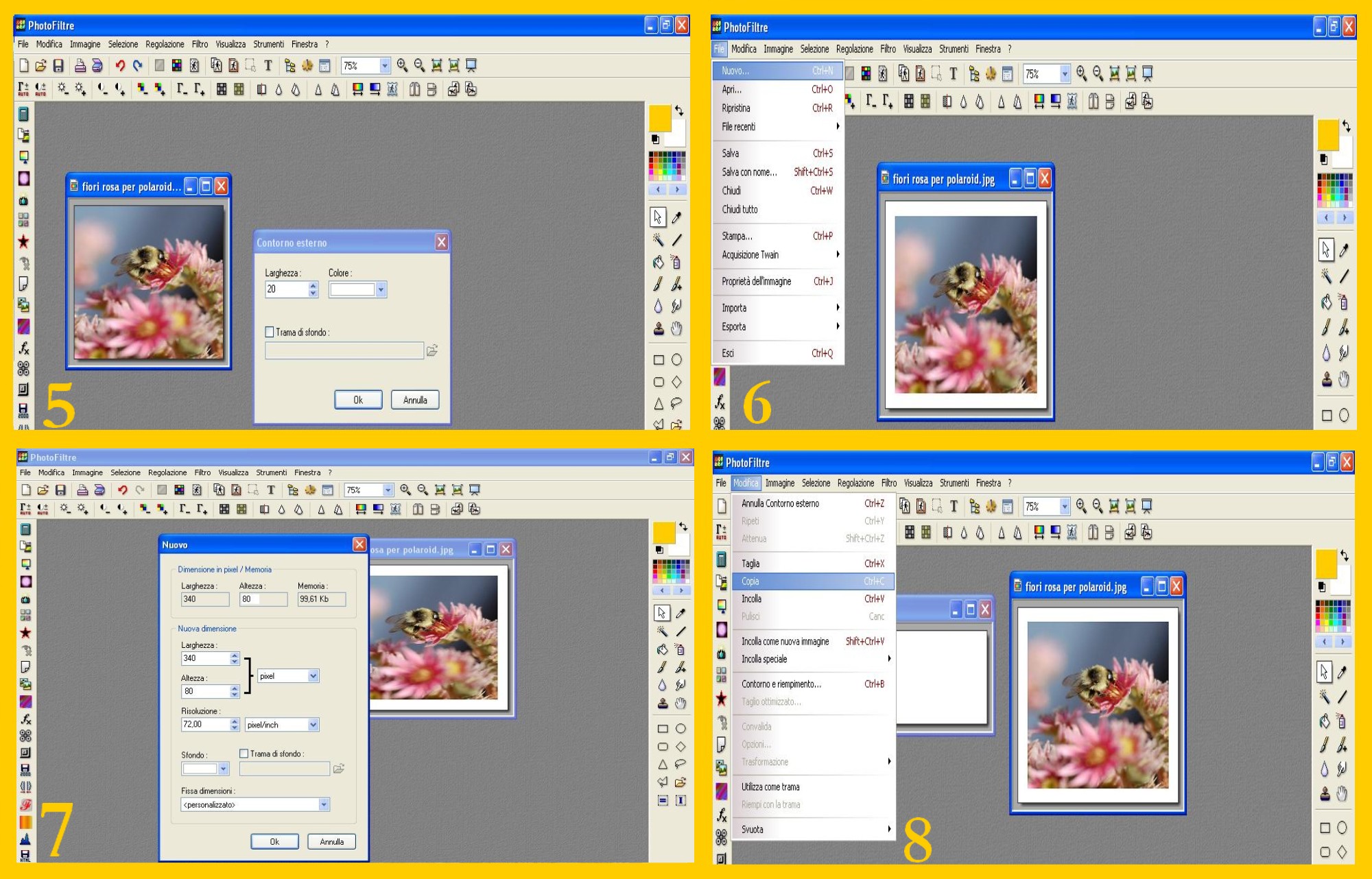
5. Cliccate ora in Modifica e Copia (EDIT – COPY) (imm. 8 ) e poi toccando la vostra immagine tornate a cliccare su Modifica – Incolla Speciale – Assembla (EDIT – PASTE SPECIAL – ASSEMBLE) (imm. 9) e nella finestra che si apre successivamente selezionate Basso (BOTTOM) e confermate con OK. (imm 10).
6. Ora avete la cornice bianca tipica della polaroid attorno. Andate al menù a destra e cliccate sulla Punta della Freccia della selezione e sotto, nel Rettangolo di Selezione e, tornando alla vostra immagine, selezionate un rettangolo attorno al bordo della foto vicinissimo al quadro interno dove si trova la foto. Col puntatore del mouse dentro la vostra selezione, cliccate sul tasto destro del mouse e poi su Contorno e Riempimento (STROKE AND FILL) (imm.11)
7. Selezionando Tratto (Stroke), mettete come colore il grigio più chiaro e dopo aver messo 1 come misura nella finestrina a destra del colore confermate con Ok. (imm 12). 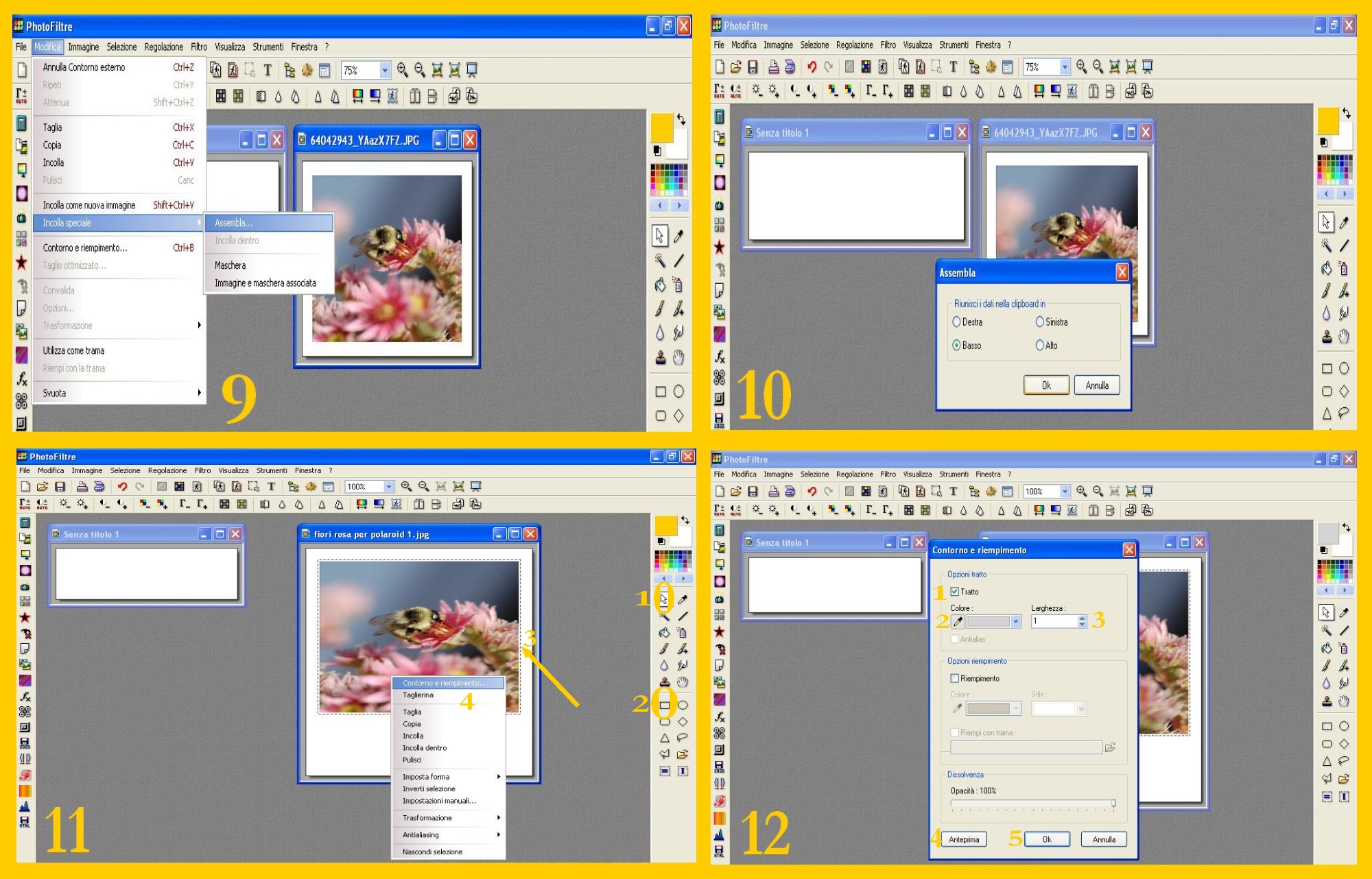
8. Cliccate in Selezione – Nascondi la Selezione (SELECTION – HIDE SELECTION). Una sottilissima riga grigia si trova ora attorno alla vostra foto nel centro della polaroid. (imm.13)
9. Ora farete il bordo esterno cliccando su Selezione – Seleziona Tutto (SELECTION – SELECT ALL) (imm. 14)
10. Di nuovo con il puntatore del mouse dentro la selezione e cliccando col tasto destro del mouse cliccherete poi su Contorno e Riempimento (STROKE AND FILL) (imm.15) e selezionerete Tratto (STROKE), colore grigio chiaro e 1 di larghezza e confermerete con Ok. (imm. 16). La vostra polaroid ora ha il bordino esterno. Lasciate per ora la selezione.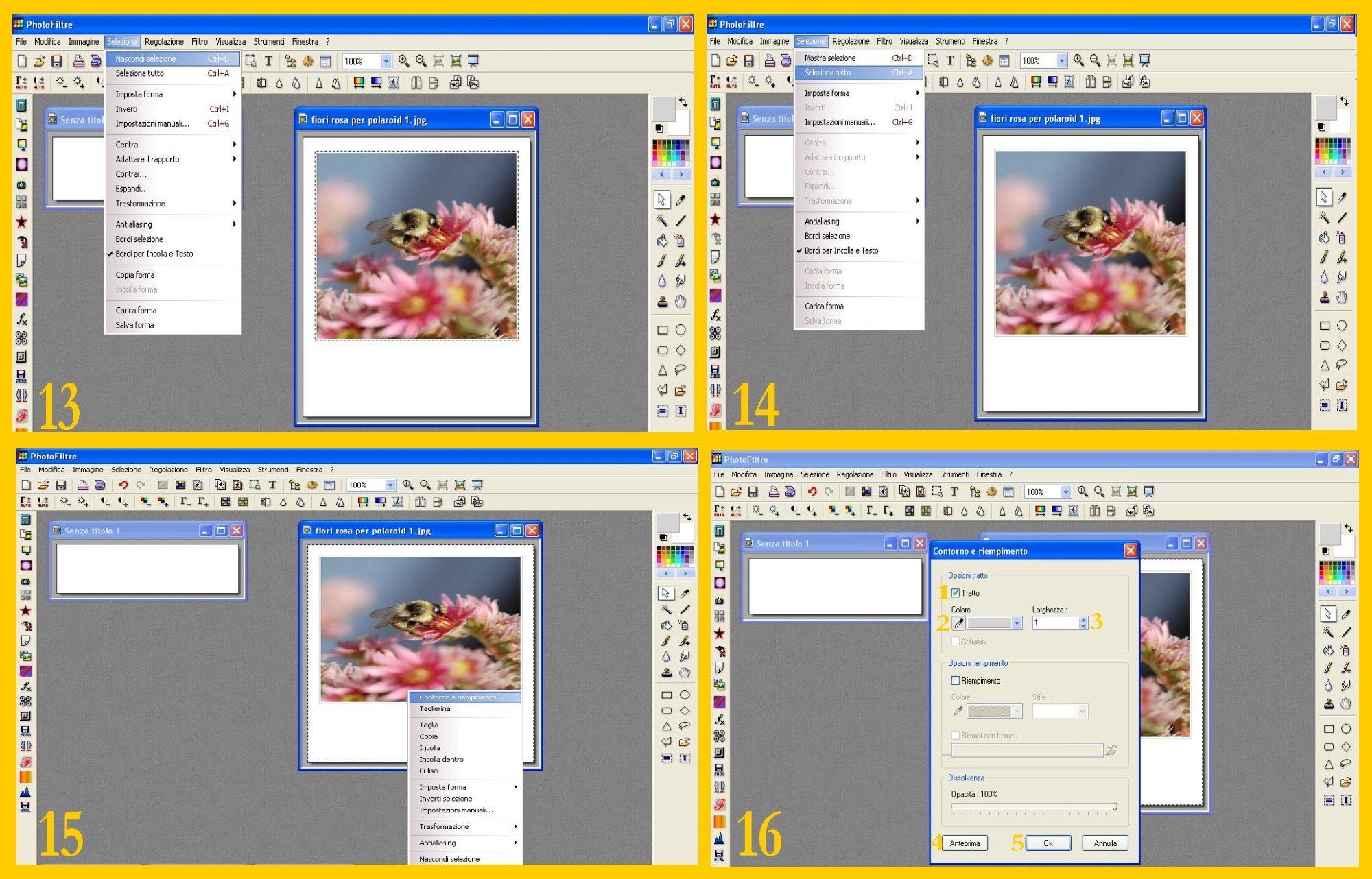
11. Ora, nell’esempio del tutorial, come vedete ho messo 3 polaroids con un’ombra laterale diversa. Incominceremo con quella a sinistra, quella storta. E questa, se guardate nell’immagine in alto ha l’ombreggiatura attorno sopra ed a destra. Vediamo come farla.
12. Senza togliere la selezione cliccate su Immagine – Ombra Esterna (IMAGE – OUTSIDE DROP SHADOW) (imm.17) e nella finestra successiva sempre col colore grigio chiaro e con larghezza 3 selezionate Alto /Destra (TOP – RIGHT ) e piatta (FLAT) confermando con Ok ed avrete il vostro bordino di ombra sopra ed a destra. (imm.18 )
13. Cliccate ora su Immagine – Ruota e Libera (IMAGE – ROTATE – FREE) (imm.19)
14. Nella finestra che vi appare mettete 45 gradi nell’angolo, selezionate Regola Dimensione (ADJUST SIZE) e ANTIALIAS e confermate con Ok. (imm.20). Ora la vostra polaroid ha fatto un giro di 45 gradi. 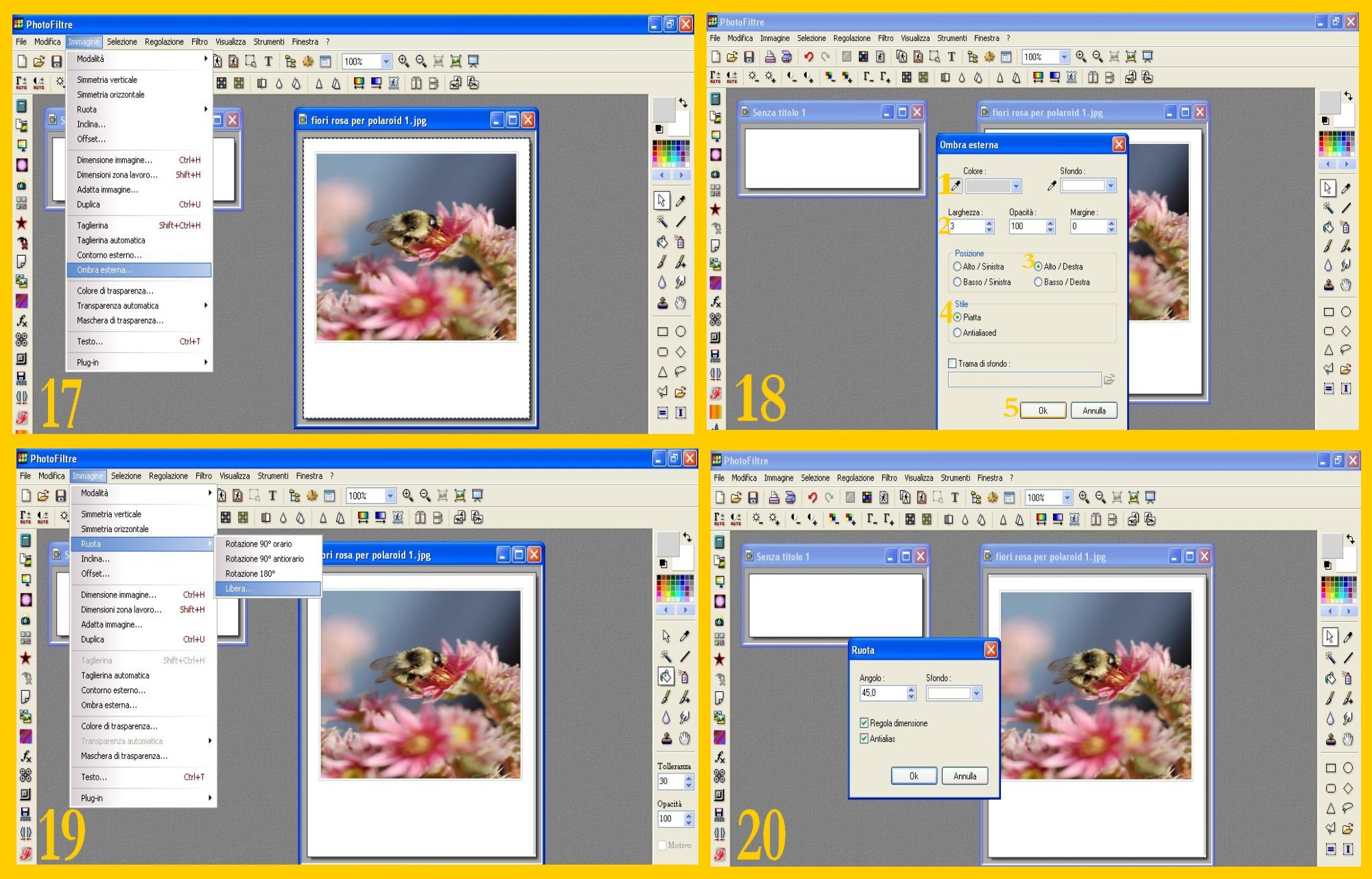
15. La vostra polaroid è pronta da mettere in un nuovo documento che aprirete ora: File – Nuovo (FILE – NEW). (imm.21) Per il momento aprite un documento sufficientemente grande per mettere tutte le polaroids, si può sempre ridurre in un secondo tempo o tagliare…Io l’ho aperto di 800 x 600. (imm. 22).
16. Andate al menù a destra e cliccate sulla Bacchetta Magica. Mettete tolleranza 0 e deselezionate colore. Tornate alla vostra polaroid e cliccate con la Bacchetta Magica in uno degli angoli bianchi attorno ad essa. Si selezionerà tutto il bordo esterno così come il contorno della vostra polaroid. (imm. 23)
17. Cliccate su Selezione – Inverti (SELECTION – INVERT) e così vi rimane solo selezionato il bordo della vostra polaroid. (imm 24) 
18. Andate su Modifica – Copia (EDIT – COPY) (imm.25) e poi successivamente toccate il vostro documento nuovo per attivarlo e di nuovo cliccate su Modifica – Incolla (EDIT – PASTE). (imm. 26)
19. La vostra polaroid è ora sul nuovo documento e non vi rimane che sistemare la sua collocazione e confermare l’incollatura con un invio o cliccando (dentro la selezione) col tasto destro del mouse e poi su Convalida Incolla (VALIDATE PASTE) (imm. 27)
20. Tornate ora alla vostra diapositiva (storta). Con la freccia rossa del Menù in Alto tornate indietro con un click riportandola di nuovo in posizione diritta e ancora con un altro click sempre nella freccia rossa togliete il bordino che ha in alto ed a destra (imm.28)… Faremo la seconda polaroid, quella appena visibile che ha il bordino in basso ed a destra.
21. Cliccate in Immagine – Ombra Esterna (IMAGE – OUTSIDE DROP SHADOW) (imm.29) e nella finestra successiva sempre col colore grigio più chiaro e 3 di larghezza selezionate Basso / Destra (BOTTON/RIGHT) e Piatta (FLAT) confermando con Ok. (imm.30)
22. Ora il bordo è in basso ed a destra. Per schiarire la foto ora andate su Selezione – Seleziona Tutto (SELECTION – SELECT ALL) (imm.31) e poi su Filtro – Effetti Ottici – Nebbia – Bianca (FILTRE – VISUAL EFFECT – FOG – WHITE) (imm. 32) e di nuovo ancora 2 volte su Filtro (FILTRE) e subito dopo nella riga sotto a filtro in Ripeti Nebbia (REPEAT FOG). (imm 33). 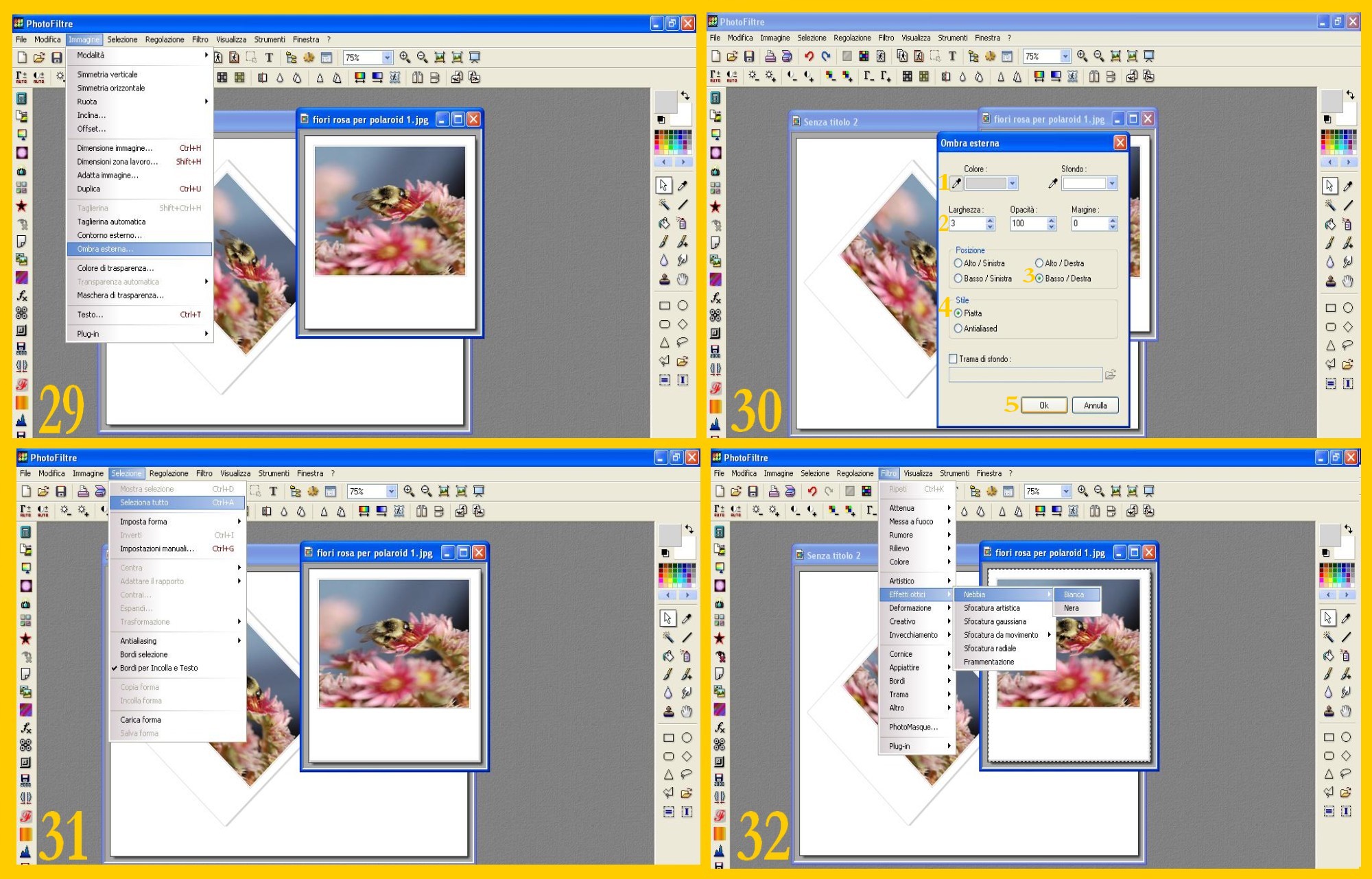
23. Ora la vostra seconda polaroid è a posto e potete incollarla nel documento con l’altra. Andate a Selezione – Nascondi Selezione e poi a Modifica – Copia (EDIT – COPY) (imm. 34)
24. Attivate il documento toccandolo e cliccate su Modifica – Incolla (EDIT – PASTE) (imm.35). Dopo averla sistemata al suo posto, confermate con un invio o col tasto destro del mouse e poi su Convalida Incolla (VALIDATE PASTE) come nel punto 21 (imm. 36). 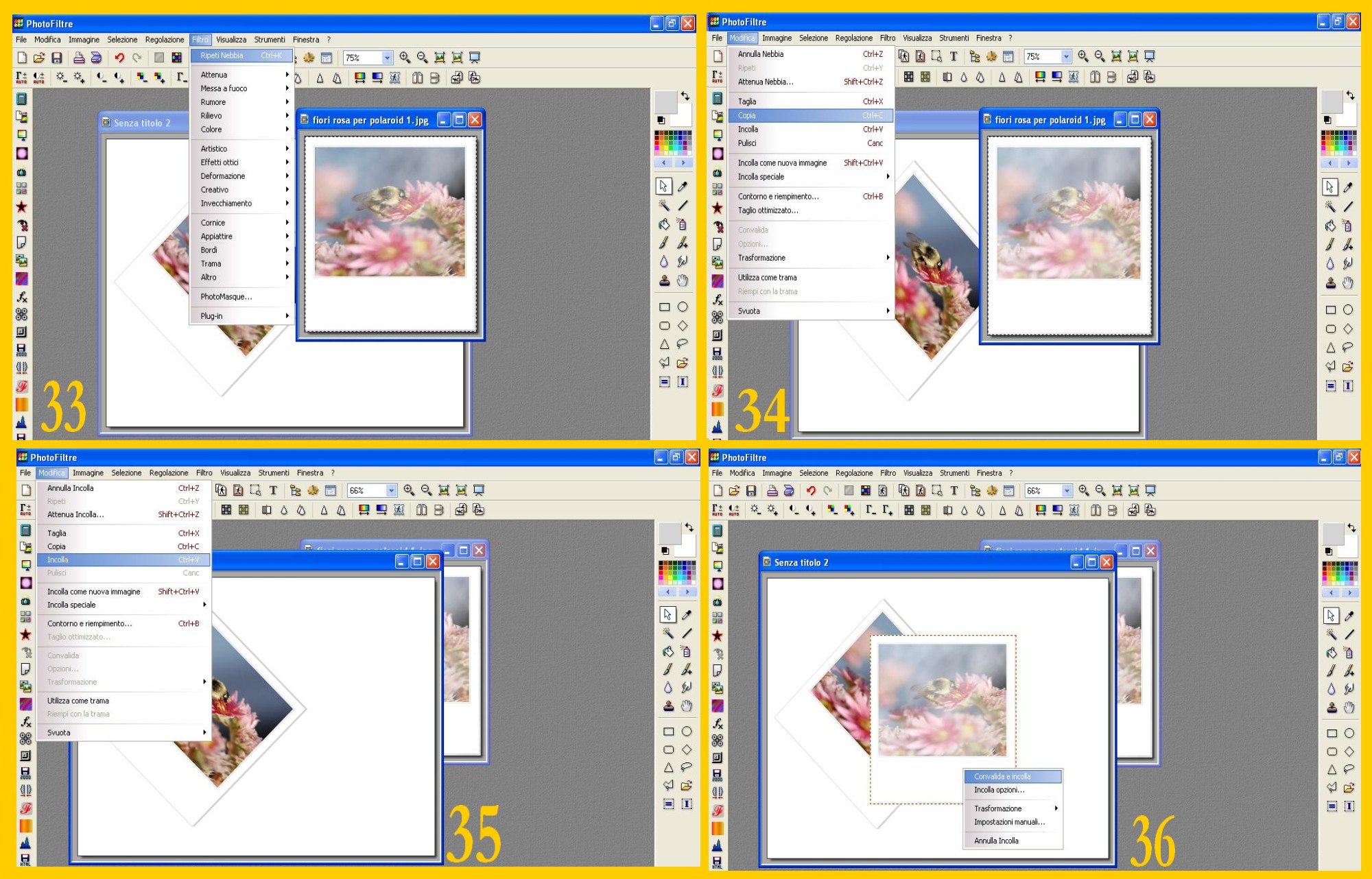
25. Di nuovo tornate alla vostra polaroid quasi invisibile ora e sempre con la freccia rossa del Menù in Alto (imm. 37)cliccate 3 volte ritornando indietro fino a farla diventare nitida per poi di nuovo copiarla ed incollarla come nei punti 23 e 24.
26. Ora, con le 3 immagini incollate, provate a fare un’ ombra diversa su questa ultima come se fosse leggermente staccata dalle altre con gli angoli leggermente sollevati… Ovviamente tutte queste prove servono ad imparare a lavorare un po’ con Photofiltre e ad esercitare la propria fantasia…io propongo questi esempi ma voi potreste trovarne altri e diversi…L’importante è imparare ad usare bene Photofiltre e poi la vostra fantasia si occuperà del resto 🙂
27. Andate al Menù a Destra e cliccate sulla Punta di Freccia per fare apparire, se non fossero visibili, le selezioni e sotto cliccate sul Poligono (imm. 38). Farete una selezione che parte da dentro l’ombra dell’angolo superiore destro dell’ultima polaroid incollata perché non stacchi e che esca con forma triangolare come potete vedere nell’immagine 38. Vi potrebbe essere utile ingrandire l’immagine per vedere bene, dato che la selezione deve essere piccola. Potete ingrandire cliccando nel menù in alto sulla lente d’ingrandimento. (imm.38 ) Per saper come usare il poligono, se non lo avete usato prima, potete vedere il tutorial …e scintillano anche gli altri colori dal punto 4 al 6.
28. Una volta che avete sistemato bene la vostra selezione in modo che rimanga un pochino dentro l’ombra che c’era a destra nella polaroid perché non stacchi, andate al Menù di Destra ai Colori. Mettete in alto il colore grigio chiaro, cliccate sul Barattolino e poi con esso cliccate dentro la selezione nell’angolo superiore destro. Vi rimarrà dello stesso colore del bordino che c’era prima e non staccherà da questo. (imm. 39) 
29. Andate poi su Selezione – Nascondi la Selezione (SELECTION – HIDE SELECTION) (imm.40) e procedete nello stesso modo con gli angoli inferiori destro e sinistro. L’angolo inferiore sinistro sarà anche triangolare come quello superiore anche se con un’altra direzione (imm.41)… ma quello di destra dovrà essere fatto prendendo i due lati dell’angolo e viene ad essere come due triangoli uniti nella base che corrisponde al vertice di quell’angolo della polaroid (imm. 42). Per chiarirvi di più le idee basta che guardiate le immagini del tutorial.
30. Convalidate le vostre selezioni e col colore la vostra immagine è pronta. Non rimane ora che copiaincollare la clip.
31. Aprite la clip in Photofiltre: File – Apri (FILE – OPEN) (imm.43) 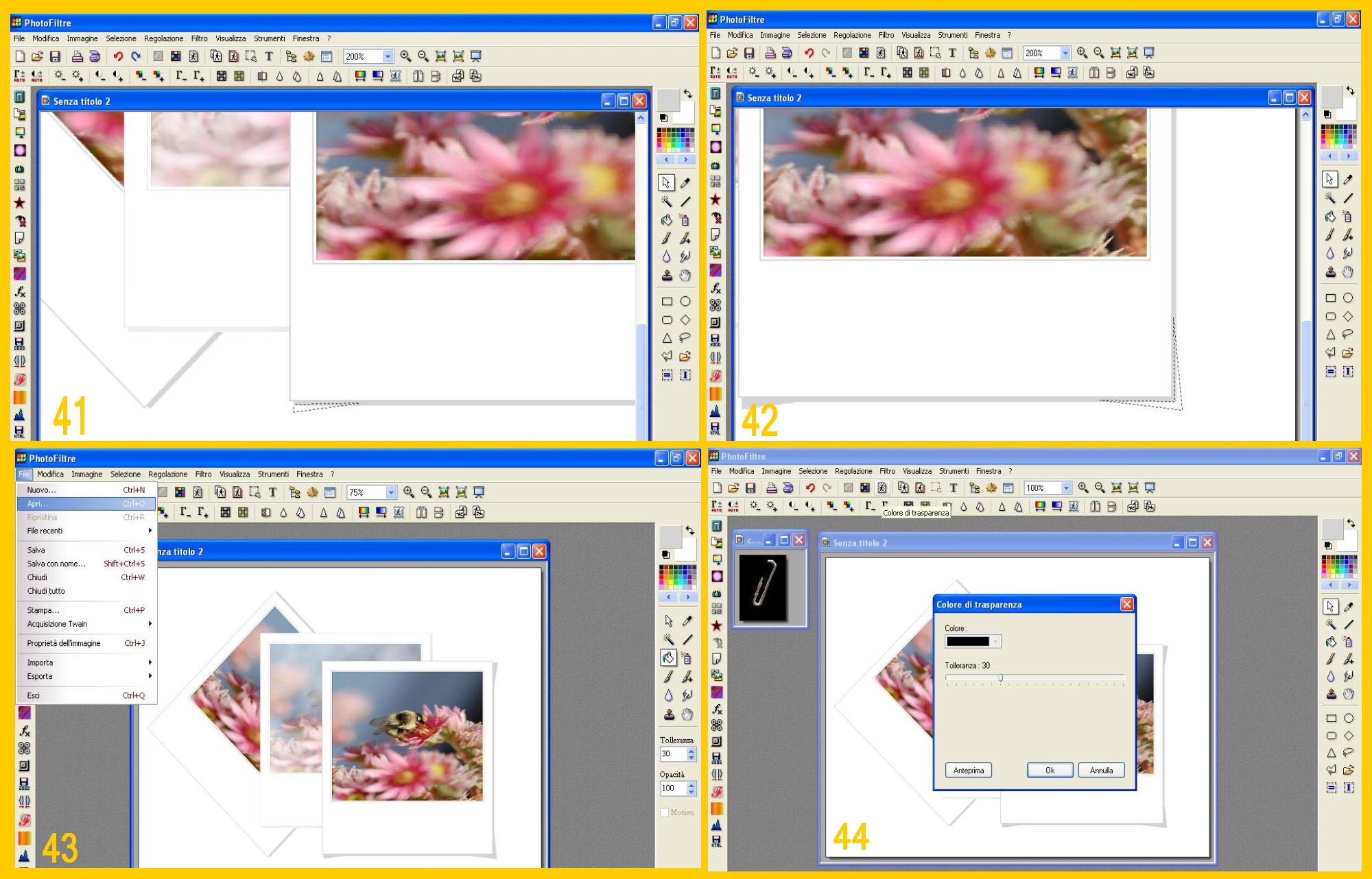
32. Clicate sull’Icona di Trasparenza nel Menù in Alto e dopo aver confermato col si la prima domanda, mettete 30 di tolleranza, guardate l’anteprima e se tutto è a posto confermate con Ok (imm.44). Così diventerà trasparente lo sfondo ed ora Modifica – Copia (EDIT – COPY) (imm.45) e poi toccando il documento con le polaroid Modifica – Incolla (EDT – PASTE) (imm.46). Sistemate la clip e convalidate. (imm.47)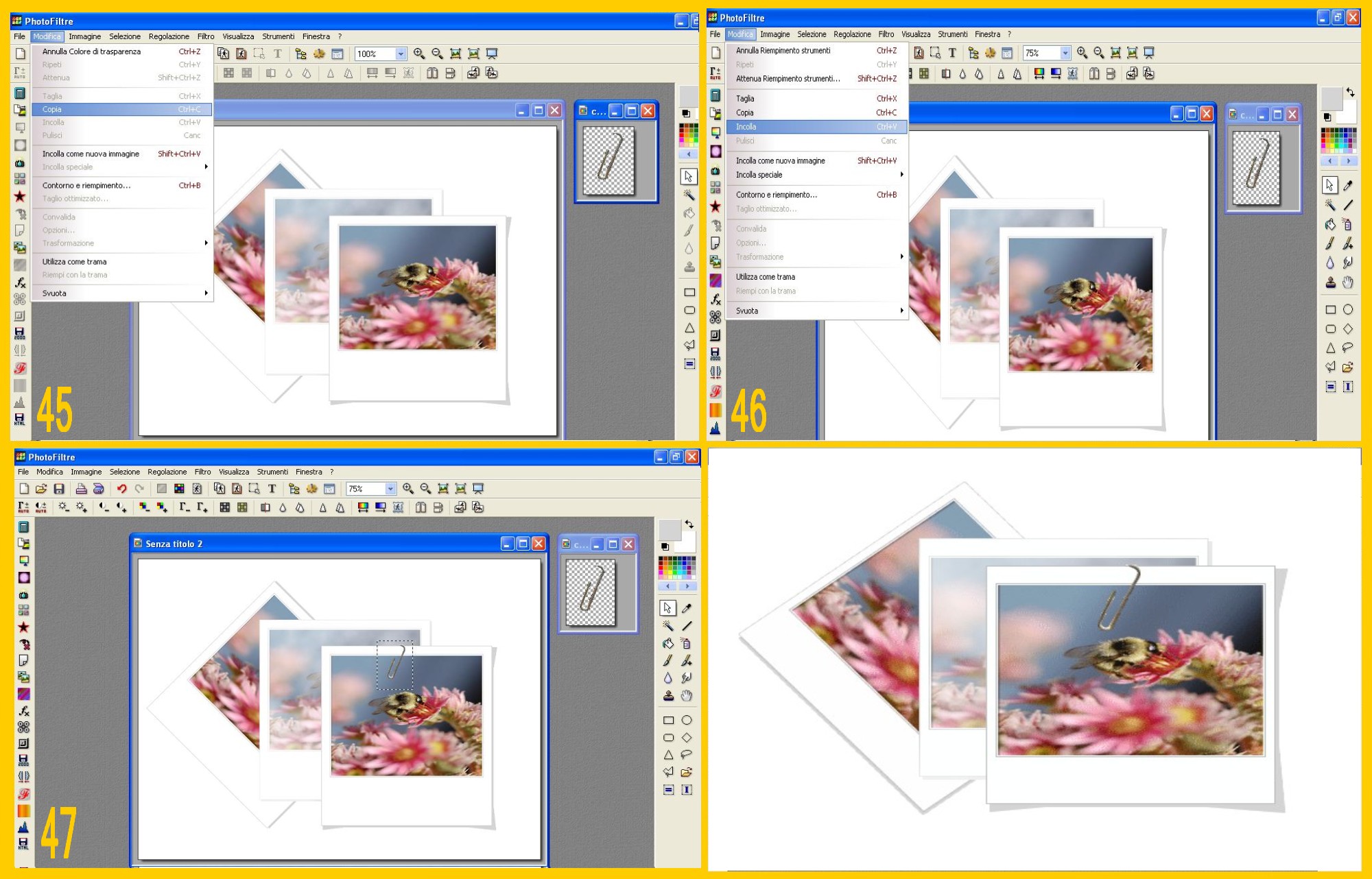
33. Le vostre polaroid sono finite 🙂
Ecco il risultato finale ed altri esempi…
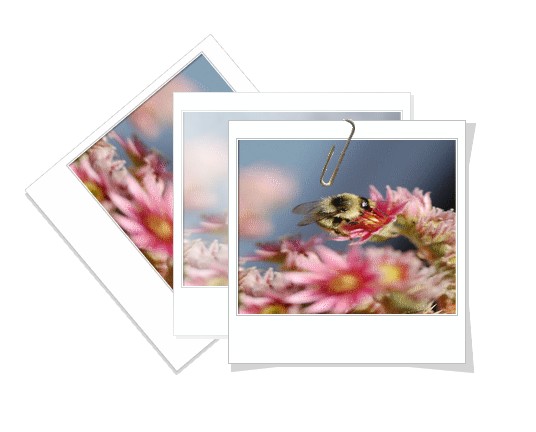
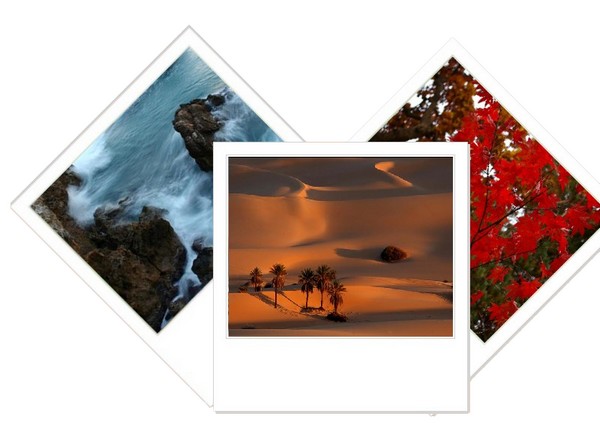

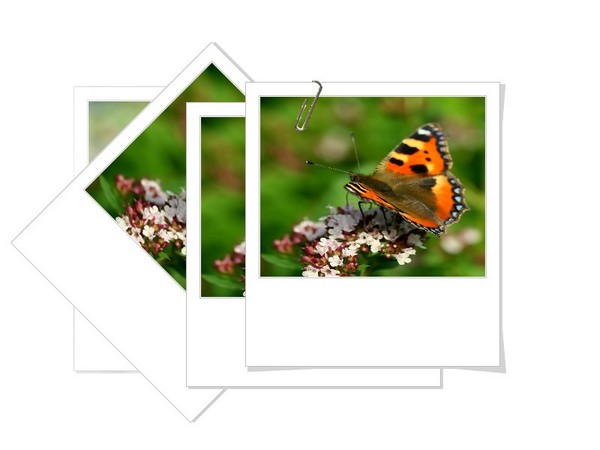
Come sempre trovate in Tutorials per caso tante informazioni utili per usare al meglio Photofiltre, altri tutorials nell’Elenco dei tutorials e se volete altri spunti andate a vedere le nostre Gallery, ora c’è la nuova Gallery 5 e la Gallery 6 appena allestite per la festa del papà e Pasqua… 🙂
Anticipata all’inverno per chissà quale motivo, estesa ora ad un weekend mentre prima era in settimana il primo mercoledì d’aprile, persa perciò una festa in città perché tutti chiudevano, tutto si fermava… ieri ed oggi si svolge la 544a fiera di primavera della mia città. Un evento di radici lontane (se ne parlava già nel 1465) ma che ogni anno si rinnova e riempie ogni angolo della città all’inverosimile…
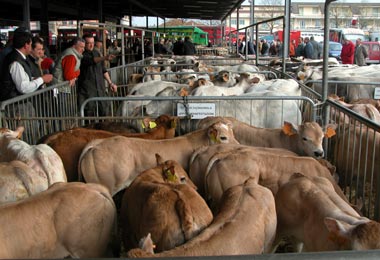
C’è l’immensa rassegna zootecnica , i trattori, le macchine agricole di ogni tipo, gli strumenti di lavoro perché qua si svolge il secondo mercato zootecnico per importanza d’Italia ogni settimana e vuoi che la fiera di primavera non se ne occupi? Ma è anche pieno di bancarelle di “ferianti” … non le solite dei mercati settimanali, ma un’ immensità di bancarelle che occupano vie e piazze, persino con 3 file nei viali più larghi! E proprio per questo si trovano prodotti di ogni tipo, anche i più surreali ed inutili…
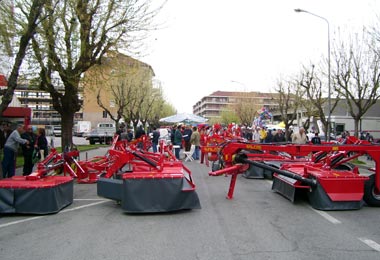
E’ la fiera delle cose bizzarre e inusuali : dell’abbigliamento diverso ed a prezzi stracciati; dei furgoni di panini con salsiccia e peperonata; degli strilloni che illustrano lo spazzolone che lava i pavimenti rendendo inutile la spazzatura perché la spazzola raccoglie tutto, tutto…briciole, acqua, ogni cosa!…; dei piumini psichedelici e molleggiati per spolveri in angoli impossibili; dei mastodontici “acchiappa ragnatele” lunghissimi al punto che uno si chiede se siano fatte per le nostre moderne costruzioni o per i duomi medievali; di tritatutto miracolosi, spazzole per i vetri insuperabili, di ogni prodotto inutile o almeno molto poco funzionale, di quello che non compreresti mai, attento sempre a non farti abbindolare, ma che nella fiera di primavera diventa normale e ambito oggetto del desiderio…! Ci vorrà un anno intero perché certi articoli appaiano davanti ai nostri occhi…e vuoi resistere alla voglia matta di concederti una giornata da acquirente di cianfrusaglie?
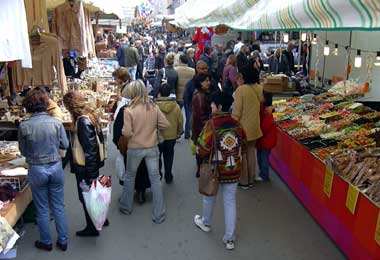
E così, osservi attenta le dimostrazioni pratiche e decidi che si, che nemmeno tu puoi fare a meno di comperare quel mastodontico bastone munito di ciuffetto che allontanerà quegli effimeri tendaggi con cui i ragni decidono di decorare la tua casa… e continui, dopo l’acquisto, percorrendo imperterrita la fiera in compagnia di quell’enorme bastone colorato per scoprire che, concluso il tuo giro ed arrivata alla macchina, tutte le riduzioni non bastano a far entrare quel aggeggio dentro, e che…o te la fai a piedi accompagnando il tuo fresco acquisto a casa tua o sarai costretta ad abbandonarlo nel parcheggio!… E come sono convincenti quelle dimostrazioni..! Peccato non aver il venditore di turno a casa, quando scopri che non è che funzioni così bene, che non è la soluzione che tu speravi…
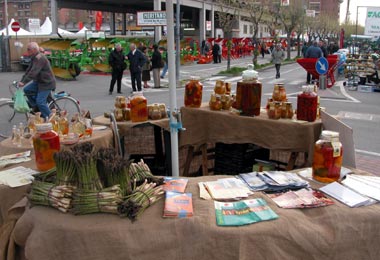
Ci sono andata di mattina… è sempre pienissima in settimana, figuriamoci ora che è di sabato e domenica ! I “ferianti” ritardatari ancora montavano i loro banchi…e almeno nei viali e nelle piazze più larghi ci si stava ancora comodi… C’erano gli oggetti in vimini, in legno, i grandi banchi di dolciumi di ogni tipo, i salami di cinghiale e asino, i cd di musiche andine, le porchette, i giocatoli, vestiti, gusci per telecomandi di ogni forma, pentolame di ogni colore e foggia, scarpe, cioccolato, olive e specialità siciliane, calabresi e sarde…ogni cosa immaginabile…e più uno si avvicinava alla via centrale, sempre più gente… Inavvicinabile quasi il “mercantico”, perché già che ci siamo, vogliamo non fare come ogni seconda domenica del mese il nostro mercato del riuso? E così la fiera in centro diventa mercato dell’usato con i soliti banchi di “antiquariato”, collezionismo e vecchie cose…
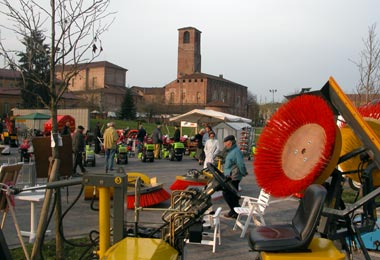
E, come ogni volta, ho trovato quell’oggetto di cui sembra non potersi fare a meno ma che sicuramente quando arriverà il momento di usarlo si rivelerà non all’altezza delle dimostrazioni in piazza… questa volta la spazzola per pulire fra le fessure delle saracinesche l’ho fatta mia!…Posso tornare a casa… la fiera di primavera e la “febbre” di acquisti di quegli oggetti “strabilianti” per quest’anno si è svolta a dovere…in attesa di un’altra fiera di primavera…in inverno….
(le foto sono del sito del comune di Carmagnola)
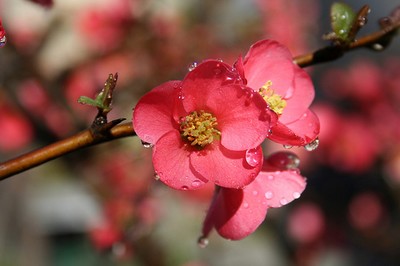
E condividete i piaceri sorridendo nella dolcezza dell’amicizia,
poiché nella rugiada delle piccole cose
il cuore ritrova il suo mattino e si ristora.
(K. Gibran)
 …Continuando con le nostre ricette per le feste,
  ecco ora il nostro inconsueto “fritto misto” di auguri pasquali… presto anche in Gallery 😀
.
Ehm…sono Luna… 🙂 e se volete assaggiare altro “fritto misto pasquale” …. la nostra Gallery è aperta… 😉


Devi effettuare l'accesso per postare un commento.