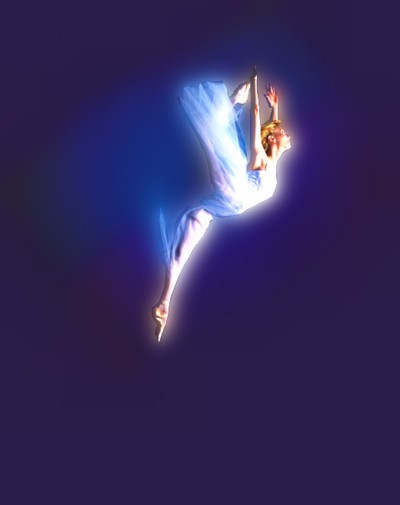
…E non mi resta che allacciare un paio d’ali alla mia testa
e lasciare i dubbi tutti a una finestra…
(Negramaro)
Per stare insieme…e divertirsi…e imparare sempre cose nuove.
…E non mi resta che allacciare un paio d’ali alla mia testa
e lasciare i dubbi tutti a una finestra…
(Negramaro)
…viene da qua…
.
E, parlando di riso, non possiamo non accennare all’Albufera a sud di Valencia, a solo 12 chilometri dal centro della città. E’ un lago di acqua dolce separato dal mare da una stretta striscia di terra e con un sistema di dighe che impedisce l’entrata dell’acqua del mare per mantenere intatto il livello adatto alla coltivazione del riso ed allo sviluppo della fauna e vegetazione tipica dei laghi…
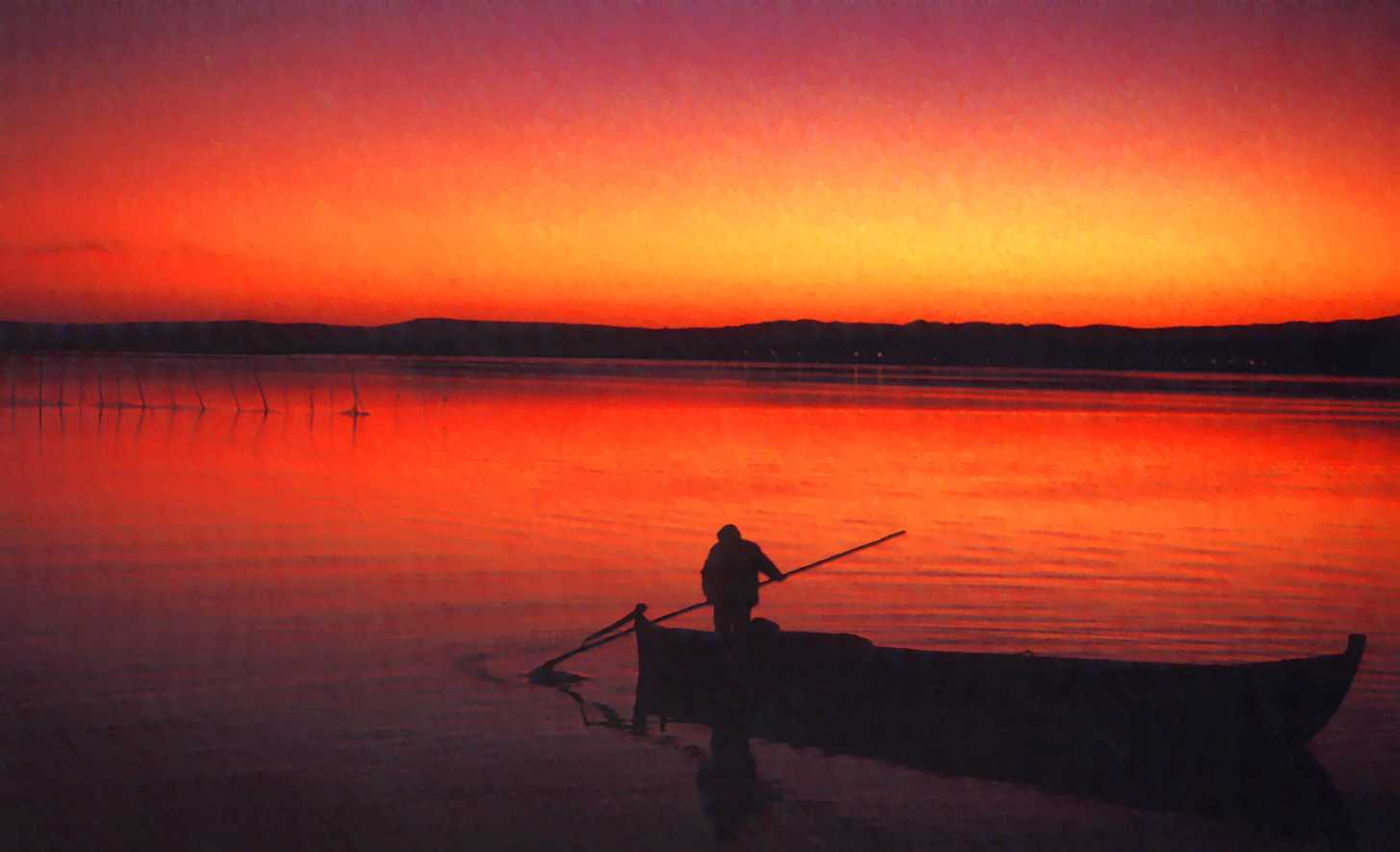
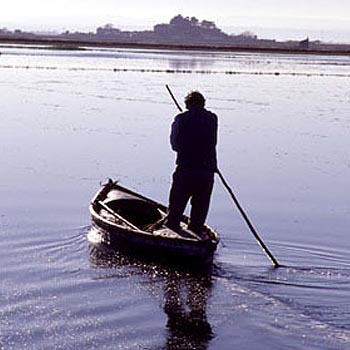
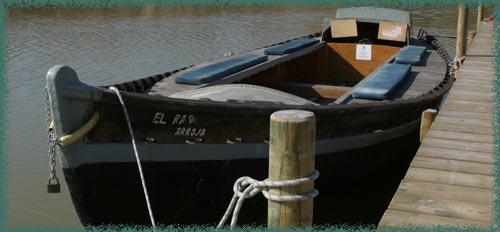
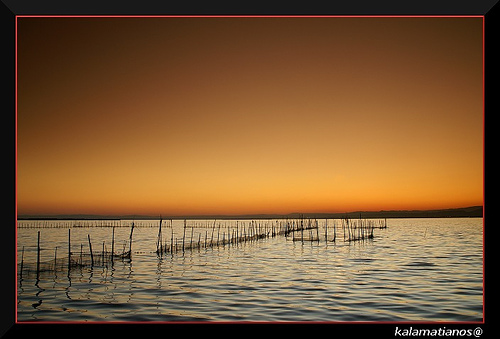
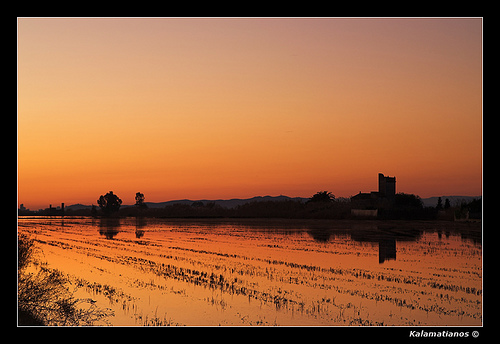
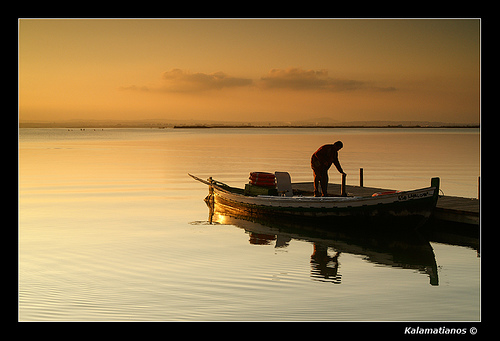
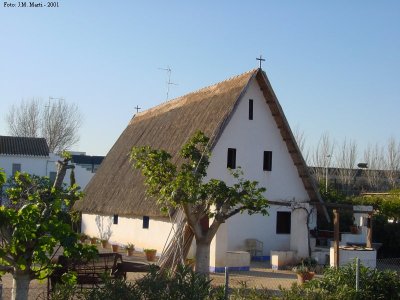
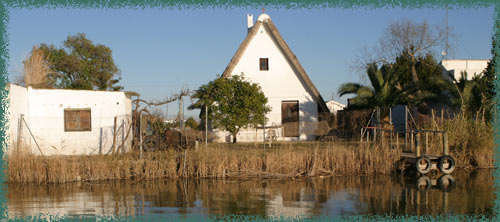
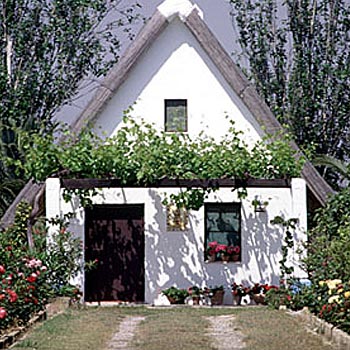
Formato dai sedimenti dei fiumi e separatosi dal mare in epoca romana oggi ha una stensione minore da allora dovuta all’incremento del coltivo del riso. Dichiarato Parco Naturale è importante per la richezza ittica e il birdwatching, per l’agricoltura e per il turismo… Noleggiare una barca per girarla ci può riservare straordinarie emozioni. Qua possiamo ancora trovare la “barraca” fatta di fango e canne, costruzione tipica della zona.
.
Ma dimmi una cosa, non hai ancora altre immagini da farmi vedere delle bellissime fallas? 🙂 Uno “slidino” dimenticato in tasca? Dai Luna…. 
.
…Continua qua…
Ma quanto ha ragione la tua gattina Luna!…qua oggi è bruttissimo e dopo giorni e giorni di tempo splendido, più che primaverile direi dato il sole caldo e le temperature, ci è toccato attrezzarsi per poter uscire… come puoi vedere… 😀

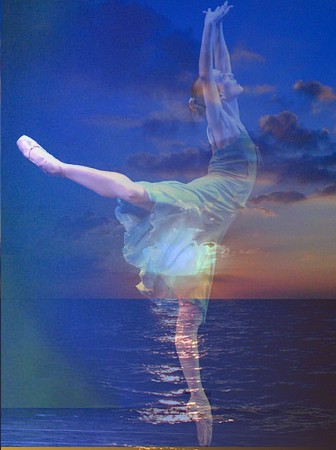
Oggi sovrapponiamo due immagine tramite una maschera. E’ semplicissimo e di grande effetto e spero piaccia a Roberta che ne era interessata ed a tutti voi…
Per questo tutorial ci vuole:
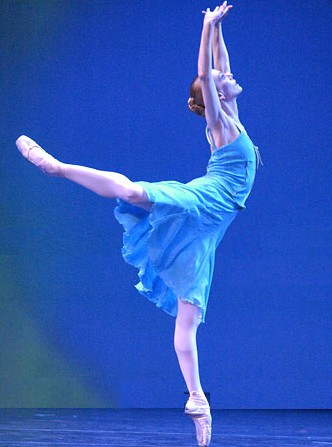
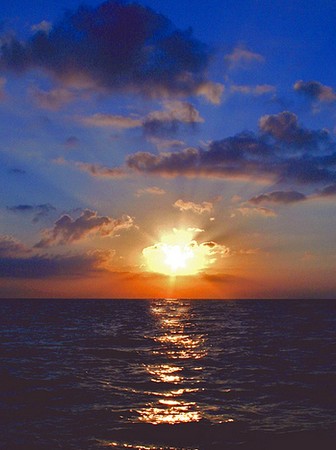
Come sempre vi ricordo che in Tutorials per caso, sotto l’elenco dei tutorials trovate tante spiegazioni utili per usare al meglio Photofiltre, così come il modo di scaricare e installare plugins, unfreez, caratteri nuovi e tante altre cose che vi possono aiutare per la realizzazione dei tutorials…. Viene aggiornato appena ritengo che qualcosa possa essere importante per cui, se potete, date un’occhiata ogni tanto così come ai commenti a seguito e sotto i tutorials… Ci sono tante domande e risposte che forse vi potrebbero essere utili 🙂
Vediamo ora come si fa…
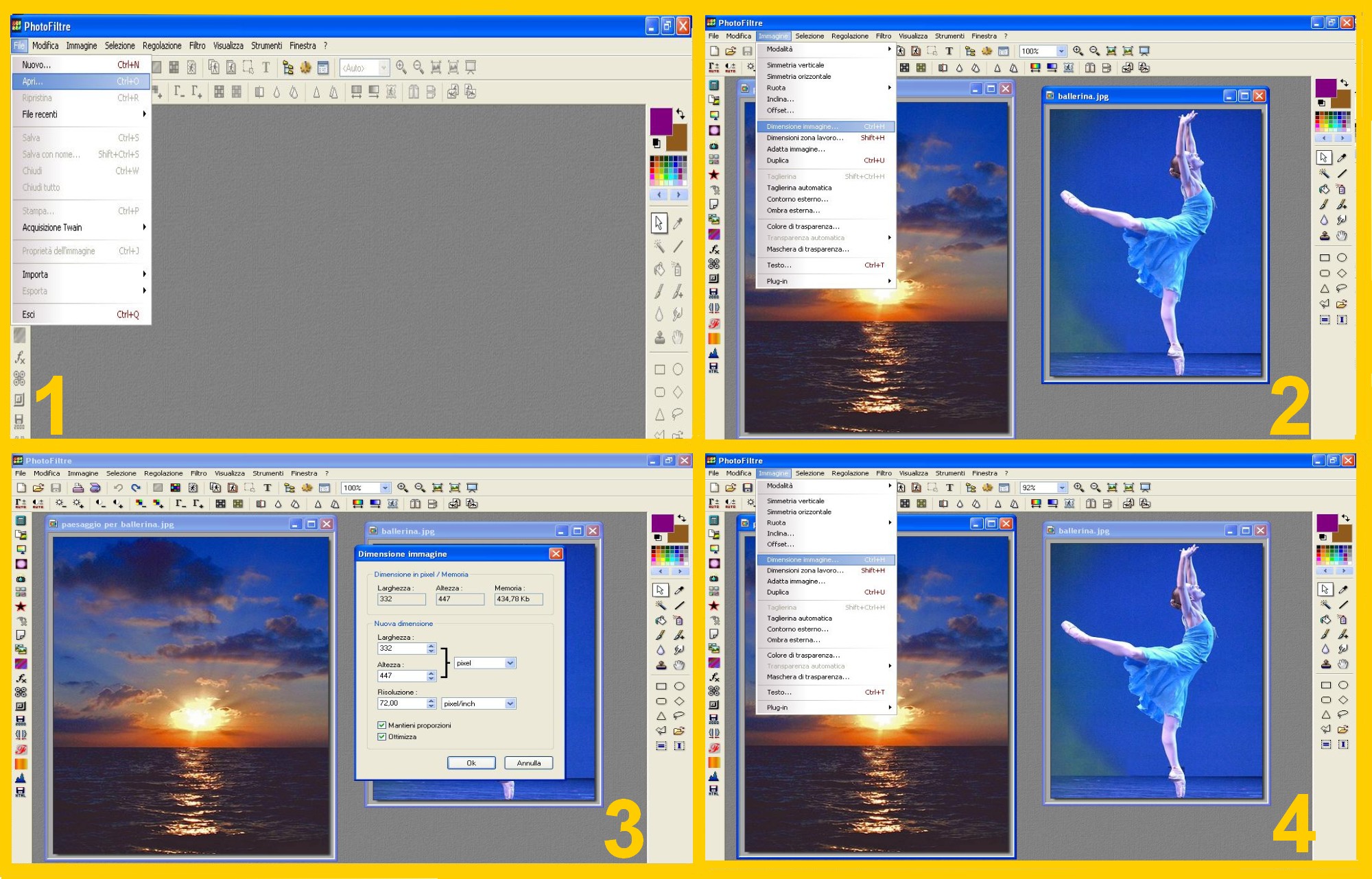
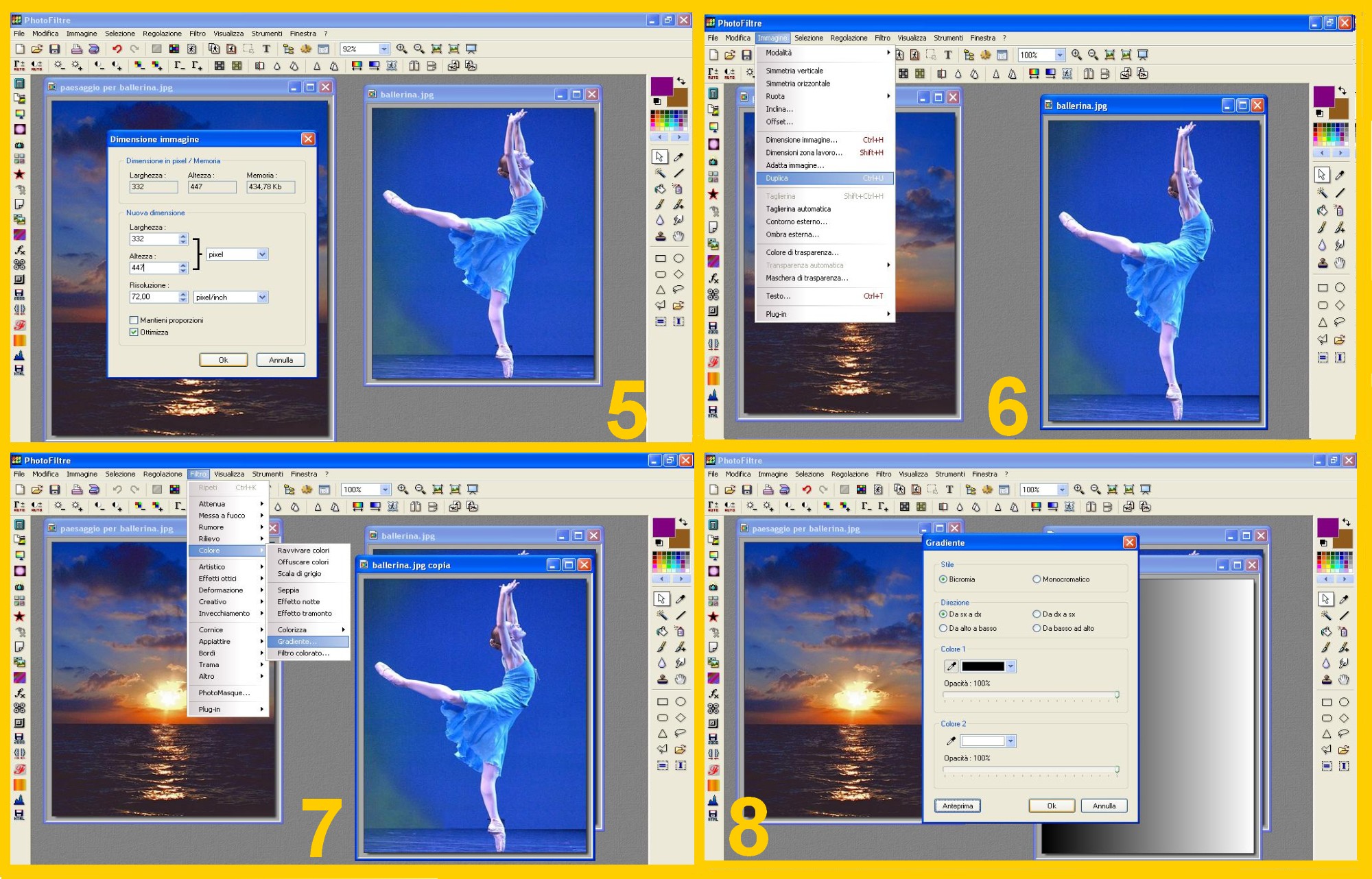
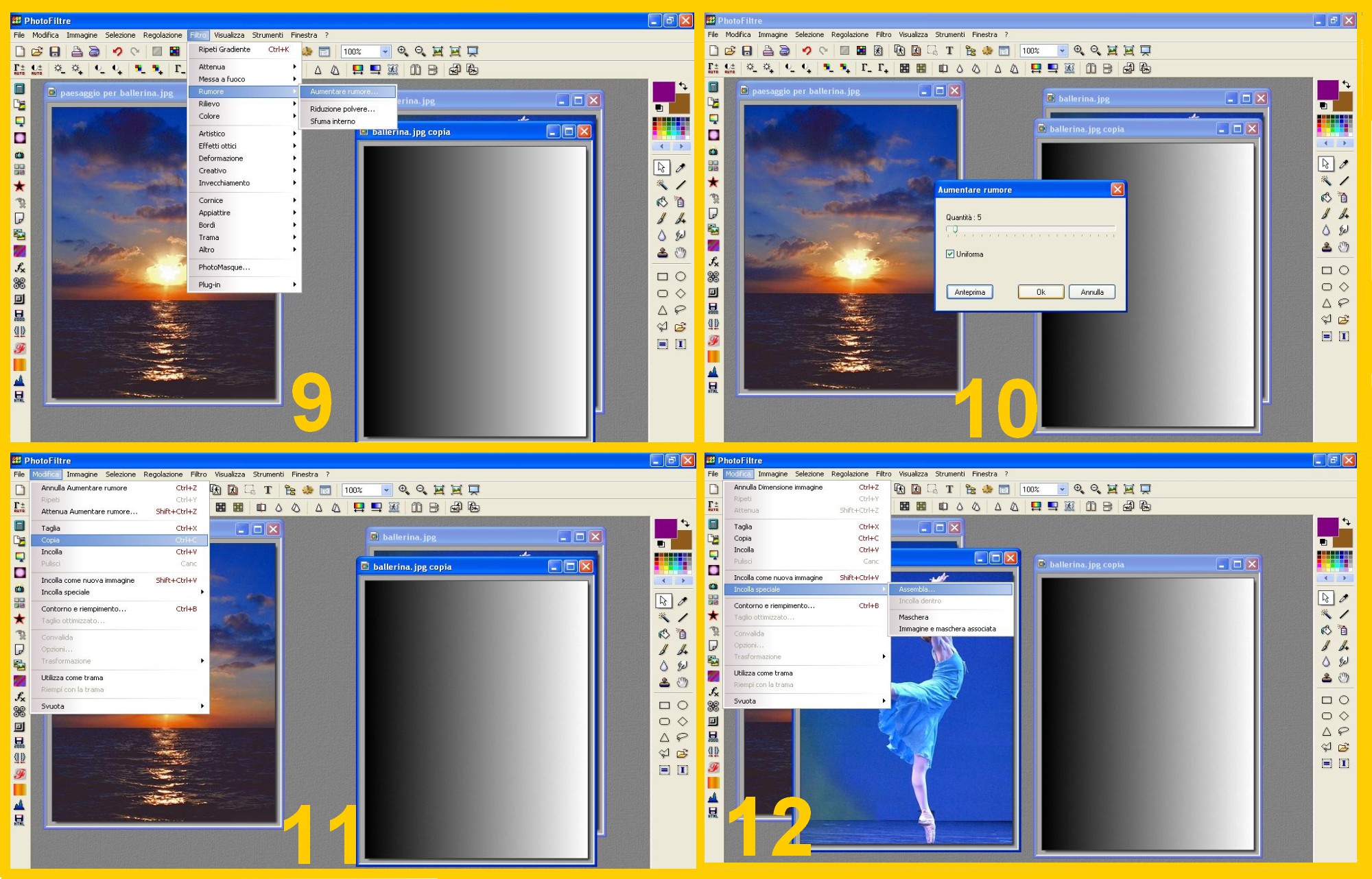 e nella finestra che ci appare selezioniamo Destra (RIGHT) (imm.13) ( per incollare a destra).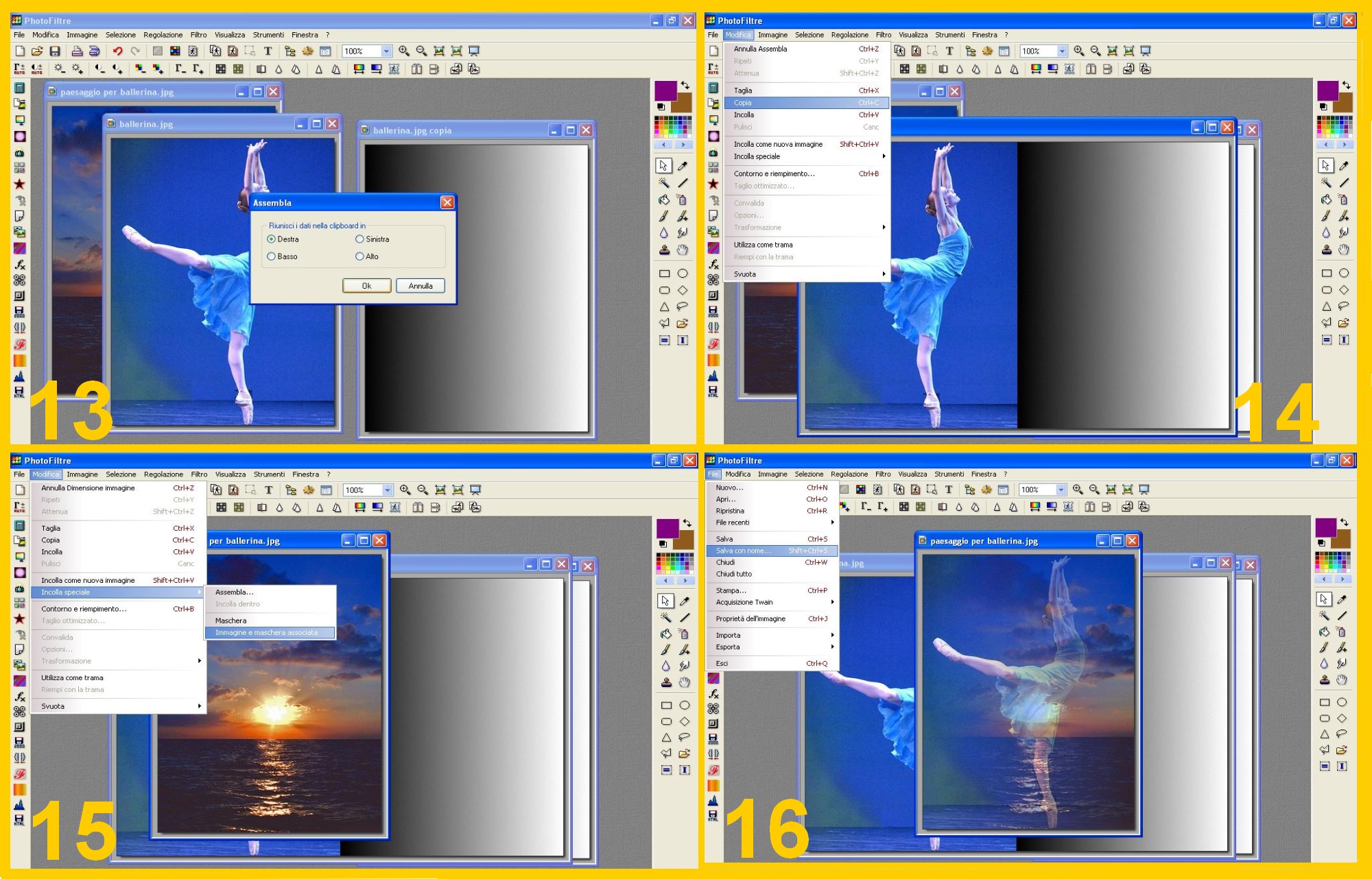
Ecco il risultato finale…
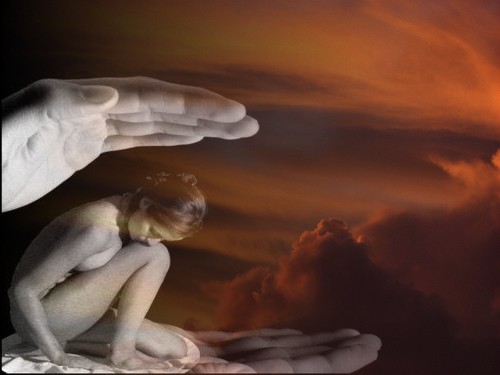
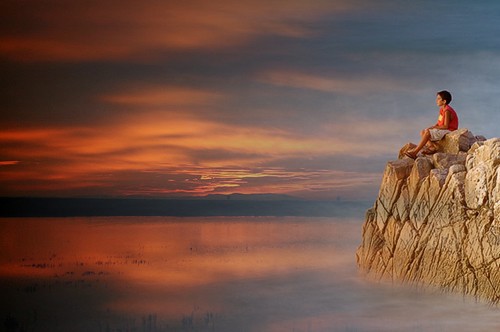
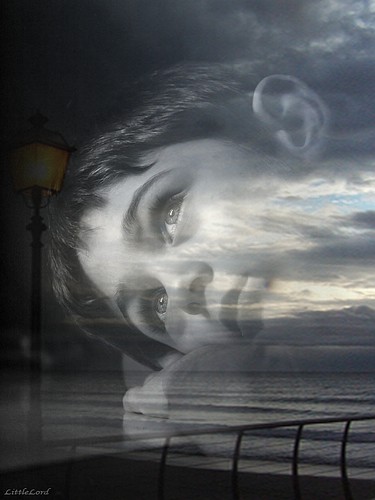
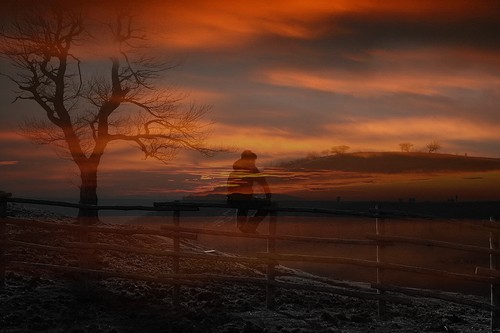
A seconda delle immagini che prendete, potrete ottenere dei risultati bellissimi. Personalmente uso moltissimo le sovrapposizioni e ne ho postate parecchie nelle cartoline con pensieri….Ecco qua di seguito qualche altro esempio…
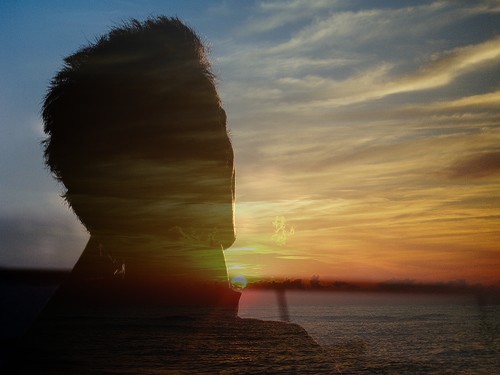
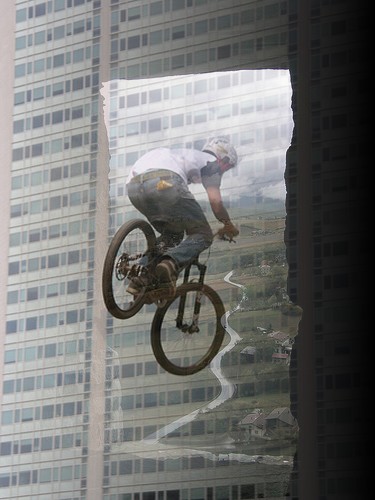
.
Come sempre trovate in Tutorials per caso tante informazioni utili per usare al meglio Photofiltre, altri tutorials nell’Elenco dei tutorials e se volete altri spunti andate a vedere le nostre Gallery, ora c’è la nuova Gallery 5 e la Gallery 6 appena allestite per la festa del papà e Pasqua e la Gallery 7 di saluti ed auguri…. 
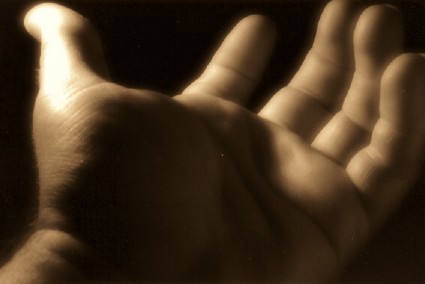
Amami quando lo merito meno,perché sarà quando ne ho più bisogno.
(Anonimo)


Devi effettuare l'accesso per postare un commento.