E’ passato un bel po’ di tempo da quando Patty mi chiese di fare un tutorial su un puzzle con qualche pezzo staccato. Purtroppo, per esaudire le richieste precedenti, mi ci è voluto parecchio tempo, non sempre facile da trovare ed ora mi trovo addirittura senza il mio pc, passato a miglior vita proprio oggi, mentre preparavo questo tutorial…e mi tocca rifare tutto in questo pc a prestito una seconda volta, sperando che almeno questa volta fili tutto dritto senza perdere nulla… Incrocio le dita 🙂
.
.
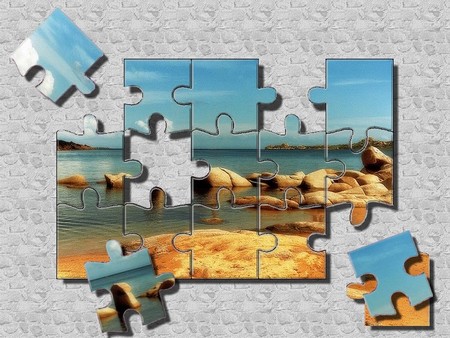
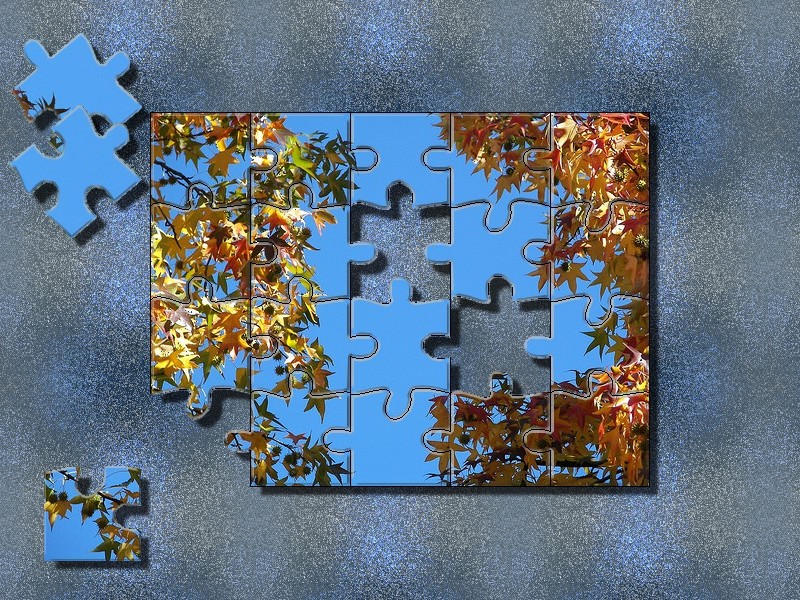
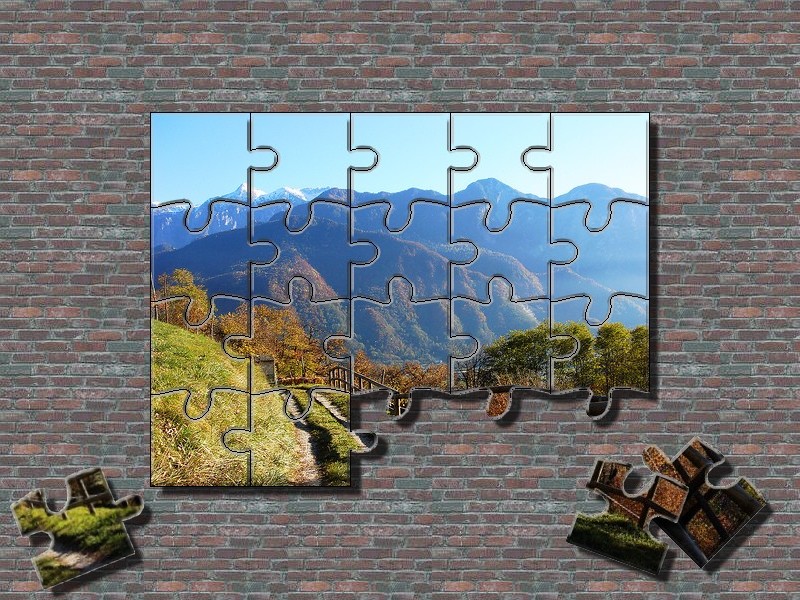
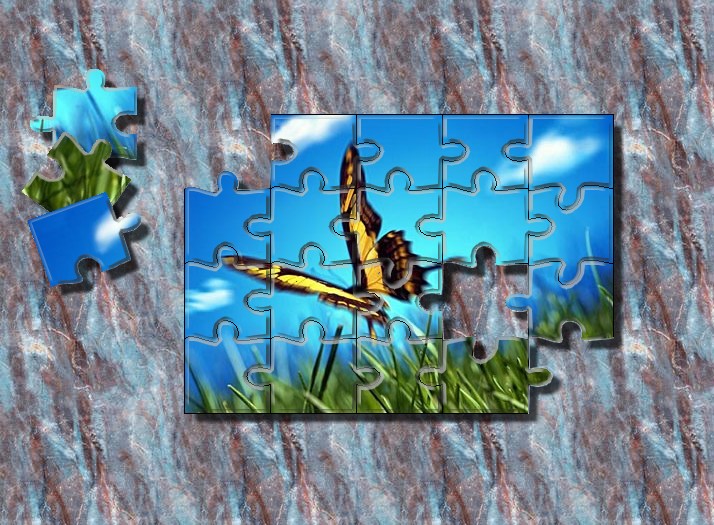
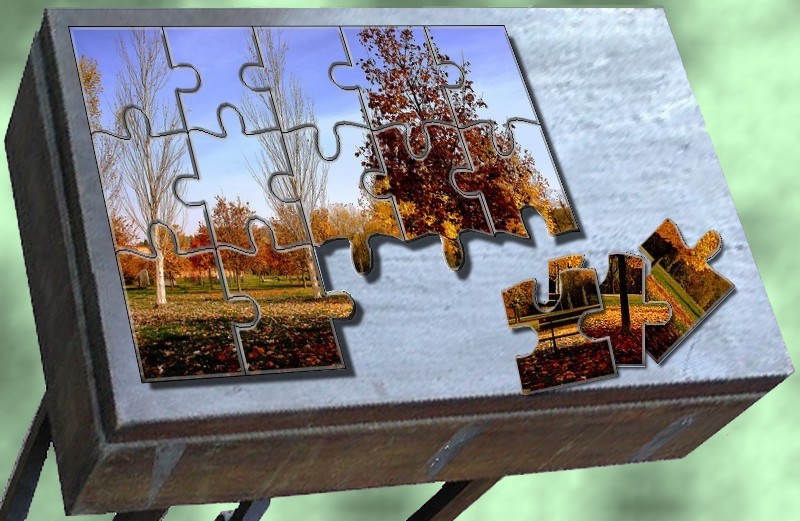
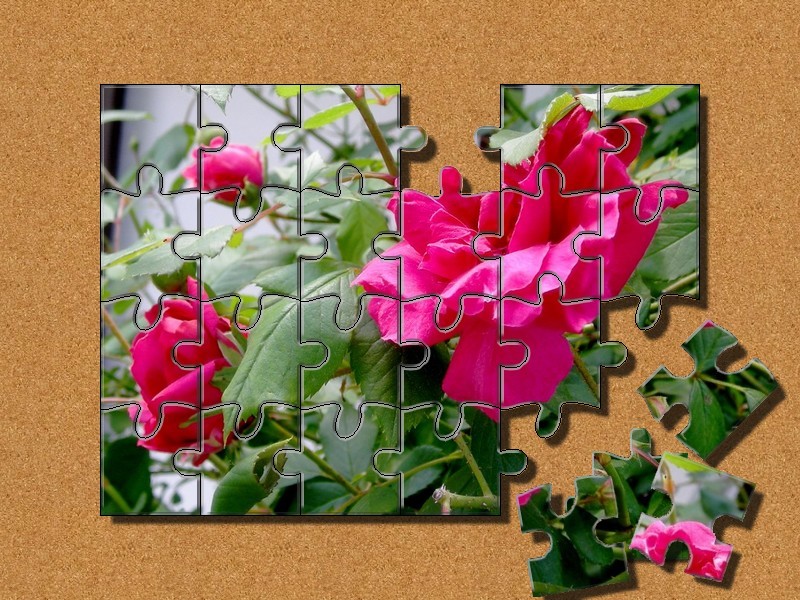
Come disse allora a Patty, il puzzle a cui lei si riferiva quasi sicuramente era stato fatto con Photofiltre Studio. Io ovviamente farò una mia versione di puzzle adatta a ciò che si può fare con Photofiltre nella sua versione gratuita che sarà diverso avendo meno possibilità, ma spero sia anche carino… Eccone qualche altro esempio simile di puzzle anche in posizioni diverse 🙂
.
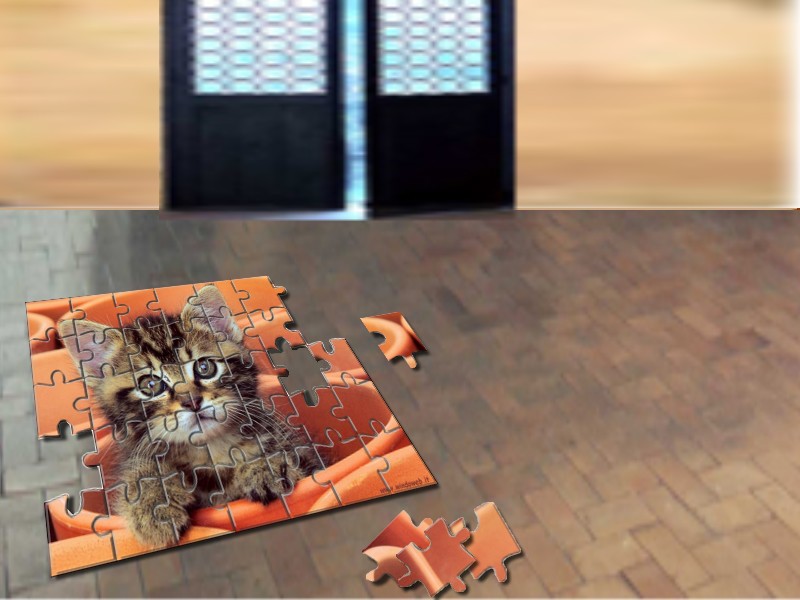
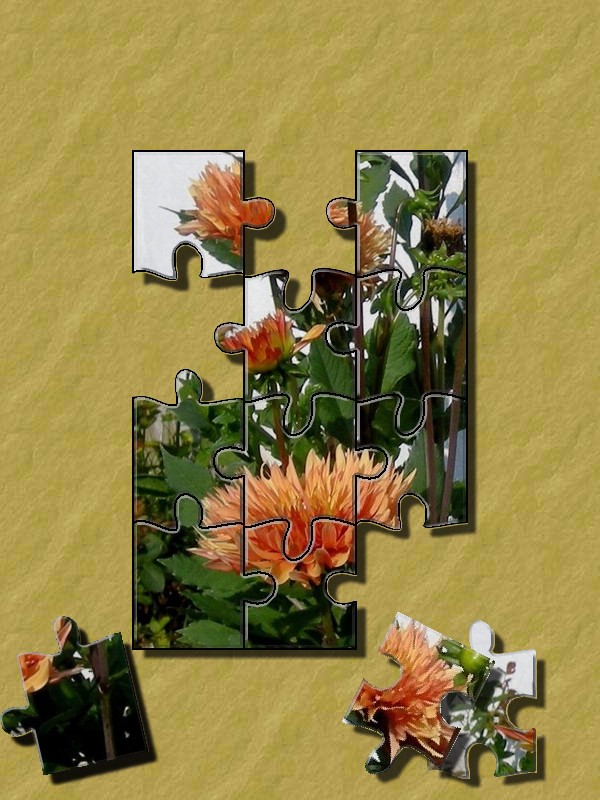
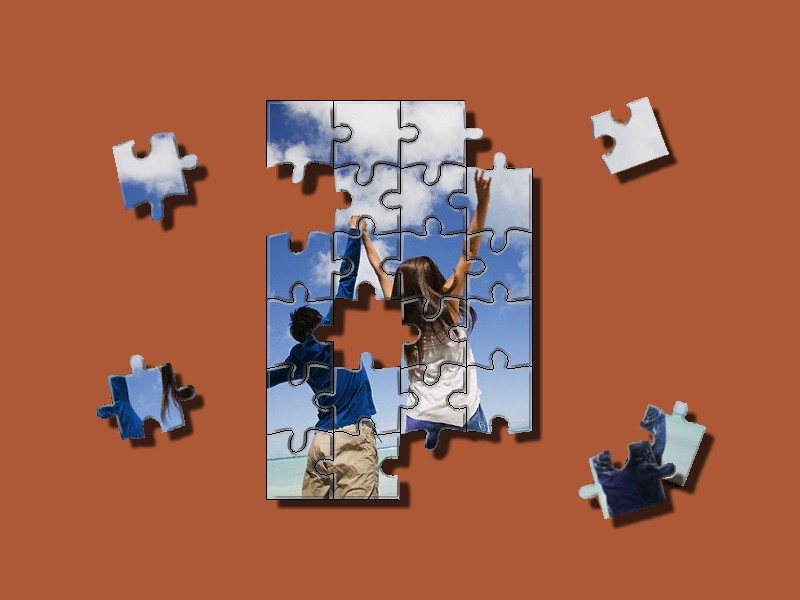
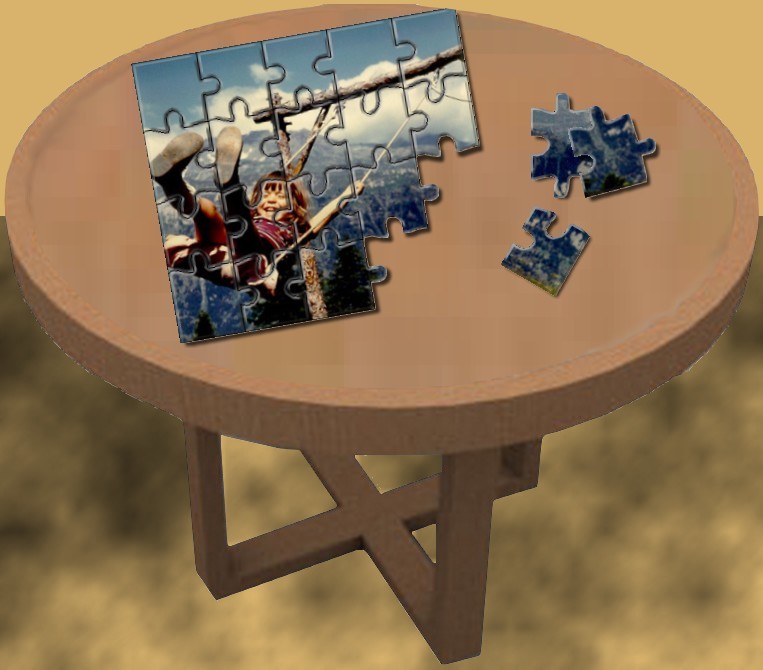
Per fare questo tutorial vi serve:
-
Photofiltre che se non avete trovate nel sito ufficiale.
-
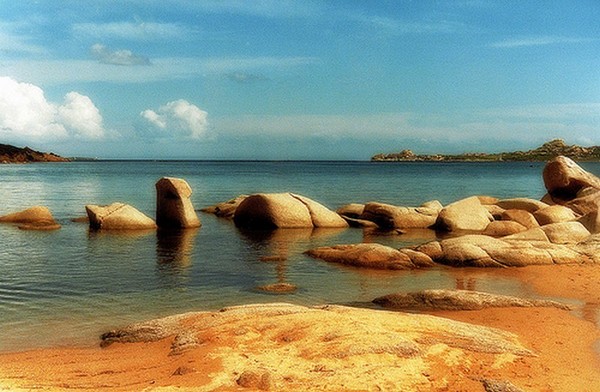
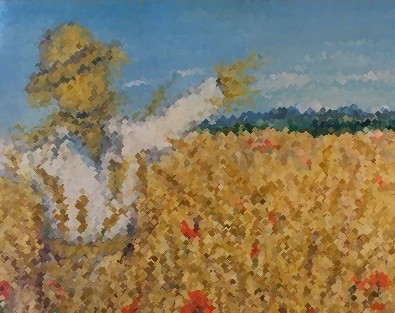
Un immagine su cui fare il vostro puzzle… Io ho usato questa…

-
Uno sfondo su cui disporre poi il vostro puzzle… In questo caso ho usato questo…
.
Vediamo ora come fare…
.
-
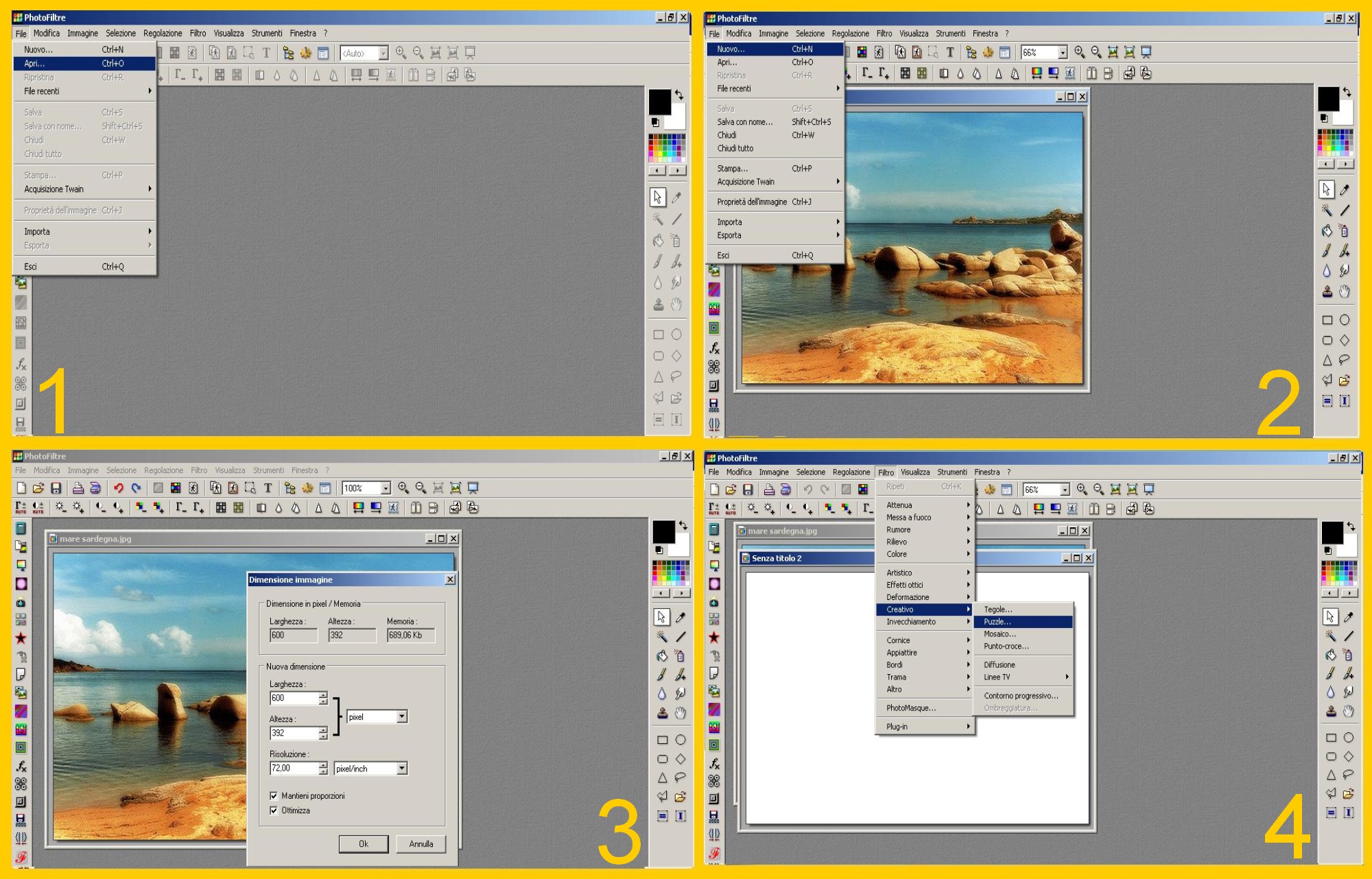
Aprite la vostra immagine in Photofiltre: File – Apri (FILE – OPEN) (imm.1)
-
Aprite ora un documento nuovo: File – Nuovo (FILE – NEW) (imm.2) bianco con le stesse misure della vostra immagine, in questo caso 600 di larghezza e 392 di altezza (imm.3).
-
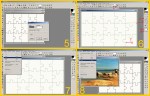
Ora procederemo a creare le tessere del nostro puzzle ma, per facilitarci la selezione in seguito, lo faremo sul nostro documento bianco invece che sull’immagine e così cliccheremo su Filtro – Creativo – Puzzle (FILTER – STYLIZE – PUZZLE) (imm.4)

-
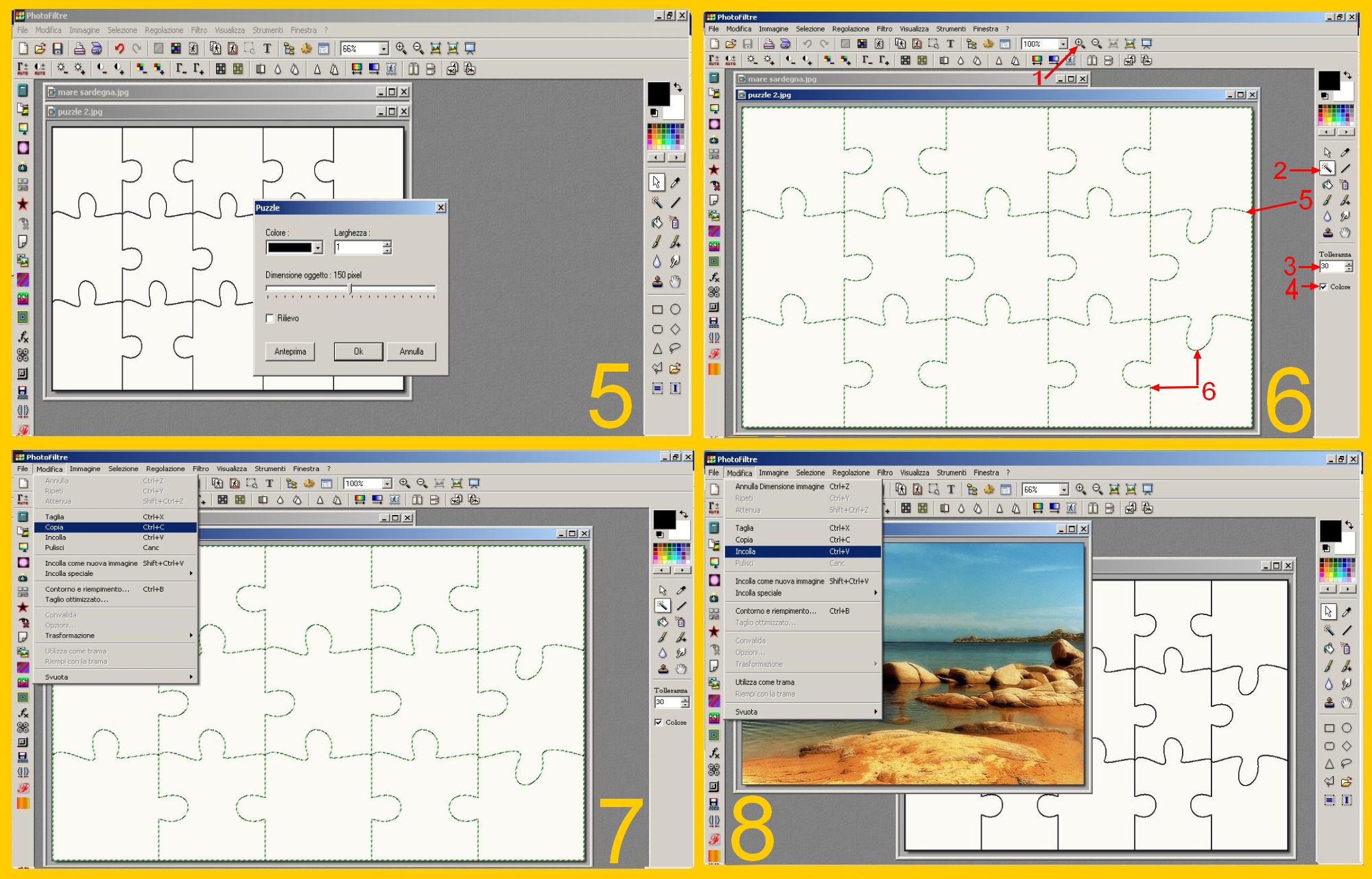
Nella finestra che vi appare mettete Nero come Colore, 1 di larghezza, 150 come Dimensione Oggetto (PIECES SIZE) come nel nostro esempio, (se per caso la vostra immagine fosse più piccola e di conseguenza ci volessero un numero maggiore di tessere, più piccole, dovrete mettere una dimensione minore), deselezionate rilievo (RELIEF) e cliccate sull’anteprima per vedere se la misura delle tessere va bene e quando sia così, confermate con Ok (imm.5). Chi, finito questo turorial, volesse fare il puzzle animato deve salvare questo documento imprescindibile per realizzarlo.
-
Ora dovremmo mettere le nostre tessere sull’immagine ma, se provate a fare come fatto nei punti 3 e 4 vi uscirebbero tessere con forme diverse da quelle che abbiamo nel nostro documento bianco, per questo motivo dovremmo trasferire le tessere da questo documento alla nostra immagine e per farlo ingrandite il documento con la Lente d’Ingrandimento che trovate nel Menù in Alto (punto 1 imm.6) finché vi sia facile cliccare poi con la Bacchetta Magica sulle righe nere che delimitano le tessere, e solo su quelle, per selezionarle.
-
Andate ora al Menù di Destra e cliccate sulla Bacchetta Magica (punto 2 imm.6). Metterete tolleranza 30 (punto 3 imm.6), selezionate la casellina colore in basso del Menù di Destra (punto 4 imm.6) e tornate sul vostro documento bianco, cliccherete con la bacchetta sulle righe nere che disegnano le tessere (se lo fate sul bordo nero in alto vi sarà più facile farlo) (punto 5 imm.6). Ora le righe nere che separano le tessere sono selezionate (punto 6 imm.6).
-
Cliccate ora su Modifica – Copia (EDIT – COPY) (imm.7)
-
Toccate ora la vostra immagine per attivarla e poi cliccate su Modifica – Incolla (EDIT – PASTE) (imm.8 ).
-
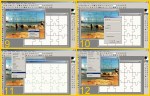
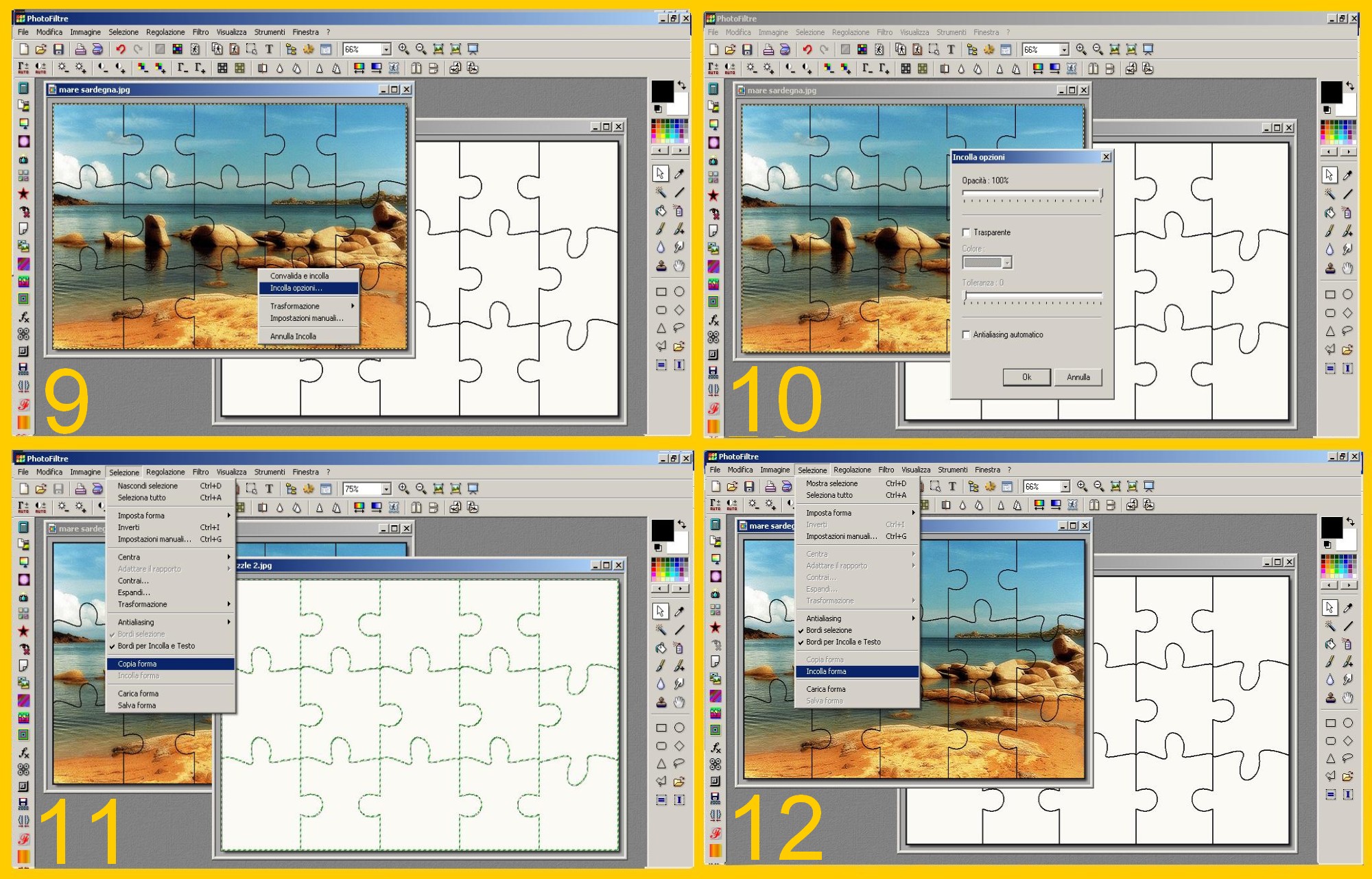
Ora le righe nere che formano le tessere del puzzle appariranno anche sulla vostra immagine. Mentre avete ancora la selezione attorno alla vostra immagine portate il puntatore del mouse dentro la selezione, cliccate col tasto destro e nella finestra che vi appare su Incolla Opzioni (PASTE OPTIONS) (imm.9).
-
Nella finestra che vi appare deselezionate Antiailiasing automatico (AUTOMATIC ANTIALIASING) e confermate con Ok (imm.10). Ora con un semplice invio potete confermare l’incollatura. Faremo ora un semplice effetto perché le nostre tessere sembrino un pochino più scure nei bordi e con un minimo di volume.
-
Toccate ora il vostro documento bianco, che avrà ancora selezionate le righe che separano le tessere, per attivarlo e cliccate su Selezione – Copia Forma (SELECTION – COPY SHAPE) (imm.11)
-
Toccate l’ immagine per attivarla e cliccate su Selezione – Incolla Forma (SELECTION – PASTE SHAPE) (imm.12).
-
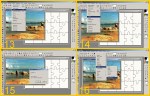
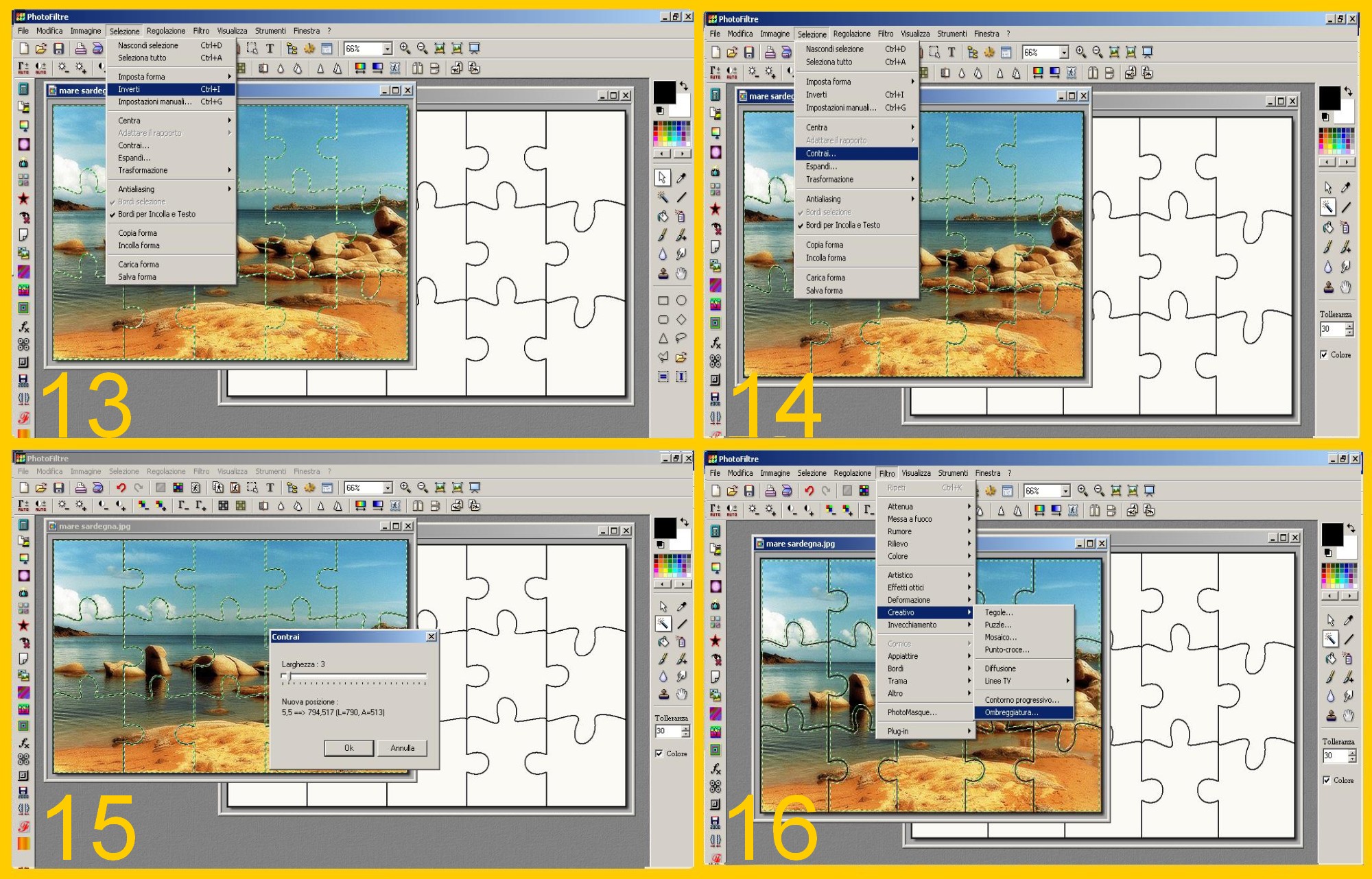
Ora anche sulle righe nere della vostra immagine apparirà la selezione. Cliccate ora su Selezione – Inverti (SELECTION INVERT) (imm.13).
-
Sul menù in alto cliccate su Selezione – Contrai (SELECTION – CONTRACT) (imm.14).
-
Nella finestra successiva mettete 3 come Larghezza (WIDTH) e confermate con Ok (imm.15). La selezione nelle vostre tessere ora non apparirà più sulle righe nere ma al loro interno.
-
Cliccate ora su Filtro – Creativo – Ombreggiatura (FILTRE – STYLIZE – DROP SHADOW) (imm.16).
-
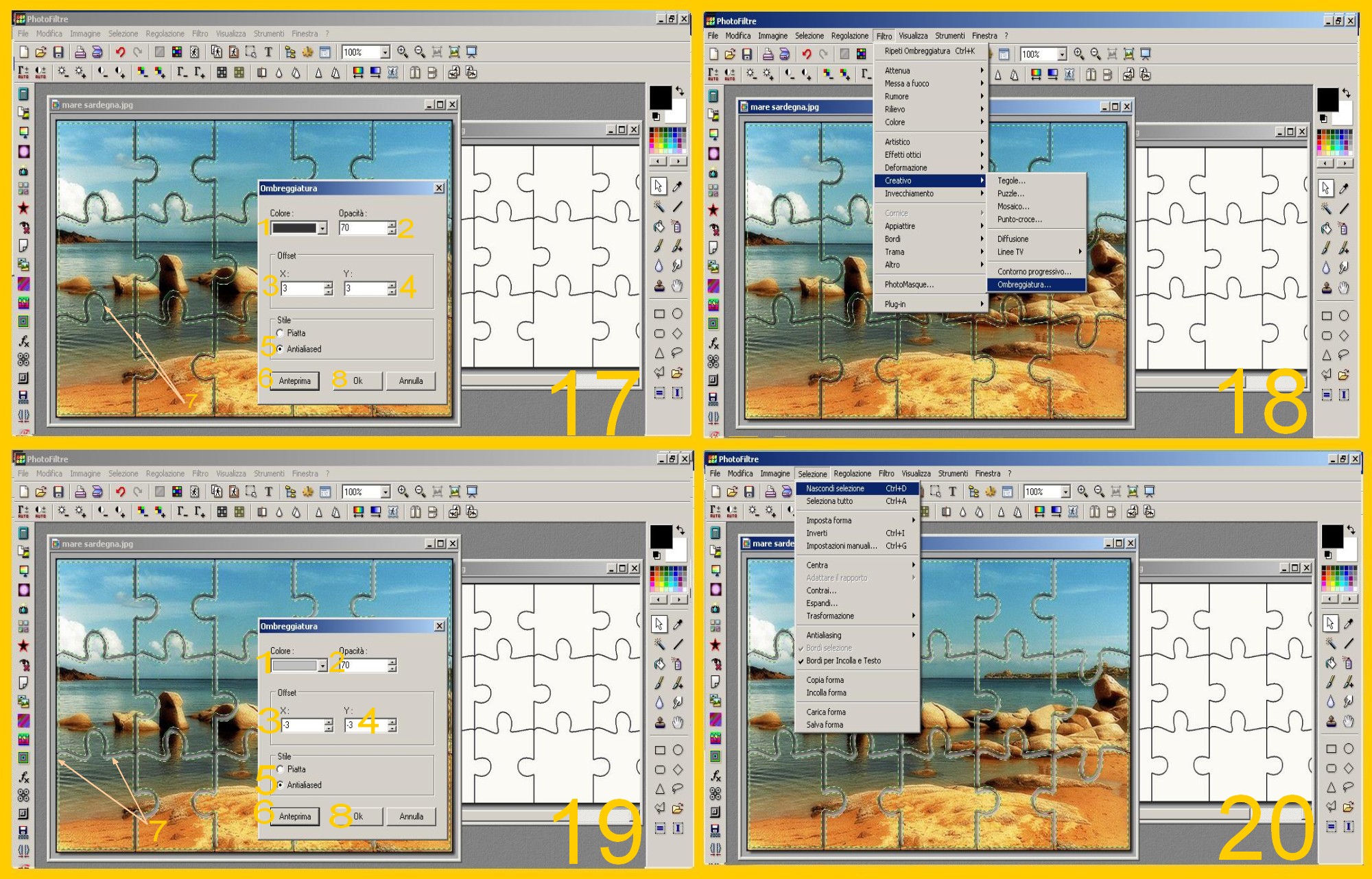
Nella finestra che appare mettete il grigio più scuro come Colore (punto 1 imm.17), 70 di opacità (punto 2 imm.17), 3 nel valore della “x” (punto 3 imm.17) e 3 nel valore della “y” (punto 4 imm.17), selezionate se non lo fosse Antialised (punto 5 imm.17) e contrallate l’anteprima (punto 6 imm.17), vi appariranno delle ombreggiature grigie sulla destra e nella parte superiore delle vostre tessere (punto 7 imm.17) e confermate, se tutto va come dovuto, con Ok (punto 8 imm.17).
-
Cliccate di nuovo su Filtro – Creativo – Ombreggiatura (FILTRE – STYLIZE – DROP SHADOW) (imm.18 ).
-
Metterete ora come Colore il grigio più chiaro (punto 1 imm.19), 70 di Opacità (punto 2 imm.19), -3 nel valore della “x” (punto 3 imm.19) e -3 nel valore dalla “y” (punto 4 imm.19) e con Antialised selezionato (punto 5 imm.19) controllate l’anteprima (punto 6 imm.19). Ora vi appariranno delle ombreggiature molto chiare, in grigio chiaro, sulla sinistra e nella parte superiore delle vostre tessere (punto 7 imm.19). Confermate con Ok (punto 8 imm.19).
-
Togliete la selezione del puzzle cliccando su Selezione – Nascondi Selezione (SELECTION – HIDE SELECTION) (imm.20).
-
Ora ricopieremo le righe nere delle tessere per renderle più evidenti. Logicamente se preferite il vostro puzzle così come è ora potete non farlo, ma se i colori della vostra immagine sono molto vivaci si renderà necessario per togliere l’effetto che io chiamo “salame” che può apparire sulle righe. Nel nostro esempio quell’effetto non appare troppo evidente e così potete decidere se lasciarlo così come è e incollarci sopra di nuovo le righe per renderle più evidenti. Per farlo toccate il documento bianco (che dovrebbe ancora avere la selezione sulle righe) per attivarlo e cliccate poi su Modifica – Copia (EDIT – COPY) (imm.21).
-
Toccate il puzzle attivandolo e cliccate su Modifica – Incolla (EDIT – PASTE) (imm.22).
-
Ora nuovamente le righe sono un po’ più evidenti. Confermate con un semplice invio (imm.23). Il nostro puzzle sarebbe finito e se non vogliamo staccargli qualche tessera per sistemarle altrove lo possiamo salvare….Chi volesse fare il puzzle animato deve salvarlo, ma noi continuiamo ed ora staccheremo qualche tessera per sistemarle attorno…





Devi effettuare l'accesso per postare un commento.