Coraggiosa donna di 83 anni caccia intrusi da casa sua

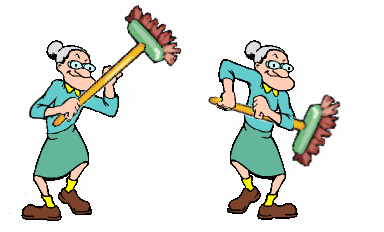
L’importante è non perdersi d’animo davanti a nulla, così in Gran Bretagna un’anziana ha scacciato i ladri armata di uno spazzolone ed una Bibbia.

Ecco la notizia riportata dall’Ansa:

Un’arzilla signora britannica di 83 anni con una scopa e una Bibbia ha cacciato di casa due ladri. Lo riporta la Bbc.

Maisie Chapman ha raccontato che stava riposando in casa, a Belfast, in Irlanda del Nord, quando ha intravisto dalla porta del salotto due intrusi che rovistavano tra le sue cose. L’anziana ha preso quindi uno spazzolone per pulire i pavimenti e una Bibbia che tiene sul comodino, prima di sorprendere il primo uomo con un colpo sferrato da dietro.

Tempo di raffreddori…

Si sa.. siamo nel pieno periodo di raffreddori, raucedini, tossi..etc. 😮 e fare dei suffamigi… può aiutare 🙂 raffreddata fin

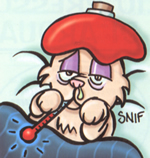
Ma… e se ad essere raffreddati sono  i nostri amici animali ? Il nostro gatto, per esempio…? 😮  febbre

Io non avrei mai pensato che anche a loro potessero far bene i suffamigi 😮 ma soprattutto… come farglieli fare? post-1329-1172698317

Niente paura !!! 🙂

….”Provate a portarlo con voi in bagno mentre vi fate la doccia: il vapore lo aiuterà a respirare meglio”…. parola di chi se ne intende 😀

.

650727613

Fonte: Virgilio.it

Published
Categorized as Varie

Storie di Natale…aspettando Natale.

palla sissi

Si stava avvicinando il Natale. Il gatto Sissi e il topino stavano passeggiando per le strade della città. ” Come mai c’è tanta gente in giro?” chiese il topino ” E’ il Natale che si avvicina e tutti stanno acquistando regali e cose buone per le feste. E tu topino con chi festeggi? “


” Io non ho nessuno con cui festeggiare. I miei amici topini non vengono più tanto volentieri a trovarmi da quando sanno che frequento un gatto ”
” Perché non festeggiamo noi due ” disse il gatto Sissi. Il topino fu molto contento dell’idea, ma il problema era dove e come festeggiare.

Alla fine il gatto Sissi pensò che nella casa dove ora viveva, le due bimbe e la loro famiglia avrebbero fatto una festicciola la sera della vigilia di Natale, ma poi sarebbero andati tutti a dormire. Sissi e il topino avrebbero potuto arrivare dopo e continuare loro la festa. Erano entusiasti del progetto, e subito iniziarono ad organizzarsi.

E’ la mezzanotte della vigilia di natale e attraverso la speciale porticina fatta apposta per permettere a Sissi di entrare e uscire da solo, i nostri due amici s’introdussero nella casa.
palla rossa piccola

L’albero di natale era acceso in tutto il suo splendore, e molti regali erano già sotto l’albero. Subito fecero un brindisi, bevendo un po’ di spumante avanzato nei bicchieri. “Pizzica” disse il topino ” fa le bollicine sul naso” ; ” e’ vero ” confermo’ Sissi, “e’ proprio strano”

Presero poi un pasticcino tra quelli avanzati sul vassoio e se lo sgranocchiarono con gusto. Infine si erano portati l’un l’altro un regalo. Nel pacchettino per il topino c’era un pezzo di formaggio. Sissi apri’ il suo regalo e ci trovo’ …… una cavalletta !!!

” Non sapevo cosa regalarti ” disse il topino” ma spero che ti piaccia. Puoi giocare a corrergli dietro per tenerti in allenamento. E’ una cavalletta velocissima. Mi ci sono volute ore per prenderla ” . Il gatto Sissi ringraziò anche se dentro di se pensava ” Certo che ‘sti topi sono proprio strani”.
topino

Il topino non aveva mai visto le palline dell’albero di natale, e allora chiese a Sissi di fargliele vedere da vicino . Sissi allora ne tiro’ qualcuna giù dall’albero perché il topino le potesse vedere bene. Il topo si divertiva un mondo a guardare la sua immagine riflessa sulle palline. Si guardava e rideva e come un matto. Poi disse a Sissi ” prova tu a guardarti, guarda che buffo”. Avevano trovato proprio un gioco divertente.

palla gatto

Mentre i nostri amici si divertivano, successe una cosa veramente inaspettata. Videro una luce intensa che si stava formando verso la finestra del balcone. ” Che cosa sta succedendo ? ” chiese il topino ” non lo so ” rispose Sissi continuando a guardare quella luce. Quando la luce svanì, apparve un uomo vestito di rosso, con una folta barba bianca. Era Babbo Natale che stava venendo nella casa a portare i doni alle due bimbe.
palla babbo

Quando si accorse della presenza dei due animaletti disse: “Mah, mi avevano assicurato che dormivano tutti qui. E invece guarda chi c’è qua; un gatto e un topino. Cosa ci fate qui? ” – ” Stavamo festeggiando il Natale” risposero.

“Oh, bravi, bravi. E’ bello vedere un gatto e un topo amici che festeggiano insieme, sapete cosa faccio? Lascio due regali anche per Voi. Ditemi un po’: Cosa vi piacerebbe avere? “

Il gatto Sissi ci pensò un pochino e disse” Mi piacerebbe una nuova cesta per dormire” e il topino ” A me piacerebbe uno scaldino da mettere nella mia tana, dentro cui dormire quando fa’ freddo” . Babbo natale estrasse dal sacco due bellissimi pacchi e glieli porse. Aprirono i loro pacchi. Il gatto Sissi trovò una bellissima cesta, e ci entro’ subito dentro per provarla.

Il topino invece ci trovò un cappello da Babbo Natale che sembrava fatto proprio per lui. S’infilo’ dentro e disse ” oh, che calduccio. Grazie Babbo Natale!”.Il caro vecchietto aveva intanto finito di deporre i pacchi.” Volete venire a fare un giro nella mia slitta magica ?” Chiese Babbo Natale. ” Si, si, che bello e dov’è la tua slitta” rispose Sissi. ” E’ qui fuori della finestra; presto, salite”. Quella sera il gatto Sissi e il topino andarono con Babbo Natale a portare i regali a molti bimbi e si divertirono moltissimo. E dall’alto della slitta volante augurarono a tutto il mondo, il loro Buon Natale.
palla slitta+

Da: web.tiscali.it

.


Tutorials di Natale seconda parte: Palle di Natale (2)

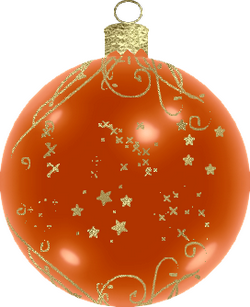
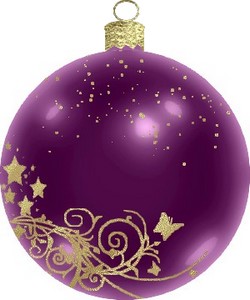
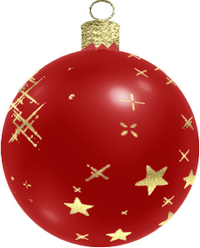
E, se fatta qualche palla luccicante seguendo il primo tutorial di Natale vi venisse voglia di fare cartoline, decorazioni per il vostro sito o adornare l’albero di Natale virtuale con tante palline di colori e decorazioni diverse , potete sbizzarrirvi e farle seguendo questo tutorial usando una maschera che ho preparato per riuscire a farle in modo veloce e semplice… Come queste a seguito… (cliccate per ingrandirle)

.

.

PALLA DI NATALE (2)

.

Per fare questo tutorial vi serve:

  • Photofiltre che se non lo avete troverete nel sito ufficiale.
  • Una maschera che trovate qua
  • un brush che trovate qua
  • Un glitter per il gancio. Io ho usato questo

.

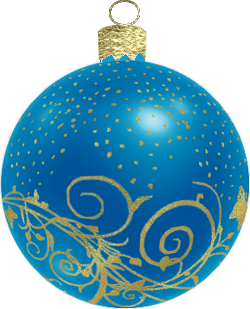
Oggi vi spiegherò come fare questa palla di Natale…

palla natale rossa

.

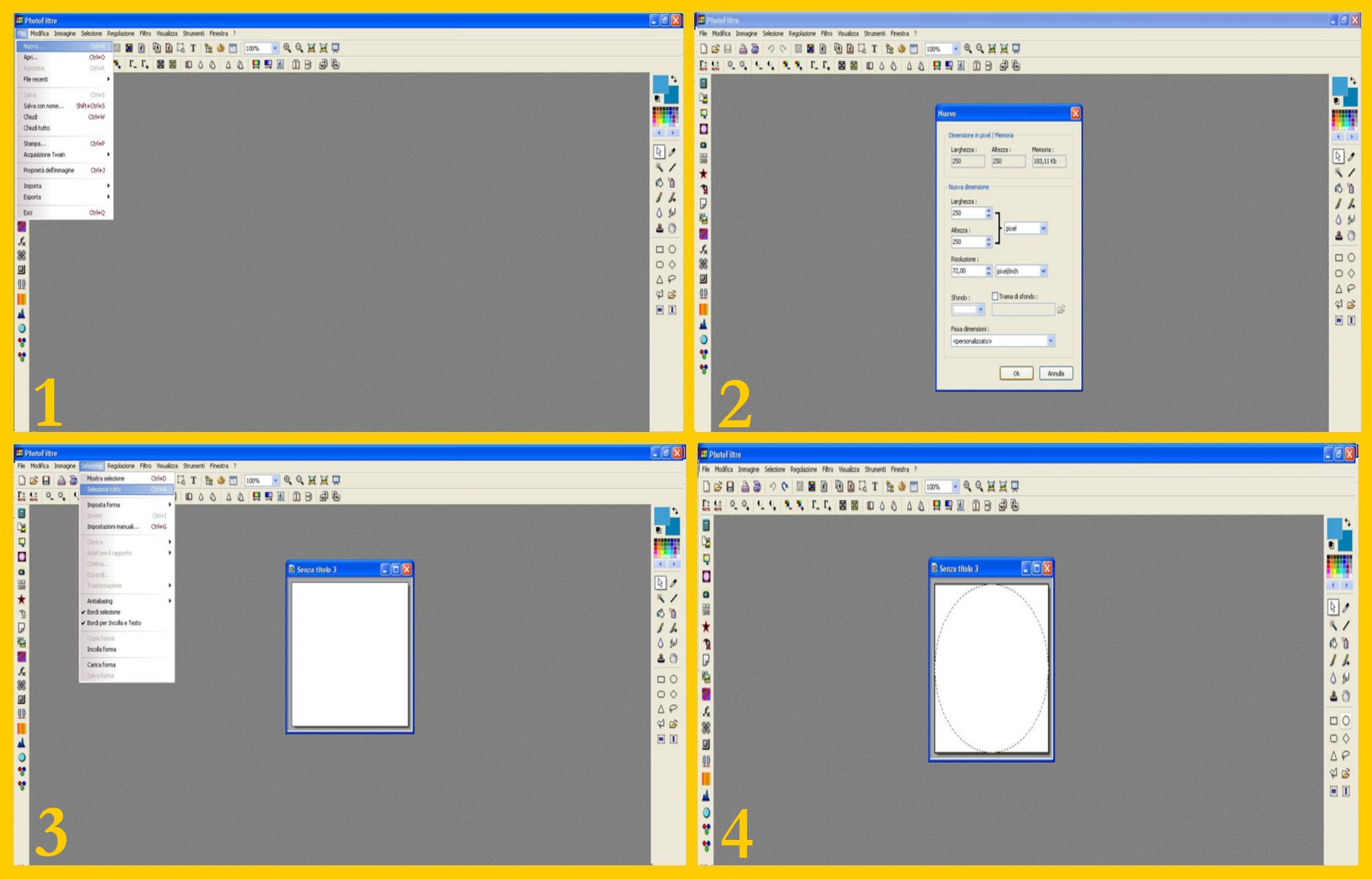
  1. Aprite un documento nuovo: File – Nuovo (FILE – NEW) (imm.1), bianco, di misura massima di 250 x 250 (imm.2)

  2. Cliccate su Selezione – Seleziona Tutto (SELECTION – SELECT ALL) (imm.3).
  3. Con il bordo del documento selezionato, cliccate sull’Ellisse di selezione nel Menù a Destra. La selezione diventerà ora rotonda. (imm.4).collage l'altra palla 1

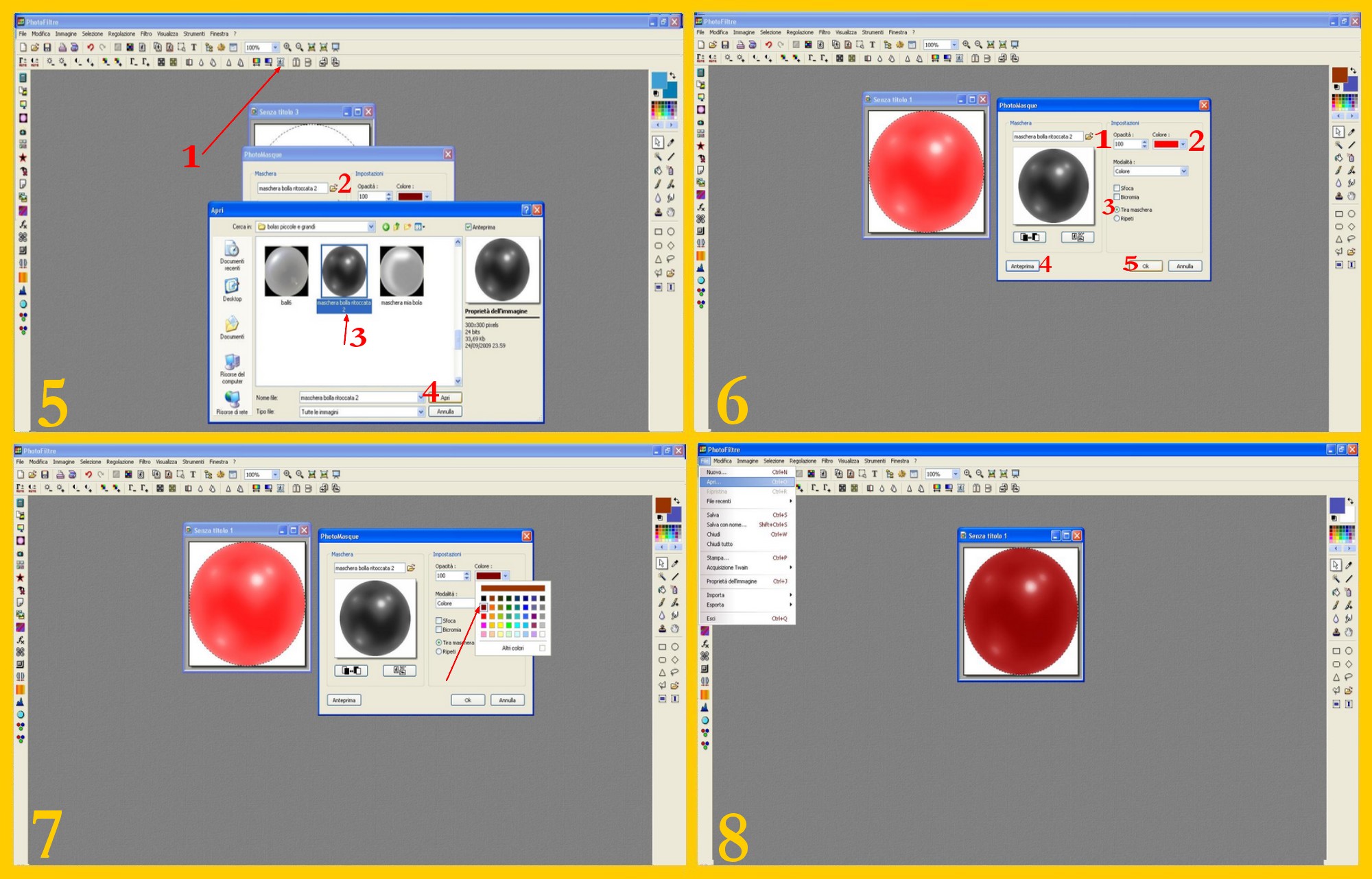
  4. Cliccate ora nel Menù in Alto sull’Icona delle Maschere (punto 1 imm.5), nella finestra che vi si apre cliccate sulla Cartellina Gialla (punto 2), cercate la maschera nella scheda che vi si apre ed una volta trovata selezionatela (punto 3) e cliccate su Apri (punto 4 imm.5).

  5. Nella finestra successiva: Opacità (OPACITY) 100 (punto 1 imm.6), Colore rosso brillante in questo caso (punto 2), selezionate Tira Maschera (STRECH MASK) (punto 3), cliccate sull’anteprima (PREVIEW) (punto 4) e se è a posto cliccate su Ok (punto 5 imm.6).

  6. Ripetete il punto 5 sopra cambiando il rosso brillante per un rosso più scuro e cupo (imm.7).
  7. La palla ora si presenterà con più sfumature e più scura come appare nell’immagine 8.
  8. Ora aprite in Photofiltre il brush con cui desiderate decorare la vostra palla: File – Apri (FILE – OPEN) (imm.8 ).collage l'altra palla 2

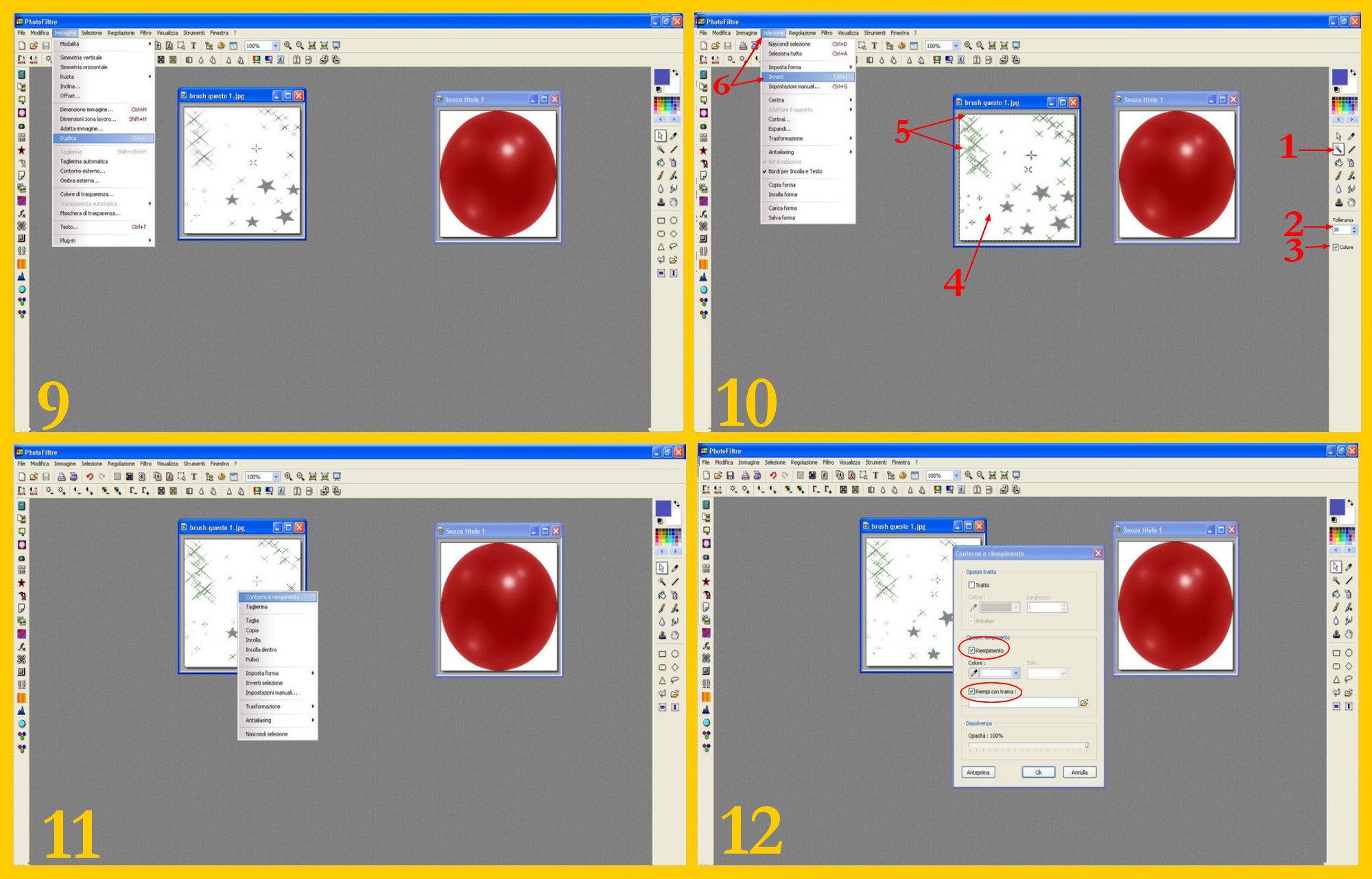
  9. Duplicatelo per essere sicuri di non modificarlo dopo e perderlo: Immagine – Duplica (IMAGE – DUPLICATE) (imm.9) e continuate a lavorare sul duplicato..

  10. Andate al Menù di Destra e cliccate sulla Bacchetta Magica (MAGIC WAND TOOL) (punto 1 imm.10) con Tolleranza (TOLERANCE) 30 (punto 2) e con la casellina colore selezionata (COLOR) (punto 3) e tornate al brush e cliccate con la Bacchetta Magica sullo sfondo bianco (punto 4). Vi rimarrà selezionato il bordo delle immagini dentro il brush ed il contorno (imm.5) Cliccate ora su Selezione – Inverti (SELECTION – INVERT) (punto 6 imm.10).

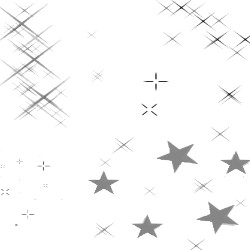
  11. Ora potremmo anche copiare la selezione dentro la nostra palla, ma questa volta ritengo ancora più semplice procedere direttamente nel brush. Con il bordo delle stelline del brush selezionato, mettete il puntatore del mouse nella selezione e cliccate col tasto destro del mouse e nella finestra che vi appare su Contorno e Riempimento (STROKE AND FILL) (imm.11).

  12. Nella finestra che vi si apre deselezionate Tratto se fosse selezionato (STROKE) e selezionate Riempimento (FILL) e Riempi con la trama (FILL PATTERN) (imm.12). collage l'altra palla 3

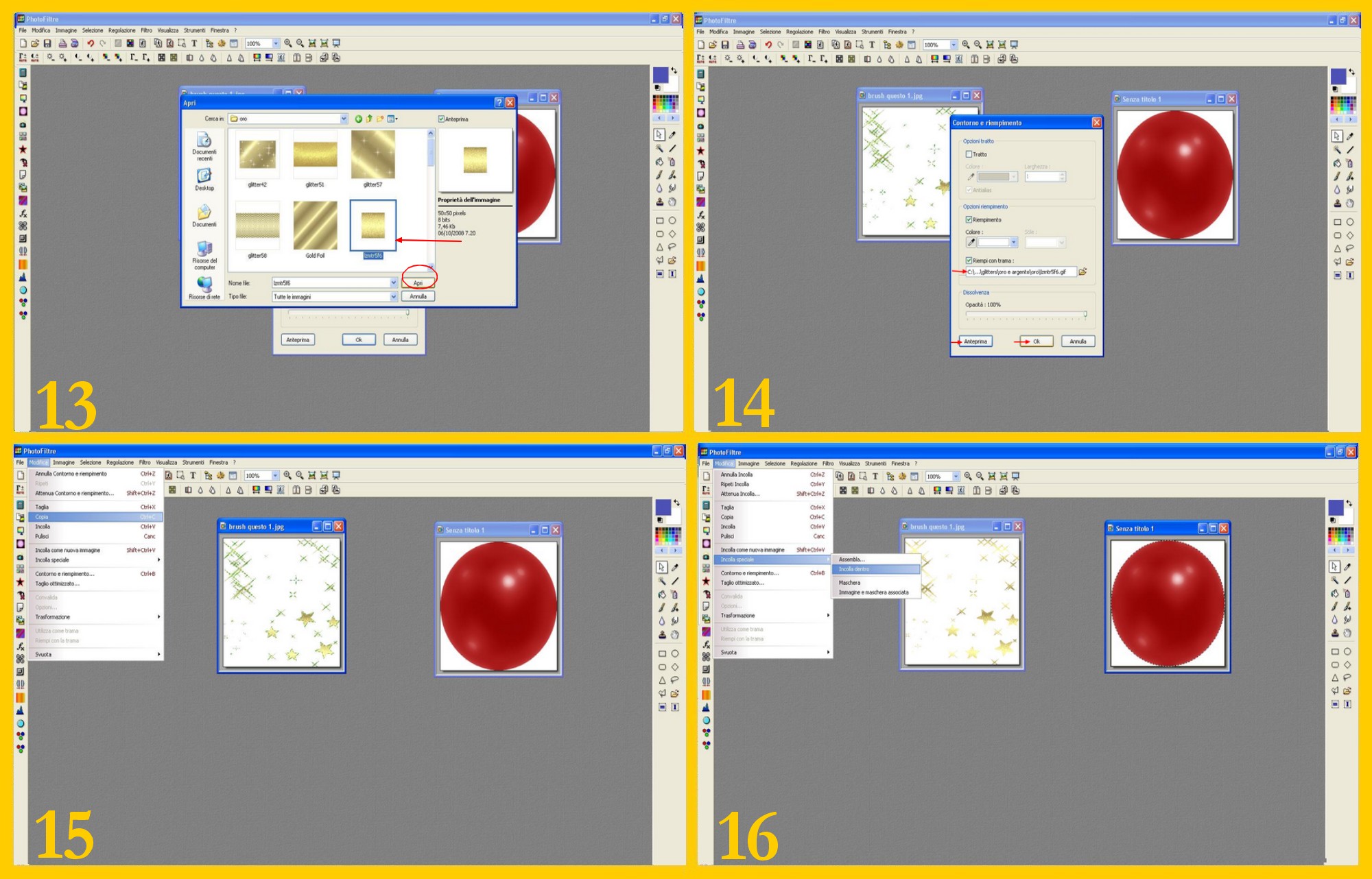
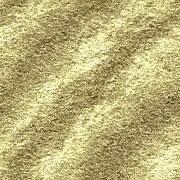
  13. Cliccate ora sulla Cartellina Gialla ed andate a cercare sfogliando i vostri glitters fino a trovare un bel glitter colore “oro”. Una volta trovato,  selezionatelo e cliccate su Apri (imm.13).

  14. Una volta che vi appare nella finestra il nome del glitter, cliccate su Anteprima (PREVIEW) per poi confermare con Ok (imm.14).
  15. Ora che le vostre stelline sono dorate e selezionate, cliccate su Modifica – Copia (EDIT – COPY) (imm.15).

  16. Ora toccate per attivare la vostra palla che deve apparire sempre selezionata e cliccate poi su Modifica – Incolla Speciale – Incolla Dentro (EDIT – PASTE SPECIAL – PASTE IN) (imm.16). collage l'altra palla 4

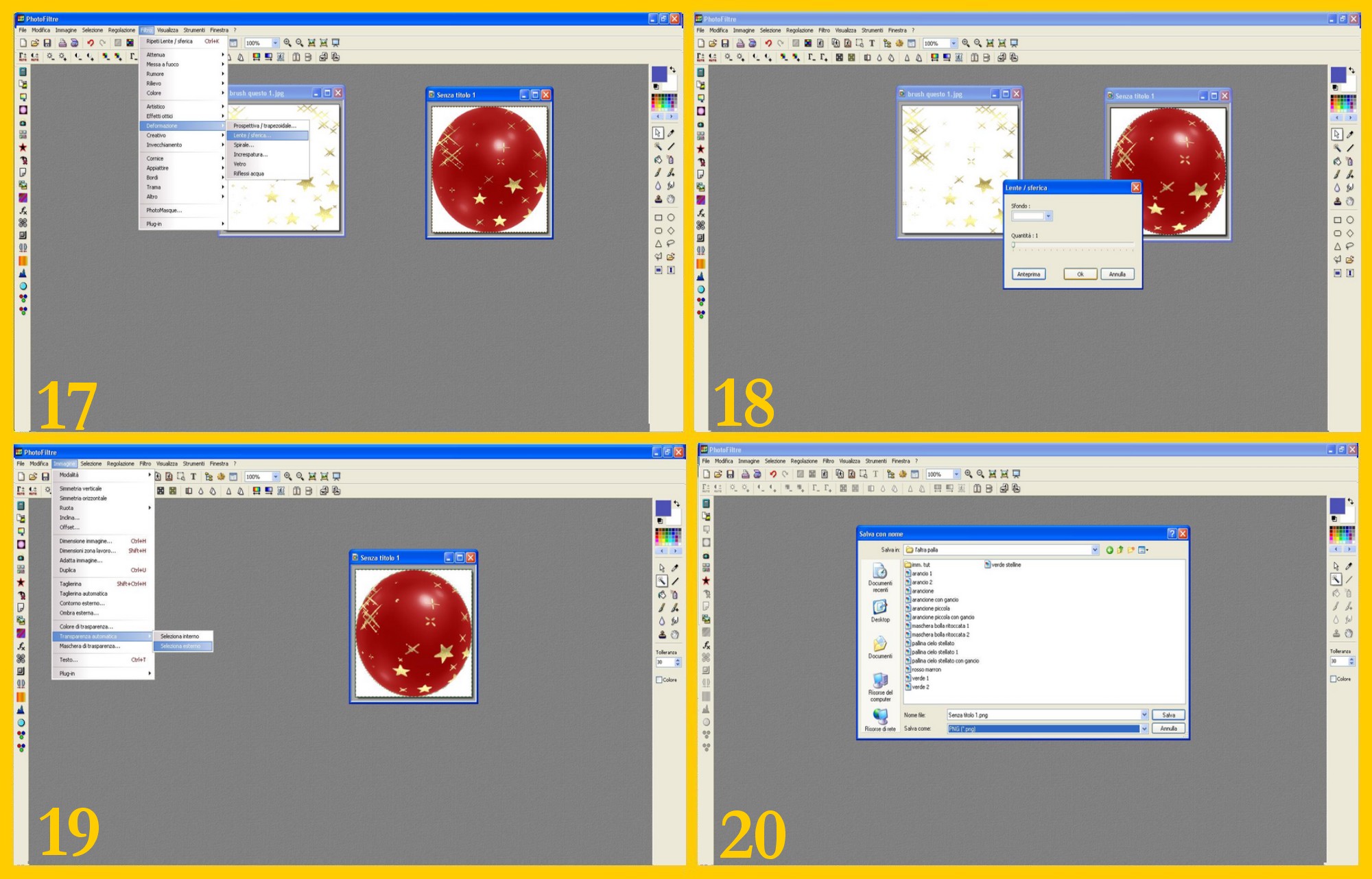
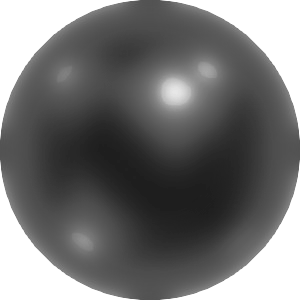
  17. Ora le stelline dorate sono sulla vostra palla. Per dare un maggior senso di rotondità alle stelline cliccate su Filtro – Deformazione – Lente/Sferica (FILTER – DEFORM – SPHERIZE/LENS) (imm.17).

  18. Nella finestra successiva mettete 1 in Quantità (AMOUNT), cliccate sull’anteprima (PREVIEW) e confermate con ok (imm.18 ).

  19. La vostra pallina è finita e se non volete aggiungere il gancio potete salvarla così o ridurla se vi pare ancora un pò grande e potete rendere trasparente lo sfondo se volete, cliccando sulla Bacchetta Magica con la Casella Colore deselezionata e poi sullo sfondo bianco e cliccando su Immagine – Trasparenza Automatica – Seleziona Esterno (IMAGE – AUTOMATIC TRANSPARENCY – INSIDE SELECTION) (imm.19). Se non rendete lo sfondo trasparente (fatelo solo in caso di assoluto bisogno) per conservare al meglio il colore vi conviene salvarla come “immagine png” (imm.20) perché mantenga i colori più brillanti. collage l'altra palla 5

  20. Se volete aggiungere il gancetto continuate dal punto 19 e poi di seguito:

.

IL GANCIO

.

Il gancio potrete farlo  seguendo le istruzioni del tutorial dell’altra palla, ma io per questa palla vi proporrei un altro gancio, altrettanto facile ma di maggior effetto.

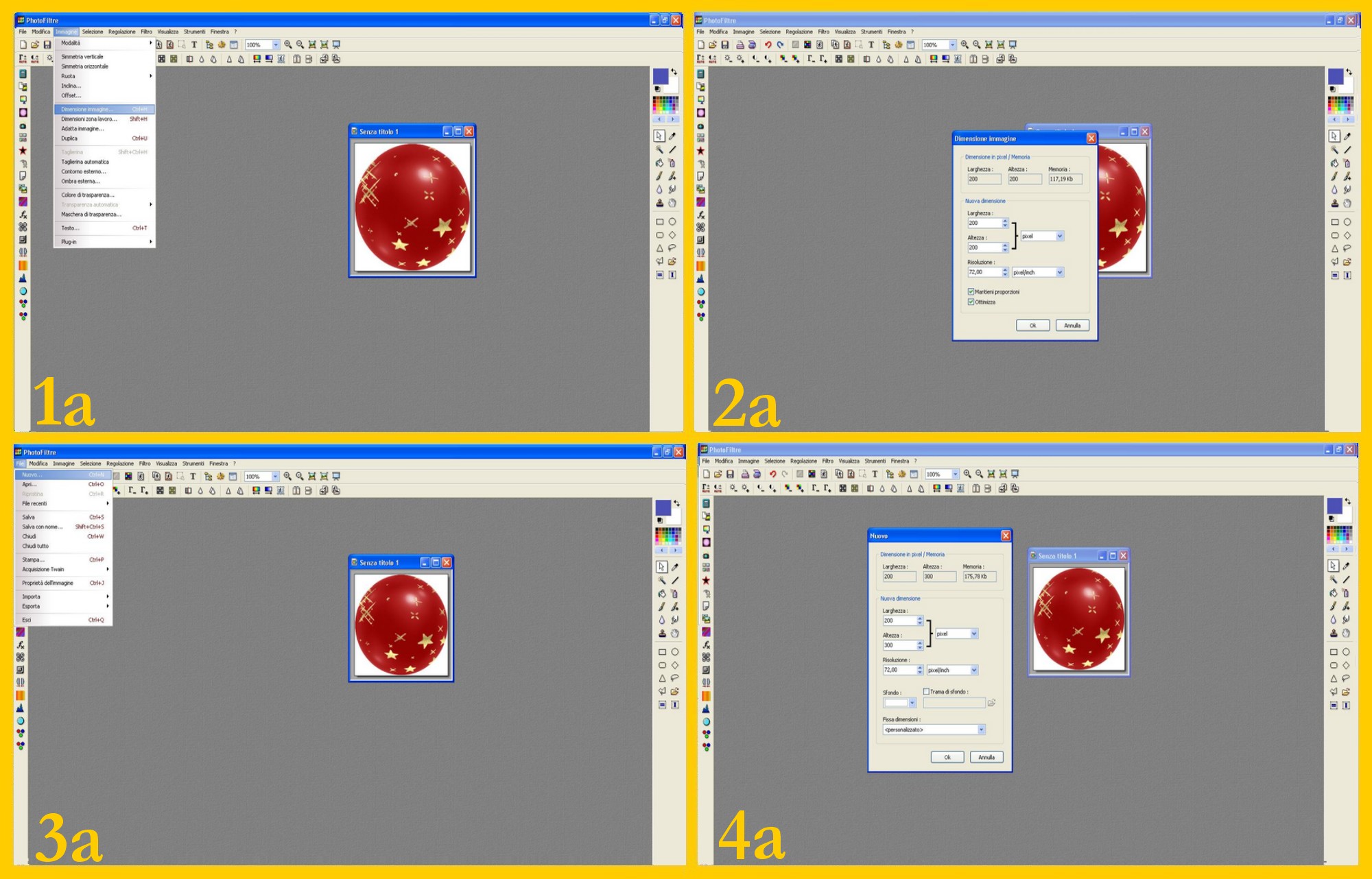
  1. Per continuare e mettere il gancio io ridurrò ancora la pallina: Immagine – Dimensione Immagine (IMAGE – IMAGE SIZE) (imm.1a).

  2. Nella finestra che vi appare mettete le nuove misure, in questo caso 200 x 200 (imm.2a).

  3. Aprite ora un Documento Nuovo in Photofiltre: File – Nuovo (FILE – NEW) (imm.3a) di200 x 300 di misura (imm.4a). collage l'altra 1

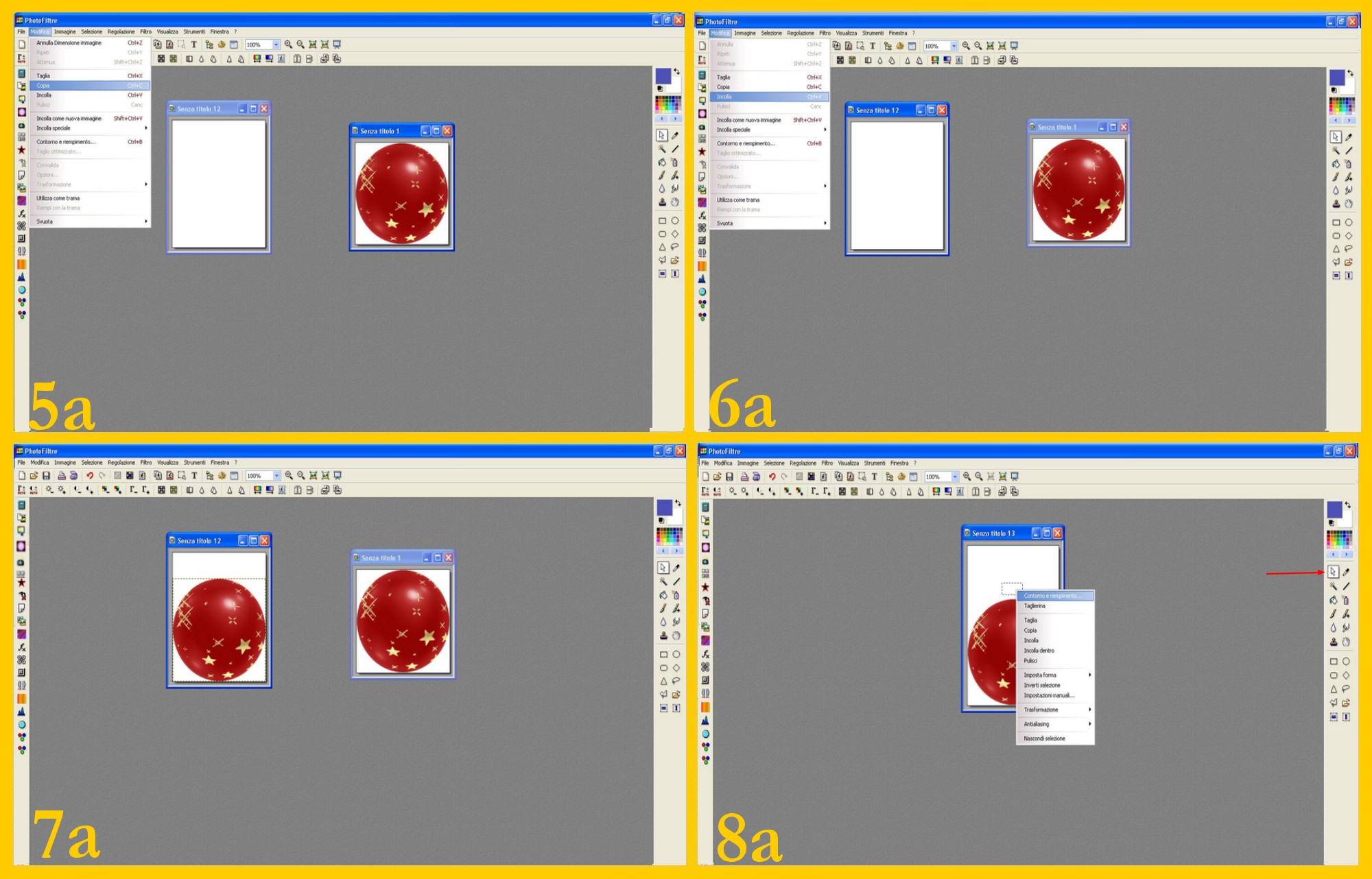
  4. Toccate la palla per attivarla e copiatela sul nuovo documento: Modifica – Copia (EDIT – COPY) (imm.5a).

  5. Toccate ora il documento nuovo e poi cliccate su Modifica – Incolla (EDIT – PASTE) (imm.6a).

  6. Sistemate la palla in fondo al documento e confermate l’incollatura con un semplice invio (imm.7a).

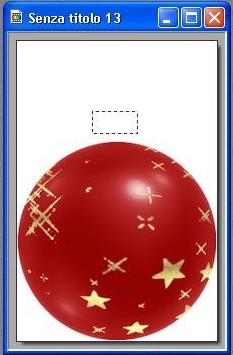
  7. Cliccate nel Menù Laterale sulla Freccia di Selezione per far apparire le selezione e tracciate un piccolo rettangolo sopra la palla non toccandola ma lasciando uno spazio fra la palla ed il rettangolino come potete vedere in quest’immagine.

  8. Con il puntatore del mouse dentro la selezione cliccate col tasto destro del mouse e nella finestra che appare su Contorno e Riempimento (STROKE AND FILL) (imm.8a). collage l'altra 2

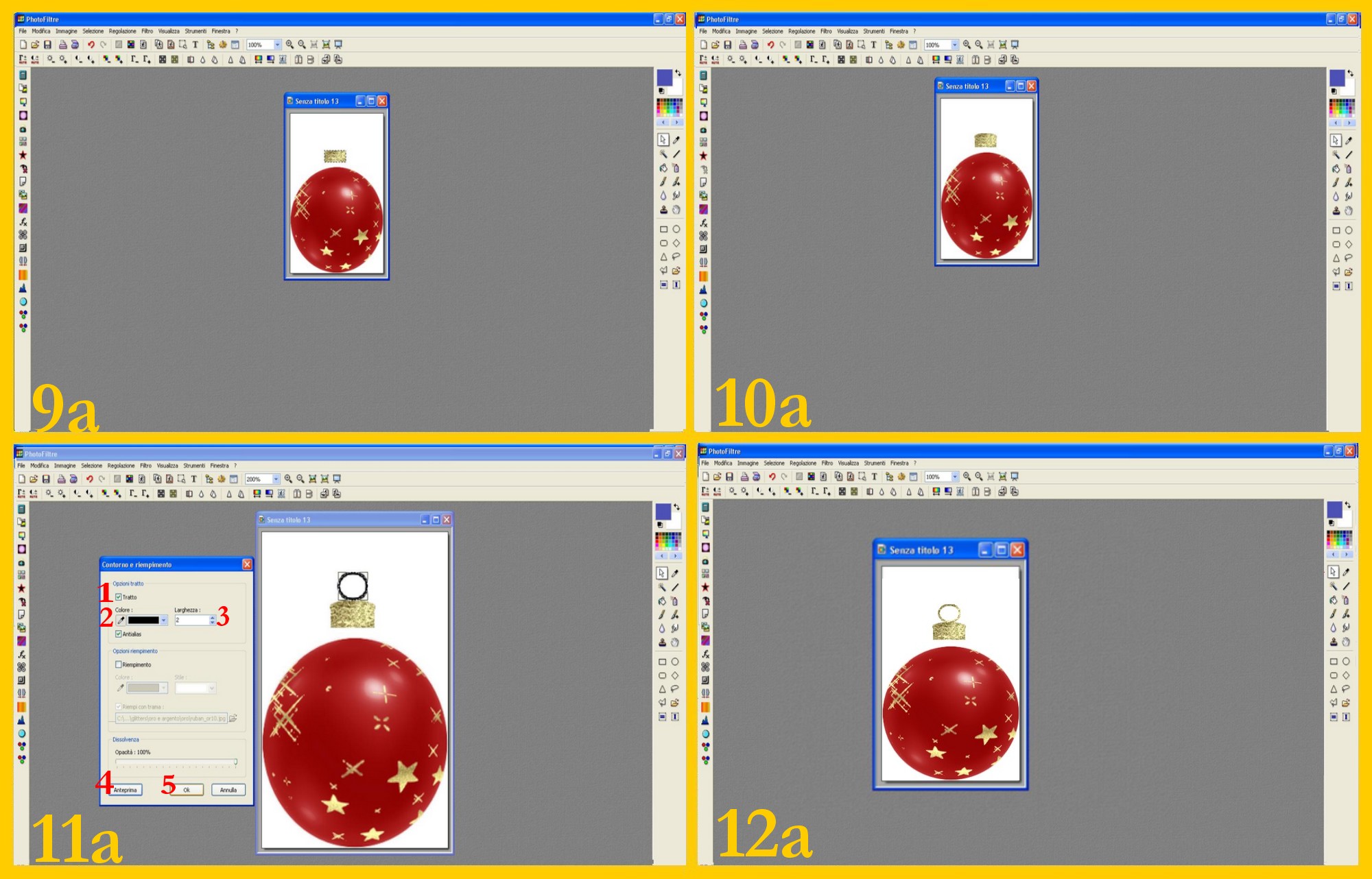
  9. Procedete ora come nei punti 12, 13 e 14 del tutorial della palla 2, in alto per riempire il rettangolo con il glitter (imm.9a).

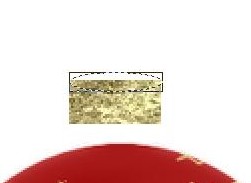
  10. Procedete ora come nel punto 7 a fare un’ altra selezione rettangolare bassa di altezza nella parte superiore del rettangolo coperto con il pattern con la metà superiore al di sopra del rettangolo e la metà inferiore sulla parte superiore di questo come potete vedere in questa immagine e cliccate poi sull’Ovale di selezione. Si presenterà come in quest’immagine e riempitelo con il pattern come avete fatto prima (imm. 10a).

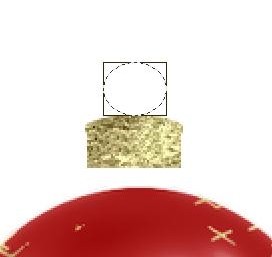
  11. Fate sopra una selezione quadrata in mezzo e cliccate sull’Ovale di selezione come potete vedere qua

  12. Sempre con il puntatore del mouse dentro la selezione procedete come nel punto 8 e cliccate su Contorno e Riempimento (STROKE AND FILL).

  13. Nella finestra che vi appare selezionate Tratto (STROKE) (punto 1 imm.11a), mettete il colore nero (punto 2) e 2 di larghezza (punto 3), deselezionate Riempimento, controllate l’Anteprima (PREVIEW) (punto 4) e confermate con Ok (punto 5 imm.11a).

  14. Ingrandite l’immagine con la Lente d’Ingrandimento quanto vi serva per poter selezionare bene il cerchio nero ed una volta selezionato, cliccate sulla Freccia Rossa una sola volta in modo che vi rimanga la selezione ma sparisca il colore nero e poi sempre con il mouse dentro la selezione procedete come prima a riempire il cerchio selezionato con il pattern (imm.12a). collage l'altra 3

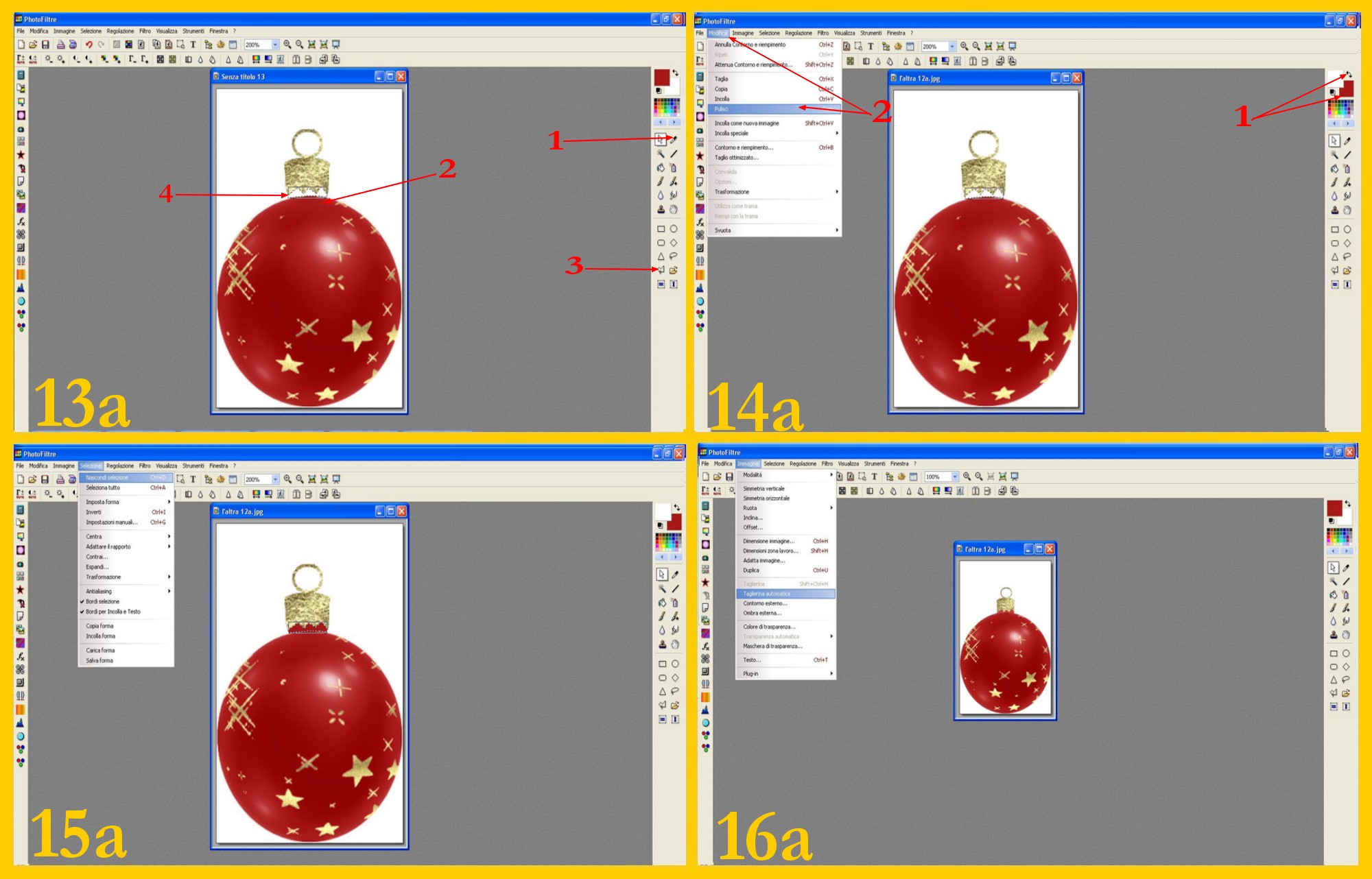
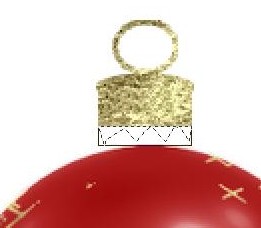
  15. Ora che anche l’anello è ricoperto dal glitter, cliccherete sul Poligono e procederete a fare una selezione a zig zag sotto la parte inferiore del gancio ricoperta con il glitter come potete vedere qua. . Chi non avesse una gran dimestichezza con l’uso del Poligono può trovare la spiegazione per l’uso nei punti 4, 5 e 6 del Tutorial …e scintillano anche gli altri colori…

  16. Riempite ora la selezione a zigzag con il pattern come prima. Il gancio è finito, non ci rimane che fare quel piccolo spazio fra la palla ed il gancio che riempiremo con il colore della pallina.

  17. Cliccate nel Menù a Destra sul Contagocce (punto 1 imm.13a) e andate a toccare la parte superiore della palla con il Contagocce per prelevare il colore giusto con cui riempire il “collo” della pallina (punto 2). Cliccate sul Poligono (punto 3) e fate una selezione che vada dal bordo superiore della palla a raggiungere le punte dorate (punto 4 imm 13a).

  18. Andate in alto al Menù di Destra e con la Freccia Nera spostate il primo colore (quello con cui dovrete riempire la vostra selezione) come secondo colore (nel quadrato a destra) (punto 1 imm. 14a) e cliccate poi su Modifica – Pulisci (EDIT – CLEAR) (punto 2 imm.14a).

  19. Cliccate poi su Selezione – Nascondi Selezione (SELECTION – HIDE SELECTION) (imm.15a).

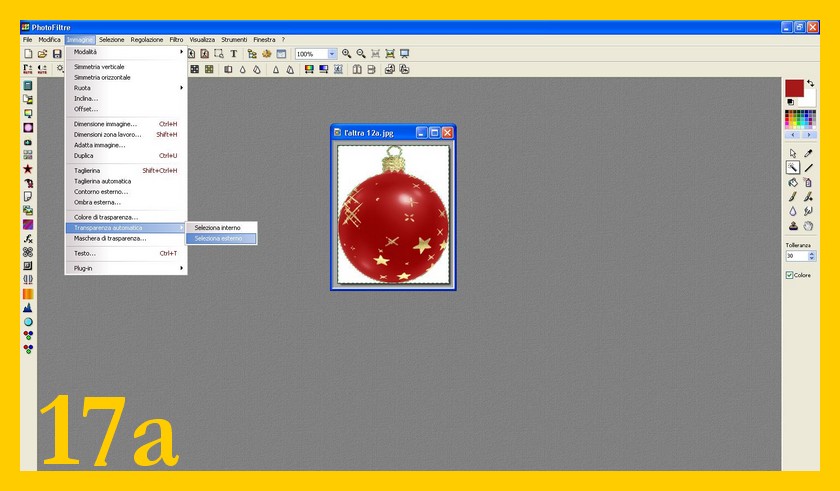
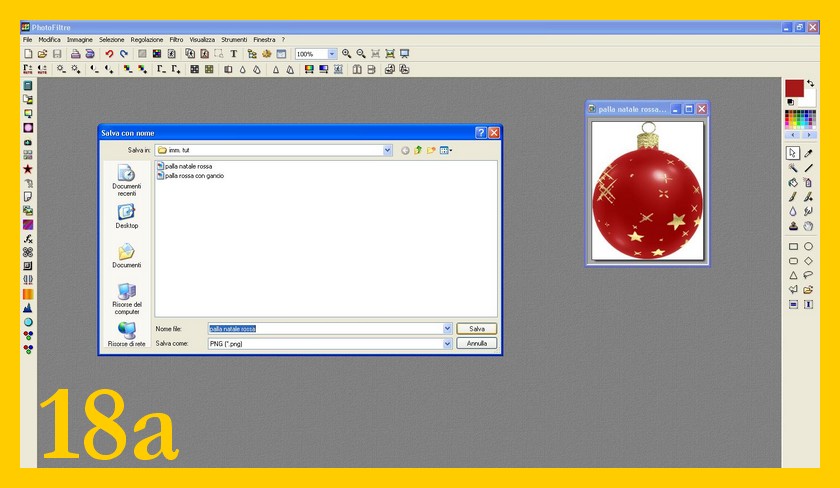
  20. La vostra palla è pronta. Non vi rimane altro che tagliare l’eccesso di sfondo cliccando su Immagine – Taglierina Automatica (imm.16a) collage l'altra 4 , rendere trasparente lo sfondo, (imm.17a) l'altra 17ase è il caso, e salvarla. Se non rendete lo sfondo trasparente salvatela come png per conservare al meglio la lucentezza (mm. 18a)l'altra 18a.

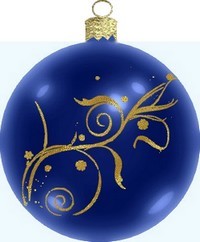
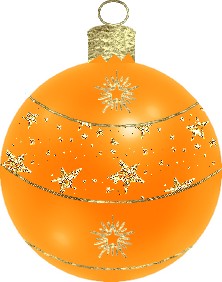
Ed eccovi ancora quale altro esempio:

.

.

Per questa volta è tutto al prossimo tutorial di Natale : il biglietto di auguri. Vi ricordo di consultare per i vostri dubbi sul funzionamento di Photofiltre Tutorials per caso… e se volete avere spunti ed altre immagini per Natale andate alle nostre gallery Natale 1 e Natale 2.

Published
Categorized as Grafica

…pensiero del giorno

i bambini

.

I bambini soltanto sanno quel che cercano.

(A. De Saint-Exupéry, da “Il piccolo principe”)

Published
Categorized as Pensieri