Ho iniziato i miei primi passi con Photofiltre perché desideravo fare una di quelle belle scrittine in cui una matita, o penna, o piuma, o rossetto o qualsiasi altro oggetto in movimento sembra scrivere le lettere di una parola… Mi piacevano da morire ed appena sono stata capace di fare il “minimo dei minimi” con Photofiltre, mi sono subito lanciata a fare “le mie scrittine” seguendo ogni tutorial mi capitasse senza fermarmi nemmeno davanti all’ ostacolo della lingua nella quale fosse scritto. 😀
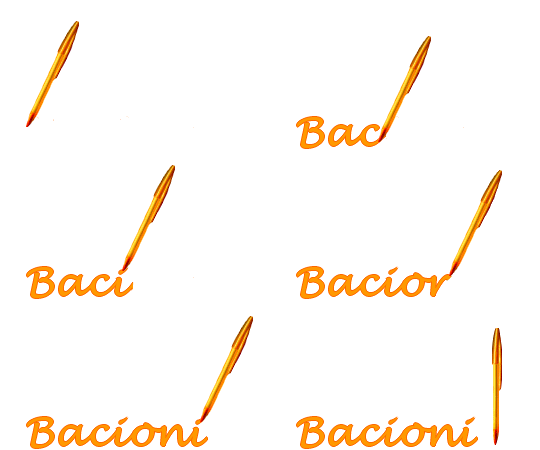
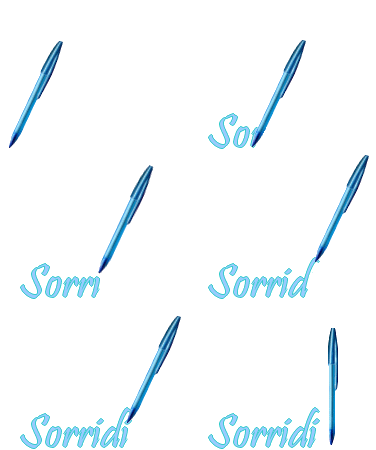
Ed oggi, ispirandomi a tutti quei tutorials, volevo proporvi la biro che muovendosi sembra scrivere ma, mentre studiavo come riuscire a rendere tutto più semplice per tutti, mi è venuto in mente che, dato che avevo una biro e potevo scrivere, avrei potuto anche scarabocchiare qualche disegnino per accompagnare la scritta!! E così la mia biro, presa dall’entusiasmo, si è lanciata in piccoli disegni anche da soli 😆 (virtuali ovviamente).
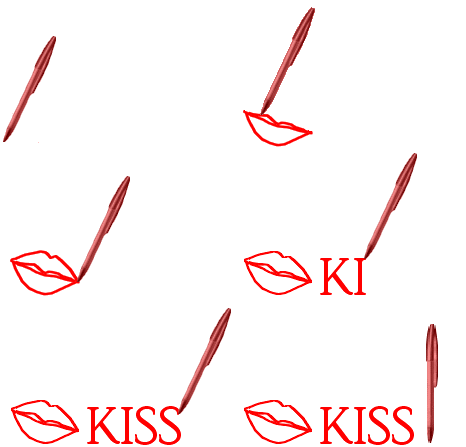
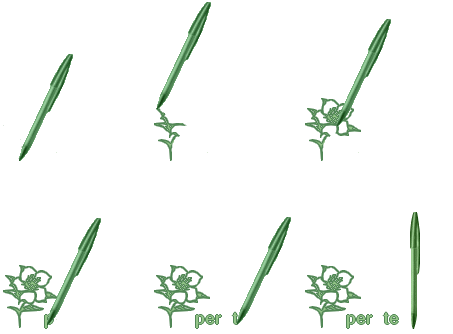
Per i disegni ho usato dei semplice brushes che vanno benissimo; logicamente io ne ho usati dei semplicissimi e voi potete, una volta imparato, lanciarvi in disegni più azzardati ma tenendo sempre conto che le immagini potrebbero essere parecchie e la vostra gif diventare pesante. Per cui, iniziate a provare con disegni molto semplici e scritte con parole di poche lettere… Una volta imparato uno si può anche lanciare ma tenendo sempre presente il peso della gif.
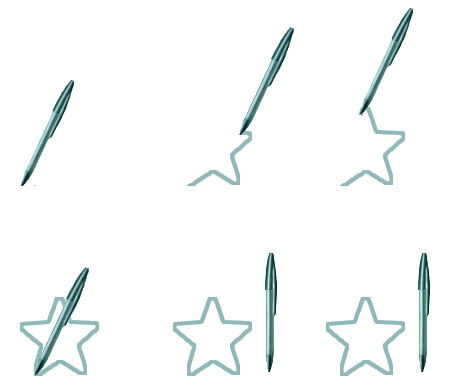
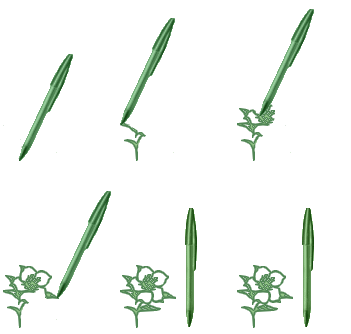
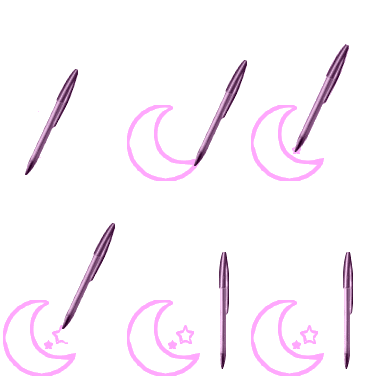
Spiegherò prima come fare i disegni, ma sostanzialmente il sistema è lo stesso anche nelle scritte…Chi vorrà potrà fare scritta con disegno come nell’ esempio che userò nel tutorial, ma anche una o l’altro da soli…
.
Vediamo cosa vi serve in entrambi i casi…
-
Photofiltre che se non lo avete troverete nel sito ufficiale.
-
Unfreez che abbiamo usato finora sempre per le animazioni che potete scaricare qua
-
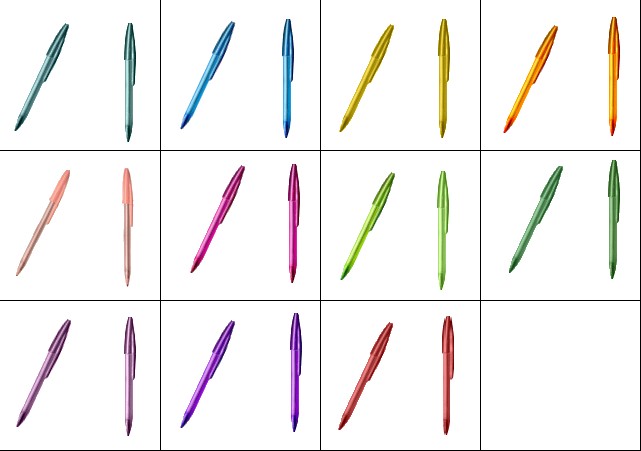
una coppia di biro dello stesso colore (una diritta ed una inclinata) che potete scegliere fra questo gruppo di biro colorate che ho fatto per voi e che trovate cliccando qua . Basterà che selezioniate con cura quelle che volete usare, clicchiate su Modifica – Copia (EDIT – COPY) e poi su Modifica – Incolla come Nuova Immagine (EDIT – PASTE AS NEW IMAGE) e saranno separate dal resto. Dovrete anche separare le due dello stesso colore per usarle.
-
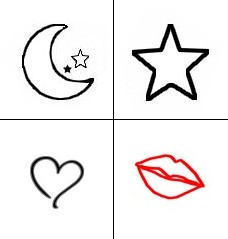
Un brush per il vostro disegno… Io per gli esempi ne ho usati quattro che trovate qua...ma ne potete usare qualsiasi altro.
Realizzeremo in questo tutorial, come detto sopra, una scritta con disegno ma per non allungare troppo il tutorial e rendere troppo pesante la pagina con le immagini, lo dividerò in due ed oggi spiegherò, per chi volesse farlo da solo, come fare il disegno …
.
DISEGNO CON BIRO ANIMATA:
.
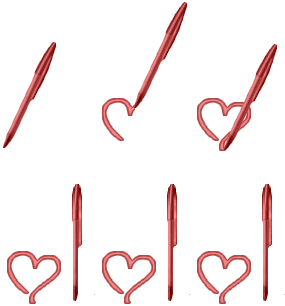
.
Ecco il nostro esempio. Per realizzarlo si procede così…
 BRICIOLE DI TUTTO...UN PO'.

Devi effettuare l'accesso per postare un commento.