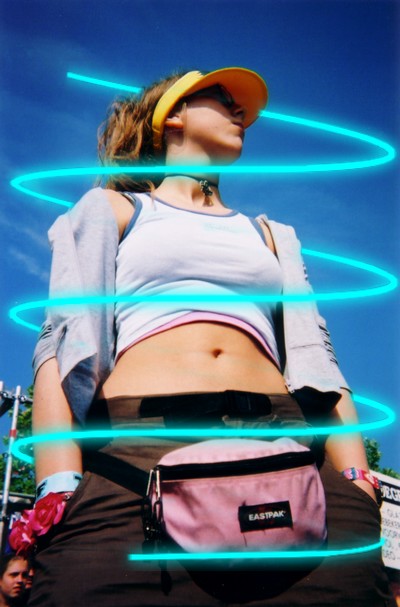
Come richiestomi da Giuly oggi faremo un beam, un tutorial semplicissimo e molto veloce. Spiegherò come fare un beam usando un brush ma dato che forse non sempre troverete il brush desiderato spiegherò anche come farne uno a proprio gusto disegnandolo anche se non vi sentite di farlo a mano libera.
.
.
Per fare la prima versione del tutorial usando un brush vi serve:
-
Photofiltre che se non avete troverete nel sito ufficiale
-
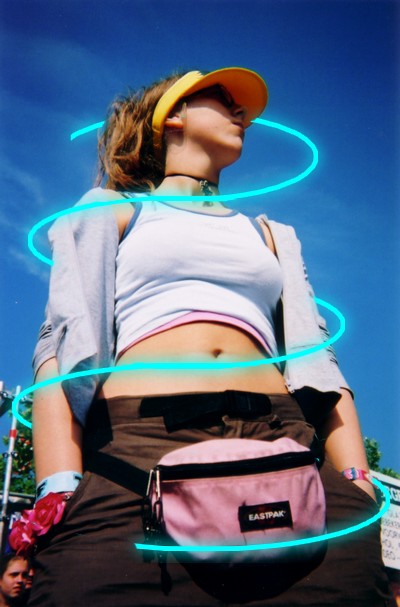
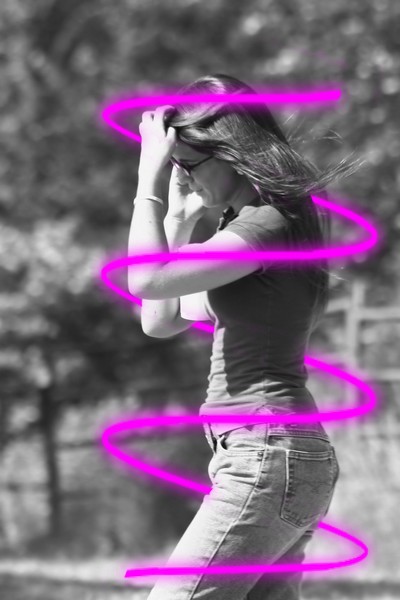
un immagine su cui mettere il beam. Io ho usato questa
-
un beam, io ho usato uno fatto da me che trovate qua
BEAM USANDO UN BRUSH
.
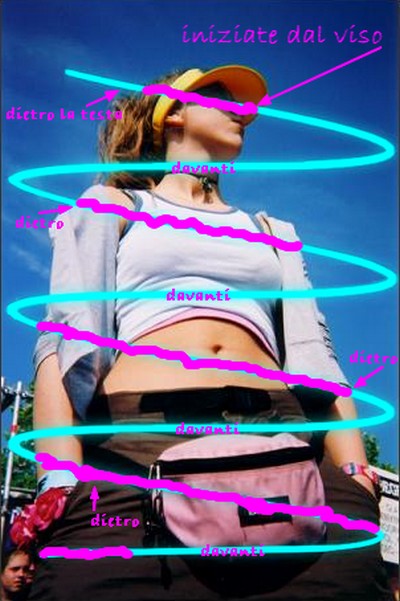
Inizio con una spiegazione importante per chi trovandosi con i beam sopra l’immagine nel momento di iniziare a cancellare non capisce bene che direzione prendere o dopo aver cancellato si trovasse il volto attraversato da una linea o con due linee che consecutivamente passano davanti o dietro. In primo luogo vi consiglio di guardare le immagini perchè in questo tutorial è fondamentale per non confondersi e vi possono aiutare… In secondo luogo la linea del beam è una linea continua che anche se passa una volta avanti e la successiva dietro non s’interrompe perciò quando voi ne avete tolto un pezzo sopra la vostra immagine dovete comunque idealmente vedere che dalla curva della linea di sopra a destra o sinistra che sia dell’immagine a quella nel lato contrario che porta alla riga successiva voi potreste tracciare una riga che continua perfettamente.
.
Perciò sintetizzando e riassumendo per semplicità:
- iniziate liberando per prima il volto, e possibilmente non mettete mai due righe su di esso o verrebbe comunque sempre attraversato da una riga.
- una volta liberata la faccia dato che lì il beam evidentemente passa dietro l’immagine la linea inmediatamente sopra e quella inmediatamente sotto attraverseranno sopra l’immagine e così sempre una volta davanti e la successiva dietro ed in direzioni opposte.
Si procede così:
-
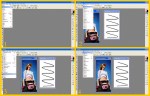
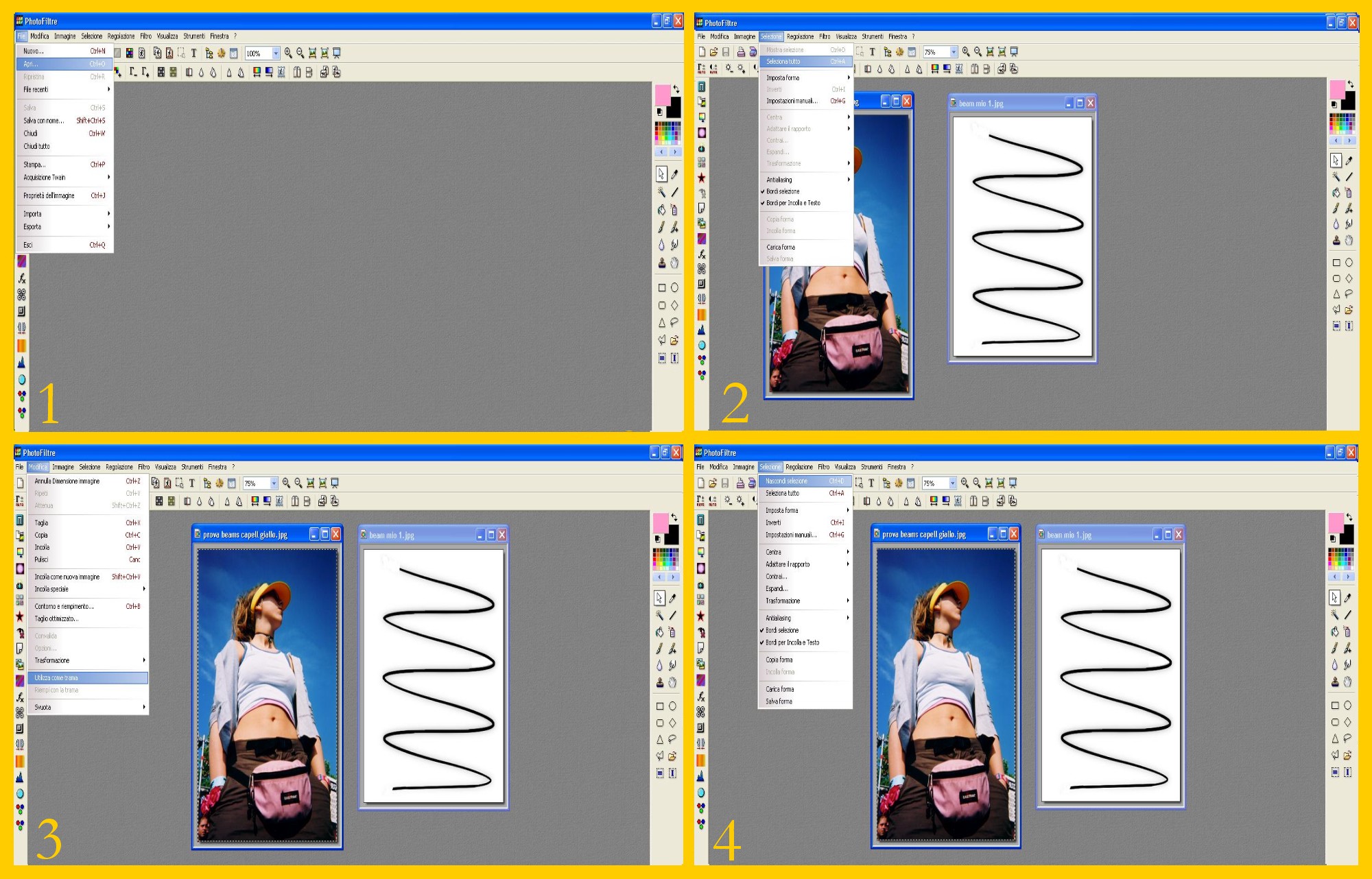
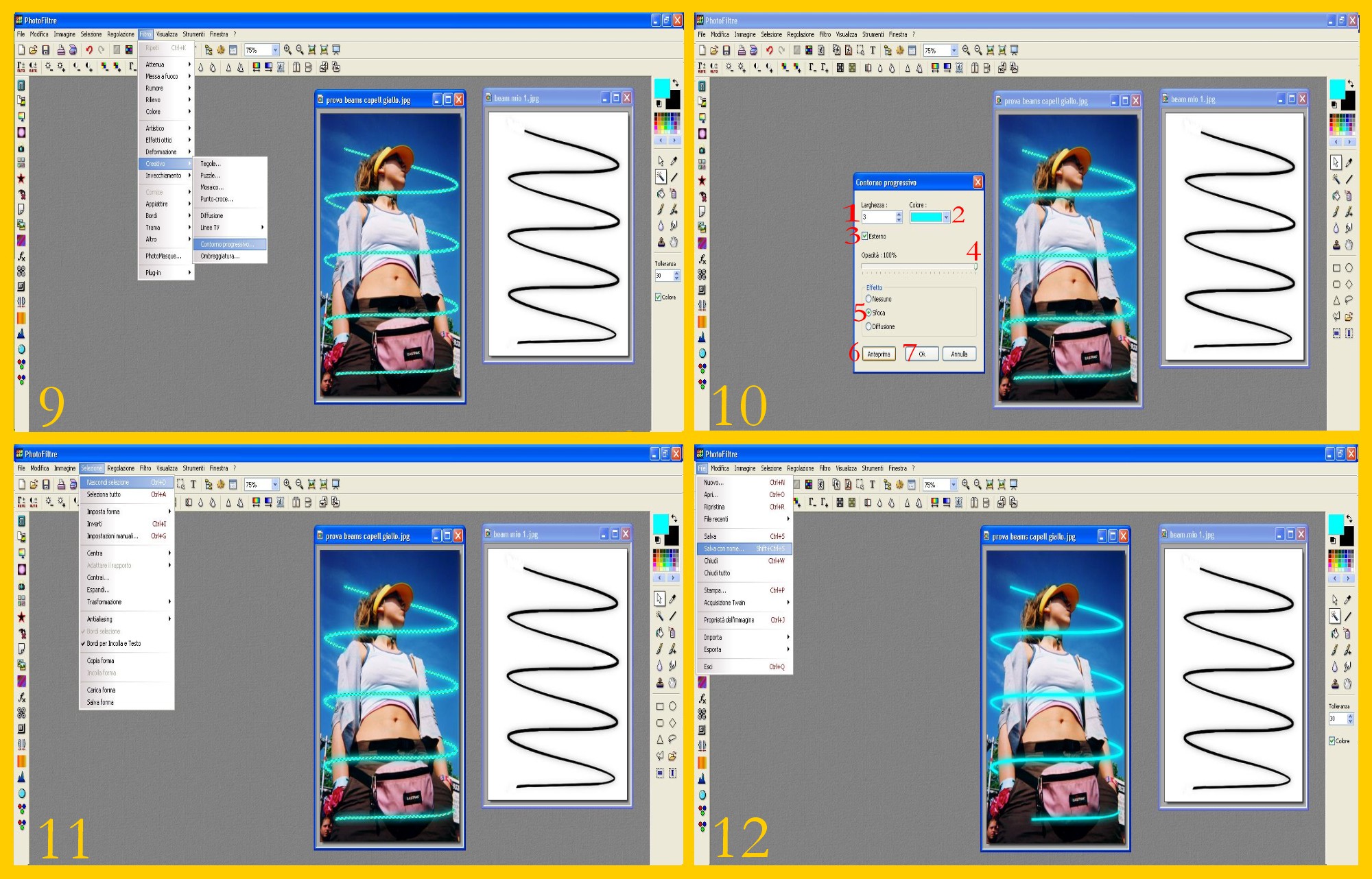
Aprite la vostra immagine così come quella dei beam in Photofiltre: File – Apri (FILE – OPEN) (imm.1).
-
Toccate la vostra immagine per attivarla e poi cliccate su Selezione – Seleziona Tutto (SELECTION – SELECTION ALL) (imm.2).
-
Per acquisire la vostra immagine tale e quale a com’è cliccate ora su Modifica – Utilizza come Trama (EDIT – DEFINE PATTERN) (imm.3) in questo modo poi potrete cancellare con il tampone i pezzi di beam che dovete togliere per far apparire le parti giuste della vostra immagine.
-
Cliccate di nuovo su Selezione – Nascondi Selezione (SELECTION – HIDE SELECTION) (imm.4).
-
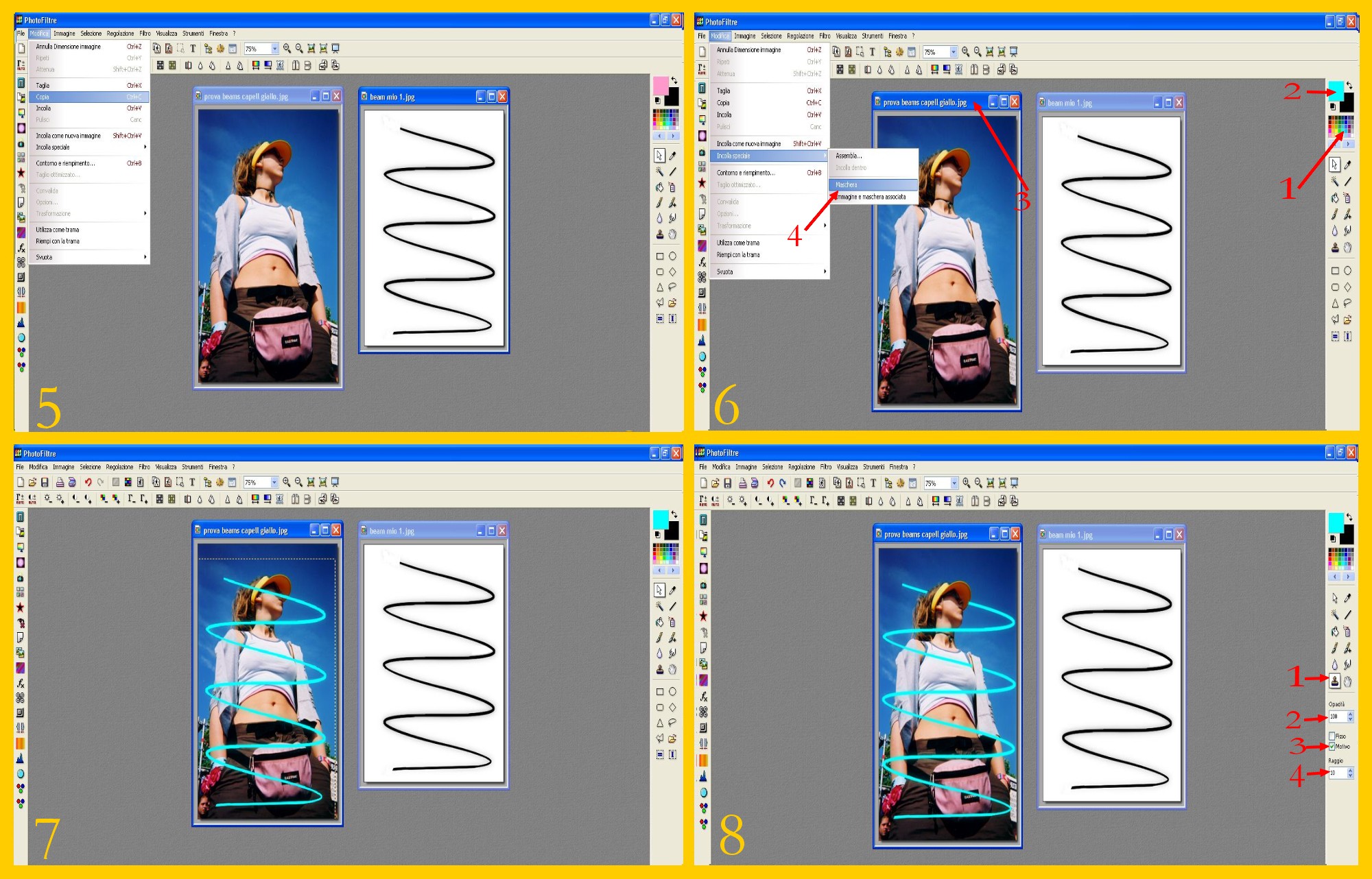
Toccate ora il vostro beam per attivarlo e cliccate di seguito su Modifica – Copia (EDIT – COPY) (imm.5).
-
Dato che il nostro beam altro non è che un brush, faremo come abbiamo visto si fa per incollare i brush nel tutorial dello scotch negli angoli e così: Andate al Menù di Destra e scegliete nel Menù dei Colori il colore con cui farete il beam (possibilmente un colore non presente nella vostra immagine per poter poi selezionarlo per sfocarlo senza problemi). Io in questo caso ho scelto l’azzurro chiaro brillante (punto 1 imm.6). Il colore scelto appare come primo colore in alto al Menù di Destra (punto 2),ora toccate per attivare l’immagine (punto 3) e poi cliccate su Modifica – Incolla Speciale – Maschera (EDIT- PASTE SPECIAL – MASK) (punto 4 imm.6).
-
Il beam appare sulla vostra immagine ed ora dovete sistemarlo al meglio spostandolo con le Freccette nella Selezione fino a sistemarlo dove volete (imm.7).Una volta sistemato confermate con un semplice invio.
-
Ora dovete togliere le parti del beam che coprono faccia, braccia ed insomma sistemarlo al meglio togliendo tutto ciò che non vi serve. Nel Menù a Destra cliccate sul Tampone (CLONE STAMP TOOL) (punto 1 imm.8 ), Opacità 100 (OPACITY) (punto 2), selezionate Motivo (PATTERN) (punto 3) ed a seconda della grandezza della vostra immagine mettete la Grandezza del Raggio (RADIUS) (io ho messo 10) (punto 4 imm.8 ).
-
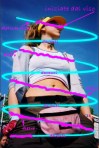
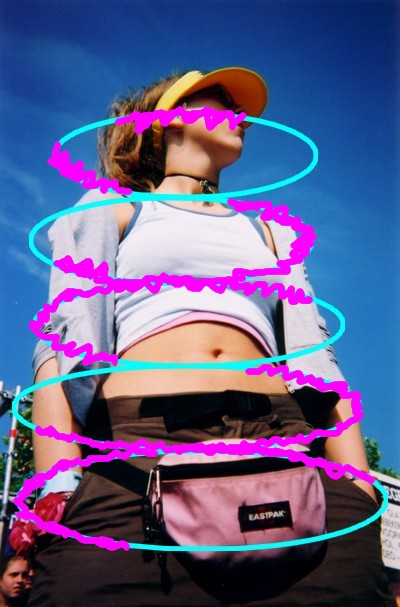
Tornate all’immagine nei punti dove dovete far sparire il beam e mentre tenete premuto il tasto sinistro del mouse iniziate a passare sopra la parte di riga da cancellare. Vedrete che come per magia vi appariranno le stesse cose che c’erano nella vostra immagine sotto. Andate piano all’inizio ma se sbagliate nessuna paura, per fortuna esiste la Freccia Rossa e cliccandoci sopra una volta potete rifare se avete sbagliato. 🙂 Se qualcuno ha inizialmente difficoltà a capire bene dove cancellare ecco un’immagine con ogni particolare… La riga rosa frastagliata sopra il beam è quella delle zone che sono state cancellate e su ogni riga c’è scritto davanti o dietro a seconda di come diventa la linea se rimane com’è o se si cancella una parte.
-
Ora il vostro beam è a posto ma se volete sfumarlo e renderlo più “elettrico” e brillante potete ancora farci sopra un Contorno Progressivo. Cliccate sulla Bacchetta Magica nel Menù di Destra e con tolleranza 30 e selezionando la Casellina Colore tornate sull’immagine e cliccate centrando il vostro beam che vi verrà tutto selezionato (imm.9) e cliccate su Filtro – Creativo – Contorno Progressivo (FILTER – SYLIZE – PROGRESSIVE CONTOUR) (imm.9).
-
Nella finestra successiva mettete 3 di Larghezza (WIDHT) (punto 1 imm.10), lo stesso colore del beam nella Casella Colore (COLOR) (punto 2), selezionate esterno (OUTSIDE) (punto 3), Opacità 100 (punto 4), selezionate Sfoca (BLUR) (punto 5) e cliccate poi sull’anteprima (PREVIEW) per vedere (punto 6). Se vi sembra che possa andare bene confermate con Ok (punto 7 imm.10). Ovviamente la larghezza 3 è solo una questione di gusti e di misure, se la vostra immagine è più grande sia in questo caso che nella parte che si riferisce al tracciato manuale del beam, le misure saranno in proprozione alla grandezza delle immagini o chi lo preferisce più largo e sfumato metterà a seconda dei suoi gusti valori maggiori.
-
Togliete ora la selezione cliccando su Selezione – Nascondi Selezione (SELECTION – HIDE SELECTION) (imm.11) ed il vostro beam è pronto ed ora potete salvarlo: File – Salva con nome (FILE – SAVE AS…) (imm.12). 🙂
.
COME DISEGNARE UN BEAM
.
.
-
Fate tutto come prima fino al punto 4.
-
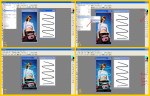
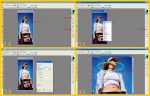
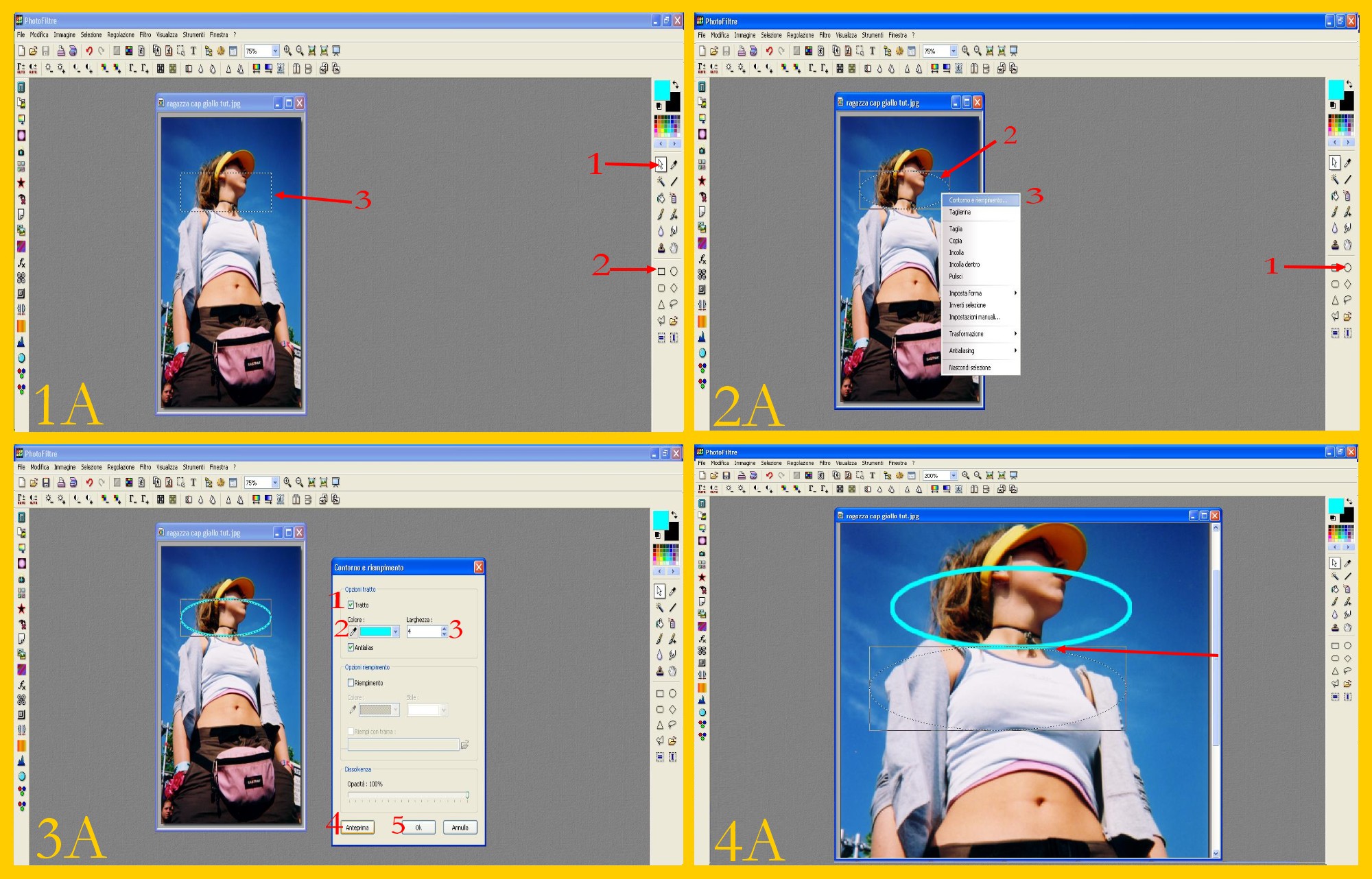
Nel Menù di Destra cliccate nella Punta di Freccia in alto per fare apparire le Selezioni (punto 1 imm.1a), cliccate dentro al Rettangolo delle Selezioni (punto 2), e poi andate sulla vostra immagine e fate un rettangolo sulla testa come nella immagine (punto 3 imm.1a). Meglio evitare di attraversare più di una volta la faccia o avrete poi qualche riga che comunque ci rimarrebbe sopra… In questo tutorial è molto utile guardare le immagini per capire velocemente come fare e non complicarsi inutilmente la vita 🙂
-
Cliccate ora nel Menù di Destra dentro all’ Ovale delle Selezioni (punto 1 imm.2a) e la selezione sulla vostra immagine diventerà ora un ovale (punto 2). Con il puntatore del mouse dentro la selezione cliccate sul tasto destro del mouse e poi nella finestra che vi appare su Contorno e Rieimpimento (STROKE AND FILL) (punto 3 imm.2a).
-
Nella finestra che vi appare selezionate Tratto (STROKE) (punto 1 imm.3a), scegliete il Colore che desiderate per il vostro beam (come sopra possibilmente un colore non presene nella vostra immagine per non aver poi problemi per selezionarlo e sfocarlo) (punto 2), e mettete 4 di Larghezza (WIDHT) (punto 3), cliccate sull’anteprima (PREVIEW) per controllare se va bene (punto 4) e confermate con Ok (punto 5 imm.3a).
-
Spostate la vostra Selezione in basso e mettetela sotto quella appena fatta con la Riga di Selezione Superiore a metà della Riga Azzura Inferiore dell’Ovale come nell’ ingrandimento nell’immagine 4a.
-
Potete allungare o allargare l’ovale a volontà, oppure no, ma sistemate sempre la parte superiore della Selezione a metà della riga inferiore dell’ ovale colorato perche la nuova riga che vi verrà rimanga sull’altra perfettamente. Una volta sistemata bene la selezione procedete come nel punto 4 per fare il nuovo ovale.
-
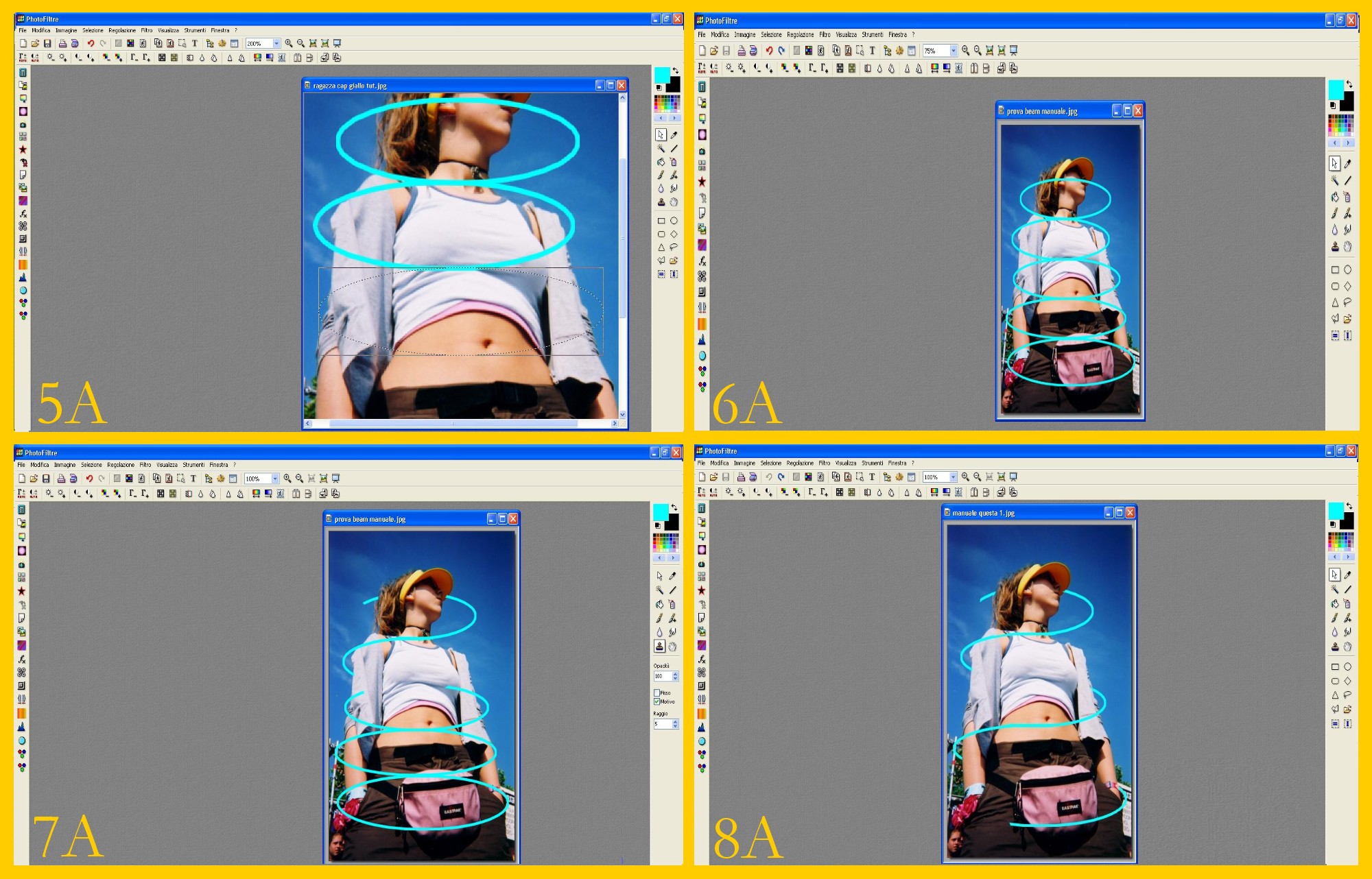
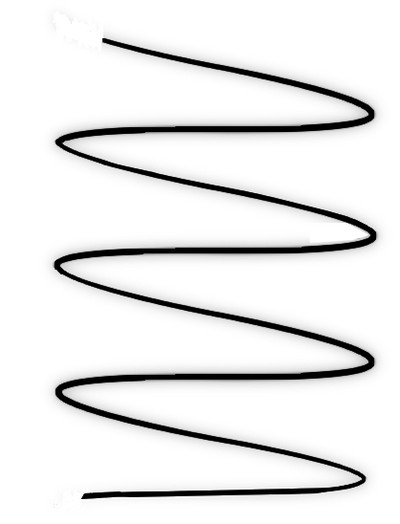
Procedete a fare un ovale sotto l’altro (imm.5a), più o meno grandi, fino a farne un numero sufficiente per poter far girare bene il vostro beam. Io ne ho fatto 5 come potete vedere nell’immagine 6a per fare l’esempio di sopra.
-
Cliccate sul Menù di Destra sul Tampone (CLONE STAMP TOOL) che avrà gli stessi valori che nel tutorial di sopra nel punto 8 ed iniziate a togliere le parti che avanzano del beam ingrandendo quanto vi serve la vostra immagine con la Lente d’Ingrandimento (ZOOM IN) per non togliere le parti che s’incrociano come potete vedere nell’immagine 7a. E anche qua per vi avesse difficoltà ecco l’immagine con le parti cancellate degli ovali segnate da una riga frastagliata rosa.
-
Una volta finito di togliere il beam fino a dargli il movimento giusto (imm 8a)
 procedete come nel tutorial precedente dal punto 10 in poi ed il vostro beam è finito.
.
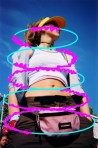
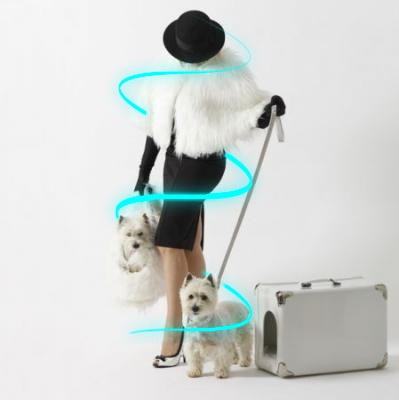
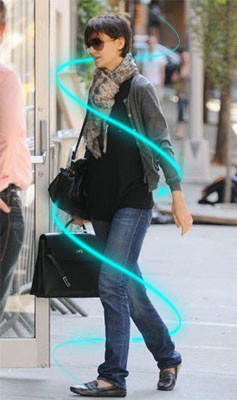
Ed eccovi qualche altro esempio:
.
.
Per oggi abbiamo finito. Come sempre se avete dubbi guardate le spiegazioni in Tutorials per caso, così come i links dove reperire materiale 🙂

 BRICIOLE DI TUTTO...UN PO'.
Grazie 10.000!!!!!!!!
riesci sempre a sorprendermi!!!!!
sei troppo brava!!!!!:D
Ciao telegiuly, concordo pienamente con te, 🙂 la nostra Sol ha sempre delle belle sorprese per noi 😀 .
Questi Beams mi piacciono molto e non vedo l’ora di provare a farne qualcuno 🙂
Un altro fantastiko tutorial…Non ti smentisci mai Sol!
GRAZIE!
Grazie Annarita 🙂
😀
ciao è da diverso tempo che seguo i vostri utilissimi tutorial per photofiltre… ora ho acquistato un nuovo pc,la mia domanda è questa,la versione di photofiltre che proponete (ovvero quella che ho sempre usato) è compatibile con windows 7??
grazie
un bacione
Ciao Ely scusa il ritardo e benvenuta da noi 🙂 Credo che la versione gratuita di Photofiltre sia compatibile con windows 7, almeno così risulta se guardi nel sito ufficiale Se controlli sotto “News” con data 23/12/2009 è scritto che è ottimizzato per Windows 7 e Windows Vista 🙂