Come richiestomi da Giuly oggi faremo un beam, un tutorial semplicissimo e molto veloce. Spiegherò come fare un beam usando un brush ma dato che forse non sempre troverete il brush desiderato spiegherò anche come farne uno a proprio gusto disegnandolo anche se non vi sentite di farlo a mano libera.
.
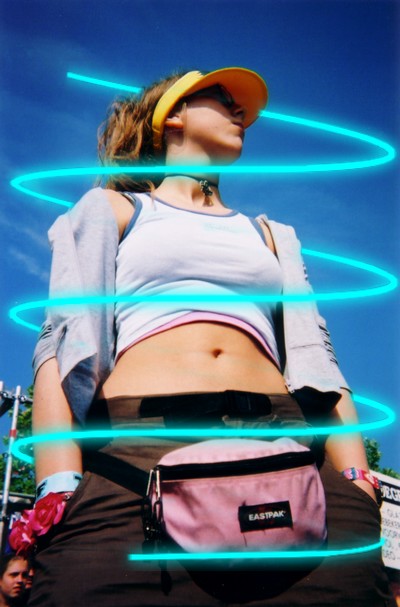
.
Per fare la prima versione del tutorial usando un brush vi serve:
-
Photofiltre che se non avete troverete nel sito ufficiale
-
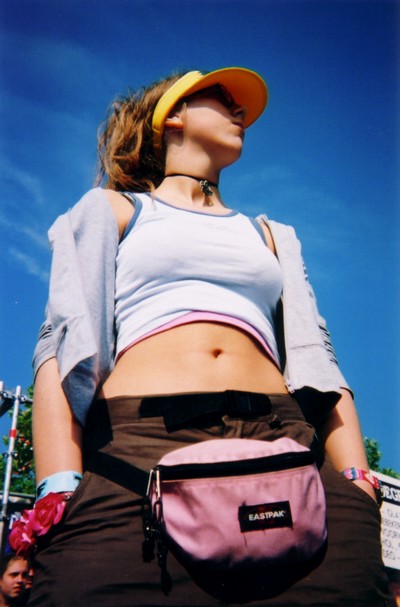
un immagine su cui mettere il beam. Io ho usato questa
-
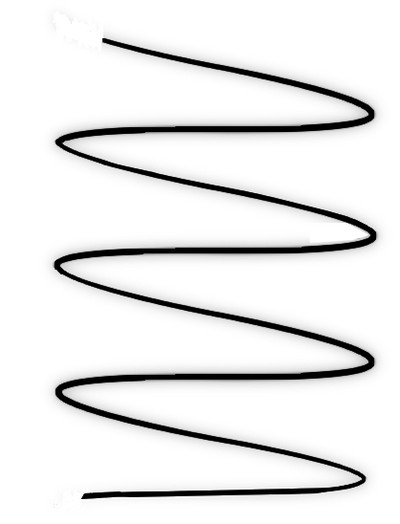
un beam, io ho usato uno fatto da me che trovate qua
BEAM USANDO UN BRUSH
.
Inizio con una spiegazione importante per chi trovandosi con i beam sopra l’immagine nel momento di iniziare a cancellare non capisce bene che direzione prendere o dopo aver cancellato si trovasse il volto attraversato da una linea o con due linee che consecutivamente passano davanti o dietro. In primo luogo vi consiglio di guardare le immagini perchè in questo tutorial è fondamentale per non confondersi e vi possono aiutare… In secondo luogo la linea del beam è una linea continua che anche se passa una volta avanti e la successiva dietro non s’interrompe perciò quando voi ne avete tolto un pezzo sopra la vostra immagine dovete comunque idealmente vedere che dalla curva della linea di sopra a destra o sinistra che sia dell’immagine a quella nel lato contrario che porta alla riga successiva voi potreste tracciare una riga che continua perfettamente.
.
Perciò sintetizzando e riassumendo per semplicità:
- iniziate liberando per prima il volto, e possibilmente non mettete mai due righe su di esso o verrebbe comunque sempre attraversato da una riga.
- una volta liberata la faccia dato che lì il beam evidentemente passa dietro l’immagine la linea inmediatamente sopra e quella inmediatamente sotto attraverseranno sopra l’immagine e così sempre una volta davanti e la successiva dietro ed in direzioni opposte.
Si procede così:
-
Aprite la vostra immagine così come quella dei beam in Photofiltre: File – Apri (FILE – OPEN) (imm.1).
 BRICIOLE DI TUTTO...UN PO'.
Devi effettuare l'accesso per postare un commento.