Come promesso nella seconda parte di questo tutorial, ci occupiamo oggi delle scritte riflesse, facilissime da realizzare dopo aver provato la seconda parte di questo tutorial.
.



.
Per fare queste scritte vi servirà…
-
Photofiltre che troverete nel sito ufficiale
-
una maschera per attenuare il riflesso, man mano che si allontana dall’immagine, che trovate qua. Salvatela e mettetela nella cartelline delle maschere di Photofiltre seguendo questo percorso : Risorse del pc/ disco C/ programmi/ Photofiltre/ maschere.
Per ogni dubbio sull’istallazione di Photofiltre o dei plugins, così come per il modo d’uso, cliccate su Tutorials per caso, dove troverete tutta l’informazione di cui potete aver bisogno su Photofiltre e su dove reperire materiale e tante altre notizie utili…
.
Ovviamente, come vedete anche dagli esempi che precedono queste righe, le scritte possono essere fatte con i caratteri che più vi piacciano e lo stesso vale per gli effetti; io, questa volta, come esempio nel tutorial ne proporrò una molto semplice tanto come carattere che come sfondo, infatti userò come colori soltanto il bianco ed il nero ed il carattere Arial Grassetto ma a volte la semplicità premia e l’effetto è bello quanto una scritta fantasiosa, se non di più. Ecco dunque cosa faremo questa volta…
.

.
Ma vediamo subito come si procede…
-
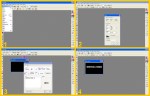
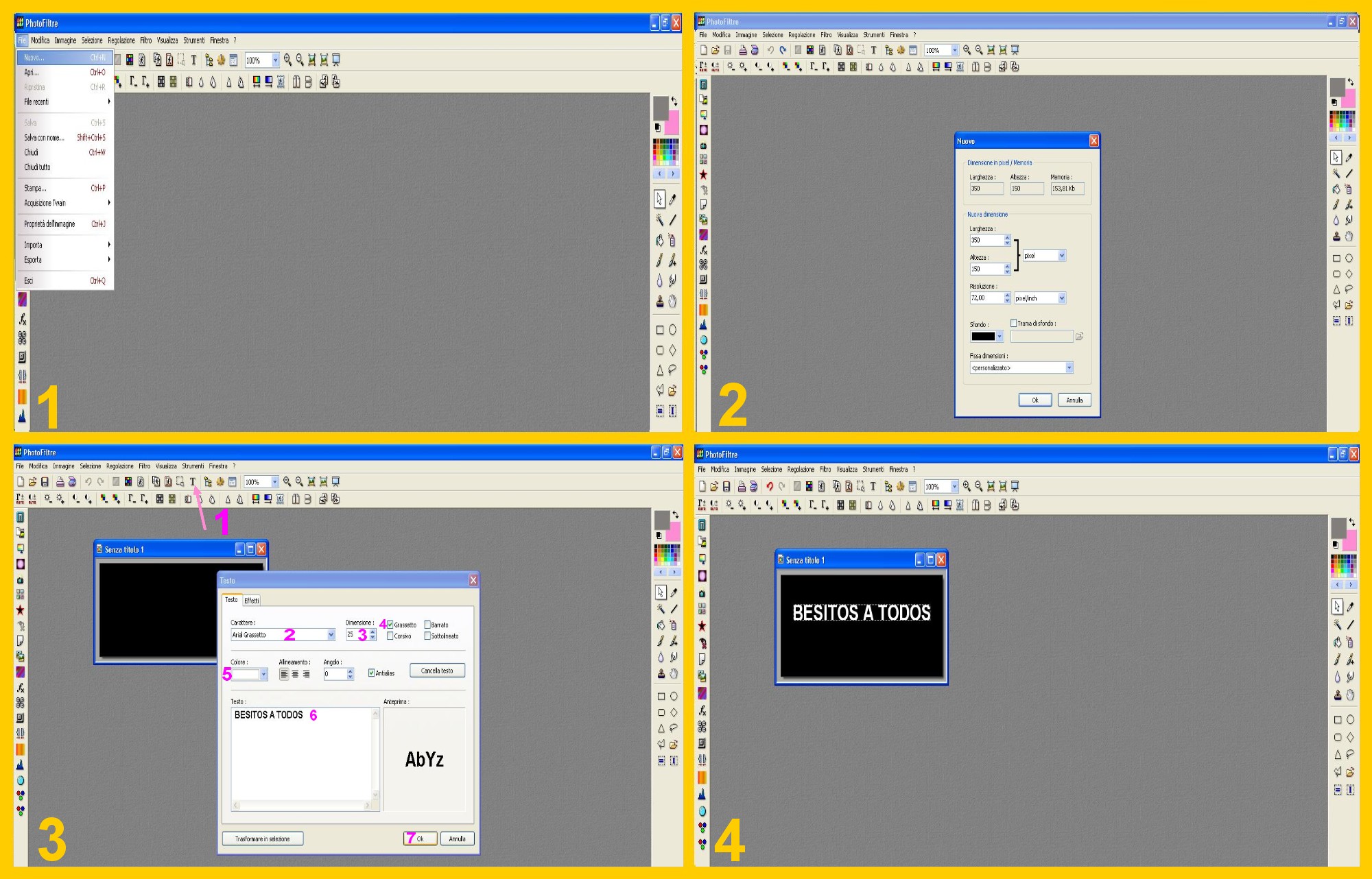
Aprite un documento nuovo per fare la vostra scritta: File – Nuovo (FILE – NEW) (imm.1).
-
Nella finestra che si apre metterete 350 come Larghezza e 150 di Altezza ed il Colore Nero (imm.2).
-
Cliccate sulla T del Menù in Alto (punto 1 imm.3). Mettete il Carattere desiderato (come detto io questa volta ho usato l’Arial grassetto) (punto 2), la Dimensione, 25 in questo caso (punto 3), selezionate Grassetto (punto 4) e mettete come Colore il bianco (punto 5). Ovviamente come detto prima sta a voi decidere gli effetti che volete dare alla vostra scritta, io mi limiterò a dire ciò che ho fatto per la realizzazione di questa. Ora scrivete il vostro testo (punto 6) e confermate con Ok (punto 7 imm.3).
-
La scritta, come sempre, vi apparirà nel mezzo del documento. Sistematela in alto per far stare sotto il riflesso e che scritta e riflesso rimangano centrate (imm.4), ed una volta sistemata confermate l’incollatura con un semplice invio.
-
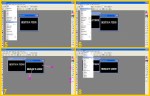
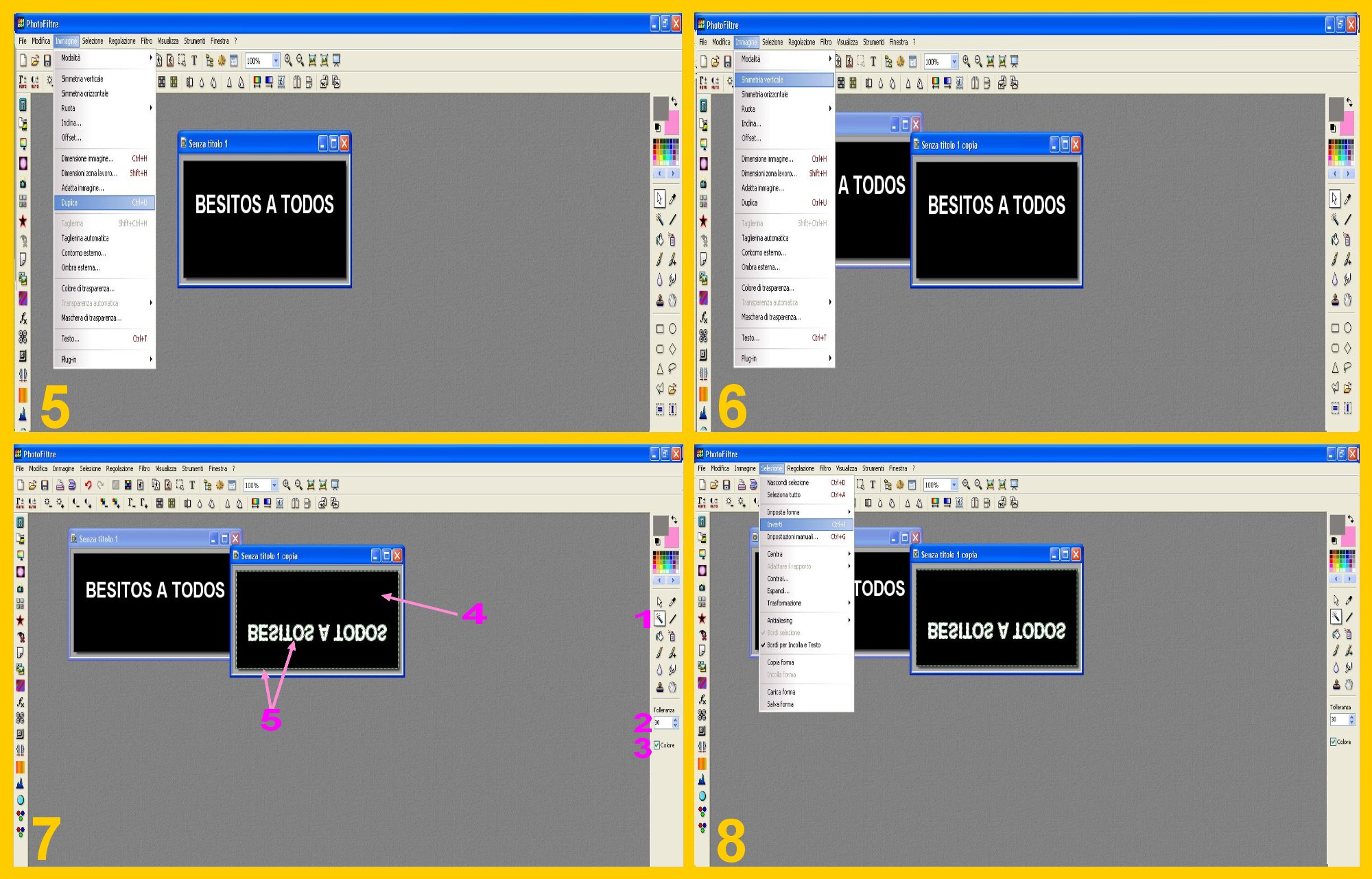
Duplicate ora la vostra immagine: Immagine – Duplica (IMAGE – DUPLICATE) (imm.5).
-
Fate una inversione verticale al duplicato che avete appena fatto della vostra immagine cliccando su Immagine – Simmetria Verticale (IMAGE – FLIP VERTICAL) (imm.6).
-
Andate al Menù Destro e cliccate sulla Bacchetta Magica (punto 1 imm.7). Sotto mettete 30 di Tolleranza (punto 2) e selezionate la Casella Colore (punto 3) e tornate sul vostro duplicato capovolto e cliccate con la Bacchetta Magica sullo sfondo nero (punto 4). Vi apparirà selezionato il contorno della scritta ed il contorno esterno dell’immagine (punto 5 imm.7).
-
Cliccate su Selezione – Inverti (SELECTION – INVERT) (imm.8 )e vi apparirà selezionato soltanto il contorno della scritta.
-
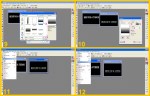
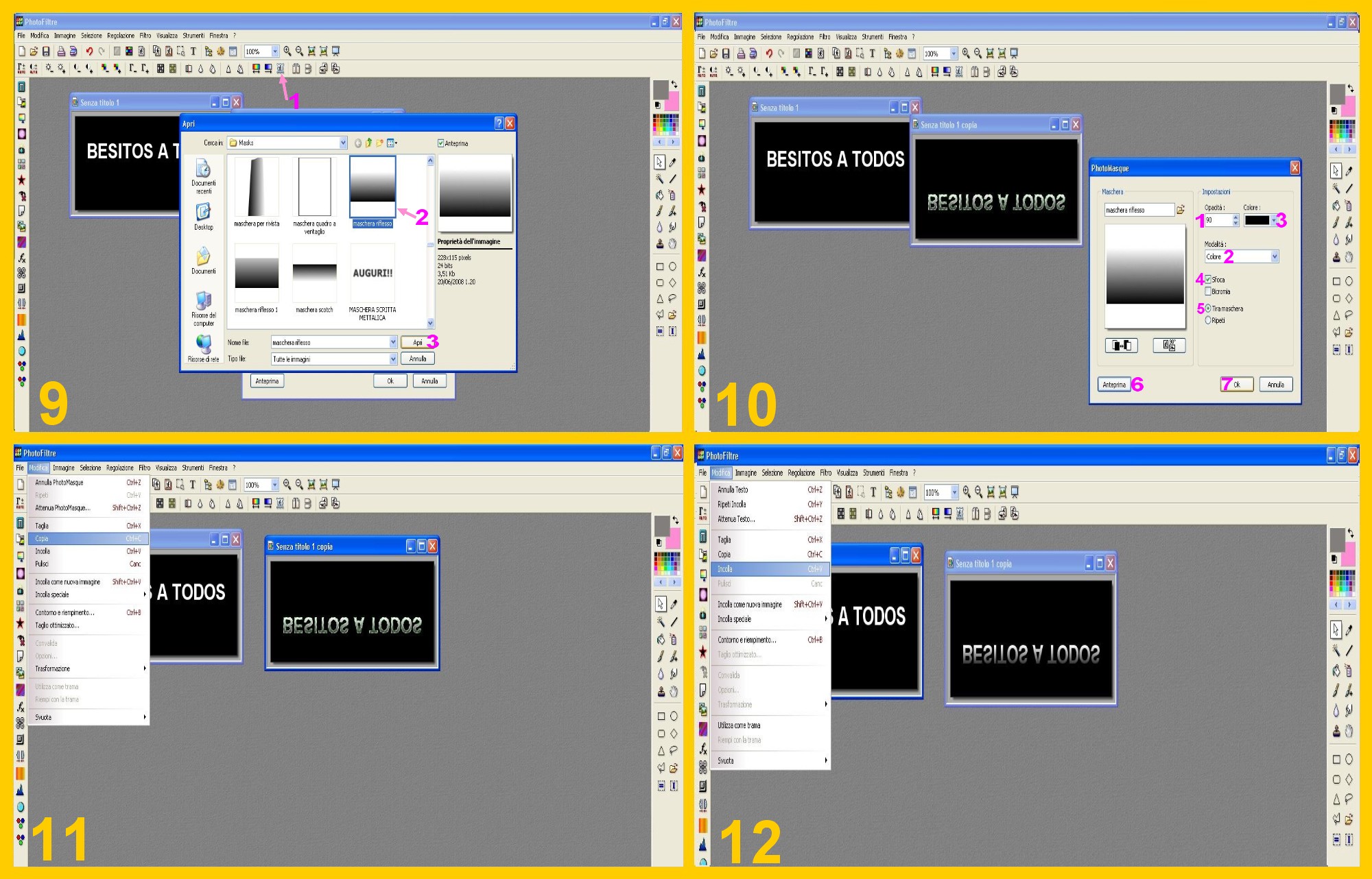
Cliccate ora sull’Icona delle Maschere (punto 1 imm.9) e nella finestra che si apre cliccate sulla Cartellina Gialla e cercate la maschera riflesso che selezionerete una volta trovata (punto 2). Cliccate poi su Apri (punto 3 imm.9).
-
Nella finestra che vi appare mettete: Opacità 90 (OPACITY) (punto 1 imm.10); Modalità Colore (MODE COLOR) (punto 2), il colore dello sfondo della vostra scritta, in questo caso nero, (punto 3), selezionate Sfoca (BLUR) (punto 4) e Tira Maschera (STRECHT MASK) (punto 5). Controllate con l’Anteprima (PREVIEW) (punto 6) e poi confermate con Ok (punto 7 imm.10). Ovviamente in sfondi e scritte con altri colori dovrete provare l’opacità che sia più adeguata per attenuare l’effetto del riflesso in lontananza, 90% in questo caso specifico è la giusta ma in altri potrebbe essere anche molto di meno per non far sparire completamente la scritta oppure potrebbe bastarvi applicare soltanto la Maschera sulla vostra scritta senza attenuare dopo l’incollatura per avere l’effetto desiderato (ovviamente in questo caso salterete i punti 13 e 14 ed una volta incollata vi basterà confermare con un invio. Essendo qua il colore dello sfondo completamente nero, ovviamente nella Maschera la scelta è obbligata. Se il colore del vostro sfondo non fosse uniforme e fosse ad esempio un Gradiente, prima di mettere un colore per applicare la maschera dovete procedere cliccando nel Contagocce ed andare a toccare con esso la zona dello sfondo dove dovrebbe capitare la parte inferiore del riflesso della vostra scritta, cioè, nel caso di un gradiente per esempio fatto dal alto al basso, il colore più chiaro per prelevare così il colore giusto. Per maggiore chiarezza è la stessa cosa che abbiamo fatto nel punto 13 della parte precedente di questo tutorial per scegliere il colore con cui applicare la maschera.
-
Cliccate ora su Modifica – Copia (EDIT – COPY) (imm.11).
-
Toccate la vostra scritta non rovesciata per attivarla e poi su Modifica – Incolla (EDIT – PASTE) (imm.12).
-
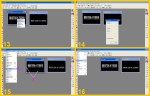
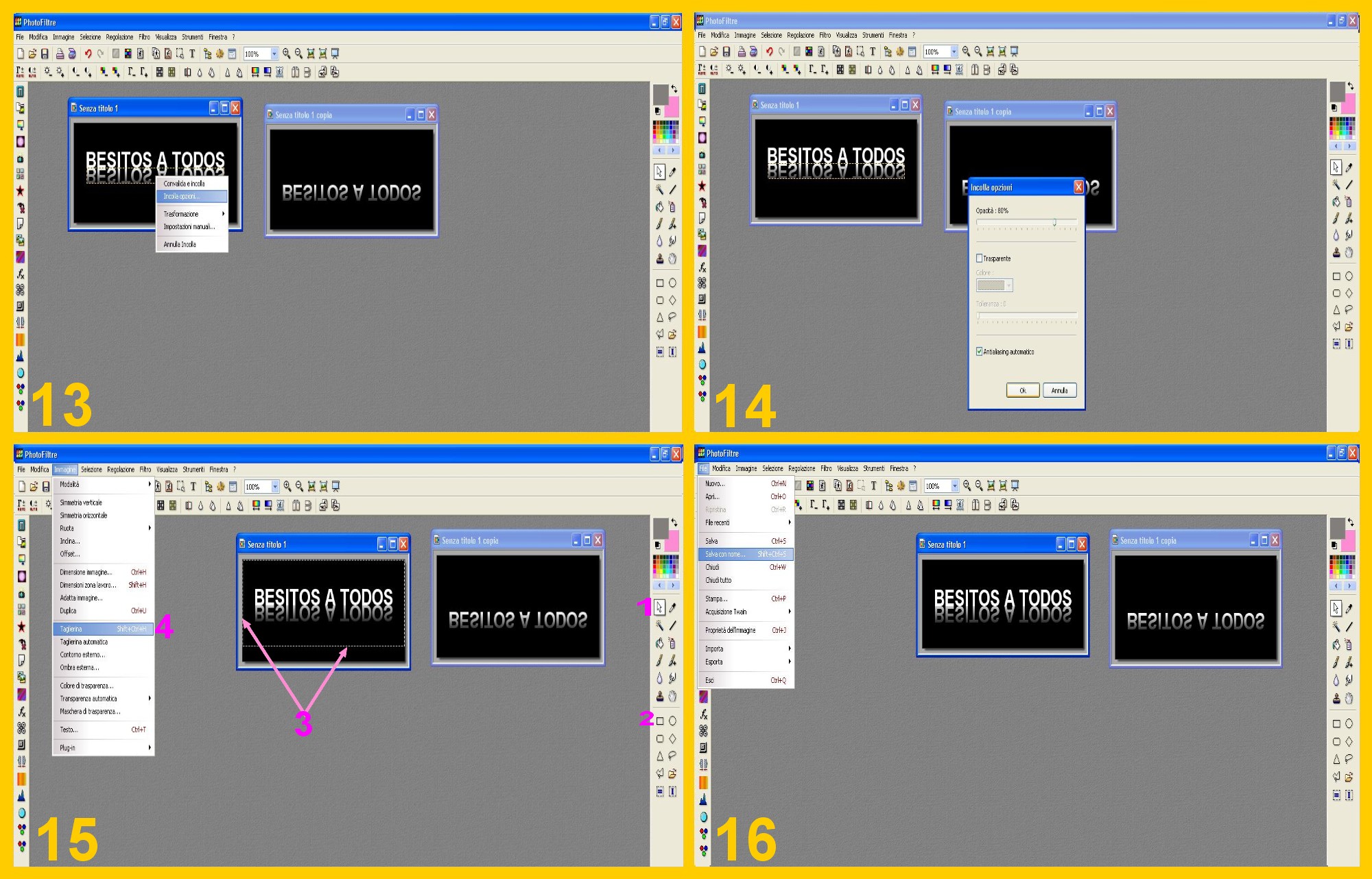
Sistemate ora la vostra scritta subito sotto l’altra in modo che si tocchino e corrispondano perfettamente le stesse lettere in quella di sopra con quelle di sotto e poi mettete il Puntatore dentro la Selezione e cliccate con il tasto destro del mouse. Cliccate poi su Incolla Opzioni (PASTE OPTIONS) (imm.13).
-
Nella finestra apparsa mettete 80% di Opacità (OPACITY) e confermate con Ok (imm.14). Anche qua, come nell’applicazione della Maschera, i valori potrebbero cambiare a secondo dei vostri gusti, ma soprattutto dei colori dello sfondo e la scritta. Confermate con un invio. Se la posizione non è giusta o se l’ Opacità o il Colore con cui avete applicato la Maschera non fossero quelli giusti, ricordate che sempre cliccando sulla Freccia Rossa potete tornare indietro e riprovare.
-
Il vostro riflesso ora è finito… Se, come è capitato a me in questo caso, scritta e riflesso non fossero perfettamente centrati nell’immagine (qua è evidente che è maggiore il pezzo di sfondo che rimane sotto) potete tagliare l’immagine al meglio. Cliccate sulla Punta di Freccia (punto 1 imm.15) e poi sul Rettangolo di Selezione (punto 2) e tornando alla vostra immagine selezionate il contorno in modo che vi appaia centrata (punto 3). Clicate su Immagine – Taglierina (IMAGE- CROP) (punto 4 imm.15) e la vostra immagine verrà tagliata per la selezione che avevate fatto.
-
Ora potete finalmente salvarla come immagine jpeg: File – Salva con nome (FILE – SAVE AS) (imm.16).
Per questa volta è tutto 🙂

 BRICIOLE DI TUTTO...UN PO'.

Ciao Sol!!!!
sono quella ke non riusciva a far funzionare unfreez e che grazie a te ci è riuscita!!!!:)
comunque adesso ho un’altro problema!!:)
non riesco a scaricare il plugin paste into..non so se è un problema del computer o altro comunque lo scarico e quando lo estrao mi dice che il file è danneggiato. tu potresti inviarmelo?
sempre molti complimenti per i tutorial che sono utilissimi!!:)
Ciao Giuly 🙂 sono andata personalmente a vedere se funzionava il plugin e funziona perfettamente ma se per caso hai problemi salvandolo prova a far così… Clicca su Paste Into negli uploads del sito ufficiale di Photofiltre e prova nella finestra successiva a selezionare Aprirlo con… invece che salva. Nella finestra accanto ad “Aprirlo con” metti il nome del tuo programma per decomprimere ed una volta fatto clicca su Ok. Ti si dovrebbe aprire la cartella ed una volta dentro alla cartella compressa basta cliccare su Estrai e selezionare tutti i files, dandole tu la destinazione nei plugins di Photofiltre e dovresti non aver problemi… spero 🙂
ciao sol..
sono riuscita a scaricarli e li ho messi dentro l’apposita cartella(programmi–>photofiltre–>plugin)
quando apro il programma però alcuni non sono colorati, cioè non funzionano…perchè?
Bene Giuly, sono contenta che sia riuscita a scaricarli :)… Ora, per vedere attivi i plugins, o vedere in funzione tutti quelli possibili prova a vedere se per esempio mettendo una qualsiasi immagine in Photofiltre i plugin rimangono ancora grigi… Non tutti i plugin puoi vederli attivi, dipende da cosa modificano, se per esempio un plugin serve a creare un effetto su un’immagine non potrebbe mai funzionarti senza un’immagine dentro, per qualcuno dovrai selezionare una parte dell’immagine per esempio perchè funzionino, per cui, non puoi solo aprendo Photofiltre vederli tutti “colorati”…. Se vuoi far apparire i bottoni dei plugins per esempio nella barra a sinistra in Photofiltre trovi le istruzioni in COME APRIRE IL PLUGIN ARITMETICO E FARE APPARIRE I PULSANTI DEI VOSTRI PLUGIN SU PHOTOFILTRE… in tutorials per caso a questo link verso fine pagina 🙂
https://conme.wordpress.com/tutorialsper-caso/