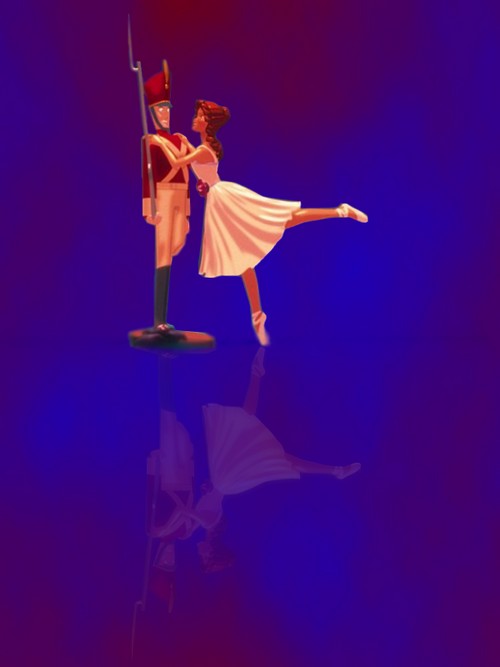
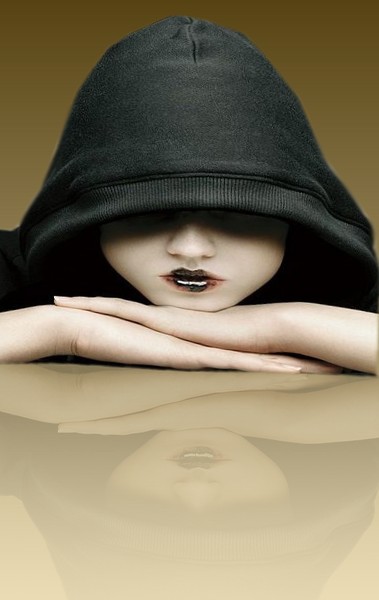
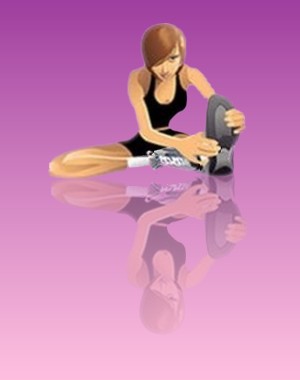
Una volta fatto il primo facile riflesso nel vetro che abbiamo visto nella prima parte di questo tutorial sarà molto facile realizzarlo in un’altra posizione…Proveremo per esempio a far riflettere l’immagine di una ragazza, come questa ,su di un pavimento lucido, ma la stessa cosa potrebbe farsi con un viso, un oggetto od un animale su di un tavolo o una qualsiasi superficie brillante che possa riflettere un immagine o cosa, come potete vedere nei vari esempi di questo tutorial qua ed a fine tutorial…

Per realizzare questo tutorial ci servirà in aggiunta logicamente a Photofiltre per chi non l’avesse che trovate nel sito Ufficiale:
-
l’immagine che volete far riflettere
-
una maschera per attenuare il riflesso man mano si allontana dall’immagine che trovate qua. In questo riflesso potrete usarla o meno a seconda dei vostri gusti, ma per la terza parte del tutorial in cui faremo le scritte riflesse vi occorrerà averla. Salvatela e mettetela nella cartelline delle maschere di Photofiltre seguendo questo percorso : Risorse del pc/ disco C/ programmi/ Photofiltre/ maschere.
-
il “plugin gradient” per fare lo sfondo nel caso non l’aveste già scaricato che troverete sempre nel sito ufficiale nei plugins e che dovrete estrarre dalla cartella compressa e mettere nella cartella dei plugins di Photofiltre seguendo questo percorso: Risorse del computer/ disco C/ Programmi/ Photofiltre/ plugins
Per ogni dubbio sull’istallazione di Photofiltre o dei plugins, così come per il modo d’uso, cliccate su Tutorials per caso, dove troverete tutta l’informazione di cui potete aver bisogno su Photofiltre e su dove reperire materiale e tante altre notizie utili…
Ma vediamo subito ciò che faremo e come si procede…
.
-
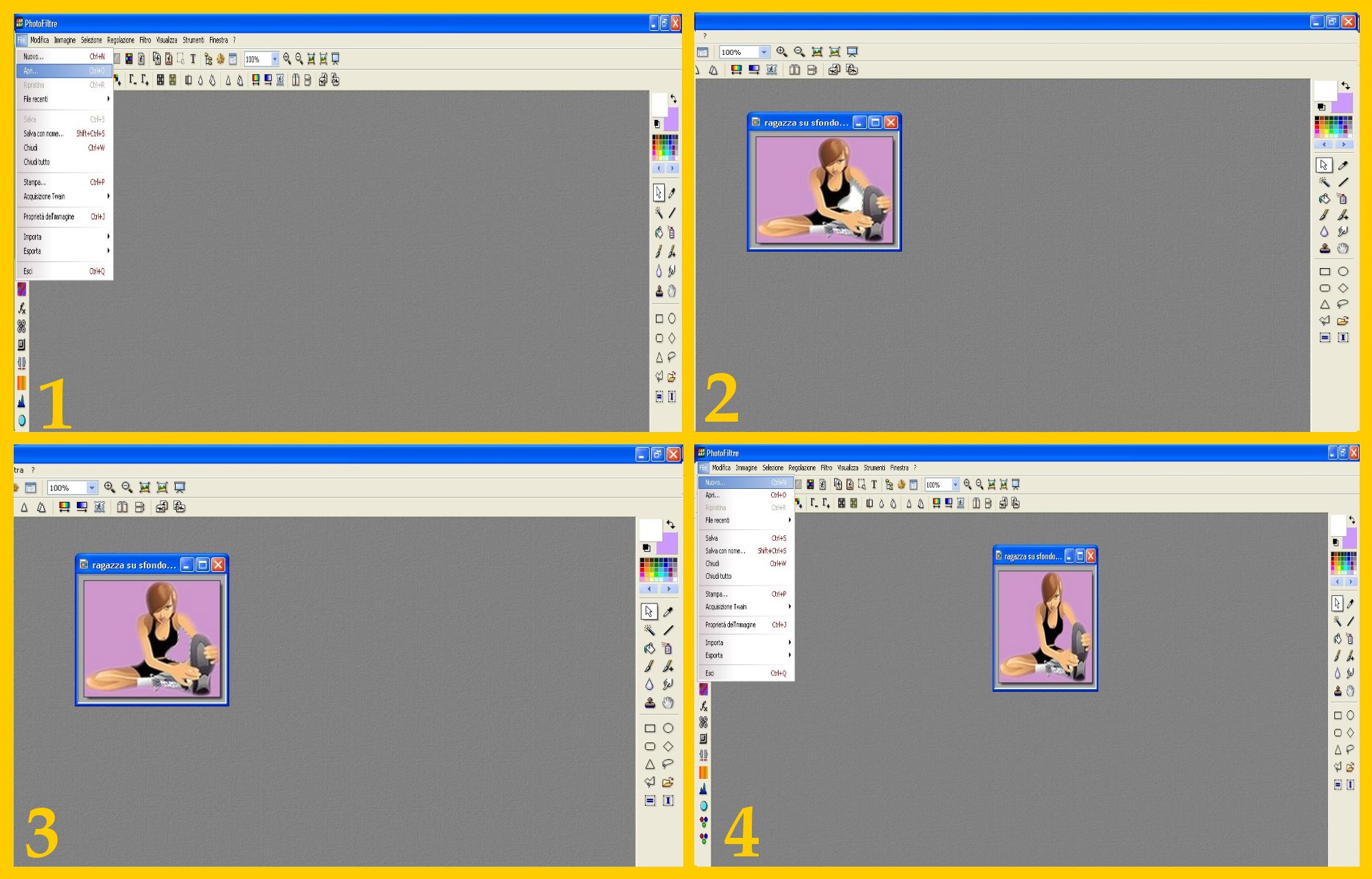
Aprite in Photofiltre l’immagine che vorrete riflettere, in questo esempio la ragazza seduta a terra: File – Apri (FILE – OPEN) (imm.1)
-
Ora, come già abbiamo fatto nella prima parte di questo tutorial nel punto 2 dovremo occuparci dello sfondo… Se non fosse uniforme o se, come in questo caso, presentasse un’ombra che ci creerebbe problemi una volta che cercassimo di fare il riflesso, dobbiamo rendere uniforme lo sfondo… Procederete come detto nel punto 2 della prima parte nel modo che preferite… Io come sempre userò il poligono per selezionare l’immagine della ragazza e lo farò come nel punto 3 della prima parte.
-
Continuate come nei punti 4 e 5 della prima parte. Io questa volta ho scelto come colore per lo sfondo il viola, voi dovrete comunque scegliere un colore non presente nella vostra immagine per cambiare il colore dello sfondo senza aver poi problemi all’incollatura.
-
Ora ci troveremo come nel tutorial del riflesso sul vetro con lo sfondo attorno la ragazza in colore uniforme (viola) ma ci sarà rimasto un pezzo bianco con l’ombreggiatura ancora fra il braccio, il corpo e la scarpa della ragazza(imm.2). Procederemo perciò come nel punto 6 della prima parte per riuscire alla fine ad ottenere il nostro sfondo completo in viola (imm.3).
-
Ora apriremo una immagine nuova in Photofiltre : File – Nuovo (File – New) (imm.4)
-
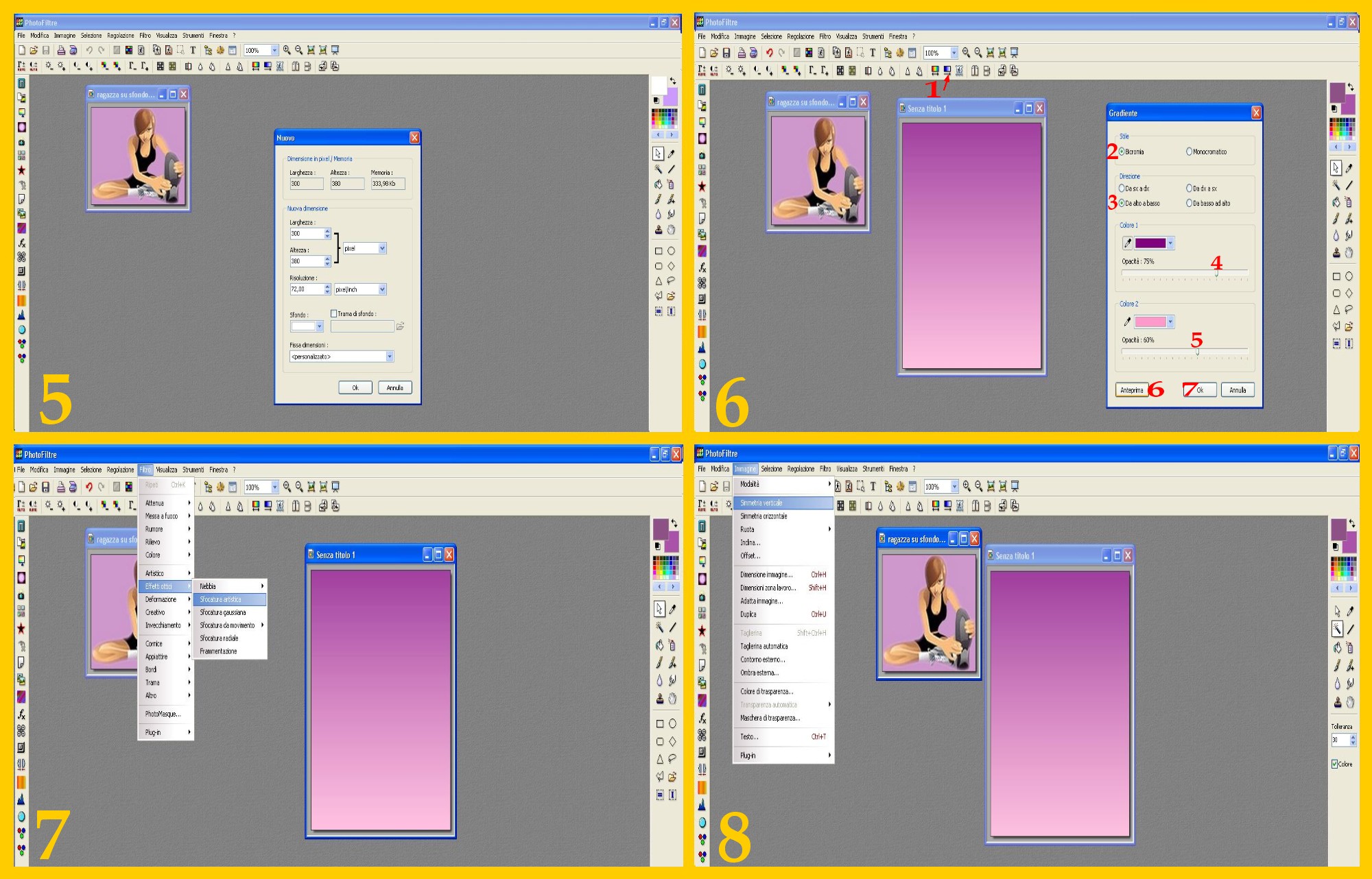
Nella finestra successiva metteremo le misure per la nostra nuova immagine che dovrà essere almeno doppia di lunghezza di quella che si vuole riflettere. In questo caso le misure sono 300 di larghezza x 380 di altezza. Lo sfondo lo lascio bianco dato che vorrei fare un gradiente nello sfondo (imm.5).
-
Ora clicchiamo sull’ Icona in Alto per fare il nostro Gradient (punto 1 imm.6) e nella finestra che ci appare selezioniamo Bicromia (DUOTONE) (punto 2), da alto a basso nella direzione (TOP TO BOTTOM) (punto 3) e nei colori mettiamo il viola più scuro nel primo con opacità 75% (COLOR 1 OPACITY 75%) (punto 4) e rosa come secondo con opacità 60% (COLOR 2 OPACITY 60%) (punto 5). Controlliamo con l’anteprima (PREVIEW) (punto 6) e se ci sembra vada bene confermiamo con Ok (punto 7 imm.6).
-
Se vi sembra che appaiano troppo le righe nel colore del gradient potete ammorbidirlo cliccando su Filtro – Effetti Ottici – Sfocatura Artistica (FILTER – VISUAL EFFECT – ARTISTIC BLUR) (imm.7).
-
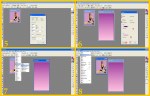
Inizieremo in questo caso dal riflesso in basso. Tocchiamo l’immagine della ragazza per attivarla e clicchiamo poi su Immagine – Simmetria Verticale (IMAGE – FLIP VERTICAL) (imm.8 )
-
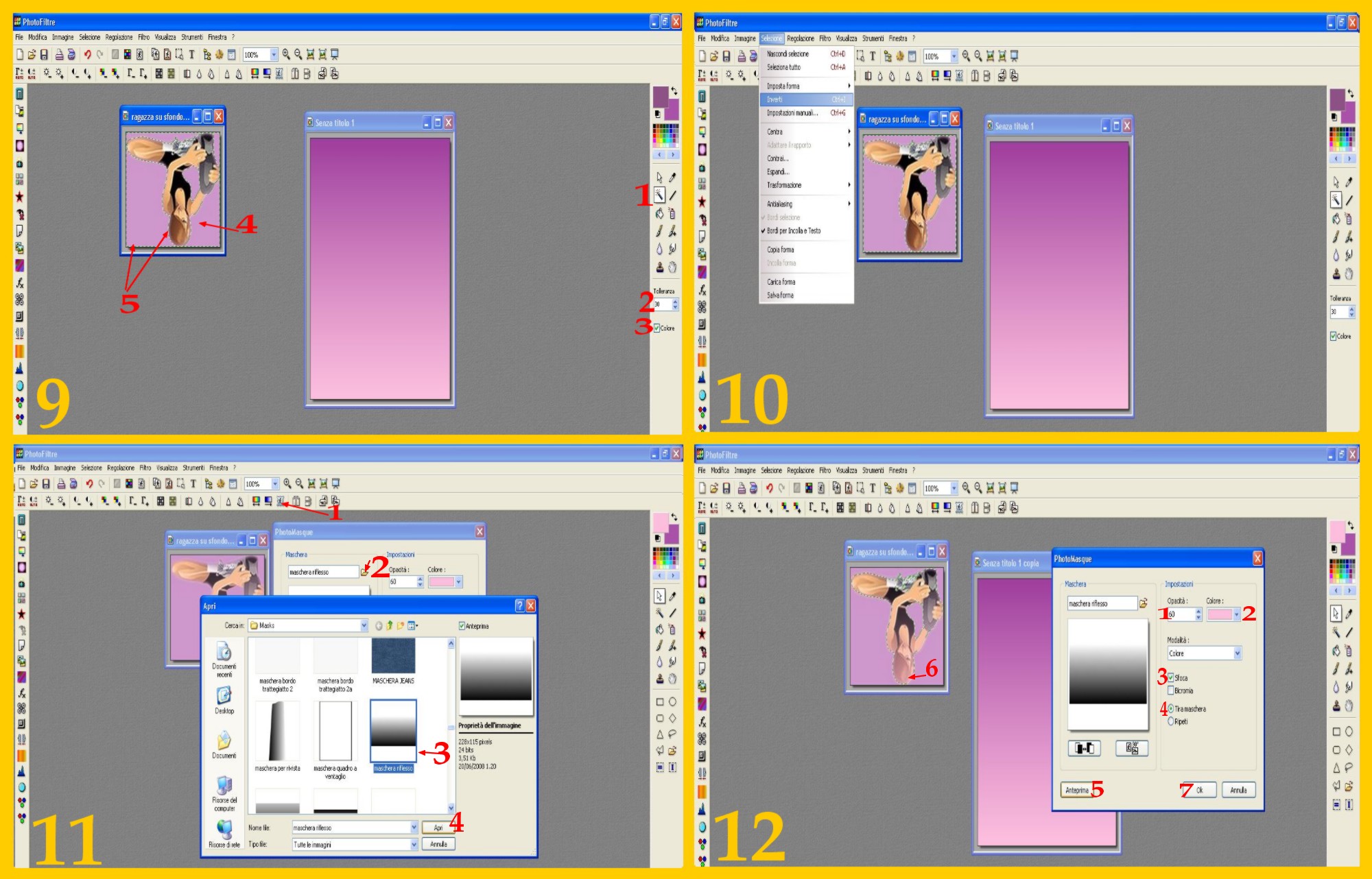
Andiamo nel Menù a Destra e clicchiamo sulla Bacchetta Magica (punto 1 imm 9), mettiamo 30 di Tolleranza (punto 2) e selezioniamo la Casellina Colore (punto 3) e tornando all’immagine della ragazza clicchiamo con la Bacchetta Magica sullo sfondo attorno alla ragazza (punto 4). Ci rimane selezionato tutto il contorno della ragazza ed il contorno dell’immagine (punto 5 imm.9 ).
-
Cliccate ora su Selezione – Inverti (SELECTION – INVERT) (imm.10). Ora la selezione è attorno alla ragazza soltanto.
-
Ora, volendo dare un po’ più di verosimiglianza al nostro riflesso dovremmo in teoria trovare un modo per farlo rimaner meno evidente man mano che si allontana… Ovviamente questo è un optional che potrete decidere o no di fare a seconda dei vostri gusti… Io preferisco usarlo perciò ve lo spiego. Con l’immagine selezionata cliccate nell’Icona delle Maschere (punto 1 imm.11) e nella finestra che vi appare cliccate sulla Cartellina Gialla (punto 2) e cercate fra le vostre machere la Maschera Riflesso, selezionandola quando la trovate (punto 3) e cliccando poi su Apri (punto 4imm.11).
-
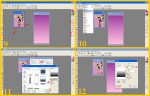
Mettete 60 come Opacità (punto 1 imm.12), scegliete come Colore un colore chiaro rosa o viola come lo sia la parte bassa e più chiara del vostro sfondo (punto 2), selezionate sfoca (punto 3), selezionate tira maschera (punto 4) e cliccate su Anteprima (punto 5) per controllare. Vedrete che la testa della ragazza appare più rosata e meno evidente (punto 6). Confermate poi con Ok (punto 7 imm.12).
-
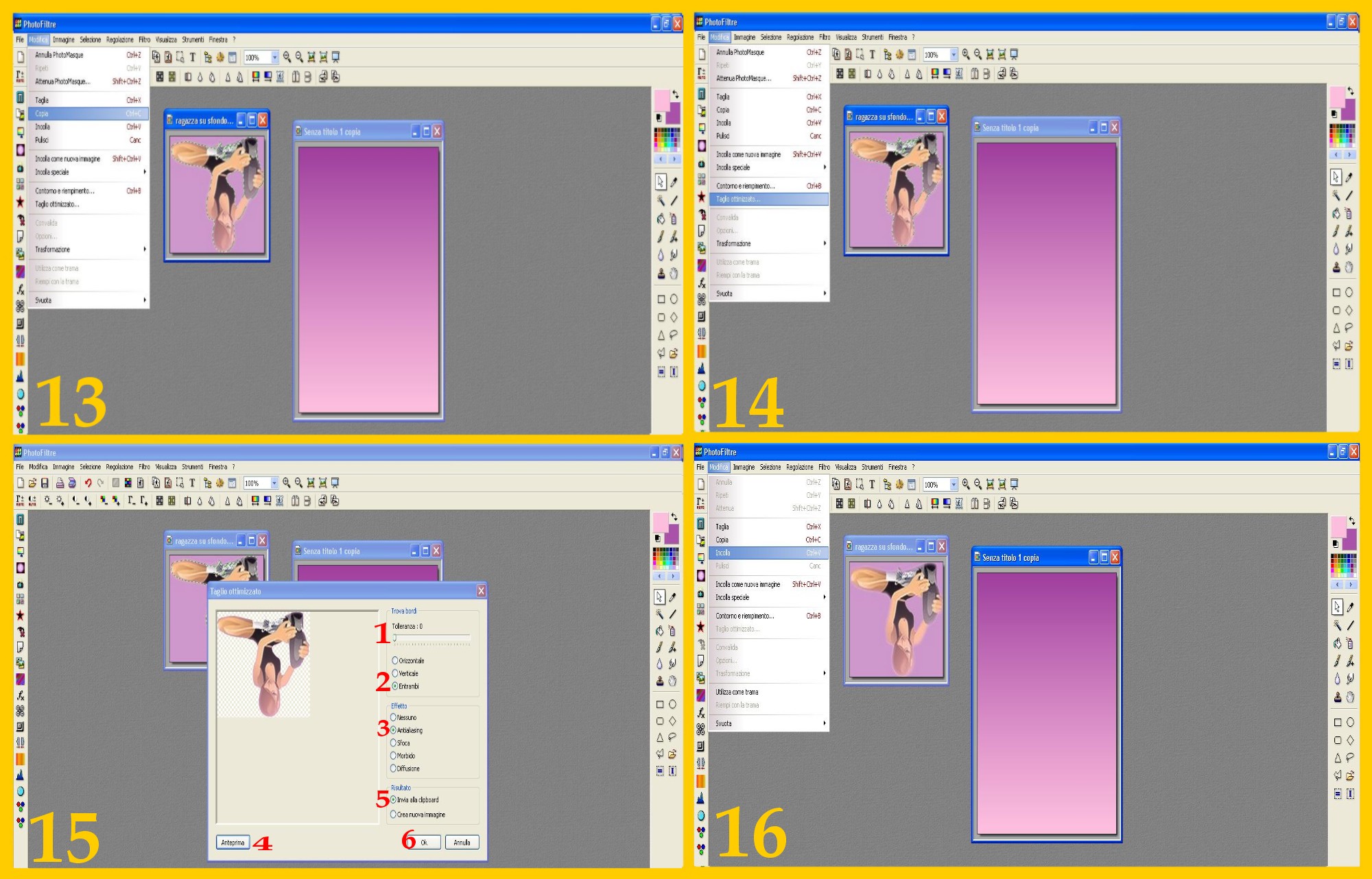
Andate sul Menù in Alto e cliccate su Modifica – Copia (EDIT – COPY) (imm.13).
-
Torniamo ora a cliccare su Modifica e poi su Taglio Ottimizzato (EDIT – OPTIMIZED CLIPPING) (imm 14).
-
Nella finestra successiva mettete Tolleranza 0 (punto 1 imm.15), selezionate entrambi (BOTH) (punto 2), ed in Effetti selezionate Antialiasing (punto 3) cliccando poi sull’anteprima per controllare (PREVIEW) (punto 4). Se va bene selezionate invia alla clipboard (SEND TO CLIPBOARD) (punto 5) clicando poi su Ok (punto 6 imm.15).
-
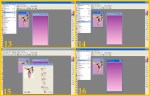
Toccate poi l’immagine nuova con lo sfondo per attivarla e poi cliccate su Modifica – Incolla (EDIT – PASTE) (imm.16).
-
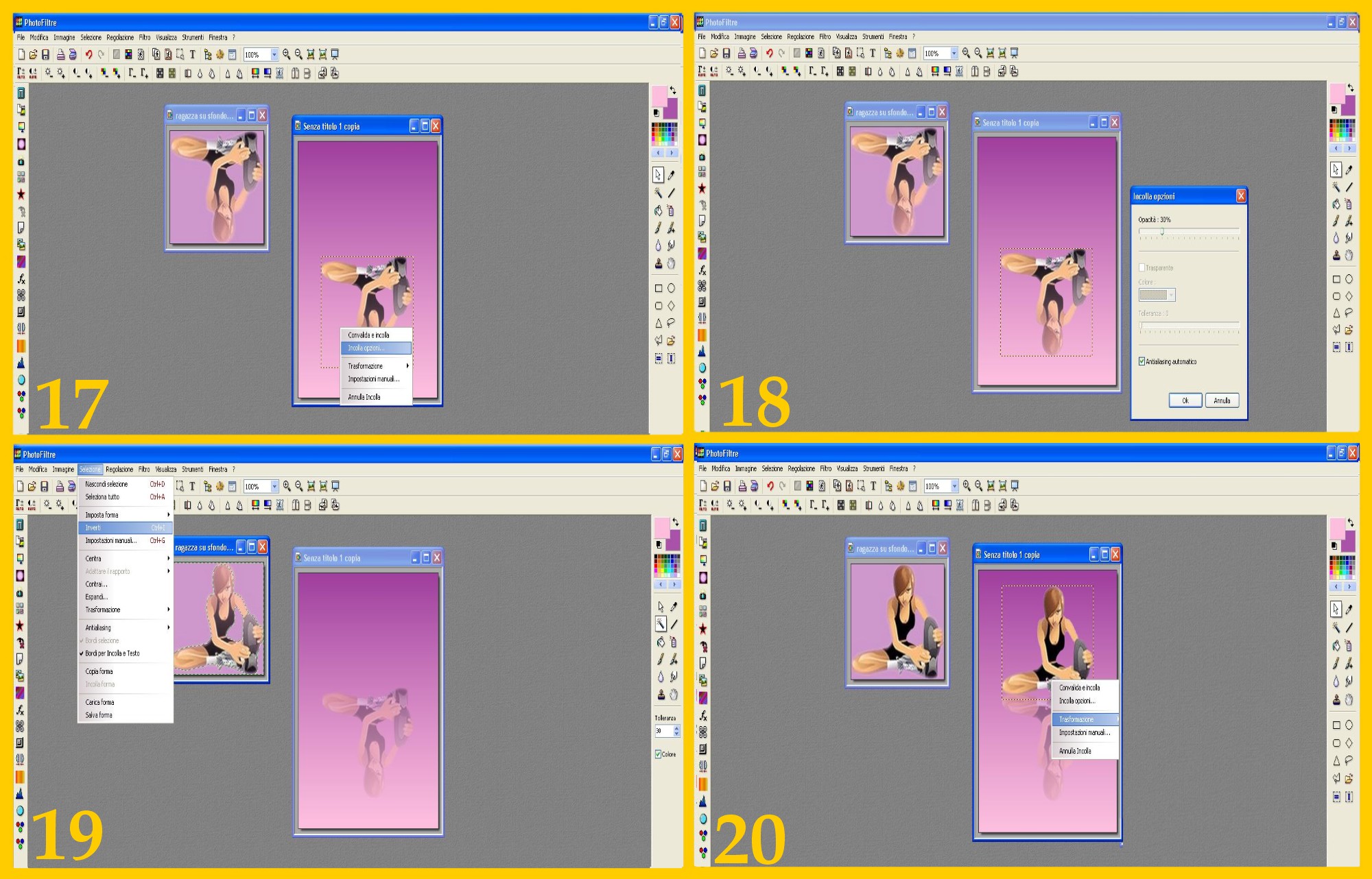
Sistemate l’immagine nella parte inferiore del documento. Dovete tener conto che sopra andrà l’altra immagine per cui dovete ovviamente lasciar lo spazio necessario. Una volta sistemata, mettete il punterino dentro la selezione, cliccate col Tasto Destro del mouse e nella finestra successiva su Incolla Opzioni (PASTE OPTIONS) (imm.17) spostando poi la levetta dell’Opacità fino ad un valore basso (30 nel mio esempio) e confermate con Ok (imm.18 ). Confermate l’incollatura con un Invio.
-
Toccate l’immagine della ragazza per attivarla, cliccate una prima volta sulla Freccia Rossa che guarda a sinistra in alto per far ritornare il colore originale alla ragazza ed una seconda volta per farla tornare nella posizione originale (a testa in su).
-
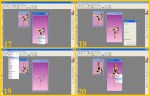
Cliccate di nuovo, come nel punto 10 sopra, con la Bacchetta Magica sullo sfondo in modo da selezionare ragazza e bordo esterno ed andate poi su Selezione – Inverti (SELECTION – INVERT) (imm.19).
-
Ora procedete come sopra dal punto 14 al 17 compreso per copia-incollare la vostra immagine.
-
Una volta che la vostra immagine (selezionata) è sullo sfondo, procedete a collocarla al meglio sull’immagine riflessa. Come vedrete, se le due gambe a sinistra si toccano, la suola della scarpa, a destra, tende a sovrapporsi su quella della sua corrispondente riflessa per cui, con il puntatore dentro la selezione, cliccate col tasto destro del mouse e poi su Trasformazione – Distorci (TRANSFORM – DISTORT) (imm.20) e spostate (mettendo il puntatore nel quadrettino in basso a destra) la scarpa in alto quel tanto che vi serve perché non rimangano troppo accavallati il riflesso e la scarpa. Logicamente a seconda di come sia l’immagine che usate, dovrete più o meno adattare il riflesso alla vostra immagine.
-
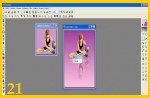
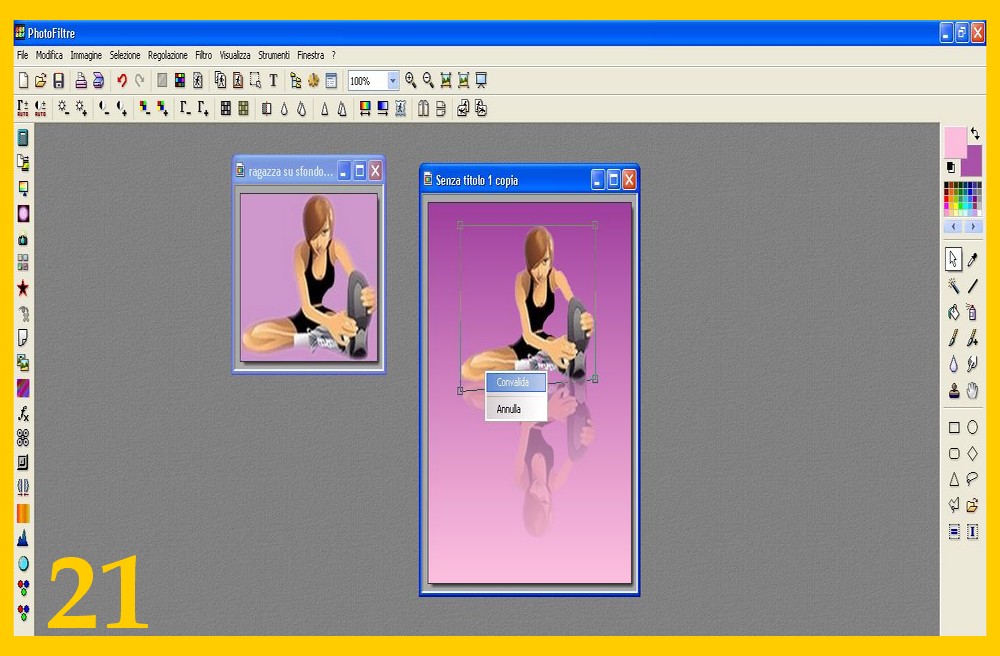
Una volta a posto, mettete il puntatore del mouse nella selezione e cliccate col tasto destro del mouse e poi su Convalida (VALIDATE) (imm.21).
-
La vostra immagine con riflesso è finita ed ora non vi rimane che salvarla: File – Salva con Nome (FILE – SAVE AS…).
-
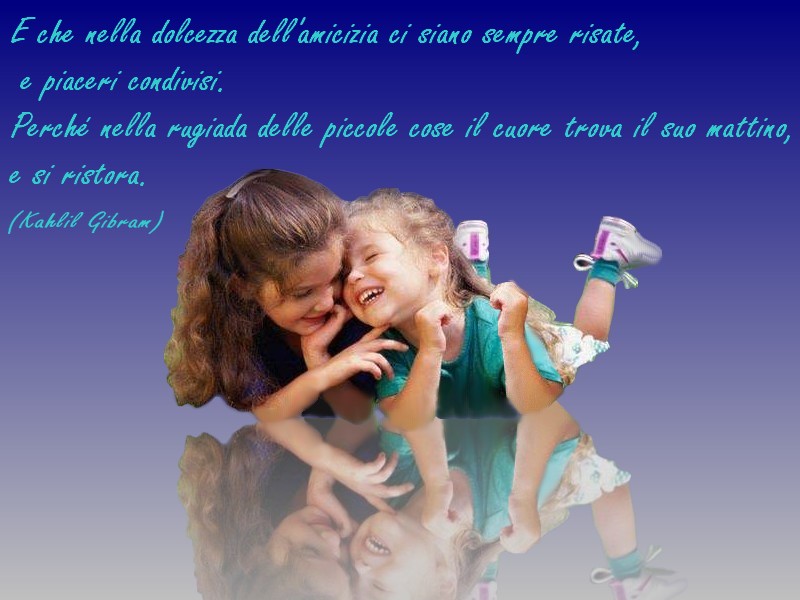
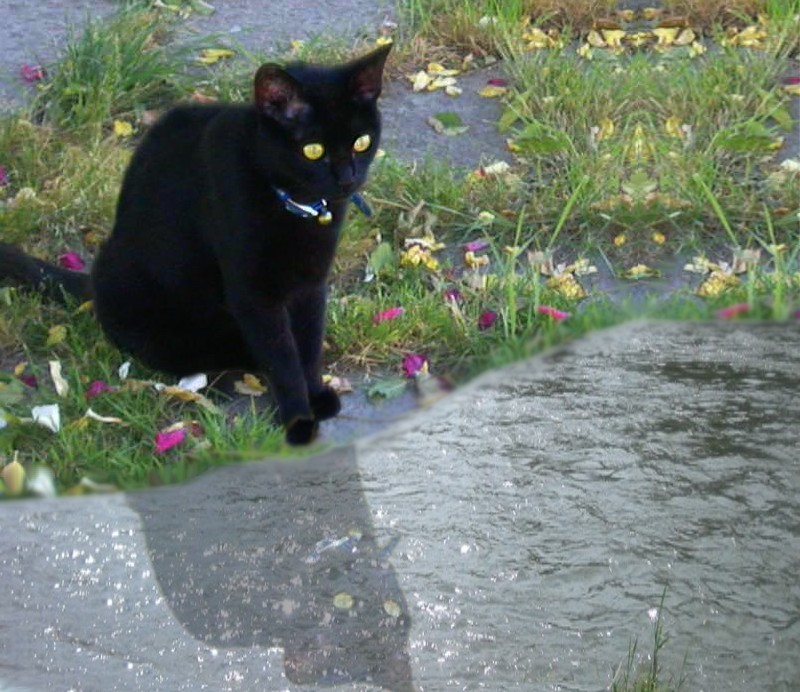
Come sempre potete decorare la vostra immagine finita come volete, con brushes di qualunque tipo, cornici, ecc… Io ne ho fatta un’altra versione, diciamo con qualche “fronzolo” 😆 che potete vedere a seguire così come altri esempi fatti in questo modo…
.
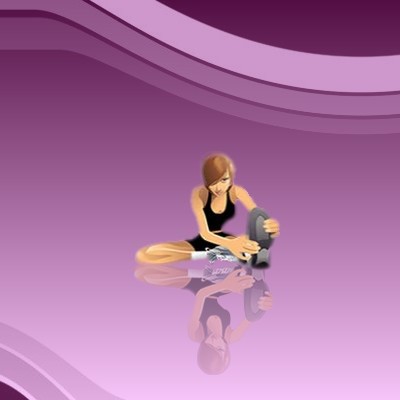


Per questa seconda parte del tutorial è tutto, la terza parte sarà dedicata alla scritte riflesse, fra qualche giorno 🙂

 BRICIOLE DI TUTTO...UN PO'.

Devi effettuare l'accesso per postare un commento.