Inizio oggi un tutorial molto semplice e veloce ma che può dare dei risultati veramente carini se si scelgono bene le immagini con cui realizzarlo.
.
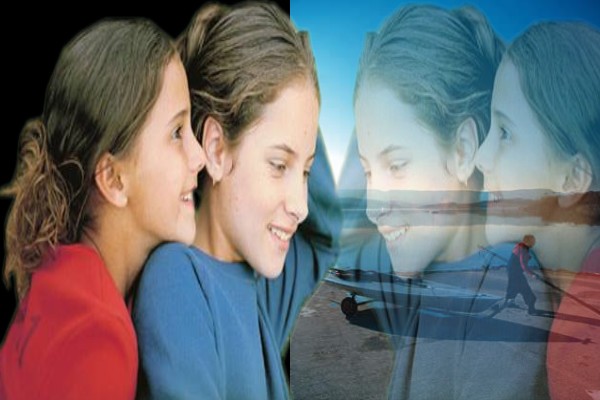
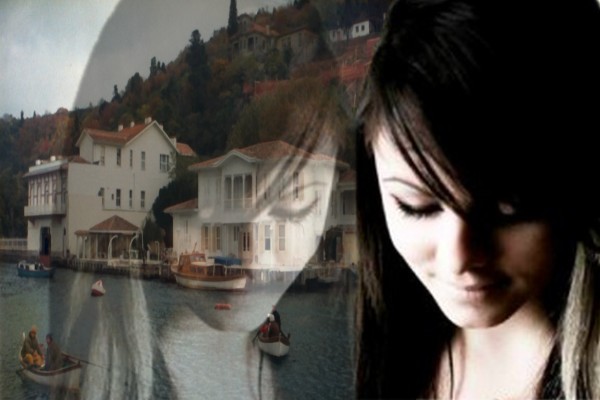
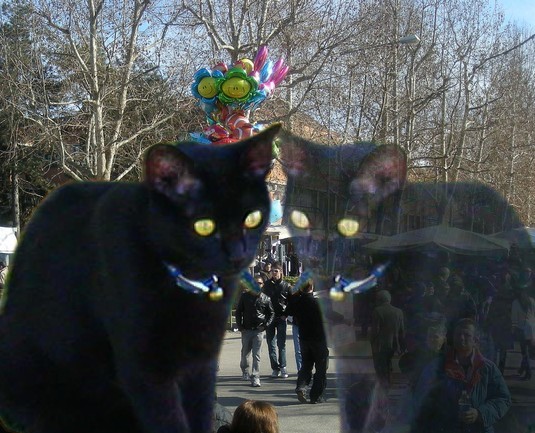
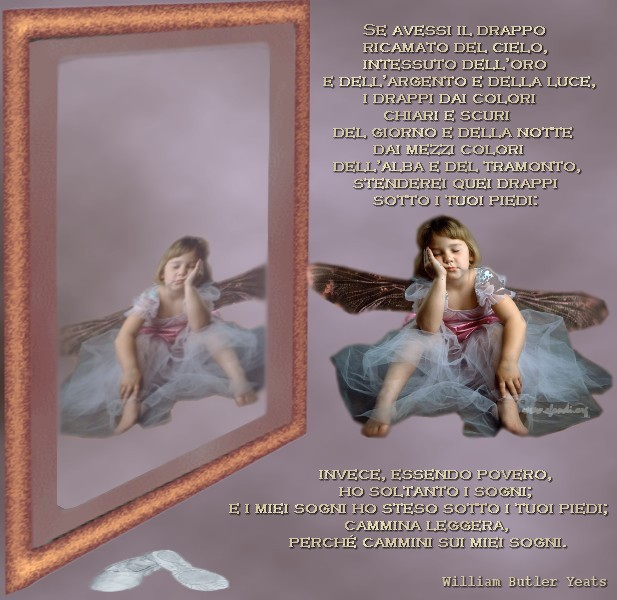
Si tratta di far riflettere un’immagine su di un vetro di finestra, specchio o superficie capace di riflettere. Come in questi esempi…
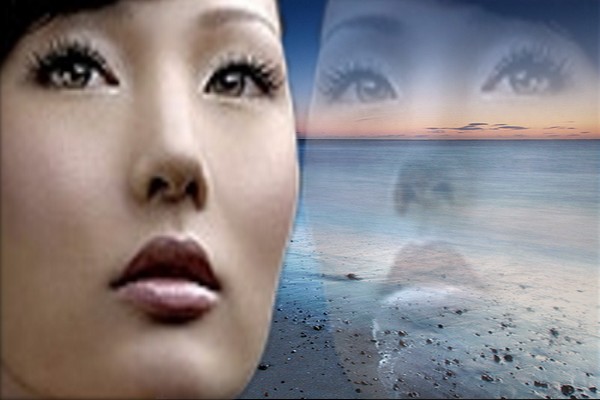


Procederò a spiegare in primo luogo come far riflettere un’immagine verticalmente come nel caso appunto di un vetro di finestra o specchio posto in verticale, poi spiegherò come farlo orizzontalmente come potrebbe riflettersi su di un pavimento lucido o sull’acqua per finire poi per creare lo stesso effetto sulle scritte… 🙂
Per fare questo tutorial serve:
-
Plotofiltre che se non avete potete scaricare dal sito ufficiale.
-
due immagini…una sarà uno sfondo su cui faremo riflettere l’altra immagine che dovrà essere una persona o un oggetto.
Ovviamente chi non sapesse ancora bene come fare, potrà trovare informazioni su come scaricare Photofiltre in italiano e soluzioni per i dubbi più ricorrenti, così come tanti links per reperire materiale per i lavori grafici in Tutorials per caso.
.
.
Ma iniziamo subito con l’ IMMAGINE RIFLESSA IN VERTICALE (riflesso su vetro)
.
.

.
I risultati ovviamente potranno essere più o meno reali o fantasiosi a seconda delle immagini che farete riflettere, della loro posizione e delle posizioni dell’ oggetto che si riflette. Se trovate l’immagine giusta, potrà sembrare che non si tratti di un effetto grafico ma di una foto vera di un riflesso su di un vetro o specchio… Se, come me, ogni tanto vi lasciate trasportare dalla fantasia potrebbe trattarsi di un semplice “sogno grafico” bello ma surreale 😀
.
Ma vediamo subito come procedere e cosa userò per creare l’illusione di riflesso sul vetro di una finestra…
-
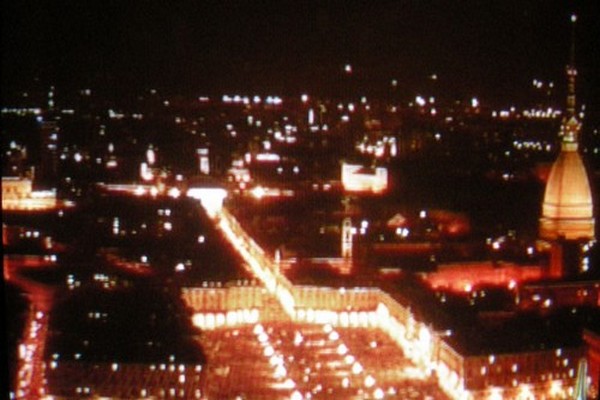
Uno sfondo. Io ho usato una mia foto personale, non particolarmente ben riuscita ma molto recente, di Torino illuminata la notte di San Giovanni un secondo prima dell’inizio dei fuochi artificiali in onore del patrono della città che trovate qua. Lo sfondo, che dovrà contenere due volte l’altra immagine (quella originale e quella riflessa) dovrà avere come lunghezza il doppio dell’immagine che si vuole riflettere come in questo caso.
-
Un’immagine che verrà riflessa sul vetro (immaginario) davanti allo sfondo, che trovate qua.
Procederete così:
-
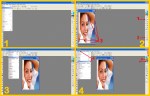
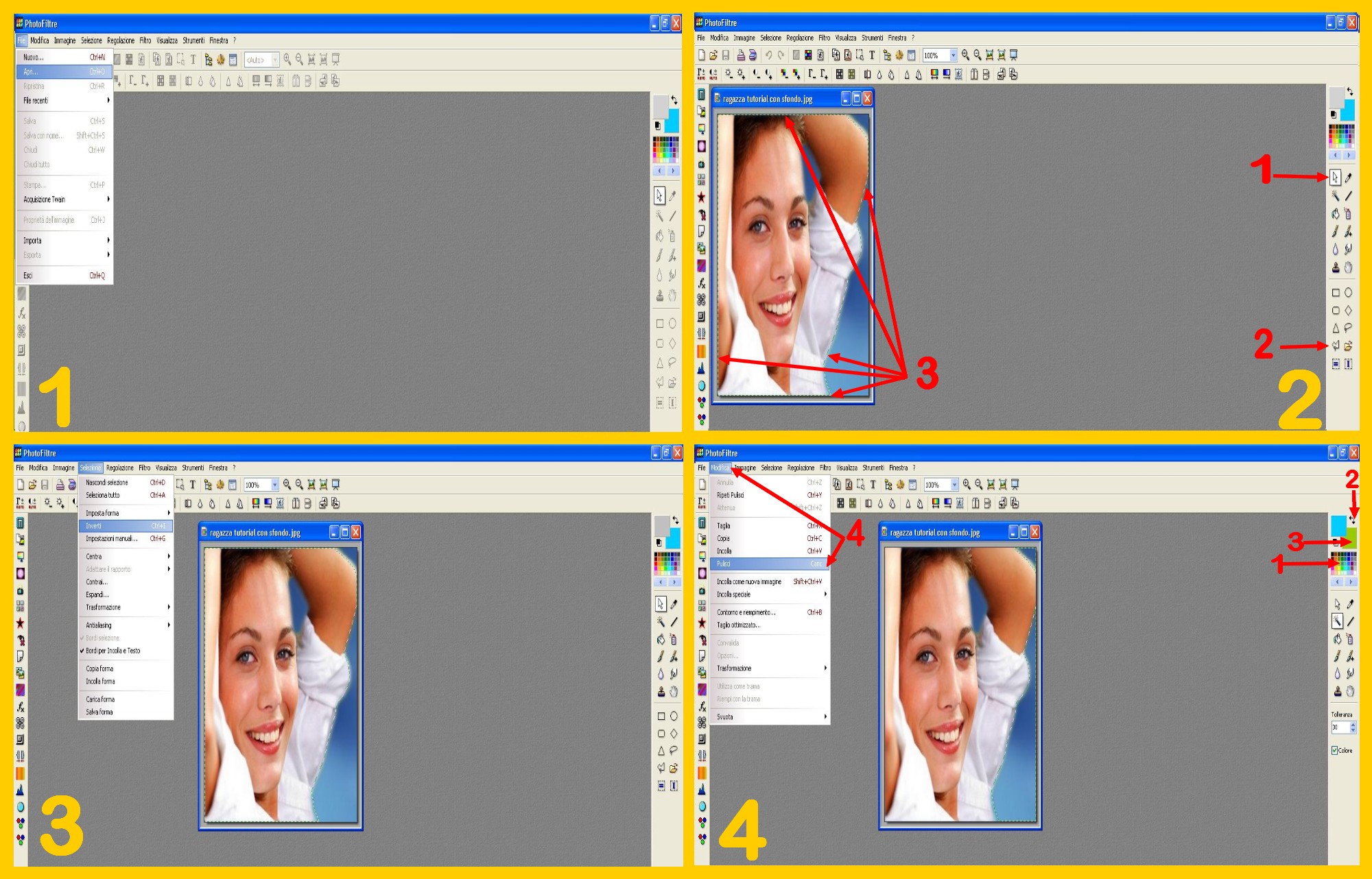
Aprite in Photofiltre l’immagine che dovrà riflettersi (in questo caso la ragazza): File – Apri (FILE – OPEN) (imm.1)
-
Se la vostra immagine ha uno sfondo di colore uniforme non avrete nessun problema a copia-incollare poi l’immagine sullo sfondo. Ma molto più facilmente non sarà su di uno sfondo uniforme ed in quel caso sarà ben difficile riuscire a selezionare l’immagine staccata dallo sfondo con un semplice colpo di Bacchetta Magica. Bisognerà allora togliere lo sfondo. Potete usare tanto il sistema del colore spiegato nel tutorial “Togliere uno sfondo, cambiarlo o renderlo trasparente” nel punto “Sfondi con colore non uniforme” oppure usare il Lazo o il Poligono come spiegato nel tutorial “E scintillano anche gli altri colori” dal punto 2 al 6 (Poligono) e dal 7 al 8 (Lazo).
-
Io preferisco sempre usare il Poligono e dato che l’ azzurro dello sfondo non è uniforme e non si seleziona nella sua totalità con la Bacchetta Magica procederò con il Poligono a selezionare l’immagine. Per fare ciò andrete al Menù di Destra e dopo aver cliccato sulla Punta di Freccia in alto (punto 1 imm.2) cliccherete sul Poligono (punto 2 imm.2) e tornando sulla vostra immagine selezionerete con il Poligono il contorno della ragazza (punto 3 imm.2).
-
Cliccherete ora su Selezione – Inverti (SELECTION – INVERT) (imm.3).
-
Ora vi appare selezionata la parte dal bordo della ragazza fino al bordo dell’immagine. Nel Menù a Destra in alto selezionerete un Colore che non compaia nella vostra immagine (in questo caso il verde) (punto 1 imm.4).Vi apparirà il Colore scelto nel quadro grande in alto di sinistra del Menù Colore. Cliccherete poi nella Freccia Nera a destra del quadro del primo colore (punto 2) facendo passare il verde come secondo colore (punto3) e cliccherete poi su Modifica – Pulisci (EDIT – CLEAR) (punto 4 imm.4).
-
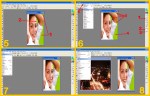
Ora la parte esterna dell’immagine dalla ragazza sul bordo è diventata di color uniforme verde (punto 1 imm.5). Nella nostra immagine però una parte dello sfondo (fra la testa ed il braccio) non è stata selezionata e mantiene ancora l’antico sfondo… Andremo di nuovo al Menù Laterale e procederemo come prima a selezionare questo pezzo e a farlo diventare verde come abbiamo appena finito di fare nel punto 5 con il bordo esterno (punto 2 imm.5).
-
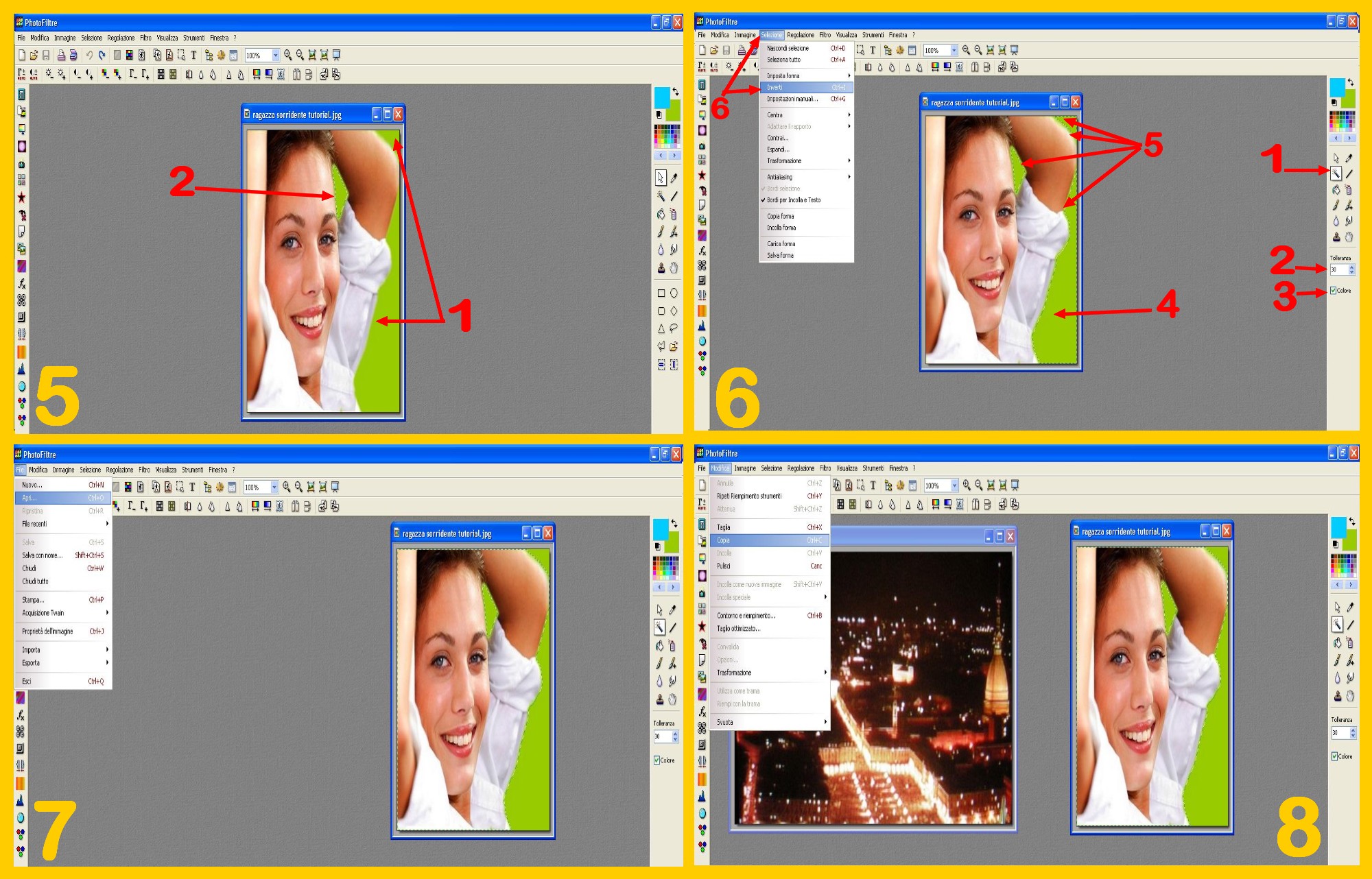
Ora che lo sfondo è di un colore uniforme, cliccherete sulla Bacchetta Magica nel Menù a Destra (punto 1 imm.6) mettendo 30 di Tolleranza (punto 2) e selezionando la Casellina Colore (punto 3) e toccherete con la Bacchetta Magica sullo sfondo verde (punto4). Vi verrà selezionato tutto lo sfondo oltre il bordo della ragazza (punto 5 imm.6). Ora cliccate su Selezione – Inverti (SELECTION – INVERT) (punto 6 imm.6) e otterrete la selezione dell’immagine della ragazza finalmente senza nessun pezzo di sfondo.
-
Lasciate tutto selezionato ed aprite ora l’immagine di sfondo in Photofiltre: File – Apri (FILE – OPEN) (imm.7). Come detto all’inizio del tutorial, lo sfondo dovrà contenere due volte l’immagine per cui la larghezza dev’essere come minimo il doppio dall’immagine che vogliamo riflettere , la lunghezza invece sarà uguale. Se dovete modificare le misure, basta cliccare su Immagine – Dimensione Immagine (IMAGE – IMAGE SIZE) mettendo le misure desiderate.
-
Toccate ora l’immagine della ragazza per attivarla. Vi riapparirà la selezione. Cliccate su Modifica – Copia (EDIT – COPY) (imm.8 ).
-
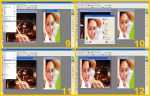
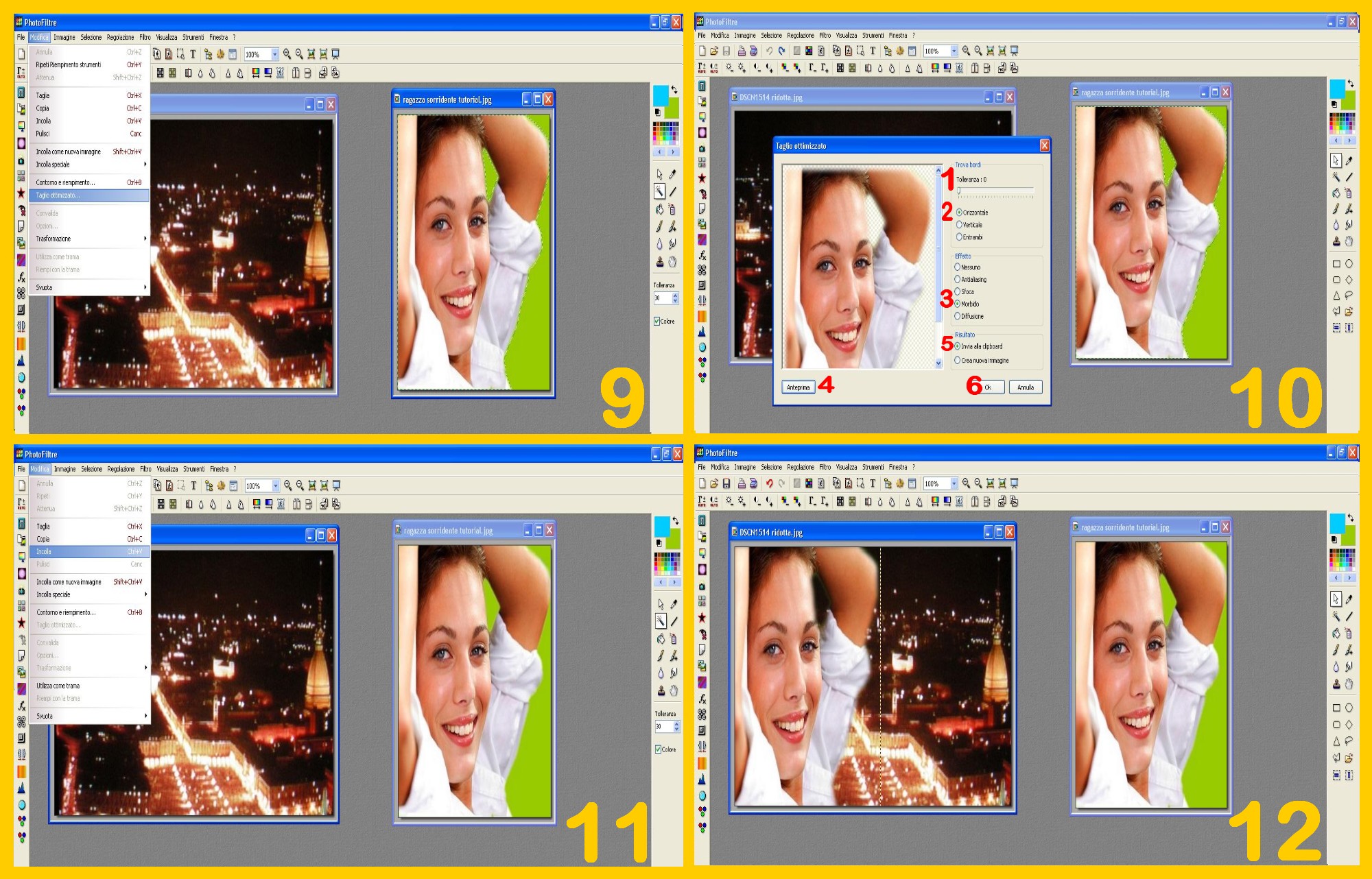
Dato che facilmente potrebbe capitarvi che il bordo dell’immagine vi appaia leggermente colorito dal colore dello sfondo, cliccate di nuovo su Modifica – Taglio Ottimizzato (EDIT – OPTIMIZED CLIPPING) (imm.9).
-
Nella finestra che vi apparirà dopo aver messo Tolleranza 0 (punto 1 imm10) ed aver selezionato Orizzontale (punto 2), provate il modo migliore di togliere il bordo senza fare allo stesso tempo scomparire gran parte della vostra immagine. In questo esempio io ho selezionato l’effetto Morbido (SMOOTH)(punto 3) che toglie completamente ogni traccia di verde e non fa scomparire parti troppo importanti dell’ immagine, ma potrebbe benissimo bastarvi Sfoca (BLUR) o Antialiasing. Ovviamente con l’anteprima (PREVIEW) (punto 4) potrete vedere quale effetto si adatti meglio alla vostra immagine ed una volta trovato, selezionate Invia alla Clipboard (SEND TO CLIPBOARD) (punto 5) ed Ok (punto 6 imm. 10).
-
Toccate ora lo sfondo per attivarlo e cliccate poi su Modifica – Incolla (EDIT – PASTE) (imm.11).
-
Ora la ragazza appare sullo sfondo. Sistematela al meglio e soprattutto guardate se arriva l’immagine bene al bordo, cosa che con il taglio ottimizzato potrebbe non succedere. Se non arrivasse fino in fondo ma si vedesse una sfumatura nera nel bordo sopra, sotto o a sinistra, servitevi delle Freccette per spostarla in modo da non lasciare spazi vuoti attorno all’immagine (imm.12)
-
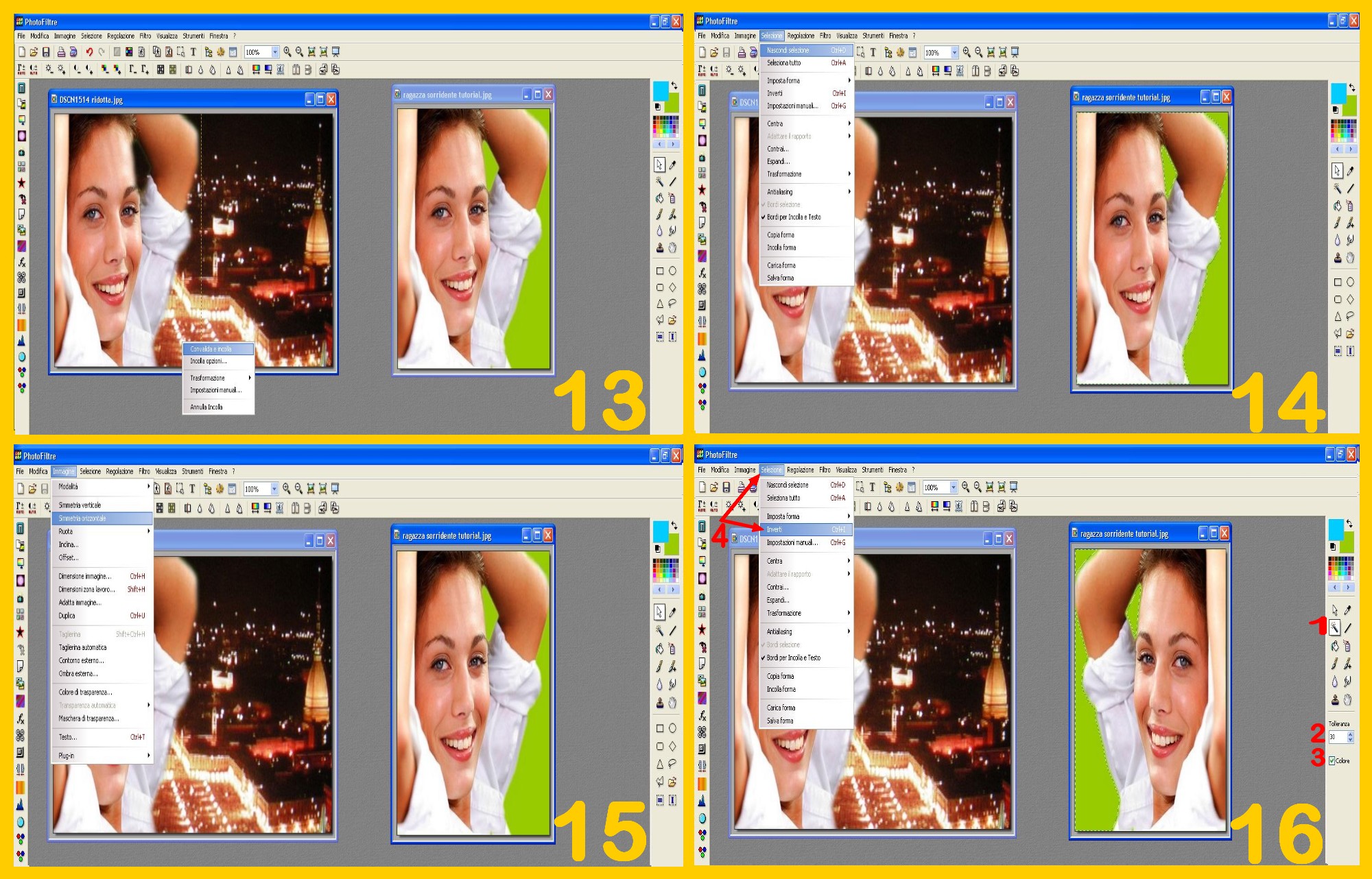
Una volta sistemata al meglio, confermate l’incollatura mettendo il puntatore nella selezione e cliccando con il tasto destro del mouse e poi su Convalida e Incolla (VALIDATE PASTE) (imm. 13). Cliccate ora su Selezione – Nascondi Selezione (SELECTION – HIDE SELECTION) per fare scomparire la selezione (imm.14).
-
Cliccate ora su Immagine – Simmetria Orizzontale (IMAGE – FLIP HORIZONTAL) (imm.15) e l’immagine della ragazza apparirà orientata nel senso inverso.
-
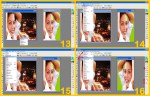
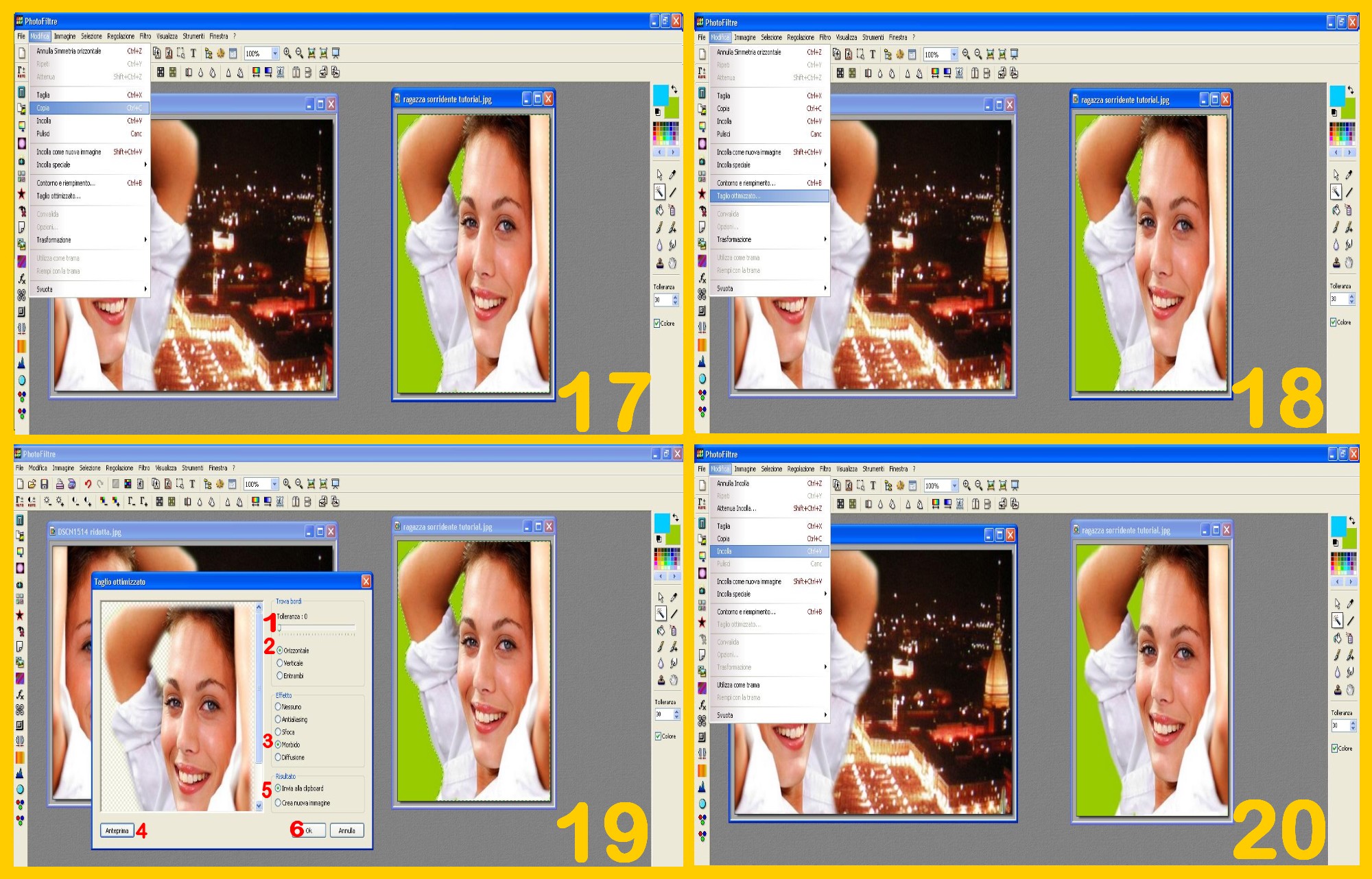
Cliccate ora nella Bacchetta Magica nel Menù di Destra (punto 1 imm.16), con Tolleranza 30 (punto 2) e la Casella Colore selezionata (punto 3) e cliccate poi sullo sfondo dell’immagine della ragazza e poi andate al Menù in Alto e cliccate su Selezione – Inverti (SELECTION – INVERT) (punto 4 imm16).
-
Cliccate su Modifica – Copia (EDIT – COPY) (imm.17).
-
Cliccate di nuovo su Modifica – Taglio Ottimizzato (EDIT – OPTIMIZED CLIPPING) (imm.18).
-
Nella finestra che vi apparirà, dopo aver messo come avete già fatto nel punto 11 sopra: Tolleranza 0 (punto 1 imm19) ed aver selezionato Orizzontale (punto 2), ed effetto Morbido (SMOOTH)(punto 3), controllate la anteprima (PREVIEW) (punto 4) e se tutto sembra a posto selezionate Invia alla Clipboard (SEND TO CLIPBOARD) (punto 5) e confermate con Ok (punto 6 imm. 19).
-
Toccate ora lo sfondo per attivarlo e cliccate poi su Modifica – Incolla (EDIT – PASTE) (imm.20).

-
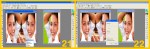
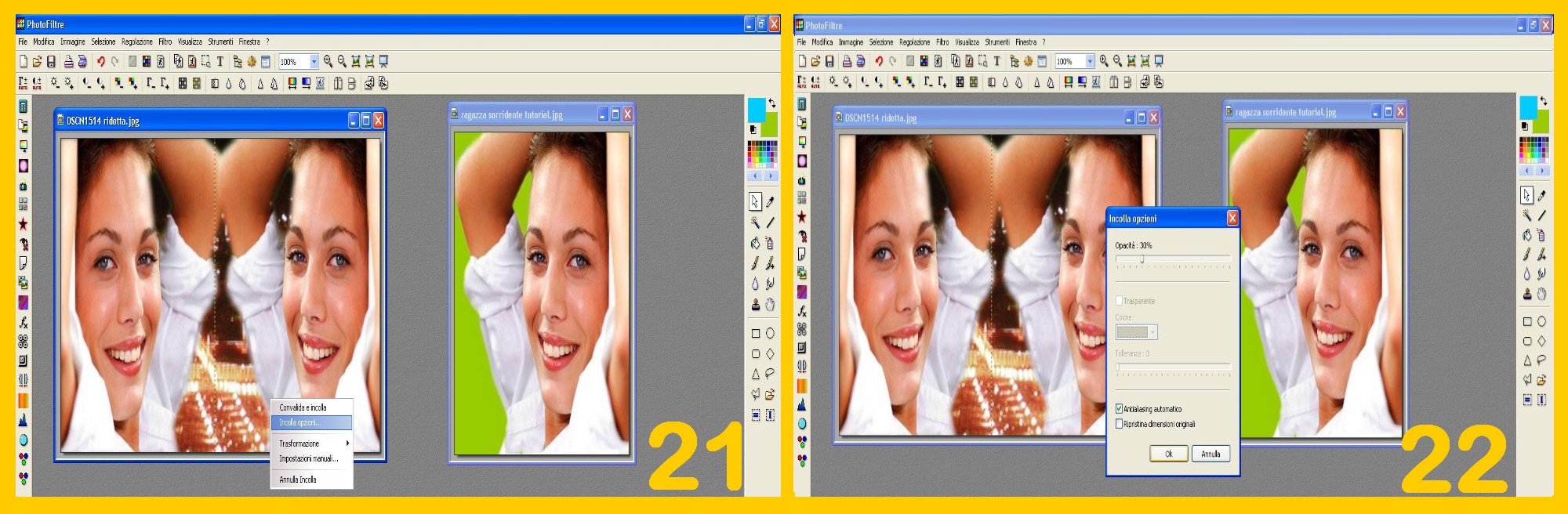
Come prima, sistemate l’immagine della ragazza allungandola con le frecce se serve per evitare che rimangano vuoti i bordi. La nuova immagine deve toccare l’altra immagine simmetrica (in questo esempio si toccheranno entrambi i gomiti). Quando sarà a posto, mettete il puntatore nella selezione e cliccate con il tasto destro del mouse e poi su Incolla Opzioni (PASTE OPTIONS) (imm. 21).
-
Spostate la Levetta dell’ Opacità ad un valore basso. Io ho messo 30 nell’esempio del tutorial ma a seconda dello sfondo e dell’immagine potrebbe andare bene da 30 ad un massimo di 40 per un riflesso…Confermate con Ok (imm.22).
-
La vostra immagine con riflesso è finita ed ora potete salvarla come immagine jpeg: File – Salva con Nome (FILE – SAVE AS…).
.
Altri esempi fatti in questo modo:
.

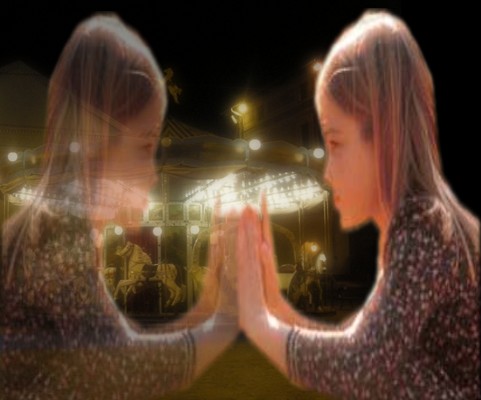
.
Per oggi è tutto, la prossima volta vedremo come si fanno i Riflessi in Orizzontale come potrebbero essere su di un pavimento lucido, su di un tavolo verniciato, ecc… 🙂

 BRICIOLE DI TUTTO...UN PO'.

Ciao Sol! E’ da molto che non passo, ma ti penso spesso! Che belli gli ultimi lavori che hai fatto. Io ultimamente riesco a far poco o niente e con la grafica sono a zero sparato!chissà mai se imparerò qualcosina…
un abbraccio
Ciao Nadia 🙂 ma certo che imparerai! é solo una questione di tempo e tu lo dedichi a far tante altri lavori carinissimi… ah, buone vacanze a te ed alla tua famiglia!! …io per ora sto qua 😀
Ciao Sol…
Io sono riuscita a fare tutto ciò che hai scritto nel tutorial.. ho un unica domanda..
La mia immagine ritagliata p e messa poi sullo sfondo si vede molto che è “finta”, messa li apposta…
Non capisco come devo fare per renderla più vera!
Grazie mille, spero di essermi fatta capire 🙂
Penso che il problema sia nei bordi troppo “tagliati” forse… Allora pure qua puoi prendere diverse soluzioni in considerazione per ora ti dico due… La prima è semplicissima, basta prima d’incollare che clicchi su Selezione – Antialiasing e selezioni contorno progressivo… Poi procede ad incollare la tua immagine come sempre… Vedrai come i bordi vengono sfumati… Ma se per caso perdessi troppo delle tue immagini puoi usare un altro sistema:
Dopo aver toccato l’immagine selezionata e cliccto su Modifica – copia, prima d’incollarla, clicca di nuovo su Modifica – taglio ottimizzato e prova selezionando uno per volta gli effetti e cliccando subito sull’anteprima per vedere come ti verrebbero, una volta individuato quello giusto basta che selezioni invia alla clipboard e confermi con Ok.