Su richiesta di Nessina oggi vedremo i Blinkies…sia sottoforma di quelle minuscole letterine in quadretti che sembrano muoversi vertiginosamente, sia come “bannerini” e per questo dividerò i blinkies in due volte… Ci occuperemo oggi dei blinkies fatti con letterine dentro a quadrettini minuscoli che scintillano e si agitano tantissimo 😀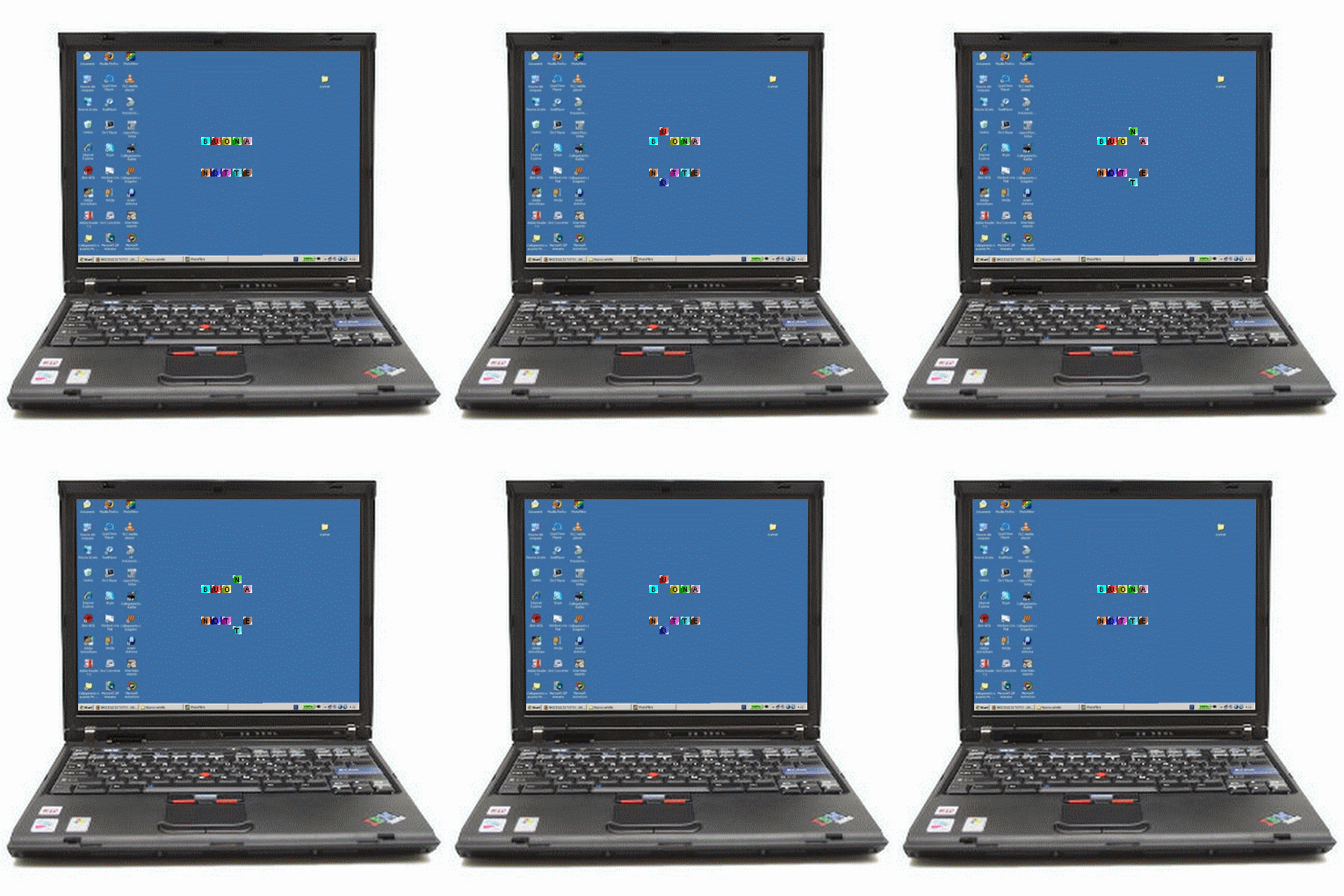
.
 …..
…...
 …..
….. …..
…...
.
Per fare questo tutorial serve:
-
Photofiltre che se non avete trovate nel sito ufficiale.
- Unfreez per l’animazione che trovate qua
-
Delle gifs minuscole se volete decorare ulteriormente i vostri blinkies.
I QUADRETTI:
-
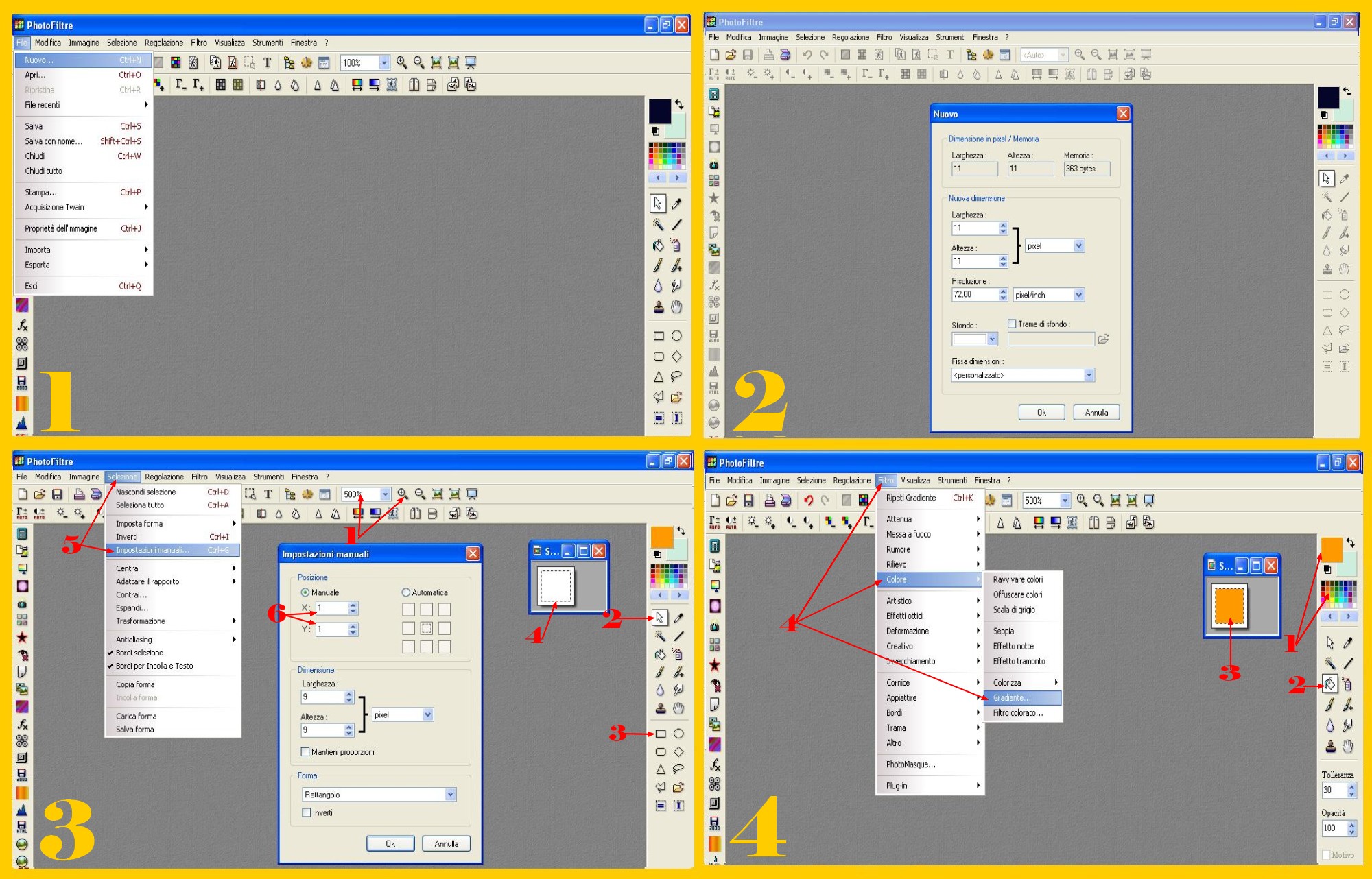
Apriamo un’ immagine nuova: File – Nuovo (FILE – NEW) (imm.1) di 11 pixels di larghezza e altezza (imm.2).
-
Dato che la nostra immagine è piccolissima, cliccate sulla Lente d’Ingrandimento di sinistra e ingrandite di un bel po’ per poterci lavorare bene (minimo fino al 500%) (punto 1 imm.3) e andate al Menù di Destra, cliccate sulla Punta di Freccia (punto 2 imm.3) per farvi apparire nel menù le diverse selezioni se non fossero in vista. Cliccate dunque sul Rettangolo di Selezione (punto 3 imm.3) e selezionate un quadretto dentro al nostro quadretto iniziale a distanza dal bordo di 1 solo pixel (punto 4 imm.3). Si può fare benissimo ad occhio ma se non ne siete certi basta cliccare su Selezione – Impostazioni Manuali (SELECTION – MANUAL SETTINGS) (punto 5 imm.3) e controllare nella finestra che vi si apre che la “x” e la “y” abbiano come valore 1 (punto 6 imm.3) .
-
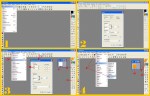
Ora colorerete nel colore che preferite il vostro quadrettino dentro la selezione andando al Menù di Destra scegliendo il colore nel Menù in Alto (punto 1 imm.4), cliccando poi sul Barattolino di Colore (punto 2) e cliccando infine dentro la nostra Selezione (punto 3 imm.4). Io questa volta ho scelto l’arancione. Sempre con la selezione attiva, potete ora modificare il vostro colore, se lo preferite, cliccando per esempio su Filtro- Colore – Gradiente (FILTER – COLOR- GRADIENT) (punto 4 imm.4).
-
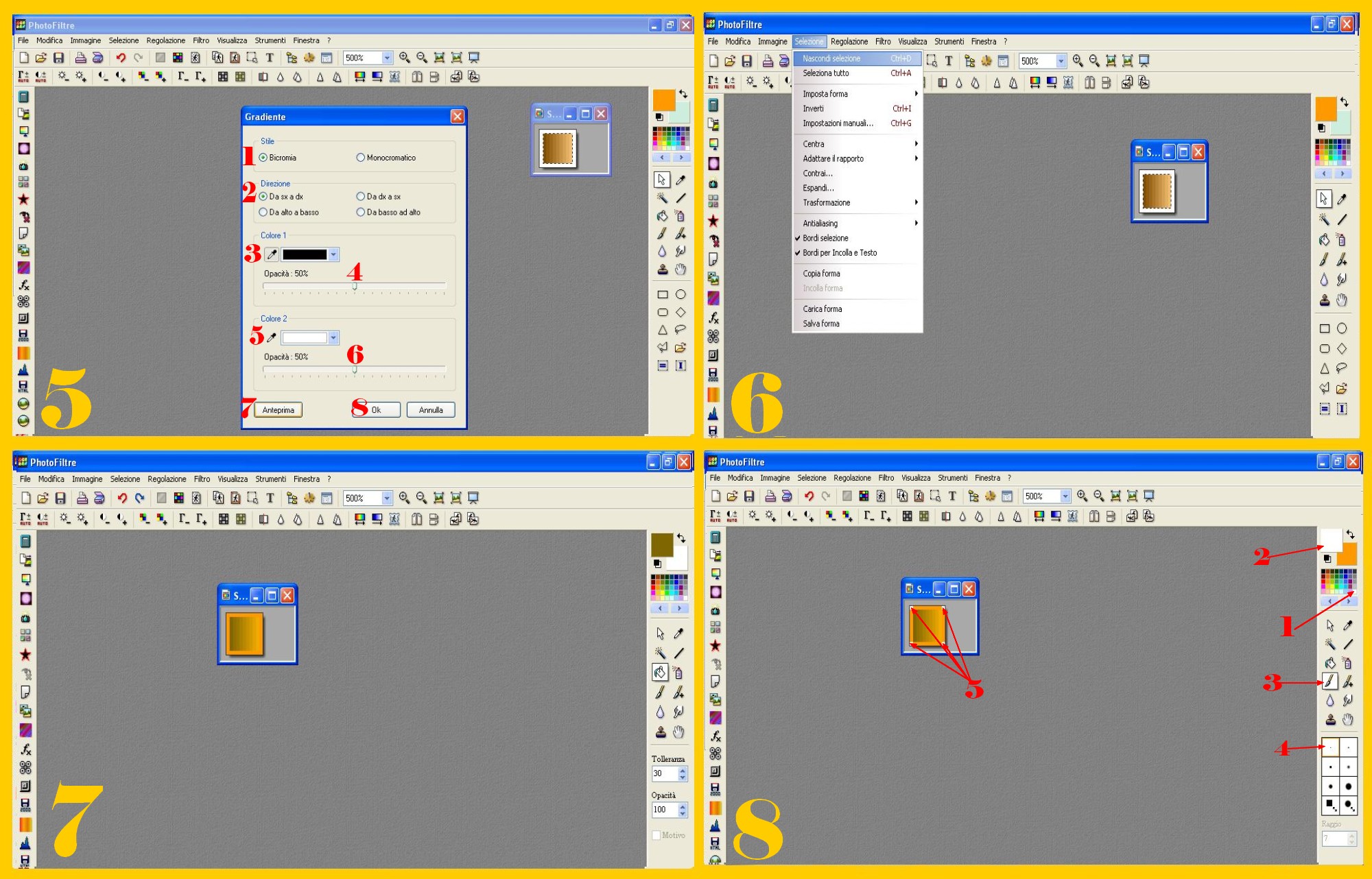
Nella finestra successiva selezionate Bicromia (DUOTONE) (punto 1 imm.5), da sinistra a destra nella direzione (LEFT TO RIGHT) (punto 2 imm.5), mettete per esempio come primo colore il Nero (punto 3) con Opacità 50% (punto 4) e come secondo il Bianco (punto 5) sempre con Opacità 50 % (punto 6) (ovviamente potete fare il gradiente del colore che a voi piaccia di più, provate un po’ di volte e sicuramente riuscirete a fare dei colori bellissimi per le vostre letterine), controllate con l’Anteprima (punto 7) e se vi piace il colore confermate con Ok (punto 8 imm.5).
-
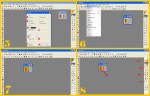
Togliete la selezione: Selezione – Nascondi Selezione (SELECTION – HIDE SELECTION) (imm.6) e colorate in una tonalità più forte il bordino esterno del vostro quadretto come prima col Barattolino (imm.7)
-
Cliccate ora sul colore bianco nel Menù dei Colori in Alto del Menù a Destra (punto 1 imm.8). Il quadretto grande di sinistra in alto diventa bianco(punto 2 imm.8). Cliccate poi sul Pennello (quello di sinistra) (punto 3) e sulla misura più piccola (punto 4)e tornate al vostro quadretto colorando di bianco i 4 angoli della cornicetta del quadretto(per farlo sembrare arrotondato) (punto 5 imm.8).
-
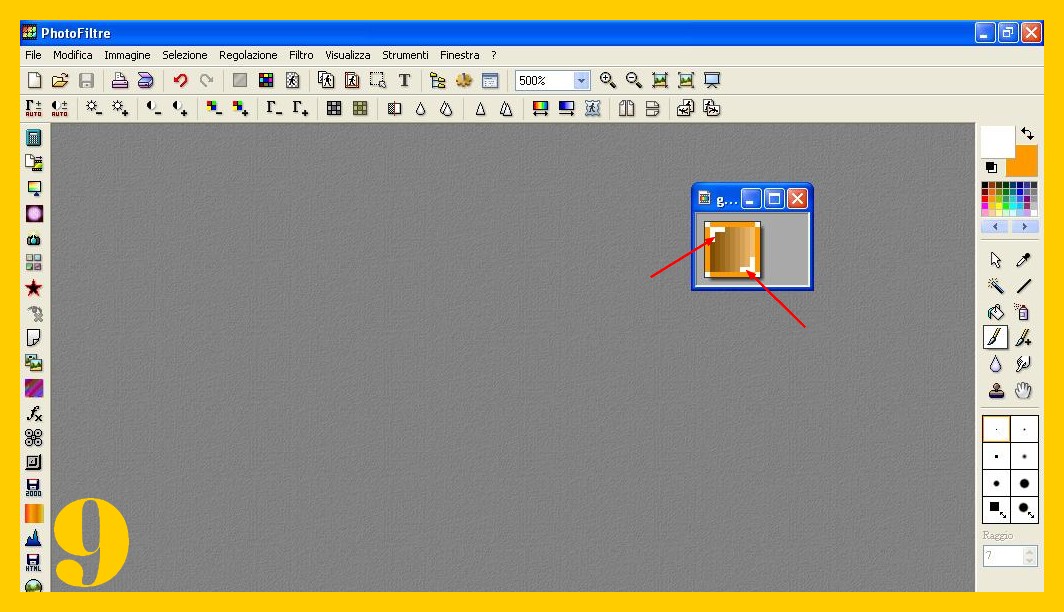
Ora colorate sempre in bianco l’angolino inferiore di sinistra dentro il quadretto e i due quadretti sopra ed a sinistra (imm. 9). La stessa cosa la fate sul quadretto superiore di sinistra (imm.9).
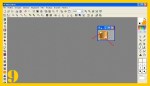 Facendo così i quadretti danno il senso di lucentezza e più rotondità ma voi potete farlo o no… Se volete vedere l’effetto riducete l’immagine al 100% e controllate.
 -
Il vostro quadrettino giallo è pronto e potete salvarlo come gif… Poi basterà ogni volta che volete usare il quadrettino giallo mettere la lettera che volete.
-
Ora proveremo a fare una scritta facilissima il cui il movimento viene dato soltanto dal diverso colore con cui scriviamo le lettere dentro…
SCRITTA SEMPLICE ANIMATA SECONDO IL COLORE DELLE LETTERE

Per fare questo semplice blinkie ci servirà:
-
una forma piccolina di cuore trasparente come questa (cliccate qua anche se è trasparente e non la vedete c’è, andate all’angolo superiore sinistro. Quando si apre cliccate col tasto destro del mouse su Seleziona tutto, vi apparirà un quadrettino piccolissimo azzurrino, è lui…centratelo e poi cliccate sul tasto destro del mouse e su salva immagine con nome e salvatela. Dopo aver cliccato salva immagine con nome e prima di salvarla vi apparirà il nome del file “cuore trasparente” perciò anche se è invisibile salvatela. Non solo il file lo troverete nel pc ma se lo aprite in Photofiltre potrete vedere quanto sia minuscolo, perciò ingranditelo e finalmente lo vedrete 🙂 ). Se qualcuno avesse troppe difficoltà a salvarla dato che bisogna andare proprio sull’angolo perché non solo è trasparente ma è anche minuscola qua trovate quella non trasparente ma è anche questa minuscola e quasi invisibile. 🙂
-
ed una gif solo nel caso volessimo mettere una gif sopra per rallegrarla … Io ho usato questa:


Procediamo ora con la scritta…
-
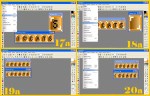
Col vostro quadretto ormai colorato in Photofiltre iniziate la vostra scritta duplicandolo: Immagine – Duplica (IMAGE – DUPLICATE) (imm.1a ).
-
Ora avete due quadretti che vi basteranno per fare questa vostra prima scritta. Toccate il quadretto duplicato e cliccate sulla T per scrivere nel Menù degli Strumenti in alto e nella finestra che vi appare mettete in primo luogo il carattere che volete usare per scrivere le letterine. Ovviamente il Carattere non dovrà essere molto grande: per riempire questi quadretti vanno benissimo due caratteri Arial Narrow se volete una scritta un po’ più sottile o Arial Rounded MT Bold se la volete un pochino più evidenziata. Io in questo caso ho usato Arial Narrow. Ora mettete 7 come Dimensione ed il Colore. In questo caso noi iniziamo la scritta con le lettere in colore nero. Cliccate nel vostro pc sul tasto di blocco delle maiuscole e scrivete ora la prima lettera (la “I”) cliccando poi su Ok.(imm.2a ).
-
Il nostro primo quadrettino ha ora la “I”… Prima di confermarla ingrandite di molto il quadretto cliccando sulla Lente d’Ingrandimento di sinistra (fino a 1600 % per esempio) per spostare la vostra “I” un quadretto più sotto senza correre il rischio di ingrandire la selezione e di conseguenza ingrandire la lettera… La sposterete senza ingrandire solo se portando il puntatore dentro la “I” vedete apparire una Punta di Freccia (quasi un triangolo) bianca, con questa punta di freccia portate la lettera un quadretto più in basso, questo perché il cuore che metteremo a seguito è piccolo ed una volta centrato nel quadretto si vedrebbe un po’ più basso della “I”, se la lasciassimo nel posto dove appare. Nell’immagine “3 a” vedete in nero la “I” nel luogo dove vi appare, la selezione che si vede è dove voi dovrete spostare lettera e selezione. Io ho usato questo sistema solo per farvi vedere se avevate dei dubbi, a voi logicamente selezione e lettera dovranno coincidere. 🙂
-
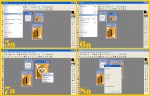
Ora aprite il cuoricino trasparente in Photofiltre : File – Apri (FILE – OPEN) (imm.4 a)
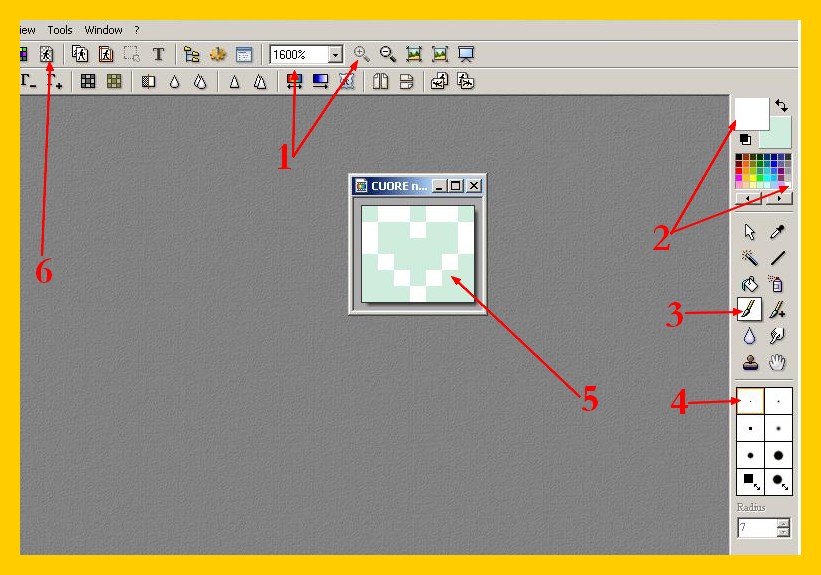
 e cliccate subito dopo su Modifica – Copia (EDIT – COPY) (imm. 5 a ). [Se qualcuno, dato quanto è minuscolo il cuoricino, non riesce a salvarlo può disegnarlo e farlo da solo in questo modo : aprite un documento nuovo di 7 pixels di Larghezza e 6 di Altezza colore verdino chiaro. Con la Lente d’Ingrandimento ingranditelo fino a 1600 per riuscire a lavorarci. Cliccate poi sul colore bianco nel Menù a Destra, sul Pennello, e dopo sulla misura più piccola e disegnatelo come vedete in questa immagine (un click col pennello più piccolo per ogni quadretto bianco)…
 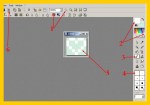 Per renderlo trasparente cliccate sull’icona di Trasparenza e confermate.]
 -
Andate ora a toccare il quadratino ancora vuoto per attivarlo e tornate al Menù in Alto e cliccate su Modifica – Incolla (EDIT – PASTE) (imm.6 a).
-
Spostate anche questo una righina più sotto sempre come avete fatto con la “I” e, ancora con la selezione e col Puntatore del mouse dentro la Selezione, cliccate col tasto destro e nella finestra che vi appare cliccate su Incolla Opzioni (PASTE OPTIONS) (imm.7 a).
-
Nella finestra che vi si aprirà togliete la selezione di Antialiasing Automatico (AUTOMATIC ANTIALIASING) e confermate con Ok (imm.8 a).
-
Ora potete confermare l’incollatura con un semplice invio.
-
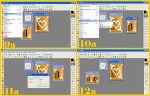
Col quadrettino col cuore attivo ( la linea azzurra sopra è di un colore deciso) cliccate su Modifica – Copia (EDIT – COPY) (imm.9 a).
-
Toccate ora per attivare il quadretto con la “I” e cliccate subito su Modifica – Incolla Speciale – Assembla (EDIT – PASTE SPECIAL – ASSEMBLE) (imm.10 a).
-
Nella finestra che vi appare selezionate Destra (RIGHT) e confermate con Ok (imm.11 a).
-
Ora avete incollati assieme la “I” ed il cuoricino. Non vi rimane che andare al Menù di Destra, cliccare sul colore nero, sul Barattolino di Colore e poi colorare il vostro cuoricino (mi raccomando solo quello) di nero dato che state facendo la prima scritta della vostra animazione che è scritta in nero. Toccate ora attivando solo il vostro quadrettino (quello col cuore bianco, per intenderci) e andate al Menù Sopra e fate un solo click sulla Freccia Rossa (imm.12 a). Il vostro cuoricino scomparirà.
-
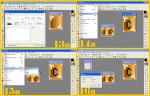
Cliccate ora di nuovo sulla T del Menù di Scrittura e scrivete la vostra “C” nel vostro quadrettino ormai nuovamente vuoto (mi raccomando di mantenere sempre le maiuscole se avete cominciato così) (imm.13 a).
-
Spostate anche la “C” un quadrettino più in basso, confermate con un invio e cliccate subito dopo su Modifica – Copia (EDIT – PASTE) (imm.14 a).
-
Toccate attivandole le vostre “I” e cuoricino assieme e cliccate su Modifica – Incolla Speciale – Assembla (EDIT – PASTE SPECIAL – ASSEMBLE) (imm.15 a).
-
Controllate che nella finestra successiva sia selezionato Destra (RIGHT) e confermat con Ok. (imm.16 a).
-
Ora avete 3 lettere assieme… Tornate ora e toccate il vostro quadrettino solitario e subito dopo fate un click sulla Freccia Rossa del Menù in Alto. Il quadrettino è nuovamente libero da lettere.
-
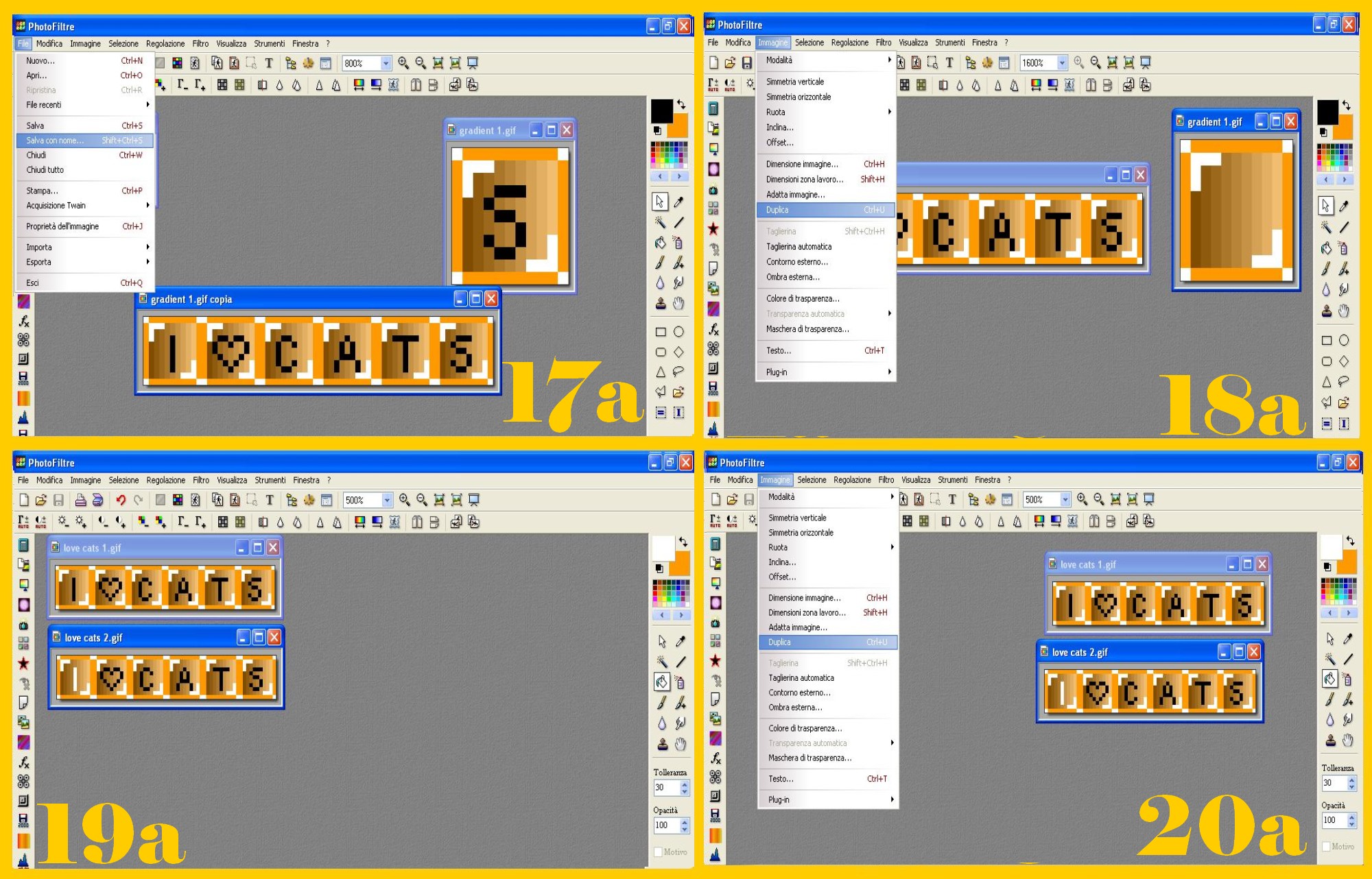
Procedete col resto delle lettere (“A”, “T” e “S”) come dal punto 13 fino al 17 compreso…. Una volta che avete tutta la vostra frase completa ed assemblata la salvate come gif con il numero 1 (imm 17 a). Chi volesse aggiungere la gif, non salverà ora ma nel punto successivo.
-
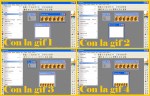
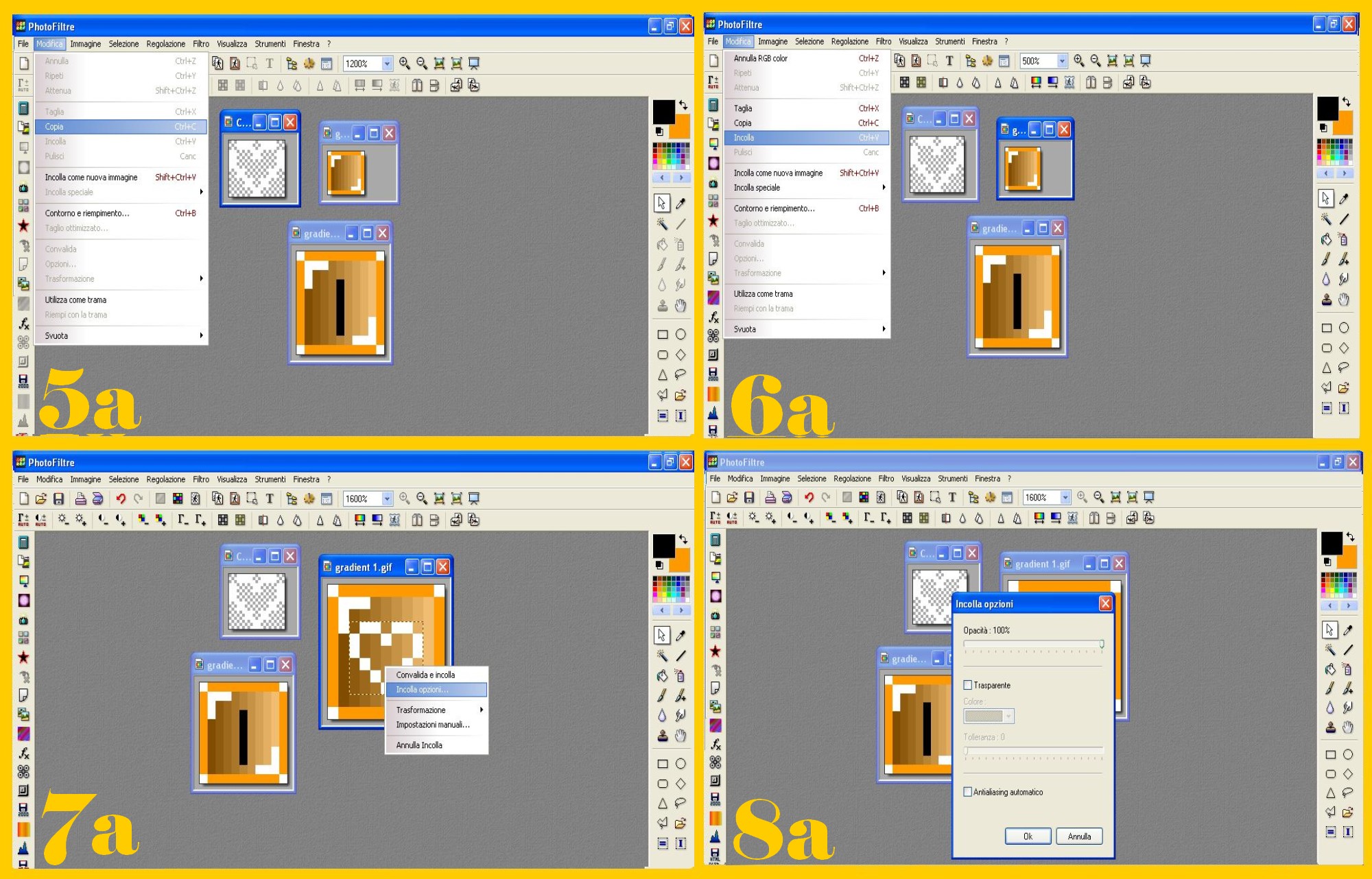
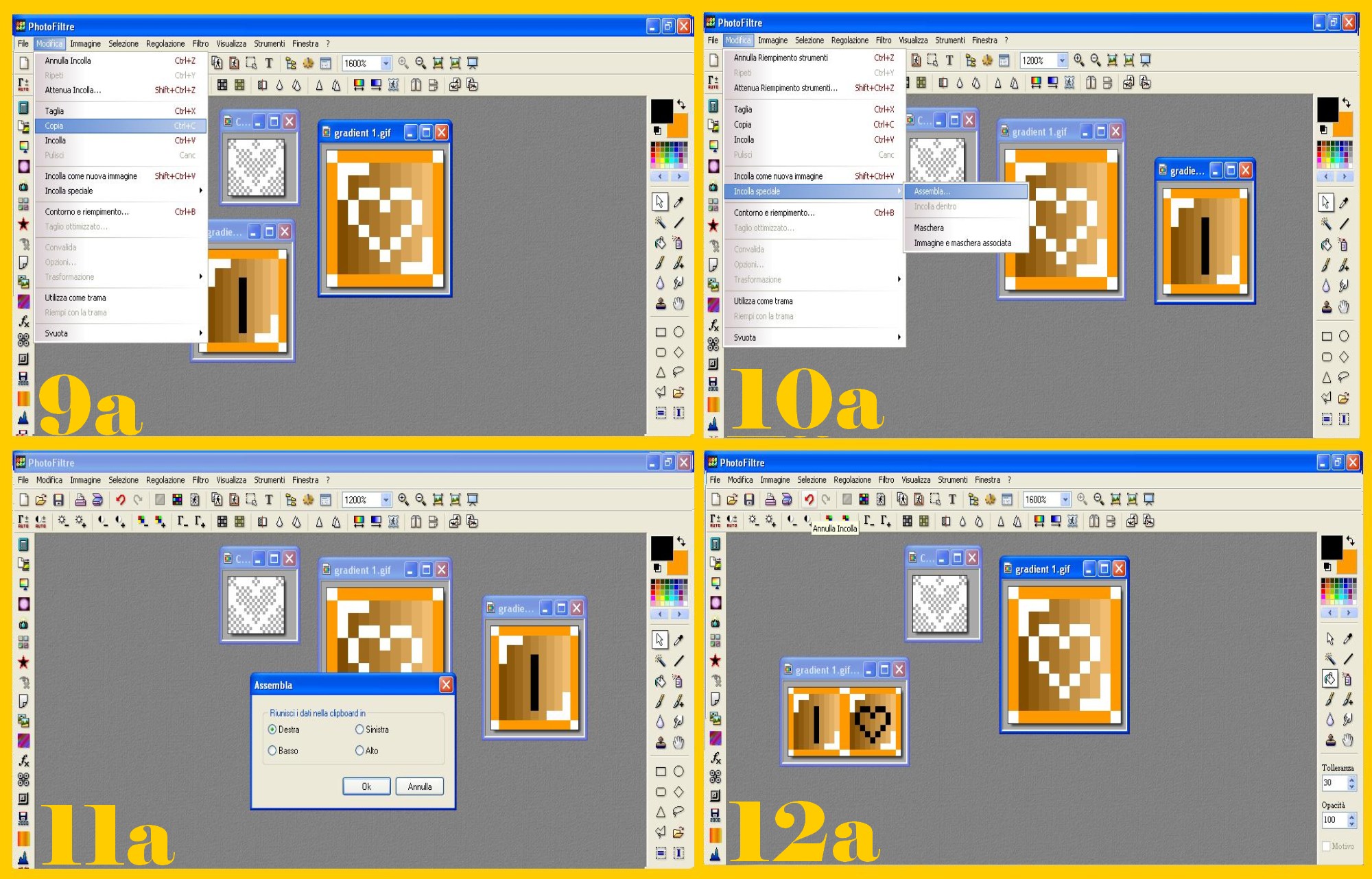
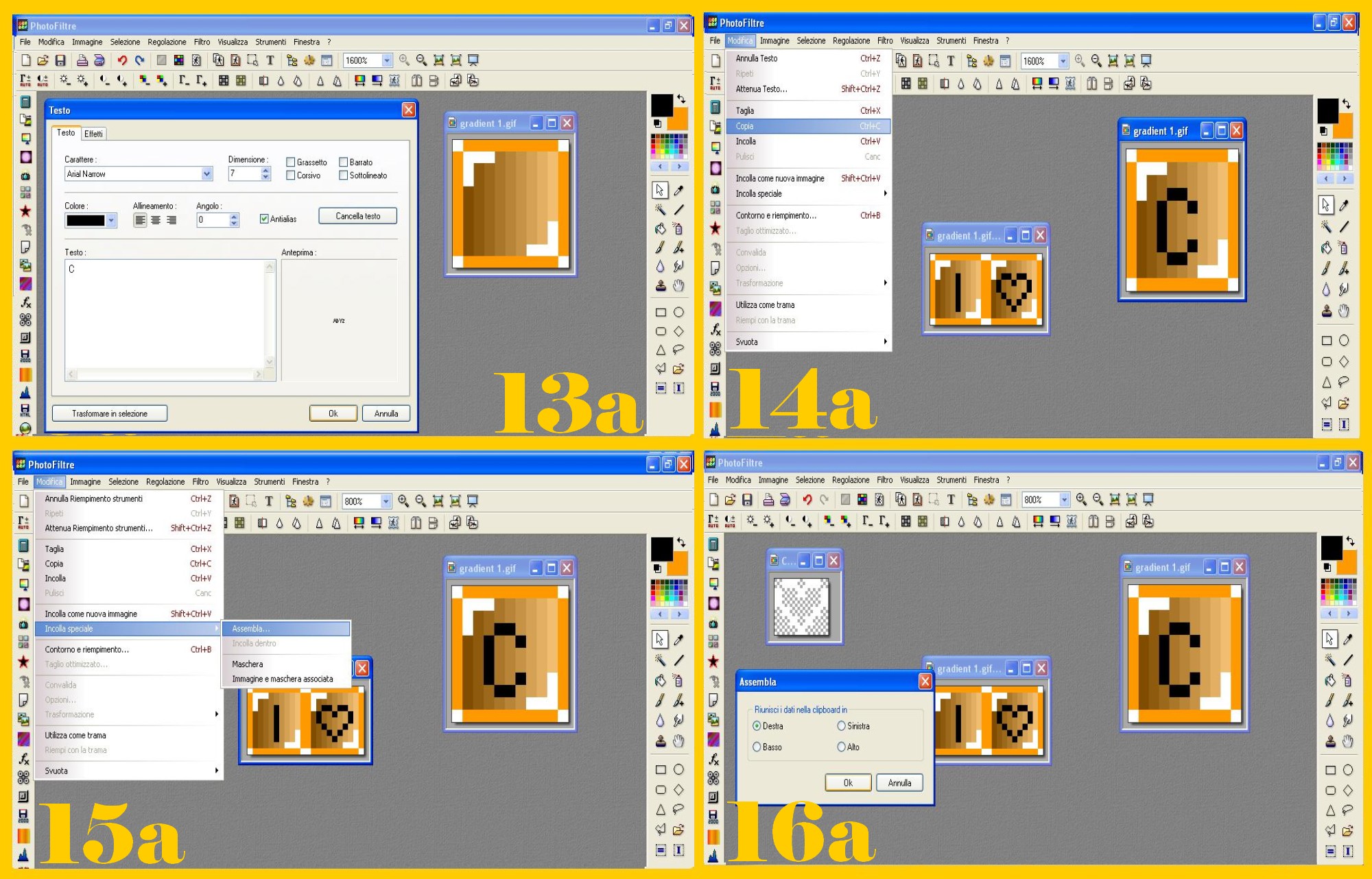
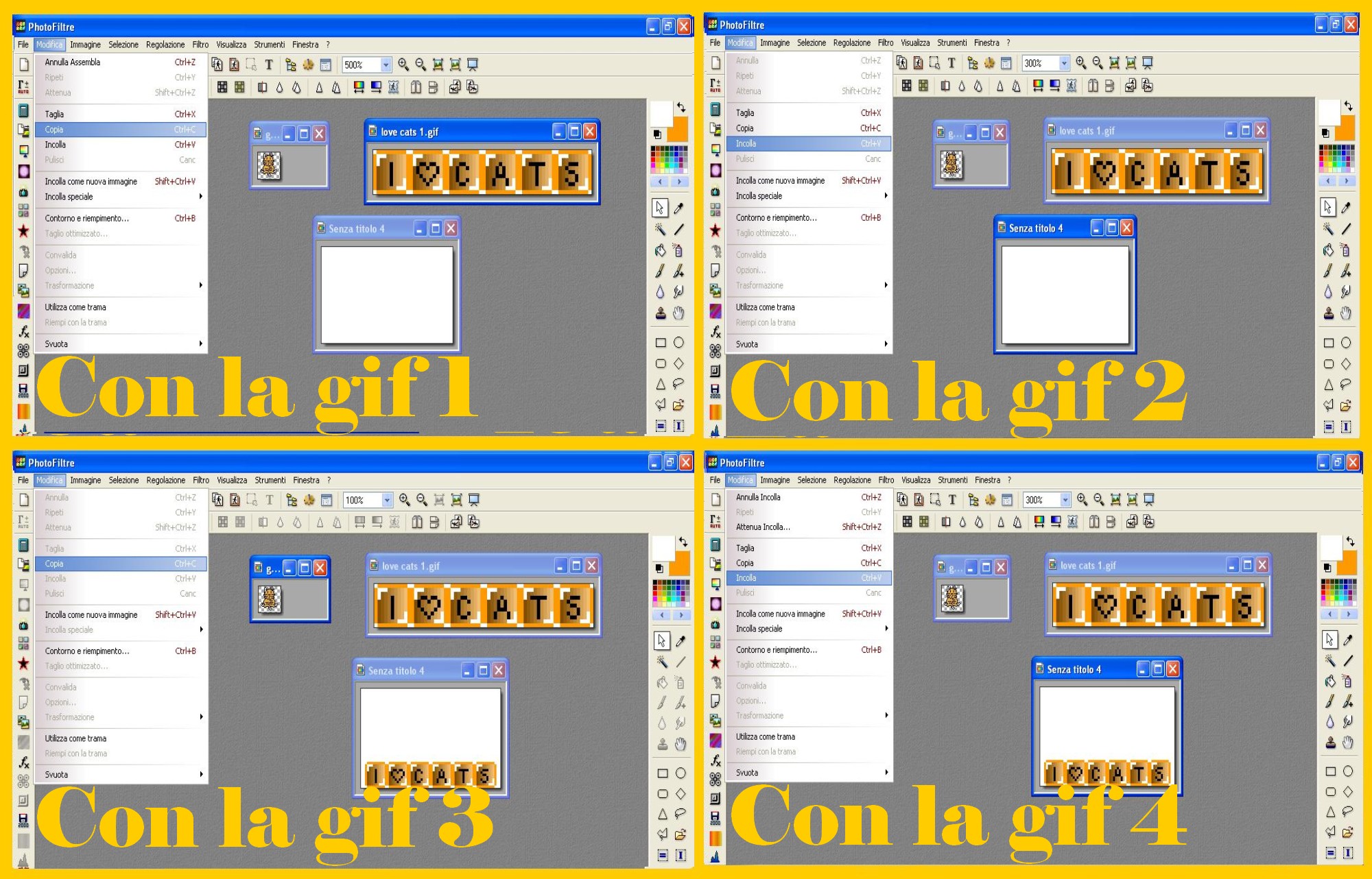
Per chi volesse aggiungere la gif sopra è arrivato ora il momento di farlo. Aprite la vostra gif in Photofiltre col solito sistema: File – Apri (FILE – OPEN). Aprite ora un nuovo documento: File – Nuovo (FILE – NEW) di colore bianco e di 70 pixels di Larghezza e 40 di Altezza. Toccate la scritta per attivarla e cliccate su Modifica – Copia (EDIT – COPY) (imm gif 1) poi toccate il nuovo documento bianco (per attivarlo) e cliccate poi su Modifica – Incolla (EDIT – PASTE) (imm. gif 2). Sistemate la scrittina in modo che il gatto ci stia sopra, portatela un po’ più in basso ed una volta sistemata confermate l’incollatura con un invio. Toccate ora la vostra gif (il gattino in questo caso) e cliccate poi su Modifica – Copia (EDIT – COPY) (imm. gif 3) e andate sul documento bianco con la scritta, toccatelo, e cliccate dopo su Modifica – Incolla (EDIT – PASTE) (imm. gif 4).
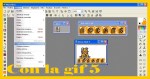
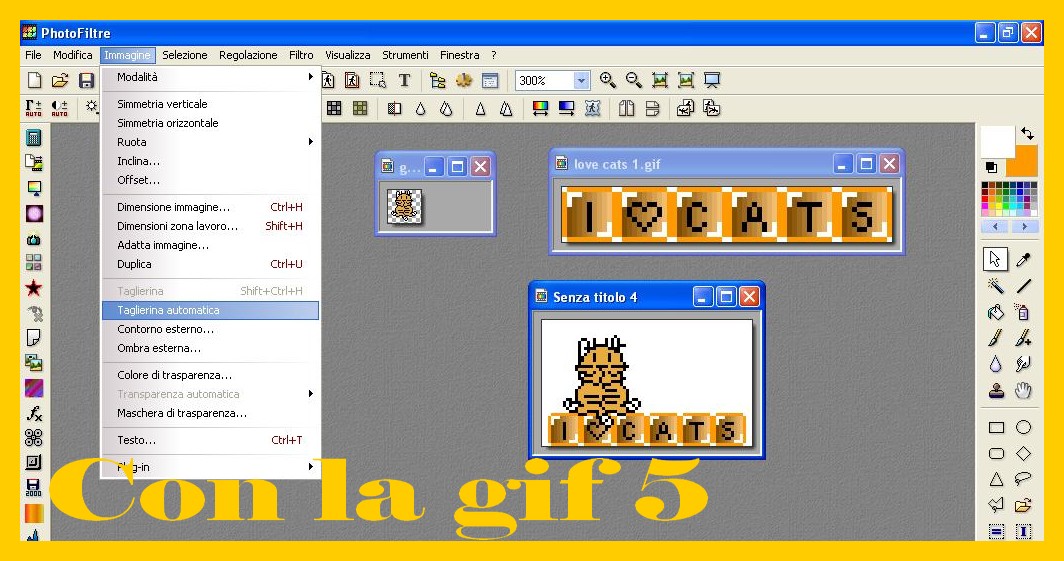
 Ora sistemate la gif dove vi piaccia e confermate l’incollatura con un invio. Ora cliccate su Immagine – Taglierina Automatica (IMAGE – AUTOMATIC CROP) e la vostra immagine sarà ridotta al gattino con la scritta (imm gif 5).
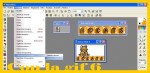
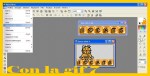
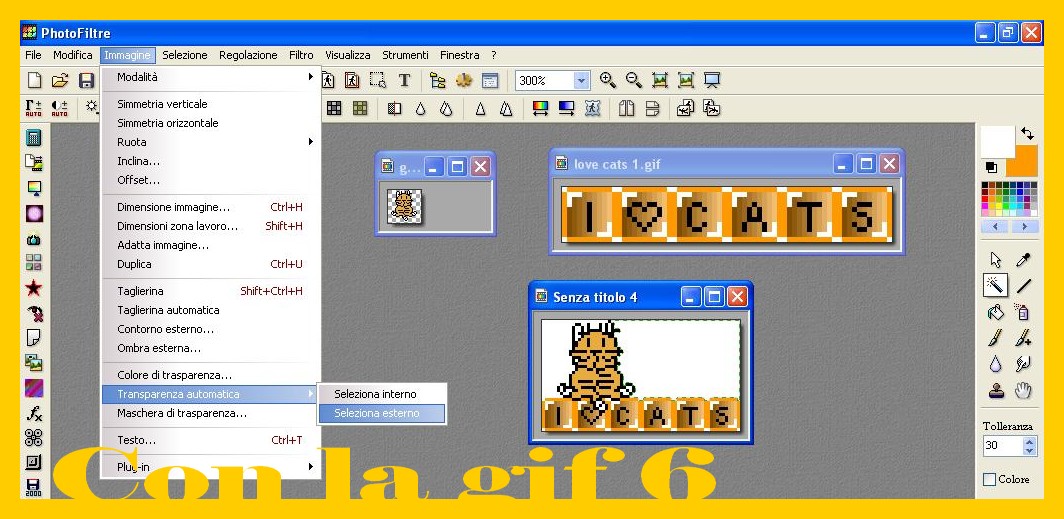
  Se volete rendere trasparente lo sfondo bianco, cliccate ora sulla Bacchetta Magica (con Tolleranza 30 e deselezionando la Casellina Colore in basso al menù di destra) e poi su uno degli angoli bianchi sopra la scritta cliccando poi su Immagine – Trasparenza Automatica – Seleziona Esterno (IMAGE – AUTOMATIC TRANSPARENCY – OUTSIDE SELECTION ) (imm.gif 6)
  Fate lo stesso nell’altro angolo bianco, ed ora potete salvare la prima scritta con il gattino come gif col numero 1(imm.gif 7).
  Se avete salvato con lo sfondo trasparente, un avvertenza, dopo salvare tornate indietro con la freccia rossa di due clicks finchè ritorni con lo sfondo non trasparente, questo per poter continuare a partire di questa scritta per le altre senza trovarvi i commandi bloccati. Sia con gattino o meno, a partire da ora procederete nello stesso modo; l’unica differenza sarà che quando parlo di scritta logicamente ci sarà anche il gattino sopra, io per motivi di spazio ho continuato con le scritte senza gif, ma non cambia nulla nel procedimento. 🙂
 -
Duplicate ora la prima scritta una volta: Immagine – Duplica (IMAGE – DUPLICATE) (imm.18 a).
-
Andate ora al Menù a Destra. Cliccate sul colore bianco e poi sul Barattolino ed andate a quella che diventerà la vostra seconda scritta e colorate di bianco soltanto la “I”(imm.19 a). Fatto questo potete salvare la seconda scritta, ormai pronta come gif col numero 2.
-
Duplicate ora una volta la seconda scritta (imm.20 a).
 Fate la stessa cosa che avete fatto prima nel punto 20 ma colorate ora il cuore. Chi avesse la gif, dovrà colorare la parte bianca del cuore in alto a destra col Pennello Piccolo, altrimenti verrebbero colorate di bianco anche pezzi del gattino. Avrete così la immagine numero 3 che salverete come gif con la “I” ed il cuore bianco.
 -
Duplicate ora l’immagine 3 e colorate di bianco la “C” salvando poi la scritta (con 2 lettere ed il cuore bianco) come gif e col numero 4.
-
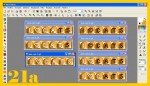
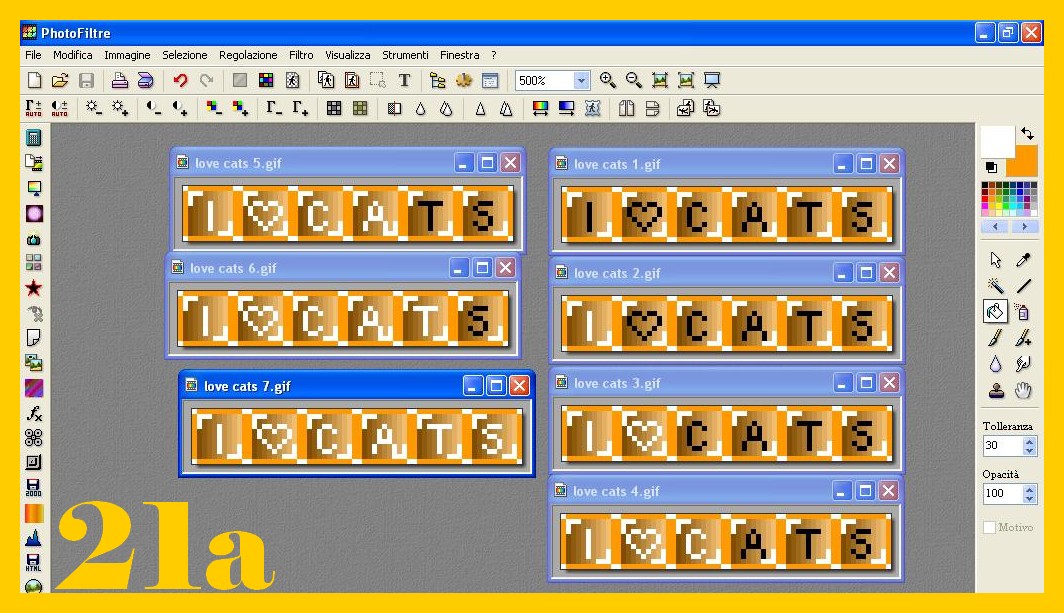
Procedete sempre nello stesso modo, duplicando l’ultima scritta salvata e procedendo a colorare di bianco la lettera successiva e salvando la nuova scritta come gif col numero successivo fino ad arrivare alla scritta 7 che avrà tutte le lettere bianche. Quella sarà l’ultima scritta. Potete vedere tutte le scritte nell’immagine 21 a.
-
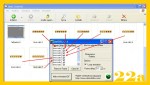
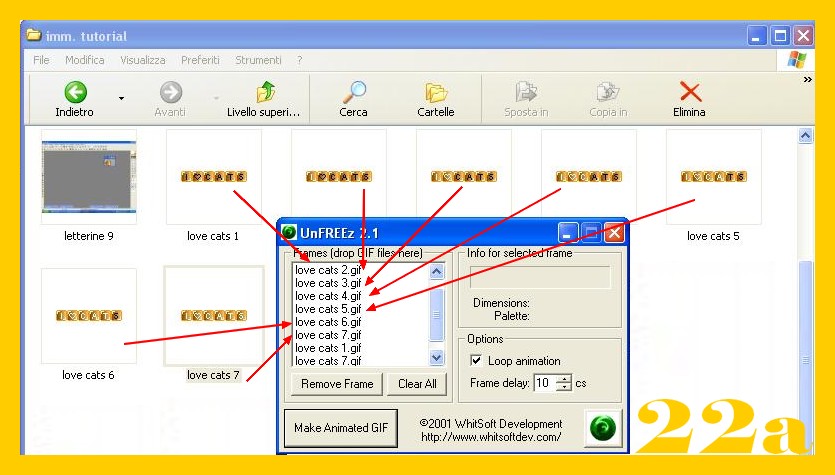
Tutte le scritte sono finite. Ora potete farle scivolare in Unfreez in questo ordine 1, 2, 3, 4, 5, 6, 7, 1, 7 e mettendo come velocità 10 fare la vostra gif animata (imm.22 a) .
 Il blinkie sarà così….




E qua qualche altro esempio fatto con lo stesso sistema…
 …..
….. 
Se invece volete far passare un quadretto che scorra di un altro colore , dovrete fare il quadretto dell’altro colore e così farlo scorrere, colorando una volta per turno ogni lettera… Logicamente le varianti possono essere tante…
Ora sta a voi fare i vostri blinkies come volete a seconda della vostra fantasia ed estro: potete fare un solo quadrettino in una tonalità più scura o in un altro colore che si sposterà man mano e che darà la velocità ed il movimento come in questi esempi  …..
…..  …..
…..  ; potete fare anche solo due scritte cambiando il colore delle lettere soltanto (bianco per esempio ed in una tonalità più chiara del colore del quadretto)
  o cambiando soltanto il colore dei quadretti
  o addirittura mettendo tutto uguale ma con i quadretti in due tonalità una più chiara ed una più scura
  ….
….  ….
….  ; mettere quadrettini di tanti colori per poi man mano farli diventare di uno solo
  e potete anche fare andare su e giù dei quadrettini come in questi esempi
 …..
…..  …..
….. … Ora sta a voi inventare e divertirvi a farlo…
.
Vi faccio solo vedere per chi potesse avere qualche problema con gli spostamenti come e quante sono le immagini di uno di questi ultimi in movimento… 
 …..
…..  …..
…..  …..
…..  …..
…..  ….
…. 
 …..
….. 
.

In questi blinkies potete spostare i quadrettini con le letterine uno ogni volta in su, in giù o alternativamente uno in su ed uno in giù.
.
Logicamente se volete che si muova solo scendendo come nell’ esempio la vostra scritta dovrà essere incollata intera in partenza in alto sul vostro documento come vedete qua 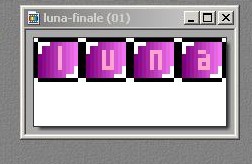 (questa sarà la prima immagine che salverete, quella di partenza) per permettere alle letterine di scendere man mano ed una per volta le farete scendere (in un duplicato della vostra immagine di partenza) in successione salvando ogni immagine.
.
Per farlo basta che selezionate ogni volta il quadretto con la letterina che deve scendere. 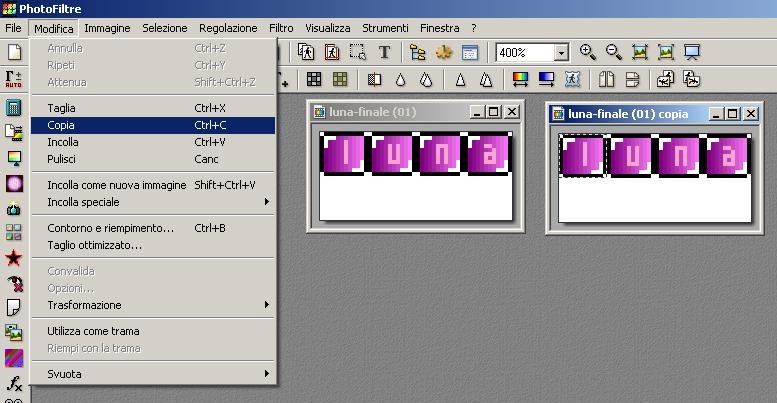 Una volta selezionato, cliccate su Modifica – Copia (EDIT – COPY) e poi su Modifica – Incolla (EDIT – PASTE)
 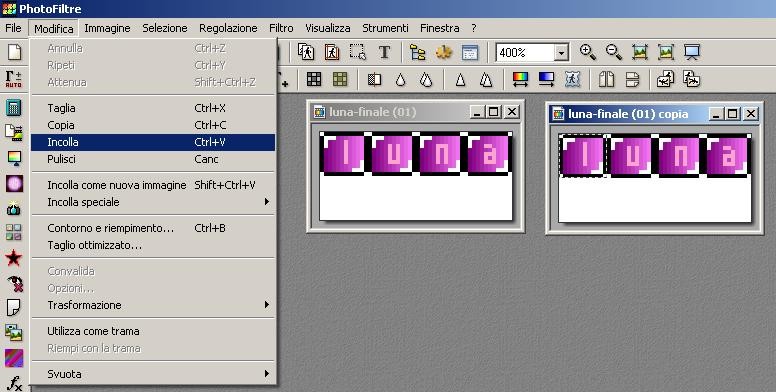 e lo incollate subito sotto il quadretto con la stessa lettera nella scritta di partenza. Una volta fatto questo, selezionate il quadrettino immediatamente sopra quello appena incollato (con la stessa letterina), andate al menù di destra, selezionate il colore dello sfondo della vostra scrittina (bianco nel nostro caso). Vi apparirà il quadro grande in alto a sinistra del colore che avete selezionato.
 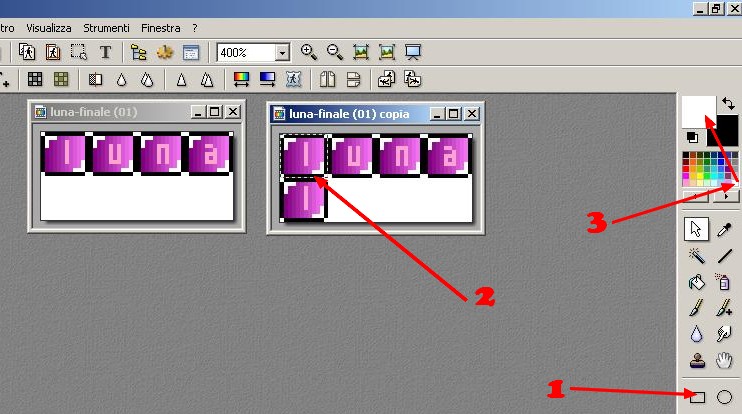 Con la freccia nera fra i due quadri colore in alto del menù di destra spostate il colore che avete selezionato (quello dello sfondo) al quadro grande di destra. Fatto questo tornate e toccate la scritta per attivarla. Vi apparirà di nuovo selezionato il quadretto che dovete cancellare. Cliccate su Modifica – Pulisci (EDIT – CLEAR)
 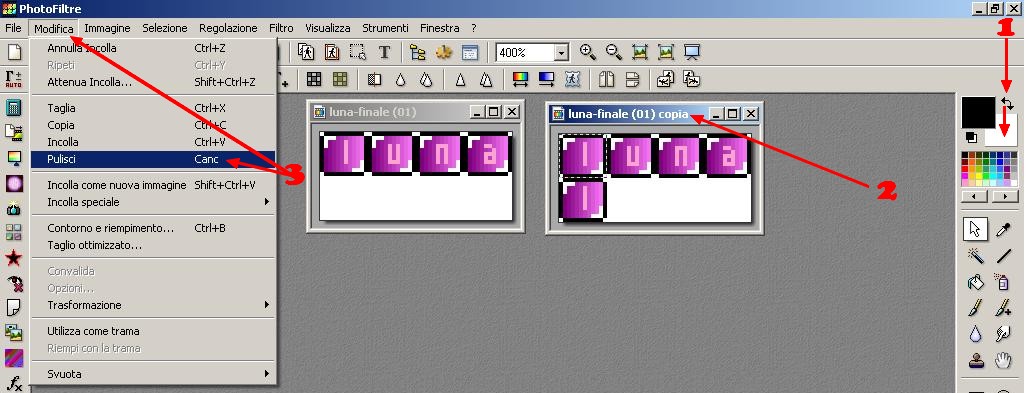 e vi sparirà il quadretto sopra quello che è sceso.
 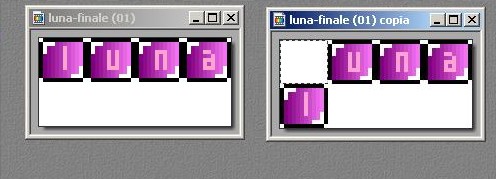 Salverete questa seconda immagine e procederete così duplicando sempre l’ immagine di partenza, facendo scendere ogni volta un quadrettino e salvando le nuove immagini fino a finire la scritta.
.
Se invece volete che si muova andando in su, la scritta intera di partenza sarà in fondo al vostro documento e man mano procederete come prima ma spostando i quadrettini in su e cancellando quello con la stessa letterina della scritta di partenza. 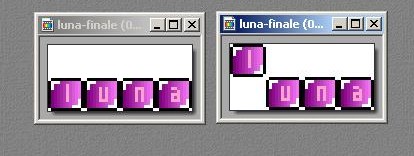
.
E logicamente se si vuole che vada alternativamente in su ed in giù avrete bisogno di un documento più alto e la vostra scritta dovrà essere in centro per permettere ad un quadretto per volta una volta di salire ed una di scendere. 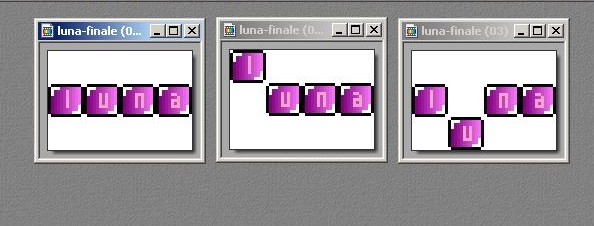 Sia che volete muovere i blinkies in su, in giù o in entrambe le direzioni il metodo rimane lo stesso a quello spiegato prima.
.
Per oggi è tutto, la prossima volta vedremo gli altri blinkies, quelli, per intenderci, a forma di bannerino 🙂
.
Come sempre guardate per i vostri dubbi Tutorials per caso, leggete anche i commenti perché molti dei vostri dubbi potrebbero averli avuti anche altri prima di voi, e se volete fate anche un giro per le nostre Gallery (nella Gallery 6 tra l’altro trovate i nostri blinkies).

 BRICIOLE DI TUTTO...UN PO'.



Stupendo anche questo tutorial…grazie per la tua disponibilità Sol!
Mi metto subito a l’ opera 🙂
Buon fine settimana !
TROOOOOOPPPOOOOOO CARINOOOOOOOOO! Grazie Sol! 🙂
Sol… quando vado sul link per il cuoricino mi si apre una pagina tutta bianca…non c’è niente… 😦
hey sol!!!
grazie milleeee!!!!
il tutorial è bellissimo, sai avevo trovato solo tutorial per psp su blinkies ma grazie a te, W I BLINKIES CON PHOTOFILTRE!!! xdxd
by Nessina
Nadia, lo so che non si vede, vai sull’angolo a sinistra in alto, proprio nell’angolino e clicca sul tasto destro del mouse e poi su salva immagine con nome, vedrai che ti appare il nome, cuore trasparente… la salvi e se la metti in Photofiltre vedrai che è un cuoricino trasparente e minuscolo… 🙂
Comunque ora ho aggiunto anche la possibilità di salvarlo non trasparente, ma è così minuscolo che si vede sempre appena … Ho anche inserito nel punto 4 del tutorial della scrittina un’immagine e la spiegazione di come disegnarlo da se per chi potesse aver problemi a salvarlo. 🙂
ciao,inanzi tutto volevo ringraziarti del servizio che rendi sto imparando tantissime cose da te grazieeeeeeeeeeee,
volevo farti una domanda quando si incolla il quadratino e dentro poi al punto dove cliccando con il tasto dx dovreppe comparirti la scritta incolla opzioni e3cco a me non esce le ho provate tutte è da poco che uso questo programma anzi da quando ho incontrato il tuo blog mi aiuti? grassie
Ciao Magicmamy benvenuta e grazie 🙂 Perché ti appaia “incolla opzioni” devi aver la selezione attiva… mi spiego meglio. Tu clicchi su Modifica-Incolla per incollare il quadratino e il quadratino (o qualunque cosa dovessi incollare) ti appare attorniato da una selezione. E’ con questa selezione attiva che tu allora entri col puntatore dentro alla selezione e clicchi sul tasto destro del mouse. Solo così ti appare incolla opzioni… Spero di essermi spiegata in modo chiaro 🙂
grazie del benvenuto , tu ti spieghi benissimo sono io che sono un po imbranata, ma con un po di insistenza spero di riuscirci grazie di cuore
Ne sono sicura che ci riuscirai 🙂 tutti agli inizi, credimi, abbiamo avuto qualche difficoltà… Una cosa importante… guarda sempre quando qualcosa ti sembra che non ti funziona nel menù in alto nella riga che c’è in mezzo subito sotto quella con File, Modifica, Immagine, ecc…c’è un iconcina…E’ quella di Rgb color e la trovi subito dopo le frecce… Controlla sempre che sia grigia, se dovesse essere colorata cliccaci sopra fino che diventa grigia o ti bloccherà tante funzioni di Photofiltre… Forse questa volta non c’entra nulla, ma è una delle cose che più difficoltà crea agli inizi, assieme ad un altra… toccare sempre prima di fare ogni cosa l’immagine su cui vogliamo fare quel qualcosa per attivarla… sovente sembra di non riuscire a fare qualcosa per questo semplice motivo… Guarda sempre prima d’incollare (o di copiare) se l’immagine su cui vuoi incollare (o che vuoi copiare) ha la riga sopra di color azzurro deciso e comunque prima di fare ogni cosa su di una immagine toccala sempre col puntatore per essere sicura che è quella che è attiva in quel momento 🙂
Ah!…Non so se lo sai, sono spagnola, perciò se le doppie o qualche altra cosa ha una ortografia un po’ anarchica ora sai il motivo… la mia ortografia italiana è basata solo su quella che a me pare l’estetica migliore di ogni parola 🙂
Sol…a me non compare “cuore trasparente”… cliccando nell’angolino a sinistra non mi viene fuori salva immagine e allora ho provato a fare seleziona tutto… è comparso un rettangolino ma c’è scritto untitled ed è un file .bmp l’ho aperto con photofiltre ed è un rettangolino bianco…è giusto? non c’è un cuoricino trasparente… uffi ma perchè sono così negata?????
Nadia, a parte che c’è, lo giuro, 🙂 ma poi se guardi nel tutorial, vicino a questo trasparente c’è ora anche quello non trasparente, ma ti avverto è appena percettibile e dopo salvarlo lo devi rendere trasparente… Poi se vai nel punto 4 del tutorial della scrittina c’è anche spiegato come disegnarlo se per caso volessi cimentarti, oppure come fare a renderlo trasparente…
grazie Sol… vado subito a vedere…lo sai che sono irrecuperabile vero? 😆
Allora…: il cuoricino alla fine l’ho fatto ma quando faccio copia/incolla, non ho problemi a copiare ma dopo aver attivato il quadrato vuoto non mi appare incolla… dove sbaglio??????
Come non detto… ho riprovato e ora funziona… boh!!!
🙂 Bene Nadia, per fortuna non ti sei persa d’animo e hai risolto nella mia assenza, ora immagino sarà pimpante e finito… 🙂
NO…. HO FATTO UN MACELLO 😆 … ma ci riprovo… 😉
😮 …ops…sarà per la prossima volta, sicuro 🙂
Niente da fare… l’ho rifatta non so quante volte… quando arrivo al passaggio n. 19 dove metto il gattino e salvo il tutto, riapro ma non mi dà la possibilità di colorare le lettere di bianco, cioè tutti i comandi del menù di destra (barattolino ecc. sono grigi e inattivi…l’RGB non è colorato perciò non è quello… non so più che fare… mi ritiro???? é normale che quando copio e incollo la gif del gattino, devo rimpicciolirla un po’ perchè è troppo grande?
AIUTOOOOOOOOOOOOOOOOOOO! 😆
Allora Nadia, ho capito ora, hai reso trasparente il tutto e per quello poi non ti funzionano i commandi… Scusami, è colpa mia questa volta, a volte non me ne rendo conto, anche se faccio il tutorial mentre lo scrivo, che potete non sapere qualcosa ed io questa volta non l’ho scritta senza accorgermi, convinta di averlo fatto… Puoi salvare la scritta trasparente, ma poi prima di continuare fai due clicks indietro con la freccia rossa in modo che non sia più trasparente per poter continuare…duplichi e riparti come scritto… altrimenti salva la scritta senza rendere trasparente lo sfondo, duplica l’immagine e riparti da capo con le altre e se le vuoi trasparenti le fai dopo alla fine, seguendo come dice lì, nel punto 19. .. Ora cerco di spiegare meglio nel tutorial, perchè si capisca… 🙂
Per il gattino non trovo spiegazione 😮 … se guardi le mie immagini io l’ho incollato lì come vedi, anzi, mi avanza spazio che poi taglio… e ribadisco, io faccio le immagini, e di conseguenza il tutorial, mentre lo spiego per scritto per evitare di fare un qualcosa che poi voi non possiate fare… comunque se il problema è solo di rimpicciolirlo un po’ puoi farlo purchè non svaniscano le forme, altrimenti aumenta un po la misura del documento, ma se metti la scritta in fondo, come io ho fatto se guardi nell’immagine ti dovrebbe persino avanzare spazio sopra il gattino… 🙂
ciao sol pèassato bene il wek end?
io come prevedibile a impazzire sul quadratino ma niente quando arrivo al passaggio 6 e clicco con il destro non mi appare la finestralla incolla opzioni ma sempre la solita finestra che inizia con visibile, bloccato, opzioni ecc ecc potrebbe essere un problema di versione di photofiltre? io ho la versione 9.2.1 in versione prova. grazie comunque bho sarà il mio pc fuso come me hihihi
Ciao Magicmamy, si grazie, un po’ noioso con la pioggia, ma tutto bene 🙂 Ecco spiegato tutto, tu hai Photofiltre Studio, io spiego sulla versione gratuita e non avendo mai provato quella versione non so dirti come soluzionare perciò ne te ne il tuo pc siete fusi o confusi, avete una versione più evoluta e completa… 🙂
haaaaaaaaaaaa capito ora proverò vari modi e se riesco a fare qualcosa te lo dico se c’è qualche comando diverso tenterò grazieeeeeeeeee
Spero che trovi…dato che dici che c’è opzioni hai provato a cliccare lì e vedere se trovi il modo per deselezionare la casellina Antialiasing automatico?… Comunque puoi invece d’incollare il cuoricino disegnarlo te sul quadratino come spiego nel punto 4 fra le parentesi quadre con tanto d’immagine e forse riesci poi ad andare avanti senza problemi… E’ tutto quello che ti posso dire dato che la versione Studio non l’ho mai nemmeno vista…
grazie sol sei proprio mitica solo con il tuo aiuto sono riuscita a creare scritte bellissime per mia figlia che si è esaltata come poche ti ringrazio immensamente
EVVAIIIIIIII ci sono riuscita! un’ultima domanda… io ho reso lo sfondo trasparente in ogni gif… potevo farlo anche solo alla fine?
anzi ho un’altra domanda: volendo i quadratini si possono fare più grandi (ad esempio 15 pixel o di più…) per fare appunto una scritta più grande? lo so che sono uno stress… 😆
Ciao Nadia, sono contenta che ci sia riuscita a fare i blinkies 🙂 lo sfondo trasparente puoi farlo quando salvi ciascuno man mano, o poi alla fine se vuoi tutti assieme… Ovviamente i quadratini puoi farli più grandi… i blinkies sono minuscoli per quello ho messo quelle misure, ma poi ognuno può fare come preferisca… Logicamente se fai più grandi i quadrettini, dovrai anche ingrandire un pochino il carattere o rimarrebbe troppo poco visibile 🙂
Grazie Sol, sei sempre gentilissima e pazientissima… un abbraccio!
ciao grazie x l’aiuto…ma ho un pikkolo problema…quando uso “UnFREEz”…una volta inserito tutto e una volta aver klikkato su:
MAKE ANIMATED GIF
mi esce una finestra x poter salvare la gif…
una volta salvata mi esce scritto:
NOT A GIF FILE,OR INCORRECT VERSION NUMBER…
cosa posso fare???xkè anke klikkando su ok cmq la gif nn me la fa vedere!
AIUTOOOOOOOOO PLEASE RISP PRESTO!
GRAZIE ANKORA UN BACIO ANGY
Ciao Angy benvenuta 🙂 Il tuo problema è facilmente risolvibile, in Unfreez hai messo qualche file che non è stato salvato come gif e per quello ti appare quella scritta… Controlla che tutti i files che introduci in Unfreez siano salvati nel formato gif e vedrai che funziona perfetamente 🙂
ok grazie mille adex funziona perfettamente
Ciao… è utilissimo, sn arrivata all’ultimo passaggio cn UnFREz ho caricato le immagini come hai ftt, ho mexo la velocità e tutto ma poi qnd doil nome al blinki cioè klikko su Make animated Gif e do il nome dice, “not a GIf file or incorrent version number” … m puoi aiutare x la prim vlt un tutorial k andava bene >____< … il mio blog è qst se t va di contattarmi http://martunia96.spaces.live.com
Please HELP mee
ah no ho risolto.. lmeno credo, lo stexo problema k hai spiegato all’altra ragazza
.. >___< scs
6 brvixma
♥
Ciao Martunia benvenuta 🙂 Mi sembra di capire che ora hai risolto tutto, leggendo il commento di sopra 🙂
scs tanto ma io adesso ho salvato le gif ho preso UnFREEz ma dice hce non è un fil di gif e nn me lo salva. Io salvato come hai detto tuma visto hce a e sono 5 letter ho fatto : 1,2,3,4,5,1,5. Ma non mi viene!!!!Rispondi sul mio blog ti supplic
come si fa a salvare come gif??
Ciao Roby 🙂 Unfreez non funziona se metti files non salvati come gif… Per salvare come gif quando clicchi su File e poi su salva con nome sotto la finestra dove metti il nome che dai al file che stai per salvare trovi un altra finestra lunga e rettangolare. Se clicchi nel triangolino nero di sinistra ti appare un menù a scomparsa. Cerchi Gif e lo selezioni e poi clicchi su salva… così hai salvato come gif il tuo file 🙂
scusate ma io lo voglio fare movimentato hce va su e giu pero quando incollo iol quadrettino del blinkie sul nuovo quadro, e poi incollo il secondo.. come faccio a spstarlo giu??’ cn quale strumento??
Ciao Roby, ho appena aggiunto nella parte finale del tutorial dei blinkies la spiegazione per te e per chi come te potesse avere qualche difficoltà dei blinkies che muovono in su, in giù ed in entrambe le direzioni… 🙂
ehm ciao…io ho salvato la base blinkie come gif..ma non mi ci fa scrivere su!!..mi potreste dire ql è il motivo???
grazie 😀 ❤
Ciao Carmen 🙂 Se come temo è un file salvato come gif il motivo è quello… per cui apri un nuovo documento e lo incolli lì e vedrai che puoi scrivere o salvalo come jpeg richiudilo e riaprilo di nuovo in Photofiltre e funzionerà… 🙂
grzaie,,finalmente ci sono riuscita..i tuoi tutorial sono utilissimi 😀
Bene Carmen, sono contenta che ci sia riuscita 🙂