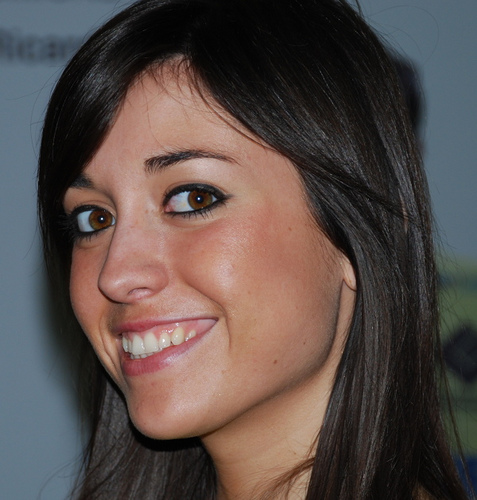
prima
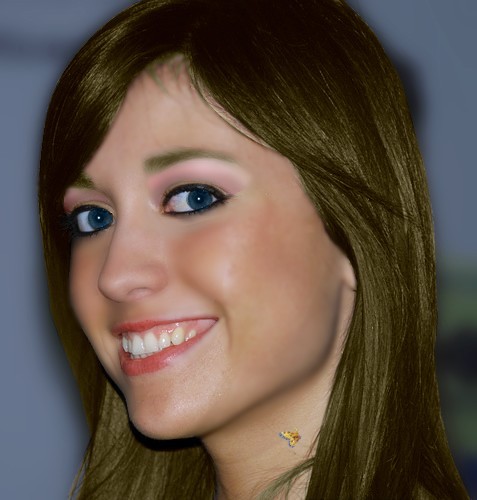
dopo
Oggi vedremo un po’ di ritocco fotografico, ma soprattutto faremo una specie di “beauty farm” per le nostre immagini e, per la precisione, toglieremo brufoli e macchie della pelle rendendola morbida e vellutata per quanto l’immagine iniziale ce lo renda possibile, attenueremo rughe (di espressione o di età che siano cambia poco), ritoccheremo gli occhi rinforzando il loro colore o cambiandolo addirittura, cambieremo il colore dei capelli, procederemo ad un trucco leggero del viso e, se vogliamo, potremo anche finire mettendo una nota di colore e anticonformismo con l’aggiunta di un piccolo tatuaggio….
Insomma impareremo almeno virtualmente a rendere al meglio, o perlomeno diverso, il look dei nostri primi piani. E, per capire tutte le possibilità, alla fine ho aggiunto diversi esempi differenti 🙂 Anche se il tutorial è lungo potete dividerlo in tante volte quanti sono gli argomenti che vengono trattati, a secondo dei vostri bisogni o di ciò che vi serve al momento.
Per fare ciò ci serve:
- Photofiltre che se non avete trovate nel sito ufficiale Photofiltre
- il plugin White Balance che trovate nei plugins del sito ufficiale Photofiltre
- Una volta scaricato (e non confondetelo con un altro che c’è prima e si chiama White Balance adjustment) dovete estrarre i files della cartella compressa ed installarli seguendo questo percorso nei files di Photofiltre: Risorse del computer/ disco C/ Programmi/ Photofiltre /plugins
- Almeno un primo piano sul quale vi sbizzarrirete a fare tutte le diavolerie proposte in questo tutorial 🙂
Prima d’incominciare come sempre per ogni dubbio o per vedere l’elenco dei tutorials disponibili, andate a Tutorials per caso . Lì, troverete sotto la lista dei tutorials un sacco di spiegazioni per i vostri dubbi e tanti links con materiale che vi possono servire.
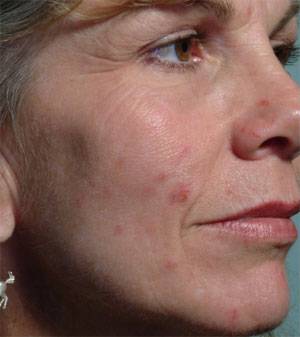
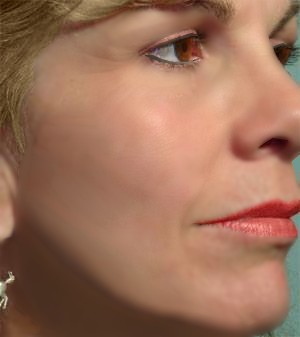
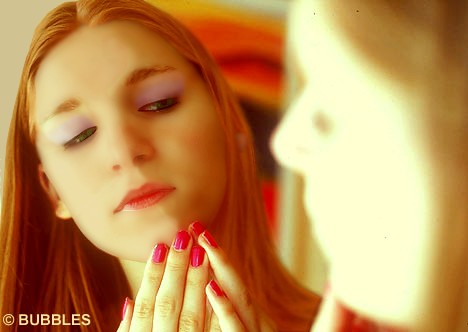
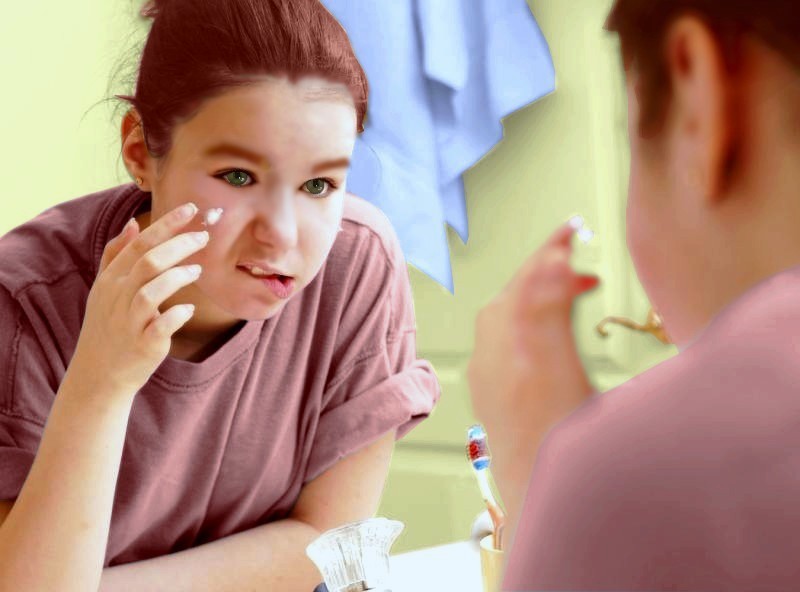
Anche se userò per questo tutorial un’ immagine di una bellissima ragazza a cui servirebbe in teoria ben poco ritocco, vi farò vedere anche come si fa in qualche caso più critico usando in contemporanea due immagini con cui procederò in paralello… Ecco le immagini che ho usato…
Ed ora iniziamo….
TOGLIERE BRUFFOLI, MACCHIE E RUGHE DALLA PELLE, RENDENDOLA UNIFORME
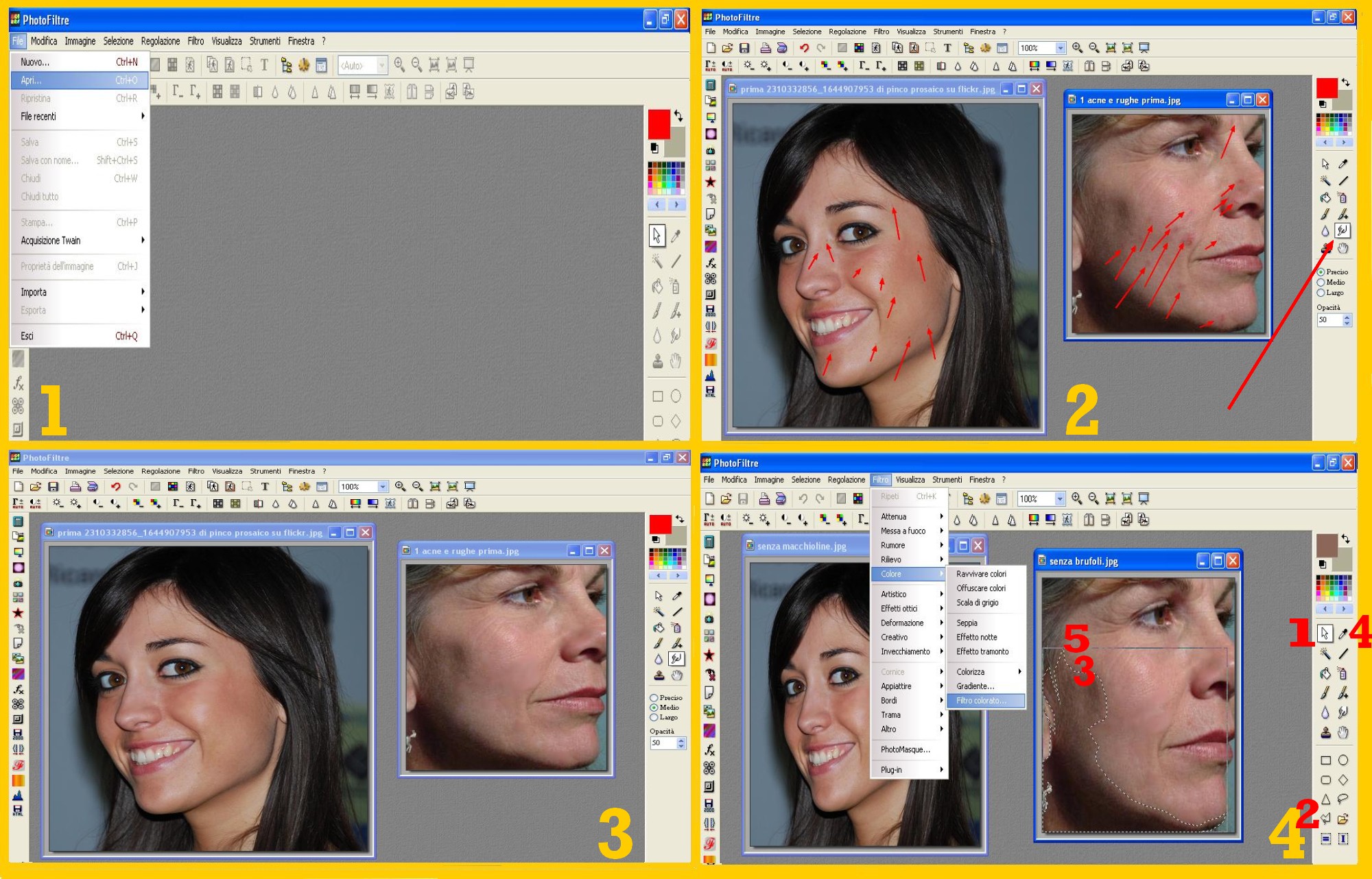
- Aprite la vostra immagine in Photofiltre: File – Apri (FILE –OPEN) (imm. 1).
- Inizieremo dalle imperfezioni presenti nel viso. Come potete vedere dal primo piano stretto, il viso della ragazza presenta solo delle piccole macchioline ma nell’altro viso abbiamo diversi brufoli. In ambedue i casi procederemo nello stesso modo, ovviamente il lavoro sarà più lungo ed accurato a seconda della quantità d’imperfezioni che si debbano togliere dal viso… Andiamo al Menù di Destra e clicchiamo sul Dito.
- Torniamo sulla nostra immagine ed ingrandendola quanto ci serve per lavorare al meglio e con molta attenzione passiamo il Dito sulle imperfezioni che vogliamo nascondere spostandolo (imm.2) fino a che queste siano scomparse (imm.3)
- Ora dobbiamo rendere omogeneo e levigato il colore della pelle attenuando già di passaggio rughe di espressione e di età… Se avessimo, come nell’immagine a destra, una macchia di colore più scuro da nascondere procederemo così…
- Se la macchia non fosse troppo scura ed estesa, potremmo procedere come abbiamo fatto finora usando il dito, ma qua ci provocherebbe un’ ombra piuttosto estesa e così è meglio colorare da subito la macchia nel colore del resto della pelle. Per togliere subito quella macchia e quell’ orrendo colore troppo scuro dell’ombra andiamo al Menù a Destra e clicchiamo sulla Punta di Freccia di selezione in alto e poi sul Poligono e, tornando alla nostra immagine, tracciamo in questo caso una selezione di tutta la zona della macchia e dell’ombra troppo scura per evitare che poi ci rimanga un bordo nerastro attorno (imm. 4) Torniamo al Menù di Destra e clicchiamo sul Contagocce toccando con questo un punto della faccia che scegliamo come colore per coprire la macchia scura (il più vicino possibile alla macchia per evitare che sia troppo diverso); io in questo caso ho toccato col Contagocce immediatamente al di sopra della macchia vicino ai capelli. Ora andiamo a cliccare nel Menù in Alto su Filtro – Colore – Filtro Colorato (FILTER – COLOR – COLORED LAYER) (imm.4).
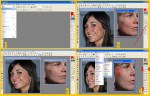
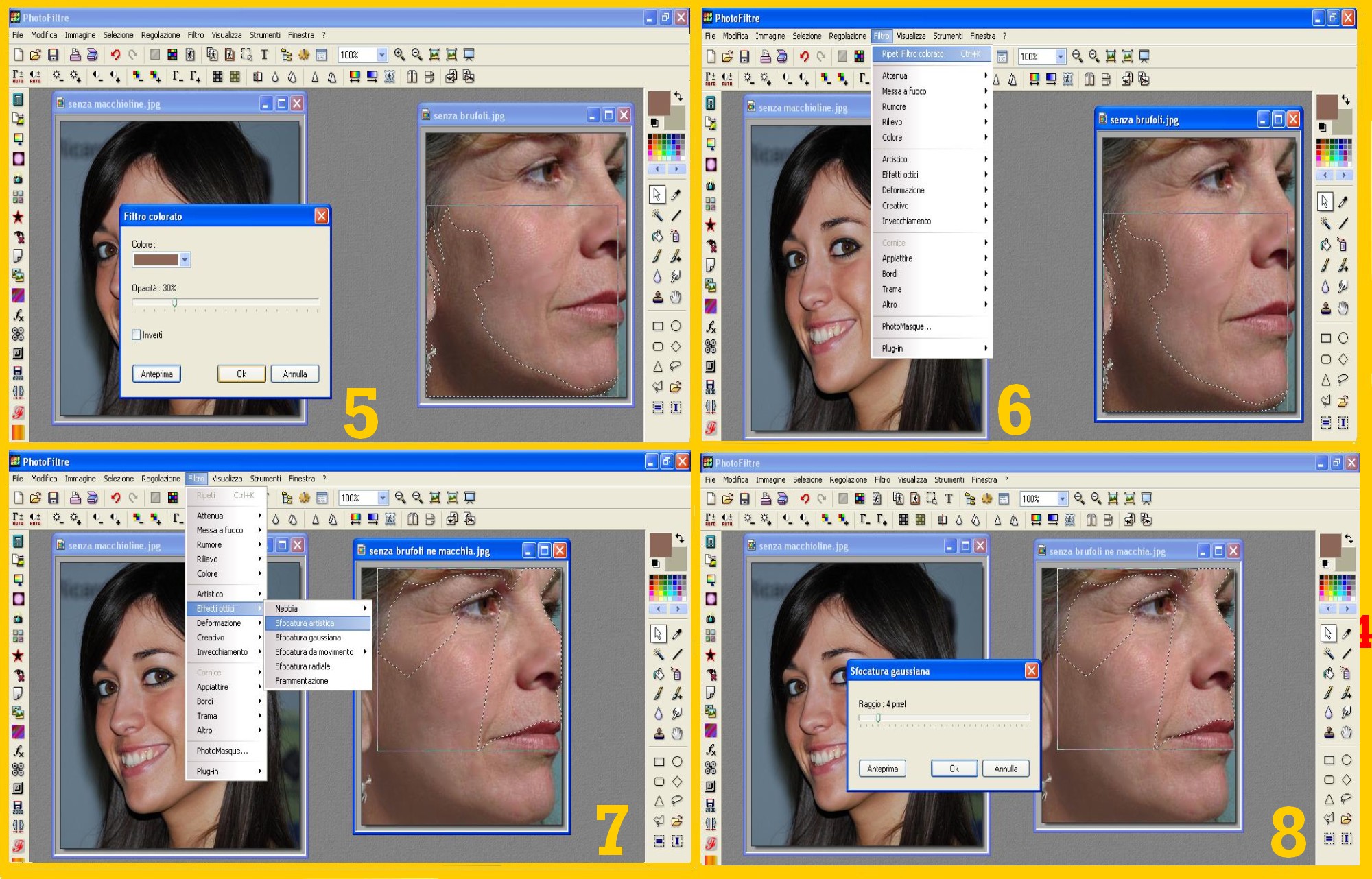
- Nella finestra che ci appare clicchiamo nella Freccetta del Colore per aprirlo e sostituiamo, se non lo ha fatto in automatico, il colore che abbiamo con quello che abbiamo scelto col Contagocce. Mettiamo Opacità 30 % e controlliamo il risultato con l’anteprima (imm.5).Anche se non è perfetta la nostra macchia scura è diventata molto poco evidente. Confermiamo con Ok.
- Senza togliere la selezione clicchiamo su Filtro – Ripeti Filtro Colorato (FILTER – REPEAT COLORED LAYER) (imm.6) dato che in questo caso la macchia è proprio scura, ma difficilmente in altre occasioni dovremo farlo. Ora, se togliamo la selezione, vedremo che la nostra enorme macchia scura è quasi completamente sparita. Clicchiamo dunque in Selezione – Nascondi Selezione (SELECTION – HIDE SELECTION).
- Ora procediamo in ambedue le foto a rendere la pelle uniforme e vellutata. Dato che l’immagine di destra ha parecchie rughe procederemo in questo modo per renderla anche più fresca. Facciamo una Selezione del Viso tenendo sempre fuori sopraciglia, ciglia, capelli e labbra ma includendo la parte degli occhi rugosa così come quella vicina alle labbra e clicchiamo nel Menù in Altro su Filtro – Effetti Ottici – Sfocatura Gaussiana (FILTER – VISUAL EFFECT – GAUSSIAN BLUR) (imm. 7). E nella finestra successiva mettiamo 4 come Raggio e dopo aver guardato l’anteprima, confermiamo con Ok (imm. 8 ).
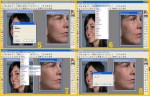
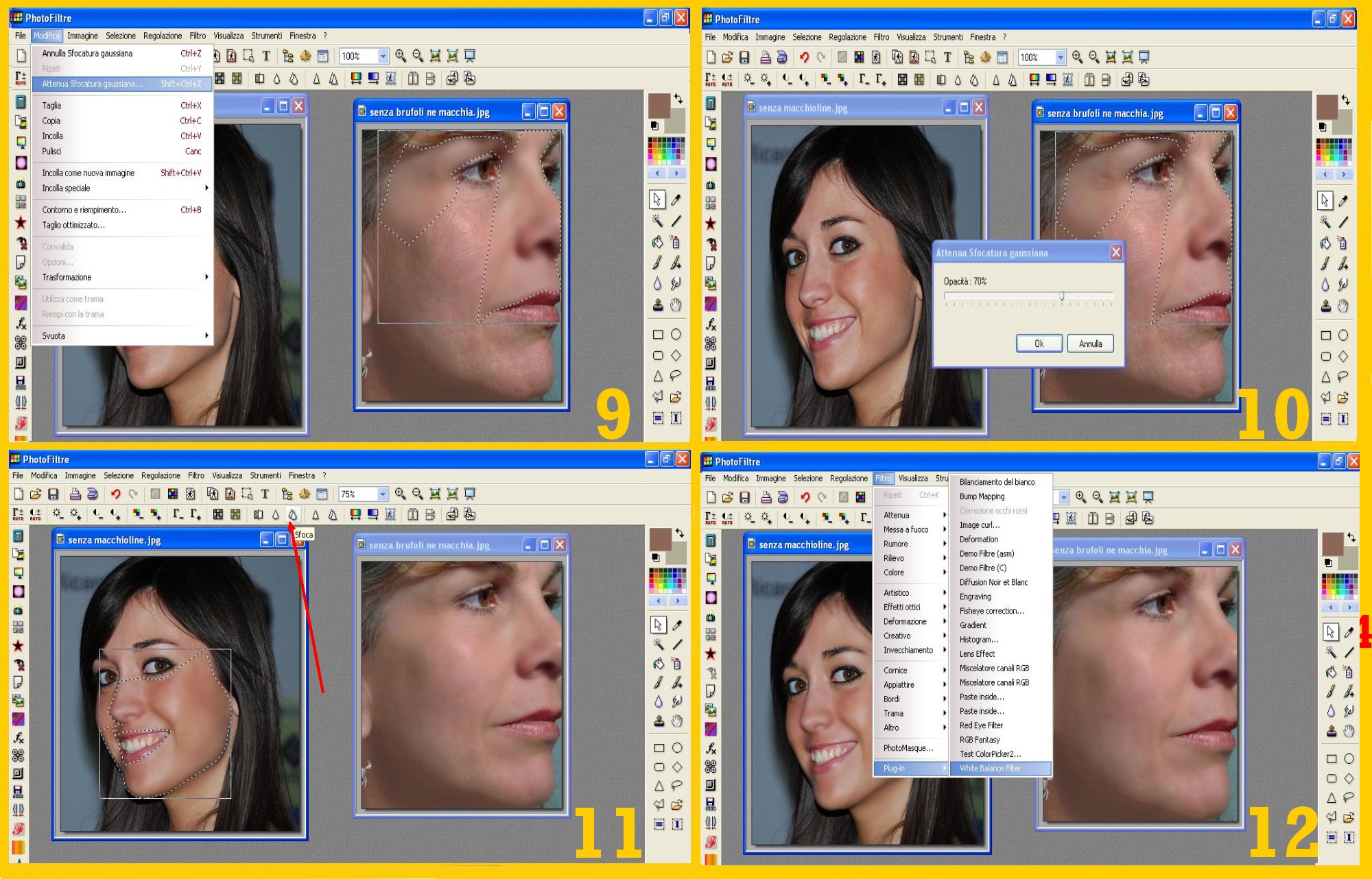
- Clicchiamo poi su Modifica – Attenua Sfocatura Gaussiana (EDIT – FADE GAUSSIAN BLUR) (imm. 9) e nella finestra successiva metteremo come Opacità 70 (imm.10), ma solo in questo caso e perché le rughe sono piuttosto evidenti, nell’altro esempio potremo mettere assai meno, da 50 a 30 se usiamo questo sistema, ma potremmo usare anche uno più semplice, essendo un viso che non presenta particolari altri problemi, come vedremo subito dopo. Guardiamo l’anteprima e confermiamo con Ok.
- Vedrete che la zona che abbiamo trattato così si presenta ora molto meno rugosa, anche l’occhio pare meno affossato. Procediamo così con l’altro occhio ed il resto del viso fino a renderlo tutto uniforme ed andiamo allora alla nostra immagine di sinistra.
- Per nascondere un pochino la peluria vicino ai capelli e sopracciglia, le macchioline sul labbro superiore, le borse sotto agli occhi e rendere la pelle uniforme possiamo usare lo stesso sistema di prima oppure uno ancora più facile. Facciamo una Selezione col Poligono tenendo sempre fuori capelli, sopraciglia, ciglia, occhi e labbra e possiamo cliccare nel Menù in Altro sull’iconcina “Sfoca” (quella con le due gocce sovrapposte). Ci clicchiamo 2 o 3 volte, o quante volte ci sembri sia necessario per rendere omogeneo. (imm.11). Procederemo così col viso e collo, se necessario, fino a rendere tutta la pelle omogenea e vellutata.
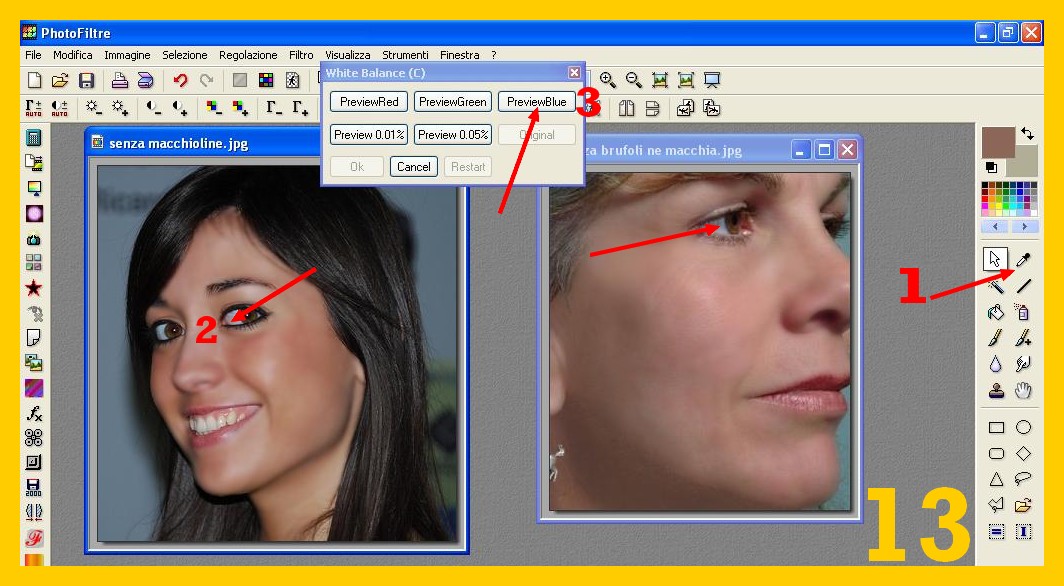
- Finito il viso, ora possiamo sistemare il colore regolando il bianco. Clicchiamo su Filtro – Plugin – White Balance Filter (FILTER – PLUGIN – WHITE BALANCE FILTER) (imm.12). Ci appare una finestra piccolina.
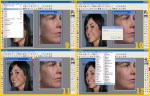
- Nel Menù a Destra clicchiamo sul Contagocce e tocchiamo il bianco di un occhio nella nostra immagine. Cliccando sulla nostra immagine ci appaiono, nella finestrina che abbiamo sopra, delle finestrine cliccabili che prima non c’erano (imm.13).
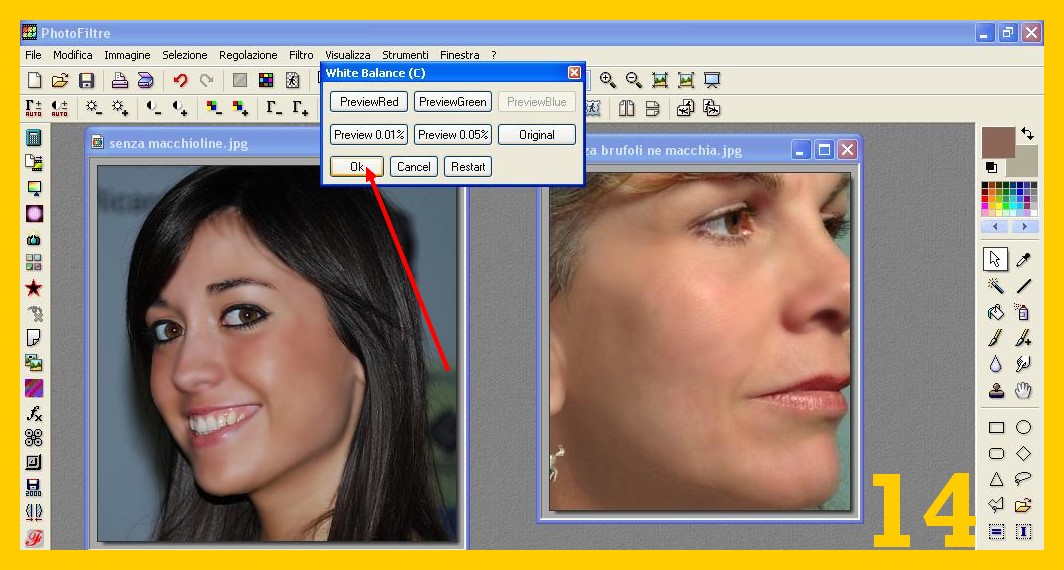
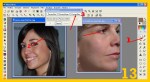 Clicchiamo ora su Previewblue e poi su ok (imm.14)
  e vedremo la nostra immagine migliorare colore, in questo caso particolare soprattutto quella a destra.
 - Ed ora possiamo pensare a cambiare o migliorare almeno il colore degli occhi nelle nostre immagini. Vediamo ora come fare…
CAMBIARE (O MIGLIORARE) COLORE AGLI OCCHI
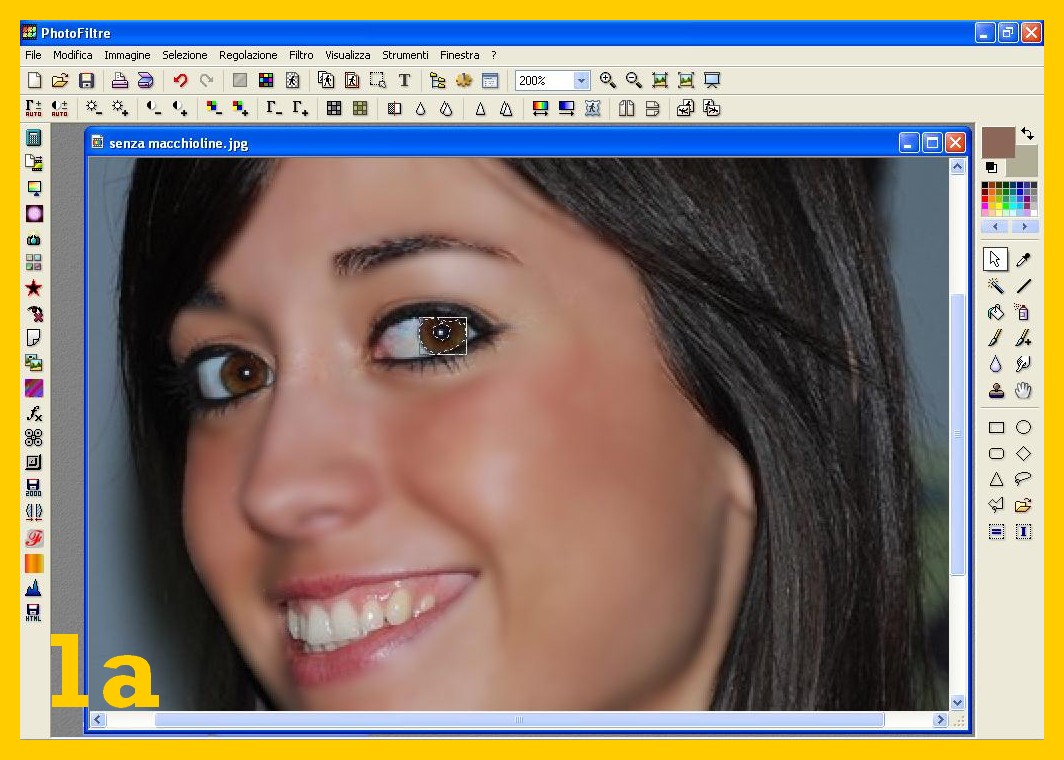
- Ingrandendo quanto ci serve per poter lavorare bene con la Lente d’Ingrandimento la nostra immagine, andiamo sul Menù di Destra e dopo aver cliccato sulla Punta della Freccia e poi sul Poligono, selezioniamo l’iride di uno degli occhi (imm.1 a).
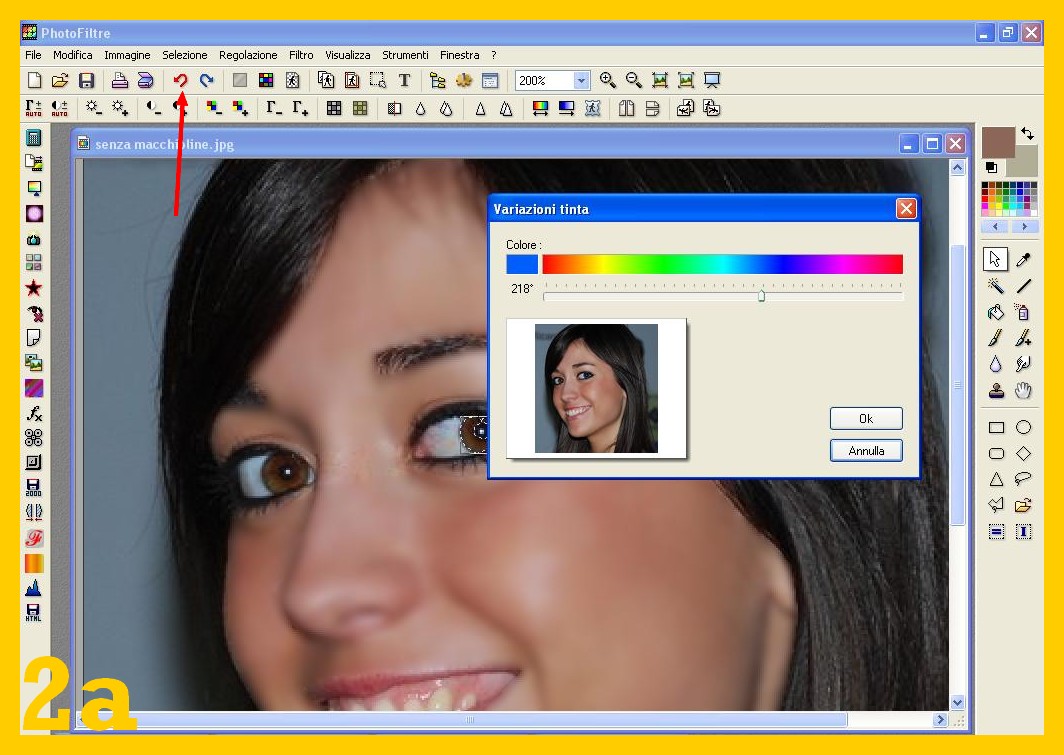
- Clicchiamo sul Menù in Alto sull’icona Variazioni Tinta (quella sotto il numero che ci indica la percentuale del nostro ingrandimento con la lente) e nel Menù che ci si apre scegliamo il Colore con cui vogliamo colorare (o migliorare se è lo stesso colore) gli occhi e confermiamo con ok (imm.2 a).
 Ovviamente, se al primo colpo non vi viene bene, potete tornare indietro con un solo click sulla Freccia Rossa che guarda a Sinistra e riprovare con un altro colore. Si procede nello stesso modo con l’altro occhio ovviamente scegliendo identico colore. In questo caso sull’immagine di sinistra ho messo un bell’azzurro deciso agli occhi, mentre a quella di destra ho solo ritoccato appena la tonalità del colore.
 - Se non trovaste un colore adatto, potete usare per colorare lo stesso sistema che abbiamo usato nel punto 5 del Menù in Alto cliccando dunque su Filtro – Colore – Filtro Colorato (FILTER – COLOR – COLORED LAYER) e mettendo un qualsiasi altro colore.
- Ora possiamo pensare a migliorare o cambiare il colore dei capelli… Faremo così…
CAMBIARE COLORE AI CAPELLI ( e sopraciglia)
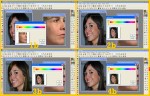
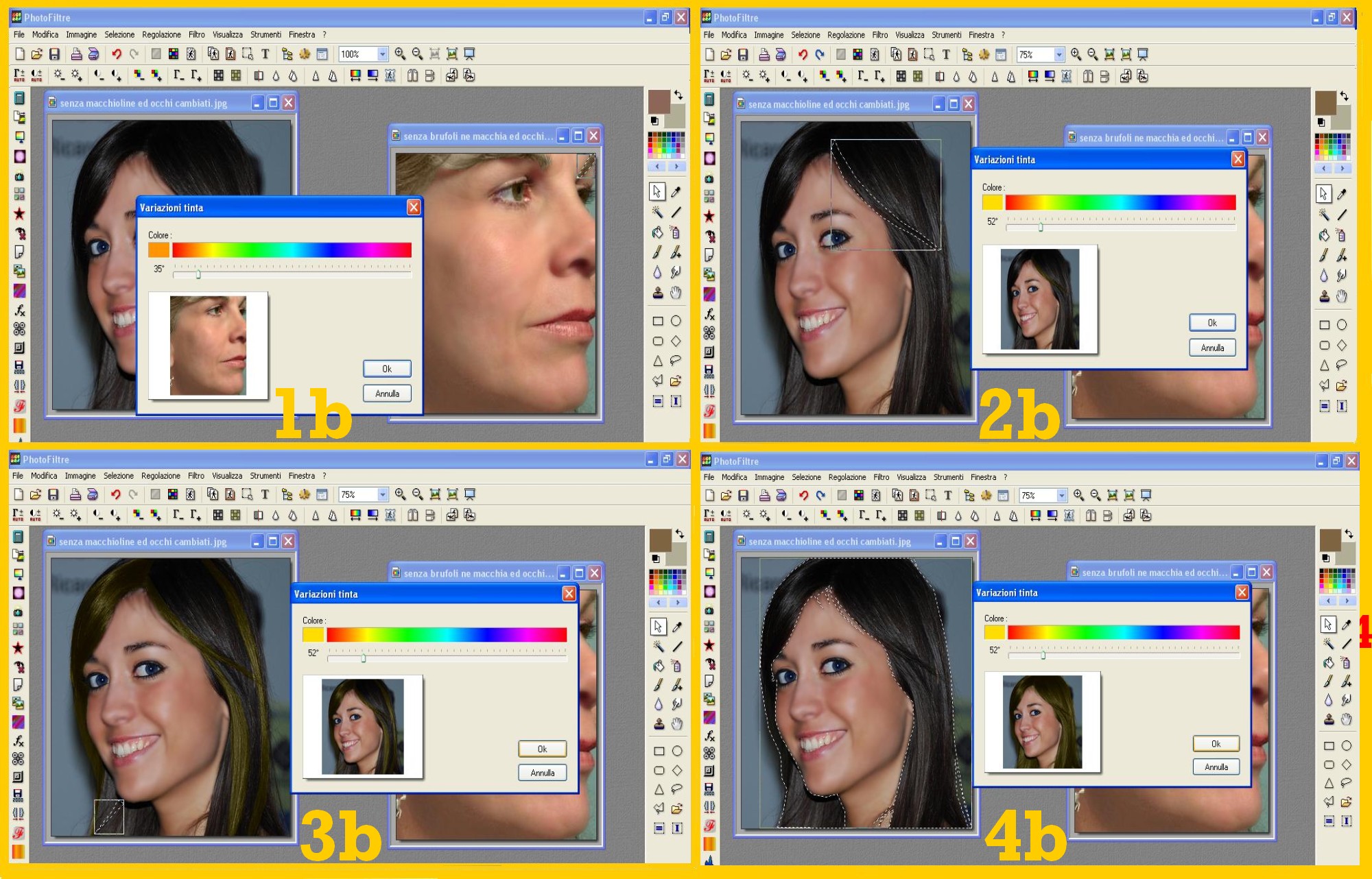
- Procederemo come potete vedere nell’ immagine a destra Selezionando col Poligono capelli e sopraciglia e facendo nello stesso modo che abbiamo fatto con gli occhi. Come vedrete nell’immagine a destra ho cambiato già il colore di capelli e di una sopraciglia e mi rimane solo l’altra sopraciglia da ritoccare. (imm.1 b ). Questo ovviamente nel caso che vogliamo fare tutti i capelli uniformi.
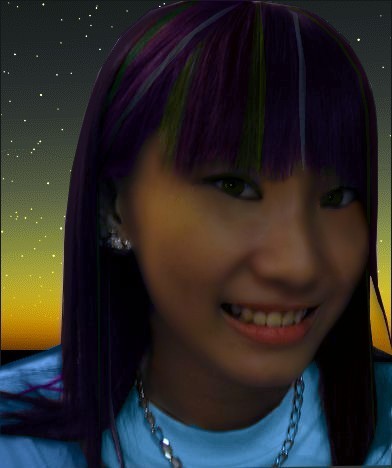
- Ma potremmo anche voler fare un colore di capelli a ciocche… e per fare ciò selezioneremo una ciocca per farla in un determinato colore…Vediamo come fare nella nostra immagine di sinistra (imm.2 b ). Ovviamente potete fare quante ciocche vorrete e mettere un qualunque colore vogliate. Ce n’è un esempio sotto in fine del tutorial. Io vi faccio vedere come procedere nell’ immagine con le ciocche (imm3 b) ma anche come dovrete selezionare tutti i capelli per farli in un colore uniforme (imm. 4 b).
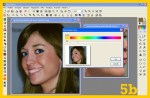
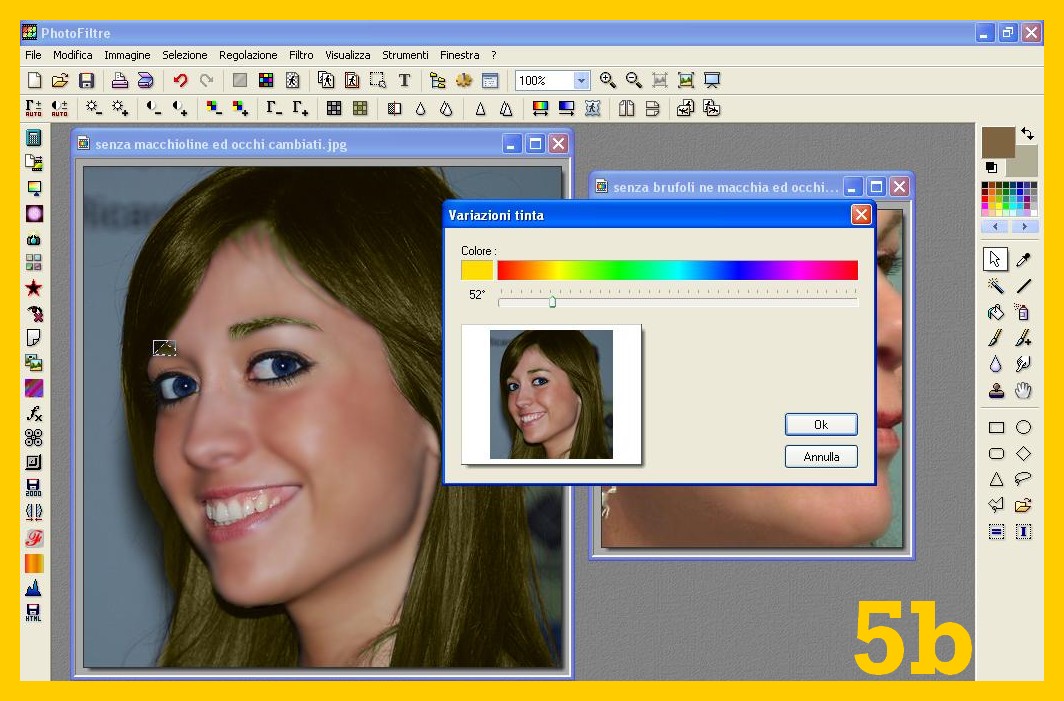
- E dopo i capelli procediamo con le sopraciglia nello stesso modo…Selezionandole col Poligono e colorandole nello stessa tonalità dei capelli. (imm. 5 b)
- Ed ora possiamo rittoccare le labbra….
RITOCCO E COLORAZIONE LABBRA
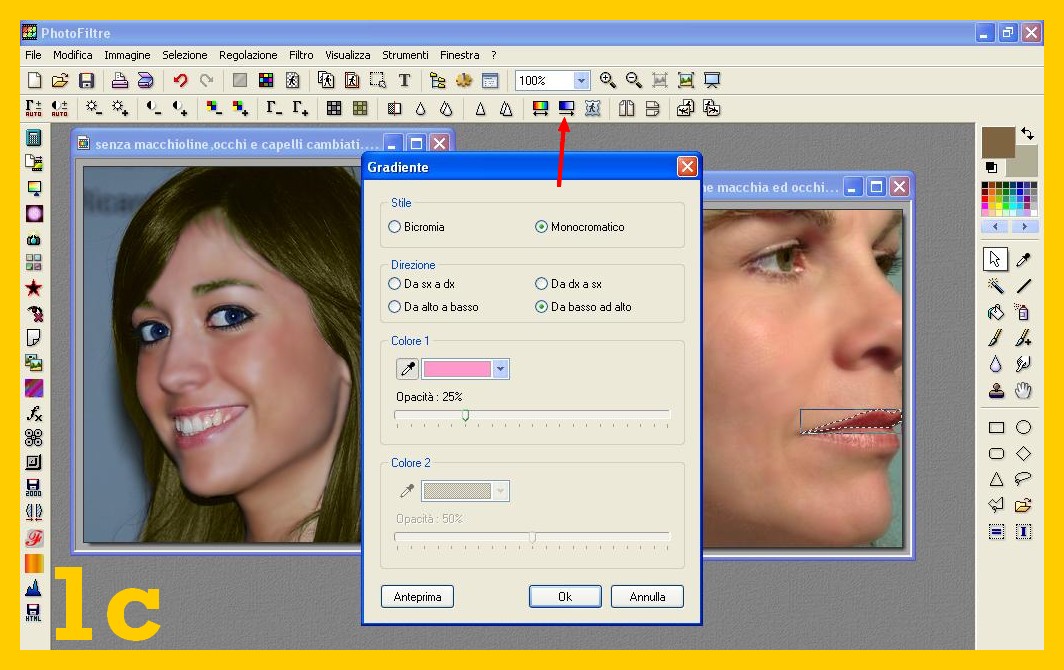
- Selezioniamo il labbro superiore. Potremmo usare uno qualsiasi di entrambi i modi di colorare che abbiamo usato finora, ma per le labbra userò un Gradiente, un altro sistema ancora e così avete tutti i sistemi con cui potete colorare da usare indistintamente. Perciò clicchiamo sull’icona Gradiente, la successiva a quella di Variazioni Tinta e nella finestra successiva mettiamo Monocromia, dal Basso all’Alto, Colore rosa ed Opacità 25 % e confermiamo dopo aver guardato l’anteprima (imm.1c).
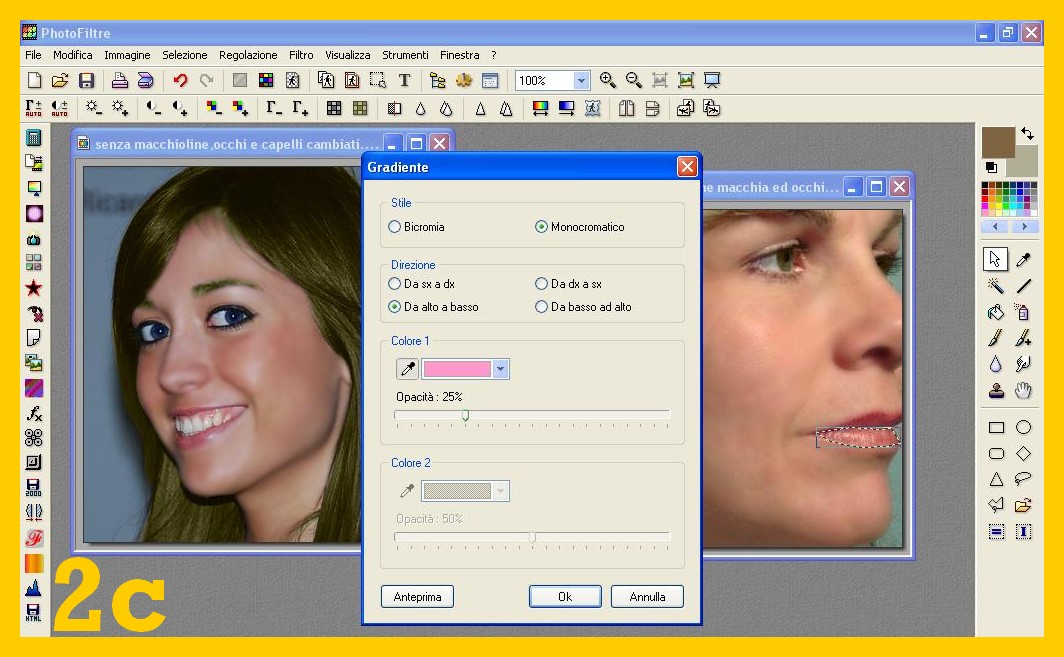
- Ora selezioniamo il labbro inferiore e mettiamo stessi valori, tranne che per la Direzione che ora sarà dall’Alto verso il Basso controlliamo l’anteprima e confermiamo (imm.2c).
- Ovviamente procedo nello stesso modo con l’immagine di sinistra.
- Ed ora possiamo anche far risaltare gli occhi della signora con un po’ di trucco, non vi pare? 🙂
TRUCCO OCCHI
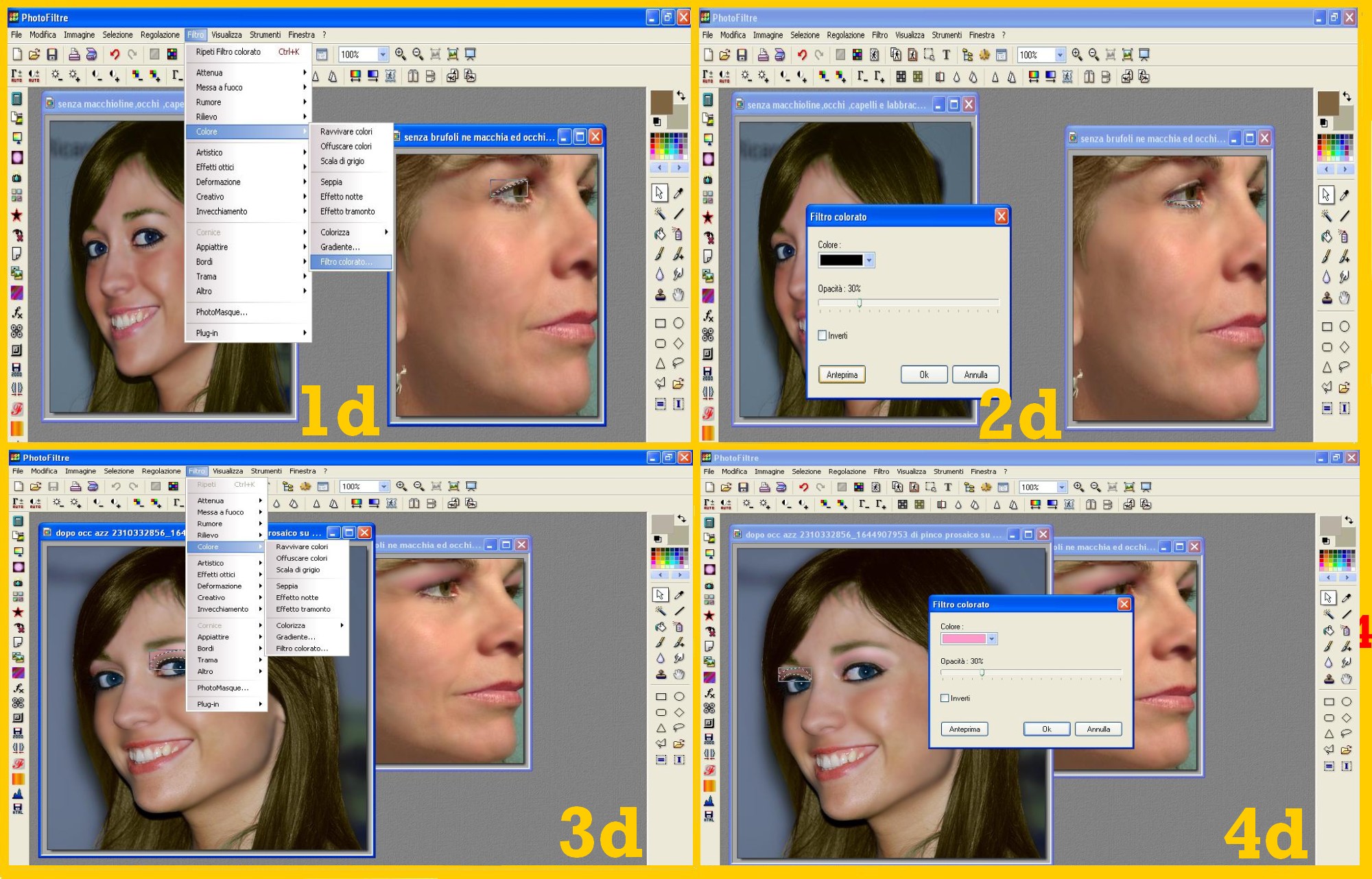
- Selezioniamo al di sopra delle ciglia, sempre col Poligono, nella palpebra superiore, una sottile linea di eyeliner che coloreremo in nero cliccando su Filtro – Colore – Filtro Colorato (FILTER – COLOR – COLORED LAYER) (imm. 1d)
- Nella finestra successiva metteremo 30% come Opacità e confermeremo con Ok (imm. 2d). Ovviamente faremo lo stesso nella palpebra inferiore e nell’altro occhio.
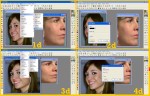
- La ragazza a destra ha già provveduto, per cui mi limiterei a mettere ad entrambe appena un po’ di ombretto sulla palpebra superiore. Il sistema è sempre lo stesso… Si seleziona, si sceglie colore ed intensità e si conferma. (imm 3d) Prima sull’eyeliner nella palpebra superiore ho messo una leggera sfumatura di rosa (imm 4d)
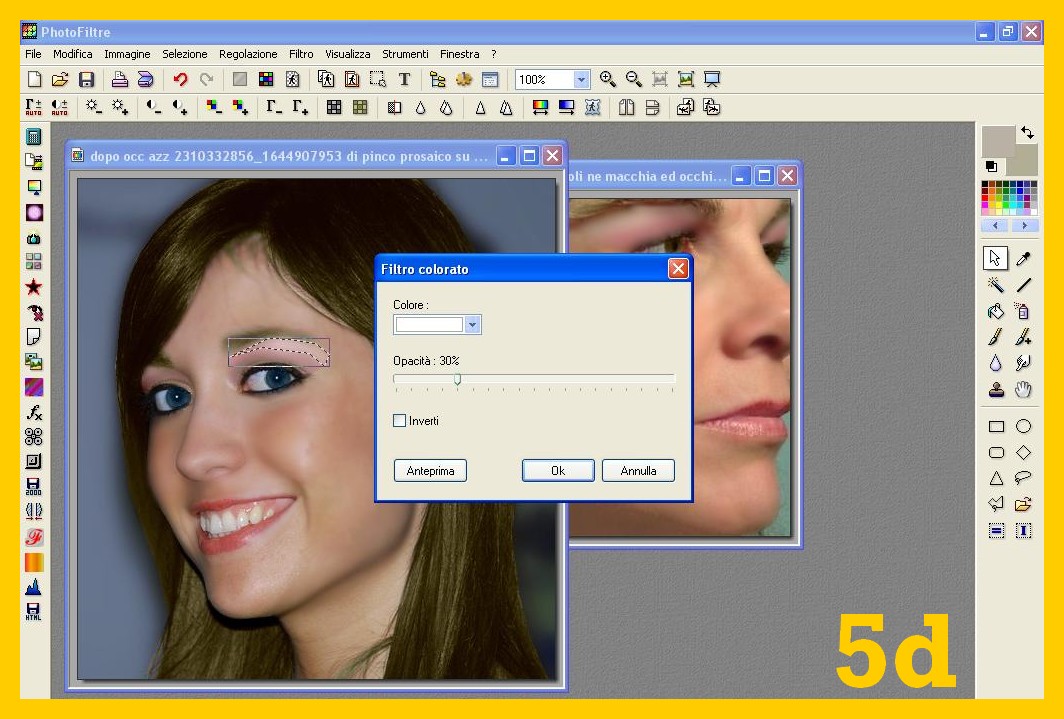
 e sopra, fino al sopraciglio, una di bianco (imm5d)
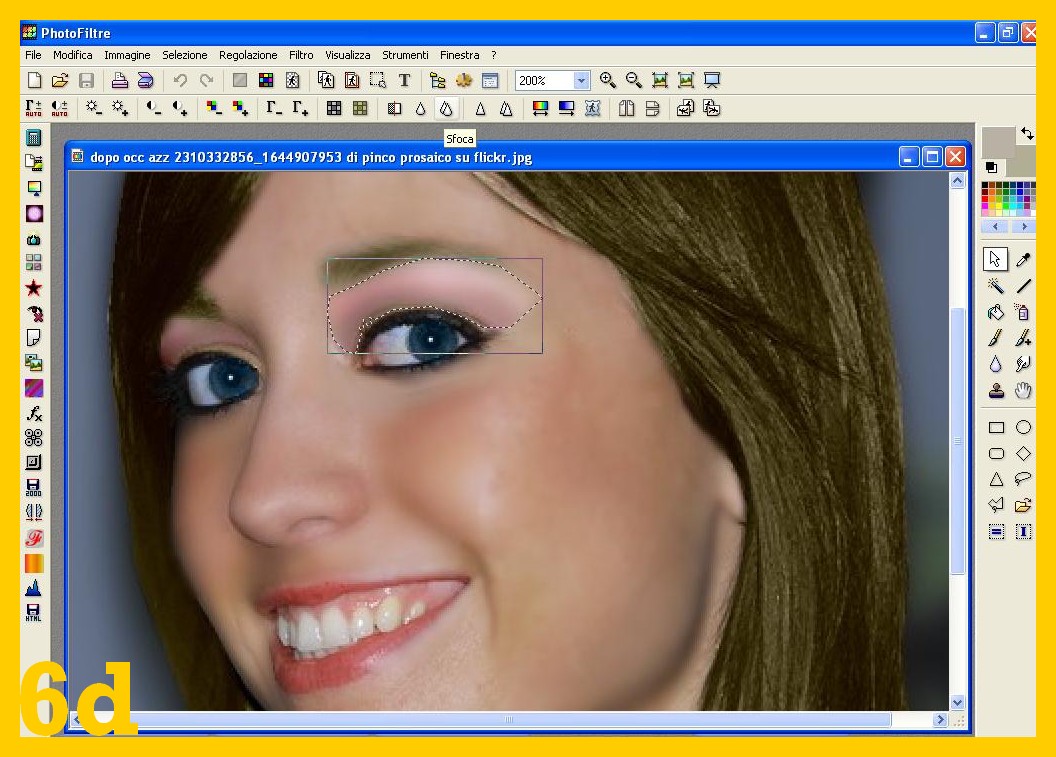
 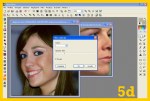 … Poi selezionando entrambe, ho sfumato cliccando diverse volte sull’Icona Sfumatura (imm 6d).
- Ed ora, volendo, potremmo mettere anche un piccolo tatuaggio alla ragazza… 😀 Niente di più facile…
TATUAGGIO
Ecco l’immagine che io ho usato come tatuaggio…

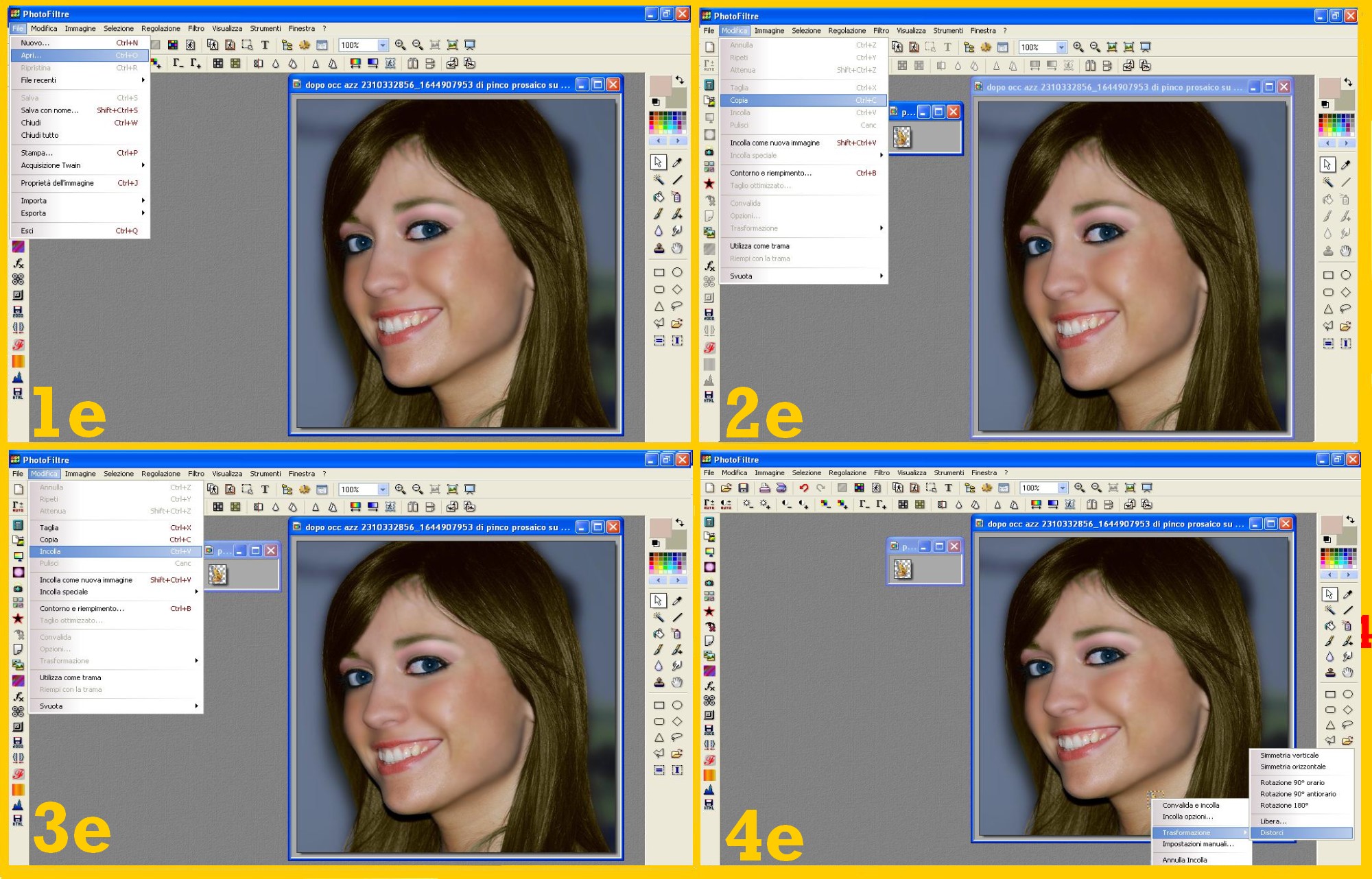
- Aprire l’immagine che si vuole mettere come tatuaggio… File – Apri (FILE – OPEN) (imm. 1 e)
- La mia immagine ha lo sfondo trasparente, altrimenti voi dovrete fare trasparente lo sfondo cliccando nell’icona di Trasparenza…
- Cliccate su Modifica –Copia (EDIT –COPY) (imm.2e)
- Toccate ora l’immagine della ragazza e cliccate poi su Modifica – Incolla (EDIT – PASTE) (imm. 3e)
- Una volta che avete messo l’immagine del tatuaggio dove volete e con la selezione ancora attorno, non convalidate l’incollatura ma, mettendo il Puntatore del Mouse dentro la Selezione, cliccate col Tasto Destro del Mouse e nella finestra che vi appare su Trasformazione – Distorci (TRANSFORM – DISTORT) (imm.4e)
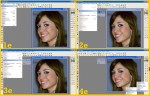
- Spostate l’immagine nel senso giusto mettendo il Cursore nei Quadrettini agli Angoli (imm. 5e).
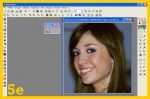 Quando la posizione è giusta, confermate cliccando col tasto destro del mouse e poi su Convalida (VALIDATE) (imm. 6e)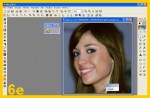
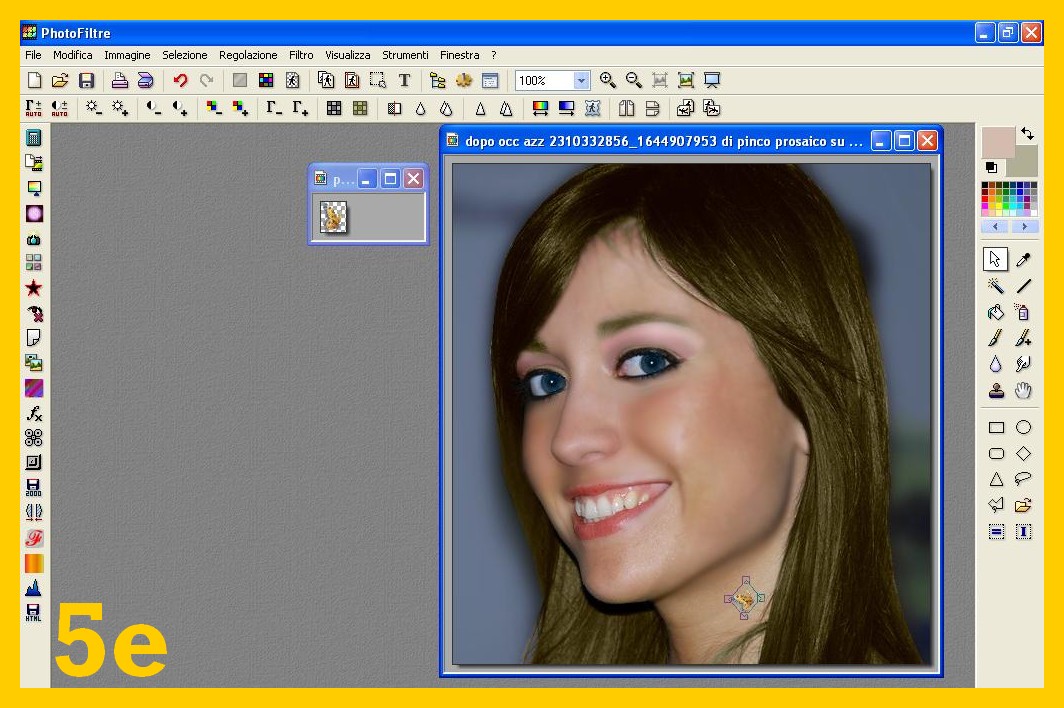
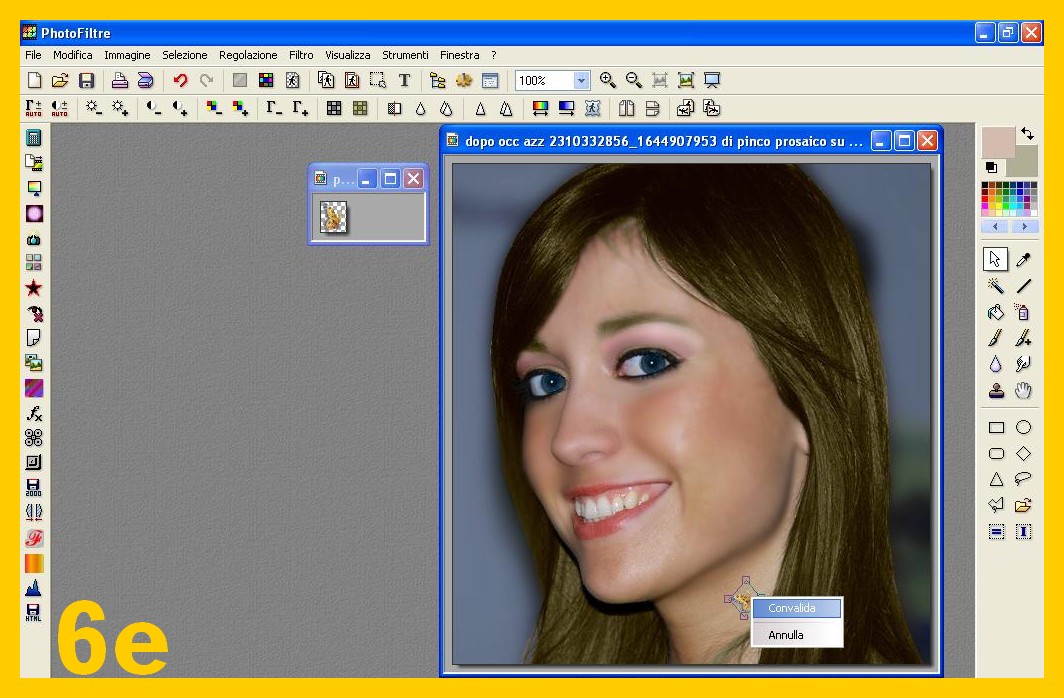
Ed ecco il risultato finale di entrambe le immagini proposte
Ora non ci rimane che sistemare a nostro piacimento luminosità e contrasto, la tonalità ed il colore cliccando su Regolazione e le prime 3 righe e provando a spostare i valori fino a trovare quello che ci piace di più…
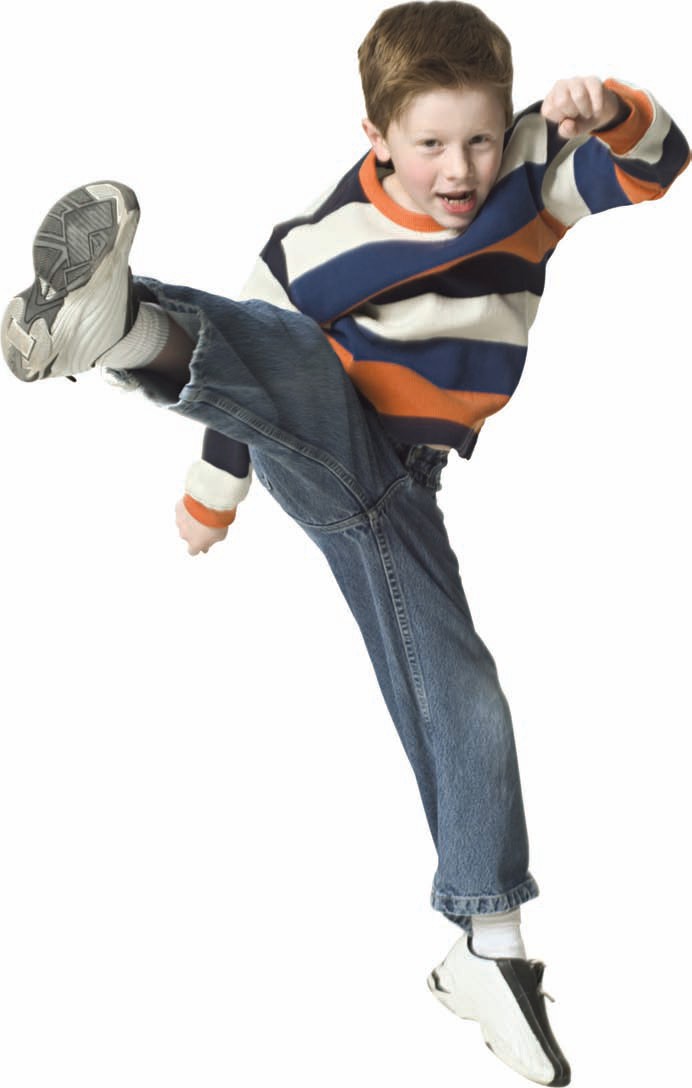
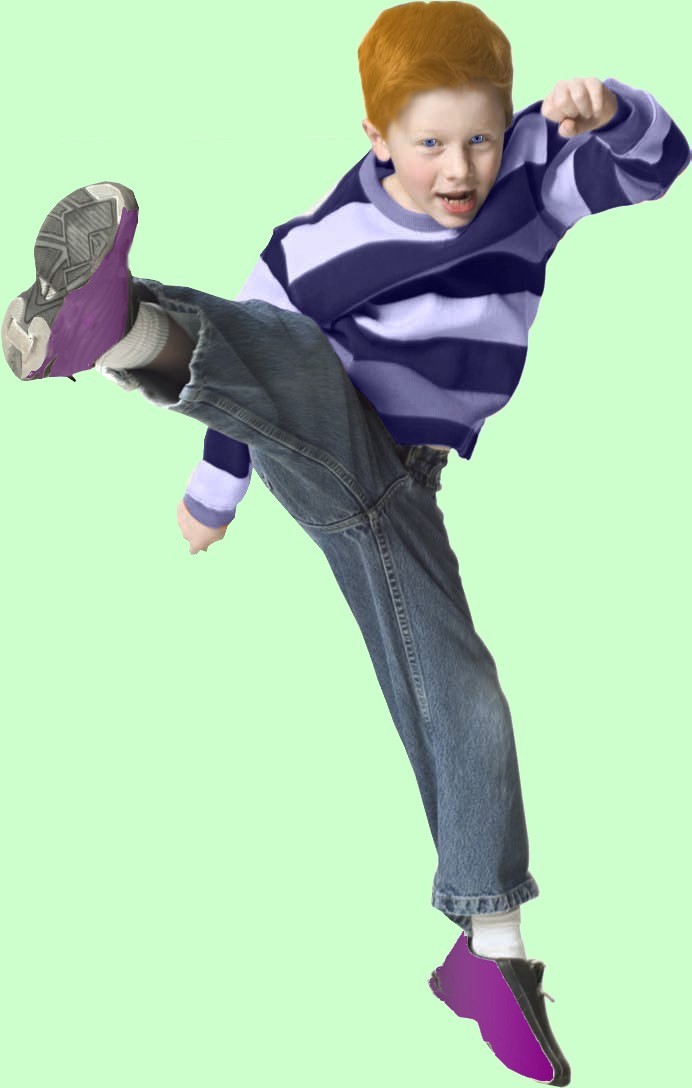
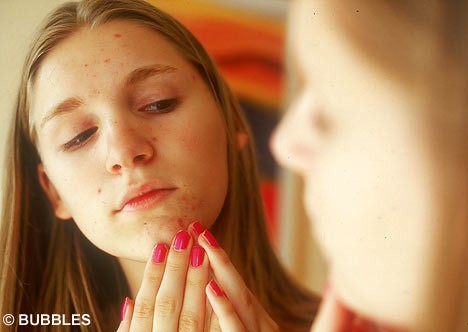
Per oggi è tutto, ecco altri esempi diversi (a sinistra sempre “il prima” a destra “il dopo”)…
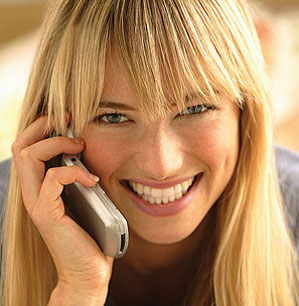

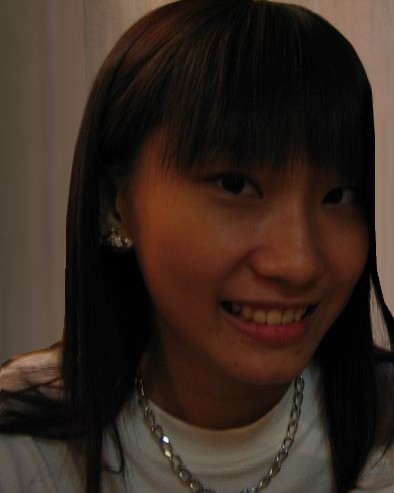


 BRICIOLE DI TUTTO...UN PO'.
bellissimi complimenti!!! ma nn si chiamano colorize?
mi chiedevo anche se con photofiltre è possibile fare l’effetto costellation??
Constallation è un effetto di Paint shop Pro che non può farsi con Photofiltre, ho già detto e spiegato la cosa più simile che si possa fare con Photofiltre in due tutorials
https://conme.wordpress.com/2008/05/17/ed-ora-scintillano-tante-stelline/
https://conme.wordpress.com/2008/01/16/un-bordo-di-stelline/
ma nn è cm quello constellation??
basta avere le immi già pronte.. oppure nn si possono fare??
No Vale, non è uguale al constellation, è la cosa più simile che io abbia saputo fare con Photofiltre…
https://conme.wordpress.com/2008/05/17/ed-ora-scintillano-tante-stelline/
https://conme.wordpress.com/2008/01/16/un-bordo-di-stelline/
Con le immagini che vuoi puoi provare a fare come in quei tutorials se ti piace, altrimenti provare con Paint shop Pro a fare il constallation…
ah ok allora userò quello.. grazie!! cmq sei bravissima!! complimenti..
Ciao molto bello qst tutorial!! mmm..ma qualcosa x imparare ad usare l’html non la puoi spiegare?? =)tipo x creare calendari ecc?? un bacione ciau! =)
Ciao Yle, grazie e benvenuta 🙂 … Ultimamente ho problemi enormi di tempo anche per rispondere ai commenti e non so dirti se ne quando potrei farlo… Speriamo qualcuno mi regali una fornitura di tempo e mi tolga tanti grattacapi come mi trovo ultimamente 🙂
ok!! allora aspetterò =) un beso!
ciao nn si direbbe che 6 straniera!!parli l italiano benissimo anke meglio di me!!!XD XD 😀 comunque io ho provato a togliere le borse sotto gli okki ecc..ma nn mi viene bene si vede k è ritoccata mi viene tutto sfumato un disastro come faccio?
e poi nn ho capito come faccio mettere l ombretto ecc…?come faccio a selezionare?aiuto sono un disastro su queste cose!!!
ho provato a mettere il trucco con il poligono ma si vede k l ho ritoccato…
aaah no ci sono riuscitaa!!!!ok grazie lostesso e scusa se ti kiedo tutte queste cose ma io nn ci capisco niente su queste cose!!!!:D
Ciao Giulia 🙂 Non vedendo non so dirti bene ma per esempio quando ritocchi borse o simile tieni sempre fuori le ciglia, ingrandisci molto l’immagine e tenta di diciamo disegnarle, o se nn ci riesci almeno tienili fuori … se le ciglia rimangono chiare e nn si sfumano il resto lo puoi aggiustare forse dando più o meno colore e sfumando un po’ con quella specie di goccia in alto nel menù degli strumenti… Vicino ad occhi, labbra ecc… usa poco o nulla il dito o con l’immagine molto ingrandita perchè nn sfumi troppo tutto… Spero ti riesca, ma credimi avendo inziato da poco, come mi pare, questo è un tutorial difficilino ed è tanto che ci sia arrivata a farlo… Sicuramente se riprovi tenendo fuori le ciglia, capelli, labbra ecc… ti riuscirà benissimo 🙂
si si infatti ci sono riuscita!!!!grazie mille!!!non è poi così difficile dai!!!poi a me piace quindi..:D noon sapevo si potessero fare tutte queste cose…e poi avevo visto su mtv un programma modelend che fotografava le modellee poi modificava la pancia le luci praticamente diminuica la pancia ecc…con questo programma si può fare?forse kiedo troppo??e grazie x tutti gli aiuti k mi hai dato grazie mille!!!!
Sono contentissima che sia riuscita Giulia 🙂 Per quanto riguarda le modifiche sulla pancia ti dirò che non ci ho mai pensato per cui non ti saprei dire, forse giocando con le tonalità di colori e le ombre si può fare, ma non posso dirlo…bisognerebbe studiarci e provare…
ah ok grazie comunque!:D
Anche questo tutorial è molto utile,grazie…ma con photofiltre è possibile colorare un’immagine in bianco e nero in maniera verosimile?
Si Jul… prova ad esempio con una immagine a colori dentro a Photofiltre a cliccare nel menù in alto su Filtro – Colore – Scala di grigio…o in Filtro – Invecchiamento – Bianco e Nero 🙂
a me nn si scarica il plung-in cm devo fare?
Ciao 🙂 trovi spiegato come scaricare i plugin di Photofiltre a questo link
https://conme.wordpress.com/tutorialsper-caso/
in “COME SCARICARE I PLUGIN DI PHOTOFILTRE”. Come scarichi una cartella compressa devi estrarre tutti i files per installarli non compresi nella cartellina di plugins di Photofiltre… Per estrarre basta che: 1) entri nella cartellina e clicchi in “estrai” e selezioni tutti i files o 2) selezioni la cartella e clicchi in “File-estrai tutti i files” e li mandi alla cartella dei plugin di Photofiltre… Trovi la spiegazione completa nel link sopra:)
Non riesco a rimuovere gli occhi rossi…come devo fare…? grazieeeee
Ciao Rosa 🙂 benvenuta… Per rimuovere gli occhi rossi puoi fare così: Seleziona soltanto la parte rossa dell’occhio col poligono, o tutto se preferisci col cerchio ingrandendo molto la foto e poi clicca su Regolazione e con Bilanciamento dei colori spostando le leve dei colori puoi correggere il rosso. Se invece vuoi cambiare decisamente ad un altro colore dopo selezionare l’occhio clicchi nella parte sotto del menù in alto sull’icona “Variazione tinta” (è il rettangolino con diversi colore con una freccia sotto) e spostando la levetta puoi metterlo nel colore che desideri 🙂
Grazieeeeeeeee……per l’aiuto…..
ciao,vorrei cercare di modificare i primi piani,ho la versione 6.2.7,va bene o per seguirti ne devo scaricare un’altra?xke noto che alcune cose mi mancano..sono arrivata a scaricare il plugin White Balance ma mi sono bloccata al punto dove dici: “dovete estrarre i files della cartella compressa ed installarli seguendo questo percorso nei files di Photofiltre: Risorse del computer/ disco C/ Programmi/ Photofiltre /plugins”, ma una volta arrivata a plugins che devo fare?li mi blocco..potresti dirmi in modo semplice dove altro devo andare e che altro fare?
Ciao Ylenia, benvenuta da noi 🙂 La versione attuale è PhotoFiltre 6.3.2 ed anche se non credo abbia problemi di nessun tipo, volendo puoi scaricare la nuova, pero tieni presente una cosa, se hai aggiunto patterns, maschere o selezioni tue personali, salvatele nel pc per poter poi rimetterle o perderai tutto e ti troverai di nuovo con quelle in dotazione con Photofiltre… Stesso discorso per i plugins già istallati… Per i plugins basta che fai in questo modo… Entra nella zip, seleziona la piccola cartellina che trovi nella prima riga dove vedi i contenuti e poi clicca su “estrai” ( in qualche caso, dipende dalla cartellina, dovrai selezionare “estrai tutti”). A quel punto ti chiede di dire dove estrarli… Trovi una casella che sfogliandola ti permette di estrarre i files dove tu voglia ed è lì che sfogliando farai quel percorso… cercherai il disco c e poi programmi, photofiltre e plugins… quando arrivi ai plugins lo selezioni e poi clicchi su ok ed il plugin andrà a mettersi nella cartellina giusta. Ovviamente lo farai con Photofiltre chiuso perchè ti appaia… Se non vedessi apparire il plugin, non ti preocupare, vai a Tutorials per caso che trovi a questo link
https://conme.wordpress.com/tutorialsper-caso/
e leggi “COME APRIRE IL PLUGIN ARITMETICO E FARE APPARIRE I PULSANTI DEI VOSTRI PLUGIN SU PHOTOFILTRE…” e trovi la spiegazione. Sempre in Tutorials per caso trovi spiegato come scaricare e collocare i plugins, installare la traduzione e tante altre cose importanti per usare al meglio Photofiltre 🙂
Ciao,innanzitutto complimenti per la guida. E’veramente utile, fatta bene e di facile comprensione. Sapresti dirmi, e ti chiedo perdono in anticipo nel caso ci sia già ed io non l’abbia trovata, se c’è una parte in cui parli di fotomontaggi? Ovvero regolare le luci tra due fotografie come potrebbero essere un volto posto sopra un corpo non suo. Voglio dire, al momento del Paste, si nota che il collo è leggermente diverso dal volto. Hai curato un punto della tua meravigliosa guida dove tratti questo problema? Grazie 1000, gentilissima
Ciao Alf 🙂 trovi informazioni al riguardo proprio in questo tutorial.
Nello specifico per esempio sarebbe utile che prelevassi con il contagocce che trovi nel menù degli strumenti a destra il colore del viso a cui vuoi riportare il collo (o viceversa) e poi dopo selezionare l’area di cui cambiare il colore clicchi su Filtro – Colore – Filtro colorato e ci clicchi quante volte ti serva fino a trovare la tonalità giusta… Questo potrebbe essere un sistema… potresti anche rendere omogeneo il colore mediante l’uso del dito ma ma devi procedere con molta attenzione per non sfumare troppo anche i contorni. Ovviamente se in qualcosa sbagli, si torna sempre indietro con la freccia rossa e si ricomincia a provare 🙂
Per luce, colore cliccando su Regolazione e poi su luminosità o colore o bilanciamento, ecc… puoi cambiare a volontà la luminosità e la tonalità del colore su tutta l’immagine così come su una sola parte della tua immagine previamente selezionata… Spero di essere stata d’aiuto 🙂
Grandiosa! Come sempre… Non sai dirmi se esisite una funzione che regola in automatico lo sfondo con il livello senza andare per tentativi? Luce, saturazione e colore? Ho provato a fare come mi hai suggerito, ma ritengo si noti ancora troppo lo stacco tra collo e testa, ad esempio, e si vede parecchio che le due immagini sono sovrapposte e non fuse insieme. Un altro problema che ho riscontrato è la diversa qualità delle due immagini che anche in questo caso rende poco credibile il collage. Saresti così gentile da darmi ancora un paio di dritte per evitare questo. Grazie ancora in anticipo
Ciao Alf 🙂 Con Photofiltre gratuito non ci sono livelli, anche se non ho mai usato Photofiltre Studio (a pagamento) penso che lì troverai quello che cerchi… Di suggerimenti potrei dartene diversi, ma non sapendo come sono le immagini non sono che tentativi che io possa fare per immaginare come risolvere teoricamente… La qualità e nitidezza delle immagini è comunque fondamentale… dovrebbero essere il più simile possibile altrimenti diventa difficile che non si noti che sono frutto di una manipolazione grafica.
Perché tutta l’immagine appaia più uniforme puoi provare per esempio a sfumare più o meno leggermente l’immagine finale ottenuta (in questo caso tutto il contorno del corpo e la testa, per intenderci) selezionando il contorno con il poligono e poi cliccando tante volte come serva sull’icona Sfoca (quella che sembra due gocce sobrapposte nel menù in alto) o, su Filtro- effetti ottici- sfocatura gaussiana e regolando la sfocatura spostando il raggio (o Filtro- effetti ottici- sfocatura artistica e cliccando poi per regolare su Modifica- attenua sfocatura)….
questo tutorial non l’avevo ancora provato…e non so come ho fatto a resistere a non farmi i capelli verdi XD (ho ritoccato 1 mia foto e mi sono fatta i capelli verdi erba!!!) e a far diventare la mia cagnolina con il pelo blu!!!
Complimentisssssimi come sempre =)
comunque questo tutorial è veramente fantastico…forse uno dei più utili…
grazie 1000000
kiss
Grazie rugiad@ 🙂 e scusa il ritardo ma ho avuto problemi familiari. Non hai provato a farti i capelli verdi allora? peccato… io mi sono molto piaciuta con le meches viola e giallo 😆