Continuamo con qualche altro dei tanti effetti speciali che si possono fare con Photofiltre… Oggi ne vedremo due. Nel primo faremo scorrere l’acqua di un fiume, ma potremo anche creare il movimento dell’acqua in un lago o nel mare; nel secondo vedremo lo scorrere della giornata su un’immagine che passerà dal mattino, al tramonto ed alla notte. Entrambi sono molto facili da realizzare come potrete vedere.
.
Prima di incominciare ricordate…. per ogni dubbio guardate in TUTORIALS PER CASO. Nell’introduzione e sotto l’elenco dei tutorials trovate tante spiegazioni utili per usare al meglio Photofiltre, così come il modo di scaricare e installare plugins, unfreez, caratteri nuovi e tante altre cose che vi possono aiutare per la realizzazione dei tutorials….
.
Ora vediamoli uno ad uno:
.
FIUME CHE SCORRE:
.
Per la fonte del fiume che scorre…. http://www.le-didacticiel.com/
.
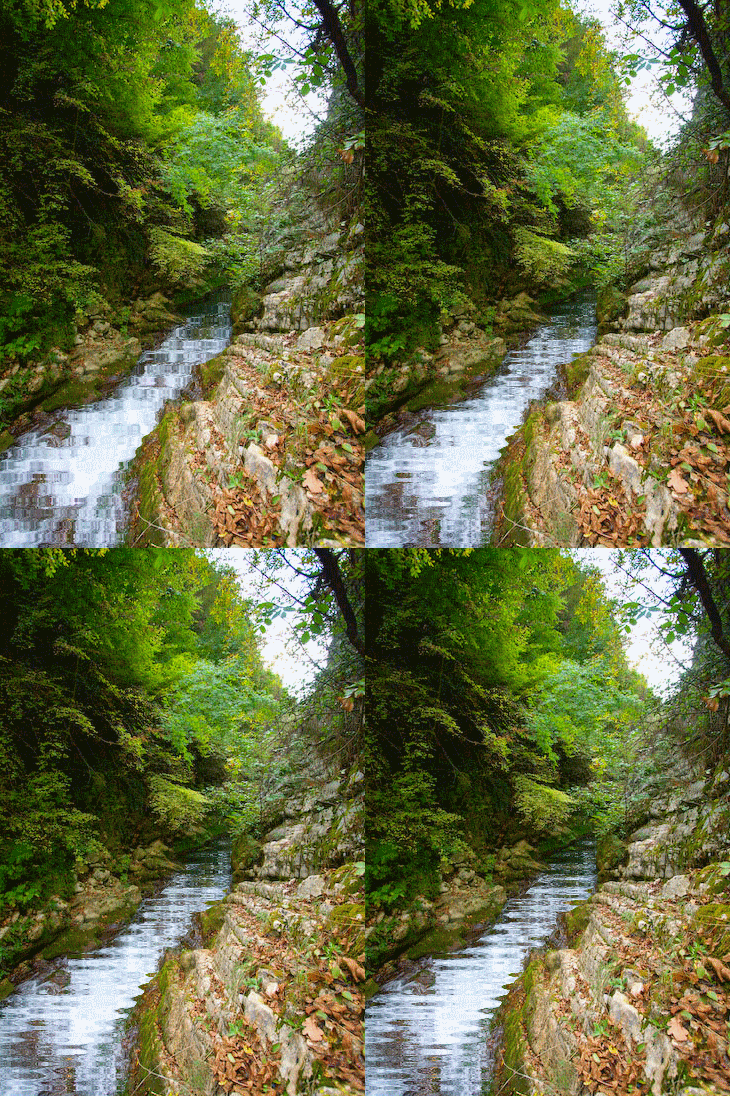
Facile da realizzare e di grande resa questo tutorial che vi permetterà di fare questa animazione….
.
Vediamo ora cosa ci servirà per realizzare questo tutorial:
- Photofiltre che, se non avete, trovate nel sito ufficiale
- Unfreez, per animare le gifs e che abbiamo già usato ma che se non avete trovate qua
- se non lo avete già installato, vi converrebbe scaricare ed istallare il plugin “paste into” (Coller Dedans per chi si serve della versione in francese) che vi sarà utile per tantissime cose da realizzare e che trovate sempre nel sito ufficiale cliccando in plugins nell’elenco che vi appare e che dovrete istallare seguendo il solito percorso: risorse del computer/disco c/programmi/photofiltre/plugins estraendo i plugins dalla cartella compressa
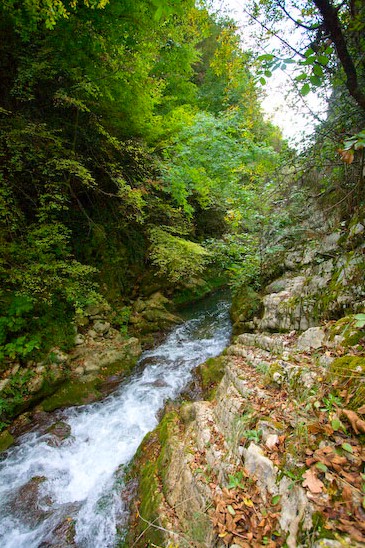
- un’immagine con un fiume (preferibilmente in discesa per la miglior resa finale) anche se, come dico, potrete ugualmente usare un’immagine di lago o porzione di mare… Io ho usato questa immagine:
.
Si procede così:
.
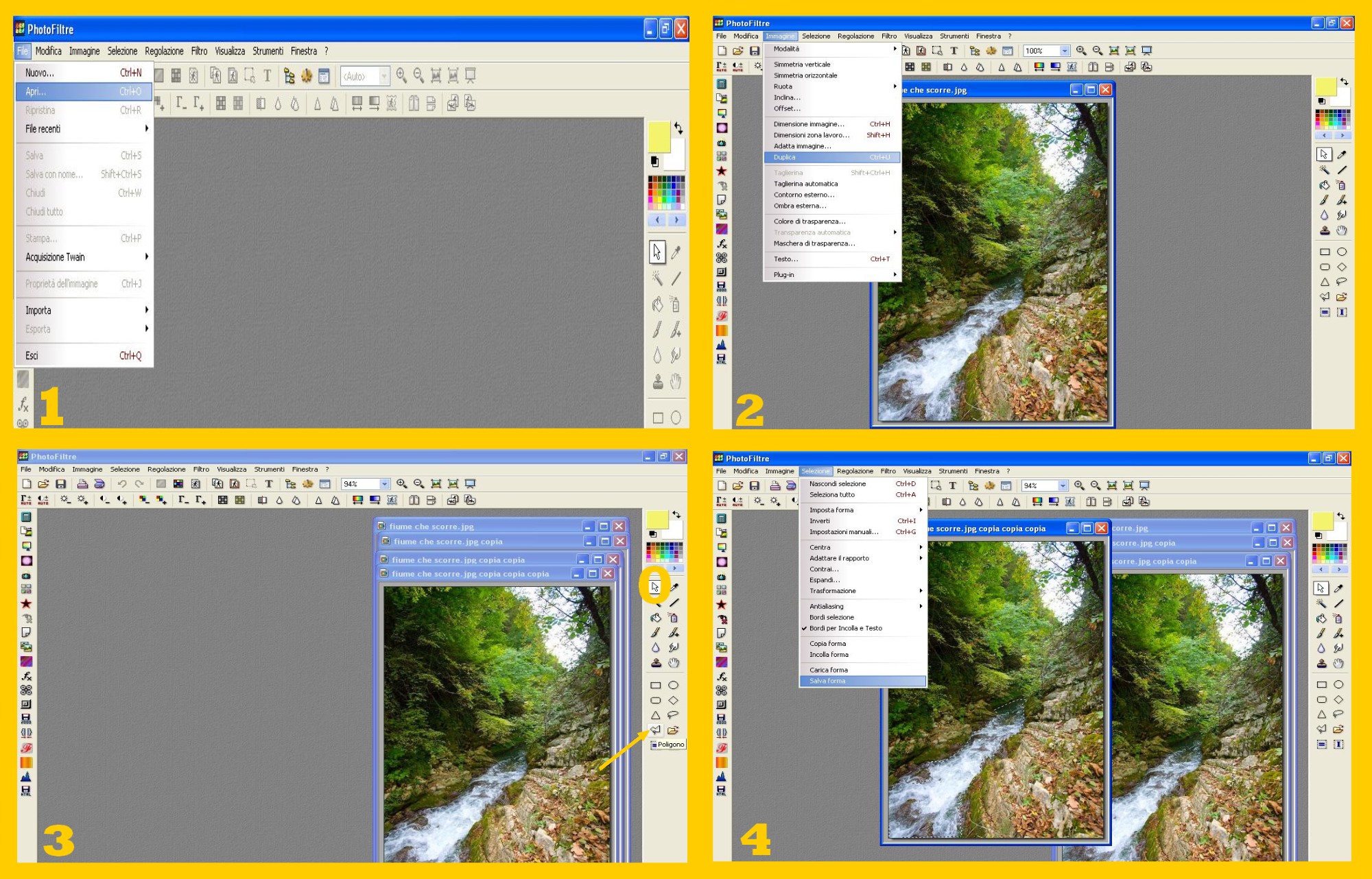
- Aprite la vostra immagine in Photofiltre: File – Apri (FILE – OPEN) (imm.1)
- Per poter realizzare questo effetto dovrete avere 4 immagini uguali, per cui ne dovrete fare altre 3 identiche. Cliccate quindi nel Menù degli Strumenti in alto su Immagine – Duplica (IMMAGE – DUPLICATE) ancora per 3 volte (imm.2)
- Ora dovete selezionare il fiume dove volete far scorrere l’aqua. Andrete nel Menù a destra e dopo aver cliccato sulla Punta di Freccia della selezione, cliccate sul Poligono (indicato dalla freccia gialla nell’imm 3) per procedere a fare la vostra selezione. Per chi non sapesse o non ricordasse come si usa il poligono, andare a …e scintillano anche gli altri colori e leggere i punti dal 3 al 6 per trovate la spiegazione. Comunque, se sbagliate nella selezione, non dovete per forza perdere ciò che avete già selezionato col Poligono, basta cliccare nel pc sul tasto Canc e vi sparirà l’ultimo pezzo selezionato, da click a click.
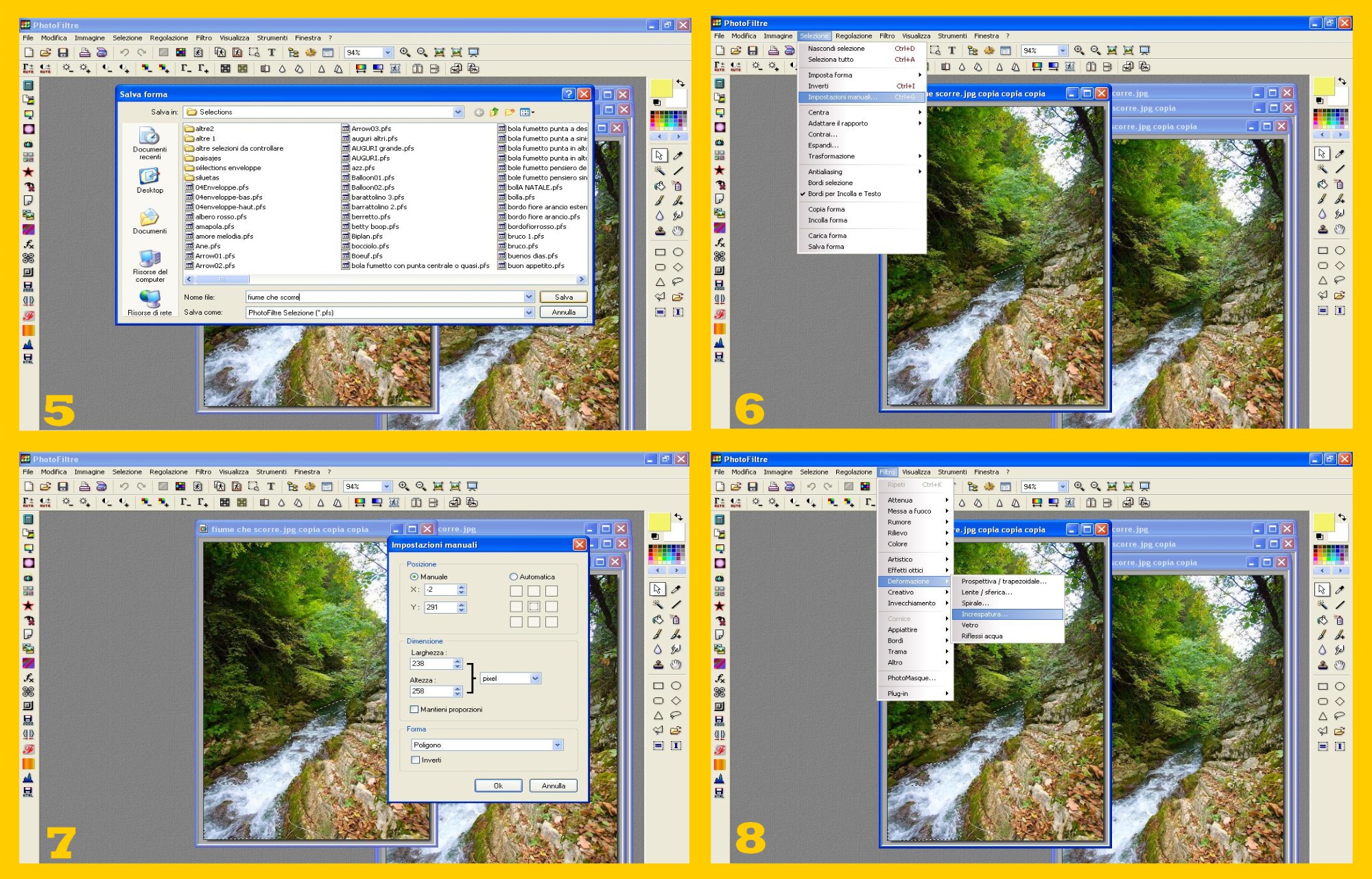
- Una volta fatta la vostra selezione la dovete salvare. Andate, dunque, al Menù in alto, cliccate su Selezione – Salva Forma (SELECTION – SAVE SHAPE) (imm.4)

- Date un nome che ricordate alla Selezione e salvatela (imm.5)
- Una volta salvata la selezione cliccate su Selezione – Impostazioni Manuali (SELECTION – MANUAL SETTINGS) (imm.6)
- Controllate e scrivetevi in un foglio i parametri della “x” e la “y” per rimettere poi la selezione nelle immagine successive in identica posizione così che non saltino poi montando la gif. (imm.7)
- Ora, per dare il movimento all’acqua, cliccate su Filtro – Deformazione – Increspatura (FILTRE – DEFORM – RIPPLE) (imm.8 )
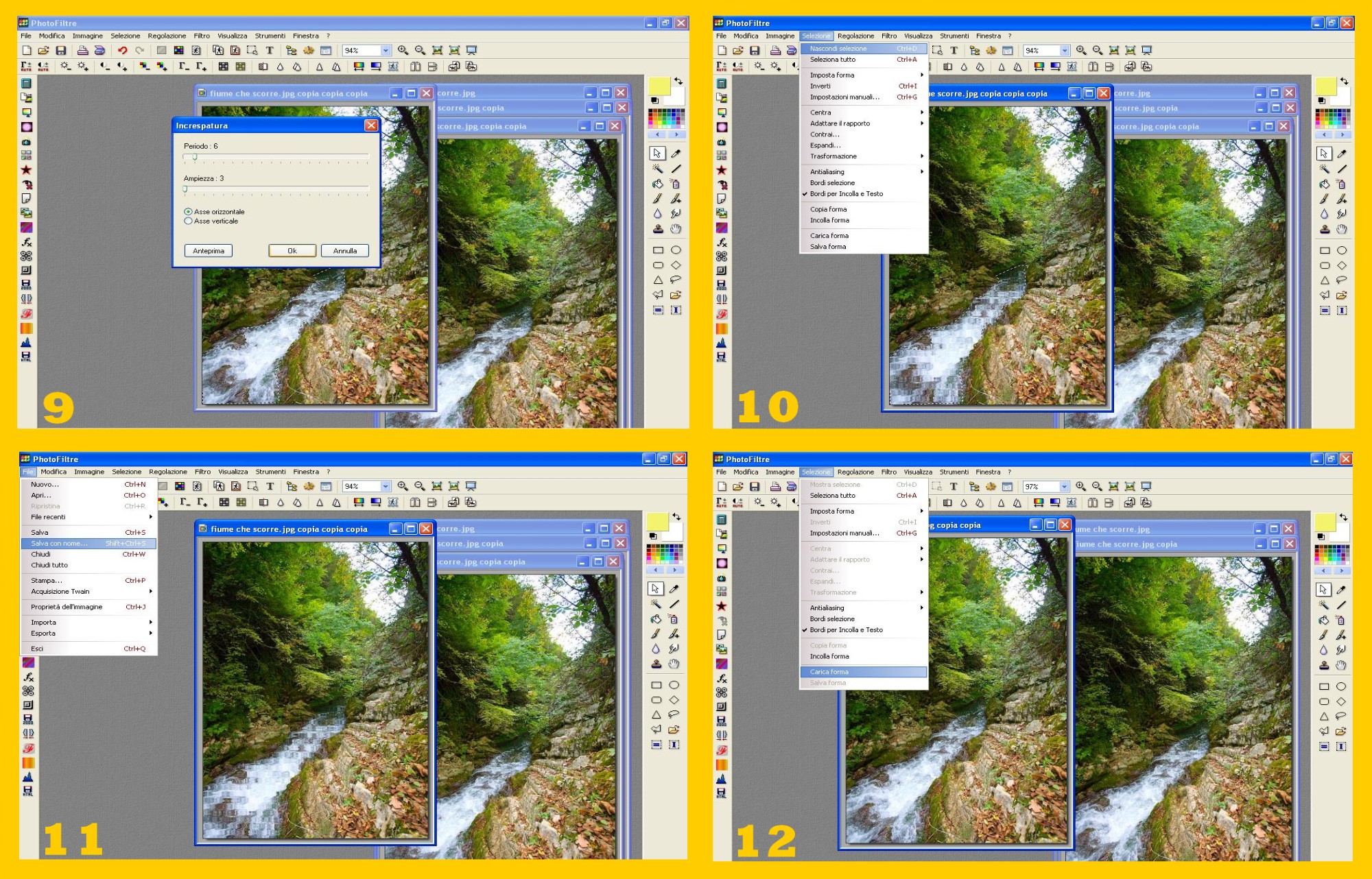
- Mettete 6 in Periodo ( PERIOD), 3 in Ampiezza (AMPLITUDE). Selezionate Asse Orizzontale (HORIZONTAL AXIS) e confermate con OK (imm.9)
- Cliccate poi su Selezione – Nascondi Selezione (SELECTION – HIDE SELECTION) (imm.10)
- La prima immagine è finita ed ora potete salvarla come gif col numero 1: File – Salva con nome (FILE – SAVES AS) (imm. 11)
- Prendete ora la seconda immagine. Andate al menù in alto su Selezione, ci cliccate e poi ancorasu Carica Forma (LOAD SHAPE) (imm. 12)

- Nella finestra che si apre cercate la selezione che avete salvato prima ed apritela. (imm 13)
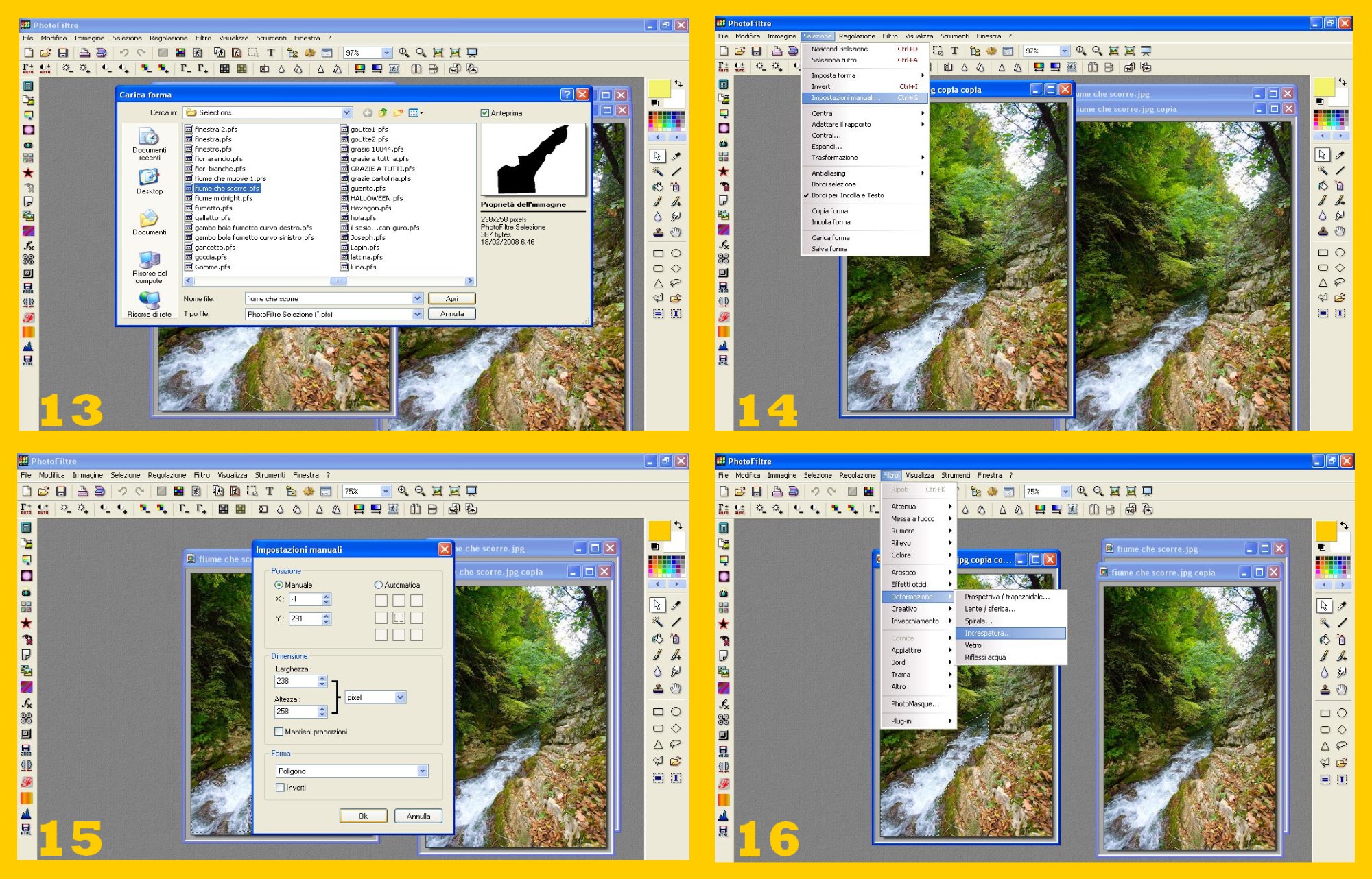
- La vostra selezione vi apparirà sulla foto. La sistemate sopra il fiume e cliccate su Selezione – Parametri Manuali (SELECTION – MANUAL SETTINGS) (imm.14)
- Mettete ora nella finestra che vi si apre i valori della x e della y che avevate scritto prima e confermate con Ok. (imm. 15). La selezione è sul fiume nello stesso posto della prima immagine.
- Ora cliccate di nuovo su Filtro – Deformazione – Increspatura (FILTRE – DEFORM – RIPPLE) (imm. 16)

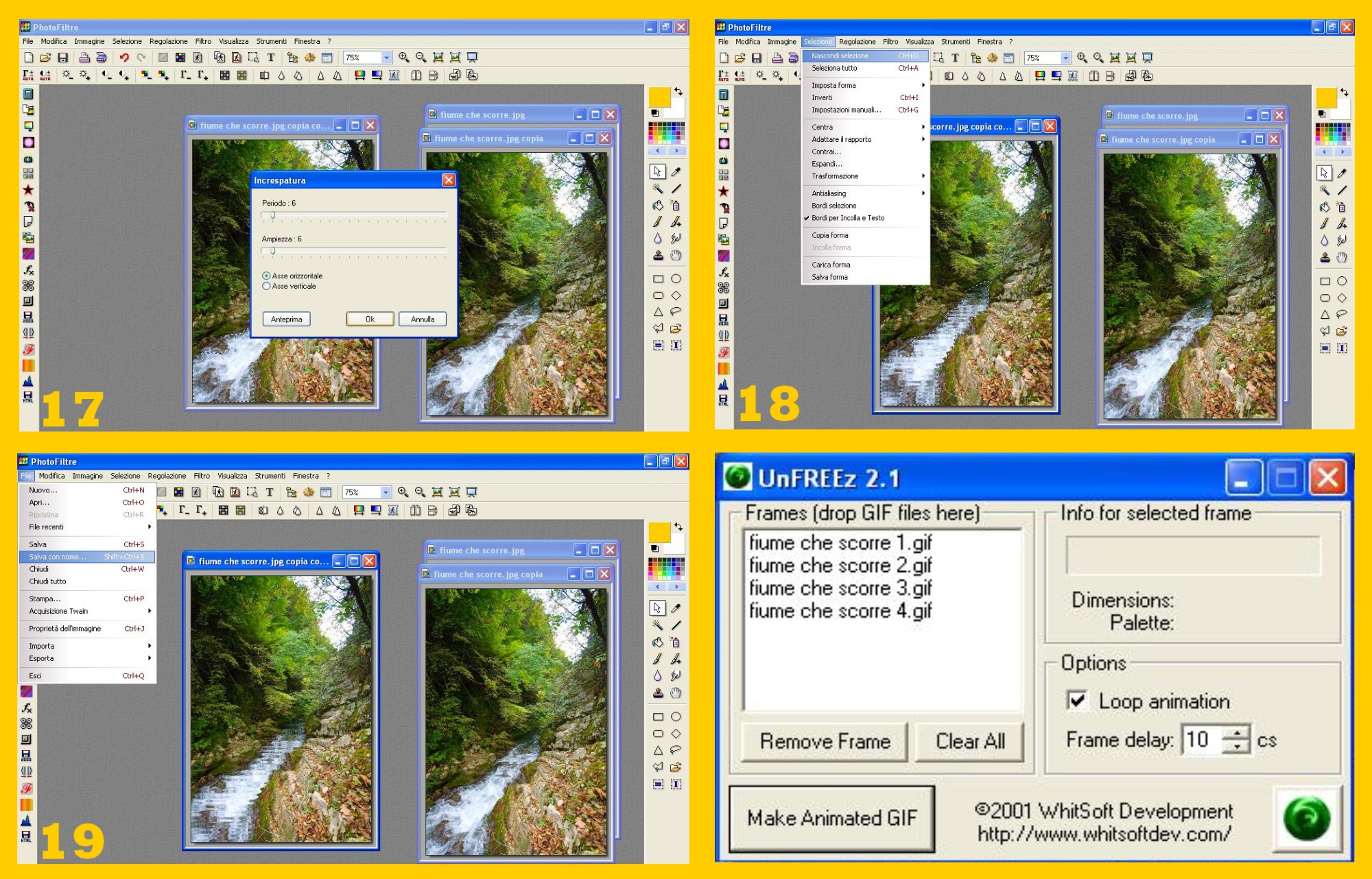
- Mettete ora 6 in Periodo (PERIOD), 6 in Ampiezza (AMPLITUDE), selezionate Asse Orizzontale (HORIZONTAL AXIS) e confermate con Ok (imm. 17)
- Cliccate su Selezione – Nascondi Selezione (SELECTION – HIDE SELECTION) (imm. 18 )
- Ora potete salvare la vostra seconda immagine come gif: File – Salva con nome (FILE – SAVE AS) (imm. 19)
- Procedete con le altre vostre due immagini nello stesso modo che avete fatto ora (punti da 12 a 19) ma cambiando ogni volta la Ampiezza (AMPLITUDE) nei valori e così per la terza metteremo… 9 di Ampiezza e 12 nella quarta
- Una volta salvate le vostre 4 immagini le fate scivolare in Unfreez. , selezionate Ripeti Animazione (LOOP ANIMATION), mettete 10 come Valore del Tempo e cliccate per fare la vostra gif…(imm.20)

.
Abbiamo finito, il nostro fiume scorre ora come possiamo vedere di seguito così come altri esempio di questo tutorial…
.
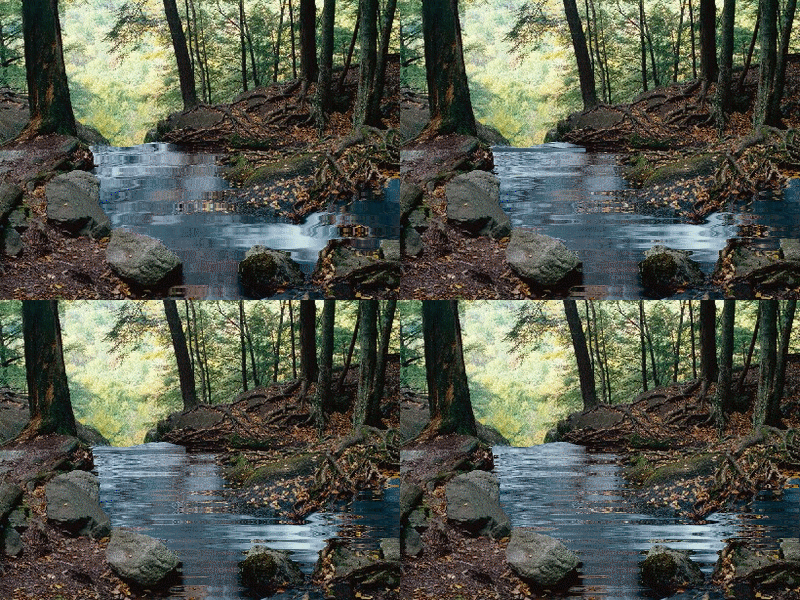
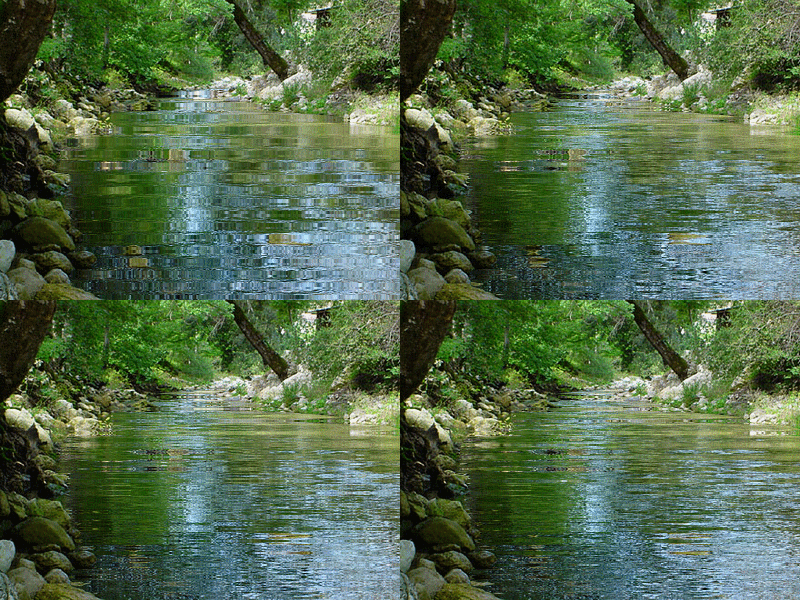
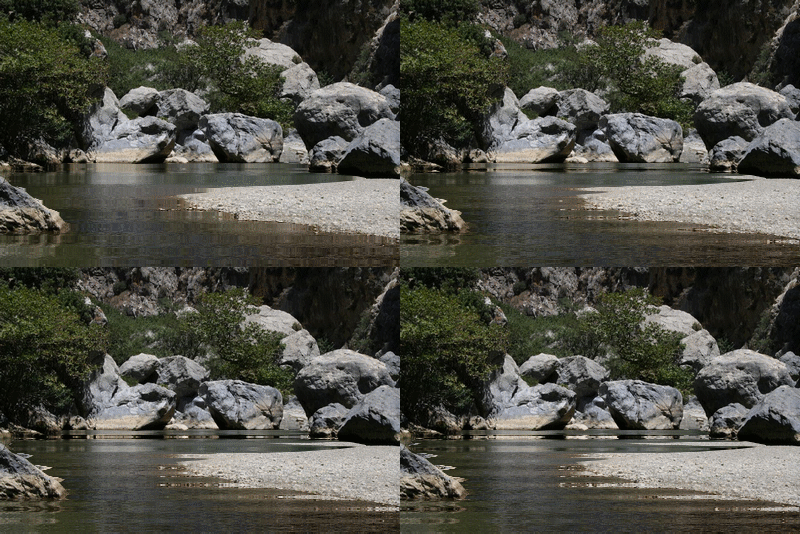
.
.
EFFETTO GIORNO E NOTTE:
.
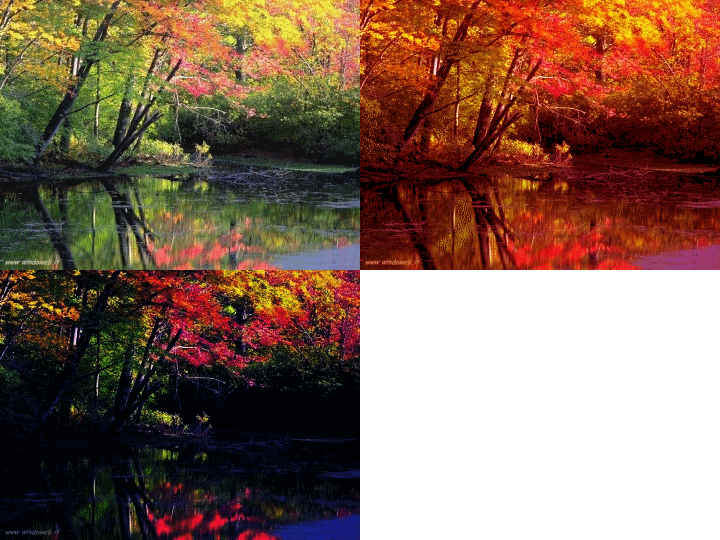
Uno degli effetti più facili che potete realizzare con Photofiltre eccolo qua…
.
Per realizzare questo tutorial vi serve come di consueto:
-
Photofiltre che, se non avete, trovate nel sito ufficiale
-
Unfreez, per animare le gifs e che abbiamo già usato ma che se non avete trovate qua
-
un’immagine… Io ho usato questa…
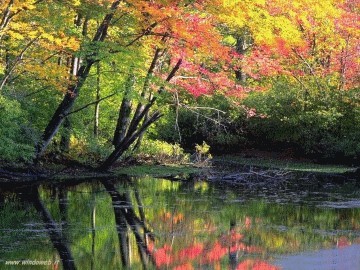
.
Vediamo come si fa…
- Aprite la vostra immagine: File – apri (FILE – OPEN) (imm. 1)
- Questa sarà la prima immagine dell’animazione, per cui procedet a salvarla come gif col numero 1 (imm.2) e la lasciatela da parte.
- Duplicate la vostra immagine altre 2 volte: Immagine – Duplica (IMAGE – DUPLICATE)
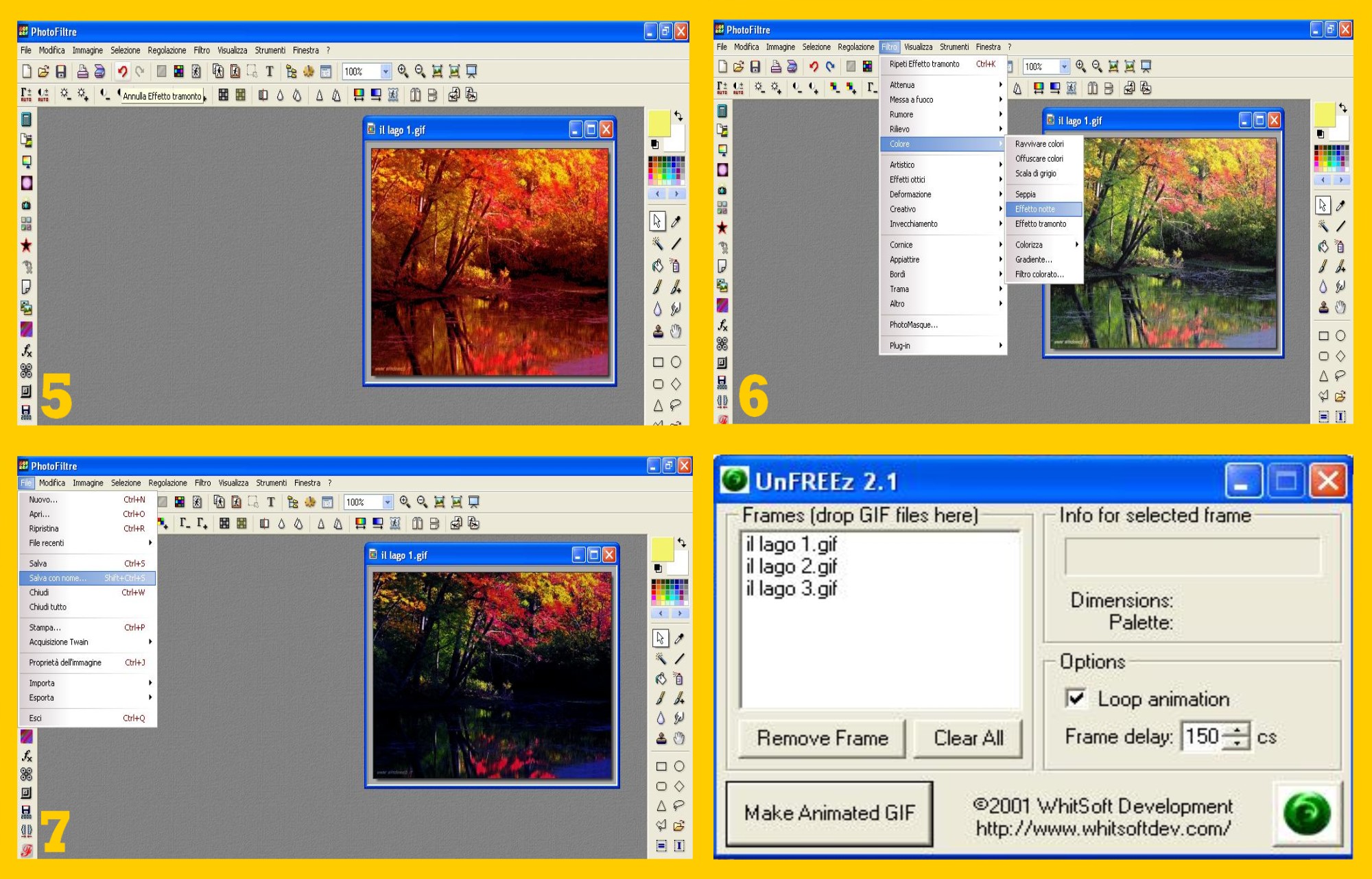
- Toccate ora la vostra prima copia dell’immagine per attivarla. Cliccate nel menù in alto su Filtro – Colore – Effetto Tramonto (FILTRE – COLOR – SUNSET EFFECT) (imm. 3)
- La vostra seconda immagine è pronta, avete il tramonto, (imm. 5) e procederete a salvarla come gif col numero 2. (imm.4)
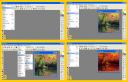
- Prendete ora la vostra seconda copia dell’immagine e cliccate nel menù in alto su Filtro – Color – Effetto Notte (FILTRE – COLOR – NIGHT EFFECT) (imm.6)
- La vostra terza immagine è fatta. Ora la salviamo come gif col numero 3 (imm. 7)
- Ora fate scivolare le vostre 3 immagini in Unfreez in ordine numerico per fare l’animazione. In questo caso non conviene fare un animazione molto veloce, io ho messo 150 come velocità. Cliccate poi su Make Animated Gif. (imm. 8 ) .
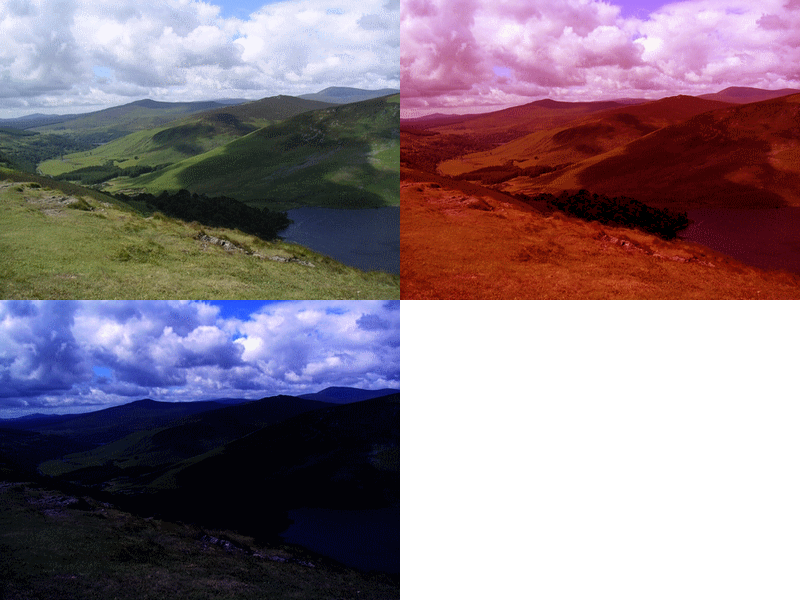
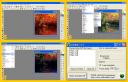 La nostra animazione è finita come vedete qua sotto assieme ad altri esempi…
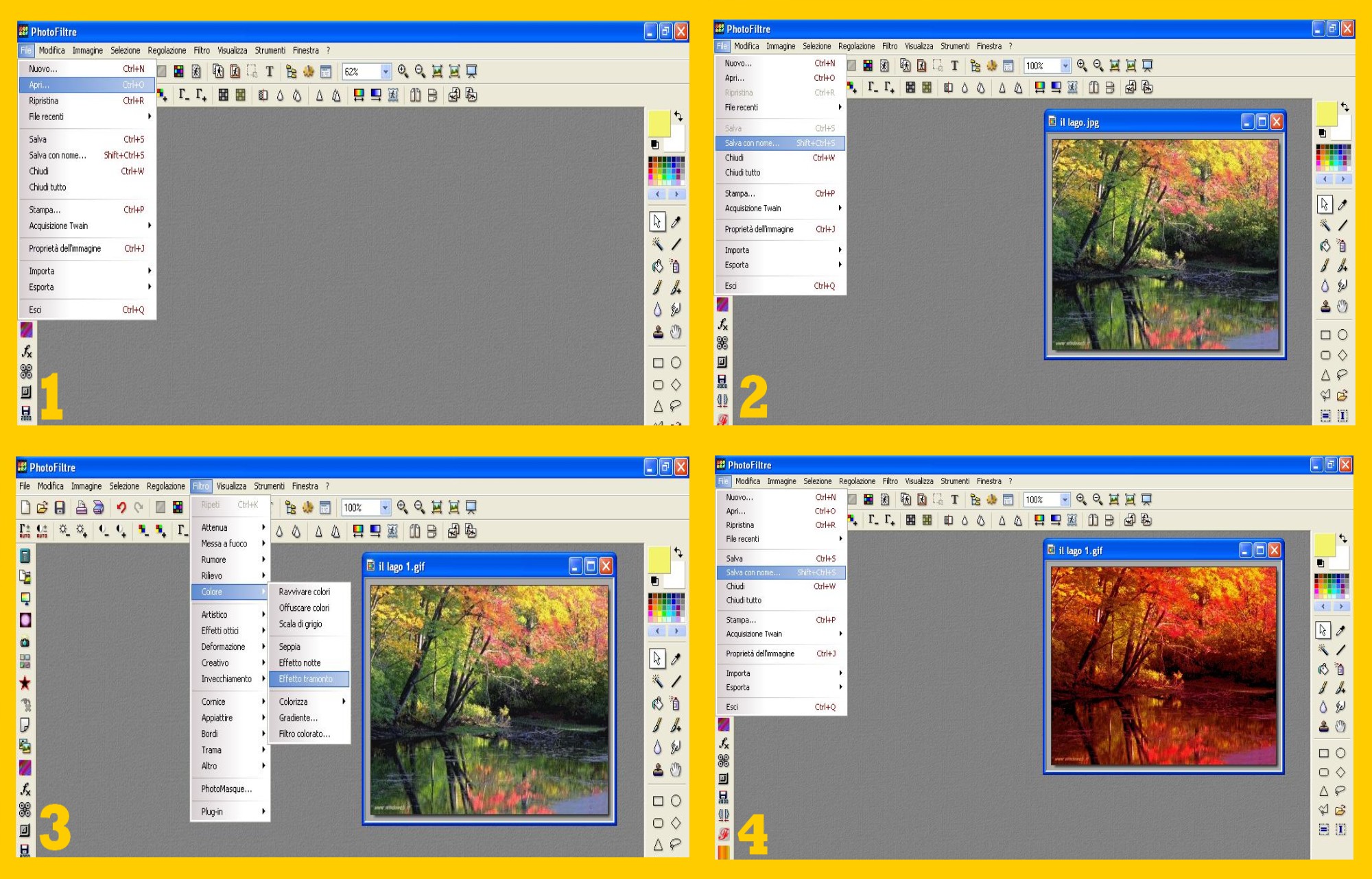
.
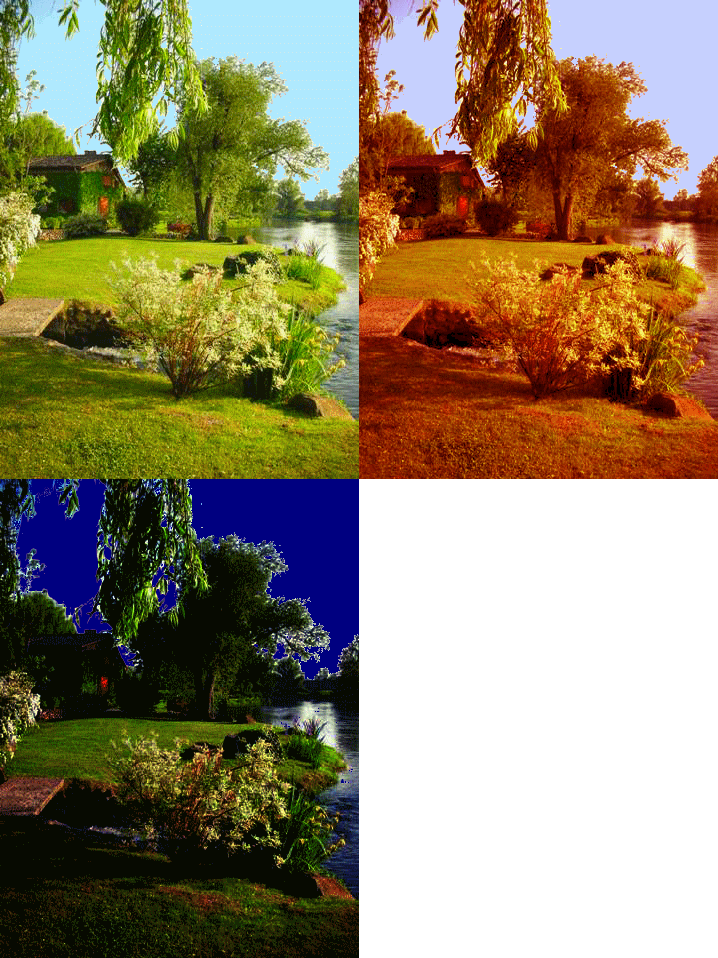
l’immagine originale de “la finestra sul fiume” (al centro) su cui abbiamo realizzato l’effetto giorno e notte è di http://www.lafinestrasulfiume.it/ che ringraziamo
.
Per oggi è finito… La prossima volta vedremo, come promesso, l’effetto Polaroid… 🙂
Come sempre trovate in Tutorials per caso tante informazioni utili per usare al meglio Photofiltre altri tutorials nell’Elenco dei tutorials e se volete altri spunti andate a vedere le nostre Gallery, ora c’è la nuova Gallery 5 appena allestita per la festa del papà… 🙂




 BRICIOLE DI TUTTO...UN PO'.
Devi effettuare l'accesso per postare un commento.