Come ho scritto un po’ ovunque, di grafica non ne so nulla, nemmeno i termini adatti. Ho solo trovato nella mia strada Photofiltre e, cercando di usarlo, sono riuscita ad imparare a fare cose di cui non avevo la più pallida idea, con una gran facilità. La cosa mi ha entusiasmato ed appunto ho pensato che se io che nulla sapevo di pc né di grafica ci riuscivo, chiunque avrebbe potuto farlo ed è per questo che metto questi tutorials . Ma ovviamente Photofiltre ha dei limiti, ed io ancora di più. Se qualcuno che ha nozioni di grafica e dispone dei programmi adatti vede i miei robots potrebbe avere un attacco d’ilarità convulsivo. 😀 Ovviamente i miei robots non starebbero in piedi e sono frutto di una specie di copia disegnata alla meno peggio di qualche robot visto in giro da una che, appunto, di grafica non ne sa nulla. Perciò prendetelo solo per quello che è… 🙂
.
E’ la prima volta che mi fermo a pensare su un “effetto digitale” perciò spero di riuscire almeno a farlo sembrare tale… Diciamo che di esperimenti strani ne ho fatti tanti, ma non so quanto “digitali” siano 😀 … e se fosse questo, quello che intendeva Gianni….
.
Per fare questo tutorial c’è bisogno di…
- Photofiltre che, se non avete, trovate nel sito ufficiale
- delle immagine che vedremo man mano negli esempi…
- nel primo esempio, di questo robot … (cliccate ed ingranditelo prima di salvarlo)
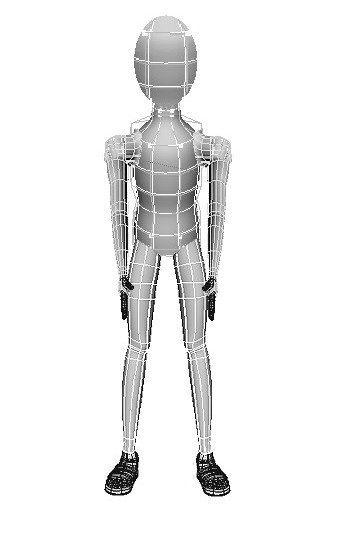
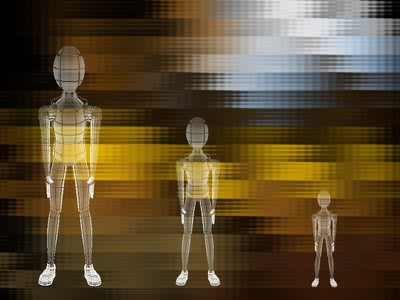
Ed iniziamo dunque con questo paesaggio con robots….
.
Inizieremo con lo sfondo che potete fare simile o meno al mio, sta a voi ed al vostro estro e fantasia decidere come farlo… vi dico solo come ho fatto io.
.
1. Per iniziare aprite un documento nuovo, nero di colore, di 800 x 600: File – Apri (FILE – OPEN). (imm.1 e 2)
2. Andate al Menù a Destra e mettendo in alto un colore dorato fra il marrone, il beige, l’oro e l’arancione, cliccate sulla Bomboletta Spray. Se non trovate colori simili, vi ricordo che basta cliccare sul Contagocce (imm 3) e con esso toccare un colore su una Immagine in Photofiltre e lo troverete già impostato in alto per cui, anche se vi mancassero colori, potete sempre trovarli prendendoli da altre immagini.
3. Ora con la Bomboletta fate tante macchie come volete, cambiando sovente colore ed intercalando ogni tanto con un colore più chiaro; io ho messo bianco, azzurro e giallo. Potete guardare come ho scarabocchiato io il documento nell’immagine e farlo simile. (imm.4) 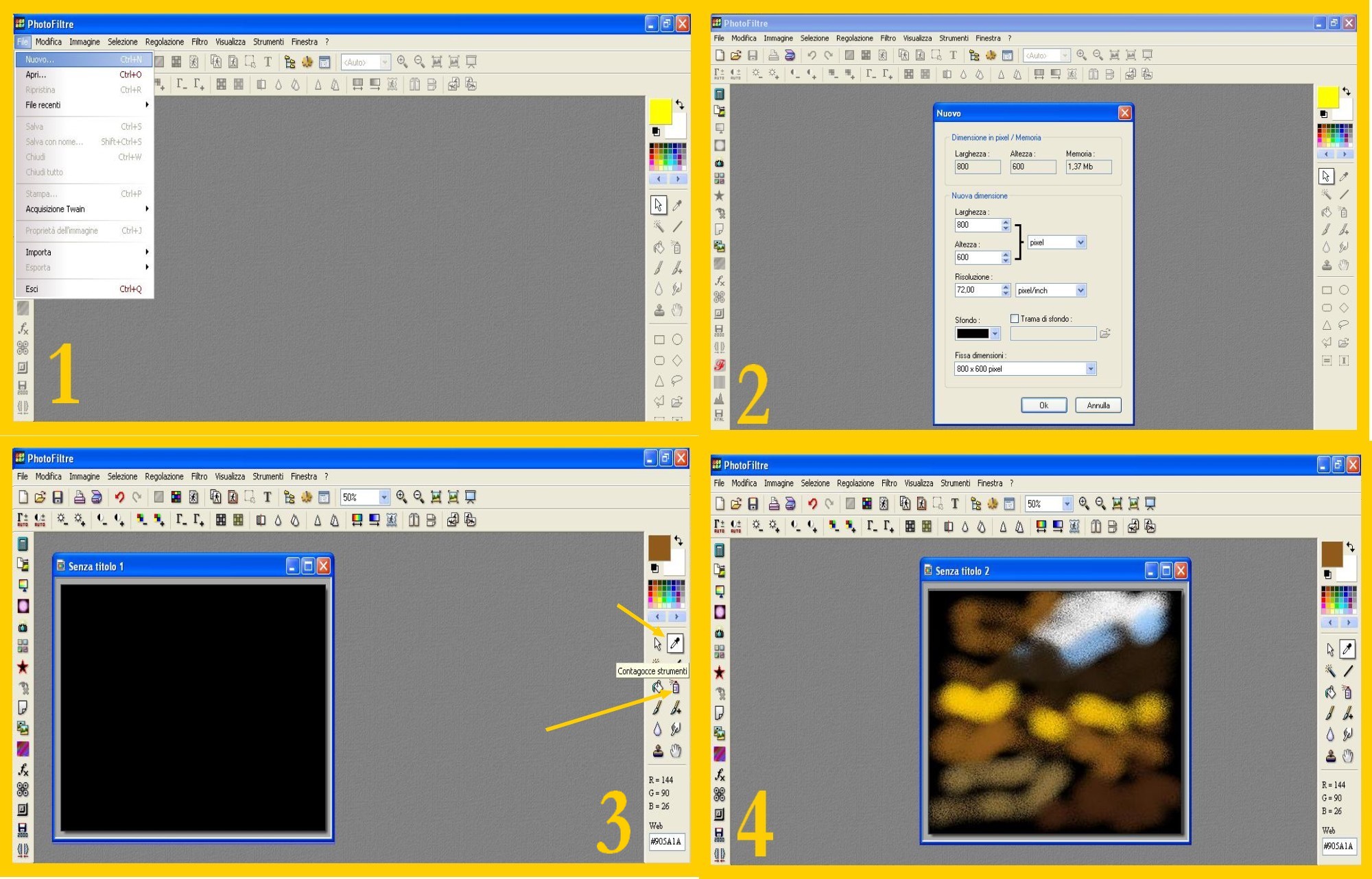
4. Ora, quando ritenete di aver finito, cliccate una prima volta nel menù in altro in Filtro – Effetti Ottici – Sfocatura di Movimento – Diagonale (FILTRE – VISSUAL EFFECT – MOTION BLUR – DIAGONAL) (imm.5) per poi tornare su Filtro e cliccare appena sotto su Ripeti Sfocatura di Movimento (FILTRE – REPEAT MOTION BLUR) (imm. 6). Io ci ho cliccato altre 4 volte.
5. Andate poi su Filtro – Deformazione – Increspatura (FILTRE – DEFORM – RIPPLE) (imm.7) e mettete 12 di Periodo (Period), 15 in Ampiezza (Amplitude) selezionando Asse Orizzontale (Horizontal Axis) (imm.8) . Cliccate sull’anteprima e vedrete un’immagine simile a quella vicina nella finestrina. Confermate con ok. 
6. Ora andate di nuovo su Filtro – Deformazione – Vetro (FILTRE – DEFORM – GLASS). (imm.9) Ed ecco qua che il vostro sfondo è fatto… Logicamente potete ripetere i filtri quante volte volete se vi piace di più il resultato.
7. A questo punto non ci rimane che prendere il nostro robot ed aprirlo in Photofiltre: File – Apri (FILE – OPEN) (imm.10)
8. Useremo per portarlo al nostro sfondo lo stesso sistema che usiamo con i brushes. Cliccate su Modifica – Copia (EDIT – COPY) (imm.11) e dopo aver messo come colore in alto a destra nel menù dei colori il bianco, toccherete lo sfondo per attivarlo e di nuovo andrete su Modifica – Incolla Speciale – Maschera (EDIT – PASTE SPECIAL – MASK) (imm.12). Procederete a sistemare il robot a sinistra per lasciar posto agli altri due più piccoli. 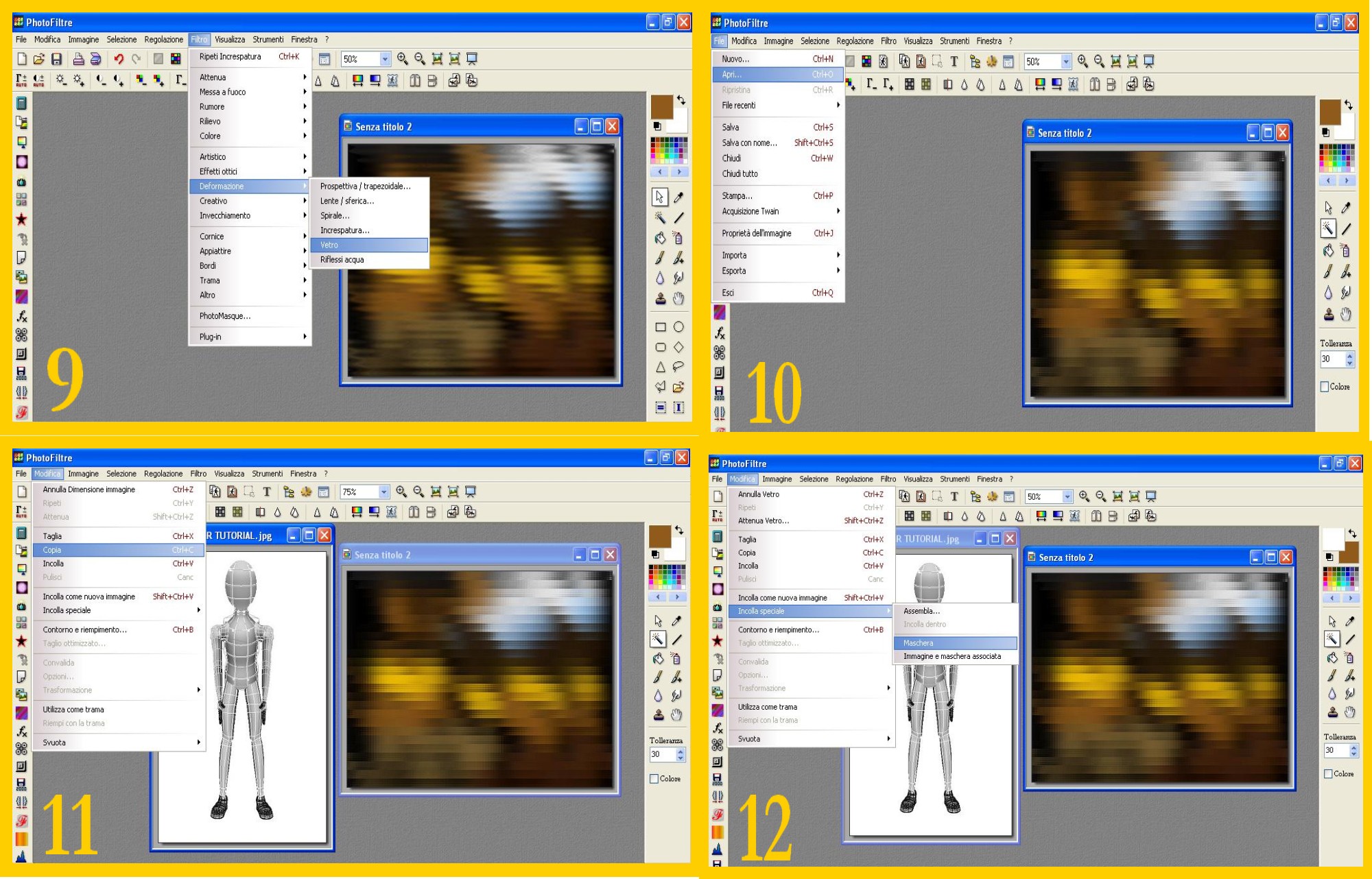
9. Quando è a posto confermate l’incollatura con un invio o, con il puntatore del mouse dentro la selezione, cliccate col tasto destro del mouse e Convalida (VALIDATE PASTE). (imm.13)
10. Ora dobbiamo ridurre il robottino alla misura media. Toccate il robot per attivare l’immagine, cliccate nel menù in alto su Immagine – Dimensione Immagine (IMAGE – IMAGE SIZE) (imm.14) e senza toccare null’altro cambiate la larghezza da 337 che misura ora a 237. Se avete selezionato Mantieni Proporzione (PRESERVE ASPECT RATIO) si ridimensionerà automaticamente anche la lunghezza. (imm.15)
11. Ripetete quanto fatto nel punto 8 e 9 e il secondo robot sarà sul vostro sfondo.
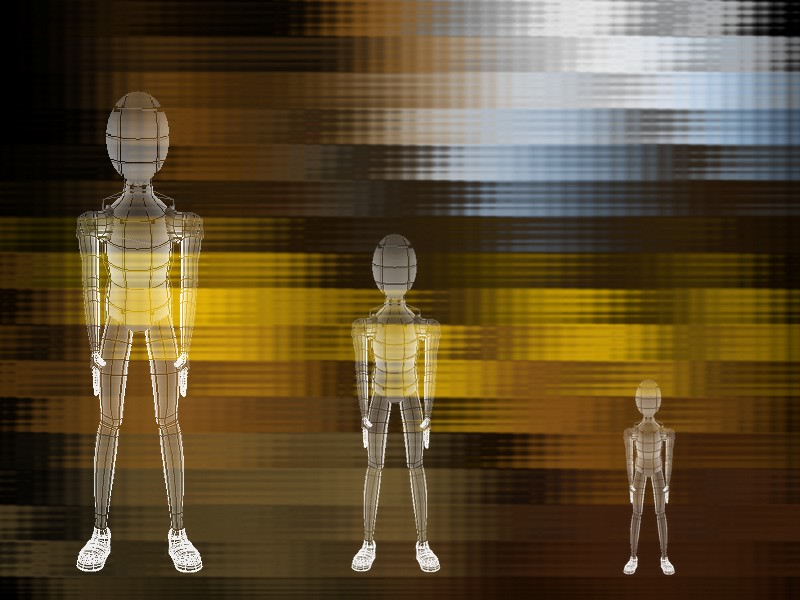
12. Sistemato in mezzo il vostro secondo robot dobbiamo ancora ridurlo per fare il terzo. Procedete come nel punto 10 ma mettendo come larghezza 137 ora. (imm.16) Ripetete come nei punto 8 e 9. La nostra immagine è finita…. 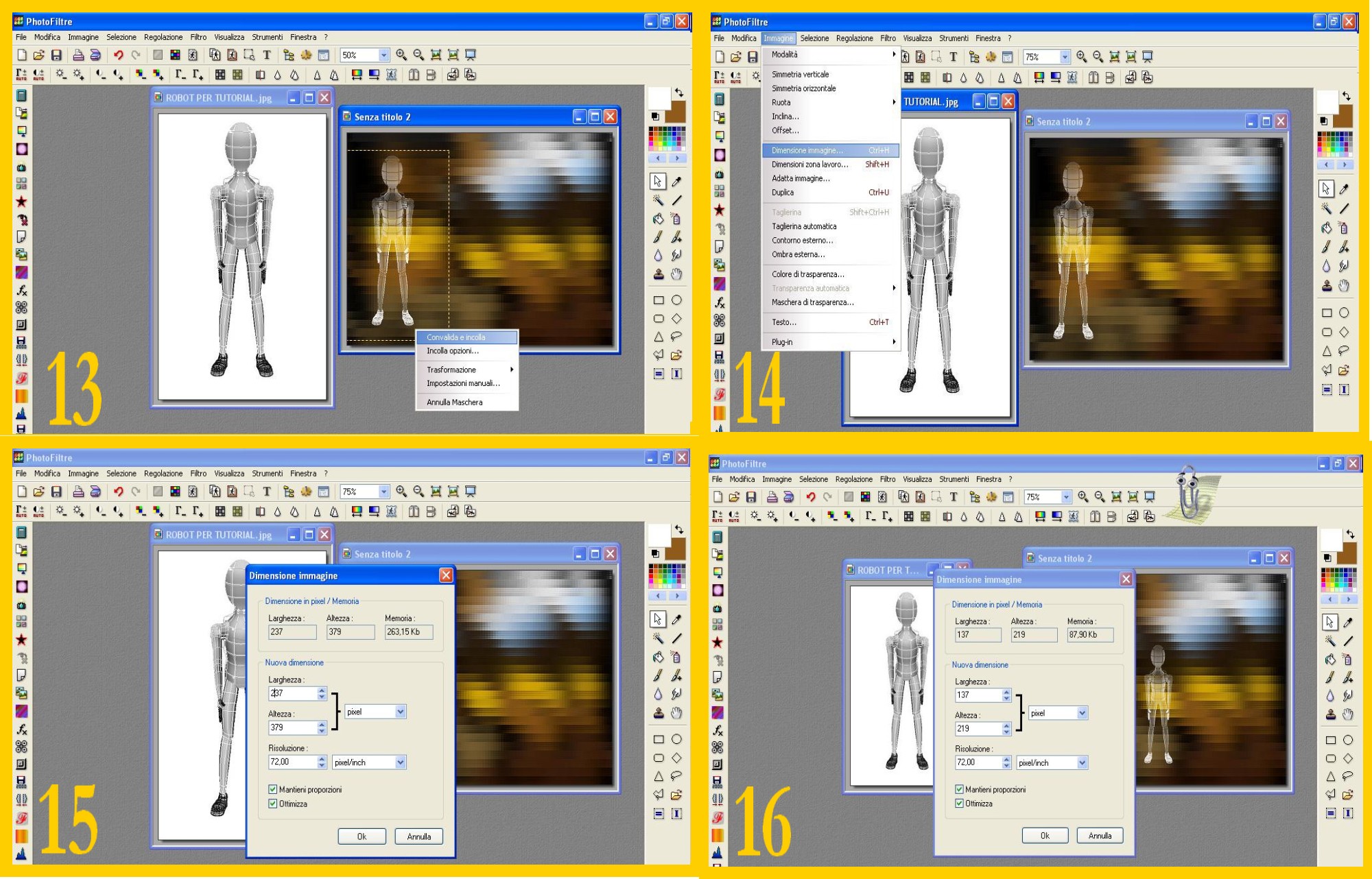
Eccola qua…
.
Costruire il vostro proprio robot può essere piuttosto lungo e laborioso. Dovrete armarvi di pazienza e provare, se volete un automa tutto vostro..! 🙂 Dovreste trovare, se non siete dei geni di disegno, una sagoma umana completa, in posizione frontale preferibilmente. Selezionatela con la Bacchetta Magica e salvate la Selezione. Aprite un altro documento, caricate lì la Selezione e fate diventare la sagoma di colore grigio. Sostituite la testa con un ovale di misura leggermente più grande tramite la Selezione: prima usando il Rettangolo di Selezione che poi farete diventare Ovale solo quando avrete messo il rettangolo attorno ed a contatto con la testa. Una volta fatto questo, cliccando su Filtro- Altro troverete il generatore di griglia. Potete provare a mettere una griglia che farete bianca e meglio senza nessun contorno. Poi provate a cancellare le parti finali delle righe orizzontali nella zona vicina alla vita per cercare di dare un po’ di profondità curvandole un po’ all’insù. Se la griglia è troppo fitta vi converrà forse cancellare ogni tanto qualche riga….Provate e quando pensate che possa andare salvatela… Poi provate a metterla su uno sfondo con lo stesso sistema di prima e vedrete se il risultato vi soddisfa. Non lo spiego in un modo particolareggiato data la difficoltà di realizzazione. Bisogna praticamente disegnare a mano, ingrandendo l’ immagine, in assenza di altri programmi di grafica che possano aiutare e questo è l’unico modo che mi viene in mente, relativamente facile, da poter usare per realizzare il “nostro” robot.
.
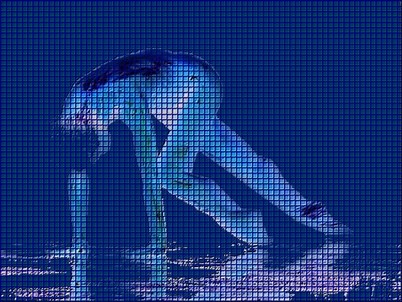
Ed ora passiamo a questo secondo effetto: start
.
Per realizzarlo mi sono servita di questa foto.
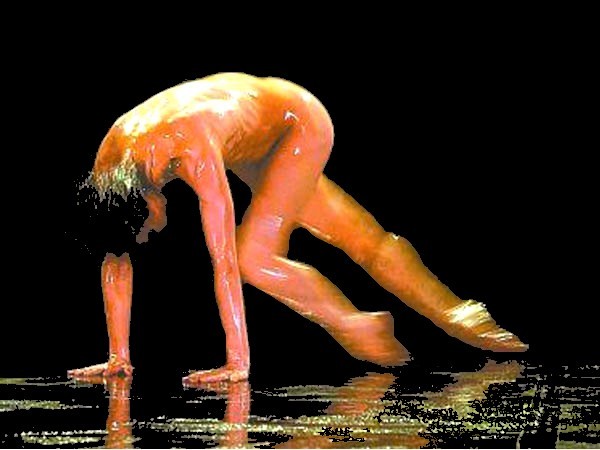
Come vedete la foto è molto bella come immagine ma come qualità lascia molto a desiderare. Mi dispiace, ma ciò che rappresenta mi ha così colpito da non tenerne molto conto.
.
1. Dopo aver aperto la vostra immagine in Photofiltre col solito File – Apri (FILE – OPEN), cliccate in Regolazione – Negativo (ADJUST – NEGATIVE) (imm. 1 a). Vi verrà la foto con lo sfondo bianco ed il resto in varie tonalità di azzurro e blu come nell’immagine 2 a.
2. Andate ora al Menù di Destra e mettete come Colore il blu. Cliccate sul Barattolino e successivamente nell’immagine sullo sfondo. Dovrebbe diventare blu tutto ciò che prima era bianco. Sicuramente non verrà blu lo spazio fra il ventre, la coscia ed il braccio e qualche zona bianca del pavimento…Cliccateci sopra col Barattolino e fatelo diventare blu. Dovrebbe rimanervi alla fine come nell’immagine 3 a.
3. Andate poi a Filtro – Altro – Generatore di Griglia (FILTER – OTHER – GRID GENERATOR) (imm. 4 a). 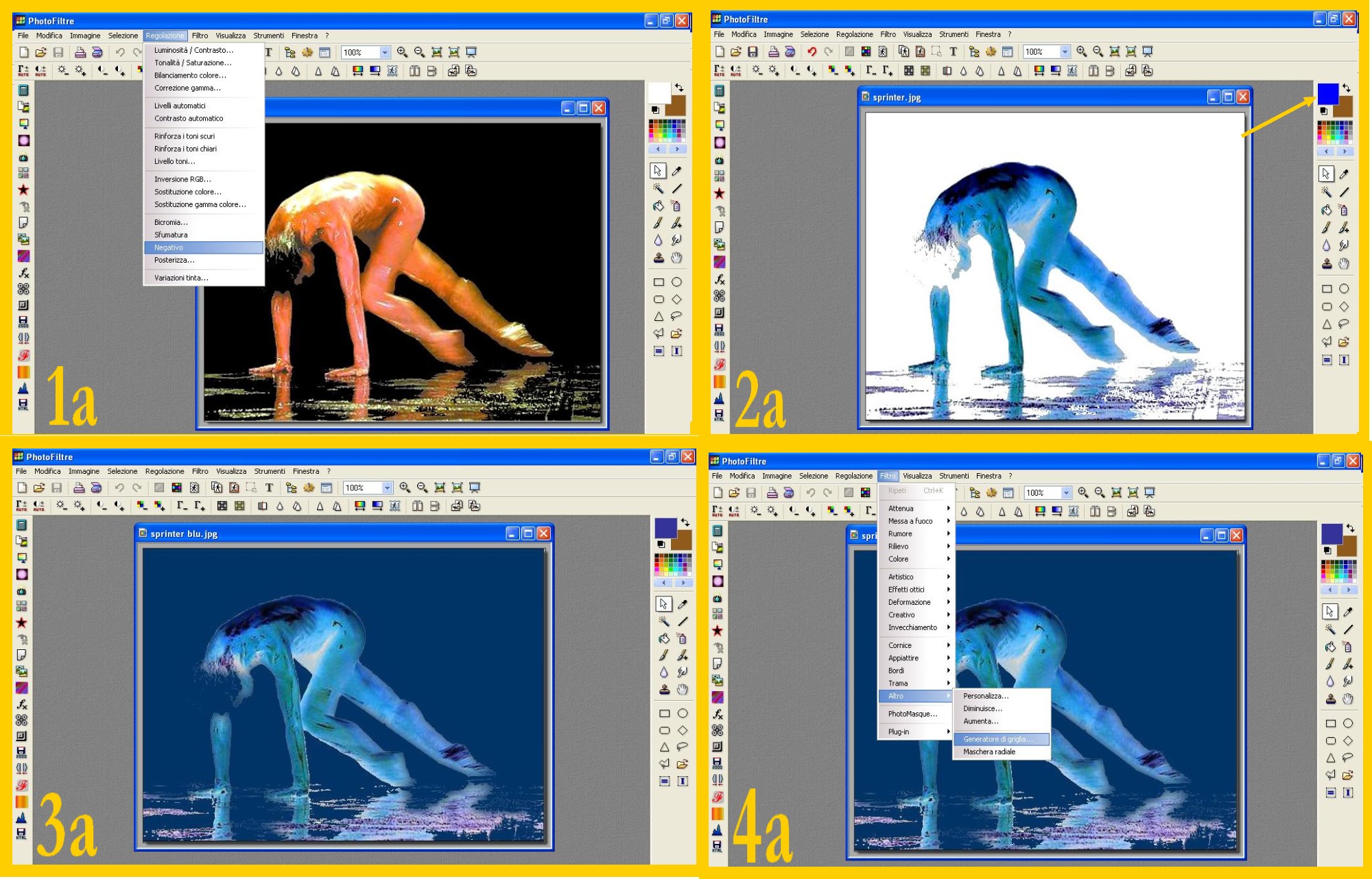
Scegliete come Colore il blu, 1 di Larghezza, selezionate Contorno, Linee Orizzontali e Linee Verticali, mettete 8 pixels come Misura dei Quadrettini, selezionate Regola (Ad just) e Rilievo (Relief), controllate l’anteprima (imm. 5 a) e se vi sembra che vada bene confermate con ok. 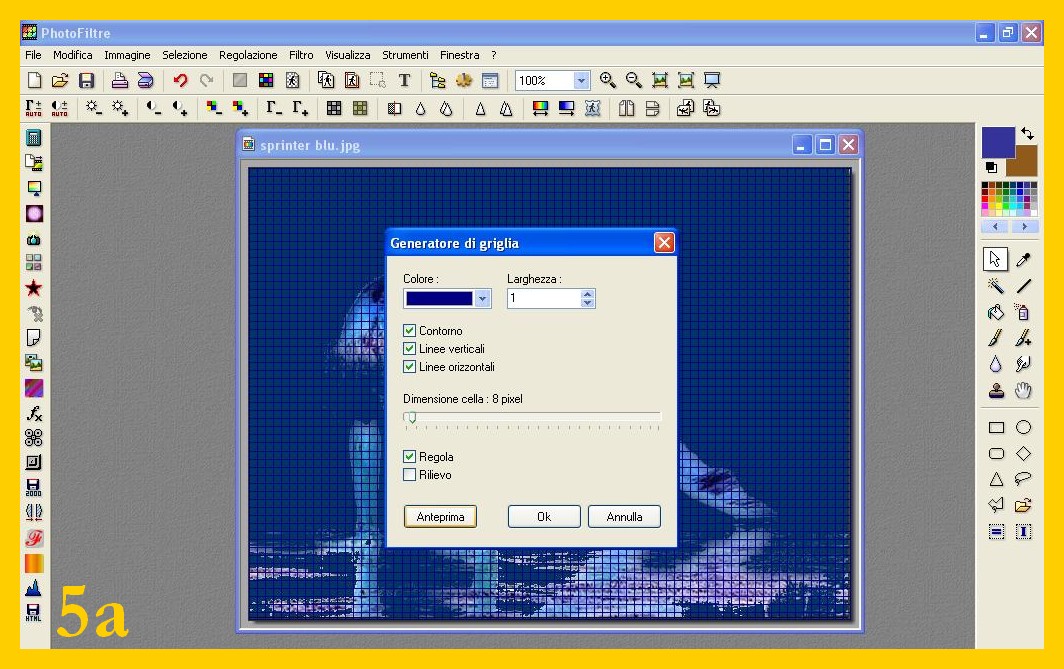
4. Torniamo a cliccare su Filtro e subito sotto, Ripete generatore di griglia (FILTER – REPEAT GRID GENERATOR) che cliccheremo 2 volte. (imm. 6 a)  La vostra immagine è finita.
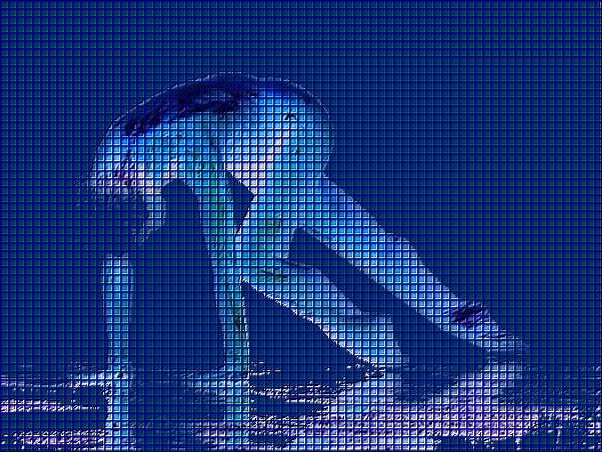
Nel… volto con mattoni

i colori originali che vedete qua…
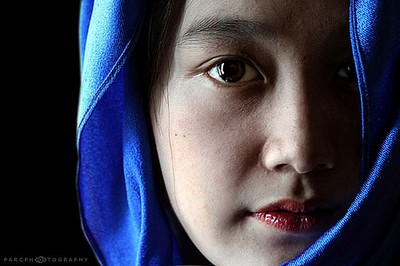
sono stati modificati cliccando su Filtro – Colore – Colorizza – Porpora (FILTER – COLOR – COLORIZE – PURPLE) (imm. 1b) che poi ho ravvivato cliccando su Filtro – Colore – Ravvivare Colore (FILTER – COLOR – RAVIVE COLORS) una volta. (imm. 2b) Per fare l’effetto mattoni basterebbe andare su Filtro – Trama – Mattone (FILTRE- TEXTURE – BRICK) dopo aver selezionato nella foto col Poligono solo la parte del volto (imm. 3b). Ma c’è un problema, cioè vengono linee di mattoni assolutamente diritte. (imm 4b) 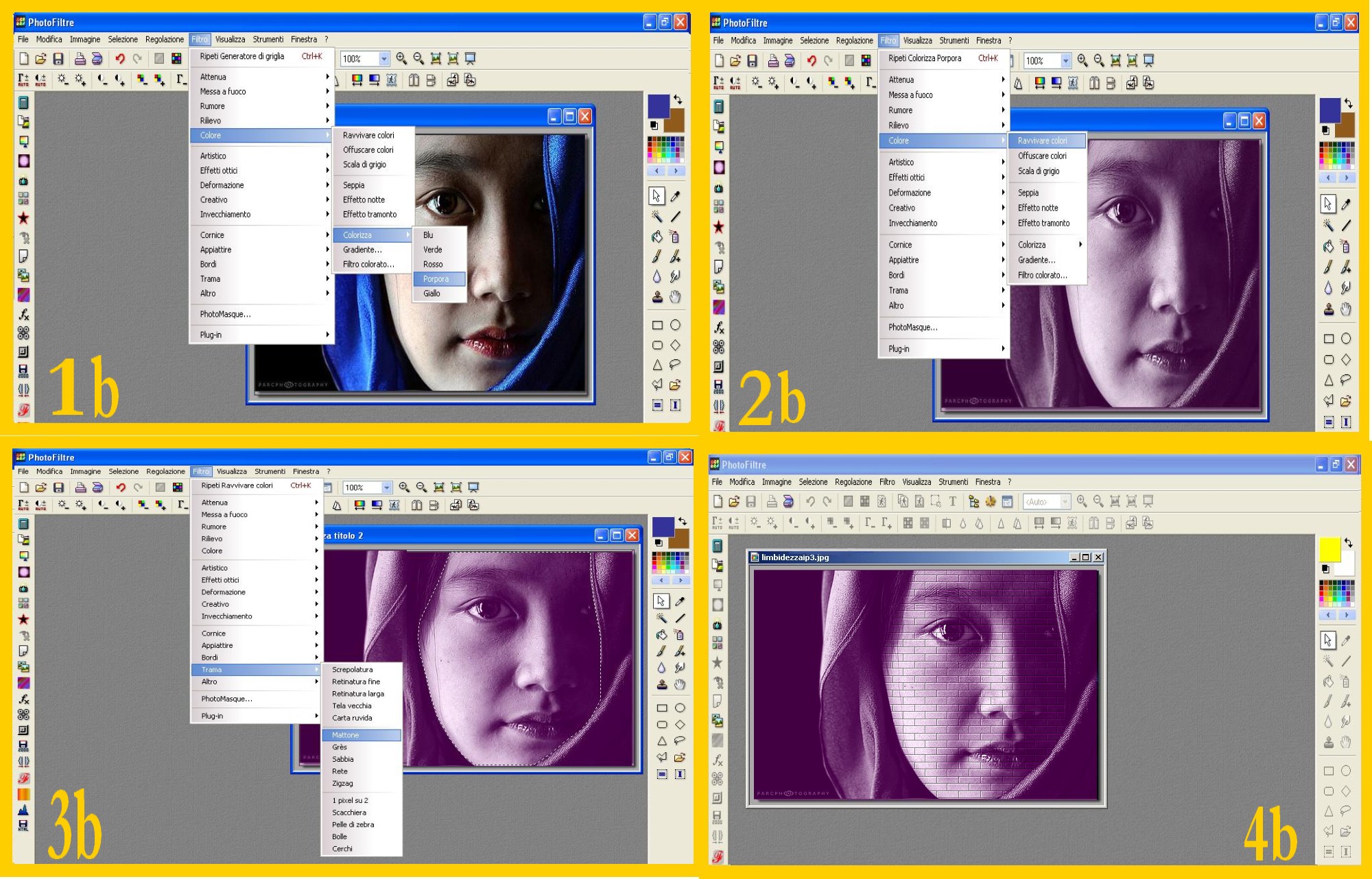
Per dare una qualche curvatura a queste linee (non molta per la verità) e dare il senso di rotondità al volto ho fatto una specie di maschera- brush, che si applicherà sul viso con lo stesso sistema usato nel primo tutorial nei punti 8 e 9 ma mettendo come colore il viola scuro o il nero. Eccola qua la specie di maschera.
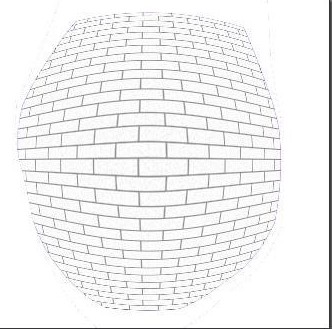
Se applicate questa, ovviamente non dovrete andare a Texture e Brick come detto prima, dato che appliccherete direttamente i mattoni da questa specie di mascherina. Sia che usiate un sistema o l’altro, non resta altro che tornare su Filtro – Creativo – Linee Tv – Linee nere (FILTRE – STYLIZE – SCANLINES – BLACKLINES) (imm. 5b) e cliccare una volta. 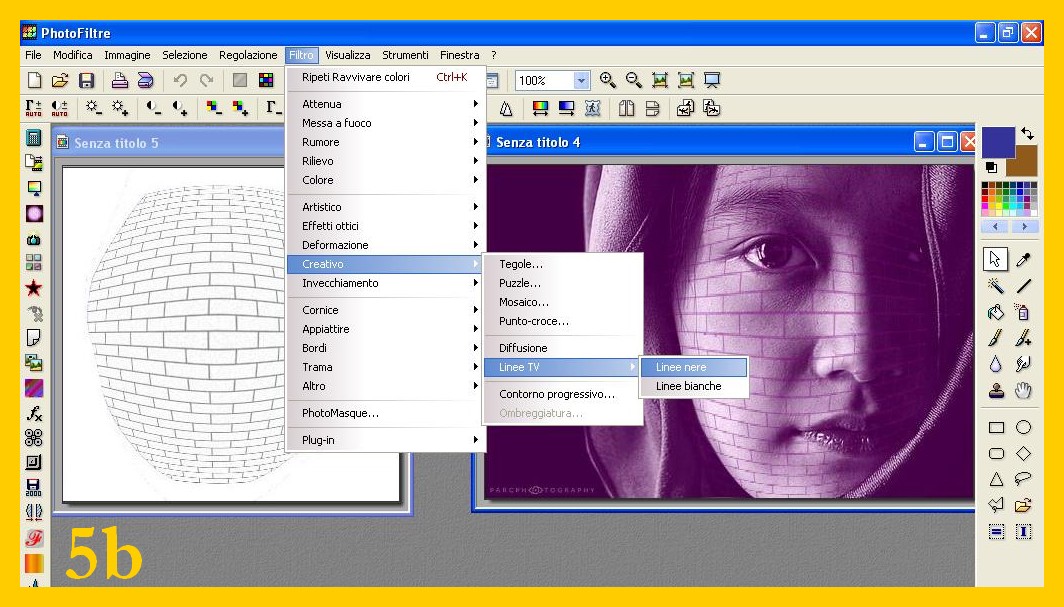
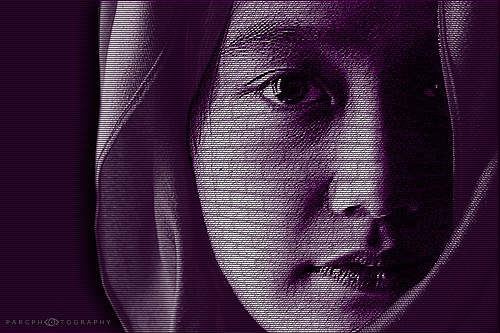
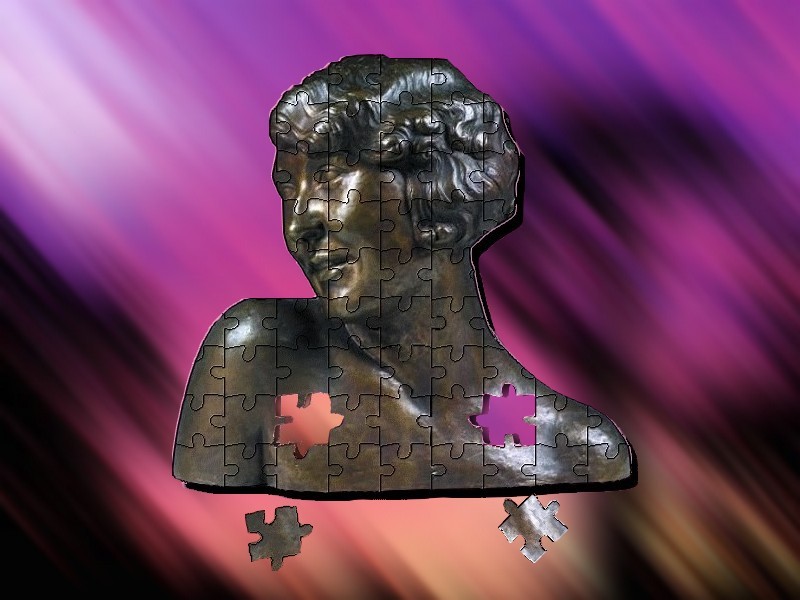
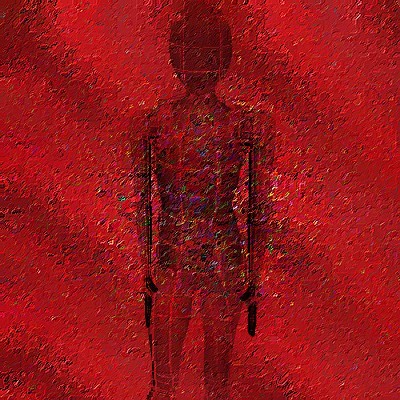
Come vedrete qua sotto c’è ancora qualche mio altro esperimento, più o meno fortunato che direi… più che digital potremmo chiamare effetto folle 😀 …come mettere mattoni su un viso, o fare un puzzle che perde pezzi, o convertire in legno una figura femminile e diversi altri che terrò per me e custodirò nella cartellina delle pazzie notturne… 🙂
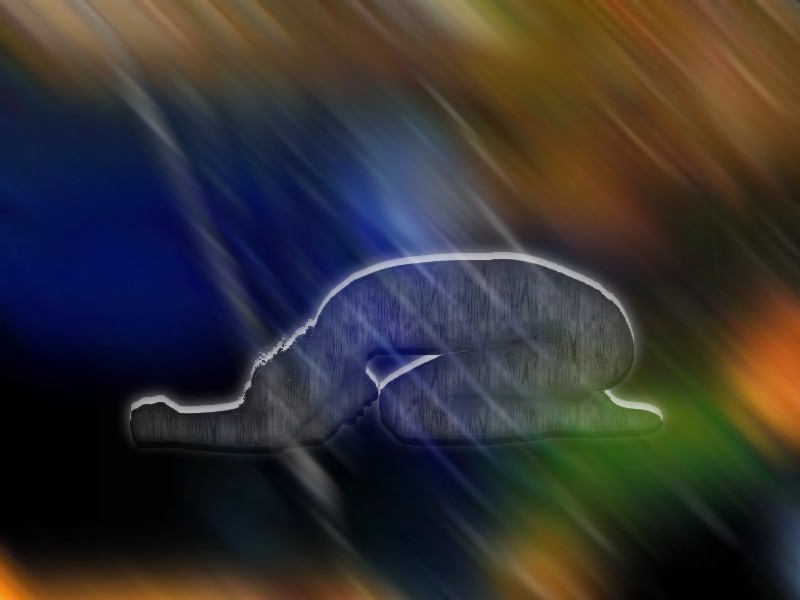
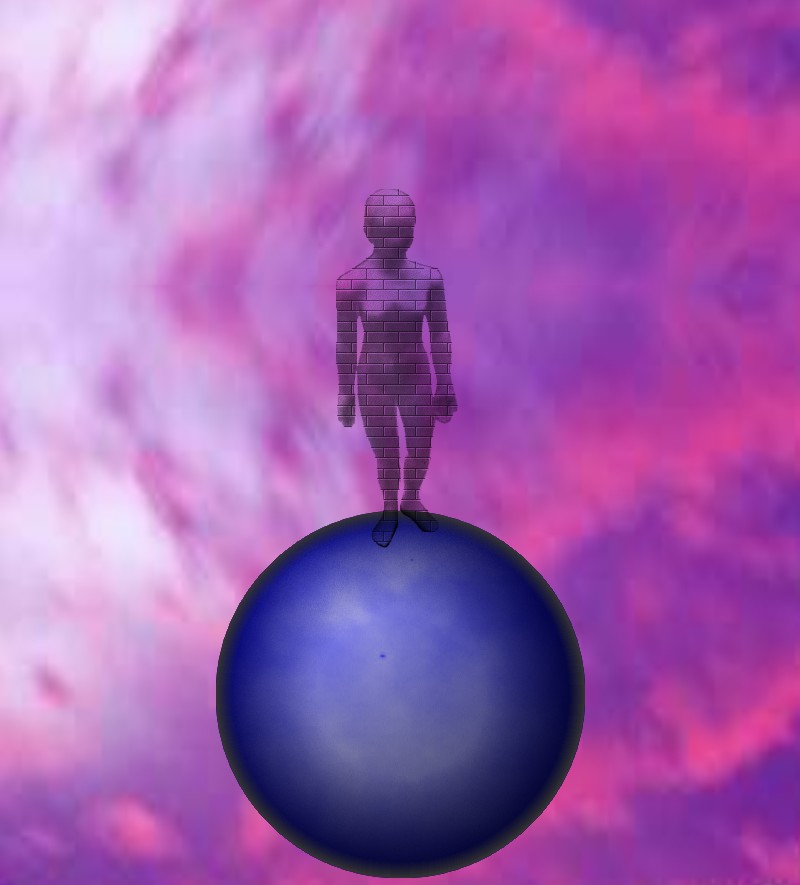
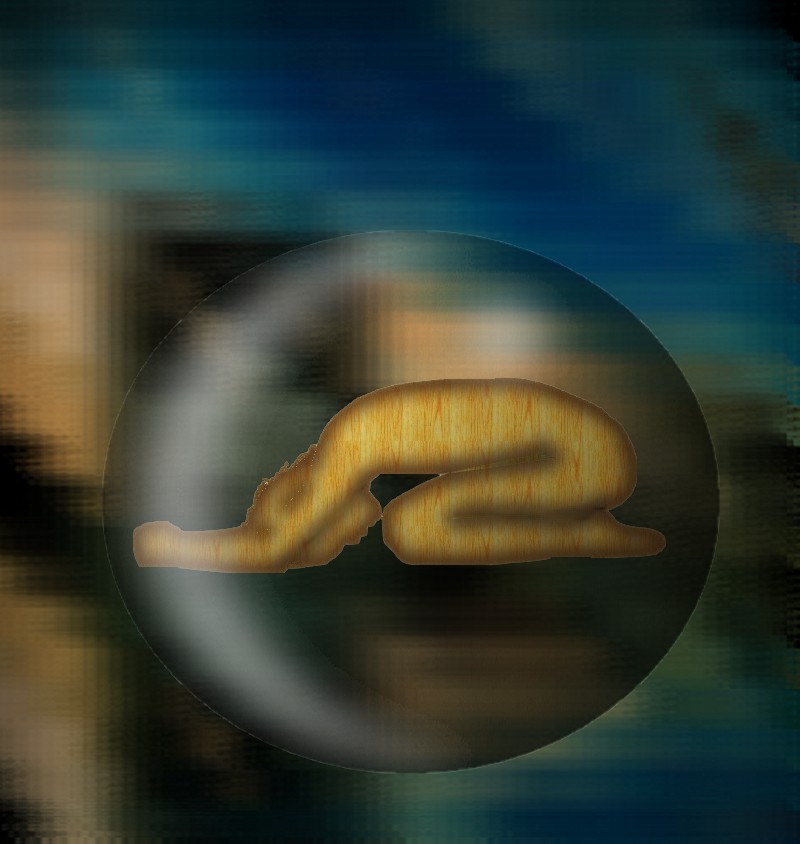
Sono sicura che a tutti verranno in mente tanti bellissimi effetti digitali da creare. Non è sempre facile con Photofiltre riuscirci e, soprattutto, la mia immaginazione non è mai stata tanto digitale, per cui spero di essere riuscita in qualche modo a digitalizzarmi un po’, nonostante tutto 😀
Come sempre trovate in Tutorials per caso tante informazioni utili per usare al meglio Photofiltre, altri tutorials nell’Elenco dei tutorials e se volete altri spunti andate a vedere le nostre Gallery, ora c’è la nuova Gallery 5 e la Gallery 6 appena allestite per la festa del papà e Pasqua… 

 BRICIOLE DI TUTTO...UN PO'.
Complimenti Sol, sei bravissima, ma questo te l’ ho già detto un sacco di volte ^_^
Grazie Francyne, sei gentilissima 🙂 Mi piace “pasticciare” con Photofiltre un sacco e forse si vede un po’ quanto mi diverta e con quanta gioia lo faccio 🙂
Wow complimenti è molto bello e utile questo tutorial!!:)
Ah, mi viene una cosa in mente…gli effetti per fare le scritte, sono finiti?? Mi piacerebbe fare cose nuove sulle scritte perchè non sono molto brava nel farle a parte le scritte glitter seguendo i tuoi tutorial precedenti 🙂
Un bacione ciao ciao!
ps: le nuove gallery sono bellissime!
Ciao Ylenia, grazie 🙂 Per le scritte hai provato quelle con i floaties? Io le trovo carinissime… Se per caso non le hai provate le trovi qua
https://conme.wordpress.com/2007/09/16/floaties-piccole-immagini-animate-per-scritte-decorazioni-sfondi-cornici-e-tante-altre-cose/
Ovviamente sulle scritte puoi applicare ogni filtro ed effetto di Photofiltre: dalle griglie, all’effetto puzzle, all’effetto vetro, alle trame varie, con tessuti, vetro, metallo, legno… e volendo puoi applicare gli efetti speciali che impari in altri tutorials…ma logicamente dipende dal carattere che stai usando e se la grandezza te lo permette… Già solo con gli effetti di Photofiltre ed i floaties potresti fare un sacco di scritte tutte diverse e anche molto carine… Per ora in due parole non saprei darti molte altre informazioni; in giro ci sono scritte più o meno infuocate e cose simili, devo dire che non mi entusiasmano. Cercherò di studiare qualcosa appena ho tempo… ma non posso garantire nulla sui tempi… 🙂
Si si ho provato anche con i floaties! Bè non preoccuparti per il tempo! =) Cmq mi hai dato delle belle idee…non ci avevo pensato di mettere quegli effetti con il filtro =) Però più che altro mi riferivo a scritte tipo con contorni particolari, ad esempio questa immag

o magari effetti glam che danno un effetto 3d…
fammi sapere baciozzi =)
Ciao Ylenia, quella scritta non mi sembra particolarmente difficile… C’è uno sfondo ed un contorno progressivo attorno alla scritta ed i cuoricini che potresti, penso, riuscire a fare te stessa… Per quanto riguarda gli effetti 3d posso studiarci e vedere cosa riesco ad inventarmi il problema sarà sempre il tempo perchè appunto ci devo pensare e provare per fare un tutorial con qualche tipo di scritta diversa… 🙂
Ciau Sol..bè si, per i cuoricini non c’è problema…ma…appunto, il contorno progressivo come si fa??? :-S
Per gli effetti 3d e per il tempo sta tranquilla non ti faccio mica fretta ^_^
un beso
Ciao Ylenia…non ho qua in questo pc, in cui sono ospite ora, che la versione in inglese di Photofiltre…spero di ricordare i nomi in italiano…
Vai su Filtro – Creativo e poi su Contorno progressivo… Anzi, se guardi nelle scritte con i floaties, nel punto 15 e seguenti trovi proprio l’uso di questo filtro applicato su una scritta…
https://conme.wordpress.com/2007/09/16/floaties-piccole-immagini-animate-per-scritte-decorazioni-sfondi-cornici-e-tante-altre-cose/
Lo puoi usare in tantissimi casi anche sulle immagini che ritagli e sposti su altri sfondi, quando per esempio i bordi non sono rimasti belli per nascondere le sbavature, ma anche per fare decorazioni molto belle…basta che le immagini o la scritta siano selezionate ed è un effetto bellissimo…. A seconda di ciò che desideri, selezionando o no la casella “esterno” il contorno ti viene dentro o fuori. Nel caso di quella scritta dovresti selezionare “esterno” e ti verrebbe attorno…Puoi mettere la misura che vuoi di larghezza e puoi provare a vederlo nei 3 modi, diversi, in cui lo puoi fare apparire cliccando in “Nessuno”, “Sfoca” e “Diffusione” e cliccando sull’anteprima ogni volta… Provaci e vedrai quante cose bellissime puoi fare…su ogni cosa quasi che tu possa immaginare… 🙂
Grazie tante!! ad essere sincera quando i contorni delle immagini venivano male, passavo la goccia per sfocare…ma ora ho trovato un modo migliore e utile!! grazie ancora!! =)