Rispondo qua ad una domanda di Gianni sull’uso del plugin aritmetico in modo che possa servire a chiunque volesse sapere al riguardo….Per spiegare meglio vi farò un esempio…. un piccolo tutorialino che vi farà capire come funziona questo plugin…
.
.
Per fare questo tutorial vi servirà dunque…
- Photofiltre che, se non avete, trovate nel sito ufficiale Photofiltre
- Il plugin aritmetico che trovate fra i plugin di photofiltre nel sito ufficiale e potete scaricare mettendolo poi in photofiltre con questo percorso (risorse del computer/disco c/programmi/photofiltre/plugins)
- le formule aritmetiche da inserire… Sono quelle di Benjamin Fournier e le potete scaricare qua. Vi si scaricano appena cliccate sul link nella cartella del downloads del votro pc e dovrete decomprimerle ed in una cartellina le sistemate in Photofiltre per poi, sfogliando quando usate il plugin aritmetico, aprire quella che vi serva in quel momento.
- due immagini di misura uguale o che voi renderete uguali in Photofiltre…
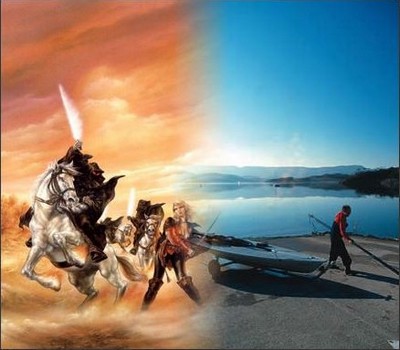
Io ho usato queste per il primo esempio…


Supponiamo che queste immagini le vogliate “fondere orizzontalmente”. A proprosito del termine che uso, fondere, spero sia giusto ma non so trovarne uno migliore nel mio “buon italiano da straniera”… 🙂
Ma prima d’iniziare, questa volta, dovrete andare a Tutorials per caso e leggere e controllare di aver fatto tutto quello che lì c’è scritto di fare per istallare il plugin aritmetico e come farlo apparire su Photofiltre per aprirlo. Trovate tutto sotto l’elenco dei tutorials, nel settimo capitolo delle spiegazioni.
Ora vediamo come si procede…
-
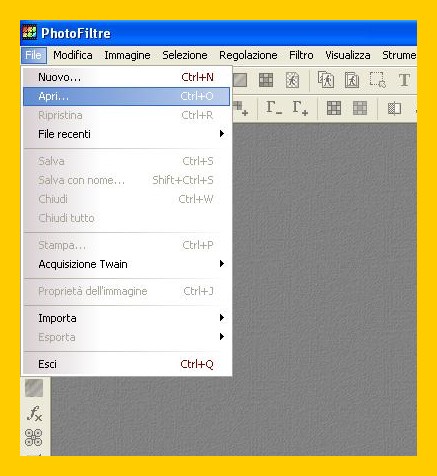
Aprite in Photofiltre le due immagini: File – Apri (FILE – OPEN)

-
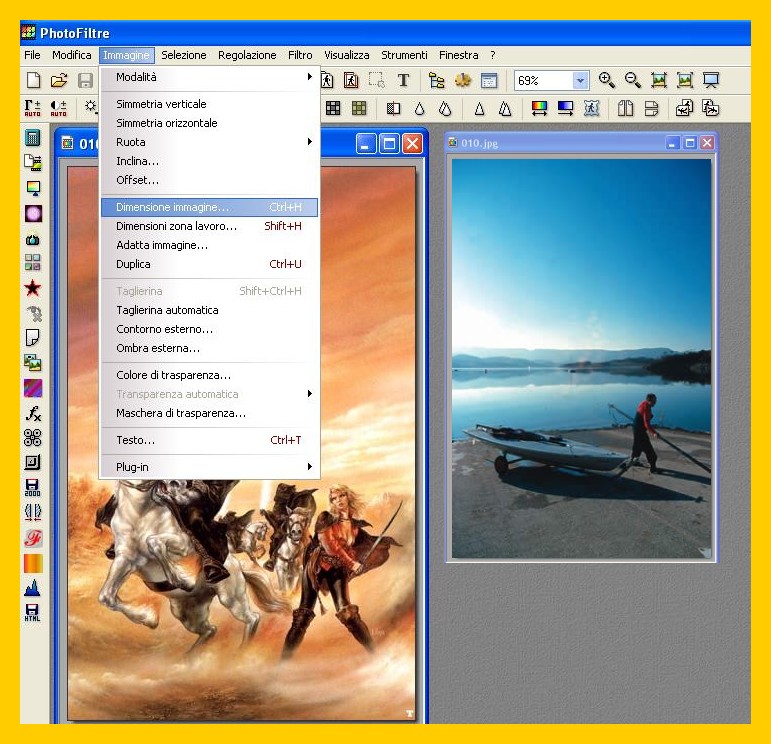
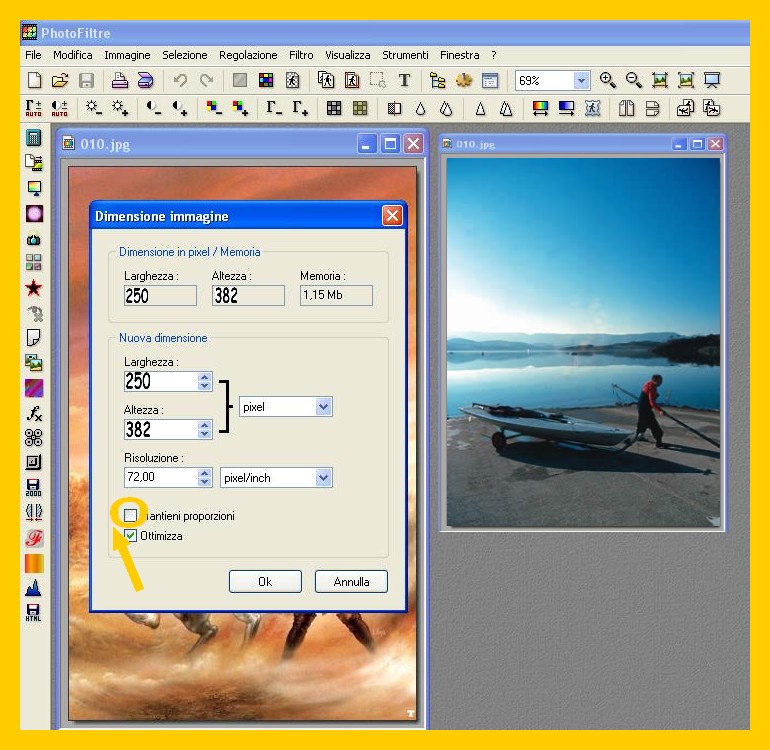
Come detto prima, se le misure non fossero uguali ora potete renderle uguali cliccando su Immagine – Dimensioni Immagine (IMAGE – IMAGE SIZE)
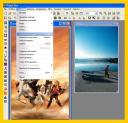 e deselezionando nella finestra succesiva Mantieni Proporzioni (PRESERVE ASPECT RATIO) mettete le misure uguali all’altra immagine.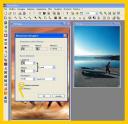
-
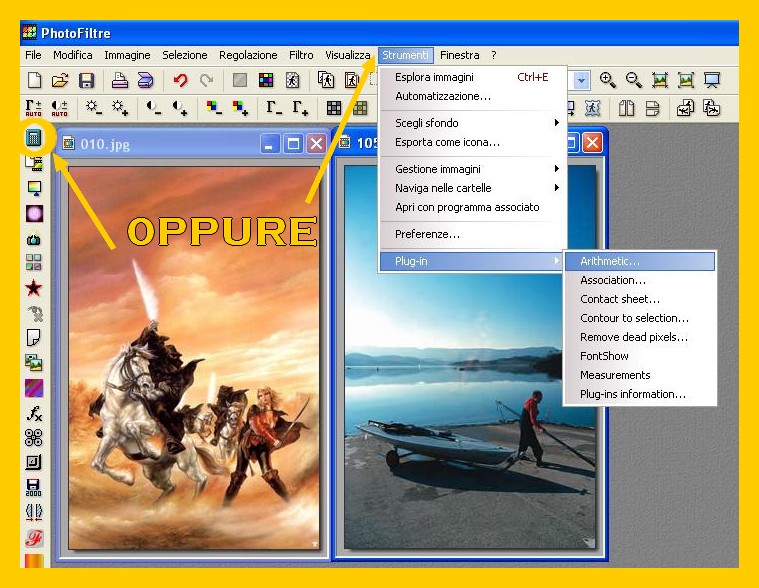
Come avrete letto in Tutorials per caso, il plugin aritmetico lo trovate o nella Barra dei Plugins a sinistra con quell’icona che sembra una piccola calcolatrice (nell’immagine cerchiata in giallo) o cliccando in alto in Strumenti – Plugins (TOOLS – PLUGIN)
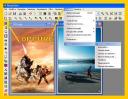
-
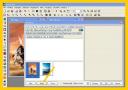
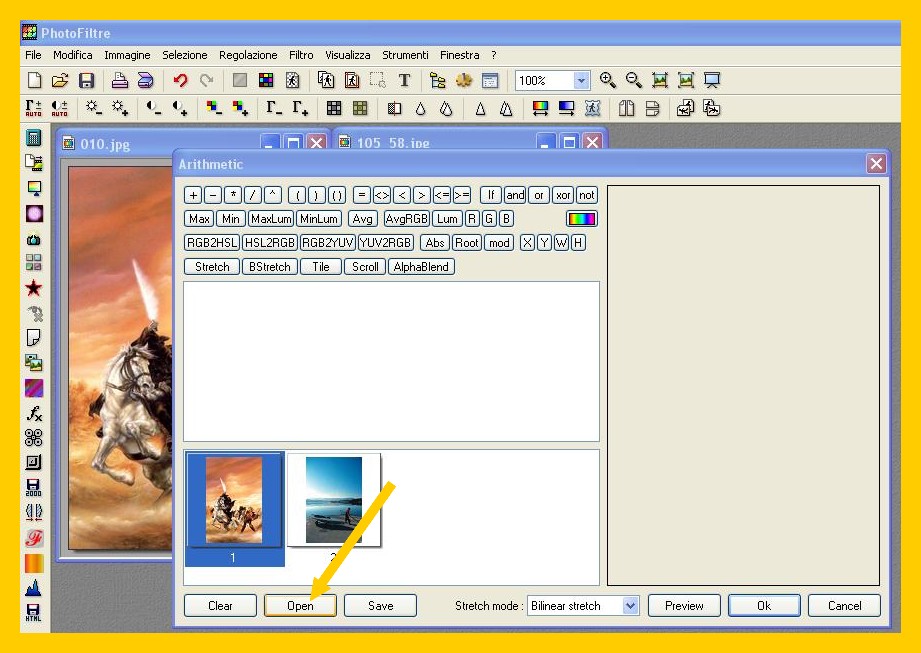
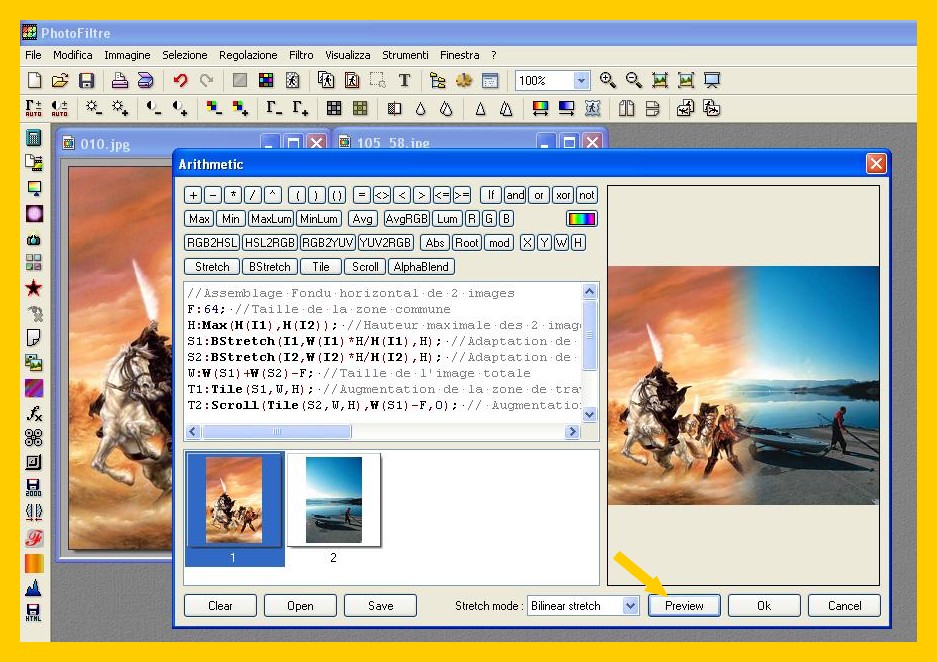
Una volta trovato cliccate sopra per aprirlo. Vedrete che vi apparirà questa finestra
-
Trovate sotto a sinistra in basso le foto che, nel nostro esempio, vogliamo fondere assieme. Hanno i numeri 1 e 2 sotto rispettivamente .
-
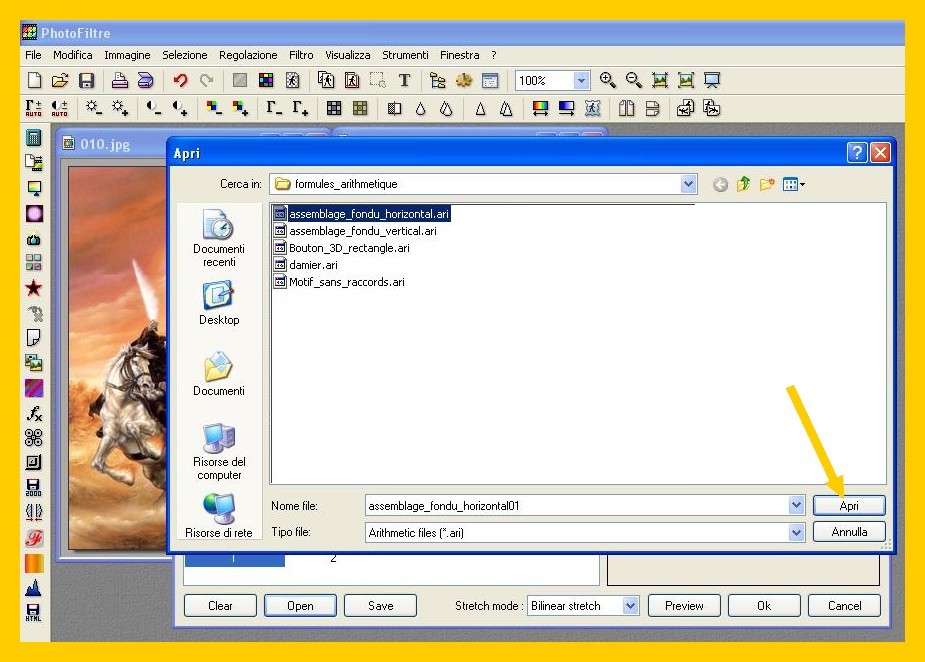
Ora cliccate su Open in basso. Vi troverete in una finestra dove cercherete il plugin che vi serve, sfogliando (col solito percorso: risorse del computer/ disco c/ photofiltre/ plugins/ plugin aritmetico). Lì troverete tutti i plugin aritmetici che avete scaricato. Scegliete quello che vi serve, selezionatelo ed apritelo….In questo esempio ovviamente ho selezionato il plugin “assemblaggio orizzontale di immagini”.

-
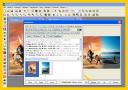
Vi apparirà la parte bianca della finestra di prima con un’ enorme formula. Per vedere se il risultato vi soddisfa cliccate sotto in Anteprima (PREVIEW). Ora, nel riquadro a destra, potete vedere il risultato della fusione.
-
Se l’immagine è di vostro gradimento la confermate con Ok. Altrimenti cliccando in Clear in basso a sinistra cancellate la formula e potete ripartire.
-
Nel caso vogliate cambiare l’ordine delle immagini basta andare col puntatore del mouse su una delle due immagini e tenendo premuto il tasto destro del mouse spostarla al posta dell’altra. Poi ripartite come prima…
-
Ora potete salvare la vostra immagine finale che risulta dalla fusione delle due immagini originali… Ed ecco il risultato del mio esempio :
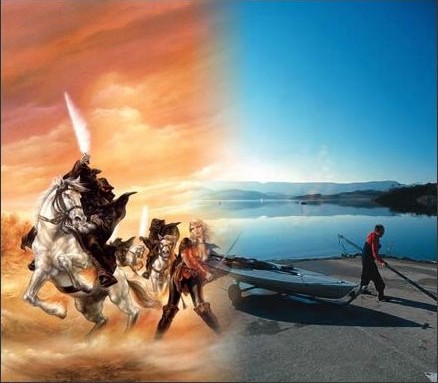
E qua di seguito altri esempi fatti nello stesso modo….

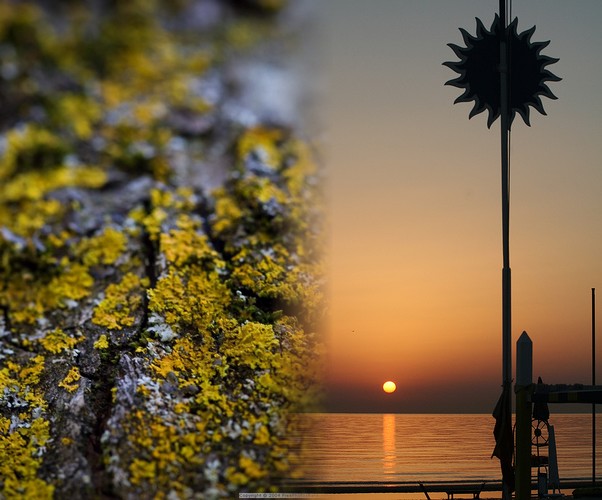

Nel caso in cui si volesse fare la fusione in verticale, o altro, si dovrà aprire la formula giusta, quella per “fondere in verticale” per esempio, il resto è tutto uguale a questo tutorial. 🙂
Per ora ho finito. Se volete altri tutorials, li trovate nell’Elenco dei Tutorials, in Tutorials per castante informazioni su come istallare plugins, Unfreez ed altro, come usarli ed una serie di siti dove trovare quanto vi occorre per fare i vostri lavori. E per altri spunti, come al solito, se volete ci sono le nostre ormai numerose Gallery 🙂

 BRICIOLE DI TUTTO...UN PO'.
Ciao Sol, volevo chiederti una cosina. Ho provato a fare questo tutorial, ma non mi viene, ti spiego.
Quando apro il plugin aritmetico, non mi appare nessun codice come nella foto tua che hai messo e quindi, quando clicco per l’ anteprima, non mi appare la foto con le 2 immagini fuse tra loro.
Ma per fondere 2 o più immagini tra loro, c’ è un altro metodo con photofiltre ? Oppure si può fare solo in questa maniera ?
Ma se non mi funziona, come posso fare ?
Scusa per tutte queste domande, ma se non chiedo a te, non saprei proprio da chi farmi aiutare o consigliare. Un grosso Kiss e buon fine settimana! ^_^
Ciao Francyne, scusami, ti avevo risposto subito chiedendoti delle informazioni perchè non capivo come potevi non vedere, ma non mi ero ressa conto che avevo dimenticato nel tutorial di parlare delle formule aritmetiche che dovete mettere, logicamente, per avere… Ho dimenticato solo la cosa più importante!! 😦 … Chiedo scusa per la dimenticanza… e subito per te e poi nel tutorial e in tutorials per caso lo metto per tutti… Ovviamente le formule vanno scaricate e sistemate in una cartellina in Photofiltre che poi una volta cliccato su Open cercherai ed aprirai sfogliando…
Le puoi scaricare qua…
http://ressources-photofiltre.com/pages/formules_arithmetiquespag.html
Scusami… dimenticanza imperdonabile sta volta!
Ok grazie 1000 Sol, sono riuscita, sono andata nel sito che mi hai dato e ho scaricato quello che serviva, ho riprovato e sono riuscita. Non ti devi preoccupare, può tranquillamente capitare di dimenticarsi qualcosa, non deve essere semplice scrivere, illustrare e ricordarsi tutto quando si scrive un tutorial. Sei stata gentilissima smack ^_^
Ciao a tutti/e e particolarmente a Sol che veramente è un fenomeno con i suoi tutorials.Erano mesi che ero alla ricerca di tutorials validi per la grafica,finalmente Sol mi ha risolto ogni problema.Grazieeeeeeeeeeeeee.Tornando invece al post di Francyne,è lei che non è stata attenta nel leggere, perchè Sol l’aveva mensionato che bisognava scaricare le formule aritmetiche di Benjamin oltre al plugin aritmetico.Comunque scusate se prendo le difese di Sol ma è il minimo che si possa fare per un cosi gran talento specie se pure spagnola nel districarsi con l’italiano.Fin’ora son riuscito a fare tutte le applicazioni anche con qualche modifica. Ciao Sol ,alla prossima.
Ciao Vittorio e grazie, 🙂 sei molto gentile e sono molto felice che riesca a seguire i tutorials senza grossi problemi, ho cercato di spiegare il più semplicemente possibile cio che faccio passo a passo, perchè penso che se ci riesco io chiunque ci può riuscire faccendo le stesse cose, ma è molto più facile fare che spiegare tante volte 😀 . Buon proseguo 🙂
Ciao Francyne, mi dispiace che abbia dovuto riprovare così come tutti quelli che per la mia dimenticanza non ci saranno riusciti… 😦 Ho dimenticato “solo” volendo spiegare come fare il bollito di dire di mettere a cuocere la carne!… che testa!…Meno male che mi hai detto, grazie mille… 🙂
Grazie , grazie ed ancora grazie per la tua gentilezza Sol.
E’ tutto OK.
Spero di non doverti dare ancora fastidi.
Ciao. 😀
Ciao Gianni, non farti problemi e se hai dei dubbi chiedi, se sono in grado di capire e so come fare sono ben contenta di spiegare… e poi coi vostri dubbi o le cose che vorresti conoscere posso fare dei tutorials che a me forse nemmeno verrebbero in mente, perciò… chiedi quanto vuoi… 🙂
Sol, non ti devi rimproverare così, tu sei gentilissima e molto disponibile con noi! Grazie di cuore ^_^
Hey ciau Sol 🙂 come stai?? questo tutorial è troppo bello e sopratutto utilissimo!!! 🙂
Ma volevo chiederti una piccola cosa…
Si possono “fondere” + di 2 immagini?? se è si come??
Grazie in anticipo ^_^ baciozzi e buona notte dato l’orario 🙂
Ciao Ylenia, 🙂 tutto bene e di corsa come sempre perciò subito ti rispondo. Si possono fondere più di 2 immagini, ma ovviamente ci vogliono altre formule…Io comunque ho provato con le stesse formule a fondere prima 2, ed una volta salvato il risultato ho fuso questo risultato della fusione delle prime 2 con una terza immagine di misura uguale a quella di una delle prime (erano uguali, perciò le 3 immagini hanno identica misura separatamente). Viene un’immagine con le 3 immagini fuse e non è affatto male… 🙂
Oh, ho capito ok grazie tante!! sei sempre gentilissima!! 🙂
Ciao Sol, ti devo fare i miei complimenti per questo utilissimo tutorial.E’ da molto che ho scaricato photofltre, ma non sapevo usarlo se non per ridurre le foto o mettere qualche maschera. E’ bellissimo imparare a fare scritte animate, fondere foto…e questo grazie a te che spieghi in maniera egregia (se capisco io, capiscono tutti!). In merito a questo tutorial volevo chiederti una cosa: io ho provato la fusione orizzontale e mi è venuta una foto unica formata dalle due foto affiancate, perciò è lunghissima… stampandola posso dargli le dimensioni standard di una foto? non so se mi sono spiegata… Grazie!
Ciao Nadia e grazie per ciò che mi dici, io adoro fare “queste cose” e sono felice se a qualcuno può servire… 🙂
Rispondo ora alla tua domanda. Ovviamente puoi ridurre tranquillamente la foto finale il risultato sarà solo logicamente più piccolo, ma forse ancora meglio sarebbe prendere come partenza due foto non tanto grandi o ridurle prima… ma prima di stamparla, altrimenti ti troverai stampato un pezzo di immagine temo… Non conosco però le stampanti che non uso da tanto, e non so se ci sono stampanti che riducano le immagini o le adattino, perciò la mia risposta è condizionata al ricordo di una stampante che avevo diversi anni fa 🙂
ciao!!
ho provato a fare quanto hai scritto ma c’è un piccolo problema!
quando scarico le formule non me le da da decomprimere ma è come se non ci fosse nulla.. forse nn ho qualche programma per aprirle? non so è come se non me le legge e quindi quando vado a inserirle in photofiltre e provo a fondere le foto non me lo fa fare perche dice che le formule non sono corrette!
come posso fare?
grazie tante baci
vale
Ciao Valentina, sono andata appena letto il tuo commento a vedere se c’era qualche problema nel sito ma tutto funziona regolarmente. Allora faciamo un piccolo ripasso e vediamo se tutto è giusto… Per scaricare le formule devi cliccare su questo link al sito…
http://ressources-photofiltre.com/pages/formules_arithmetiquespag.html
Una volta nel sito sotto la scritta Formules de Benjamin Fournier le trovi tutte una sotto l’altra. Per scaricarle devi andare a DESTRA e cliccare per scaricarle in quell’icona dove c’è scritto Telecharger ici… Questo lo devi fare per ogni formula. Cliccando su telecharger dovresti trovarti la cartella compressa che ti si apre subito… Spero che ora riesca a scaricare le formule 🙂
ciao sol,sono roberta..questo tutorial è fantastico!!!:) volevo chiederti se usando il plugin aritmetico è possibile sovrapporre due immagini, invece che fonderle orizzontalmente? attendo una tua risposta..a presto..bacioniiii
Ciao Roberta, 🙂 immagino che con la formula giusta potresti sovrapporre 2 immagini con questo plugin, ma non c’è bisogno…si può fare senza questo plugin e senza formule…è assai semplice, basta fare una maschera della seconda immagine che incollerai affianco a questa per poi incollare entrambe assieme alla prima immagine… E’ complicatissimo a dirsi semplicissimo a fare… Come capirai qua mi è difficile spiegarlo e sopratutto essere chiara da farmi capire, se hai pazienza dunque, farò un tutorial… ho altri due già in preparazione per cui ci vorrà un po’…
grazie sol..sei stata gentilissima..aspetterò il tuo tutorial..grazie..ciau bacioni..:)
ciao io ho 1 problm…..ho scaricato il plugin e le formule….vado x fondere le 2 immagini e quando schiaccio x vedere l anteprima o x dare l ok mi si blocca tutto il pc e photofiltre cm mai?
Ciao Ivan benvenuto 🙂 controlla la dimensione delle due immagini di cui vuoi fare la fusione. Se sono molto grandi si blocca tutto e non riuscirai ad andare avanti per cui riduci entrambe le immagini a misure non superiori mai a 800 nella larghezza, di meno è anche meglio… Per ridurre basta che vai nel menù in alto su Immagine – Dimensione dell’immagine e le cambi salvandole poi. Una volta fatto questo vedrai come non ti si blocca e riesci a fare la tua fusione 🙂
grazie della risp…ora riesco a farlo anke se vorrei sfumarle meglio le 2 foto ma nn so come si fa..nn e’ ke mi daresti il tuo contatto msn se lo hai?
Ciao Ivan sono contenta che riesca a fare ora 🙂 Per sfumarle al meglio dovrai guardare bene le foto perchè come vedi si fusionano automaticamente cliccando sulla formula… Per esempio se in una della immagini c’è un particolare a sinistra che ti piacerebbe che si vedesse bene metterai questa immagine a sinistra, viceversa se a destra c’è la parte che ritieni importante sarebbe meglio che nella fusione questa immagine apparisse a destra.
Quando vedi le immagini prima di cliccare per introdurre la formula controlla che almeno una delle due parti che si trovano vicine (la parte destra dell’immagine di sinistra e quella sinistra di quella di destra)abbia possibilmente un paesaggio o una zona più aperta e libera d’immagini importanti, mi spiego…cielo, mare, paesaggio… così si fusionano al meglio e quella parte di paesaggio che in parte scomparirà verrà sfumata meglio nella fusione… Chissà se sono riuscita a spiegarmi? Lo spero 🙂
ehm ciao..scusa ma a me i Plug-ins non me li salva……faccio il procedimento ke hai scritto x salvarli ma poi vado a strumenti e non mi esce e non c’e neanke affianco…..mi sai dire perche?
Ciao Annaritina 🙂 guarda in tutorials per caso c’è spiegato “COME APRIRE IL PLUGIN ARITMETICO E FARE APPARIRE I PULSANTI DEI VOSTRI PLUGIN SU PHOTOFILTRE…”
https://conme.wordpress.com/tutorialsper-caso/
Ciao Sol, ecco fatto, grazie a te, anche questo tutorial.
Il plugin aritmetico e le varie formule l’ho scaricato direttamente nei plugin di photofiltre e non in una cartellina a parte come vedo che hai fatto tu. Va bene lo stesso? Ciao Giovanna
Ririciao Giovanna 🙂 va benissimo se hai scaricato tutto nei plugin Photofiltre…
Ciao Sol, grazie per tutte le risposte, ora vado sul tutorial che non mi riesce e ti faccio sapere…….
ciao Sol complimenti x il tuo tutorial.. anch’io vorrei sapere anzichè fondere le immagini unendole in orizz. o in vertic, metterle l’una sulla’altra facendo sì che s’intravedino entrambe, spero tu mi possa aiutare. grazie
Ciao Mari, benvenuta da noi 🙂 Penso che ciò che cerchi siano le sovrapposizioni d’immagini che puoi trovare a questo link 🙂
https://conme.wordpress.com/2008/04/06/sovrapposizione-di-due-immagini/
Se ti può servire qua trovi tutto l’elenco dei tutorials
https://conme.wordpress.com/tutorialsper-caso/elenco-tutorials/
Ciao, ho provato, ma la pagina dove dovrebbero essere le formule aritmetiche è vuota
ciao paprikadolce, hai ragione, purtroppo la pagina non c’è più e non me ne ero accorta 😦 ti ringrazio per farmelo sapere… Erano nella pagina del creatore delle formule che a quanto pare ora non esiste, io le ho salvate nel mio pc in una zip, spero di riuscire a farle scaricare ugualmente, ovviamente bisogna procedere a estrarle e sistemarle come spiegato nel tutorial… vedo di metterle al posto della pagina nel tutorial e se riesco anche in questo commento.
click: https://conme.files.wordpress.com/2015/08/6formules_arithmetiques_a.zip
Appena clicchi si scaricano direttamente nella cartella del download del tuo pc in una zip… Ho corretto anche il tutorial e penso non ci siano problemi ora a seguire tutto passo a passo.
grazie, ora si scaricano. ma non ho capito bene dove devo metterle e se vanno installate o solo copiate
riciao 🙂 allora vai alla cartella dei downloads nel tuo pc e cerchi ed apri la cartella compressa con le formule aritmetiche per cliccare una volta aperta su “estrai in”. Ti appare a destra un menu a discesa e lì clicchi in questo ordine: disco c/ programmi/ photofiltre/plugins. Confermi cliccando su Ok e così trovi instalate le formule aritmetiche nel tuo photofiltre.
Trovi queste e tante altre informazioni che ti possono essere utilissime in Tutorials per caso a questo link https://conme.wordpress.com/tutorialsper-caso/
Grazie!! Da che non sapevo creare una trasparenza a che, in pochi giorni, ho realizzato ventaglio in movimento e puzzle in movimento. Ottimi tutorial, se ci riesco io che sono sono negata, vuol dire che sono fatti proprio bene!
Ciao Patrizia, e grazie 🙂 son felice de che tu sia riuscita a fare in poco tempo ben due tutorials e per di più non di quelli facili 🙂 ora puoi ben dire che no, non sei negata, non ti pare? 😀
Ho parlato troppo presto sul puzzle animato, l’ho dato per concluso un attimo prima del tempo e invece ho fatto un casino…. ripartirò da zero, ma non è molto chiaro dal punto 20 in poi
Per rendere le cose più facili ti converrebbe far un puzzle animato con il numero delle tessere in cui è diviso il puzzel nel tutorial (15) o davvero ti rendi tutto molto più difficile e complicato… comunque sia questo non è un tutorial semplice per cui, se quasi ci sei riuscita senza aver fatto tanto altro prima, complimenti davvero… spero in ogni modo che riesca a finirlo ma se hai problemi ancora dimmi che cosa non ti è tanto chiara dal punto 20 in poi….