PRIMA PARTE: Per la fonte della sola prima parte … http://gloubiweb.free.fr// .
Oggi faremo scintillare le nostre immagini con stelline e ne ho fatte alcune per voi. Premetto, queste stelline fatte da me sono di libero uso per tutti. Le metto qua perché le possiate usare e farne quello che volete, e di fatto vi insegnerò anche come personalizzarle, cioè potrete cambiarle, girarle, metterle come e dove volete… io le ho fatte con questo scopo perciò non solo avete la mia autorizzazione, ma sarei anche contenta se riusciste a fare tante cose belle e diverse…Ovviamente, questo non vale per altri scintillamenti simili che potete trovare in giro fatti da altri autori, perciò sbizzarritevi con i miei, ma rispettate il lavoro di altri perchè senza il consenso dell’autore non dovete farlo…diverso è il discorso di quelli che troverete liberi in rete ed il cui autore è sconosciuto….. Ed ecco su cosa faremo il tutorial di oggi….
.
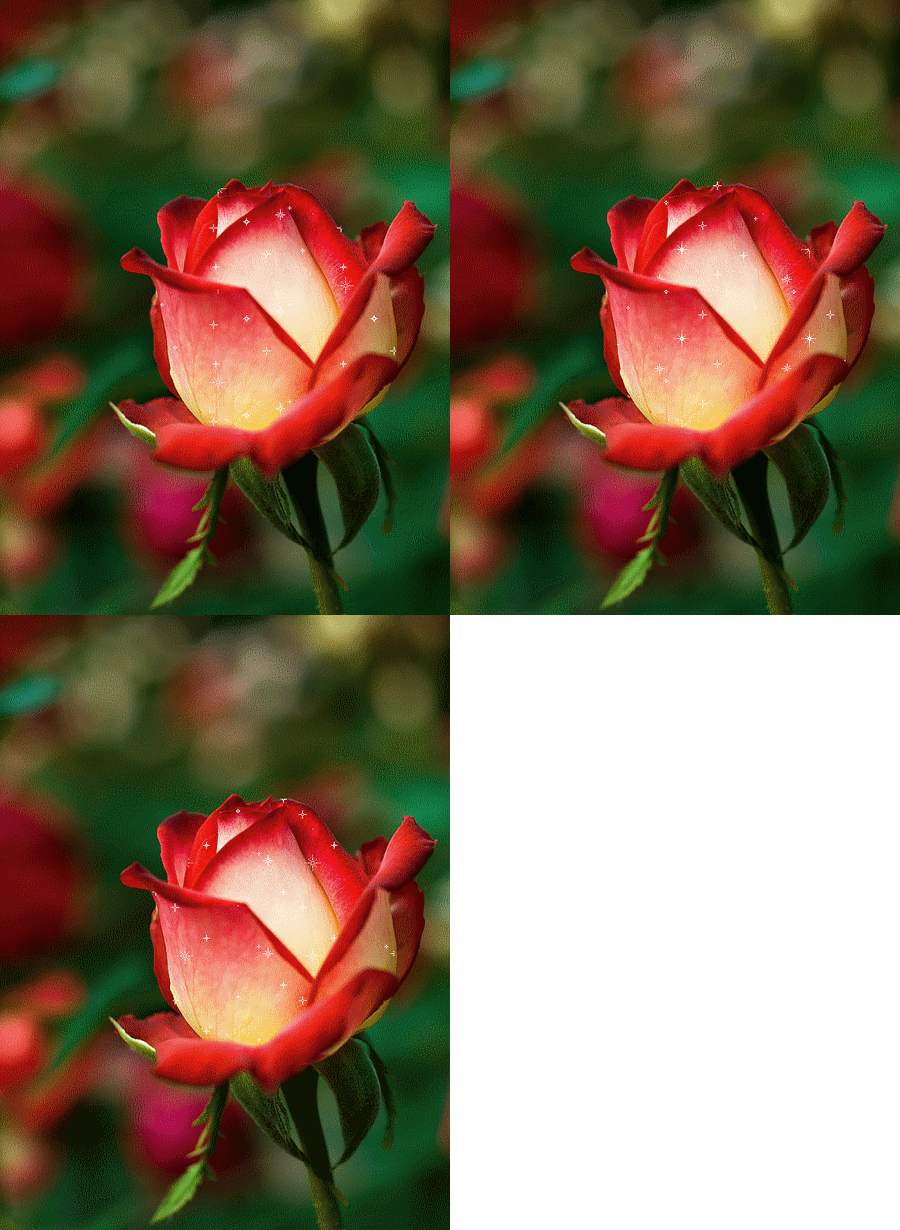
. . Ed ora vediamo cosa ci serve per questo tutorial: .
- Photofiltre che, se non avete, trovate nel sito ufficiale
- Unfreez, per animare le gifs e che abbiamo già usato ma che se non avete trovate qua
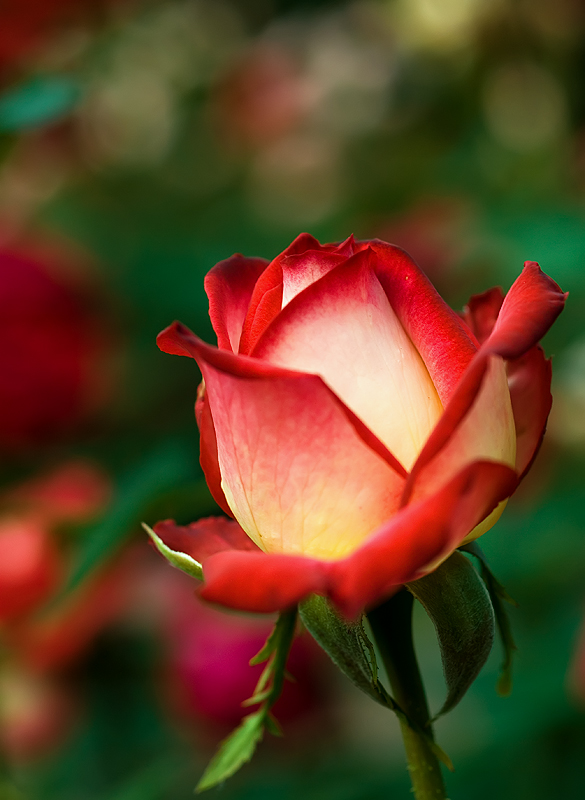
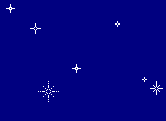
- Un’immagine che volete fare “scintillare ma potrebbe anche essere una bella scritta o qualunque cosa vogliate. Io ho usato questa:
- Le tre immagini di stelline che vi metto qua e che potrete sistemare in una cartellina separata se volete fra i patterns (trame) di Photofiltre (Risorse del computer- disco c- programmi – photofiltre – patterns – glitter). Ma sotto ve ne metterò altre perché possiate fare le vostre creazioni libere od usarle così come sono… 🙂
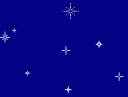
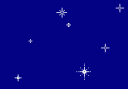
 (Per salvarle ingranditele, poi per usarle apritele in photofiltre e cliccate in alto sull’icona della Trasparenza
  e rendetele trasparenti. Sempre cliccando su questa icona potrete togliere la trasparenza se vi serve) .

Prima d’iniziare un avvertimento…se mentre svolgete questo tutorial vi trovate con quell’icona cerchiata nell’immagine colorata….cliccateci sopra o vi potreste trovare bloccate, diventerà grigia e voi potrete continuare tranquillamente 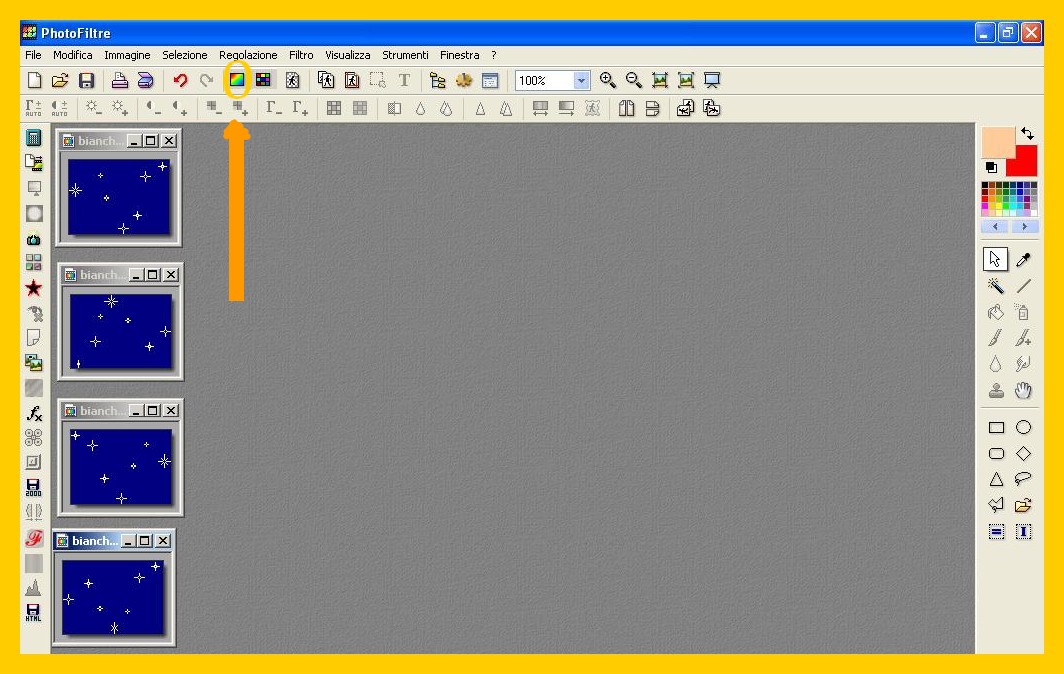
.
E ricordate anche…. per ogni dubbio guardate in TUTORIALS PER CASO. Nell’introduzione e sotto l’elenco dei tutorials trovate tante spiegazioni utili per usare al meglio Photofiltre, così come il modo di scaricare e installare plugins, unfreez, caratteri nuovi e tante altre cose che vi possono aiutare per la realizzazione dei tutorials….
.
Ed ora vediamo come procedere: E’ semplicissimo come vedrete…
.
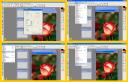
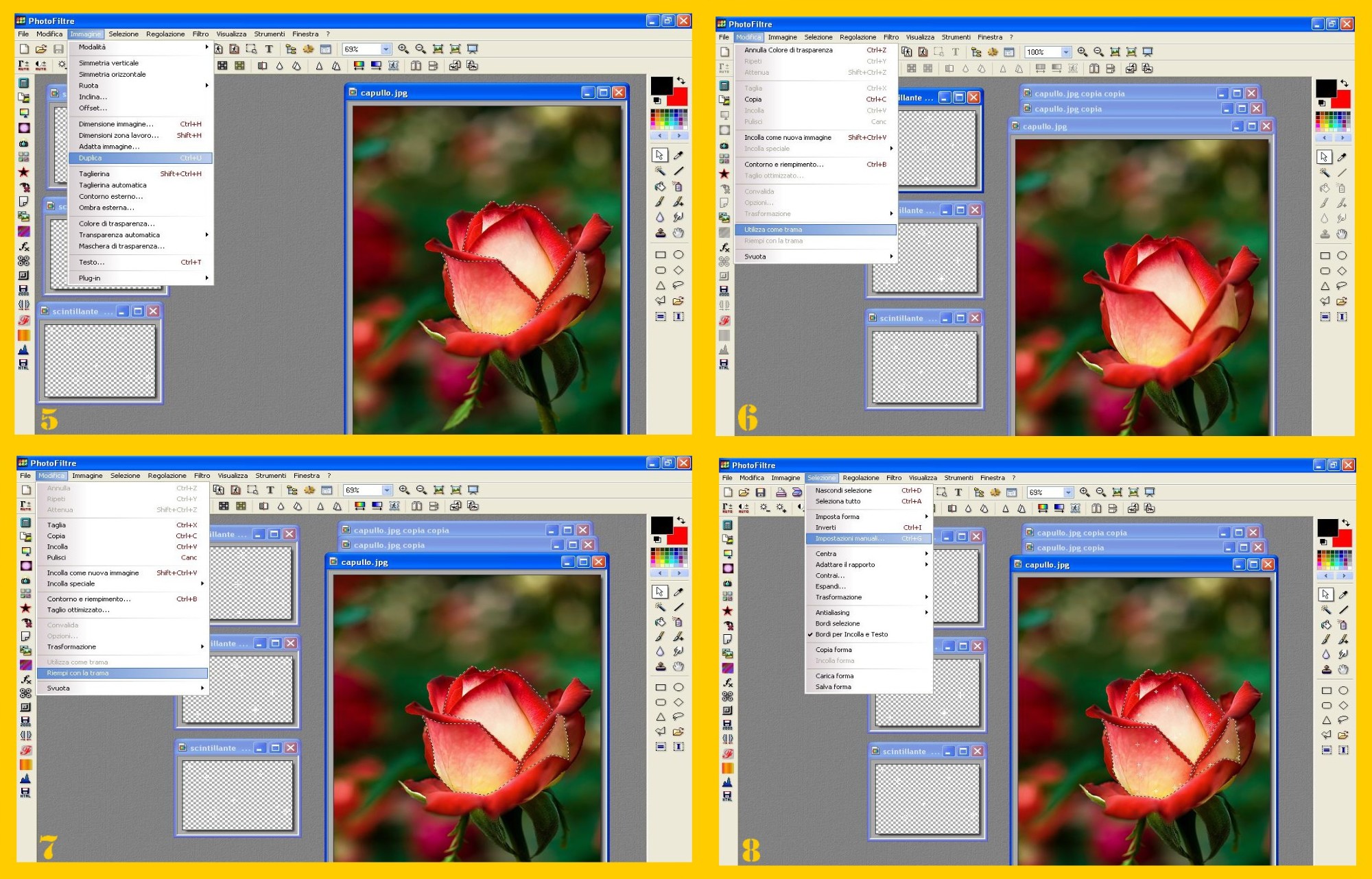
- Aprite la vostra immagine: File – Apri (FILE – OPEN) (imm. 1)
- Andate nel Menù a destra e cliccate sulla Punta di Freccia per far apparire le Selezioni e col Lazo o con il Poligono procedete a selezionare la parte che volete fare scintillare nella vostra immagine. Per usare il Lazo o il Poligono rimando alle mie spiegazioni nell’ultimo tutorial dal punto 3 al punto 8 che trovate qua . Una volta selezionata tutta la zona andate in alto su Selezione e Salva Forma (SELECTION – SAVE SHAPE) in modo di poterla in seguito usare. (imm. 2).
- La nominate e la salvate fra le vostre Selezioni. (imm. 3)
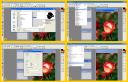
- Ora aprite le vostre Immagini Scintillanti con le Stelline. File – Apri (FILE – OPEN) Ovviamente avendovi fornito le immagine già separate, dovrete aprirle una ad una.(imm. 4)
- Andate ora sul Menù in alto su Immagine – Duplica (IMAGE – DUPLICATE) e fate tante immagini quante sono quelle delle stelline (3 in questo caso) (imm. 5)
- Toccando ora la prima Immagine Scintillante per attivarla cliccate poi su Modifica – Utilizza come Trama (EDIT – DEFINE PATTERN) (imm 6)
- Ora toccate la vostra Immagine che diventa blu ed andate di nuovo su Modifica e poi Riempi con la Trama (EDIT – FILL WITH PATTERN) (imm 7)
- Ora sulla vostra Immagine sono apparse le stelline della prima Immagine “scintillante”. Andate in alto su Selezione – Impostazioni Manuali (SELECTION – MANUAL SETTINGS) (imm. 8 )
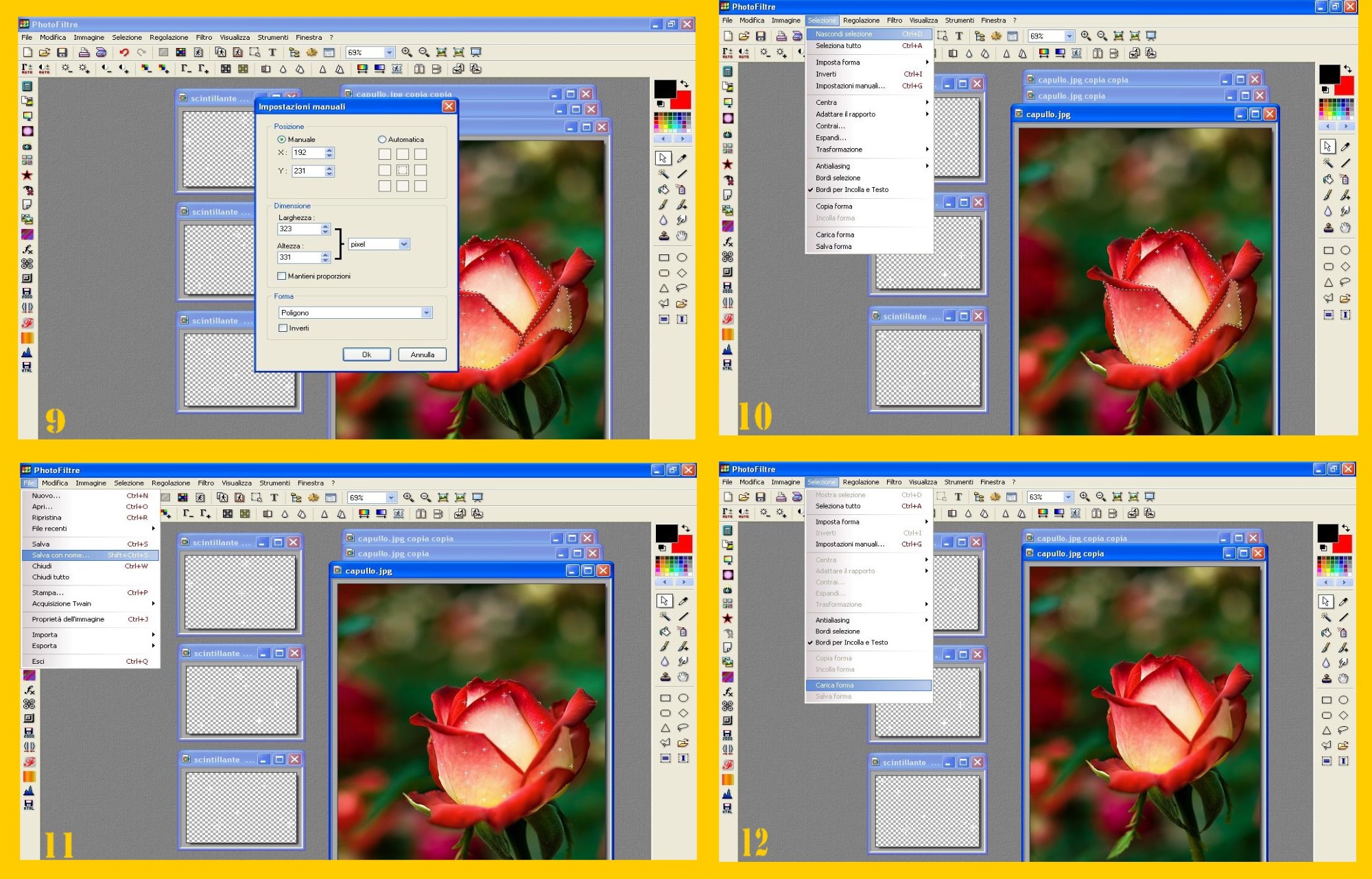
- Una volta che si apre la finestra successiva in un foglio di carta scrivetevi i valori della “x” e la “y” che metterete poi nelle altre immagini così che i “scintillamenti” non ballino… (imm. 9)
- Andate ora su Selezione – Nascondi Selezione (SELECTION – HIDE SELECTION) (imm.10), la vostra prima immagine è pronta ed ora potete…
- Salvarla come gif: File – Salva con nome (FILE – SAVE AS…) (imm. 11) e la tenete da parte.
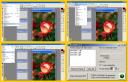
- Prendete ora la prima copia della vostra immagine, la toccate per attivarla, e cliccate nel Menù in alto su Selezione – Carica Forma (SELECTION – LOAD SHAPE) (imm 12)
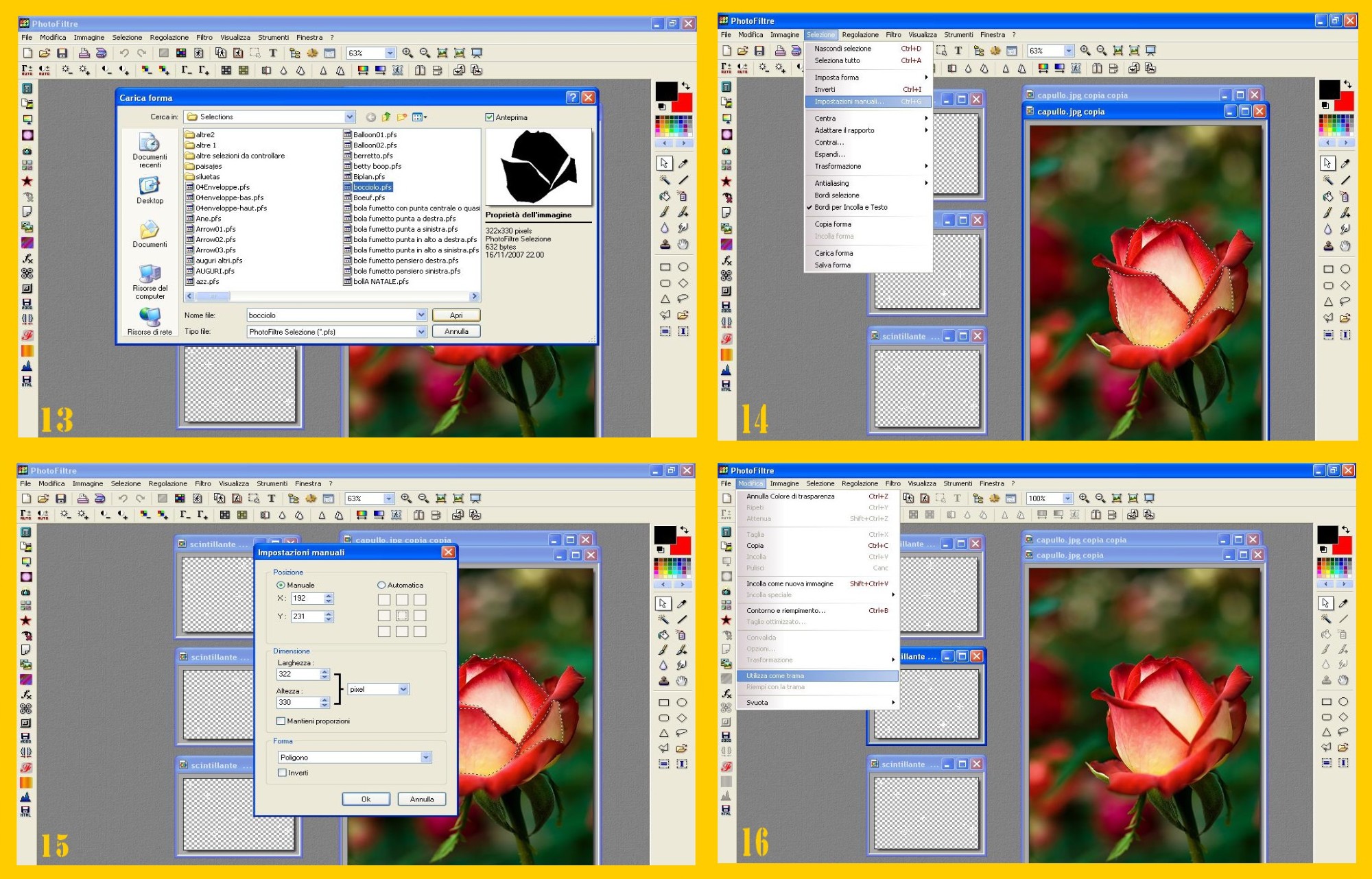
- Cercate ora la vostra selezione e apritela (imm. 13) Vi apparirà la Selezione sulla vostra nuova immagine e la sistemerete.
- Andate ora su Selezione – Impostazioni Manuali (SELECTION – MANUAL SETTINGS) (imm. 14)
- Ora controllerete che abbia gli stessi valori di “x” e “y” della vostra prima immagine. Se non fosse così, li metterete spostando in su o in giù i valori fino a raggiungerli. (imm. 15)
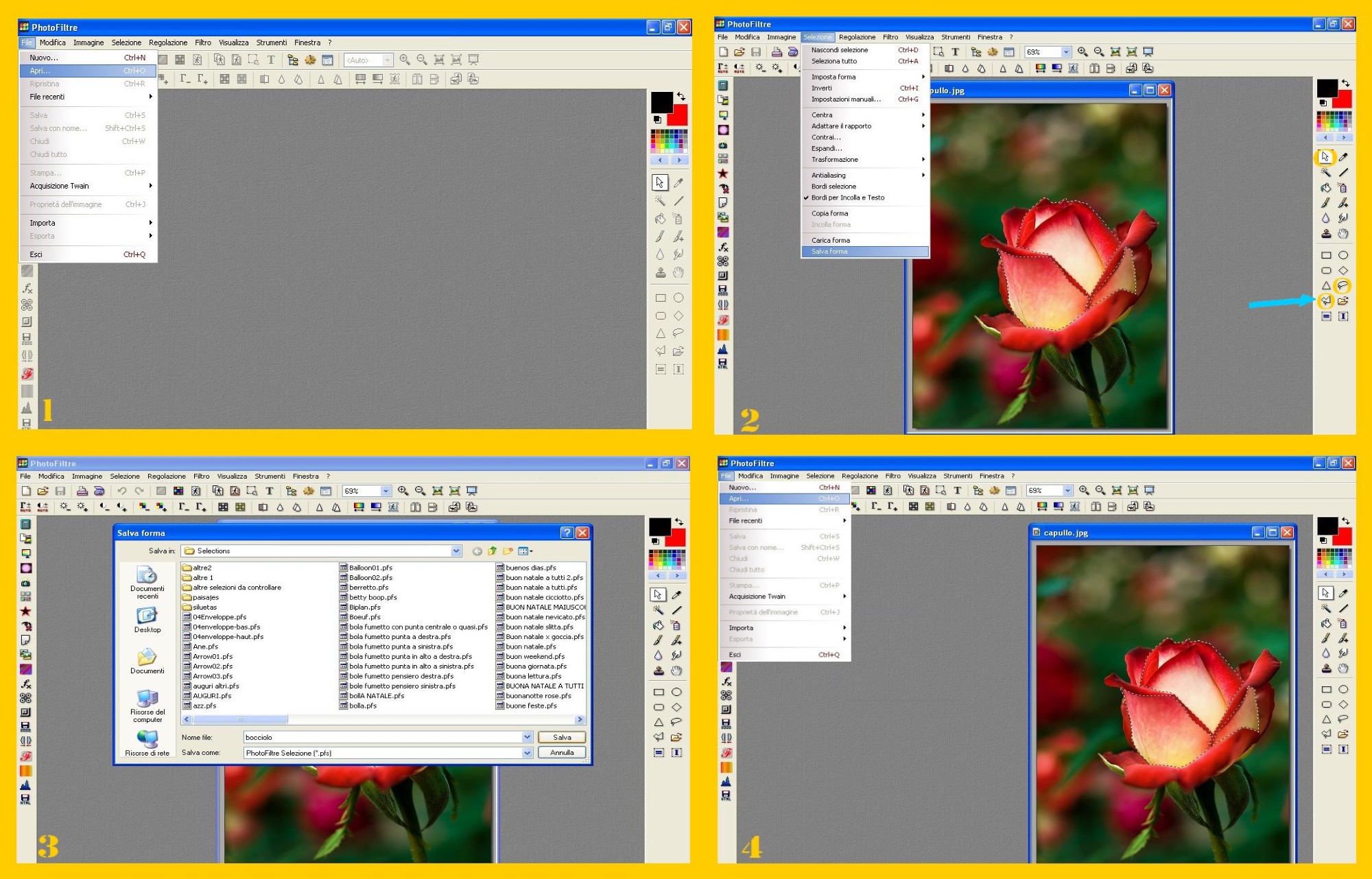
- Ora, tocando la vostra seconda gif scintillante per attivarla, cliccate in alto su Modifica – Utilizza come Trama (EDIT – DEFINE PATTERN) (imm 16)
- Ora tornate a toccare la vostra copia dell’immagine e di nuovo Modifica – Riempi con la Trama (EDIT – FILL WITH PATTERN) (imm 17)
- Cliccate in alto su Selezione – Nascondi la Selezione (SELECTION – HIDE SELECTION) (imm. 18) e la vostra seconda immagine è pronta
- Ora potete salvarla come gif numero 2: File – Salva con nome (FILE – SAVE AS…) (imm. 19) Ed ora per la vostra terza immagine procederete come avete fatto per la seconda (dal punto 12 al 19) Una volta che avrete le vostre 3 immagini le farete scivolare in Unfreez, metterete 20 come velocità e farete la vostra gif… Il vostre fiore scintillante è pronto….. (imm 20)

SECONDA PARTE:
Ma, come vi dicevo prima, facendo così mettete dei scintillii che possono piacervi o meno dove capitano…diciamo che non potete decidere quasi mai dove farli andare, almeno non con quel sistema… Ora vi spiego come potete fare per personalizzare i vostri “bagliori” per quanto io sappia sia possibile con Photofiltre… . 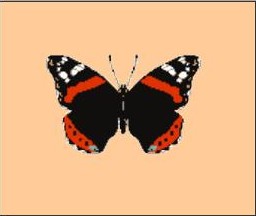
.
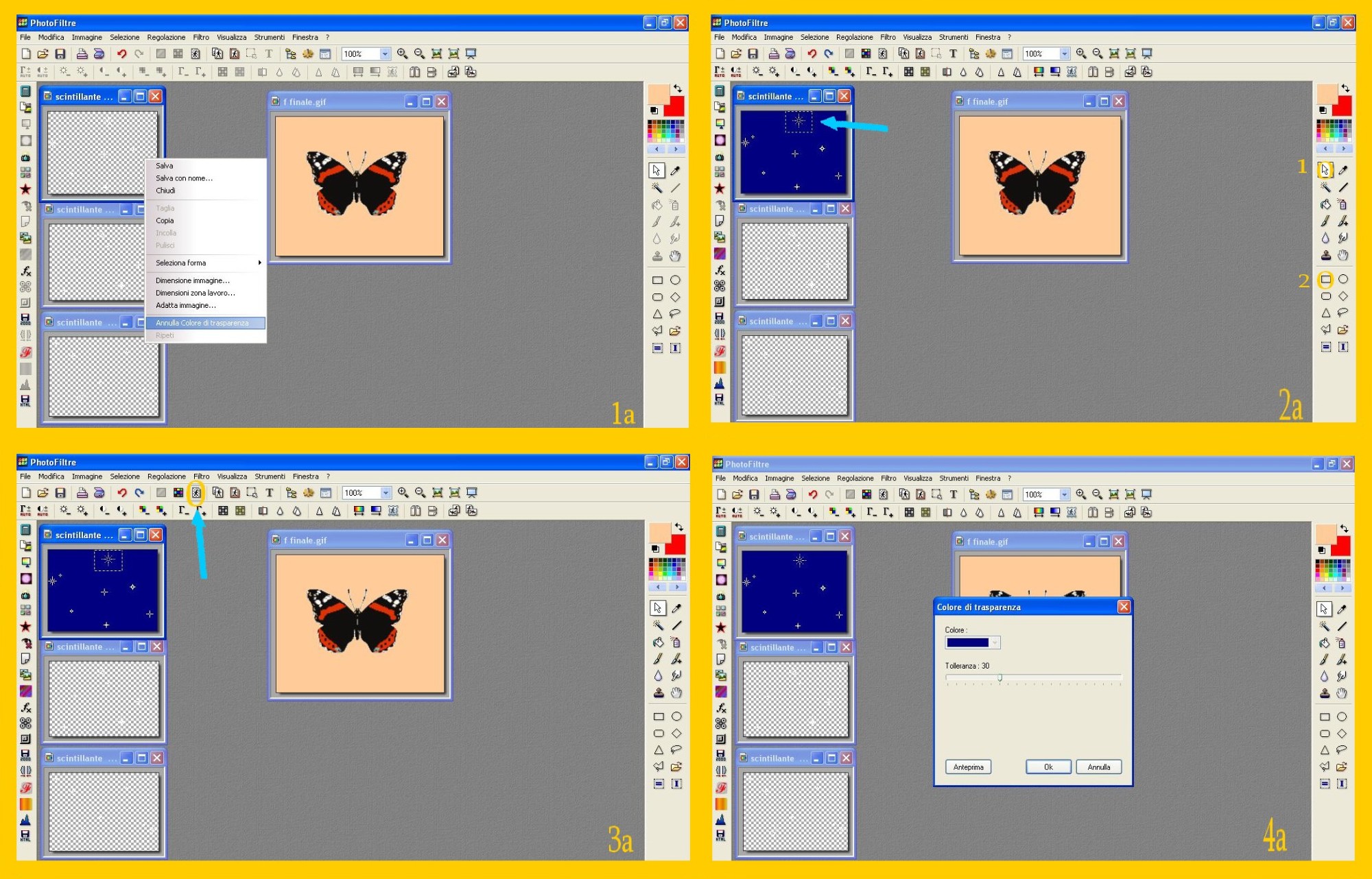
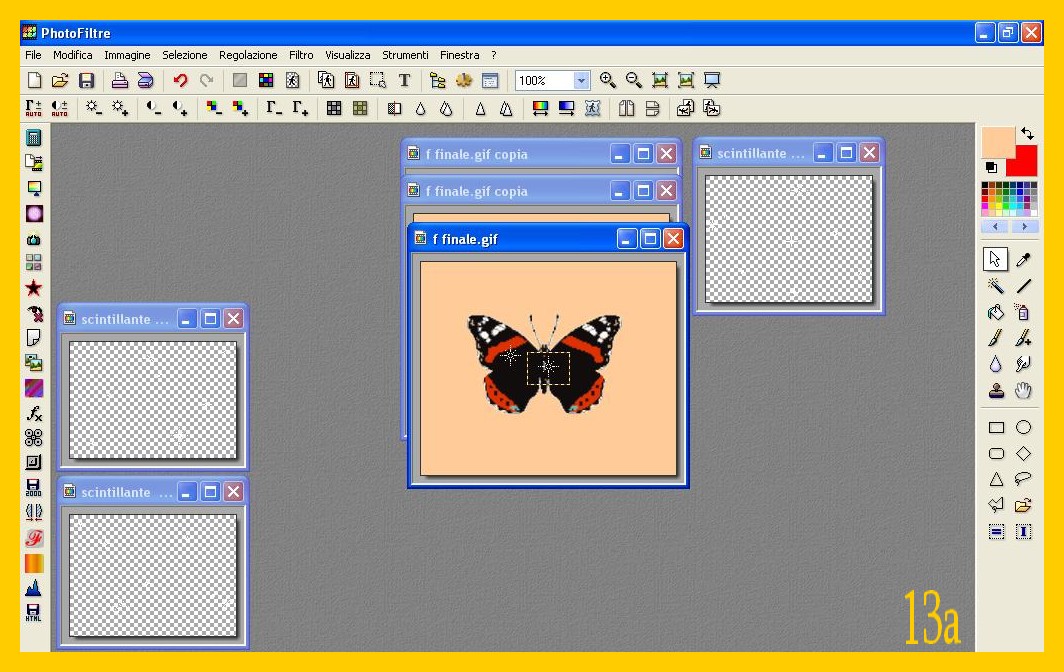
- Per provare ora ho aperto una piccola farfalla…e le 3 immagini con le stelline di prima… Toccando la prima immagine “scintillante” per attivarla, ci clicco dentro col tasto destro del muose e clicco sotto in Annulla Colore di Trasparenza (Undo trasparent color). ( imm 1 a )
- Ora, supponiamo che io voglia riempire quella farfalla con un solo tipo di stelline, quello che ho selezionato col rettangolo in alto…e che le voglia mettere appunto dove pare a me…(imm. 2 a ) Ovviamente potrei selezionarne un gruppetto, sarebbe lo stesso….
- Ora, selezionata la nostra stellina clicchiamo nel Menù in alto sull’icona di Trasparenza (imm. 3 a )e rendiamo di nuovo trasparente la nostra immagine (imm 4 a )
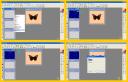
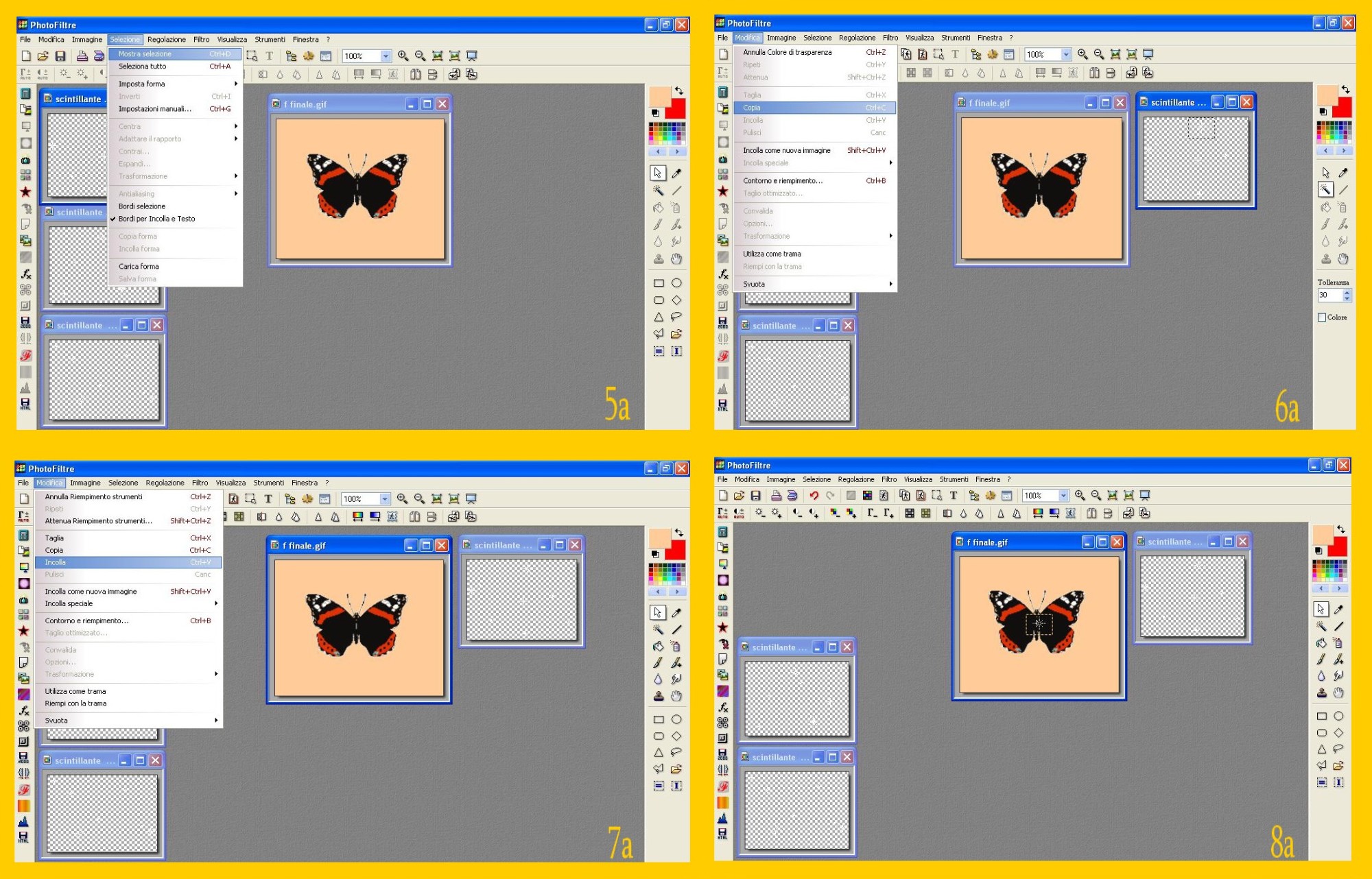
- Ora però la nostra selezione è scomparsa… Non c’è nessun problema…Clicchiamo su Selezione – Mostra Selezione (SELECTION – SHOW SELECTION) e ci comparirà di nuovo… (imm. 5 a )
- Ora, controllando che sia attiva l’ immagine dove c’è la nostra selezione andiamo su Modifica e Copia (EDIT – COPY) (imm 6 a ) e poi, dopo aver toccato la nostra farfalla, su Modifica – Incolla (EDIT – PASTE) (imm 7 a )
- Ora la stellina ci appare al centro della farfalla. (imm. 8 a )
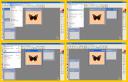 La spostiamo dove vogliamo e confermiamo l’incollatura o con un invio o col tasto destro del mouse con Convalida Incolla (VALIDATE PASTE). Forse di colpo ci sparirà la nostra immagine…niente paura… ed andiamo di nuovo su Modifica – Incolla (EDIT – PASTE) Ora però clicchiamo dentro la selezione col tasto destro del mouse ed invece di cliccare su Convalida Incolla, clicchiamo su Incolla Opzioni (PASTE OPTIONS) (IMM 9 a )
 - 7. Nella finestra che ci apparirà dovremo deselezionare Antialiasing Automatico( imm. 10 a). Confermiamo ed ora le nostre stelline le vedremo ogni volta.
- Ora possiamo spostare la nostra stellina dove vogliamo e confermare l’incollatura… (imm. 11 a )
- Ed ora semplicemente tornando a cliccare su Modifica – Incolla (EDIT – PASTE) ( imm. 12 a )
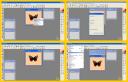 potremo mettere tante stelline come vogliamo nella nostra immagine. (imm. 13 a)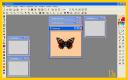
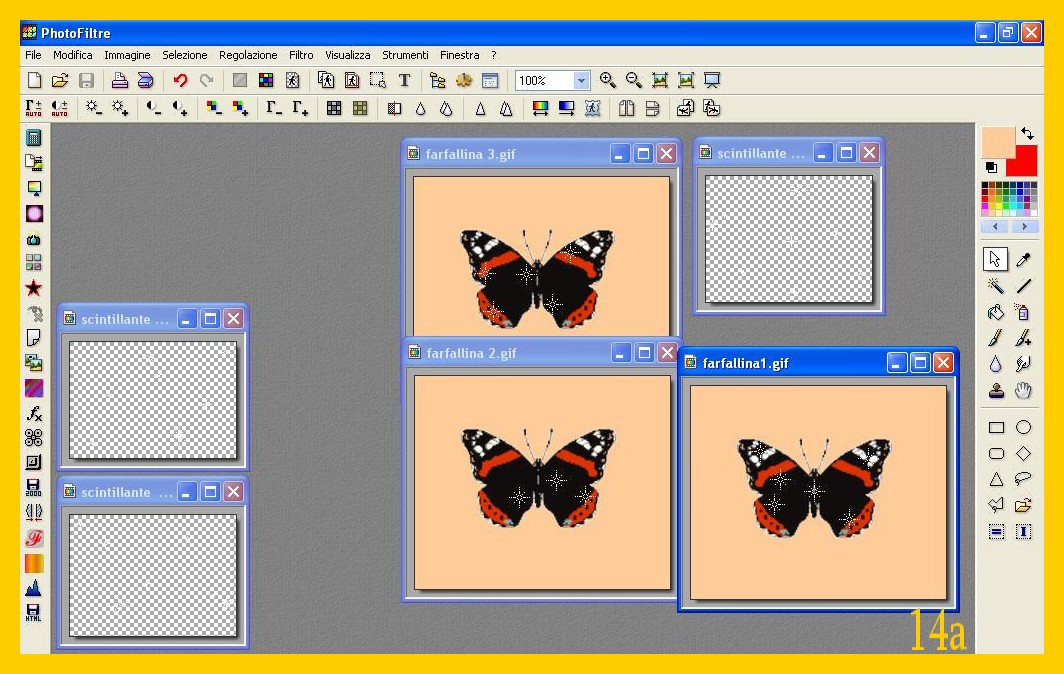
- Ovviamente se le mettiamo in una sola immagine, le stelline verranno ma non si muoveranno…Se vogliamo farle muovere, possiamo ripetere le volte che vogliamo la nostra immagine originale (quella senza stelline) e poi mettere le stelline qua e là in tutte le copie dell’immagine originale che vogliamo, come facciamo con i glitters, salvando in gif e portando ad unfreez come nel tutorial sopra. Io ho fatto così (imm, 14a )
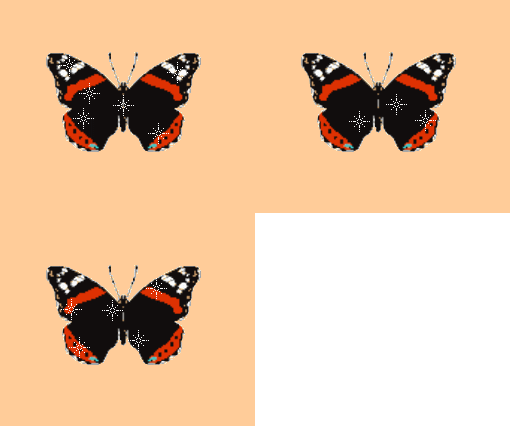
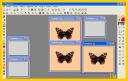 con quella farfallina, ne ho fatto 3 immagini con stelline alternate in ciascuna ed il risultato è questo… .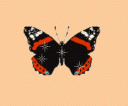

.
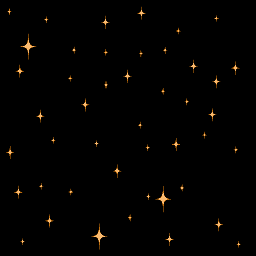
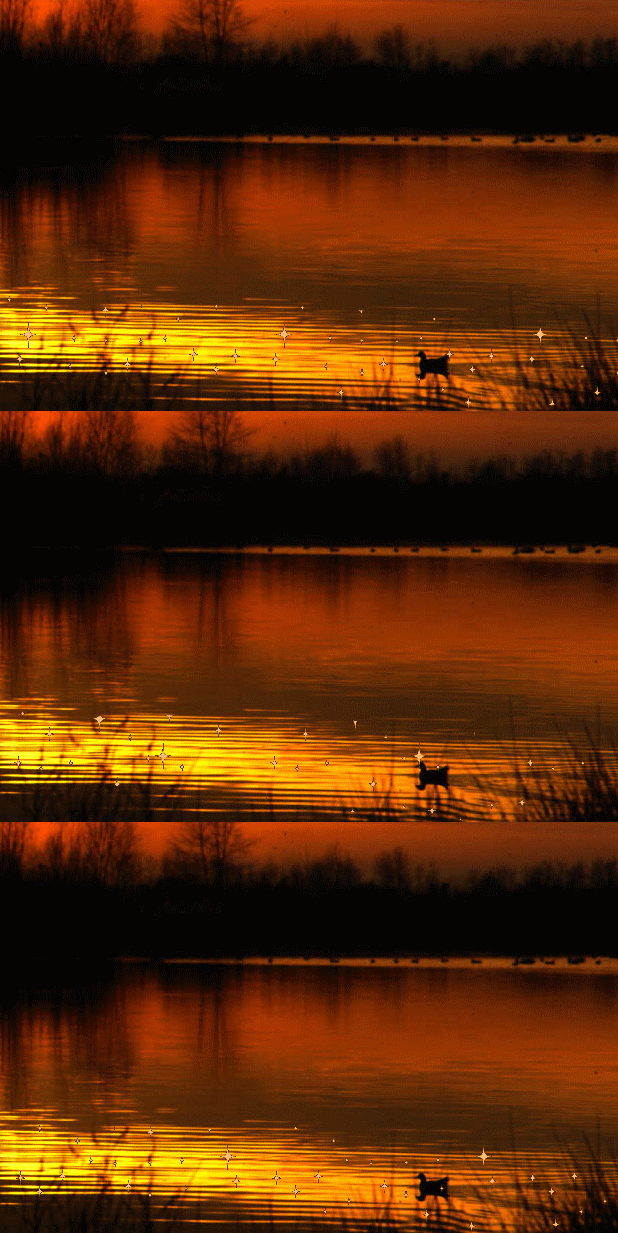
Ora vi metto qua qualche altra immagine di stelline le prime dorate, le altre molto fitte da usare di conseguenza su superficie piccole o diventerà “la fiera della stellina” 🙂 …così potete provare e vedere quanto siete bravi a fare scintillare a “modo vostro” le vostre immagini… (per salvarle e lavorarci come spiegato sopra) .


e due stelline grandi… 

.
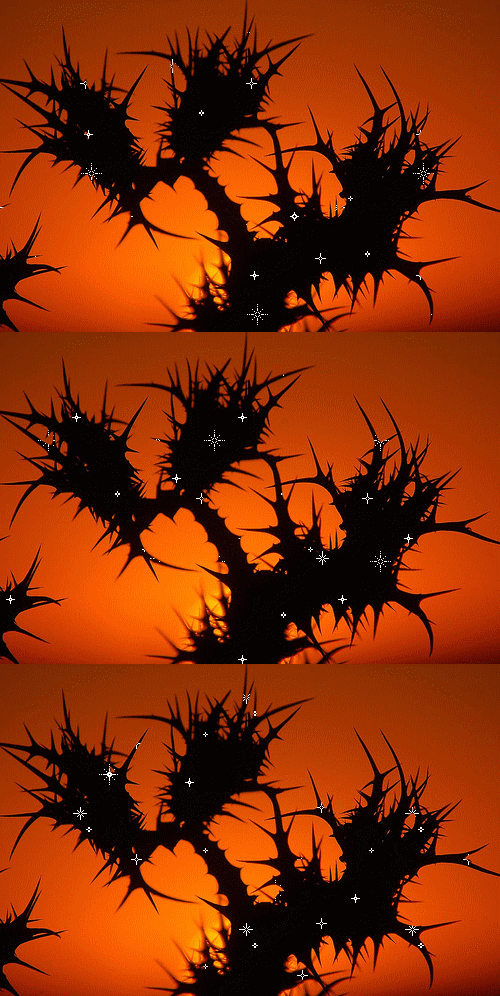
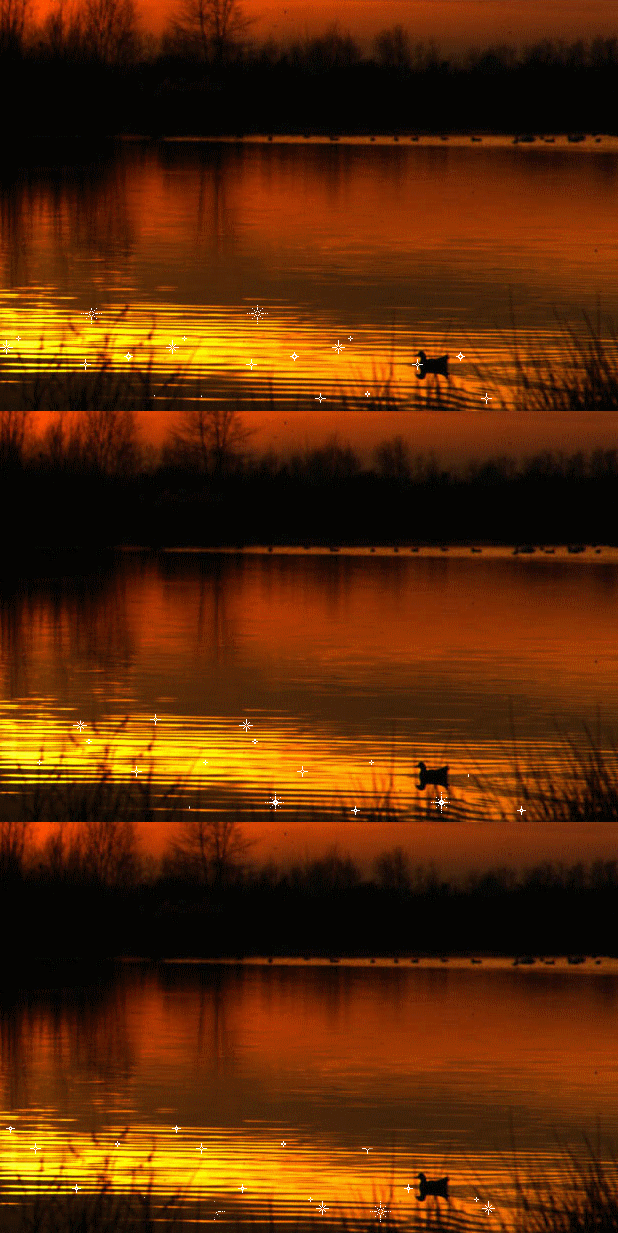
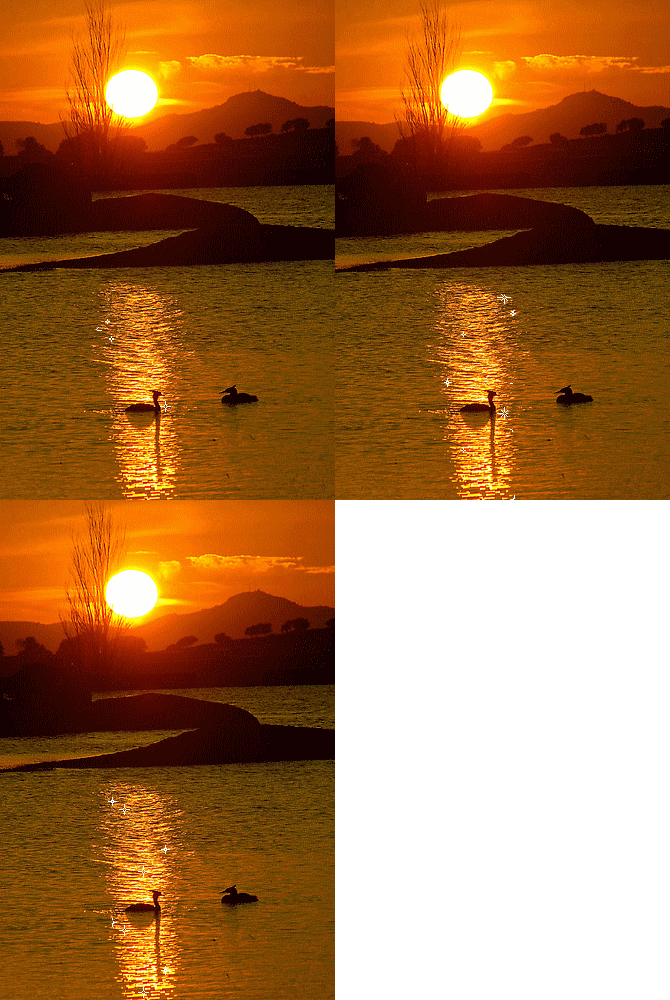
Seguono altri esempi, in alcuni ho usato sulla stesssa immagine scintillii diversi per farvi vedere…
.
 .
. 
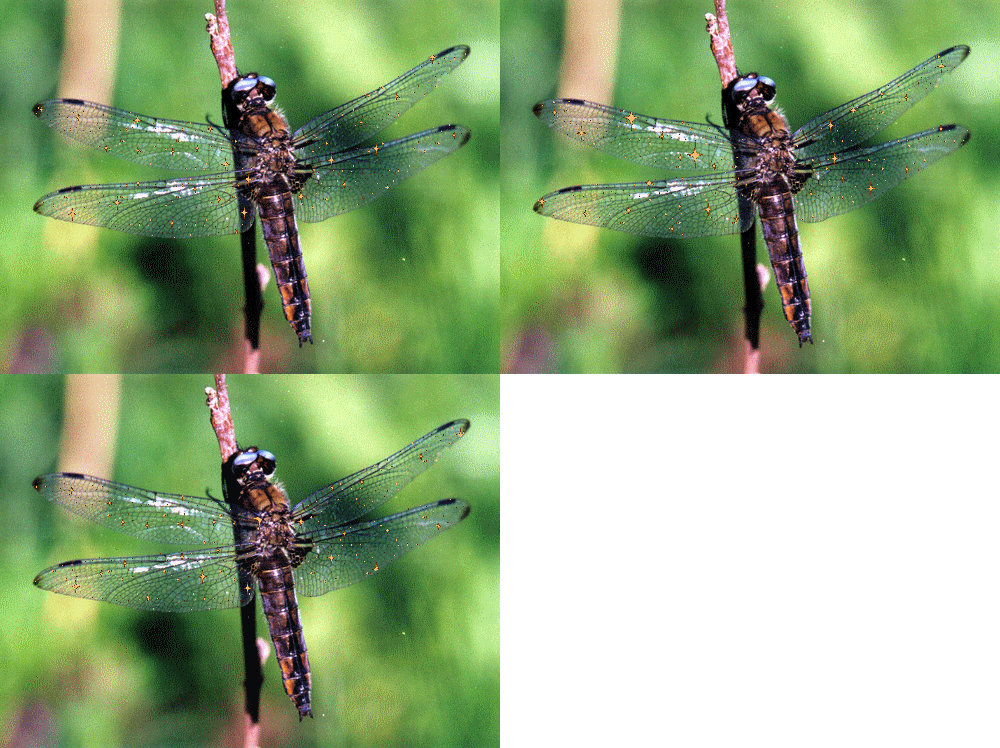
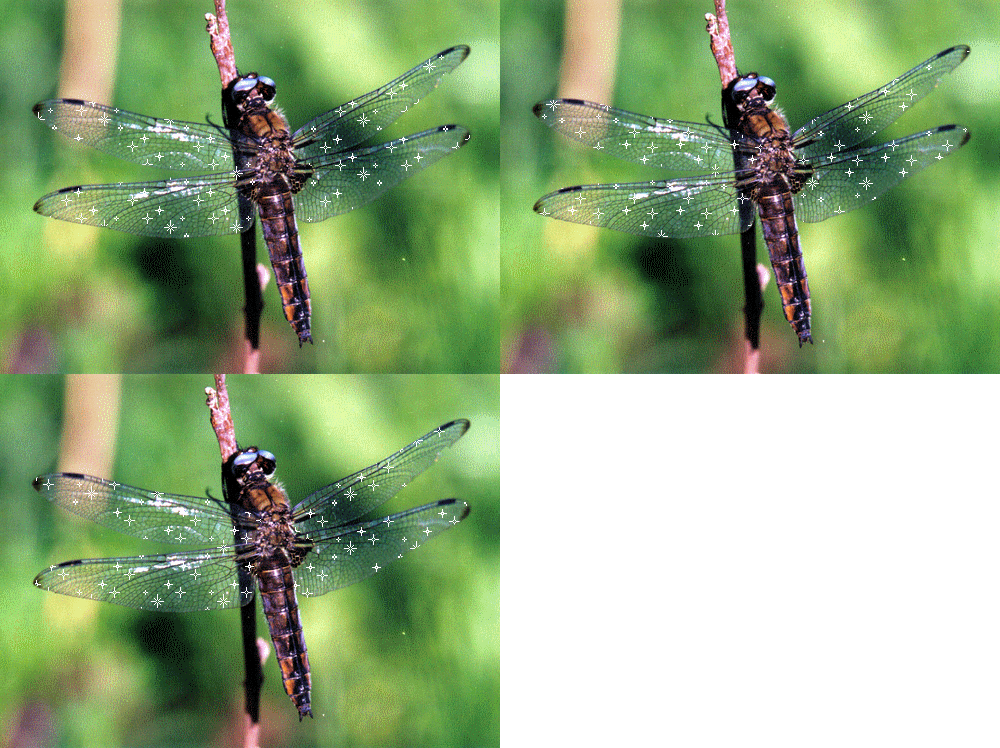

Libellula fulva (G. Švitra)
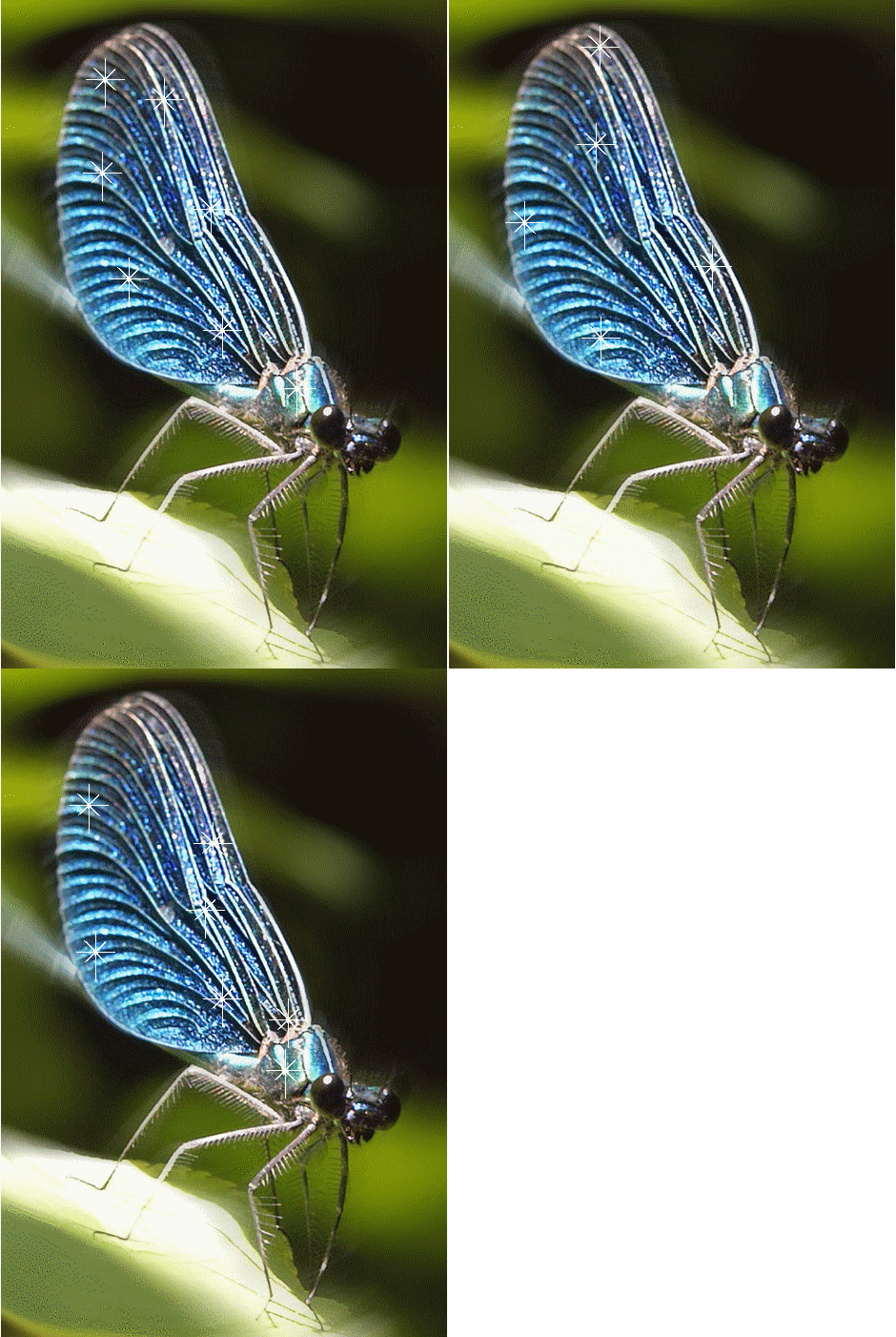
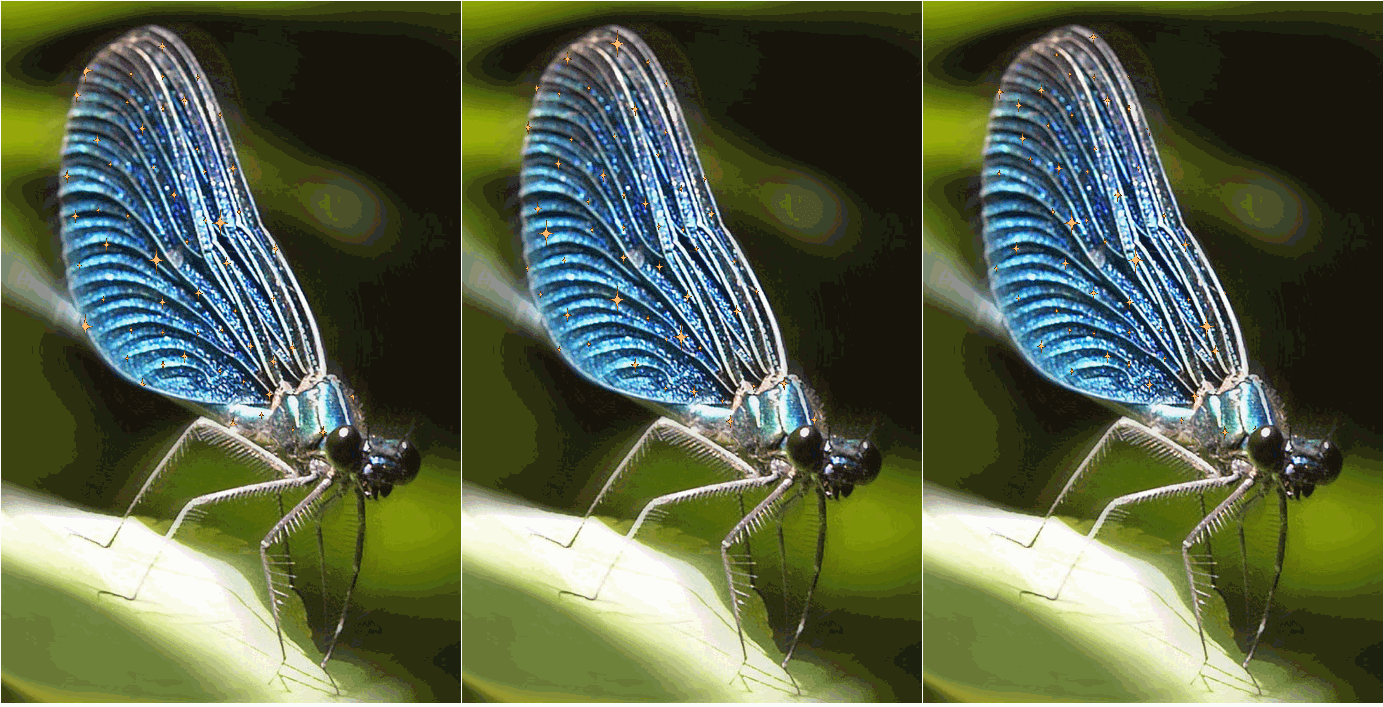
ringraziamo per l'uso dell'immagine originale "Libellula blu" l'autore
Luca Pierini
.
Per oggi è tutto, vi rimando alle nostre gallery in particolare quelle di Natale 1 e 2, se volete altri spunti d’immagini e di scritte decorate in questo modo ed all’ELENCO TUTORIALS per altri tutorials.

 BRICIOLE DI TUTTO...UN PO'.
Ciao, bello il blog, vi mando alcune immagini che spero facciano piacere: http://www.flickr.com/photos/ostracolodipelle/sets/72157602580775331/
Ciao Andrea,
grazie del tuo apprezzamento per il nostro blog, 🙂 e per averci messo tra..scintillii di stelle… 😀
ciaoo.. come và? dove potrei trovare altre immagini di stelline?..besossss…:*
Ciao Roberta, si va avanti tossendo e stornutendo, spero tu no 🙂 Alla tua domanda sinceramente nn saprei cosa risponderti, temo dovrai cercarle nel web…io ho messo nei glitters l’unico che ho trovato in giro…ed ora come vedi, belle o brutte che siano, per farvi avere stelline con cui provare, me le sono disegnate…. capisco che nn siano il massimo, ma di più non posso fare… Comunque ripeto solo che con le mie siete liberi di fare ciò che vi pare, in tutti i sensi, 🙂 ma è d’obbligo rispettare sempre gli autori di altre che trovate… 🙂
ciau sono roberta,purtroppo anche io mi trovo nella tua stessa situazione,vado avanti starnutendo e tossendo:(..cmq le tue stelline sono molto carine, non sapevo che le avessi create tu.. pensavo le avessi trovate in un sito e che esistessero con diverse fantasie come i floaties..magari proverò a disegnarle da sola come hai fatto tu..ihihih…(sarà un impresa ardua)..cmq grazie lo stesso..ti saluto e cerca di riposare così l’influenza passa più in fretta..by by..kisssssss
Ciao compagna di tossi e starnuti, spero che passi subito e così avrai la mano ferma per disegnare stelline… 🙂 Grazie per i tuoi auguri che ricambio….e facciamocela passare sta influenza barboooosaaaa!! ….ciaooo 🙂
ciau sol..come và?spero bene..ti volevo chiedere una cosa..che sito usi per mettere su internet i lavori che fai tu?? perchè io ho fatto un lavoretto, molto carino,lo volevo mettere sul mio blog ma non riesco ad inserirlo..sarà forse perchè ha delle dimensioni molto grandi…?ciau basini..
Ciao Roberta, qua tutto bene anche se con un gran freddo ma dato che è il periodo giusto non mi rimane che farmene una ragione 🙂 I miei “pasticci” li metto direttamente nel blog e solo conosco un sito che fa hosting in caso ci fosse bisogno che credo sia quello usato un po’ da tutti http://imageshack.us/
comunque se hai problemi di dimensioni penso ti convenga ridurlo altrimenti oltre certe misure diventa veramente difficile inserire le immagini, logicamente se si tratta di qualcosa in movimento, dovrai ridurre nella stessa misura ognuna delle immagini che compongono la gif finale per poi rifarla con le nuove misure, perchè se cerchi di ridurre il risultato finale rimarrà fermo… Purtroppo non vedendo non saprei che altro dirti… spero ci riesca… ciaooooo 🙂
ciao sol..grazie della tua risposta..cmq hai capito subito il problema..io cercavo di hostare direttamente il risultato finale e non capivo perchè le immagini risultavano ferme..ora lo sò;)..ancora grazie per avermi risposta..ciau ciau..ah prima che mi dimentichi, i tuoi non sono ma “pasticci” ma dei bei capolavori..sisi=) a presto..by by..
Ciao Roberta e grazieee! 🙂 sono contenta di aver centrato il problema e spero ora riesca a postare tutto bene …ciaoooo 🙂
Hola Sol!! como estas? espero todo bien como yo 😉

grazie tante x qst tutorial k t avevo chiesto in passato 🙂 sn riuscita ad usare qst stelline con tanta facilità xkè grazie a te sto imparando tantissimo!!:)
ma volevo kiederti…km si fa a fare solo i contorni?? ripassando il bordo dell’immag con il pennello o con la linea strumenti?? bè sicuramente si puo fare pure così, ma non si vedrebbe l’immag di sotto, la coprirebbe.. come si fa a mettere le stelline come ad esempio le immag k ti avevo fatto vedere nel tutorial “un contorno di scintille”?? se nn ti ricordi ti faccio vedere qst immag..
E un ultima cosa… sempre nel commento del tutorial “contorno di scintille” mi avevi dato qst link con le stelline silver

nel link c’è scritto k è gif, ma poi al momento k devo salvarlo mi dice k è bitmap e nn me lo fa cambiare in gif…km faccio ad usare qst stelline silver??
un beso muy grande adios 🙂
Ciao Ylenia, tutto bene qua e felice se qualcosa ti è servita dei tutorials. Ora vado dritta alle tue domande. Partiamo da quel mistero assoluto che è il salvataggio di Silver… è una gif e non capisco come cliccando col tasto destro su salva immagine con nome, tu non possa già da quel momento salvarla come gif . Nel mio pc se cerco di salvarla dopo aver cliccato ” salva immagine con nome”, sotto il nome trovo un menù nel quale ci sono due formati diversi bmp e gif…e posso cliccare su gif se per caso supponiamo mi fosse venuto bmp prima di salvarla…ma sinceramente non conosco che i pc che ho avuto finora e non capisco quale possa essere il tuo problema.
Per i bordi, ovvio che puoi fare col pennello, ma se fai una riga in un altro colore e poi la riempi con le stelline questa si vedrà. Puoi provare a farla nel colore del bordo, in una sfumatura diversa, sempre che sia sufficientemente diversa da riuscire poi a selezionarla e riempirla di stelline poi per fare luccicare il bordo. Altrimenti potresti selezionare ciò che vuoi fare luccicare usando il poligono o il lasso. L’uso di entrambi lo trovi spiegato qua https://conme.wordpress.com/2007/11/12/e-scintillano-anche-gli-altri-colori/ , altrimenti ci sarebbe un altro modo ma è complesso da spiegare qua e mi ci vuole del tempo per spiegarlo con immagini. Per cui, per il momento, dovrai pazientare un pochino e fare i bordi come finora hai fatto, o mettere le stelline scegliendo dove metterle e non per tutto il bordo…o provare con qualcuno di questi sistemi finché io troverò il tempo ed il modo di spiegare.
Ah!…Con la linea degli strumenti puoi solo tracciare linee rette o frecce in tutte le direzioni e con diverse larghezze e lunghezze, ma se il bordo non è diritto credo che sia ancora peggio che tracciare il bordo col pennello per quello che tu vuoi fare.
Ciao Ylenia, e buon anno!….. e speriamo che da qualche parte ci sia una scorta di tempo, sarebbe un bel regalo… 🙂
🙂 grz tante x aver risposto!!
dunque x il silver, niente da fare..mi da solo il formato bitmap 😦
x il resto grazie tante ho capito:)
buon anno anche a te!! baciozzi!!:)
Ops.. scusa se ti disturbo ancora:( scommetto che mi starai odiando a morte 😀

però adesso ho un problemino xkè l’immag non mi risulta!:(
nella mia immag le stelline sono gigantesche!! xkè??:(
Ylenia…non so come fosse l’immagine originariamente, vedo stelline giganti ma tutto mi pare grande…non è che caricandola in imageshack si è caricata male? o ti veniva già male prima? Sinceramente non sapendo null’altro mi è ben difficile poter dirti qualcosa…
No infatti il problemino sta nelle stelline che si incollano giganti e non piccoline…
Ciao Ylenia, se incolli qualunque cosa s’incolla con la misura che ha, hai controllato la misura delle stelline?… Ti faccio vedere un esempio …in un’immagine che misura 800×663, dunque grandina, copioincollo queste tre stelline che ti faccio vedere grande, piccola e piccolissime (le immagini, non le stelline, misurano 55×79, 30×31 e 19×19), come puoi vedere tutti e 3 mantengono la loro misura anche se il fiore è grande…perciò forse le stelline sono grandi e per quello così appaiono, altrimenti non capisco come crescano da sole… Eccoti qua i 4 links…


Controlla la misura e spero che le stellone tornino ad essere stelline 🙂
Grazie tante!! 🙂 🙂 🙂
così ho risolto il mio problema! 🙂
baci baci a presto!! 🙂
Beeneee! 🙂
Ciao sol, mi dispiace ma non ho capito come salvare le stelline! li dove ci sono tre quadretti di stelline ad esempio nel primo esempio, per poterle usare, dovrei salvare tutti e tre i quadretti? Quando li apro su photofiltre li apro come gif animate?
Un grosso GRAZIE!!!
Ciao Gaia 🙂 Le stelline le devi salvare come fosse un immagine qualunque. Sono separate per renderle più visibili e facile da salvare a tutti perciò salva una ad una (in generale sono 3 i componenti) e poi le apri in Photofiltre anche una ad una come un immagine qualunque… Solo se una volta salvate faccessi scivolare tutte e tre in ordine in Unfreez e faccessi la gif animata dovresti importarla in Photofiltre come gif animata. 🙂
Grazie tesoro, sei troppo cara! :-*
grandeeee! grazie mille 🙂
Ciao Cristina, benvenuta nel nostro blog 🙂