Inizio oggi la prima parte di un tutorial che non potrò completare ora per mancanza di tempo ma che finirò appena possibile. E voglio iniziare oggi come vero atto di fede ed augurio di tempi migliori in cui poter trovare più tempo da dedicare al blog, e credetemi, ci spero con tutto il cuore, sarebbe una svolta splendida in ogni senso…. 🙂
.
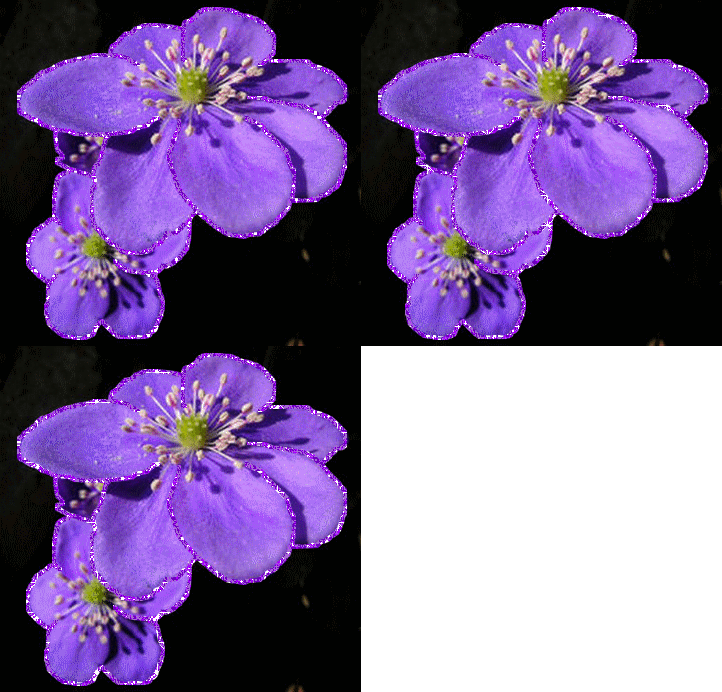
- UN CONTORNO DI SCINTILLE
.
Ci occuperemo di rendere scintillanti le immagini, ed in particolare oggi i bordi delle immagini e per farlo ci occorre…
.
• Photofiltre che, se non avete, trovate nel sito ufficiale
• il plugin “importazione gif animate” che trovate qua e che dovrete sistemare nei plugins di photofiltre (Risorse del computer – Disco C – Programmi – Photofiltre – Plugins)
• Unfreez, per animare le gifs e che abbiamo già usato ma che se non avete trovate qua
• Una trama glitter animata e che potrete sistemare in una cartellina separata se volete fra i patterns (trame) di Photofiltre (Risorse del computer- disco c- programmi – photofiltre – patterns – glitter) Io ho usato ora questo:
.

.
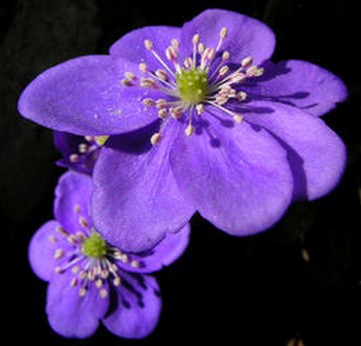
Useremo questa immagine di fiore per fare il tutorial…
.
.
Iniziamo ma ricordate…. per ogni dubbio guardate in TUTORIALS PER CASO. Nell’introduzione e sotto l’elenco dei tutorials trovate tante spiegazioni utili per usare al meglio Photofiltre, così come il modo di scaricare e installare plugins, unfreez, caratteri nuovi e tante altre cose che vi possono aiutare per la realizzazione dei tutorials….
.
Si procede così:
.
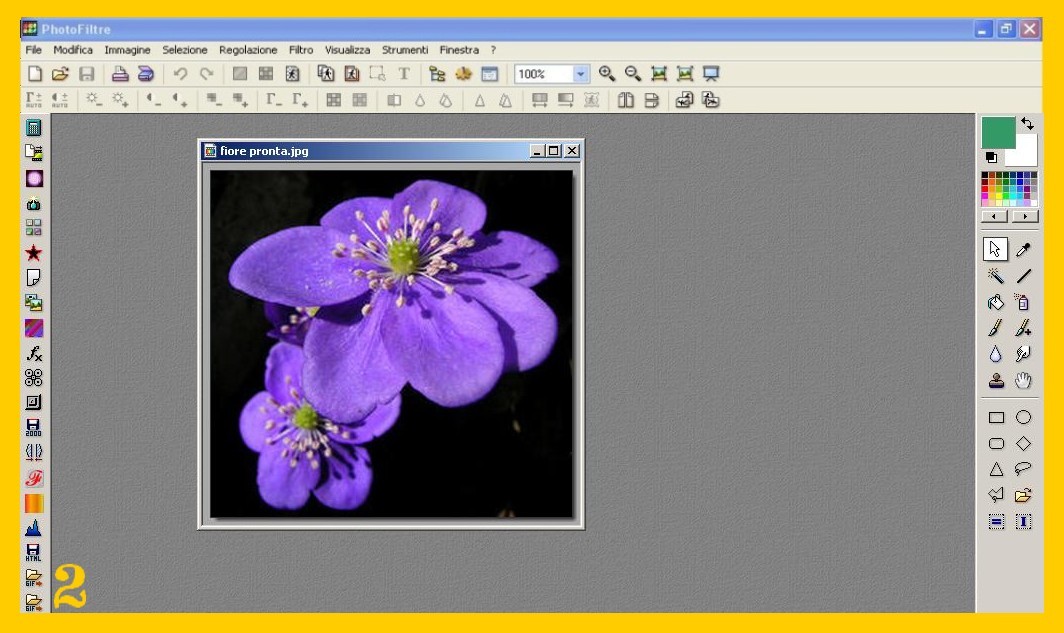
1. Aprite in Photofiltre la vostra immagine col fiore: File – Apri (FILE – OPEN) (imm. 1 e 2) 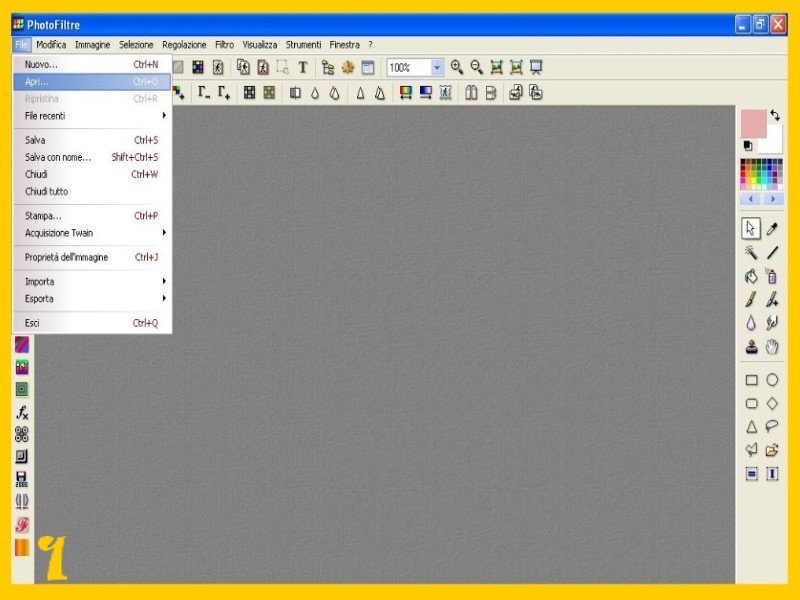
.
2. Andate in alto al Menù degli Strumenti e cliccate sulla Lente d’Ingrandimento, (punto 1 dell’imm. 3) ingrandendo molto la vostra immagine (io sono arrivata al 400% come potete vedere nel punto 2 dell’immagine 3, ma più ingrandita sarà la vostra immagine più facile vi verrà il contorno che dovete fare). 
.
3. Nel menù di destra sceglierete un colore (punto 3 dell’imm. 3). Generalmente è il nero, ma questo fiore ha lo sfondo nero ed io sono stata costretta a cambiarlo in blu. Scendendo, cliccherete nel Pennello di sinistra (punto 4 imm. 3), e sceglierete la larghezza del pennello che vi permetta di fare un contorno largo si, ma non eccessivamente per non appesantire troppo il risultato cliccandoci (punto 5 imm. e). Ed ora andiamo sul nostro fiore ed iniziamo a fare il contorno (punto 6).
.
4. Procedete fino alla fine del vostro contorno (imm.4) 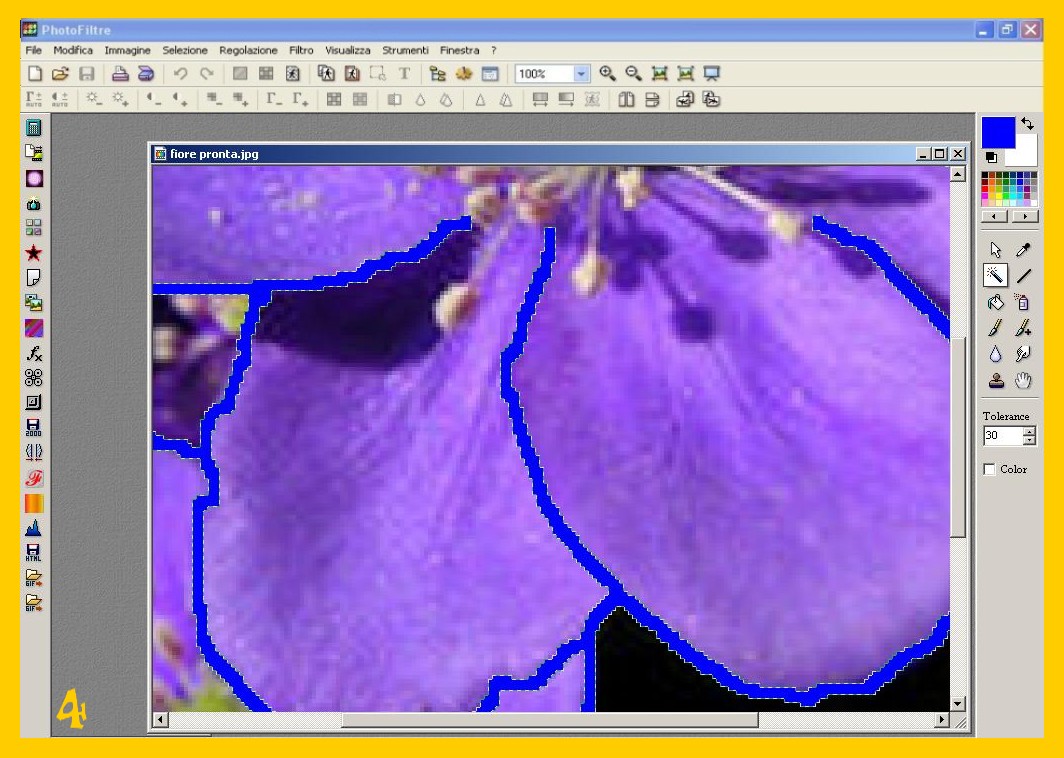 e andando al Menù di Destra cliccate sulla Bacchetta Magica (imm. 5) per poi cliccare sul bordo che avete fatto attorno al fiore che verrà completamente selezionato.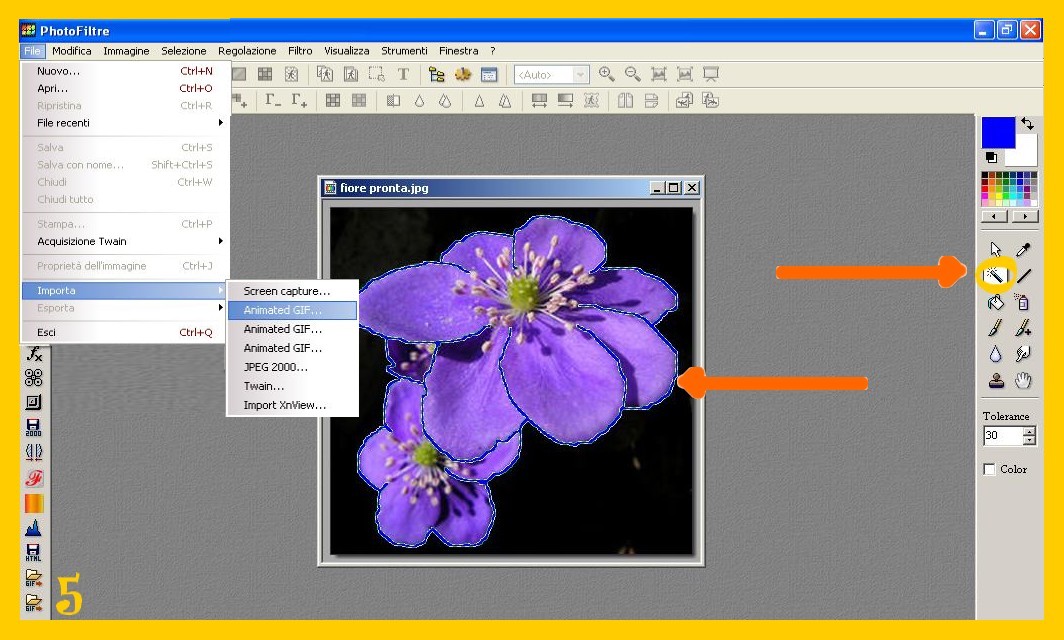
.
5. Ora procedete aprendo il glitter con cui contornerete il vostro fiore: File – Importa Animated Gif (FILE – IMPORT ANIMATED GIF) (imm. 5)
.
6. Vi verrano diverse immagini in Photofiltre (in generale 3, come succede in questo caso) (imm. 6) 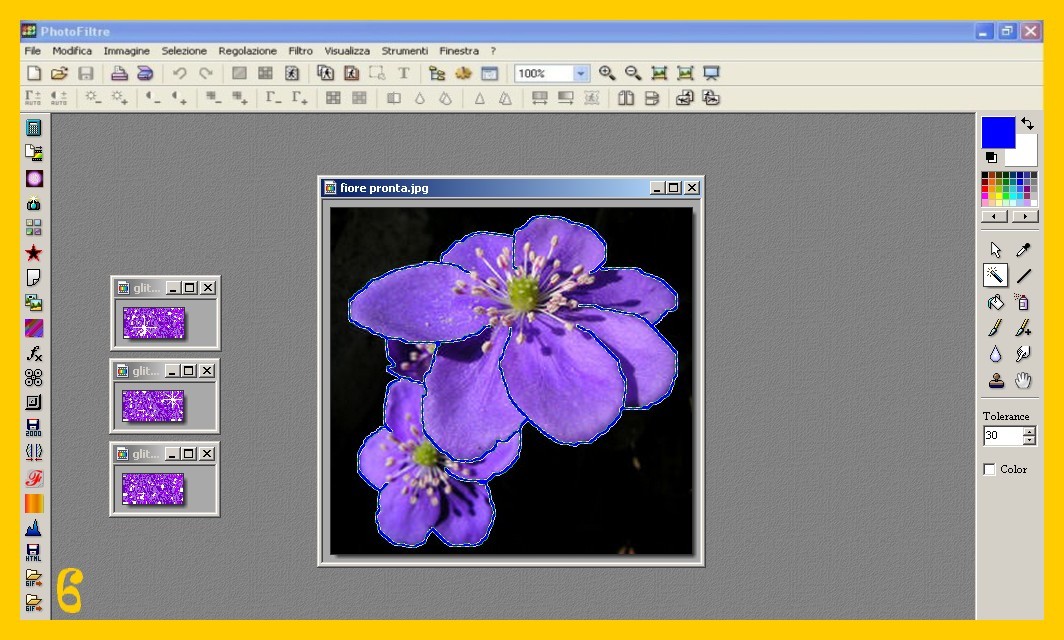
.
7. Procedete ora a duplicare la vostra immagine tante volte quante sono le immagini glitter che si sono aperte: Immagine – Duplica (IMAGE – DUPLICATE) (imm. 7) 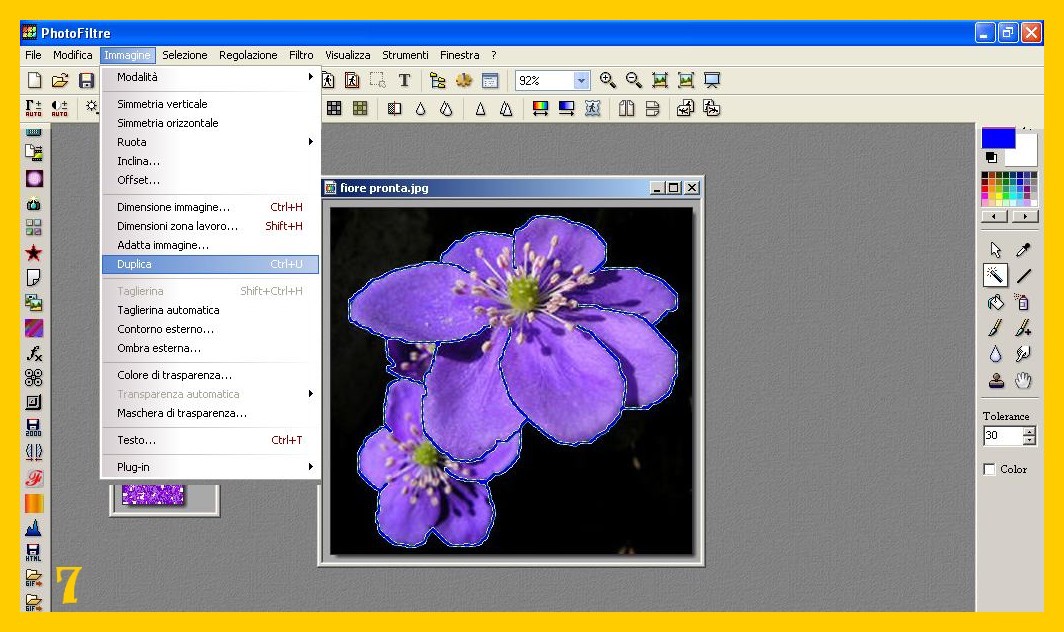
.
8. Toccando la vostra prima immagine glitter andate su Modifica e Utilizza come trama (EDIT – DEFINE PATTERN) (imm. 8 ) 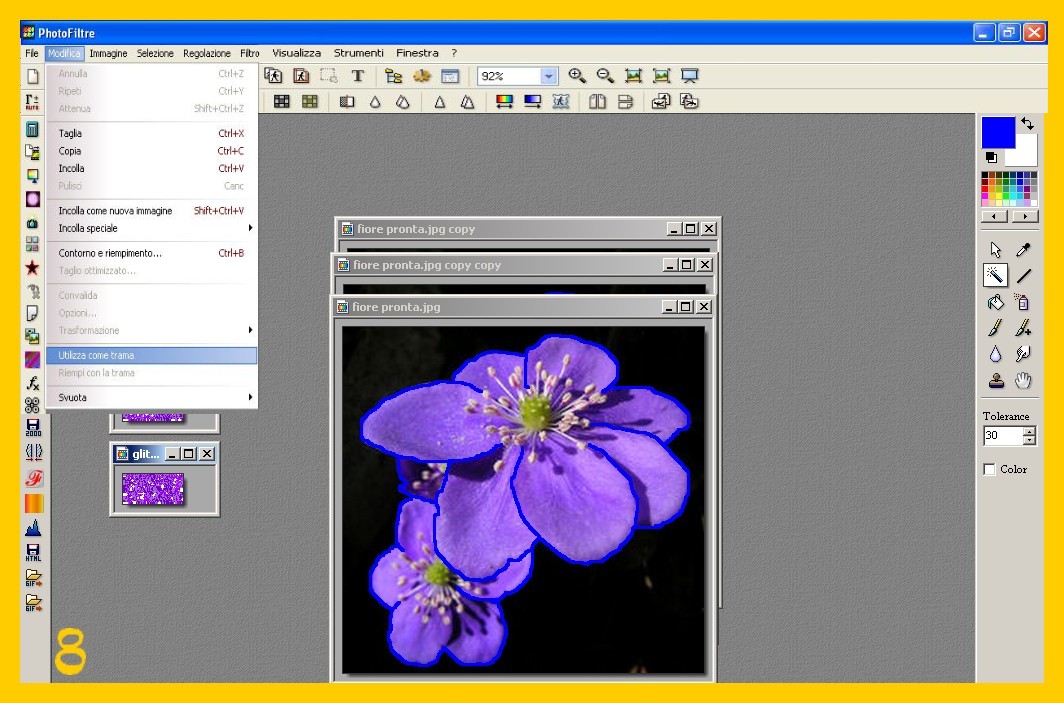
.
9. Toccate il vostro fiore e poi cliccate su Modifica – Riempi con la Trama (EDIT – FILL WITH PATTERN) (imm. 9) 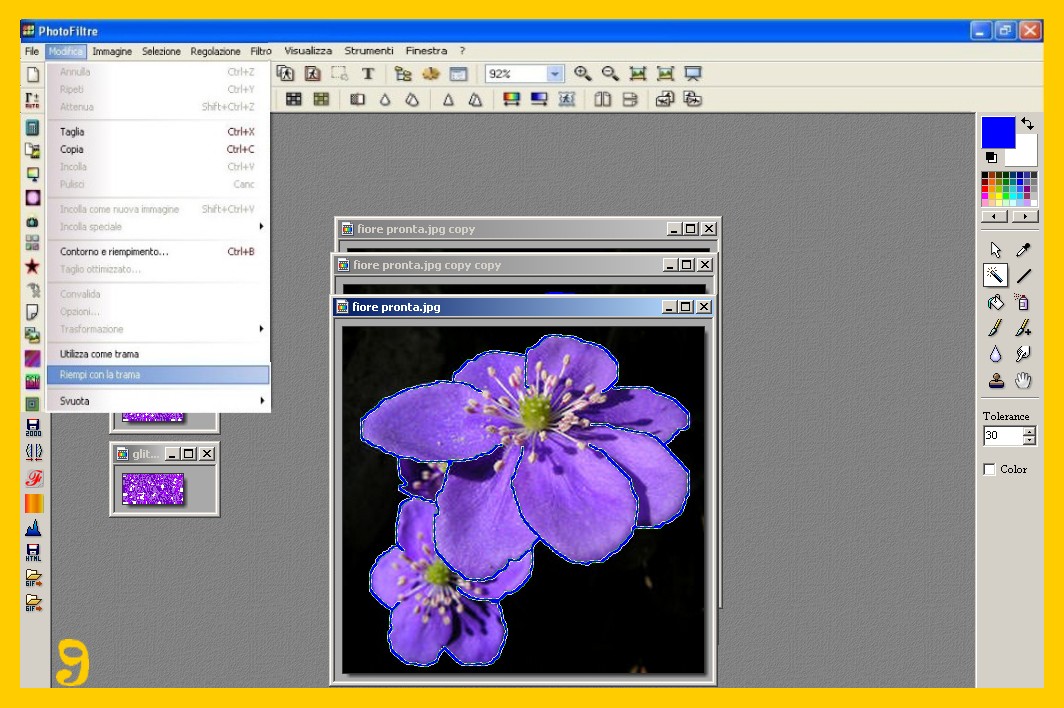
.
10. Il vostro fiore è ora contornato con il glitter e non vi rimane che andare su Selezione – Nasconde Selezione (SELECTION – HIDE SELECTION) (imm. 10) 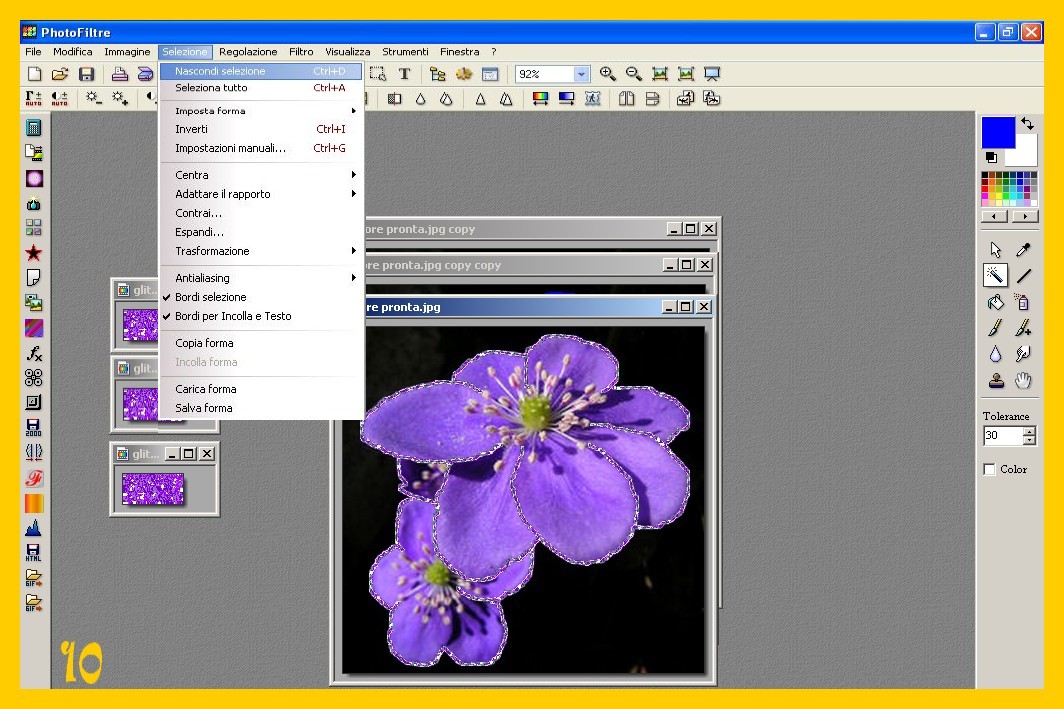
.
11. Salvate come gif la vostra prima immagine: File – Salva con nome (FILE – SAVE AS) (imm. 11) 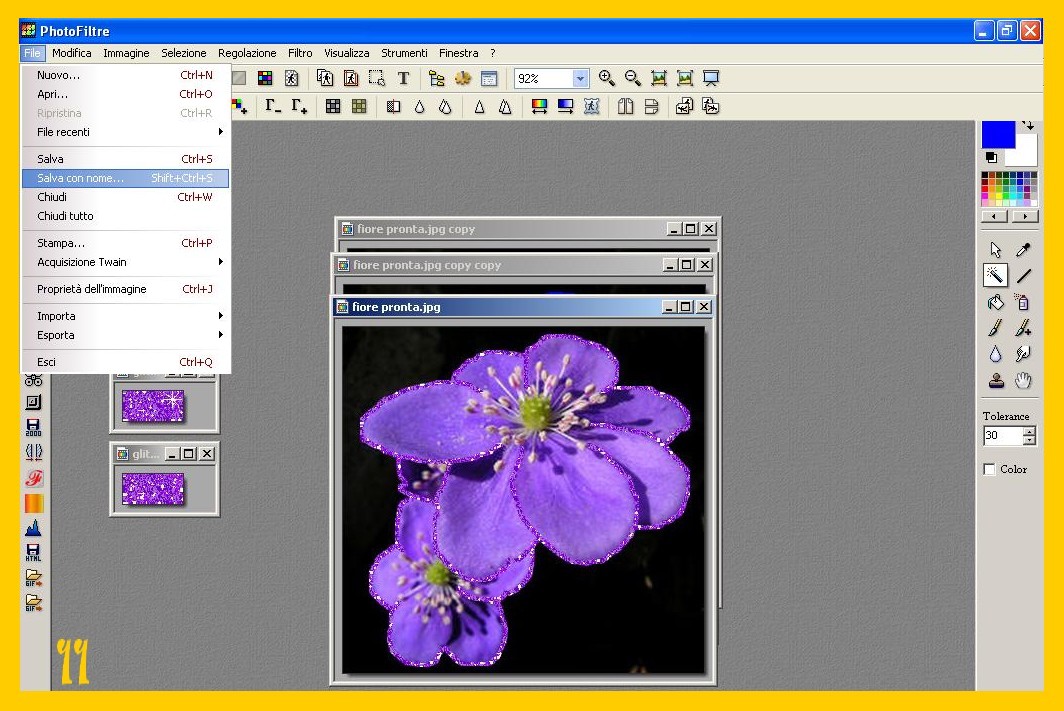
.
12. Procedete nello stesso modo con le altre vostre immagini usando ogni volta una delle immagini glitter rimaste.
.
13. Una volta salvate le vostre (qui 3) immagini del fiore le lascerete scivolare in Unfreez in ordine numerico e mettendo 10 come velocità. 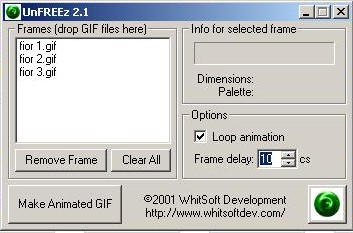
.
Ed ecco il risultato e qualche altro esempio….
.
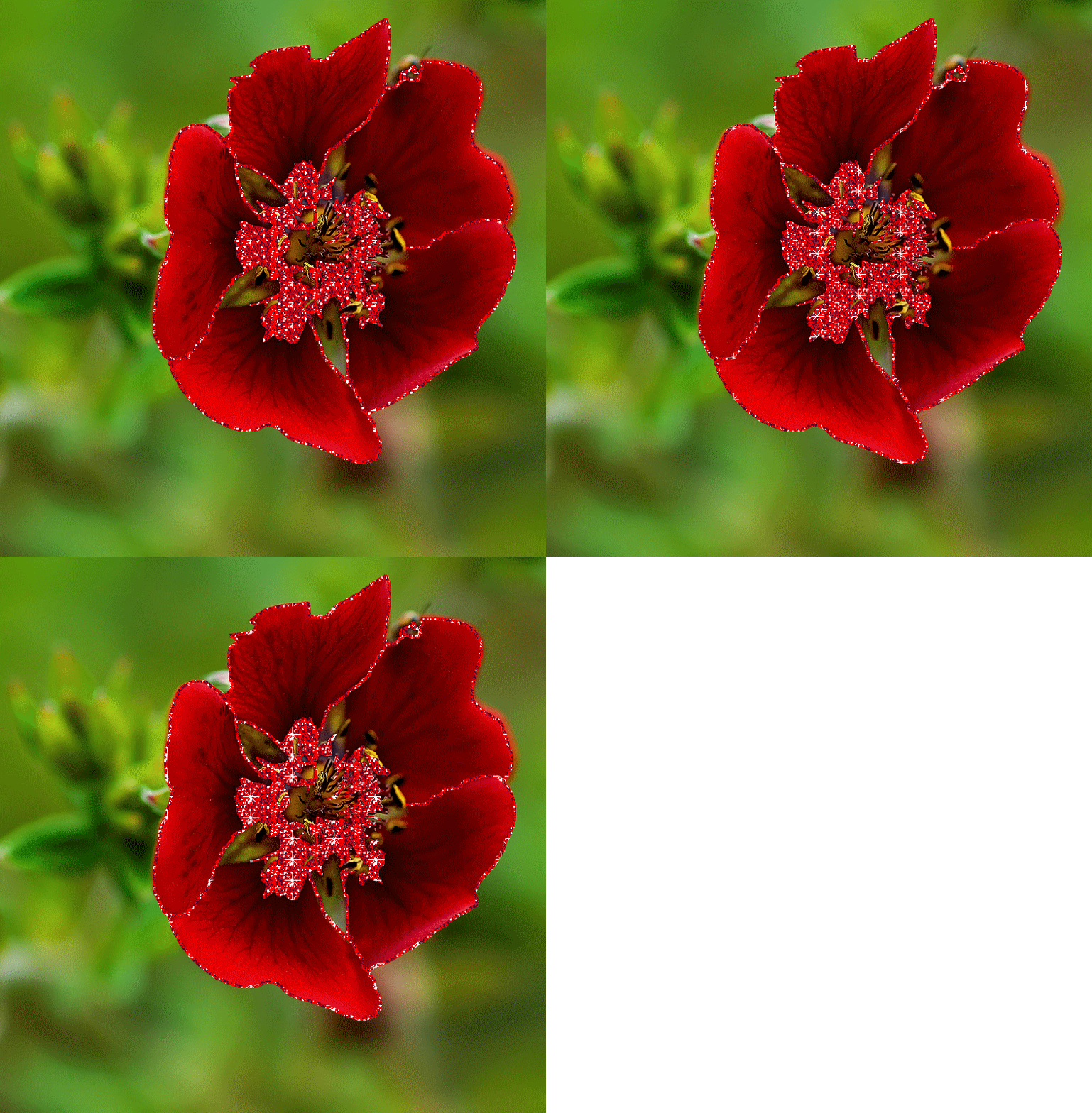



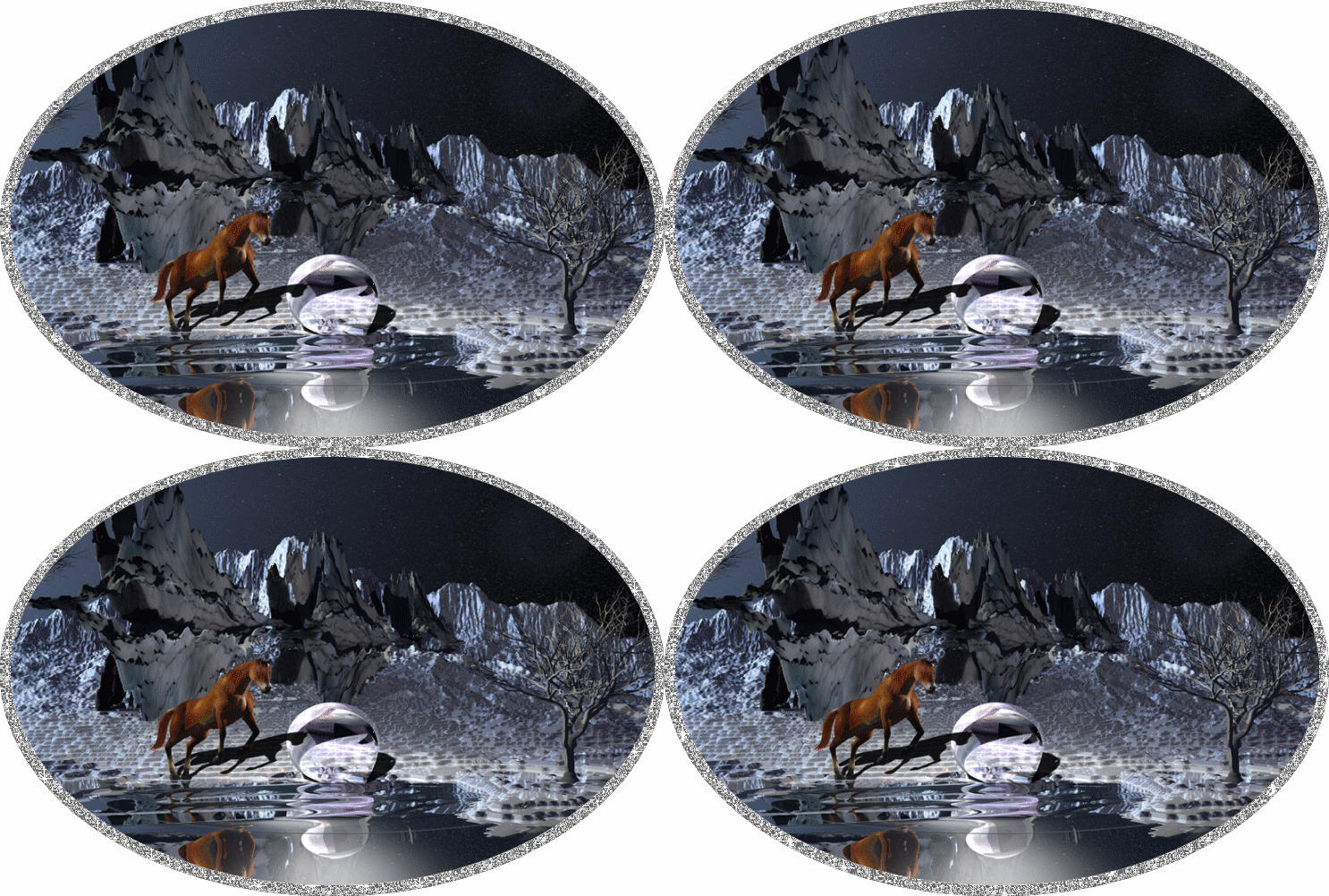
Come avrete modo di vedere se provate a fare dei fiori, in generale i fiori vengono molto bene, ma potete decorare così qualunque cosa vi piaccia, paesaggi, scritte, figure, gifs, ecc….
.
Appena avrò tempo continuerò con l’altra parte del tutorial, cioè faremo scintillare parti di un’ immagine, ma per oggi devo finire e spero di riuscire a disporre di un po’ di tempo ed andare avanti al più presto. E come sempre vi invito a prendere spunti dalle immagini delle nostre Gallery (la 4 e quella di Natale in particolare) ed ad andare per ogni dubbio, o alla ricerca di altri tutorials nell’ELENCO TUTORIALS. 🙂







 BRICIOLE DI TUTTO...UN PO'.
Devi effettuare l'accesso per postare un commento.