Inizio oggi la prima parte di un tutorial che non potrò completare ora per mancanza di tempo ma che finirò appena possibile. E voglio iniziare oggi come vero atto di fede ed augurio di tempi migliori in cui poter trovare più tempo da dedicare al blog, e credetemi, ci spero con tutto il cuore, sarebbe una svolta splendida in ogni senso…. 🙂
.
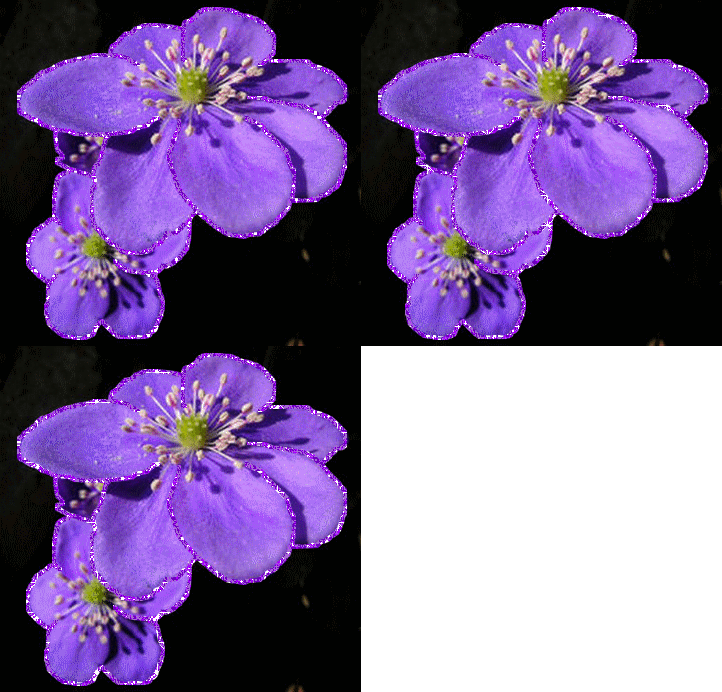
- UN CONTORNO DI SCINTILLE
.
Ci occuperemo di rendere scintillanti le immagini, ed in particolare oggi i bordi delle immagini e per farlo ci occorre…
.
• Photofiltre che, se non avete, trovate nel sito ufficiale
• il plugin “importazione gif animate” che trovate qua e che dovrete sistemare nei plugins di photofiltre (Risorse del computer – Disco C – Programmi – Photofiltre – Plugins)
• Unfreez, per animare le gifs e che abbiamo già usato ma che se non avete trovate qua
• Una trama glitter animata e che potrete sistemare in una cartellina separata se volete fra i patterns (trame) di Photofiltre (Risorse del computer- disco c- programmi – photofiltre – patterns – glitter) Io ho usato ora questo:
.

.
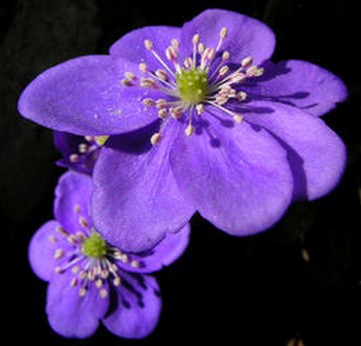
Useremo questa immagine di fiore per fare il tutorial…
.
.
Iniziamo ma ricordate…. per ogni dubbio guardate in TUTORIALS PER CASO. Nell’introduzione e sotto l’elenco dei tutorials trovate tante spiegazioni utili per usare al meglio Photofiltre, così come il modo di scaricare e installare plugins, unfreez, caratteri nuovi e tante altre cose che vi possono aiutare per la realizzazione dei tutorials….
.
Si procede così:
.
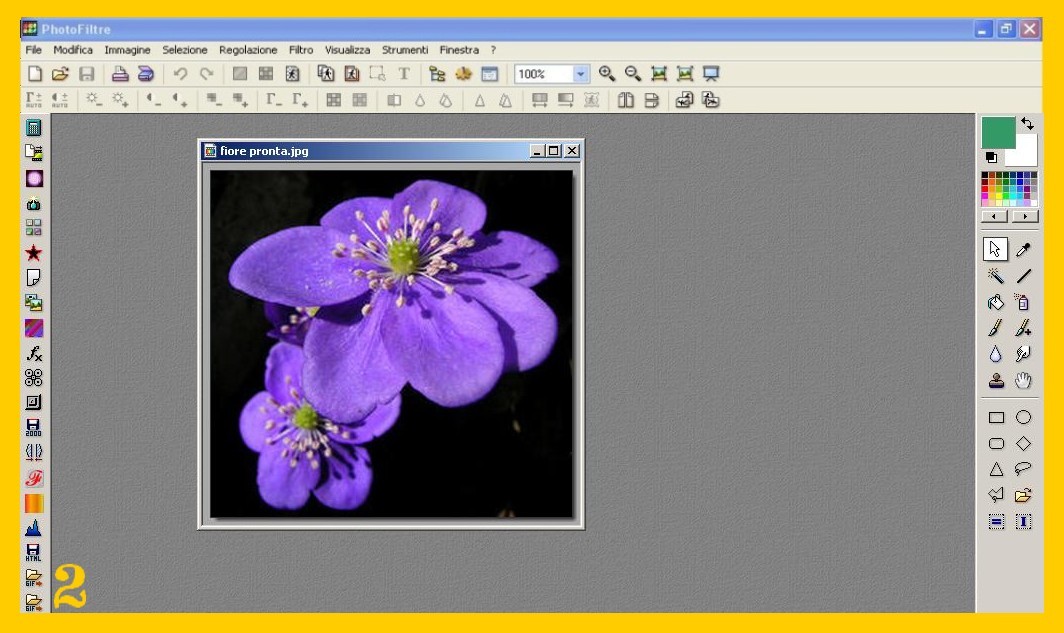
1. Aprite in Photofiltre la vostra immagine col fiore: File – Apri (FILE – OPEN) (imm. 1 e 2) 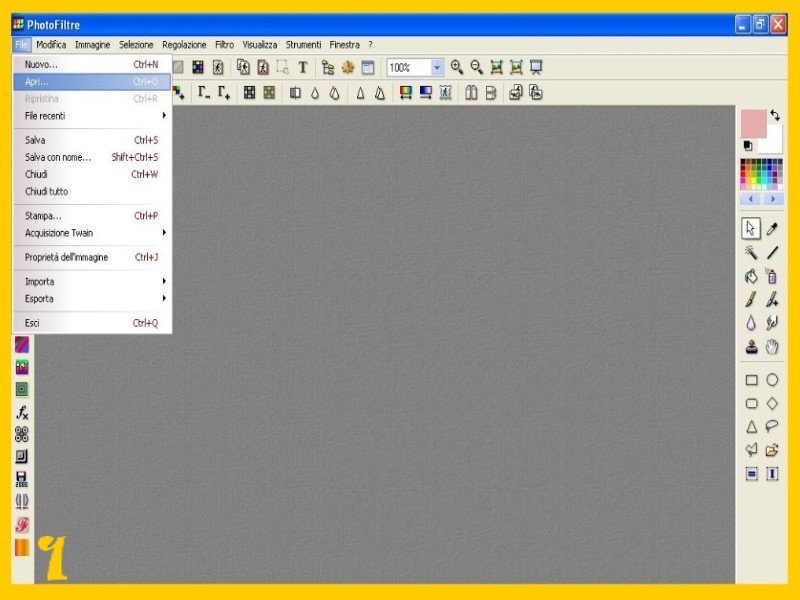
.
2. Andate in alto al Menù degli Strumenti e cliccate sulla Lente d’Ingrandimento, (punto 1 dell’imm. 3) ingrandendo molto la vostra immagine (io sono arrivata al 400% come potete vedere nel punto 2 dell’immagine 3, ma più ingrandita sarà la vostra immagine più facile vi verrà il contorno che dovete fare). 
.
3. Nel menù di destra sceglierete un colore (punto 3 dell’imm. 3). Generalmente è il nero, ma questo fiore ha lo sfondo nero ed io sono stata costretta a cambiarlo in blu. Scendendo, cliccherete nel Pennello di sinistra (punto 4 imm. 3), e sceglierete la larghezza del pennello che vi permetta di fare un contorno largo si, ma non eccessivamente per non appesantire troppo il risultato cliccandoci (punto 5 imm. e). Ed ora andiamo sul nostro fiore ed iniziamo a fare il contorno (punto 6).
.
4. Procedete fino alla fine del vostro contorno (imm.4) 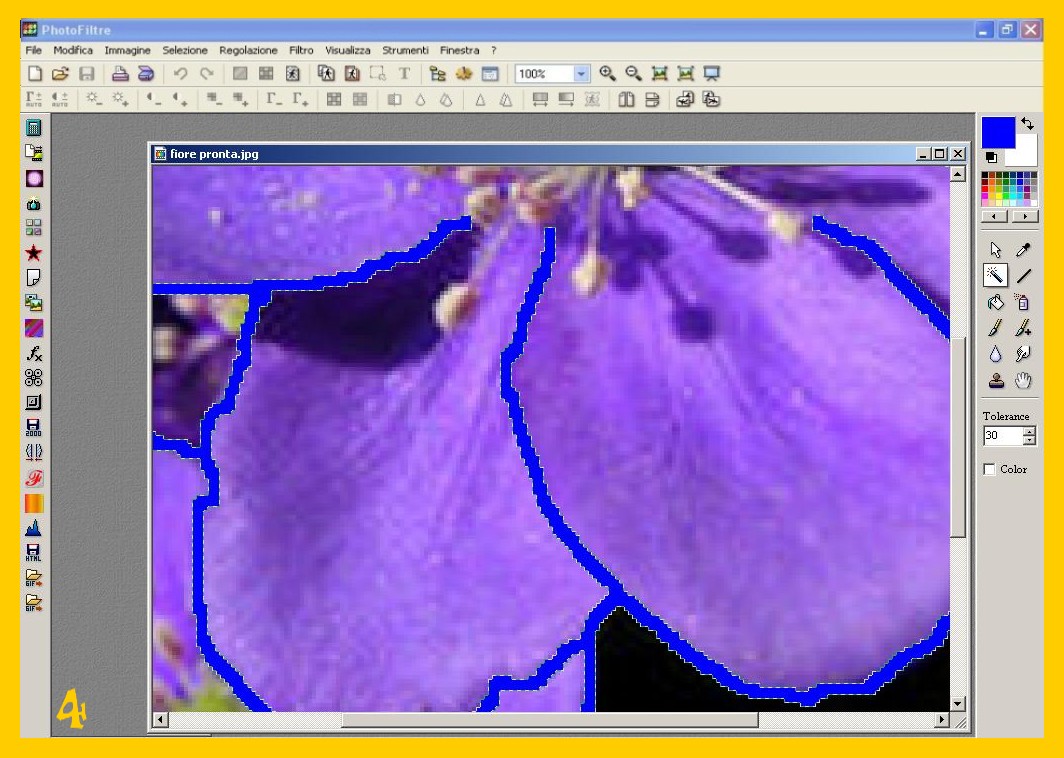 e andando al Menù di Destra cliccate sulla Bacchetta Magica (imm. 5) per poi cliccare sul bordo che avete fatto attorno al fiore che verrà completamente selezionato.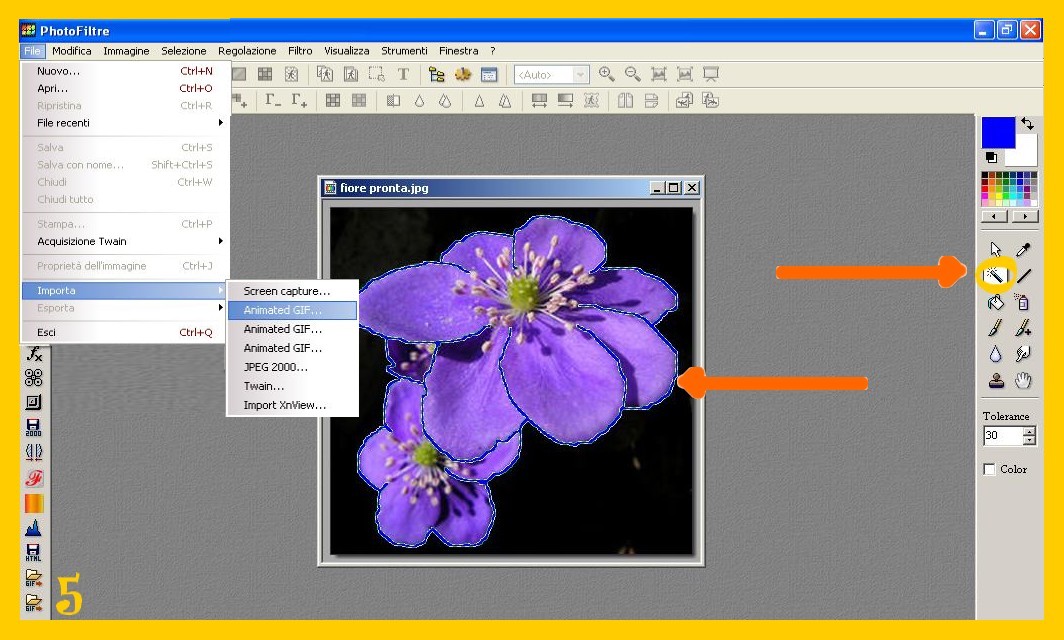
.
5. Ora procedete aprendo il glitter con cui contornerete il vostro fiore: File – Importa Animated Gif (FILE – IMPORT ANIMATED GIF) (imm. 5)
.
6. Vi verrano diverse immagini in Photofiltre (in generale 3, come succede in questo caso) (imm. 6) 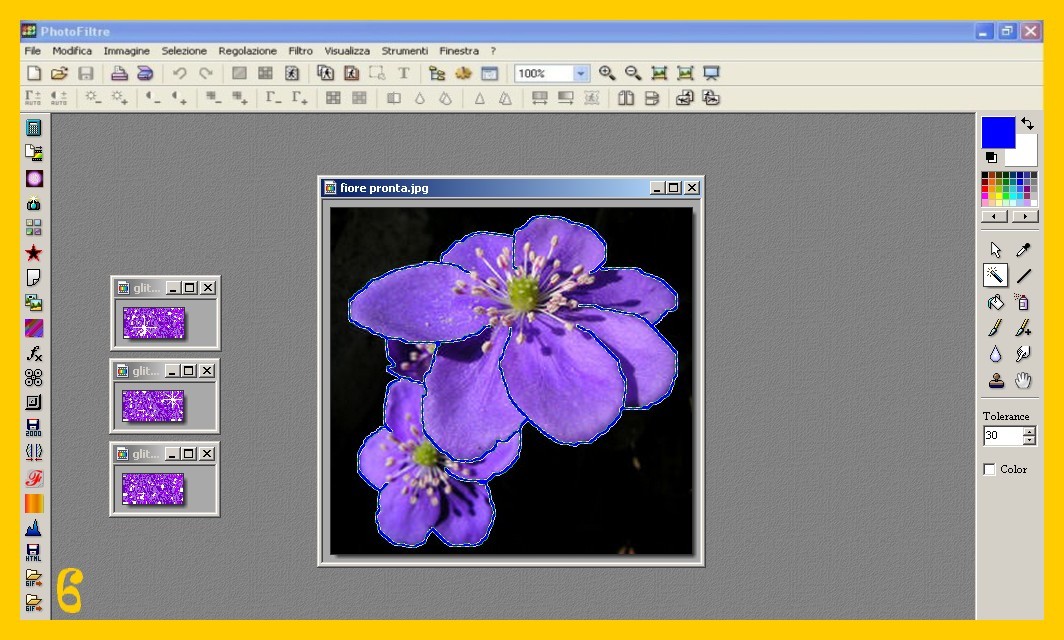
.
7. Procedete ora a duplicare la vostra immagine tante volte quante sono le immagini glitter che si sono aperte: Immagine – Duplica (IMAGE – DUPLICATE) (imm. 7) 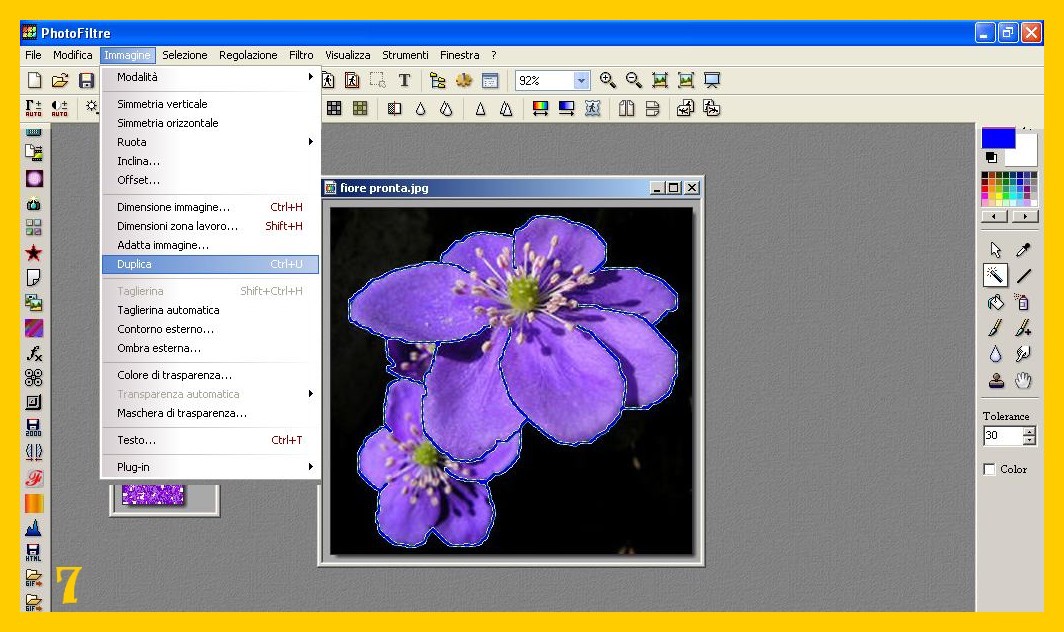
.
8. Toccando la vostra prima immagine glitter andate su Modifica e Utilizza come trama (EDIT – DEFINE PATTERN) (imm. 8 ) 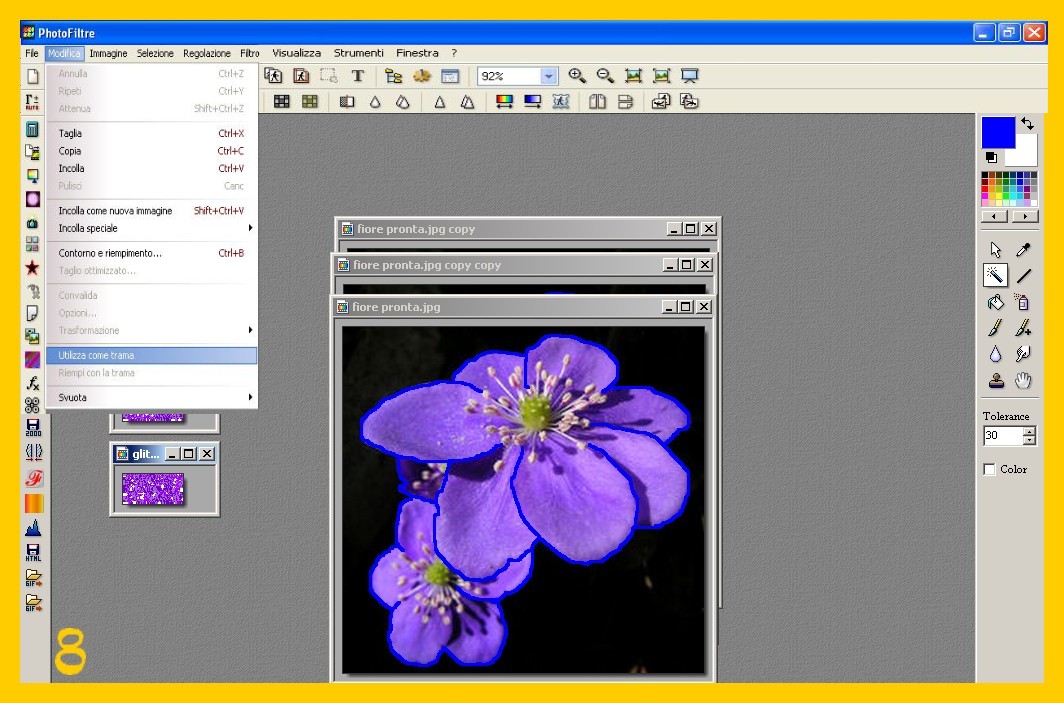
.
9. Toccate il vostro fiore e poi cliccate su Modifica – Riempi con la Trama (EDIT – FILL WITH PATTERN) (imm. 9) 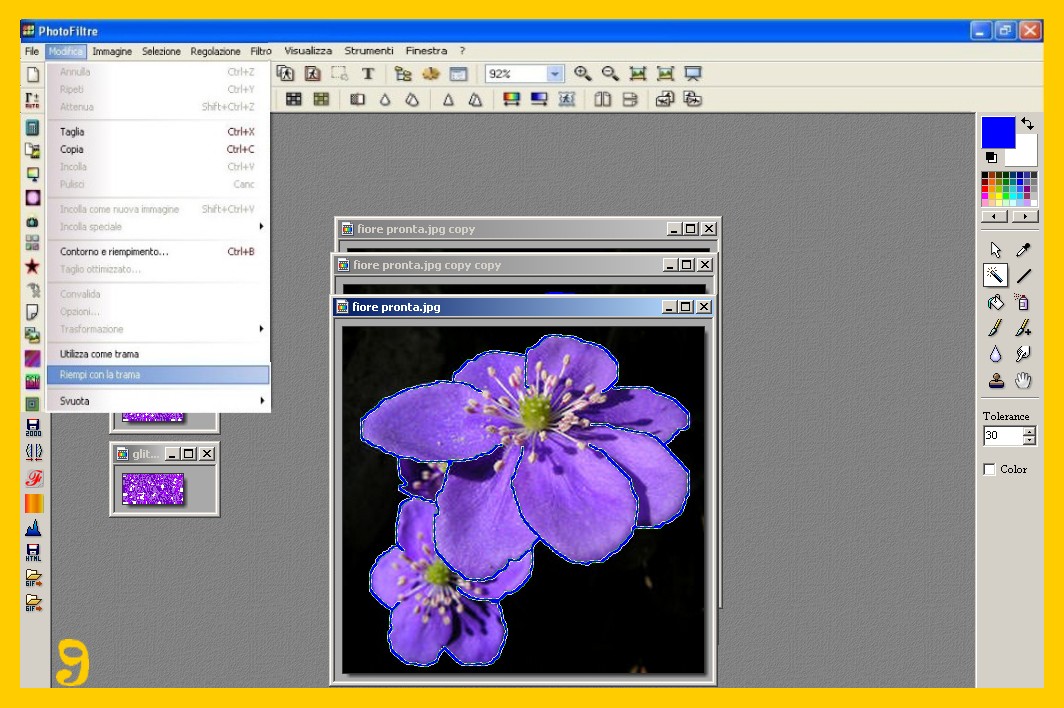
.
10. Il vostro fiore è ora contornato con il glitter e non vi rimane che andare su Selezione – Nasconde Selezione (SELECTION – HIDE SELECTION) (imm. 10) 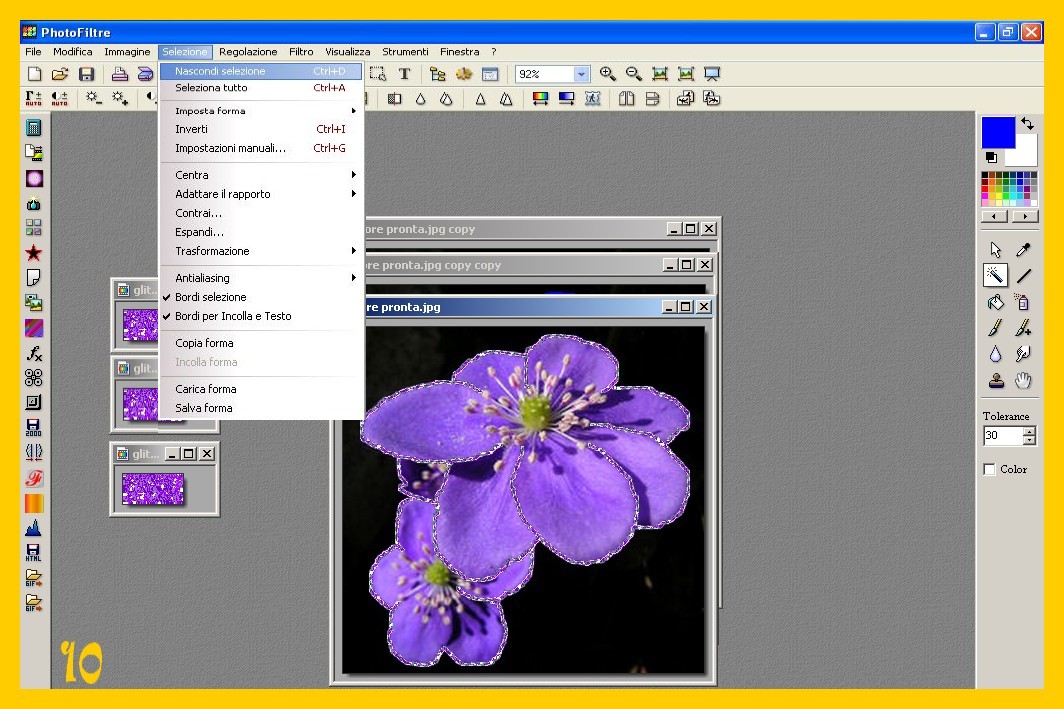
.
11. Salvate come gif la vostra prima immagine: File – Salva con nome (FILE – SAVE AS) (imm. 11) 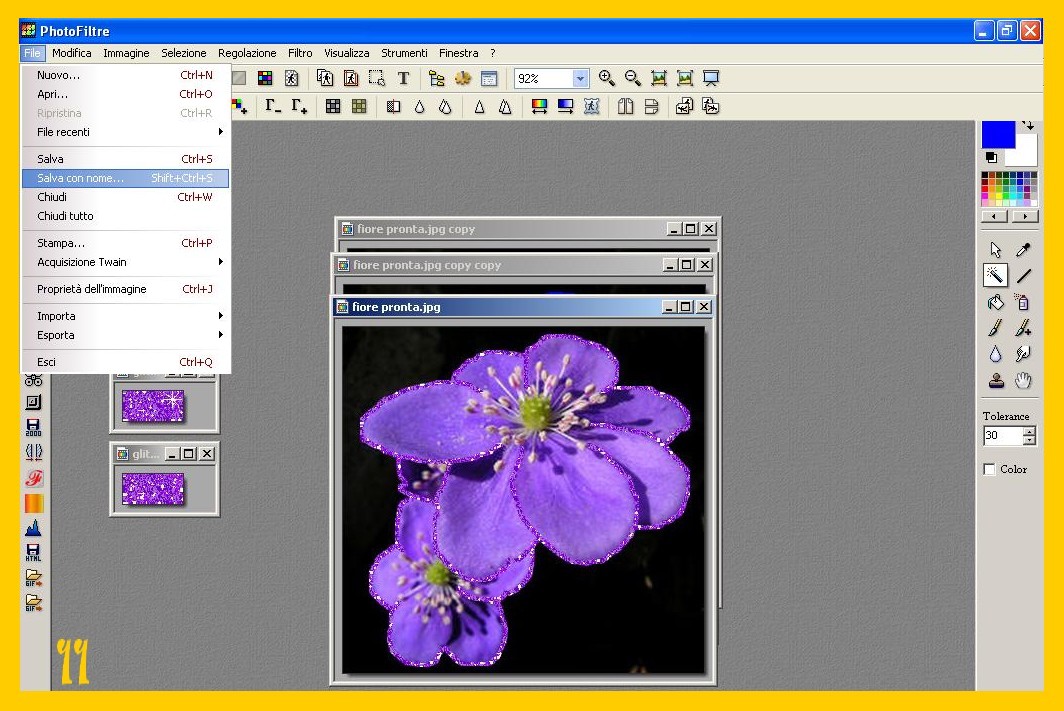
.
12. Procedete nello stesso modo con le altre vostre immagini usando ogni volta una delle immagini glitter rimaste.
.
13. Una volta salvate le vostre (qui 3) immagini del fiore le lascerete scivolare in Unfreez in ordine numerico e mettendo 10 come velocità. 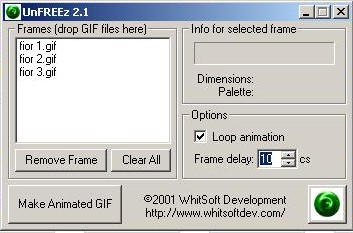
.
Ed ecco il risultato e qualche altro esempio….
.
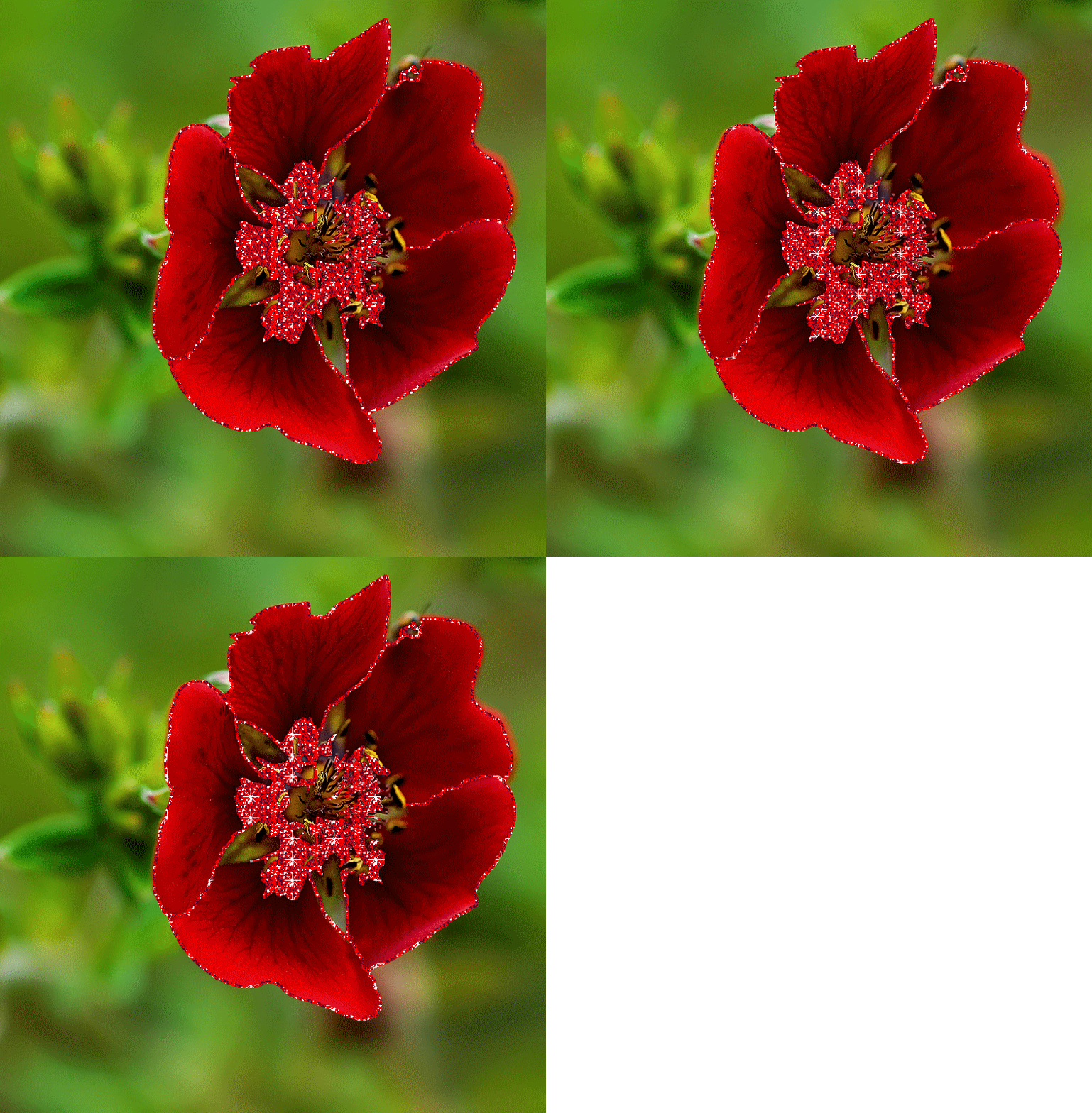


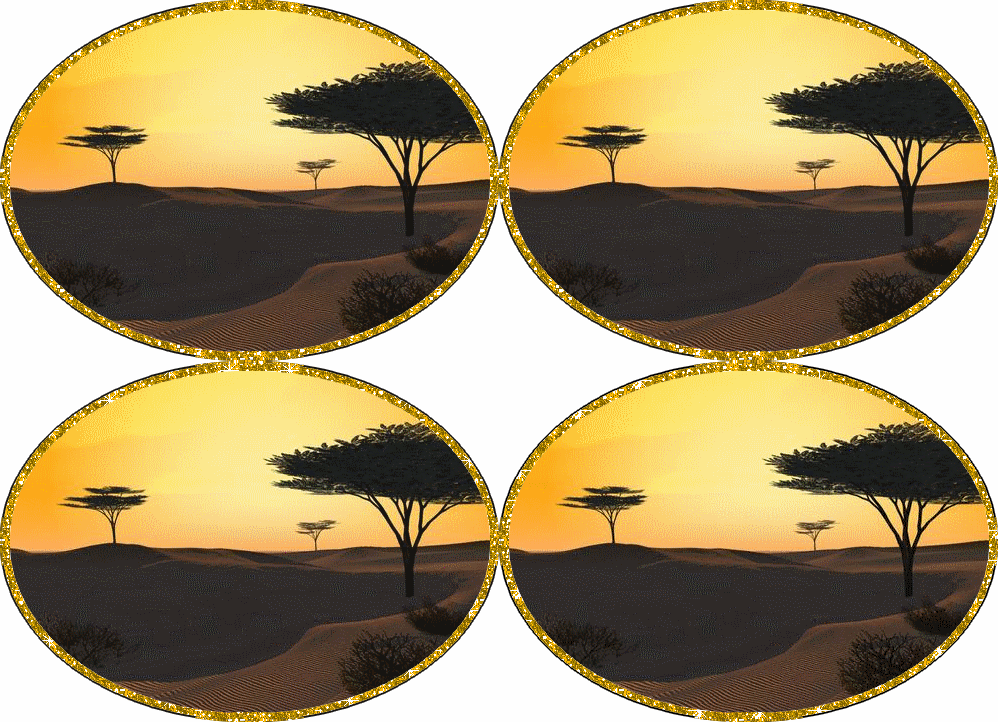
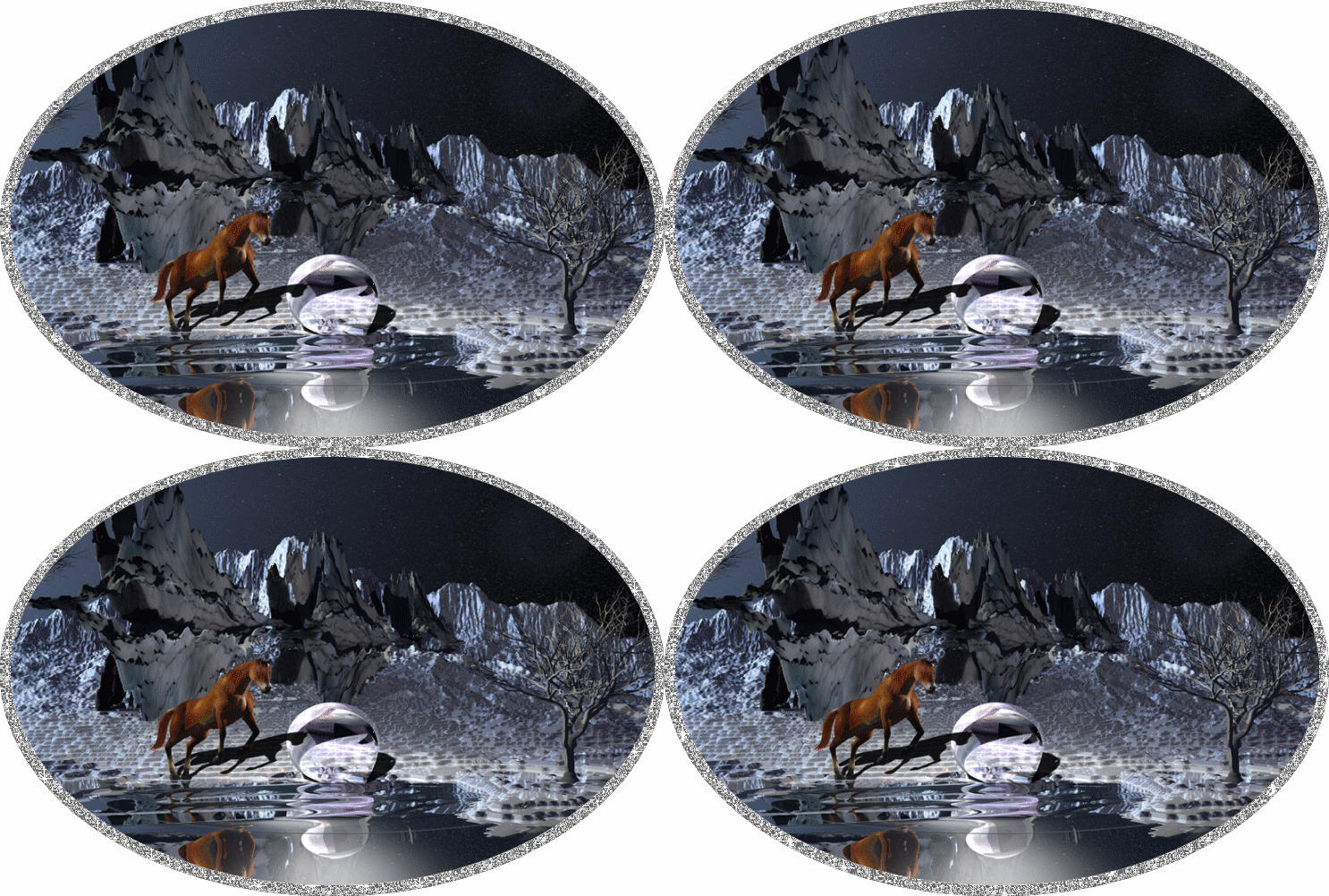
Come avrete modo di vedere se provate a fare dei fiori, in generale i fiori vengono molto bene, ma potete decorare così qualunque cosa vi piaccia, paesaggi, scritte, figure, gifs, ecc….
.
Appena avrò tempo continuerò con l’altra parte del tutorial, cioè faremo scintillare parti di un’ immagine, ma per oggi devo finire e spero di riuscire a disporre di un po’ di tempo ed andare avanti al più presto. E come sempre vi invito a prendere spunti dalle immagini delle nostre Gallery (la 4 e quella di Natale in particolare) ed ad andare per ogni dubbio, o alla ricerca di altri tutorials nell’ELENCO TUTORIALS. 🙂

 BRICIOLE DI TUTTO...UN PO'.
Ciao Sol 🙂 davvero carino qst tutorial..mi è servito molto!! 🙂

volevo kiederti una cs… vedi qst foto??
i glitter sn particolari..messi come se ci fosse un pennello k, con un clik, mette un piccolo brillantino…
km si fa?? farai un tutorial x spiegarmelo?? 🙂
bacissimi ciaooo 😉
Ciao Ylenia, 🙂 sono molto contenta che ti sia servito il tutorial e che ti sia piaciuto… Ho guardato la tua immagine e credo forse ti riferisca ai piccoli scintillii che si vedono sopratutto attorno al cuore e non alla scritta… Allora io quei scintillii col pennello come dici te non li conosco, ma con photofiltre si possono fare dei scintillii piccoli come piccole stelline brillanti o brillantini per spiegarmi in qualche modo, ed appena avrò un po’ di tempo metterò un tutorial per dire come si fa, ma è semplicissimo, e se hai il glitter che fa al tuo caso può anche bastare un copia incolla…. Ci sono dei glitters con solo stelline scintillanti, uno il silver per esempio forse potrebbe essere simile, anche se è un po’ grandino e non proprio quello che ti dicevo ma per ora è la cosa più simile che mi viene in mente che io abbia postato qua da qualche parte…. ecco il link dove lo trovi https://conme.files.wordpress.com/2007/09/silver-5.gif … per ora altro non posso dirti qua in una risposta breve e nemmeno ho postato altri glitters del genere per cui non posso darti altri links….
Se invece vuoi sapere di quelli col pennello o mi fai vedere altro o mi spieghi meglio, perchè io non li conosco… Ciaooo 🙂
Hey ciao…si mi riferisco ai piccoli scintillii… guarda anke queste immag…


zau zau kiss 🙂
Ciao Ylenia, ho visto, sono i blingee e quelli temo che si possono fare solo con quel programmino… comunque appena potrò farò vedere come si può fare con photofiltre e poi, ovviamente sta a te usare ciò che vuoi…. ciaoooo 🙂
Ok grazie tante ciaooo 😉
ciao sol,m sei stato d grande aiuto,grazie!solo una cosa nn ho capito…come faccio a far scivolare le immagini in Unfreez????ciao!
Ciao Silvia 🙂 sono contenta di esserti stata di aiuto e spero di esserlo anche ora… Per fare scivolare le immagini in Unfreez leggi in tutorials…per caso, a questo link https://conme.wordpress.com/tutorialsper-caso/
lì, c’è spiegato come usare Unfreez, e spero che tu capisca…comunque in due parole qua, devi aprire Unfreez, ridurlo ad icona, e riaprirlo nella pagina dove hai i files che ci devi mettere dentro, che spingerai uno ad uno ed in ordine numerico con la freccia dentro di Unfreez…. cmq se vai a quel link e scendi fino a Come usare Unfreez troverai con la spiegazione momento a momento anche un’ immagine chiarissima… 🙂
sol grazie x la risposta,ho capito come si fa!ciao bacioni!
Ciao Sol, grazie per tutti questi tutorials, è da una settimana ke ho scoperto photofiltre è mi è utilissimo scoprire queste cose xkè pensavo fosse solo un “semplice” prog di fotoritocco. Adesso sto tentando di imparare qualcosa im + grazie a te, e sono arrivata appunto alle scintille, ma ho un problema, anzi due…
1. non so quale sia la Bacchetta Magica e non la trovo!
2. Quando provo ad importare la gif animata con i glitters non lo trovo nella cartella e non me lo da cme formato da utilizzare.
Come faccio???
spero tu mi possa aiutare
Ciao e grazie ancora x i tuoi tutorials
Ciao Mary e benvenuta 🙂 Per la bacchetta magica troviamo subito la soluzione, almeno spero… vai a destra in photofiltre al menù degli strumenti e lì la trovi subito sotto i colori nella seconda fila. E’ lo strumento di sinistra, ma eccolo qua, te lo faccio vedere attorniato da un cerchio arancione in immagine a questo link

Il secondo problema penso sia dovuto a che non hai scaricato e installato il plugin d’importazione di gif animate perciò ti rimando a Tutorials per caso, a questo link https://conme.wordpress.com/tutorialsper-caso/
lì trovi, sotto l’elenco dei tutorials, ciò che ti può essere utile sapere per avere photofiltre in italiano ben installato, come scaricare il plugin importazione gif animate e unfreez dato che ambedue ti servono per questo tutorial. . Lì trovi anche scritto come usare unfreez anche quello utile per questo tutorial.
Una volta che avrai scaricato e installato bene ciò che ti serve qua sopra seguendo il tutorial potrai farlo… o almeno lo spero… Sempre in tutorials per caso dalla introduzione in poi trovi tante informazioni utili per poter usare al meglio photofiltre ma se dovessi avere ancora problemi dimmi e cercherò di aiutarti…
Se invece il problema è che non trovi i glitters da importare, hai provato a salvarli in una cartella in photofiltre col nome glitters per esempio o nelle trame o patterns? Prova a salvarli lì e potrai importarli andando a cercarli sempre col solito percorso RISORSE DEL COMPUTER/DISCO C/PROGRAMMI/ PHOTOFILTRE/PATTERNS (o glitters o il nome che vorrai dargli)… Altrimenti devi andare a cercarli alla cartella o al luogo (documenti, immagini…o dove tu li abbia salvati)
Spero di esserti stata di aiuto, altimenti spiegami ancora e cercherò di aiutarti… Ciaoooo 🙂
Ah! un altra cosa, controlla che il glitter che vuoi importare sia salvato come gif, altimenti risalvalo come gif, perchè importando gif animate ovviamente si vedono solo le immagini gif…. 🙂
Grazie per la tua risposta anke se sono in ritardo nel vederla… Scusa!
Cmq appunto visto ke ora sono di ritorno alle normali attività giornaliere ho tentato di riprendere la grafica ed ho inizato a vedere i tutorial x caso, li leggerò e proverò passo x passo. Grazie cmq x l’aiuto xkè sei stata gentilissima e chiarissima!
Spero non ti dispiaccia l’eventualità ti ricontatti nel caso ancora qualcosa non mi fosse kiara!
Grazie mille Sol,
Buon weekend
Ovviammente non mi dispiace Mary, qua mi trovi se hai bisogno 🙂 Buon weekend anche a te!!
Bellissime queste immagini scintillanti!:)
Ciao Essebi59 grazieeee e benvenuto/a! 🙂
ciao ho 1 problemino…
sono sui Plug-Ins di PF ma quel Unfreez non c’è! 😦 comè possibikle ????
no sks non avevo letto bene…
adesso vogloio vedere se +è mejo qst o photosghop… xme qst è mitiko.. l’ho scoperto grz a Win Magazione.. a grz a te miglioro le mie abilità.. grz milleeeeeeeee
mi invidieranno nei FC !! 😉
…………..
ho dei problemini..(scs se scrivo tr)
non mi fa visualizzare i plug-ins e non mi esce quello edit etc ! Insomma le imm non vanno prp d’accorodo!! HELP ME….
t prg risp a vanessahudgensf-c@hotmail.it
è importante…
xoxoNessina96xoxo
oppure chiariamo qui che è meglio 😛
……………
potresti aiutarmi e farmi capire qualkosa a riguardo… ho scaricato poi sia photofiltre che photofiltre studio, ma non cambia molto anzi da PF studio sembrava che la cosa funzionasse.. poi però non esce quello che hai scritto tu!! helppppppppppppppppppppppppppp
-scs se sn rompi *****-però hellpp.. xDxD
No praticamente dopo che scarico tutto e estraggo i files in plug-ins in photofiltre, dopo che faccio tt qll che hai scritto tu, non mi appare modifica (qnd vado col destro) e non mi fa mettere i glitters come trama etc.. non so come spiegarmi ma spero che tu abbia capito! xD
……………….
yuno dei tanti problemi è che (oltre quello xDxD) è che non ho cpt tnt bn quella cosa del plug-ins per aprire giff (o quello che è) cioè l’ho scaricato e messo nei plug-ins di photfiltre e non cambia nnt e non fa aprire neanke il documento ! Non so se hai capito perchè non mi spiego tnt bn! ma lo spero tnt perchè mi sto appasionando di grafika ma la vorrei migliorare perchè la mia fa schifo! Pls!
(scusa ancora xkè rompo!!!)
……………
ahhhhhhhhh ora ho cpt… scs x il disturbo.. ho ancora 1 problema.. non riesco a clonare !!!
:-(( cioè non capisco quel “tenere premuto CTRL e clicca sull’area da clonare” … insomma alla fine il problema è: non riesco a fare i cloni… e sto sudandoooo!
perchè per mettere i glitter… cioè:Procedete ora a duplicare la vostra immagine tante volte quante sono le immagini glitter che si sono aperte: Immagine – Duplica (IMAGE – DUPLICATE)
Cioè devo clonare ???? perchè a me non esce nessun Duplica !
……….
maròòòòòòòòòòòòòòòòòòòòòòòòòòòò
ora è tt chiaroooooooooooooooooooooooooooooooo
grazie milleeeeeeeeeeeeeeeeeeeeeeeeeeeeeeeeeeeee
tvtttttttttttttttttttttttttttttttttttttb4ever
come farei senza il tuo tutorial???
graciassssssssssssssssssssssssssssssss
thank you !!!!!
baciiiiiiiiiiiiiiiiiiiiiiiiiii
ho fatto tt grz mille.. però non capisco in che senso farle scivolare in UnFREEz !
kissss,
…………..
ah…. beh scs x la my ignoranza ! -.-‘ !!
cmq mi sei stata di un aiuto enorme… senti sai per caso dove si trovano dei glitter tipo quelle delle imm glitter professionali… che ci siano di tanti colori! perchè nel cercare qst cose non sono 1 genio…!! quindi mi daresti l’ennesimo grande aiuto !
……………
ah.. come sempre sei utilissima.. la migliore.. se tu nonti indendi tnt di grafika io sn ke cs????? sei mitikaaaaaaaaaaaaaaa4ever !!
Ciauuuu.. magari ti torno a trovare !! hehe… ciauzzz
…………
Ciaoooo.. tranquilla non sono venuta rompere ankora….ahaha.. ma a dirti che sei mitika e anke il tuo blog lo è!! Baciiii
🙂 Trovato Unfreez vero?…altrimenti qua
https://conme.wordpress.com/tutorialsper-caso/
sotto l’elenco dei Tutorials trovi tutto al riguardo… 🙂
Dimmi dove non visualizzi i plugins nella home page del sito di Photofiltre?
………..
Allora io di Photofiltre Studio non posso dirti nulla, non l’ho mai usato, per cui per ora lascialo da parte ok?
Ora dimmi, hai scaricato Photofiltre quello gratuito…che problema hai? Ma per favore prima di rispondere, leggi questo o ci incroceremo in eterno 😀
Non ti appare Modifica nel menù in alto? Impossibile…Dimmi cosa trovi scritto in alto in Photofiltre… File…va avanti tu ora 🙂
……………
Allora una cosa per volta o non ci capiremo mai… per di più sono spagnola per cui cerca di venirmi incontro anche se me la cavo in italiano…
Se hai Photofiltre in italiano Modifica lo trovi nel menù in alto subito dopo File e questo problema è risolto. Se non hai Photofiltre in Italiano nel link che ti ho messo prima trovi come scaricarlo in italiano e c’è spiegato come fare per farlo funzionare in italiano… Ti conviene farlo funzionare in italiano, comunque caso mai se hai la versione inglese modifica è Edit ed è sempre subito dopo File….
Per aprire una gif se hai scaricato il plugin Importa gif animate devi aprirle cliccando su File – Importa – Gif animata. Se tieni assieme premutto il tasto Ctrl del tuo pc ti appaiono già con lo sfondo trasparente per cui ti conviene tanto cercar di farlo.
Se avessi scaricato e installato solo ora i plugins e Photofiltre fosse stato aperto devi chiuderlo e riaprirlo per vedere apparire ciò che hai scaricato…Ok?
………………………………
Non sei l’unica a sudare ti assicuro 🙂 …Comunque io qua non ho messo nulla in cui si cloni per cui non ti posso rimandare a nessun tutorial o link… Devi comunque mentre premi sul tampone nel menù a destra premere sempre Ctrl e passare il tampone sull’area da clonare… Ma non mi pare facilissimo per iniziare, direi proprio per nulla 🙂
Ma nooo…niente clonare!! Dimmi se hai Photofiltre in italiano o in inglese… Duplica lo trovi cliccando nel menù in alto in Immagine, che va dopo Modifica o Edit…. Comunque nel tutorial ci sono le immagini se le guardi vedi… Duplichi semplicemente cliccando in Duplica o Duplicate (se lo avessi in inglese)
……………..
Clicca su bottone verde di Unfreez, riduci ad icona e vai alla pagina dove hai salvate le immagini (salvate come gif mi raccommando) che devi far scivolare in Unfreez. Una volta lì ingrandisci Unfreez e col puntatore del mouse vai alla prima immagine la numero 1 nell’ordine preciso e la spingi dentro alla finestrina di Unfreez, un secondo dopo vedrai che dentro appare scritto il titolo dell’immagine. E così devi fare con tutte quante… Sto accorpando i tuo commenti perchè anche gli altri vedano i loro 😀 Spero sia chiaro…cmq sempre in quel famoso link dice come si usa Unfreez
…………….
Allora vai a questo link per favore
https://conme.wordpress.com/tutorialsper-caso/
sotto l’elenco dei tutorial c’è spiegato di tutto per fare i tutorials e per scaricare le cose al meglio… Se scorri verso il fondo in MATERIALE DA SCARICARE PER I VOSTRI LAVORI trovi links per glitter e tantissime cose che ti possono servire…
Ciaoo Nessina 🙂
ciao ! Grazie tnt.. i tuoi consigli sn stati mitici ! ho cambiato qualcosa durante il lavoro e l’immagine perfettamente glitterata come quelle professionali !
Guarda–>”http://www.vanessa-online.fan-club.it/news/fine_v.gif”
tnt grz !!!! diciamo che avevo sottovalutato PF ! ti volevo dire che degli effetti bellissimi li fa nel pannello anche PFStudio… puoi aggiungere farfalle eccetera.. scaricatelo se puoi ! E un “Plus” di PF !!
Ciao baci e tnt grz per tutto l’aiuto di ieri notte !
Ciao Nessina, ho visto la tua immagine glitterata 🙂 Grazie, e si, immagino che la versione Studio sarà bellissima ma non è per nulla male il fratellino gratuito, vero? 🙂
eh già….!!
Ciau.. se vuoi passa a trovarmi nel mio
nuovo FC !
http://www.graphic-world.fan-club.it
e se vuoi lasciami un messaggino con qualche consiglio per come migliorarlo!!
😉 Ciao Grazie ancora..
Bacio
Ciao Nessina 🙂 a vederlo sicuro che ci vado appena ho un attimo. Se riesco ti dico di là ma sono un po’ complicata io per le iscrizioni…cmq ti dico poi 🙂
ciao…. io uso molto photofiltre….
mi e capitato molto spesso di vedere effetti costellation e sparkle…
ma con photo filtre si possono fare??
Ciao Luigi, benvenuto 🙂 L’effetto constallation non si può fare con Photofiltre…Gli effetti più simili che sono riuscita a fare li trovi in questi due tutorials…
https://conme.wordpress.com/2008/01/16/un-bordo-di-stelline/
https://conme.wordpress.com/2008/05/17/ed-ora-scintillano-tante-stelline/
Puoi vedere i risultati nei vari esempi nel tutorial…
Per l’effetto Sparkle ecco il tutorial, ma la resa ovviamente dipende dalle stelline che tu metti 🙂
https://conme.wordpress.com/2007/11/19/scintillii-di-stelle/
Ciao Sol come stai??
ti volevo chiedere se con Photofiltre si possono fare i bordi delle immagini tratteggiati.. spero di si perch+è paint shop pro non mi piace!! Risp qnd t va.. baci! 😀
Ciao Nessina, si va avanti grazie e te? 🙂 Con Photofiltre si può creare l’effetto selezione, cioè quel tratteggio intermittente vicino ai bordi che riproduce le selezioni. Basta usare delle maschere ed è semplicissimo farlo… Ovviamente se a te più che vicino ai bordi piace proprio sui bordi, sempre con una piccola modifica puoi farlo… Se hai tempo di aspettare e non trovi in giro le maschere per questo effetto potrei spiegarlo in un tutorial appena finisco quello che ho in mano ora… Ciao 🙂
Bene anche a me Grazie… uhh grz mille..
inq st giorni sto provando a farlo in un modo.. cioè nel coso del testo faccio tanti trattini bianchi e li ruoto… di 90° per i bordi e di 0 per su e giù.. nn è lo stesso effetto ma mi ci posso accontentare,, poi se fai 1 tutorial saresti veramente gentilissimaaaaa xdxd ma lo sei già grz d tt 😀
mi potresti dare 1 sito dove ci sono le maschere????
così magari trovo qll giusta 😀
Ciao Nessina, in Tutorials per caso https://conme.wordpress.com/tutorialsper-caso/
in fondo alla pagina trovi MATERIALE DA SCARICARE PER I VOSTRI LAVORI lì trovi links per ogni cosa, anche per maschere…vai a guardare, cmq ti metto qua il link dove trovi maschere, selezioni e brushes fra l’altro…
http://www.photofiltre.com/
ciaooo 🙂
Ciauuu… ora controllo.. ma non ce qualkosa che abbia l’effetto che si fa con photoshop del bordo tratteggiato??? ueue 😦
mi serveeeeeee ueueueue… xD
Ciao Nessina 🙂 come già ti ho detto posso fare il tutorial ma mi devi dare un po’ di tempo perchè ne ho un altro ancora non finito fra le mani… Le maschere le faccio io per il tutorial ma devo finire prima l’altro e trovare un attimo libero per fare questo… Può darsi che tu trovi in giro ma non saprei dirti dove…
ho cercato tnt anke in forum…
ma d photofiltre? neanke l’ombra uff…
vbb… nn t metto fretta anke xk mi hai gia aiutata tantissimo.. e sottolineo TANTISSIMO.. senza d te..??… saprei a malapena come si scrive e si fa lo sfondo… xD
appena hai tempo e hai ftt il tutorial quel tantissimo cosa diventera ??
uhmmm… un super tantissimo ? haha
ciauuu
Ciao Nessina, il tutorial che avevo in corso finalmente l’ho finito ma solo ora, cioè ad ore indecenti ed è stato l’unico modo per riuscire a finirlo… Mi riposo appena un attimino o mi andrà a fuoco il cervello 😆 ma appena mi si ripigliano i neuroni attacco con l’effetto selezione… 🙂
io ho provato con la scritta tratteggiando.. guarda http://www.just-demi.fan-club.it l’immy in homepage.. e qll l’effetto?????
Risp please xD Grassiee d tt kmq
e.. qual’è il tutorial che hai appena finito?? lo vojo vedereeee
Ciao Nessina, quello è l’effetto che io pensavo tu volessi ma se lo sai già fare, forse ho confuso ed è altro?… Quel effetto si può fare con Photofiltre, pensavo di fare o maschere o patterns per riprodurlo ma devo studiare quale delle due cose sia meglio e prepararlo… assieme già avrei proposto l’effetto selezione, molto simile che ricalca proprio le selezioni tratteggiate ma animate…
ah.. beh.. si era qll l’effetto e mettendomi d’impegno ci sn riuscita.. ma magari sikkome si poxxono fare diversi effetti tu il tutorial se ti va fallo xke sarebbe utilissimo.. cioe.. qll e il mio massimo!!xD
Ciao sol, ho provato a contornare i bordi di una foto formto jpg, ma quando ho cliccato in modifica “utilizza come trama” non era possibile, ovvero non era “cliccabile”. La mia domanda è la seguente: se convertissi il file jpg in gif riuscirei? Queste creazioni occorre farle solo su formato gif? Grazie e gentilissima! 🙂
Ciao Gaia 🙂 no, non occorre che sia un’immagine gif per riuscire… controlla di aver fatto tutto bene e soprattutto controlla ogni volta che quando stai per fare una cosa prima hai attivato, toccandola, l’immagine su cui vuoi farla, il bordo sopra diventa azzurro più vivace… Sovente è questo il motivo per cui qualche cosa non funziona… Un altra cosa da controllare è che la casellina che trovi nell’immagine del link qua sotto cerchiata in bianco (nel menù in alto dell’immagine) non appaia colorata come nell’immagine… Se così fosse ci devi cliccare sopra finché diventi grigia o molte funzioni di Photofiltre non ti funzioneranno 🙂

Ciao Sol!
M piacerebbe tnt fare un immy con il bordo sbrilluccicoso ma nn riesco a skarikarmi il plugin!
Lo scarico ma poi mi appare un testo!
Potresti aiutarmi xfavoreoreore??
Smuàààk
Vale
Ciao Vale 🙂 Spero che la risposta che scrissi a Roberta spiegandole vada bene anche a te… La trovi qua…
https://conme.wordpress.com/2007/08/27/scritte-scintillanti-animate-photofiltre/#comment-135
comunque anche in Tutorials per caso trovi spiegato come scaricare i plugins fra le tante spiegazioni sui dubbi che tu possa avere con Photofiltre e tanti links dove trovare materiale per fare dei lavori. Lo trovi qua 🙂
https://conme.wordpress.com/tutorialsper-caso/
Fino ad un certo punto riesco a fare tutto ma poi nn riesco ad estrarre il file!
Ho provato mlt volte ma nn me lo estrae!
AiutoAiutoAiuto
Smuàààk
Ciao Vale :)ti riferisci, penso, ad estrarre il file dalla cartellina compressa… Se è così nulla di più semplice…Con la cartella scaricata nel tuo pc ci clicchi entrando dentro. Dato che parlavi di una scritta… se ti apparisse una scritta del programma di compressione chiudila senza badarci se puoi… Se ti chiedesse invece di scegliere fra “buy” (comperare il programma) o di guardare soltanto logicamente tu devi cliccarci per guardare senza acquistarlo, a meno che tu nn abbia deciso di acquistare il programma… Poi basta cercare in alto estract o estrai (a secondo della lingua in cui sia scritto)nelle successive finestre devi segnare “all files” e indicare dove lo vuoi scaricare estratto (logicamente ti conviene farlo direttamente nella cartella dei plugins di photofiltre seguendo il percorso indicato nelle mie istruzioni)… Puoi anche evitare di entrare nella cartellina tenendola selezionata e cliccando su File in alto ed estrai tutti i files (o estract all files) o anche sempre con la cartellina selezionata cliccando sul tasto destro del mouse e nella finestra che appare cliccando su estrai… Spero che ora non ci siano problemi 🙂 Le istruzioni per istallarlo sono come ti avevo detto in tutorials per caso 🙂
Ciao Sol, purtroppo questo tutorial non sono riuscito a farlo. Va tutto bene fino al punto 8, attivo il glitter MODIFICA – UTILIZZA COMR TRAMA attivo l’immagine
MODIFICA – RIEMPI CON LA TRAMA a questo punto tutta l’iimagine scompare e si vede solo la trama del glitter, non riesco a capire perchè.
Inoltre volevo salvare il glitter che avevi postato tu all’inizio del tutorial ma me lo salva solo come immagine bitmap e non è possibile cambiarlo in gif. ciao Giovanna
Ciao Giovanna 🙂 scusa per il ritardo, inizio a risponderti da qua… Se scompare l’immagine completa sotto il glitter non può essere che per un motivo, non hai selezionato il bordo… Quando attivi la tua immagine prima di cliccare su modifica-riempi con la trama devi vedere che il bordo sia selezionato e così solo il bordo verrà riempito dal glitter… Se non hai nulla selezionato tutto viene ricoperto dal glitter mentre se hai una selezione solo la parte selezionata verrà riempita dal glitter.
Perchè non riesci a salvare come gif io non riesco a immaginarlo, per me che ho Windows XP non c’è problema e posso salvare scorrendo nella finestra sotto il nome del file e mettendo gif, png, jpeg o quello che preferisco… se è un problema di programma o impostazione non so…prova, se ti appare, ad usare salva oggetto con nome al posto del semplice salva con nome e forse così potrai salvare come gif 🙂
Ciao Sol, per prima cosa ti ringrazio di essere sempre così disponibile. Ho trovato dove sbagliavo, quando duplico le immagini perdono la selezione ed io non le toccavo di nuovo con bacchetta magica prima di inserire il glitter.
Per quanto riguarda il salvamento come gif, l’immagine del fiore che hai messo su questo tutorial, riesco a salvarlo come gif solo SALVANDOLO COME OGGETTO, altrimenti salva con nome non mi dà la possibilità della gif, anche io ho Windows XP.
Ti auguro un felice pomeriggio ed una buona serata Giovanna
Grazie Giovanna 🙂 sono contenta che sia riuscita
Ciao Sol, come vedrai ti avevo scritto ad aprile ed ero riuscita a fare il tuo tutorial applicandolo alle immagini che avevi postato.
Ora volevo provare a fare un contorno su una mia foto,scattata con una macchina digitale e precisamente un fiore lilla, da ieri che provo ma non riesco a selezionare bene l’immagine con la bacchetta magica, mi seleziona solo alcune parti. Ti volevo anche chiedere se con il pennello si può ripassare più volte sullo stesso segno, un caro saluto
Ciao Giovanna 🙂 Si, puoi ripassare con il pennello se qualche parte non ti è venuta precisa e renderla più nitida. Se non basta, ti converrebbe ingrandire di più la tua immagine in modo di riuscire a disegnare il bordo di contorno in un modo più preciso, scegli anche un colore che non sia presente nell’immagine ma che sia forte e deciso tipo un rosso brillante, un fucsia deciso, un azzurro o verde elettrico che forse staccando di più con il resto dell’immagine rendano la selezione del bordo molto più agevole, penso che basti questo perchè ti venga ben selezionata l’immagine 🙂
Ciao Sol, ti ringrazio per la celerità della tua risposta, sono riuscita un pò a fatica, però ho dovuto ingrandire molto l’immagine. Ti auguro una buona serata.
Ops, forse mi sono spiegata male? Io intendevo ingrandire molto l’immagine con la lente d’ingrandimento solo dentro di Photofiltre per disegnare al meglio il bordo e non intendevo far diventare realmente più grande di misura l’immagine o il risultato potrebbe essere sfocato… Spero che entrambe stiamo parlando d’ingrandimento solo in Photofiltre con la lente d’ingrandimento per faciliatare l’esecuzione… Buena serata Giovanna 🙂
Ciao Sol, grazie, sono riuscita ingrandendo però molto l’immagine.Buona serata.
Scusa Sol, ma non mi aveva preso il primo post, così ne ho scritto un altro, poi all’improvviso sono comparsi tutti e due.
Meglio sempre due ringraziamenti che niente.
Ciao Giovanna 🙂 …non c’è nessun problema tranne che di lentezza pare oggi nel blog, per quello io non ho visto e nemmeno te apparire i commenti subito, comunque meglio abbondare sempre 😆 buonanotte 🙂
vorrei un’immagine glitterata con su scritto:silvia+gaia=amiche the best o forever!al piu presto!bye silla!
Ciao Silla, qua non facciamo scritte glitterate a richiesta, se vuoi però puoi impararle a farle seguendo il tutorial che trovi a questo link https://conme.wordpress.com/2007/08/27/scritte-scintillanti-animate-photofiltre/
dopo aver installato Photofiltre che è un programma gratutito… Qua trovi informazione per installarlo e per usarlo al meglio
https://conme.wordpress.com/tutorialsper-caso/