Oggi useremo i floaties per riempire lo sfondo di un’immagine…E come vedrete è veramente facile farlo. 🙂 Faremo anche una cornice pure questa molto semplice, ma diversa da quella fatta nel precedente tutorial.
.

.
Come vi ho già detto, io ho fatto tutti questi tutorials dei floaties assieme e di conseguenza ci troveremo sempre con la nostra gif del coniglietto col fondo trasparente che già mi avete visto usare… Eccola qua…
.

.
Per fare questo tutorial vi servono :
- Photofiltre che se, non avete trovate, nel sito ufficiale di Photofiltre
- Unfreez per l’animazione che trovate qua
- Il plugin importazione di gifs animate che trovate fra i plugin di photofiltre nel sito
- Un’immagine floatie (e questa volta, come vedrete, ho usato le note musicali per riempire lo sfondo al posto delle bolle del precedente tutorial). Eccole con fra parentesi il numero d’immagini, 7 questa volta.
 (7)
(7)
.
Trovate altri floaties nella nostra Gallery di Floaties. In quella pagina ho rinominato i floaties per facilitarvi mettendo nel nome il numero d’immagini che li compongono.
.
Vi ricordo, come sempre, per ogni dubbio guardate in TUTORIALS PER CASO. Nell’introduzione e sotto l’elenco dei tutorials trovate tante spiegazioni utili per usare al meglio Photofiltre, così come il modo di scaricare e installare plugins, unfreez, caratteri nuovi e tante altre cose che vi possono aiutare per la realizzazione dei tutorials….
Si procede in questo modo:
.
1. Dopo aver aperto in Photofiltre la vostra gif col solito sistema: File – Apri (FILE – OPEN) ed aver importato le vostre floaties come gif animate, ricordando sempre che bisogna tenere premuto il tasto Ctrl della vostra tastiera mentre si clicca in File- Importa gif animate (FILE – IMPORT ANIMATED GIF), perché le diverse immagini vengano tutte con lo sfondo trasparente (le vedrete con lo sfondo a quadretti), aprite un documento nuovo per l’ immagine che farete: File – Nuovo (FILE – NEW) (imm. 1). 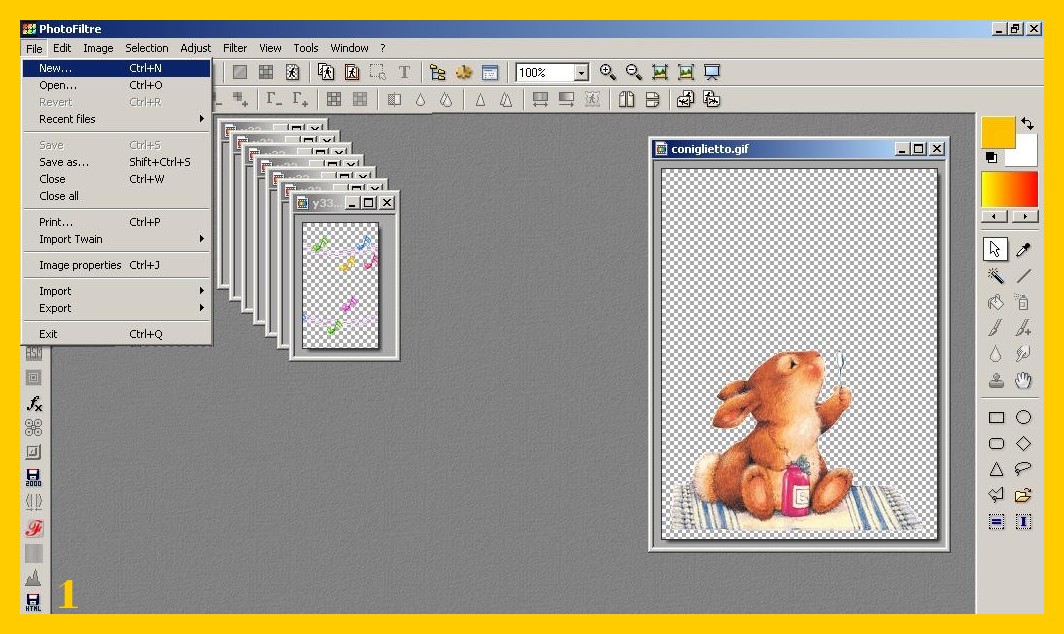
.
2. Questa volta ho messo come misure 400 di larghezza e 300 di altezza, ma ovviamente voi vi adeguerete all’immagine che avrete in mente di fare (imm. 2). 
.
3. Cliccate nel Menù degli Strumenti a destra sui Colori scegliendo il colore con cui vorrete fare il vostro sfondo come indicato dalla freccia in alto nell’immagine 3. Una volta che è apparso il colore che volete nel quadro più a sinistra in alto al menù scendete e cliccate sul Barattolino di Pittura (freccia in basso nell’immagine 3). 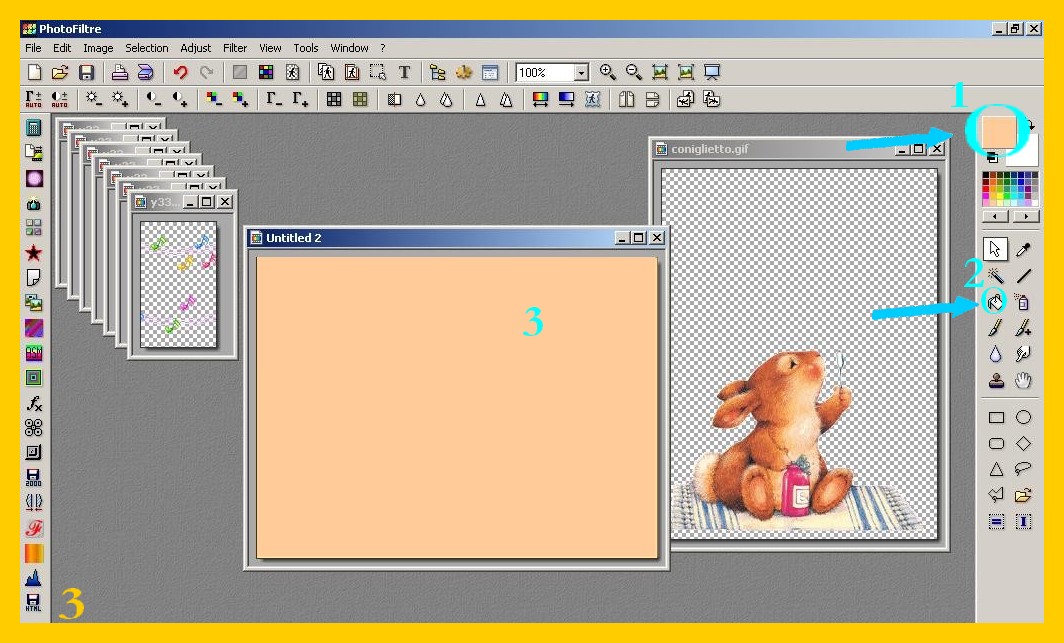 Toccate il vostro documento nuovo (bianco) per attivarlo e cliccando con la punta della freccia (che ora è diventata il barattolino di pittura) lo colorate.
.
4. Ora, toccando prima la vostra gif con lo sfondo trasparente, andate a cliccare su Modifica e poi su Copia (EDIT – COPY) (imm. 4) 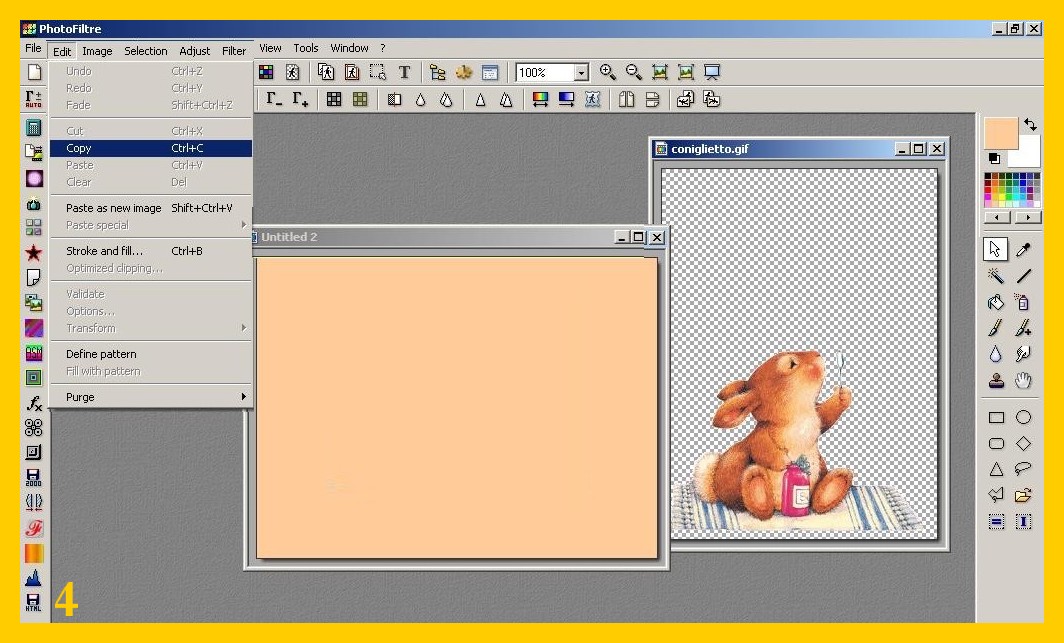 per poi, toccando ora il documento appena colorato, cliccare di nuovo su Modifica e su Incolla (EDIT – PASTE) (imm. 5)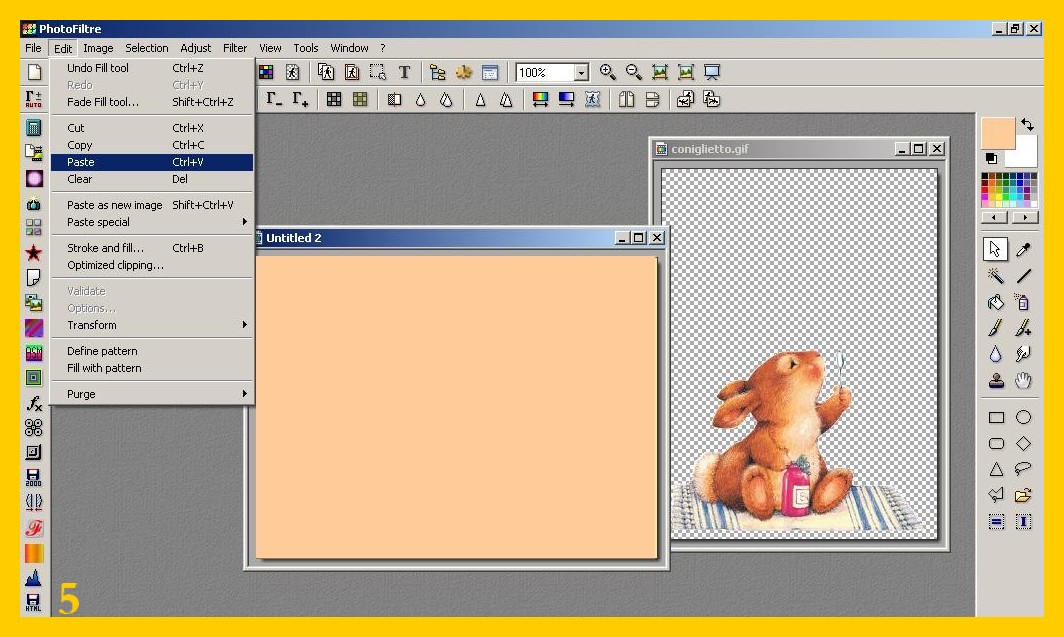
.
5. Sistemate nel posto desiderato la vostra gif e con la freccia nella selezione cliccate sul tasto destro del mouse e convalidate l’incollatura cliccando su Convalida Incolla (VALIDATE PASTE).
.
6. Facciamo anche questa volta una piccola cornice attorno alla nostra immagine. Andate a cliccare su Immagine e poi su Contorno Esterno (IMMAGE – OUTSIDE FRAME) (imm. 6) 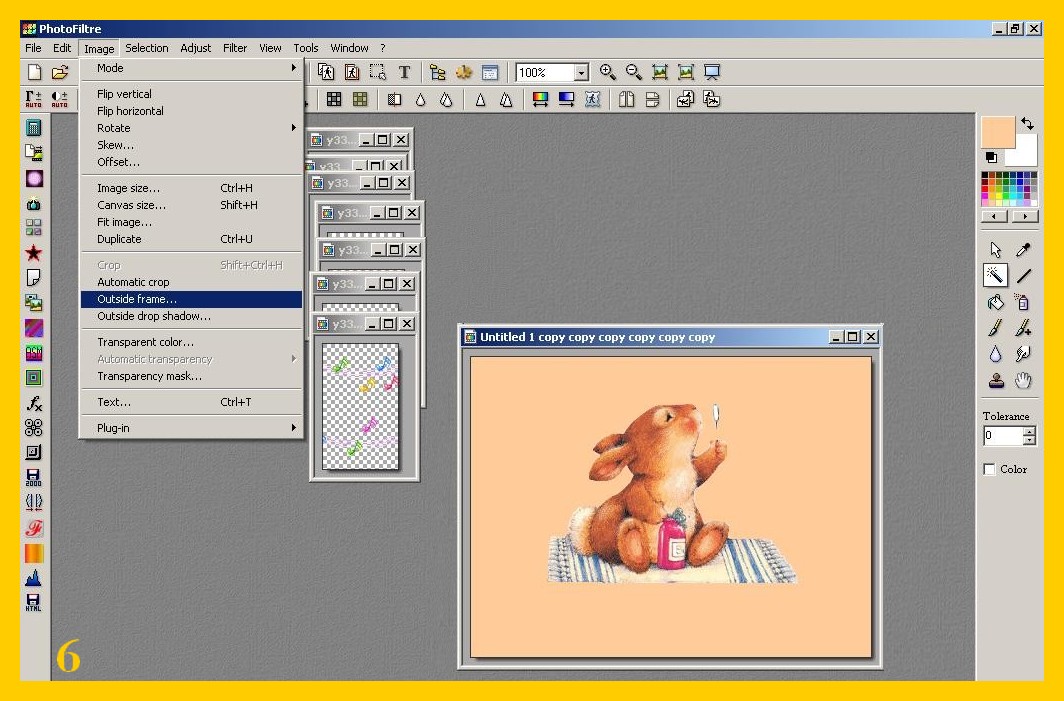
.
7. Mettete nella finestra che si apre una larghezza di 7 ed un colore (il bianco) (imm. 7) 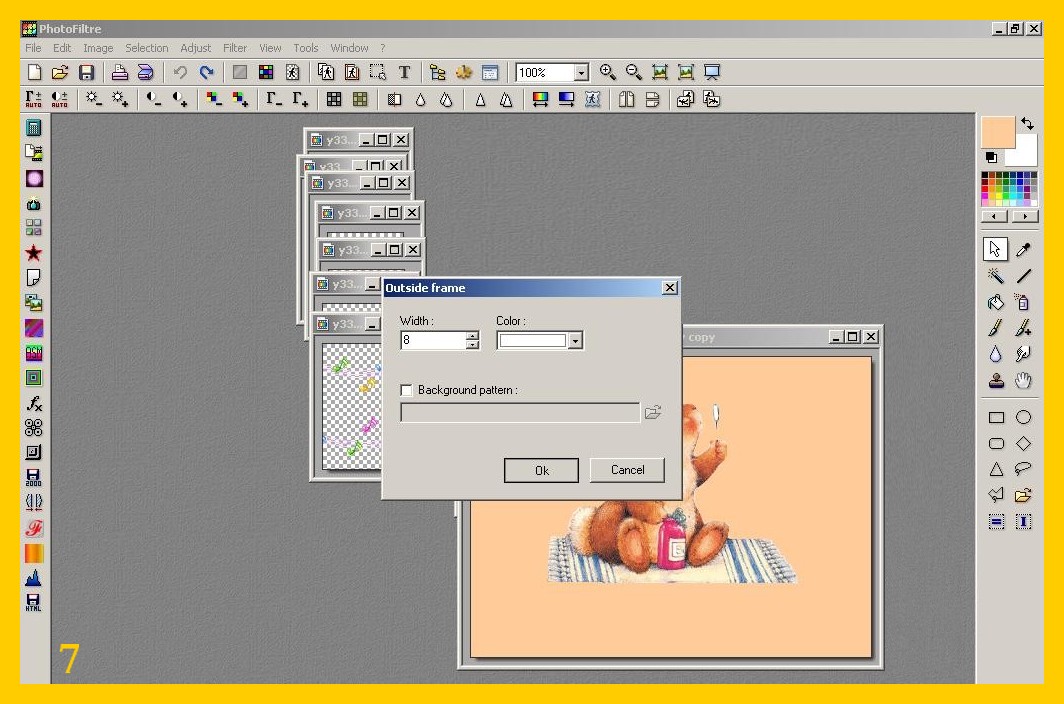
.
8. Cliccate sempre sul Menù degli Strumenti in alto su Filtro e successivamente su Cornice 3D (FILTRE – FRAME 3D) (imm. 8 ) 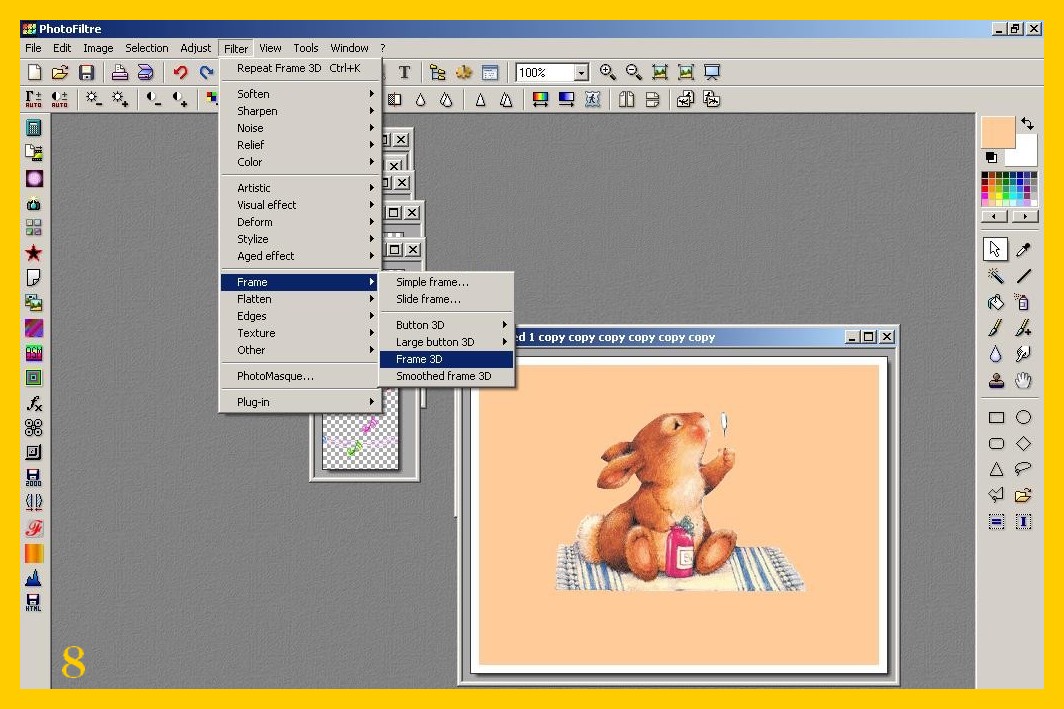
.
9. Tornate di nuovo a cliccare su Immagine e Contorno Esterno (IMAGE – OUTSIDE FRAME) (imm. 9). 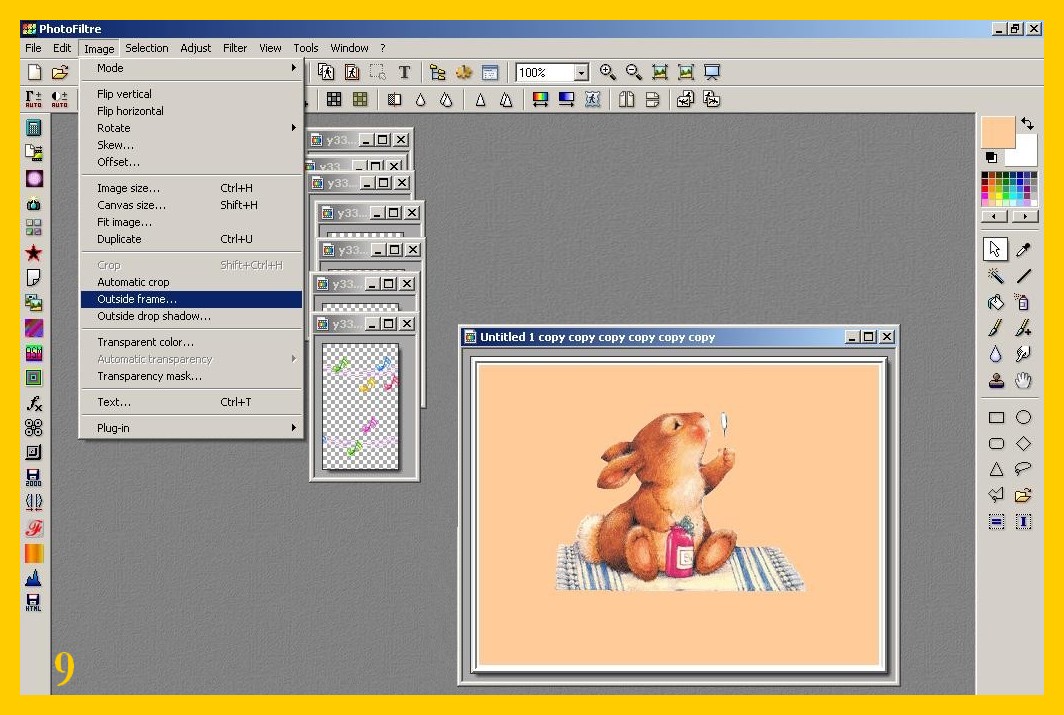
.
10. Mettete una larghezza di 8 ed un colore (io qua ho scelto lo stesso colore dello sfondo dell’immagine) (imm. 10). 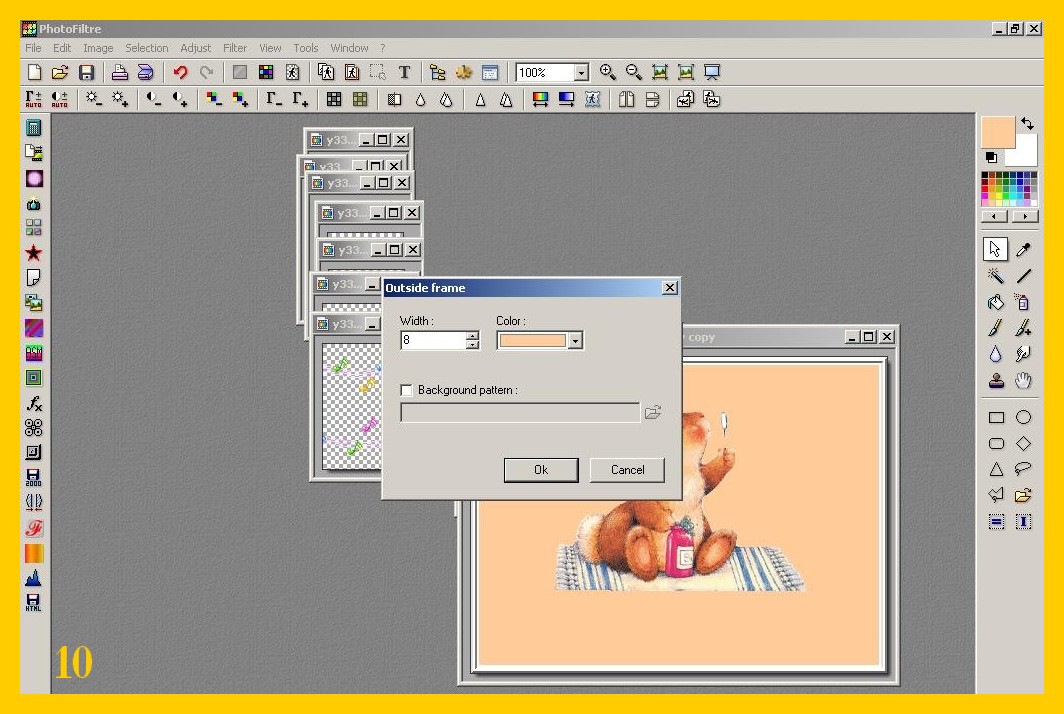
.
11. Tornate di nuovo a cliccare su Filtro e sulla Cornice 3D (FILTRE – FRAME 3D) (imm. 11) 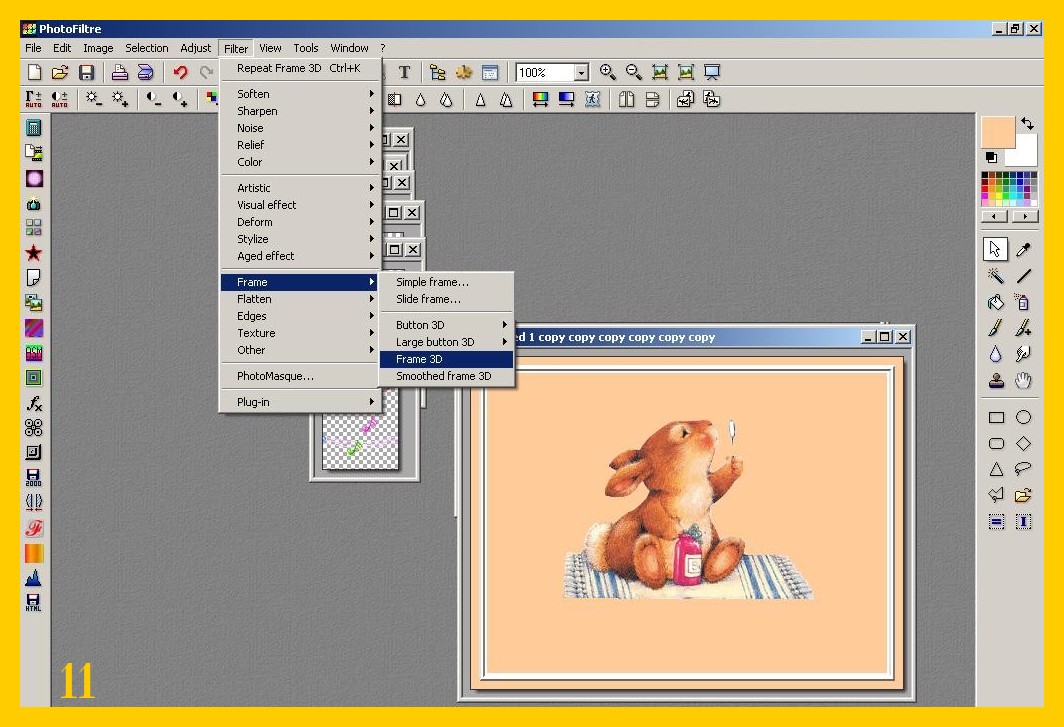
.
12. Procedete ora a fare tante copie della vostra immagine quanti sono i floaties (7 questa volta): Immagine – Duplica (IMAGINE – DUPLICATE) (imm. 12). 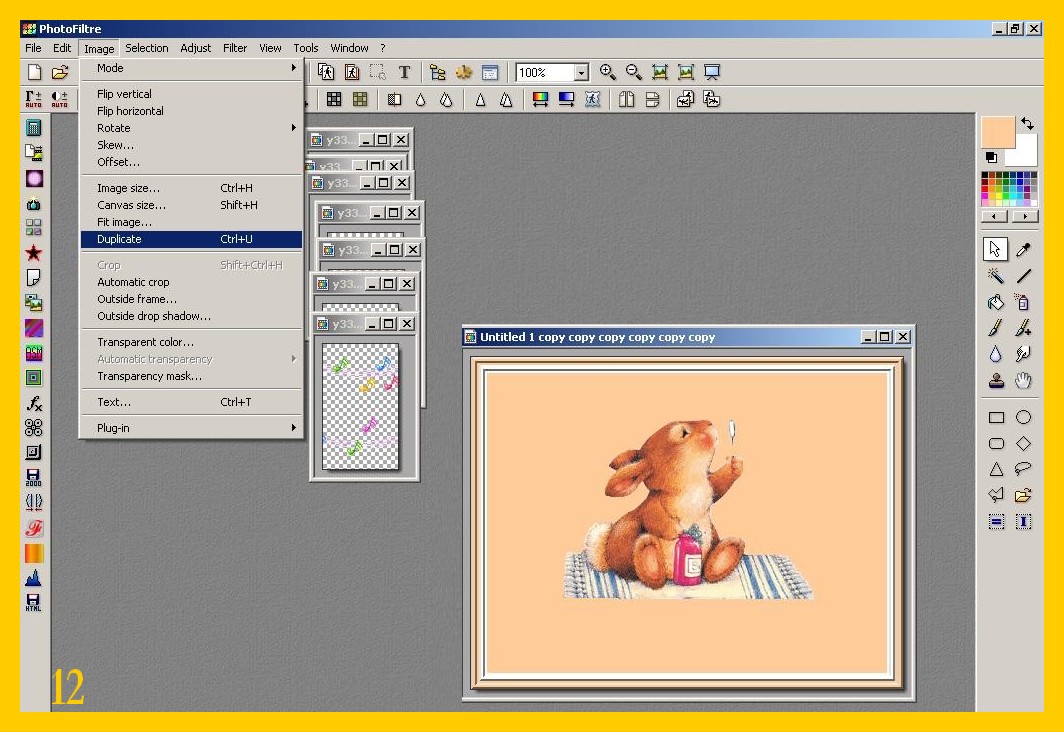
.
13. Toccate ora per attivare la vostra prima immagine floatie ed andate nel menù degli strumenti in alto a cliccare su Modifica e poi su Utilizza come Trama (EDIT – DEFINE PATTERN) (imm. 13) 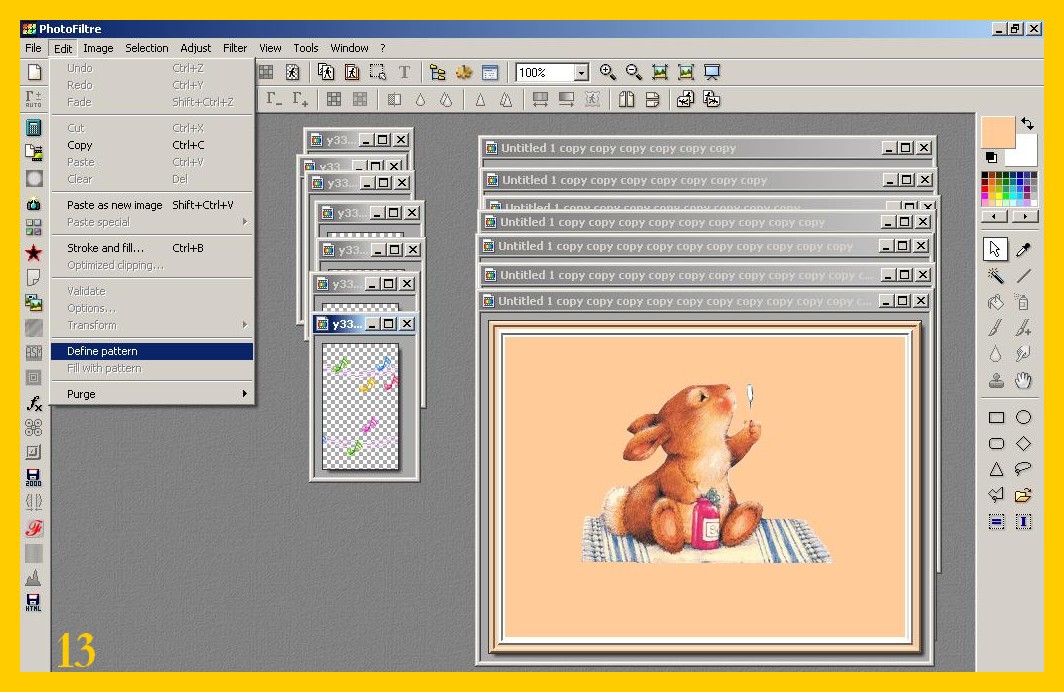
.
14. Toccate, attivandola, la vostra immagine e andate ora al menù degli Strumenti a destra e cliccate sulla Bacchetta Magica (1 nell’immagine 14, segnalata dalla freccia). Metterete come valore 0 nella Tolleranza e deselezionate Colore (2 nell’immagine 14). Toccate la vostra immagine con la baccheta magica, vedrete selezionarsi il contorno della vostra gif e il bordo esterno del vostro sfondo colorato (3 nell’immagine 14). 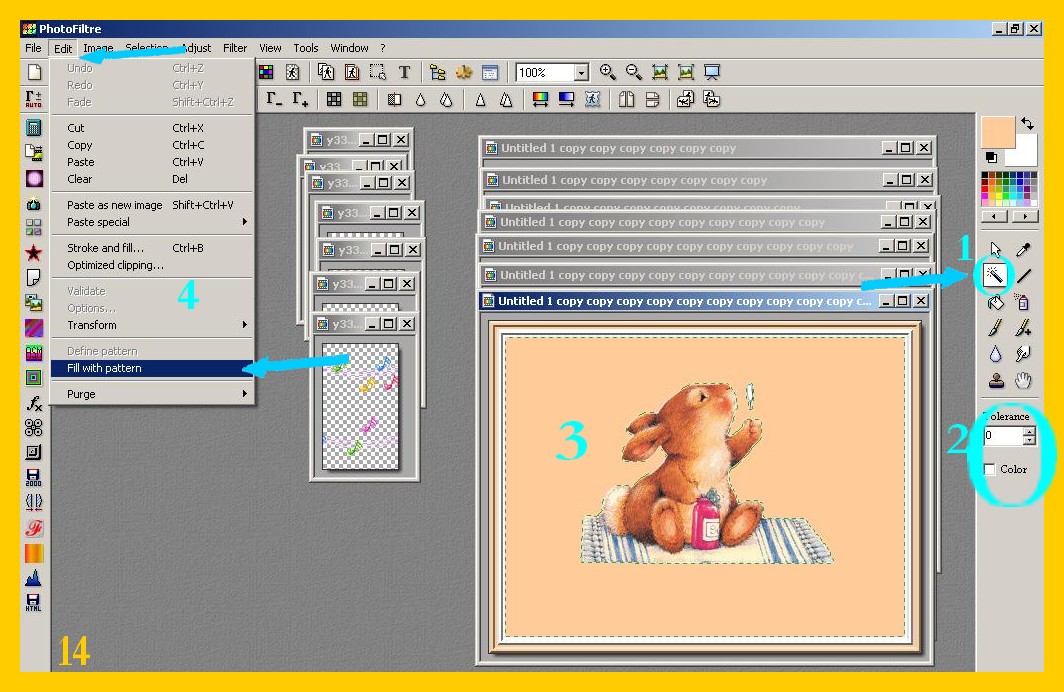
.
15. Ora, andate a cliccare su Modifica e Riempi con la Trama (EDIT – FILL WITH PATTERN) (4 nell’immagine 14).
.
16. Avete così il vostro primo sfondo fatto con i floatie e non vi rimane che andare a cliccare su Selezione e Nascondi Selezione prima di salvarlo. (SELECT – HIDE SELECTION) (imm. 15) 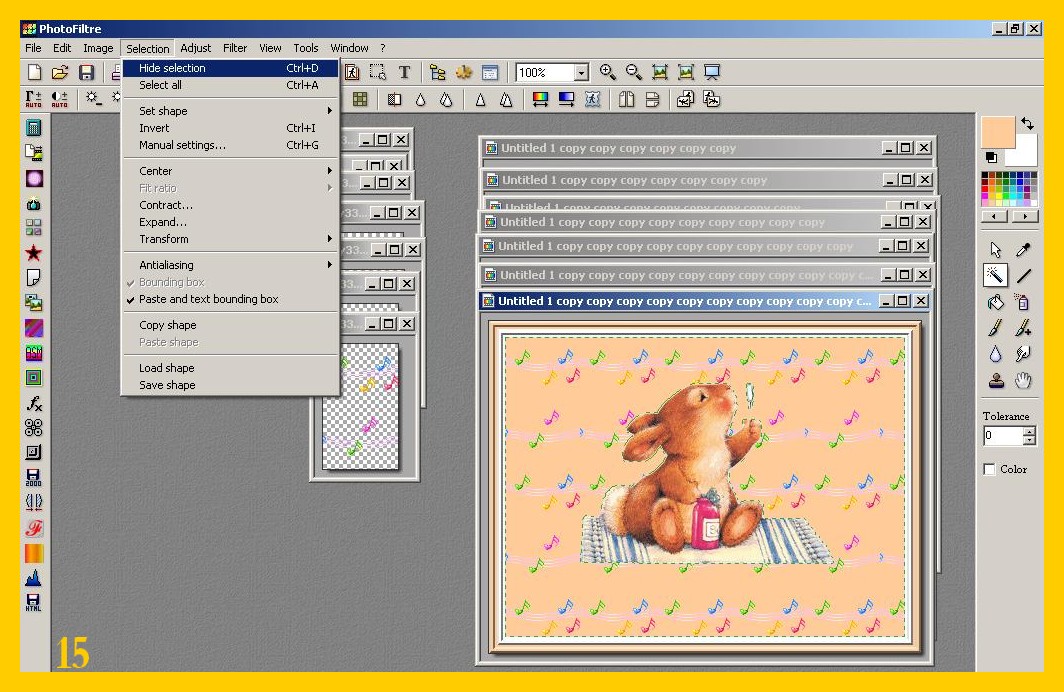
.
17. Lo salvate sempre come gif, dandole il numero 1 per non sbagliare l’ordine quando lo mettete in UnFreez e procedete con le altre immagini nello stesso modo, abbinando sempre un’ immagine floatie con una del “nostro” coniglietto. (imm. 16) 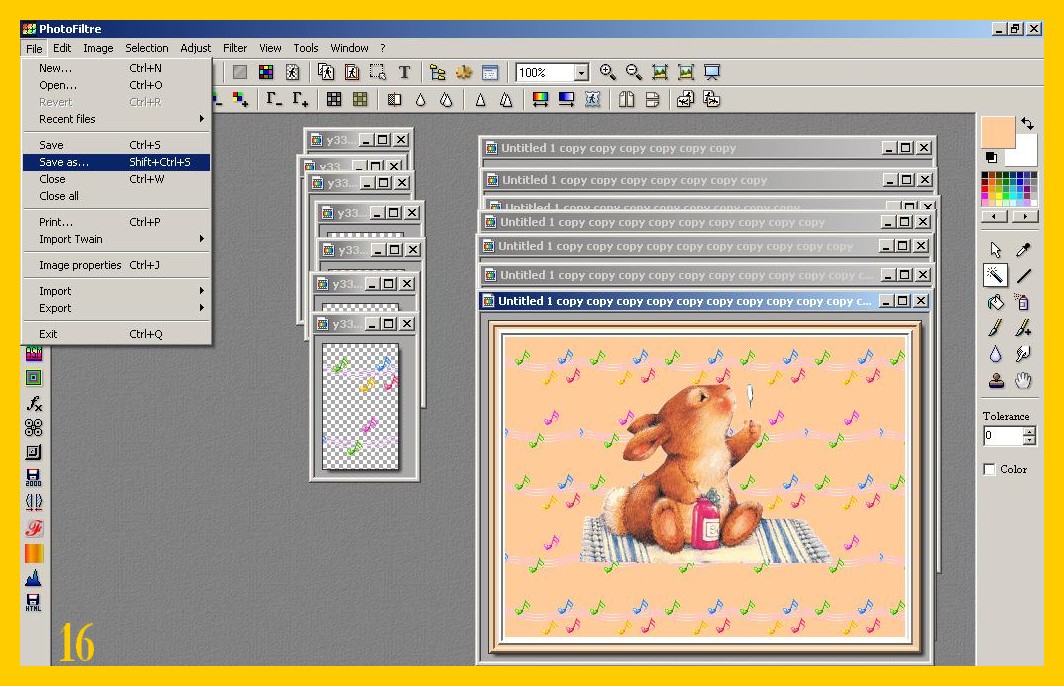
.
18. Dopo aver salvato tutte le immagini, come sempre le fate scivolare in Unfreez e con 10 come velocità dell’animazione e tenendo selezionato Ripeti l’Animazione (LOOP ANIMATION) cliccate su Fare Gif Animata (MAKE ANIMATED GIF) 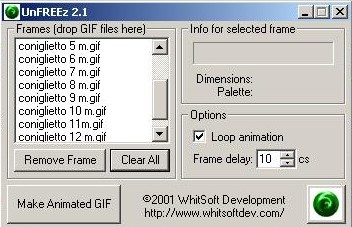
.
… Ed ora avete uno sfondo floatie, con cui potrete decorare tante immagini, soprattutto per Natale 🙂 .
.
Ed ecco il risultato ed un altro esempio:
.

.
Come l’altra volta, non mi rimane che dirvi che nelle Gallery 4, 5, 6 e Festività potete trovare altri spunti per altri vostri tutorials e nell’ELENCO TUTORIALS troverete altri tutorials con cui esercitare la vostra fantasia. 🙂

 BRICIOLE DI TUTTO...UN PO'.
ciao sono roberta..ascolta io ho trovato questo sito http://blingee.com/ dove ognuno ha una proprio profilo..c’è un cofanetto dove puoi inserire gli stamp con cui ognuno può fare i proprio blingee..io ho prelevato delle immagini da quel sito per fare dei lavoretti con photoflitre pero non riesco ad usarli, perchè non riesco a mettere il fondo trasparente nelle immagini che prelevo..io gli ho usati come se fossero dei floaties,però non riesco a mettere il fondo trasparente..ti volevo chiedere il perchè? aspetto una tua risposta..ciao ciao
Ciao Roberta questa volta temo che non potrò esserti di aiuto dato che quelle immagini le vedo ora per la prima volta e non le conosco assolutamente, non sapendo pertanto se si possano usare o meno al di fuori di quel programmino e meno ancora in photofiltre…
Appena avrò meno problemi e possa avere tempo spiegherò in un tutorial come rendere trasparente le immagini in generale, ma facilmente quelle immagini sono da usare in quel programma specifico e non altro.. Ho provato a capire ma non avendo quasi tempo a disposizione non sono riuscita a venirne a capo…
ok..non importa..grazie lo stesso..ciao ciao