Oggi faremo una decorazione con i floaties che metteremo in una parte dell’ immagine. Servirà soprattutto per imparare un modo molto facile ed efficace da usare d’ora in avanti per evitare, fra l’altro, che le scritte animate inserite in un’immagine saltino perché le diverse immagini che le compongono non coincidono perfettamente. Faremo anche una cornice molto semplice per l’immagine. Ecco come si presenta ciò che faremo…
.

.
Come vedete io ho messo delle supposte bolle di sapone floaties che accompagnano il nostro coniglietto, ma potrebbe essere ugualmente una gif di un personaggio che suona uno strumento musicale e, con una selezione di qualsiasi altra forma rotonda, triangolare, a stella… e i floaties potrebbero essere note musicali, fiori, stelle o qualunque altra cosa dettata dalla vostra fantasia e sempre a seconda della gif che userete.
.
Per fare questo tutorial vi servono :
.
- Photofiltre che se non avete trovate nel sito ufficiale di Photofiltre
- Unfreez per l’animazione che trovate qua
- Il plugin importazione di gifs animate che trovate fra i plugin di photofiltre nel sito
- Un’immagine floatie (io ho usato le bolle questa volta, la più adatta alla mia gif).
.
 (12)
(12)
.
Ho usato una gif, con lo sfondo trasparente, con un coniglietto per fare la mia immagine. Eccola qua…
.

.
Trovate altri floaties nella nostra Gallery di Floaties. In quella pagina ho rinominato i floaties per facilitarvi mettendo nel nome il numero d’immagini che li compongono.
.
Ora procediamo… ma prima ricordate…. per ogni dubbio guardate in TUTORIALS PER CASO. Nell’introduzione e sotto l’elenco dei tutorials trovate tante spiegazioni utili per usare al meglio Photofiltre, così come il modo di scaricare e installare plugins, unfreez, caratteri nuovi e tante altre cose che vi possono aiutare per la realizzazione dei tutorials….
.
Iniziamo….
.
1. Aprite un documento nuovo (bianco) in Photofiltre: File – Nuovo (FILE – NEW) della misura che vi serve per la vostra nuova immagine. Io l’ho aperto di circa 300 x 300 (imm. 1 e 2).
2. Andate a cliccare in alto nel Menù a destra sui Colori (come indicato dalla freccia in alto nell’immagine 3) e scegliete quello che vorreste per lo sfondo. Una volta che il Colore vi appare nel quadro a sinistra in alto, cliccate sotto nel Barattolino di pittura (lo indica la freccia in basso), andate al vostro documento bianco e toccandolo con la freccia (che ora appare sotto forma di barattolino di pittura) lo colorate. Aprite dunque la vostra gif da incollare (il coniglietto in questo caso): File – Apri (FILE – OPEN) (imm. 4). 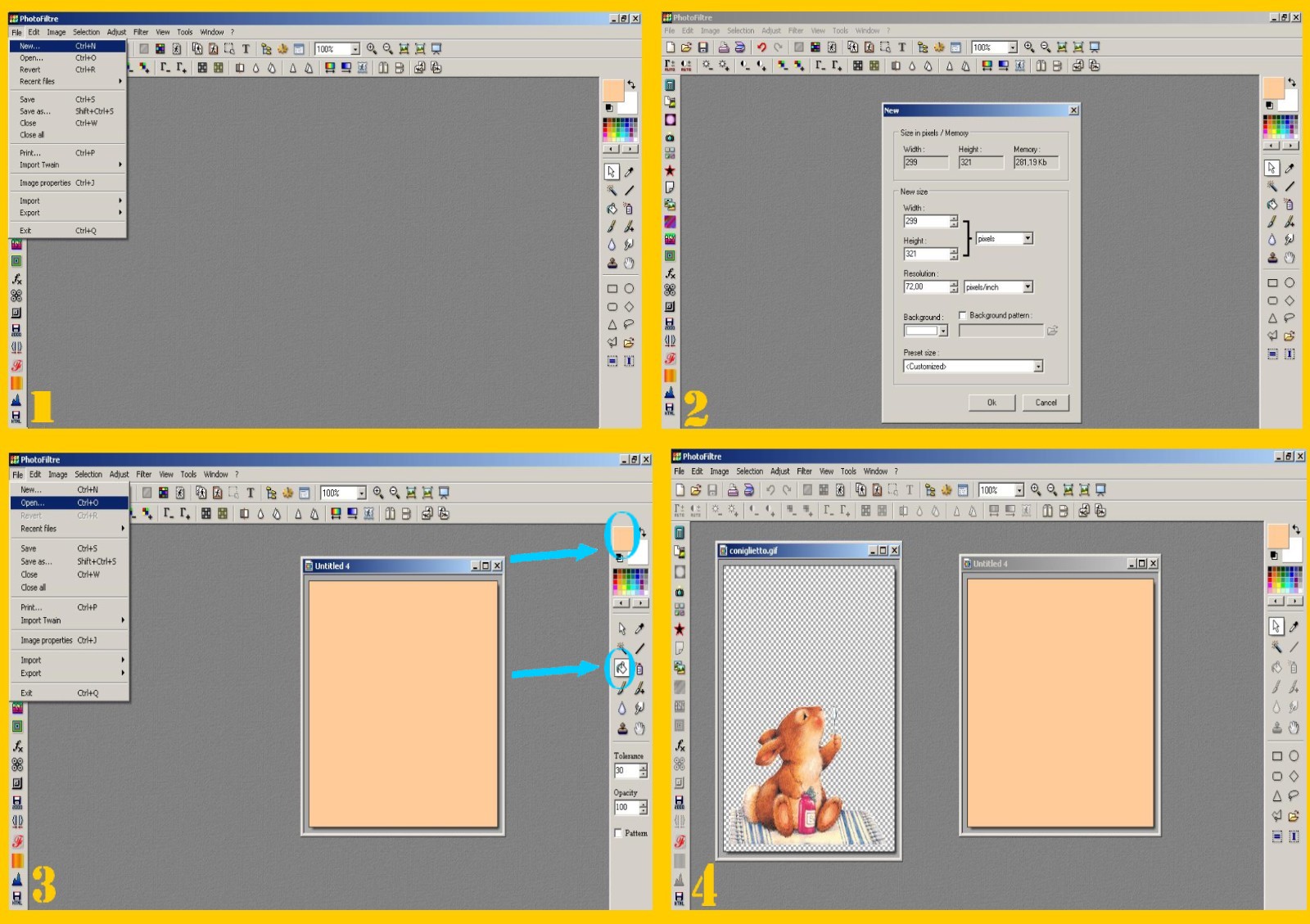
.
3. Toccate la vostra gif per attivarla e cliccate su Modifica e Copia (EDIT – COPY) (imm. 5).
.
4. Toccando poi il documento che avete colorato per attivarlo, cliccate in alto nel Menù degli Strumenti su Modifica e su Incolla successivamente (EDIT – PASTE), procedete a collocare poi la vostra gif, ormai incollata,nella posizione che avete scelto e con la freccia dentro la selezione cliccate con la parte destra del mouse e, nella finestra che vi appare, su Convalida Incolla (VALIDATE PASTE) (imm. 6).
.
5. Ora impariamo come fare una cornice molto semplice alla vostra immagine. Per farla cliccate nel menù in alto su Immagine e nel menù a discesa su …..Contorno Esterno (IMMAGE – OUTSIDE FRAME) (imm. 7)
.
6. Nella finestra che vi appare date un valore alla larghezza della cornice che volete mettere (io ho messo 4) e mettete il colore che vorrete usare per la cornice (bianco in questo caso) e confermate con l’ok (imm. 8 ) 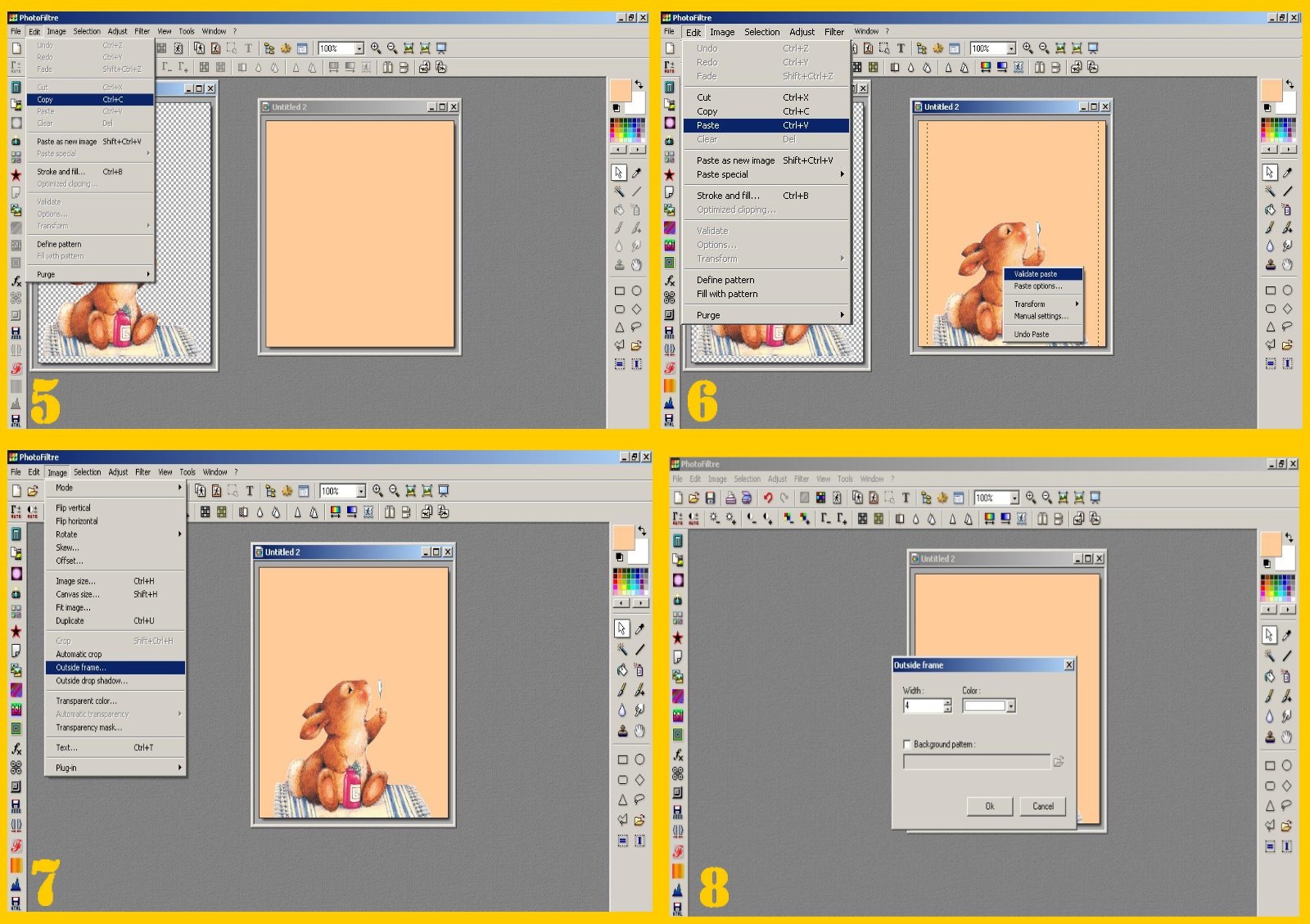
.
7. Ora avete l’immagine attorniata da una linea bianca (imm. 9)
.
8. Tornate a cliccare di nuovo su Immagine e Contorno Esterno (IMMAGE – OUTSIDE FRAME) e questa volta mettete 8 nella larghezza ed il colore dello sfondo della vostra immagine prima di confermare con l’ok. (imm. 9 e 10).
.
9. Nel Menù degli Strumenti in alto cliccate su Filtro e poi su Cornice – Cornice 3d Sfumata (FILTRE – FRAME – SMOOTHED FRAME 3D) (imm. 11)
.
10. Ora avete attorno alla vostra immagine una cornice che ovviamente voi potete fare larga e colorata quanto volete e non essenziale come la mia… 🙂
.
11. Ed ora procederete ad importare le vostre immagini floaties. Per fare ciò, SENZA DIMENTICARE DI TENER PREMUTO NELLA TASTIERA DEL PC IL TASTO CTRL per far venire il fondo delle nostre floaties trasparente, clicchiamo su File e sotto su Importa – Gif Animate (FILE – IMPORT ANIMATED GIF) (imm. 12) 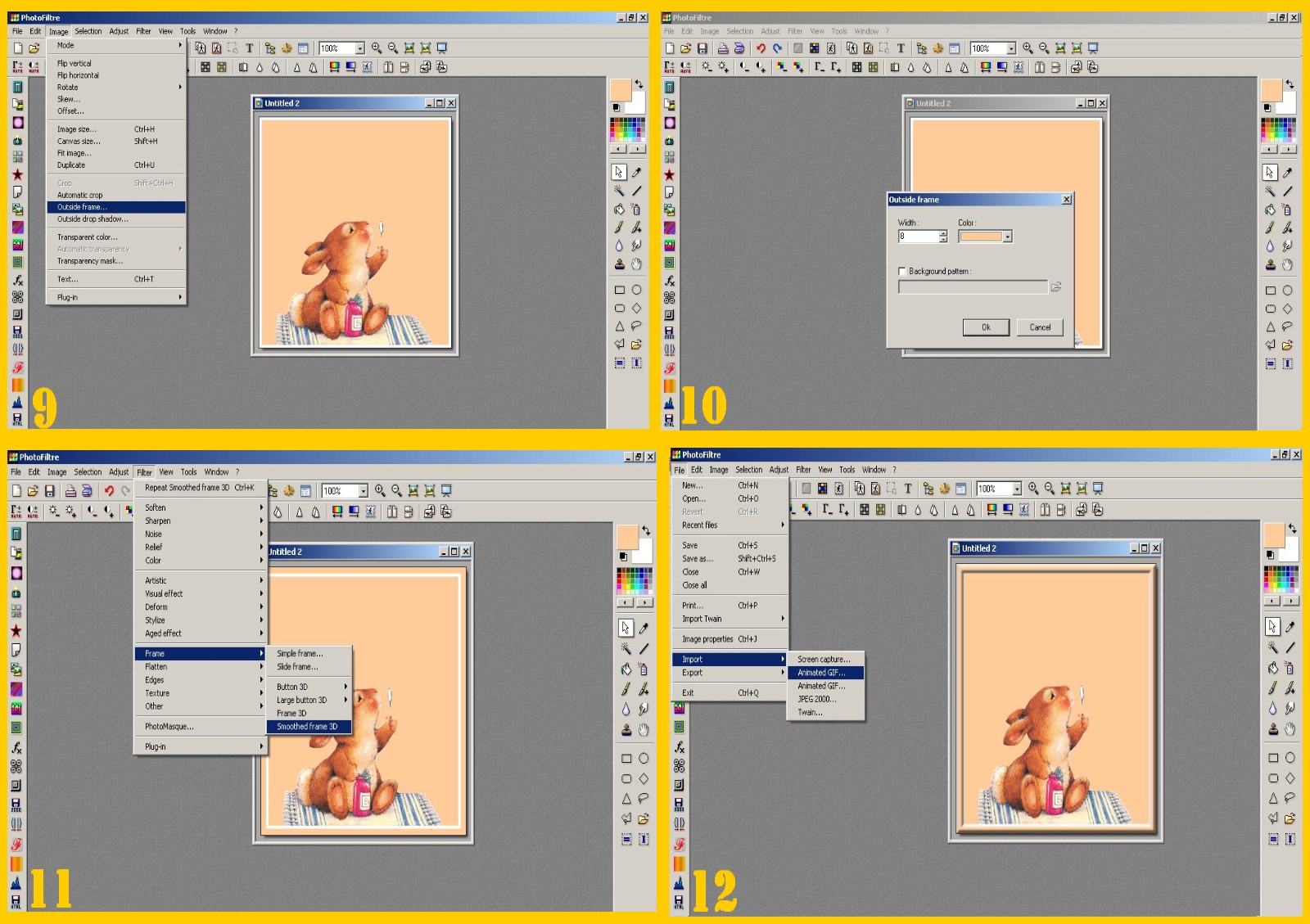
.
12. Dato che io in questo caso ho scelto le bolle, mi sono venute 12 immagini (imm. 13) ma, come già detto, dovreste controllare prima di decidere che floatie usare importandola proprio in photofiltre per evitare di prenderne una con tante immagini che vi costringerebbe a duplicare troppe volte la vostra immagine.
.
13. Ora, cliccando sulla vostra immagine per attivarla, dovete duplicarla tante volte quante sono le immagini della floatie che usate: Immagine – Duplica (IMAGE – DUPLICATE) (imm. 14 e 15).
.
14. E ora vedremo i due modi in cui possiamo far si che la nostra decorazione oggi ma anche le nostre scritte su immagine rimangano ferme nelle stesse posizioni e non “ballino”, leggete e guardate le immagini prima di decidere quale dei due metodi usare.
.
15. Attivate la vostra immagine toccandola e cliccando nella Barra degli Strumenti sulla destra di Photofiltre nel Quadrato di Selezione (come indicato dalla freccia nell’imm. 16) andate a selezionare la parte della vostra immagine che intendete decorare con i floaties. Dei due modi che potete usare, il primo è quello che avete usato nelle Scritte Glitterate su Immagine in una posizione diversa da quella che esce automaticamente (punto 16), l’altro è nuovo (punti 18 a 20), ma a me sembra ancora più facile e, credetemi, difficilmente usando questo sistema le vostre scritte “balleranno”. 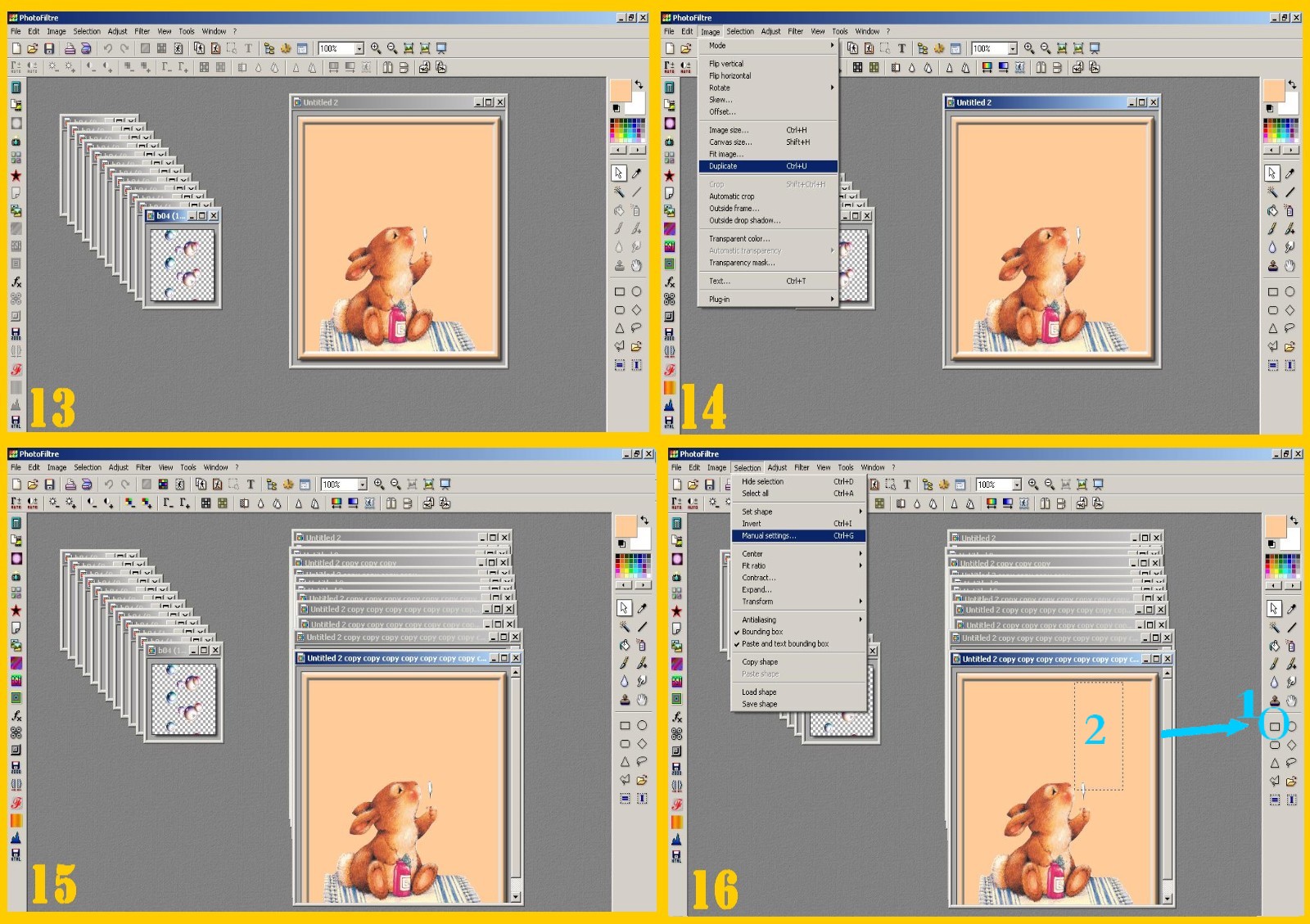 ..
..
.
16. Cliccate nel menù in alto su Selezione e poi in Impostazioni Manuali (SELECT – MANUAL SETTINGS) (imm. 16) e dopo aver selezionato, se non lo è già, Manuale vi scrivete in un foglio di carta i valori della x e la y che confermate cliccando su Ok (imm. 17) ed ogni volta, in ogni immagine, dopo selezionare la zona da decorare, dovrete cliccare su Selezione e Impostazioni Manuali e spostando con la freccia i valori della x e la y mettere questi che avete scritto.. .
.
17. OPPURE:. .
.
18. Dopo toccare la vostra immagine per attivarla andate al Menù degli Strumenti, in alto, e cliccate su Visualizza e poi nel menù successivo cliccate su Mostra Griglia che selezioniamo e poi ricliccando di nuovo su Visualizza selezioniamo Allinea alla griglia (VIEW – SHOW GRID- SNAP TO GRID) (imm. 19 e 20) 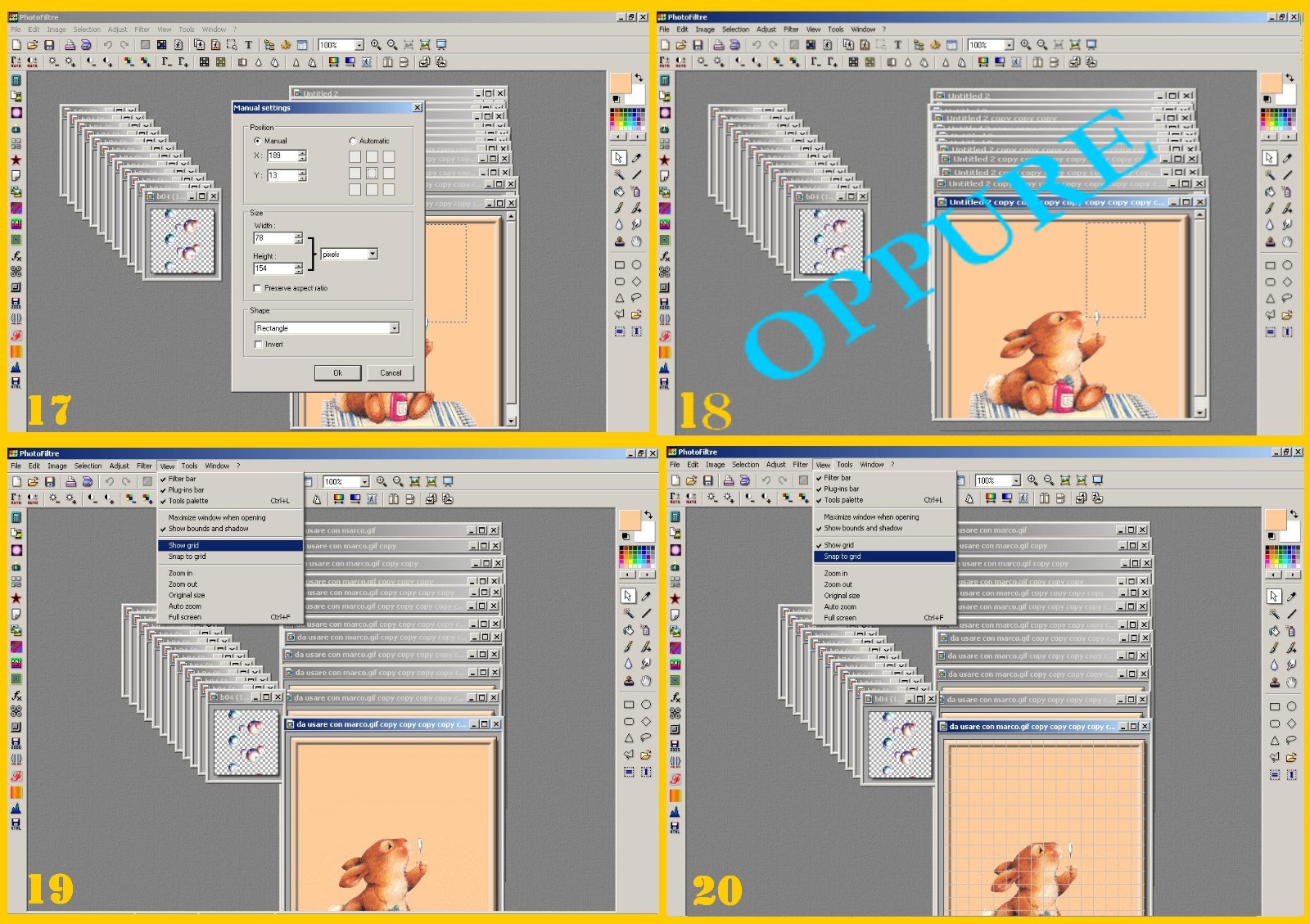 ..
..
.
19. Nella vostra immagine appare una griglia con quadretti che vi aiuterà a sistemare le vostre floaties in questo caso, ma anche una scritta o qualunque altra cosa vorrete mettere nella vostra immagine…..
.
20. Contate i quadretti che separano la vostra selezione per esempio dall’angolo del margine e vedrete che quando andate a sistemare lì la vostra selezione, essa si sistemerà, se la mettete sugli stessi quadretti, in uguale posizione che aveva la prima volta. (imm. 21).
.
21. Sia che abbiate usato uno o l’altro modo ora….
.
22. Toccate per attivare il vostro primo floatie e cliccate su Modifica e poi Utilizza come Trama (EDIT – DEFINE PATTERN) (imm. 22).
.
23. Ora attivate la vostra immagine ed andate poi su Modifica e Riempi con la Trama (EDIT – FILL WITH PATTERN) (imm. 23).
.
24. I floaties occupano ora il posto che avevate selezionato nella vostra immagine e ora potete cliccare di nuovo su Visualizza e deselezionare la Griglia.(VIEW – SHOW GRID) (imm. 24). 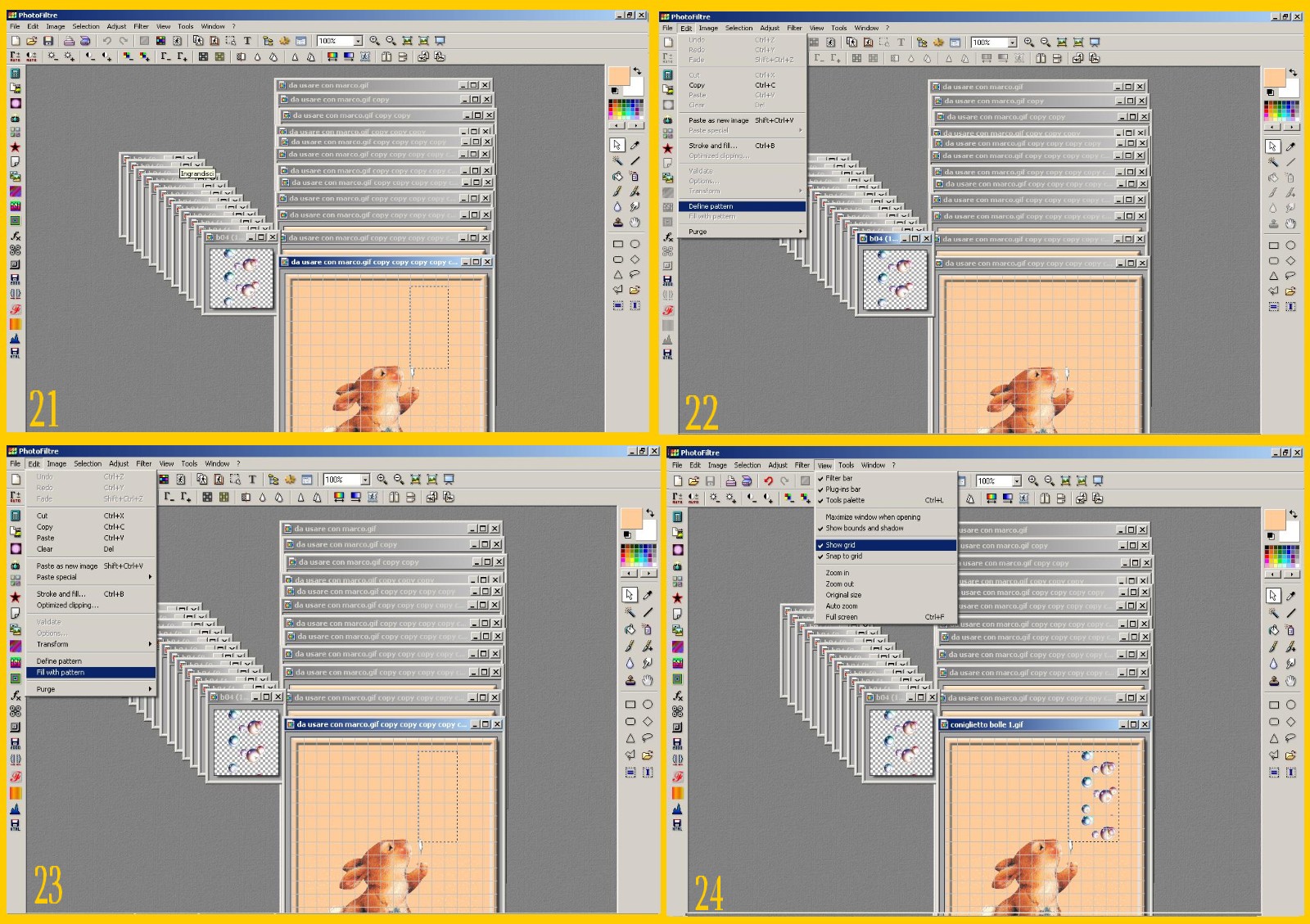
.
25. Andate in alto su Selezione e poi su Nascondi Selezione. (SELECT – HIDE SELECTION) (imm. 25). 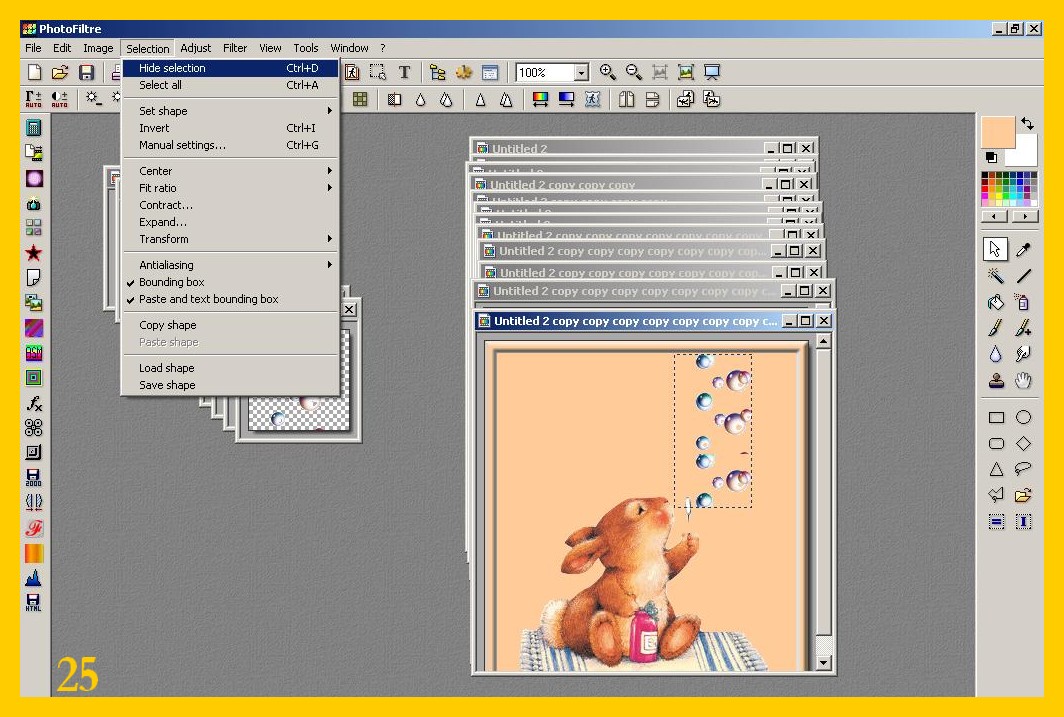
.
26. Procedete ora a salvare la vostra prima immagine, ormai finita, come gif; ora avete la prima immagine che formerà la vostra gif finale (imm. 26)…e procedete così con ogni floatie ed ogni vostra immagine fino ad usare tutti i vostri floatie con le vostre immagini duplicate. 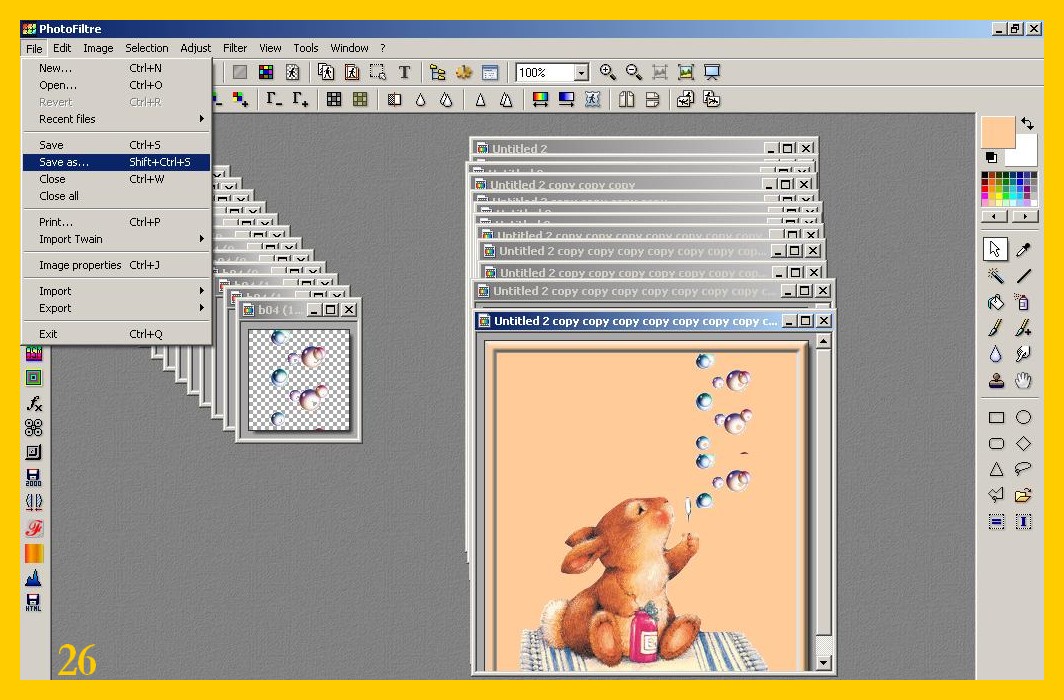
.
27. Ed ora fate scivolare in UnFreez in ordine ogni vostra immagine con i floaties, e selezionando Ripetere l’Animazione (LOOP ANIMATION) e mettendo 10 come velocità dell’animazione, cliccate su Fai la Gif Animata (MAKE ANIMATED GIF) (imm. 27) 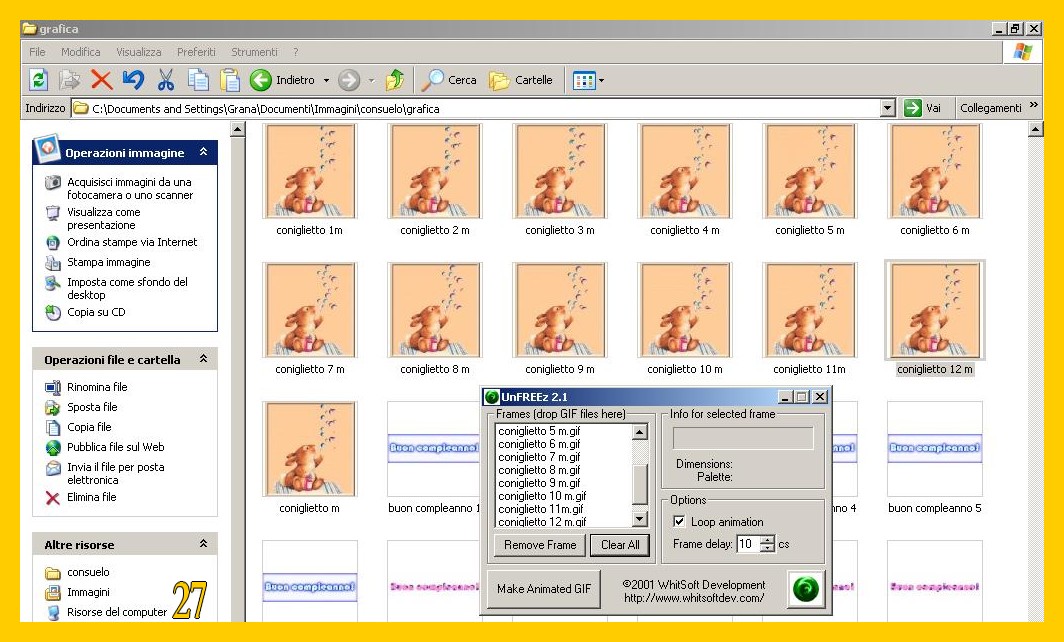 e avrete la vostra gif finale, simili o uguali a queste:
.
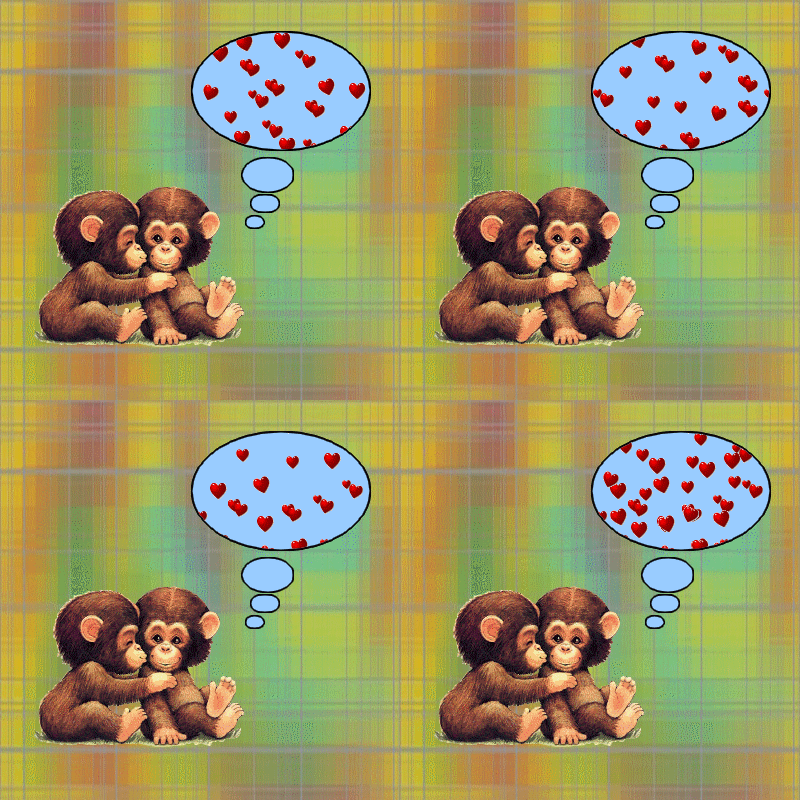
.
Come al solito nella Gallery 4, 5, 6 e Festività potrete trovare altri spunti per altri vostri tutorials e nell’ELENCO TUTORIALS troverete altri tutorials con cui esercitare la vostra fantasia. 🙂

 BRICIOLE DI TUTTO...UN PO'.
dio santissimo non ci ho capito una mazza xdonami!!! ho photo filtre in francese…e quindi gia’ è un problema x me! poi io ho scaric il plug-in delle gif animate ma non lo vedo una volta entrata in photo filtre…xdonami è da ieri ke ho qst programma e quindi nn lo so molto bene! UNFREEz nn l’ho capito assolutamente!!! ti prego spiegami brevemente nel mio blog…ke devo fare x mett in italiano e x mettere i floties ke oltretutto nn so neanke cosa sn! :-p scusa la mia ignoranza!
Ciao Primula, ti rispondo qua dato che qua ci sono tutte le risposte che cerchi e se vai in Tutorials per caso ( https://conme.wordpress.com/tutorialsper-caso/ ) sotto l’elenco dei tutorials troverai tutto spiegato, cmq ti metto qua anche il link della stessa spiegazione data a Roberta per mettere Photofiltre in italiano https://conme.wordpress.com/tutorialsper-caso/#comment-130
qua, la risposta per quanto riguarda il plugin importazione di gifs animate
https://conme.wordpress.com/2007/08/27/scritte-scintillanti-animate-photofiltre/#comment-135
Per quanto riguarda l’uso di Unfreez, e anche come scaricarlo lo trovi spiegato in Tutorials per caso…
Spero che le spiegazioni ti aiutono, ma se ancora ti rimane qualche dubbio dimmi… mi trovi tutti i giorni qua… 🙂
troppo belli questi tutorial complimentoni..li staavo cercando da un pò….
Grazie Nuvolina sei molto gentile 🙂 sono contenta che abbia trovato ciò che cercavi
Ciao Sol e complimenti per tutto,anche io cerco oltre a studiare grafica di curiosare qua e là e nmel mi oblog riesco a far abbastanza, ma devo risolvere un problema a mio fratello che vende su ebay e non rieco vorrebbe un background aver cioè una immagine fissa sulla pagina della sua inserzione e in movimento le scritte dettagliate che scorrono:
io le ho trovate già fatte da inviare con URL nel sito ma a nuovo non saprei.
Tu che ne sai in proposito?
Grazie e mille baci
grazie ho trovato un sacco di idee.
ottimo, ci sono diverse ideee da seguire
Ciao Claudia grazie e benvenuta 🙂 Non posso aiutarti più di tanto anche perchè i siti sono vari e diversi fra di loro ed io non è che ne conosca molti… a livello teorico penso che una volta avute le formule o codici dei templates sia per lo sfondo che per le scritte dovrai andare nelle impostazioni a vedere dove vanno inserite nel sito… Purtroppo non tutti i siti però accettano indistintamente ogni cosa, per cui dovresti andare a vedere nelle impostazioni e leggere cosa sia scritto… Troverai qualcosa come aspetto o simile dove ci sarà il modo di inserire un tema, skin o uno sfondo… ci dovresti trovare anche modifiche CSS che è dove tu puoi modificare l’aspetto esterno del sito…ma come vedi, posso teorizzare o azzardare un nome sotto cui tu possa trovare dove impostare i cambiamenti, ma non so come si può presentare in quel sito, ne cosa devi fare nel tuo caso… Mi dispiace, per ora altro non saprei dirti…
Ciao Anna benvenuta! Siamo felici che abbia trovato spunti ed idee da seguire… 🙂
Ciao Anna,
ecco vedi…la cosa più bella è che ogni tutorial ti da la possibilità di realizzare una tua idea di grafica, da lasciare sola o anche da mettere insieme ad altre, così da riuscire a fare proprio dei bei lavoretti… 🙂
Questo tutorial delle FLOATIES è uno dei miei preferiti… 🙂
ciao ma come faccio a decorare le mie immagini non ho capito nulla io vorrei decorarle online senza scaricare nulla ……….. questo sito fa per me o no ?
Ciao Lorella, qua, se leggi bene, ci sono dei tutorials per fare lavoretti grafici con Photofiltre, un programma di ritocco grafico gratuito che bisogna scaricare per cui temo che non sia ciò che cerchi… 🙂
ciau scusa ma nn riesco a trovare SMOOTHED FRAME 3D….aiutami!
Ciao Natalia, come scritto nel tutorial… “nel Menù degli Strumenti in alto devi cliccare su Filtro e poi su Cornice – Cornice 3d Sfumata (FILTRE – FRAME – SMOOTHED FRAME 3D)(imm. 11)”. Nel tutorial ci sono anche indicati i numeri delle immagini dove lo puoi vedere, per cui se non lo trovi non hai che guardare le immagini 🙂 In questo caso guarda l’immagine numero 11
Ciao, non centra molto con questo tutorial forse ma volevo sapere se esiste un plugins per photofiltre che permetta di selezionare il contorno di un’immagine (come in photoshop). Non so se si capisce bene cosa intendo: dovrebbe essere tale che per esempio nel coniglietto sopra mi permetta di selezionare solo la bottiglia o che comunque mi consenta di cambiare la selezione punto per punto anche una volta fatta..
xD forse kiedo troppo..
Grazie in anticipo
PS: cmq la guida è molto carina e mi è stata utilissima!!
Ciao Lu, benvenuta 🙂 Un plugin per le selezioni come quello che spieghi non c’è… In photofiltre c’è la possibilità di una selezione unica puoi farla con la bacchetta magica o con gli strumenti di selezione (col poligono per esempio puoi selezionare ogni forma ma lo devi fare manualmente)…Credo che nella versione Studio di Photofiltre ci sono diverse altre possibilità, anche la selezione multipla, ma confesso, non conosco la versione Studio…
Complimenti…sei bravissima.
Trovo tutto molto interessante e ben spiegato.
Ciao LeoMarco, grazie e benvenuto da Luna, mia compagna di blog, e me… 🙂
Ciao Sol..mi sembrava educato dato che sono ancora qui riporgerti i miei saluti..Sto tentando di fare il Puzzle animato..Trovando tutto interessante vengo continuamente distratto da altri tutorial..Naggiaaaa !
Un abbraccio, appena ho finito ti mostro la creazione.
Un bacio alla Luna !
Ciao LeoMarco grazie per il tuo saluto e buon puzzle!! 🙂
Ciao!!innanzitutto i miei complimenti,qui ci sono tante cose molto interessanti!Poi volevo chiederti una cosa, nn so forse ti sembrerà stupida:questi programmi da scaricare sono tutti gratuiti??e poi sn programmi “pesanti”,nel senso che rallentano molto un computer normale??e poi ti volevo chiedere se potevi indicarmi un sito dove trovare tanti floaties. Ti ringrazio in anticipo delle risposte. Un saluto! 🙂
Ciao Albachiara benvenuta da noi 🙂 I programmi Photofiltre, Unfreez e Reflet sono tutti gratuiti e non sono pesanti per il pc, almeno io non ho mai avuto problemi né di velocità né altro nonostante usassi da sempre un portatile. Per trovare siti per floaties così come per scaricare, se vuoi, Photofiltre in italiano e risolvere tanti altri dubbi guarda Tutorials per caso che trovi a questo link 🙂
https://conme.wordpress.com/tutorialsper-caso/
wuaooooooo e stupendo bravaaaaaaaaaaaaaaaaaaaaaaaaaaaaaaaaaaaaaaaa sei bravissima grazie per avermi fatto capire cm si fa ciaoooooooooo un grandissimo bacione ciao ciao a prestooooooooo
ciao simone 🙂 mi fa felice sapere che sei riuscito ad usare i floaties ora spero proverai tanti altri tutorials visto il tuo entusiasmo 🙂