Oggi useremo le floaties, piccolissime immagini animate con cui si possono fare tante cose: scritte, decorazioni, sfondi, cornicette e tutto quello che la vostra fantasia potrà inventare. Per non fare un tutorial troppo lungo lo dividerò in 4 parti, a seconda dell’uso che si farà dei floaties che metterò volta per volta anche se io l’ho fatto in una sola volta e come vedrete con la stessa immagine. Tra le cose che si possono fare con i floaties noi vedremo
- scritte
- decorazioni in immagini
- sfondi
- cornicette
Oggi ci occuperemo delle scritte. Nell’elenco in Tutorials per caso, man mano che aggiungerò le parti del tutorial, i titoli saranno linkabili.
.
SCRITTE ANIMATE CON I FLOATIES
Per la fonte delle scritte con i floaties… http://www.le-didacticiel.com/
.
Per fare questo tutorial vi servono :
- Photofiltre che se non avete trovate nel sito ufficiale Photofiltre
- Unfreez per l’animazione che trovate qua
- Il plugin importazione di gifs animate che trovate fra i plugin di photofiltre nel sito ufficiale e potete scaricare mettendo poi in photofiltre con questo percorso (risorse del computer/disco c/programmi/photofiltre/plugins)
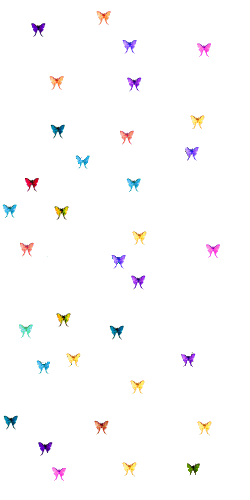
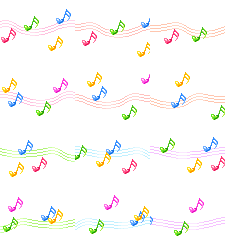
- delle immagini floaties come queste…
.
 (12)
(12)  (5)
(5)
.
 (10)
(10)  (5)
(5)  (4)
(4)
.
 (5)
(5)  (7)
(7)  (4)
(4)
.
Qua sopra ve ne allego qualcuna e ne troverete altre nella nostra Gallery di floaties. Ma fate molta attenzione ad una cosa : le immagini floaties essendo animate sono composte da tante immagini, perciò vi conviene guardare prima di incominciare quante sono, non sia mai che vi troviate a dover ripetere le immagini decine e decine di volte…Vi conviene incominciare da quelle che prevedono solo poche immagini (4 per esempio) ed una volta che sapete farlo bene potrete sbizzarrirvi, se volete, con le altre che prevedono un numero maggiore. Qua sopra ho messo fra parentesi il numero d’immagini previste da ciascuna per facilitarvi ma, prima di sceglierne una con cui fare qualche lavoro, vi conviene provare subito ad importarla in photofiltre come gif animata (File- Importa come gif animata) e vedere quante immagini preveda. Nella pagina di raccolta di floaties ho rinominato i floaties per facilitarvi mettendo nel nome il numero d’immagini.
Come vedrete il percorso è assai simili a quello delle scritte glitterate, perciò le scritte già fatte prima nelle immagini le potete inserire come le glitterate, tenendo conto ovviamente delle peculiarità delle floaties…e vedremo poi come s’inseriscono le floaties nelle immagini come sfondo, come ornamento e come cornici, ma ora incominciamo con le scritte…. ma ricordate…. per ogni dubbio guardate in TUTORIALS PER CASO. Nell’introduzione e sotto l’elenco dei tutorials trovate tante spiegazioni utili per usare al meglio Photofiltre, così come il modo di scaricare e installare plugins, unfreez, caratteri nuovi e tante altre cose che vi possono aiutare per la realizzazione dei tutorials….
.
Inizieremo così…
.
1. Aprite un nuovo documento bianco: File – Nuovo (File- New) (imm. 1). Io ho messo come misure 500 di larghezza e 150 di altezza, (imm.2) ma dipenderà ovviamente da quanto grande siano il vostro carattere e la vostra scritta.
2. Cliccate in alto nel menù degli Strumenti sulla T per scrivere il vostro testo e nella finestra che vi si apre mettete carattere e misura che preferite. Questa volta vi conviene mettere dei caratteri grandi. Io ho usato Bauhaus 93, ma potete usare ancora meglio Wide Latin o Stencil che sono ancora più grandi e se usate le maiuscole ancora meglio si vedranno le floaties..Ed ecco qua un esempio fatto con Wide Latin in maiuscolo, poi ovviamente sta a voi far la prima prova se volete con me e come me e poi trovare novità da sperimentare 🙂
.

.
3. Messa la misura ed il carattere che preferite scrivete il vostro testo. Per ora non importa il colore dato che una volta finito non confermate cliccando su ok ma dovete cliccare in Trasformare in Selezione (TRANSFORM TO SELECTION) (imm. 3)
4. Una volta che avete la selezione sul vostro documento cliccate nel menù in alto su Selezione e Salva forma (SELECT – SAVE SHAPE) (imm. 4) 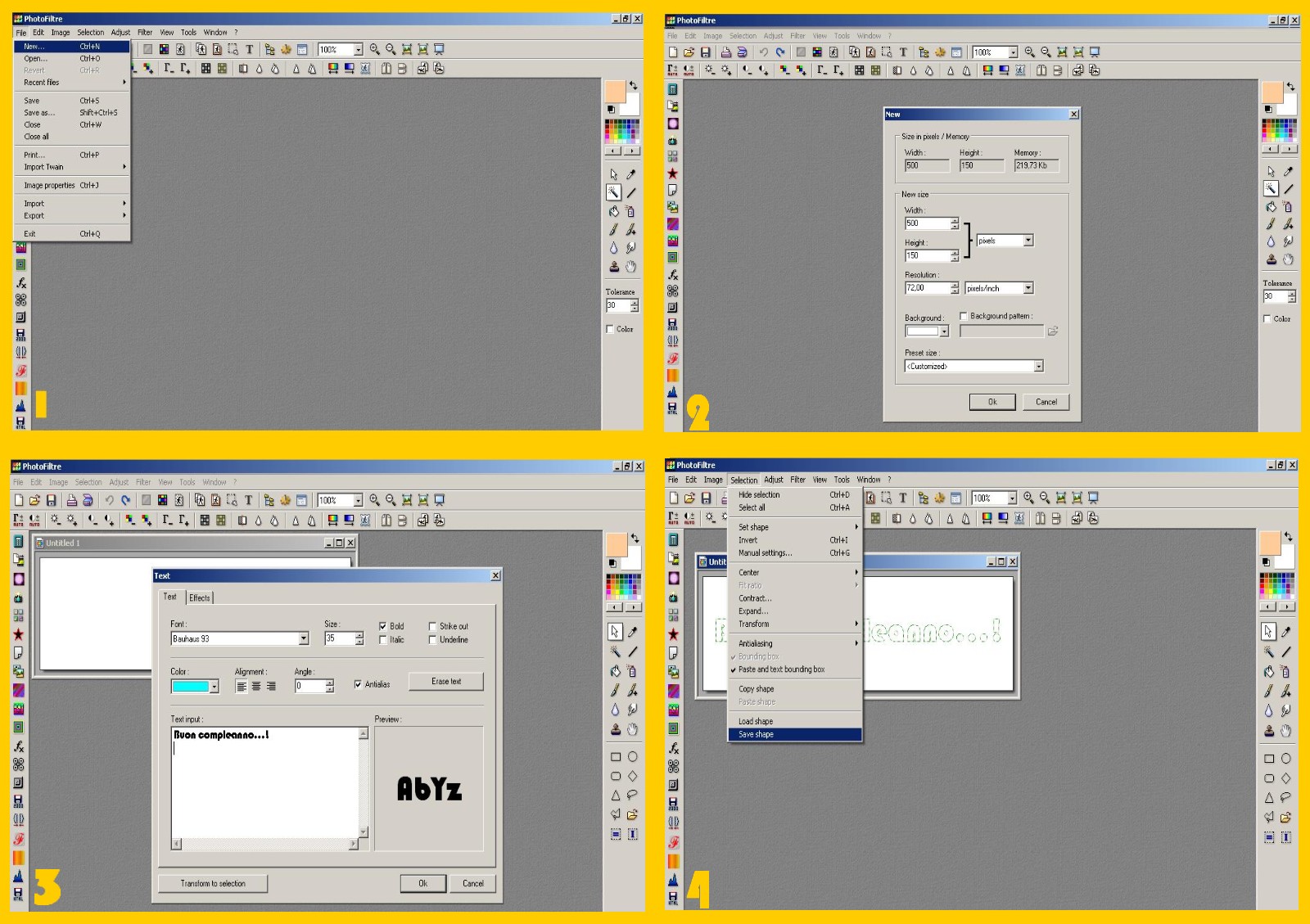
5. Date un nome alla selezione che salvate, per esempio “buon compleanno” se è quella la vostra scritta e salvate nelle selezioni (imm. 5).
6. Cliccate di nuovo in alto su Selezione – Nascondi la selezione (SELECT – HIDE SELECTION) (imm. 6)
7. Ora tornate a cliccare sulla T in alto per scrivere e sistemare definitivamente il vostro testo. Mettete il colore con cui volete la vostra scritta ora (imm. 7a) e tutti gli Effetti che volete, in particolare fate il bordo delle lettere in una tinta più scura del resto delle lettere (imm. 7b) selezionando Tratto (STROKE). 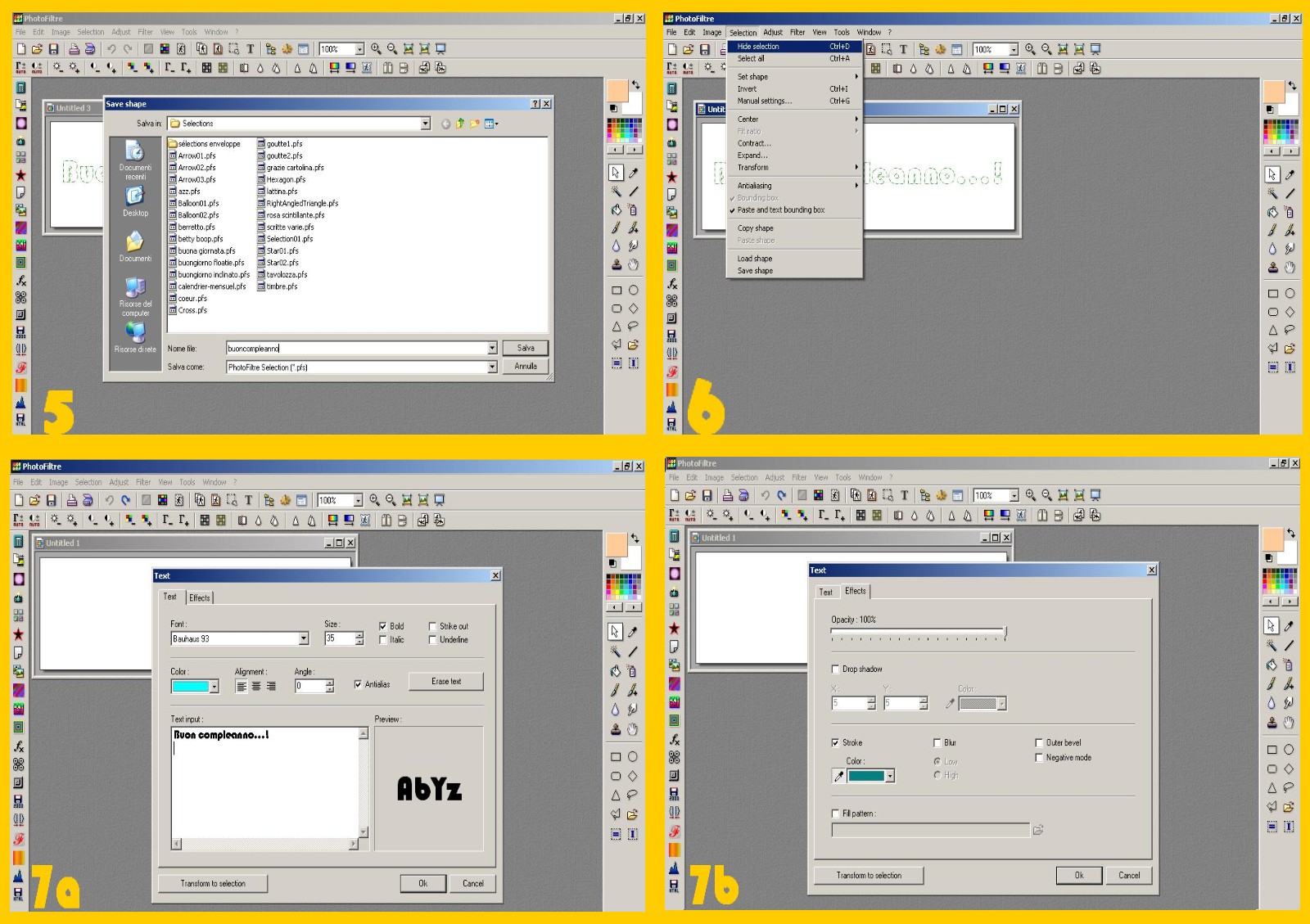
8. Ora avete la vostra scritta nel documento bianco (imm. 8 )
9. Convalidate il testo cliccando con la parte destra del mouse e con la freccia dentro la selezione (imm. 9)
10. Reducete ora la vostra scritta, cliccando su Immagine e Taglierina Automatica ( IMAGE – AUTOMATIC CROP) (imm. 10)
11. Ora procedete ad importare come gif animate le vostre immagini floaties. Come vedete ho scelto delle farfalline composte da 5 immagini ma, come vi ho già detto, mai avventurarsi a fare un lavoro con le floaties senza vedere prima in quante immagini si dividano. Per evitare che vengano senza lo sfondo trasparente dovrete tenere premuto nella tastiera del vostro pc il tasto Ctrl mentre cliccate nel menù in alto su File- Import Animated Gif. Non vi dimenticate o sarete costretti a dover rendere trasparente ogni sfondo delle floaties. Si apriranno tutte le vostre immagini floaties. (imm. 11) 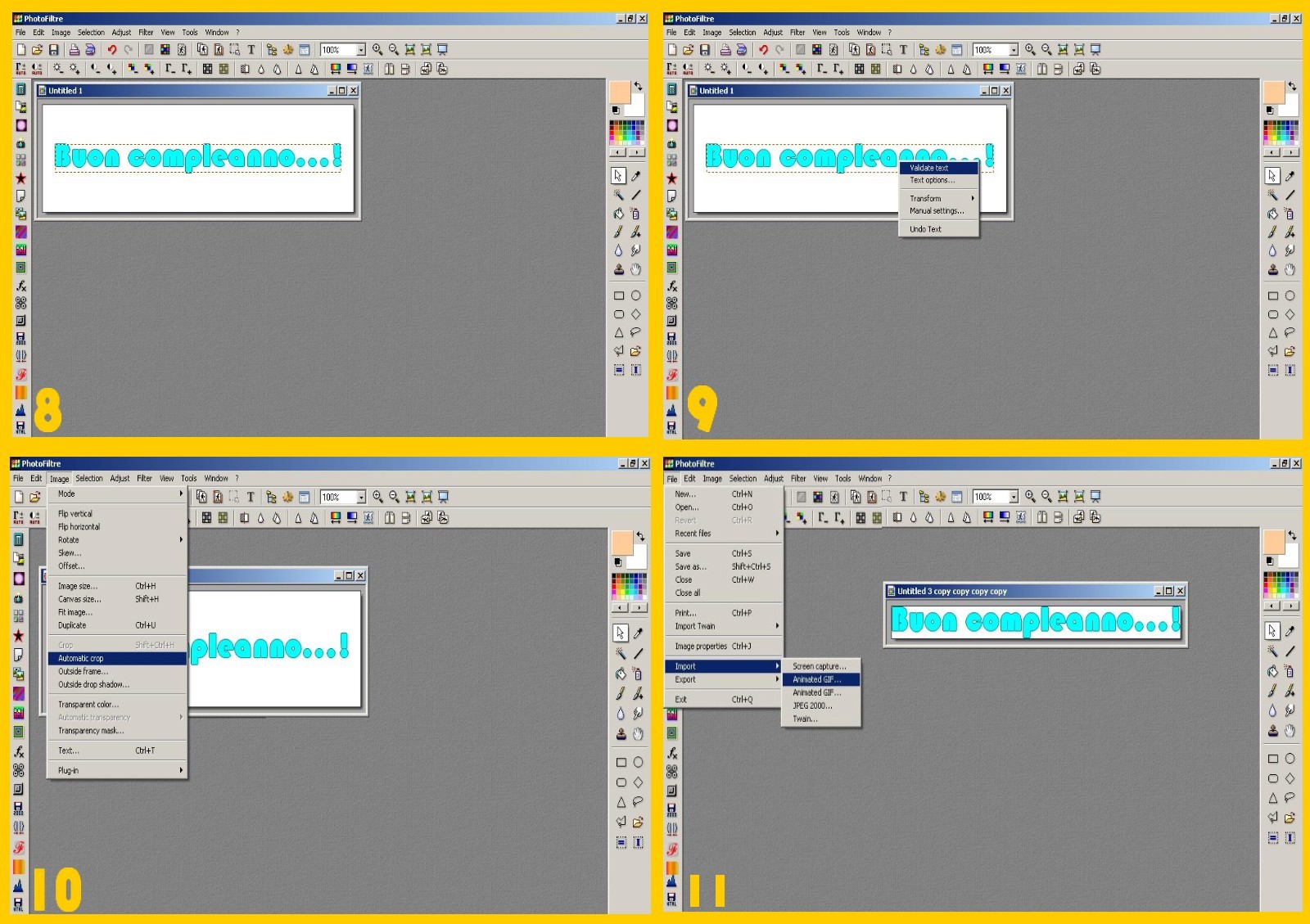
12. Toccate la vostra scritta perché diventi attiva (azzurra sopra) e procedete a duplicarla tante volte quante sono le immagini floati che avete (imm. 12).
13. Attivate la vostra prima scritta toccandola e cliccando su Selezione in alto andate a caricare la forma della selezione che avevate salvata cliccando su Carca forma (SELECT – LOAD SHAPE) (imm. 13)
14. Ora avrete la selezione tratteggiata tutta attorno alla vostra scritta (imm. 14)
15. Cliccate in alto su Filtro e poi nel menù a discesa su quello Creativo e su Contorno Progressivo (FILTRE – STYLIZE- PROGRESSIVE CONTOUR) (imm. 15) 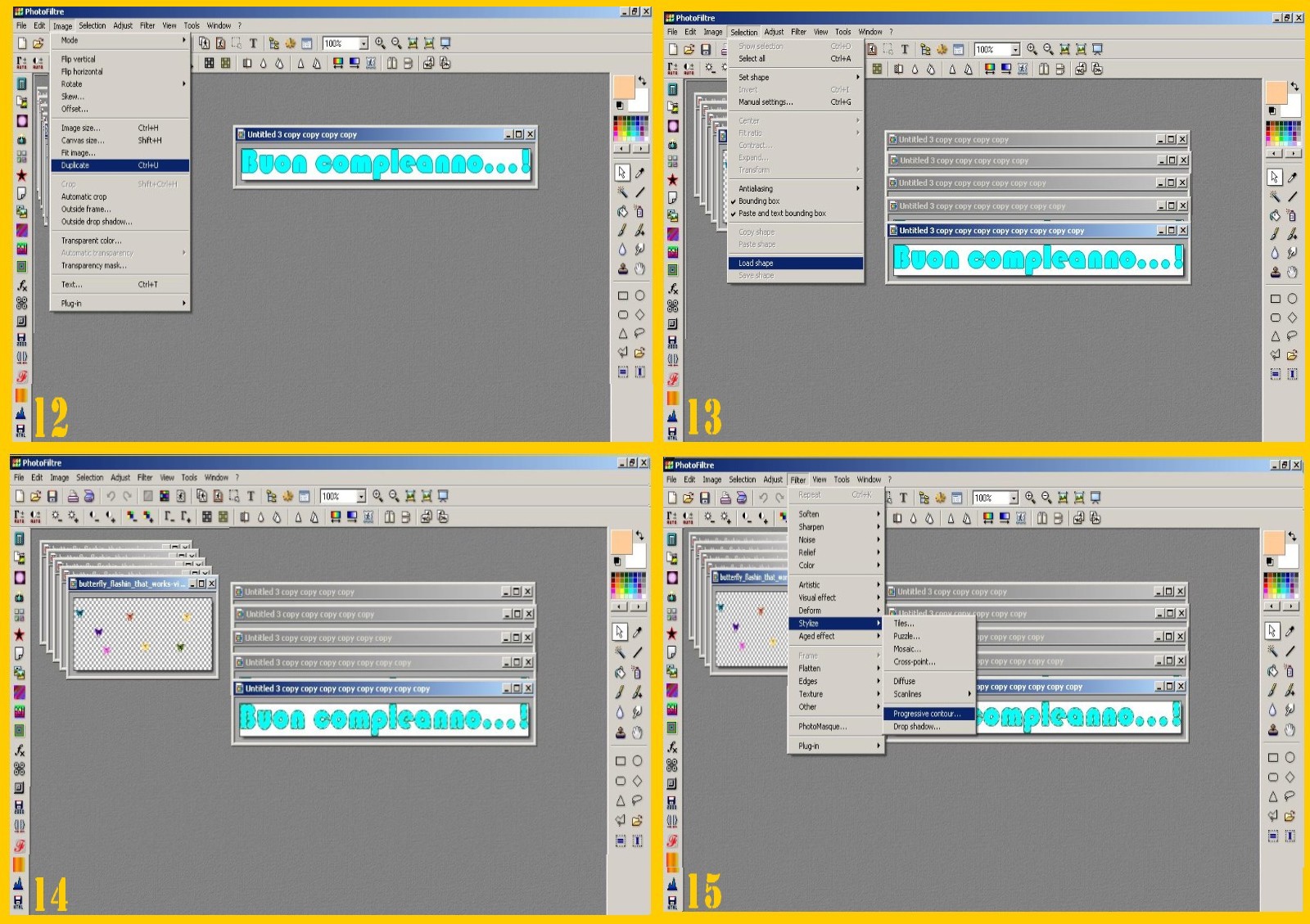
16. Nella nuova finestra mettete 10 come Larghezza, un tono di colore più oscuro della scritta per il Contorno, opacità 50 % e selezionate Nessuno, confermando tutto con Ok per fare il vostro contorno. (imm. 16)
17. Il risultato del vostro contorno lo potete ora vedere (imm. 17). Vedrete che le lettere, soprattutto se sono minuscole, sembrano un pochino arrotondate e gonfiate questo è dovuto al caricamento della selezione, che produce questo effetto.
18. Ora toccate per attivare la vostra prima immagine floatie, cliccate su Modifica (EDIT) e poi in fondo su Utilizza come Trama (DEFINE PATTERN) (imm. 18)
19. Toccate ora la vostra prima scritta per attivarla e di nuovo su Modifica (EDIT) e poi su Riempi con la Trama (FILL WITH PATTERN) (imm. 19) 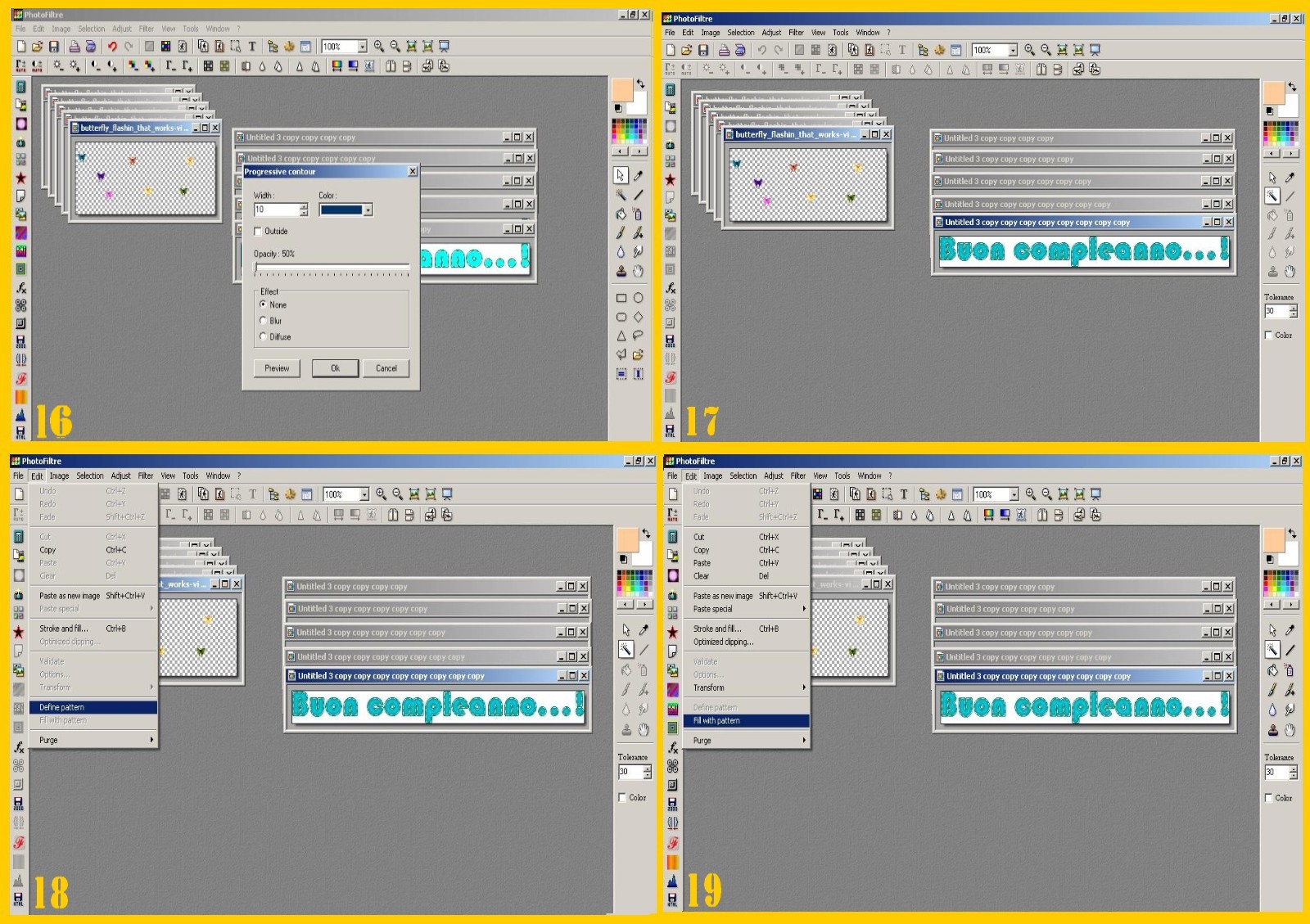
20. Come vedete ora le farfalline appaiono nella vostra scritta ( imm. 20) cliccate su Selezione – Nascondi Selezione (SELECT – HIDE SELECTION).
21. Andate ora in alto, sulla seconda riga del menù degli Strumenti e cliccate sull’icona dei Colori Indicizzati(quadrettino di colori, sotto Visualizza o Regolazione a seconda del Photofiltre che avete scaricato) che vedete cerchiato in giallo nell’imm 21 e nel menù che vi appare, selezionate 256 colori e deselezionate Diffusione, cliccando poi ok per confermare.
22. Cliccate su Immagine nel menù in alto e poi su Colore di Trasparenza (IMAGE – TRANSPARENT COLOR) e con 30 di tolleranza cliccate su ok per rendere il fondo trasparente. (imm. 22 e 23) 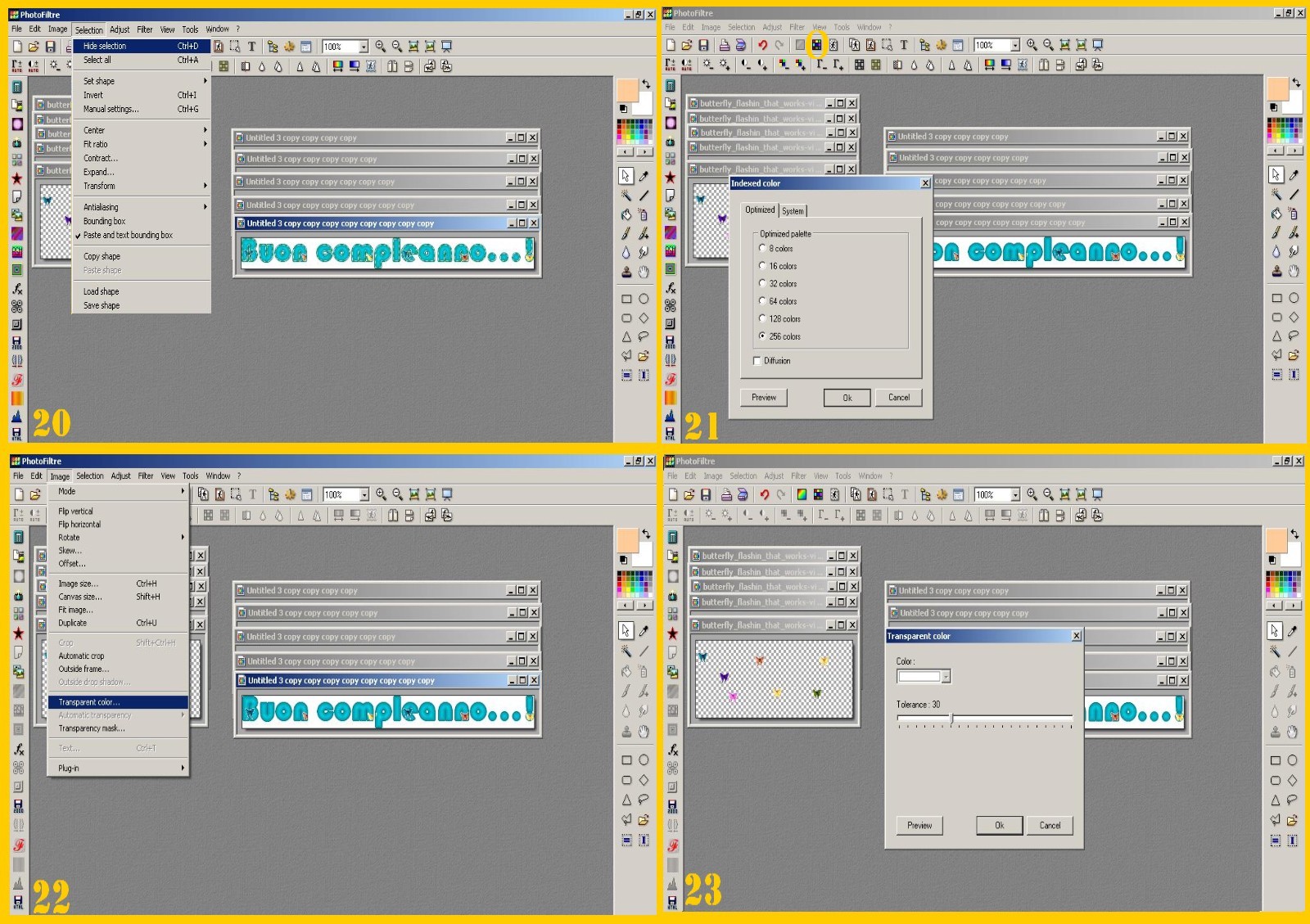
23. Ed ora procedete a salvare la vostra prima scritta come gif col numero 1 (imm. 24). 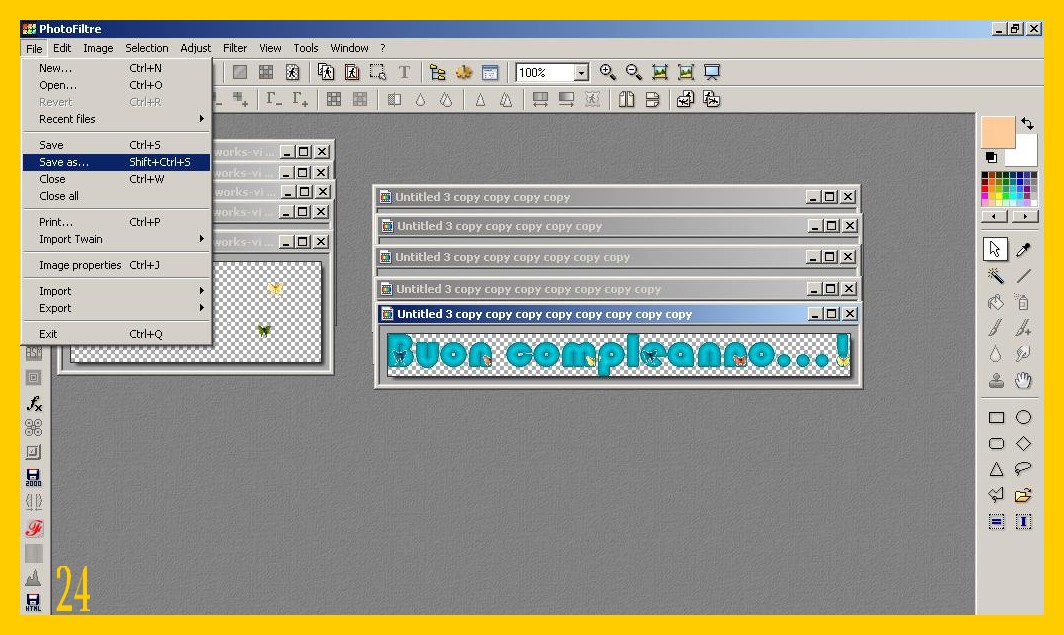
Procedete come sopra con tutte le altre immagini floaties e con le vostre scritte, abbinando la seconda di una con la seconda dell’altra e così fino a salvare tutte come gifs.
24. Fatele scivolare dentro ad Unfreez in ordine, mettete 10 come Tempo, selezionate ripetere animazione e fate la vostra scritta animata con i floaties. 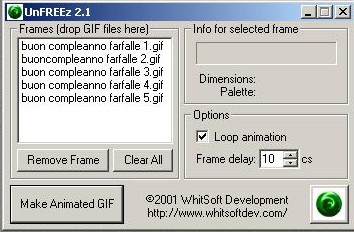
.
Ed ecco, la scritta finale:
.

.
Come vedremo in seguito, ci sono tante altre cose che possiamo fare con i floaties… per ora ci fermiamo qua.
.
Per quanto riguarda l’inserimento di queste scritte sulle immagini come detto prima si fa come per le scritte glitterate; ovviamente per arrivare a fare la scritta dobbiamo usare questo tutorial, poi quello sulle “Scritte glitterate su immagine” per metterle non dimenticando di usare o le Impostazioni Manuali che trovate in Selezione o la griglia a quadretti che trovate in Visualizza per fare stare la scritta ferma e non saltellante. Ed eccovi qualche esempio qua di seguito:
.


.
Come al solito troverete altri esempi di queste scritte nelle nostre Gallery, questa volta nelle Gallery delle Scritte ed altri tutorials nell’ELENCO TUTORIALS.

 BRICIOLE DI TUTTO...UN PO'.
carino questo sito. io però avrei bisogno di cornicette tipo floreali o altro da usare su pagine di word; sapreste indicarmi dove le posso trovare?grazie!
🙂 Ciao Maddy, non so se ho capito cosa tu voglia esattamente un po’ perchè sono straniera un po’ anche perché non sono proprio un genio del pc…Se si tratta di cornici per immagini o foto, qua ce un altro tutorial che insegna a fare quelle più semplici con photofiltre ( https://conme.wordpress.com/2007/10/15/cornice-su-cornice%e2%80%a6/ ) poi naturalmente si possono fare più complicate e fantasiose usando maschere o altro ma credo che non sia quello che cerchi bensì delle cornici già pronte…Ovviamente ci sono ma sono per foto o immagini, (sperando sia quello che cerchi) ed essendo creazioni personali ciascun autore decide se vuole lasciare il libero uso o meno per cui in ogni link fornito andrebbero lette le condizioni per l’uso per non violare diritti di copyright o altro…
Ed ora in questo post ( https://conme.wordpress.com/2007/10/19/materiale-da-scaricare-per-i-vostri-lavori/ ) trovi fra altre cose anche 3 links con cornici per immagini…sperando sia quello che cerchi… 🙂
Sono un neofita di PFS, ti faccio i miei complimenti x i tutorials, ma vorrei chiederti: dove trovo la selezione “salva la selezione”? Non la trovo da nessuna parte.
Ti ringrazio in anticipo.
Ciao Gianni, benvenuto e grazie dei complimenti 🙂 Per trovare “salva la selezione” devi andare in alto nel menù di photofiltre e cliccare su Selezione (Selection se avessi la versione in inglese)e poi nel menù che si apre andare fino in fondo all’ultima riga, che è appunto “salva la selezione” (save shape nella versione in inglese)… Se non fosse questo ciò che mi chiedi riscrivimi spiegando meglio perché anche se me la cavo benino in italiano, sono spagnola e non sempre capisco o mi spiego al meglio… ciaooo 🙂
Hasta siempre Sol e grazie per la risposta, ma intendevo dire che a me manca “salva la selezione” ed anche “save shape”.
Il mio PFS9 è in italiano.
Ciao e buon Natale
Ecco, come vedi non sempre capisco 🙂 ora spero di aver capito che hai la versione studio di Photofiltre e se è così mi dispiace proprio non saperti aiutare ma non ho mai visto la versione a pagamento di Photofiltre e non saprei dirti nulla al riguardo… Hasta la vista Gianni mi dispiace non saperti aiutare questa volta, ma come ho scritto ovunque io “pasticcio” soltanto con photofiltre e cerco solo di dimostrare che se una come me che non sapeva nulla di grafica qualche pasticcio riesce a farlo ci riuscirà chiunque se solo ci prova… quel poco che so lo metto a disposizione di tutti ma ovviamente ho tanto da imparare ancora… 🙂 Buon Natale e 2008 a te! 🙂
Grazie ancora Sol. Ho risolto. Non è stata colpa del tuo italiano perfetto, ma della mia stupidaggine. Spero di diventare bravo come te. Per ora so fare solo le scritte glitterate grazie ai tuoi tutorials.
Ciaoooooo.
Grazie per farmi sapere Gianni, sono felice che abbia risolto e che riesca a fare le scritte glitterate, vedrai che riuscirai a fare tante altre cose, ne sono sicura… 🙂
Cara Sol
Ti sono molto grata x le tue spiegazioni chiare e precise; io ho 63 anni e fino al mese scorso non avrei saputo come fare x mettere le gif nei forum, grazie al tuo aiuto ieri sono riuscita a fare una scritta scintillanta, l’ho salvata come gif, ho scarico i plug in sia x importare le immagini animate sia unfreeze, e quando le costruisco sono animate, ma appena le salvo sul pc diventano ferme, così se le mando nel mio forum.
Come devo fare x vederle animate?
Grazie x l’eventuale risposta
🙂 Ciao Angela, sono felice che sia riuscita a fare la scritta, pure io ho cominciato diciamo “tardi” e per caso, ma non è mai tardi per imparare e per fare cose divertenti… Mi dispiace che ti diventino ferme, e nn capisco che appena salvate lo diventino nel pc… Per cercare di capire dato che nn riesco a spiegarmi sta cosa ti mando il link di una scritta nostra che si muove, prova a postare questo link nel tuo forum e dimmi se si muove.

Ah, un altra cosa mi sembra che non riuscivi a salvare le nostre gifs nel tuo pc, almeno così mi pare di ricordare, questo mi fa pensare che c’è qualcosa nelle impostazioni forse che lo impedisca, se ora riuscissi a salvare dimmi se qualcosa salvato da noi si muove una volta salvato nel tuo pc, altrimenti se la scritta tramite il link soltanto riesci ad inserirla e farla muovere nel tuo forum, prova a salvarla nel tuo pc…. Vediamo di capire, per tentativi…
Io ho un altro blog dove purtroppo nulla si muove e per fare muovere le gifs devo caricarli in questo e poi tramite l’url, cioè scrivendo solo il link della gif lì, riesco a farle funzionare… Io lo faccio qua ma basterebbe anche caricarle in un sito di quelli che fanno hosting per le foto e gifs come imageshack per esempio…
Poi, ancora una domanda per cercare di capire il tuo browser è explorer o firefox?
Scusa se non ti so dare una soluzione o una spiegazione per ora, ma non riesco a capire quale possa essere il problema… Se mi dici qualcosa ci studio e vediamo come si può fare… 🙂
Aggiungo una prova da farti fare, vediamo se fosse solo questo… Immagino che tu per aprire le gifs ci cliccherai sopra, se è così prova invece a cliccare col tasto destro del mouse ed aprirle con Apri e forse si muovono…se ci fossero diversi modi di aprirle prova con Visualizzatore immagini e fax per windows… Vediamo se è solo questo… 🙂
Cara Sol,
Ho rifatte le prove ed ho capito che l’immagine da animata diventa ferma quando clicco sull’O.K. della trasparenza,30 di tolleranza, allora si vede il fondo quadrettato che come dici tu è giusto, ma l’immagine non si muove più.
Ho copiato sul mio pc due vostre immagini, una è la farfalla blu e quando ci clicco sopra due volte è animata, ma quella con la matita che dovrebbe scrivere ciao in azzurro rimane ferma.
Ho internet explorer .
Grazie x l’attenzione, sono in attesa, le mie amiche forumiste stanno mettendo nel forum belle immagini animate fatte da loro, così vorrei fare anch’io.
Un saluto
Angela
Ciao Angela, allora quando l’immagine la rendi trasparente è ancora ferma, tu forse vedi mouversi la selezione che le gira attorno. Cliccando su ok confermi solo la trasparenza. La scritta, come qualunque altra gif, si muove solo dopo aver fatto scivolare in Unfreez una ad una tutte le immagini ferme che la compongono salvate come gif,messo il tempo e cliccato su make animated gif e salvarla come gif… perciò quel movimento che tu vedi prima e che poi ti sparisce è solo quello della selezione che gira attorno… Prova a finire tutto come spiegato ed alla fine, uscita montata da Unfreez, dovrebbe muoversi…
Per quanto riguarda che tu non veda muovere tutte le gifs non posso capire a cosa sia dovuto… hai provato ad aprire quelle che non vedi muoversi col tasto destro del mouse con Apri? Non riesco a trovare una spiegazione perchè mi pare di capire che tu qua la scritta con la matita blu la veda muovere ma no nel tuo pc, poi nemmeno è una questione di peso della gif dato che il ciao con la matita è meno pesante che la farfalla blu… Sei sicura di averla salvata quando l’hai portata nel tuo pc come gif? Sovente dando salva non si controlla ed a volte si salvano come immagini jpeg o bmp…Controlla se si è salvata nel tuo pc in formato gif altrimenti non si muoverebbe e questa sarebbe una spiegazione… Se nulla di questo fa cambiare le cose ti chiederei di farmi vedere la tua scritta tramite un link se la puoi postare in una bozza del tuo forum o di mandarmi in email (dovresti avere la mia email nel tuo guestbook) la tua scritta ed almeno capiremo se si muove e tu non la vedi muovere… Dimmi qualcosa e vediamo di risolvere questo mistero… 🙂
Cara Sol
Ho fatto come hai detto x incollate sul mio forum il codice delle scritte che scorrono, ma non supportano i codici con marquee.
Non esiste un modo x fare le scritte che scorrono come gif animate, e se si, come?
Grazie x l’attenzione
Angela
🙂 Ciao Angela, mi dispiace che nn si possa mettere questo codice nel tuo forum e vorrei poterti aiutare ma non sapendo di che tipo di scritta si tratta non saprei cosa dirti… dovrei vederle per saperti dire qualcosa ma se sono scritte lunghe per farle in gif e renderle animate temo ci vorrebbero forse troppe immagini e troppo tempo…
scustae, ma qualcuna di voi sa come si fanno le cornici?
Ciao Paola benvenuta… Si, noi facciamo anche cornici, infatti se vuoi vederne ne abbiamo un bel po’ di cornici nella gallery 5 che trovi a questo link…
https://conme.wordpress.com/cards-la-nostra-galleria/gallery-8-cornici/
… poi se vuoi imparare a farle c’è un tutorial “Cornice su cornice” che insegna a farne che trovi a questo link
https://conme.wordpress.com/2007/10/15/cornice-su-cornice%e2%80%a6/
Se vuoi scaricare photofiltre, istallarlo in italiano e scaricare caratteri , plugins e tutte le cose che ti possano occorrere trovi tutte le informazioni in Tutorials per caso sotto l’elenco dei tutorials a questo link
https://conme.wordpress.com/tutorialsper-caso/
Spero che trovi quello che cerchi 🙂
Ciao, ti seguo anche io con entusiasmo, anche se a volte i miei tentativi risultano…ahimè…vani .Anche adesso…l’ultimo. Ho seguito quanto hai scritto sulle cornici ecc..ho scaricato i dll necessari per vedere e convertire i files scaricati dai link consigliati da te e, fin qui, tutto ok. Ma una volta convertita l’immagine non sono ,poi, riuscita a mettere dentro la foto..o fuori la cornice, insomma ..mi hai capita..HELLLPPPP
Ciao Maria Teresa benvenuta 🙂 Ahimè non ho capito temo, vedo che scrivi nel tutorial dei floaties e questo mi farebbe suporre che si tratta di qualcosa di questo tutorial ma leggendoti mi sembra di capire invece che non riesci a mettere una foto in una cornice… Non avendo possibilità, logicamente, di vedere cosa hai fatto e dove sei rimasta bloccata ed essendo spagnola (anche se mi pare di aggiustarmi benino in italiano) dovrai farmi capire te dove non riesci a procedere o potrei scrivere infinite cose che difficilmente a te possano aiutare 🙂
Se semplicemente, non sai come mettere una immagine dentro ad una cornice è facile… Se lo sfondo dove dovresti mettere la foto è di colore uniforme, generalmente bianco, cliccaci con la bacchetta magica in modo che tutto lo sfondo dove dovresti mettere la foto sia selezionato, poi vai sull’immagine che vuoi inserire, toccala per attivarla cliccando subito dopo su Modifica – Copia… Vai poi alla cornice, toccala per attivarla e clicca succesivamente su Modifica . Incolla speciale – incolla dentro… ora la tua immagine è dentro alla cornice, non ti rimane che andare col puntatore sulle linee di selezione esterna e quando ti appaiono le freccine spostare con queste le linee in modo di fare rimanere la foto intera dentro allo sfondo interiore della cornice… Se fosse questo il problema spero di essere stara chiara, altrimenti dovrai spiegarmi te di cosa si tratta perchè capisca e ti possa dire 🙂
Se ci fosse invece un altra immagine dentro della cornice basta che selezioni (cliccando prima nella punta di freccia e poi nel rettangolo di selezione del menù a destra) tutto il bordo esterno dell’immagine che dovrai sostituire al posto di cliccare con la bacchetta magica, il resto, tutto nello stesso modo come detto sopra 🙂
Salve…sono arrivata al passo numero 11 ma sotto file da me non c’è import,come è possibile’?
Ciao Sandra 🙂 , per trovare nel tuo Photofiltre Import Animated Gif devi scaricare il plugin Import Animated Gif, come c’è scritto all’inizio del tutorial nell’elenco delle cose che servono per poterlo fare, altrimenti non ti appare… Nell ‘elenco trovi anche il link per accedere direttamente al sito ufficiale dove puoi scaricarlo. C’è scritto anche dove installarlo ma per avere tutte le spiegazioni in modo che ti sia più semplice e riesca a fare tutto nel miglior modo leggi in Tutorials per caso a questo link
https://conme.wordpress.com/tutorialsper-caso/
in COME SCARICARE I PLUGIN DI PHOTOFILTRE. Ah! Se lo installi con Photofiltre aperto per vederlo apparire devi chiudere Photofiltre e riaprirlo. 🙂
Cara Sol
C’è un modo per animare con Photofiltre parti di una immagine gia costituita e non disegnata?mi spiego meglio? come fare per far schiacciare un occhio, o sorridere un orsetto, o muovere i tasti di un pianoforte?
So che se disegni tu l’immagine è abbastanza facile, basta modificare di poco l’immagine di cui vuoi aggingere il particolare movimento, facendo vari passi sucessivi e poi assemblare tutto in unfreeze; ma se l’immagine è una gif od una foto già pronta?
Grazie per l’eventuale risposta
Ciao Angela,:) penso che puoi solo ridisegnarla lo stesso… al massimo puoi prelevare il pezzo che vuoi spostare, se fosse per esempio le gambe fingendo una camminata selezionando col poligono, e copiancollandole un po’ più spostate ma ovviamente dovrai coprire le gambe nell’ubicazione precedente. Perchè venga meglio il pezzo che incolli puoi fare così… selezioni appunto col poligono il pezzo da spostare o modificare e una volta fatto clicchi su Modifica – Copia…e poi ancora su modifica – taglio ottimizzato… Ti si apre una finestra con il tuo pezzo selezionato in alto a sinistra… a destra in alto spostando la levetta sotto tolleranza ed aumentandola prima di poco, selezionando orizzontale, verticale o entrambi (both) e poi cliccando su anteprima puoi anche eliminare se hai pezzi esterni mal selezionati… ricorda solo che per vedere ogni modifica devi cliccare su anteprima perchè non appare automaticamente… Se invece la selezione è perfetta non toccare la tolleranza ma seleziona Sfoca (blur) e poi seleziona sotto invia alla clipboard e conferma tutto con ok. A questo punto non ti rimane che toccare l’ immagine dove dovrai incollare, cliccare su modifica-incolla, sistemare nel posto desiderato ed incollare… Ti verrà un’ incollatura senza i bordi che stacchino e sembrerà molto più naturale e bella…
Puoi ovviamente anche distorcere le parti che incolli quando hai l’immagine ancora attorniata dalla selezione ma non ancora incollata cliccando dentro la selezione col tasto destro del mouse e poi nella finestrina che ti appare su trasformazione – distorci e quando ha assunto la forma e posizione che vuoi incollarlo cliccando su convalida, e così potresti appunto cambiarle perspettiva (e forse chiudere anche un occhio)… Insomma dovresti comunque ridisegnarle lo stesso ma potresti facilitarti il compito con Photofiltre quando possibile selezionando ciò che vuoi modificare,spostandolo e distorcendolo… Io faccio così e sinceramente non vedo altro modo…
Grazie molte, Sol, ci provo, anche se non sono sicura di riuscire.
Un saluto
…grazie mille mi sei stato di grande aiuto
Ciao Orash 🙂 contenta di poter aiutare un pochino
Salve!! Innanzitutto comploimenti per il sito!!
Vorrei un aiutino da voi: so come metter frasi che scorrono (verticale) …però non so come poter mettere un’immagine fissa di sfondo alla frase stessa.ù
Grazie in anticipo!!
Baciotti by Pixia!!:)
Ciao, grazie e benvenuta da noi 🙂 Mi dispiace non poter esserti di aiuto dato che io lavoro solo con Photofiltre e non con altri programmi tipo quello per far scorrere le frasi in verticale o orizzontale che siano 😦